Net driver hpz12 что это за служба
Подлинный файл является одним из компонентов программного обеспечения HP Photosmart, разработанного Hewlett-Packard.
HPZipm12.exe — это исполняемый файл (программа) для Windows. Расширение имени файла .exe — это аббревиатура от англ. слова executable — исполнимый. Необходимо запускать исполняемые файлы от проверенных производителей программ, потому что исполняемые файлы могут потенциально изменить настройки компьютера или нанести вред вашему компьютеру. Бесплатный форум с информацией о файлах может помочь вам разобраться является ли HPZipm12.exe вирусом, трояном, программой-шпионом, рекламой, которую вы можете удалить, или файл принадлежит системе Windows или приложению, которому можно доверять.
Вот так, вы сможете исправить ошибки, связанные с HPZipm12.exe
- Используйте программу Настройщик Windows, чтобы найти причину проблем, в том числе и медленной работы компьютера.
- Обновите программу PML Driver. Обновление можно найти на сайте производителя (ссылка приведена ниже).
- В следующих пунктах предоставлено описание работы HPZipm12.exe.
Информация о файле HPZipm12.exe
Процесс PML Driver принадлежит программе HP PML или Pml Driver HPZ12 или HP Photo and Imaging (версия 2.0, 2.0 — All-in-One) или HP Color LaserJet (версия 3600) от HP (www.hp.com).
Описание: Этот процесс является программой HP PML Driver Service, которая устанавливается в качестве фоновой задачи, как часть драйверов HP для многих типов принтеров HP (в том числе, многофункциональных струйных принтеров, OfficeJets и т.д.). Этот процесс обеспечивает двусторонние связи (не печати) между компьютером и принтером, таких как указание уровня чернил, отсутствия лотка и так далее. Может быть отключен, особенно если вы не используете ни один из этих принтеров.
Подробный анализ: HPZipm12.exe не является важным для Windows и часто вызывает проблемы. HPZipm12.exe находится в папке C:WindowsSystem32 или иногда в подпапках C:WindowsSystem32 или в подпапках C:Windows или в подпапках "C:UsersUSERNAME". Известны следующие размеры файла для Windows 10/8/7/XP 73,728 байт (46% всех случаев), 69,632 байт и еще 5 варианта .
Название сервиса — Pml Driver HPZ12.
Нет информации о создателе файла. Приложение не видно пользователям. Это не системный процесс Windows. Находится в папке Windows, но это не файл ядра Windows. HPZipm12.exe способен манипулировать другими программами. Поэтому технический рейтинг надежности 54% опасности.
Вы можете удалить HP Photo and Imaging, или попросить помощи у технической поддержки. Перейдите к HP Photo and Imaging в Панели управления Windows (раздел Программы и компоненты) для удаления программы, или перейдите к www.hp.com/support Службе Поддержки Клиентов.
Важно: Некоторые вредоносные программы маскируют себя как HPZipm12.exe, особенно, если они расположены не в каталоге C:WindowsSystem32. Таким образом, вы должны проверить файл HPZipm12.exe на вашем ПК, чтобы убедиться, что это угроза. Мы рекомендуем Security Task Manager для проверки безопасности вашего компьютера.
Комментарий пользователя
| Появился в системе после установки ПО на принтер HP. Sharus |
| HPZipm12 связана со службой драйвера PML, которые необходим для многофункционального HP принтера. Это сервис, который обрабатывает двунаправленную связь между принтером и компьютером, и без нее HP Director, сканирование и другие функции, не смогут работать. Если этот процесс занимает много CPU, то у вас может быть вирус или программа-шпион маскируется под обычный процесс. Alexander |
| л |
| Интересно. Раньше не видел чтоб эта служба была запущена. Принтер и сканер у меня уже миллион лет как Canon. hobbie |
Лучшие практики для исправления проблем с HPZipm12
Аккуратный и опрятный компьютер — это главное требование для избежания проблем с HPZipm12. Для этого требуется регулярная проверка компьютера на вирусы, очистка жесткого диска, используя cleanmgr и sfc /scannow, удаление программ, которые больше не нужны, проверка программ, которые запускаются при старте Windows (используя msconfig) и активация Автоматическое обновление Windows. Всегда помните о создании периодических бэкапов, или в крайнем случае о создании точек восстановления.
Если у вас актуальные проблемы, попробуйте вспомнить, что вы делали в последнее время, или последнюю программу, которую вы устанавливали перед тем, как появилась впервые проблема. Используйте команду resmon, чтобы определить процесс, который вызывает проблемы. Даже если у вас серьезные проблемы с компьютером, прежде чем переустанавливать Windows, лучше попробуйте восстановить целостность установки ОС или для Windows 8 и более поздних версий Windows выполнить команду DISM.exe /Online /Cleanup-image /Restorehealth. Это позволит восстановить операционную систему без потери данных.
Следующие программы могут вам помочь для анализа процесса HPZipm12.exe на вашем компьютере: Security Task Manager отображает все запущенные задания Windows, включая встроенные скрытые процессы, такие как мониторинг клавиатуры и браузера или записей автозагрузки. Уникальная оценка рисков безопасности указывает на вероятность процесса быть потенциально опасным — шпионской программой, вирусом или трояном. Malwarebytes Anti-Malware определяет и удаляет бездействующие программы-шпионы, рекламное ПО, трояны, кейлоггеры, вредоносные программы и трекеры с вашего жесткого диска.
HPZipm12 сканер

Security Task Manager показывает все запущенные сервисы Windows, включая внедренные скрытые приложения (например, мониторинг клавиатуры или браузера, авто вход). Уникальный рейтинг надежности указывает на вероятность того, что процесс потенциально может быть вредоносной программой-шпионом, кейлоггером или трояном.
Бесплатный aнтивирус находит и удаляет неактивные программы-шпионы, рекламу, трояны, кейлоггеры, вредоносные и следящие программы с вашего жесткого диска. Идеальное дополнение к Security Task Manager.
Reimage бесплатное сканирование, очистка, восстановление и оптимизация вашей системы.
IT → Службы Pml Driver HPZ12 и Net Driver HPZ12
Многие пользователи недоумевают, увидев на своем компьютере службы Pml Driver HPZ12 и Net Driver HPZ12. В этом их можно понять: сами по себе названия служб, для неопытного пользователя, не несут никакой полезной информации. Тем не менее, с этими сервисами обычно связано много проблем. Давайте попробуем выяснить, откуда эти службы и зачем они вообще нужны.
Описание служб
Данные службы являются частью драйверов для принтеров компании Hewlett-Packard. Таким образом, не нужно быть телепатом, чтобы понять какой принтер у вас установлен. Если же вы никогда не пользовались принтерами этого производителя, то смело можете удалять драйвера, используя средство панели управления "Установка и удаление программ". Однако, дальнейшая информация может вам понадобиться в любом случае, пользуетесь ли вы принтером от HP или нет.
Net Driver HPZ12
Net Driver HPZ12 (HPZinw12.exe) — сервис предоставляет дополнительные возможности вашему принтеру, такие как сканирование и отправка факса по сети. Из вышесказанного следует, что необходимость в данной службе может возникнуть только у пользователей МФУ, подключенных через сетевой интерфейс (Ethernet).
Pml Driver HPZ12
Pml Driver HPZ12 (HPZipm12.exe) — сервис периодически опрашивает принтер и получает информацию о текущем уровне чернил и наличии/отсутствии бумаги в лотке. Эту информацию драйвер принтера может отобразить пользователю при печати или через значок в системном трее. Однако, если устройство более сложное, такое как МФУ, то служба также будет отвечать за события сканирования или ксерокопирования.
Из описаний служб можно сделать вывод, что они напрямую не влияют на функции печати в принтерах. И даже как уверяют сами Hewlett-Packard:
"Большинство, если не все функции печати будут работать и без этих служб, при чем качество и скорость печати не пострадает."
Проблемы и их решение
Стоит сказать, что кроме полезного функционала, они же могут создать серьезные проблемы. Одной из таких проблем является полная загрузка процессора, приводящая к сильному замедлению работы компьютера. Самое простое решение заключается в отключении данных служб и как следствие потеря расширенного функционала, которым вы возможно никогда не пользовались и не собирались пользоваться.

Для этого необходимо войти в меню Пуск -> Панель управления -> Администрирование -> Службы, а затем выбрать соответствующую службу и кликнуть по ней два раза (или в контекстном меню выбрать пункт Свойства). В открывшемся окне, установите Тип запуска — Отключено, после чего нажмите Стоп — тем самым мы остановим службу и отключим её автоматический запуск.

Однако, не всегда получается остановить службу штатными средствами и поэтому приходиться прибегать к помощи реестра. Отключить сервисы через реестр можно, скачав и запустив этот файл или установив параметрам Start , находящихся в следующих разделах, значение 4:
Также в решении этой проблемы может помочь установка патча slp_dd_hathi_110_017.exe. Как уверяет техническая поддержка Hewlett-Packard, данный патч исправляет проблему с исчезновением из системы сетевого или USB-принтера, а также снижает нагрузку на компьютер при простое или печати документов.
Заключение
Надеюсь, все вышеописанные рекомендации помогут вам решить проблемы с принтерами, ну или как минимум расширить свой кругозор.
Открыв диспетчер задач, мы увидим все процессы, запущенные на нашем компьютере. Если названия некоторых говорят сами за себя (к примеру, explorer.exe или winlogon.exe), то название процесса svchost.exe на какие-либо мысли кроме какого-то хоста не приводит. К тому же, уж очень смущает то, что этот процесс запущен раз 5, как минимум.
Дело в том, что процесс svchost.exe предназначен для запуска служб, не имеющих собственного запускаемого файла с расширением exe – он запускает службы, хранящиеся в dll библиотеках. Для каждой подобной службы в диспетчере задач запущен собственный процесс svchost.exe.
В последнее время зачастили вирусы, маскирующиеся под процесс svchost.exe, благодаря чему бывает довольно сложно их вычислить. Первый звоночек поступает, если открыв диспетчер задач (Ctrl+Alt+Del) вы обнаруживаете, что один из процессов svchost.exe забирает примерно 95-100% ресурсов ЦП или чрезмерный объем оперативной памяти. Или же может смутить слишком большое количество запущенных процессов svchost.exe. Для того, чтобы справиться с подобной проблемой, необходимо выяснить, какие процессы и dll библиотеки скрываются под маской svchost.exe. Итак, приступим.
Запускаем командную строку – «Пуск» -> «Выполнить» -> cmd. В командной строке пишем следующую команду:
tasklist /svc /fi “imagename eq svchost.exe
После запуска команды перед нами отобразится список всех процессов svchost.exe в том порядке, в котором мы видим их в диспетчере задач, при этом напротив каждого процесса будет написано – какую службу он запускает. Найдя название паразитирующей службы, приступим к ее отключению. Допустим, служба, которую нам необходимо отключить, называется RpcSs.
Открываем «Управление компьютером» («Пуск» –> «Панель управления» –> «Администрирование» –> «Управление компьютером»). Затем в левой части окна переходим в подраздел «Службы и приложения» -> «Службы». Перед нами открылся список всех служб, установленных на данном ПК. Поскольку нас, к примеру, интересует служба RpcSs – находим созвучное название – «Удаленный вызов процедур (RPC)». Для того, чтобы убедиться, что служба именно та – щелкаем на ней дважды левой кнопкой мыши и в появившемся окне в строке «Имя службы:» видим имя искомой службы RpcSs. Для отключения службы необходимо нажать «Стоп» в этом же окне и изменить тип запуска на «Отключено»
З.Ы. Служба RpcSs выбрана для примера – имя вредоносного процесса вы должны определить сами.
Сетевой драйвер hpz12, что это за сервис
Подлинный файл является программным компонентом HP Photosmart от Hewlett-Packard .
HP Photosmart — это линейка устройств обработки изображений, в первую очередь цифровых камер, а также принтеров и сканеров производства HP. Hpzipm12.exe является частью физической библиотеки языка разметки, общего компонента, используемого программным обеспечением HP. Это не обязательный процесс Windows, и его можно отключить, если известно, что он создает проблемы.
HP Photosmart с камерой VGA на базе CompactFlash под названием Photosmart, выпущенной в середине 2000-х годов. В дальнейшем к этой линейке добавилось несколько модернизированных моделей. В настоящее время HP производит потребительские принтеры, сканеры и копировальные аппараты под одной и той же торговой маркой.
Hewlett-Packard была основана Биллом Хьюлеттом и Дэйвом Паккардом, двумя выпускниками Стэнфордского университета в области электротехники, в 1939 году. Она началась в гараже Packard в Пало-Альто, Калифорния. На протяжении большей части 20-го века компания сосредоточилась на широком спектре электронных продуктов, но с 1970-х годов постепенно переросла в производство компьютерного оборудования. Сегодня она предоставляет оборудование, программное обеспечение и услуги потребителям, различным видам бизнеса и крупным корпорациям. Штаб-квартира Hewlett-Packard находится в Пало-Альто, Калифорния, США.
Расширение .exe в имени файла указывает на исполняемый файл. Исполняемые файлы могут в некоторых случаях нанести вред вашему компьютеру. Поэтому, пожалуйста, прочитайте ниже, чтобы решить для себя, является ли HPZipm12.exe на вашем компьютере трояном, который вы должны удалить, или это файл, принадлежащий операционной системе Windows или доверенному приложению.
Информация о файле HPZipm12.exe

Процесс HPZipm12.exe в диспетчере задач Windows
Описание: HPZipm12.exe не является обязательным для ОС Windows и вызывает относительно мало проблем. HPZipm12.exe находится в папке C:\Windows\System32 или иногда в подпапке C:\Windows или в подпапке папки профиля пользователя. Известные размеры файлов в Windows 10/8/7/XP составляют 69 632 байта (53% всех вхождений), 73 728 байт и еще 5 вариантов.
Процесс запускается как служба, а имя службы — Pml Driver HPZ12.
Процесс не имеет описания файла. Программа не видна. HPZipm12.exe не является основным файлом Windows. HPZipm12.exe — неизвестный файл в папке Windows. HPZipm12.exe может манипулировать другими программами. Поэтому технический рейтинг безопасности составляет 54% опасности, но вы также должны учитывать отзывы пользователей.
Удаление этого варианта. Если у вас возникли проблемы с использованием HPZipm12.exe, вы можете удалить программное обеспечение HP Photo and Imaging с помощью функции «Удалить программу» панели управления Windows (Windows: «Пуск», «Настройка», Панель управления, Удаление программы) или обратитесь за помощью к поставщику программного обеспечения HP.
- Если файл HPZipm12.exe находится в подпапке C:\Windows\System32, рейтинг безопасности составляет 51 % опасности. Размер файла составляет 73 728 байт (83% всех вхождений), 69 632 байта или 65 536 байт. Информации об авторе файла нет. Программа не видна. Файл HPZipm12.exe не является основным файлом Windows. HPZipm12.exe находится в папке Windows, но не является основным файлом Windows. HPZipm12.exe может управлять другими программами.
Важно! Некоторые вредоносные программы маскируются под HPZipm12.exe, особенно если они не находятся в папке C:\Windows\System32. Таким образом, вы должны проверить файл HPZipm12.exe на вашем ПК, чтобы убедиться, что это угроза. Мы рекомендуем Security Task Manager для проверки безопасности вашего компьютера. Это один из лучших вариантов загрузки от The Washington Post и PC World.
Как исправить проблемы, связанные с HPZipm12.exe?
1. Запустите Диспетчер задач безопасности, чтобы проверить процесс HPZipm12
2. Запустите средство восстановления Windows, чтобы исправить ошибки Windows, связанные с HPZipm12.exe
3. Запустите MalwareBytes, чтобы удалить постоянное вредоносное ПО
Драйверы для широкого спектра принтеров Hewlett-Packard под Windows XP и 2000 с 2007 по 2009 год устанавливали эту задачу в фоновом режиме для двунаправленной связи между принтером и компьютером в отношении непечатающих функций, таких как низкий уровень чернил. картридж или лоток для бумаги. HP выпустила обновление для системы безопасности в 2007 году, чтобы исправить возможную уязвимость, позволяющую атаковать систему извне, которая указывала на актуальность только для Microsoft Windows XP и 2000. Имеющиеся описания в основном относятся к принтерам HP или многофункциональным устройствам, включающим струйные принтеры. Большинство онлайн-отчетов об ошибках датируются периодом с 2007 по 2009 год. У пользователей, которые установили принтеры HP, а затем удалили драйверы, этот процесс может по-прежнему загружаться при запуске системы.Он имеет тенденцию заполнять журнал системных событий примерно за 72 минуты, выдавая 3 события каждые 5 секунд, что может не оставить места для хранения другой важной информации об ошибке, если она произойдет. Говорят, что логика удаления HP плохо справляется с его удалением, и для его удаления с компьютера может потребоваться полное резервное копирование данных с последующим восстановлением системы. Если вам нужен подробный рейтинг безопасности вашего HPZipm12.exe (и всех других запущенных фоновых процессов), прочитайте следующие мнения пользователей и загрузите бесплатную пробную версию Security Task Manager.
Примечание: любая вредоносная программа может называться как угодно, поэтому вам следует проверить, где на вашем диске находятся файлы запущенных процессов. Если файл .exe «не Microsoft» находится в папке C:\Windows или C:\Windows\System32, существует высокий риск заражения вирусами, шпионскими программами, троянами или червями! Проверьте это!
Мнения пользователей
Средняя оценка пользователями файла HPZipm12.exe: на основе 94 голосов. Прочтите также 85 отзывов.
3329 пользователей запрашивают этот файл. 46 пользователей оценили его как неопасный. 8 пользователей оценили его как не очень опасный. 25 пользователей оценили его как нейтральное. 8 пользователей оценили его как немного опасный. 7 пользователей оценили его как опасный. 11 пользователей не оценили это («не знаю»).
Дополнительная информация о процессе
Является ли HPZipm12.exe шпионской программой или вирусом, троянской программой, рекламным ПО или червем? Есть ли известная ошибка HPZipm12.exe?
Эта тема заблокирована. Вы можете подписаться на вопрос или проголосовать за него как полезный, но вы не можете отвечать в этой теме.
Сообщить о нарушении
Домогательство – это любое поведение, направленное на то, чтобы побеспокоить или расстроить человека или группу людей. К угрозам относятся любые угрозы самоубийства, насилия или причинения вреда другому человеку. Любой контент на тему для взрослых или неуместный для веб-сайта сообщества. Любое изображение, ссылка или обсуждение наготы. Любое поведение, которое является оскорбительным, грубым, вульгарным, оскверняет или демонстрирует неуважение. Любое поведение, которое может нарушать лицензионные соглашения с конечными пользователями, включая предоставление ключей продукта или ссылок на пиратское программное обеспечение. Незапрашиваемая массовая рассылка или массовая реклама. Любые ссылки на вирусы, шпионское ПО, вредоносное ПО или фишинговые сайты или их пропаганда. Любой другой неприемлемый контент или поведение, как это определено Условиями использования или Кодексом поведения. Любое изображение, ссылка или обсуждение, связанные с детской порнографией, детской наготой или другим жестоким обращением с детьми или их эксплуатацией.
Ответы (1)
Привет, Дуг.Я Грег, специалист по установке, обладатель 10-летнего опыта работы с Windows MVP и модератор-волонтер-хранитель, и я хочу вам помочь.
Начните с шага 4, чтобы отключить автозагрузчики, которые могут конфликтовать и вызывать проблемы, затем шага 7, чтобы проверить на наличие заражения самым тщательным образом, затем шага 10, чтобы проверить наличие поврежденных системных файлов, а также шага 16, чтобы протестировать новый локальный Учетная запись администратора. Затем перейдите к другим шагам, чтобы наиболее тщательно изучить установку.
3) Обновите драйверы и прошивку BIOS/UEFI с веб-страницы загрузки ПК или материнской платы, указав полный номер модели, серийный номер или сервисный код Dell на наклейке. Сравните последние версии драйверов, доступных для загрузки, с теми, которые в настоящее время установлены в Диспетчере устройств, который можно открыть, щелкнув правой кнопкой мыши меню «Пуск». Убедитесь, что у вас установлена последняя версия микропрограммы BIOS или UEFI, набора микросхем, дисплея (видео), звука, USB3, Bluetooth, сети и всех других драйверов, либо загрузите и установите последнюю версию сейчас.
Обновления драйверов из диспетчера устройств или Центра обновления Windows бывает недостаточно. Самая основная вещь, которую нам нужно научиться обслуживать ПК, — это устанавливать последние версии драйверов производителя с их веб-страницы загрузки поддержки.
4) Вместо того, чтобы тратить слишком много времени на возню, я бы просто установил принтер с чистой установкой, который всегда работает, служит дольше и фактически экономит время:
1) Включите принтер, если он подключен, отсоедините USB-кабель от ПК.
2) Перейдите в «Настройки»> «Приложения»> «Приложения и функции», чтобы найти и удалить любое программное обеспечение принтера.
3) Войдите в диспетчер устройств, нажав правой кнопкой мыши кнопку «Пуск», на вкладке «Вид» «Показать скрытые устройства» откройте «Принтер», на вкладке «Драйвер», если она есть, удалите драйвер. При появлении запроса также включите полный пакет программного обеспечения. Затем сделайте то же самое для любых других перечисленных принтеров, которые вы не используете регулярно.
4) Теперь введите «Панель управления» в меню «Начать поиск», откройте CP, выберите «Вид со значками». В Панели управления откройте «Устройства и принтеры», щелкните правой кнопкой мыши принтер, чтобы удалить принтер и любой сканер или факс с таким же именем. Перезагрузите компьютер.
6) Перейдите на веб-страницу загрузки поддержки для модели принтера, чтобы загрузить и установить последний полный пакет программного обеспечения. Сейчас самое время проверить, не установлена ли новая прошивка принтера, что очень важно.
7) Извлеките программное обеспечение принтера, щелкните правой кнопкой мыши файл установки, чтобы запустить его от имени администратора. При установке программного обеспечения внимательно следите за экранами настройки. Для USB он должен подсказывать, когда подключать принтер.
Надеюсь, это поможет. Не стесняйтесь задавать любые вопросы и держать меня в курсе. Если вы подождете, чтобы оценить, помог ли вам мой пост, я буду продолжать работать с вами, пока проблема не будет решена.
Стандартный отказ от ответственности: имеются ссылки на веб-сайты, не принадлежащие Microsoft. Страницы, кажется, предоставляют точную и безопасную информацию. Следите за рекламой на сайтах, которые могут рекламировать продукты, часто классифицируемые как ПНП (потенциально нежелательные продукты). Тщательно изучите любой продукт, рекламируемый на сайтах, прежде чем вы решите загрузить и установить его.
Windows MVP 2010-20
Миллионы людей помогли через мои уроки и лично на форумах в течение 12 лет. Теперь независимый советник.
Я не ухожу из-за вежливых и готовых к сотрудничеству.
Сообщить о нарушении
Домогательство – это любое поведение, направленное на то, чтобы побеспокоить или расстроить человека или группу людей. К угрозам относятся любые угрозы самоубийства, насилия или причинения вреда другому человеку. Любой контент на тему для взрослых или неуместный для веб-сайта сообщества. Любое изображение, ссылка или обсуждение наготы. Любое поведение, которое является оскорбительным, грубым, вульгарным, оскверняет или демонстрирует неуважение. Любое поведение, которое может нарушать лицензионные соглашения с конечными пользователями, включая предоставление ключей продукта или ссылок на пиратское программное обеспечение. Незапрашиваемая массовая рассылка или массовая реклама. Любые ссылки на вирусы, шпионское ПО, вредоносное ПО или фишинговые сайты или их пропаганда. Любой другой неприемлемый контент или поведение, как это определено Условиями использования или Кодексом поведения. Любое изображение, ссылка или обсуждение, связанные с детской порнографией, детской наготой или другим жестоким обращением с детьми или их эксплуатацией.
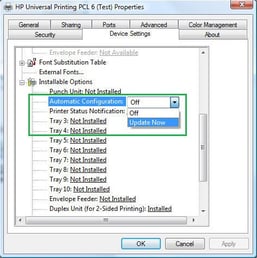
Вот кое-что, что я недавно узнал об универсальном драйвере печати HP (HP UPD), и я использую HP UPD в течение многих лет практически во всех типах пользовательских сред, которые только можно вообразить.
При установке принтера или многофункционального устройства на ПК универсальному драйверу печати HP необходимо знать обо всех параметрах и функциях, установленных на устройстве, для правильной настройки драйвера печати. Например, может ли принтер выполнять двустороннюю печать, печатать в цвете, сколько у него лотков, установлен ли укладчик и любые другие дополнительные аксессуары и функции, которые были добавлены к машине. Эта информация используется для правильной настройки всех этих параметров в драйвере принтера. Он получает эту информацию, связываясь с устройством во время установки драйвера.В большинстве случаев это не вызывает затруднений у конечного пользователя и обычно работает хорошо, а принтер или МФУ правильно устанавливается на ПК.
Иногда этот обмен данными не происходит должным образом, и принтер устанавливается с ограниченными функциями и функциями. Такие вещи, как невозможность выбора лотка 3, 4 или 5 или цветной печати, не будут доступны, поскольку водитель не знает, что аппарат имеет такую возможность. По умолчанию он будет установлен как монохромный принтер с одним лотком и без других дополнительных аксессуаров или функций, когда эта связь не будет работать.
Мы часто получаем это из-за жалоб наших клиентов, и ответ практически всегда заключался в том, чтобы зайти в настройки устройства принтера и выполнить Обновить сейчас или вручную изменить параметры на вкладке Настройки устройства, как описано ниже.
Решение
В разделе «Устанавливаемые параметры» выберите «Автоматическая настройка: Выкл.» (по умолчанию), чтобы отобразить раскрывающийся список.

Выберите «Цвет» и нажмите «Применить» . Вы также можете включить лотки или любые другие функции, установленные на машине.
Некоторые из наших клиентов жалуются, что при выполнении функции «Обновить сейчас» они получают сообщение об ошибке связи и что настройки драйвера принтера не обновляются должным образом. Мы попытались выяснить, почему мы получили эту ошибку связи, и обычно обвиняли ее в том, что сеть клиента блокирует какой-то сетевой трафик, необходимый HP UPD.
Это тот же процесс, который происходит при первоначальной установке HP UPD. Это эквивалентно Обновить сейчас, когда драйвер впервые устанавливается. За исключением того, что вы никогда не получите сообщение об ошибке связи, и он просто устанавливает принтер с настройками по умолчанию. Вроде все установилось правильно, делаешь тестовую страницу и все работает. Итак, вы считаете, что все хорошо. Вы не обнаружите, что существует проблема, пока конечный пользователь не отправится на печать и не попытается использовать одну из этих функций.
Вот где каждый день нужно узнавать что-то новое.
При установке HP UPD также устанавливаются две службы Windows (Net Driver HPZ12 и Pml Driver HPZ12). Если эти службы не установлены, то HP UPD не сможет связаться с принтером, чтобы получить информацию о параметрах и аксессуарах принтера. Когда HP UPD устанавливается, он пытается установить эти две службы, и если это не удается, он просто движется дальше. Вы никогда не получите сообщения об ошибке, что при установке этих двух сервисов возникла проблема. Из-за этого принтер выглядит так, как будто он был установлен правильно, но на самом деле он устанавливается с настройками по умолчанию, и в нем отсутствуют какие-либо дополнительные аксессуары и функции. Ниже приведены две службы Windows, которые следует проверить, если у вас возникла эта проблема.

После долгих тестов и исследований мы обнаружили, что некоторые меры безопасности наших клиентов не позволяют их конечным пользователям устанавливать службы Windows на свои ПК. Они считают, что это угроза безопасности.
Службы Windows обычно запускаются под учетной записью с высоким уровнем привилегий. Если обычный пользователь может установить неизвестную службу, злоумышленник может легко повысить свои привилегии и воспользоваться этой службой. Например, если вы разрешите обычному пользователю установить службу взлома, которая запускается под учетной записью локальной службы, то при запуске службы хакер может контролировать всю машину с помощью обычной учетной записи пользователя. Это огромный риск для безопасности. Из-за этого Windows разрешает устанавливать службы только администраторам. Две службы, которые необходимо установить с помощью HP UPD, устанавливаются для запуска в качестве учетной записи локальной службы.
Без этих двух служб вам нужно будет вручную изменить настройки драйвера принтера ПК, чтобы все работало правильно. А поскольку большинство компаний избавляются от серверов печати и переходят на прямую IP-печать, это означает, что вам может понадобиться делать это на нескольких ПК. Для крупного корпоративного клиента это невозможно из-за количества компьютеров, которые необходимо заменить.
В этом случае мы рекомендуем использовать специальный (дискретный) драйвер устройства, доступный на веб-сайте HP, или драйвер, который Windows попытается установить автоматически при установке принтера. Это противоречит цели иметь единый драйвер печати для всего вашего парка принтеров HP, поскольку теперь вам нужно будет использовать драйвер для конкретного устройства для каждой отдельной модели машин HP, которые вы поддерживаете.
Причина, по которой эти драйверы устройств работают по сравнению с HP UPD, заключается в том, что им не нужно устанавливать какие-либо службы или какие-либо службы для связи с принтером. Они используют стандартные вызовы SNMP для получения информации от принтера.Если SNMP-трафик не был заблокирован, если вы выполните Обновить сейчас, это сработает, и ваши настройки будут соответствующим образом обновлены в драйвере принтера.
Вы также теряете некоторые функции, которые HP UPD предоставляет вам по сравнению с драйвером для конкретного устройства. Особенно, если вы участвуете в программе управляемой печати. Такие вещи, как учет работы, не будут вариантом. Большинство функций будут доступны при использовании драйвера для конкретного устройства, но их функциональность может быть ограничена. Ниже приведен пример разницы в одном параметре между HP UPD (слева) и конкретным устройством (справа). Обратите внимание на ограниченные возможности.

Я попросил HP исправить UPD и не полагаться на установку этих двух служб. Их ответ заключался в том, что UPD используется уже много лет, и им никогда не сообщали об этой проблеме, поэтому они не считают это проблемой.
Я лично много раз сталкивался с этой проблемой на протяжении многих лет и никогда не знал, почему произошла эта ошибка связи. Я всегда думал, что это как-то связано с сетью клиента. Теперь я знаю. Всегда приятно, наконец, получить ответ на проблему, с которой вы сталкивались долгое время. Как я уже сказал, вы узнаете что-то новое каждый день.
Если вы столкнулись с этой проблемой, я хотел бы услышать от вас. Пожалуйста, пришлите мне свои комментарии ниже.
IT→ Службы Pml Driver HPZ12 и Net Driver HPZ12

Многие пользователи недоумевают, увидев на своем компьютере службы Pml Driver HPZ12 и Net Driver HPZ12. В этом их можно понять: сами по себе названия служб, для неопытного пользователя, не несут никакой полезной информации. Тем не менее, с этими сервисами обычно связано много проблем. Давайте попробуем выяснить, откуда эти службы и зачем они вообще нужны.
Описание служб
Данные службы являются частью драйверов для принтеров компании Hewlett-Packard. Таким образом, не нужно быть телепатом, чтобы понять какой принтер у вас установлен. Если же вы никогда не пользовались принтерами этого производителя, то смело можете удалять драйвера, используя средство панели управления «Установка и удаление программ». Однако, дальнейшая информация может вам понадобиться в любом случае, пользуетесь ли вы принтером от HP или нет.
Net Driver HPZ12
Net Driver HPZ12 (HPZinw12.exe) — сервис предоставляет дополнительные возможности вашему принтеру, такие как сканирование и отправка факса по сети. Из вышесказанного следует, что необходимость в данной службе может возникнуть только у пользователей МФУ, подключенных через сетевой интерфейс (Ethernet).
Pml Driver HPZ12
Pml Driver HPZ12 (HPZipm12.exe) — сервис периодически опрашивает принтер и получает информацию о текущем уровне чернил и наличии/отсутствии бумаги в лотке. Эту информацию драйвер принтера может отобразить пользователю при печати или через значок в системном трее. Однако, если устройство более сложное, такое как МФУ, то служба также будет отвечать за события сканирования или ксерокопирования.
Из описаний служб можно сделать вывод, что они напрямую не влияют на функции печати в принтерах. И даже как уверяют сами Hewlett-Packard:
«Большинство, если не все функции печати будут работать и без этих служб, при чем качество и скорость печати не пострадает.»
Проблемы и их решение
Стоит сказать, что кроме полезного функционала, они же могут создать серьезные проблемы. Одной из таких проблем является полная загрузка процессора, приводящая к сильному замедлению работы компьютера. Самое простое решение заключается в отключении данных служб и как следствие потеря расширенного функционала, которым вы возможно никогда не пользовались и не собирались пользоваться.
Для этого необходимо войти в меню Пуск -> Панель управления -> Администрирование -> Службы, а затем выбрать соответствующую службу и кликнуть по ней два раза (или в контекстном меню выбрать пункт Свойства). В открывшемся окне, установите Тип запуска — Отключено, после чего нажмите Стоп — тем самым мы остановим службу и отключим её автоматический запуск.
Однако, не всегда получается остановить службу штатными средствами и поэтому приходиться прибегать к помощи реестра. Отключить сервисы через реестр можно, скачав и запустив этот файл или установив параметрам Start , находящихся в следующих разделах, значение 4:
Также в решении этой проблемы может помочь установка патча slp_dd_hathi_110_017.exe. Как уверяет техническая поддержка Hewlett-Packard, данный патч исправляет проблему с исчезновением из системы сетевого или USB-принтера, а также снижает нагрузку на компьютер при простое или печати документов.
Заключение
Надеюсь, все вышеописанные рекомендации помогут вам решить проблемы с принтерами, ну или как минимум расширить свой кругозор.
Net driver hpz12 что это за служба
Локально принтер встал без проблем, хотя машина и «задумывалась» при вызове свойств принтера, но только его расшарили по сети и попробовали что-то распечатать, нас ждало следующее разочарование. На печать он отправлял секунд 15, при этом комп и рабочая программа подвисали. При вызове диалога печате с выбранным по умолчанию p3015 окно появлялось спустя 3-5 секунд, при установке любого другого из сетевых принтеров – почти мгновенно. Печать идет в основном из 1С v7.7 подключаются пользователи через RDP. Обновление дров с сайта производителя ничего не изменили, выбор режима печати «прямо на принтер», минуя очередь печати, тоже. При подключении по RDP локальные принтеры пользователя не подключаются (в Параметрах RDP в разделе «локальные ресурсы» галочка «принтеры» отключена) хотя сама функция на серваке включена.
Скачал Универсальный драйвер принтера. Время сократилось до 8 секунд.
Принтер стоял на машине с ХР, сервак с 1С – 2К3. При добавлении сетевого принтера как на сервак, так и на другую клиентскую машину (ХР) повторял тот же косяк.
Переставил принтер на сервак. По идее пользователи РДП печатают на локальный принтер, но это не помогло, остались те же 8 секунд.
На ровне с этим другие принтера HP LJ 1010, 1020, 1320, 3030 справляются со своей задачей без нареканий. На том же месте куда и пытались поставить вновь прибывший P3015.
На вирусы все компьютеры проверены, Dr Web Cruet, свежее скаченный, ничего не нашел. Посоветовали провериться на Win32.kodo.ih, kk.exe ничего не нашел.
Уже не знаю что делать, есть ли у кого идеи?
Добавлено:
Многие пользователи недоумевают, увидев на своем компьютере службы Pml Driver HPZ12 и Net Driver HPZ12. В этом их можно понять: сами по себе названия служб, для неопытного пользователя, не несут никакой полезной информации. Тем не менее, с этими сервисами обычно связано много проблем. Давайте попробуем выяснить, откуда эти службы и зачем они вообще нужны.
Данные службы являются частью драйверов для принтеров компании Hewlett-Packard. Таким образом, не нужно быть телепатом, чтобы понять какой принтер у вас установлен. Если же вы никогда не пользовались принтерами этого производителя, то смело можете удалять драйвера, используя средство панели управления "Установка и удаление программ". Однако, дальнейшая информация может вам понадобиться в любом случае, пользуетесь ли вы принтером от HP или нет.
Net Driver HPZ12
Net Driver HPZ12 (HPZinw12.exe) — сервис предоставляет дополнительные возможности вашему принтеру, такие как сканирование и отправка факса по сети. Из вышесказанного следует, что необходимость в данной службе может возникнуть только у пользователей МФУ, подключенных через сетевой интерфейс (Ethernet).
Pml Driver HPZ12
Pml Driver HPZ12 (HPZipm12.exe) — сервис периодически опрашивает принтер и получает информацию о текущем уровне чернил и наличии/отсутствии бумаги в лотке. Эту информацию драйвер принтера может отобразить пользователю при печати или через значок в системном трее. Однако, если устройство более сложное, такое как МФУ, то служба также будет отвечать за события сканирования или ксерокопирования.
Из описаний служб можно сделать вывод, что они напрямую не влияют на функции печати в принтерах. И даже как уверяют сами Hewlett-Packard:
"Большинство, если не все функции печати будут работать и без этих служб, при чем качество и скорость печати не пострадает."
Проблемы и их решение
Стоит сказать, что кроме полезного функционала, они же могут создать серьезные проблемы. Одной из таких проблем является полная загрузка процессора, приводящая к сильному замедлению работы компьютера. Самое простое решение заключается в отключении данных служб и как следствие потеря расширенного функционала, которым вы возможно никогда не пользовались и не собирались пользоваться.
Для этого необходимо войти в меню Пуск -> Панель управления -> Администрирование -> Службы, а затем выбрать соответствующую службу и кликнуть по ней два раза (или в контекстном меню выбрать пункт Свойства). В открывшемся окне, установите Тип запуска — Отключено, после чего нажмите Стоп — тем самым мы остановим службу и отключим её автоматический запуск.
а вот с сервером терминалов так не получилось — на нем висело еще с пяток принтеров от HP и соответственно — несколько различных версий принт-мониторов, сперва думал что из-за них, но отключение ничего не дало, уже не зная что и думать просто на удачу отключил файервол — тадам! — все заработало
выяснилось, что при отправке на печать HP LJ P3015, подключенного как локальный порт с NETBIOS адресом, идет обмен данными через 135, 139 TCP и 137 UDP

Ошибка, которая возникает при проблемах лицензирования ПО.
У некоторых пользователей при этом еще подвисает система.
Может появляться из-за использования взломанного софта. Например часто устанавливают взломанный Офис, при этом могут блокироваться некоторые защитные механизмы Windows, из-за чего собственно и может быть ошибка. Однако ошибка сама некритичная.
Пример ошибки, где в описании сразу указана примерная причина:
Net driver hpz12 что это за служба
Bright Red Muffler
Дело вот в чем. Сабж — это драйвер для принтера HP и он добавляет в винду две службы "Pml Driver Hpz12" и "Net Driver Hpz12", они стартуют на автомате. Но в результате в винде висят два svchost (один на одну службу, другой на другую) и каждый хавает по 50% ресурсов. В чем тут может быть загвоздка?
Хм. чел какой=то забугорный пишет. что просто остановил одну службу (Net. ) и все норм стало. но все равно, если кто знает, нафига эти службы нужны и почему так много кушают и какие последствия от их выключения, буду благодарен.
And if a double-decker bus
Crashes into us
To die by your side
Is such a heavenly way to die
And if a ten ton truck
Kills the both of us
To die by your side
Well, the pleasure, the privilege is mine

HPZ12 service and Pml Driver HPZ12 service

- Mark as New
- Bookmark
- Subscribe
- Email to a Friend
On my Windows 7 machine, I used to have an Officejet printer installed. After some frustration, I un-installed the printer and the associated software.
I am not using any HP printer anymore. How can I remove this software from my machine?
10-07-2013 09:03 AM — edited 10-07-2013 09:04 AM
- Mark as New
- Bookmark
- Subscribe
- Email to a Friend
I’ll will be happy to help you out. The two HP services where are you noticing them; in the task manager, in your add / remove programs or somewhere else? What type of Officejet did you just uninstall?
Please click “Accept as Solution ” if you feel my post solved your issue.
Click the “Kudos Thumbs Up» on the right to say “Thanks” for helping!
I work on behalf of HP
10-07-2013 07:14 PM
- Mark as New
- Bookmark
- Subscribe
- Email to a Friend
It was the Officejet 4500.
I was checking to see what was running/loading on my machine because it takes a long time to load the Desktop and among the services that load automatically was Net Driver HPZ12 and Pml Driver HPZ12.
I can see them listed in Task Manager under Services.
I do not have any HP printer/software listed in Add/Remove Programs.
Hopefully you can help me banish them from my system.
- Mark as New
- Bookmark
- Subscribe
- Email to a Friend
We will look at doing what is called a Level 3 uninstall. Do the following steps:
1: Click on your start menu and search for %temp% and open up the Temp foldler
3: Then open the util folder
4: Then open the ccc folder
5: In there look for Uninstall_L3
I DO NOT recommend doing the Level 4 uninstall.
Please click “Accept as Solution ” if you feel my post solved your issue.
Click the “Kudos Thumbs Up» on the right to say “Thanks” for helping!
Решение ошибки
Нужно предоставить полные права на папку:
При этом полные права нужно дать именно учетке Network Service.
Также можете посмотреть тему на офф форуме Microsoft, возможно будет полезно.
- Зажмите Win + R, появится окошко Выполнить, вставьте команду appwiz.cpl, нажмите ОК.
- Откроется окно установленного софта. Здесь будет колонка с датой установки, можете нажать по ней и отсортировать программы, так вы сможете понять какое ПО было установлено недавно.
- Удалить просто: нажимаете правой кнопкой > выбираете Удалить. Появится мастер удаления, обычно нужно нажимать Далее/Next/Удалить/Uninstall.

Если у вас SSD, то проверка будет намного быстрее, чем на жестком диске.
Если будут обнаружены какие-то поврежденные файлы, то они будут заменены на оригинальные, которые хранятся здесь: