Обзор Ozan. Как получить виртуальную Visa в Турции
Как показывает практика, способов получить иностранную карту для оплаты подписок и товаров на заграничных площадках мало не бывает. В этой статье я расскажу, как получить турецкую Visa прямо с вашего смартфона.
Что за Ozan

Чтобы сильно не вдаваться в детали, скажу просто: Ozan — это что-то типа нашего Tinkoff. В этом супераппе можно управлять своими финансами, получать кешбэк за участие в акциях и многое другое. Но нас интересует получение карты, к этому и перейдём.
Регистрация и выпуск карты
Ниже я покажу на примере Android-версии Ozan, как зарегистрироваться и выпустить виртуальную карту. В iOS всё должно быть плюс-минус аналогично.
Основная проблема работы с приложением — это турецкий язык. Включить английский у меня не получилось, хотя говорят, помогает смена локали смартфона.
Регистрация аккаунта
Сразу при запуске от вас потребуется указать свой номер телефона. Здесь (и далее) можно смело вводить свои россиянские данные. И запомните, кнопка Devam — ваш друг.

На первом экране жмём Devam, затем вводим номер телефона и снова тыкаем в Devam. На следующем экране у вас спросят наличие пригласительного кода. Можно нажать кнопку Evet, davet. и указать код KD91963518 . За это вы получите 5 лир на счёт. Либо нажать Hayir, davet и просто пойти дальше.
Далее весь процесс относительно однокнопочный. Нужно указать своё имя, почту и добавить пин-код для доступа в приложение.
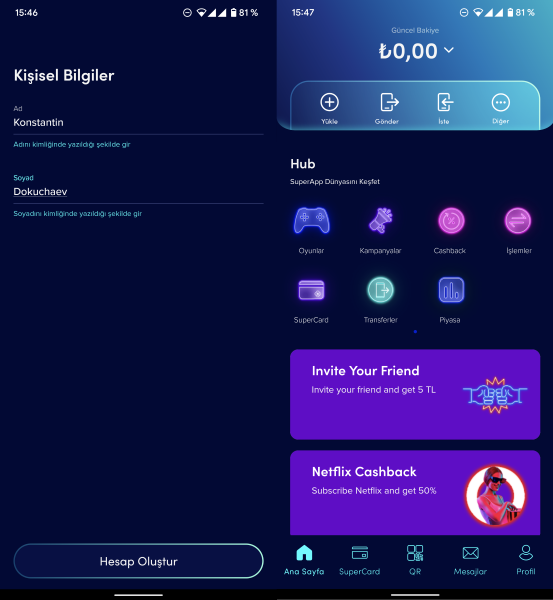
По итогу вы оказываетесь внутри приложения, и теперь можно пройти верификацию.
Верификация аккаунта
Для этого нажмите на кнопку SuperCard и выберите Sanal SuperCard.
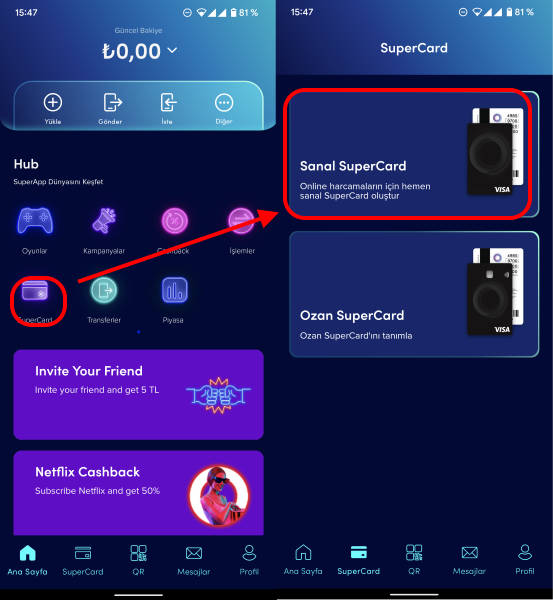
Так вы запустите процесс верификации аккаунта. В следующем окне нажмите кнопку Dogrula и начните вводить поэтапно ваши данные, как в заграничном паспорте по аналогии со скриншотом ниже.

На шаге Pasaport Bilgileri нужно будет выбрать Pasaport и указать данные вашего заграна. В первом поле нужно ввести номер паспорта, во втором — цифры между RUS и M из нижней части паспорта, а в третьем — от M и до конца без первого символа. Сложно, но скриншота не будет.
Теперь нужно указать адрес проживания: страна, область, город и улица. А затем выбрать род деятельности.
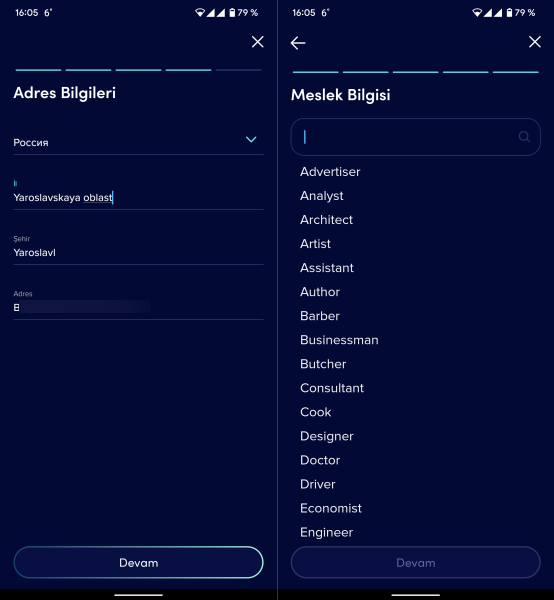
После этого приготовьте паспорт, ведь начнётся фотосессия. Жмите два раза Devam, чтобы пройти на следующий уровень.
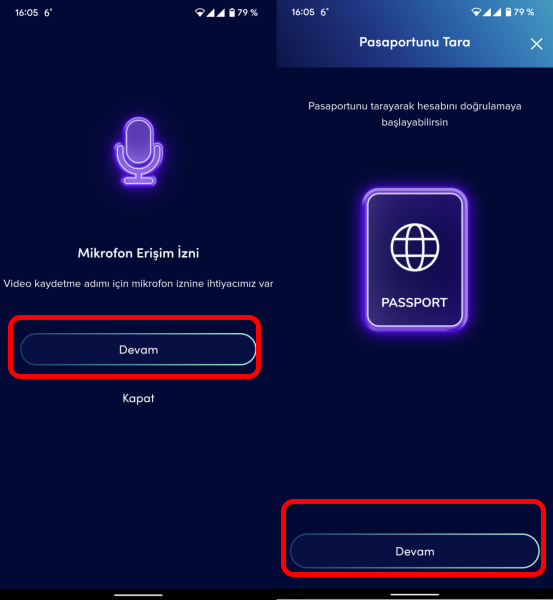
На первом шаге сфотографируйте главный разворот паспорта с вашей фотографией. Для того чтобы сделать снимок, нажмите Foto machen.
После этого надо будет сфотографироваться самому. Для перехода к фотосессии нажмите Basla.
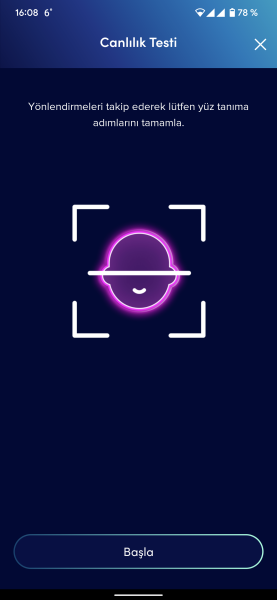
Это, пожалуй, самая сложная часть верификации. На следующих шагах Ozan будет говорить, какую позу нужно принять, а снимок будет делаться автоматически.
Первая фотография — просто селфи. Вторая — селфи с улыбкой. Улыбаться надо как обезьянка, иначе приложение не сделает снимок. Третья — поворот головы направо, четвёртая — налево. Затем надо сделать видео вокруг своего лица в течение пяти секунд.
И в конце расписаться пальцем по экрану. Готово. Теперь нужно подождать какое-то время, пока идёт верификация.
У меня ожидание заняло около часа, и я получил оповещение в приложении.
Выпуск карты
Самый простой этап. Снова открываем приложение и жмём SuperCard > Sanal SuperCard > Olustur. Вот и данные вашей карты.
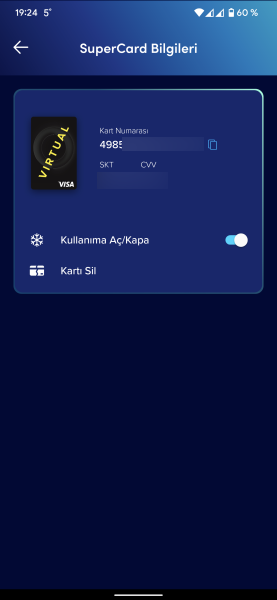
Как пополнить карту
Есть два стула, и какой выбирать, решать вам. По моим подсчётам, комиссия получается практически одинаковая.
Весь текст ниже можно проигнорировать, если ваш банк поддерживает SWIFT-переводы. В таком случае можно сэкономить на комиссиях, но пополнение карты займёт некоторое время.
Реквизиты Ozan можно найти в приложении. Для этого нажмите кнопку Yukle, затем выберите Havale/EFT, выберите Ziraat Bankasi.

Вот и ваши реквизиты:
- IBAN банка
- Имя банка
- Счет в банке (комментарий)
Пополнение с Tinkoff при активной подписке Premium обходится вообще без комиссии, если не считать обмен рублей на доллары. Для этого в приложении банка в поиске наберите swift и выберите SWIFT-переводы. В открывшемся окне укажите Перевод физическом лицу и заполните реквизиты:
- получатель — себе
- IBAN – TR760001000824878307565001
- SWIFT – TCZBTR2AXXX
- Без указания банка-корреспондента
- Перевод собственных средств
- Комментарий – комментарий из предыдущего шага
Нажмите кнопку Перевести и действуйте по инструкции Tinkoff.
Стул первый
Пополнить карту можно с помощью криптобиржи Binance. Предвкушая вопросы, скажу сразу — регистрация новых аккаунтов из России и торговля в рамках текущей проблемы доступна.
Если у вас ещё нет аккаунта в Binance, я рекомендую скачать мобильное приложение и пройти процедуру регистрации и верификации в нём. Так будет проще, потому что придётся фотографировать паспорт и себя. Зарегистрироваться можно на российский или заграничный паспорт. Верификация может занимать несколько дней, но у меня прошло около трёх часов.
Также я не буду расписывать процесс регистрации. В отличие от Ozan, тут всё на русском и понятно. А вот как пополнить, расскажу.
Для старта нужно иметь на счету USDT. Это криптовалюта, которая примерно равна доллару США. Сумма на счету должна быть равна сумме лир, которые вы хотите получить (плюс немного сверху на комиссии).
Получить USDT на счёт Binance можно двумя путями. Первый — это самому пополнить счёт криптовалютой.
При первом запуске Binance работает в Lite-режиме, и скриншоты ниже соответствуют именно этому режиму. В Pro-режиме шаги немного отличаются.
Нажмите кнопку Купить, выберите Криптовалюты и USDTE, выберите нужную сеть. На последнем шаге вы получите номер кошелька, на который нужно перевести крипту.

Если крипта у вас есть, вы уже знаете, что делать. Если нет, то в этой статье я пошагово объясняю, как обзавестись криптой через обменники.
Второй вариант — купить крипту прямо на Binance, но для этого понадобится наличие денег на Payeer или AdvCash. Можно найти продавца, который примет деньги на карту банка РФ, но таких мало и комиссия будет выше.
Переключите Binance в Pro-режим. На Android нажмите на иконку в левом верхнем углу на главном экране и тапните по переключателю Binance Lite.
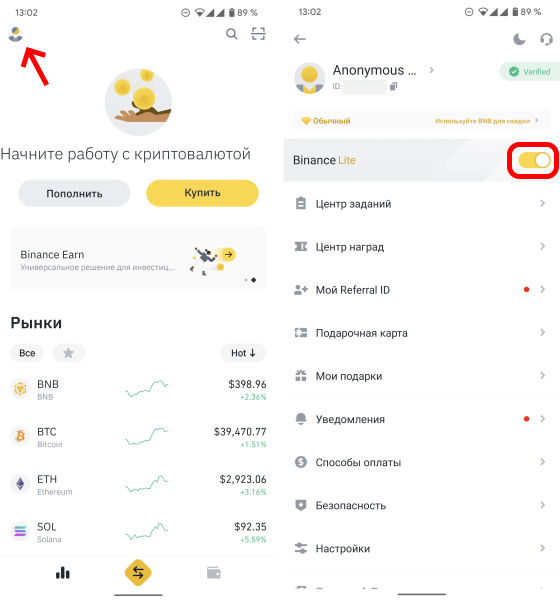
На iOS переключатель запрятан в другом месте, где — не подскажу. И дальнейшие шаги так же описаны для Android, а на «яблочном» смартфоне кнопки придётся искать самостоятельно. Интерфейс отличается достаточно сильно, но в общих чертах действия аналогичные.
Перейдите в раздел P2P торговли. Выберите Купить и USDT. При желании в фильтре можно указать сумму, которая вам нужна.

Теперь нужно выбрать продавца. Давайте разберёмся, что значат все эти цифры.
- Имя продавца на Binance.
- Курс, по которому будет происходить обмен.
- Минимальная и максимальная сумма, которую можно обменять.
- Чем можно оплатить сделку.
- Репутация продавца.
Выберите наиболее подходящего продавца по этим пунктам и нажмите кнопку Купить. Далее нужно указать сумму фиатных или крипто денег, которые вы хотите получить, и просто совершить сделку.
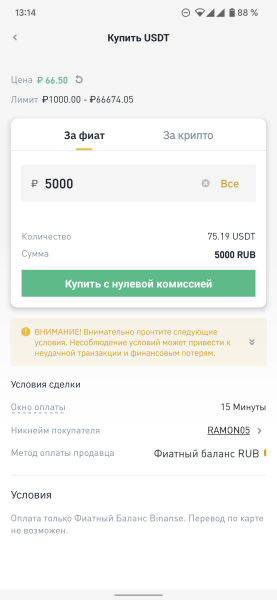
Шаги самой сделки я описывать не буду, т.к. они сильно зависят от способа оплаты. В итоге USDT оказываются у вас на счету.
Теперь нужно произвести аналогичные шаги, но нужно продать USDT и купить TRY (лиры). Для этого поменяйте валюту на TRY и перейдите в раздел Продать.
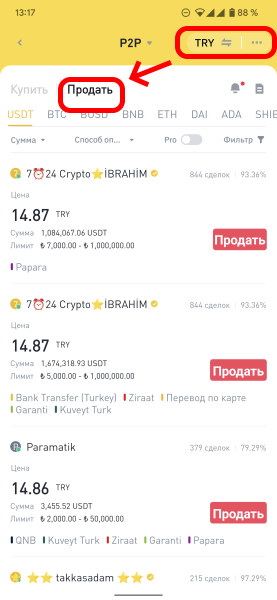
Аналогично предыдущему шагу — найти подходящего покупателя. Выбрать можно любой банк, но данные лучше не заполнять. Вместо этого на английском написать покупателю, что вы используете Ozan и хотите получить деньги по реквизитам.
Реквизиты можно получить в Ozan по кнопке Yukle > Havale EFT > выбор банка из предыдущего шага.

После получения апрува от покупателя можно завершать сделку, и деньги поступят на ваш счёт.
Стул второй
Тут не будет инструкции и конкретных рекомендаций. Пополнить Ozan можно с карты российского банка прямым переводом посреднику. Найти таких посредников можно в Telegram-чатах, связанных с Ozan.
Что по возможностям
Турецкие карты работают почти везде для оплаты покупок. А вот оплачивать подписки будет немного проблематично. Для этого придётся менять регион аккаунта на Турцию либо создавать полностью новый аккаунт.
Выводы сделать сложно, ведь других вменяемых вариантов оплаты подписок и покупок всё равно нет. Поэтому жить придётся так.
Карта Ozan — как получить и пополнить
Полезные статьи
Февральские события 2022 года и последовавшие за ними санкции привели к тому, что все российские пользователи сети Интернет потеряли возможность оплачивать подписки, покупки, доступ к зарубежным ресурсам при помощи карт, выпущенных банками РФ. Ища способы обойти ограничительные меры, граждане России стали массово открывать турецкие виртуальные карточки. Одним из таких платежных инструментов стал турецкий Ozan, который предлагает зарегистрировать счет удаленно, используя российский телефонный номер.
Зачем нужен виртуальный кошелек Озан?
Ozan не является банком. Это платежная система в Турции, похожая на отечественный сервис QIWI. Она также позволяет пользователям регистрироваться по номеру телефону, открывать виртуальный счет и платежную карточку для него, работающую по системе Visa. При чем регистрация возможна далеко за пределами Турции, включая и Россию.
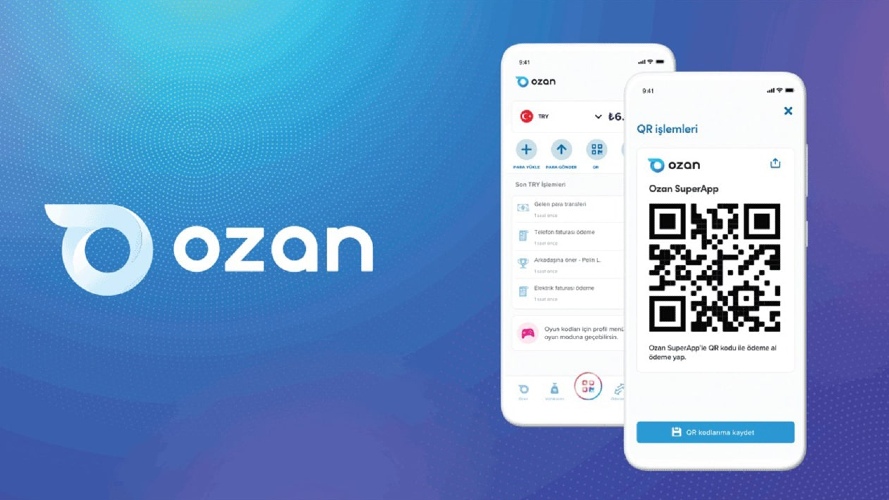
С помощью такого сервиса платежа российские пользователи могут беспрепятственно оплачивать покупки на зарубежных сайтах, подписки и товары в популярных сервисах, таких как PS Store, Steam, Телеграм Премиум (дешево), Netflix и других.
Помимо доступа непосредственно к финансовым операциям, данная платежная система позволяет покупать подписки по тарифам, установленным именно для турецких пользователей. Если сравнивать с ценовой политикой для России и Европы, то стоимость многих товаров ниже в разы.
Регистрация
Создание электронного кошелька происходит через официальное приложение системы. Скачать Ozan Super App можно в магазинах Google Play Market или App Store (только при активном VPN Турция). Интерфейс мобильной программы поддерживает англоязычную версию, поэтому проблем с использованием ПО и самой регистрацией не возникнет.
Для регистрации учетной записи в приложении Ozan нужно выполнить следующие действия:
- Установить программу на смартфоне.
- В строке указать активный номер телефона.
- Нажать на клавишу «Continue».
На указанный номер будет отправлен проверочный код, который нужно ввести в отдельное поле для прохождения верификации. Когда комбинация будет введена и проверена системой, на экране появится новое окно с формой, в поля которой нужно указать имя и фамилию. Данные вписываются латинскими буквами. После заполнения анкеты нажимают на клавишу, расположенную под формой, для завершения регистрационной процедуры.
Для непосредственного открытия виртуальной карточки нужно заполнить «Профиль», указав достоверную информацию о себе. Оптимально – вводить данные также, как они указаны в загранпаспорте. Когда аккаунт будет полностью готов, нажимают на кнопку «SuperCard», а затем на клавишу «Virtual Card», где и будет создана новая виртуальная карточка для проведения международных финансовых операций.
Ozan не приходят СМС — что делать?
На данный момент у многих пользователей из России возникают сложности с верификацией профиля в мобильном приложении Озан. В частности, от ПО не приходят СМС-сообщения с проверочным кодом на российские номера. Проблема связана с тем, что платежная система решила ограничить гражданам РФ возможность открывать электронные кошельки и верифицировать их. Однако официальных заявлений о вводимых ограничениях пока не было. Аккаунты, которые были открыты до 2 июня 2022 года, будут работать стабильно, без блокировок и БАНов.
Людям, которые открывают электронные счета сейчас, требуются зарубежные номера и VPN-сервисы для регистрации и верификации аккаунта в мобильной программе. Получить контакт зарубежных мобильных операторов можно удаленно, через сервис 365sms.org. На площадке предлагаются виртуальные телефонные номера, в том числе и из Турции, которые помогут беспрепятственно зарегистрироваться в электронном сервисе платежей.
Для аренды виртуального телефона нужно пройти регистрацию на сайте 365sms.org. Аккаунт создается путем заполнения формы, в поля которой вводят:
- email;
- пароль.
Далее нажимают на кнопку «Зарегистрироваться» и получают доступ к личному кабинету. Через него можно арендовать номер, выполнив следующие действия на главной странице сервиса:
- Установив регион «Турция» в левом верхнем углу.
- Выбрав «Любой другой оператор» в строке «Доступные сервисы».
- Нажав на пиктограмму покупки и оплатив стоимость аренды.
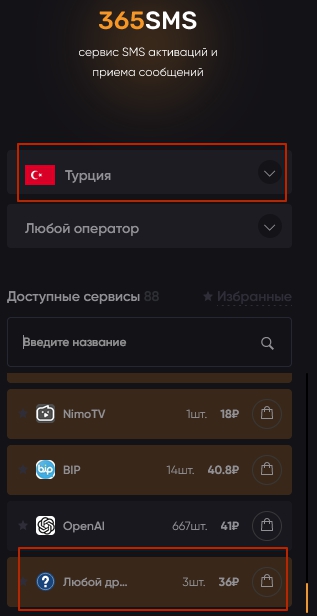
Сразу же после этого будет выдан турецкий номер телефона, который можно указать при регистрации. На него же будет выслано SMS-сообщение с проверочным кодом.
Как пополнить турецкий Ozan из России
Из всех доступных способов как пополнить Ozan российским держателям счетов доступно только два метода:
- Криптобиржи.
- Посредники.
О том, как происходит пополнение, какие преимущества и недостатки у каждого варианта, будет подробно рассказано ниже.
Binance
Самый оптимальный способ пополнения карты Ozan из России в рублях являются криптовалютные биржи. Популярной на территории РФ является Binance, на ее примере и будет рассмотрен обязательный порядок действия зачисления средств на электронный баланс с карточек российских банков, в том числе и через Сбербанк.
В первую очередь, нужно зарегистрироваться на криптобирже и верифицировать учетную запись. Подтверждение личности обязательно для всех пользователей РФ, без этой процедуры возможность проводить торговые операции на бирже будет закрыта.
К готовому аккаунту привязывают свою рублевую и виртуальную карту Ozan. При привязке местных карточек лучше выбрать пластики тех банков, которые не попали под санкционные меры, например, Тинькофф. Если же имеется только счет в Сбербанке, то на Бинансе выбирают пункт «Росбанк».
На этом же этапе нужно добавить в список платежных сервисов любой турецкий банк, к примеру, Ziraat. В процессе добавления в графу IBAN вписывают произвольную комбинацию цифр или просто единицу. Теперь можно переходить непосредственно к обменным операциям.
Изначально пользователь покупает за рубли Tether (USDT). Это цифровой аналог доллара, который имеет идентичный курс. Для покупки актива нужно выполнить следующее:
- Перейти на сайт www.binance.com.
- Войти в свой аккаунт.
- Перейти в раздел «Торговля».
- Открыть вкладку «Р2Р».
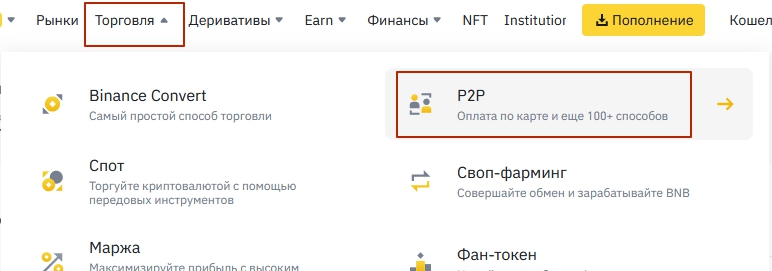
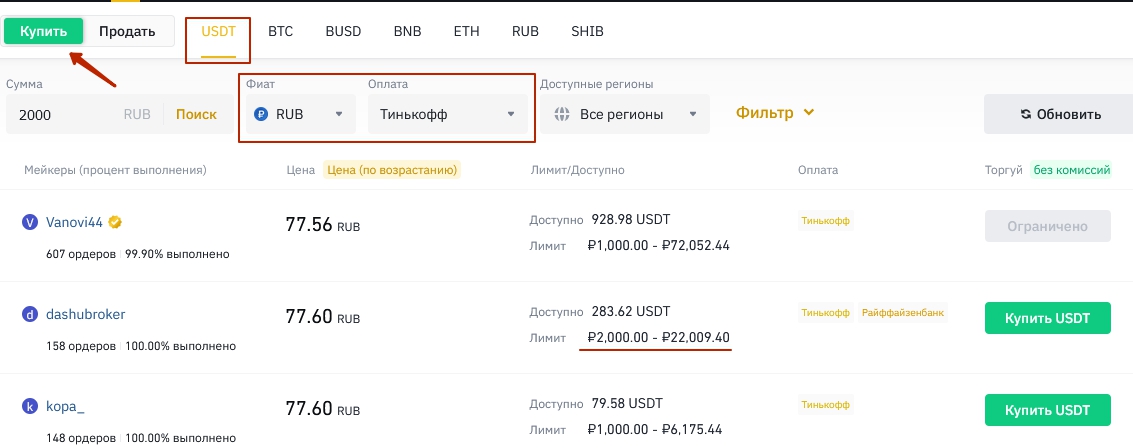
На странице появится список предложений продавцом криптоактива, отсортированные по лучшему курсу. При выборе стоит обратить внимание на соотношение выполненных заказов к общему числу, а также на лимиты транзакций. Если установленные пороги не подходят для обменной процедуры, то используют Р2Р Экспресс. Здесь лучше работать с мейкерами, имеющими желтые галочки, которые указывают на получение статуса мерчанта.
Когда будет найден подходящий ордер, нажимают на кнопку «Купить USDT». В форме указывают сумму в рублях, смотрят, сколько криптовалюты можно получить, и, если котировка устраивает, нажимают еще раз на зеленую клавишу.
На экране появится форма с реквизитами продавца, на которые нужно перевести указанную сумму в рублях. После перевода остается подтвердить отправку средств и дождаться поступления криптовалюты на депозит на Binance. Когда USDT поступят, закрывают сделку. Обычно на обмен уходит не более 15 минут.
Это первый шаг пополнения карты Озан. Теперь криптоактив нужно обменять на турецкие лиры с зачислением на электронный кошелек. Для этого:
- Переходят в раздел «Торговля».
- Открывают вкладку «Р2Р».
- Устанавливают фильтр: Продать USDT Фиат TRY (Турецкая лира) Оплата Ozan.
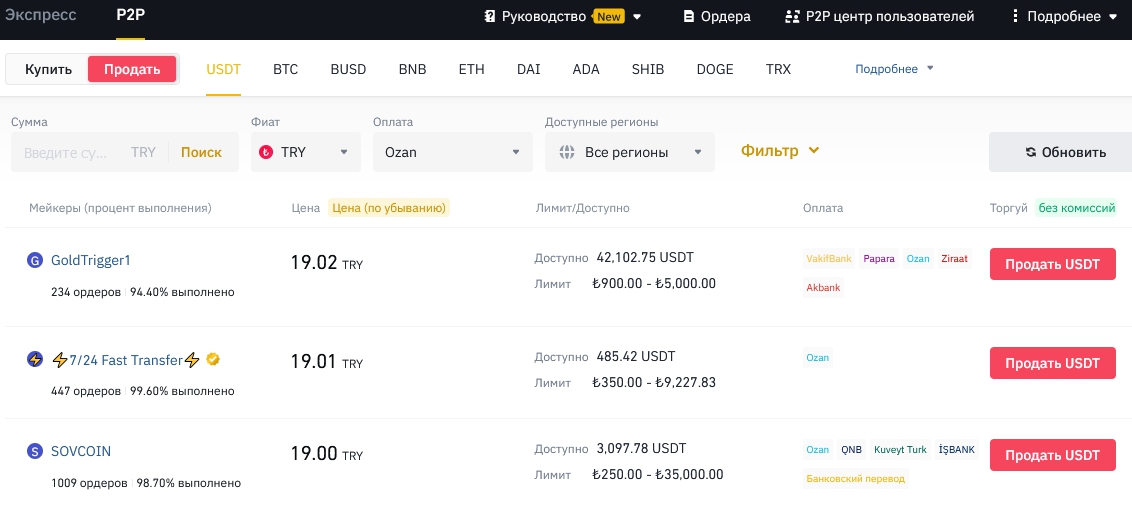
Как и при покупке крипты, на странице появится список предложений, среди которых выбирают подходящее и нажимают «Продать USDT». В форме указывают сумму и кликают на клавишу красного цвета.
Теперь, поскольку поле IBAN турецкого банка заполнено неверно, нужно написать продавцу и уточнить, что зачисление турецких лир будет происходить на счет Озан и выслать реквизиты. Найти их можно в приложении. После прибытия средств закрывают ордер.
Только на первый взгляд обменная операция через криптовалютную биржу кажется сложной. Один раз разобравшись с инструкцией, пройдя регистрацию и верификацию, пользователь сможет практически автоматически проводить обмен.
Преимущества данного способа пополнения заключается в следующем:
- отсутствие посредников;
- не взимается комиссия;
- выгодный курс обмена;
- анонимные транзакции;
- быстрый и безопасный перевод;
- поддержка платежных инструментов РФ.
Среди недостатков можно выделить необходимость разбираться с инструкцией и проходить регистрацию и верификацию аккаунта на криптовалютной бирже.
Посредники
В сети нередко упоминается о том, что пополнить кошелек можно через Swift. На данный момент такие платежи проходят крайне редко. К тому же, если и удастся совершить финансовую операцию, то сумма будет значительно урезана из-за огромных комиссионных сборов. Поэтому альтернативой пополнению Озан через криптобиржи является обращение к услугам посредников.
Объявления таких людей можно найти на популярных досках. Однако обращаться стоит только к проверенным лицам как, например, @topupoldubil. Посредник работает через мессенджер Telegram и предлагает обмен рублей на лиры с участием разных российских и турецких карточек, в том числе и Ozan.
Сам же обмен происходит следующим образом:
- Пользователь пишет @topupoldubil через Телеграм.
- В сообщении указывает сумму в турецких лирах и реквизиты карточки.
- В ответ посредник пришлет реквизиты удобной для человека российской карты.
- На нее нужно перевести сумму в рублях.
- В течение нескольких минут после оплаты эквивалентная сумма поступит на электронный кошелек.
Такой обмен более быстрый и простой. К тому же, посредник предлагает отправлять рубли на все российские карточки, будь то Тинькофф, Сбербанк и другие. Все переводы проходят без комиссионного сбора. Кроме этого, основными преимуществами данного способа пополнения озан являются:
- Оперативность транзакции.
- Переводы без регистраций и прочих действий.
- Вариативность обменных направлений.
Минусы же заключаются в том, что при обращении к непроверенным лицам можно столкнуться с мошенничеством. Кроме этого, посредники выставляют обменный курс ниже, чем на биржах.
Лимиты
Держатели счетов Ozan из Турции ограничены в финансовых операциях через платежный сервис. Ежемесячный оборот транзакций не должен превышать суммы в 2750 лир. В противном случае, кошелек будет заблокирован.
Важно! Пытаться пополнить карту Озан через Swift с любого банка РФ не рекомендуем, так как это крайне не выгодно, а еще можете потерять средства на комиссиях за переводы. Например, вы отправили свифт — заплатили сбор. Деньги не дошли — вам выставили счет за обратный свифт.
Как открыть карту Visa и MasterCard что бы оплачивать зарубежные сервисы и совершать покупки в иностранных интернет магазинах?
После ухода Visa и MasterCard с российского рынка В 2022 году для многих россиян стала проблемой отсутствие возможности оплатить свои любимые зарубежные онлайн сервисы и интернет магазины.
Для того, чтобы вернуться к привычному способу оплаты товаров и услуг как в РФ, так и за её пределами без ограничений, я подготовил для вас несколько бесплатных способов (3 и 5 способ платные) удалённого открытия виртуальных банковских карт:
5. Kzpaycard
От себя скажу, что я попробовал все варианты и остановился на двух подходящих для себя: Bitfree и Kzpaycard. Оба варианта хоть и платные, но дают заметные преимущества перед остальными. Например в Bitfree мне не надо было проходить верификацию и отправлять свои паспортные данные (ввиду чего сам сервис для меня очень сомнительный).
Но самым важным условием для меня в выборе карты заключалось в возможности легкового и быстрого пополнения карты и денежных переводов с карты обратно.
Во всех бесплатных виртуальных картах этой возможности нет (только через криптокошелёк в P2P, переплачивая комиссии за переводы).Поэтомуя заказал карту в Kzpaycard, которую могу пополнять напрямую через Swift-перевод либо с любой карты системы «МИР» без комиссии!
И так как я часто путешествую за границей, мне удобно оплачивать свои покупки привычным способом через телефон. Поэтому ещё один важный для меня бонус — это наличие в картах от Kzpaycard систем электронных платежей Google Pay, Apple Pay и PayPal.
К сожалению в остальных способах с бесплатными виртуальными картами эти системы не работают. Так что выбирать вам, пользоваться бесплатными вариантами, имея при этом такие ограничения как:
— Денежные лимиты и ограничения на снятие, пополнение, переводы и покупки.
— Отсутствие поддержки систем электронных платежей Google Pay, Apple Pay и PayPal.
— Переплачивать комиссии за пополнение и снятие с виртуальных карт через криптокошелек.
— Задержки по времени переводов и пополнений.
Если же у вас в приоритете комфорт и простота в использовании и вы не хотите лишний раз заморачиваться с техническими трудностями и особенностями транзакций (обменники, криптобиржи и тд.), то советую заказать платную карту от Kzpaycard, как сделала я и не иметь никаких проблем и ограничений в использовании. Решать вам!

Pyypl можно скачать на Android и iOS. Сама фирма и обслуживающий банк зарегистрированы в ОАЭ, а сервис работает аж с 2017 года. В основном он обслуживает страны Среднего востока, Африки и Центральной Азии.
Доверять, не доверять и проверять сервис — это уже ваше личное дело. Я никаких изысканий не проводил, а просто воспользовался его услугами. Других-то вариантов всё равно нет.
Регистрация
После установки приложения регистрация занимает около двух минут. От вас потребуется заграничный паспорт и номер телефона.
Регистрация очень простая: указываете номер телефона (можно российский), фотографируете заграничный паспорт, делаете селфи и готово — вы сразу получаете реквизиты виртуальной карты MasterCard.
Счёт карты в долларах. Как и в Ozan’е, это неполноценный банковский счёт — у вас не будет персонального номера IBAN. Уведомлять ФНС в данном случае не нужно.
В Apple Pay и Google Pay карта не добавляется, подходит только для онлайн оплат.
Есть ли смысл в таких картах — решать вам. Хранить сколь либо существенные суммы там я по-прежнему не рекомендую (вдруг завтра этот сервис закроется так же как печально известный Bankoff). Для оплаты подписок и небольших покупок — вполне норм.
Как пополнять карту Pyypl?
Если с регистрацией и получением карты всё просто, то с пополнением уже не так всё радужно.
Официально пополнить карту можно четырьмя способами:
— Наличными в магазине;
— Банковским переводом;
— С другой карты;
— Криптовалютой.
Для пополнения Pyypl понадобится кошелёк, поддерживающий Binance Smart Chain. Причём не любой, а из конкретного списка. Пополнить кошелёк и пройти регистрацию на бирже нужно до начала пополнения карты.
Я взял Trust Wallet, но можно выбирать любой. Однако учтите, что инструкция ниже будет именно для этого кошелька. Также понадобится аккаунт в Binance для покупки нужной крипты. Регистрация происходит на русском и на русские же документы, а верификация на этой бирже потребует от пары часов до нескольких дней. Пополнить кошелёк и пройти регистрацию на бирже нужно до начала пополнения карты.
Положить деньги на Pyypl — одновременно просто и сложно. Для успешного перевода в криптокошельке должен быть баланс на двух монетах: Smart Chain (BNB) и USDT (BEP 20). Баланс на Smart Chain (BNB) будет использоваться для списания комиссии во время пополнения Pyypl, а с баланса USDT (BEP 20) будет списана сама сумма пополнения.
Для меня самый доступный способ SWIFT-перевод из РФ юр. лицу в ОАЭ; с помощью USDT с криптобиржи Binance; с карты любого иностранного банка (комиссия 0.30$+ 2.9%), если, конечно, у вас она есть.
У последних двух способов лимит —1000$ в день. Обслуживание карты стоит 2$ в месяц. Если за месяц сделать хоть одно пополнение — бесплатно. Комиссия за любые транзакции (оплаты) — 2%.
Покупка криптовалюты
Запустите приложение Binance и переключите его в PRO-режим. На Android для этого надо нажать иконку профиля и выключить переключатель Binance Lite. На iOS где-то что-то примерно так же.
Теперь нужно перейти в раздел P2P торговли. Там надо нажать Купить и выбрать валюты BNB или USDT. BNB нужна для списания комиссий, как я говорил выше. А USDT – непосредственно для трат. Курс этой валюты примерно равен доллару США. Рекомендую взять сумму с запасом в $2 для завершения дальнейших действий. И ещё пару долларов сверху, чтобы не вставать два раза для покрытия комиссии на пополнение самого Pyypl.
Если необходимо, в фильтре можно указать сумму, которая вам нужна, а также способ перевода денег продавцу. Для упрощения задачи можно выбрать карту вашего любимого банка. Выберите продавца и нажмите кнопку Купить. Далее нужно указать сумму фиатных или крипто денег, которые вы хотите получить, и просто совершить сделку.
Выберите продавца и нажмите кнопку Купить. Далее нужно указать сумму фиатных или крипто денег, которые вы хотите получить, и просто совершить сделку.
Шаги самой сделки я описывать не буду, т.к. они сильно зависят от способа оплаты. Скажу лишь, что крипту можно купить обычным переводом на карту продавца, после чего USDT оказываются на вашем счету Binance.
Пополнение криптокошелька
Теперь в вашем криптокошельке откройте кошельки с монетами Smart Chain (BNB) и USDT (BEP 20) и получите адрес их пополнения. Если таких кошельков нет по умолчанию, их можно создать. Скопируйте эти адреса и возвращайтесь в приложение Binance, где нужно перейти в ваш кошелёк и нажать кнопку Вывод средств.
Затем выбрать Отправить через крипто-сеть и заполнить реквизиты, полученные на предыдущем шаге. Процесс нужно будет повторить для обеих монет по очереди.
Адрес — адрес кошелька, куда нужно перевести деньги. Сеть BNB Smart Chain (BEP 20). Сумма — сумма перевода. Теперь нужно совершить два перевода. Первый BNB на Smart Chain (BNB). Здесь будет храниться сумма. На покрытие комиссии Pyypl можно закинуть сразу со значительным запасом, и больше никогда к этому не возвращаться. За одно пополнение списывается около $0.06.
Второй перевод — уже USDT на USDT (BEP 20). Сюда переводим всю сумму, которую хотим зачислить на Pyypl. Деньги появились в кошельке, можно идти дальше.
Пополнения Pyypl
В приложении Pyypl нажмите кнопку ADD MONEY и выберите пункт CRYPTO WALLET. Если на устройстве один поддерживаемый кошелёк, приложение само настроит с ним соединение. Вам остаётся лишь подтвердить все действия.
Затем нужно указать сумму USDT, которую вы хотите зачислить на свою карту. При нажатии на кнопку Confirm откроется приложение привязанного кошелька, где надо будет подтвердить транзакцию.
Где-то в течение 15 минут после подтверждения деньги появляются на карточке и полностью готовы к тратам.
Со счёта Binance
Pyypl также можно полнить напрямую с баланса USDT на Binance. Пополнить баланс можно так же покупкой через P2P (см. инструкцию выше). В данном случае достаточно купить только USDT с небольшим запасом для комиссии.
После этого в Pypple по аналогии с инструкцией выше нажмите кнопку ADD MONEY и выберите пункт Recieve from Binance. После чего нужно указать сумму пополнения карты и авторизоваться на самой бирже. Затем подтвердить транзакцию и наслаждаться деньгами на своём счету.
Pyypl со своей стороны взимает комиссии как за содержание карты, так и за её пополнение и каждую транзакцию. Это хорошо, ведь чётко понятно, на какие средства будет жить сам сервис. А комиссии не такие страшные. Полный список можно найти в самом приложении в разделе Fees, я приведу самые главные для нас:
— За неактивную карту комиссия $2 в месяц. Активной карта считается при одной транзакции в месяц.
— За пополнение счёта криптовалютой комиссию не берут, если не считать комиссии самой сети.
— За переводы и транзакции берётся 2% от покупки.
Если исключить процесс самого первого пополнения баланса, то с Pyypl очень легко работать. Сама карта принимается практически везде, а приложение полностью переведено на русский. Также техподдержка сравнительно оперативно отвечает на все возникающие вопросы.

Регистрация
Во время регистрации и использования приложения нужно обязательно использовать VPN.
1. Выбираем систему через которую будем регистрироваться: Apple или Google.
2. Заполняем поля: Username — ваш никнейм для переводов. Display Name — имя в вашем профиле в их соц.сети. Refferal — реферальный код.
3. Нажимаем Setup Pincode, вводим его два раза.
4. Нажимаем Continue
Поздравляю, первичная регистрация пройдена.
Далее следует пройти Верификацию.
Для регистрации на российский загранпаспорт — нужно указать российский номер телефона (+7)
1. Для начала нужно пройти KYC по номеру телефона. Для этого переходим в Profile далее в Settings.
2. После верификации телефона переходим во вкладку Verification.
3. Для начала выбираем документ: passport (паспорт) или driver’s license (вод.права), который будем использовать для верификации.
Сapture Front Of ID: Для этого делаем подобную фотографию:
Камера в приложении вертикальная — поэтому фотографируем паспорт, развернув его. Capture Back Of ID: В русском паспорте нет такой страницы. Поэтому делаем такое:
Для водительских прав — заднюю сторону Attach a picture of yourself holding the above submitted ID: Фоткаем себя со своим паспортом / вод.удостоверением.
5. Нажимаем Submit Verification и ждем несколько часов.
1. Переходим на главное меню и нажимаем Top Up
2. Выбираем способ пополнение.
BINANCE CHAIN — ЭТО BEP2. НЕ BEP20!
3. Для пополнения через Binance.
Chain — переводим на кошелек через BEP2, который сгеренерирует нам после нажатия «Binance Chain«
В поле memo ВВОДИТЕ СВОЙ ID. Не пришли деньги? Такое бывает, напишите в поддержку Transaction ID и свой ID.

BitFree — Android и iOS приложение, которое позволяет выпустить виртуальные карты Visa, MasterCard и многие другие вообще без всякой верификации, система родом из Гонконга. Чтобы понять, что сервис напоминает кидалово, не нужно много ума. Раньше на сайте в разделе About были совершенно левые люди с фейковыми именами. Сейчас этот раздел почистили, и всё типа хорошо.
Общение с техподдержкой тоже не вызывает доверия. Ребята даже не пытаются разговаривать хоть сколько-то профессионально. На самом сайте есть банальнейшие опечатки, а адрес поддержки в мобильных приложениях на домене Gmail. И это только быстрый поверхностный анализ. Если погружаться глубже, вы найдёте много другой интересной информации. Однако парадокс ситуации в том, что на текущий момент через них действительно можно получить рабочую карту. Но пользуетесь вы этим сервисом на свой страх и риск.
Пополняются карты только через криптовалюту, выбор монет очень большой. В том числе USDT-TRC.
Карты у них платные и стоят 200$ за карту.
BitFree позволяет получить карты нескольких типов: Visa, American Express, UnionPay, Divvy, Brex, MasterCard, Plus Blue, Кредитную Visa.
Регистрация
1. С Вашего смартфона переходим на их сайт https://bitfree.us . На сайте переходим по ссылке в AppStore или GooglePlay и оттуда скачиваем приложение.
2. После скачивания приложения проходим в нём регистрацию.
3. После успешной регистрации, идём в раздел Assets-Deposit, выбираем крипту которой будете пополнять., например USDT-TRC20.
Вам тут же выдадут адрес для пополнения. На этот адрес отправляете крипту с Вашего кошелька или с биржи.
4. После того как крипта пришла на Ваш баланс (не более 10 минут в случае с USDT), идёте в раздел ApplyCards и заказываете карту. Карту изготовят в течение 5мин-12часов, о готовности придёт смс на Ваш номер, а сама карта появится на главном экране приложения. Реквизиты карты можно будет посмотреть в меню CardInfo. После покупки карты нужно подождать активации, у меня это заняло около часа.
5. Вместе с картой появится и меню Top UP. Пополняете карту с USDT счета (кнопка Top Up в приложении). Процесс займет несколько минут.
Таким образом, сначала Вы пополняете внутренний баланс криптой как в Шаге3, без комиссии. А затем пополняете карту с внутреннего баланса через меню Top UP за 3,7%. Минимальное пополнение карты 15$. Максимальная сумма платежа — не ограничена. На моей практике, были покупки и по 3000$ за раз.
Пополнение BitFree
Пополнить свой кошелёк очень просто. В разделе Assets выберите нужную криптовалюту, после чего вы получите адрес кошелька и сеть, через которую нужно выполнить перевод. Пополнить счёт можно с помощью обменников. Для этого на сайте есть отдельная инструкция. Аналогичным образом пополняется и баланс карты.
4. Ozan SuperApp
Ozan — не банк, это турецкий сервис виртуальных платежей, что-то вроде электронного кошелька аналогичного российскому QIWI. И в рамках этого приложения можно создать полноценную банковскую виртуальную карту, которая годится для оплаты в интернет-магазинах.
Счета в Ozan’е — не полноценные банковские счета, у вас не будет персонального номера IBAN. С одной стороны — это плюс, т.к. не нужно уведомлять ФНС (её просто не о чем уведомлять в этом случае). С другой стороны — насколько надёжен такой «банк»? Перевести куда-либо доллары или евро с такого счёта нельзя (функциональность есть, но не работает), только потратить.
Самый главный минус карт Ozan — двойная конвертация валюты через турецкую лиру. Даже если списание происходит в долларах с долларового счёта, сумма списания сначала сконвертируется в лиры, потом обратно в доллары и только потом спишется. Таким образом, всё выходит примерно на 10% дороже. Оплачиваете 10$ — со счёта списывается 11$. Для небольших сумм (вроде оплаты подписок на разные сервисы) это не страшно, а вот для чего-то более дорогого разница в абсолютном выражении будет существенной.
Помимо Ozan есть еще несколько схожих турецких сервисов с виртуальными картами: Oldubil и Iyzico. Обе виртуальные турецкие карты работают по тому же принципу, что и Ozan. Но есть важное отличие — ограничение на максимальную сумму, которое составляет 1250 лир. Этого достаточно для покрытия большинства повседневных нужд, но для совершения покупок на более крупную сумму потребуется оформления Икамет (ВНЖ в Турции).
Регистрация
Важно: для регистрации виртуальной карты Visa в приложении Ozan SuperApp нужно иметь именно загранпаспорт (российский паспорт не подойдёт) и вам будет нужен будет именно Турецкий оператор (турецкий номер). Такой номер можно взять в аренду на специальных сервисах.
При регистрации приложение запросит у вас адрес проживания в Турции, я нашёл в Google Мaps любой существующий адрес и указал для регистрации его.
Перед всеми манипуляциями нужно изменить язык смартфона на английский. В этом случае интерфейс Ozan тоже будет английским. Если оставите русский язык, интерфейс Ozan будет на турецком. Я такжерекомендую проводить все манипуляции под VPN: так потребуется предоставлять меньше документов, верификация проходит быстрее, а риск бана аккаунта — ниже.
1. Сначала нужно создать аккаунт Ozan. Скачайте приложение Ozan SuperApp из Google Play или AppStore.
2. Откройте приложение и вы увидите экран ввода номера телефона. В разделе Country выберите Turkey, а в Mobile Phone Number – введите номер телефона без «семёрки». Подтвердите номер телефона кодом из СМС. Если СМС не пришло – редко, но бывает –попробуйте позже или на следующий день.
3. Затем вы переходите на экран ввода адреса электронной почты. Не используйте почтовый адрес, который заканчивается на .ru, указывайте почту международных форматов, шансов на верификацию будет больше. Почту так же нужно будет подтвердить кодом, который придёт на указанный вами e-mail.
4. Следующий экран — ввод имени и фамилии. Введите имя и фамилию так, как они написаны в загранпаспорте, без ошибок, и нажмите Create Account.
После того как вы прошли регистрацию следующим этапом будет верификация вашего аккаунта:
1. Для этого в нижнем меню переходим в раздел SuperCards
2. Далее выбираем Virtual SuperCard
3. Приложение попросит верифицироваться — нажимаем Verify.
4. Указываем страну гражданства (вводить названия страны можно и на русском). Далее указываем адрес проживания, можете указывать честно (это не повлияет на результат), либо можете взять любой адрес с Google Maps.
5. На экране ввода документов выбираем Passport. Перед Вами будет всего три строки – две для номера паспорта, одна для номера национальной ID-карты. Поскольку у Вас есть только загранпаспорт, указываете его серию и номер без пробелов во всех трёх доступных строках.
В первое поле вводим числа, отмеченные на примере красным цветом. Во второе поле вводим числа, отмеченные на примере зеленым цветом. В третье поле вводим числа, отмеченные на примере голубым цветом.
6. Следующий шаг – фотография паспорта. Держите его так, чтобы было видно все данные и не было бликов. Может потребоваться отправить две фотографии – главного разворота и страницы со штампом последней посещённой страны (или просто последней страницы, если Вы никуда не ездили).
7. Далее самый творческий шаг – отправка «биометрии». Вам потребуется улыбнуться на камеру, несколько раз моргнуть, повернуть голову влево, вправо, и даже записать несколько секунд видео. Пожалуйста, на последнем этапе не стойте просто так покачайте или покрутите головой.
После этого Ваш запрос будет отправлен на верификацию. Результат Вы узнаете из Push-уведомления, если не пришло, проверяйте в приложении во вкладке Messages. Время на верификацию у всех разное: от 2-3 часов до 2-3 дней. Но паниковать не нужно, через три дня тоже верифицируют без проблем.
8. После того, как Вы получите уведомление, что Вы теперь Super Plan User, снова возвращаетесь в раздел SuperCards, нажимаете на Virtual SuperCard (соглашаемся с лимитом в 7 карт), читаете сообщение и нажимаете Create. Карта создана! Наши поздравления!
Пополнить баланс можно с помощью криптовалюты (P2P-переводами). На бирже нужно выбрать раздел P2P и купить USDT. Далее необходимо их продать тем же способом с обменом на TRY.
Для пополнения карты выбираем пункт Top Up
5. Kzpaycard

Я выбрал сервис Kzpaycard так как это официальное юридическое лицо работающие в России и в нескольких странах. Они работают по оферте и оплата производится по факту выполнения услуг. Оформляют карты как обычные Visa и MasterCard так и премиальные Platinum, Signature, Infinite, Iron и Gold.
После выпуска карты, они отправляют её вам службой курьерской доставки на указанный вами адрес. Мне оформили карту дистанционно и отправили прямиком домой из банка в запечатанном конверте с пин-кодом. Карта привязывается на ваш российский номер. По времени доставка карты заняла 7 дней, а виртуальной картой я смог пользоваться сразу после оформления в мобильном приложении банка. Счёт будет в пяти валютах: KZT, USD, EUR, RUB, GBP.
Сэтой картой вы сможете без лишних хлопот оплачивать любые сервисы и покупки по всему миру. Просмотрев в интернете все похожие предложения я выбрал Kzpaycard потому что цены на открытие карты у них были ниже чем у других схожих сервисов.
Есть несколько неоспоримых плюсов в использовании банковской карты от этого сервиса для меня:
— Прямые переводы на карту и с карты без комиссии.
— Отсутствие денежных лимитов на переводы и покупки.
— Моментальные переводы на карту и с карты без задержек.
— Поддержка любых систем электронных платежей: Google Pay, Apple Pay, Samsung Pay, UnionPay, PayPal и т.д.
Способы снятия и пополнения карты
1. С карты «МИР» любого банка РФ моментально и без комиссии
2. С мобильного приложения банка РФ можно отправить рубли на свой карточный счëт (со многих банков РФ без комиссии)
3. Через Swift-перевод можно отправить доллары или евро на карточный счет
4. Через системы денежных переводов: Золотая Корона, Юнистрим, Qiwi
5. Western Union
6. Почта Банк (переводы за рубеж — по номеру карты)
7. Сервис МТС Деньги
8. Swift-переводы в USD/EUR (с карты любого российского банка, который не попал под санкции (Райффайзенбанк, Юникредит, Газпромбанк, Банк Фридом Финанс, Москоммерцбанк и другие).
Получаем турецкую виртуальную карту для покупок в зарубежных сервисах

Вводим номер телефона
2. Вводим реферальный код (мой EK46068979).
3. Почта, код подтверждения.
4. Имя и фамилия, как в паспорте.
5. Принимаем пользовательское соглашение.
6. Придумываем пин-код.
Верификация
- Выбираем пункт SuperCards:

Выбираем пункт SuperCards
2. Создаем виртуальную Virtual SuperCard:

Virtual SuperCard
3. Приложение попросит верифицироваться — нажимаем Verify:

Нажимаем Verify
4. Вводим страну гражданства (вводить названия страны даже можно на русском) :

5. Дальше в поле Gün Ay Yil вводим возраст
6. Тип документа — Passport:
-
- В первое поле вводим числа, отмеченные на примере красным цветом
- Во второе поле вводим числа, отмеченные на примере зеленым цветом
- В третье поле вводим числа, отмеченные на примере голубым цветом


Вводим данные паспорта
7. Далее фотографируем паспорт, лицо, снимаем видео так, как просит приложение, ставим подпись (перед этим нужно над подписью поставить галочку).8. Отправляем запрос на верификацию:

Запрос отправлен
9. Ждем верификация, придет уведомление, если не пришло, проверяйте в приложении во вкладке Messages:
Создание виртуальной карты, пополнение, оплата
- Снова заходим в пункт SuperCards, снова выбираем Virtual SuperCard, соглашаемся с лимитом в 7 карт:

Создаем виртуальную карту
2. Для пополнения карты выбираем пункт Top Up:
Выбираем Top Up
3. Для пополнения с карты банка РБ выбираем Credit/Debit Card:
Выбираем пополнение с карты
4. Вводим сумму, код из 3D-Secure:
Вводим сумму
5. Готово!
Ходят слухи, что есть еще подобный европейский сервис, на который можно завозить деньги с бинанса, а потом уже перегонять сюда. Как найду, обновлю тему.
UPD. Можно пополнить через P2P на бинансе по следующей схеме :
Покупка USDT за RUB через P2P, продажа USDT за TRY