Как сравнить два графика в tradingview

Пошаговая инструкция как получить 1000 монет WAN и конвертировать их в 200 USDT на Binance
Для наложения нескольких графиков на одном окне в TradingView можно выполнить следующие действия:
- Откройте TradingView и выберите нужный инструмент или торговую пару, для которой вы хотите отобразить графики.
- В правом верхнем углу графика найдите кнопку «Добавить символ» (символ плюса), обычно она выглядит как «+». Нажмите на нее.
- В появившемся окне поиска введите символы или название другого инструмента, график которого вы хотите добавить. Например, введите символ BTCUSD для пары BTC/USD.
- После выбора нужного инструмента вам будет предложено выбрать масштаб времени (например, 1 час, 1 день, 1 неделя и т. д.) и тип графика (свечи, линии, бары и т. д.). Выберите необходимые параметры и нажмите кнопку «Добавить».
- Повторите шаги 2-4 для каждого дополнительного графика, который вы хотите добавить на одно окно.
- После добавления всех нужных графиков вы можете настроить их отображение и параметры. Например, вы можете изменить цвета графиков, добавить индикаторы, настроить масштабирование и многое другое.
- Чтобы изменить порядок графиков или их размеры, просто перетащите их по окну с помощью мыши.
Теперь у вас должно быть несколько графиков, наложенных на одно окно в TradingView. Вы можете анализировать и сравнивать данные на этих графиках для получения дополнительной информации и принятия решений по торговле.
Как совместить два графика на Tradingview?
Пользователи с подпиской PRO могут добавить 2 графика на одну вкладку, с подпиской PRO+ — 4, пользователи с подпиской PREMIUM могут добавить максимальное .
Как наложить 2 графика друг на друга TradingView?
Чтобы отобразить одновременно несколько графиков в одной вкладке браузера, нажмите на кнопку “Выбрать расположение графиков”, которая находится на главной панели над графиком, и выберите нужный вам вариант.
Как синхронизировать графики в TradingView?
Чтобы включить синхронизацию объектов рисования, войдите в режим нескольких графиков в меню выбора расположения графиков. Теперь включите синхронизацию объектов рисования с помощью кнопки на левой панели.
Как сравнить два графика в TradingView?
Как использовать на TradingView Чтобы добавить сравнение к текущему ряду данных/графику, просто нажмите кнопку «Сравнить» или «Добавить символ» (отображается в виде знака «плюс») на панели инструментов в верхней части графика. Вы увидите несколько популярных инструментов, которые можно выбрать для добавления на график.
Как сделать 2 окна в Трейдингвью?
Чтобы работать в режиме нескольких окон, вам необходимо создавать новые окна, используя команду Новое окно в выпадающем меню рядом с именем окна: В версии для macOS эту команду можно найти в главном меню приложения: Вы можете перемещать созданные вами окна на другие мониторы, а также сохранять их расположение.
Как в Трейдингвью скопировать часть графика?
Чтобы быстро скопировать нужный инструмент, зажмите Ctrl / Command и перетащите рисунок в нужное место.
Как в Трейдингвью сделать график со свечами?
Для включения этих свечек, в верхней части терминала TradingView перейдите с японских свечей, на свечи Хайкен Аши.
Как перенести график Tradingview?
Чтобы сохранить данные, выберите Экспорт данных графика. в меню: Выберите нужный график и нажмите Экспорт. Экспорт данных можно сделать только после того, как все данные графика загрузятся. Чтобы загрузить больше данных, перед экспортом прокрутите график влево, или перетащите его в нужную точку, зажав шкалу Х.
Можно ли торговать на TradingView?
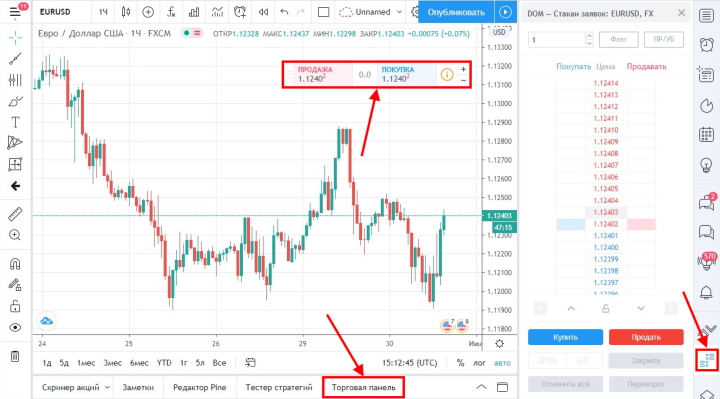
TradingView не предлагает брокерских услуг, но вы можете торговать на сайте, используя вкладку [Торговая панель]. Там вы найдете список партнеров, с которыми можно совершать сделки, если у вас уже есть открытый счет. Кроме того, вы можете тестировать свои стратегии, используя функцию [Тестер стратегий].
Кто придумал Трейдингвью?
Компания TradingView была основана в 2011 году Константином Ивановым (CTO), Денисом Глоба (CEO) и Стэном Боковым (COO). Вместе с Андреем Кирилловым (CFO) они составляют команду TradingView executive team.
Как сделать японские свечи в TradingView?
Для включения этих свечек, в верхней части терминала TradingView перейдите с японских свечей, на свечи Хайкен Аши.
Как сравнить графики капитализации акций (Tradingview)

Задался я тут вопросом, а как же Газпром был отброшен на задворки капитализации аж с 1 на 4 место, ведь в сентябре Новатэк позорно обогнал наше всё (правда ненадолго). Решил воспользоваться терминалом Tradingview для сравнения. Честно сказать, как построить такой график в Reuters Eikon я сходу не сообразил. 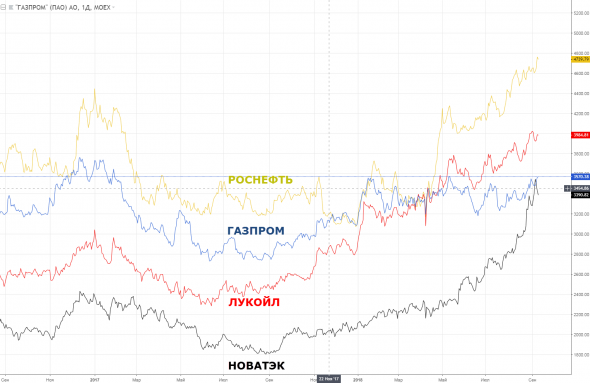
Вуаля! Правая шкала в млрд рублей.
1. Строим график Газпрома, умножая его на число акций (в млрд.): GAZP*23.67
Число акций брал тут: smart-lab.ru/q/GAZP/f/y
2. Далее жмем кнопку "(+) сравнить" вверху в панели. Добавляем туды новый тикер, также умноженный на число акций в млрд шт. например «MOEX:LKOH*0.851»
3. Не забываем нажать галочку «поверх основной серии»
4. Что нелогично — то что специально приходится потом руками привязывать каждый из этих чартов к правой шкале (автоматом они куда-то в воздух привязываются).
5. Ну и у каждой серии пришлось свечи на линии поменять тоже и цвет свой назначить.
Что ещё?
А я в шоке! Tradingview сократили меню правой кнопки, убрали дублирование функций панелей… Невероятно. 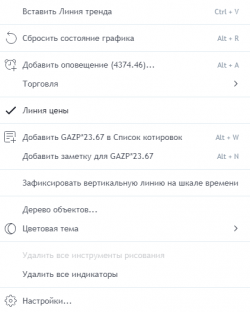
Вы помните, я уже писал, что у них было меню высотой 21 этаж, а стало 13 этажей. Уже получше!
Как наложить графики друг на друга в tradingview
Блог компании TradingView | Работа с множественными графиками на платформе TradingView
В данном посте мы рассмотрим одну очень простую, но весьма полезную функцию, доступную PRO пользователям платформы TradingView.
Речь идет об отображении множественных графиков на одном рабочем экране.
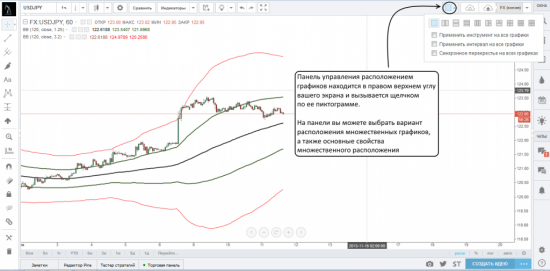
Несмотря на простоту включения и управления этой функцией, она может стать удобным помощником при анализе рынков, когда есть необходимость одновременно отслеживать несколько финансовых инструментов, либо разные интервалы (таймфреймы) одного и того же финансового инструмента.
Рассмотрим подробнее основные свойства отображения множественных графиков, а также примеры применения этой функции.
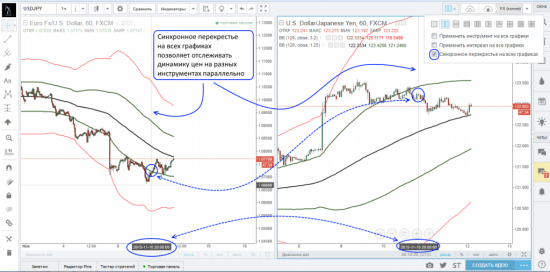
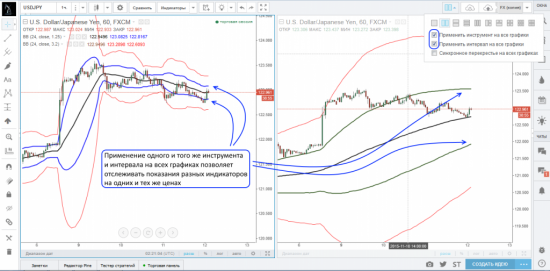
В качестве примера анализа одного и того же финансового инструмента на разных временных интервалах лучше всего служит «макро-вниз» анализ.
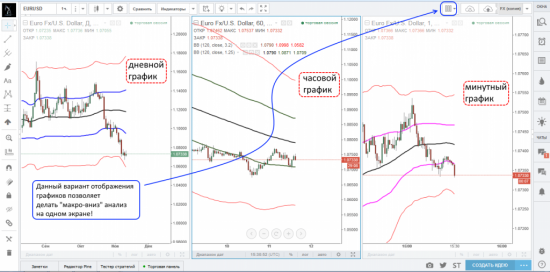
Данный вид анализа позволяет найти наилучшую точку входа на коротком интервале (например, 1 минута) с учетом динамики цен и ключевых уровней на более длинных интервалах (например, часовой и дневной таймфреймы).
Два графика в одном окне — TradingView онлайн
На этой странице специально для вас сделал два графика в одном окне от TradingView.
Новая функция на моем веб-сайте, которая позволяет пользователям просматривать несколько графиков в режиме реального времени на одной странице. Эта функция, известная как «Dual Chart View», позволяет трейдерам сравнивать и анализировать две отдельные валютные пары или другие финансовые инструменты одновременно.
Просмотр графика двух таймфреймов одновременно обеспечивает трейдерам удобный и эффективный способ оставаться в курсе событий на нескольких рынках и принимать обоснованные торговые решения. Это также позволяет пользователям легко переключаться между различными таймфреймами и типами графиков, обеспечивая гибкий и настраиваемый интерфейс, а также позволяет трейдерам быстро и легко сравнивать несколько рынков и принимать обоснованные решения. И все это с помощью единого интуитивно понятного интерфейса от TradingView.
Как пользоваться
Чтобы выбрать нужный торговый инструмент, выберите его в верхней части окна слева. Тоже самое сделайте со вторым графиком. Если процентное соотношение графиков не удобное, напишите мне. Чтобы разместить окна друг над другом, окно браузера должно располагаться вертикально, как на смартфоне.
На левом графике рекомендую определиться с трендом и структурой и отметить основные ордер блоки, по умолчанию таймфрейм часовой. Справа окно для торговли, таймфрейм минутный. На нем нужно уже искать точки входы и выхода, а также устанавливать стоп-лосс.
Вариант сохранения ваших настроек (индикаторы, линии тренда, другие рисунки и тд.) не предусмотрен. Чтобы сделать возможность сохранения, вам необходимо зарегистрироваться на платформе TradingView
Как пользоваться платформой TradingView
Торговая платформа TradingView начала свою работу еще в 2011 году и главной целью компании было объединение трейдерского сообщества в одном месте. Такой подход дал возможность обмениваться информацией, делиться своим виденьем рынка, общаться с другими трейдерами и благодаря этому повышать свой навык в торговле. Проводить анализ на платформе и пользоваться ее функционалом можно как для рынка Форекс, так и для бинарных опционов, фондового рынка и срочного рынка.
Команда сервиса Трейдинг Вью имеет несколько офисов по всему миру. Основной офис компании находится в Нью-Йорке, а другие расположены в России и Англии. Сама платформа доступна для пользователей на 18 разных языках, включая русский, но самой популярной до сих пор остается англоязычная версия.

Возможности и преимущества торговой платформы Трейдинг Вью
Не зря платформа Трейдинг Вив признана одной из лучших платформ для анализа рынка. Пользуясь этим сервисом, можно:
- Проводить расширенный технический анализ, так как для этого доступно множество графических инструментов, индикаторов и стратегий.
- Отбирать и фильтровать торговые активы при помощи скринера.
- Отслеживать множество финансовых новостей и экономических показателей, включая статистику и финансовые отчеты компаний.
- Вести полноценную торговлю после подключения брокерского счета.
- Общаться и делиться своими идеями или прогнозами с другими трейдерами.
- Изменять цвета и визуальные настройки графиков.
- Создавать пользовательские индикаторы с помощью специального редактора Pine, который «вшит» в платформу.
Не сложно заметить, как в последнее время все больше трейдеров выбирают платформу TradingView для анализа и даже торговли, так как стандартный терминал MetaTrader 4 не может «похвастаться» таким богатым функционалом. Некоторые известные финансовые интернет-ресурсы также пользуются графиками Трейдинг Виев и добавляют их на свои порталы и сайты.
Обзор торговой платформы TradingView
Несмотря на то, что платформа TradingView является браузерной, это не делает ее похожей на брокерские веб-платформы, которые являются неудобными и мало функциональными. Ее функционал богат и разнообразен.
Воспользоваться платформой можно как у нас на сайте в разделе — Живой график, так и на официальном сайте tradingview.com.
К основным преимуществам Трейдвью можно отнести:
- Удобный и понятный интерфейс, который даже в бесплатной версии в разы лучше некоторых терминалов.
- Работу с сервисом Трейдинг Вив в любом месте, где есть интернет.
- Сохранение всех настроек и графических элементов на бесплатном сервере.
- Дополнительный функционал для продвинутых пользователей.
Сама платформа разделена на несколько удобных блоков, в которых находятся основные инструменты для работы:

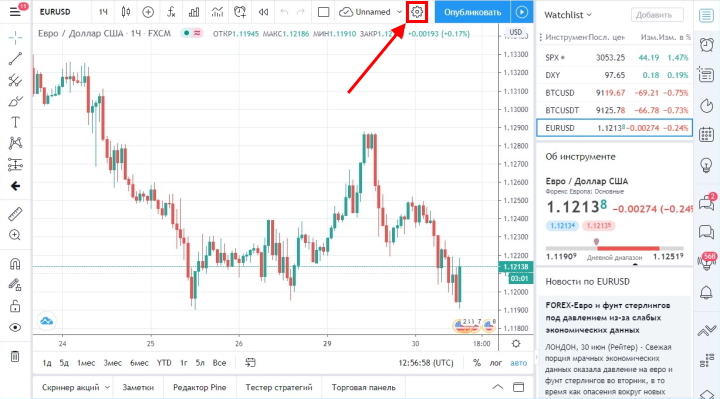
Как можно видеть, слева находятся графические инструменты, справа торговые активы, новости и информация об инструменте, вверху дополнительный функционал в виде индикаторов, стратегий, переключения тайм фреймов и другие визуальные опции, а внизу панель времени, скринер, редактор кода, тестер и торговая панель.
Если необходимо поменять какие-либо графические настройки или добавить/убрать определенные элементы, то сделать это можно в меню настроек:
Торговые активы на платформе TradingView
На платформе TradingView можно смотреть и анализировать графики почти любых торговых инструментов, которые существуют в мире. Для этого нужный инструмент можно добавить в свой список или просто найти его в поиске:
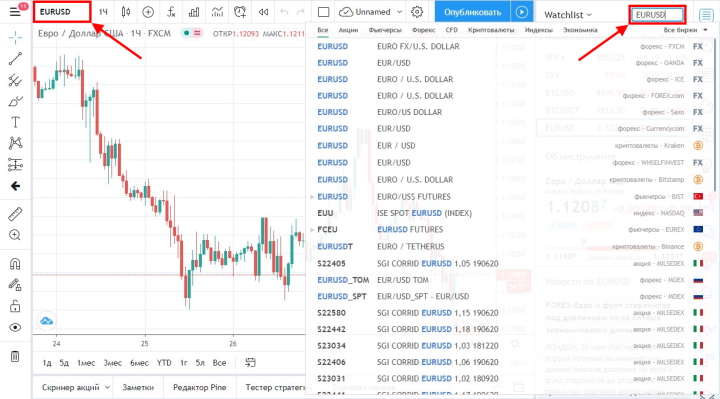
Как можно видеть, на платформе можно посмотреть график валютной пары EUR/USD с котировками от разных брокеров. Тоже самое относится и к любым другим активами, будь то акции, фьючерсы или криптовалюты.
Тайм фреймы на платформе Традингвиев
Переходя к самим графикам, сервис Традинг виев позволяет анализировать различные тайм фреймы:
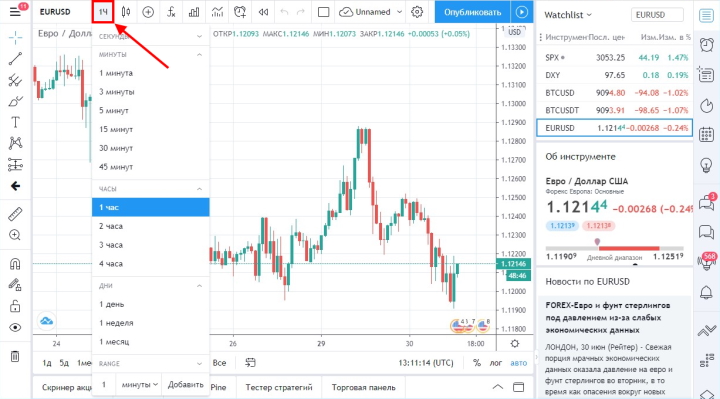
А для VIP-пользователей помимо выбора абсолютного любого временного интервала доступны также секундные и range-графики.
Типы графиков на платформе TradingView
Тип графиков на платформе TradingView довольно широк и для выбора есть как стандартные бары и свечи, так и другие экзотические виды для отображения, например, график «Крестики-нолики»:
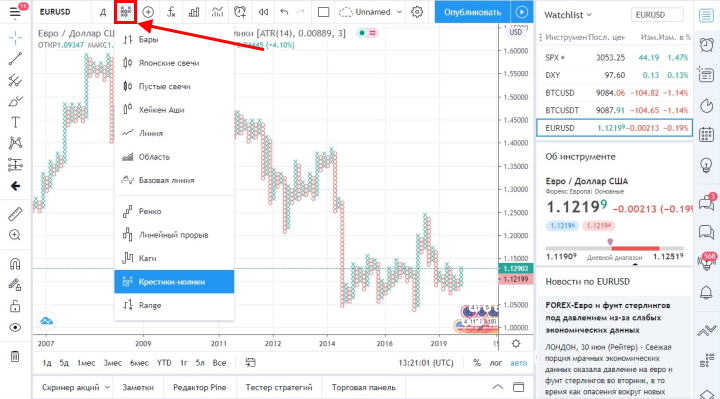
Индикаторы и стратегии на платформе Традингвиев
На любой график можно добавить разные индикаторы, которых на платформе Традингвиев намного больше, чем в любом другом терминале:
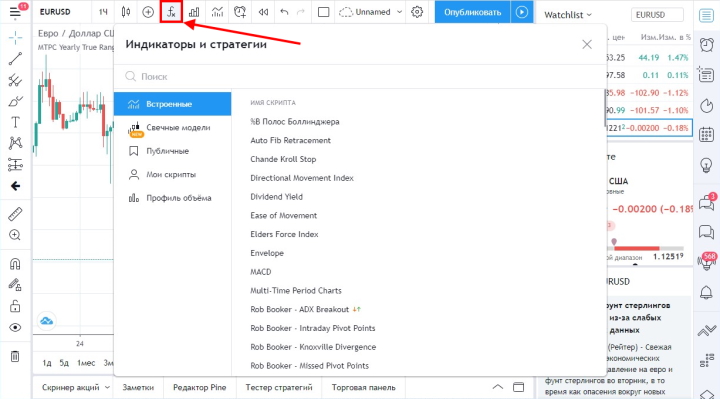
Помимо стандартных индикаторов, таких как RSI, Stochastic Oscillator, MACD, CCI и множества других, можно использовать и индикаторы свечных паттернов, а также профиль рынка (доступен только по платной подписке):
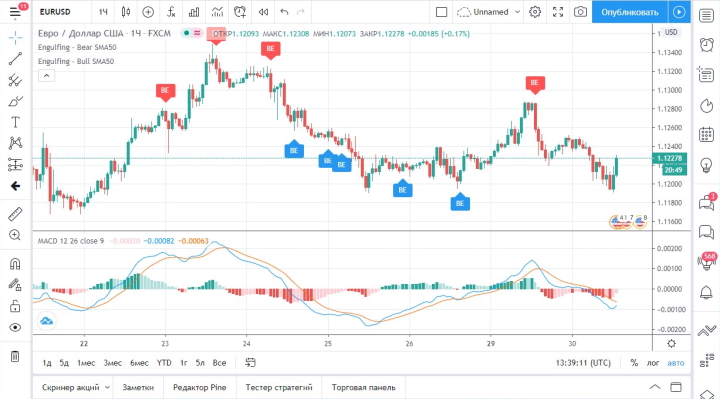
Кроме самостоятельного создания торговых стратегий, использовать можно уже готовые варианты, а также для всех пользователей доступны авторские индикаторы и стратегии, которые создают другие трейдеры и программисты. Авторские продукты можно найти на панели индикаторов во вкладке «Публичные».
Наложение графиков на платформе TradingView
Для наложения графиков друг на друга на платформе TradingView не потребуется использовать какие-либо индикаторы, так как это является стандартной функцией сервиса:
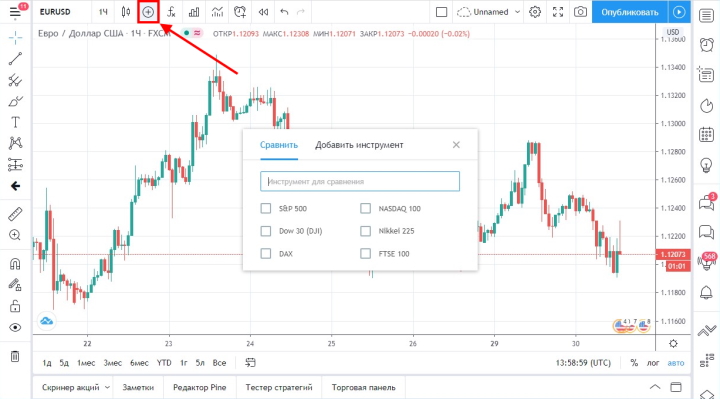
Таким образом можно добавить на график абсолютно любые торговые активы для сравнения:
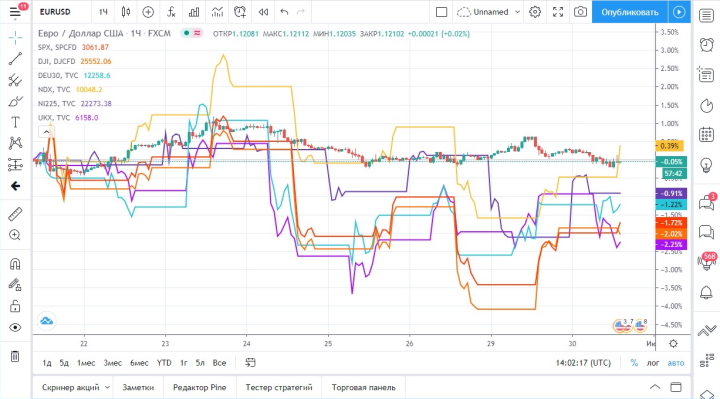
Использовать это можно не только для отслеживания корреляции валютных пар, а и для составления портфеля активов, который, к примеру, будет состоять из акций и облигаций.
Графические инструменты на платформе Трейдвью
Платформа Трейдвью, как уже говорилось ранее, имеет в своем «арсенале» множество графических инструментов, которые удовлетворят даже самого изощренного аналитика. На платформе доступны:
- Любые виды линий и каналов (лучи, регрессии, направляющие).
- Инструменты Ганна и Фибоначчи (дуги, окружности, спирали, веера, расширения).
- Геометрические фигуры (квадраты, треугольники, ломанные фигуры).
- Инструменты Эллиота (волны, циклы, шаблоны).
- Инструменты прогнозирования (диапазоны, проекции).
- Тестовые метки и значки.
К пример, для тех трейдеров, которые торгуют при помощи фигур технического анализа, можно использовать шаблон «Треугольник», который позволяет упростить рисование данной фигуры:
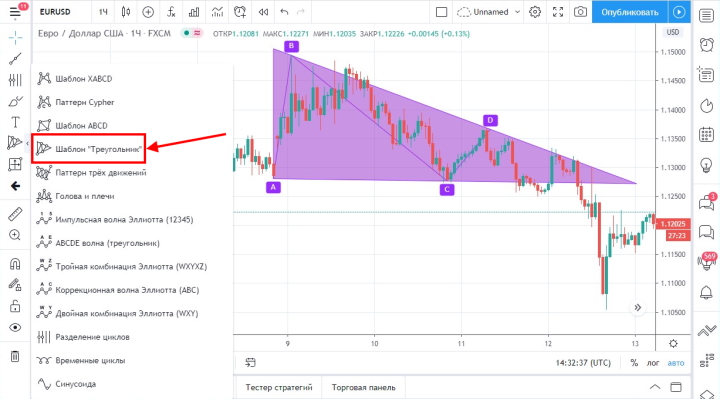
Фундаментальная и техническая информация на платформе TradingView
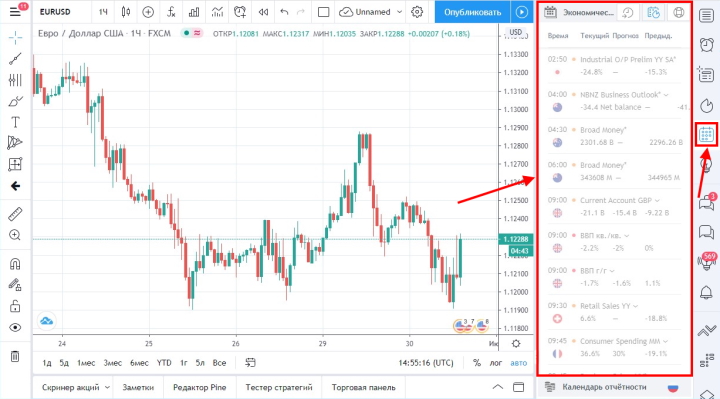
В правой части графика платформы TradingView можно найти панель, на которой находится список котировок, экономический календарь, таблица лидеров рынка, чат, уведомления и многое другое.
В списке котировок можно видеть информацию о выбранном активе:
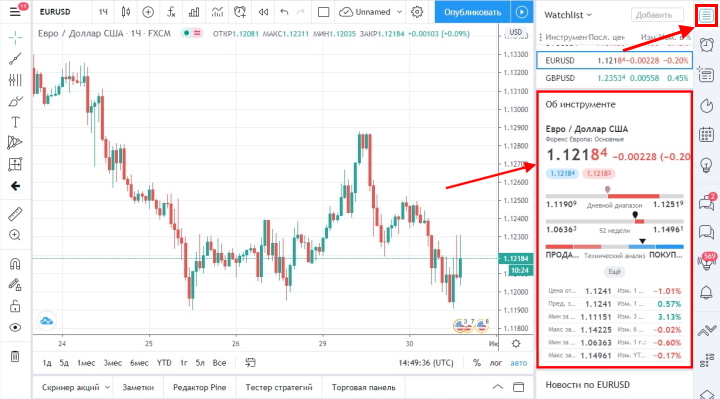
В данном случае это все тот же EUR/USD и на панели можно видеть текущую цену, изменения за день, торговую сессию, дневной диапазон по ценам и диапазон за год (52 недели). Также на панели присутствует и другая техническая информация, о которой можно узнать, кликнув на кнопку «Ещё».
В экономическом календаре можно посмотреть прошлые, настоящие и будущие макроэкномические показатели:
Чат платформы Трейдингвью удобен тем, что в нем есть разделения на определенные рынки или инструменты:
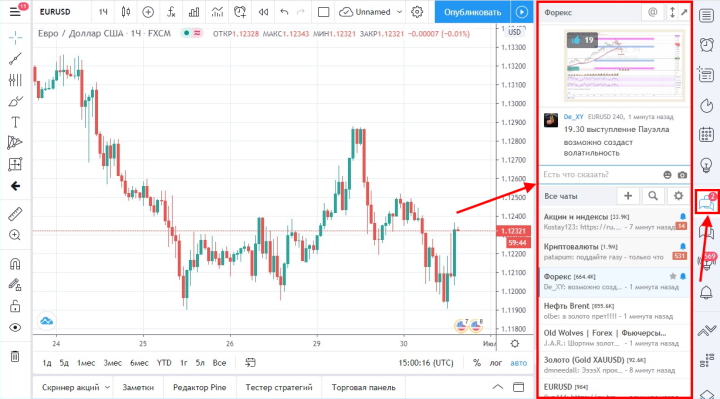
И поэтому валютным трейдерам можно использовать чат Форекса, а любителям криптовалют подойдет, к примеру, чат Биткоина.
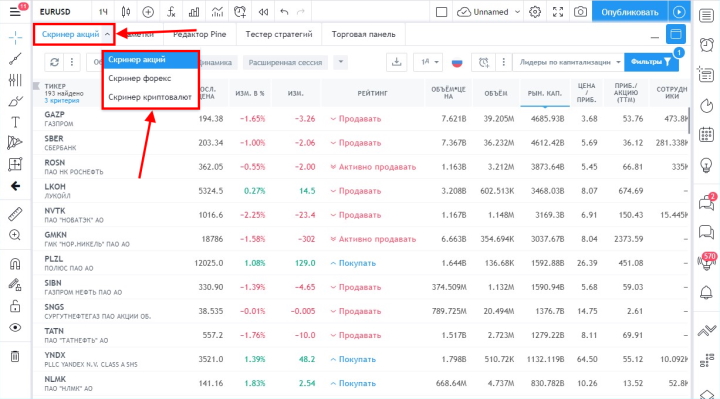
Также на платформе Трейдингвью можно использовать скринер для отбора и фильтрации активов. Скринер можно использовать как для акций, так и для рынка Форекс или криптовалют:
Если у трейдера есть возможность подключить свой торговый счет к платформе Трейдинг Вью, то необходимо будет перейти на вкладку «Торговая панель», которая находится внизу, после чего подключить торговый счет. Торговлю можно вести через панель для совершения сделок или через торговый стакан, который можно запустить с панели справа:
Торговые идеи и прогнозы трейдеров на платформе TradingView
Общение — это именно то, ради чего и создавался сервис TradingView, и поэтому на главной странице платформы можно найти множество идей, видов анализа и прогнозов от других трейдеров.
Вкладка «Идеи» подразделятся на различные разделы:
- Класс активов.
- Трендовый анализ.
- Гармонические паттерны.
- Графические паттерны.
- Индикаторы.
- Волновой анализ.
- Ганн.
- Кроме теханализа (психология торговли и прочее).
После выбора раздела можно приступить к изучению прогнозов:
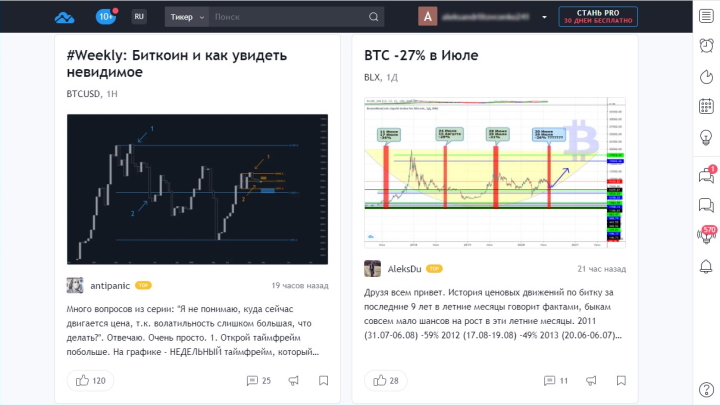
После изучения прогноза его можно «запустить», чтобы увидеть, был ли он в итоге отработан. Для этого необходимо кликнуть на кнопку «Play»:
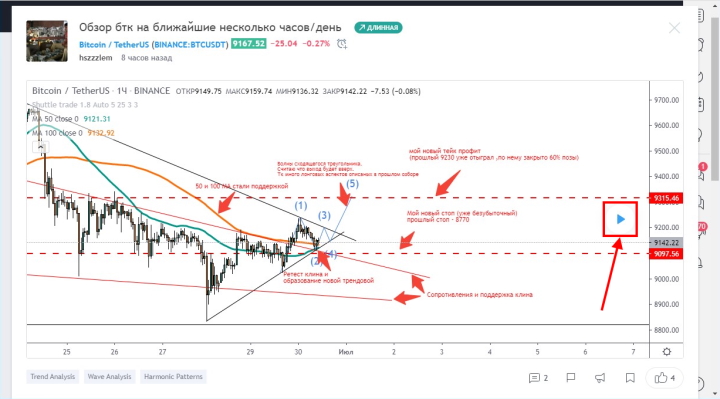
И если времени прошло достаточно, то данные обновятся и можно будет увидеть развитие ситуации:
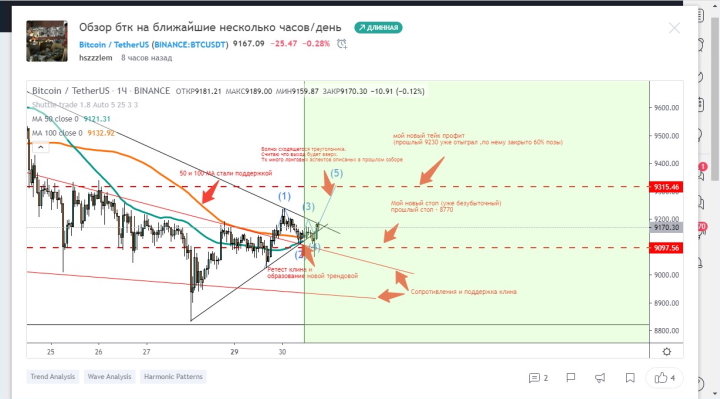
При желании каждый трейдер может опубликовать свои идеи или прогнозы. Большим преимуществом платформы в плане прогнозов является то, что после публикации данные больше нельзя поменять, и поэтому изучив прогнозы других трейдеров, можно сразу понять, кто разбирается в торговле и умеет торговать прибыльно, а кто нет, так как отредактировать свои результаты или удалить пост в дальнейшем нельзя.
Платные возможности платформы TradingView
Также сервис TradingView имеет и дополнительный функционал, который предоставляется платно. Получив статус «Pro», пользователь сможет:
- Открывать несколько графиков одновременно.
- Использовать на одном графике любое количество индикаторов (в бесплатной версии количество ограничено).
- Использовать Volume Profile.
- Использовать объемы в реальном времени.
- Получать котировки с мировых бирж в реальном времени (фьючерсы, ETF).
- Убрать рекламу.
Заключение
Изучив все возможности платформы, можно понять, что на данный момент из бесплатных и широко используемых аналогов нельзя найти терминал или платформу более удобную, чем Трейдинг Виев. Поэтому каждому, кто планирует заниматься торговлей на рынке Форекс или бинарными опционами, будет полезно использовать данный сервис для анализа, общения и повышения своего навыка в трейдинге.
Несколько независимых графиков в одном окне на Trading View. Функционал.
Продолжаю делиться удобствами работы с графиками на Trading View.
Расскажу про функционал работы с разным расположением окон и про сравнение графиков методом наложениях их друг на друга.
Расположение графиков
Эта функция доступна в платной версии Trading View.
Как бесплатно пользоваться платной версией я писал тут .
Кстати, сейчас повторное продление может требовать аккаунт в PayPal.
Изменение расположения графиков меняется в верхней панели.

Меню настройки имеет 2 блока:

1. Выбор расположения графиков в окне терминала.
Тут объяснения не нужны, визуально всё понятно.
2. Синхронизация на всех графиках.
-
Инструмент — если эта функция включена, то инструмент синхронизируется на всех открытых окнах.
- Интервал — имеется ввиду тайм-фрейм. Если эта функция включена, то ТФ синхронизируется на всех открытых окнах.
- Перекрестие — указатель, которым осуществляется работа на графике синхронизируется на всех открытых окнах.
Очень полезная функция для работы с один инструментом на разных тайм-фреймах, удобно отслеживать нужное событие на разных тайм-фреймах одновременно.
- Время — когда вы кликаете на каком-либо графике, все остальные открытые графики будут прокручены до той же самой точки по временной оси.
Сравнение графиков
Ещё одна функция работы с графиками.
Находится также на верхней панели.

Данная функция позволяет наложить любой график на текущий график и отобразить его в виде кривой линии.
Мне не нравится то, что нельзя отображать наложенные графики в виде японских свечей, но в целом кривой линии достаточно, чтобы увидеть корреляцию инструментов.
Ещё довольно скрытная опция при выборе графика, который будет наложен, находится в окне поиска инструмента.
Выбирая инструмент можно сразу указать как он будет отображен на основном графике, для этого нужно навести на нужный инструмент и функции всплывут.