Приветствую. Данная статья расскажет о функции OC Tuner, которую вы можете встретить в BIOS материнских плат фирмы Asus.
OC Tuner — что это такое в BIOS?
Технология автоматических стресс-тестов во время включения материнской платы с целью авторазгона процессора. Результат разгона зависит от температуры процессора и частоты оперативной памяти.
Использовать осторожно, в интернете есть мнение, что функцию лучше отключать.
Основная проблема автоматического разгона — потенциал процессора. Один экземпляр спокойно может работать на частоте 4.5 ГГц, когда другой — максимум 4.3 ГГц. Специалисты Asus учли данный момент — создали опцию OC Tuner, позволяющую запускать чередование тестов стабильности системы для получения наиболее эффективного/стабильного разгона.
Опция в BIOS Asus:
Вся фишка функции — автоматика, достаточно одним нажатием активировать технологию. Нужно выбрать функцию, кликнуть ОК, после чего — ПК выполняет перезагрузку, примерно минуту проводит тестирование, при этом сигнал на дисплее отсутствует. После — отображается на мониторе информация о стабильных значениях напряжения и тактовой частоты. Пример авторазгона на камне Intel Core i7 2600K (1155 сокет):
Характеристики процессора в утилите CPU-Z.
Данная технология например присутствует на материнской плате P8Z68 Deluxe.
Минус — иногда функция завышает предельно допустимое напряжение, например 1.45, когда рекомендованный максимум — 1.4.
Oc tuner что это
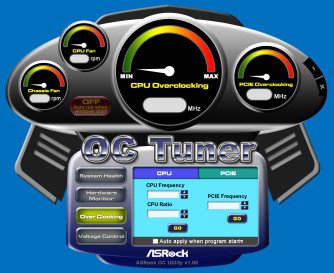
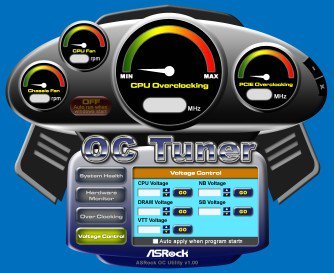
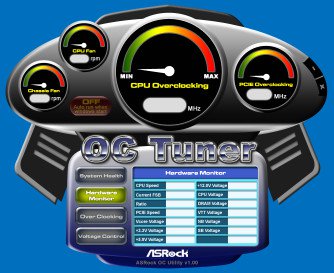
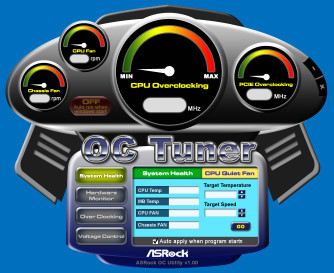
ASRock OC Tuner — простой в использовании инструмент для разгона. Также OC Tuner позволяет отслеживать состояние аппаратной части компьютера, изменять обширное число параметров системы для повышения общей производительности. Программа содержит четыре основных раздела настроек:
«Разгон» : изменение частоты процессора/шины PCIE для достижения оптимальной производительности.
«Контроль напряжения» : возможность изменения напряжения ключевых компонентов системы (центральный процессор, ОЗУ, VTT, северный и южный мосты) для большей стабильности работы и лучшего разгона.
«Мониторинг аппаратных средств» : просмотр основных параметров системы.
«Здоровье системы» : проверка температуры процессора, материнской платы и контроль скорости процессорного кулера.
«Auto apply when program starts (Автосохранение настроек при запуске программы) : Если Вы отметите этот пункт, OC Tuner сохранит измененные параметры после закрытия окна программы. В следующий раз когда Вы запустите OC Tuner, программа автоматически установит внесенные Вами ранее изменения. Если данный пункт останется без отметки, при следующем запуске программа вернет значения по умолчанию.
Внимание:прежде чем Вы выберете «Автосохранение настроек при запуске программы», рекомендуем провести несколько тестов, чтобы убедиться, что система работает стабильно.
«Auto run when Windows starts (Автозагрузка при запуске Windows) : Если Вы отметите этот пункт, ASRock OC Tuner будет автоматически запускаться при каждой загрузке Windows.
Внимание: Мы не рекомендуем производить разгон. Увеличение частоты компонентов и их напряжения может негативно повлиять на стабильность работы и даже привести к порче материнской платы и других устройств. Компания ASRock не несет ответственности за возможный ущерб, нанесенный разгоном и увеличением напряжения компонентов системы.
Внимание: Если компьютер зависает после разгона, пожалуйста, отключите шнур питания и включите его снова перед повторным включением компьютера.
Раздел «Разгон» содержит секции для изменения частоты центрального процессора и шины PCIE. Эти инструменты позволят вам достигнуть оптимальный уровень производительности системы.
В секции CPU вы можете изменять частоту процессора и значение его множителя нажимая кнопки вверх/вниз. Для подтверждения параметров настройки нажмите кнопку Go.
В секции PCIE вы можете изменять частоту шины PCIE нажимая кнопки вниз/вверх. Для подтверждения параметров настройки нажмите кнопку Go.
В разделе «Контроль напряжения» вы найдете обширный набор регулировок напряжения. В частности, можно изменять напряжение центрального процессора, оперативной памяти, VTT, а также северного и южного мостов. Увеличение напряжения позволяет осуществлять эффективный разгон системы.
Вы можете вносить изменения, нажимая кнопки вверх/вниз и применять их нажатием кнопки Go.
Раздел «Мониторинг аппаратных средств» показывает основные параметры вашей системы, а именно — частоту центрального процессора, значение множителя, скорость системной шины, шины PCIE, а также напряжение ключевых компонентов компьютера.
Раздел «Здоровье системы» содержит две секции: «Здоровье системы» и CPU Quiet Fan.
В секции «Здоровье системы» отображаются основные параметры центрального процессора и материнской платы, их температуры, а также скорость вентиляторов. Здесь вы можете детально отслеживать состояние вашего компьютера и его ключевых компонентов.
В секции CPU Quiet Fan вы можете задавать целевую температуру процессора, а также желаемую скорость вентилятора. Кнопки кнопки вверх/вниз позволяют увеличивать или уменьшать эти значения. С помощью кнопки Go вы можете применить внесенные изменения.
Список моделей, поддерживающих OC Tuner
Intel Socket 1366
Intel X58
X58 SuperComputer
X58 Deluxe3
X58 Deluxe
Intel X58
X58 Extreme6
X58 Extreme3
X58 Extreme
Intel Socket 1156
Intel P55
P55 Deluxe3
P55 Deluxe
P55 Extreme4
Intel P55
P55 Extreme
P55 Pro/USB3
P55 Pro
Intel P55
P55DE3
P55M Pro
Intel H55
H55 Extreme3
H55 Pro
H55M Pro
Intel H55
H55M/USB3 R2.0
H55M/USB3
H55M-GE R2.0
Intel H55
H55M
H55M-LE
H55DE3
Бортовой Intel CPU
Intel NM10 Express
AD525PV3
AD525PV
AD510PV
Intel NM10 Express
AD425PV3
AD425PV
AD410PV
Intel 945GC
A330GC
Intel Socket 775
Intel X48
X48TurboTwins-WiFi
X48TurboTwins
Intel X38
X38TurboTwins-WiFi
X38TurboTwins
Intel P45
P45X3 Deluxe
P45DE3
P45XE-WiFiN
Intel P45
P45XE-R
P45XE
P45R2000-WiFi
Intel P45
P45R2000
P45TurboTwins2000
P45TS-R
Intel P45
P45TS
P45DE
Intel P43
P43 Pro/USB3
P43R1600Twins-WiFi
P43R1600Twins-110dB
Intel P43
P43R1600Twins
P43D1600Twins-1394
P43D1600Twins
Intel P43
P43Twins1600
P43DE3
P43DE2
Intel P43
P43DE
P43ME
Intel G43
G43Twins-FullHD
Intel G41
G41MH/USB3 R2.0
G41MH/USB3
P41C-DE
Intel G41
G41C-GS R2.0
G41C-GS
G41C-S
Intel G41
G41C-VS
G41M-GE3
G41MH-GE
Intel G41
G41M-GS3
G41M-S3
G41M-GS
Intel G41
G41M-S
G41M-VS3 R2.0
G41M-VS3
Intel G41
G41M-VS2
G41M-VS
G41M-LE
Intel P35
4Core1600P35-WiFi+
4Core1600P35-WiFi
4Core1600Twins-P35D
Intel P35
4Core1600Twins-P35
Intel G31
G31DE
G31M-GS R2.0
G31M-GS
Intel G31
G31M-S R2.0
G31M-S
G31M-VS2
Intel G31
G31M-VS
Intel P965
P5B-DE
P5B Pro
Intel 945GC
945GCM-S
NVIDIA nForce 740i SLI
N7AD-SLI
NVIDIA nForce 680i SLI
Penryn1600SLIX3-WiFi
NVIDIA 650i SLI
Penryn1600SLI-110dB
NVIDIA GeForce 7100 / nForce 630i
N73PV-S
AMD Socket AM3+ / AM3
AMD 890FX
890FX Deluxe4
AMD 890GX
890GX Extreme3
AMD 880G
880G Extreme3
880GM-LE FX
AMD 785G
985GM-GS3 FX
AMD 770
970DE3/U3S3
AMD RX881/760G
980DE3/U3S3
AMD 760G
960GC-GS FX
960GM/U3S3 FX
960GM-VGS3 FX
AMD 760G
960GM-GS3 FX
960GM-S3 FX
NVIDIA nForce 720D
M3N78D FX
NVIDIA GeForce 7025
N68-VGS3 FX
N68-GS4/USB3 FX
N68-GS4 FX
NVIDIA GeForce 7025
N68-GS3 FX
N68-S3 FX
N68C-GS4 FX
NVIDIA GeForce 7025
N68C-GS FX
AMD Socket AM3 (Поддержка DDR3)
AMD 890FX
890FX Deluxe3
AMD 890GX
890GX Extreme4
890GM Pro3
AMD 880G
880GXH/USB3
880GMH/USB3 R2.0
880GMH/USB3
AMD 880G
880GM-LE
AMD 870
870 Extreme3
870iCafe
AMD 790GX
M3A790GXH/USB3
M3A790GXH/128M
M3A790GMH/128M
AMD 790GX
790GX Pro
AMD 785G
M3A785GXH/128M
M3A785GMH/128M
M3A785GM-LE/128M
AMD 785G
785GM-S3
AMD 780G
M3A780GXH/128M
AMD 770
770 Extreme3
M3A770DE
AMD 760G
760GM-GS3
760GM-S3
AMD 480X CrossFire
M3A UCC
NVIDIA nForce 720D
M3N78D
NVIDIA GeForce 7025
N68-GE3 UCC
N68-GS3 UCC
N68-S3 UCC
AMD Socket AM2+ / AM2 (Поддержка процессоров для Socket AM2 и AM3)
AMD 790GX
A790GXH/128M
A790GMH/128M
A790GX/128M
AMD 790GX
AOD790GX/128M
AMD 785G
A785GXH/128M
A785GMH/128M
AMD 780G
A780GMH/128M
A780GXH/128M
A780GXE/128M
AMD 780G
A780GM-LE/128M
A780GM-LE
A780FullHD
AMD 780G
A780FullDisplayPort
AMD 770
A770CrossFire
A770DE+
A770DE
AMD RS780L (760G)
A780LM-S
A780LM
NVIDIA nForce 780a SLI
K10N780SLIX3-WiFi
NVIDIA nForce 750a SLI
K10N750SLI-WiFi
K10N750SLI-110dB
NVIDIA nForce 740a SLI
K10N7SLI
NVIDIA nForce 720D
K10N78D
NVIDIA GeForce 8200
K10N78hSLI-WiFi
K10N78hSLI-1394
K10N78hSLI-GLAN
NVIDIA GeForce 8200
K10N78-1394
K10N78
K10N78FullHD-hSLI R3.0
NVIDIA GeForce 8200
K10N78M Pro
NVIDIA GeForce 8100
K10N78M
AMD 480X CrossFire
M3A-GLAN
NVIDIA GeForce 7050
ALiveNF7G-GLAN
N68PV-GS
NVIDIA GeForce 7025
N68C-GS UCC
N68C-S UCC
N68-GS UCC
NVIDIA GeForce 7025
N68-S UCC
N68C-SE
N68-GE
NVIDIA GeForce 7025
N68-GS
N68-S
NVIDIA GeForce 6150SE
N61P-S
NF6-GLAN
AMD 790GX
939A790GMH
AMD 785G
939A785GMH
AMD RS780L (760G)
K8A780LM
Внимание: Программа ASRock OC Tuner разработана для определенных материнских плат компании. Не скачивайте программу для тех плат, которые отсутствуют в списке поддерживаемых моделей.
Что такое OC Tuner в BIOS Asus?
Asus решает эту проблему с помощью разгон двигателя который чередует тесты стабильности и инкрементное увеличение тактовой частоты, чтобы более точно определить предел разгона вашего чипа. .
Что такое OC Tuner?
ASRock> OC Tuner. ASRock OC Tuner — удобный Инструмент разгона ASRock что позволяет вам защитить вашу систему с помощью функции аппаратного мониторинга и разогнать ваши аппаратные устройства, чтобы получить наилучшую производительность системы.
Подходит ли ASUS AI для разгона?
Используя функцию автоматического разгона ASUS AI, мы увидели более значительный скачок производительности около 3,7%, с еще более низкими температурами процессора и гораздо меньшим общим энергопотреблением, с максимальным напряжением нагрузки ядра процессора ЦП 1,181 В; это впечатляет.
Как разогнать ASUS BIOS?
После входа в BIOS появится заставка основного режима. .
Попав в расширенный раздел BIOS, все настройки, связанные с разгоном, можно найти в разделе AI Tweaker. .
Все варианты напряжения ниже.
Что делает оптимальный режим ASUS?
ASUS Optimal: Это "разгоняет" всю вашу систему и обеспечивает большую стабильность если вы попытаетесь разогнать процессор, то в целом стабильности будет больше. Он более энергоемкий.
Что такое калибровка линии нагрузки в BIOS?
Load-Line Calibration, или LLC, — это настройка BIOS, которая присутствует на большинстве производительных материнских плат и подает дополнительное напряжение на ваш процессор под нагрузкой, чтобы обеспечить большую стабильность при разгоне и компенсирует колебания высокого и низкого напряжения, чтобы ваша линия напряжения к процессору была более стабильной.
В чем разница между XMP 1 и 2?
XMP 1 аналогичен XMP предыдущего поколения в том, что он изменяет 4 основных тайминга, тактовую частоту и напряжение. Материнская плата в основном берет на себя все остальное. XMP 2 изменяет вышеупомянутые и целую тонну других настроек RAM (по крайней мере, в моей системе), и в моем случае это сделало мою систему очень нестабильной.
Какая частота Fclk?
Все это происходит в межсоединении, которое AMD называет «Infinity Fabric». Тактовая частота Infinity Fabric (FCLK) настраивается и напрямую связана с тактовой частотой памяти (MCLK). Для процессоров Ryzen 3000 большинство будет работать с соотношением FCLK и MCLK 1: 1, что можно рассматривать как «синхронную» работу. до 1800 МГц.
Как работает ASUS AI Overclock?
AI Overclocking движется игла далеко за пределы ограничения традиционных предустановок разгона. С момента включения системы специальные встроенные микроконтроллеры отслеживают телеметрию температуры и частоты, чтобы оценить уникальные возможности вашего процессора и охлаждения системы.
Нужен ли ASUS AI Suite?
Не требуется. Он просто предлагает функции, если вы решите их использовать. Большинство настроек, таких как управление вентилятором, разгон, обновление BIOS, также можно выполнить в BIOS. Вам не обязательно нужен набор AI.
Уменьшает ли разгон срок службы процессора?
OC'ing действительно сократить срок службы процессора, люди делают это, потому что OC'ing БЕСПЛАТНАЯ производительность и обычно делают много обновлений по сравнению со средним потребителем. Разгон не сокращает срок службы компонента, если только увеличивает частоту.
Что такое утилита ASUS UEFI BIOS?
Новый ASUS UEFI BIOS унифицированный расширяемый интерфейс, соответствующий архитектуре UEFI, предлагая удобный интерфейс, который выходит за рамки традиционных элементов управления BIOS только с клавиатуры, чтобы обеспечить более гибкий и удобный ввод с помощью мыши.
Как попасть в ASUS BIOS?
Нажмите и удерживайте кнопку F2, затем нажмите кнопку питания. НЕ ОТПУСКАЙТЕ кнопку F2, пока не отобразится экран BIOS. Вы можете обратиться к видео.
Oc tuner что это
Приветствую. Данная статья расскажет о функции OC Tuner, которую вы можете встретить в BIOS материнских плат фирмы Asus.
OC Tuner — что это такое в BIOS?
Технология автоматических стресс-тестов во время включения материнской платы с целью авторазгона процессора. Результат разгона зависит от температуры процессора и частоты оперативной памяти.
Использовать осторожно, в интернете есть мнение, что функцию лучше отключать.
Основная проблема автоматического разгона — потенциал процессора. Один экземпляр спокойно может работать на частоте 4.5 ГГц, когда другой — максимум 4.3 ГГц. Специалисты Asus учли данный момент — создали опцию OC Tuner, позволяющую запускать чередование тестов стабильности системы для получения наиболее эффективного/стабильного разгона.
Опция в BIOS Asus:
Вся фишка функции — автоматика, достаточно одним нажатием активировать технологию. Нужно выбрать функцию, кликнуть ОК, после чего — ПК выполняет перезагрузку, примерно минуту проводит тестирование, при этом сигнал на дисплее отсутствует. После — отображается на мониторе информация о стабильных значениях напряжения и тактовой частоты. Пример авторазгона на камне Intel Core i7 2600K (1155 сокет):
Характеристики процессора в утилите CPU-Z.
Данная технология например присутствует на материнской плате P8Z68 Deluxe.
Минус — иногда функция завышает предельно допустимое напряжение, например 1.45, когда рекомендованный максимум — 1.4.
Полезные программы от ASRock, делающие разгон процессора и памяти быстрым и удобным
3,5 года назад я собрал систему на базе материнской платы ASRock Z370 Taichi, пару недель назад собрал для знакомого систему под встройку под AMD Ryzen 5700G на базе материнской платы ASRock B550 Steel Legend. Я очень доволен материнскими платами ASRock — качественные биосы, отсутствие глюков, чётко держат напряжения, хорошие питальники, серьёзный разгон без особых проблем, и цены вполне приемлемые, в общем не нарадоваться. Понятно, что Z370 Taichi уже сейчас неактуальна, но без сомнений готов порекомендовать ту же ASRock B550 Steel Legend тем, кто сейчас собирает систему на AM4.
При разгоне AMD Ryzen 5700G я стал замечать, что большую часть времени провожу не в биосе, который шикарен и даёт огромное количество возможностей, а использую софт от ASRock. Вот об этом я и хочу поговорить. Тут не будет никакого детального обзора, просто наиболее распространённые сценарии разгона.
ASRock A-Tuning
Я всегда скептически относился к этим комбайнам для софтового разгона из-под Windows. Испокон веков гнали в биосе, а когда-то я собственноручно на ASUS P2B перемещал джампер, чтобы увеличить FSB с 66MHz на 100MНz Celeron 300A, чтоб он взял 450MНz. Но времена меняются, и многие вещи просто удобно делать прямо в операционной системе, не отвлекаясь на перезагрузки в биос.
Нет, конечно, ASRock A-Tuning не заменит биос, там тупо нет большинства нужных на первоначальном этапе настроек. Да, в этой программе есть свои профили, есть автозагрузка, есть даже настройка комбинаций клавиатуры для активации профиля, может быть кому-то это подойдёт, но как по мне, это на любителя. Я предпочитаю использовать её в одном конкретном сценарии.
После того как вы сделали первичные настройки процессора (например, настройка Load Line Calibration, отключение виртуализации, Spread Spectrum и т.д.), памяти (например включение XMP профиля) и других подсистем, также после того, как вы определились с методом разгона (к примеру fixed или offset для Intel Z370, fixed или PBO limits для AMD), определились с частотой-напряжением, с которого вы стартуете и на котором у вас всё стабильно, прогнаны все тесты и так далее. То есть, по сути, готов надёжный дефолтный профиль и самое время его сохранить в биосе.
Что дальше? Дальше обычно идёт рутинная переборка частот и напряжений и прогоны тестов с целью определить максимальный разгон и стабильные частоты. Вот именно для этого я и рекомендую использовать ASRock A-Tuning. Чтобы судорожно не перезагружаться, не давить F2 и Del, не бегать искать, где там Clear CMOS на матери (Кстати, на ASRock Z370 Taichi есть удобная кнопочка Clear CMOS, а на ASRock B550 Steel Legend к сожалению только джампер, отвёртка в помощь), судорожно вспоминать «где мой надёжный профиль в биосе?» «что я последнего поменял?» в четыре часа ночи, проще весь этот перебор частот делать в разделе «OC Tweaker» софтины ASRock A-Tuning.
реклама
Итак, на картинке мы видим множитель процессора (CPU Ratio), множитель северного моста (а также кэш, контроллер памяти и т.д.) (CPU Cache Ratio), напряжение процессора CPU Core Сache Voltage (fixed). То есть, в принципе уже хватает функционала для разгона методом перебора частот-напряжений. Также есть различные другие напряжения, актуальные при разгоне на Z370, такие как VCCSA Voltage, VCCIO Voltage, VCC PLL Voltage и т.д. Можно настроить напряжение памяти DRAM Voltage, что нам поможет в связке с другой программой от ASRock — ASRock Timing Configurator. Это не все настройки! Все настройки только в биосе — имейте это ввиду.
Суть такова. К примеру, 4700 на процессоре, 4400 на северном мосту, напряжение 1.250 показывают полную стабильность, эти настройки уже протестированы и сохранены в биосе в профиль. Перебором по 25 милливольт идём вверх по напряжениям выставляя, например сначала 1.275. Запускаем HWInfo, все нужные тесты, LinX, Prime95 или Cinebench и мониторим все нужные параметры. Далее соответственно ставим 1.3, 1.325, и т.д. до критичных напряжений (например, для этого Intel i8700K это 1.4-1.425V на воздухе). Далее то же самое с частотой 4800, 4900 и т.д. Неплохо все нужные измерения не только скриншоты делать, но и сохранять в какую-нибудь удобную табличку типа такого:
Oc tuner что это
ASRock OC Tuner — простой в использовании инструмент для разгона. Также OC Tuner позволяет отслеживать состояние аппаратной части компьютера, изменять обширное число параметров системы для повышения общей производительности. Программа содержит четыре основных раздела настроек:
«Разгон» : изменение частоты процессора/шины PCIE для достижения оптимальной производительности.
«Контроль напряжения» : возможность изменения напряжения ключевых компонентов системы (центральный процессор, ОЗУ, VTT, северный и южный мосты) для большей стабильности работы и лучшего разгона.
«Мониторинг аппаратных средств» : просмотр основных параметров системы.
«Здоровье системы» : проверка температуры процессора, материнской платы и контроль скорости процессорного кулера.
«Auto apply when program starts (Автосохранение настроек при запуске программы) : Если Вы отметите этот пункт, OC Tuner сохранит измененные параметры после закрытия окна программы. В следующий раз когда Вы запустите OC Tuner, программа автоматически установит внесенные Вами ранее изменения. Если данный пункт останется без отметки, при следующем запуске программа вернет значения по умолчанию.
Внимание:прежде чем Вы выберете «Автосохранение настроек при запуске программы», рекомендуем провести несколько тестов, чтобы убедиться, что система работает стабильно.
«Auto run when Windows starts (Автозагрузка при запуске Windows) : Если Вы отметите этот пункт, ASRock OC Tuner будет автоматически запускаться при каждой загрузке Windows.
Внимание: Мы не рекомендуем производить разгон. Увеличение частоты компонентов и их напряжения может негативно повлиять на стабильность работы и даже привести к порче материнской платы и других устройств. Компания ASRock не несет ответственности за возможный ущерб, нанесенный разгоном и увеличением напряжения компонентов системы.
Внимание: Если компьютер зависает после разгона, пожалуйста, отключите шнур питания и включите его снова перед повторным включением компьютера.
Раздел «Разгон» содержит секции для изменения частоты центрального процессора и шины PCIE. Эти инструменты позволят вам достигнуть оптимальный уровень производительности системы.
В секции CPU вы можете изменять частоту процессора и значение его множителя нажимая кнопки вверх/вниз. Для подтверждения параметров настройки нажмите кнопку Go.
В секции PCIE вы можете изменять частоту шины PCIE нажимая кнопки вниз/вверх. Для подтверждения параметров настройки нажмите кнопку Go.
В разделе «Контроль напряжения» вы найдете обширный набор регулировок напряжения. В частности, можно изменять напряжение центрального процессора, оперативной памяти, VTT, а также северного и южного мостов. Увеличение напряжения позволяет осуществлять эффективный разгон системы.
Вы можете вносить изменения, нажимая кнопки вверх/вниз и применять их нажатием кнопки Go.
Раздел «Мониторинг аппаратных средств» показывает основные параметры вашей системы, а именно — частоту центрального процессора, значение множителя, скорость системной шины, шины PCIE, а также напряжение ключевых компонентов компьютера.
Раздел «Здоровье системы» содержит две секции: «Здоровье системы» и CPU Quiet Fan.
В секции «Здоровье системы» отображаются основные параметры центрального процессора и материнской платы, их температуры, а также скорость вентиляторов. Здесь вы можете детально отслеживать состояние вашего компьютера и его ключевых компонентов.
В секции CPU Quiet Fan вы можете задавать целевую температуру процессора, а также желаемую скорость вентилятора. Кнопки кнопки вверх/вниз позволяют увеличивать или уменьшать эти значения. С помощью кнопки Go вы можете применить внесенные изменения.
Список моделей, поддерживающих OC Tuner
Intel Socket 1366
X58 Deluxe
Intel X58
X58 Extreme6
Intel Socket 1156
P55 Extreme4
Intel P55
P55 Extreme
P55 Pro
Intel P55
P55DE3
P55M Pro
Intel H55
H55 Extreme3
H55M Pro
Intel H55
H55M/USB3 R2.0
H55M-GE R2.0
Intel H55
H55M
Бортовой Intel CPU
AD510PV
Intel NM10 Express
AD425PV3
Intel Socket 775
X48TurboTwins
Intel X38
X38TurboTwins-WiFi
X38TurboTwins
Intel P45
P45X3 Deluxe
P45XE-WiFiN
Intel P45
P45XE-R
P45R2000-WiFi
Intel P45
P45R2000
P45TS-R
Intel P45
P45TS
P45DE
Intel P43
P43 Pro/USB3
P43R1600Twins-110dB
Intel P43
P43R1600Twins
P43D1600Twins
Intel P43
P43Twins1600
P43DE2
Intel P43
P43DE
P43ME
Intel G43
G43Twins-FullHD
Intel G41
G41MH/USB3 R2.0
P41C-DE
Intel G41
G41C-GS R2.0
G41C-S
Intel G41
G41C-VS
G41MH-GE
Intel G41
G41M-GS3
G41M-GS
Intel G41
G41M-S
G41M-VS3 R2.0
G41M-VS3
Intel G41
G41M-VS2
G41M-LE
Intel P35
4Core1600P35-WiFi+
4Core1600Twins-P35D
Intel P35
4Core1600Twins-P35
Intel G31
G31DE
G31M-GS
Intel G31
G31M-S R2.0
G31M-VS2
Intel G31
G31M-VS
Intel P965
P5B-DE
AMD Socket AM3+ / AM3
AMD 890FX
890FX Deluxe4
AMD 890GX
890GX Extreme3
AMD 880G
880G Extreme3
880GM-LE FX
AMD 785G
985GM-GS3 FX
AMD 770
970DE3/U3S3
AMD RX881/760G
980DE3/U3S3
AMD 760G
960GC-GS FX
960GM-VGS3 FX
AMD 760G
960GM-GS3 FX
960GM-S3 FX
NVIDIA nForce 720D
M3N78D FX
NVIDIA GeForce 7025
N68-VGS3 FX
N68-GS4 FX
NVIDIA GeForce 7025
N68-GS3 FX
AMD Socket AM3 (Поддержка DDR3)
AMD 890FX
890FX Deluxe3
AMD 890GX
890GX Extreme4
890GM Pro3
AMD 880G
880GXH/USB3
880GMH/USB3
AMD 880G
880GM-LE
AMD 870
870 Extreme3
870iCafe
AMD 790GX
M3A790GXH/USB3
M3A790GMH/128M
AMD 790GX
790GX Pro
AMD 785G
M3A785GXH/128M
M3A785GM-LE/128M
AMD 785G
785GM-S3
AMD 780G
M3A780GXH/128M
AMD 770
770 Extreme3
M3A770DE
AMD 760G
760GM-GS3
760GM-S3
AMD 480X CrossFire
M3A UCC
NVIDIA nForce 720D
M3N78D
NVIDIA GeForce 7025
N68-GE3 UCC
AMD Socket AM2+ / AM2 (Поддержка процессоров для Socket AM2 и AM3)
A790GX/128M
AMD 790GX
AOD790GX/128M
AMD 785G
A785GXH/128M
A785GMH/128M
AMD 780G
A780GMH/128M
A780GXE/128M
AMD 780G
A780GM-LE/128M
A780FullHD
AMD 780G
A780FullDisplayPort
AMD 770
A770CrossFire
A770DE
AMD RS780L (760G)
A780LM-S
A780LM
NVIDIA nForce 780a SLI
K10N780SLIX3-WiFi
NVIDIA nForce 750a SLI
K10N750SLI-WiFi
K10N750SLI-110dB
NVIDIA nForce 740a SLI
K10N7SLI
NVIDIA nForce 720D
K10N78D
NVIDIA GeForce 8200
K10N78hSLI-WiFi
K10N78hSLI-GLAN
NVIDIA GeForce 8200
K10N78-1394
K10N78FullHD-hSLI R3.0
NVIDIA GeForce 8200
K10N78M Pro
NVIDIA GeForce 8100
K10N78M
AMD 480X CrossFire
M3A-GLAN
NVIDIA GeForce 7050
ALiveNF7G-GLAN
N68PV-GS
NVIDIA GeForce 7025
N68C-GS UCC
N68-GS UCC
NVIDIA GeForce 7025
N68-S UCC
N68-GE
NVIDIA GeForce 7025
N68-GS
N68-S
NVIDIA GeForce 6150SE
N61P-S
Внимание: Программа ASRock OC Tuner разработана для определенных материнских плат компании. Не скачивайте программу для тех плат, которые отсутствуют в списке поддерживаемых моделей.


 Характеристики процессора в утилите CPU-Z.
 «Auto apply when program starts (Автосохранение настроек при запуске программы) : Если Вы отметите этот пункт, OC Tuner сохранит измененные параметры после закрытия окна программы. В следующий раз когда Вы запустите OC Tuner, программа автоматически установит внесенные Вами ранее изменения. Если данный пункт останется без отметки, при следующем запуске программа вернет значения по умолчанию.
 «Auto run when Windows starts (Автозагрузка при запуске Windows) : Если Вы отметите этот пункт, ASRock OC Tuner будет автоматически запускаться при каждой загрузке Windows.