Berke Tools
You can find below detailed information on how to remove Berke Tools for Windows. It is developed by Research Assistant . Take a look here where you can read more on Research Assistant. You can see more info related to Berke Tools at http://bk2080.wix.com/research-assistant. The program is usually placed in the C:\Program Files (x86)\Research Assistant\Berke Tools directory. Take into account that this path can differ being determined by the user’s preference. Berke Tools’s entire uninstall command line is MsiExec.exe /I<0A91388A-5B03-4E4F-9177-E60E40C8C640>. The application’s main executable file occupies 643.00 KB (658432 bytes) on disk and is called BerkeTools.exe.
The executable files below are part of Berke Tools. They take about 643.00 KB ( 658432 bytes) on disk.
- BerkeTools.exe (643.00 KB)
The information on this page is only about version 1.1 of Berke Tools.
How to remove Berke Tools with Advanced Uninstaller PRO
Berke Tools is an application marketed by the software company Research Assistant. Frequently, computer users choose to remove it. Sometimes this can be difficult because uninstalling this manually requires some experience related to removing Windows applications by hand. The best QUICK solution to remove Berke Tools is to use Advanced Uninstaller PRO. Take the following steps on how to do this:
1. If you don’t have Advanced Uninstaller PRO already installed on your Windows system, install it. This is good because Advanced Uninstaller PRO is the best uninstaller and general tool to maximize the performance of your Windows system.
- navigate to Download Link
- download the program by pressing the green DOWNLOAD NOW button
- set up Advanced Uninstaller PRO
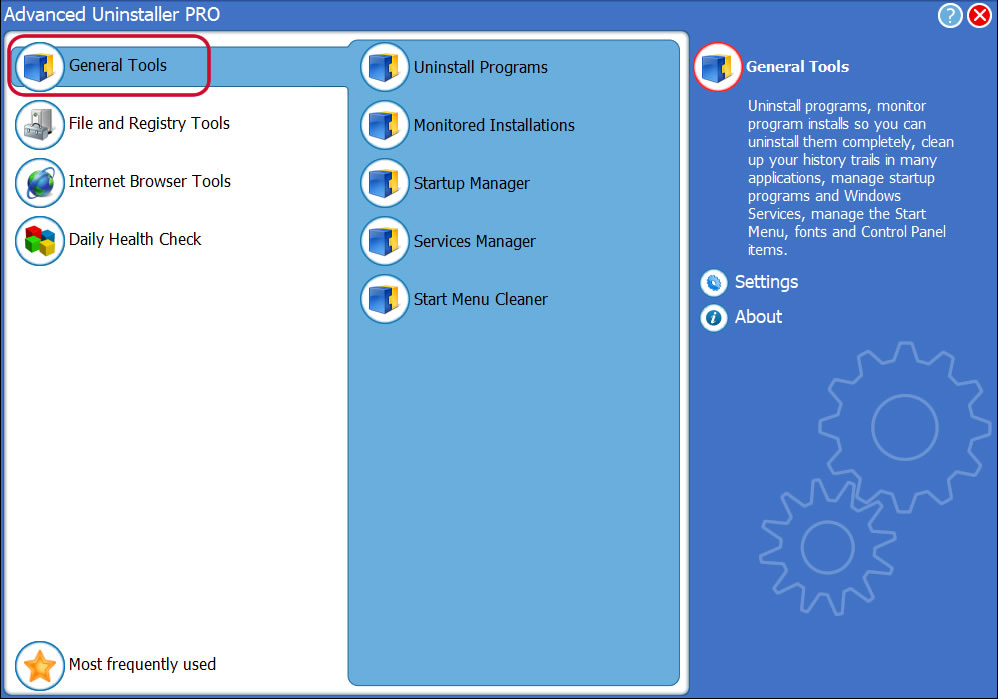
3. Press the General Tools category
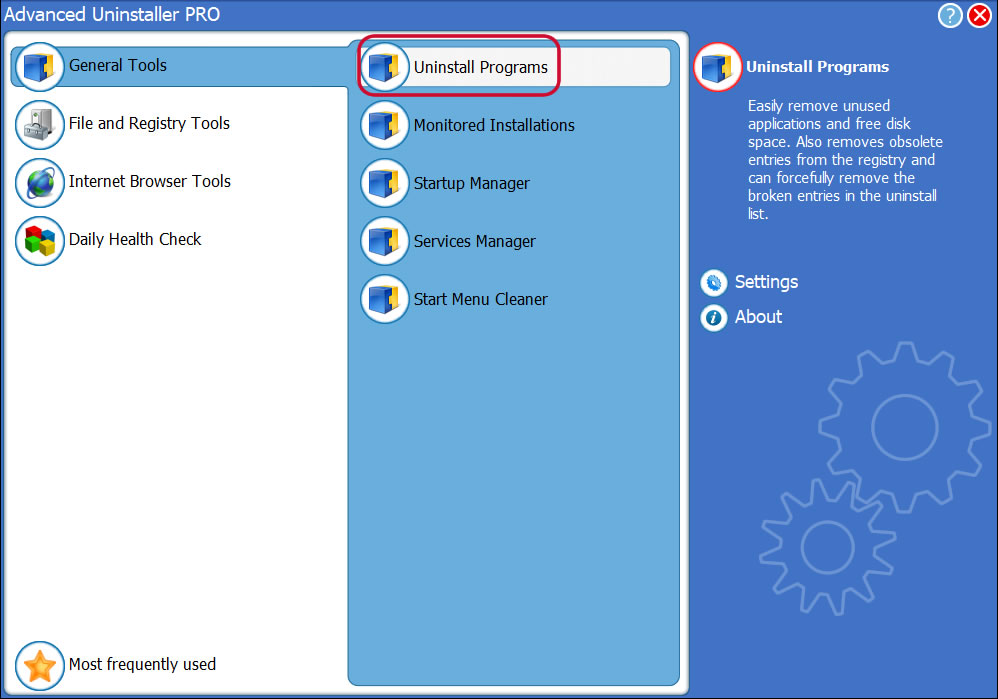
4. Press the Uninstall Programs tool
5. A list of the applications installed on the PC will be shown to you
6. Navigate the list of applications until you find Berke Tools or simply click the Search feature and type in «Berke Tools». The Berke Tools app will be found very quickly. Notice that after you select Berke Tools in the list of apps, the following information regarding the program is available to you:
- Safety rating (in the lower left corner). The star rating explains the opinion other people have regarding Berke Tools, from «Highly recommended» to «Very dangerous».
- Opinions by other people — Press the Read reviews button.
- Details regarding the application you are about to remove, by pressing the Properties button.
- The publisher is: http://bk2080.wix.com/research-assistant
- The uninstall string is: MsiExec.exe /I
8. After removing Berke Tools, Advanced Uninstaller PRO will ask you to run an additional cleanup. Click Next to perform the cleanup. All the items that belong Berke Tools which have been left behind will be found and you will be asked if you want to delete them. By uninstalling Berke Tools using Advanced Uninstaller PRO, you are assured that no Windows registry entries, files or directories are left behind on your computer.
Your Windows system will remain clean, speedy and able to serve you properly.
Как удалить Ad-emea.doubleclick.net — Руководство по удалению браузера угонщик
Ad-emea.doubleclick.net часто называется угонщиком браузера, потому что он берет на себя управление браузером и делает то, что вы, возможно, не хотите делать, например, изменяет текущую поисковую систему или устанавливает определенную веб-страницу в качестве домашней страницы по умолчанию. Многие называют это просто вирусом или вредоносной программой. Специалисты по безопасности обычно называют это «ПНП» или потенциально нежелательной программой. Пользователи, ставшие его жертвами, обычно называют их менее вежливыми именами.
Ad-emea.doubleclick.net поставляется в комплекте с другими приложениями и дополнениями. В некоторых случаях «типичная» установка уже включает надстройку, и единственный способ отключить ее — это использовать «настраиваемую» установку, чего многие пользователи не сделают.
Ad-emea.doubleclick.net Подробности
- Имя угонщика браузера: Ad-emea.doubleclick.net
- Уровень риска: Medium
- Дата обнаружения: 18/09/2016
- Длина файла: неизвестный
- Подтип: Угонщики браузера
- Категория: браузерные угонщики
Ad-emea.doubleclick.net Псевдонимы
- MacOS: Downloader-F
- Adware.Mac.WeDownload.1
- Adware.MAC.OSX.XLoader.B
- не-а-вирус: HEUR: AdWare.OSX.Xamloader.a
Что такое угонщики браузера?
Хакер браузера — это вредоносная программа, которая изменяет настройки веб-браузера без разрешения пользователя и перенаправляет пользователя на веб-сайты, которые он не хочет посещать. Часто называемые вирусами перенаправления браузера, поскольку они перенаправляют браузер на другие, обычно вредоносные, веб-сайты, для взлома браузера используется взломщик браузера.
Угонщик браузера, такой как Ad-emea.doubleclick.net, может изменить поисковую систему или домашнюю страницу браузера по умолчанию, замедлить загрузку веб-страниц, установить несколько панелей инструментов в браузере без разрешения пользователя и создать несколько контекстных предупреждений для рекламы.
Цель угонщика браузера — помочь злоумышленникам получить доход от мошеннической рекламы. Например, браузер перенаправляет домашнюю страницу жертвы на страницу поиска угонщика, затем угонщик перенаправляет поисковые запросы жертвы на ссылки, которые угонщик хочет показать жертве, вместо того, чтобы узаконить результаты поиска. Когда пользователь нажимает на результаты поиска, угонщик платит. Киберпреступник может также продавать информацию о привычках просмотра жертв третьим лицам в маркетинговых целях.
Угонщик браузера может содержать шпионское ПО, которое позволяет злоумышленнику получить банковские данные пользователя или другую конфиденциальную информацию. Вредоносный браузер угонщик может также установить программное обеспечение выкупа, вредоносное ПО, которое шифрует данные в системе жертвы и держит ее в качестве заложника, пока жертва не заплатит похитителям сумму денег, чтобы разблокировать их.
Как Ad-emea.doubleclick.net попал на мой компьютер?
Обычно есть два способа, которыми Ad-emea.doubleclick.net может войти в ваш компьютер. В первом случае у вас будет соблазн установить их через вредоносные ссылки, которыми обмениваются по электронной почте, с помощью мгновенных сообщений или некоторых веб-сайтов.
Во втором методе им предоставляется реальное программное обеспечение, которое в остальном прекрасно функционирует и может использоваться, но если вы устанавливаете его на свой компьютер, вы также устанавливаете пиратский браузер вместе с ним. Это влияет как на Chrome, Firefox, так и на браузер IE Edge.
Симптомы Ad-emea.doubleclick.net?
- Поисковая система вашего браузера будет изменена без вашего согласия.
- Домашняя страница вашего веб-браузера загадочным образом изменилась без вашего согласия.
- Веб-страницы, которые вы обычно посещаете, отображаются неправильно.
- Новые панели инструментов, расширения или плагины внезапно наполняют ваш браузер.
Как удалить Ad-emea.doubleclick.net?
Некоторое антивирусное программное обеспечение предупреждает пользователей о наличии угонщиков браузера Ad-emea.doubleclick.net, но некоторые новые угонщики могут не быть обнаружены или программное обеспечение безопасности не сможет устранить злоумышленника. В этих случаях пользователям потребуется переустановить браузер, чтобы восстановить контроль над пользовательским интерфейсом.
В крайних случаях угонщик переустанавливает себя в браузере, и пользователям может потребоваться удалить содержимое своего компьютера, установить новую операционную систему и последнюю версию браузера и восстановить свои личные файлы из резервной копии.
Метод 1: Удаление подозрительных и ненужных панелей инструментов и расширений. Их можно переустанавливать, поэтому может быть целесообразно удалить все. Затем закройте браузер и перезагрузите компьютер.
После перезагрузки компьютера убедитесь, что то, что вы удалили, по-прежнему пропало. Если это так, измените настройки браузера (поисковая система по умолчанию, домашняя страница и т. Д.), Чтобы убедиться, что удаленные вами данные всегда исчезли. — и все вернется на круги своя. Если вы все еще перенаправлены или если расширение не удалено, вы должны пойти дальше.
Метод 2: Очистить кэш DNS. В Windows вы должны открыть командную строку и ввести следующее:
- Нажмите «Enter» и очистите кеш DNS. Затем вы увидите сообщение «Конфигурация IP Windows успешно очистила кеш преобразователя DNS».
- Если вы очистите его, перенаправления DNS в конфигурации вашей сети будут восстановлены.
Метод 3: Просмотрите раздел «Установка и удаление программ» и удалите приложения, подключенные к браузерному хакеру. Если вы что-то не видите, обязательно отсканируйте его, прежде чем удалить, желательно на незараженном устройстве.
Перезагрузите компьютер и убедитесь, что проблема решена.
Метод 4: Проверьте настройки прокси снова. Некоторые хакеры браузера могут даже изменить интернет-сервер, который вы используете для подключения к сети. Простое удаление вредоносной программы или самой вредоносной программы ничего не меняет, поэтому это важный шаг в восстановлении вашего компьютера.
- Чтобы получить доступ к настройкам прокси-сервера, сначала перейдите в Панель управления, затем в Сеть и Интернет, затем в Свойства обозревателя.
- В меню «Свойства обозревателя» перейдите на вкладку «Подключения». Нажмите кнопку Настройки локальной сети.
- Убедитесь, что настройки автоматического обнаружения включены и что два других параметра «Использовать сценарий автоматической настройки» и «Использовать прокси-сервер для вашей локальной сети» не пусты.
Заключение
Взлом браузера является распространенным явлением, и во многих случаях пользователи не знают, что их браузер заражен каким-либо вредоносным ПО.
Поэтому важно всегда внимательно читать шаги процесса установки и ставить флажки для непредвиденных событий, которые можно установить по умолчанию. Кроме того, никогда не открывайте URL-адреса или вложения в электронных письмах, которым вы не доверяете.
Следует также соблюдать осторожность с расширениями браузера, так как многие расширения браузера, как правило, устарели и поэтому используются хакерами для мошеннических действий. Сами хакеры разрабатывают расширения для браузеров, чтобы потом заражать их вредоносными скриптами.
Каждый раз, когда вы пользуетесь Интернетом и вам запрещено посещать веб-сайт, а список безопасного просмотра Google отображается с предупреждающим сообщением, лучше не игнорировать его и не посещать сайт в любом случае.
Хорошая новость заключается в том, что взлом браузера не должен происходить с вами сейчас, когда вы знаете, что это такое. Запомните эти методы, чтобы избежать этого, и вы не влюбитесь в мошенников!
Как принудительно удалить программу, которая не удаляется стандартными действиями? Есть решение!
Вы решили улучшить производительность своего компьютера или ноутбука, и в первую очередь взялись за очистку диска от ненужных программ, но столкнулись с проблемами? Это частый сценарий, но всё же разрешимый. Ниже я расскажу, почему так происходит и как принудительно удалить даже те программы, которые не удается стереть ни стандартными средствами Windows, ни деинсталляторами.
Почему возникают проблемы с удалением программ
Прежде чем разобраться с удалением ненужных элементов, давайте разберемся как проходит в системе процесс их записи на диск.

Итак, вот вы скачали файлы программы и запустили инсталлятор, который должен установить все элементы и наладить взаимодействие с вашей операционной системой. Не думайте, что инсталлятор просто копирует файлы из папки установки в папку «Program Files». Дополнительно он размещает файлы и в других системных папках, обеспечивающих работу вашего компьютера.
Так, файлы .dll могут быть продублированы в общую подпапку «Common Files», расположенную внутри «Program Files»; драйверы копируются в папку «SYSTEM32» и подпапку «drivers»; какие-то оперативные данные могут храниться в системных скрытых папках «AppData» и «ProgramData»; если программа меняет настройки и опции оперативной системы, то новые записи появятся и в реестре Windows.
Параллельно с установкой ведется запись перечня всех мест, где инсталлятор оставил данные о программе. Это нужно, чтобы деинсталлятор или системный инструмент «Удаление программ» смог считать этот журнал и эффективно удалить программу. Однако, если по каким-то причинам лог-файл с данными об установке поврежден или утерян, то привычным способом удалить программу не удастся.
Как принудительно удалить программу
Всё, что я написал выше, может вас обескуражить, но не переживайте – есть несколько способов удалить программу и все ее компоненты из системы.
Универсальная программа-деинсталлятор для удаления других программ

Некоторые программы, например антивирусники, специально не создают привычный лог-файл, чтобы вирус не смог остановить работу по защите системы от вирусов. Поэтому большинство антивирусов не удаляются через стандартный инструмент Windows «Удаление программ». Для них нужны специальные деинсталяторы. К счастью, разработчики антивирусов сами создают программу-деинсталлятор для своих продуктов. Однако если файл журнала установки отсутствует из-за ошибки, то нужно будет скачать универсальный деинсталлятор, который поможет вам удалить любую программу.
Можно попробовать эти программы для удаления приложений любого характера на компьютере:
- Revo Uninstaller (лучше выбрать версию Pro)
- BCUninstaller
- IObit Uninstaller
- Uninstall Tool
- Soft Organizer
- HiBit Uninstaller
- Wise Program Uninstaller
Эти программы помогут избавиться даже от остатков программ: когда элементы приложения еще находятся в компьютере, однако не входят в список установленных программ. Такое может возникнуть, когда при удалении приложения возникла ошибка. Принудительное удаление деинсталлятором решит проблему.
Инструмент удаления программы от разработчика
Среди файлов программы есть не только те, которые обеспечивают ее работу, но также небольшое приложение-мастер деинсталляции, которое позволяет удалить все файлы программы с компьютера. Если вам не удается удалить программу через стандартный инструмент «Удаление программ». Тогда действуйте так:
- Откройте проводник на компьютере и перейдите к папке с программами. Для большинства компьютеров этот путь выглядит так:

C:\Program Files (x86) или C:\Program Files
- В этой папке найдите и откройте подпапку с именем программы, которую вы хотите удалить.
- Отыщите в папке файл деинсталляции. Для этого можно воспользоваться поиском. Называться файл будет примерно так:

uninstaller.exe или uninstall.exe
- Запустите этот файл, следуйте подсказкам на экране и не отключайте компьютер, пока программы будет принудительно удалять сама себя.
Этот файл присутствует не во всех программах, но если он есть, то он может здорово сэкономить ваше время на скачивание и установку другой программы для деинсталляции.
Удаление приложений в безопасном режиме
Вирусы и сбои в программной оболочке могут помешать вам удалить ненужную программу. Чтобы исключить этот случай, попробуйте удалить программу в безопасном режиме.
Что дает этот способ? Дело в том, что во время работы компьютера в безопасном режиме, загружаются только стандартные приложения и службы, а значит сбои в работе других программ, в том числе и от вирусов, вам не должны помешать.

- Чтобы войти в безопасный режим, запустите утилиту «Конфигурация системы». Проще всего это сделать через окно «Выполнить» (Win и R) и команду
- В интерфейсе утилиты перейдите ко вкладке «Загрузка».
- В блоке «Параметры загрузки» поставьте отметку напротив «Безопасный режим». Нажмите «Применить» и «Ок», чтобы перейти к перезагрузке системы.
- Компьютер предложит вам перезагрузиться, а затем запустится в безопасном режиме. Далее удалите программу через стандартный мастер «Удалить программу» или используйте другой удобный для вас деинсталлятор.
При следующей перезагрузке система запустится в привычном режиме без дополнительных действий с вашей стороны.
Удаление приложения через редактор реестра
Как я уже упоминал, при установке программных файлов в реестре Windows также вносятся записи для изменения настроек операционной системы. Удаление этих записей из реестра поможет вам избавиться от программы, если другие способы не сработали.
- Для начала запустите Редактор Реестра. Проще всего это сделать через окно «Выполнить» (Win и R) и команду: regedit
- Перед вами откроется диалоговое окно с деревом папок. Чтобы ускорить свой поиск нужных записей, воспользуйтесь адресной строкой. Путь к нужной папке такой:

Компьютер\HKEY_LOCAL_MACHINE\SOFTWARE\Microsoft\Windows\CurrentVersion\Uninstall

- Перейдите к дереву папок в левой части окна и вы увидите, что в конечной папке «Uninstall» есть подпапки с названиями установленных приложений. Найдите нужную папку исходя из названия.
- Нажмите на нее правой кнопкой мыши, а в меню опций щелкните на «Удалить» и перезагрузите систему.
- На этом очищение компьютера от программы не заканчивается. На диске останется еще много папок и файлов, связанных с программой. Поэтому на этом этапе запустите Проводник.
- Настройте отображение скрытых файлов и папок. Для этого на панели инструментов щелкните на «Параметры папок», перейдите на вкладку «Вид», найдите и активируйте параметр «Показывать скрытые файлы, папки и диски» и сохраните изменения.
- В строке поиска проводника введите название вашей программы или ее разработчика, чтобы увидеть все файлы, относящиеся к программе.
- Просмотрите полученный результат, чтобы проверить – нет ли среди них случайного неверного результата, относящегося к другому приложению или личным файлам. Если все нормально, то выделите все элементы (Ctrl и A) и нажмите Delete.
Как удалить не удаляемые программы на андроиде, к
Совсем недавно установил whatsapp, вроде по ссылке, вроде из маркета, но на второй день появился usbsecurity — ненужная программа, которая показывала рекламу, и каким то макаром возникала до ввода пин-кода. Ни на какой ебаный сайт не заходил, доступ к интернету перекрыл сразу после установки ватсапа. И из меню приложений эту гадость не удалить — кнопки серые. Есть вариант с рутированием устройства с риском превратить в кирпич. Но можно попробовать быстрый воркараунд:
из меню телефона перейти в «Администраторы устройства»(на 4 андроиде путь примерно Настройки>Аккаунты>Безопасность>Администраторы Устройства) и снять оттуда все подозрительные галочки, вроде usbsecurity, ilocker, какие то китайские хуйни, можно оставить только «Удаленное управление», и потом уже удалить их из списка приложений, кнопки должны активизироваться. Надеюсь кому-нибудь это поможет.
что вы так боитесь рута я свой телефон превращал в кирпич раз 20 восстановить легко.Один раз был глюк даже рекавери не устанавливалось думал все терь телефону канец и все равно заставил его работать

Удаление Android-вируса
Наблюдал сегодня интересную картинку на одном Android-телефоне. Видимые симптомы были такие:
Во-первых, по рассказам владелицы, несколько раз всплывало окно с негром требованием выкупа текстом
«нам надо сделать некоторе обслуживание чтобы сделать твои ощущения от времяпровождения здесь превосходными»
Уже подозрительно, да. По ближайшему просмотру на телефоне обнаружилось некое неудаляемое приложение. С названием Babe и во-о-от с такой иконкой:

Через ADB нашел идентификатор этой дряни — id.co.babe.
Отзывы примерно в таком ключе: «Что это? Откуда это у меня? Почему я не могу это удалить?» и всё в таком духе
Удаление через ADB:
adb shell am force-stop id.co.babe
adb shell pm uninstall -k —user 0 id.co.babe
Ну и само собой, удаление SIM-меню, чисто для информационной гигиены — оно там не было удалено. В статьях выше этот момент, разумеется, есть (хотя здесь полнее).
adb shell pm disable-user com.android.stk
adb shell am force-stop com.android.stk
adb shell pm disable-user com.android.stk2
adb shell am force-stop com.android.stk2
adb shell pm uninstall -k —user 0 com.android.stk
adb shell pm uninstall -k —user 0 com.android.stk2
Возможно, кому-то пригодится.

Полмиллиона пользователей Android скачали опасный вирус

Эксперты в области кибербезопасности обнаружили в магазине Google Play 13 поддельных приложений, замаскированных под оригинальные программы. В общей сложности их скачали более 560 тысяч раз, пишет сотрудник компании ESET Лукас Стефанко (Lukas Stefanko) в своем Twitter.
Все вредоносные приложения-игры были опубликованы в магазине от имени разработчика Luis O Pinto. Сразу после установки программы удаляли свою иконку с экрана и запускали загрузку другого приложения в фоновом режиме.
Вторая программа, в свою очередь, маскировалась под сервис Game Center, который сразу же запрашивал разрешение на полный доступ к сети и автозапуску при включении смартфона. После одобрения пользователя троян начинал крутить рекламу на экране каждый раз, когда владелец телефона разблокировал его.
Журналисты The Bleeping Computer отметили, что модераторы Google Play не удалили приложения даже после того, как зараженные пользователи оставили множество отзывов о поддельном ПО. Ситуация изменилась лишь после того, как эксперты обнародовали информацию о вредоносных программах.