Криптоарм как проверить подпись
С помощью программы «КриптоАРМ» вы можете проверить корректность электронной подписи отдельного файла или папки файлов (при этом будет проверена подпись каждого файла, входящего в указанную папку. Выходные файлы автоматически сохраняются в папку с исходными данными).
Проверить корректность электронной подписи вы можете через:
Выберите пункт меню Проверить подпись. Далее следуйте указаниям Помощника проверки электронной подписи:
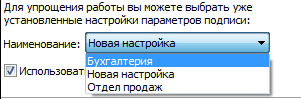
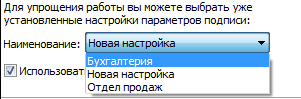
1. На первом шаге для упрощения работы вы можете выбрать в списке одну из уже установленных настроек. Если вы хотите в дальнейшем использовать выбранную настройку по умолчанию, поставьте флаг в пункте Использовать настройку по умолчанию.
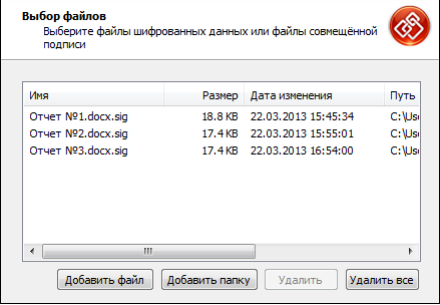
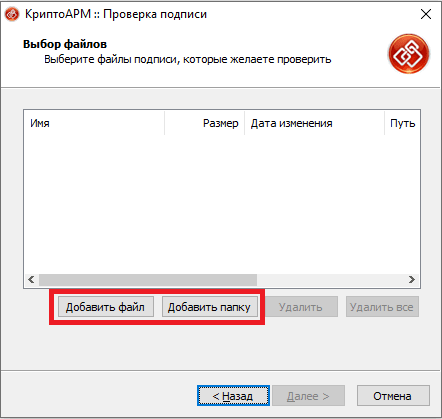
2. Выберите файл или папку файлов, подписанных ЭП, корректность которых необходимо проверить (кнопки Добавить папку и Добавить файл).
3. После сбора данных для снятия и проверки подписи возникнет окно с информацией о статусе операции и об используемых параметрах. Для продолжения операции нажмите на кнопку Готово. Если в файле подписи содержится одна подпись (нет дополнительных и/ или заверяющих), то проверяется корректность ЭП и действительность сертификата отправителя. Если в файле ЭП содержится более одной подписи, то проверяется корректность каждой подписи в коллекции.
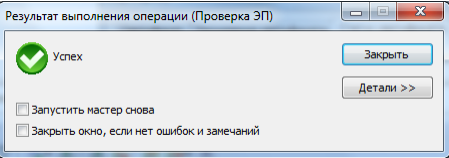
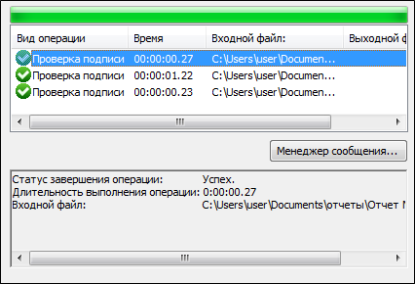
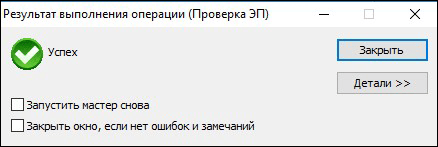
4. Откроется окно Результат выполнения операции, в котором отобразится статус операции. Если одна или несколько подписей не действительны, это будет отражено в статусе. Чтобы просмотреть детальную информацию о результатах проверки подписи и используемых параметрах: имя исходного файла, имя выходного файла, статус завершения операции, длительность выполнения операции, нажмите на кнопку Детали.
5. Если вы хотите просмотреть информацию о проверяемой ЭП и сертификате подписчика, выделите необходимую запись в списке окна Результат выполнения операции и нажмите на кнопку Менеджер сообщения. Откроется окно Управление подписанными данными.
Вы можете просмотреть исходный файл и сохранить его по указанному пути (кнопки Просмотреть и Сохранить напротив поля Открытые данные).
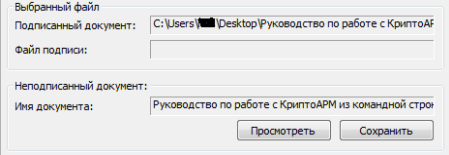
В случае, если просматриваемый документ является документом Microsoft Word или Microsoft Excel, и на компьютере установлен пакет Microsoft Office, можно настроить добавление информации о подписи в конец документа (в случае с Microsoft Excel на отдельный лист). Включить добавление информации о подписи можно в выбранной по умолчанию настройке на странице общих настроек профиля.
Отчет о проверке подписи можно просмотреть, выбрав запись в поле Дерево подписей и нажав на кнопку Просмотреть. Откроется окно с информацией о подписи, сертификате и его статусе.
Как проверить подлинность электронной подписи
Чтобы убедиться в юридической силе электронного документа, необходимо проверить действительность электронной подписи, которой его подписали. Рассмотрим способы, как это можно сделать самостоятельно — вне информационных систем, где есть встроенная функция проверки.

Какую подпись можно проверить самостоятельно?
Самостоятельная проверка подписи нужна, когда участники электронного документооборота (далее — ЭДО) взаимодействуют друг с другом вне информационных систем, например:
- Работодатель получает трудовой договор от физического лица.
- Контрагенты заключают сделку в электронном виде вне системы ЭДО.
- Заказчик принимает котировочные заявки от участников тендера на почту, а не через электронную торговую площадку.
- Банк проверяет подпись инспектора ФНС на электронной выписке из ЕГРЮЛ и т.д.
В этих случаях получателю документа необходимо обратиться к специальным программам и сервисам, в которых есть возможность проверить электронную подпись. Проверить можно подписи, которые базируются на инфраструктуре закрытых и открытых ключей:
- усиленная неквалифицированная (НЭП),
- усиленная квалифицированная (КЭП).
Получите электронную подпись под свою задачу. В Контуре есть подписи для отчетности, торгов, ведения бизнеса и личных дел. Работаем с руководителями и сотрудниками. Быстро настраиваем компьютер, решаем технические сложности и консультируем в торгах.
Закрытый ключ используется для создания подписи, а открытый — для проверки. Подробнее о видах подписи по федеральному закону от 06.04.2011 № 63-ФЗ «Об электронной подписи» можно прочитать в отдельной статье.
По своему типу усиленная электронная подпись может быть отсоединенной и присоединенной:
- При создании присоединенной подписи формируется один файл, который содержит и саму подпись, и документ, для которого она была создана. Проверять нужно этот единый файл.
- Отсоединенная подпись формируется в отдельном от подписываемого документа файле с расширением.sig. В этом случае нужно проверять оба документа: файл с электронной подписью и подписанный ею файл.
Успешная проверка подписи подтверждает следующее:
- Электронную подпись создали с помощью сертификата, действительного на момент подписания документа.
- Электронную подпись создал владелец сертификата. То есть можно идентифицировать того, кто подписал документ, и использовать эту информацию, если подписант отказывается от подписи.
- Электронная подпись была создана для полученного документа, а документ после подписания не меняли.
Какие средства проверки подписи использовать, участники ЭДО выбирают по своему усмотрению.
Проверка подписи с помощью плагинов для Word, Excel и PDF
Word и Excel
Платный плагин «КриптоПро Office Signature» дает возможность создавать и проверять электронную подписи в стандартном интерфейсе Microsoft Office Word и Excel. Для этого необходимо установить программу и средство криптографической защиты информации КриптоПро CSP в соответствии с версией операционной системы.
Для проверки подписи получателю документа нужно убедиться, что версия программы, в которой создана подпись, совместима с версией, в которой подпись буду проверять. В противном случае корректно проверить подпись не получится. Проверить совместимости версий можно с помощью таблицы.
Чтобы проверить подпись в документе Word или Excel, нужно:
- Нажать на значок подписи в документе.
- Щелкнуть правой кнопкой мыши на строке подписи и выбрать пункт «Состав подписи».
При успешной проверке в сообщении будет указана информация о владельце подписи и действительности сертификата. Если сертификат недействителен или в документ после подписания вносили изменения, появится сообщение о том, что документ содержит недействительную подпись.
Отдельный плагин есть и для продуктов Adobe — это КриптоПро PDF. Для проверки подписи им можно пользоваться бесплатно. Кроме плагина также потребуется криптопровайдер КриптоПро CSP. Чтобы проверить подпись для документа PDF, необходимо:
- Открыть документ, для которого была создана подпись.
- Нажать кнопку Signatures (Подписи) в панели слева.
- Выбрать электронную подпись, которую следует проверить, и нажать правую кнопку мыши.
- В открывшемся контекстном меню выбрать пункт Validate Signature (Проверить подпись).
Программа проверит подпись и откроет окно с результатом проверки подписи.
Проверка подписи в отдельных сервисах
Есть специальные программы, которые устанавливаются на компьютер и позволяют создавать и проверять электронные подписи вне систем ЭДО. Одна из них — КриптоАРМ, сервис от ООО «Цифровые технологии», разработчика средств криптографической защиты информации «КриптоПРО».
Для проверки электронных подписей достаточно установить бесплатную версию — «КриптоАРМ Старт». В ней можно проверить документ любого формата, один документ или сразу папку. Чтобы проверить подпись, необходимо:
- Запустить программу «КриптоАРМ» и открыть вкладку Файл.
- Загрузить нужный документ или папку.
- Запустить проверку (кнопка «Проверить»).
После окончания операции откроется окно результата, в котором можно увидеть статус операции. В протоколе сервис напишет, прошла электронная подпись проверку или возникли ошибки.
Проверка подписи на портале Госуслуг
В специальном разделе на сайте Госуслуг есть возможность проверить действительность присоединенной или отсоединенной электронной подписи, созданной для конкретного документа.
Чтобы проверить подлинность присоединенной подписи, необходимо загрузить файл, ввести капчу и нажать «Проверить». Если подпись отсоединенная, загрузить нужно и подписанный документ, и файл подписи.
После успешной проверки сервис покажет данные о владельце сертификата, удостоверяющем центре, который его выдал, и сроке действия подписи.
Проверка подписи в веб-сервисах
Контур.Крипто — бесплатный сервис от Удостоверяющего центра СКБ Контур для создания и проверки подписи, шифрования и расшифрования электронных документов. Удобство сервиса в том, что его не нужно скачивать и устанавливать, легко разобраться, как в нем работать. Настройка компьютера для работы с электронной подписью проходит автоматически.
В сервисе можно бесплатно проверить отсоединенную подпись, выпущенную любым удостоверяющим центром. В программе можно работать с файлами любого вида весом до 100 Мб.
Проверка подписи проходит по простому алгоритму:
- Зайдите на страницу «Проверка электронной подписи».
- Загрузите в появившееся окно подписанный файл и отдельно — файл подписи с расширением.sig.
- Запустите проверку (кнопка «Проверить подпись»).
В результате проверки Контур.Крипто:
- Подтверждает, что подпись соответствует документу и он не был изменен. Укажет владельца подписи, дату подписания, наименование удостоверяющего центра.
- Или не подтверждает подпись. В этом случае он назовет причину, по которой подпись не подтверждена.
Получите электронную подпись под свою задачу. В Контуре есть подписи для отчетности, торгов, ведения бизнеса и личных дел. Работаем с руководителями и сотрудниками. Быстро настраиваем компьютер, решаем технические сложности и консультируем в торгах.
КриптоАРМ: проверка электронной подписи

Если необходима проверка электронной подписи в документе, её можно выполнить в программе «КриптоАРМ». Она позволяет проверить корректность ЭЦП как в отдельном файле, так и в папке файлов. При проверке папки с документами «КриптоАРМ» проверит подпись каждого файла, который входит в выбранную папку. Файлы с проверенными подписями будут автоматически сохранены в папку с исходными данными.
Как проверить электронную подпись в «КриптоАРМ»
Рассмотрим процедуру на примере программы с версией 5.4.4.4. Для проверки корректности ЭЦП предусмотрено три варианта:
-
Через главное окно.
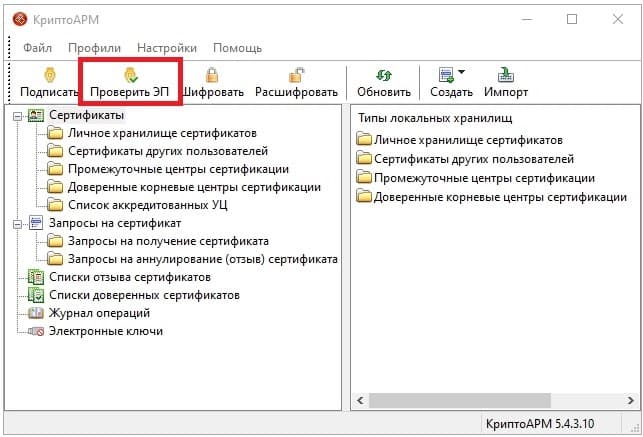
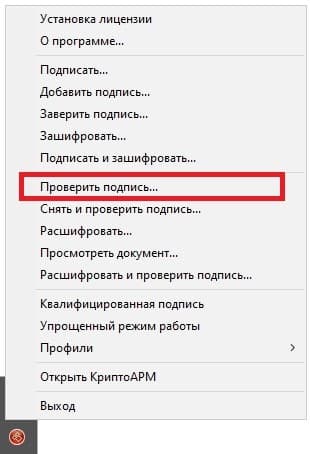
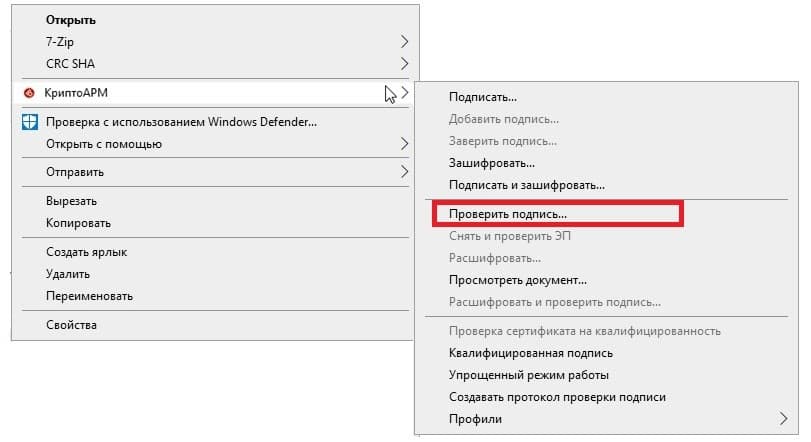
Чтобы начать проверку, выберите пункт Проверить подпись (в главном окне — Проверить ЭП). После этого откроется специальное окно Мастера проверки подписи.
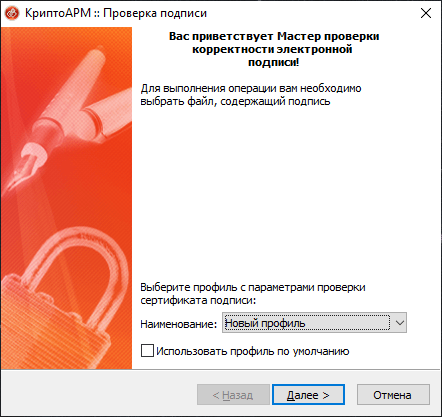
Далее нужно выполнить действия в следующем порядке:
-
В стартовом окне нажмите Далее. Если у вас настроен профиль с параметрами проверки, выберите соответствующий. Вы можете использовать выбранный профиль по умолчанию. Для этого нужно поставить галочку в чекбоксе Использовать профиль по умолчанию.
Если вам нужна собственная электронная подпись, чтобы заверять документы, её можно приобрести у нас. Заполните форму обратной связи на сайте, чтобы наш специалист мог с вами связаться.
Навигационное меню
- CriptoPro CSP для Windows 10
- CryptoPro CSP 3.9
- Госуслуги и КриптоПро
- Как выполнить обновление КриптоПро
- Как настроить КриптоПро ЭЦП Browser plug-in
- Как полностью удалить КриптоПро CSP с компьютера
- Как удалить ЭЦП из реестра КриптоПро
- Как установить и настроить ViPNet
- Как установить КриптоПро: пошаговая инструкция
- Ключ КриптоПро в реестре
- КриптоАРМ: инструкция по установке
- КриптоПро 3.6: Как установить и обновить
- КриптоПро CADESCOM plug-in
- КриптоПро CSP 4
- КриптоПро Linux
- КриптоПро PDF
- Криптопро для MacOS
- КриптоПро для Андроид
- КриптоПро для Яндекс Браузера
- КриптоПро не видит Токен (Рутокен)
- КриптоПро сброс триала
- Личный кабинет КриптоПро
- Настройка КриптоПРО
- Настройка КриптоПро для госзакупок
- Пароли КриптоПро
- Перенос КриптоПро на другой компьютер
- Разница между КриптоАРМ и КриптоПро CSP
- Серийный номер КриптоПро
- Что делать, если не работает КриптоПро ЭЦП Browser plug-in
- Что такое TLS в КриптоПро
- Что такое ViPNet CSP
- Что такое КриптоПро PKI
- Что такое КриптоПро Sharpei
- Что такое КриптоПро Winlogon
- Кто участвует в маркировке
- Работа с «Честным ЗНАКом»
- Штрафы
- JaCarta authentication server
- JaCarta Management System
- JaCarta SecurLogon
- Jacarta Webclient
- Генерация ключа для ЕГАИС на Рутокен ЭЦП 2.0
- Драйвер для Рутокен S
- Драйвера для JaCarta
- Драйверы для ЕГАИС
- Как войти на сайт налоговой с помощью Рутокена
- Как обновить сертификат RSA в ключе ЕГАИС
- Как отформатировать JaCarta
- Как разблокировать JaCarta
- Как разблокировать Рутокен
- Как установить сертификат JaCarta
- Компьютер не видит Рутокен
- КриптоПро не видит ключ JaCarta
- Настройка Рутокен в Линукс
- Нет доступа к системной службе Смарт-карты
- Обновить драйвер Рутокен
- Панель управления Рутокен
- Пин RSA и пин ГОСТ для формирования сертификата
- Пин-код для JaCarta
- Работа с JaCarta
- Работа с PIN-кодом администратора
- Рутокен для Windows
- Рутокен Коннект
- Рутокен Магистра
- Рутокен Плагин
- Сколько электронных подписей вмещает токен
- Сравнение JaCarta и Рутокен
- Токены для ФНС: какие бывают и как выбрать
- Что делать, если Эвотор не видит Рутокен
- Аналитика продаж в личном кабинете Астрал.ОФД
- Если привысить время офлайн ОФД
- Как заключить договор с Астрал.ОФД
- Как получить электронный чек от ОФД
- Как посмотреть выручку в Астрал.ОФД
- Как провести проверку связи с ОФД
- Касса не отправляет чеки в ОФД, что делать
- Не передаются данные в офд, что делать
- Отправка электронного чека клиенту по SMS и E-mail
- Отчёты ОФД
- ОФД не отвечает, что делать
- Ошибки ОФД
- Повторный чек ОФД
- Реквизиты ОФД
- Чек коррекции или возврат
- Как зарегистрировать ИП
- Как зарегистрировать ООО
- Как получить свидетельство о регистрации ИП
- Свидетельство о регистрации ЮЛ
- Субсидия на открытие бизнеса от государства
- Авансирование контрактов по 44-ФЗ и 223-ФЗ
- Антидемпинговые меры по 223-ФЗ
- Аукционный перечень по 44-ФЗ и 223-ФЗ
- Декларация соответствия требованиям закупки
- Дробление закупок по 44-ФЗ и 223-ФЗ
- Заключение контракта по 44-ФЗ
- Закупки у СМП и СОНКО по 44-ФЗ
- Закупочная комиссия по 223-ФЗ
- Запрос коммерческого предложения
- Запрос разъяснений по 44-ФЗ и 223-ФЗ
- Идентификатор государственного контракта
- Как осуществляется коллективное участие в закупках по 223 ФЗ
- Как проводится изменение и расторжение договора по 223 ФЗ
- Как происходит смена заказчика по 44-ФЗ
- Как рассчитываются пени по 44-ФЗ и 223-ФЗ
- Как составить протокол разногласий по 44-ФЗ
- Каков срок оплаты по 223 ФЗ
- Комиссия по осуществлению закупок
- Контракт жизненного цикла 44-ФЗ в 2021 году
- Критерии оценки открытого конкурса 44-ФЗ
- Лизинг по 223-ФЗ
- Национальный режим в госзакупках
- Обеспечение гарантийных обязательств по 44-ФЗ
- Обеспечение заявки. Специальный счет и банковская гарантия
- Общественное обсуждение закупок по 44-ФЗ
- Ограничение конкуренции по 223-ФЗ
- Описание объекта закупки по 44-ФЗ и 223-ФЗ
- Основные изменения в Федеральном законе № 44-ФЗ в 2022 году
- Отказ от участия в тендере
- Переторжка: формы и порядок проведения
- План закупок по 223-ФЗ
- Планирование закупок по 44-ФЗ
- Подтверждение добросовестности по 44-ФЗ
- Приёмка товаров, работ и услуг по 44-ФЗ
- Приёмочная комиссия заказчика по 44-ФЗ
- Проведение аукциона по 44-ФЗ: пошаговая инструкция
- Проведение двухэтапного конкурса по 44-ФЗ
- Проведение претензионной работы по 44-ФЗ
- Проверка банковской гарантии
- Прокуратура и проверка заказчиков по 44-ФЗ и 223-ФЗ
- Прямой договор по 44-ФЗ и его особенности
- Работа на ЭТП для любого бизнеса
- Расшифровка ИКЗ по 44 ФЗ
- Реестр контрактов по 44-ФЗ
- Сертификат происхождения товара СТ-1 в госзакупках
- Состав заявки по 223-ФЗ
- Способы проведения закупок и обоснования для них
- Сроки заключения и внесения изменений в договор по 223 ФЗ
- Сроки оплаты контракта по 44 ФЗ
- Сроки проведения закупок по 44-ФЗ
- Тендерная гарантия по 44-ФЗ
- Тендерный аутсорсинг
- Техническое задание на тендер
- Улучшенные характеристики товара по 44-ФЗ
- Что такое НМЦК: расчёт начальной максимальной цены контракта
- Экспертиза по 44-ФЗ
- Электронный запрос котировок по 44-ФЗ
- Автоматизация делопроизводства и документооборота
- Безопасность электронного документооборота
- Законы об электронном документообороте РФ
- Кадровый электронный документооборот
- Как в договоре прописать электронный документооборот
- Как войти в ЭДО
- Как выгружать документы в ЭДО
- Как договориться с контрагентами о переходе на ЭДО
- Как заполнить МЧД
- Как перейти на МЧД
- Как подключиться к ЭДО
- Как проверить ЭДО контрагента
- Как работать с электронными документами: составляем инструкцию
- Как регистрировать документы в ЭДО
- Как регистрировать электронные документы в ЭДО
- Как согласовывать документы в ЭДО
- Как удалять документы в ЭДО
- Как узнать идентификатор участника ЭДО
- Машиночитаемая доверенность в ПФР
- Машиночитаемые доверенности для ФНС
- МЧД СФР
- Общие вопросы: что такое электронный документооборот и как он работает?
- Организация электронного документооборота. Регистрация в ЕИС
- Особенности регламента ЭДО
- Передача документов по ЭДО
- Переход на ЭДО: с чего начать
- Положение об электронном документообороте: для чего оно нужно?
- Соглашение об электронном документообороте
- Социальный электронный документооборот
- Формат электронных документов
- ЭДО с контрагентами
- Электронная доверенность ИП
- Электронная трудовая книжка
- Электронный документооборот в медицинской сфере
- Электронный документооборот в органах государственной власти
- Электронный документооборот в суде
- Электронный заказ-наряд
- Этапы внедрения электронного документооборота в организации
- Заявление по форме P24001
- Как внести изменения в патент
- Как изменить ОКВЭД для ИП
- Как ИП сменить систему налогообложения
- Как переоформить ИП
- Как попасть в реестр МСП
- Как сменить ОКВЭД ИП в личном кабинете налогоплательщика
- Письмо о смене реквизитов ИП
- Что делать ИП при смене регистрации
- Что делать ИП при смене фамилии
- Запрет на внесение изменений в ЕГРЮЛ
- Как внести изменения в устав ООО
- Как проверить внесение изменений в ЕГРЮЛ
- Порядок изменения юридического адреса ООО
- Порядок увеличения уставного капитала ООО
- Смена генерального директора ООО
- Смена директора: как внести изменения в ЕГРЮЛ
- Смена паспортных данных учредителя и директора ООО
- Смена фамилии директора ООО
- Все про НДФЛ в 2022 году
- Декларация З-НДФЛ для ИП
- Декларация по НДС: как заполнять
- Корректировка РСВ
- Корректирующий отчет по 6-НДФЛ
- Налог на прибыль: как подготовить и сдать отчёт
- Нулевая декларация по НДС
- Нулевой РСВ в 2022 году
- Отчёт 6-НДФЛ
- Расчет по страховым взносам: отчетность
- Сдача отчетность через портал ФНС
- Среднесписочный отчет в налоговую
- Финансовая отчётность организации
- Форма 2 «Отчет о финансовых результатах»
- Форма 3 бухгалтерской отчетности
- Форма 4 бухгалтерской отчетности
- Что делать если налоговая не принимает отчетность
- Штрафы за нарушение правил представления отчёта 6-НДФЛ
- Штрафы за несвоевременную сдачу отчётности по НДС
- Штрафы за несдачу нулевой отчётности
- Отчет ЕФС-1
- Отчётность в СФР при смене фамилии
- Проактивные выплаты СФР
- СЗВ-ТД: как сдавать в 2023 г.
- Cтатистическая отчетность малых предприятий
- Кадровая отчётность
- Как отправить отчёт в Росстат через Госуслуги
- Какие отчёты сдают в Росстат
- Объяснительная в Росстат
- Отчет 1‑ИП
- Отчет в статистику для малых предприятий
- Отчёт П-4 в статистику
- Отчёт ПМ в Росстат
- Отчет по травматизму по форме 7
- Ошибки в отчётах Росстат и уточнённая отчётность в статистику
- Статистическая отчетность по Форме №1
- Форма 1-ПР
- Форма 1-Т
- Форма 11 (статистика)
- Форма П-2: структура и инструкция по заполнению
- Форма П-4 (НЗ)
- Форма П-5 (м): инструкция по заполнению
- Форма статистики П-3
- Формы статистической отчетности
- Штрафы за непредставление отчётности в статистику
- Годовой отчёт ООО
- Какую отчётность сдавать при ликвидации ООО
- Личный кабинет ЮЛ
- Отчётность ООО на ОСНО
- Отчётность при ликвидации ООО в ПФР
- Первые отчеты после регистрации ООО
- Должен ли ИП сдавать бухгалтерский баланс
- Какую отчётность сдавать ИП на УСН без работников
- Личный кабинет ИП
- Нулевая отчётность ИП
- Нулевая отчетность ИП на ОСНО
- Нулевая отчётность ИП на УСН
- Общая система налогообложения: отчётность для ИП
- Отчёт в статистику для ИП
- Отчётность для ИП на патенте
- Отчётность ИП на ОСНО
- Отчётность ИП на УСН
- Сдача отчетности ИП в ПФР
- Сдача отчётности ИП через личный кабинет налогоплательщика
- Сдача отчетности при закрытии ИП
- Штраф за несдачу отчётности ИП
- Автоматизированная упрощённая система налогообложения
- Анализ бухгалтерского баланса предприятия
- Анализ форм бухгалтерской отчетности
- Бланки строгой отчетности
- Бухгалтерская и налоговая отчётность
- Бухгалтерская отчётность организации
- Бухгалтерский баланс
- Бухгалтерский баланс на УСН
- Выписка из бухгалтерского баланса
- Дебиторская задолженность и отражение НДС в бухгалтерском балансе
- Декларация по УСН
- Для чего нужно ПБУ 4/99
- Земельный и транспортный налоги
- Кадровые отчеты
- Как выбирать оператора и сервис для сдачи отчетности
- Как заполнить бухгалтерский баланс
- Как отправить отчётность по почте
- Как отразить основные средства в бухгалтерском балансе
- Как проверить бухгалтерский баланс
- Как проверить отчётность перед сдачей
- Какую отчётность сдаёт НКО
- Какую отчетность сдает СНТ
- Камеральные проверки
- Квартальная отчётность в 2023 году
- Корректировка и уточнение бухгалтерской отчётности
- Кто и когда сдает форму 5
- Личный кабинет ФЛ
- Ломбард: сдача отчётности
- Налоговая и бухгалтерская отчетность ТСЖ
- НДС в отчёте о движении денежных средств
- Новый отчёт РСВ в 2023 году
- Нулевая отчётность на УСН
- Обзор приказа 66н о бухотчётности
- Отчёт о прослеживаемых товарах
- Отчётность акционерных обществ
- Отчетность в ГИР БО
- Отчётность ЕСХН
- Отчётность кредитных организаций
- Отчётность КФХ
- Отчётность МСФО
- Отчётность на УСН
- Отчётность обособленного подразделения
- Отчётность по заработной плате
- Отчётность при приёме сотрудника на работу
- Отчётность при увольнении сотрудника
- Отчётность ФТС
- Отчётность: что изменилось в 2022 году
- Отчёты для Росприроднадзора
- Переход на УСН
- Персонифицированная отчётность
- Подтверждение основного вида деятельности
- Пояснения и пояснительная записка к бухгалтерскому балансу
- Сдача отчётности в Росприроднадзор
- Сдача отчётности по доверенности
- СЗВ-ДСО
- Смена юридического адреса
- Собственный и уставной капитал в бухгалтерском балансе
- Составление промежуточной бухгалтерской отчетности
- Справка СТД-Р: как и где её получить
- Срок хранения отчётности
- Структура бухгалтерского баланса
- Уведомление о ввозе прослеживаемых товаров
- Уведомление о перемещении прослеживаемых товаров
- Уведомление о переходе на УСН
- Уведомление об остатках товаров, подлежащих прослеживаемости
- Упрощенная бухгалтерская отчетность.
- Федеральные стандарты бухучёта
- Форма 1-ИП (автогруз)
- Формы отчётности
- ФСБУ 25/2018
- ФСБУ 26/2020
- ФСБУ 27/2021
- ФСБУ 5/2019 «Запасы»
- ФСБУ 6/2020
- Чистые активы в бухгалтерском балансе
- Что изменится в отчётности с 2023 года
- Что такое счёт-фактура
- Что такое ТКС
- Штрафы за несдачу отчётности
- Штрафы за несдачу отчётности УСН
- Штрафы за расчёт по страховым взносам
- Электронная отчётность в Лес ЕГАИС
- Выписка ЕГРН
- Выписка ЕГРЮЛ
- Заявление на получение ЭЦП
- Как выглядит электронная подпись
- Как зарегистрироваться в ЕИС
- Как работает электронная подпись
- Как сделать ЭЦП для торгов
- Корневой сертификат ЭЦП
- Продление сертификата
- Сертификат ключа ЭП
- Создание заявления на получение электронной подписи
- Срок действия сертификата
- Структура эцп: из чего состоит электронная подпись
- Что делать, если ЭЦП украли
- Что такое сертификат ЭЦП
- Что такое ЭЦП
- Штамп времени в электронной подписи
- Электронная подпись для ЕГАИС
- ЭЦП носитель: Токен
- Замена электронной подписи
- Ошибка «Нет полного доверия к сертификату подписи»
- Ошибка: отсутствует закрытый ключ
- Ошибка: у вас нет действующих сертификатов
- Ошибки Рутокен
- Как подписать документ с помощью КриптоПро Office Signature
- КриптоАРМ: проверка электронной подписи
- КриптоПро проверка ЭЦП
- Установка корневого и личного сертификатов в КриптоПро
- PIN-коды ЭЦП Рутокенов
- Драйвер рутокен
- Инструкция по работе с ЭЦП для Росреестра
- Как восстановить доступ к сертификату
- Как использовать ЭЦП на Рутокен
- Как найти на компьютере сертификат ЭЦП
- Как настроить браузер для работы с ЭЦП
- Как настроить работу Рутокена для использования на Mac OS
- Как настроить Рутокен для ЕГАИС
- Как обновить ЭЦП на госзакупках
- Как подписать jpg электронной подписью
- Как подписать доверенность с помощью ЭЦП
- Как подписать договор электронной подписью
- Как подписать документ
- Как подписать документ libreoffice ЭЦП
- Как подписать документ xml электронной подписью
- Как подписать письмо в Outlook с помощью ЭЦП
- Как получить электронную подпись по новым правилам
- Как проверить электронную подпись
- Как проверить ЭЦП на Рутокен
- Как сделать электронную подпись для налоговой и работать с ней
- Как скопировать электронную подпись
- Как скопировать ЭЦП на компьютер
- Как скопировать ЭЦП с рутокена
- Как удалить ЭЦП с Рутокена
- Как установить Рутокен
- Программы для работы с ЭЦП
- Регистрация сертификата на порталах
- Установка серверного сертификата на zakupki.gov.ru
- Что делать, если налоговая не прнимает ЭЦП
У вас есть вопросы?
Оставить заявку
Еще не определились? Напишите нам, и мы ответим на ваши вопросы!

Продукты по направлению
Онлайн-сервис для передачи отчетности в контролирующие органы
Электронная подпись для участия в торгах, работы на государственных порталах и электронного документооборота
Инструкция по работе с КриптоАРМ
Для шифрования файлов рекомендовано к использованию ПО КриптоАРМ.
Скачать программу можно с официального сайта: https://cryptoarm.ru/cryptoarm-5/
Лицензия платная, но доступна версия с триал-периодом на 14 дней.
Как установить КриптоАРМ?
Установка программы «КриптоАРМ» осуществляется на машину с установленным криптопровайдером. Выполняется под пользователем, имеющим права Администратора системы.
Процесс состоит из следующих шагов:
1. Запустите скаченный с официального сайта файл TrustedDesktop.exe. Откроется мастер установки «КриптоАРМ».
2. На этом шаге выберите один из вариантов установки:
- Быстрая установка
Быстрая установка программы включает все дополнительные компоненты. Требует наибольшего объема места на диске. Рекомендовано для стандартной установки.
- Настраиваемая установка
Установка с выбором дополнительных компонентов (модулей к программе), а также директории для установки. Рекомендовано для опытных пользователей.
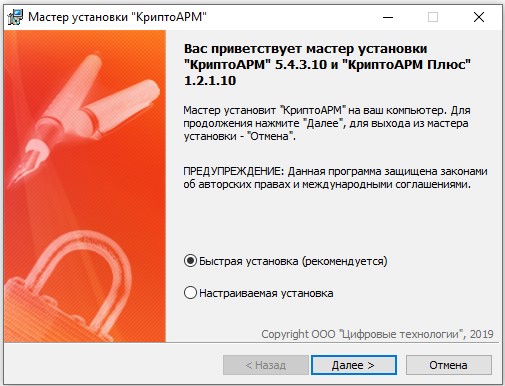
Нажмите Далее для продолжения установки.
3. Следующий шаг зависит от того, какой вид установки вы выбрали.
При выборе быстрой установки переходите к шагу 4.
При выборе настраиваемой установки вы можете указать:
- какие из модулей нужно установить;
- директорию на вашем компьютере, куда приложение будет установлено.
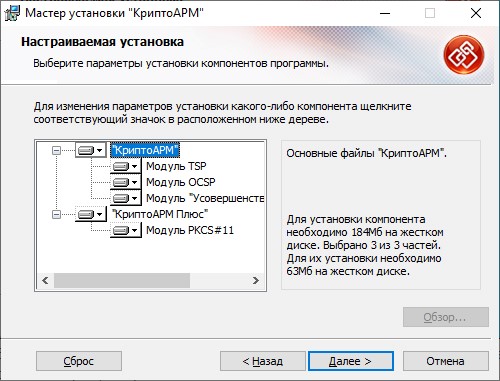
4. Ознакомьтесь с условиями лицензионного соглашения, для подтверждения отметьте соответствующий пункт и нажмите Начать.
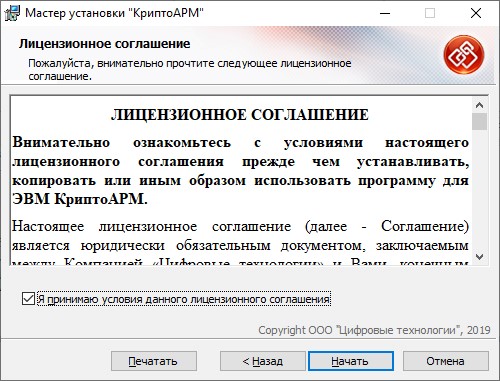
5. Начнется установка программы на компьютер.
6. По окончании установки нажмите кнопку Готово. Для завершения установки потребуется перезагрузить компьютер.
Импорт (установка) сертификата
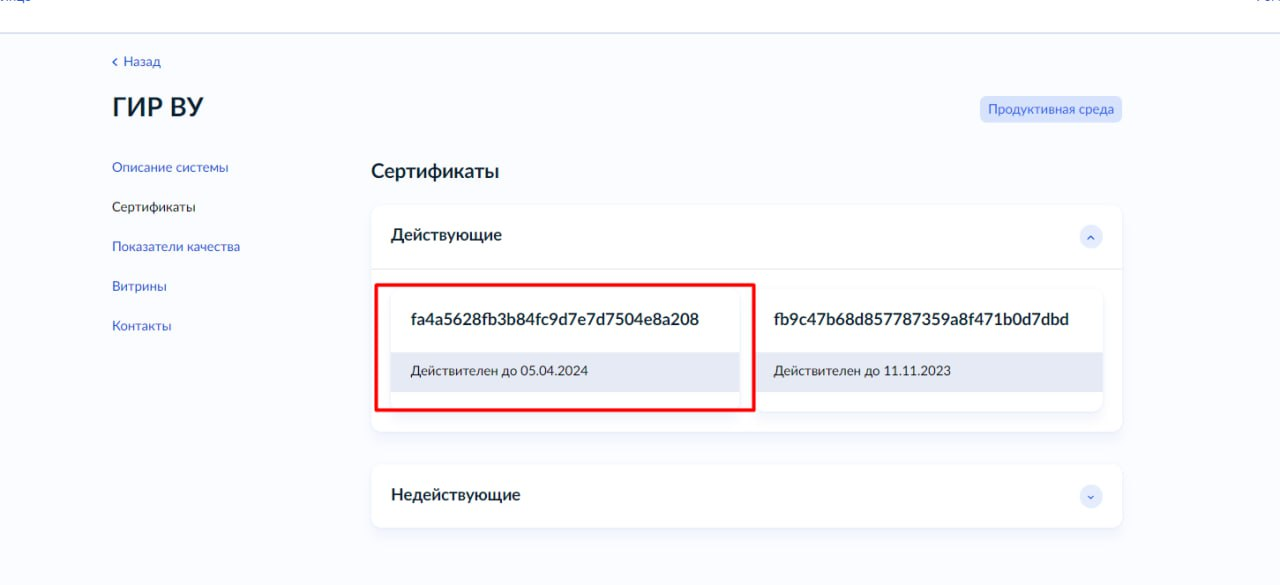
Для начала необходимо скачать открытую часть ключа, которая будет использоваться для шифрования. Ключ можно скачать по ссылке или из ЛК УВ, выбрав сертификат с номером fa4a5628fb3b84fc9d7e7d7504e8a208 и кликнув на Скачать.
Установка сертификата средствами программы КриптоАРМ
Чтобы установить сертификат с помощью КриптоАРМ, выполните следующие шаги:
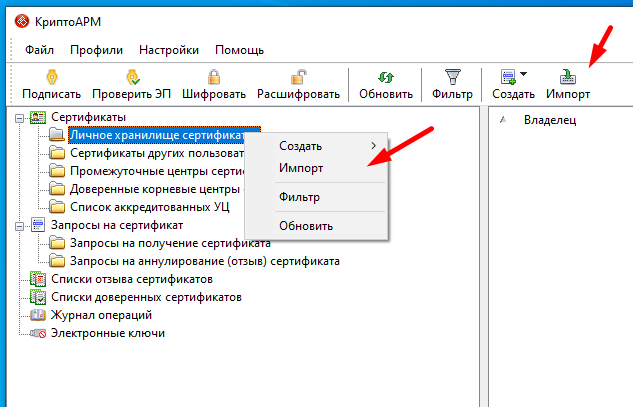
1. В главном окне в разделе Сертификаты выберите в контекстном меню раздела или на панели инструментов пункт Импорт.
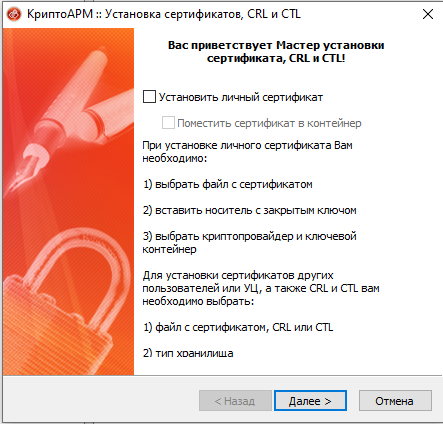
2. Откроется стандартный Мастер установки сертификата, позволяющий установить цифровой сертификат в хранилище для дальнейшего использования.
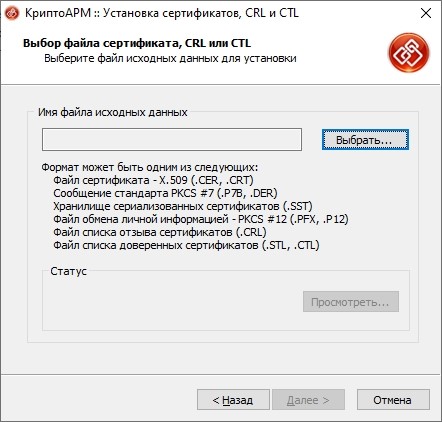
3. В следующем окне укажите импортируемый сертификат.
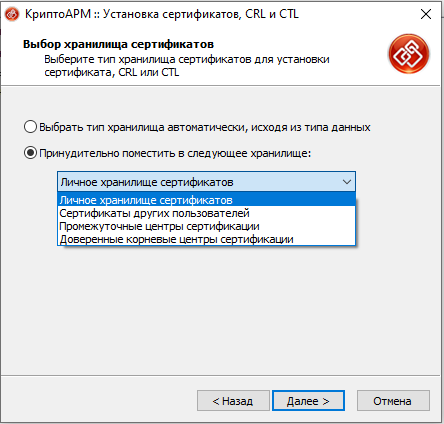
4. Далее выбираете хранилище для сертификата: автоматически или принудительно из раскрывающего списка.
5. В итоговом статусном окне будет предложено дополнительно проверить выбранный сертификат и хранилище для хранения.
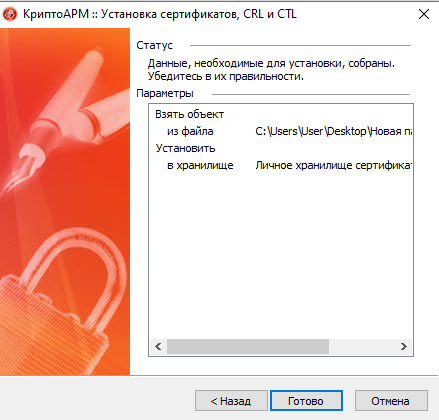
6. После завершения операции возникнет сообщение об успешном импорте сертификата.
Как зашифровать данные?
Отправитель файлов при шифровании использует открытый ключ получателя. Получатель расшифровывает сообщение, используя свой уникальный закрытый ключ. Поскольку никто не знает закрытого ключа, то сообщение не может быть прочитано никем другим, кроме как получателем сообщения.
С помощью программы «КриптоАРМ» вы можете зашифровать предварительно заархивированный файл или папку файлов с возможностью заархивировать средствами программы.
Зашифровать файл можно выбрав действие в панели задач программы Шифровать.
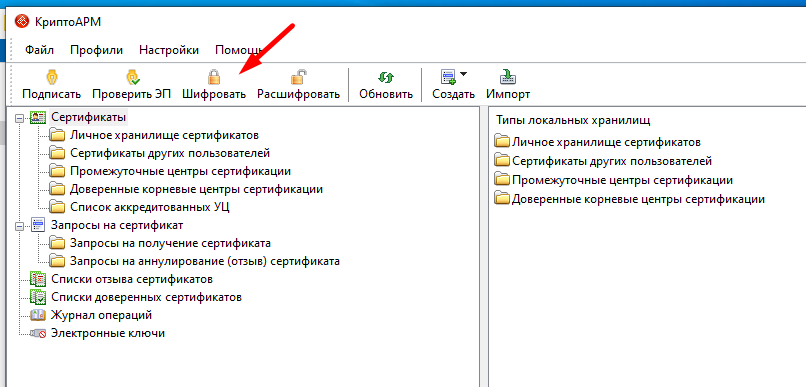
Чтобы зашифровать файл, следуйте рекомендациям Мастера выполнения операции:
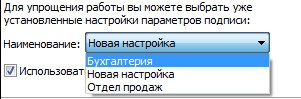
1. На первом шаге для упрощения работы вы можете выбрать в списке одну из уже установленных настроек для шифрования файлов. Если вы хотите в дальнейшем использовать выбранную настройку по умолчанию, поставьте флаг в пункте Использовать настройку по умолчанию.
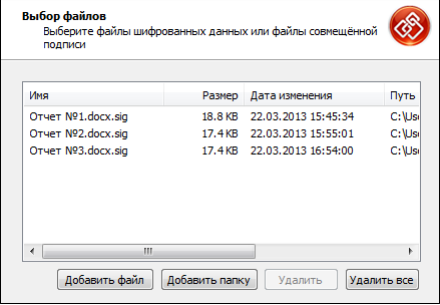
2. Выберите папку с файлами или отдельный файл, которые необходимо зашифровать (кнопки Добавить папку и Добавить файл соответственно).
3. В открывшемся окне укажите настройки для выходного формата файла.
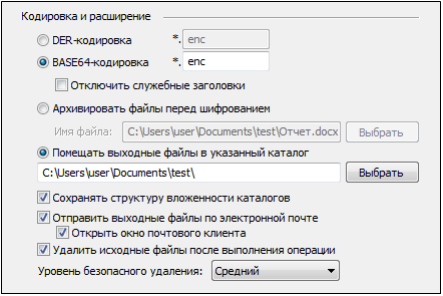
Выбрать один из вариантов кодировок:
- DER encoded binary X.509
- Base64 encoded X.509
Расширения зашифрованного файла могут быть: *.enc, *.p7m, *.pem.
При необходимости файлы можно заархивировать, выбрав Архивировать перед шифрованием. Если архив подготовлен заранее, выбрать Помещать выходные файлы в указанный каталог. И задать путь для размещения.
4. В окне Свойства шифрования выберите режим шифрования данных Использовать криптопровайдер. В выпадающем списке выберите необходимый тип криптопровайдера и алгоритм шифрования.
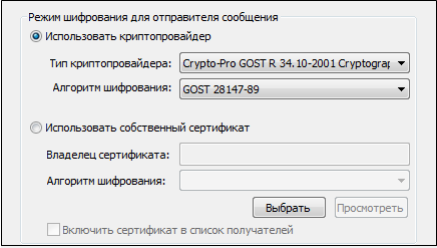
Подробнее о настройке параметров шифрования вы можете прочитать в разделе Настройки операции шифрования.
5. На следующем шаге выберите установленный ранее сертификат получателя, нажав на кнопку Добавить.
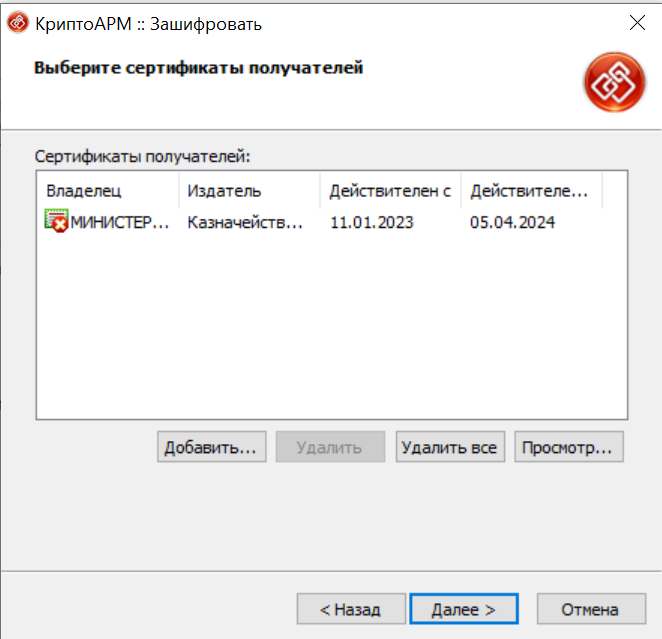
В открывшемся окне будет отражен список доступных сертификатов (вкладок несколько).
6. После завершения сбора параметров для шифрования возникнет окно с информацией о статусе операции и об используемых параметрах. Для продолжения нажмите на кнопку Готово.
Введенные в Мастер шифрования данные можно сохранить в настройку для дальнейшего использования. Для этого поставьте галочку в пункте Сохранить данные в настройку для дальнейшего использования и введите наименование настройки. Также вы можете сохранить все данные в уже существующую настройку, выбрав ее название из списка.
7. Начнется процесс шифрования данных. По результату которого появится статус завершения операции.
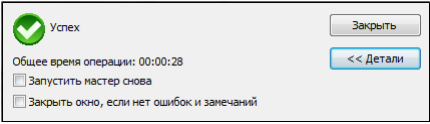
Чтобы просмотреть детальную информацию о результатах шифрования и используемых параметрах: имя исходного файла, имя выходного (зашифрованного) файла, статус операции, длительность выполнения операции, нажмите на кнопку Детали.
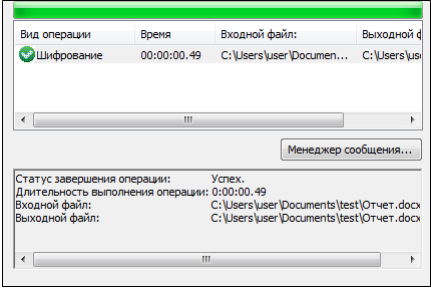
Вы можете отредактировать список получателей зашифрованных данных, просмотреть и сохранить исходные данные:
1. Выделите запись в списке окна Результат выполнения операции и нажмите на кнопку Менеджер сообщения.
2. Откроется окно Управление шифрованными данными, в котором вы можете:
- просмотреть путь, по которому сохранен зашифрованный файл;
- просмотреть зашифрованный файл (кнопка Просмотреть рядом со строкой Файл исходных данных);
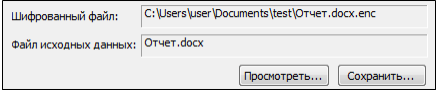
- сохранить исходный файл (расшифрованные данные) по указанному пути (кнопка Сохранить);
- просмотреть информацию о сертификатах получателей зашифрованных данных и их статусы (кнопка Просмотреть);
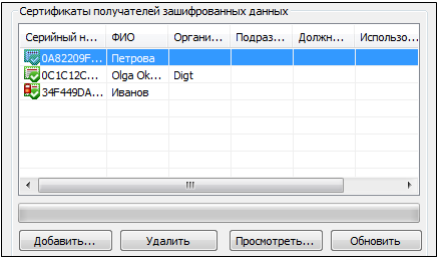
Сертификатом расшифрования становится первый из списка сертификат получателей, имеющий закрытый ключ. Остальные сертификаты отмечаются стандартными значками.