Обзор и тестирование материнской платы MSI MAG B560M Bazooka. Управление питанием процессора Intel Core i5-11600K как средство воздействия на температуру компонентов ПК
Стремления энтузиастов заполучить мощный ПК долгие годы были неразрывно связаны с разгоном. Однако за последнее время производители различных компонентов предприняли множество шагов ещё в заводских условиях с целью поиска предельных возможностей полупроводниковых кристаллов. Тем самым, во флагманских чипах «запаса» фактически не осталось, кроме того, снятие лимитов мощности требует от инфраструктуры всего ПК, в частности, материнских плат это также касается, предоставить подходящие рабочие условия. Сегодня концепт в изучении свойств тестового устройства мы изменим, направив усилия на минимизацию тепловыделения от ЦП. Как известно, не получится нарастить частоту ядер, используя продукты на базе B560. Нас больше интересуют другие детали — доступ к настройкам VRM и общая готовность узла к проведению экспериментов. Встречайте младшего представителя игровой серии плат MSI — MAG B560M Bazooka.
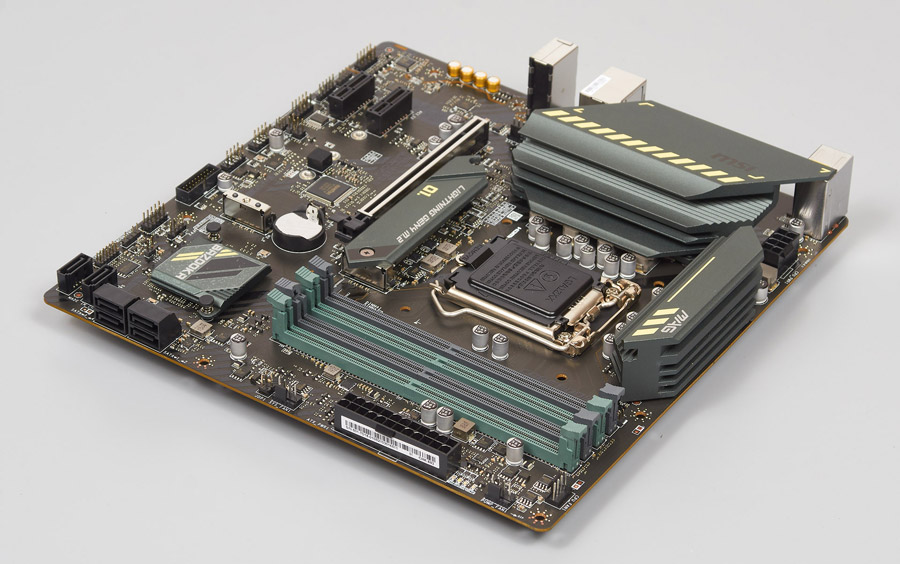
Знакомясь с функциональным оснащением изделия, достаточно сложно сказать какой именно аспект делает его «игровым». Плата оснащена рядовым числом гнёзд и портов, никаких дополнительных контроллеров для расширения их числа не используется. Словом, основной упор пришёлся на дизайн, который поразительно сильно напоминает подход одного из прямых конкурентов в том же сегменте.
| Модель | MSI MAG B560M Bazooka (MS-7D18 VER:2.1) |
|---|---|
| Официальная страница продукта в Сети | MAG B560M Bazooka |
| Чипсет | Intel B560 |
| Процессорный разъём | Socket 1200 |
| Процессоры | Core i9, Core i7, Core i5, Core i3, Pentium Gold, Celeron (Rocket Lake-S, Comet Lake-S) |
| Память | 4 DIMM DDR4 SDRAM, максимум 128 ГБ: 2133–3200 — JEDEC 3200–5066 — OC |
| Слоты PCI-E | 1 x PCI Express 4.0 x16 — CPU 2 x PCI Express 3.0 x1 — B560 |
| M.2 | 1 x PCI Express 4.0 x4 (Key M, 2242/2260/2280) — 11th Gen CPU 1 x PCI Express 3.0 x4, SATA 6 Гбит/с (Key M, 2242/2260/2280) — 10th Gen CPU + B560 1 x PCI Express 3.0 x4, SATA 6 Гбит/с (Key M, 2242/2260/2280) — B560 |
| Встроенное видеоядро (в процессоре) | Intel UHD 750/730/630/610 |
| Видеоразъёмы | DisplayPort 1.4, HDMI 2.0b |
| Количество подключаемых вентиляторов | 4x 4pin |
| Порты PS/2 | 1 (клавиатура/мышь) |
| Порты USB | 2 х 3.2 Gen 2 (1 разъём на задней панели, B560) 4 х 3.2 Gen 1 (2 разъёма на задней панели, B560) 6 x 2.0 (2 разъёма на задней панели, B560 + GL850G) |
| Serial ATA | 6 x SATA 6 Гбит/с (B560) |
| RAID | – |
| Встроенный звук | Audio Boost: Codec — Realtek ALC897 (7.1, HDA) |
| S/PDIF | – |
| Сетевые возможности | Realtek RTL8125B (2.5 Gigabit Ethernet) |
| COM | 1 (внутренний) |
| LED Addressable Header | 1x Rainbow |
| LED RGB Header | 1 |
| TPM | 1x SPI (12 pin) |
| UEFI | UEFI AMI BIOS, 256 Mb Flash ROM (MX25U25673G) |
| Форм-фактор | mATX |
| Размеры, мм | 244 x 244 |
| Дополнительные возможности | EZ Debug LED (CPU, DRAM, VGA, BOOT LED), M.2 Shield, Tuning Controller Connector |
| Цена в рознице | 4399 грн |
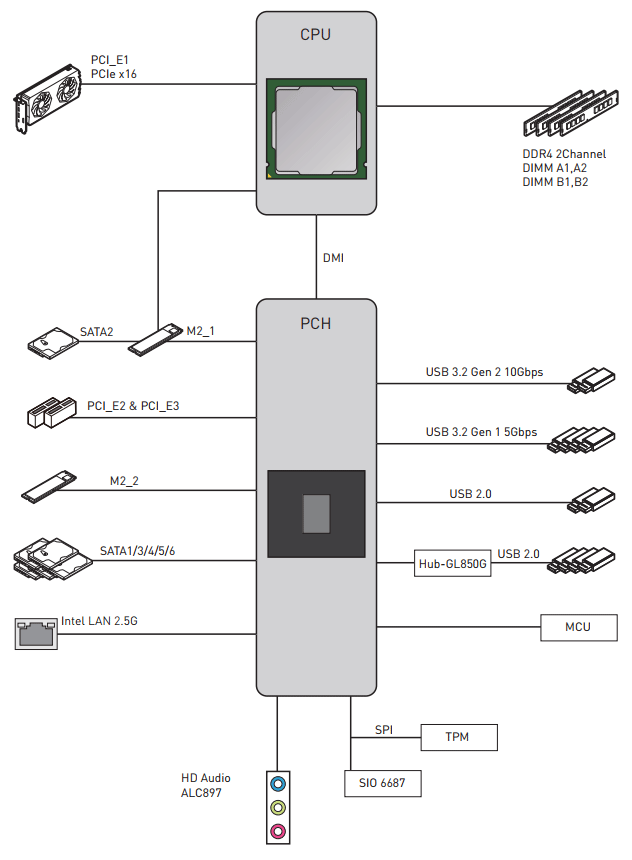
Ключевым решением выступает универсальный M.2, расположенный выше видеокарты. Линии PCI-E от сокета, имеющиеся в процессорах старших моделей последнего поколения, сюда заведены, но в случае использования других образцов, включая всю серию Comet Lake-S, он бездействовать не будет. На помощь придут интерфейсы SATA или PCI-E 3.0 от хаба, однако на плате окажется недоступным классический второй порт в случае монтажа SSD типа SATA.
Упаковка и комплектация
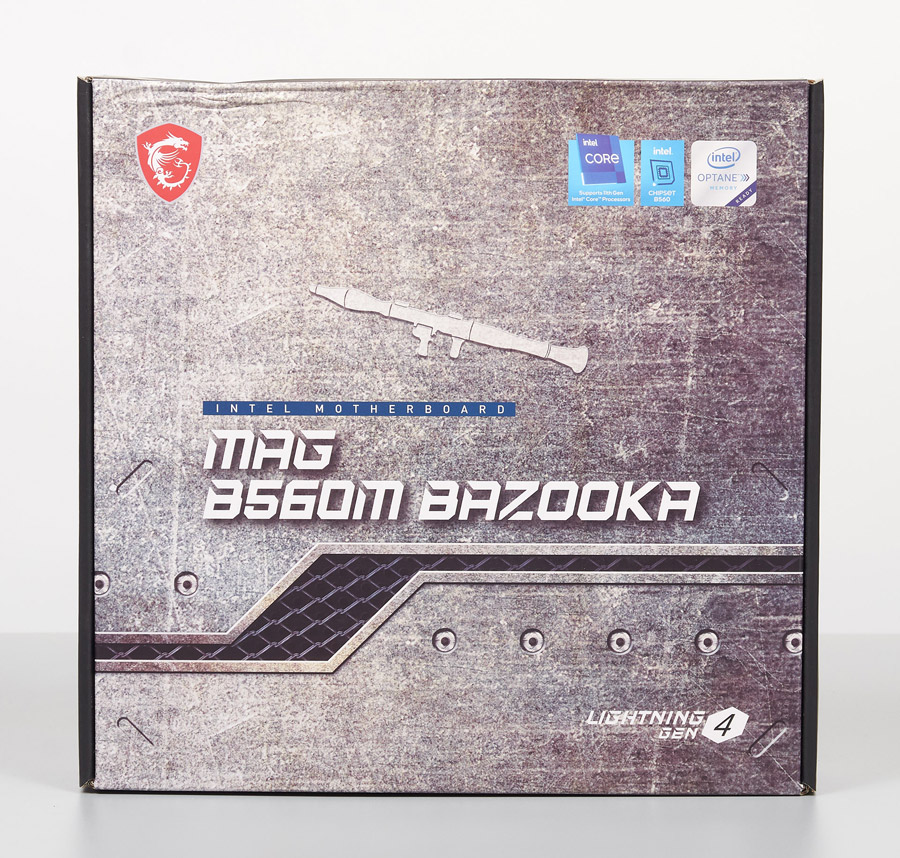
На лицевой стороне коробки выделили поддержку PCI-E 4.0, приукрасив всё термином Lightning.
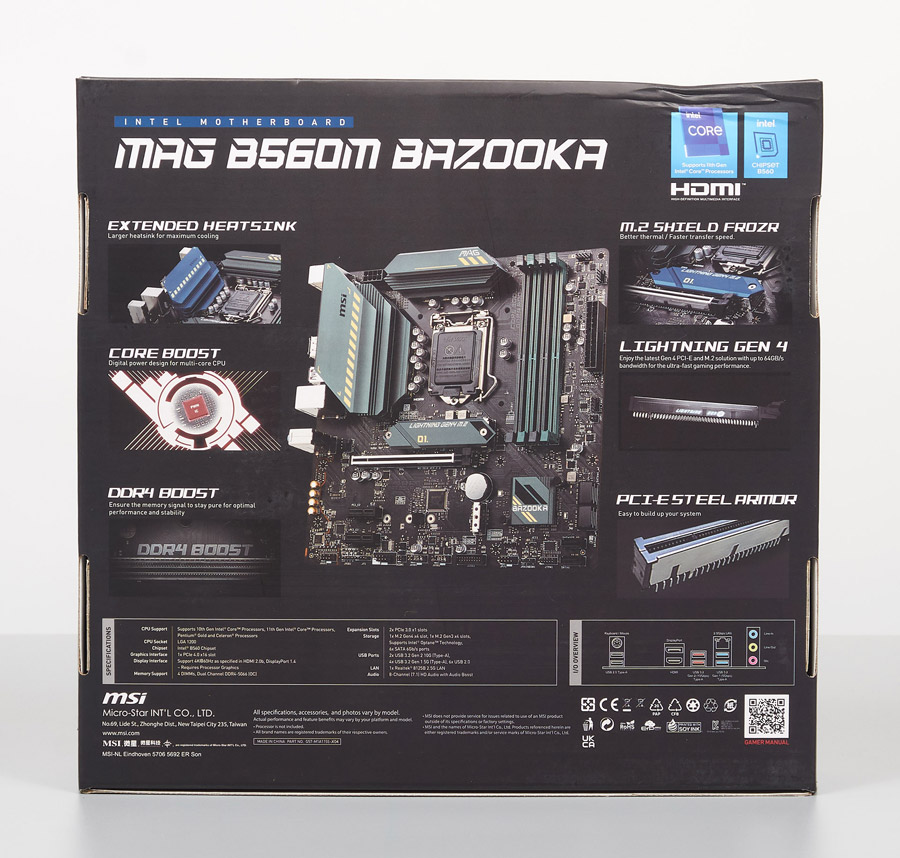
Пояснение находится уже на тыльной стороне. Примечательных качеств у продукта немного, потому в описании упор выполнен на радиаторах и экранировании.
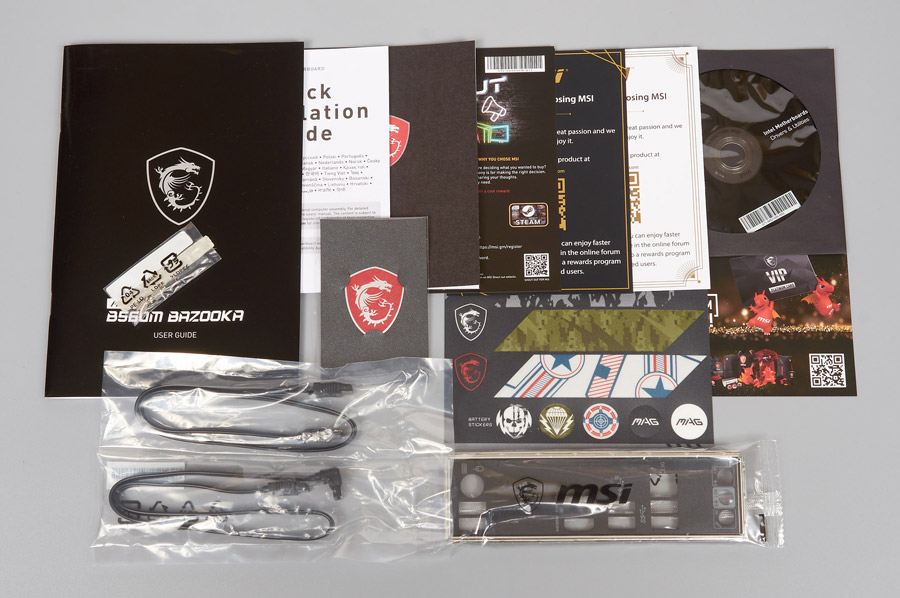
- руководство пользователя (на английском языке);
- многоязычная инструкция по быстрой установке;
- небольшой рекламный буклет с продукцией MSI;
- промо-флаер акции MSI Shout Out;
- две карты регистрации покупателя;
- диск с драйверами и фирменным ПО;
- две стойки и два крепёжных винта для устройств формата M.2;
- наклейка с логотипом MSI Gaming Series;
- три тематических наклейки MAG для корпуса или радиатора, пять — для и батарейки или вентиляторов, две — с фирменным драконом;
- промо-флаер акции MSI Reward Program;
- два кабеля SATA 6Gb/s, один из которых с Г-образным разъёмом на одном из концов;
- заглушка для корпуса, дополненная наклейкой в чёрных тонах с символьным обозначением всех гнёзд.
Внешний вид
Никакой подсветки и декоративных козырьков, не говоря уже о дополнительных кнопках или переключателях. Две разнотипные площадки под сторонние решения с иллюминацией расположены у нижней грани. В правом верхнем углу распаяны четыре разноцветных светодиода из состава диагностического EZ Debug LED, который сможет помочь и при разгоне ОЗУ. Слоты под модули снабжены выталкивающими лапами с обеих сторон, что в последнее время встречается нечасто. Само собой, нельзя не отметить цвета армейской тематики, выбранные в этот раз для элементов.
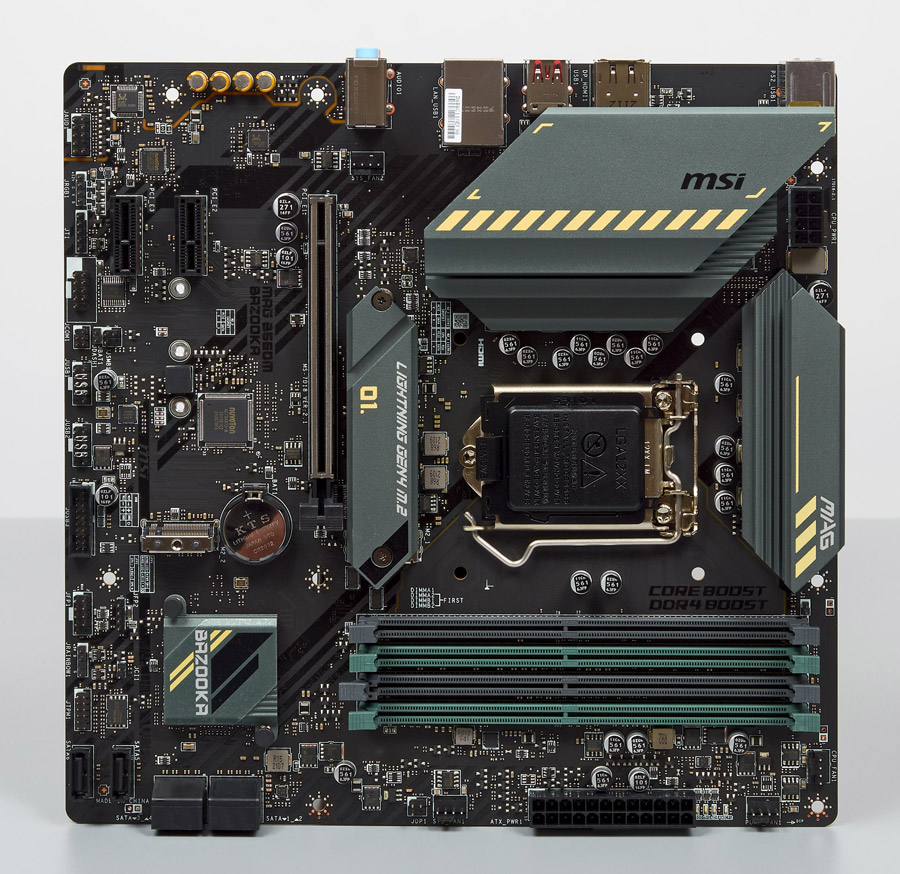
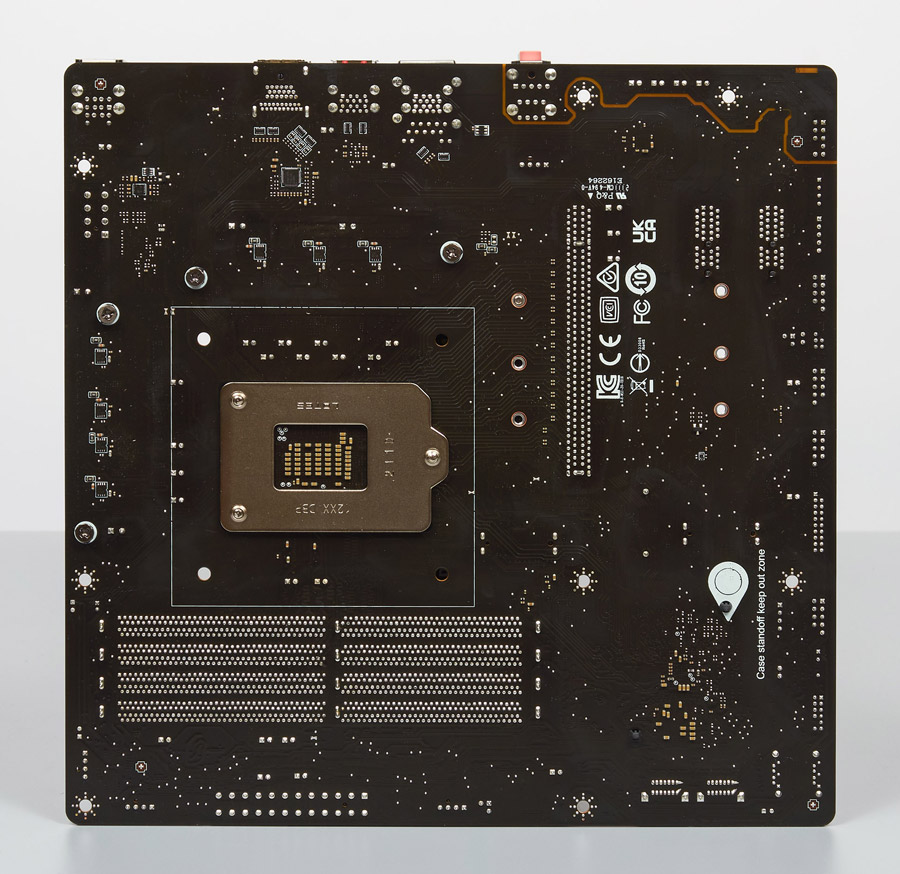
Основные радиаторы прижимаются винтами, а для охладителя кристалла Intel B560 обошлись пластиковыми подпружиненными гвоздями. Отмечу шестислойную печатную плату с увеличенной толщиной медных слоёв.
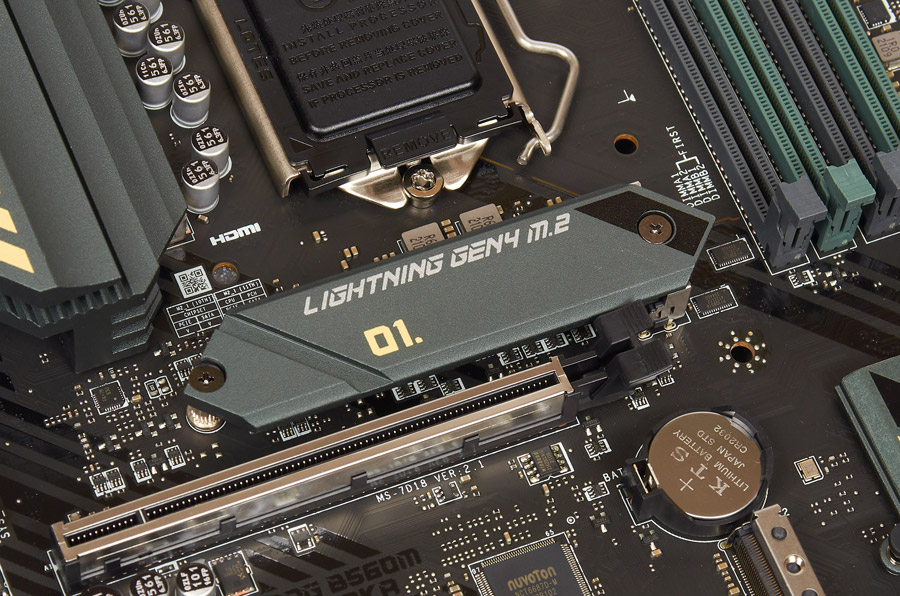
Имеется единственный охладитель устройств M.2, но его можно установить как сверху, так и снизу — оба гнезда снабжены каркасом с нарезанной резьбой.
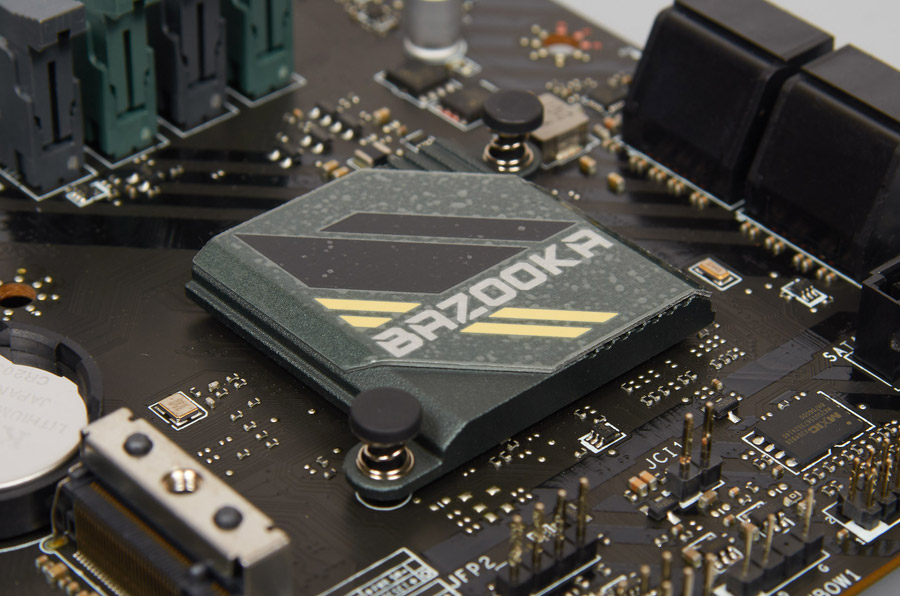
Литая болванка радиатора хаба снабжена тематической наклейкой.
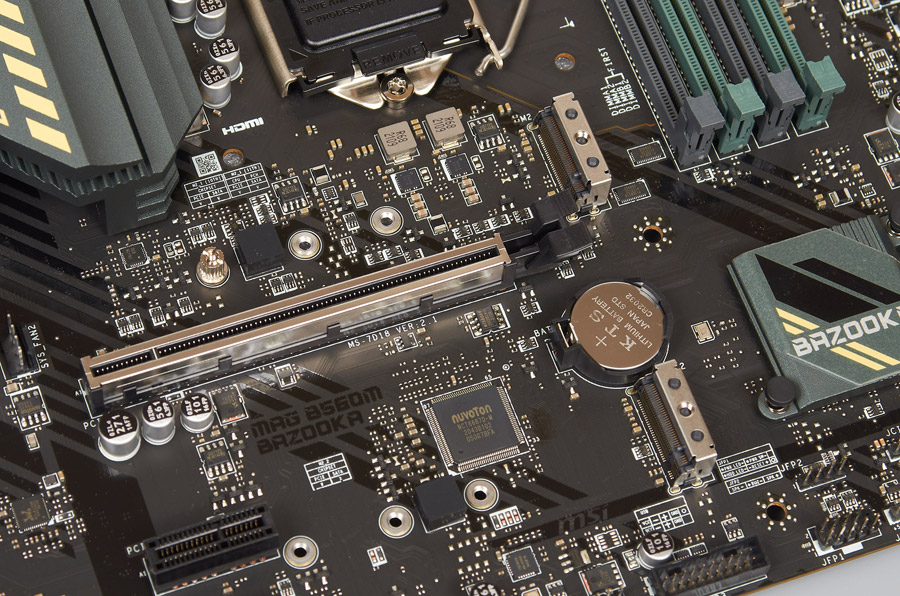
Посадочные места под накопители предусматривают установку изделий форм-фактора 2280 или короче. Сразу на плате есть небольшие справочные таблички возле каждого из M.2, и можно сразу понять, что снизу доступны исключительно линии PCI-E от чипсета.
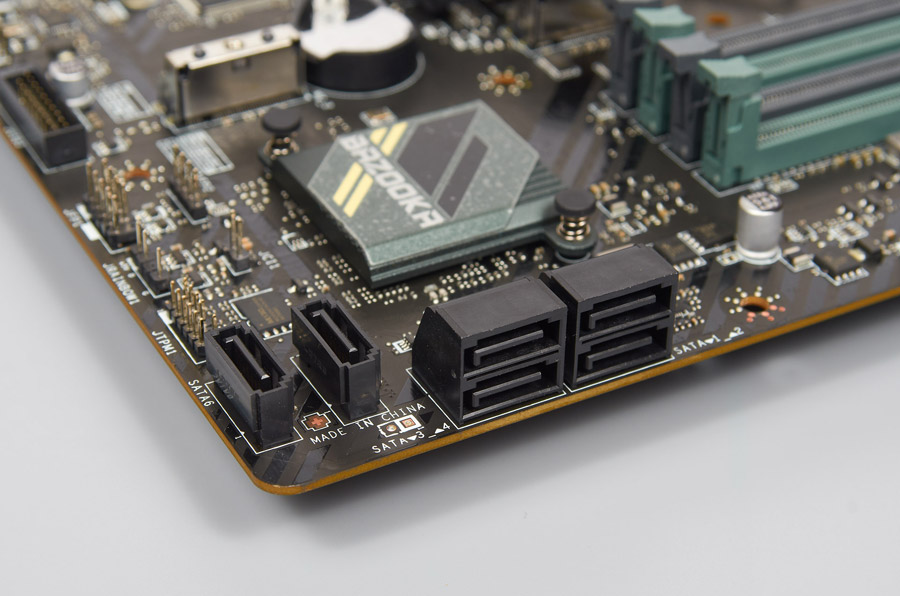
Четыре выхода SATA здесь продольные, а два пониже — поперечные, всего шесть штук.
Поддержки симметричного USB Type-C нет ни на задней панели, ни корпусным кабелем. Для тех есть площадка снизу под USB 3.2 Gen 1 плюс ещё рядом пара под классические 2.0.
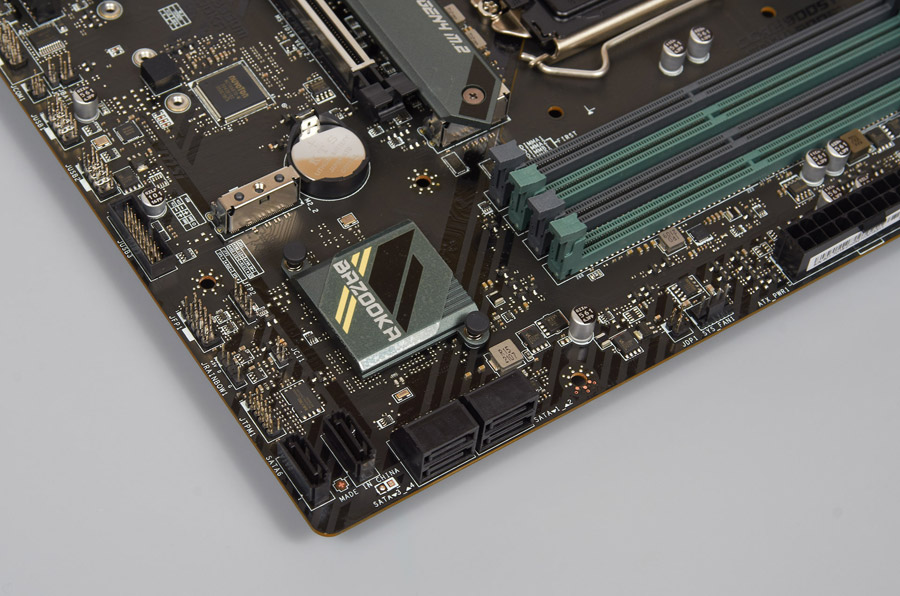
Удивительно встретить поддержку последовательного интерфейса COM, пусть и площадкой на плате. Контакты для проведения сброса настроек CMOS находятся у нижней грани, а не где-то под ВК, как это порой встречается. Пусть слот PCI-E x16 и армирован (экранирован), массивные ВК всё равно будут нуждаться в подпорке, об этом прямо указано в руководстве пользователя.
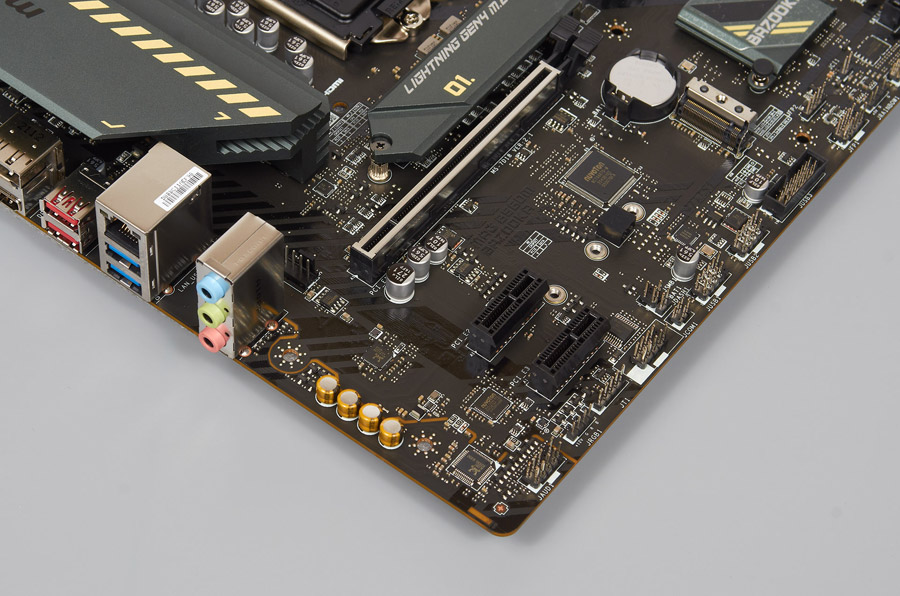
Исполнение звуковой подсистемы стартового уровня, ничего кроме кодека и нескольких особых конденсаторов тут нет. Кодек новый — ALC897 от Realtek, не встречающийся до 2021 года.
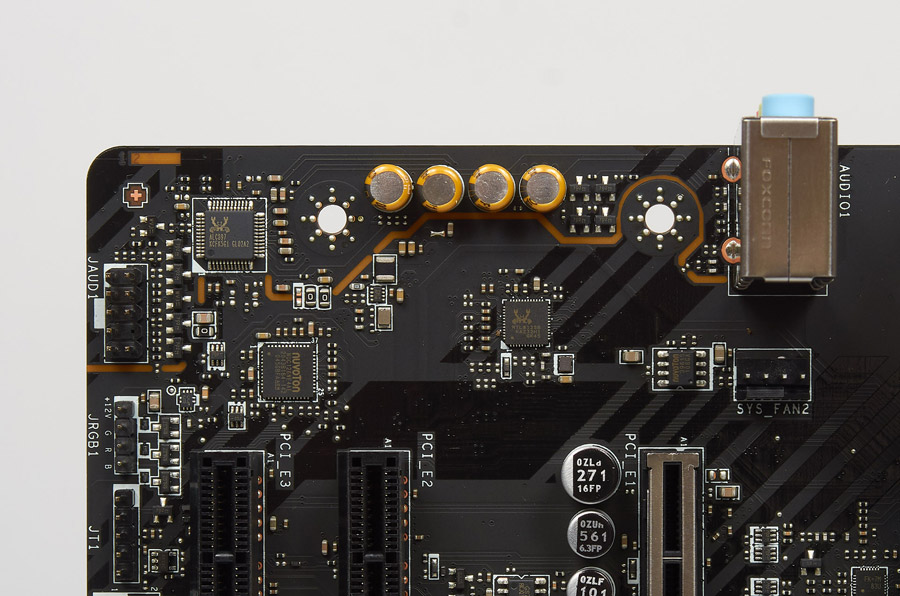
Три гнезда для вентиляторов выведены поближе к торцам продукта для облегчения процесса сборки.
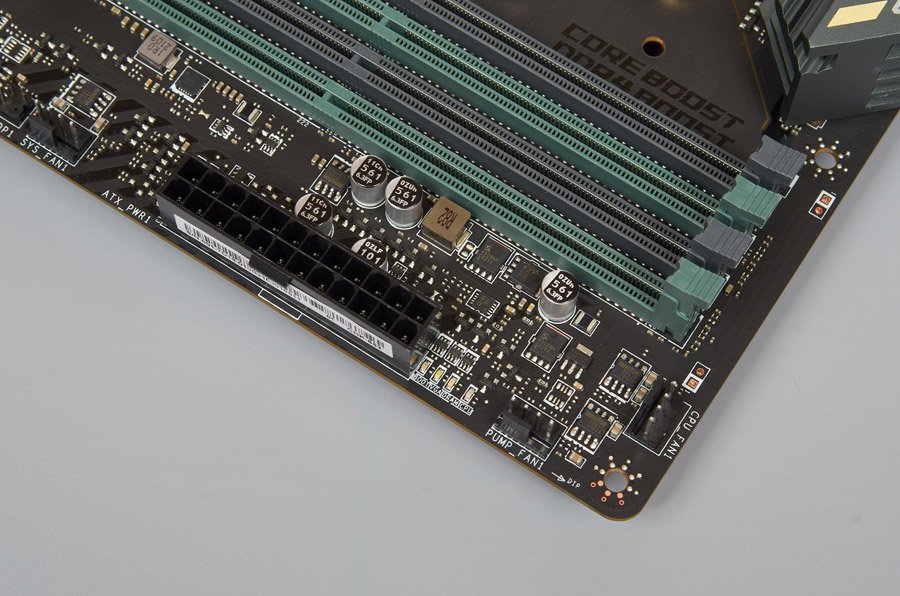
Четвёртое максимально оттянуто в сторону от радиаторов, ближе к задней панели. Тем самым, в окрестностях сокета ничего не будет мешать процедуре установки системы охлаждения.
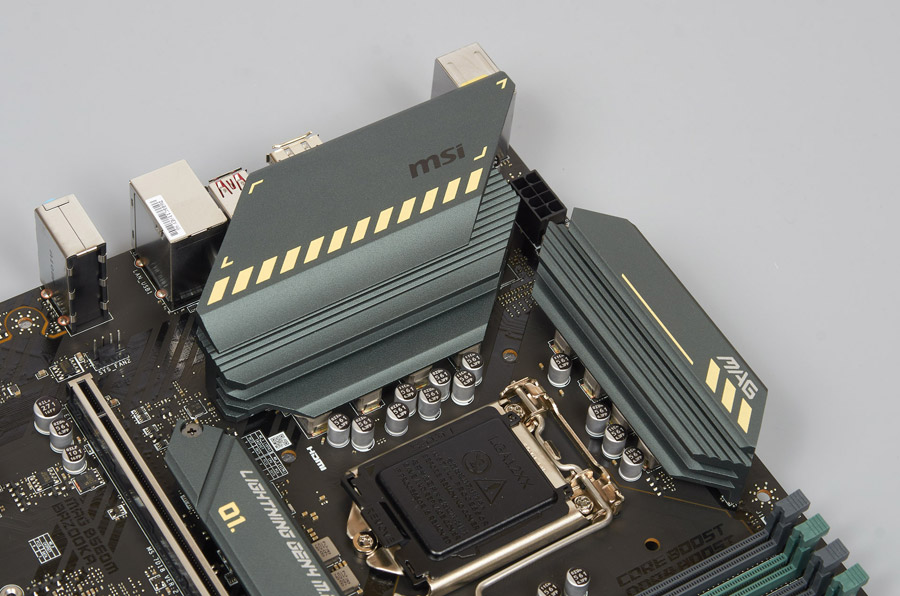
Основной ШИМ-контроллер — Richtek RT3609BE. Работа описывается формулой 5+2 фазы, ему помогают семь дискретных драйверов Richtek RT9624F, распаянных с тыльной стороны. Число силовых элементов в составе каждого канала CPU Voltage удвоено, тогда как для iGPU Voltage обошлись базовой парой транзисторов. Везде используются Sinopower SM4503NHKP и SM4337NSKP, недорогие элементы, как и всё устройство в целом. Для SA Voltage видим ту же идею, что и с CPU Voltage, — одна фаза с удвоенным числом тех же транзисторов. IO и IO 2 Voltage нашли одинаковую между собой реализацию сразу под сокетом.


У большего радиатора есть специально предусмотренные опоры для корректного распределения веса и усилия прижатия при контакте с элементами. Площади съёма тепла и у самих термопрокладок достаточны везде — как в случае с транзисторами, так и с дросселями. У меньшего радиатора вышло всё одновременно проще и чуть хуже. Но что-либо поделать тут в принципе было нельзя, ведь слишком близко на плате к выводам дросселей находятся корпуса транзисторов, поэтому пришлось слегка урезать полноценный контакт с ними. Для чипсета B560 воспользовались термопастой либо же сверхтонкой прокладкой. У элемента под накопитель буквально всё место занято под прокладку и тут никаких замечаний нет. Выделю наличие выемок для центрирования над отверстием в гнезде M.2, что придаст удобства в сборке.


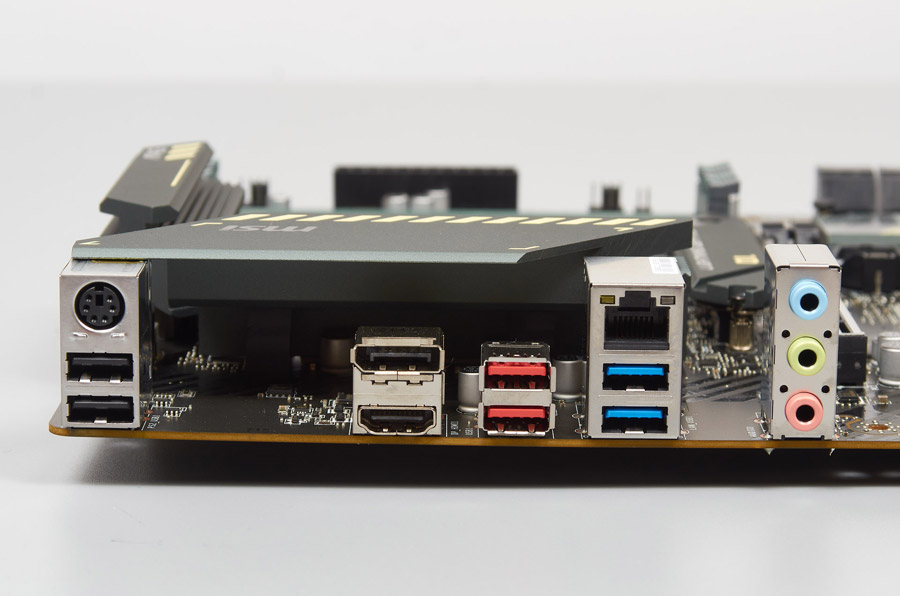
Задняя панель имеет не только базовый минимум, а ещё и два высокоскоростных выхода USB 3.2 Gen 2, а всё благодаря Intel B560. Впрочем, согласитесь, пустующих мест подозрительно много. Всё объясняется родством с моделью MSI B560M PRO-VDH, где в наличии порт D-Sub (ближе к стойке с PS/2), а у её идейного продолжения в лице B560M PRO-VDH WIFI появится предустановленный контроллер беспроводных сетей (уже рядом с тремя аудиогнёздами). Таким образом, рассматриваемая MAG B560M Bazooka оказалась самой усечённой в вопросе оснащения панели сзади, видимо, такова судьба младших членов семейств. Все три озвученных изделия уже добрались до украинской розницы.
Возможности UEFI
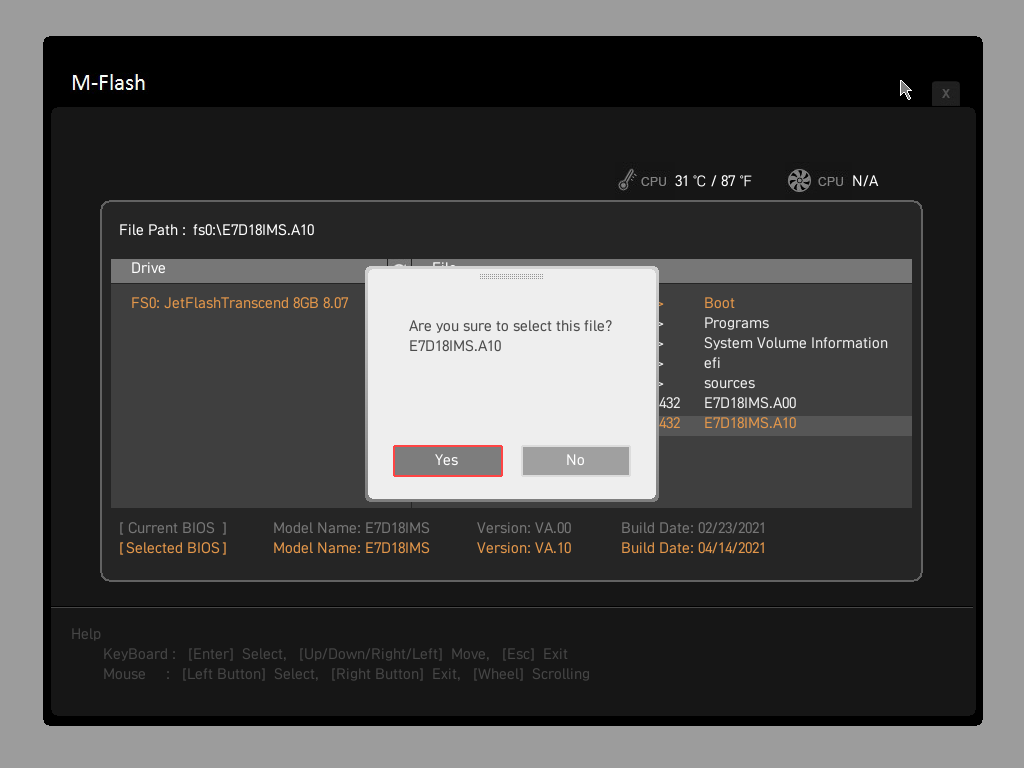
Рассмотрим возможности финальной сборки A.10, интегрировав её посредством M-Flash.
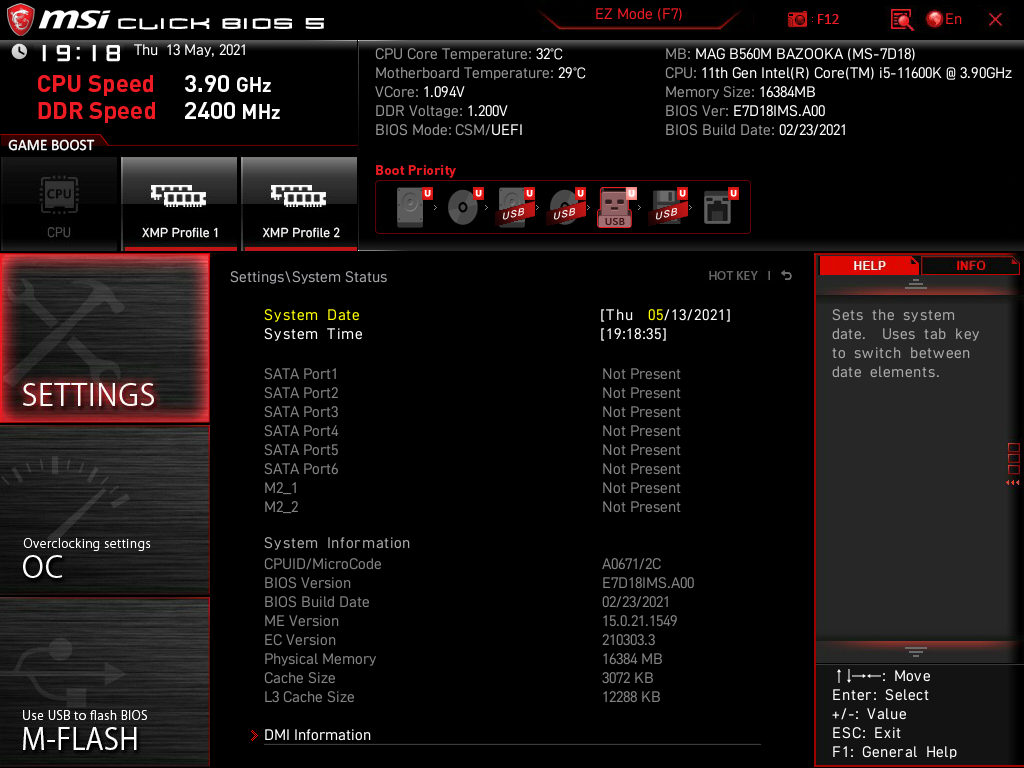
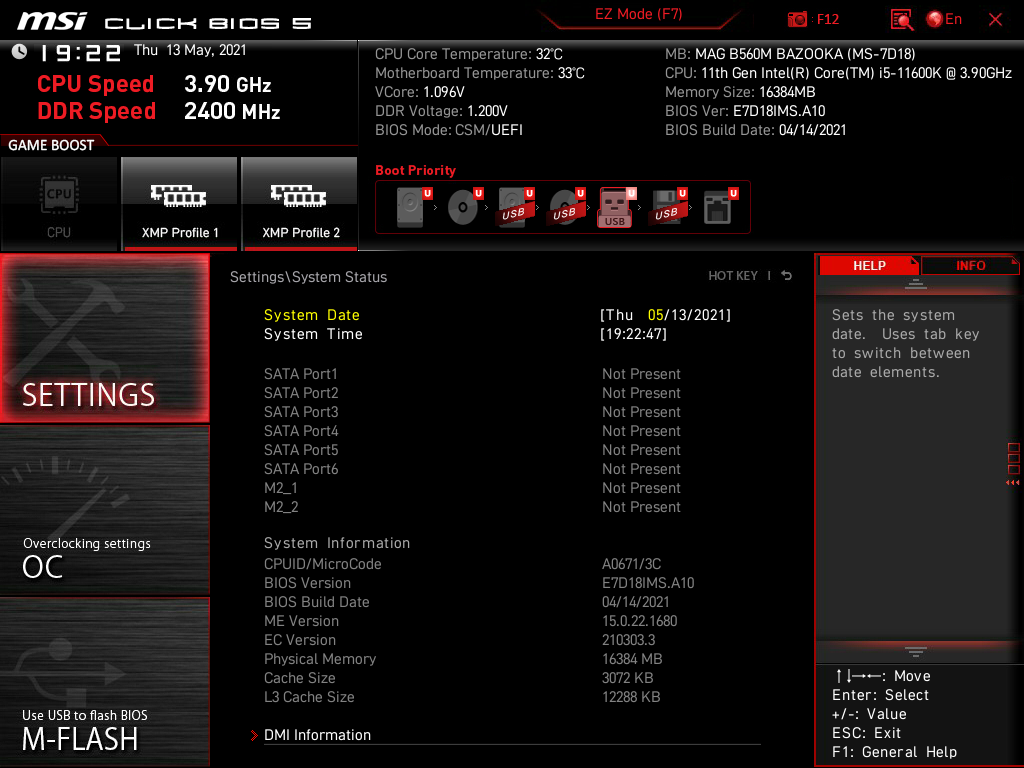
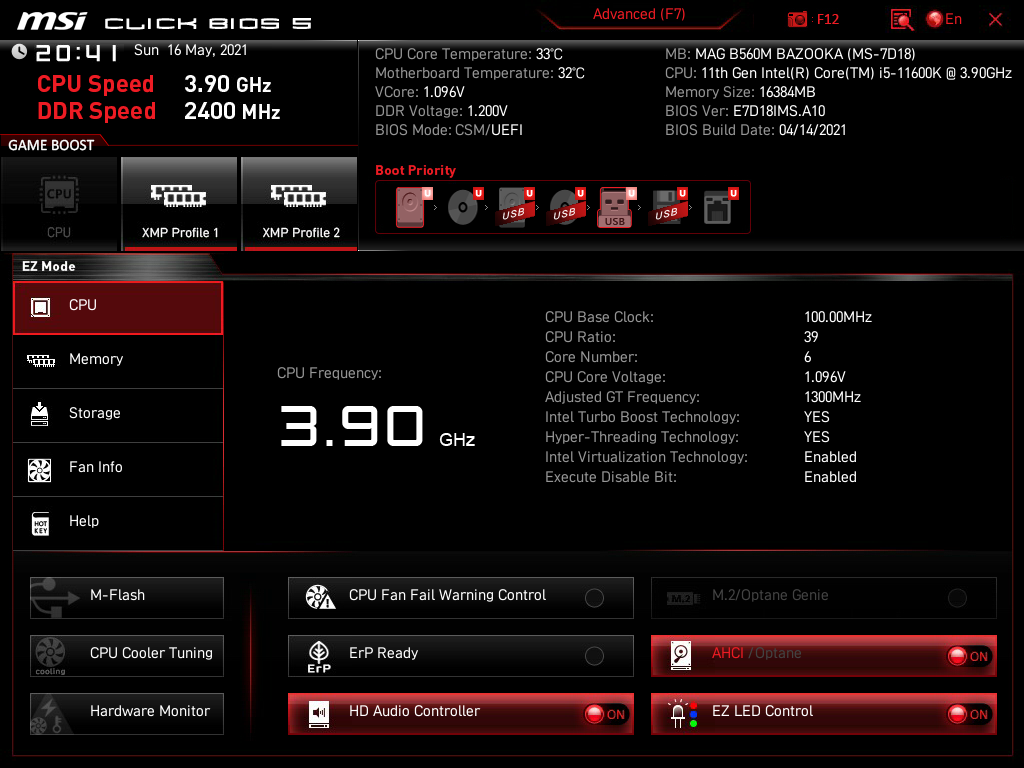
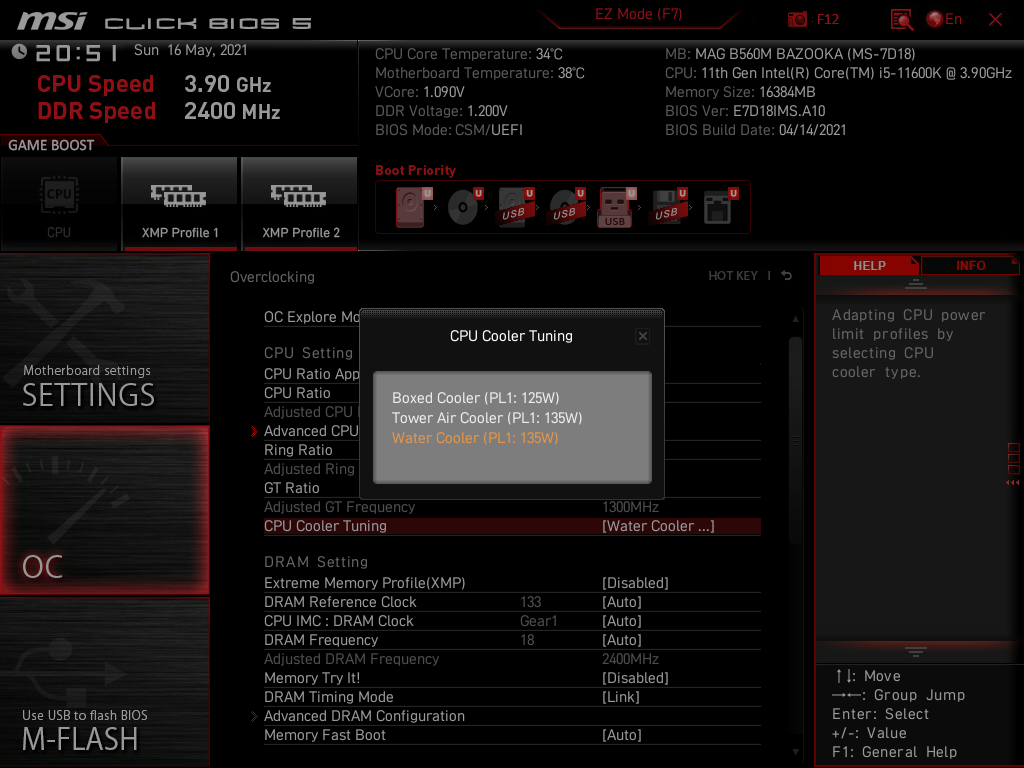
Весьма странно подобраны схемы ограничения потребления, впрочем, без вмешательства пользователя будет форсирован вариант «Water Cooler» с невысокими уровнями, но превосходящими паспортные величины. Уже в базовом Ez Mode имеется поиск по всем пунктам UEFI, доступен выбор локализации интерфейса пользователя.
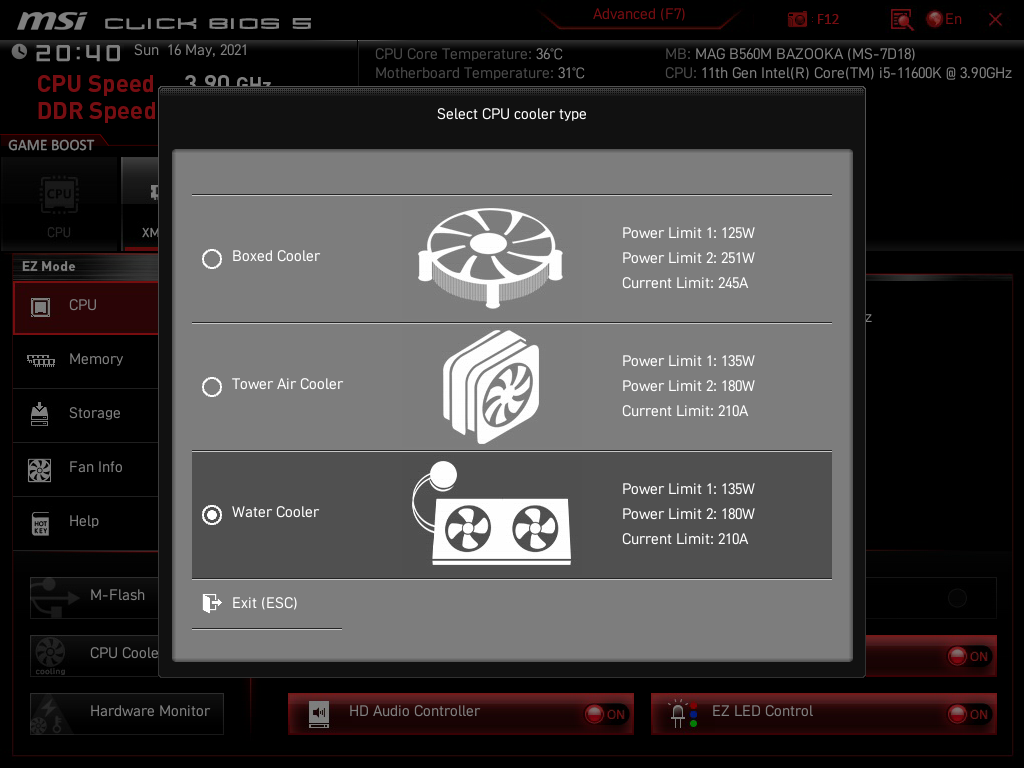
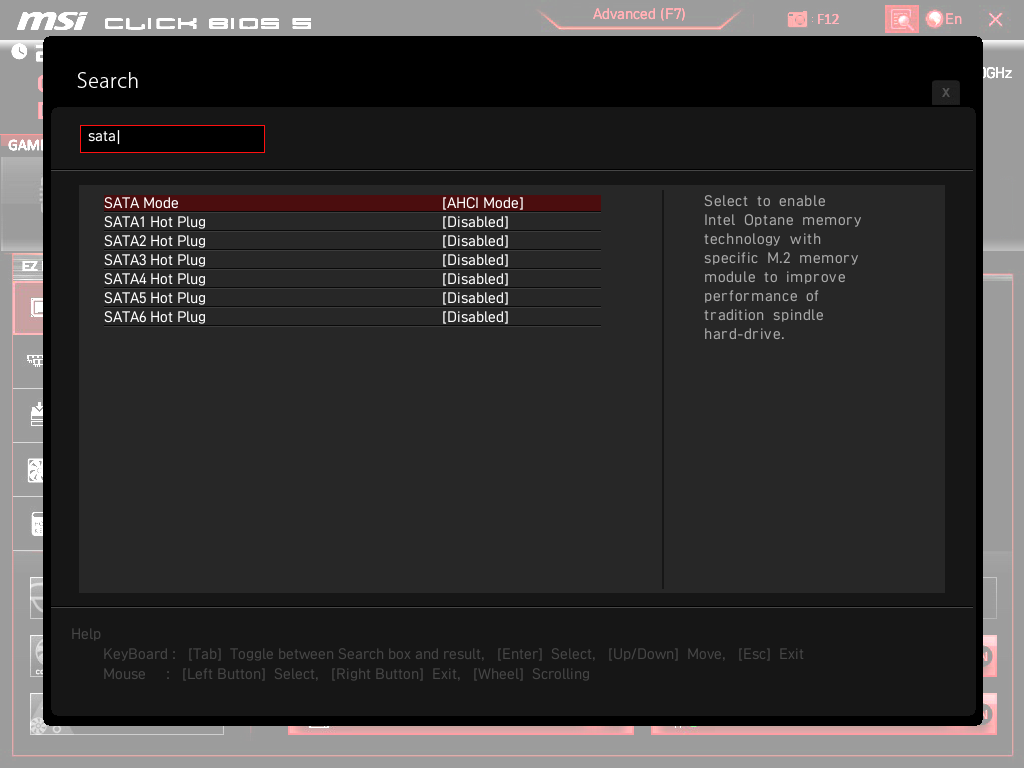
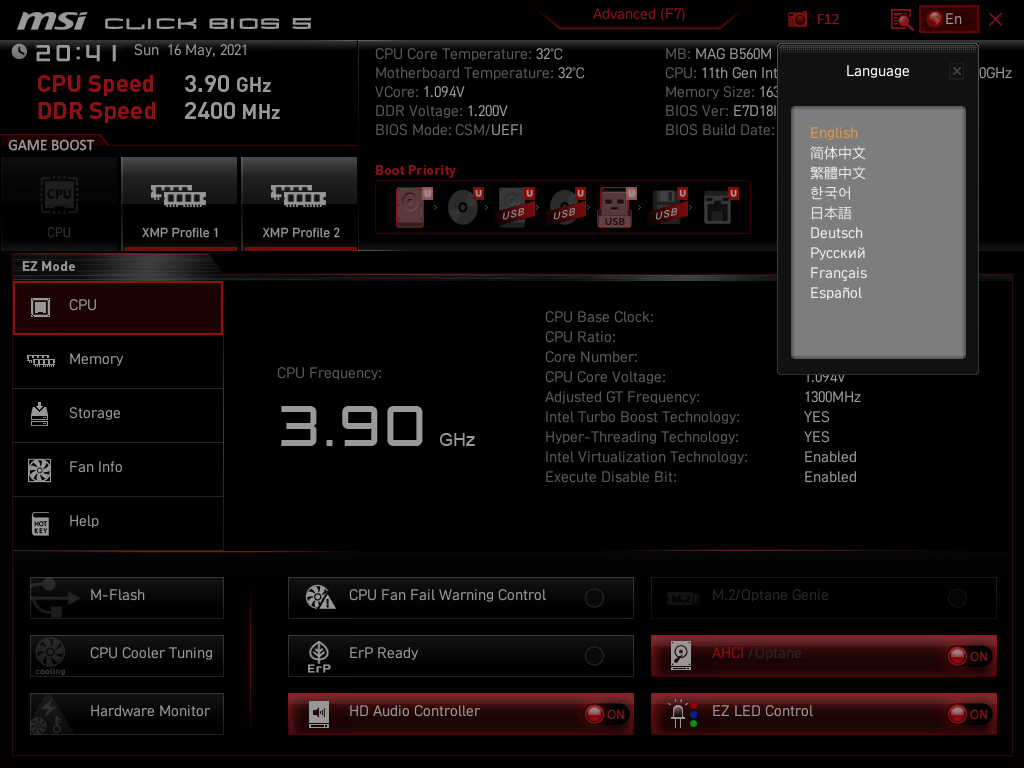
Ускорение ЦП в механизмах фирменного оверклокинга Game Boost недоступно, тут допускается только разгон ОЗУ. Рядом — слайд-панель для расстановки приоритета среди загрузочных устройств. Пространство в центре рассчитано на предоставление справочной информации о компонентах системы.
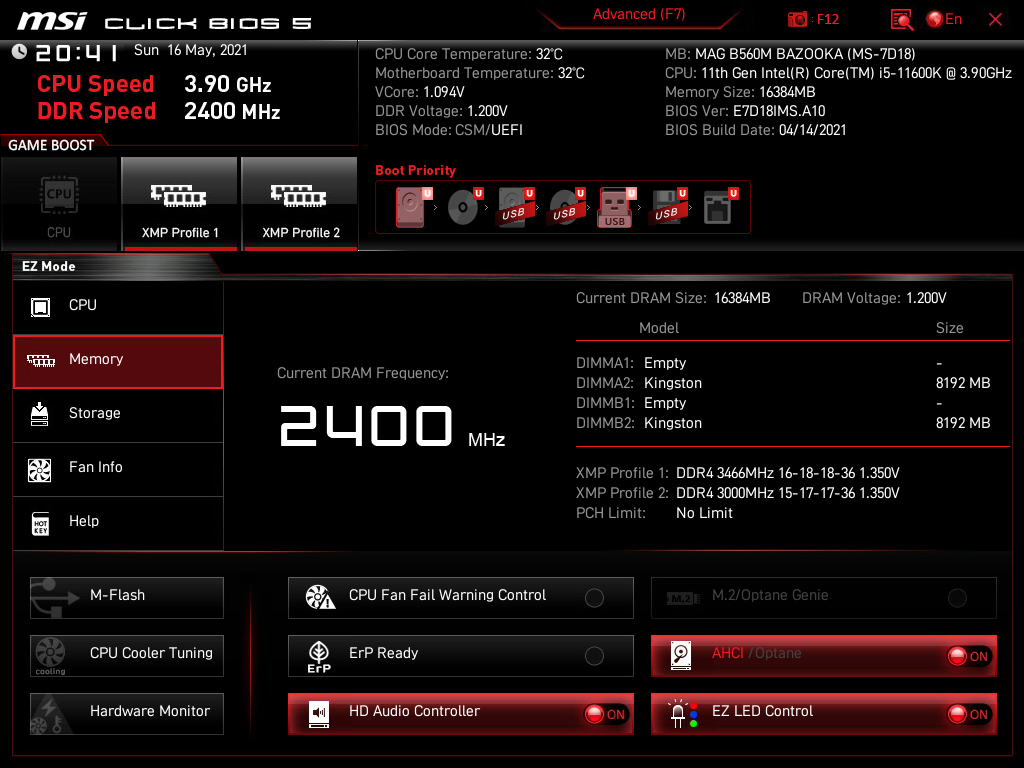
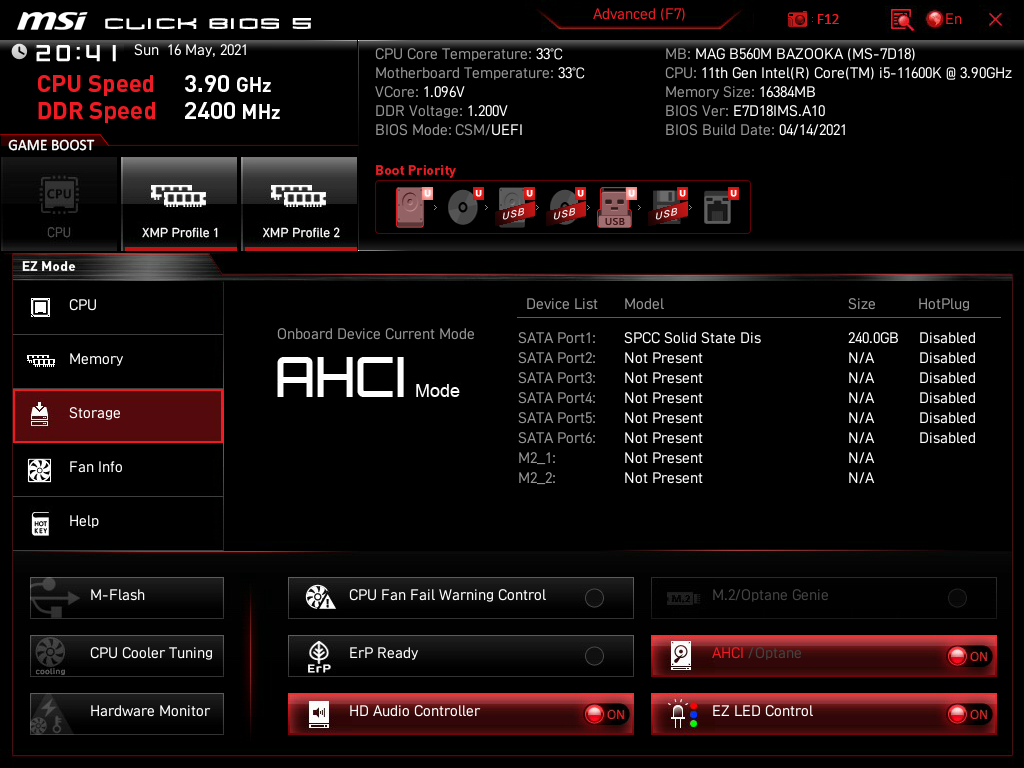
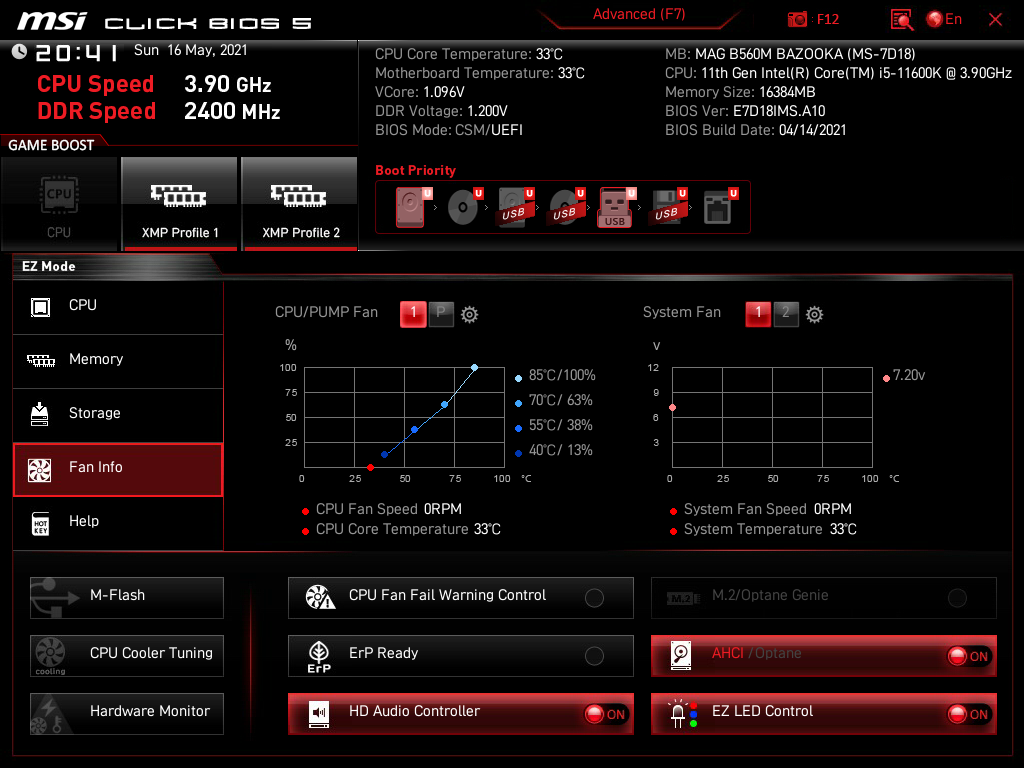
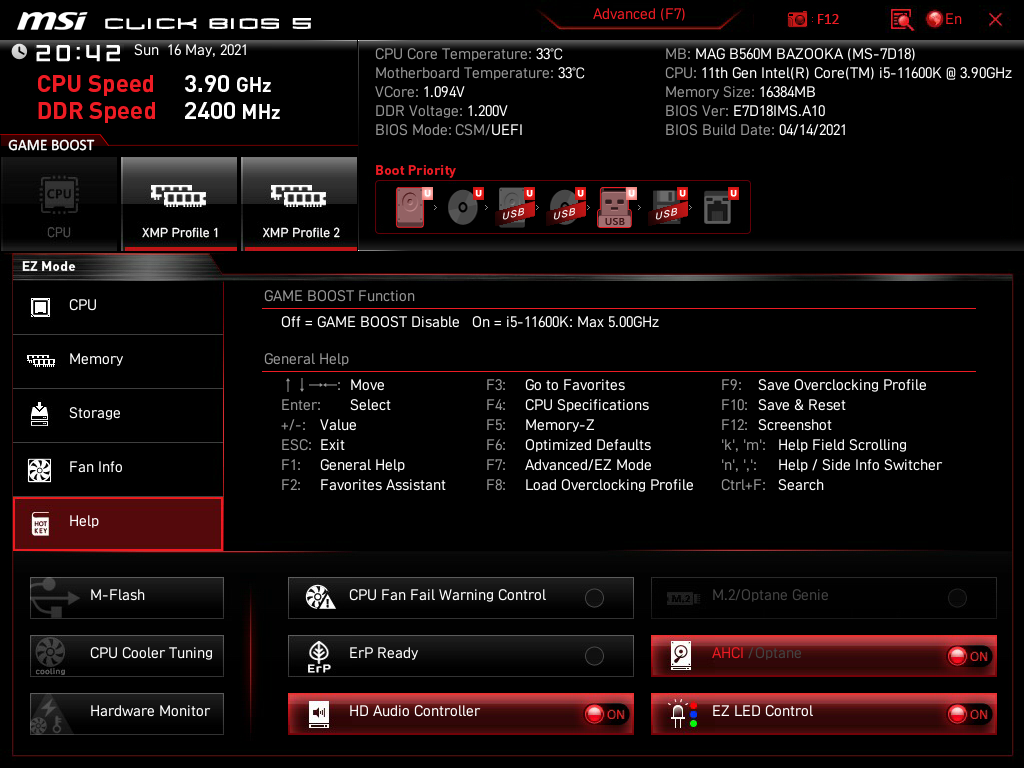
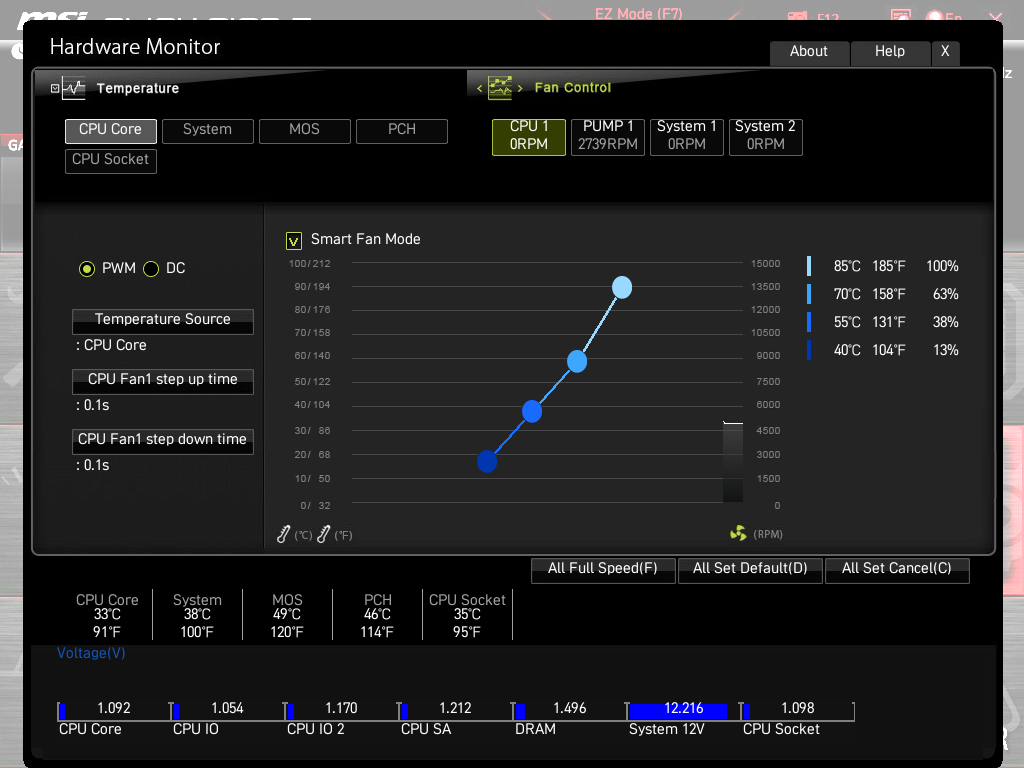
Сценариев замедления охладителей — четыре, все они независимые. Везде можно вручную менять тип работы алгоритмов — PWM либо DC. В наличии целых пять температурных показателей, отдельно радует датчик MOS, сообщающий о положении дел на стабилизаторе напряжений ЦП. Любую из переменных разрешено выбрать в качестве основы для сценариев по снижению частоты вращения вентиляторов. Внизу, помимо напряжения CPU, доступны данные и обо всех второстепенных, что является ещё одним плюсом изделия.
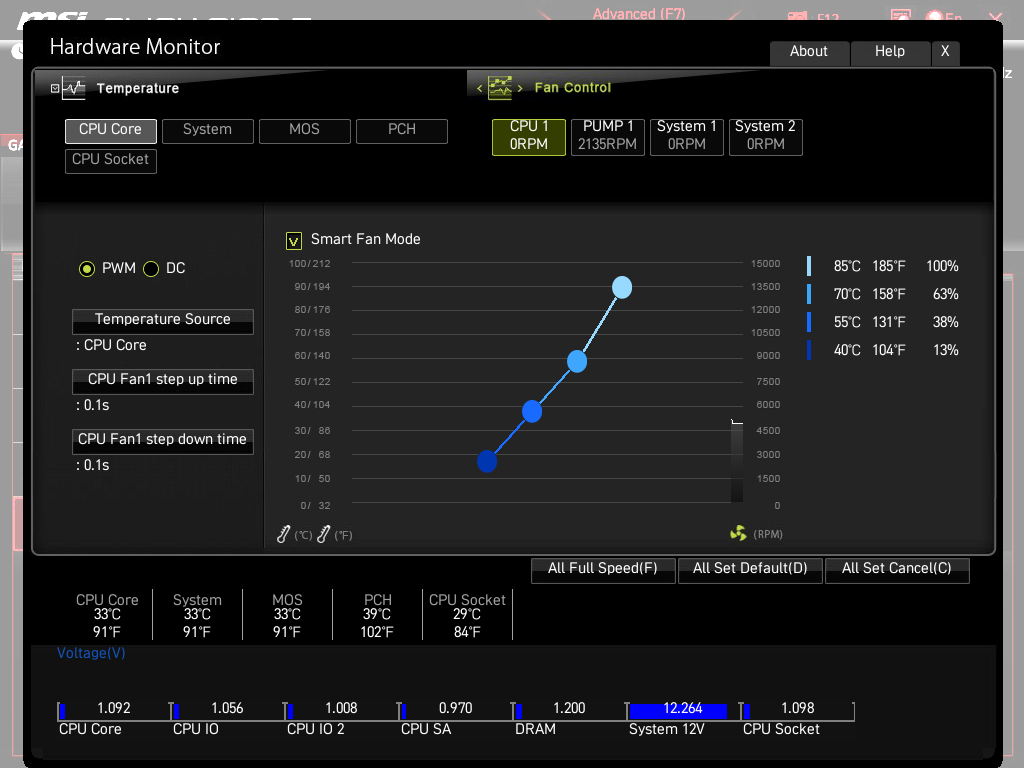
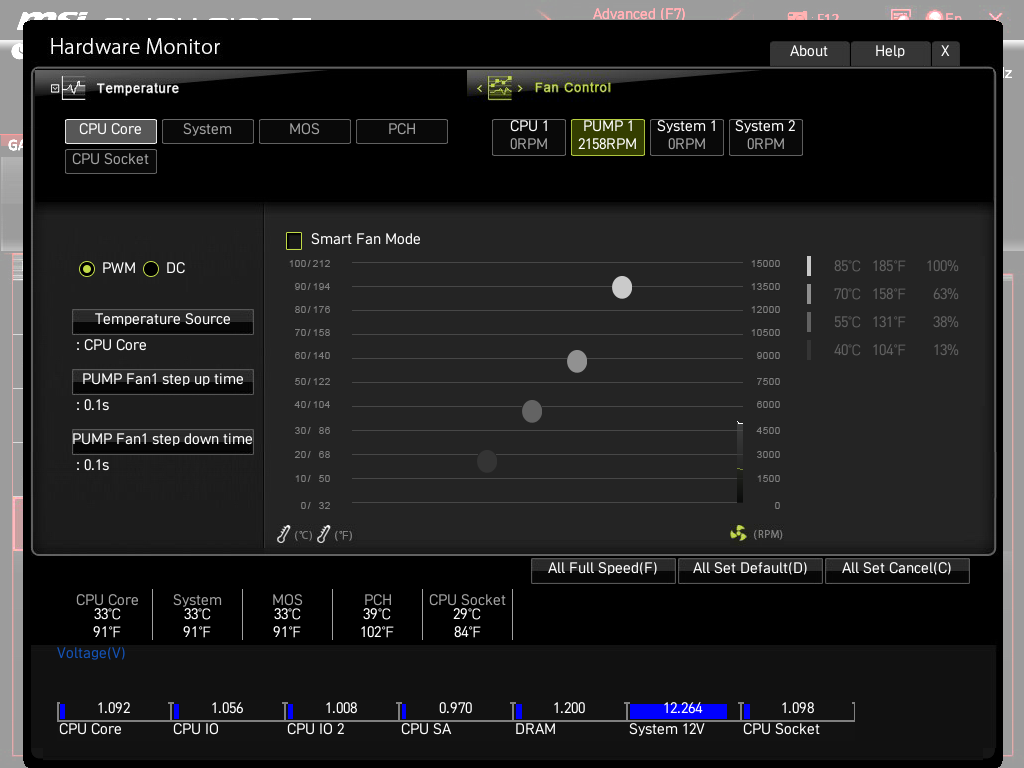
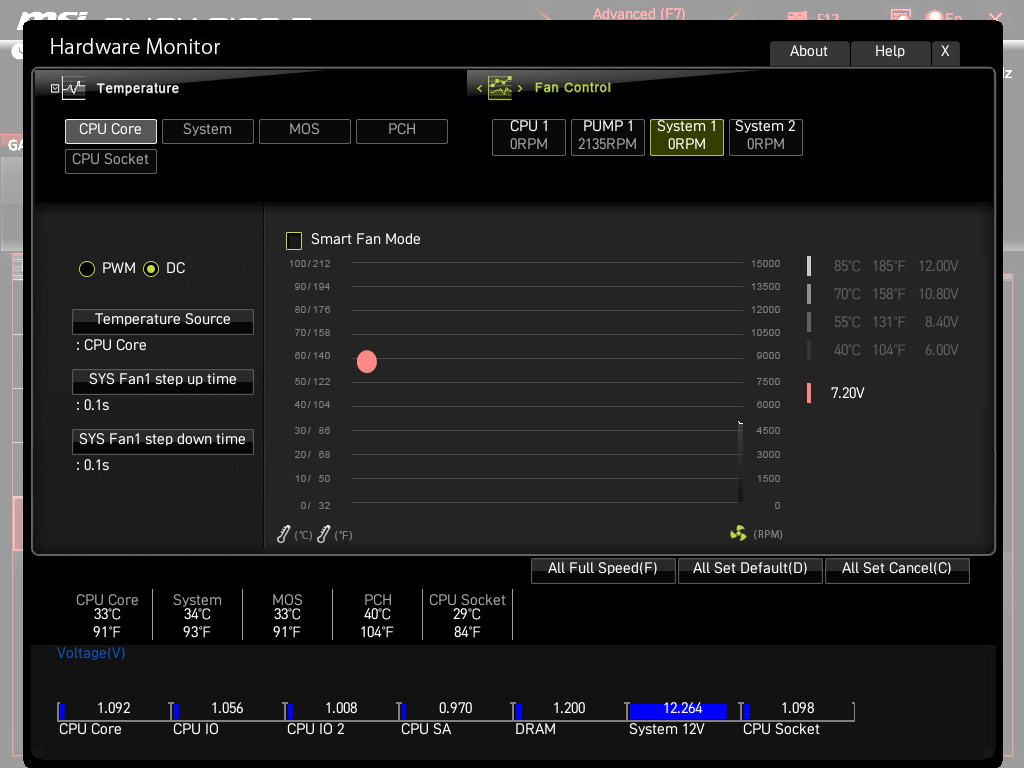
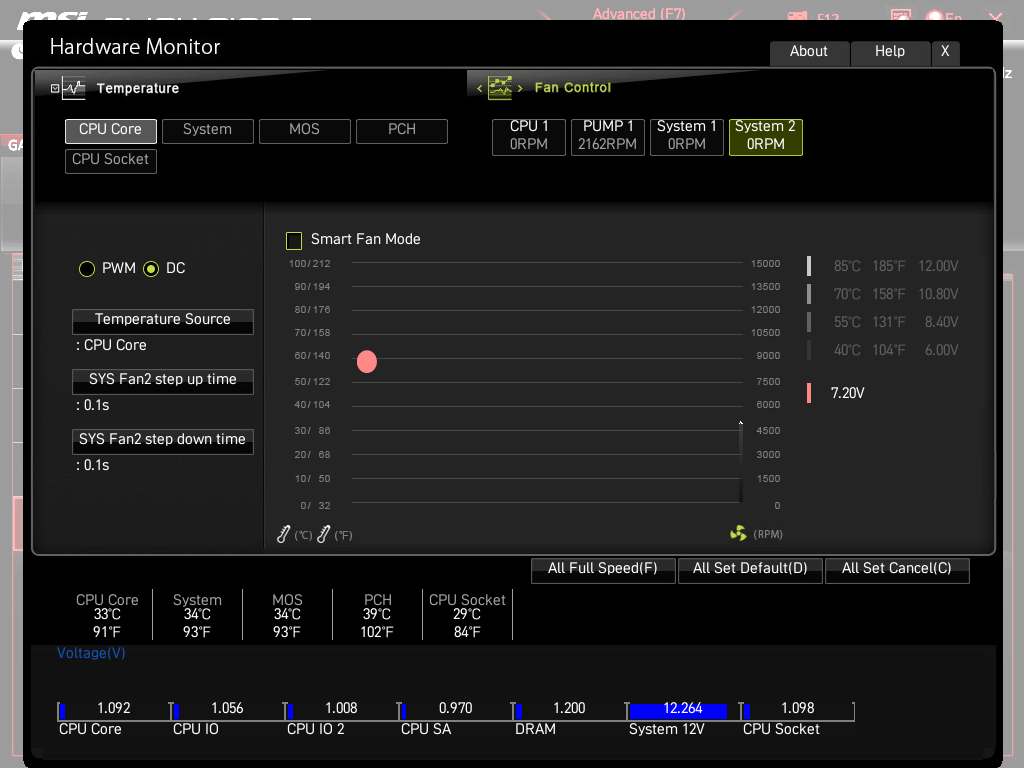
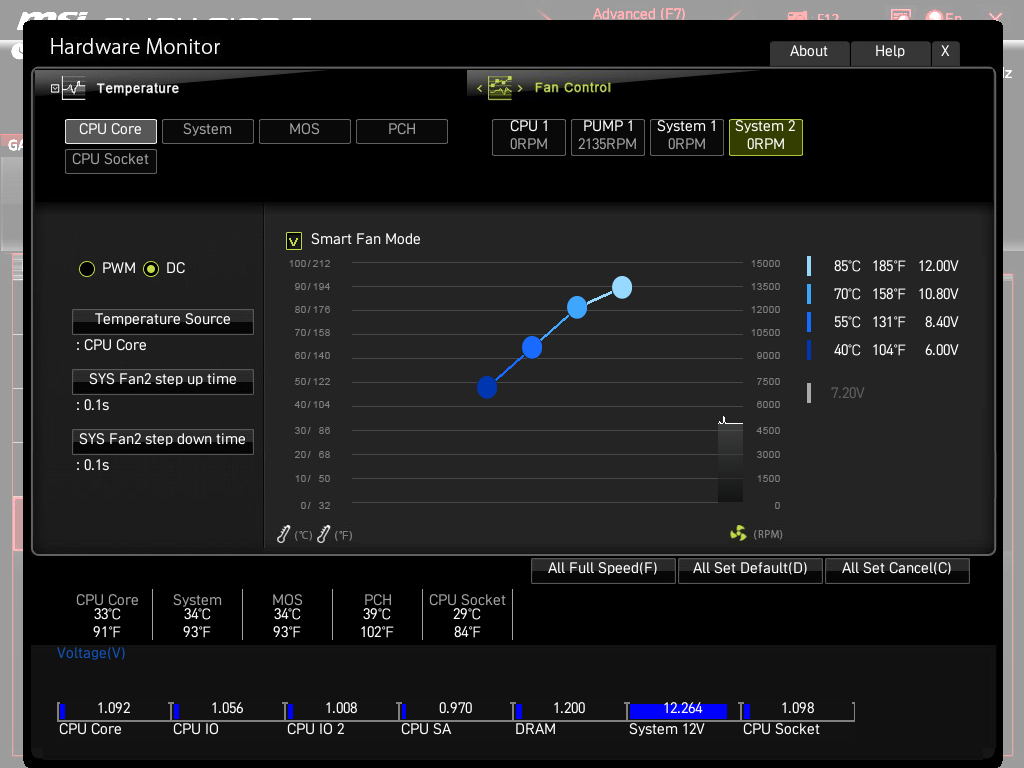
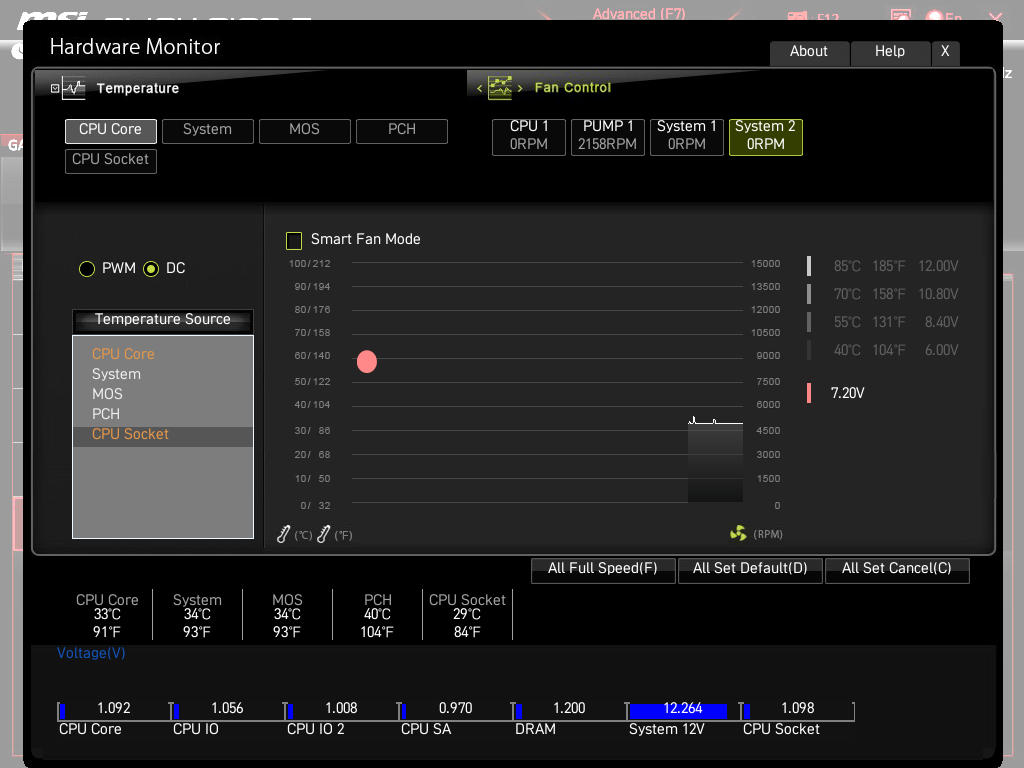
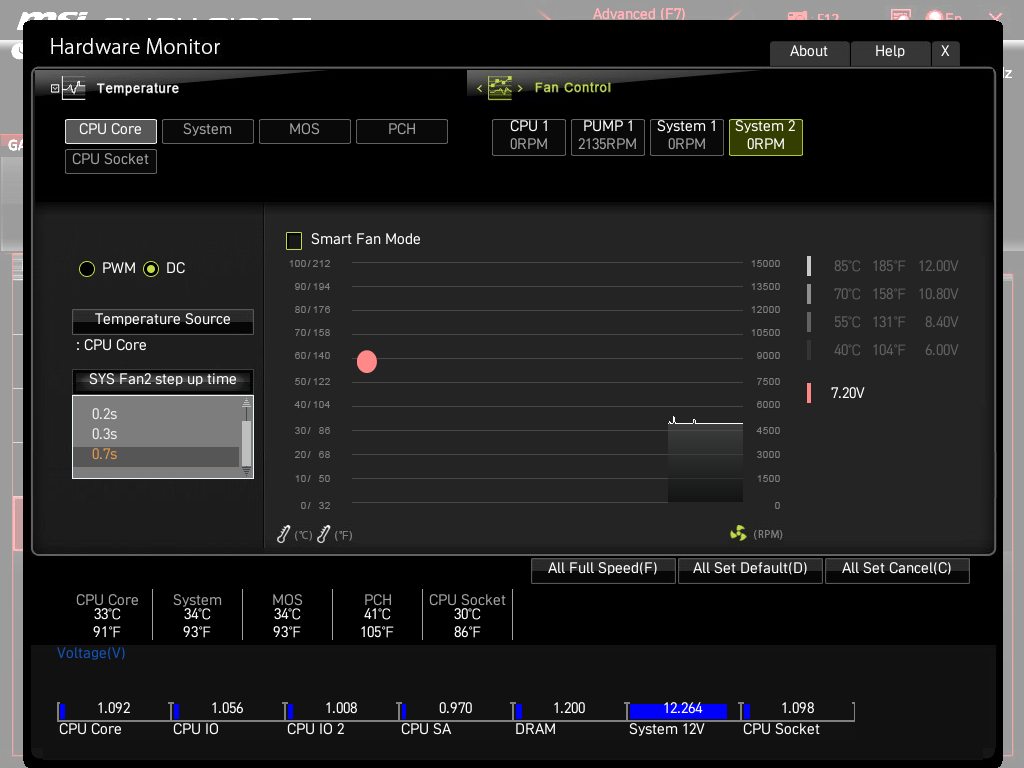
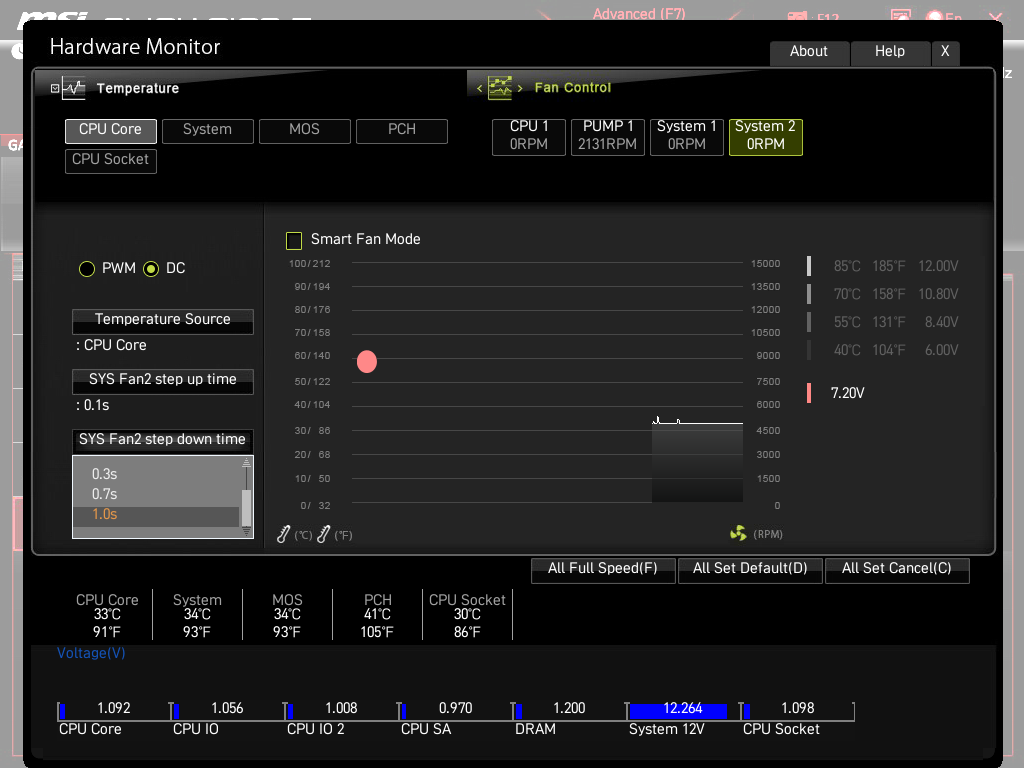
Advanced Mode представляет собой классический вид фирменного Click BIOS 5, нет никаких упрощений. Ввиду отсутствия подсветки на устройстве и всяческих дополнительных контроллеров, что-либо прокомментировать о наполнении раздела Settings сложно, он вобрал в себя традиционные настройки всех узлов, не имеющих явного отношения к разгону.
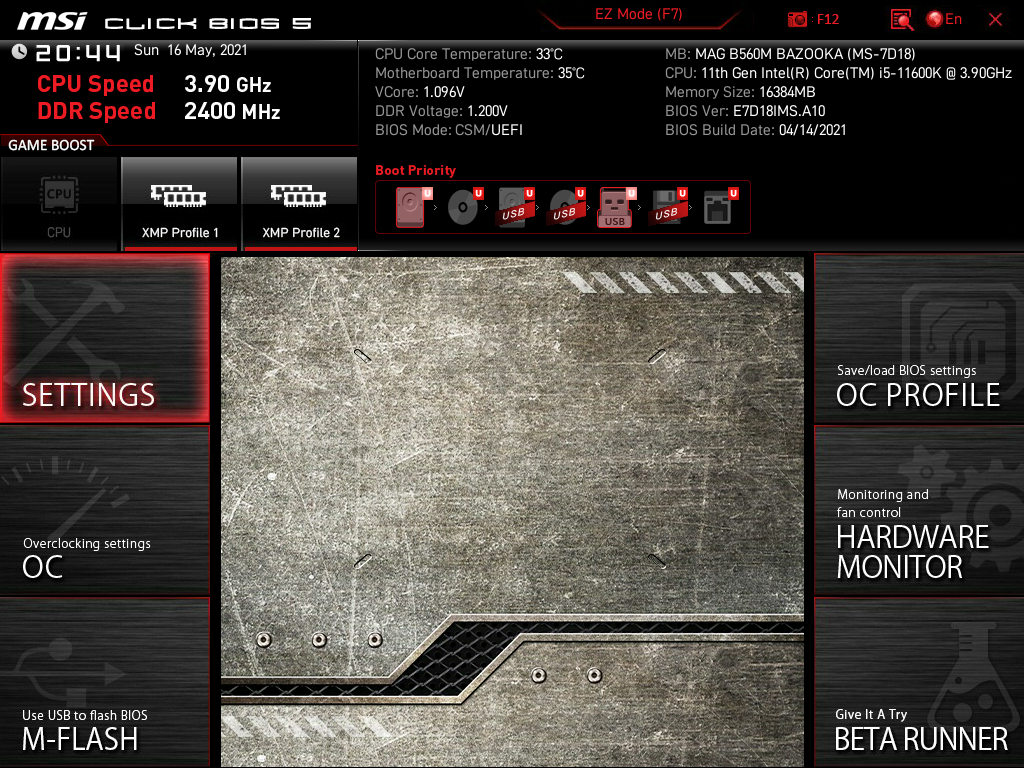
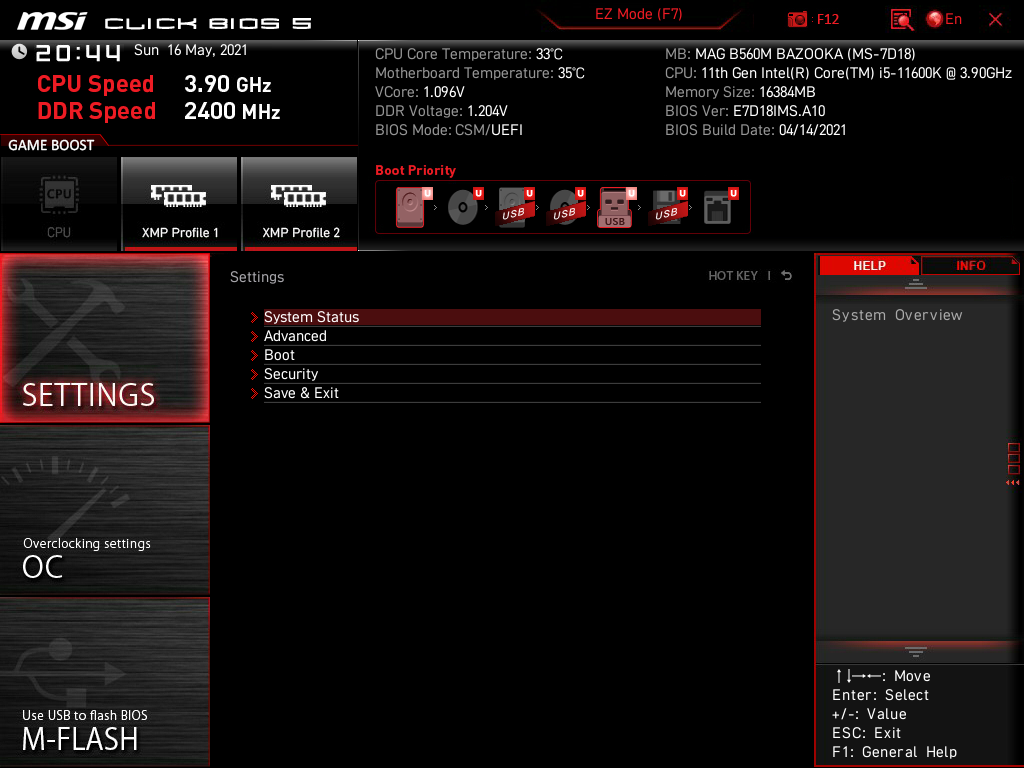
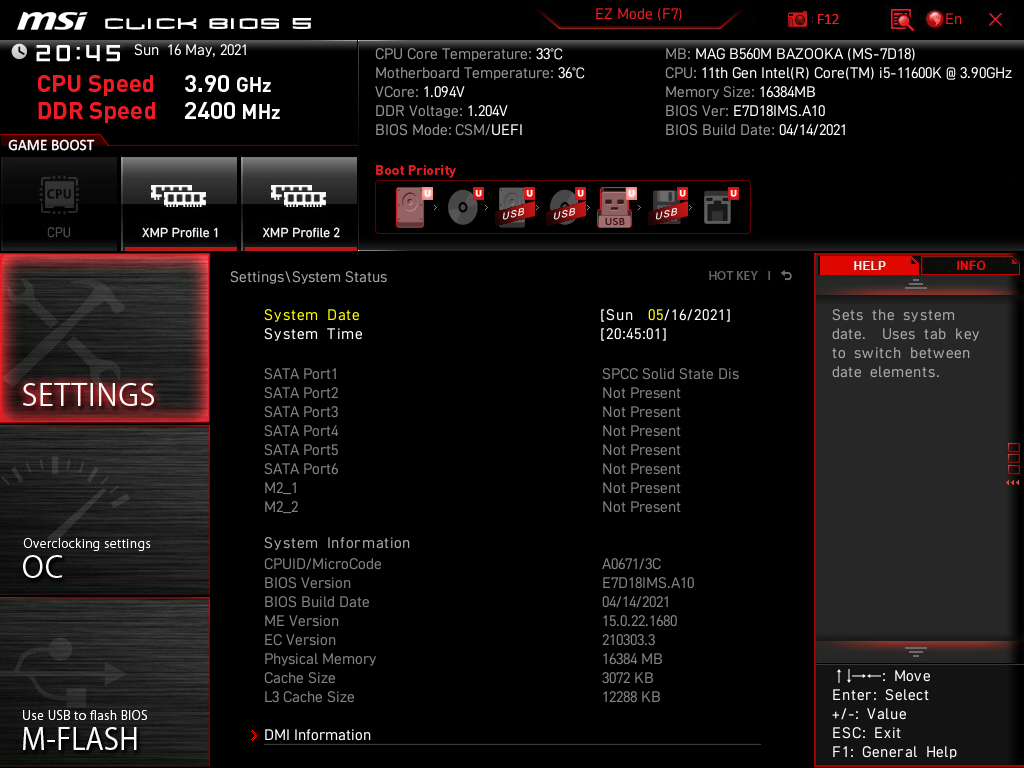
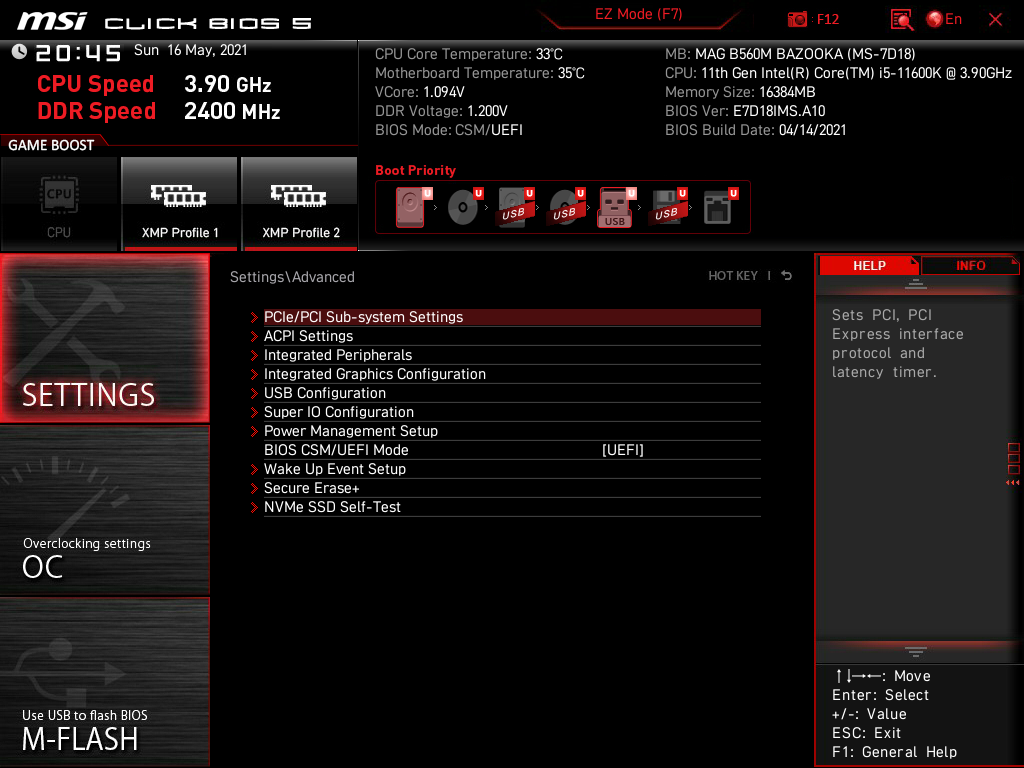
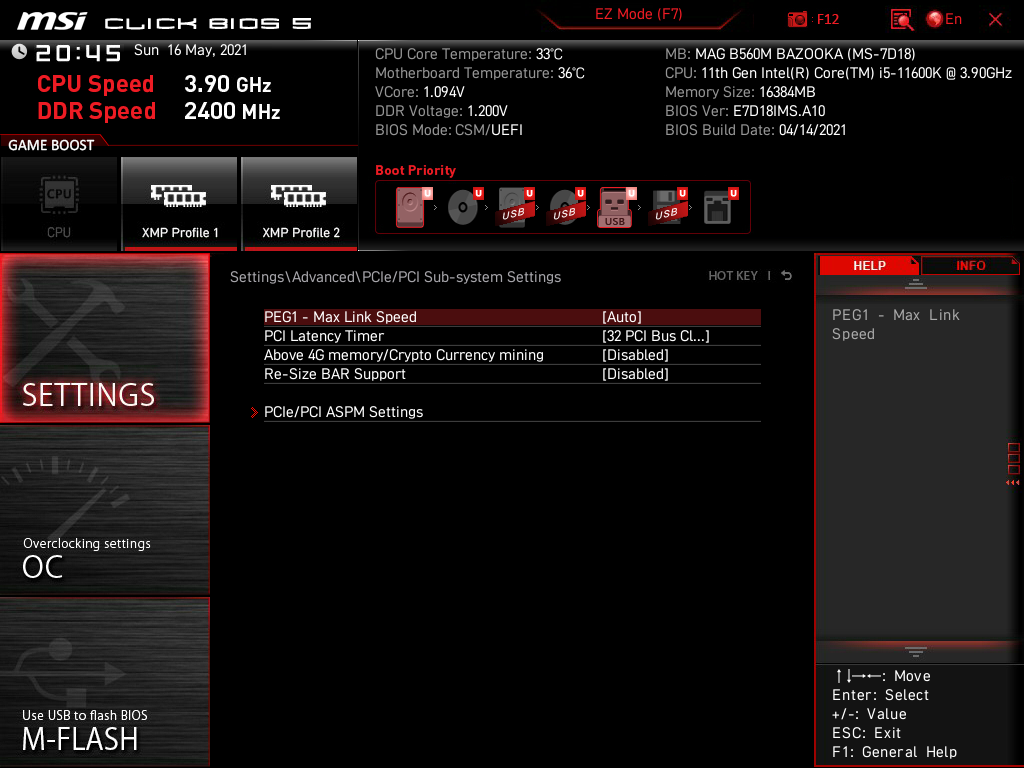
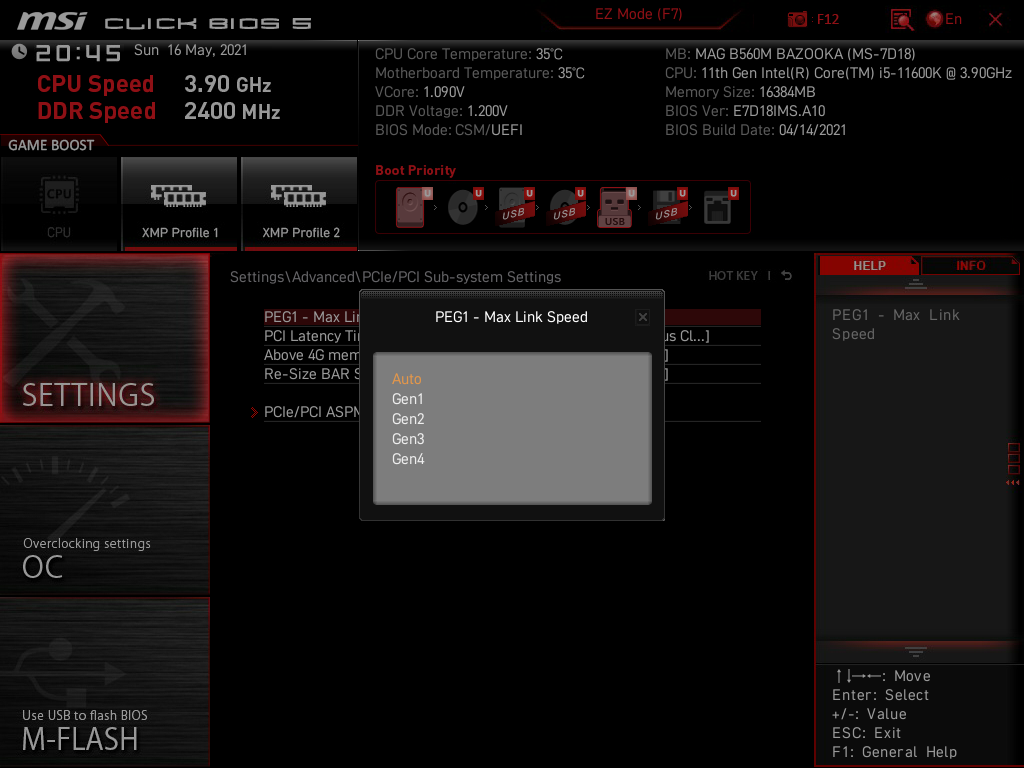
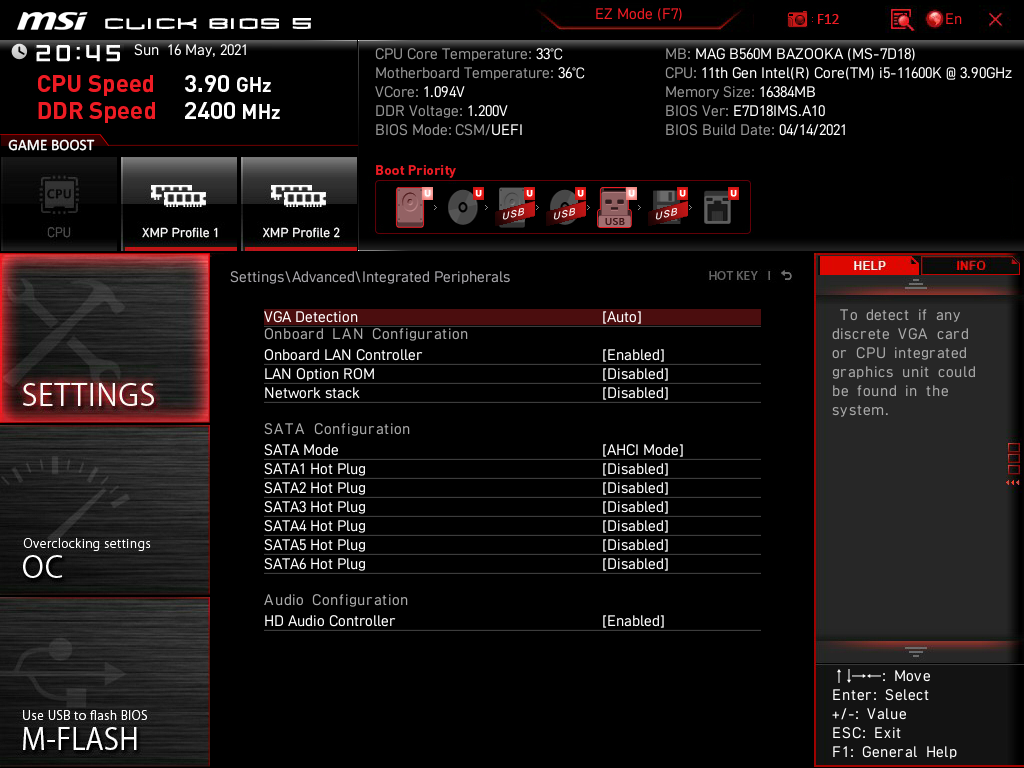
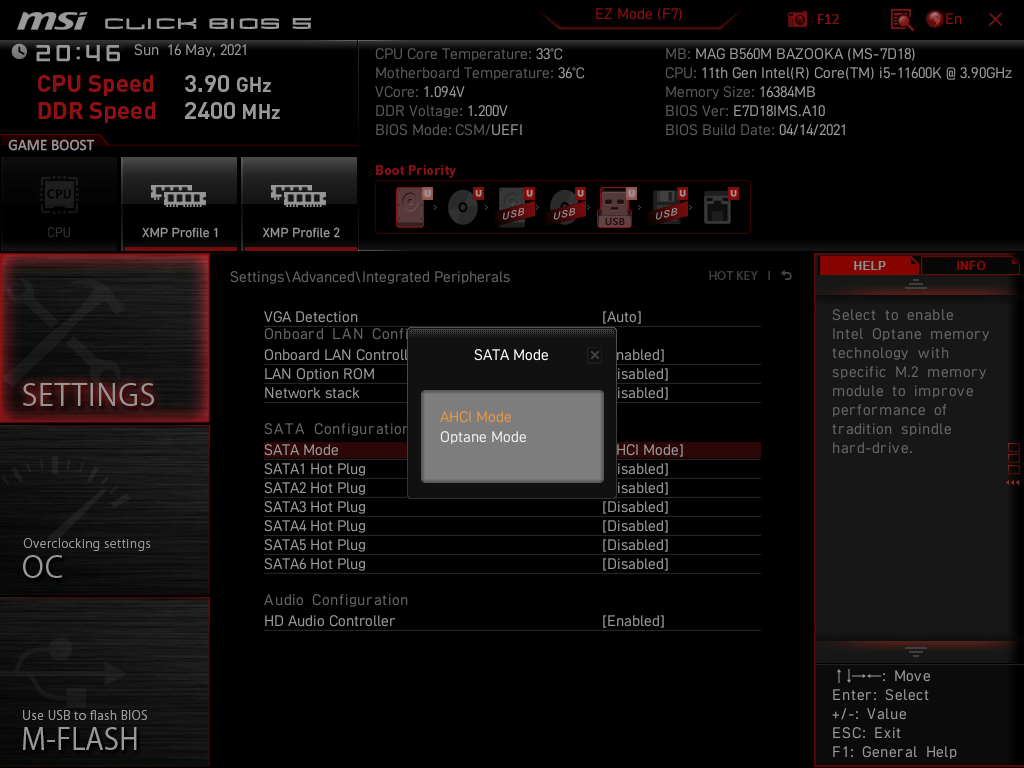
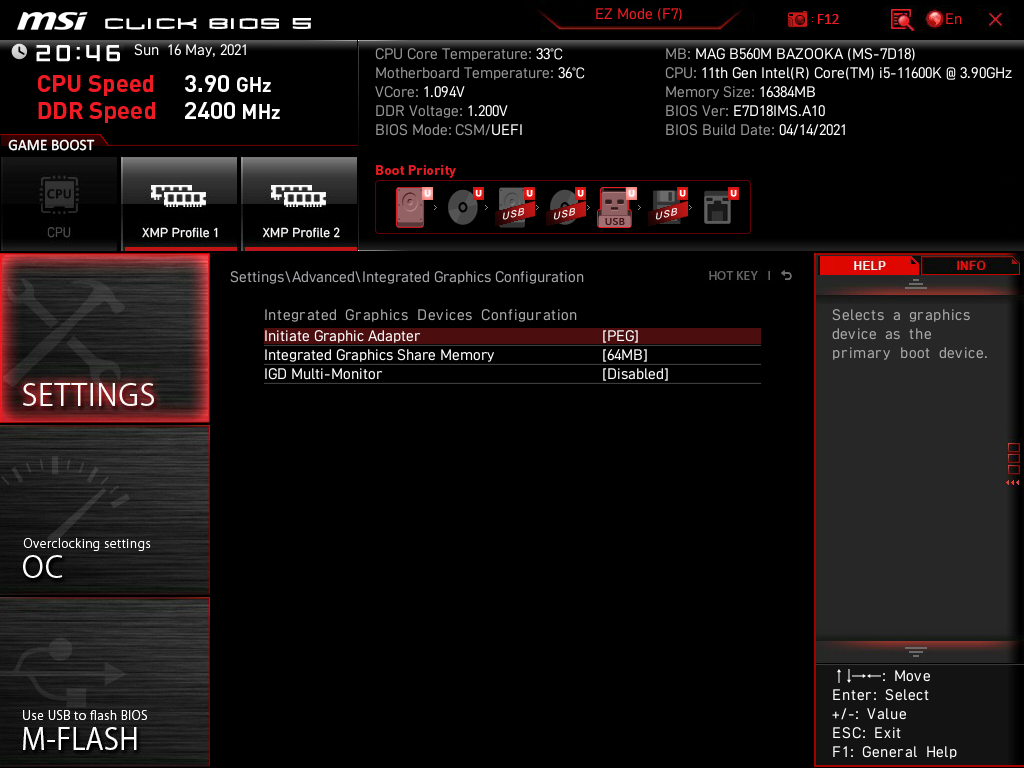
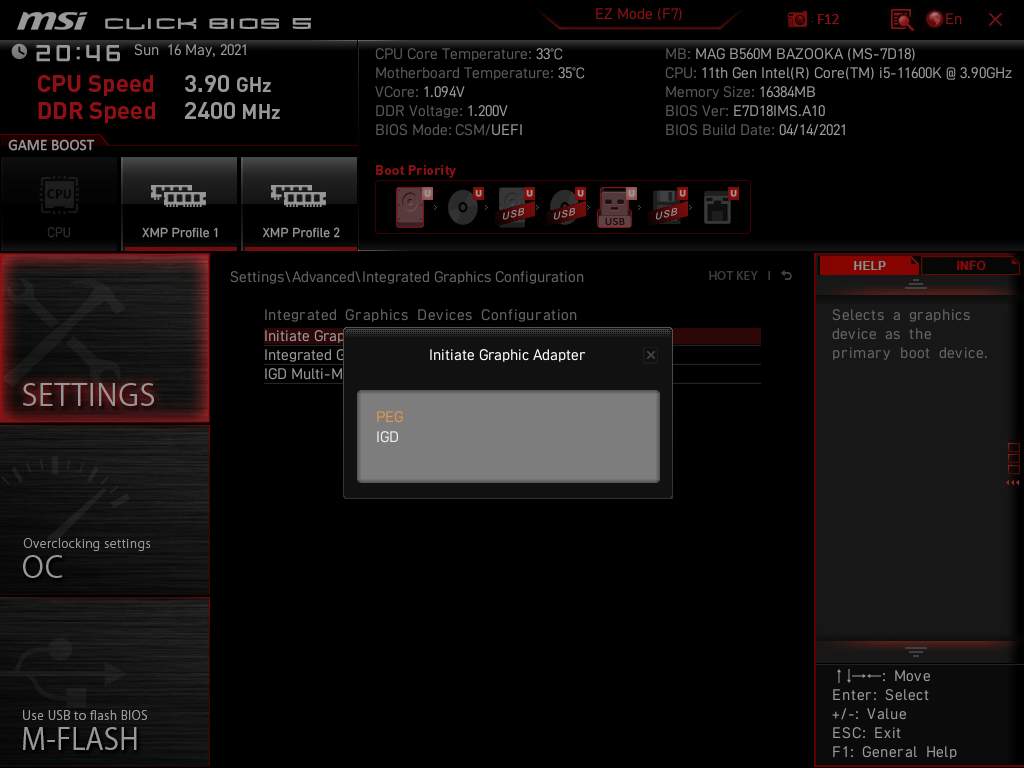
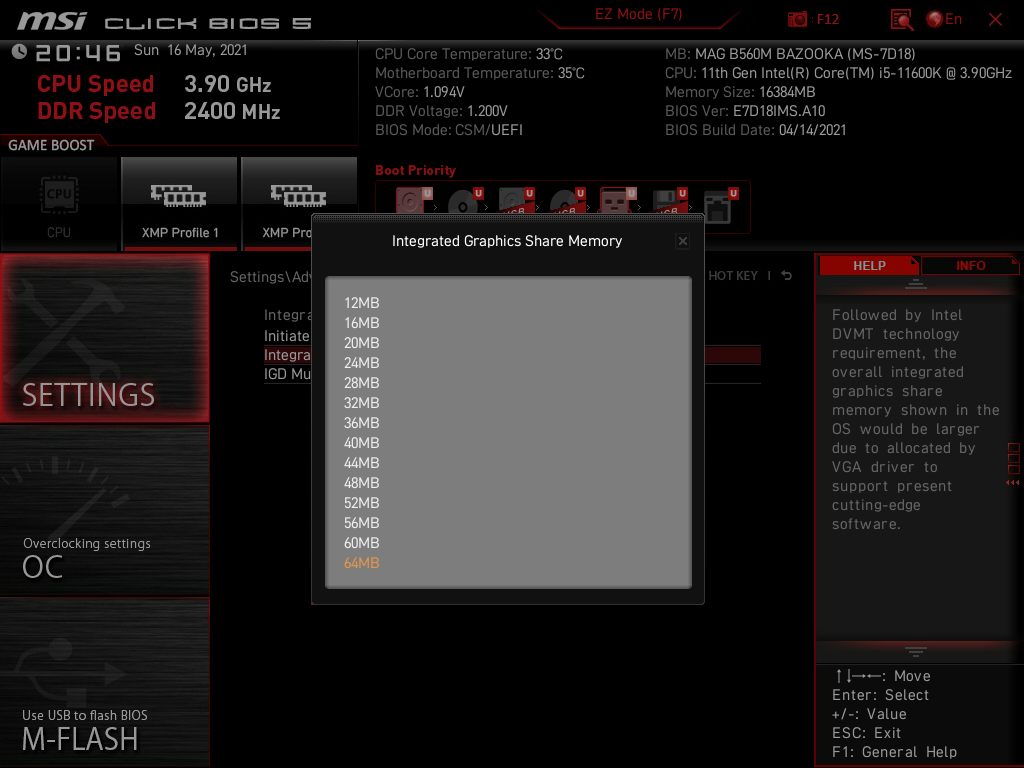
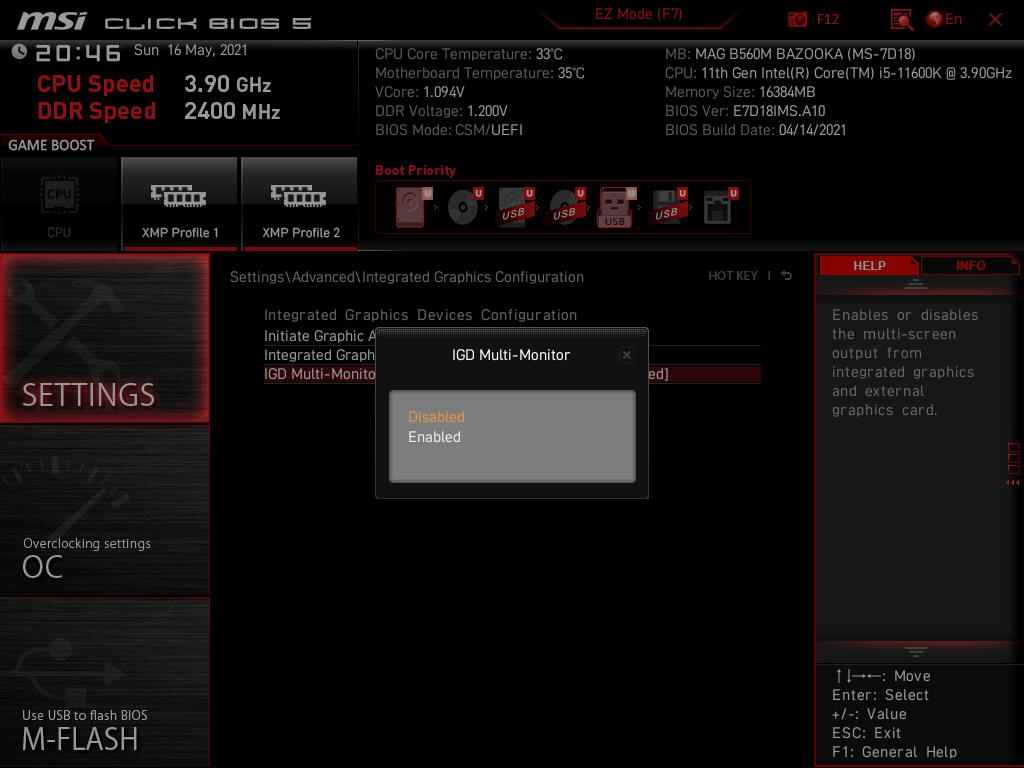
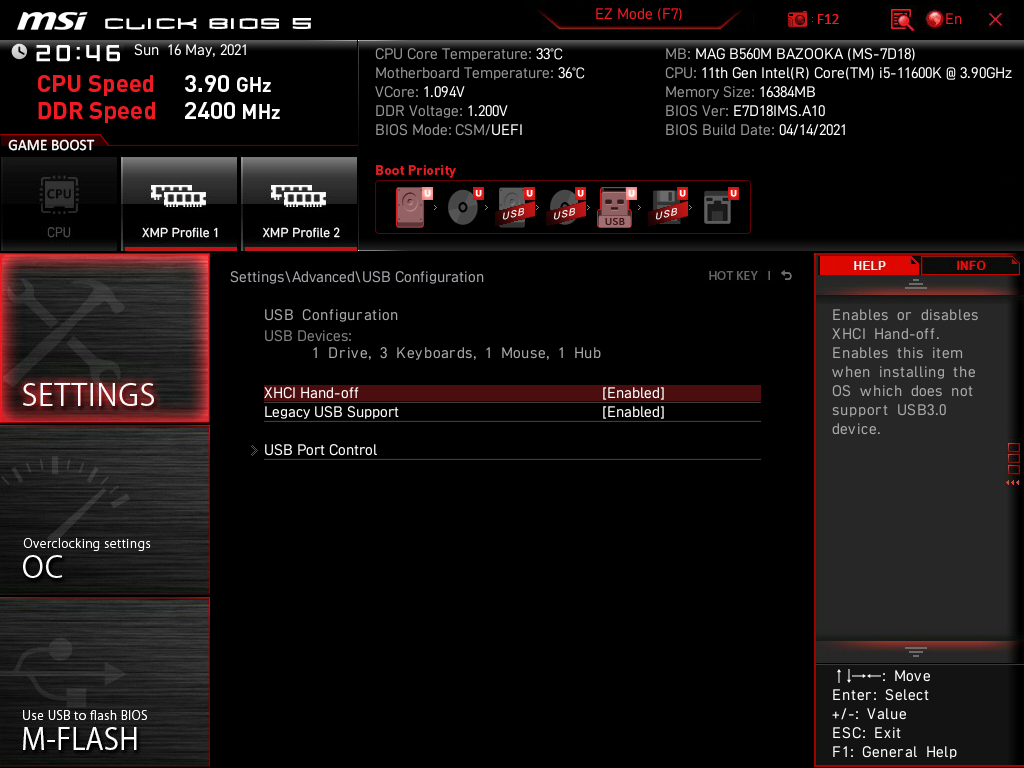
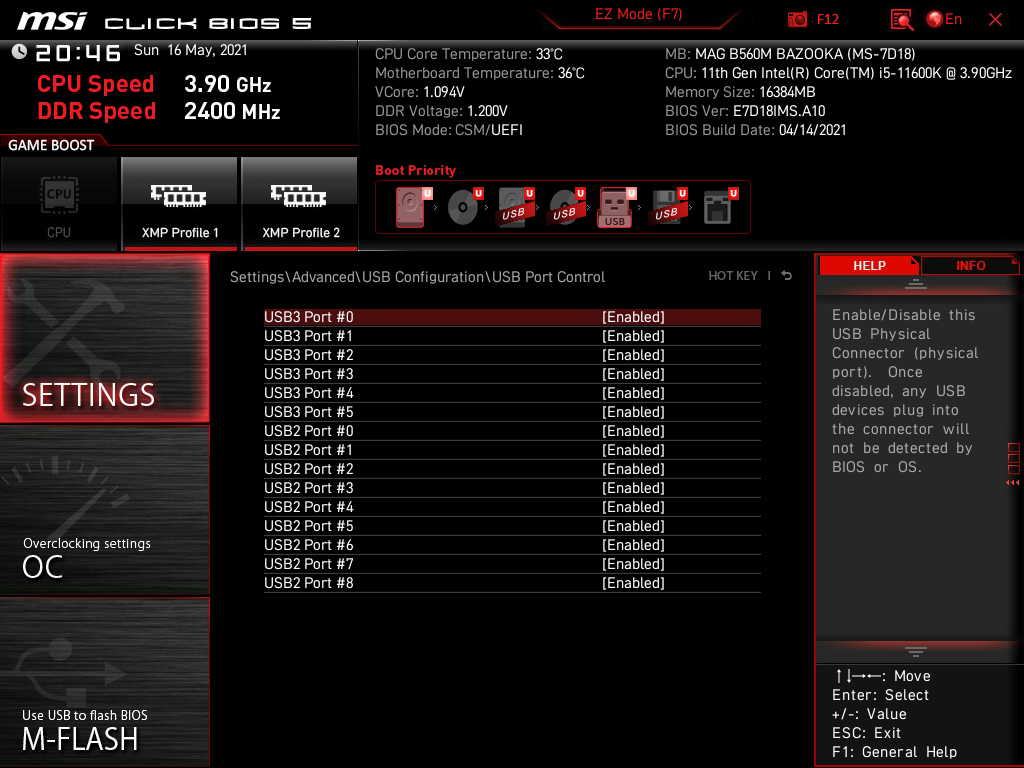
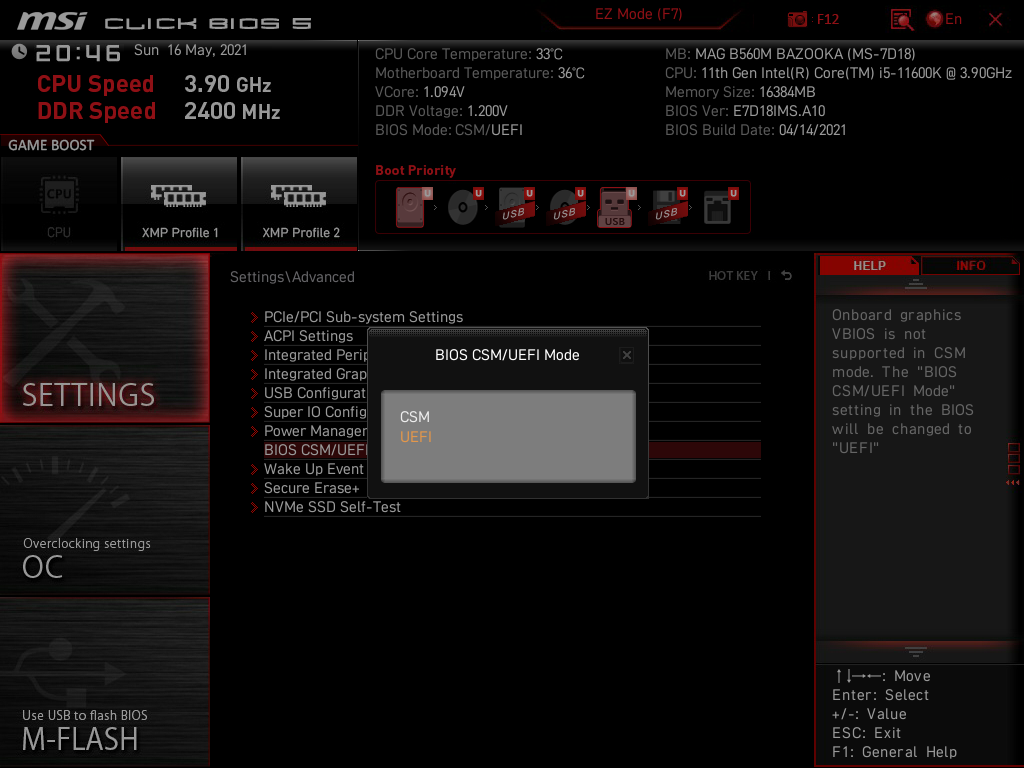
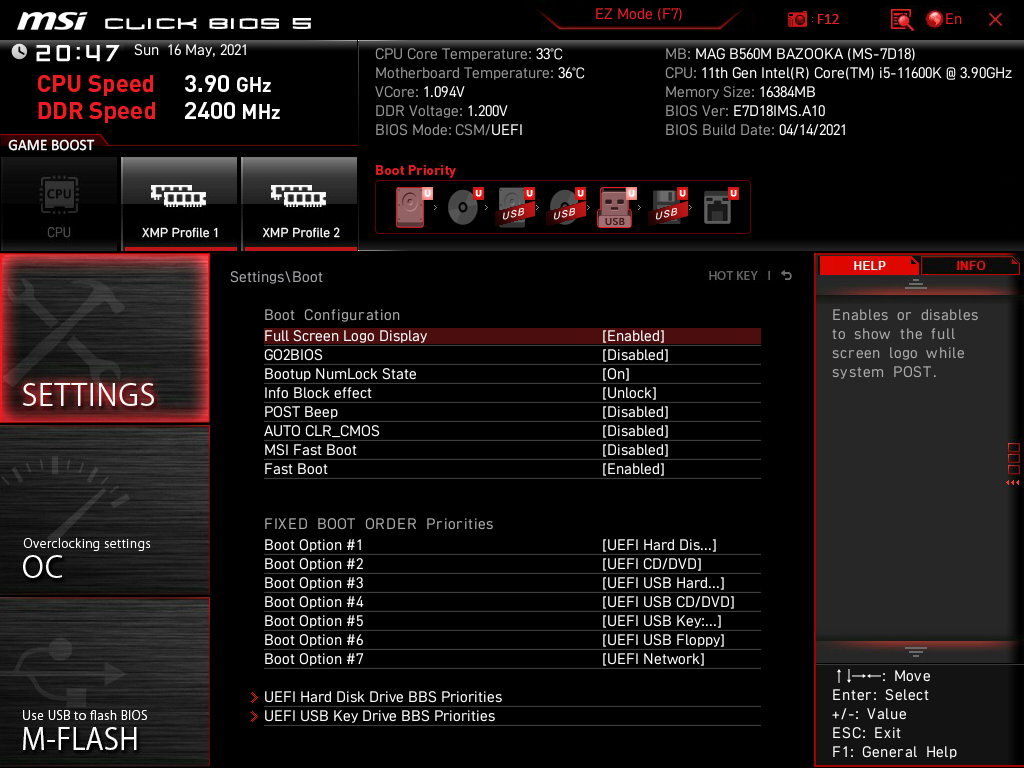
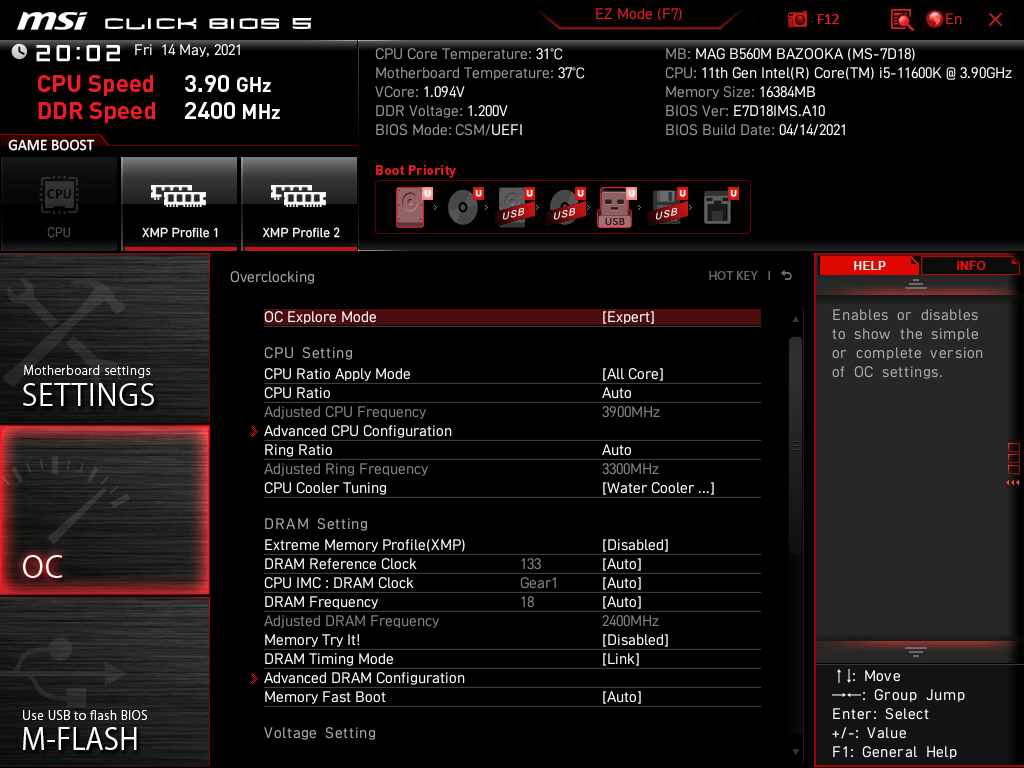
Пунктов меню в разделе OC немало, к тому же изначально активен режим отображения Expert, для владельцев ПК с начальными знаниями доступен менее пугающий вариант Normal.
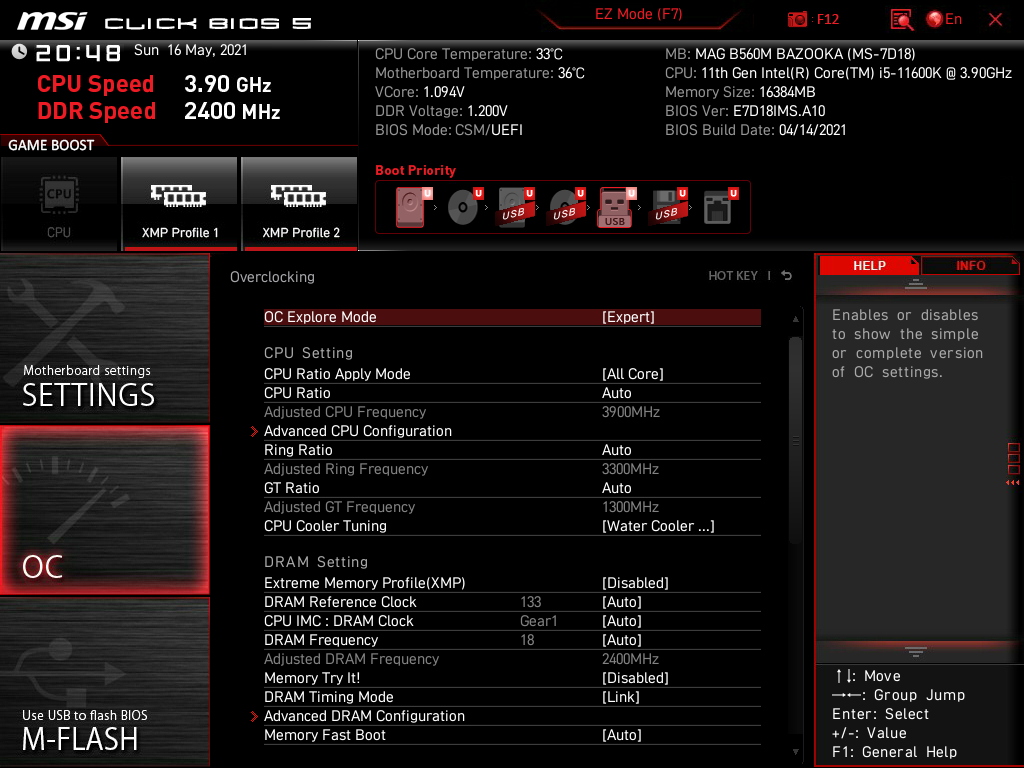
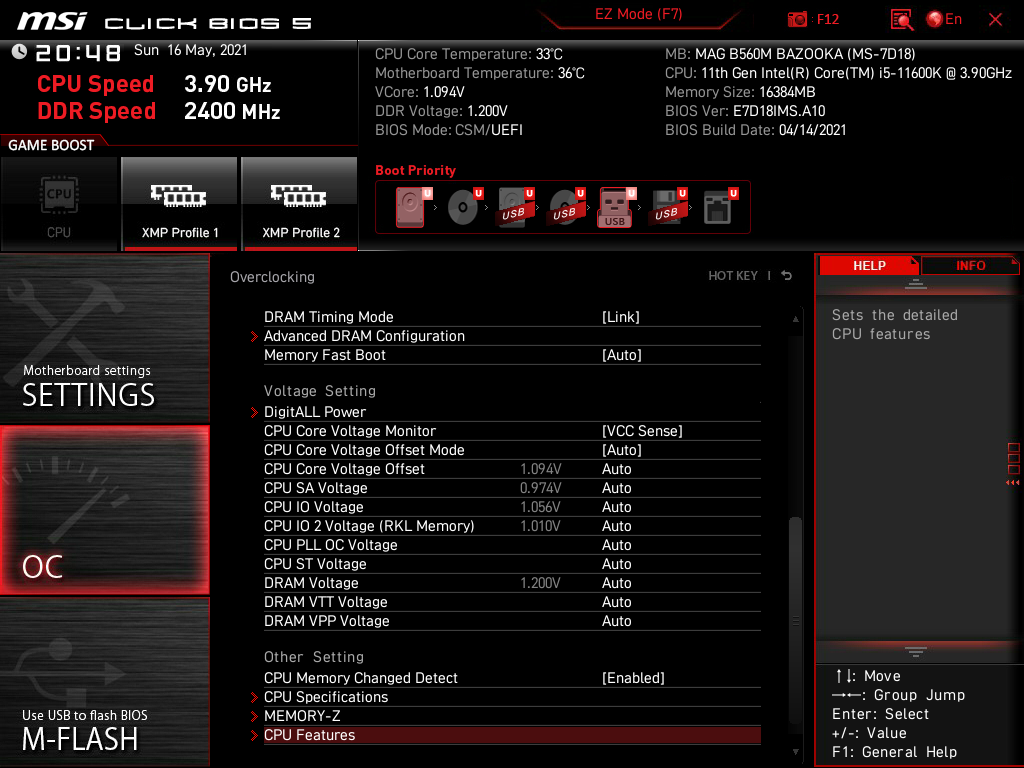
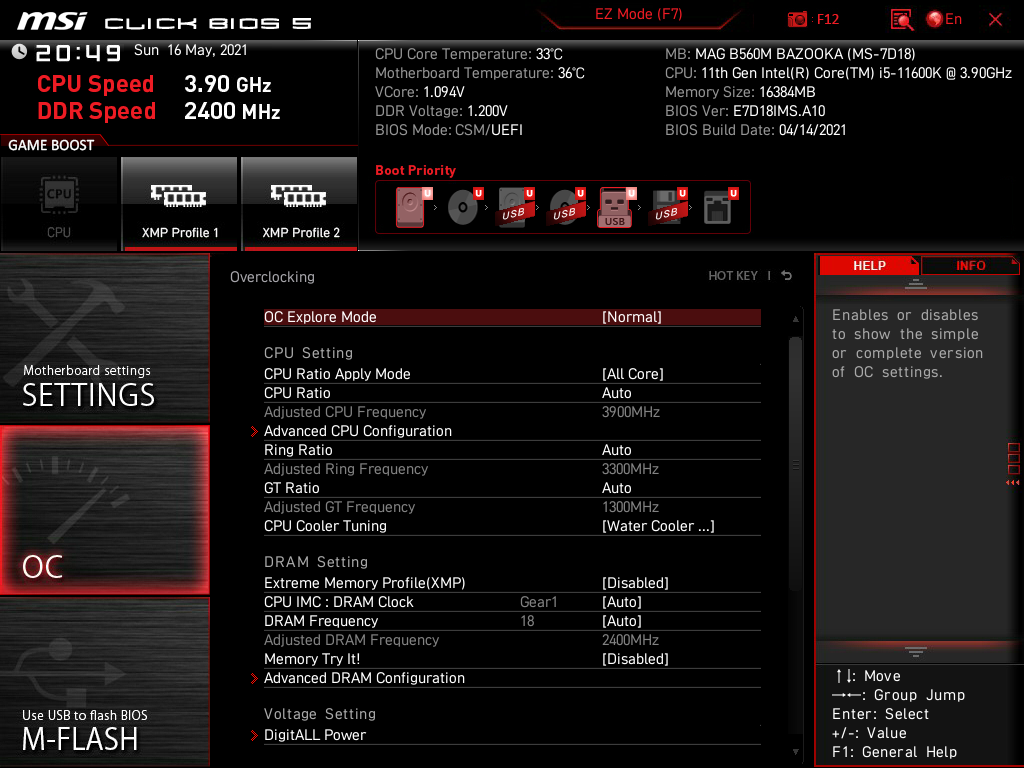
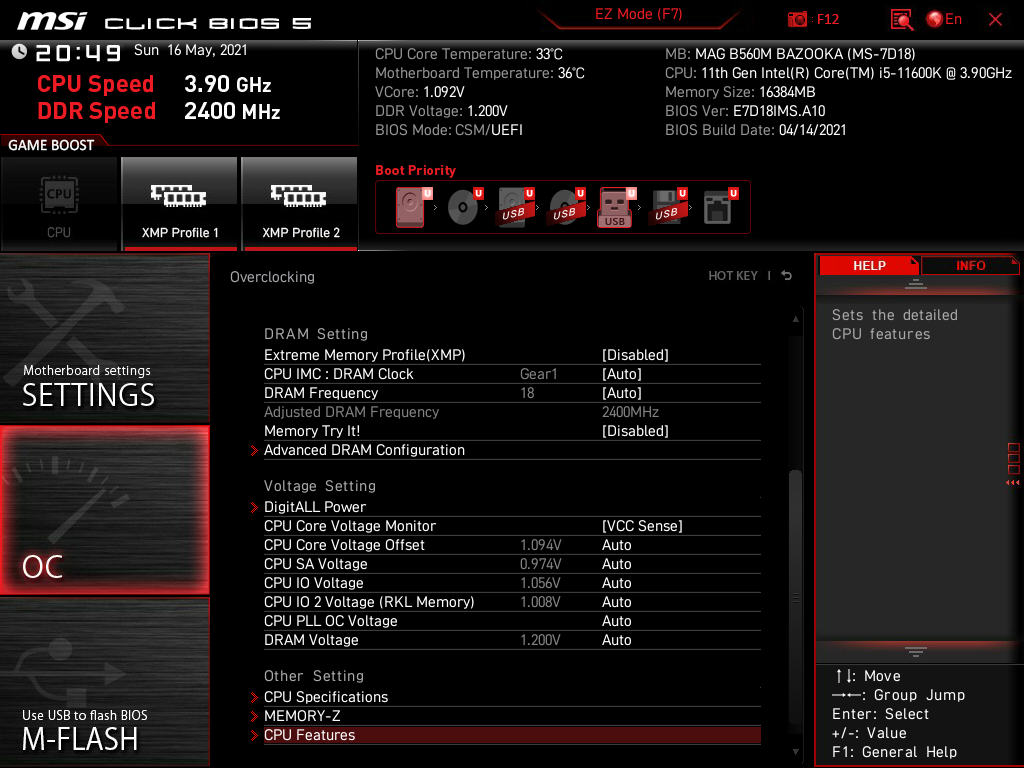
Есть три режима смены частотной формулы ЦП, но, как мы помним, прыгнуть выше штатной схемы ускорения ядер на Intel B560 нельзя, даже в случае покупки процессора с разблокированным множителем. Стоит указать на отсутствие пунктов меню с установкой компенсирующих множителей для нагрузок с использованием AVX и AVX-512, тем самым, тонкая подстройка работы процессора здесь не будет полноценной, если кто-то всерьёз помышлял о каком-то собственном сценарии с уклоном в замедление, какие бы цели не преследовались по итогу таких шагов.
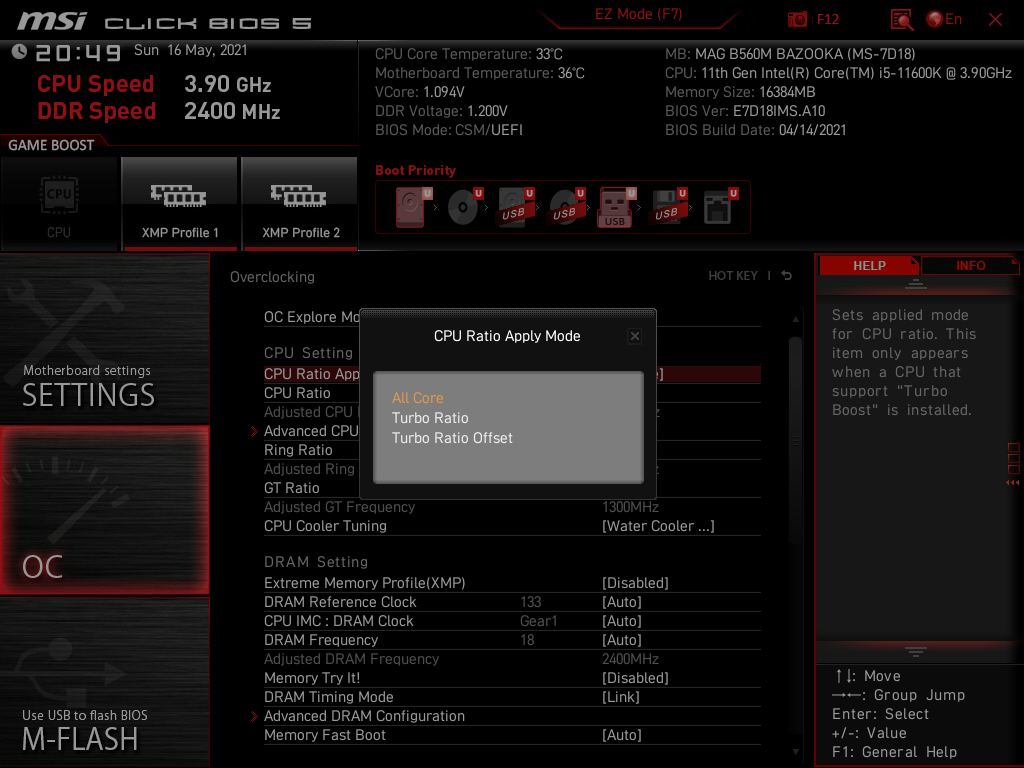
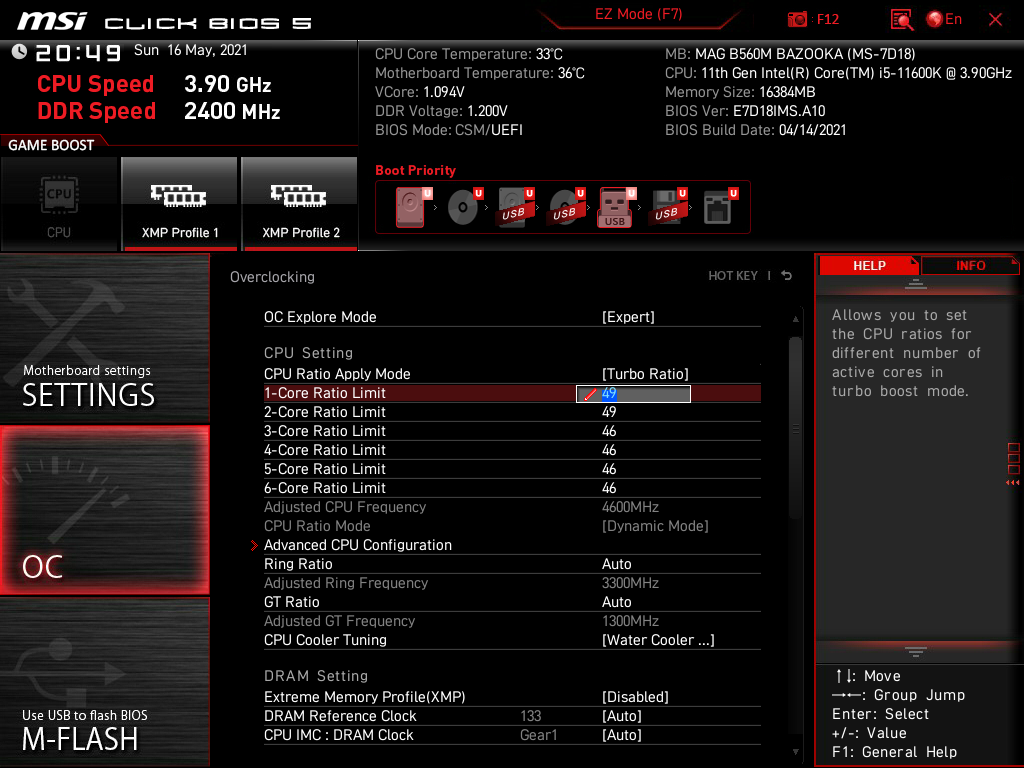
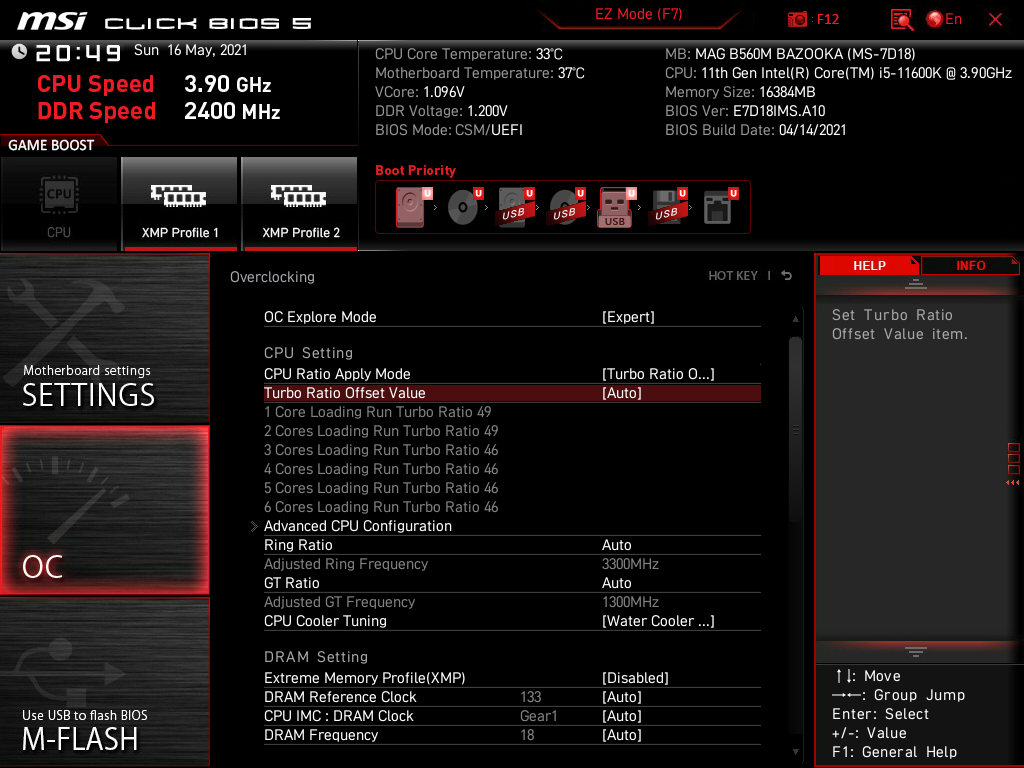
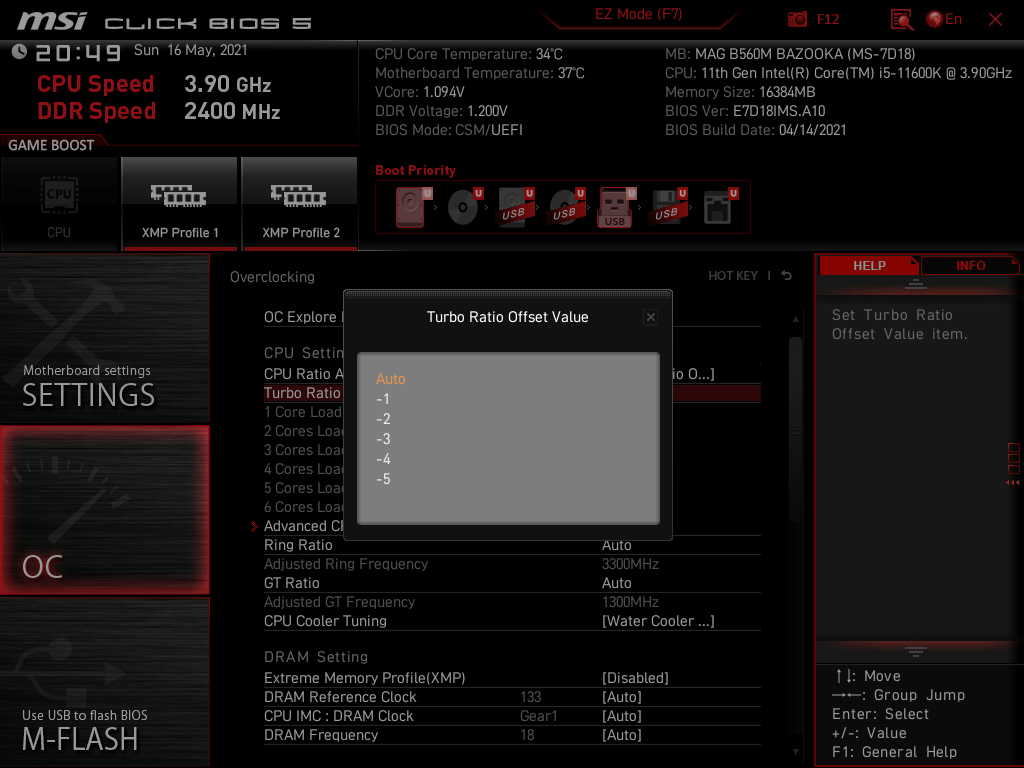
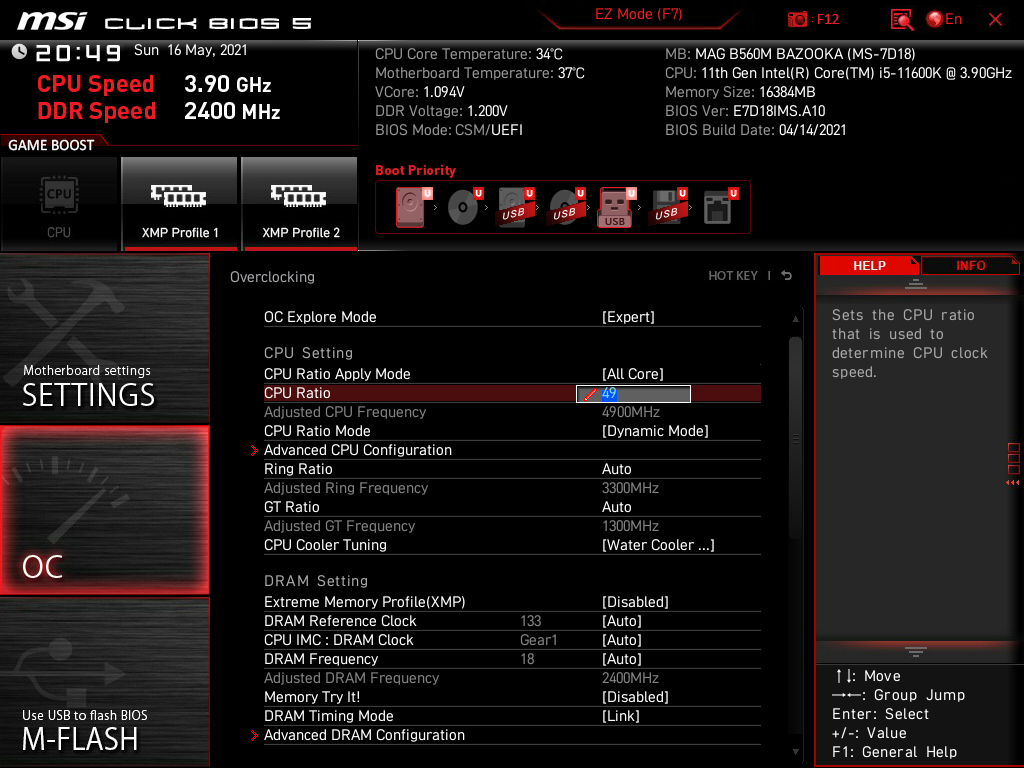
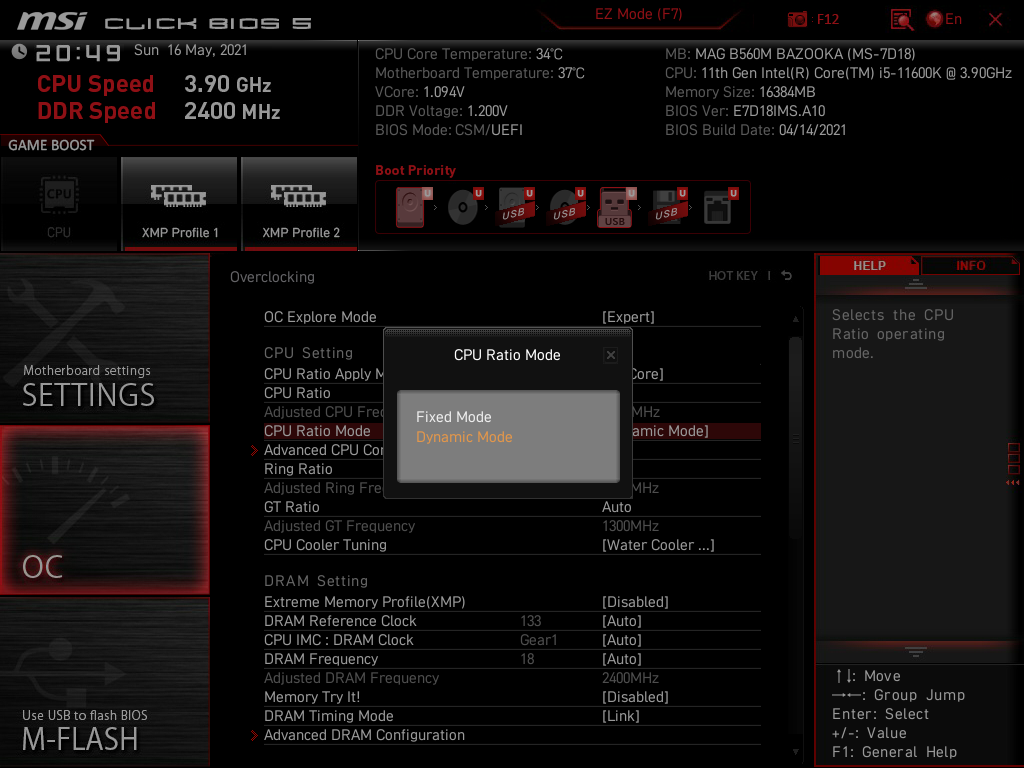
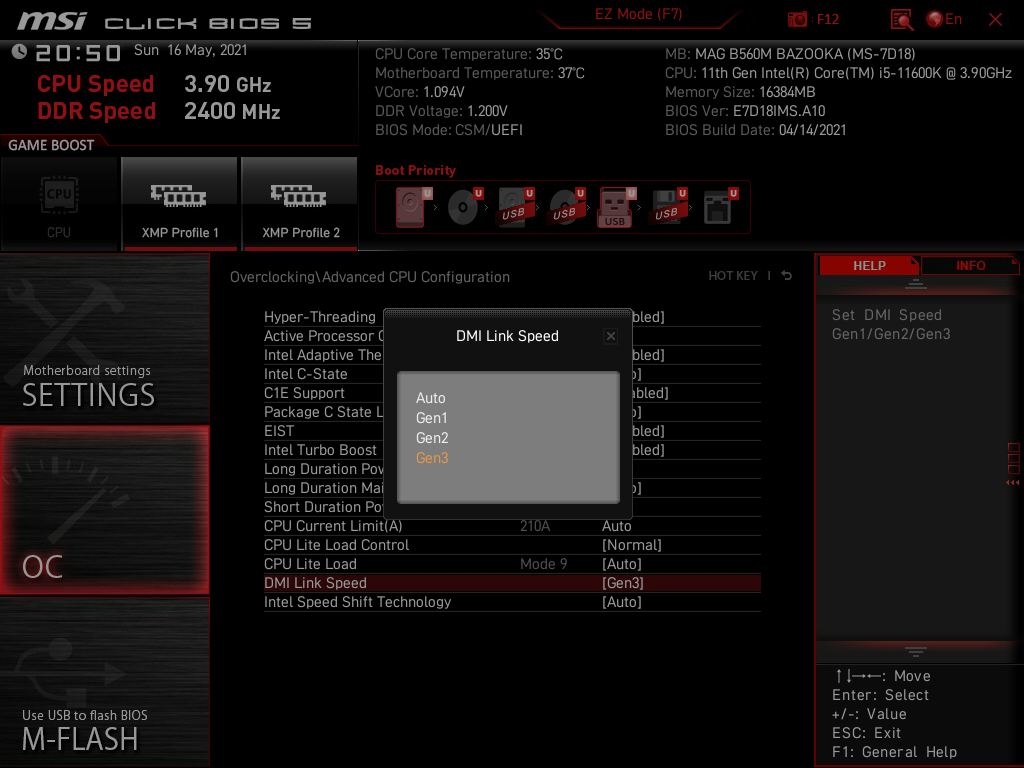
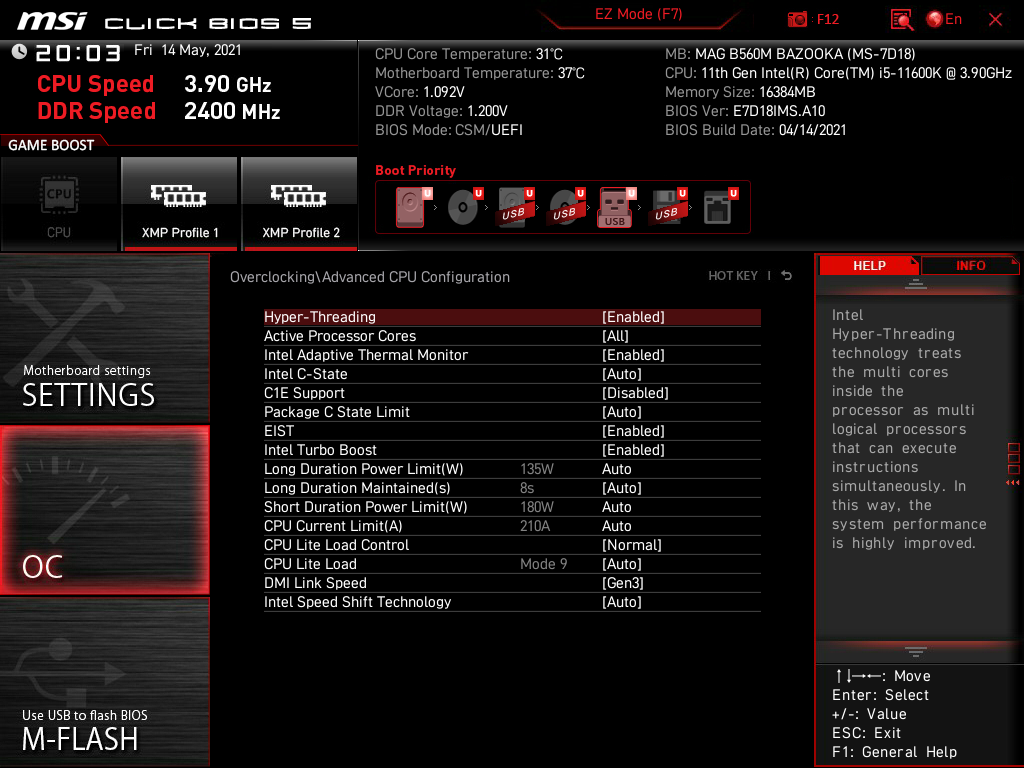
Advanced CPU Configuration не настолько богат, как у плат на базе Intel Z590, но всё же управление лимитами мощностей тут есть, к тому же программно оно фактически не ограничено, будем проверять все эти декларации чуть позже.
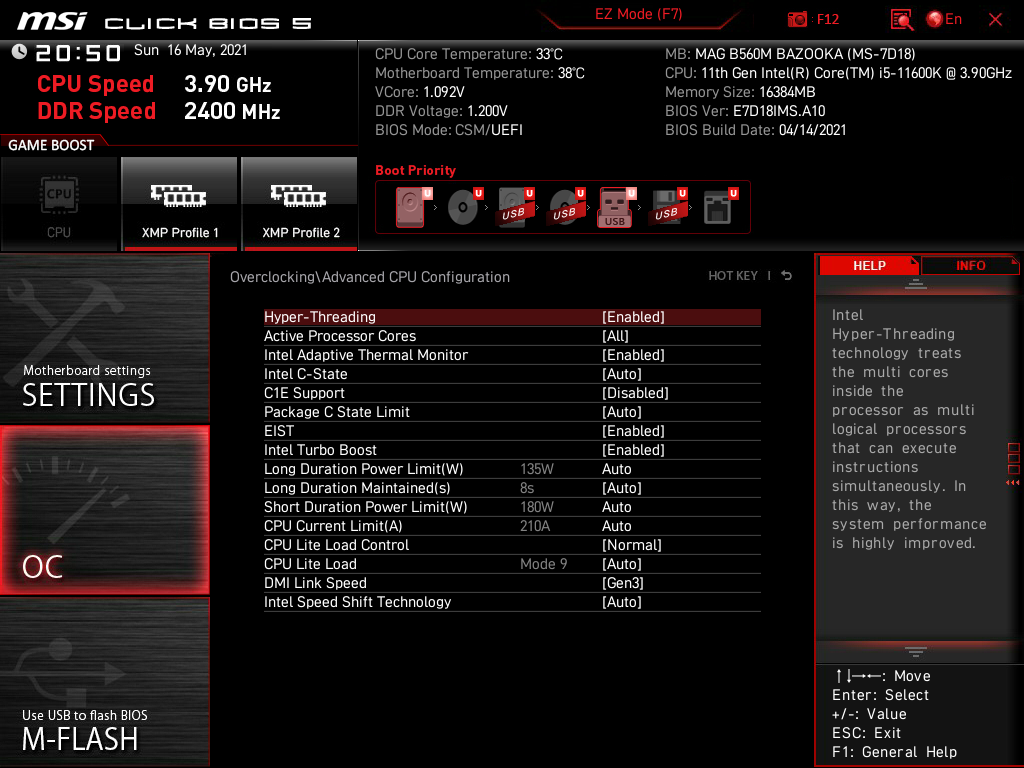
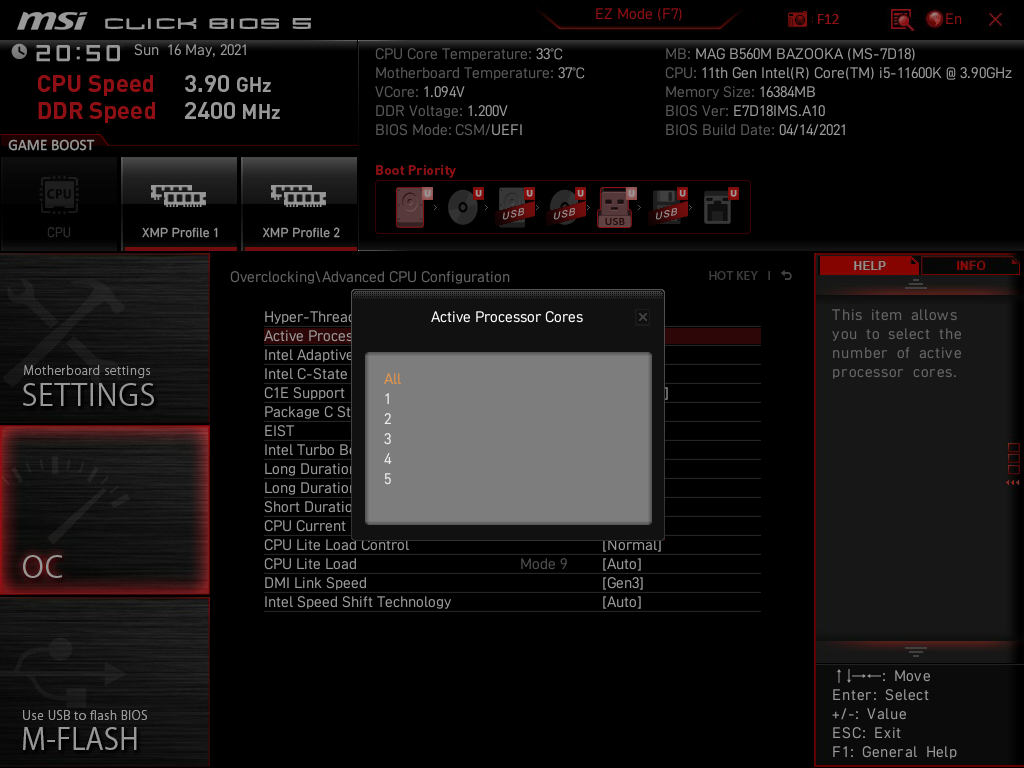
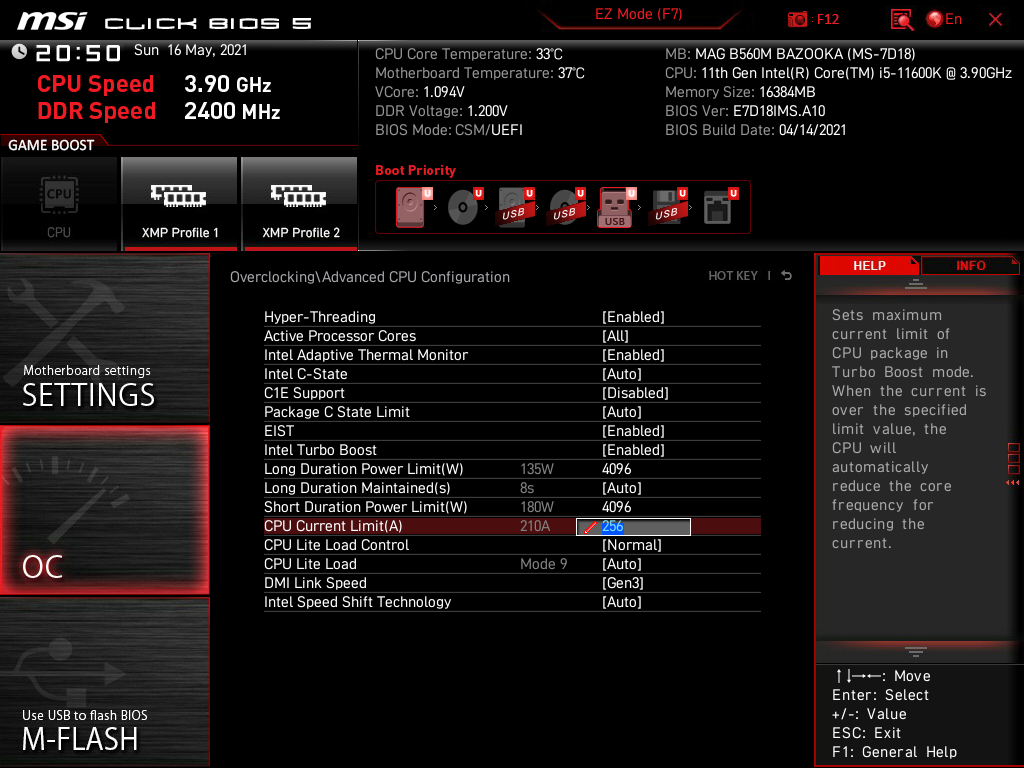
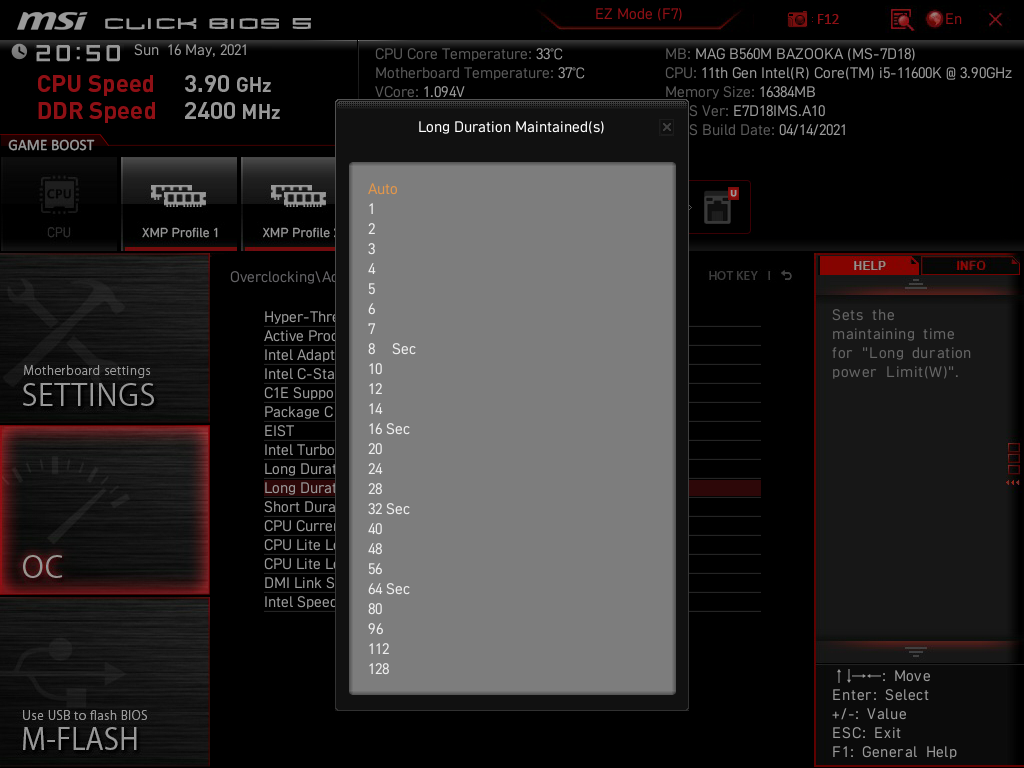
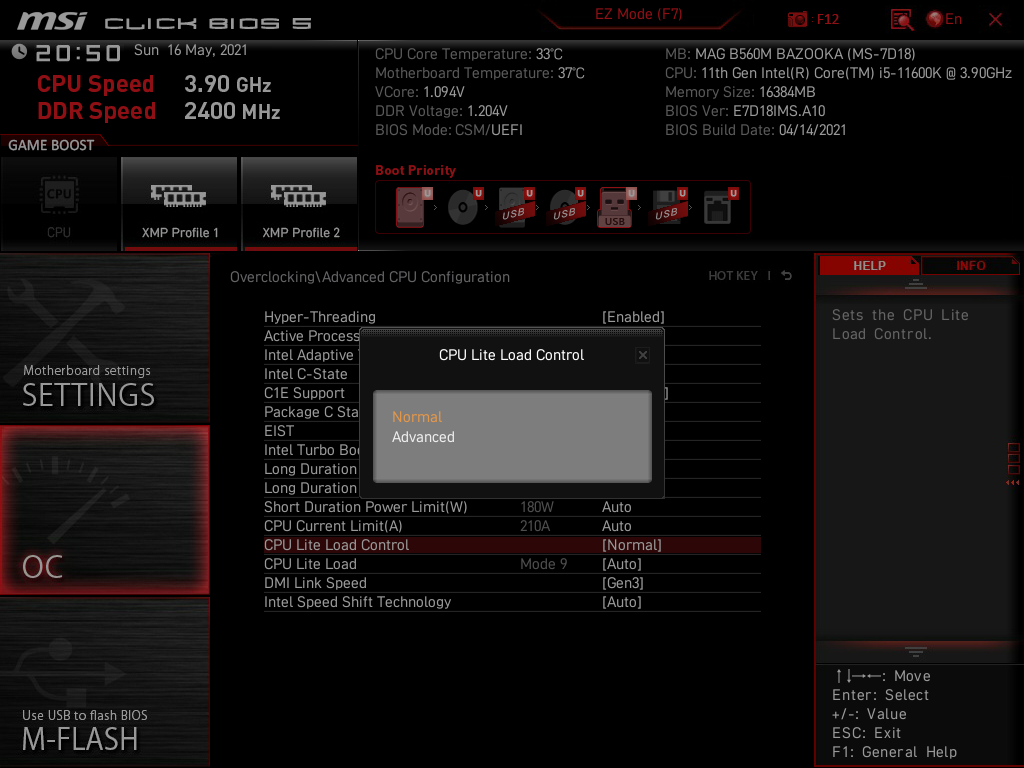
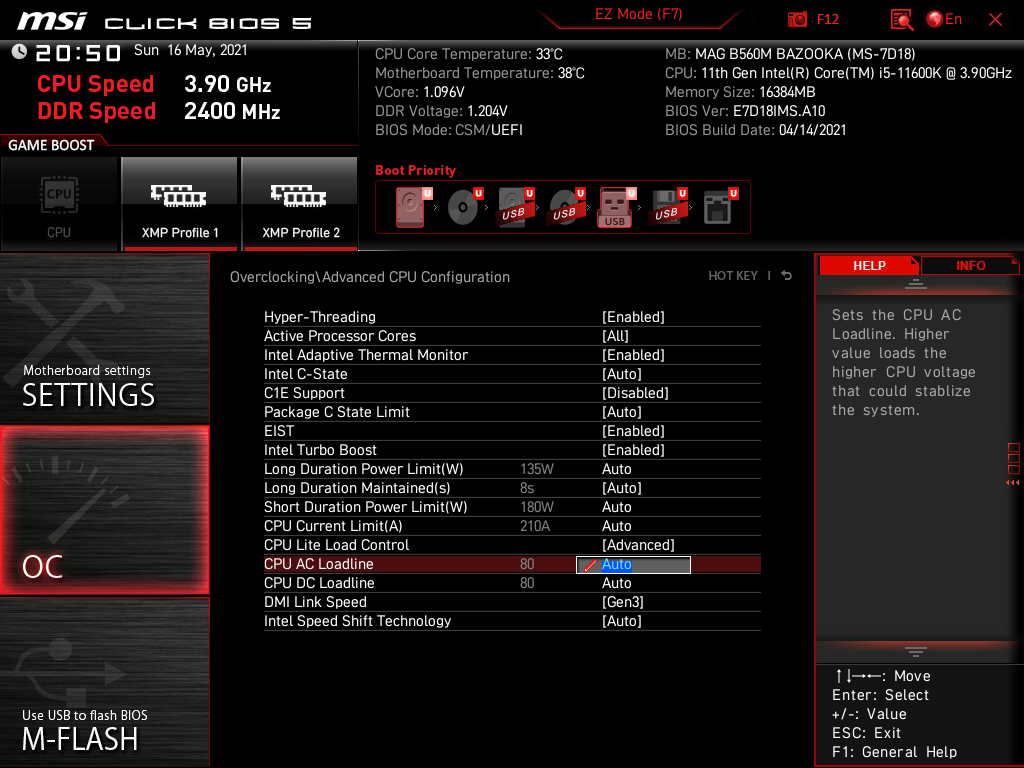
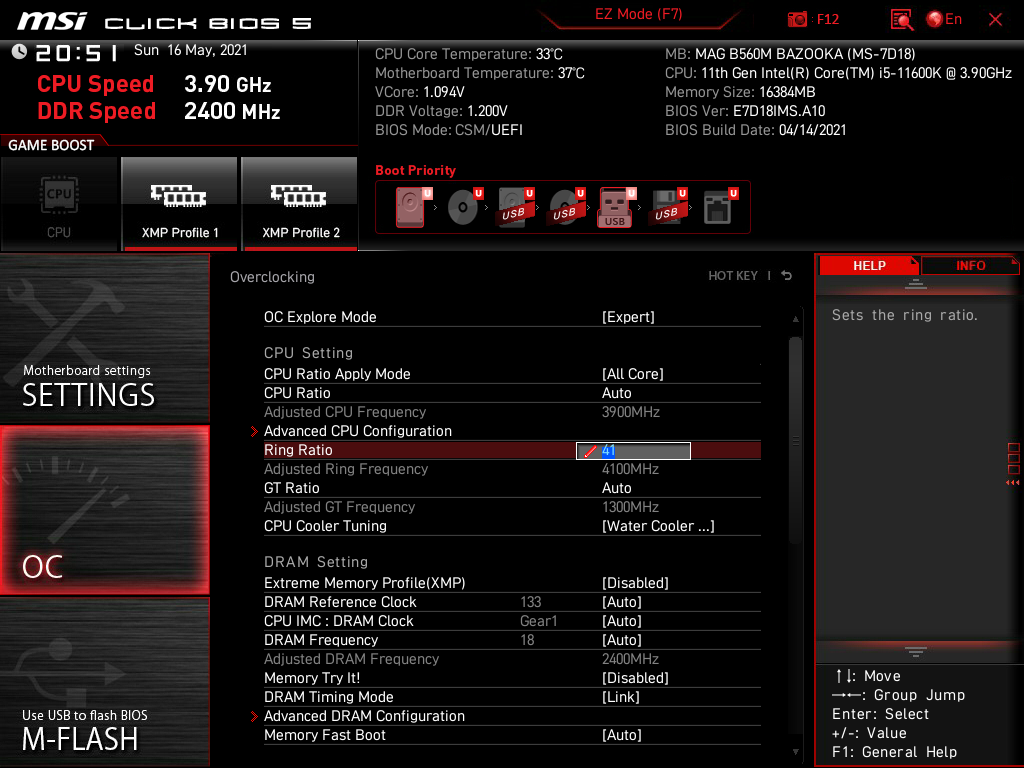
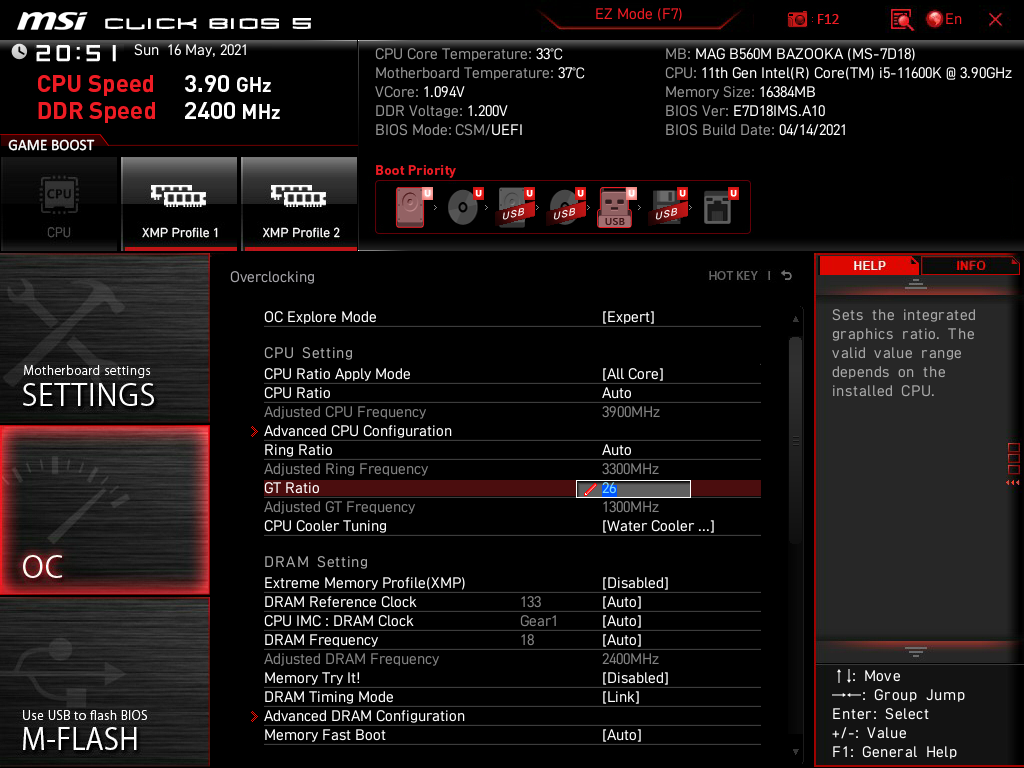
Ограничены в росте Ring Ratio и GT Ratio, равно как и CPU Ratio.
Где нет ограничений, так это при работе с DRAM. В наличии фирменный инструмент по ускоренной проверке потенциала модулей Memory Try It! Вручную частоту можно форсировать буквально любую.
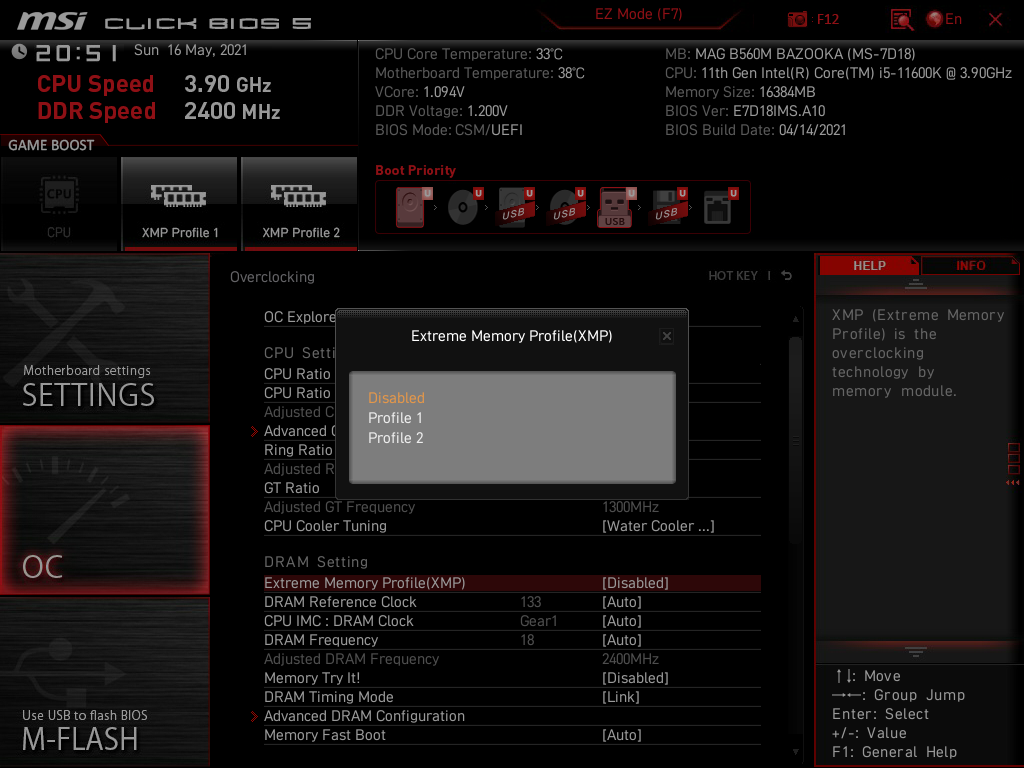
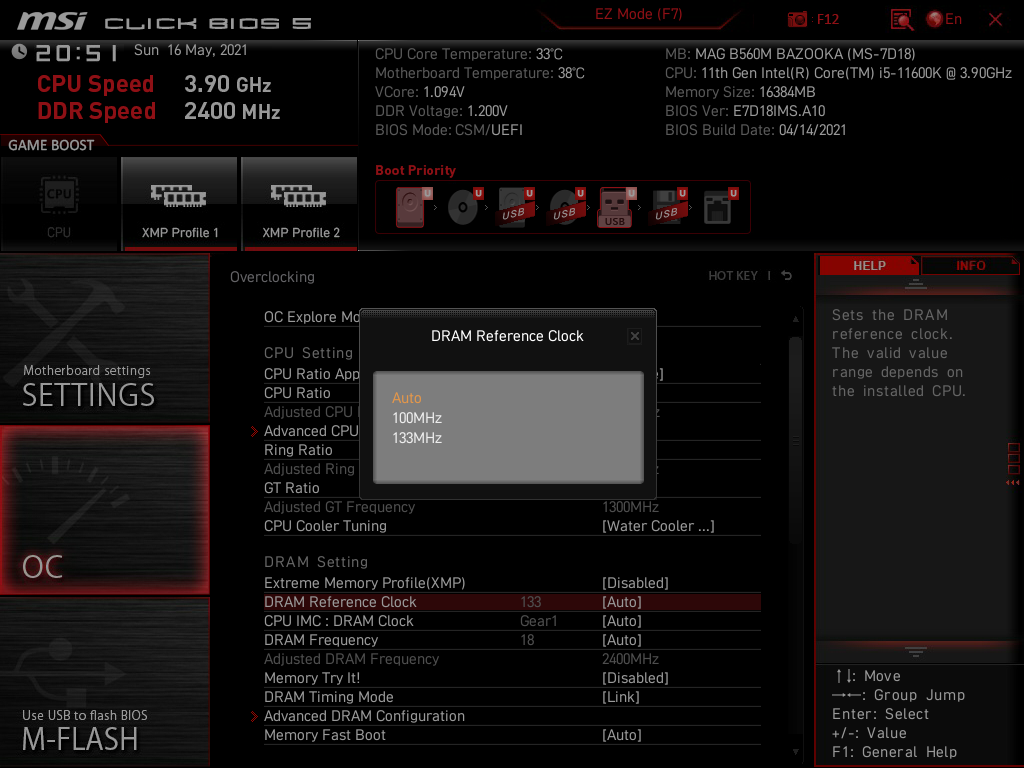
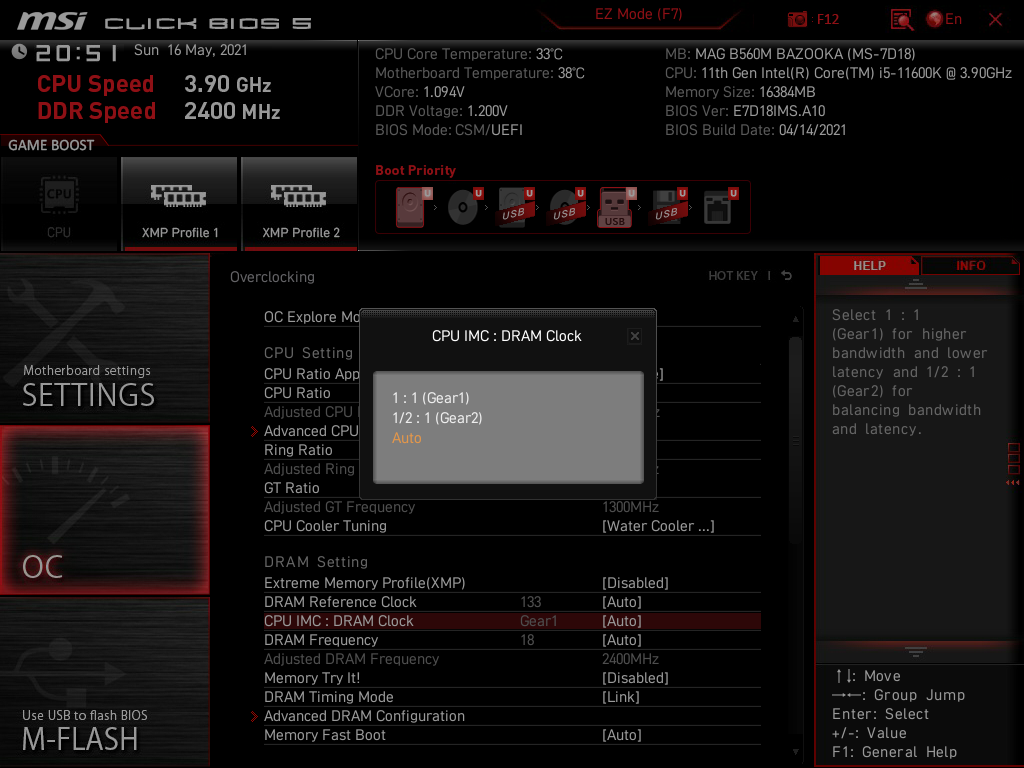
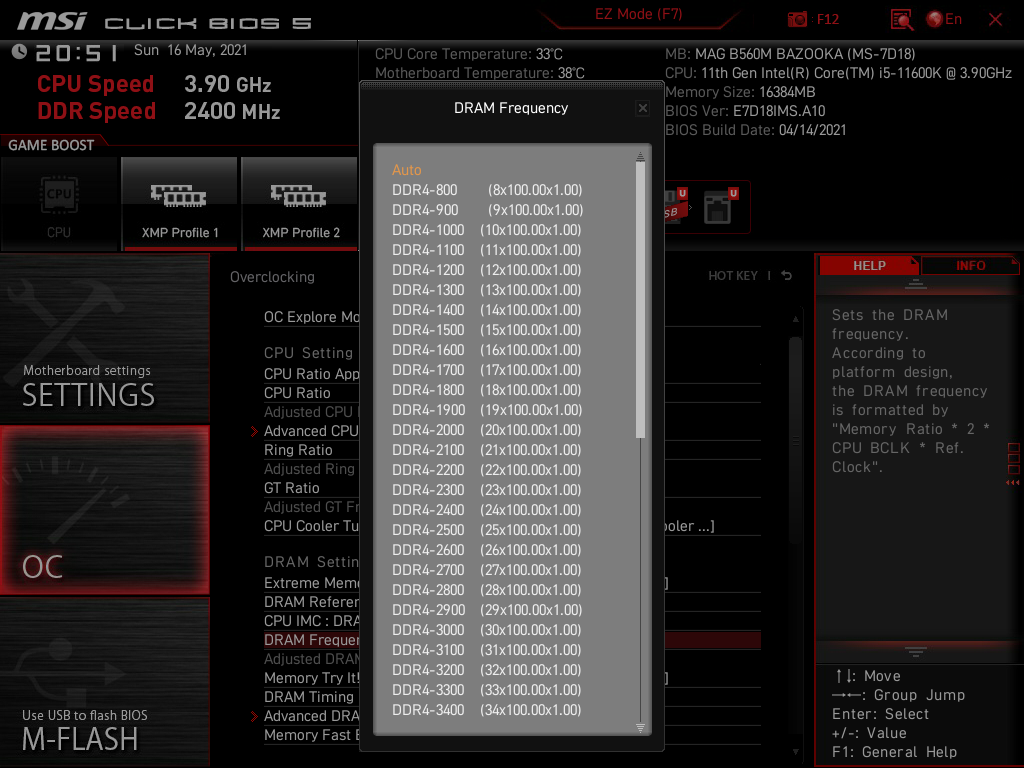
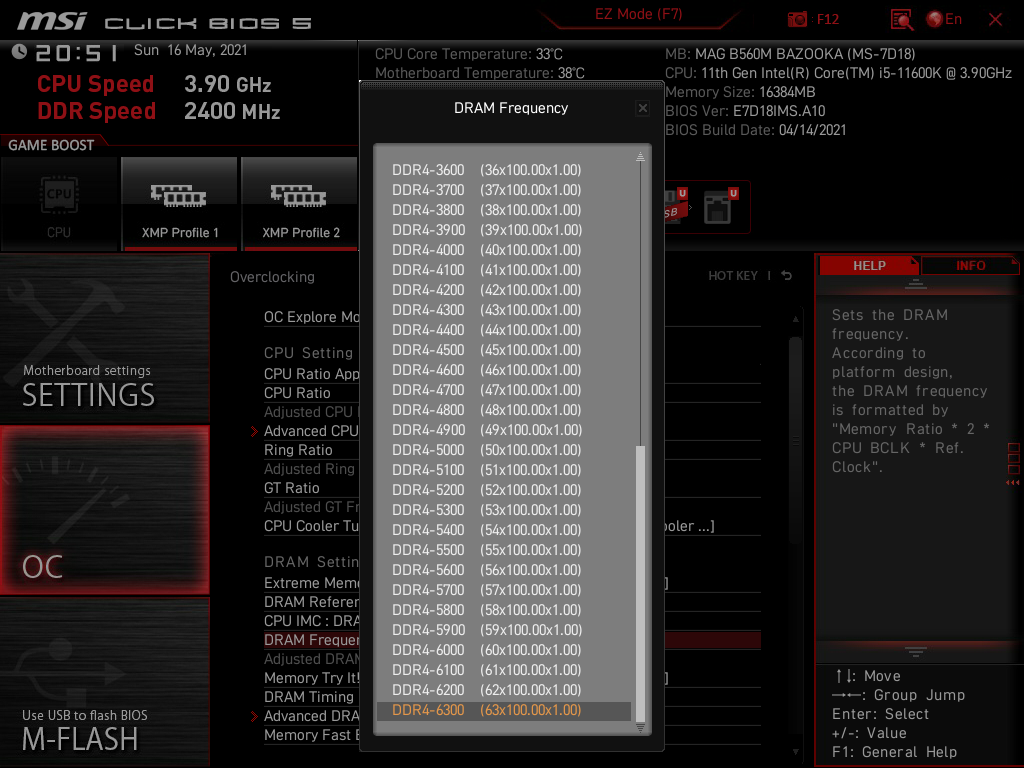
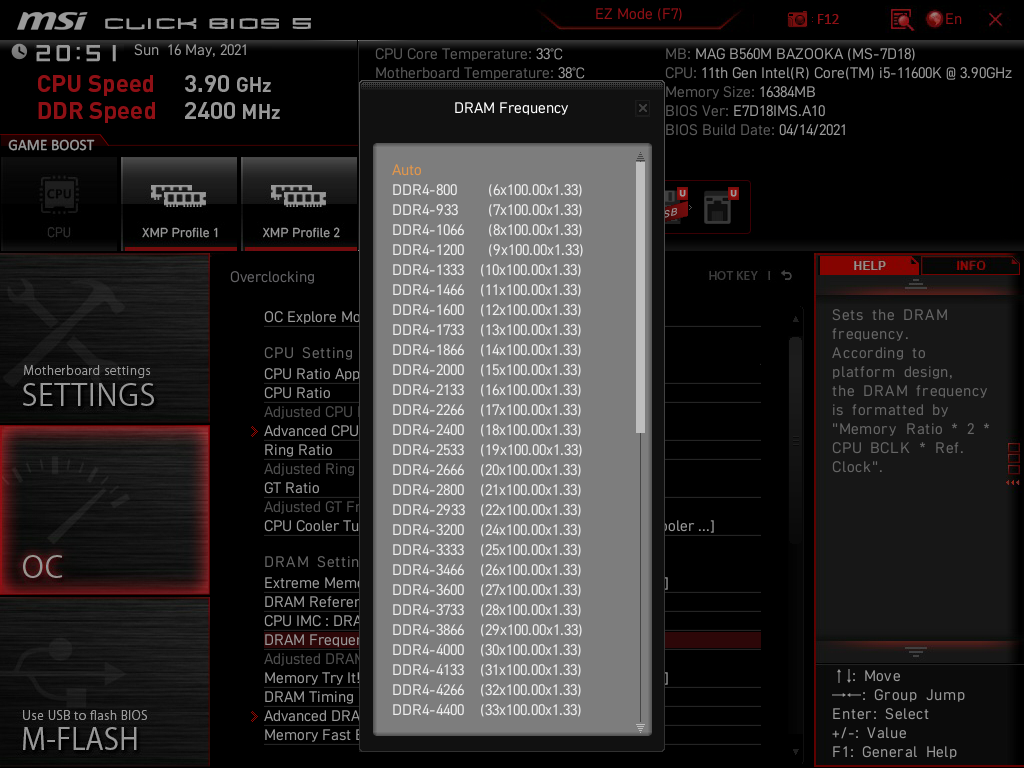
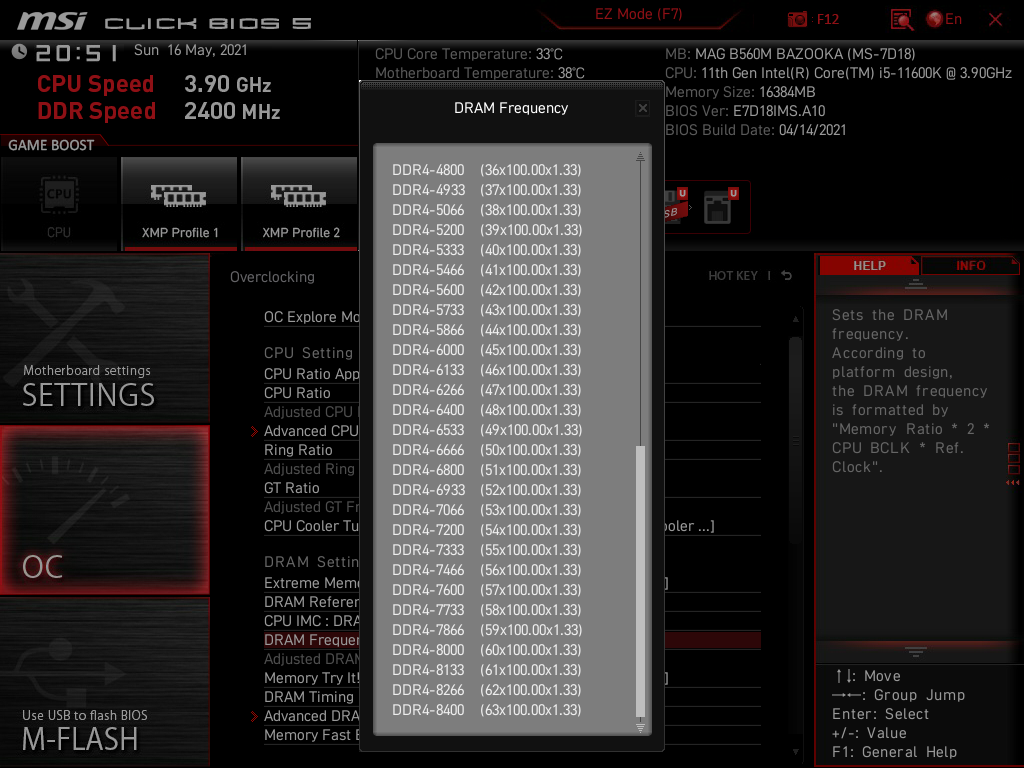
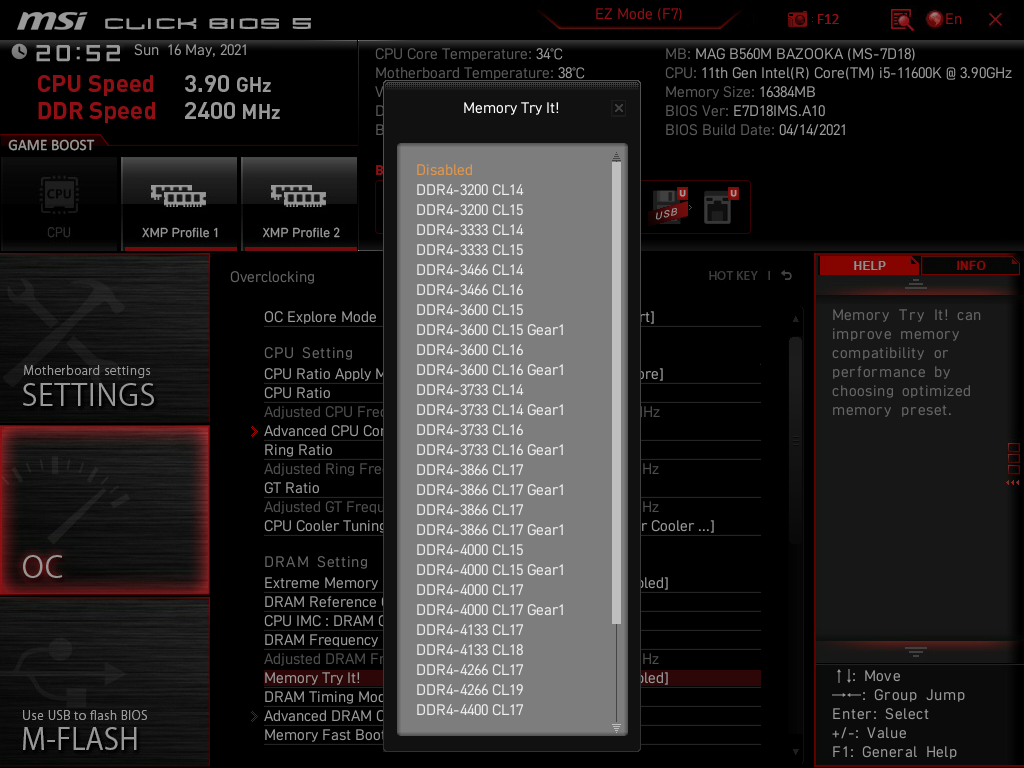
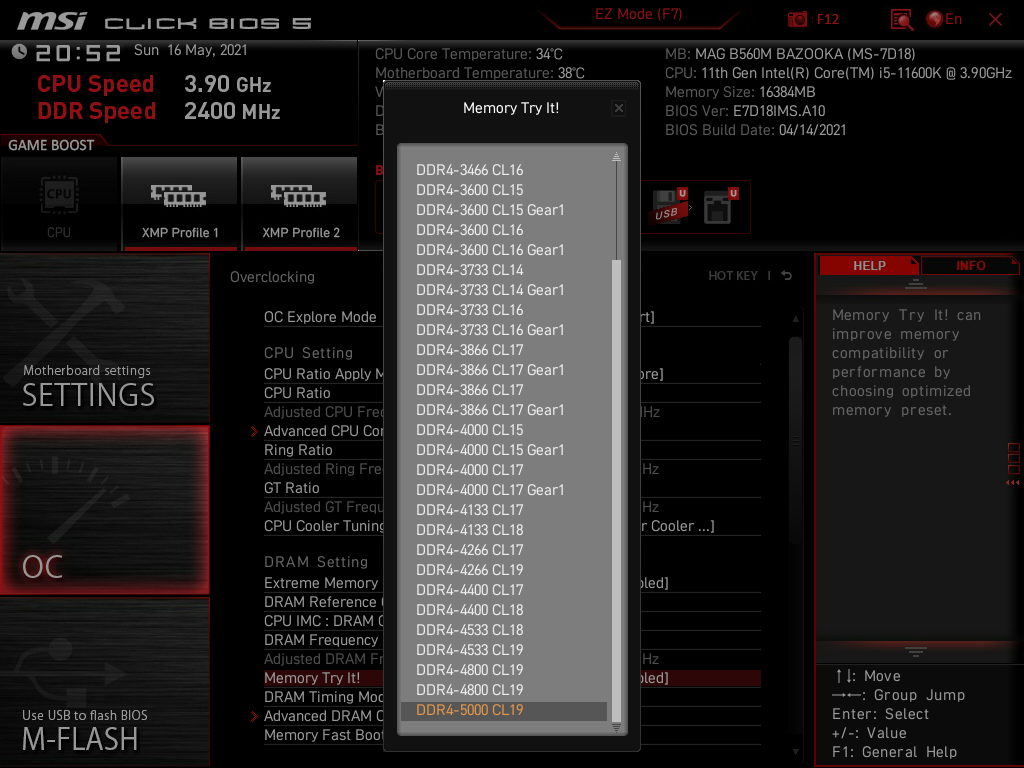
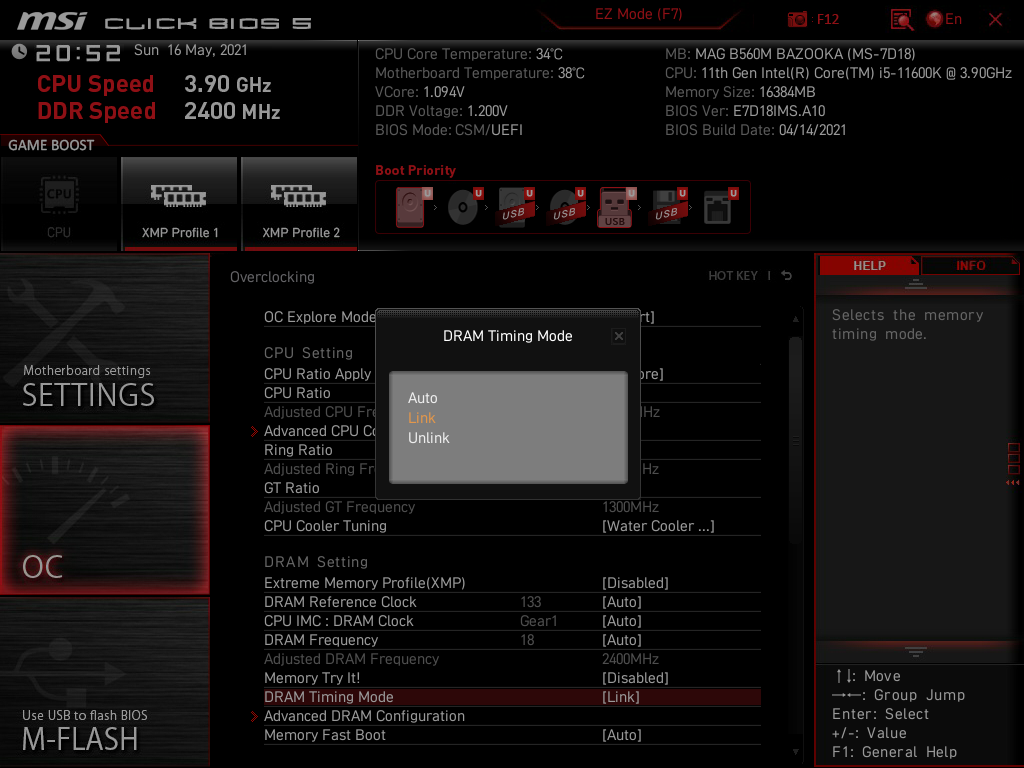
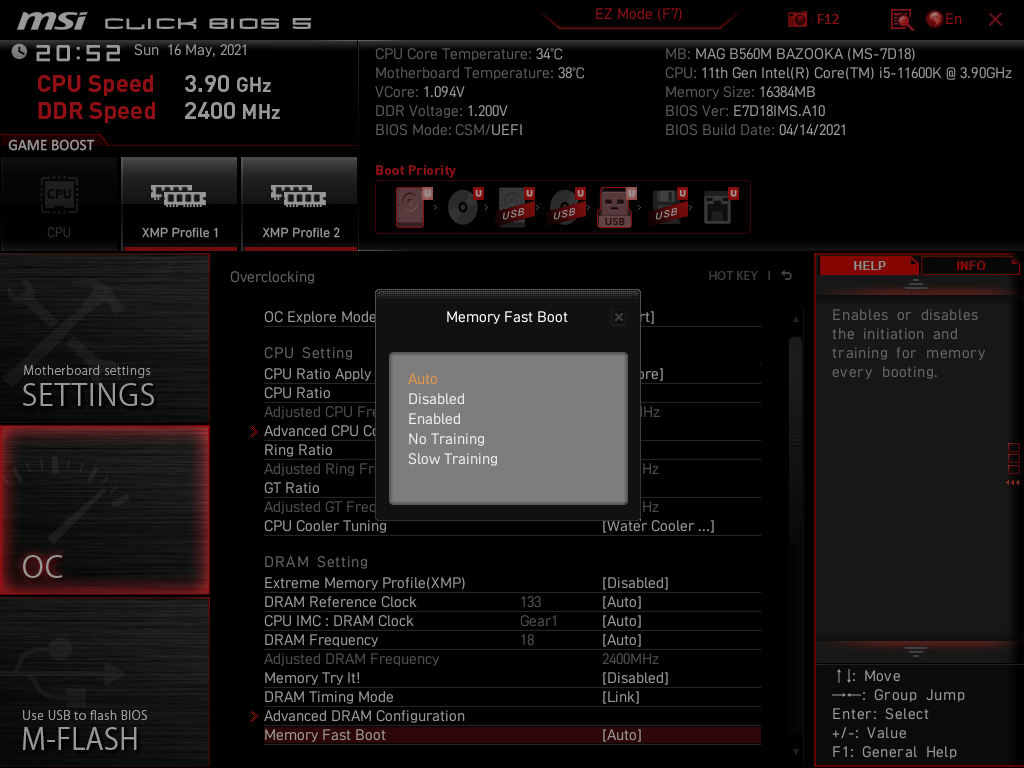
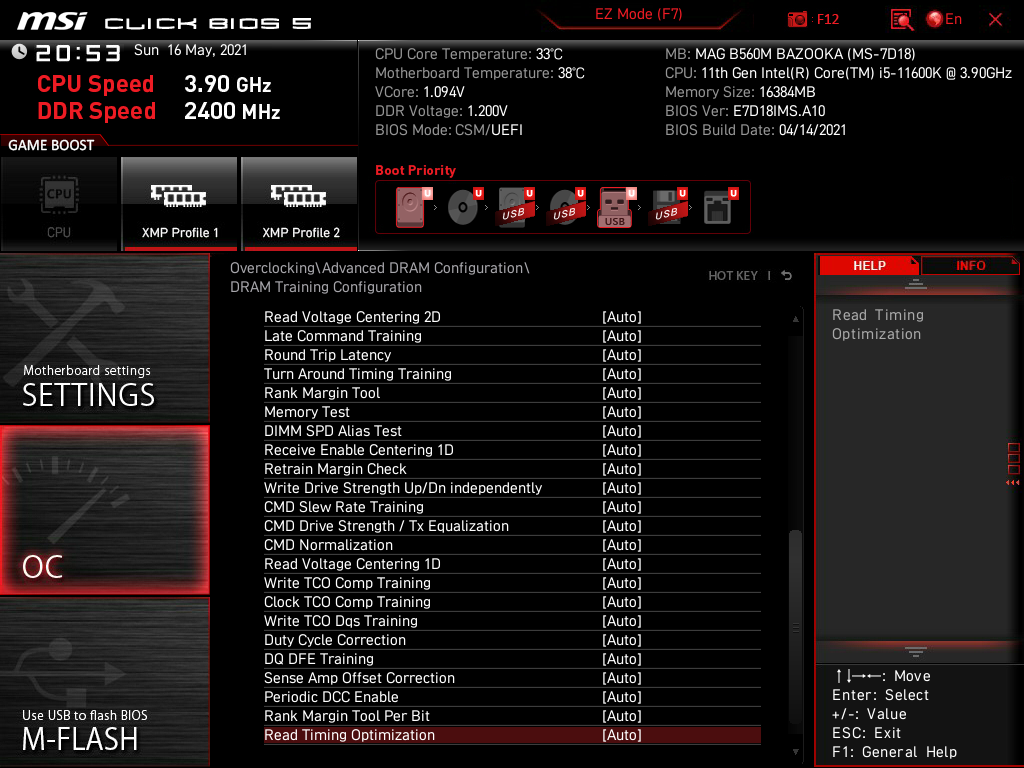
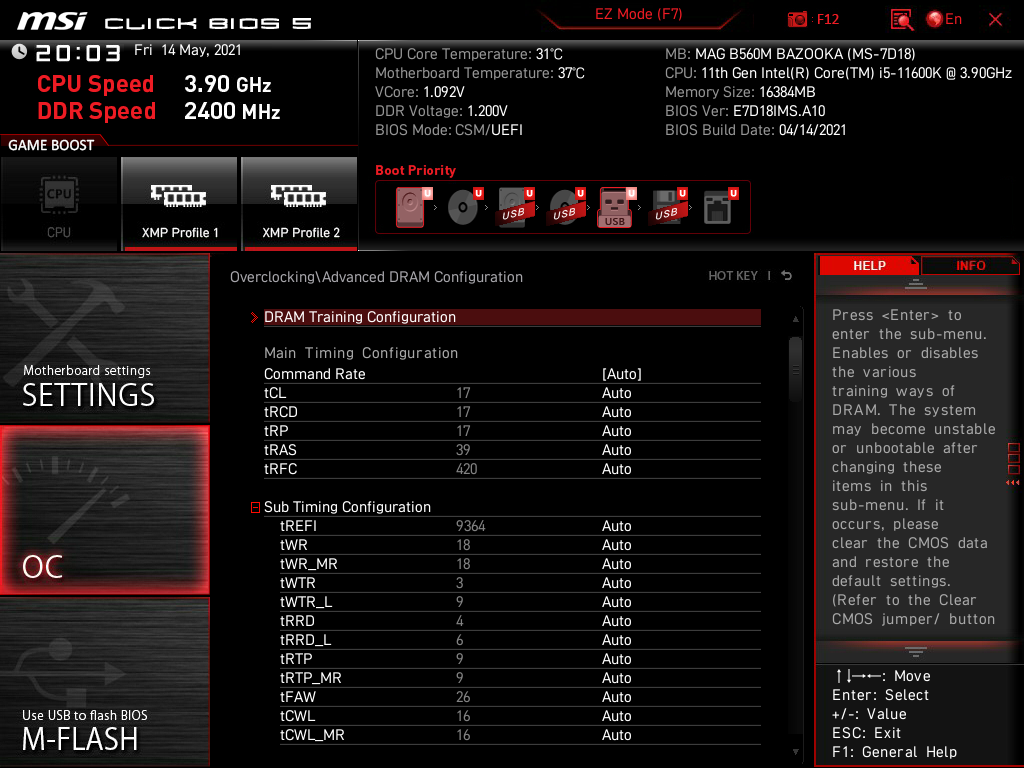
Доступ к задержкам буквально ничем не уступает платам на базе Z590, имеется и дополнительный подраздел DRAM Training Configuration.
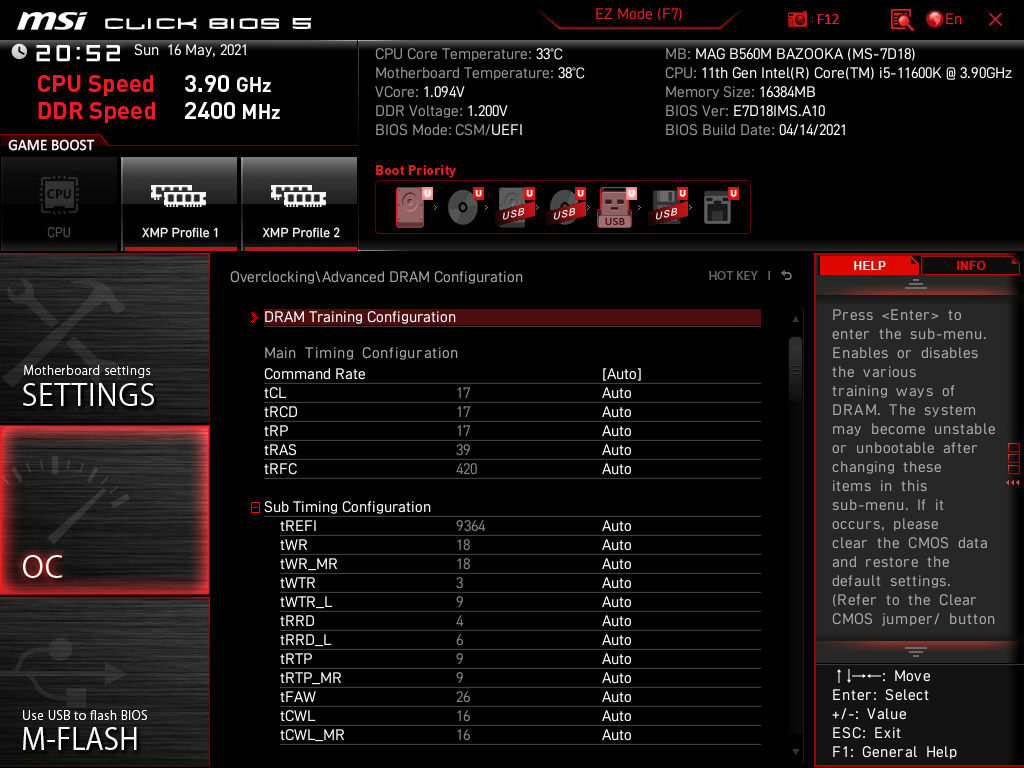
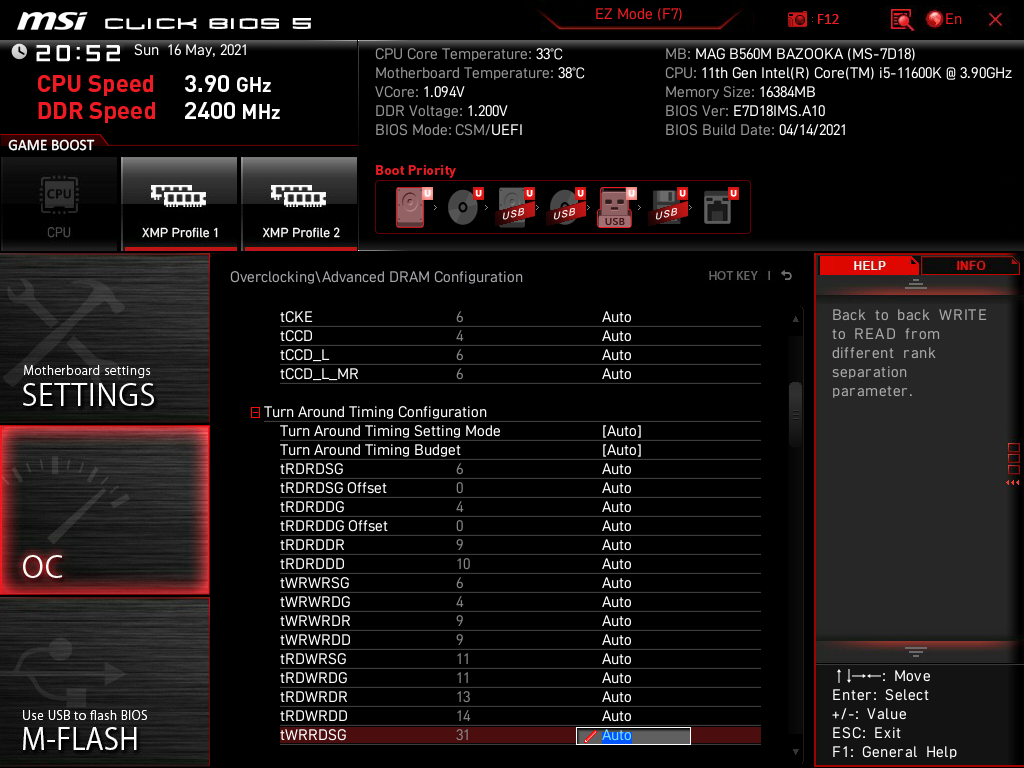
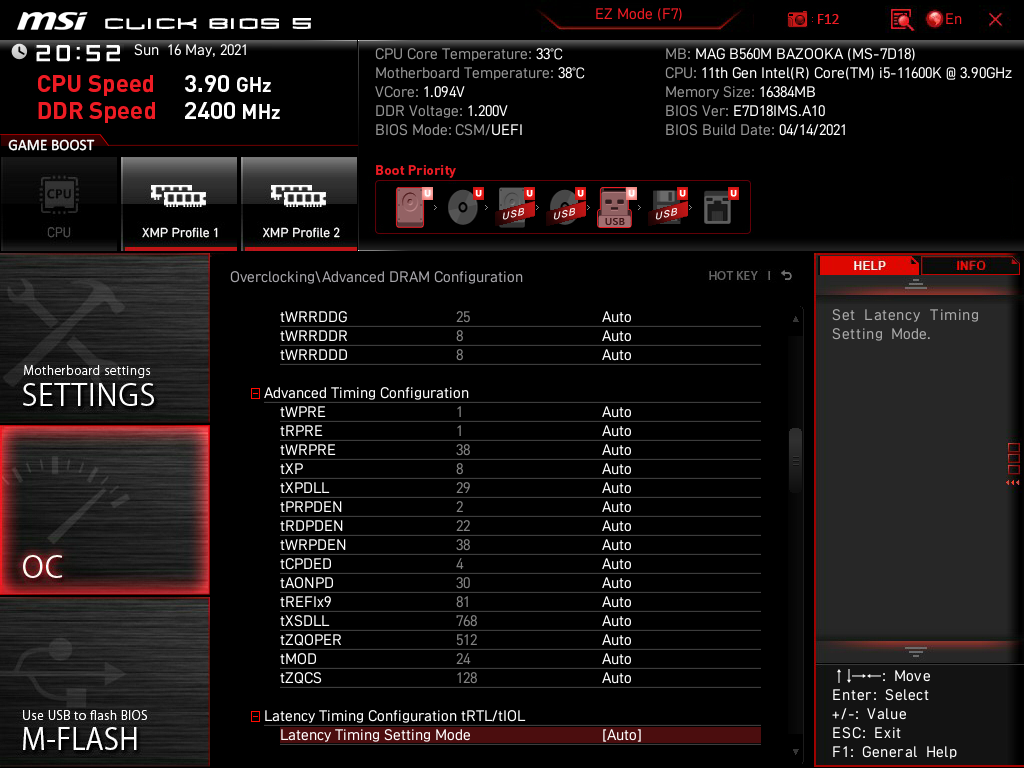
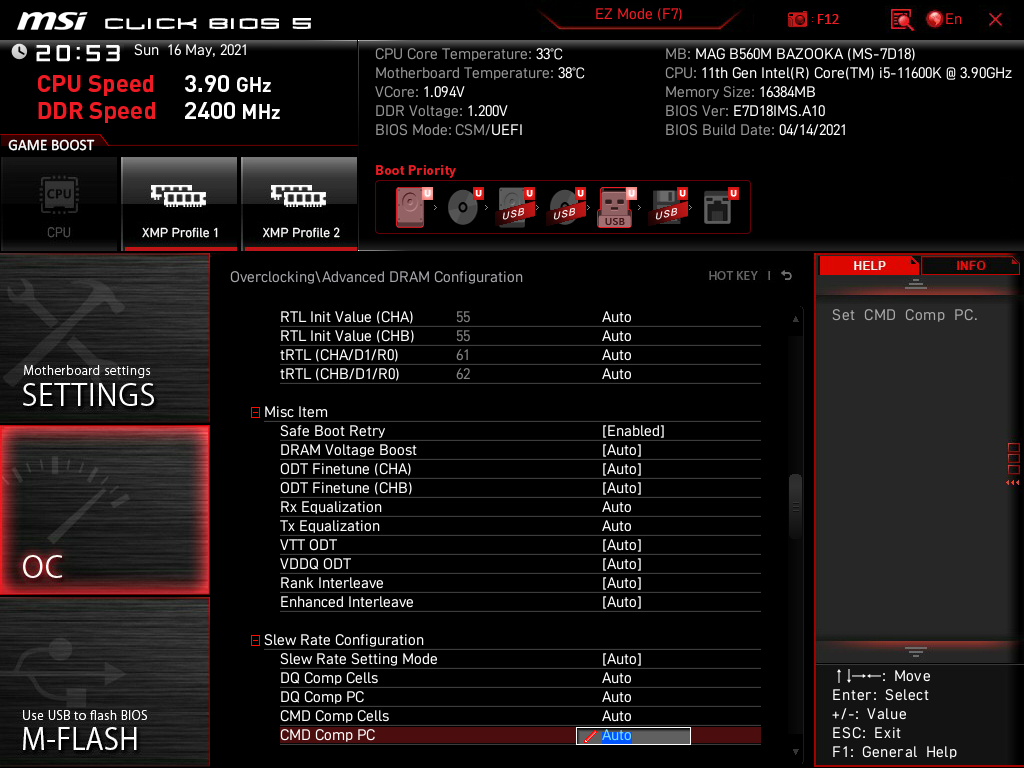
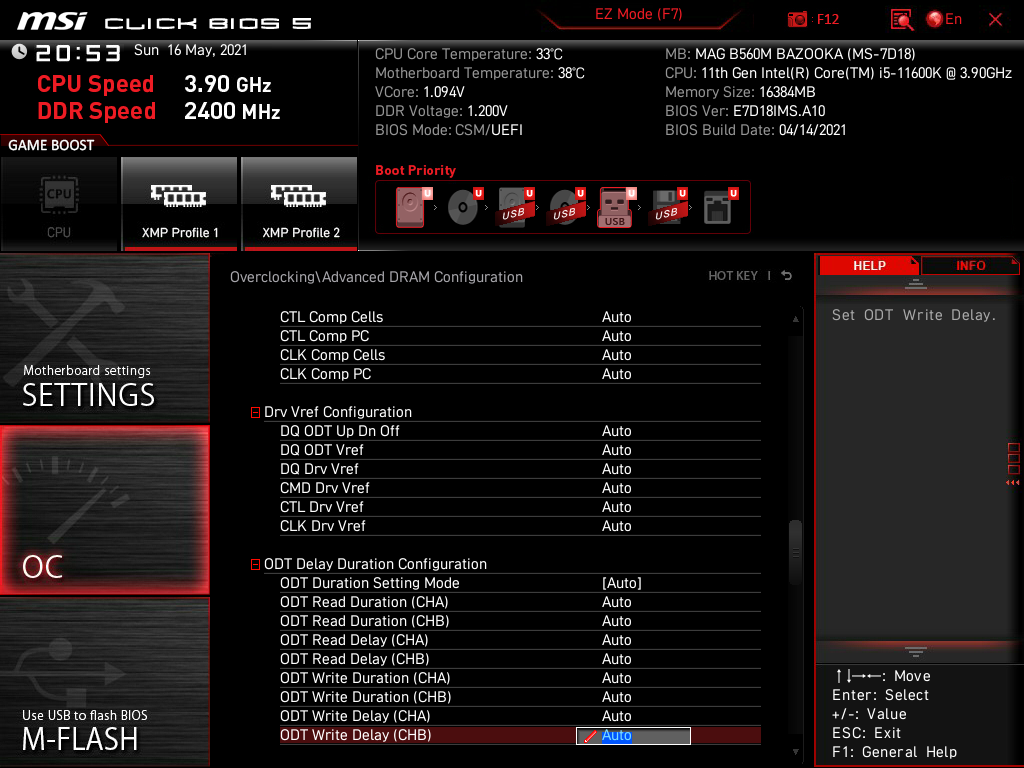
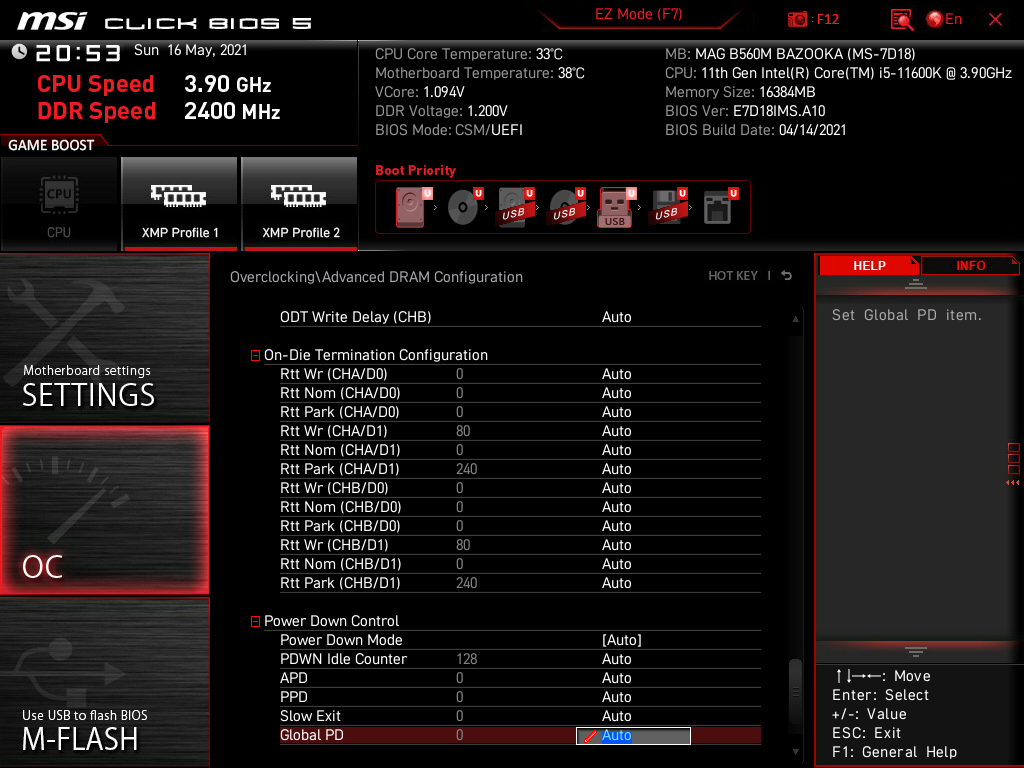
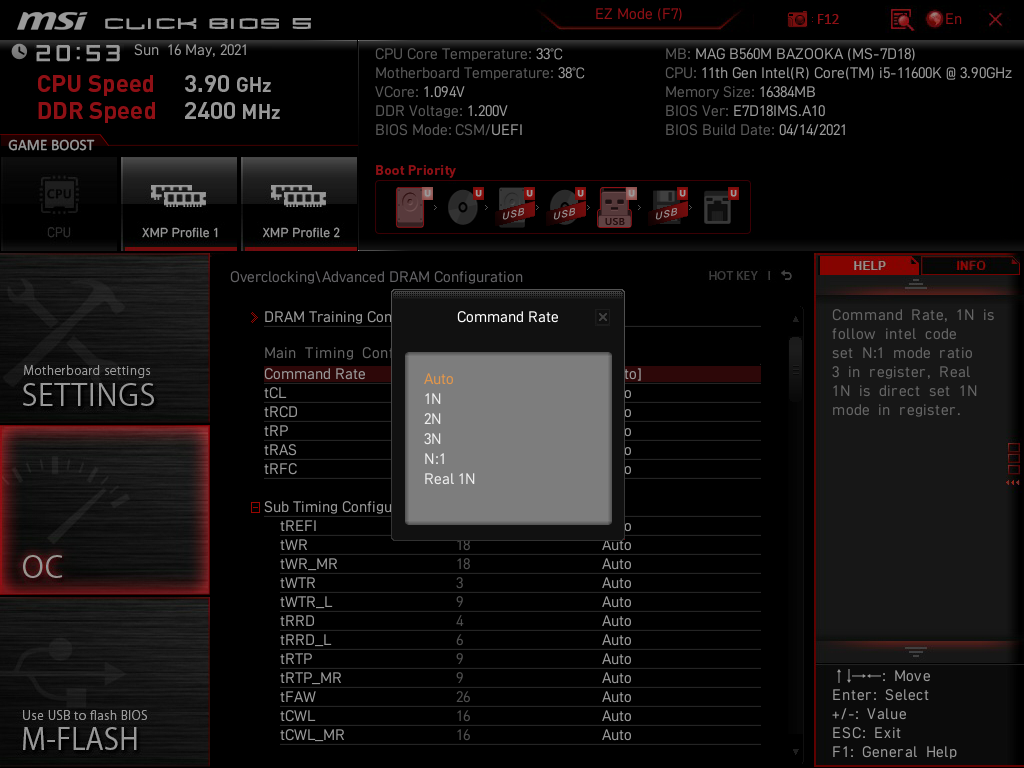
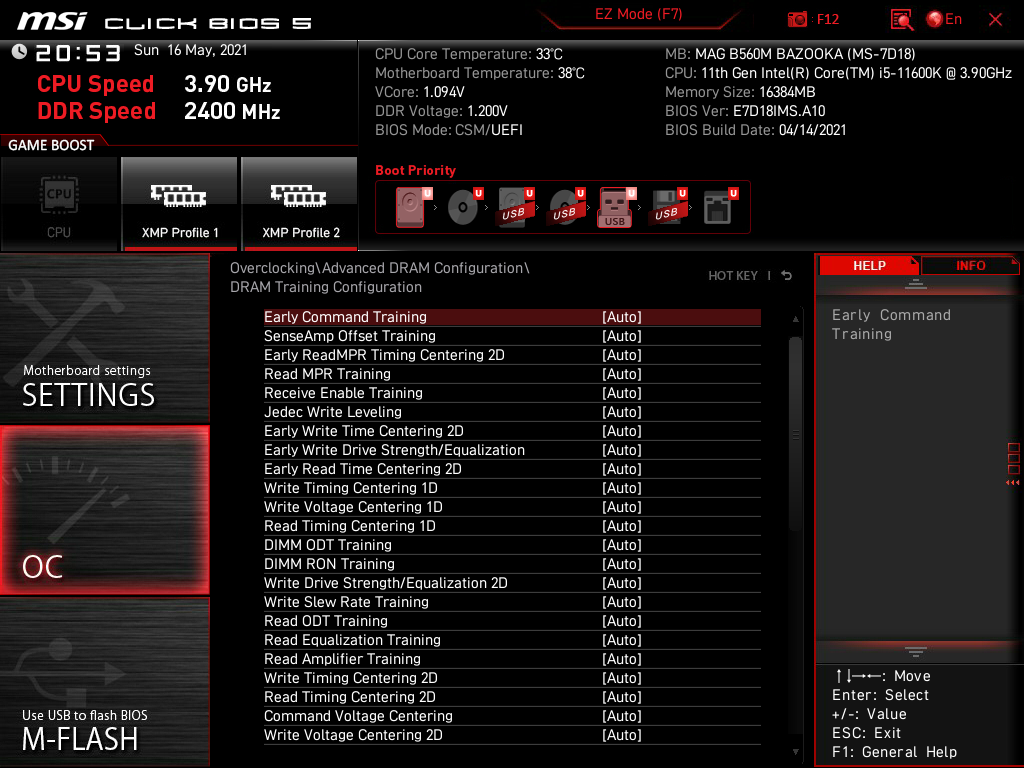
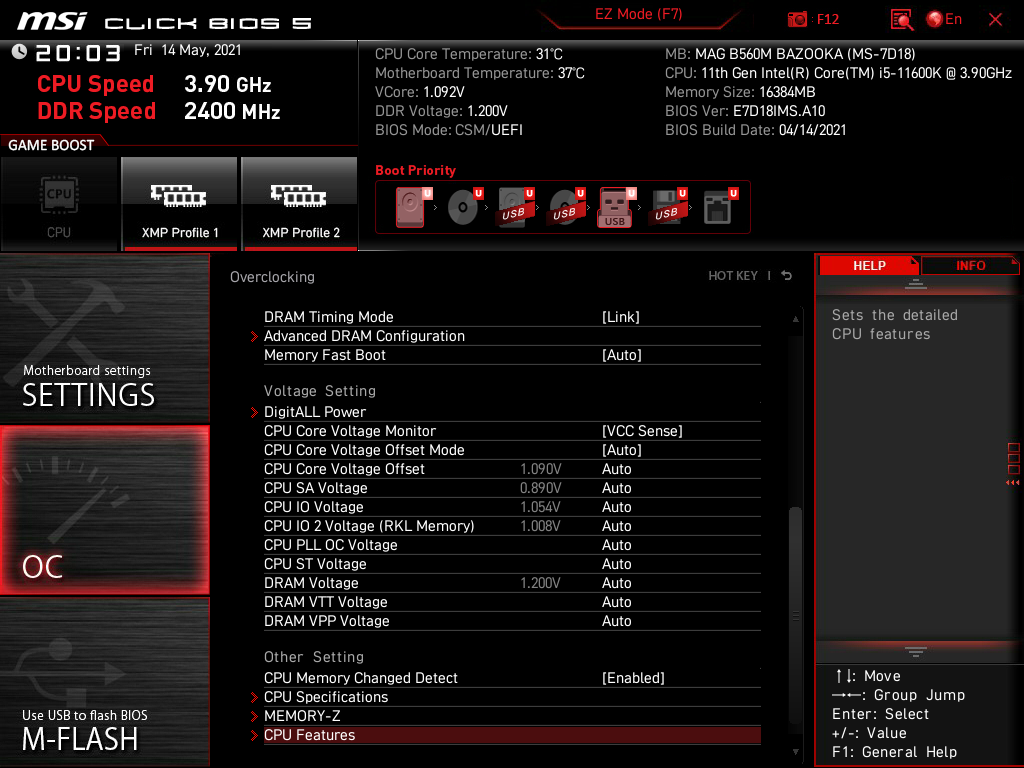
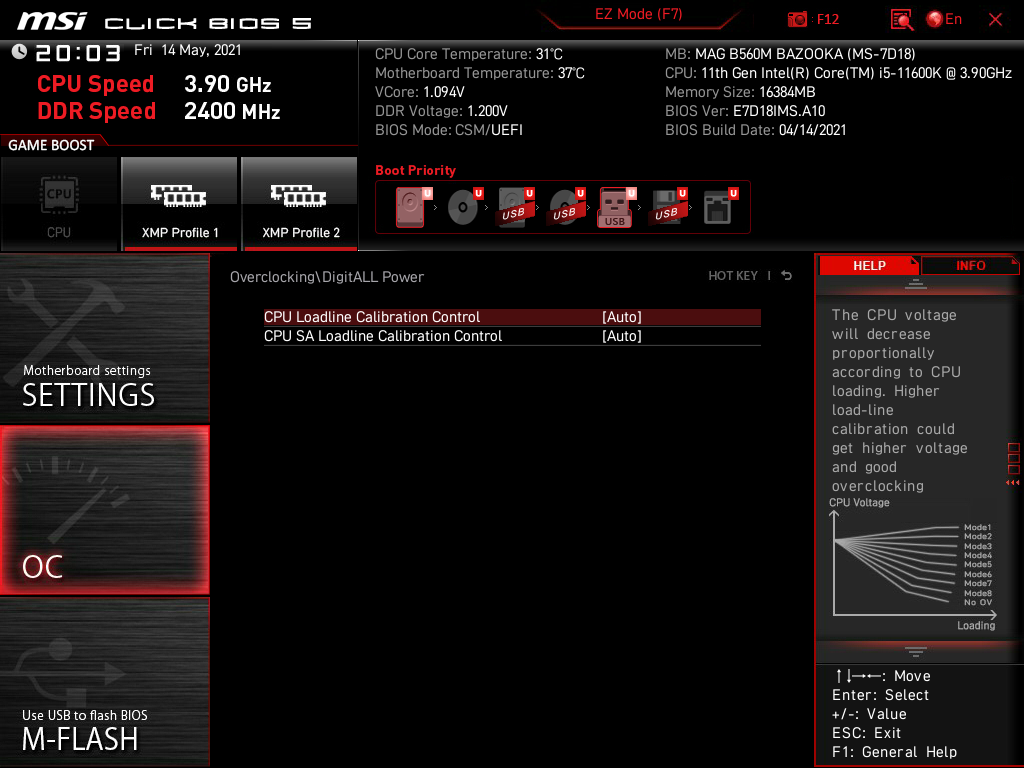
Настройки VRM сопровождаются тремя группами профилей для модификации установок напряжения на CPU, видеоядре и вспомогательном SA. Чего-то более глубокого, например, проработки задающей частоты ШИМ, тут уже нет.
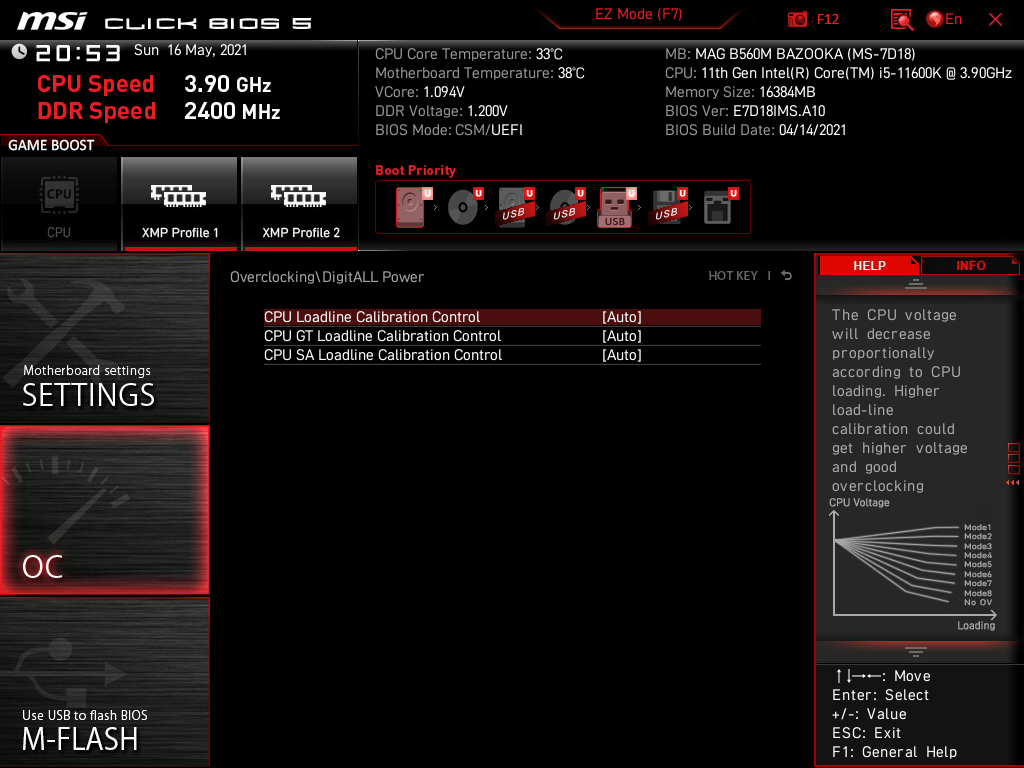
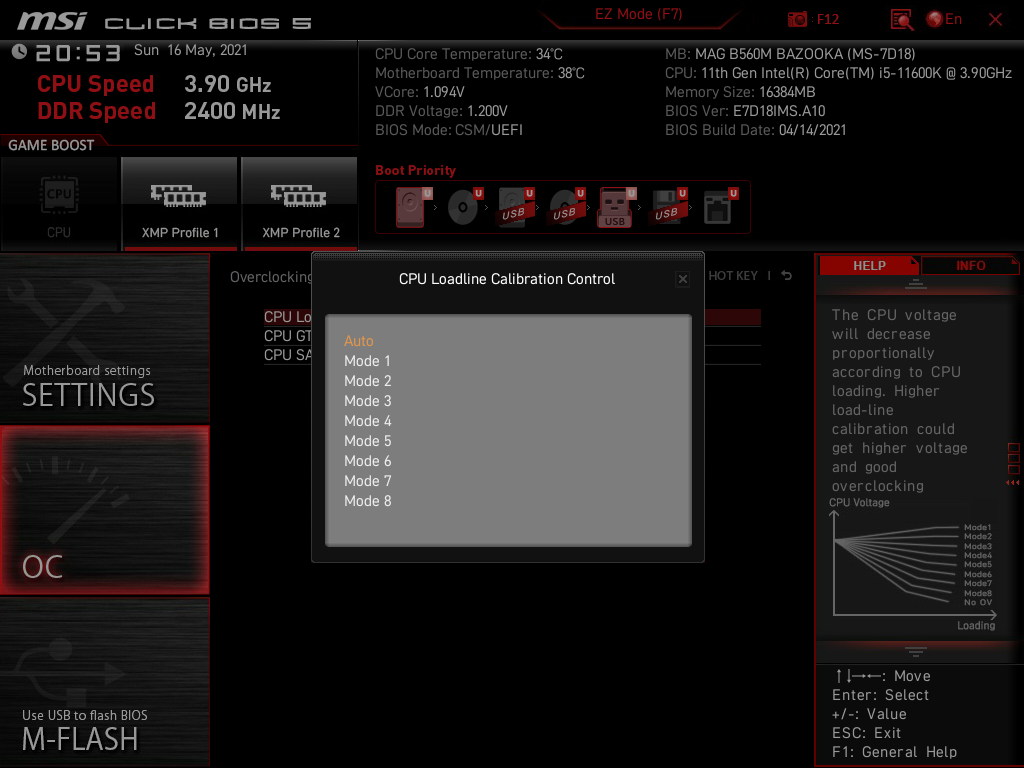
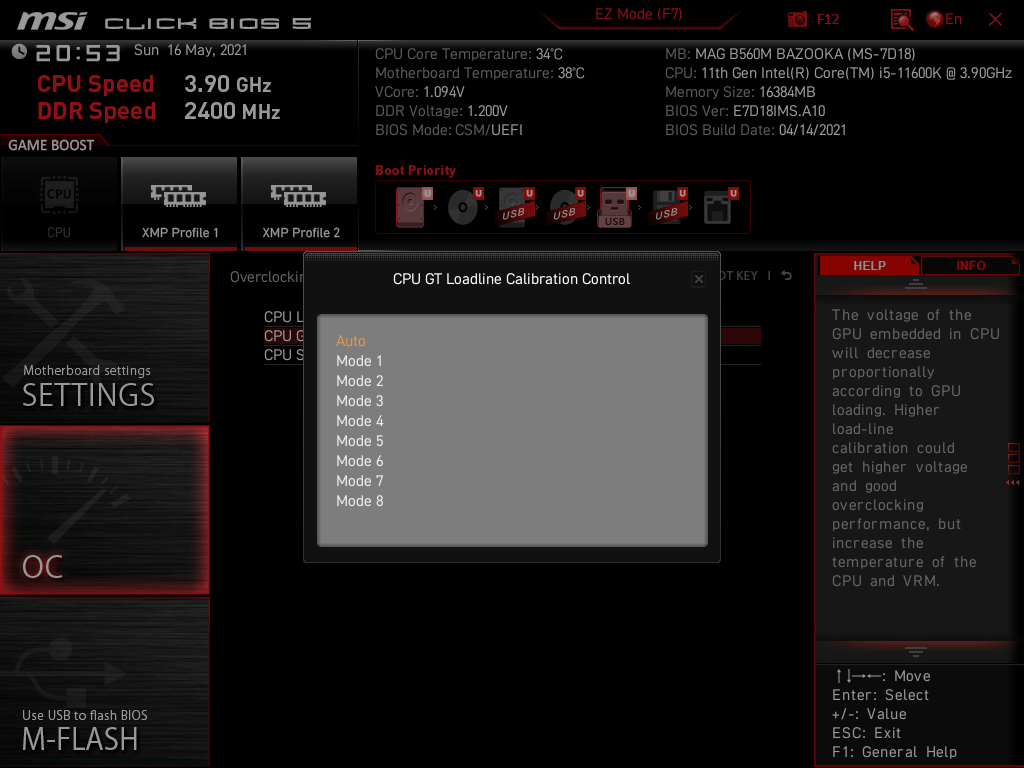
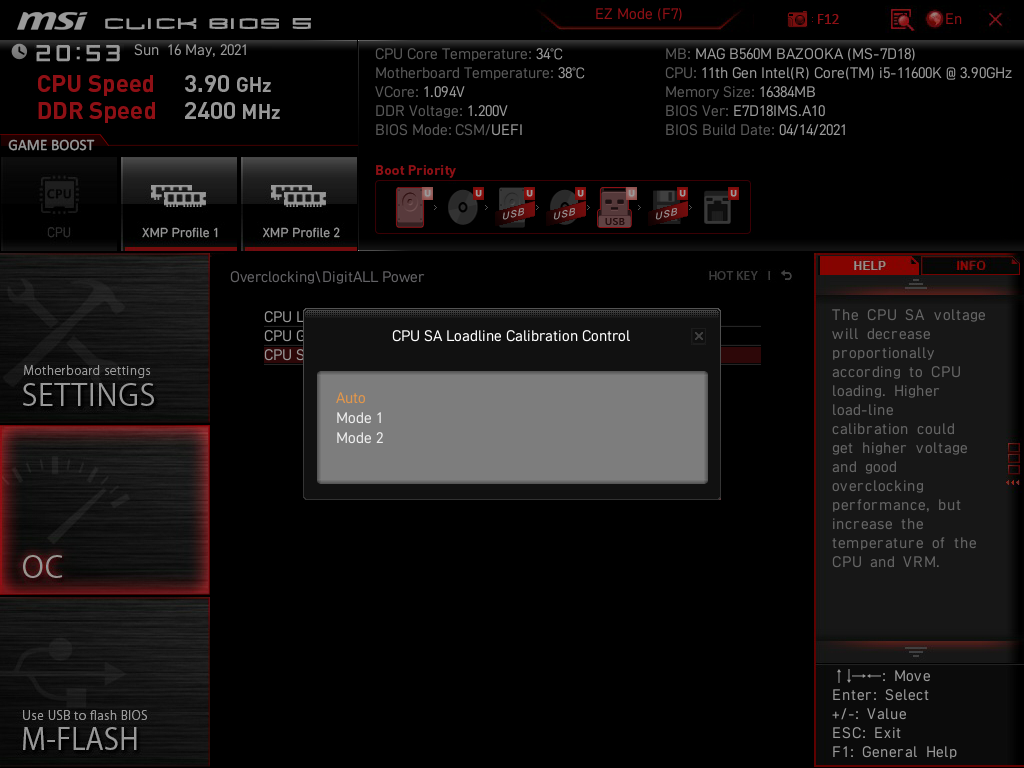
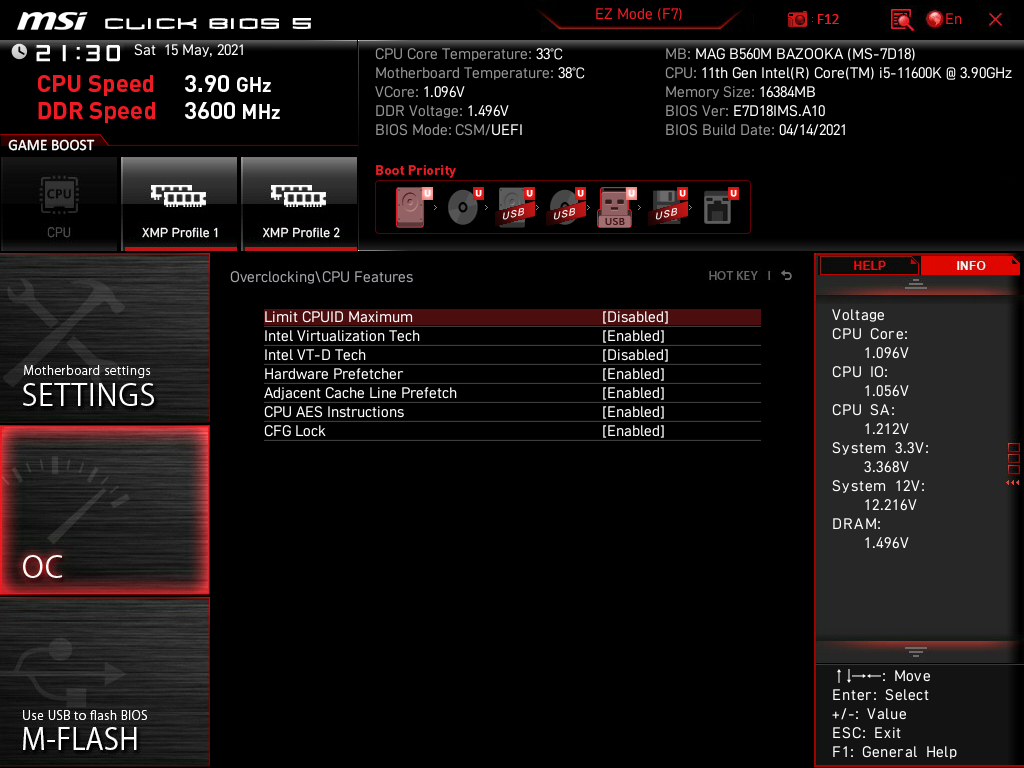
Менять напряжение iGPU негде, а для процессорного предусмотрен лишь метод компенсации уровня (offset) с очень небольшими пределами отклонения в обе стороны от базового уровня. Все остальные, включая DRAM Voltage, имеют смелые верхние пределы и небольшой шаг изменения величин.
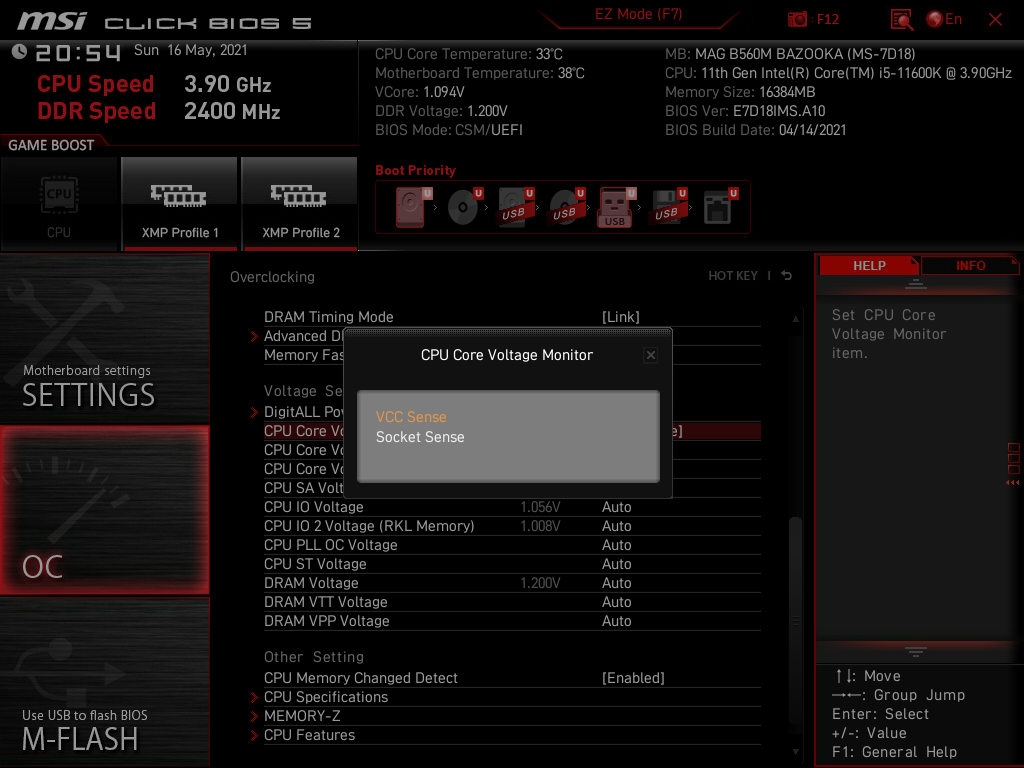
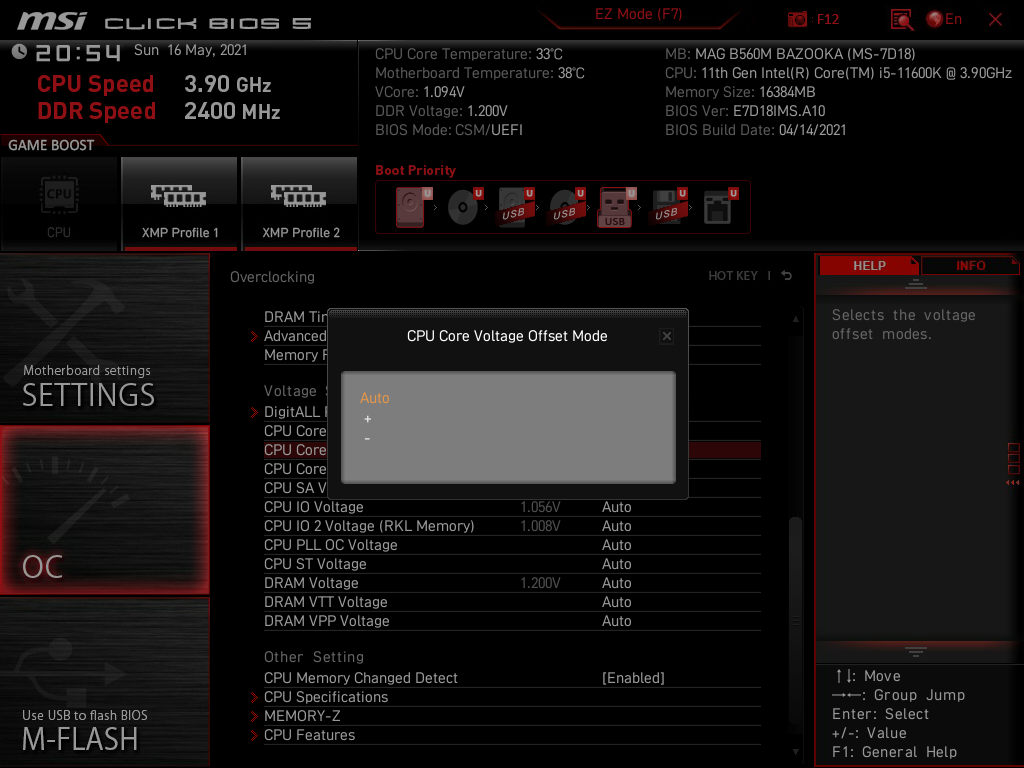
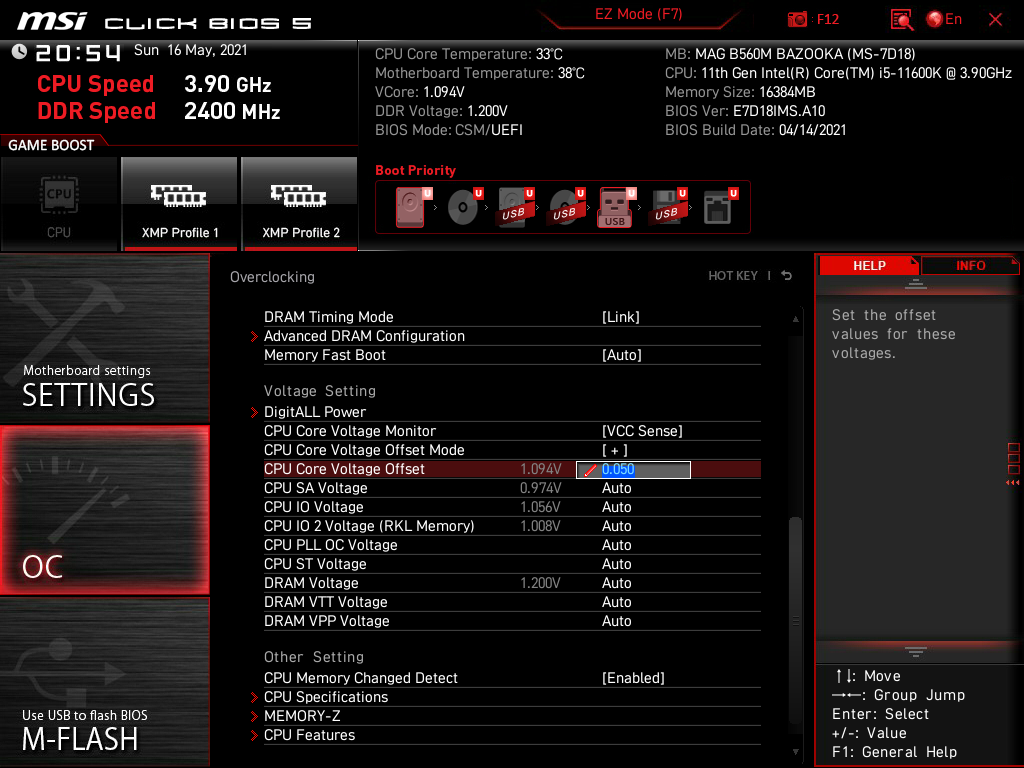
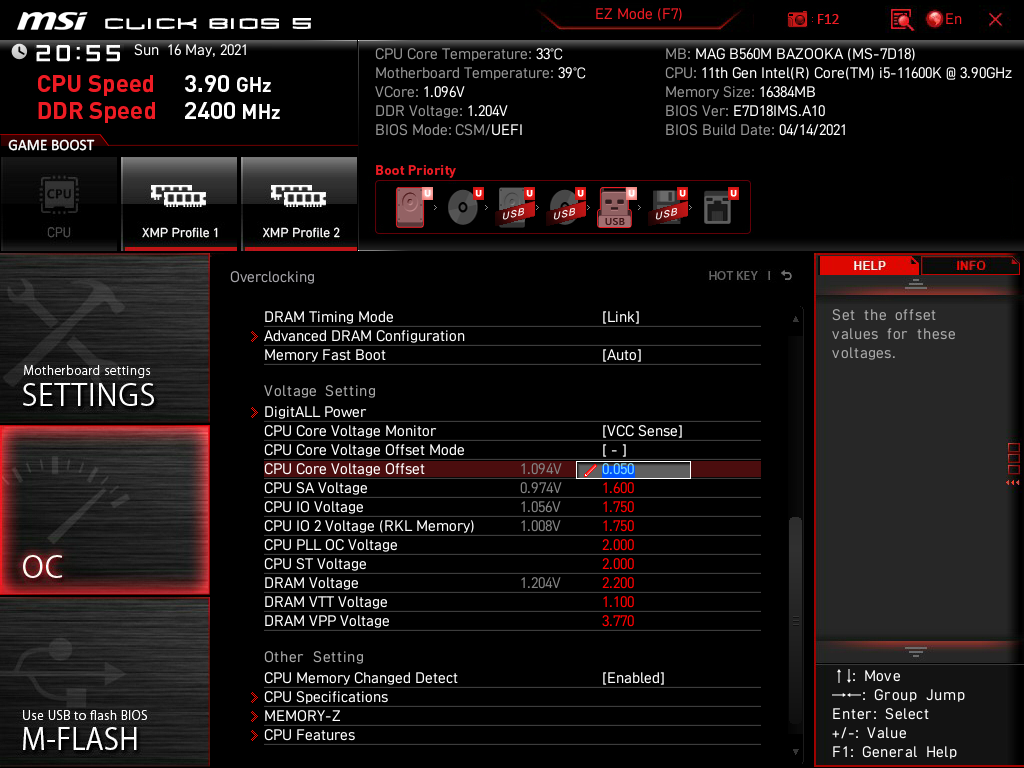
Для улучшения восприятия информации сведения обо всех самых важных переменных сконцентрированы в таблице:
| Параметр | Диапазон регулировки | Шаг |
|---|---|---|
| CPU Ratio (Multiplier) | 8–49 (для Core i5-11600K) | 1 |
| CPU Core Voltage Offset (В) | (+/-) 0,005–0,050 | 0,005 |
| CPU Loadline Calibration Control | Auto/Mode 1…8 | 1 |
| Ring Ratio (Multiplier) | 8–41 (для Core i5-11600K) | 1 |
| DRAM Frequency (МГц) | 800–6300 800–8400 |
100 133 |
| DRAM Voltage (B) | 0,85–2,2 | 0,01 |
| CPU SA Voltage (В) | 0,85–1,6 | 0,005 |
| CPU SA Loadline Calibration Control | Auto/Mode 1…2 | 1 |
| CPU IO Voltage (В) | 0,85–1,75 | 0,01 |
| CPU IO 2 Voltage (В) | 0,85–1,75 | 0,01 |
| GT Ratio (Multiplier) | 8–26 (для Core i5-11600K) | 1 (50 МГц) |
| CPU GT Loadline Calibration Control | Auto/Mode 1…8 | 1 |
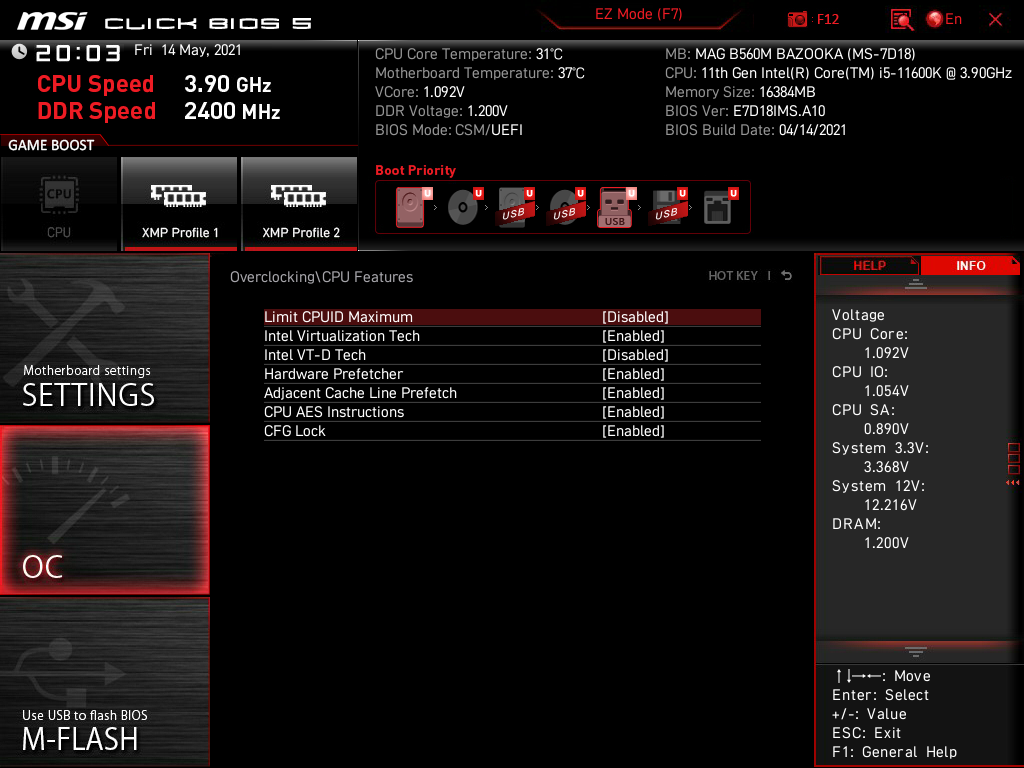
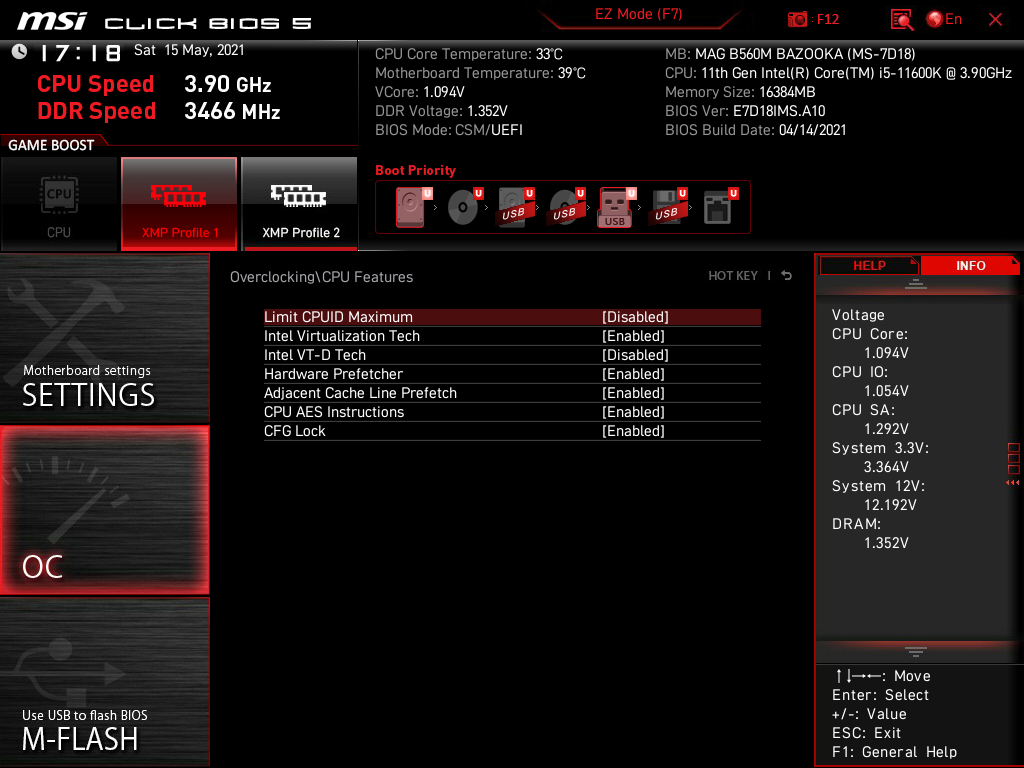
Замыкают раздел справочные рубрики о ЦП и ОЗУ, а также меню CPU Features.
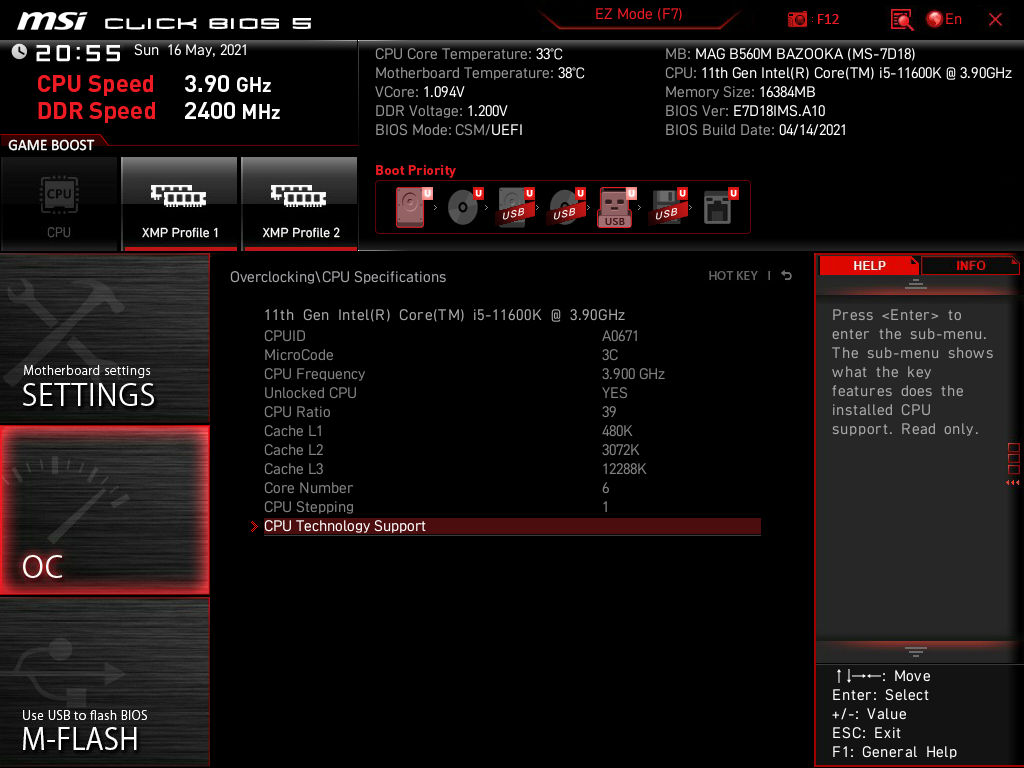
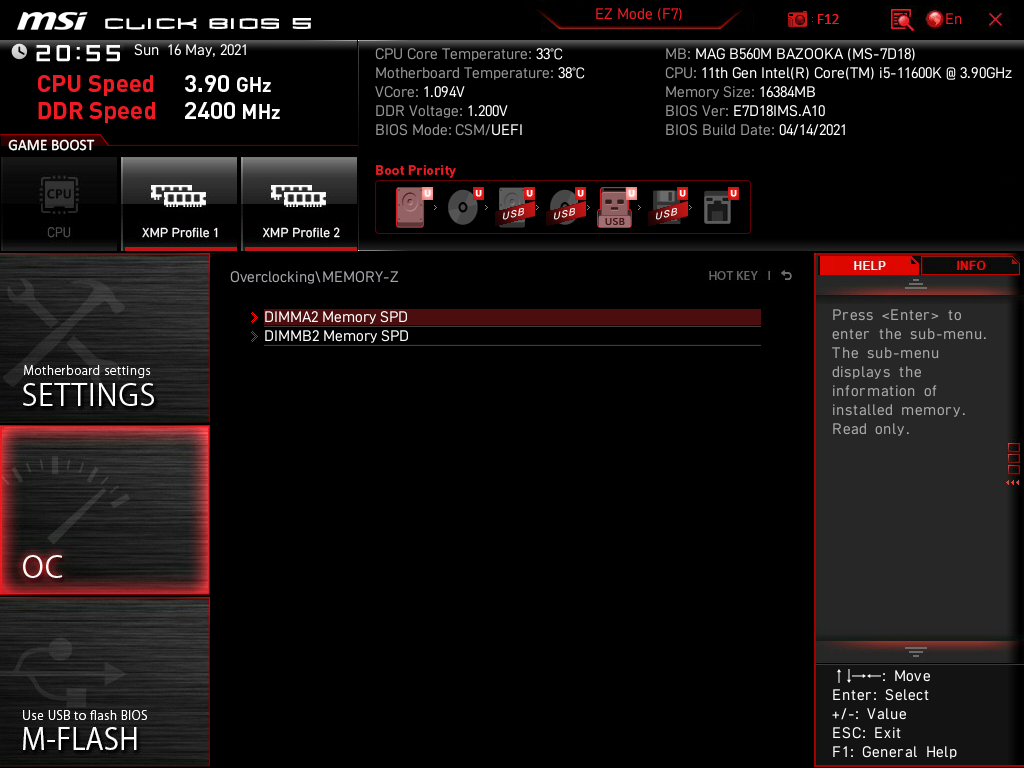
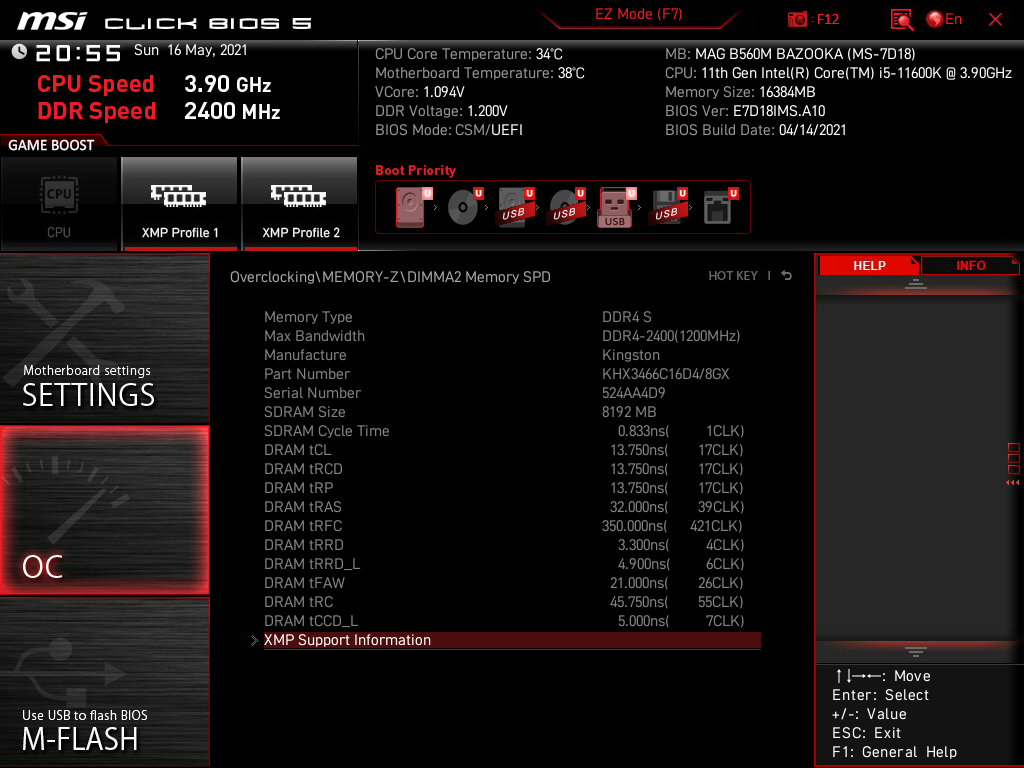
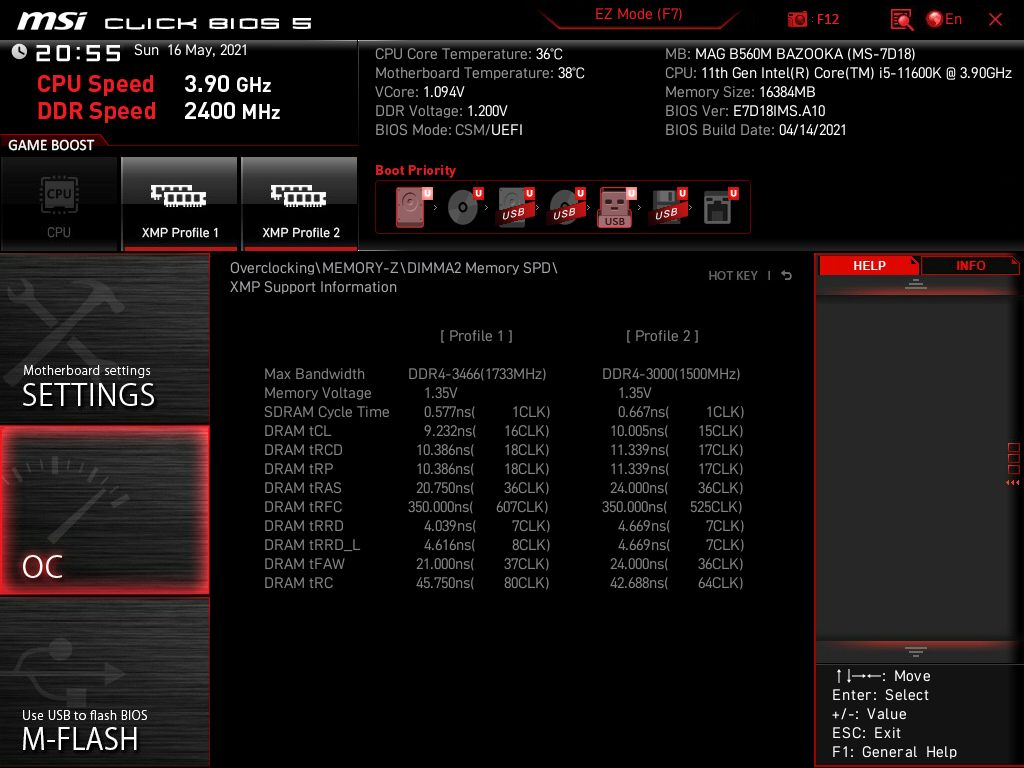
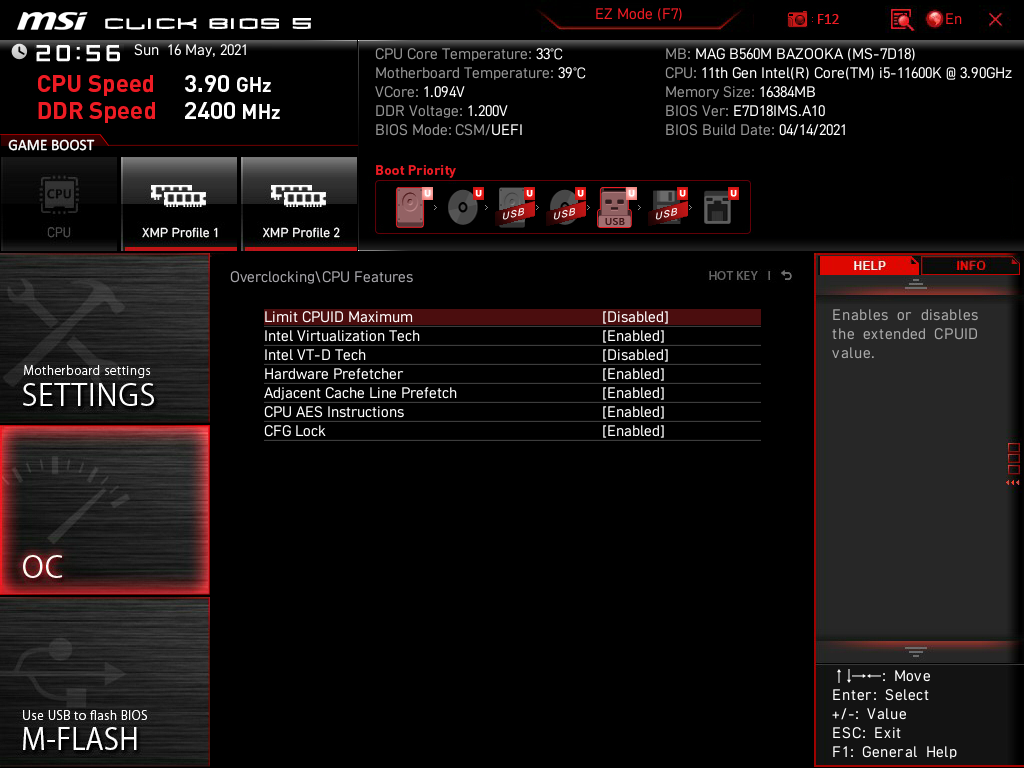
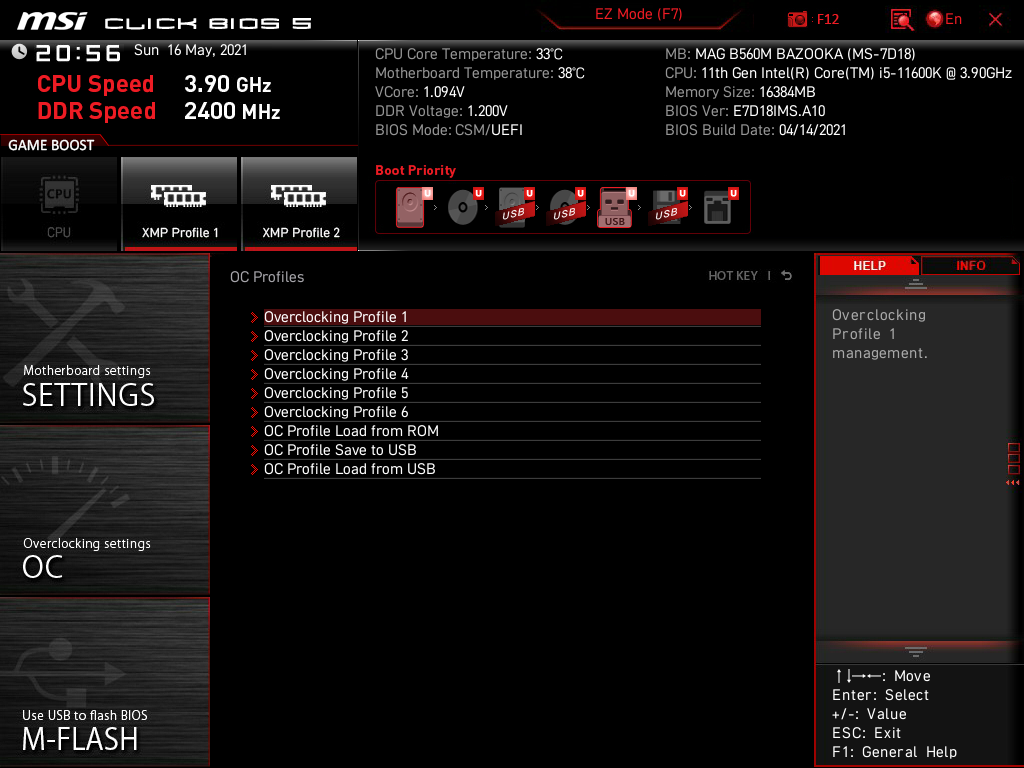
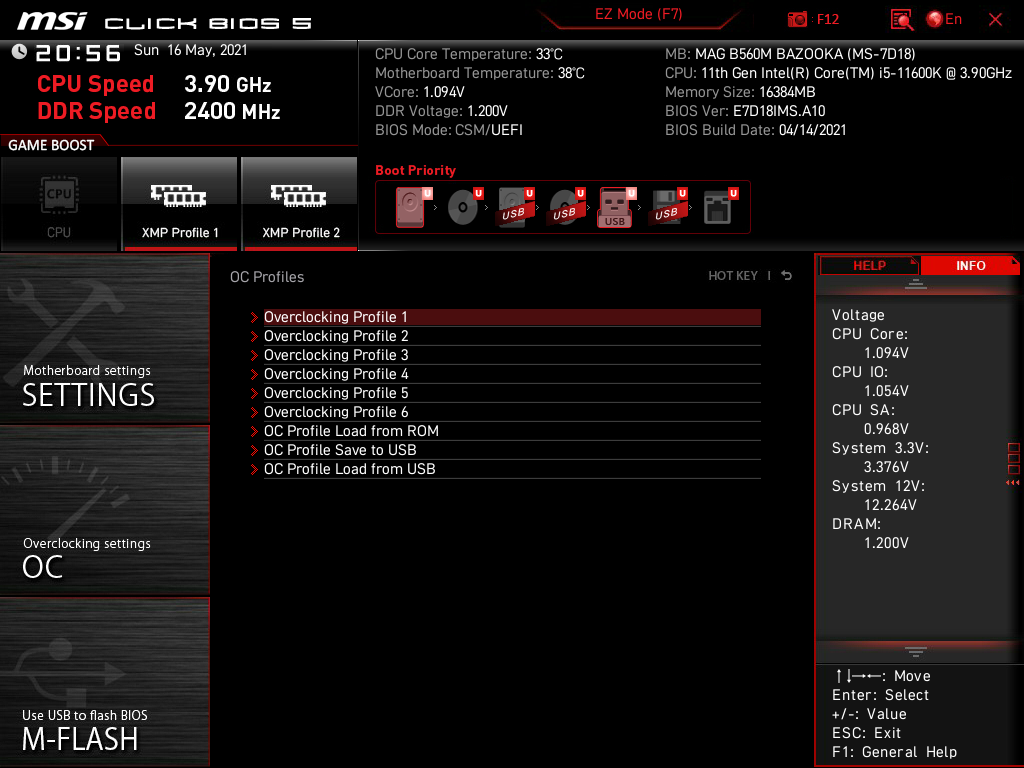
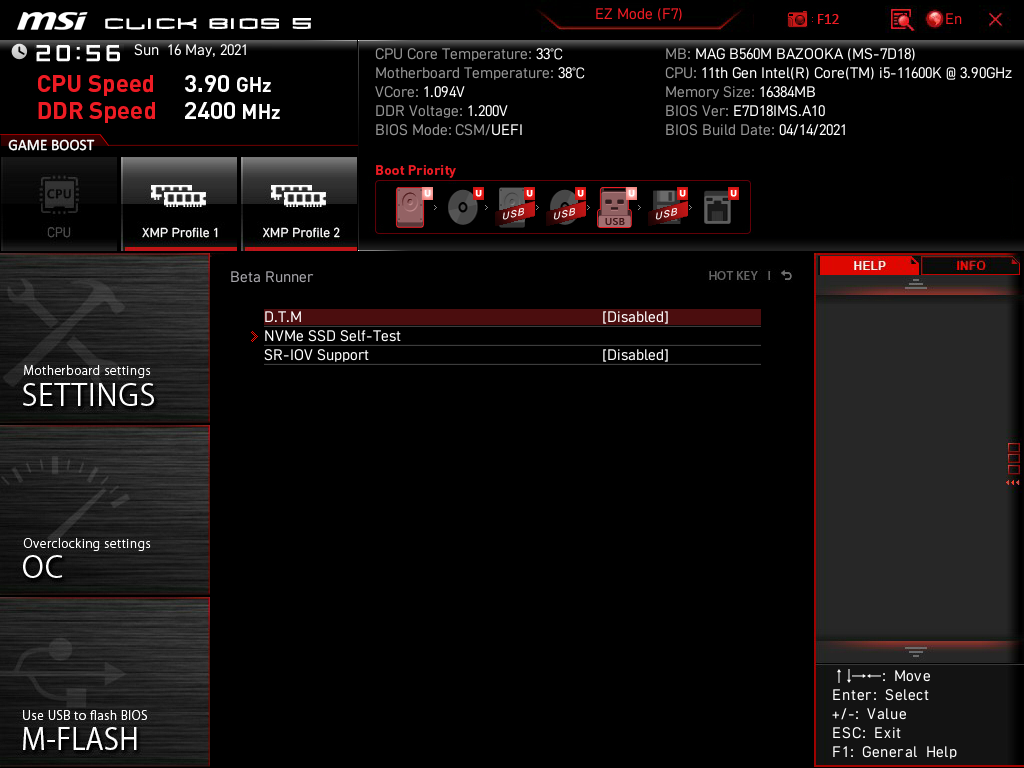
Хранить настройки можно в предусмотренных для этого шести профилях на устройстве либо с привлечением стороннего внешнего накопителя. Блок Info с отображением действующих напряжений справился без ошибок. Наконец, видим закрепление в шестом секторе раздела Beta Runner, вместо уже привычного по продуктам прошлых поколений Board Explorer.
Комплектное ПО
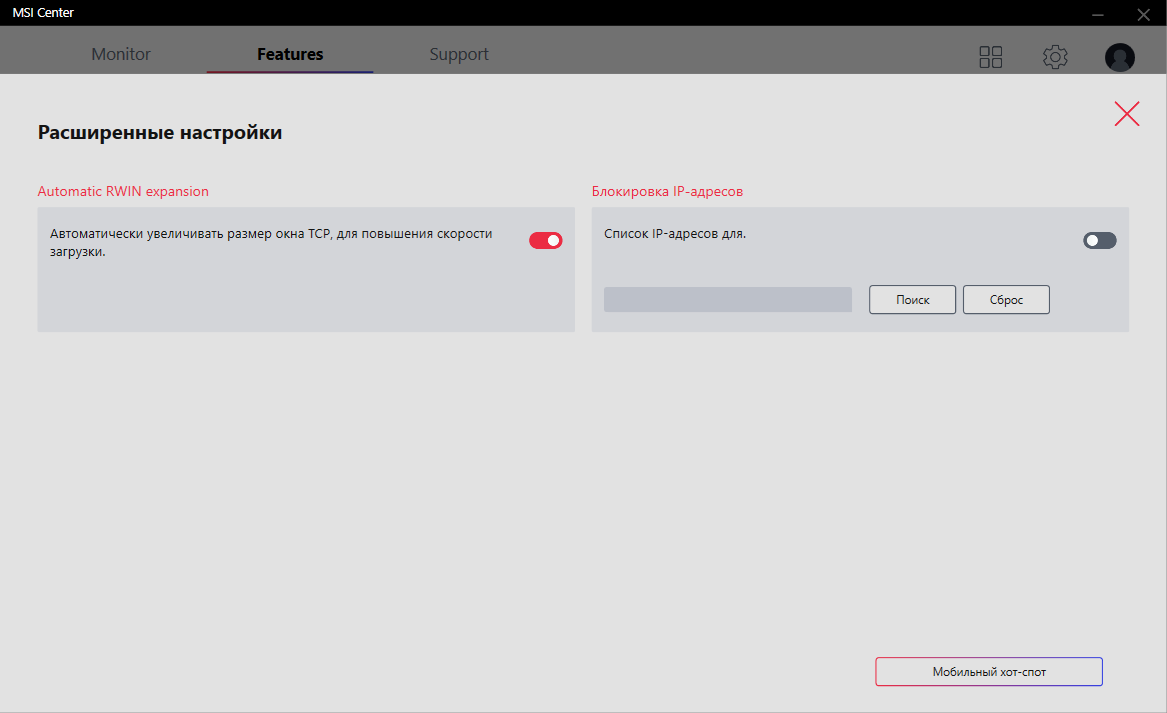
MSI Center выступает единым комплексом, где концентрируются фирменные программные наработки. Никаких других бонусов, к примеру — Nahimic, доступных у флагманских плат, тут нет.
| Программное обеспечение | |
|---|---|
| Фирменное | MSI Center (Smart Priority (Creator Mode), Game Highlights (+ MSI Companion), Gaming Mode, LAN Manager, Live Update, Monitor (System Info), Mystic Light, Smart Image Finder, Sound Tune, Speed Up (X Boost), Super Charger, True Color, User Scenario) |
| Дополнительное | Intel Extreme Tuning Utility (freeware), MSI GAMING CPU-Z (freeware) |
Процесс установки достаточно быстрый, благодаря автономному инсталлятору. Среда постоянно обновляется, мы рассмотрим её наполнение на примере сборки 1.0.19.0.
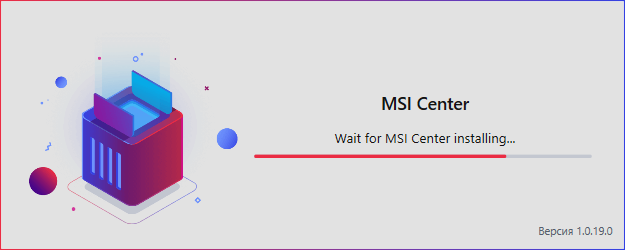
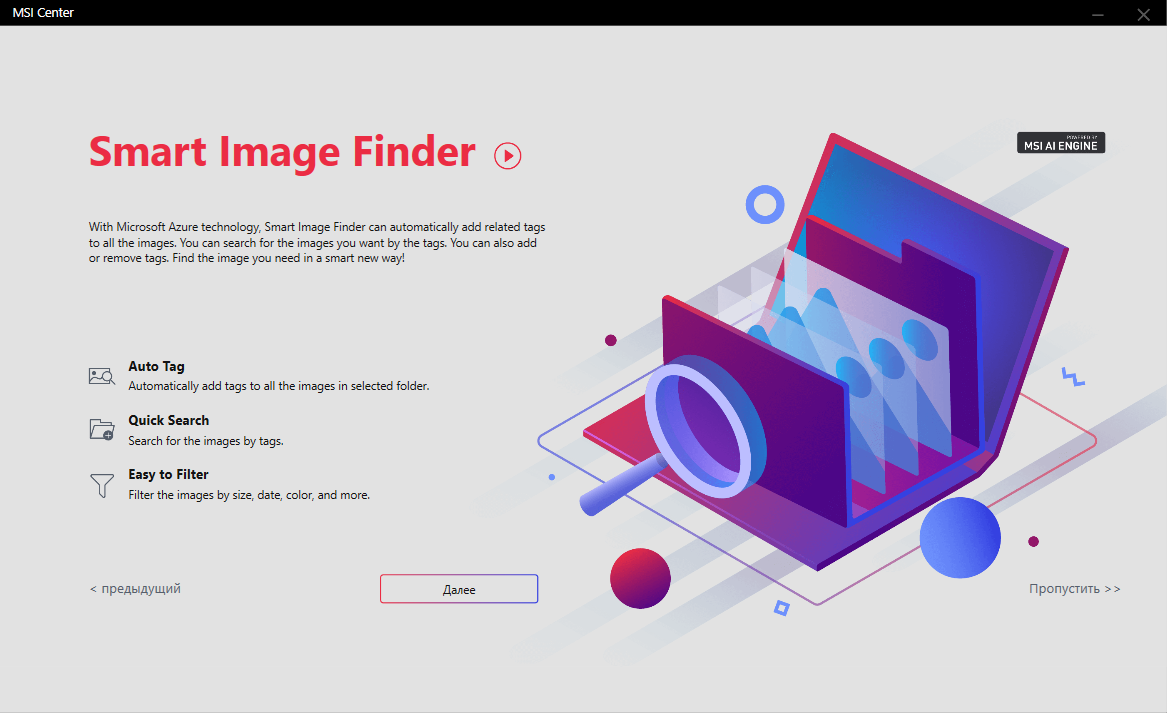
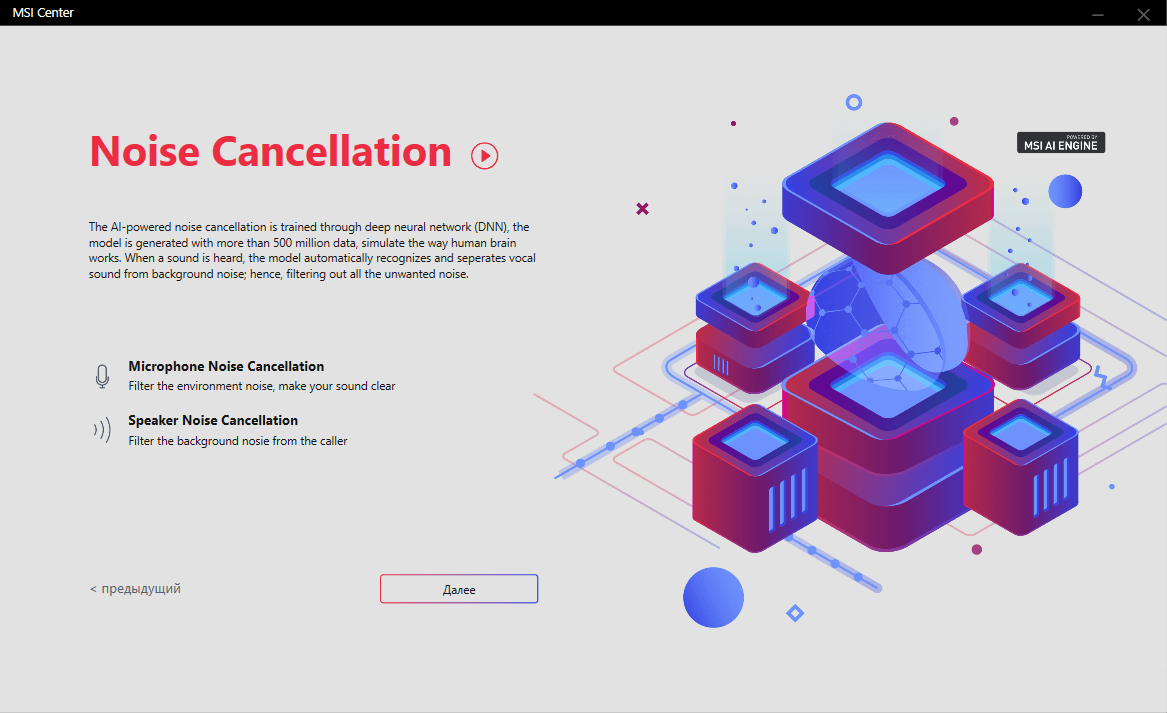
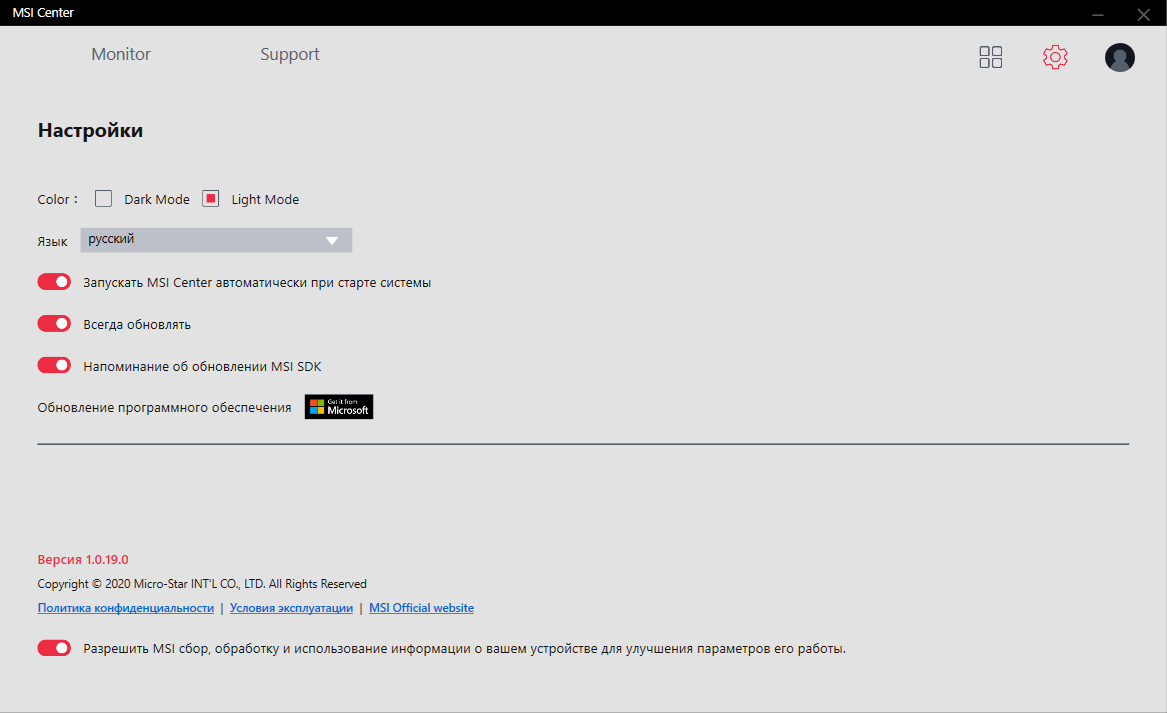
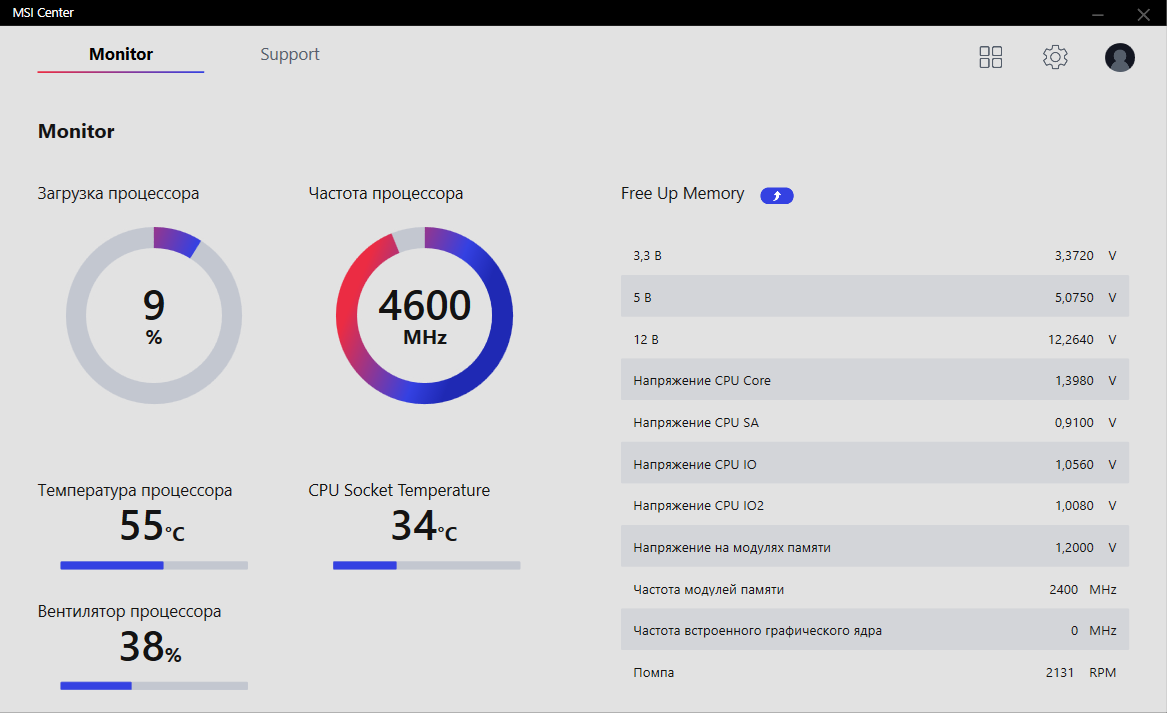
Главное окно фирменного мониторинга не сообщит о температуре в секторе VRM, в остальном замечаний нет.
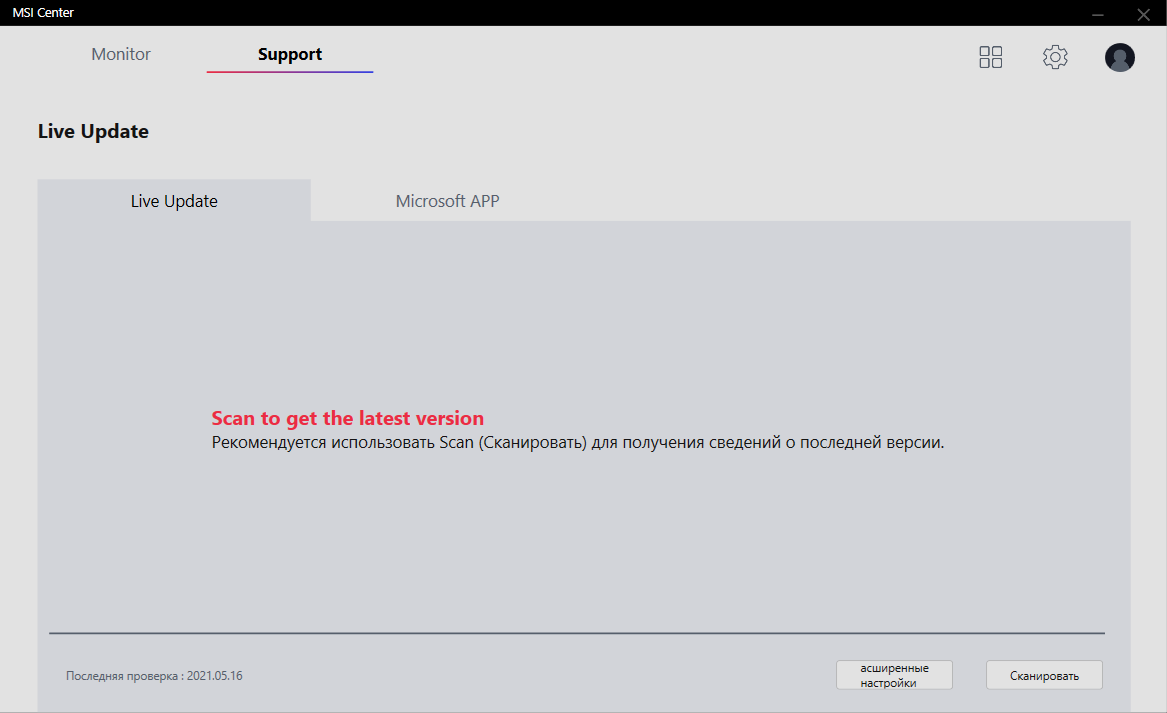
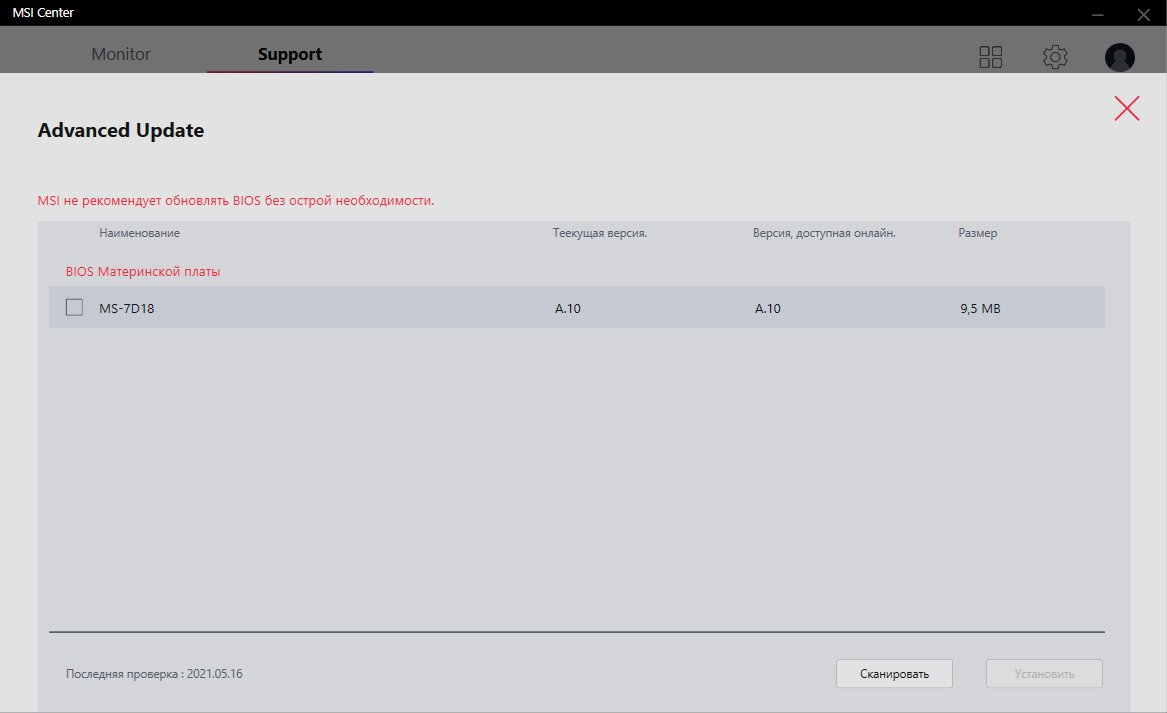
Вторым предустановленным компонентом выступает Live Update. Среда, как и везде, призвана помочь в поиске и установке или обновлении драйверов и вспомогательных утилит (которых тут фактически нет).
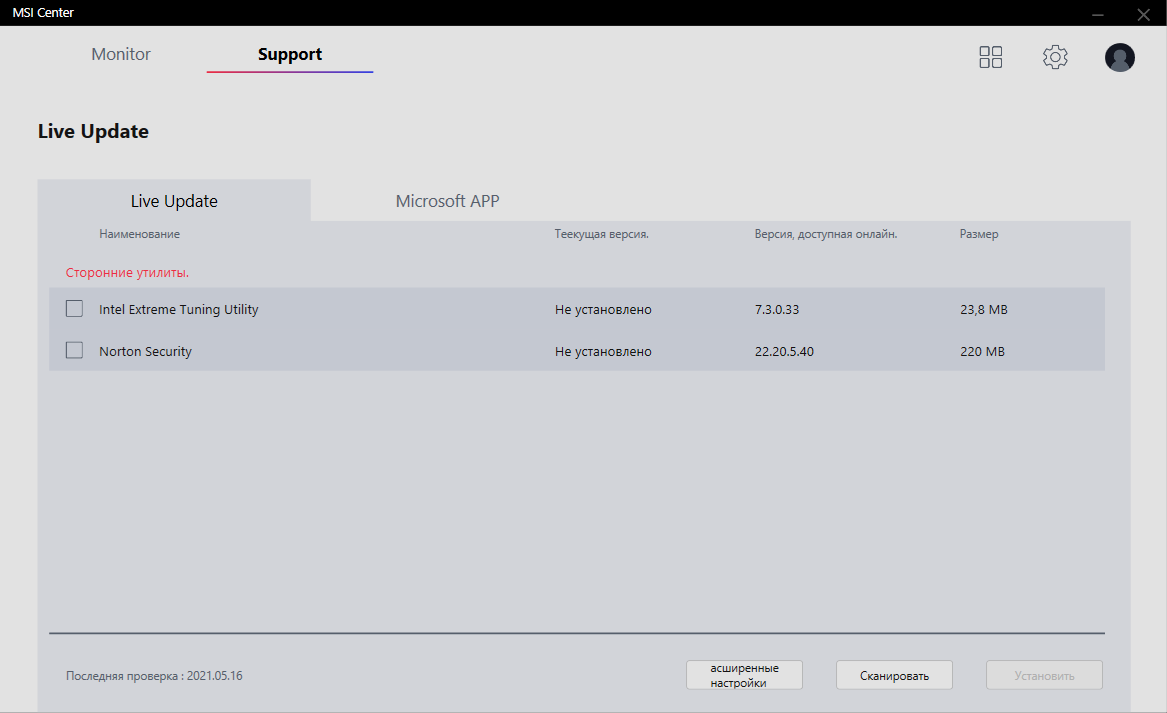
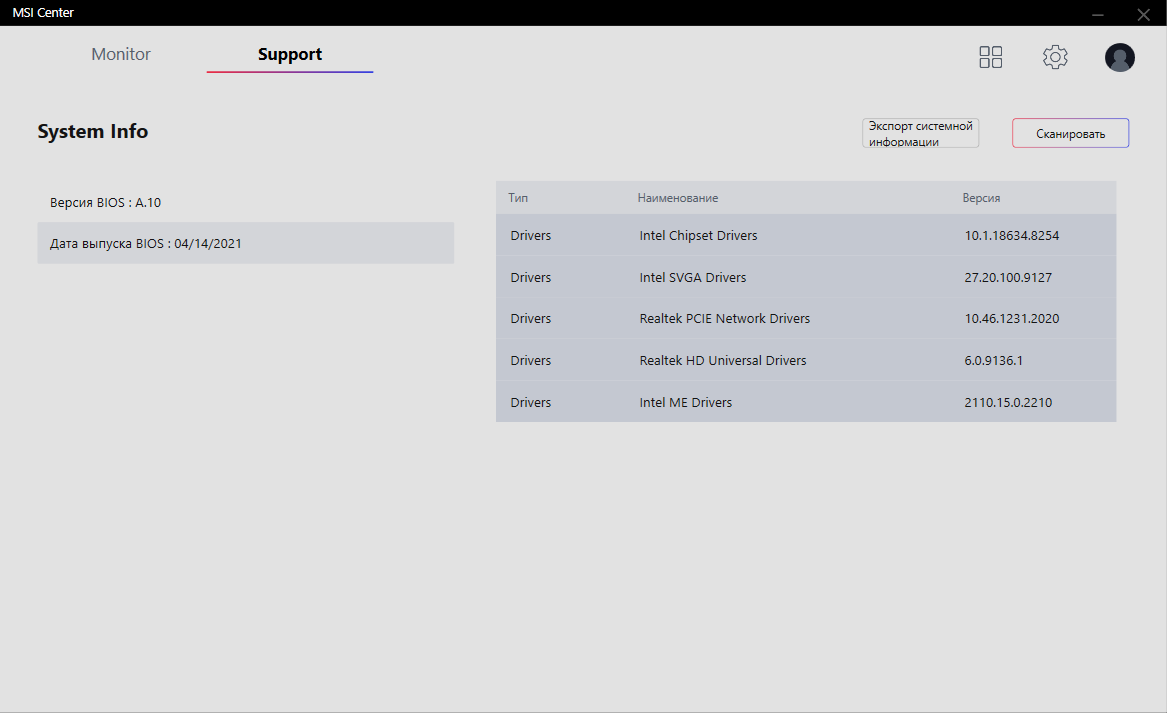
Остальное наполнение можно варьировать по собственным предпочтениям. Ряд утилит периодически меняет название. Тут примером выступил компонент Creator Mode, его новое имя — Smart Priority, подтверждением чему является первое место в списке, прежде полученное из-за следования алфавитному порядку. Предметнее с каждым можно познакомиться по нашим выполненным обзорам продукции от MSI. Новинкой выступил Smart Image Finder (ему уделили отдельный «слайд» при старте). Установка нескольких выбранных единиц прошла без заминок, после неё никаких проблем нет в поштучной деинсталляции уже ненужных или неинтересных конечному пользователю.
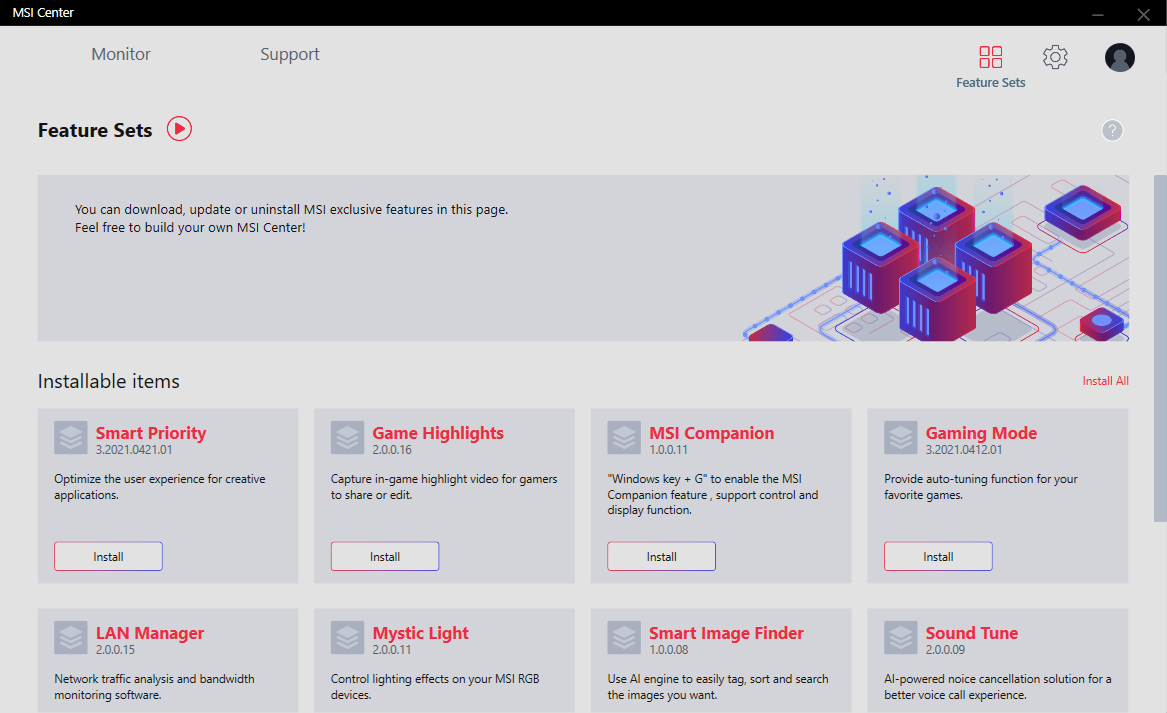
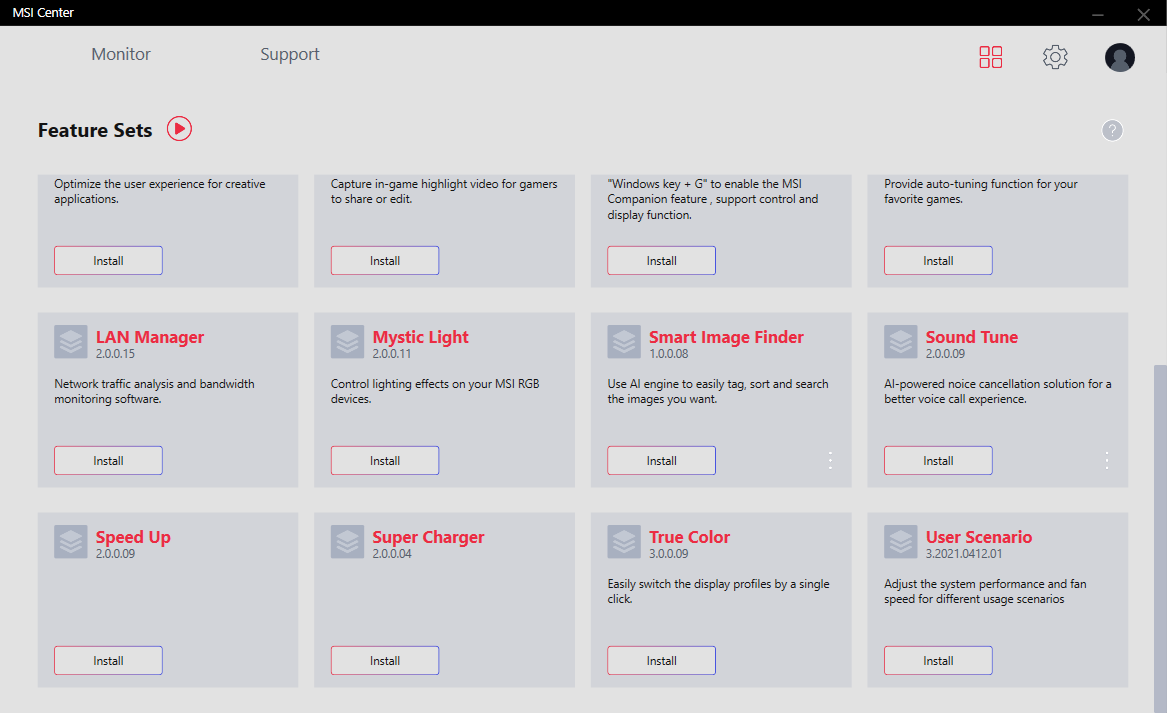
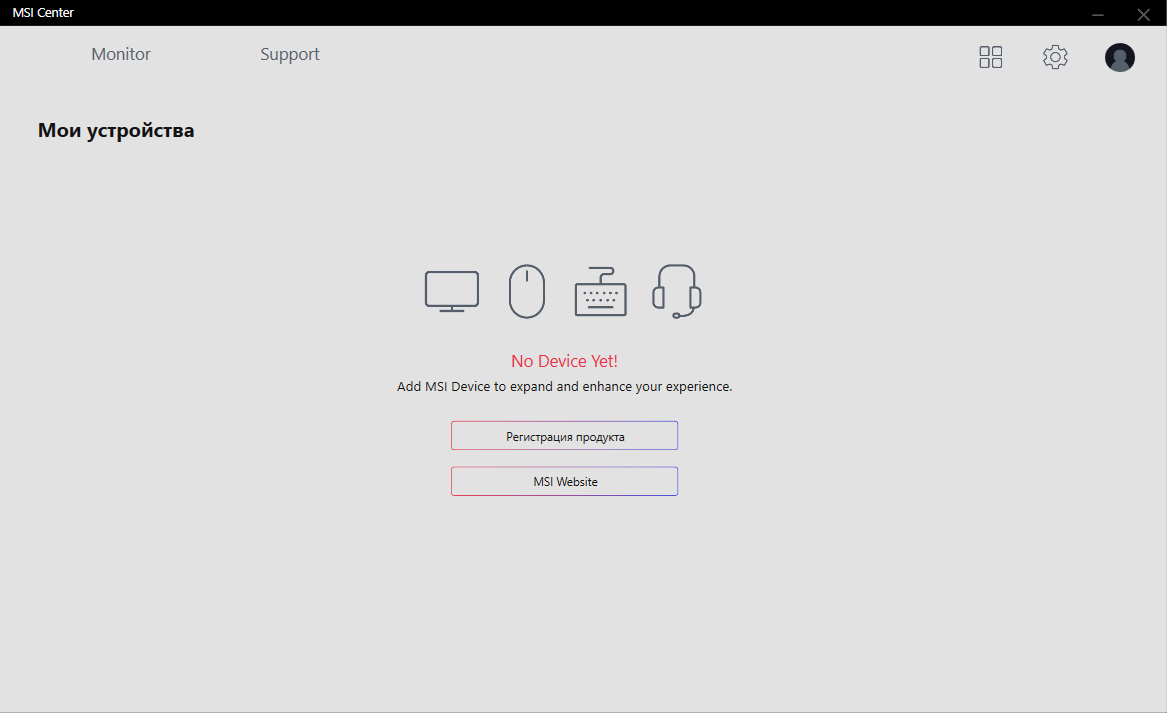
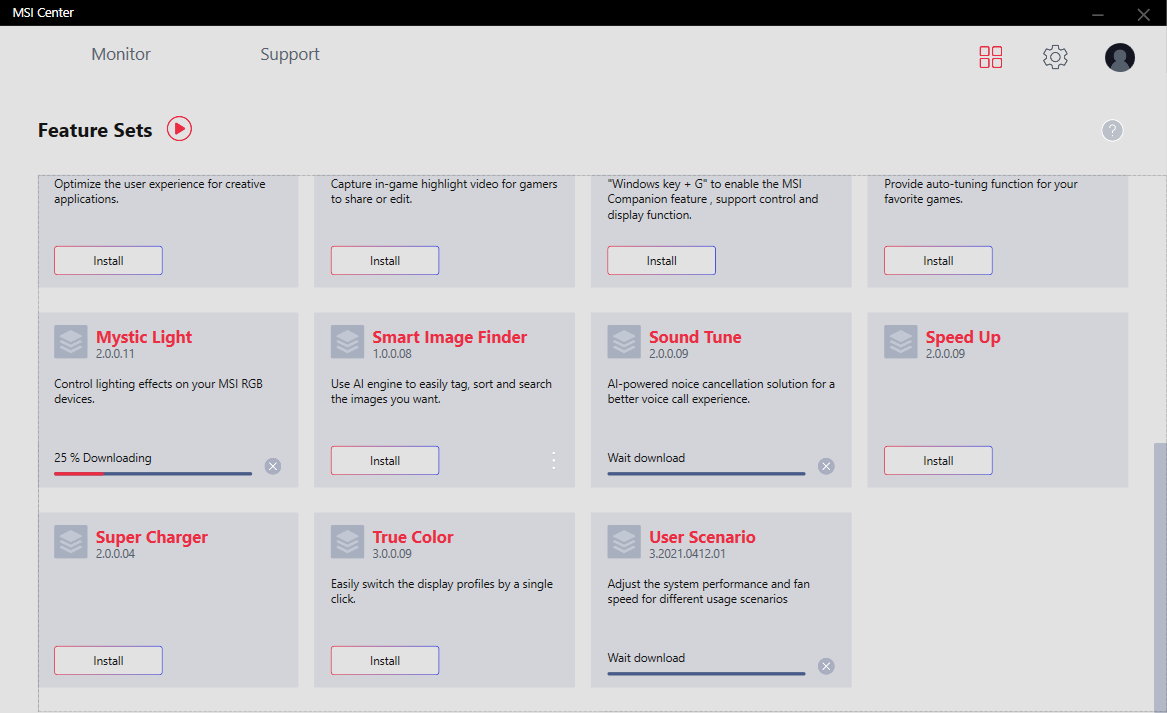
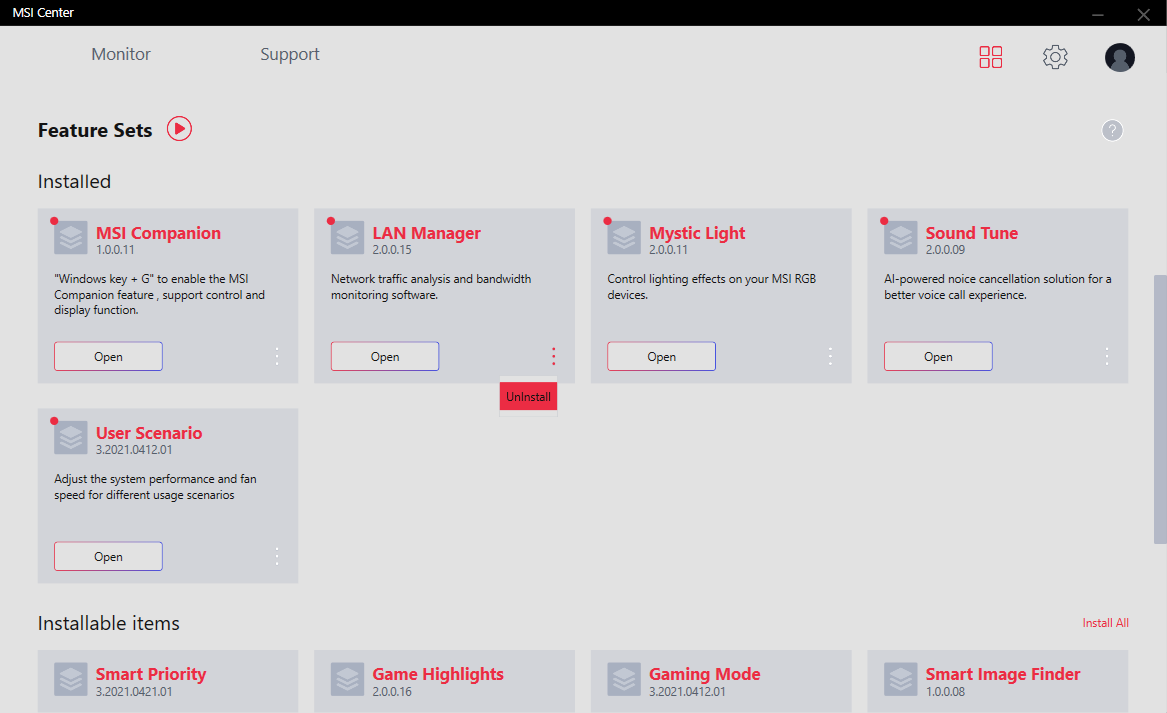
Mystic Light обычно выступает важным компонентом для взаимодействия с подсветкой на изделии, но ведь тут её нет, следовательно, все усилия будут направлены на поддержку стороннего оборудования. Для стендового набора ОЗУ и для схем с синхронизацией всех доступных изделий число сценариев совпало с используемым в составе недавно рассмотренной куда более статусной MSI MPG Z590 Gaming Force.
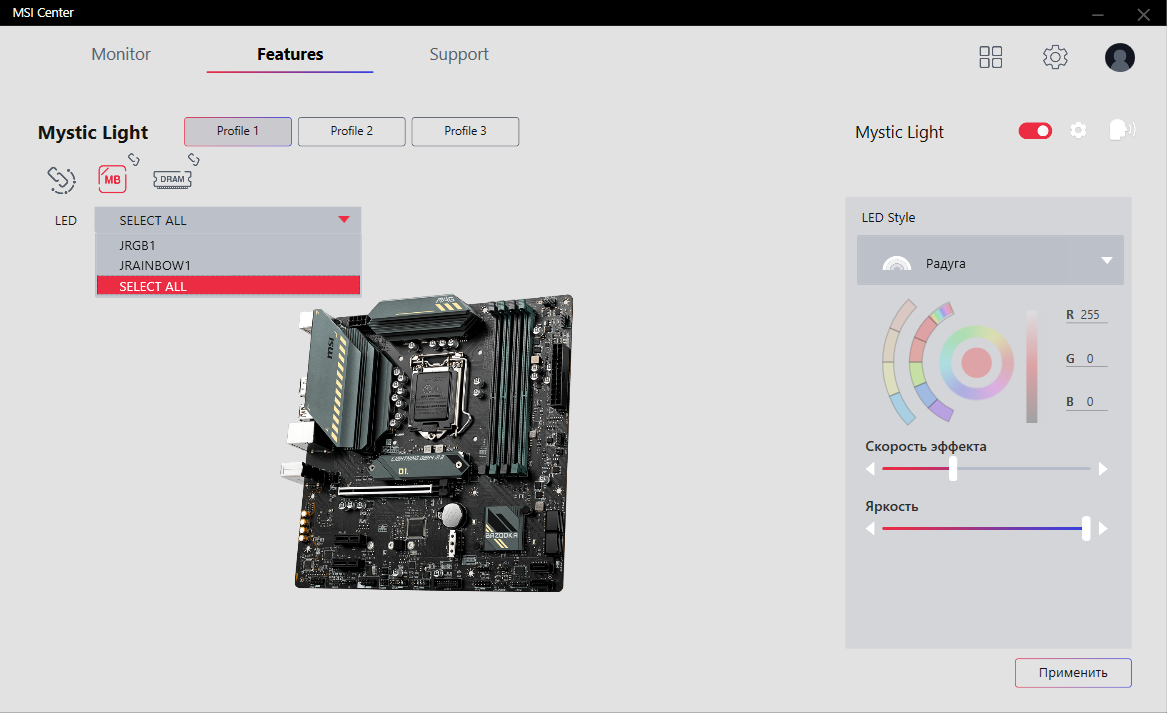
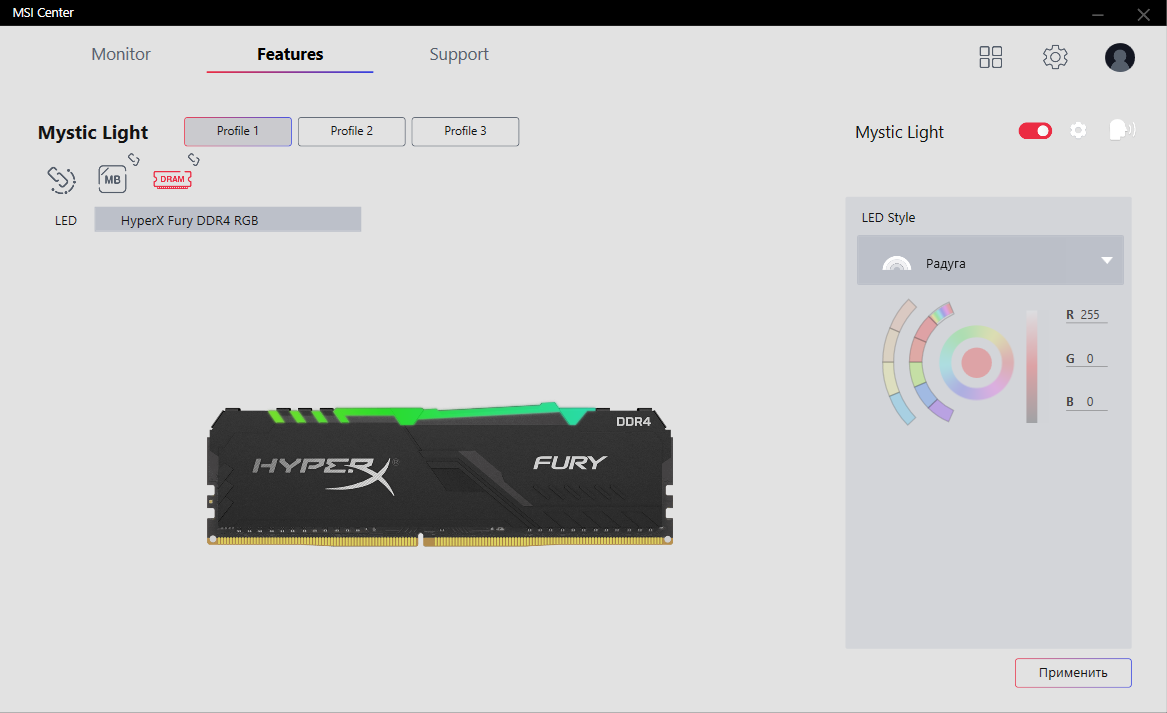
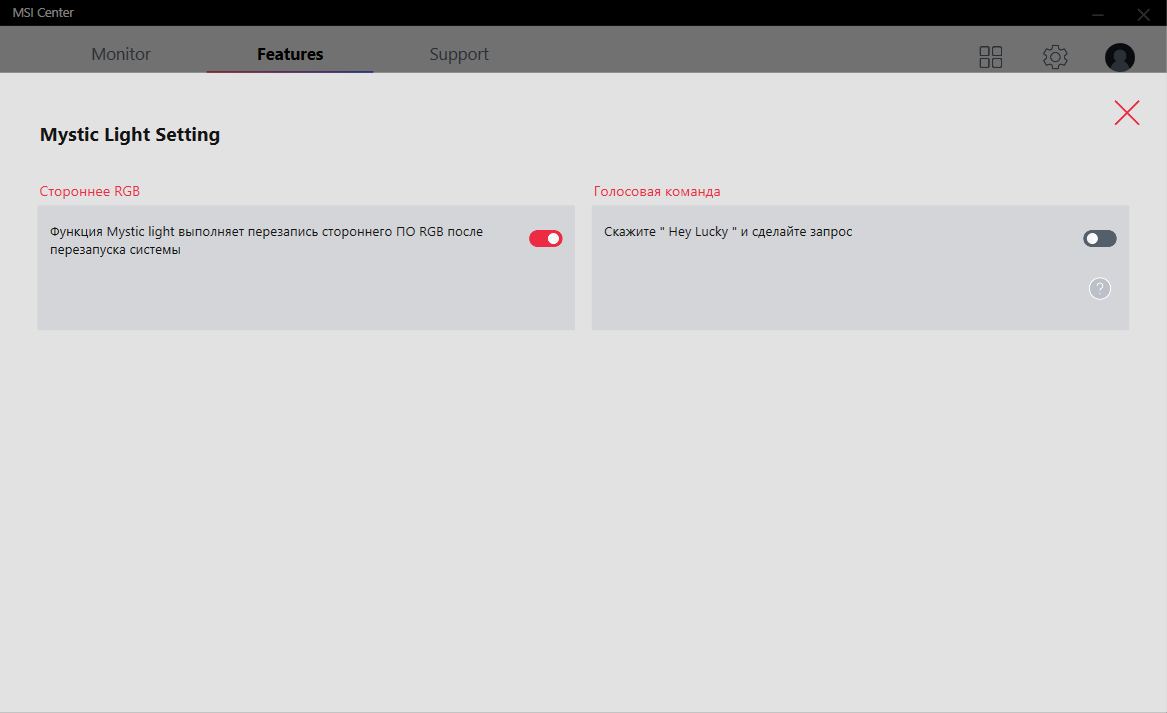
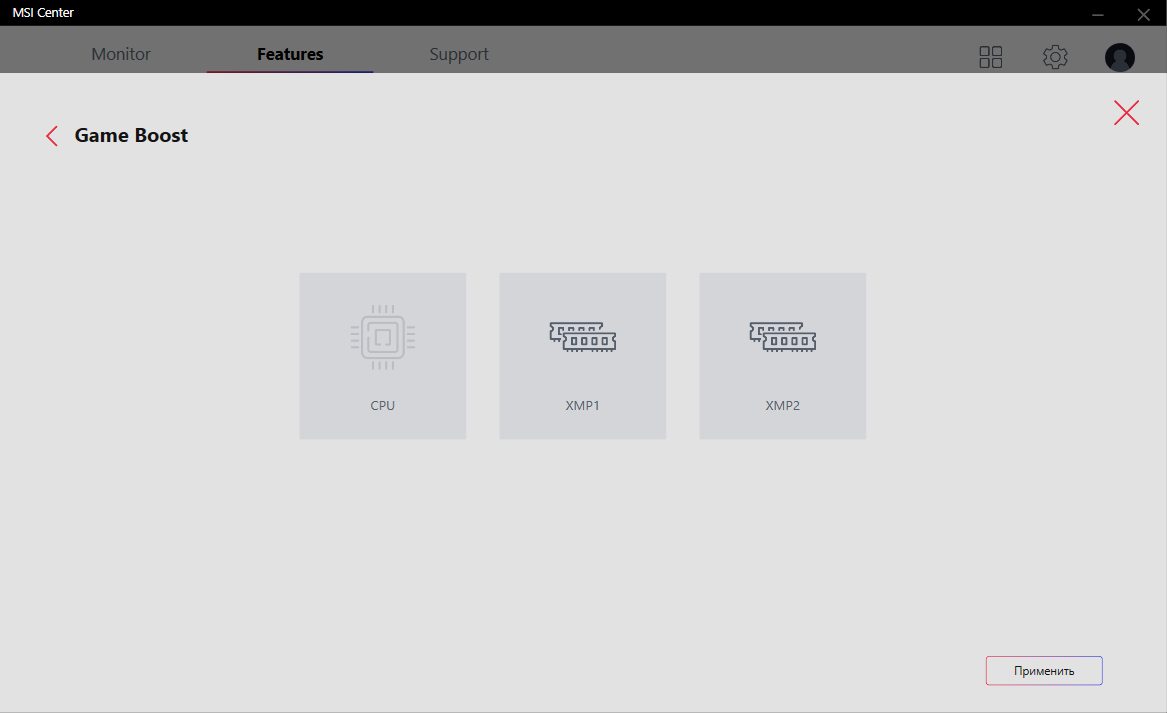
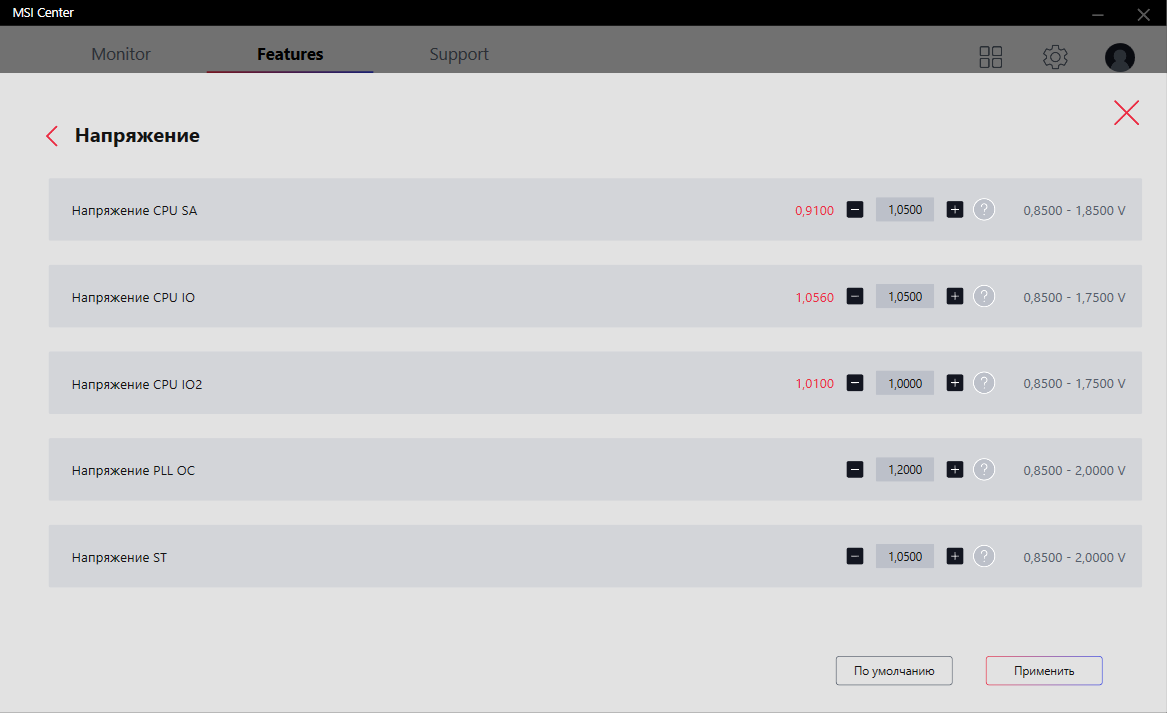
User Scenario сможет предоставить, помимо прочего, и ручной контроль над изделием. Но чего-то нового на фоне настроек UEFI здесь нет, в частности, механизм Game Boost всё так же ничем не поможет процессору в вопросах ускорения. Программные ограничения в вопросах наладки работы охладителей также не исчезают, особенно странно всё это выглядит на фоне их полного отсутствия в UEFI.
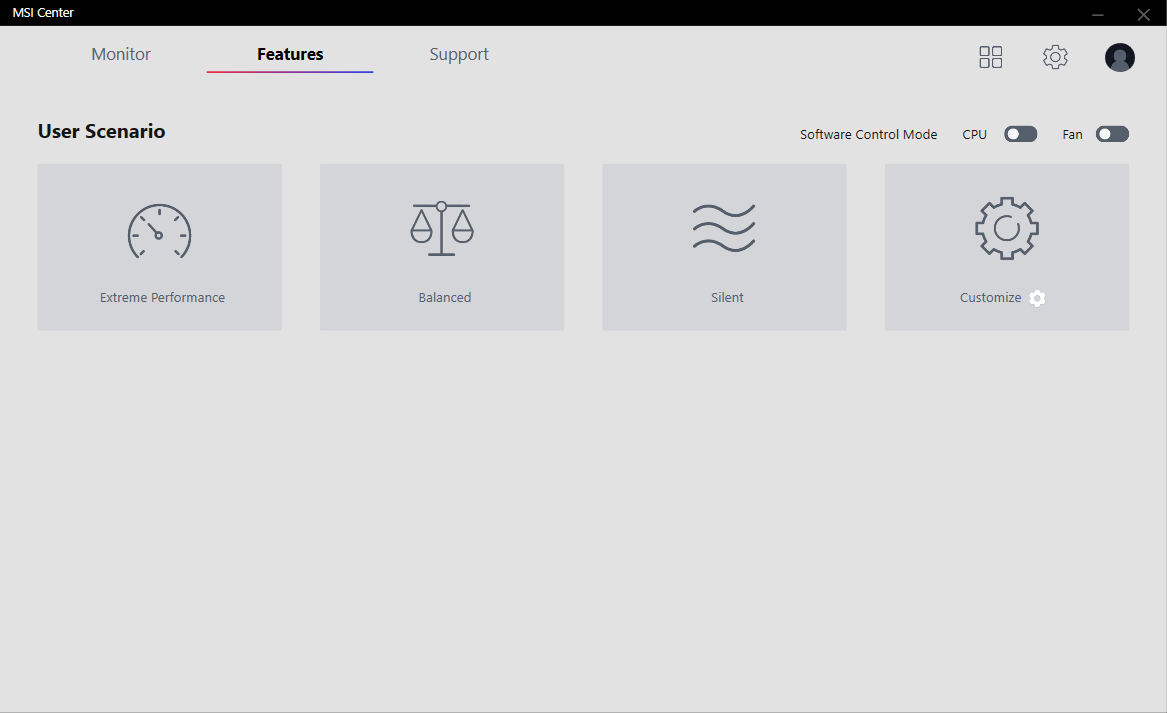
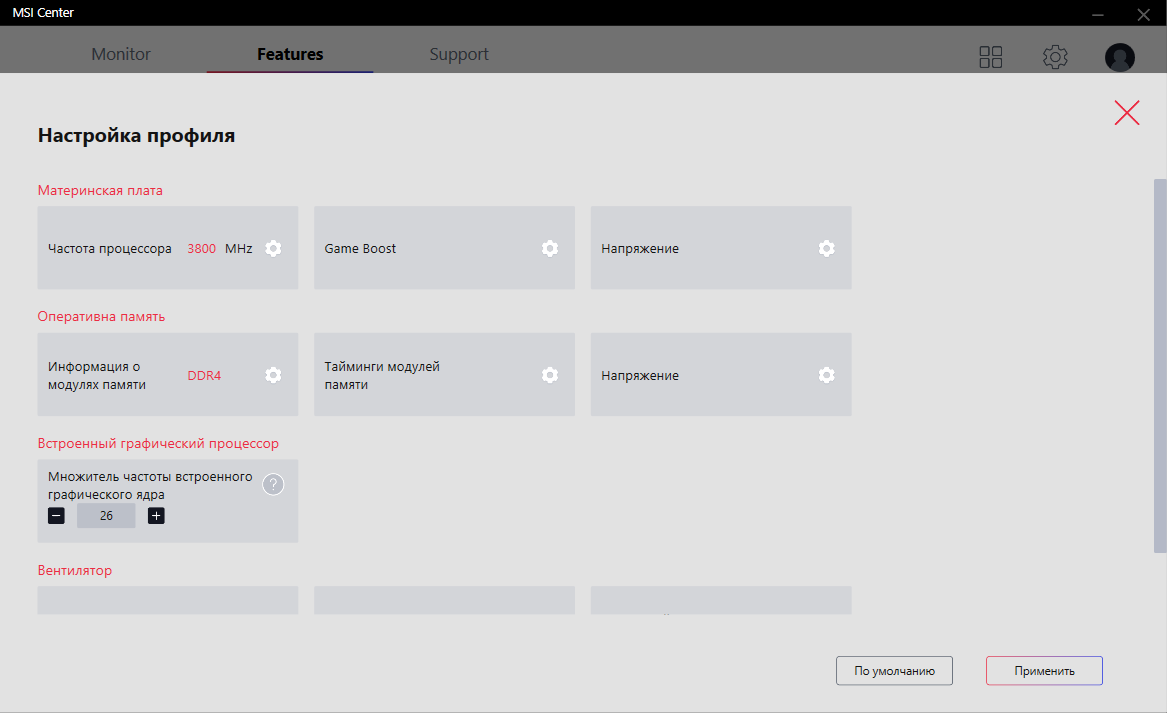
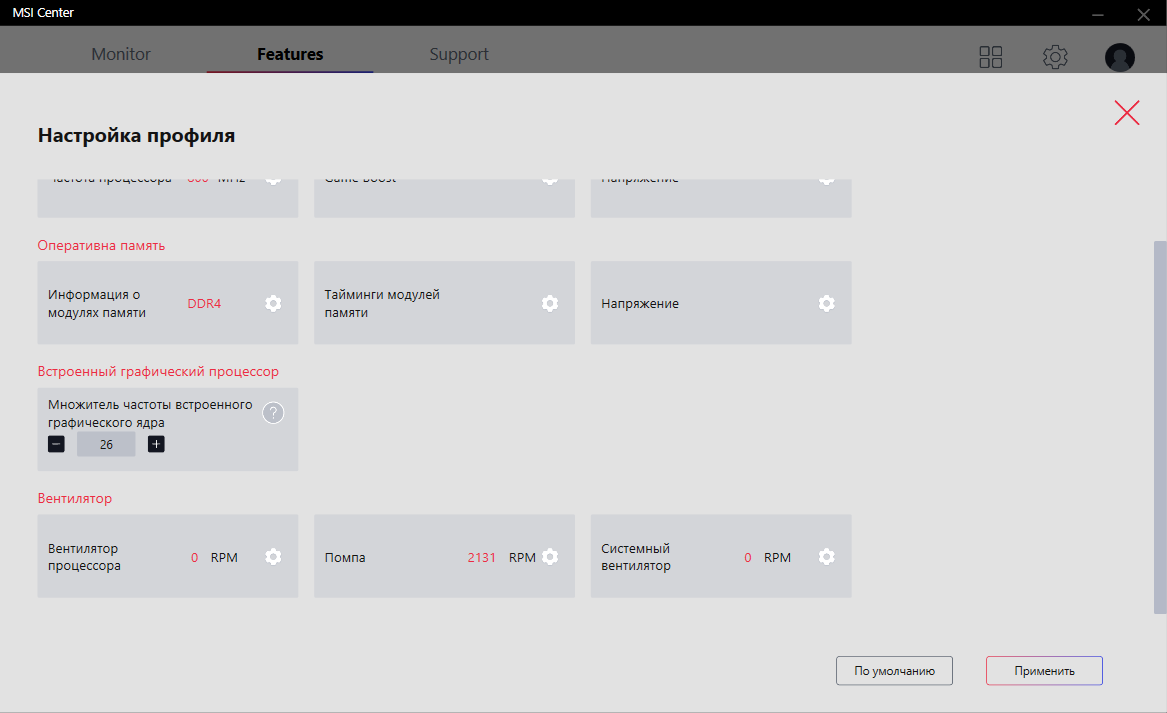
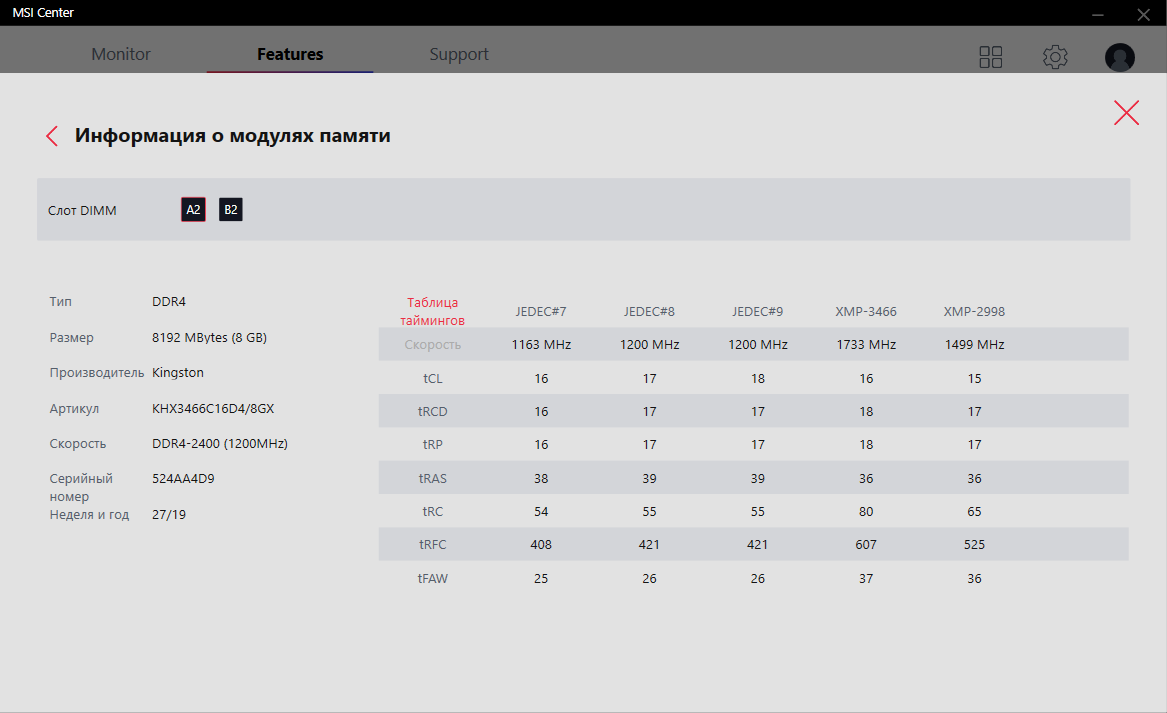
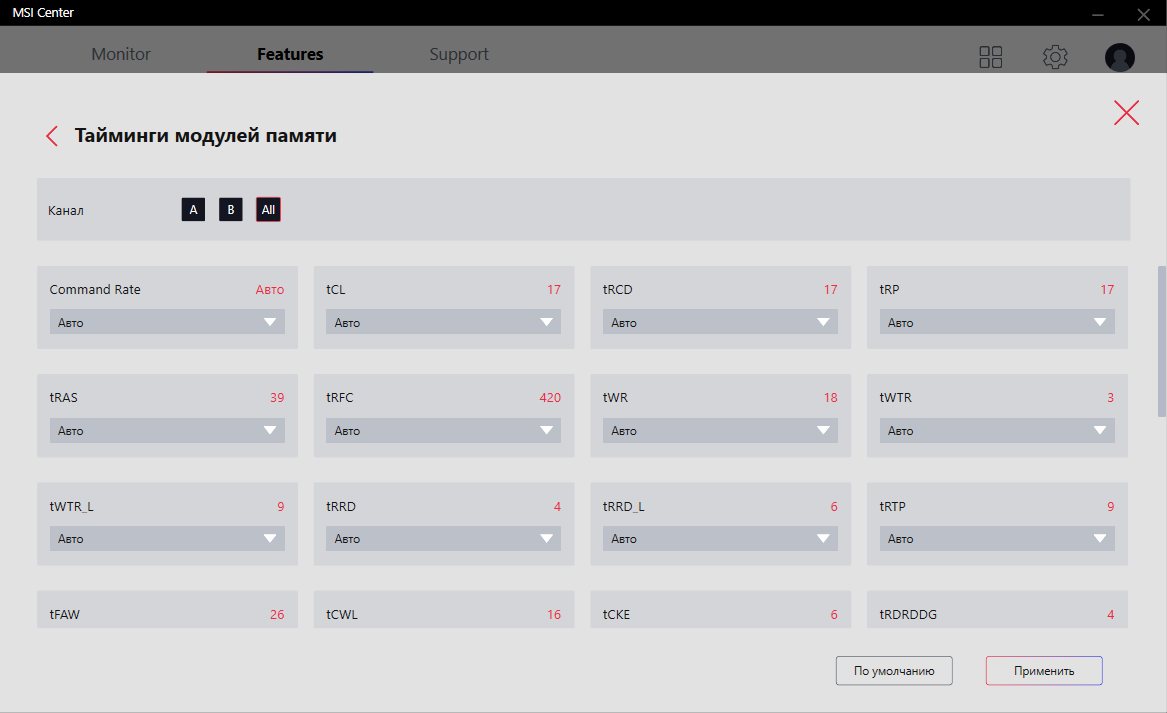
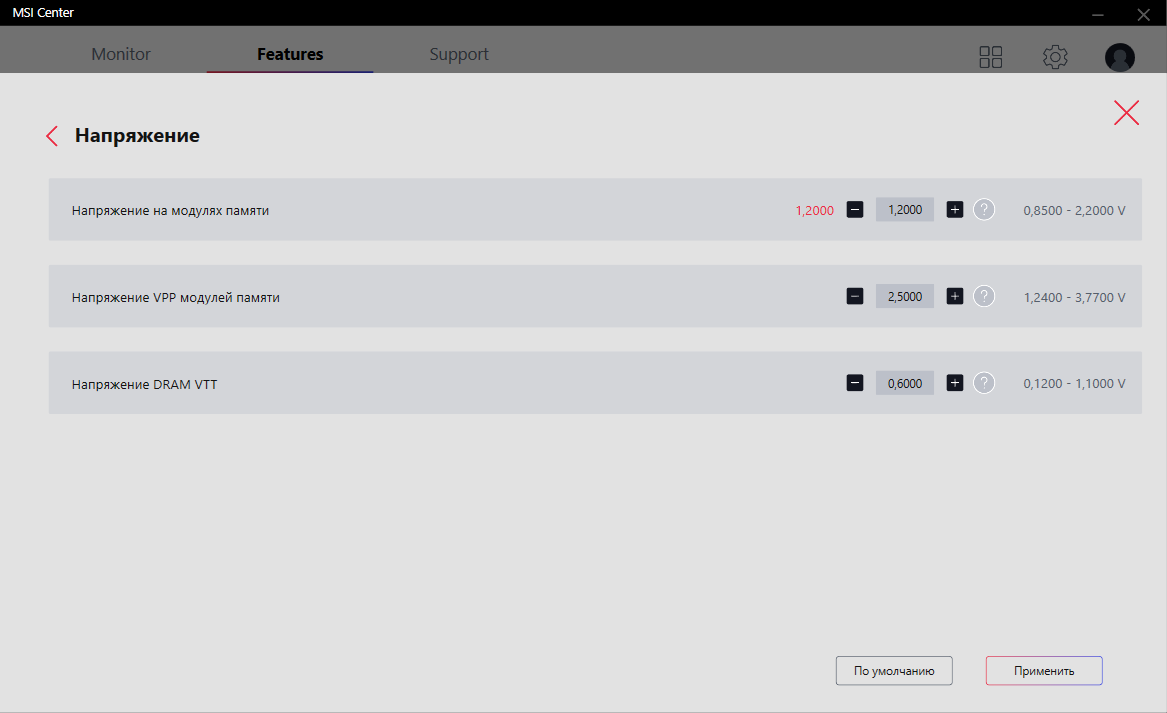
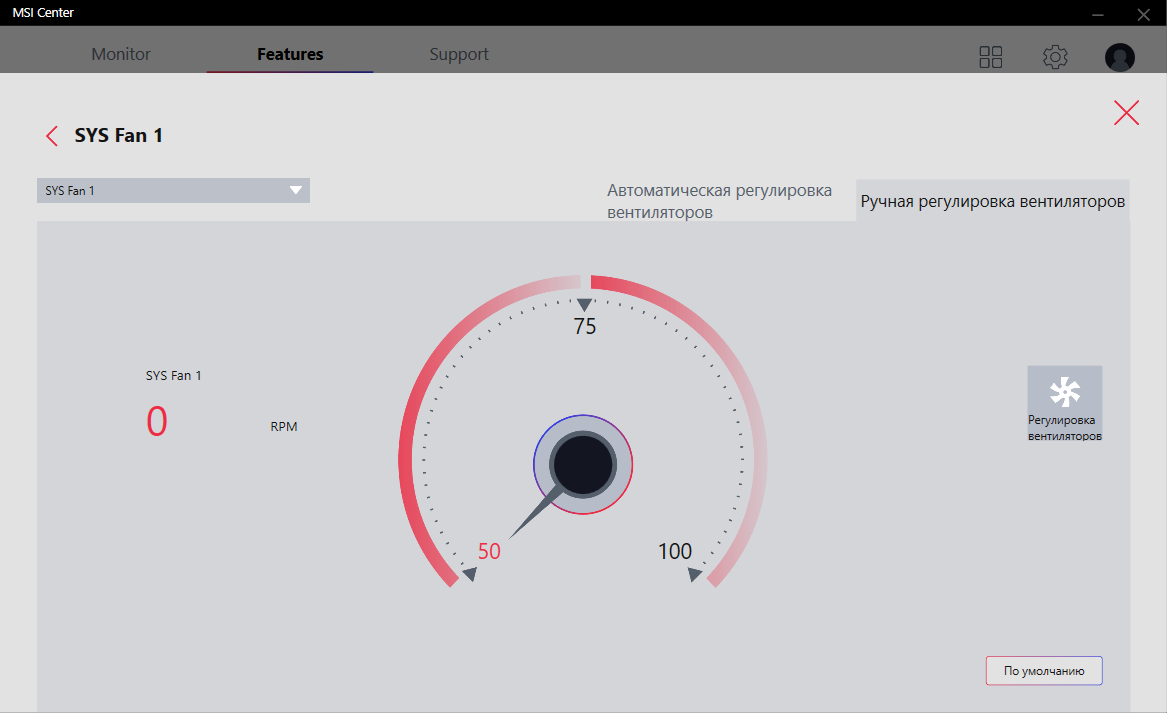
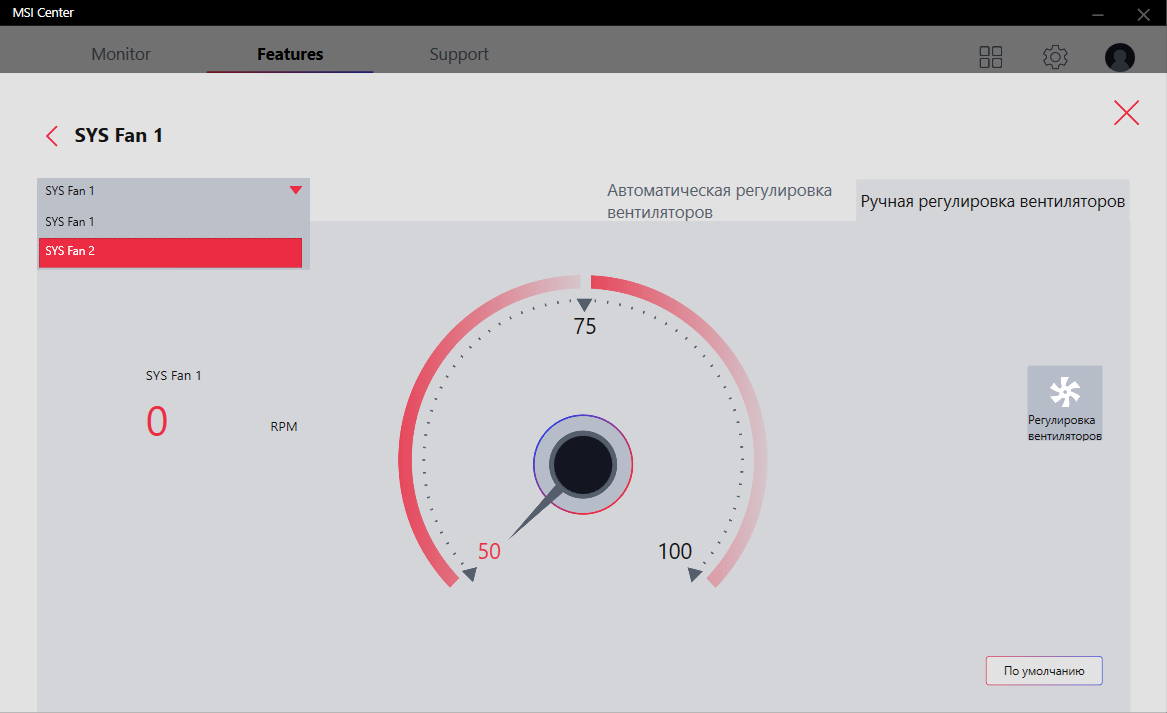
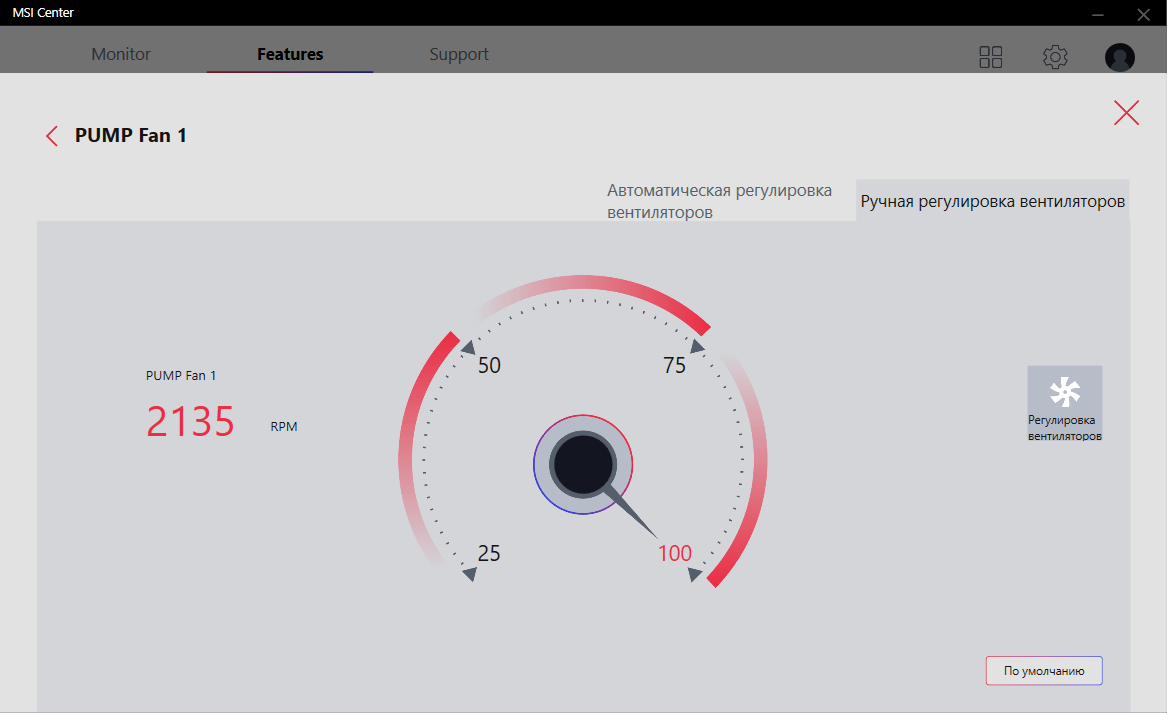
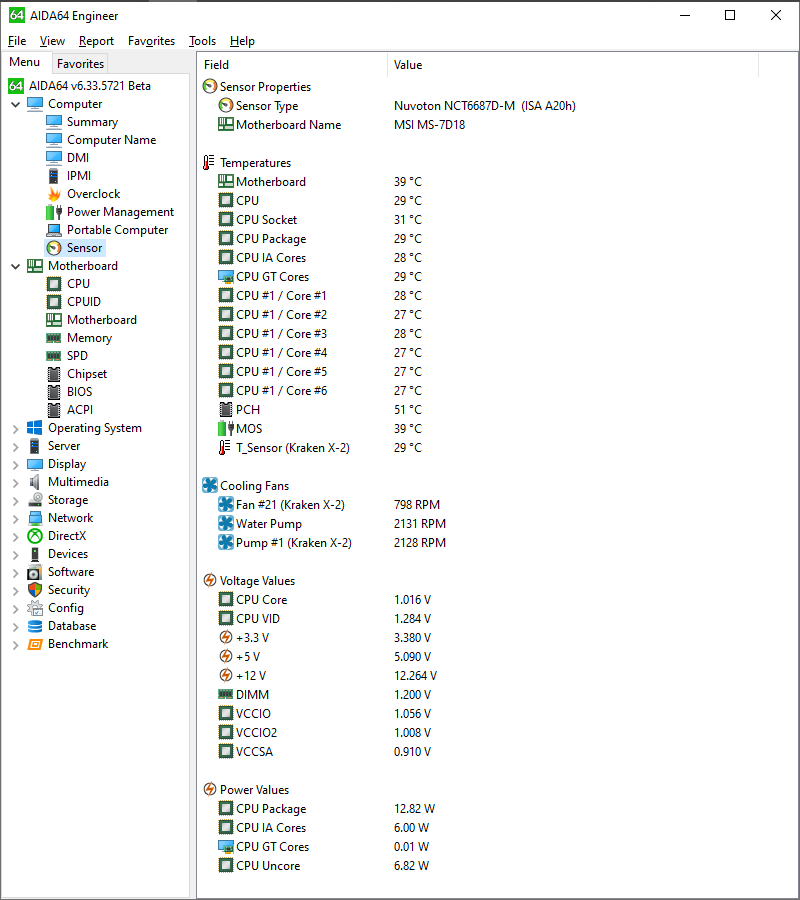
Сторонние утилиты готовы для считывания показаний сенсоров, включая и температурный датчик MOS (VRM).
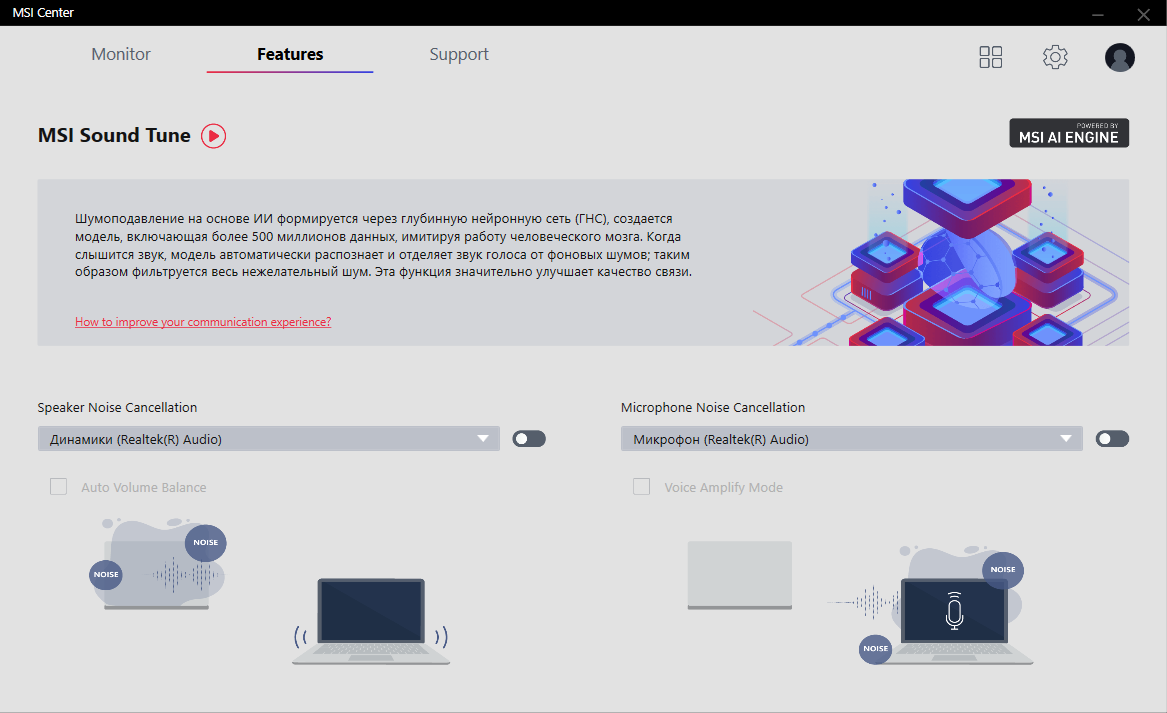
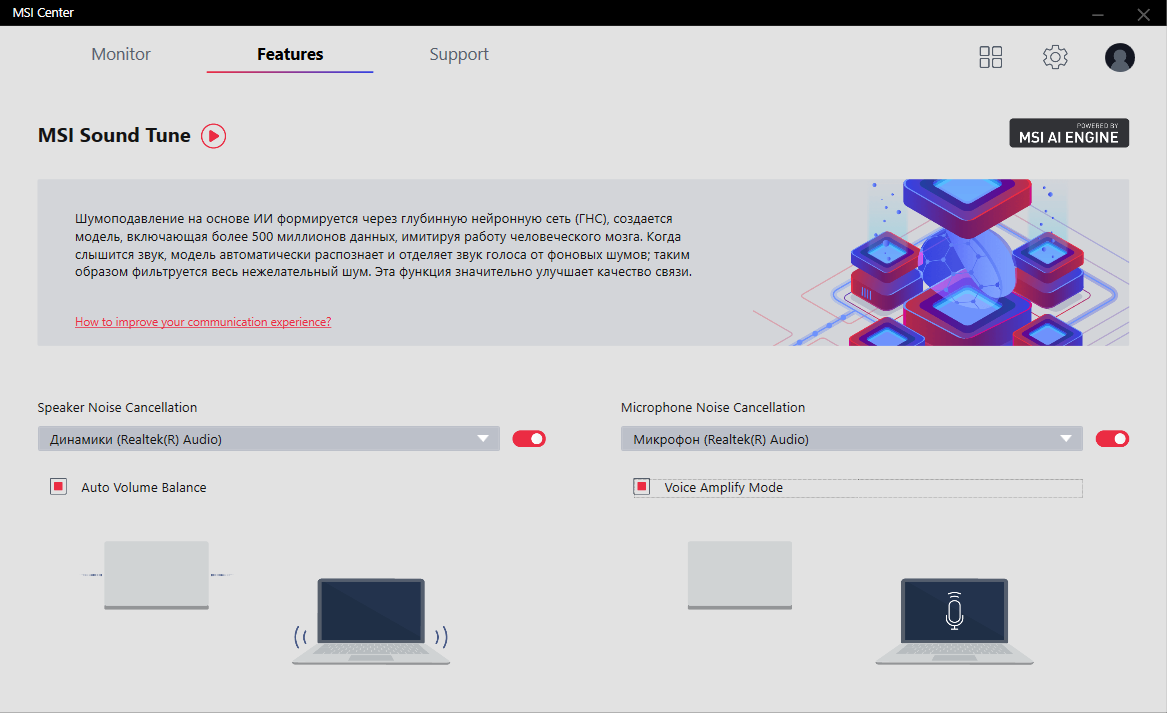
В качестве бонуса под звуковую подсистему предлагается фирменный комплекс для шумоподавления Sound Tune.
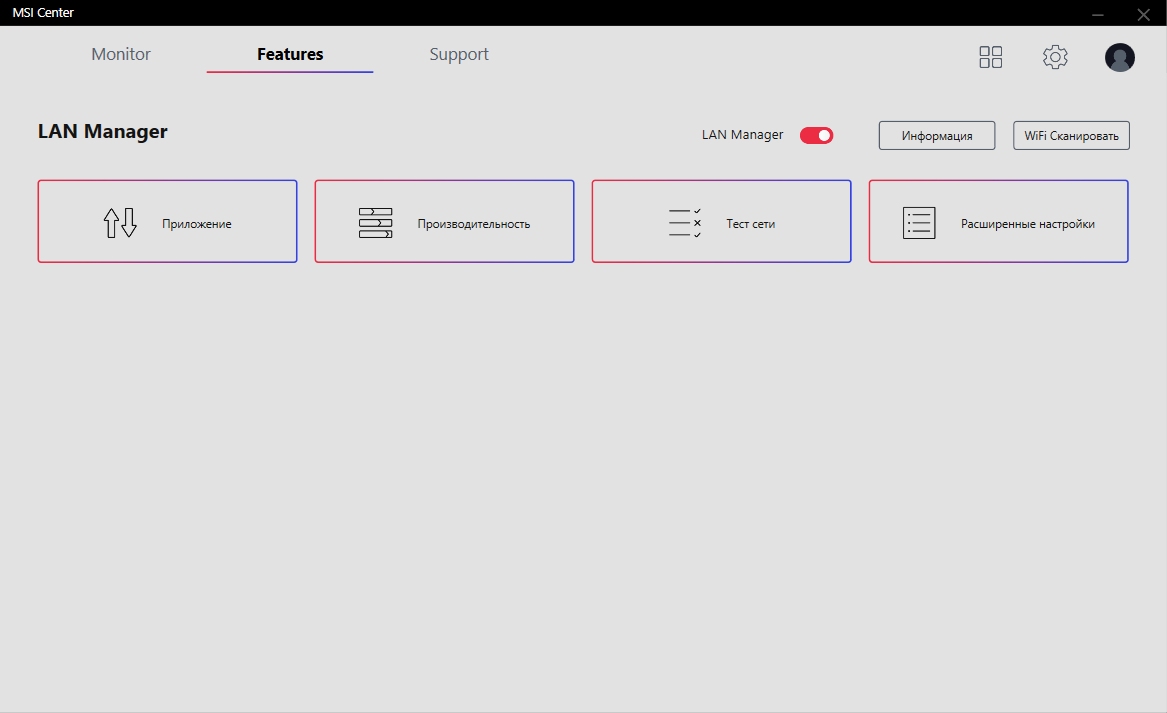
Сетевая подсистема сопровождается средой для приоритезации трафика LAN Manager.
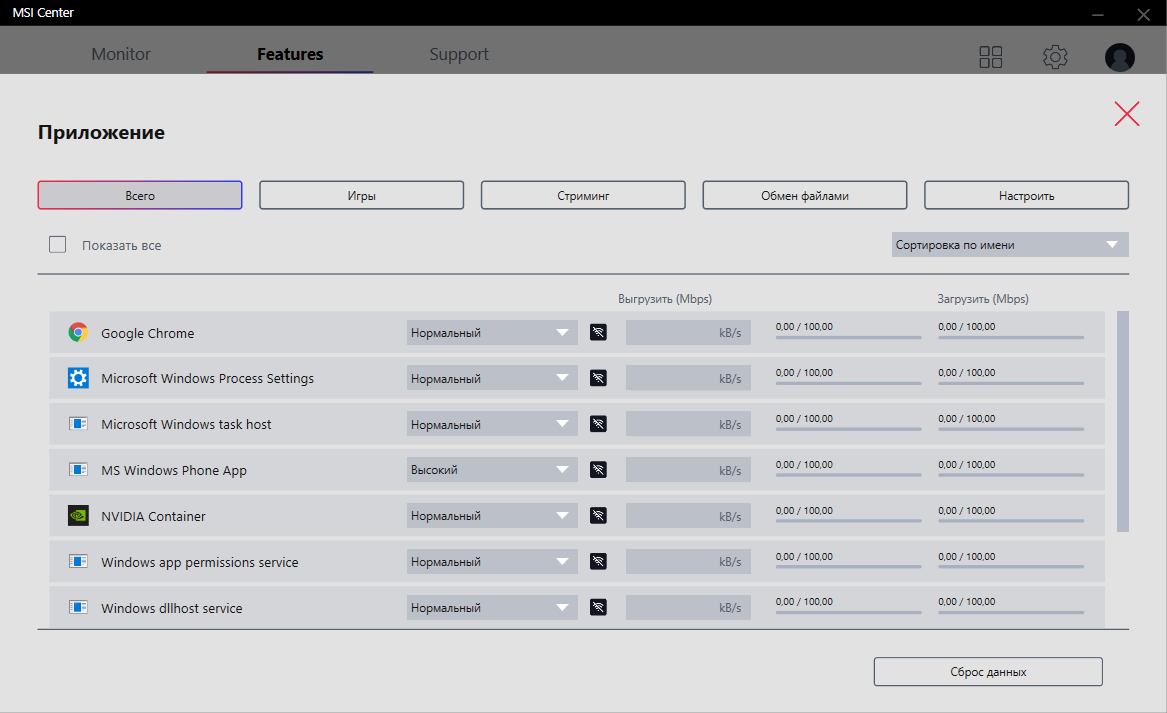
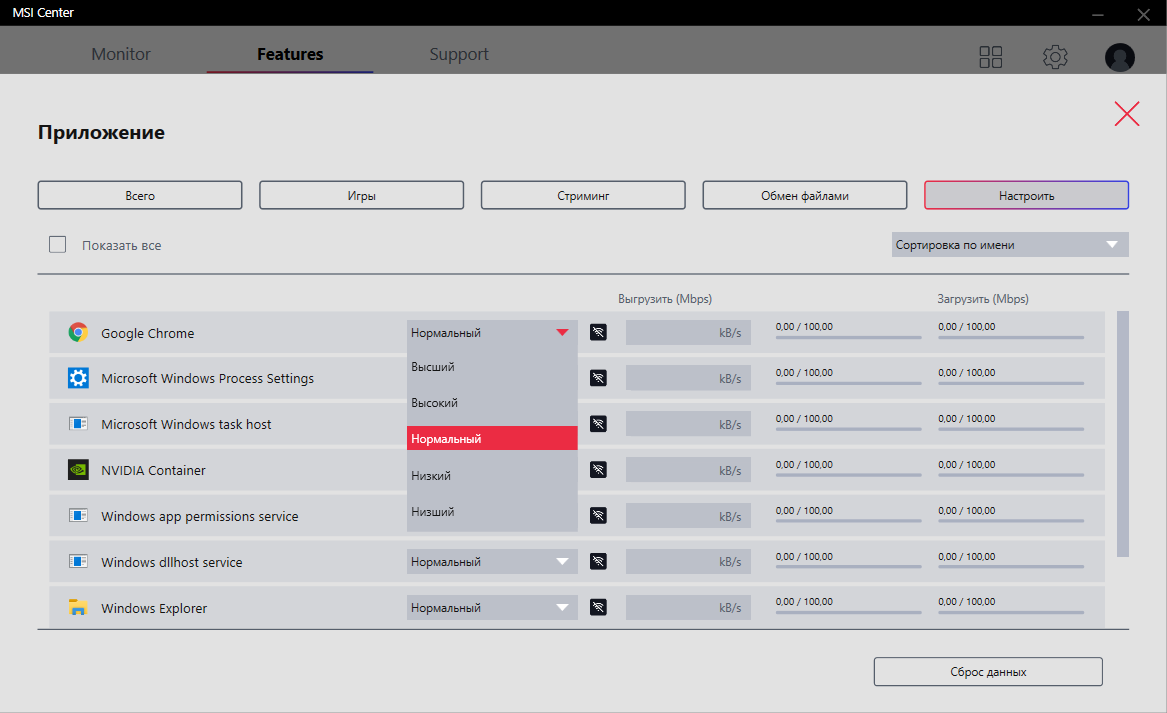
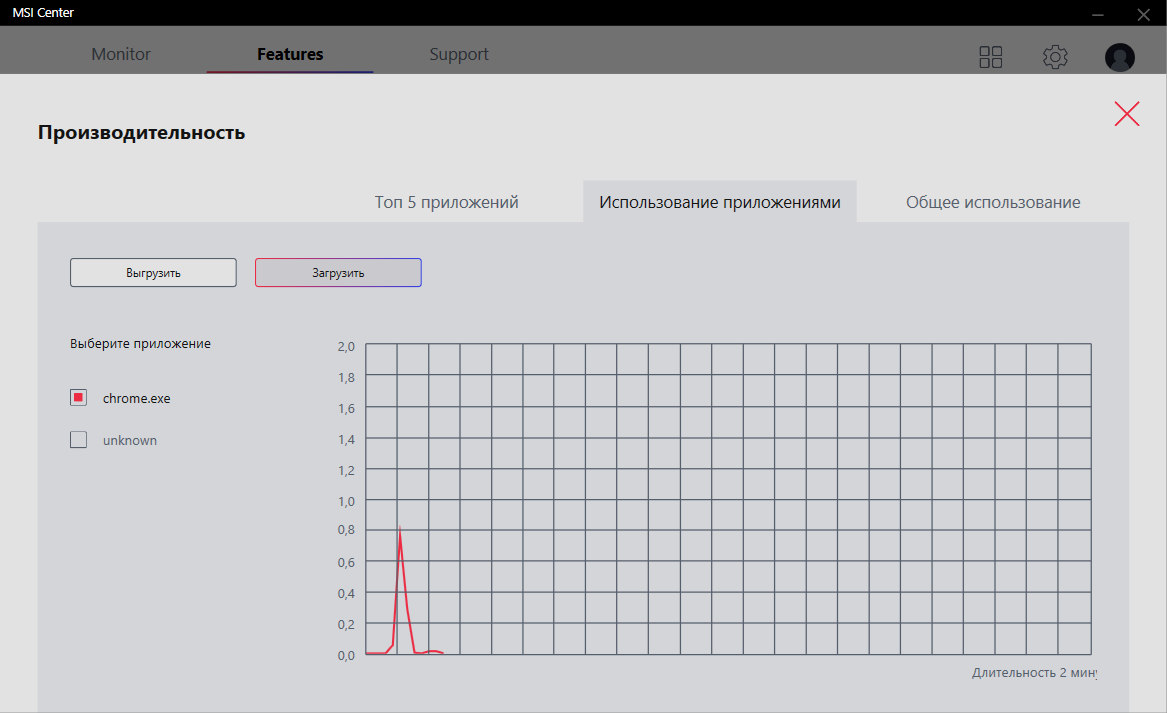
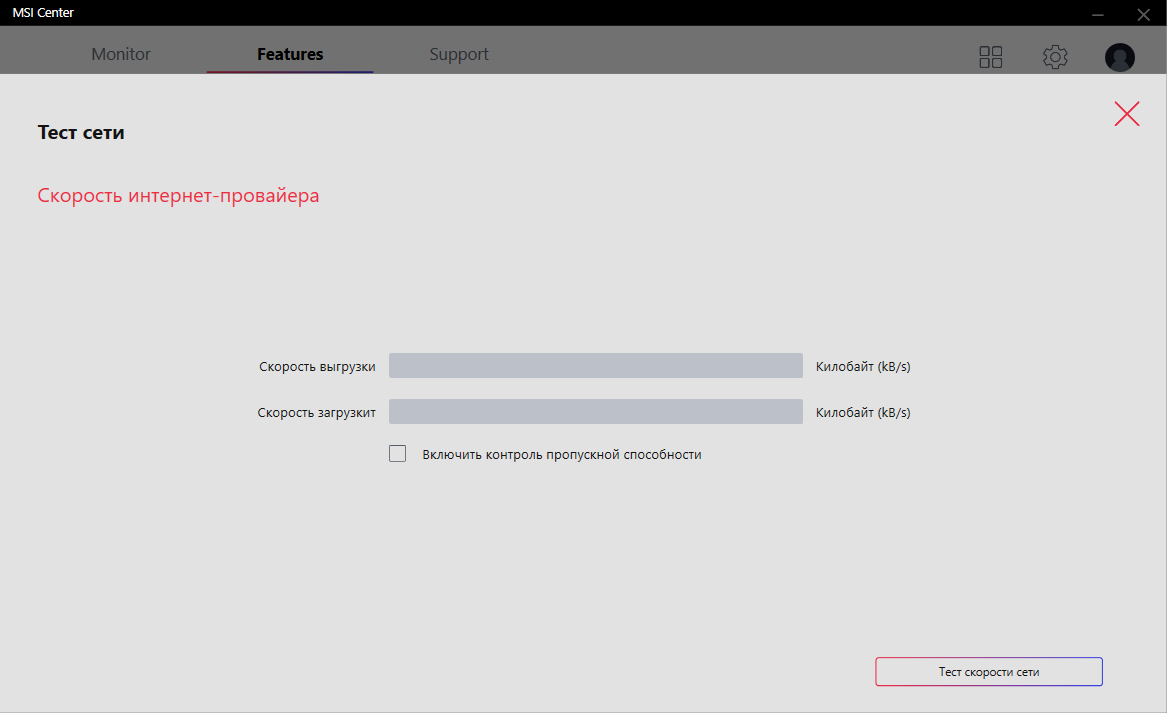
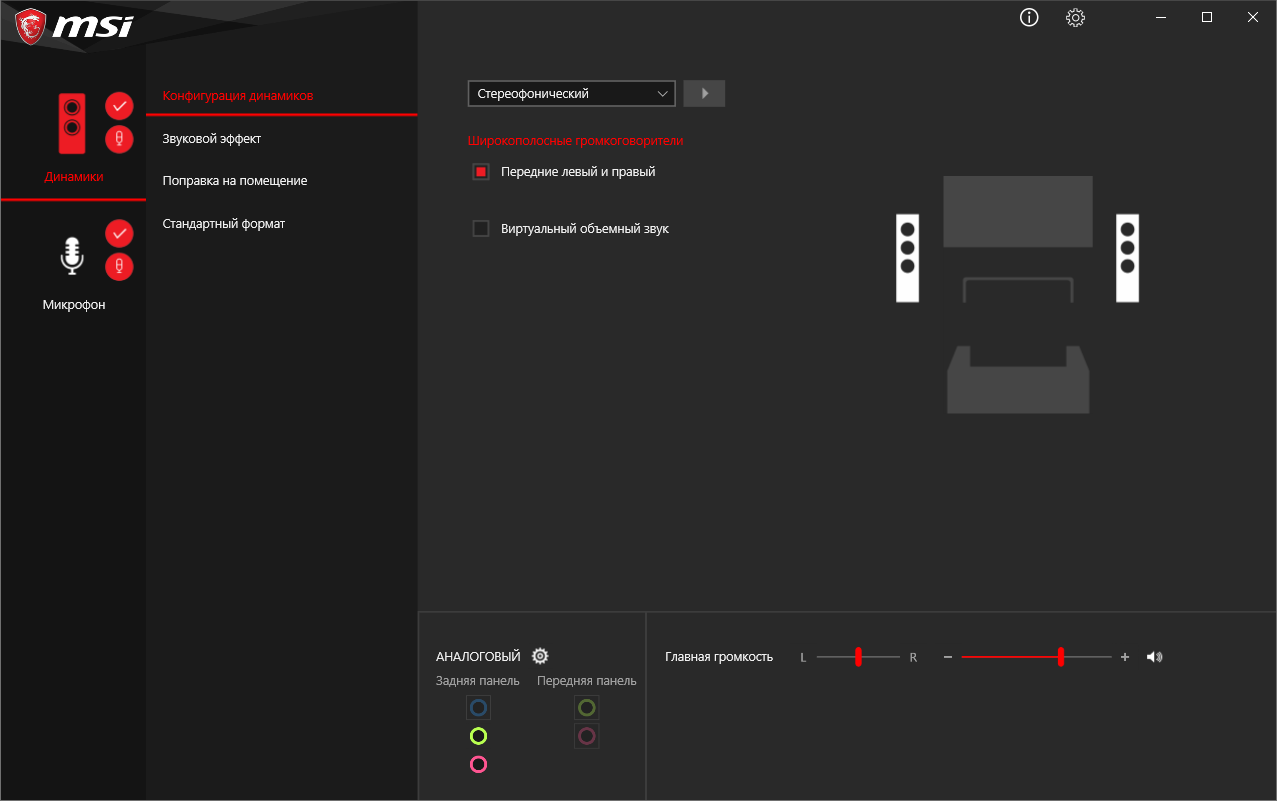
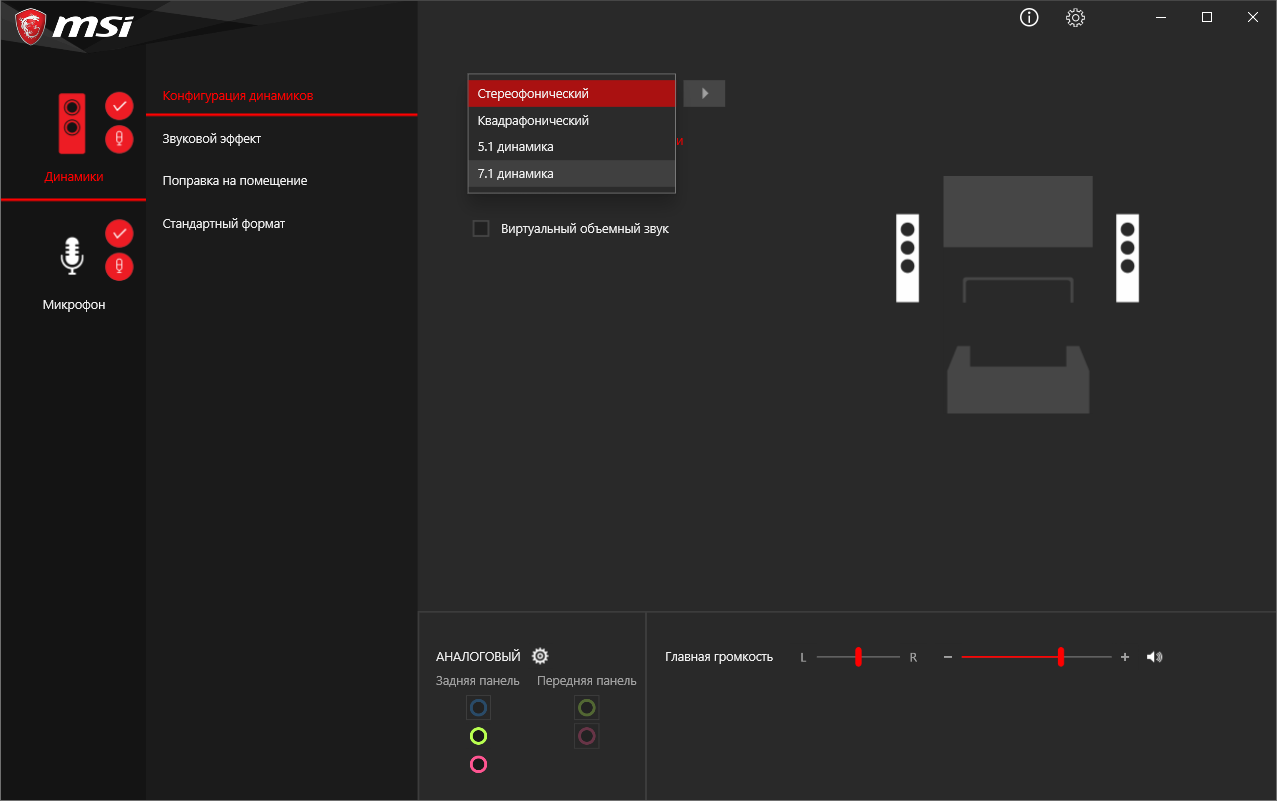
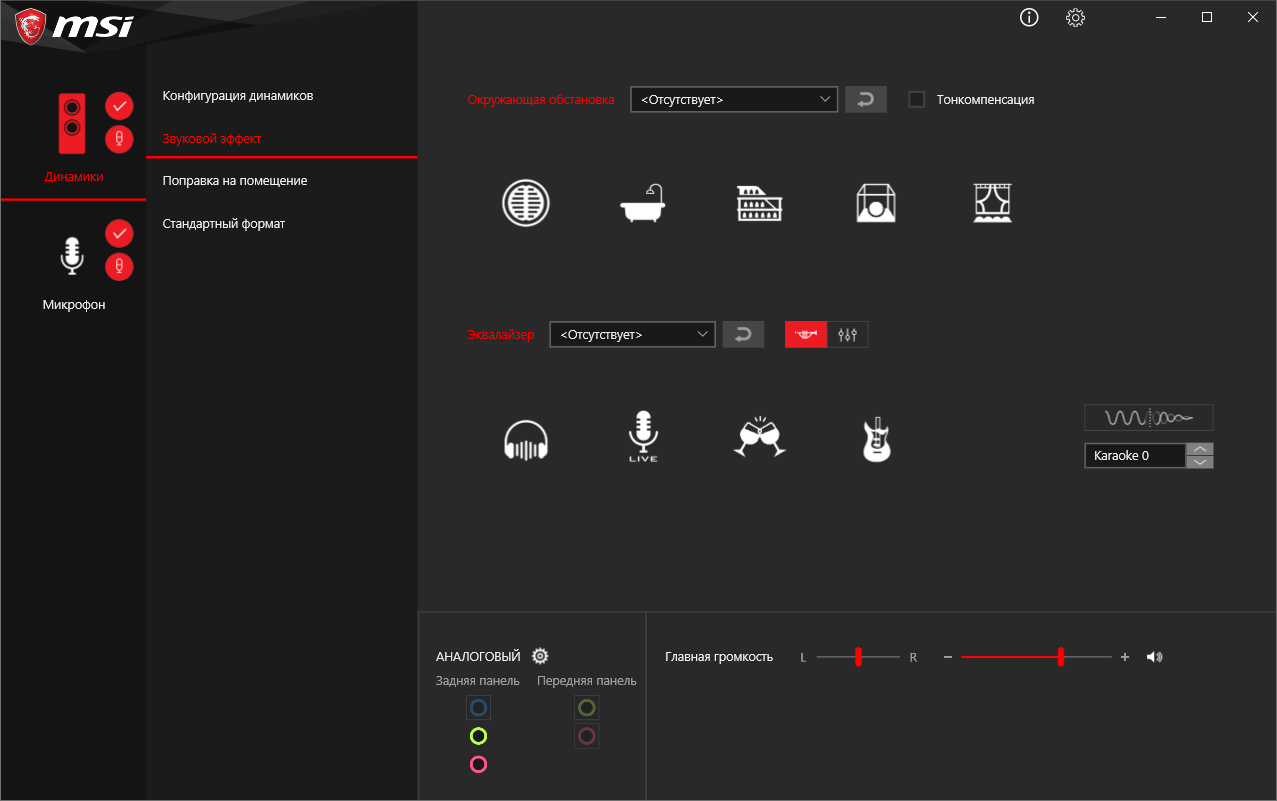
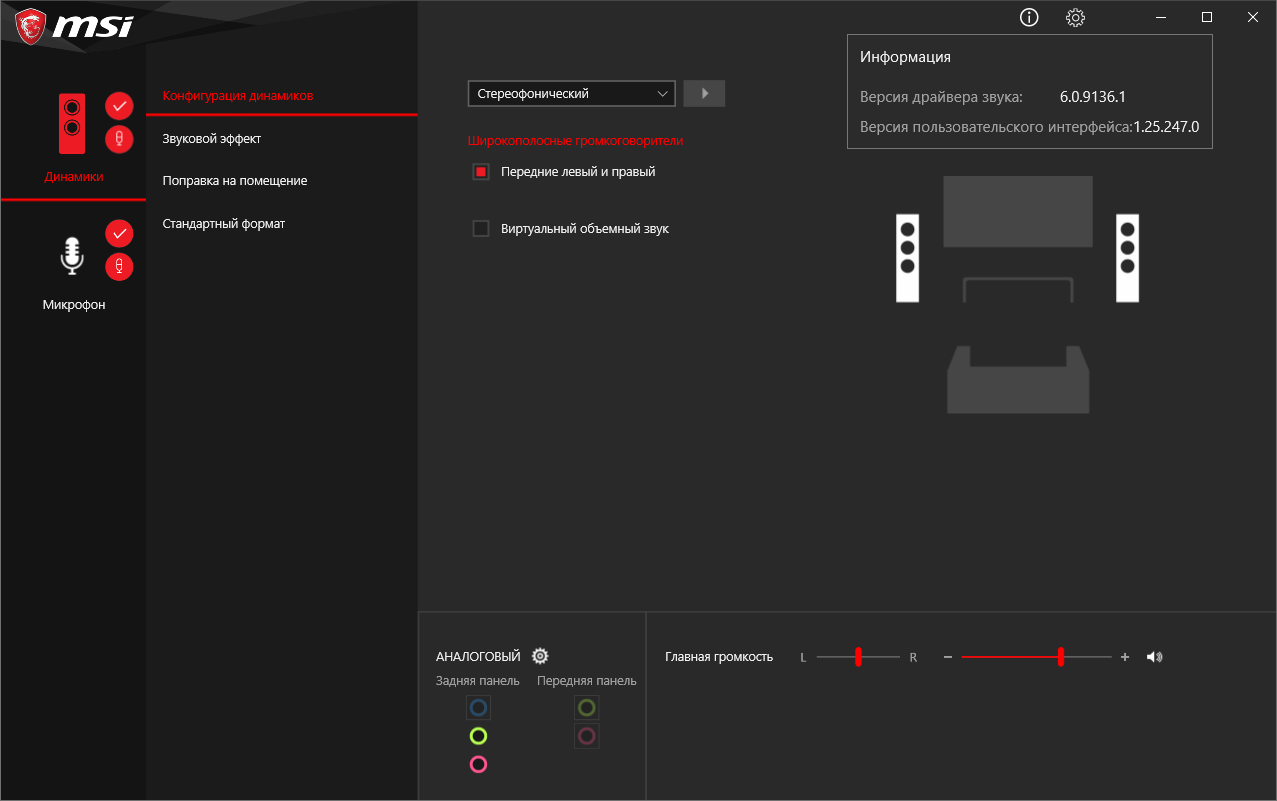
Для наладки работы Звука предусмотрен базовый конфигуратор Realtek с фирменными игровыми цветами MSI. Способов предусиления выходного сигнала нет, но можно менять профиль подключённого оборудования к зелёному выходу на задней панели, чем будет достигаться искомый эффект для наушников. Выбор в пользу этого варианта ещё придаст заметного изменения формы сигнала при активации функции объёмного звучания. В остальном придётся довольствоваться давно известным наборам профилей звуковых эффектов, характерных для продукции от Realtek. Также есть и поддержка многоканальных конфигураций, на всех выходных гнёздах можно вручную указать тип подключённого аудиоустройства. В целом, функциональность — обширная, а локализация — полная. Всё это события, к сожалению, не само собой разумеющиеся, а требующие проработки, и хорошо, раз тут всё с этим в порядке. В целом, особыми новыми качествами ALC897 не обладает или я просто не смог их обнаружить. Фактически, это идейное развитие распространённого чипа ALC892 со всеми отсюда вытекающими выводами. Субъективные впечатления можно сравнить с теми же, что и при работе с MSI MPG Z390 Gaming Plus.
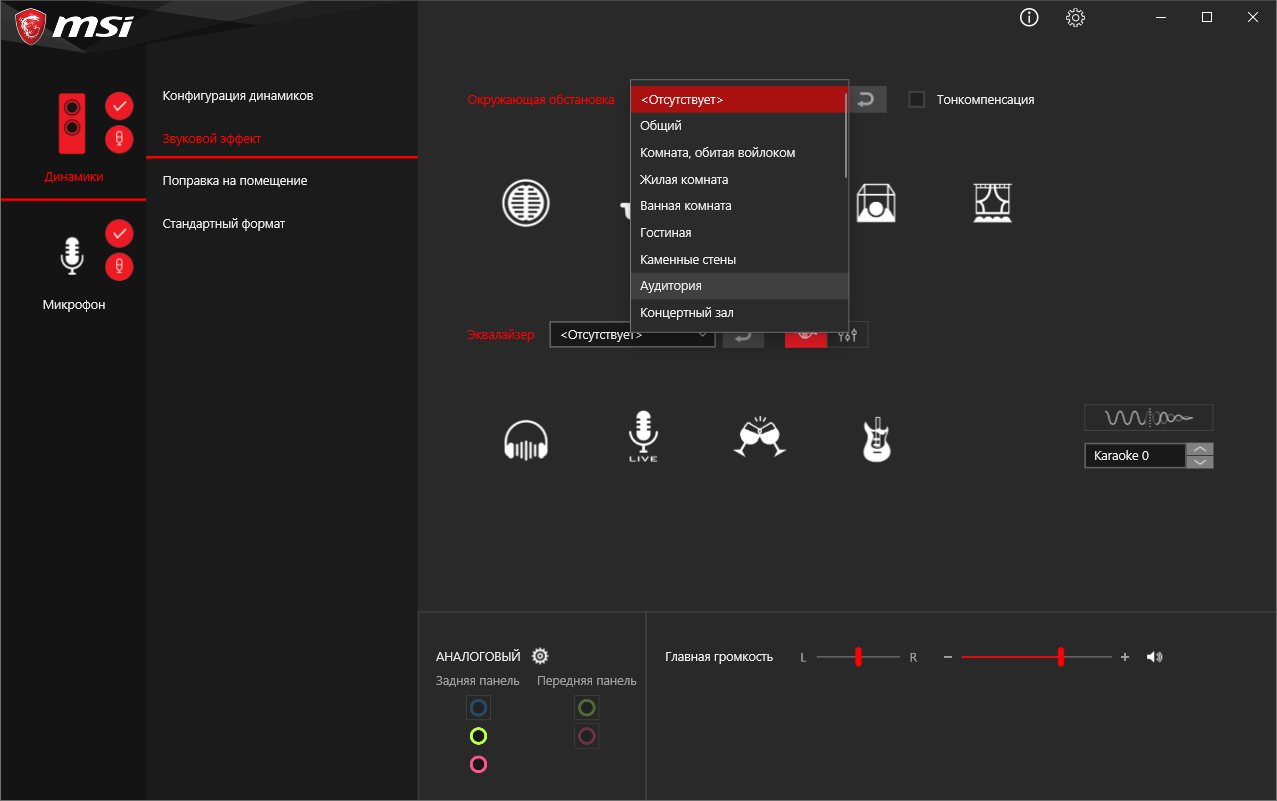
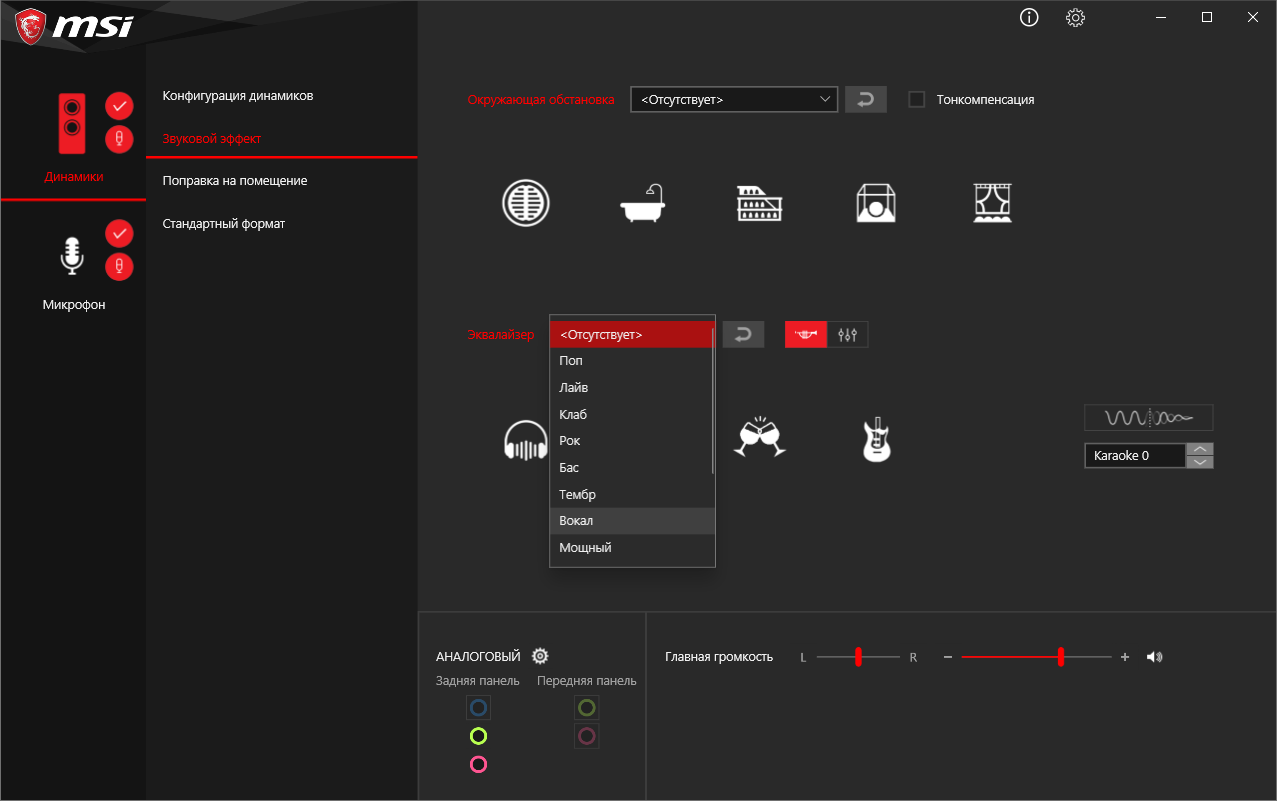
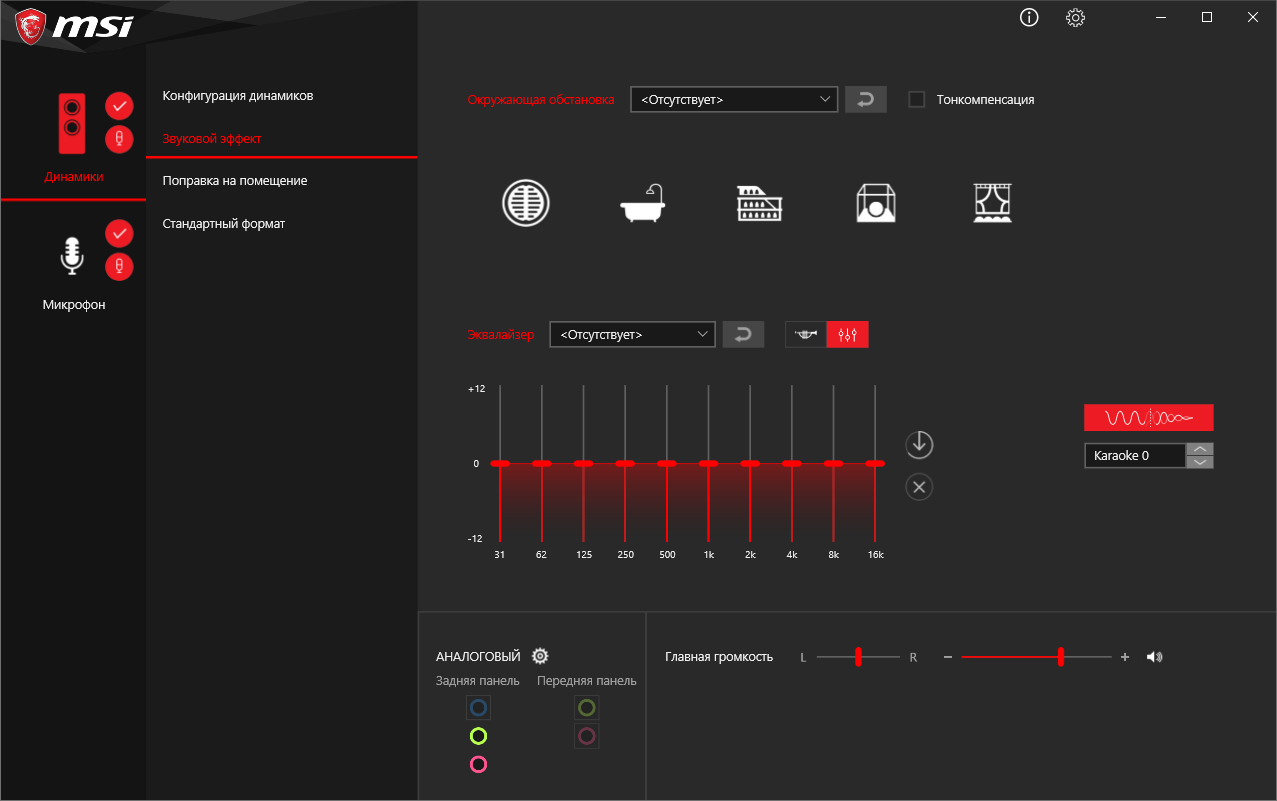
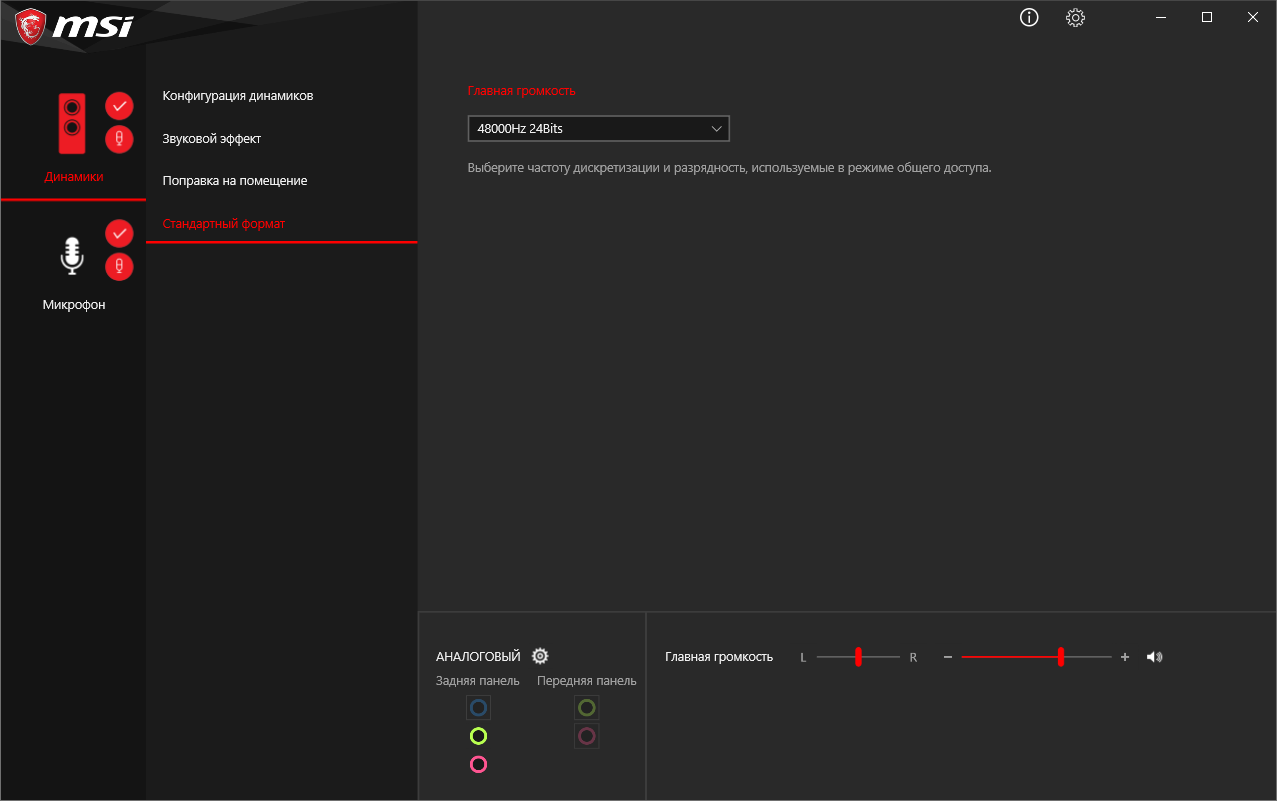
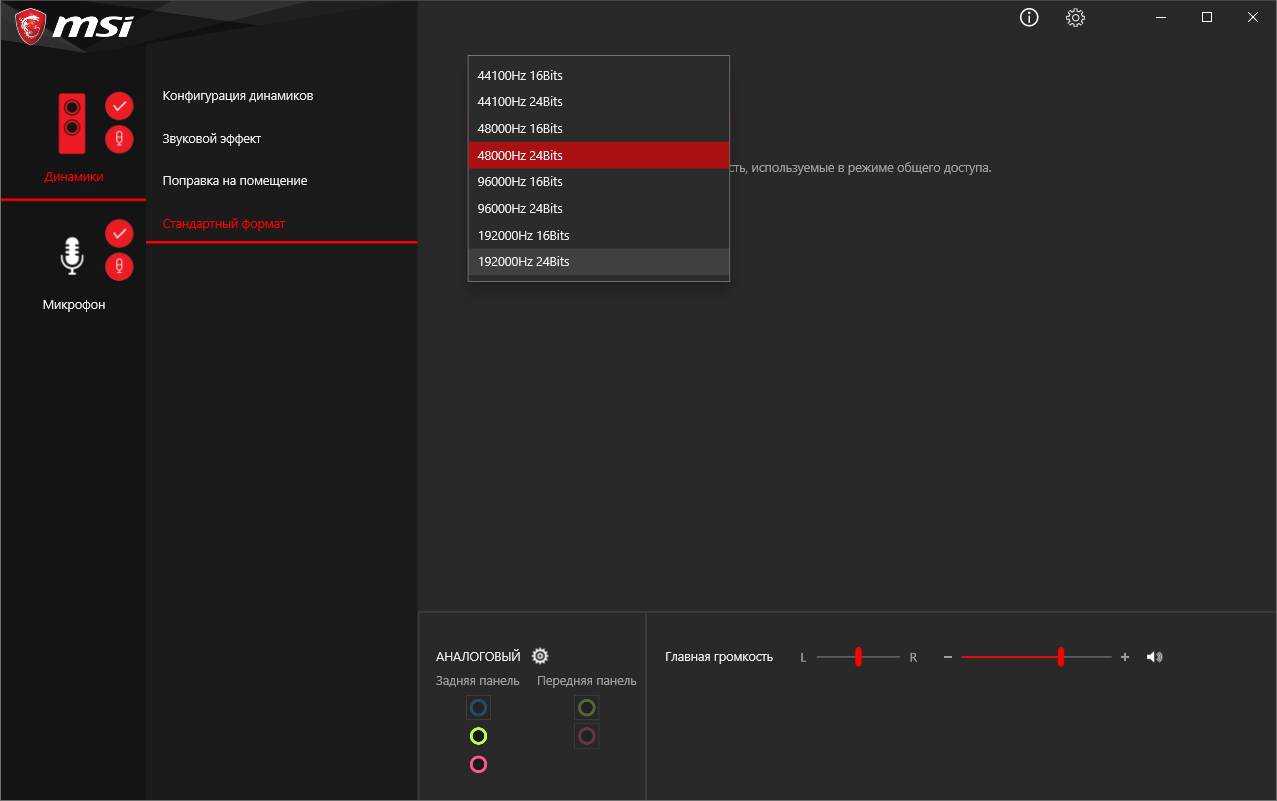
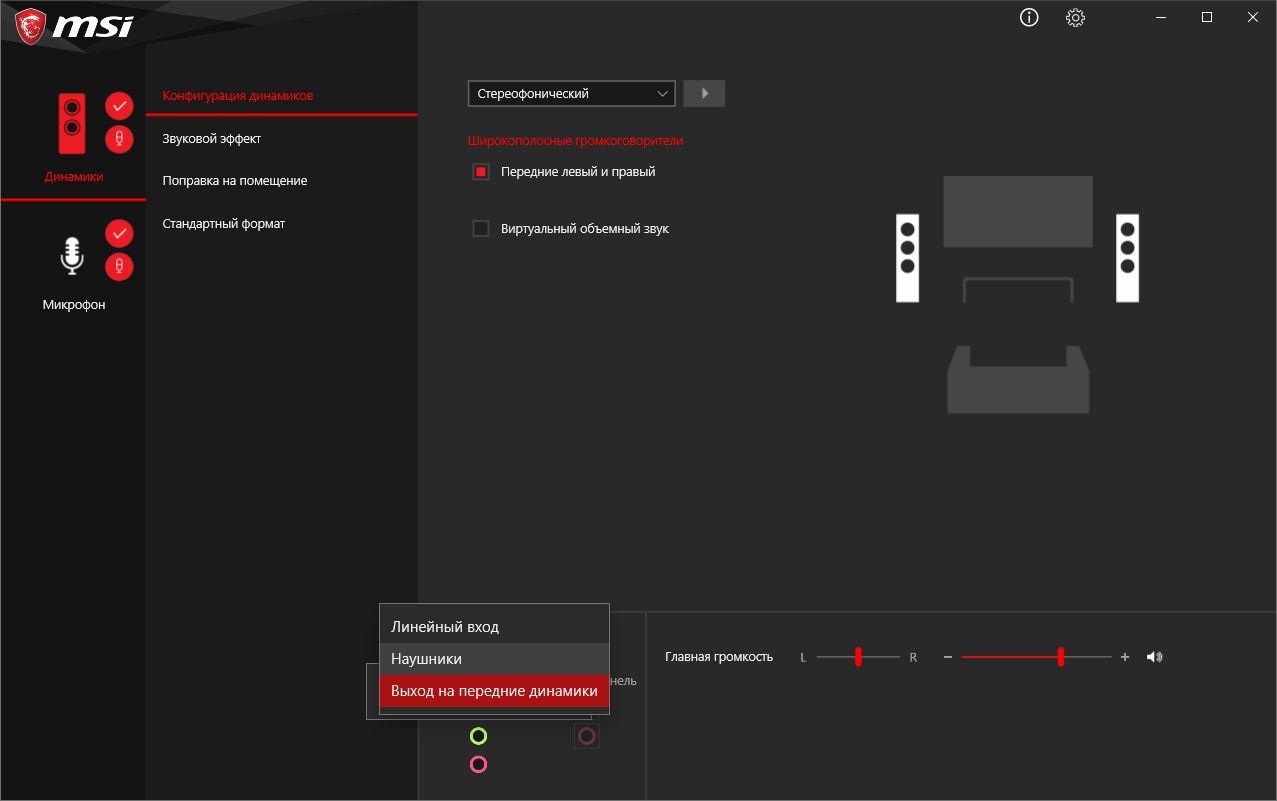
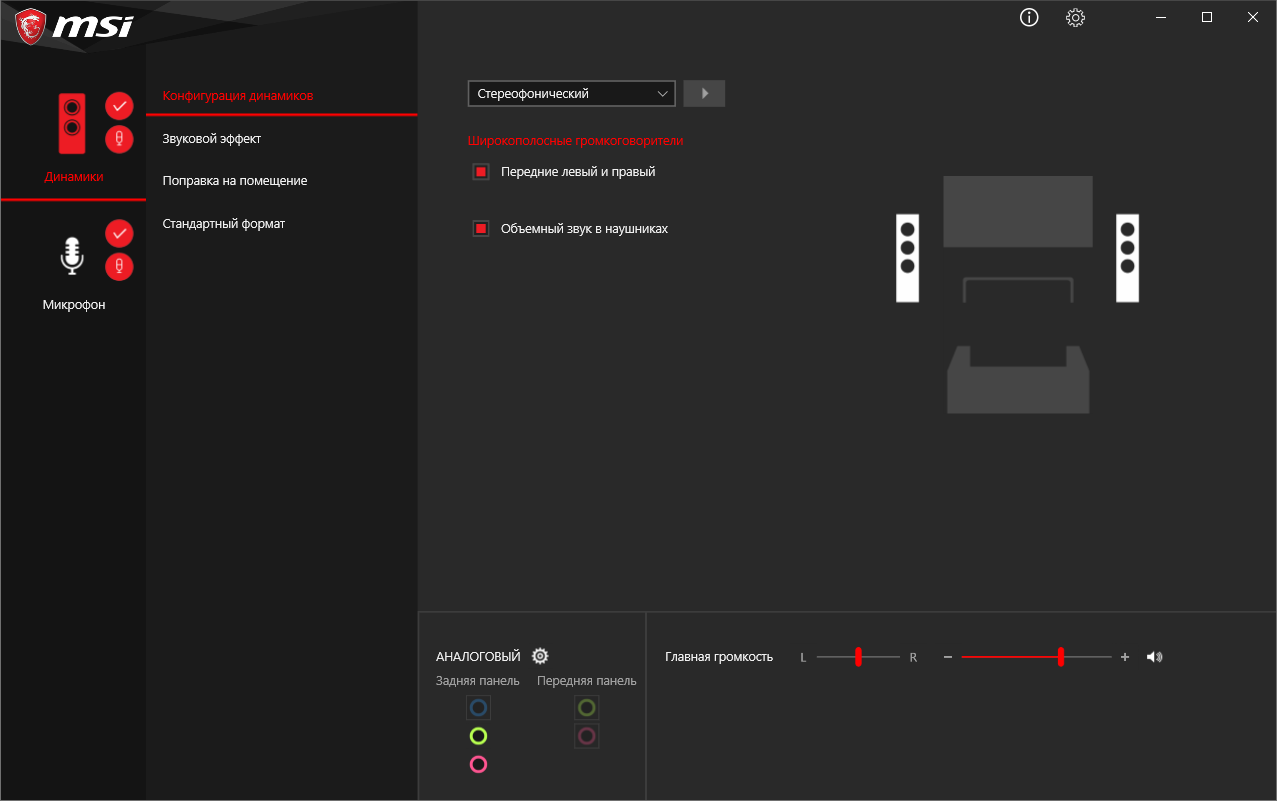
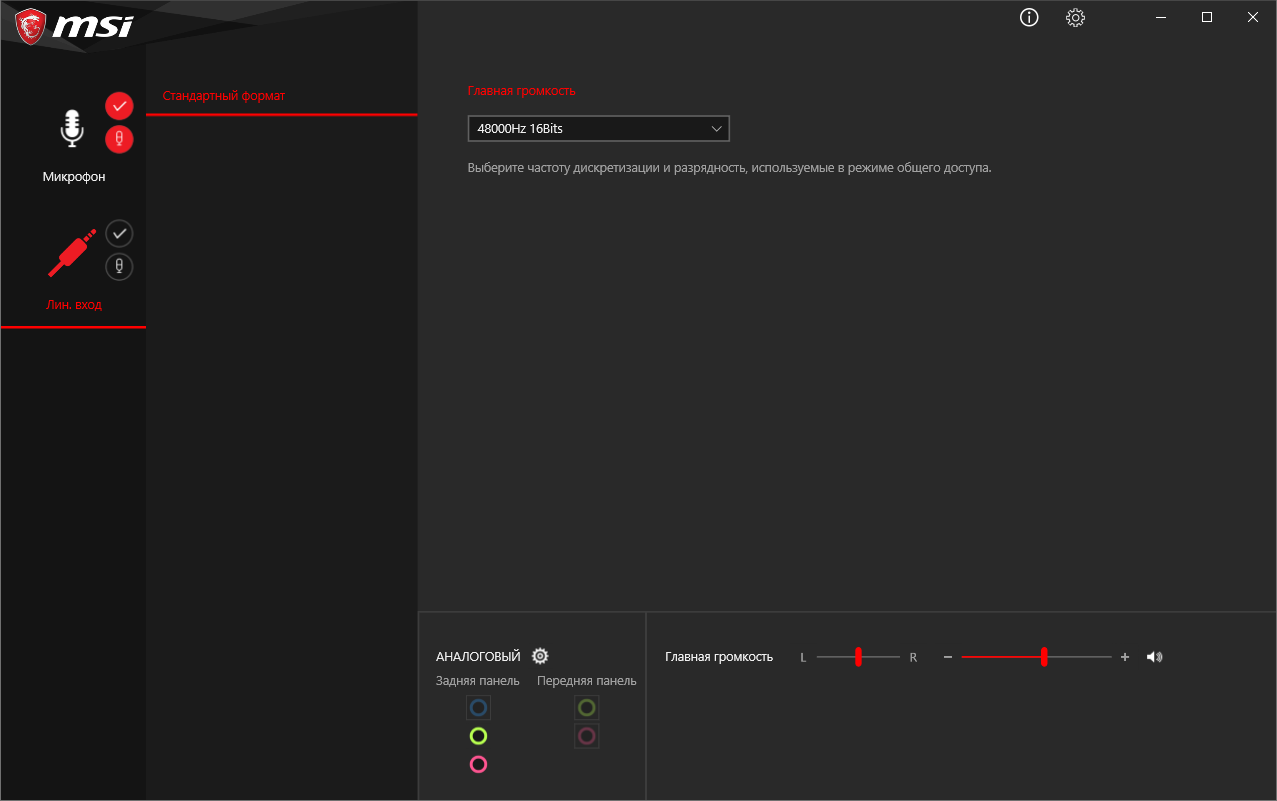
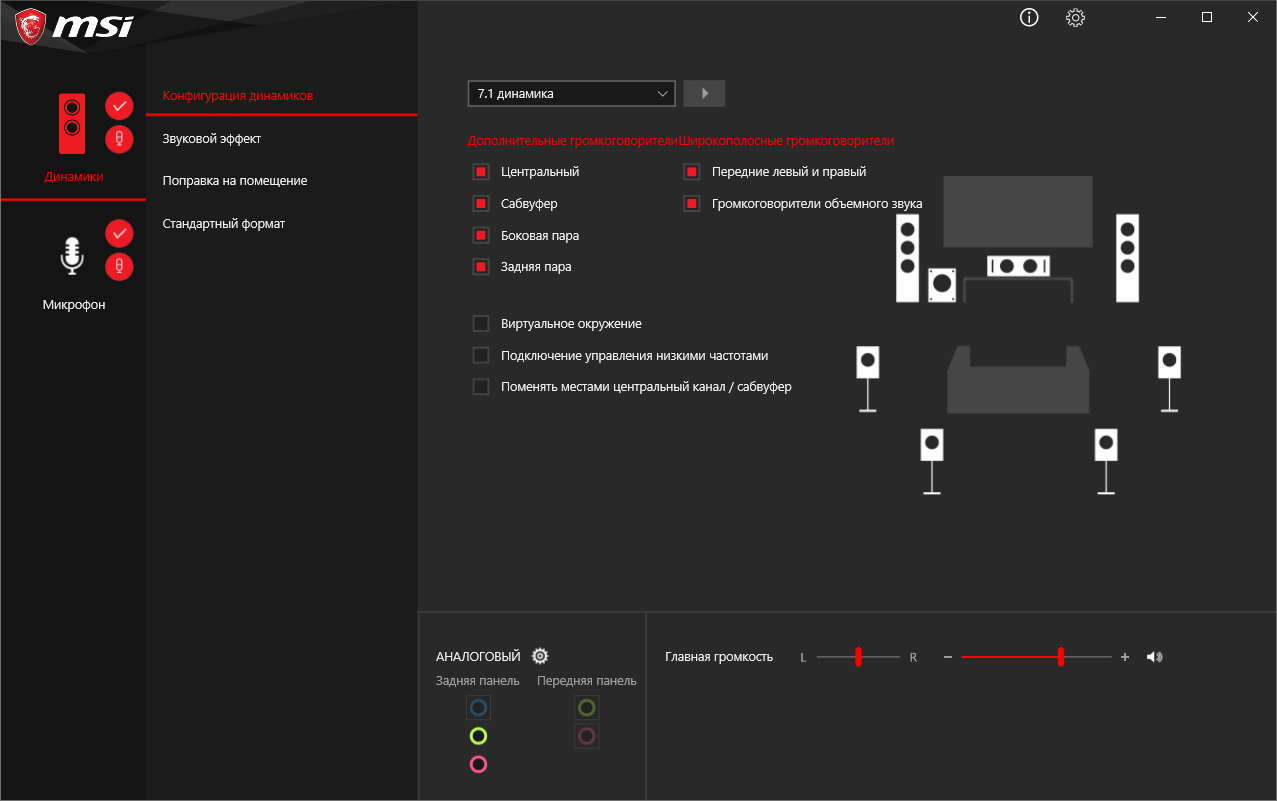
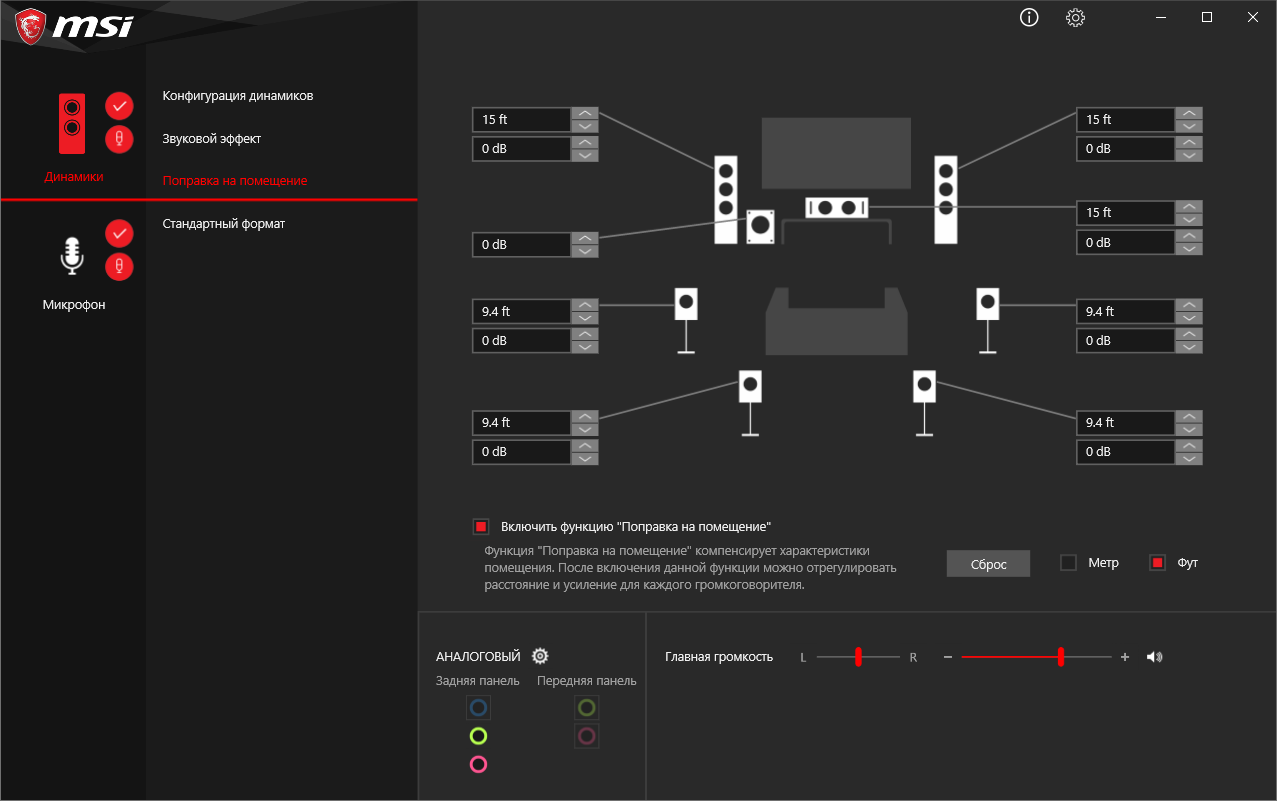
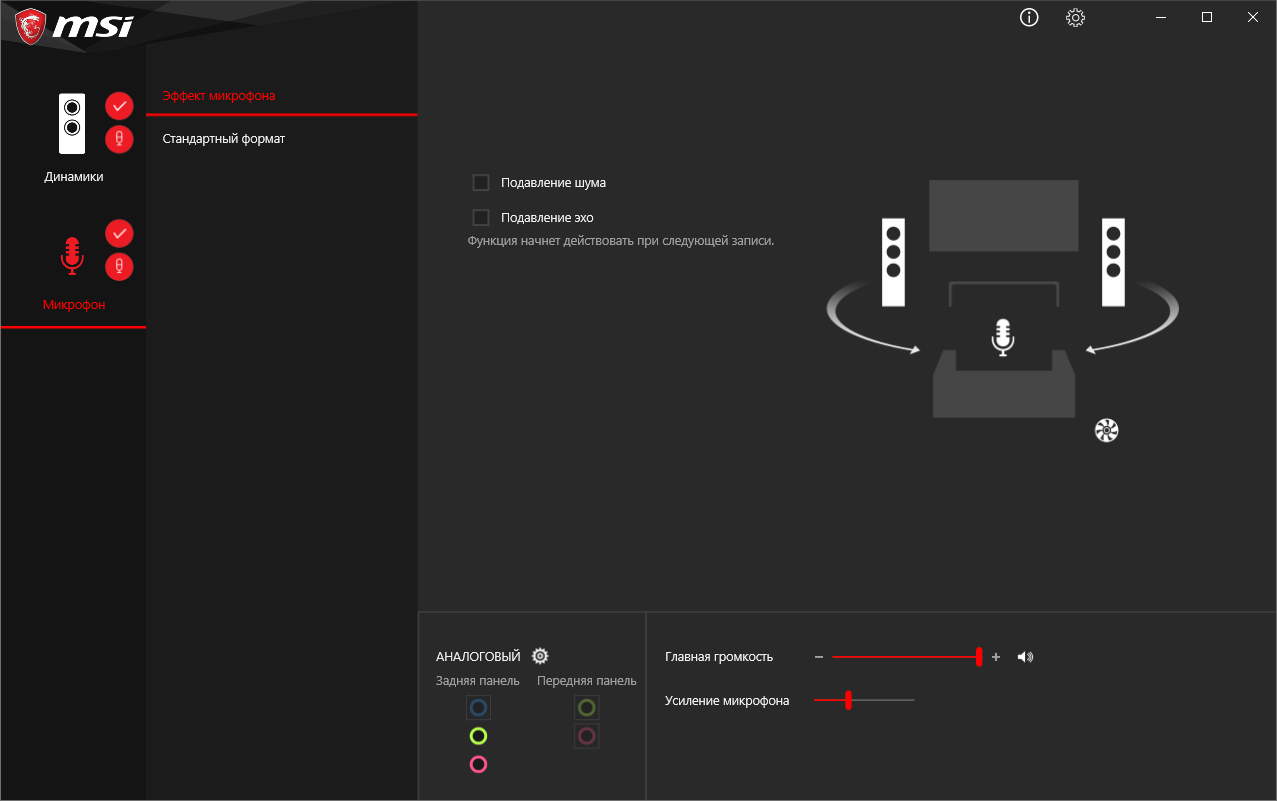
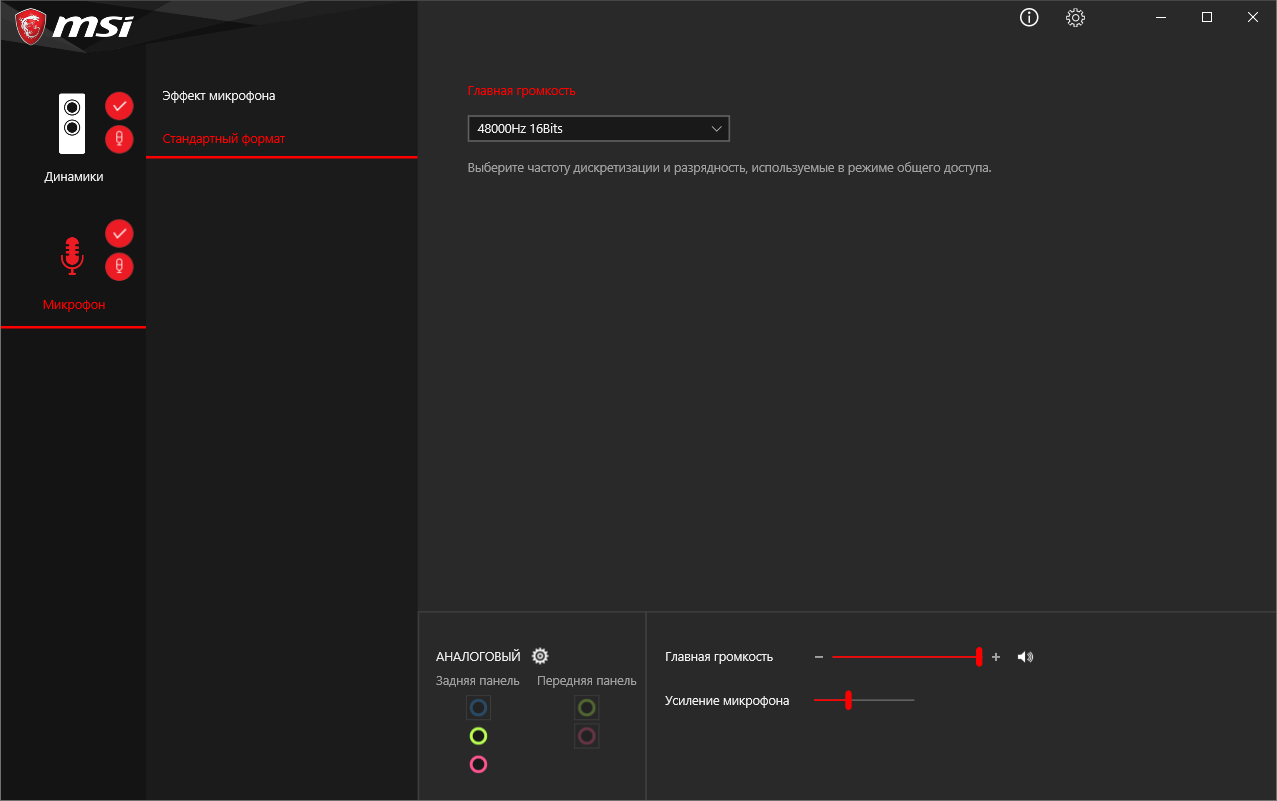
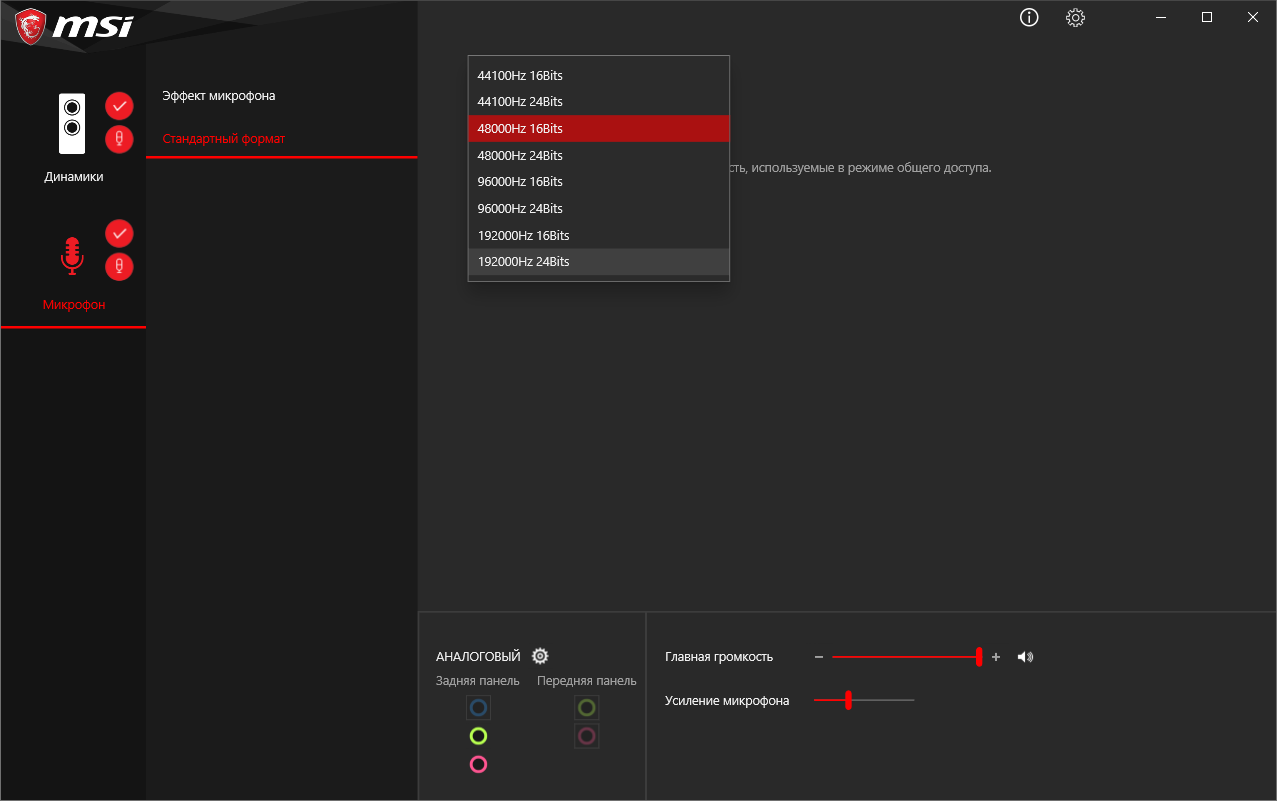
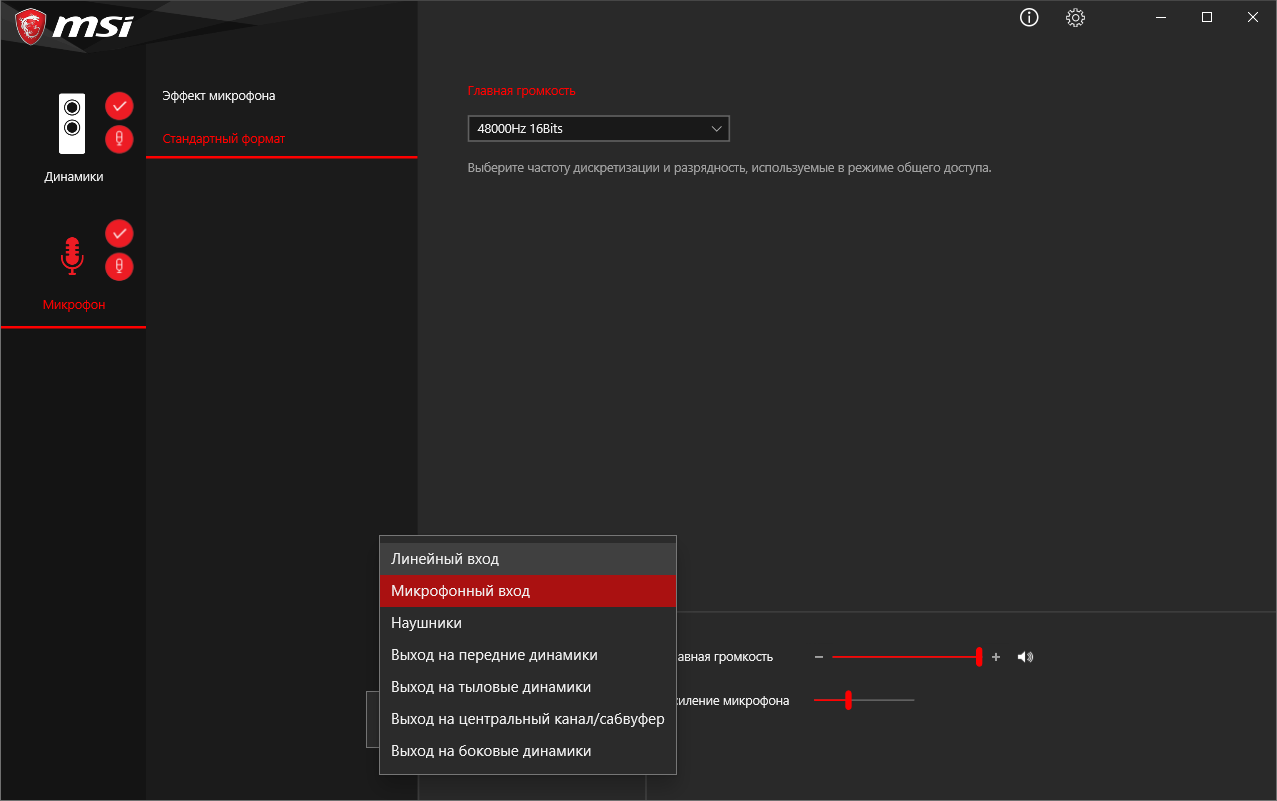
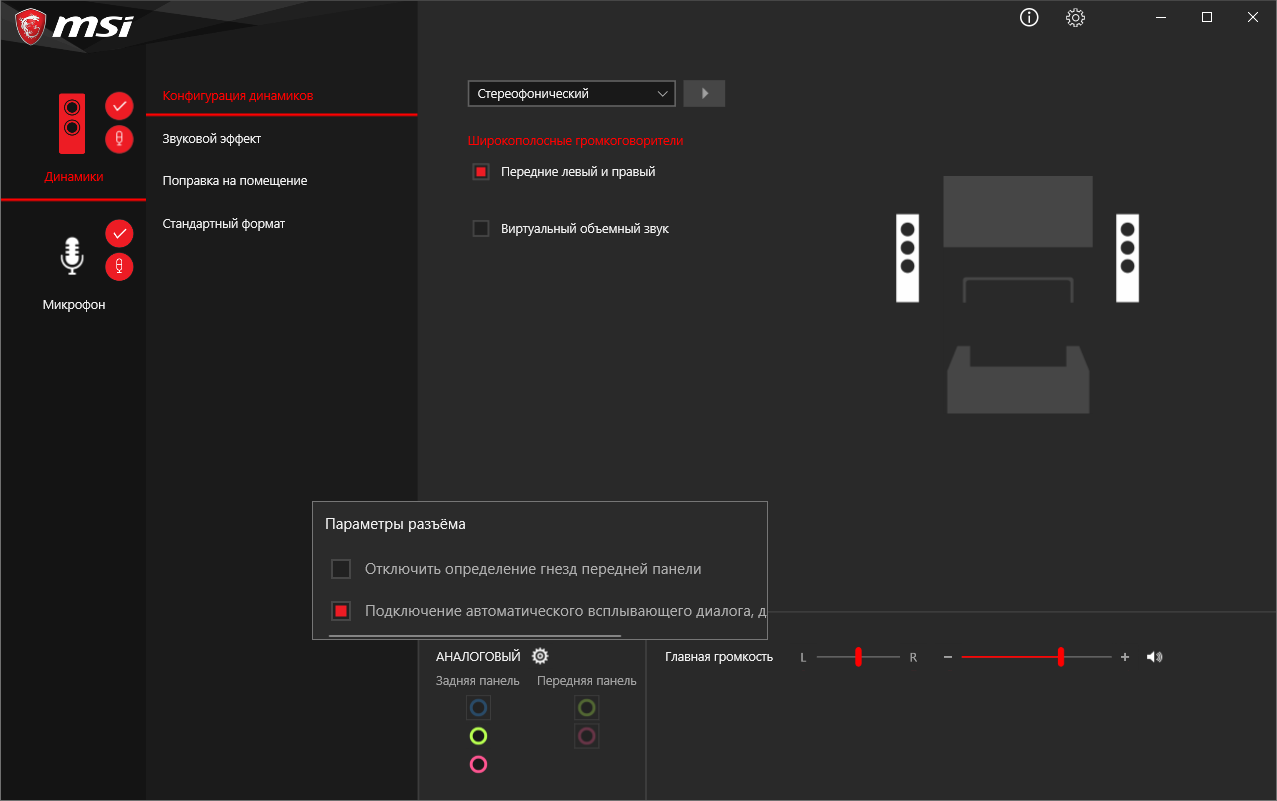
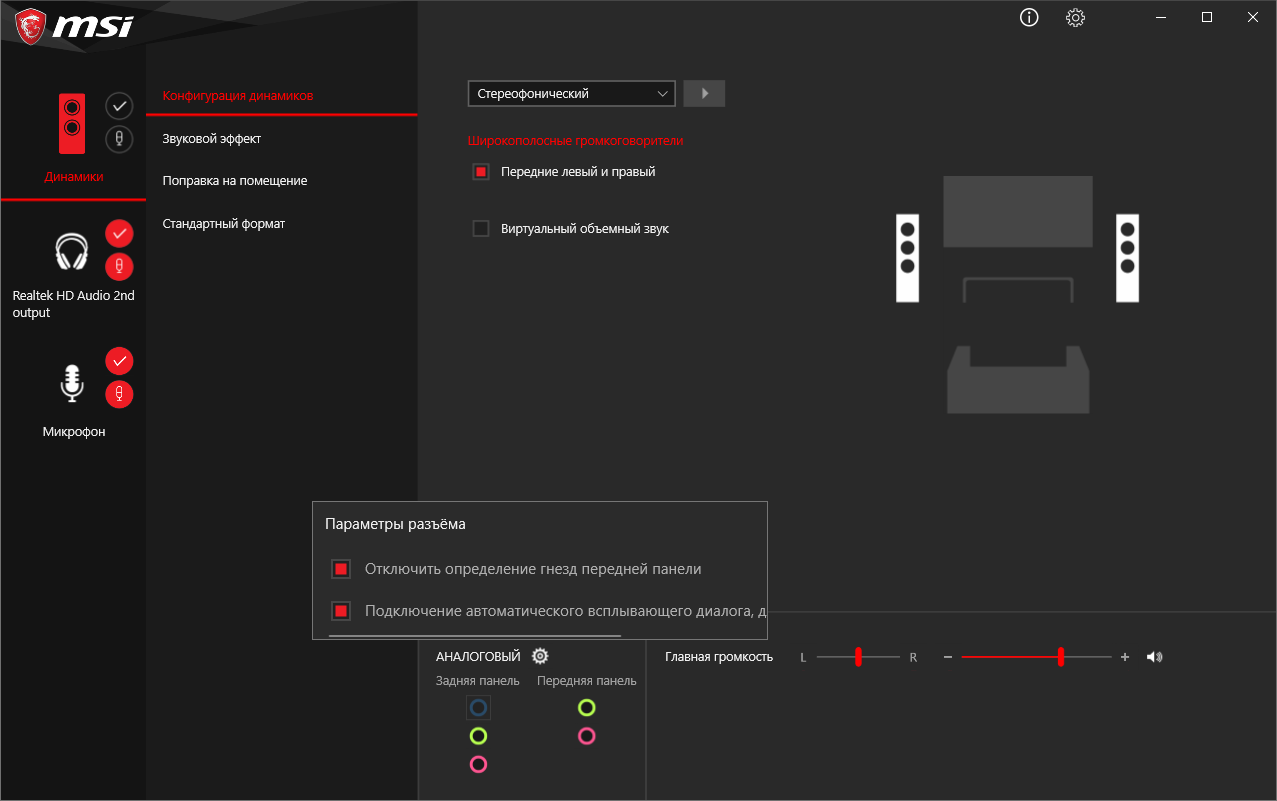
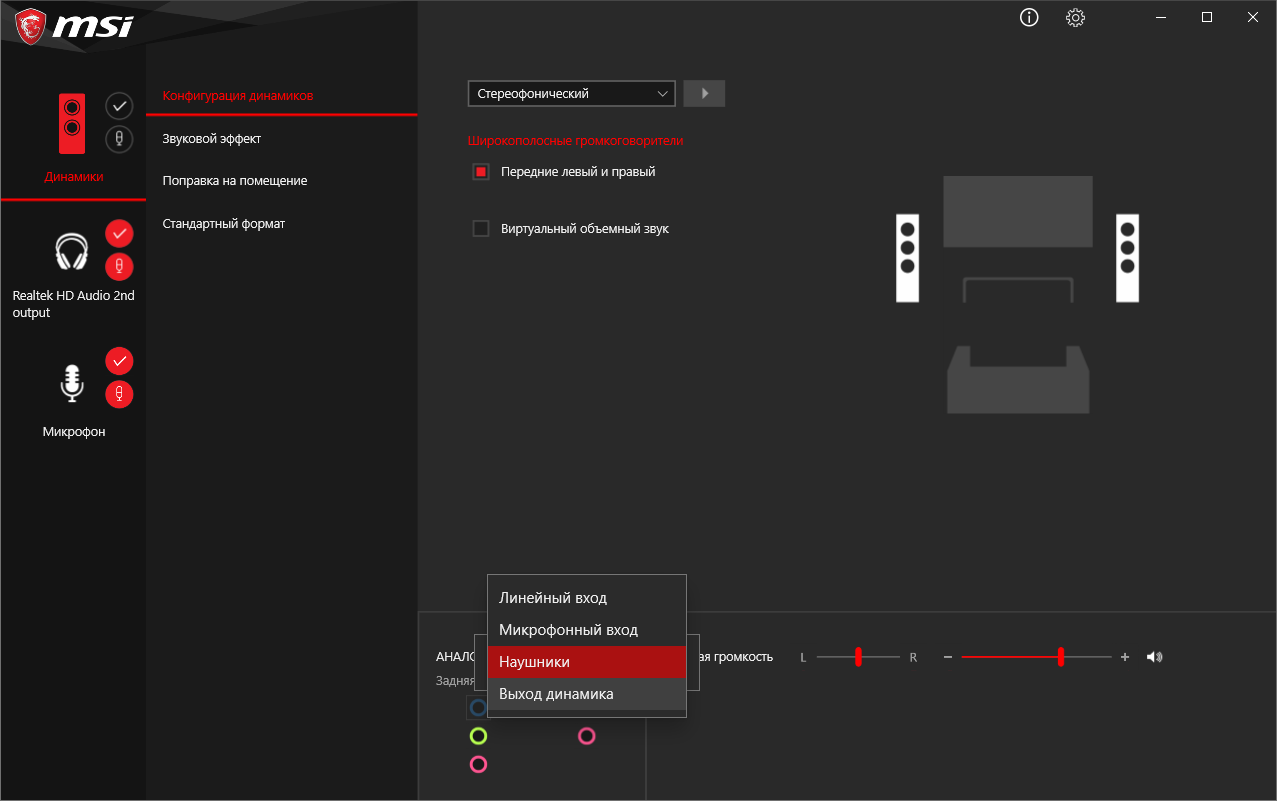
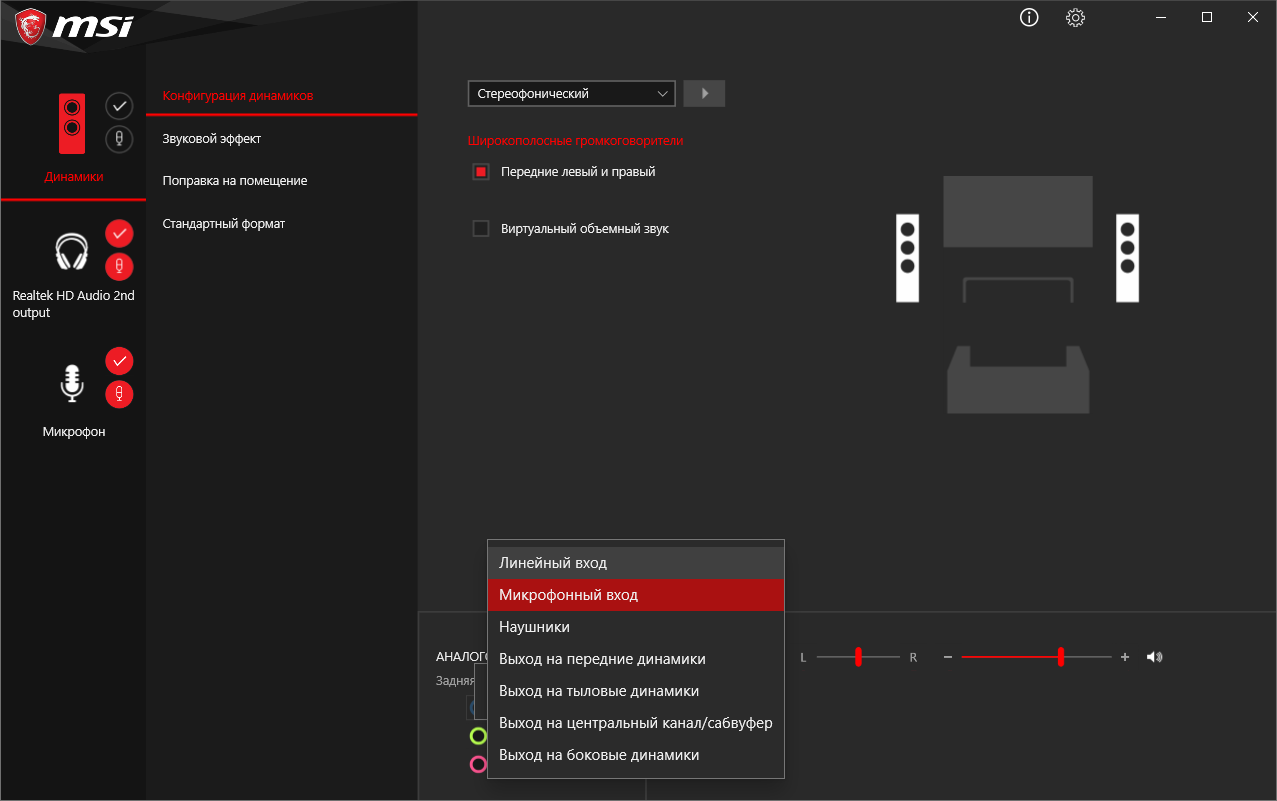
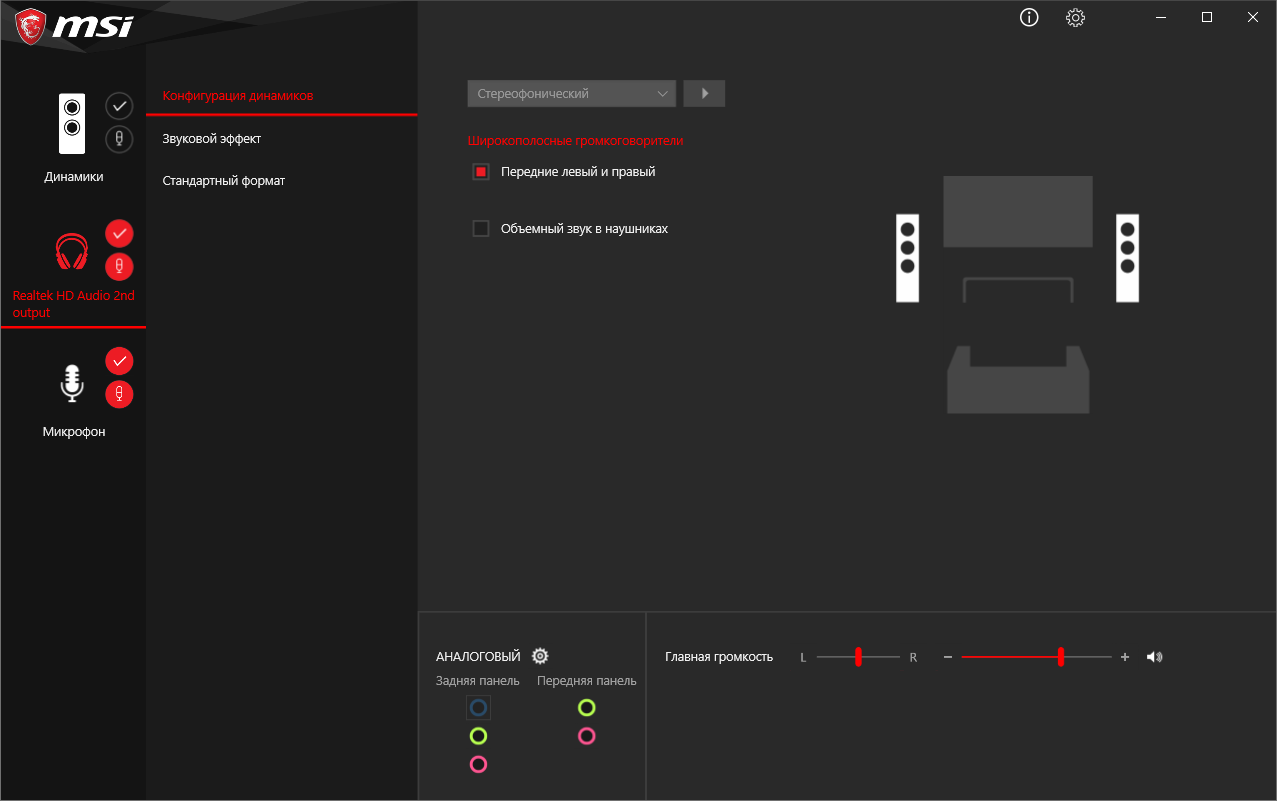
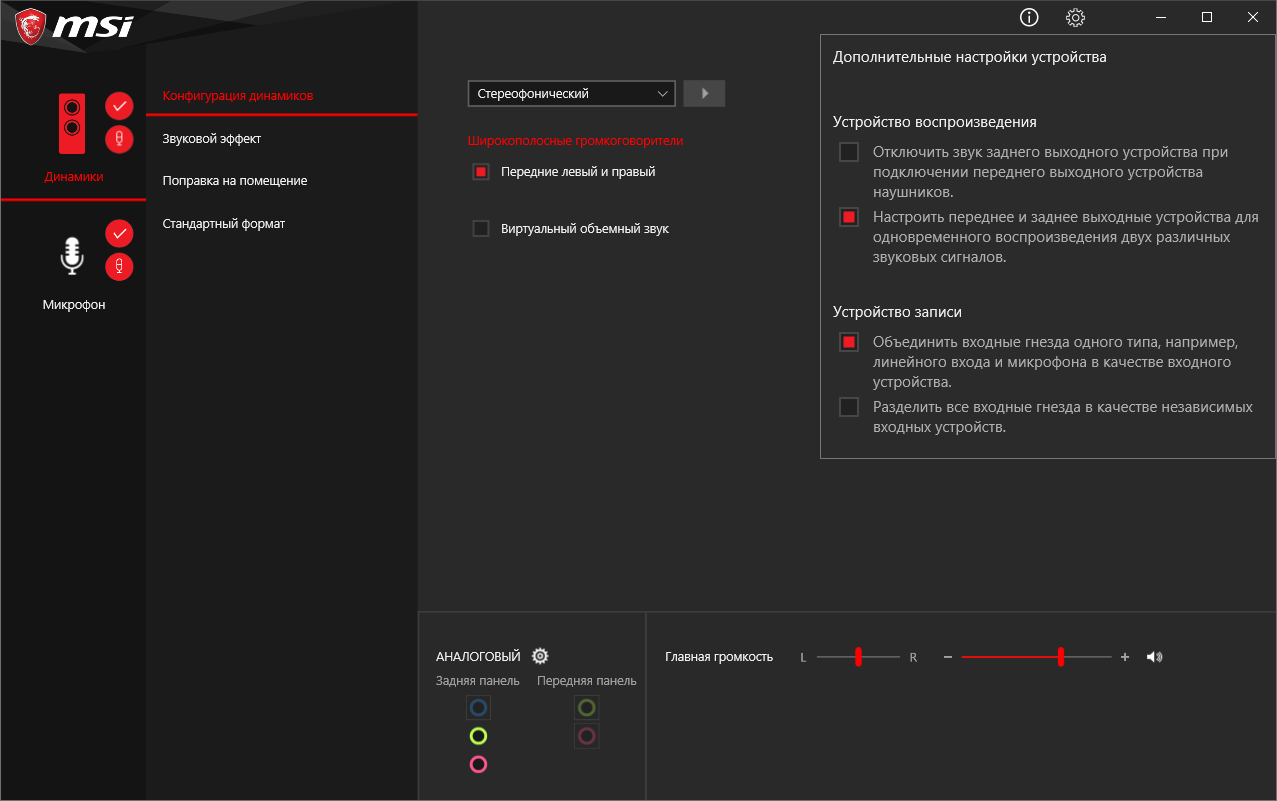
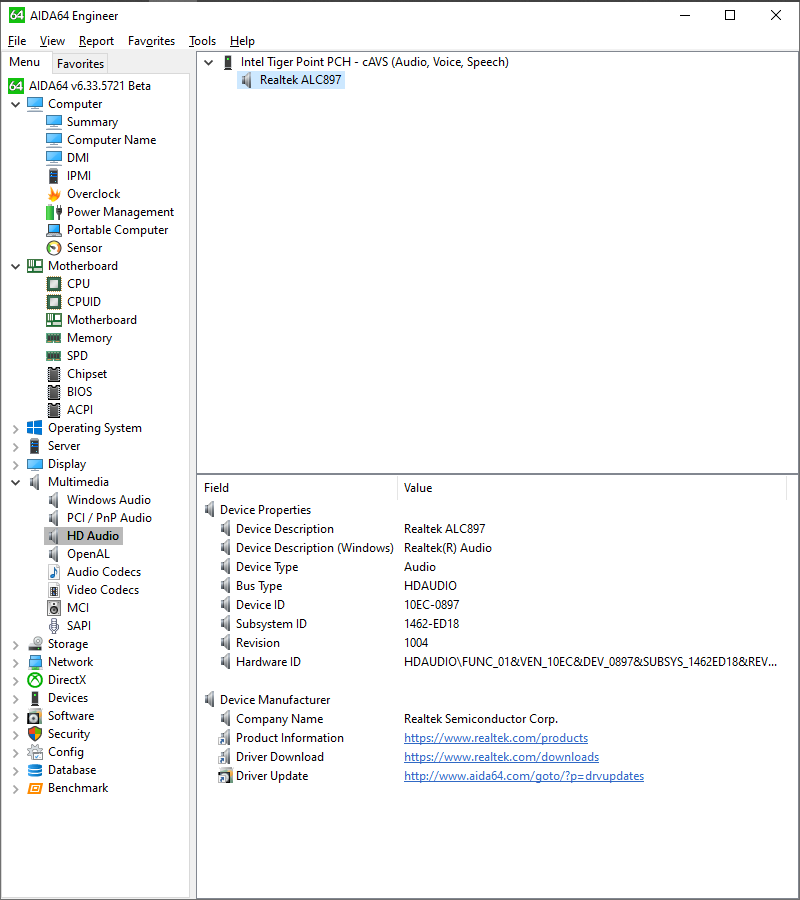
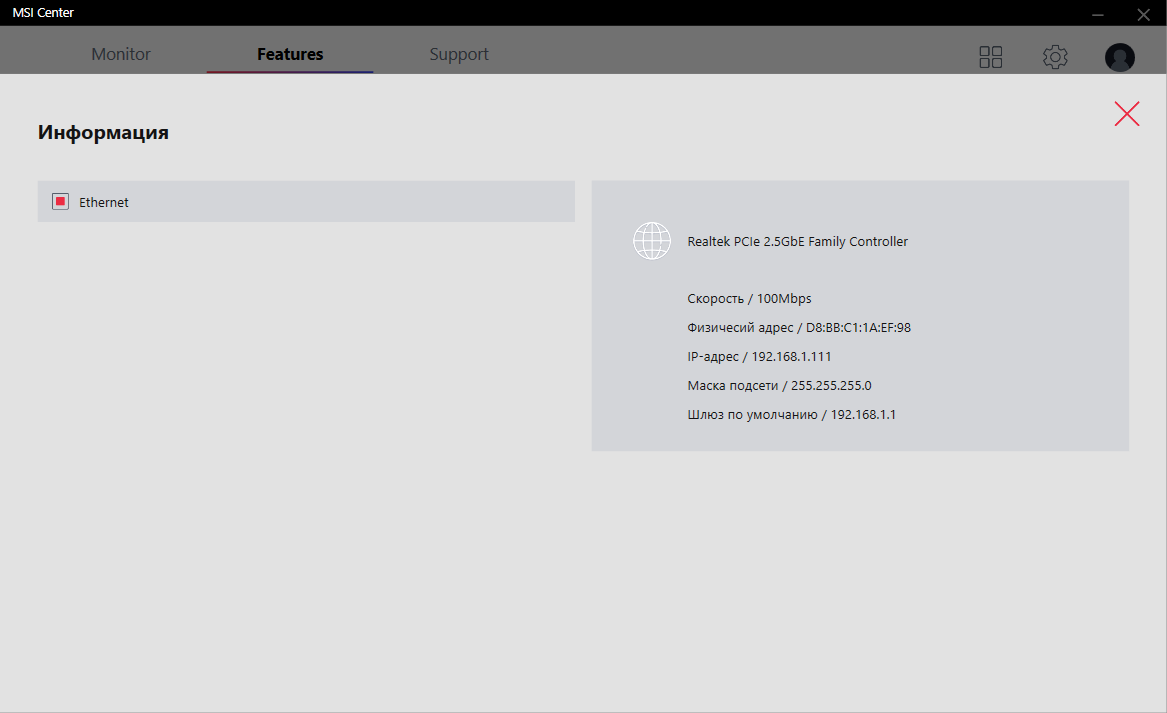
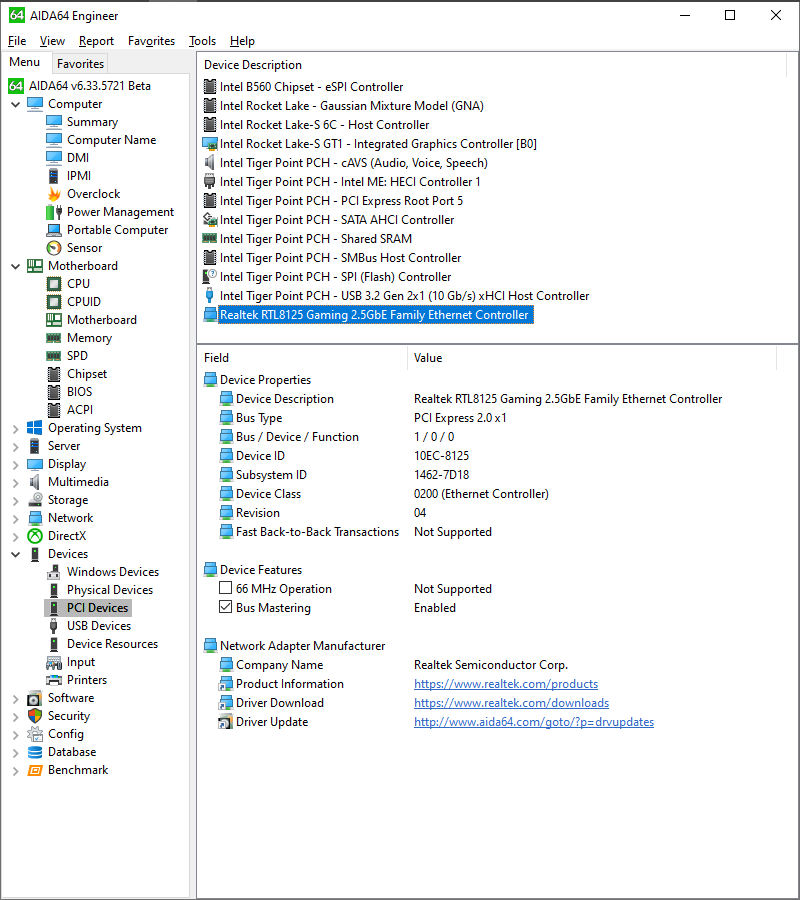
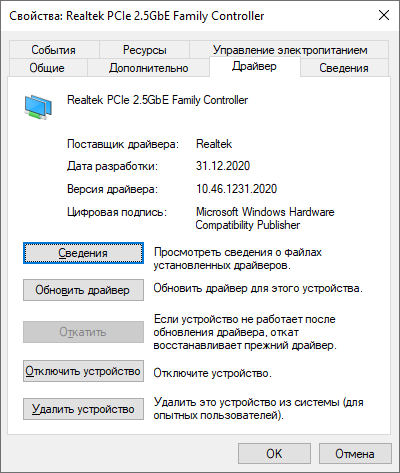
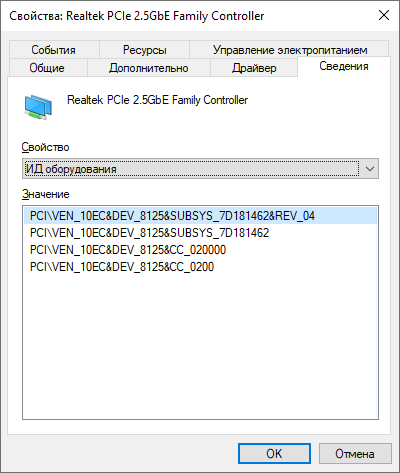
Контроллер сетевых проводных подключений — скоростной, тоже от Realtek, поддерживающий 2,5 Гбит/с, детальные сведения о нём есть на снимках экрана ниже.
Тестовый стенд
В состав открытого стенда вошли:
- процессор: Intel Core i5-11600K (3,9 ГГц);
- AIO: NZXT Kraken X72;
- термоинтерфейс: Noctua NT-H1;
- память: Kingston HyperX Fury RGB HX434C16FB3AK2/16 (2×8 ГБ, 3466 МГц, 16-18-18-36-2T, 1,35 В, Samsung B-die);
- видеокарта: ASUS ROG-STRIX-GTX1660S-O6G-Gaming (Performance mode);
- накопитель: Silicon Power Slim S55 (240 ГБ, SATA 6 Гбит/с, AHCI mode);
- блок питания: SilverStone SST-ST65F-PT (650 Вт);
- операционная система: Windows 10 Pro x64 (10.0.19042.985);
- драйверы: Intel Chipset Software Installation Utility (10.1.18634.8254), Intel Management Engine (2110.15.0.2210), Intel Serial IO Driver (30.100.2051.37), GeForce 466.27.
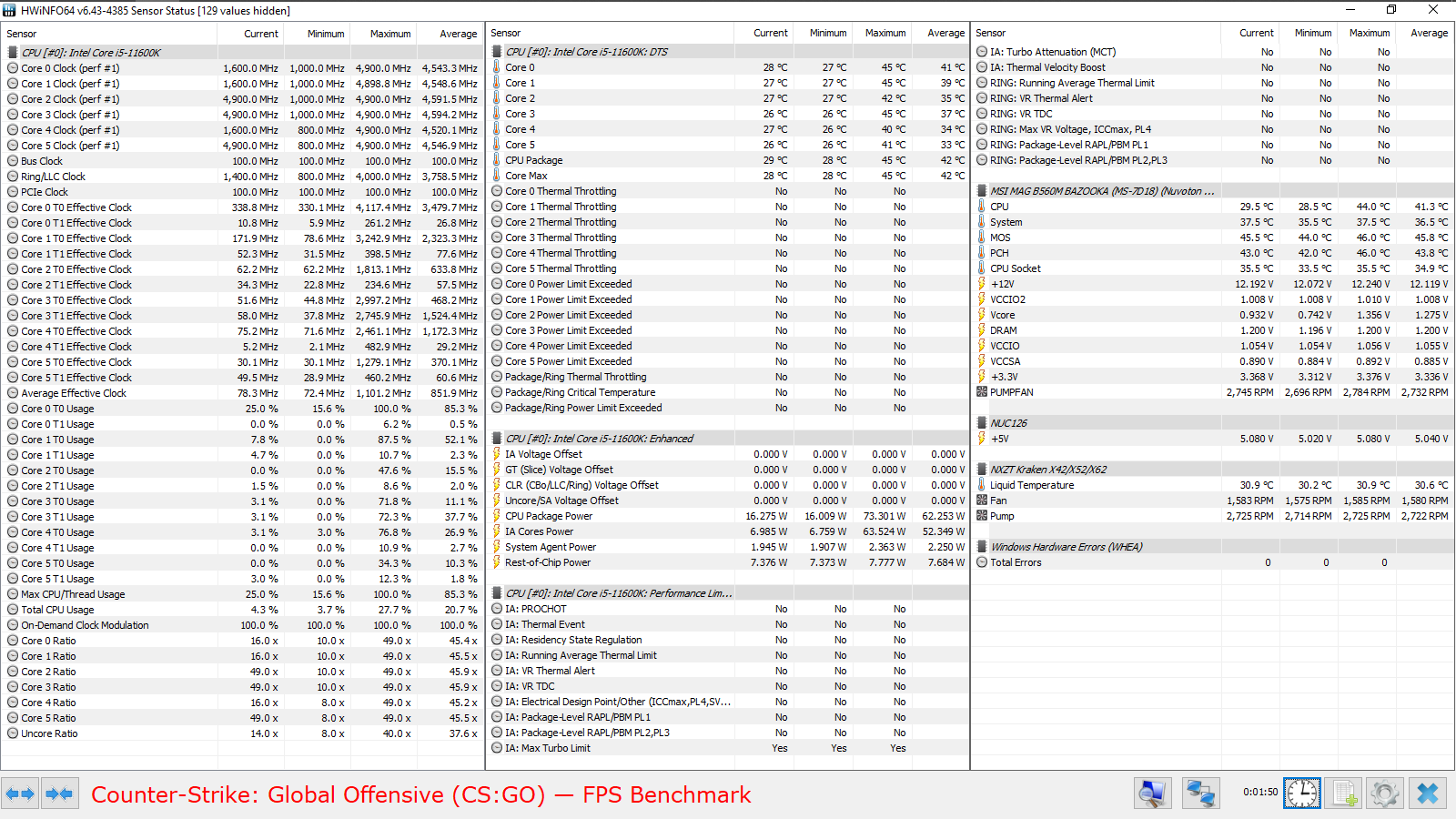
Эксперименты проводились на прошивке A.10 (14.04.2021), обновление данных в HWiNFO64 происходило с периодичностью 500 мс (Pooling Period). Тест кадровой частоты FPS Benchmark в CS:GO запускался со следующими настройками — 1, 2.
Система охлаждения
В фирменной среде управления NZXT CAM режим работы помпы устанавливался на 100% (2725 об/мин), для вентиляторов я остановился на 88% (1575 об/мин). Это не вызывало явного акустического дискомфорта рядом со стендом. Форсаж настроек происходил сразу по загрузке ОС, после чего NZXT CAM закрывался (выгружался), чтобы исключить влияние на загрузку ядер CPU и опрос датчиков другими утилитами. ПО HWiNFO64 корректно взаимодействовало с доступными переменными у AIO, отображая все текущие значения физических величин.
Разгонный потенциал
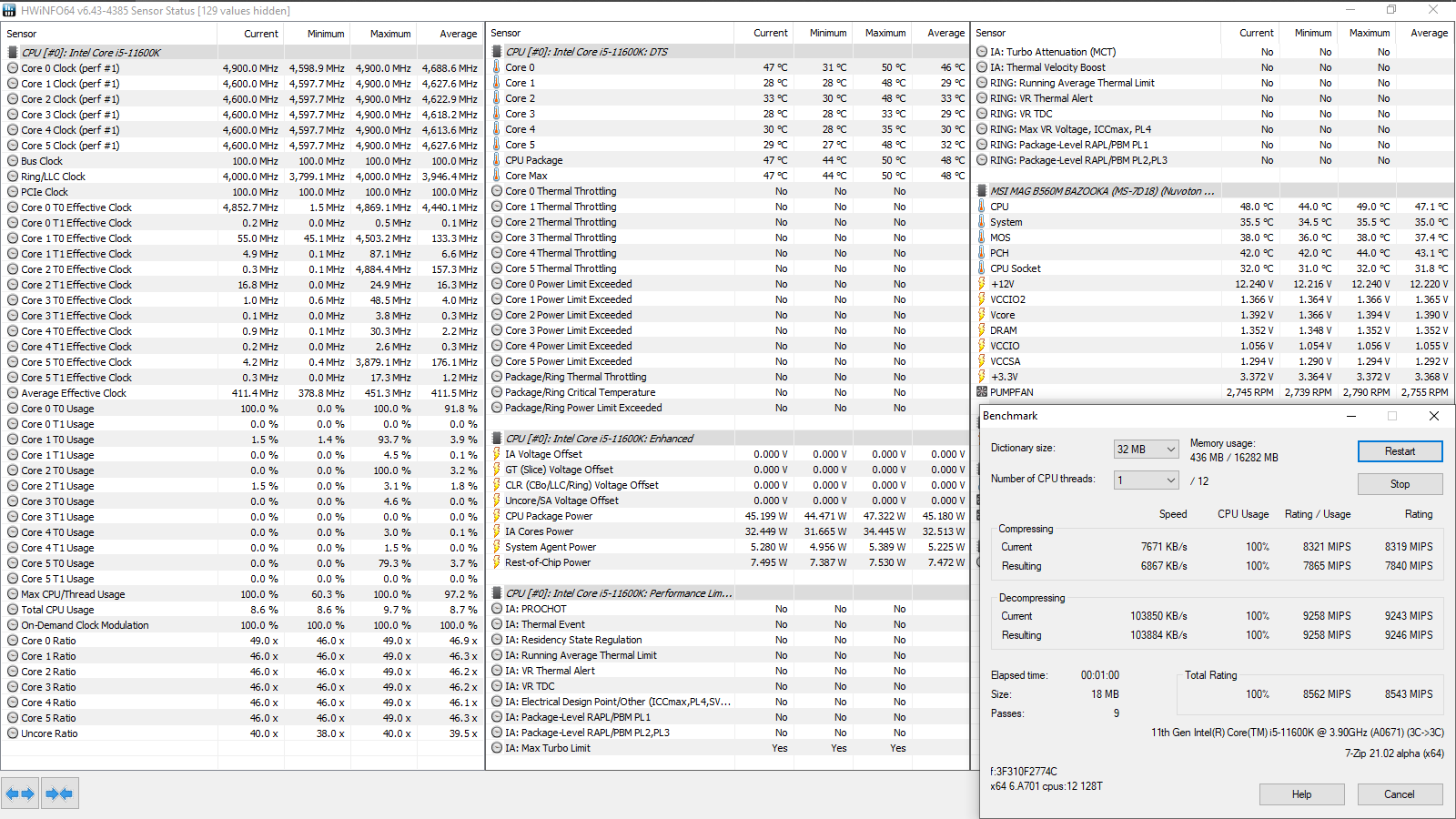
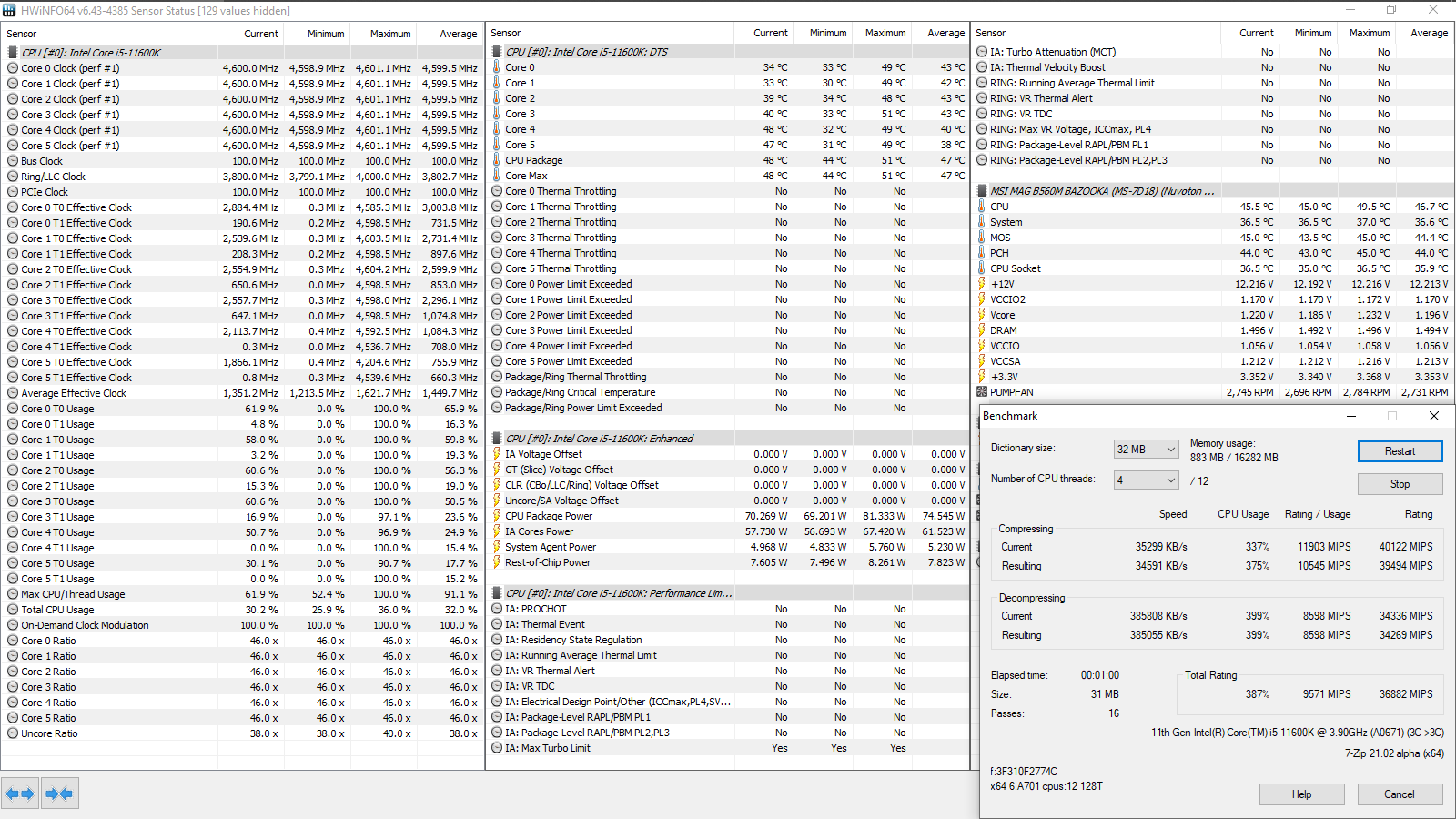
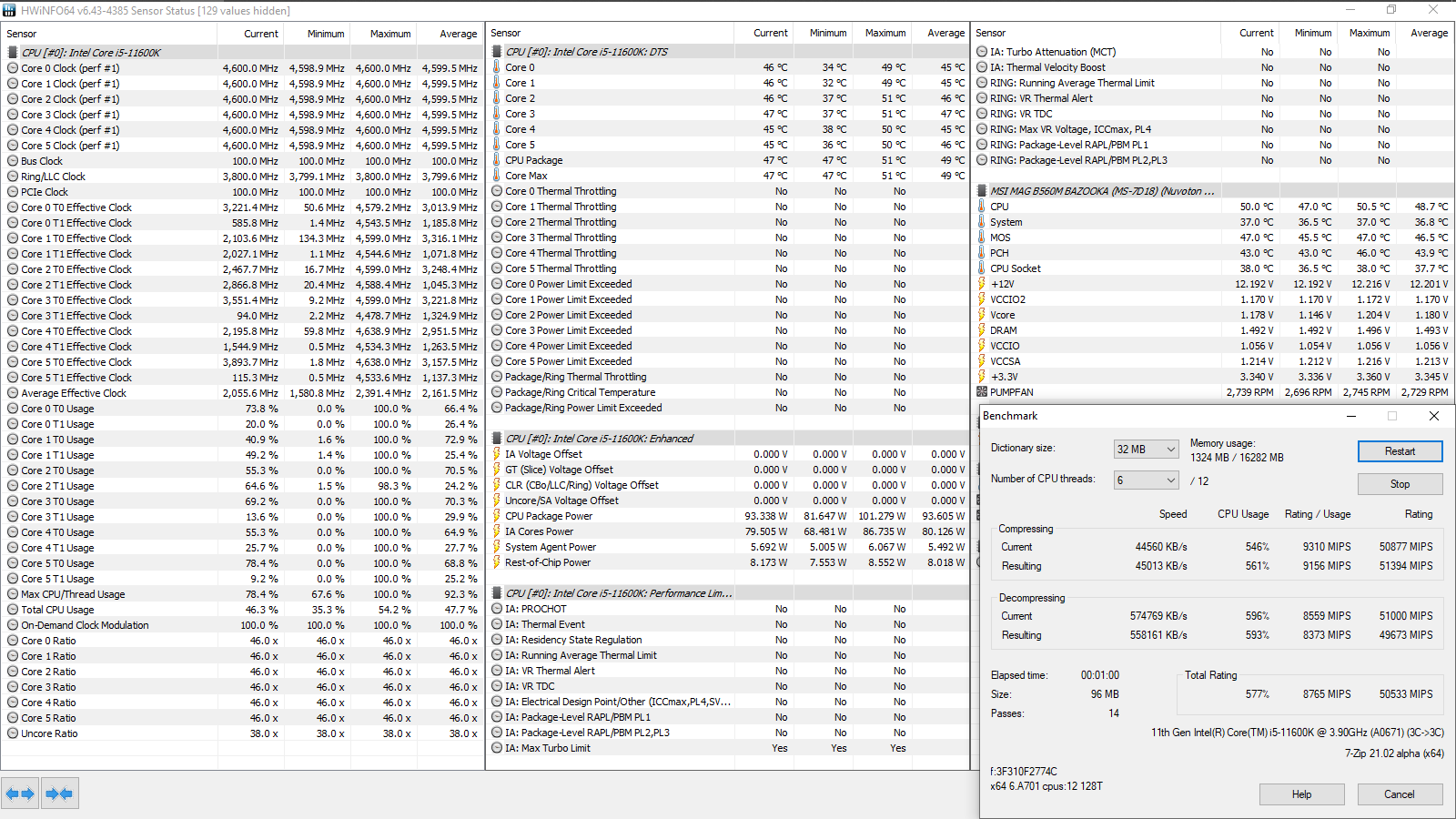
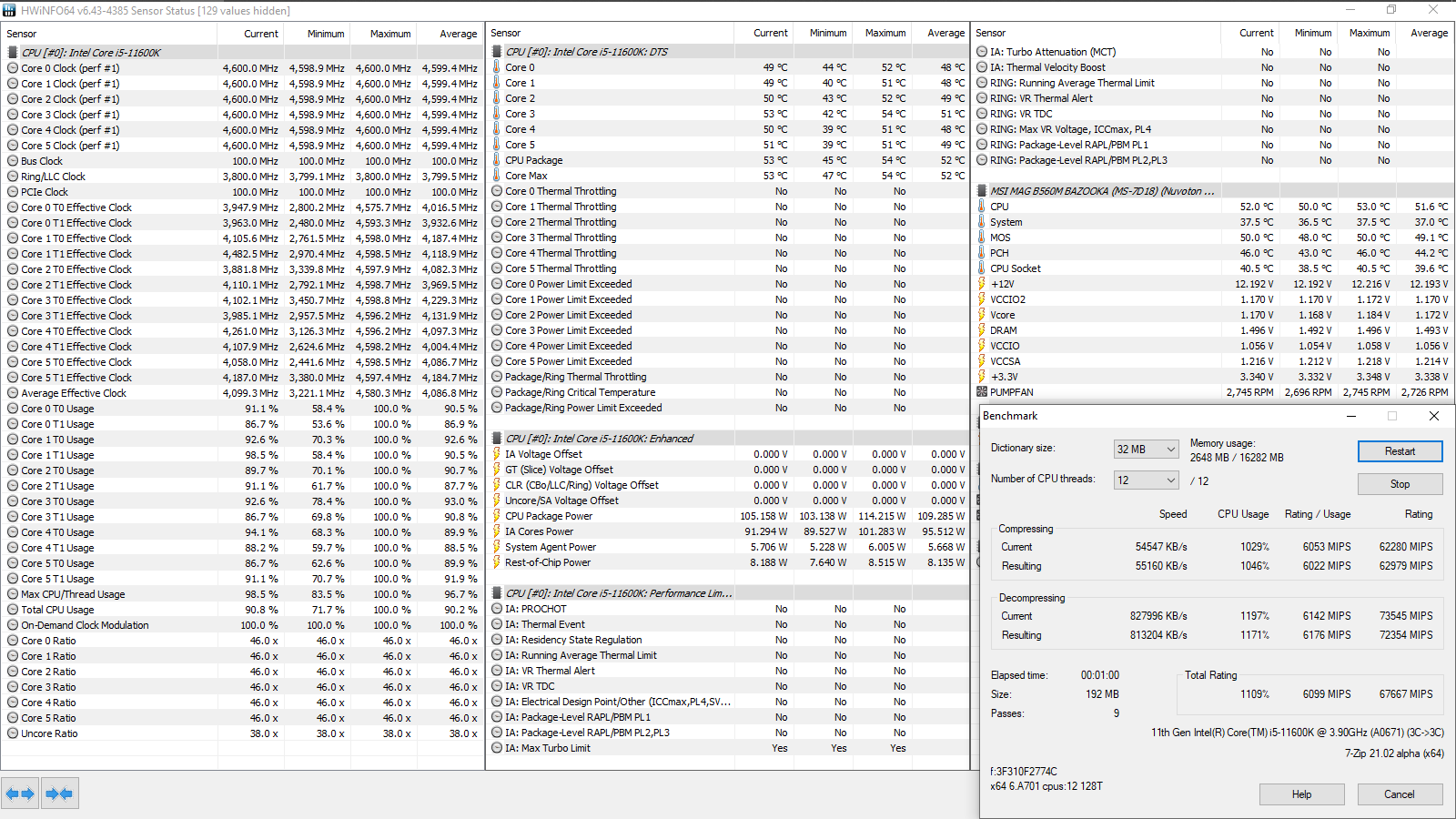
В отличие от старших моделей, Core i5-11600K снабжён исключительно Turbo Boost 2.0 и потому тут нет никаких «избранных» ядер, с однопоточной нагрузкой рост частоты составит 4,9 ГГц на любом из шести. Кольцевая шина моментами ускоряется до 4 ГГц.
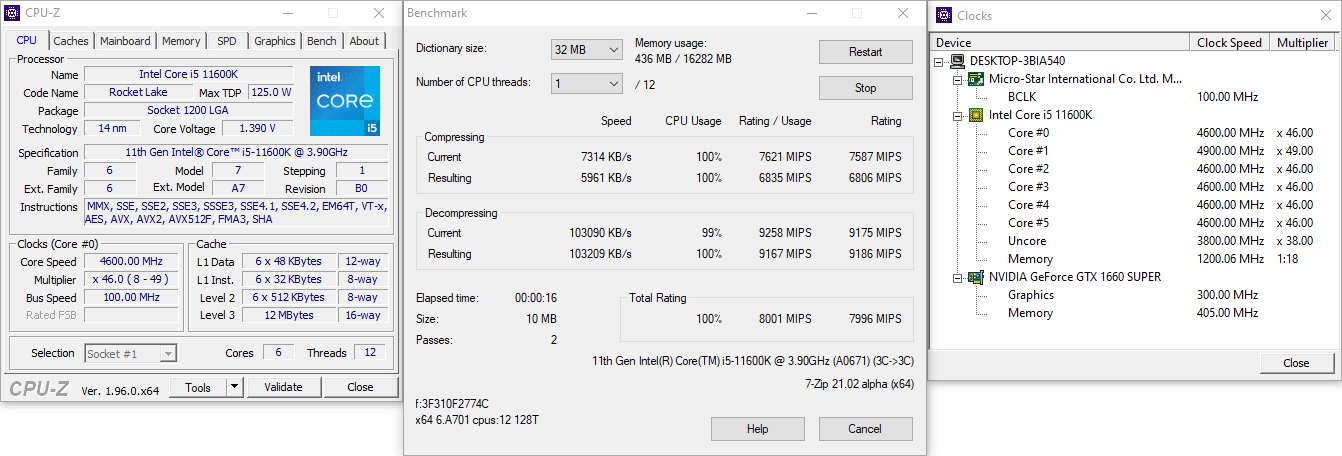
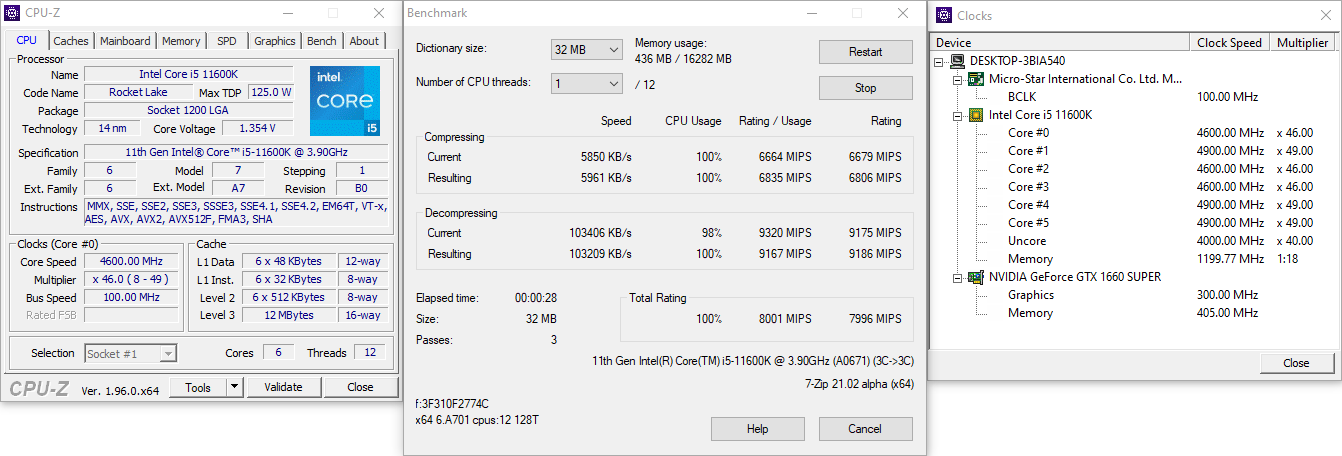
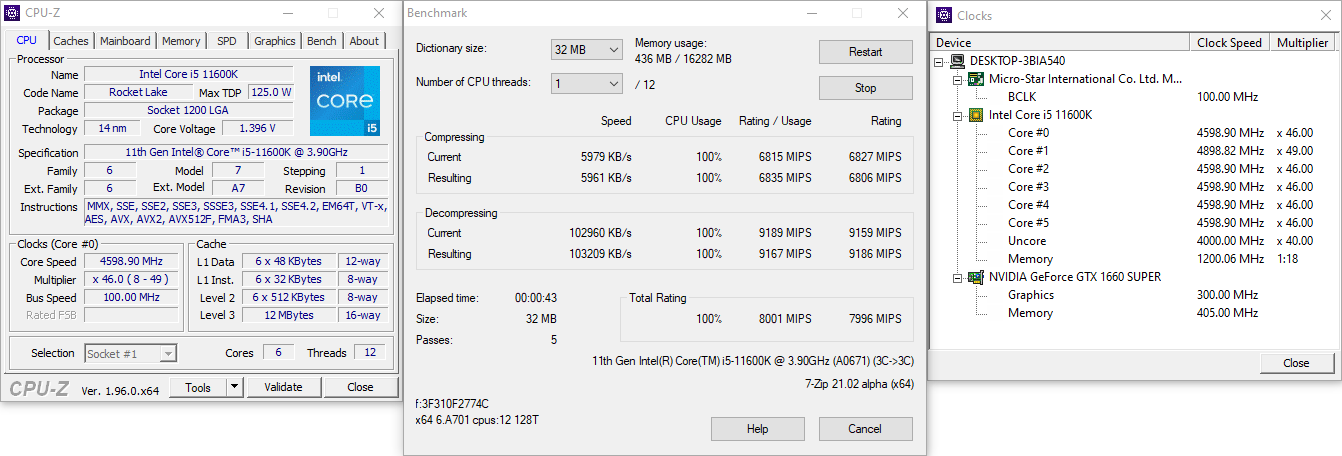
Переход к паре тестовых потоков предельную частоту вычислительных блоков не меняет, а вот на Uncore рост выше 3,8 ГГц прекращается. Отдельно выделю высокое действующее напряжение на ядрах.
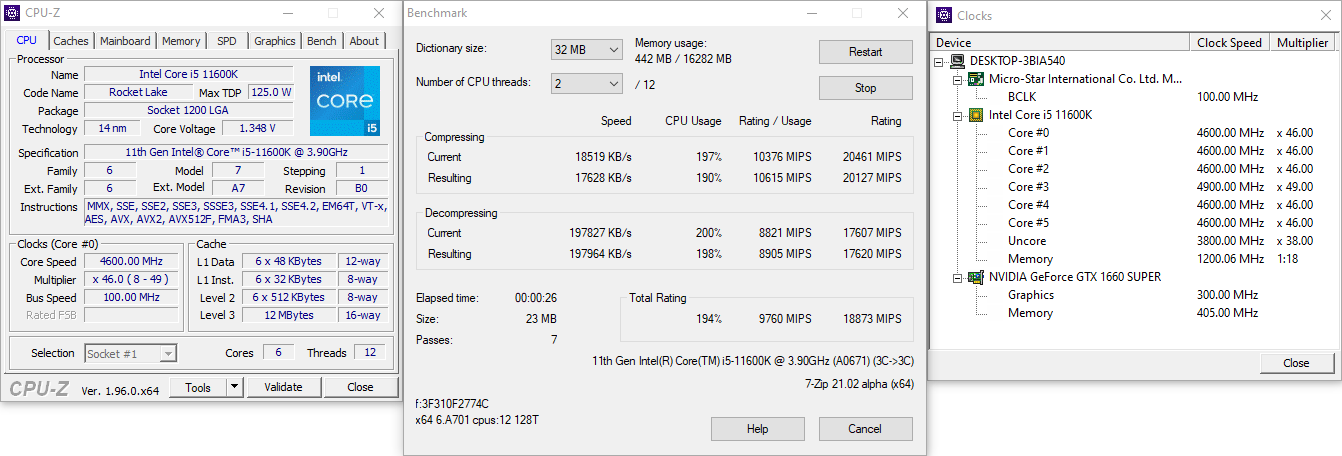
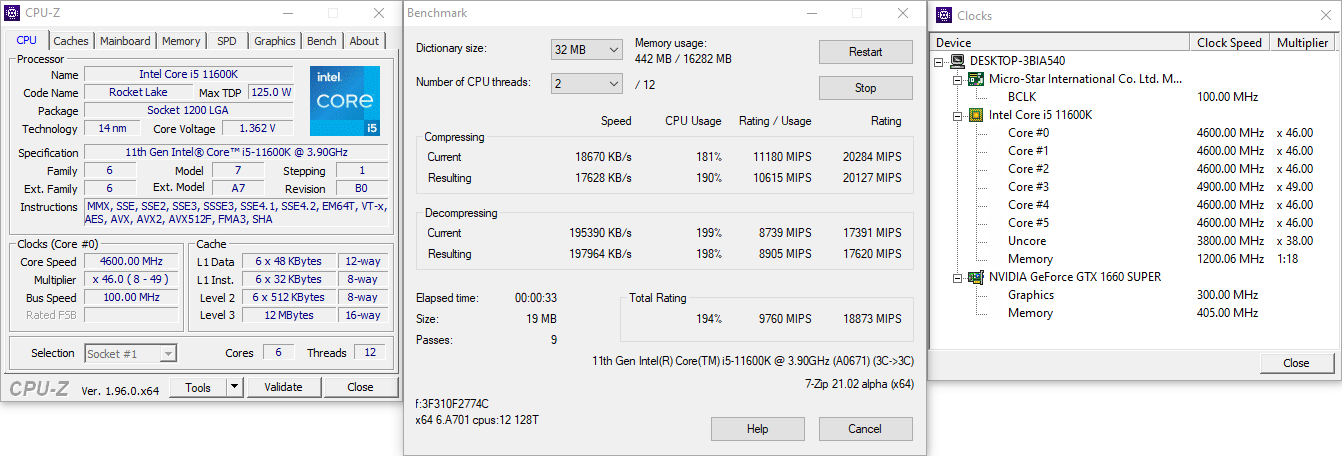
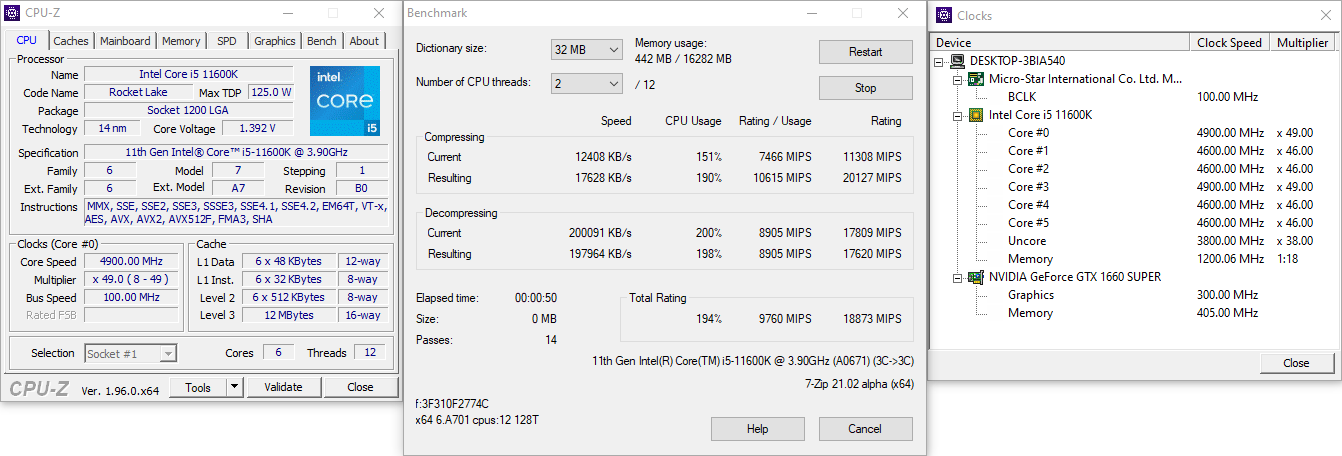
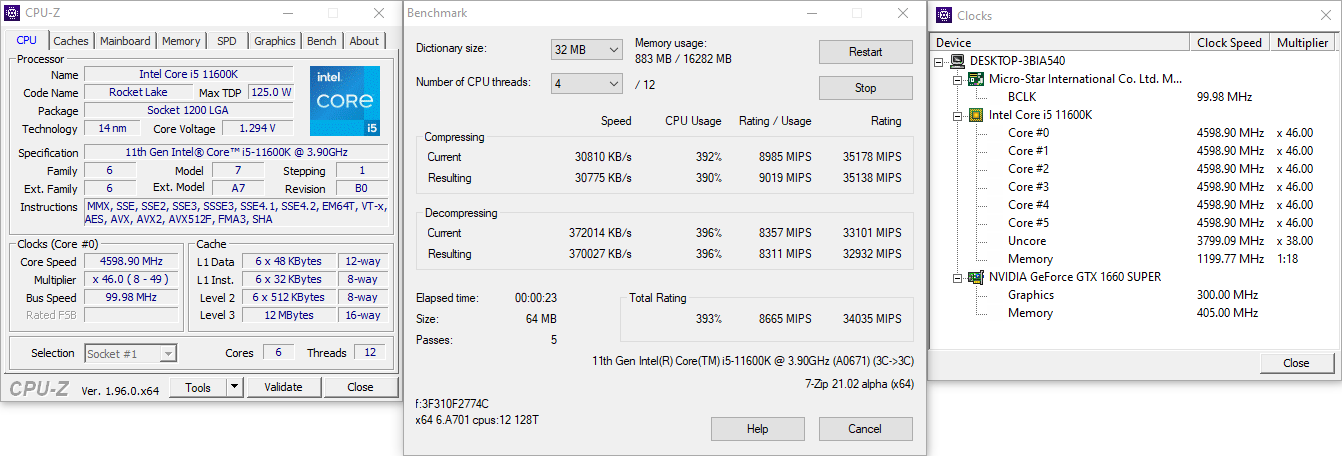
Уже с четырьмя тестовыми задачами оно заметно уменьшается, а частота ядер остановится в росте на отметке 4,6 ГГц.
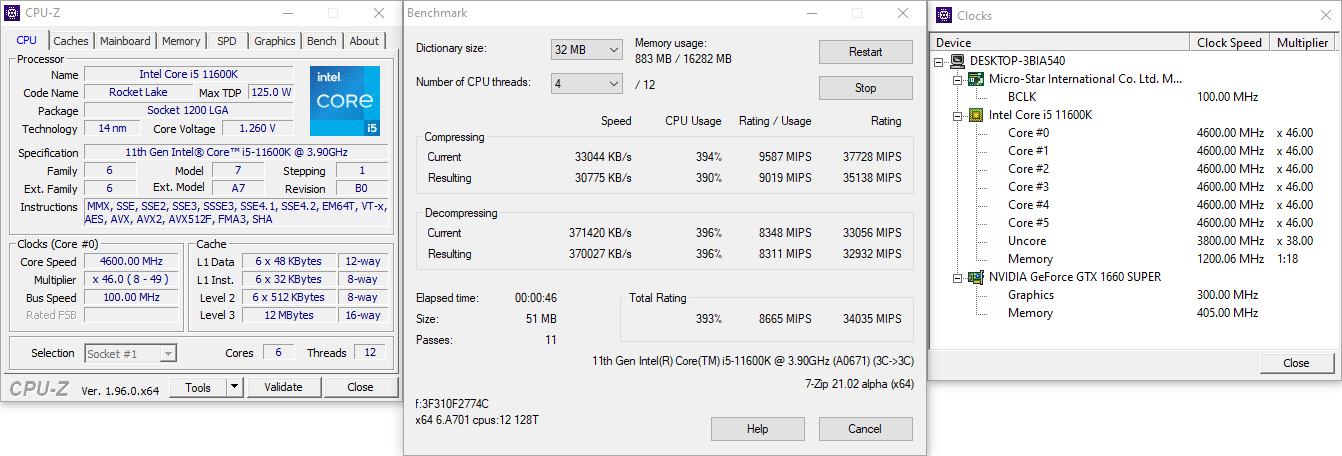
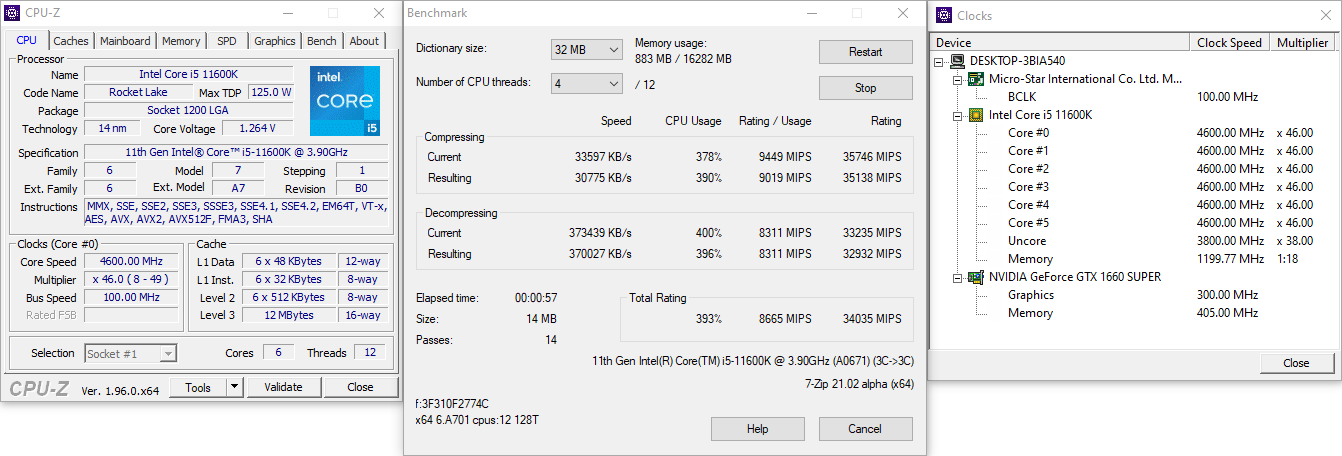
Начальные настройки системы имели следующий вид:
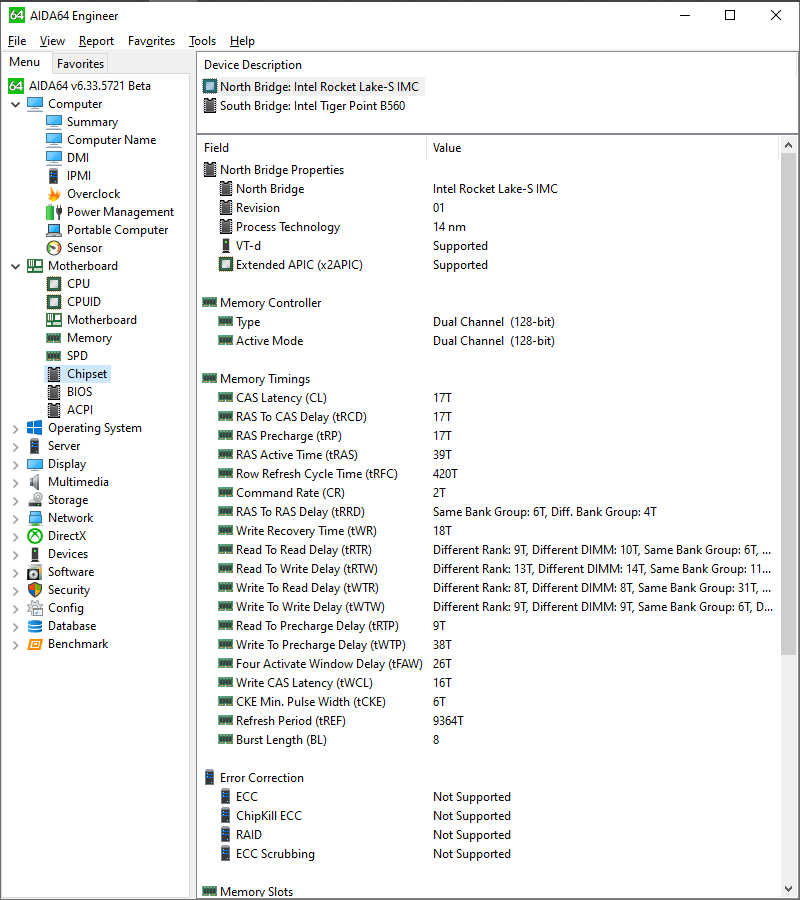
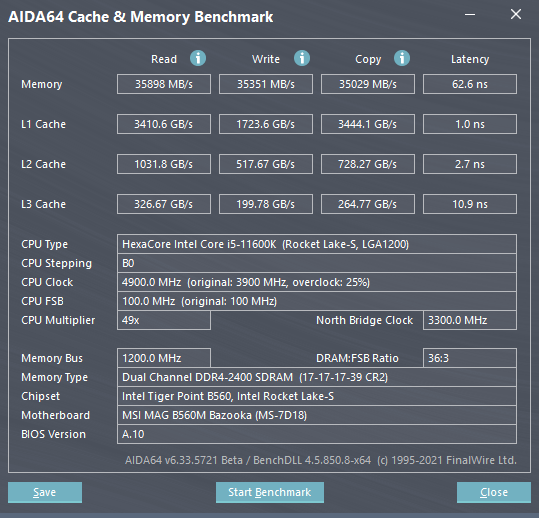
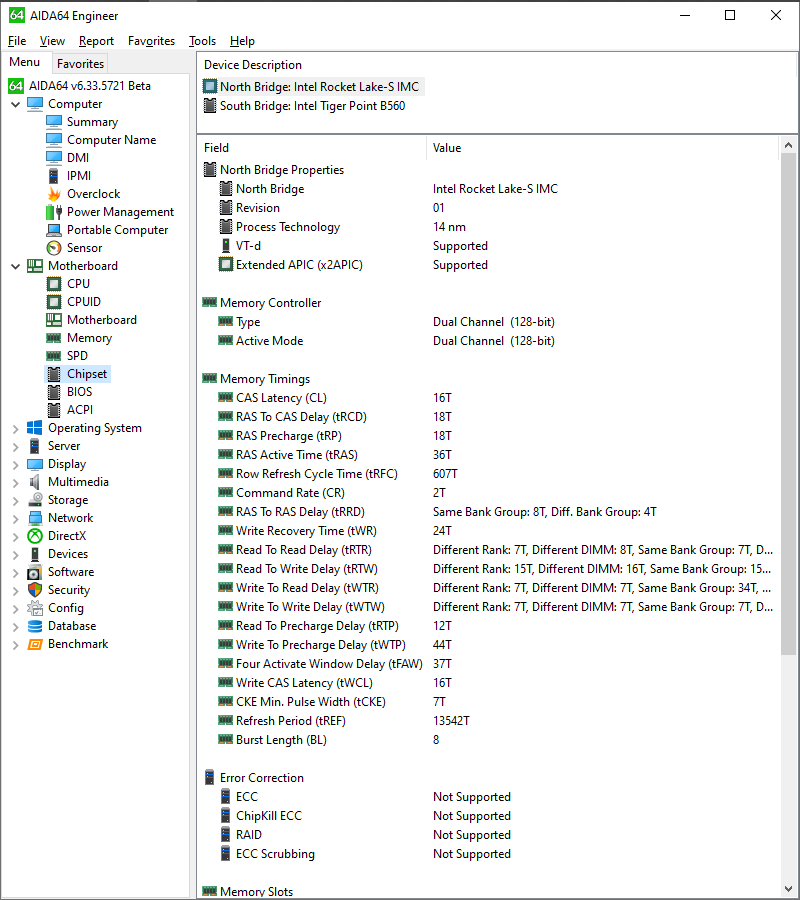
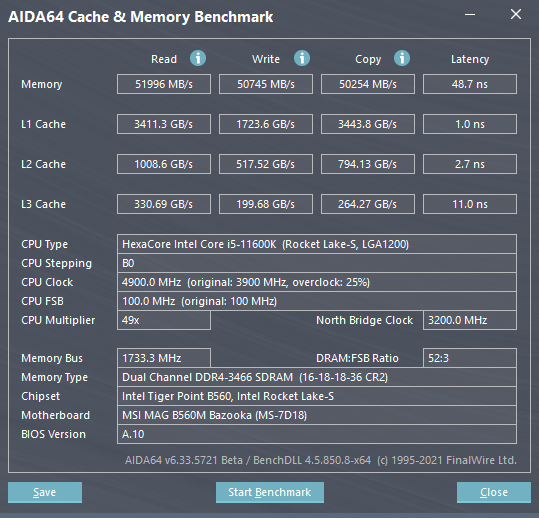
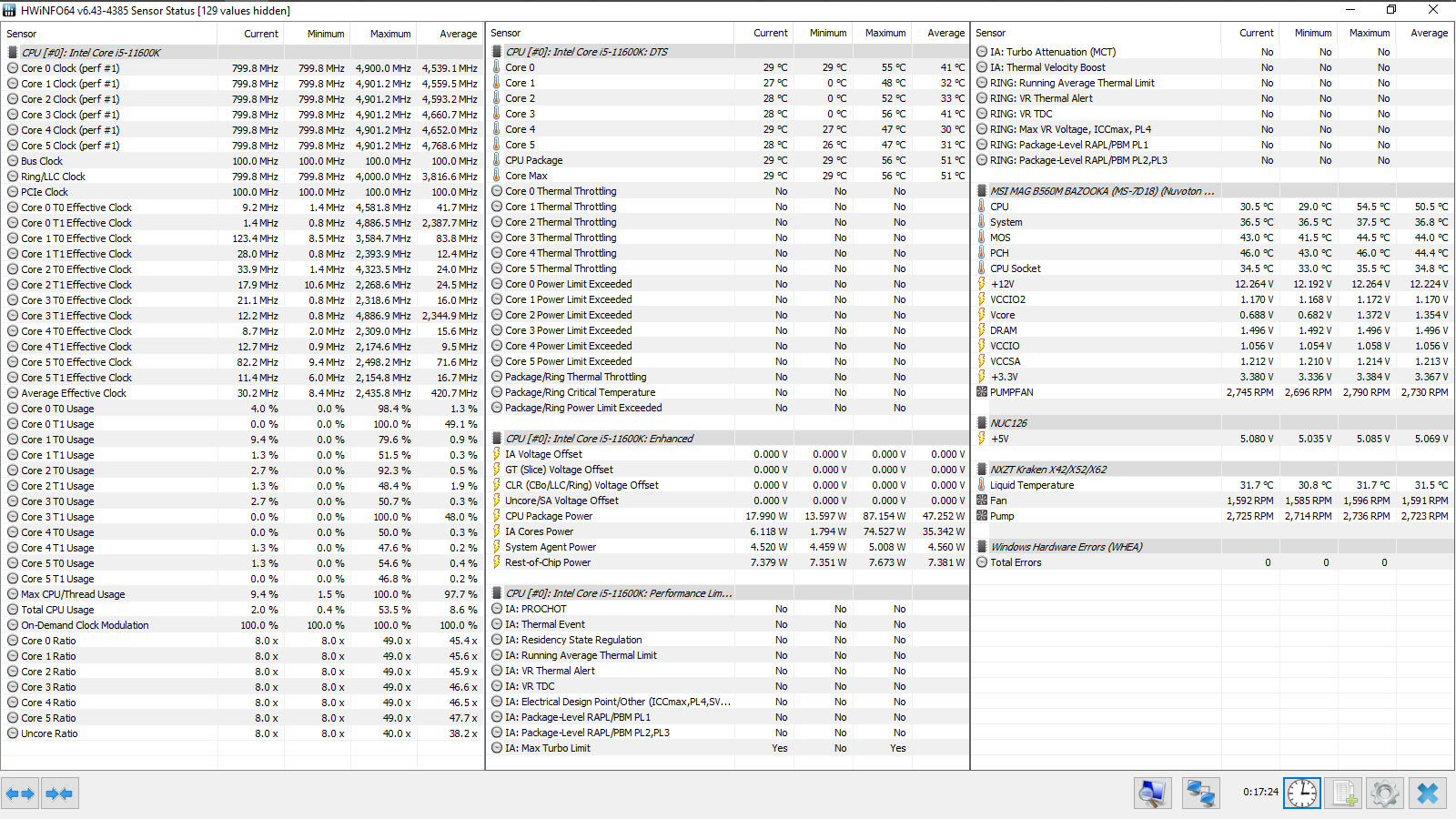
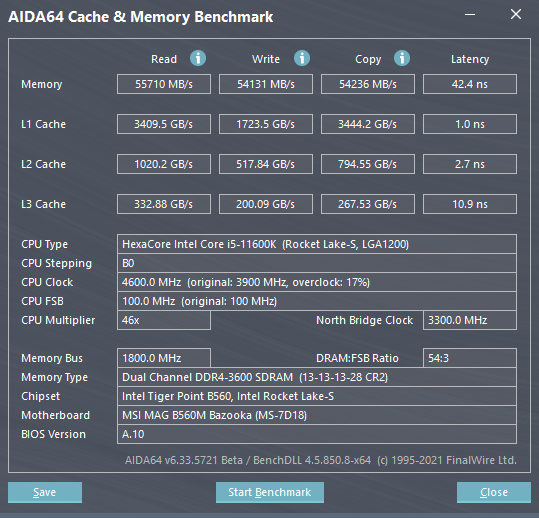
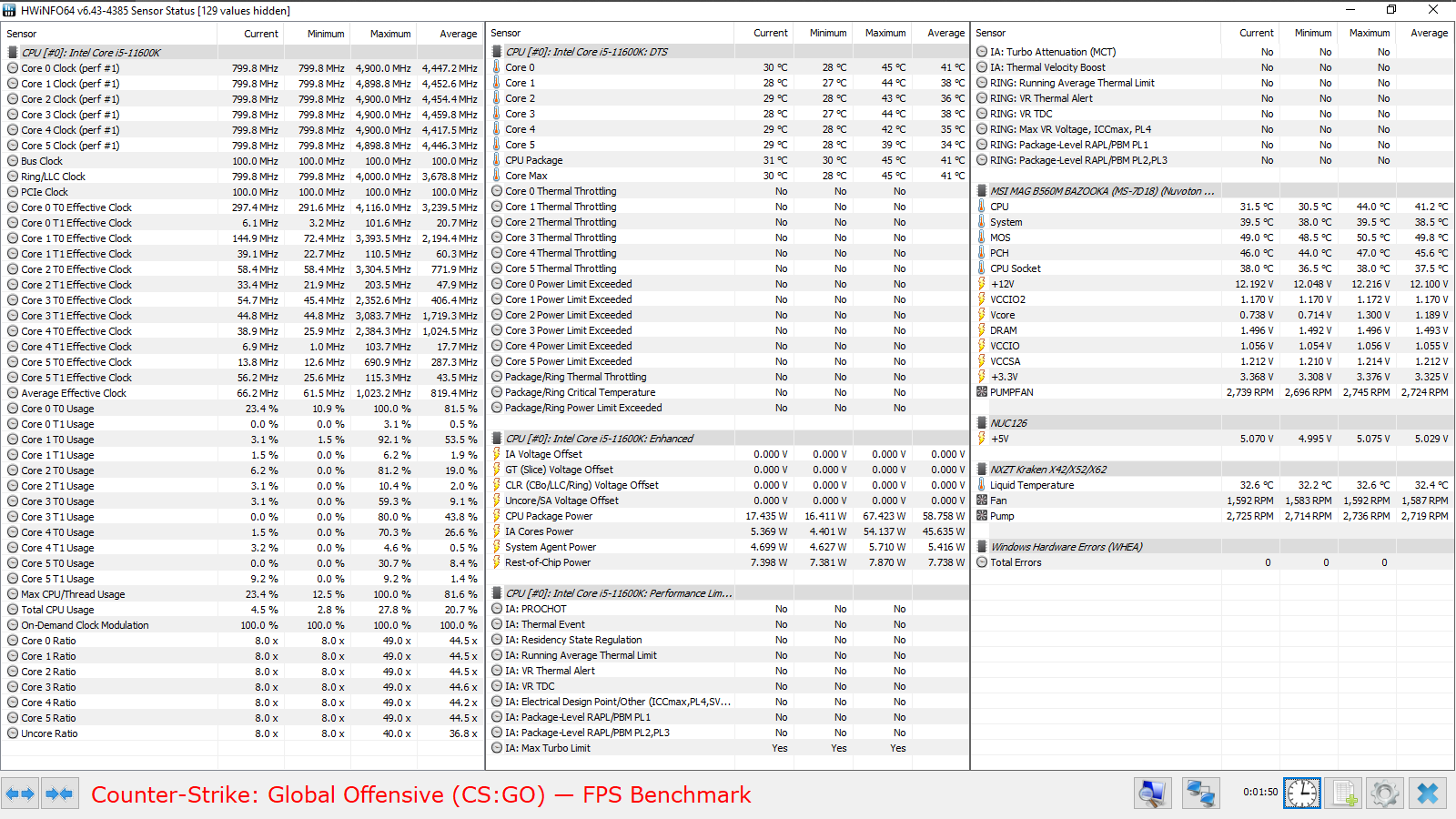
Базовые нагрузочные тесты обнажают отработку ограничителей мощности уже при рендере сцены в Cinebench R23, потому о каких-то перегревах чего-либо в сборке и речи быть не может. Отследить это событие помогают флаги Power Limit Exceeded в средней колонке HWiNFO64 на наших снимках экрана. Отмечу, что в смешанной нагрузке, которую создаёт бенчмарк в CS:GO, о подобном нет и речи. Латентность памяти кажется высокой.
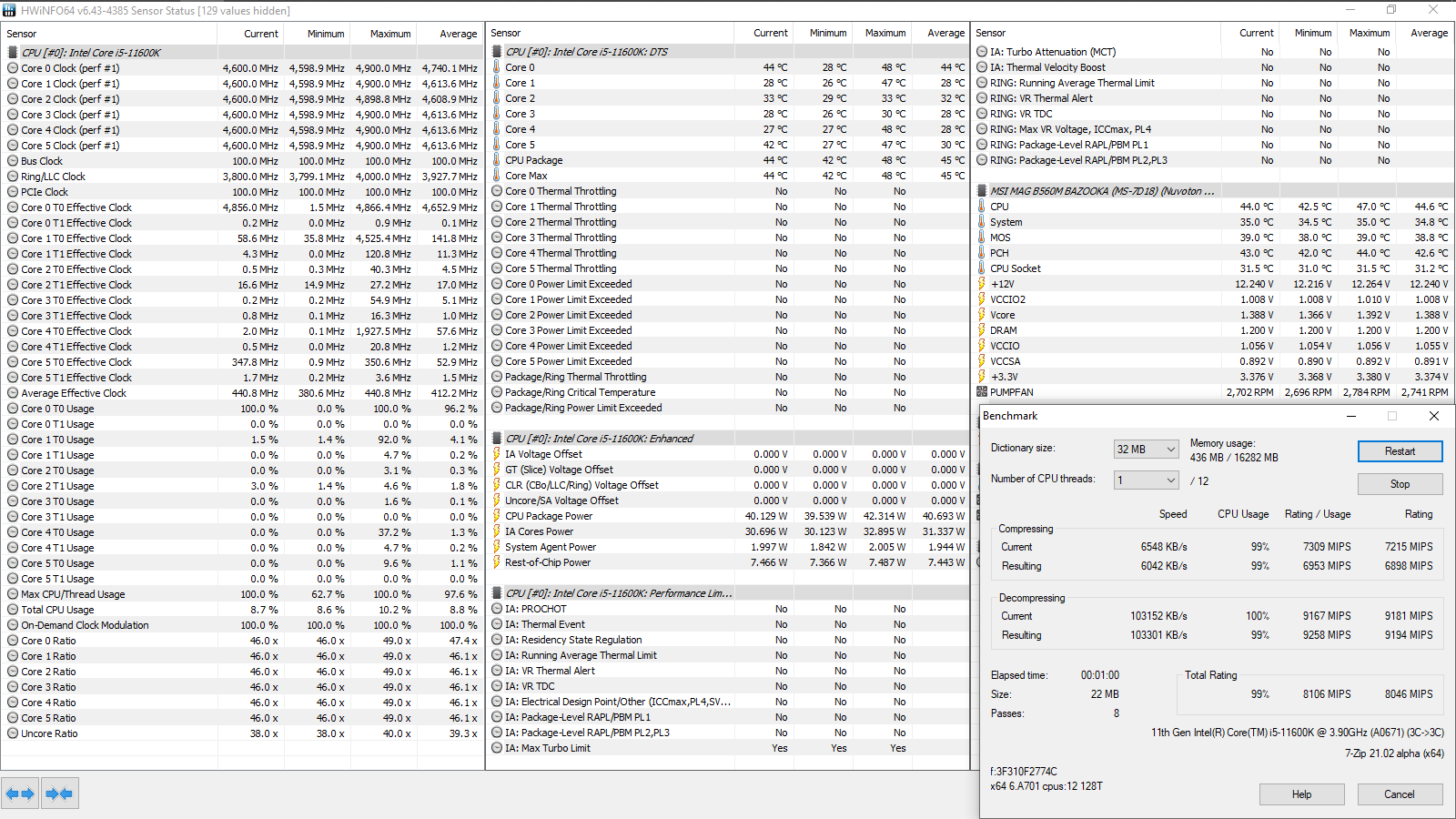
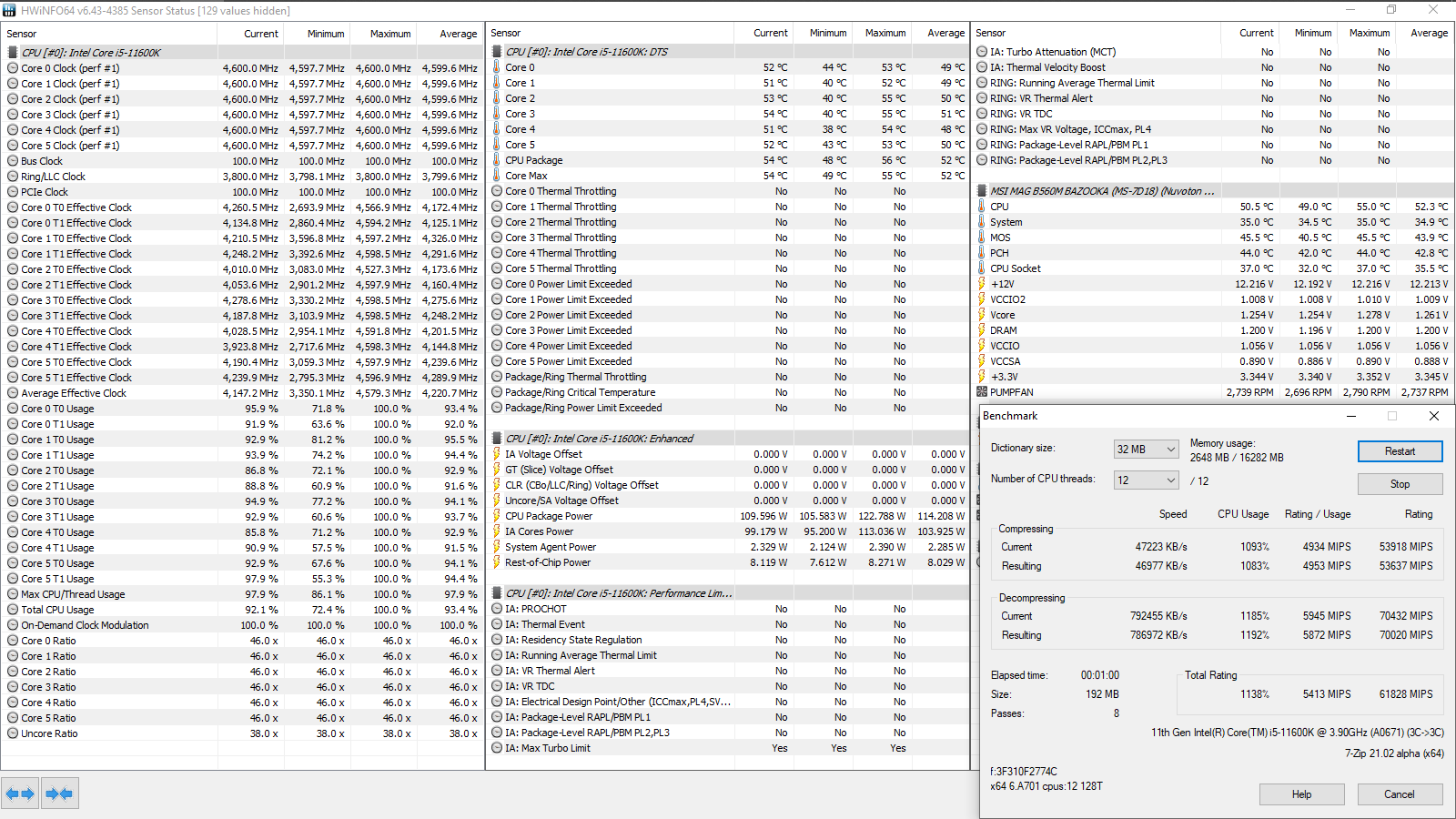
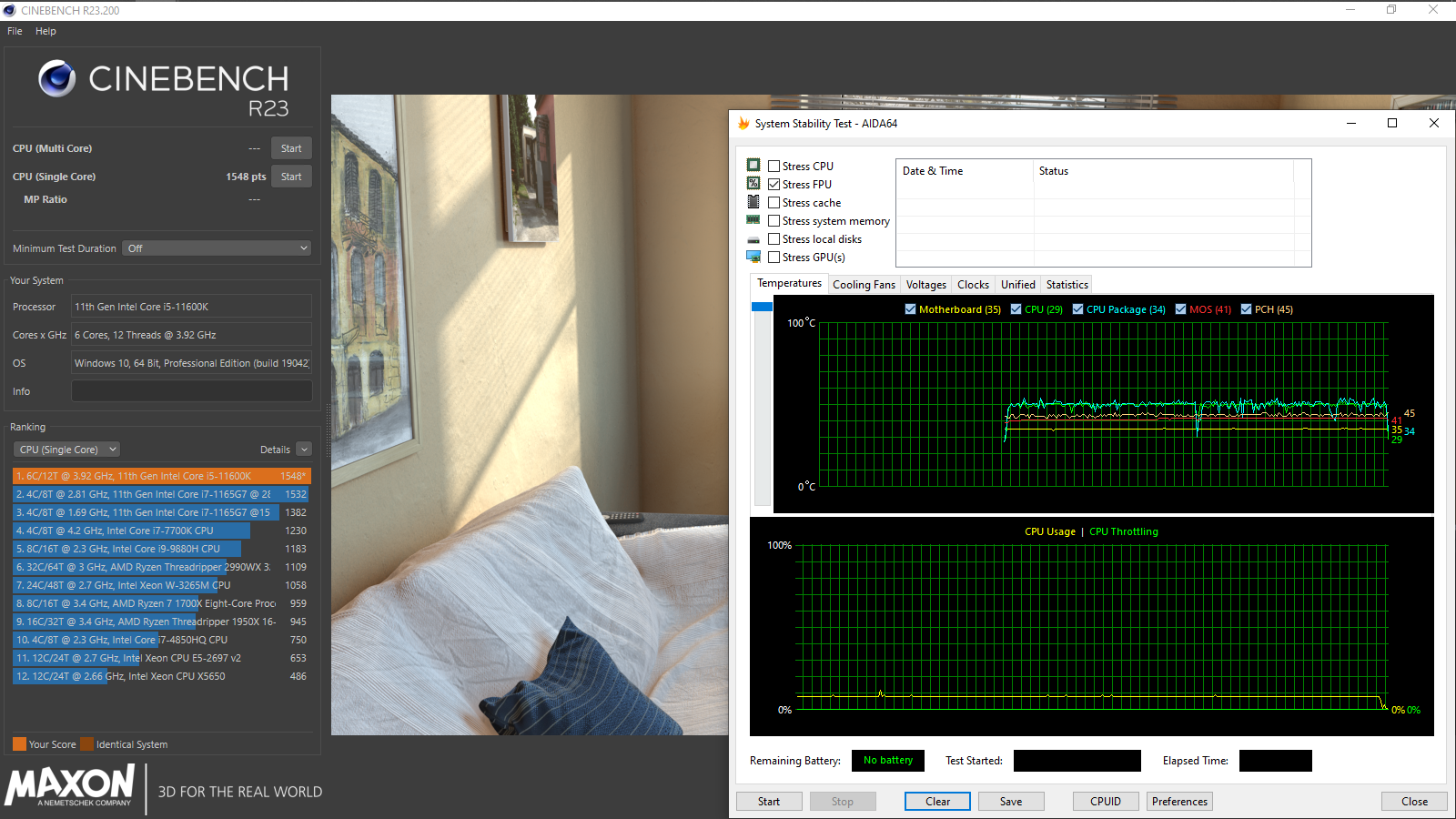
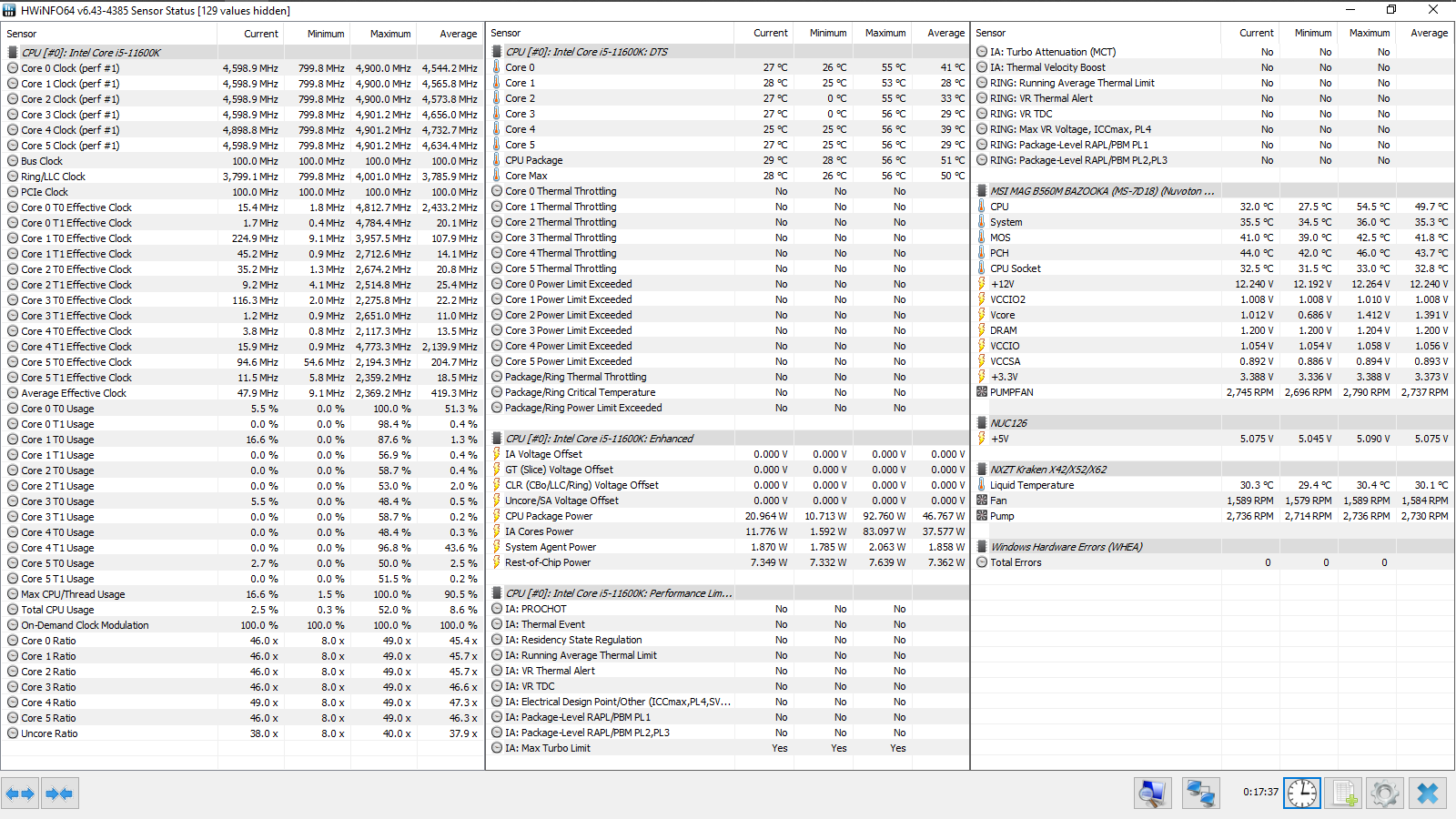
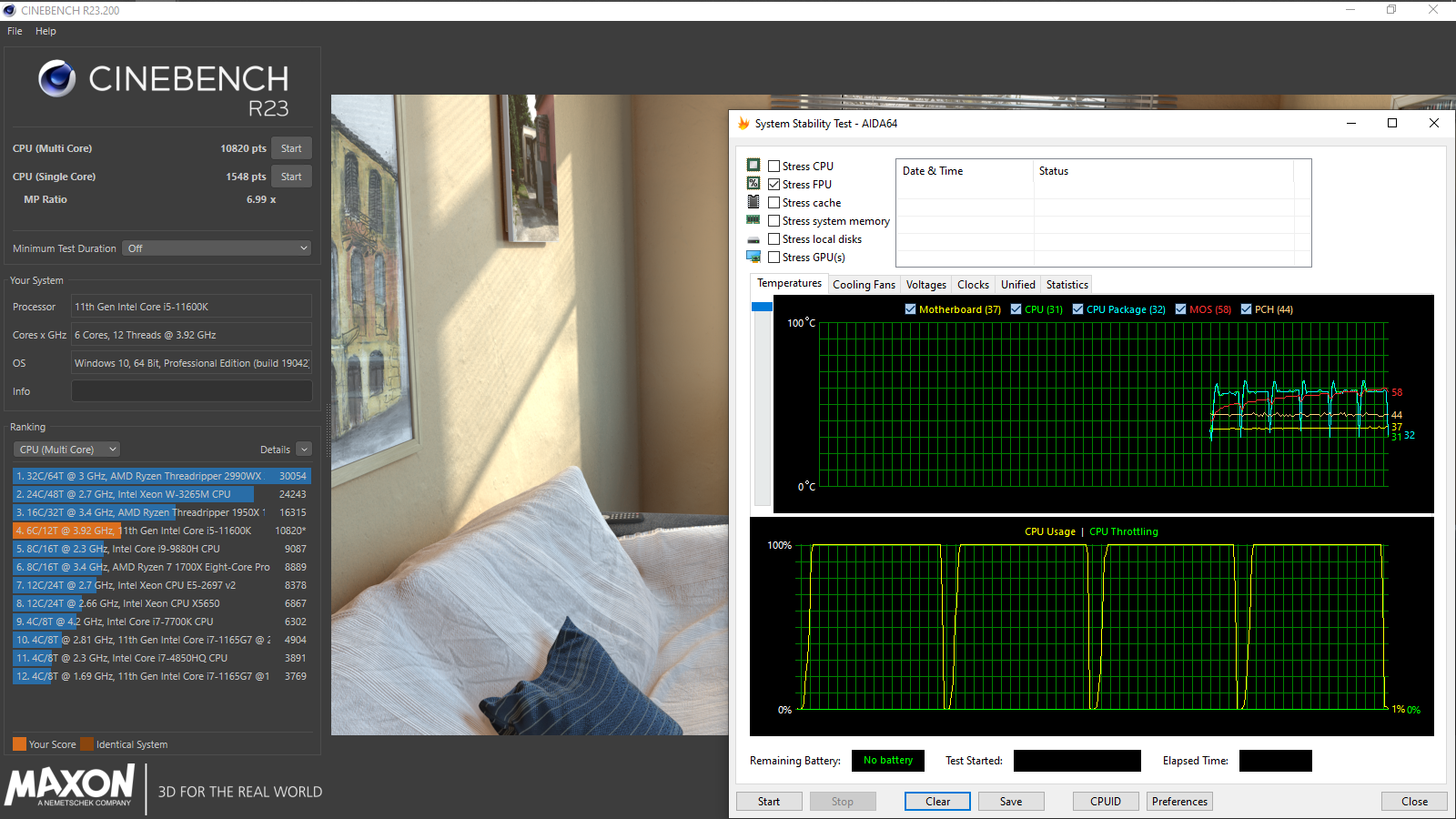
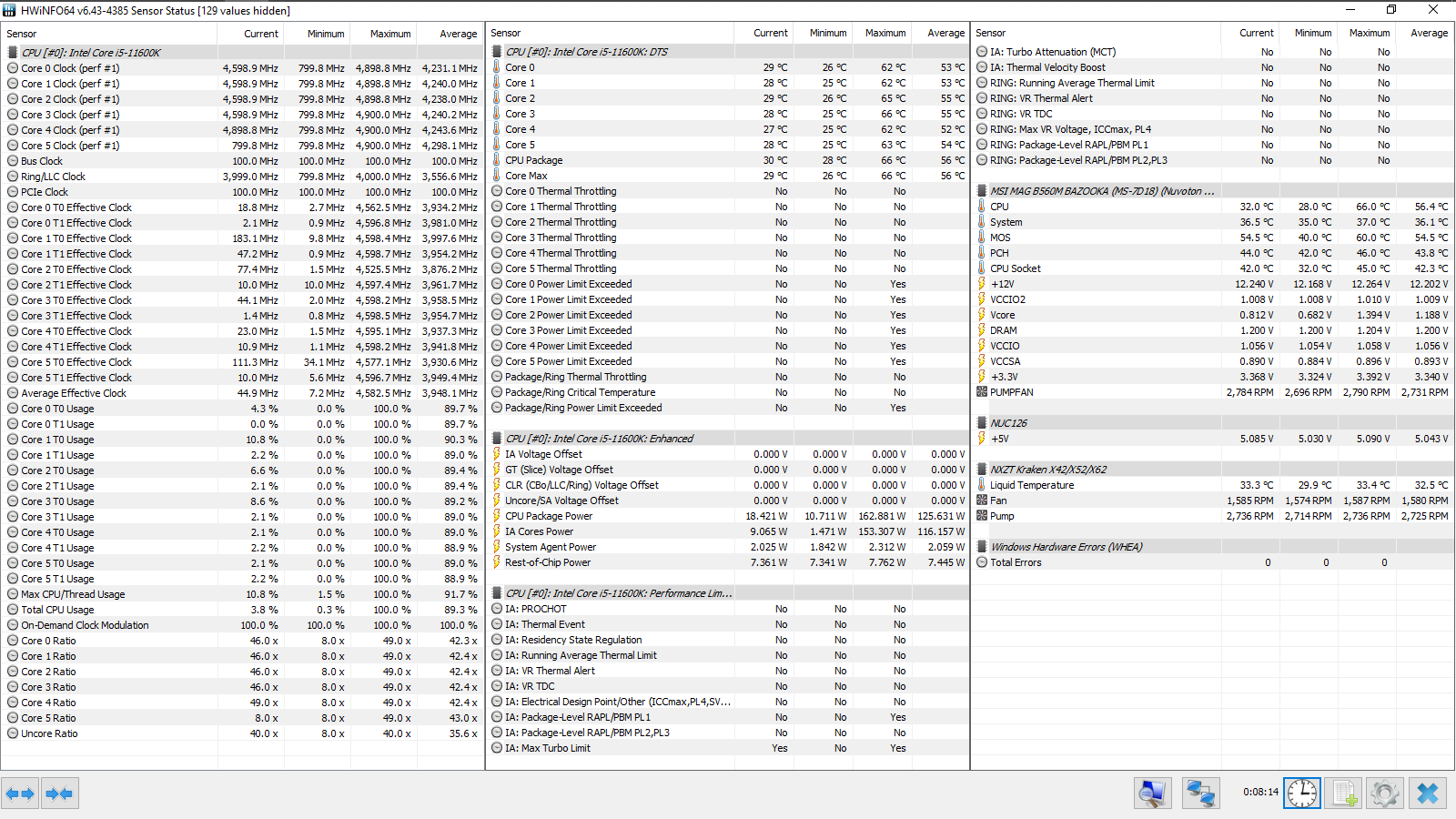
Очевидно, в любом из стресс-тестов лимиты также срабатывают, и даже без привлечения AVX!
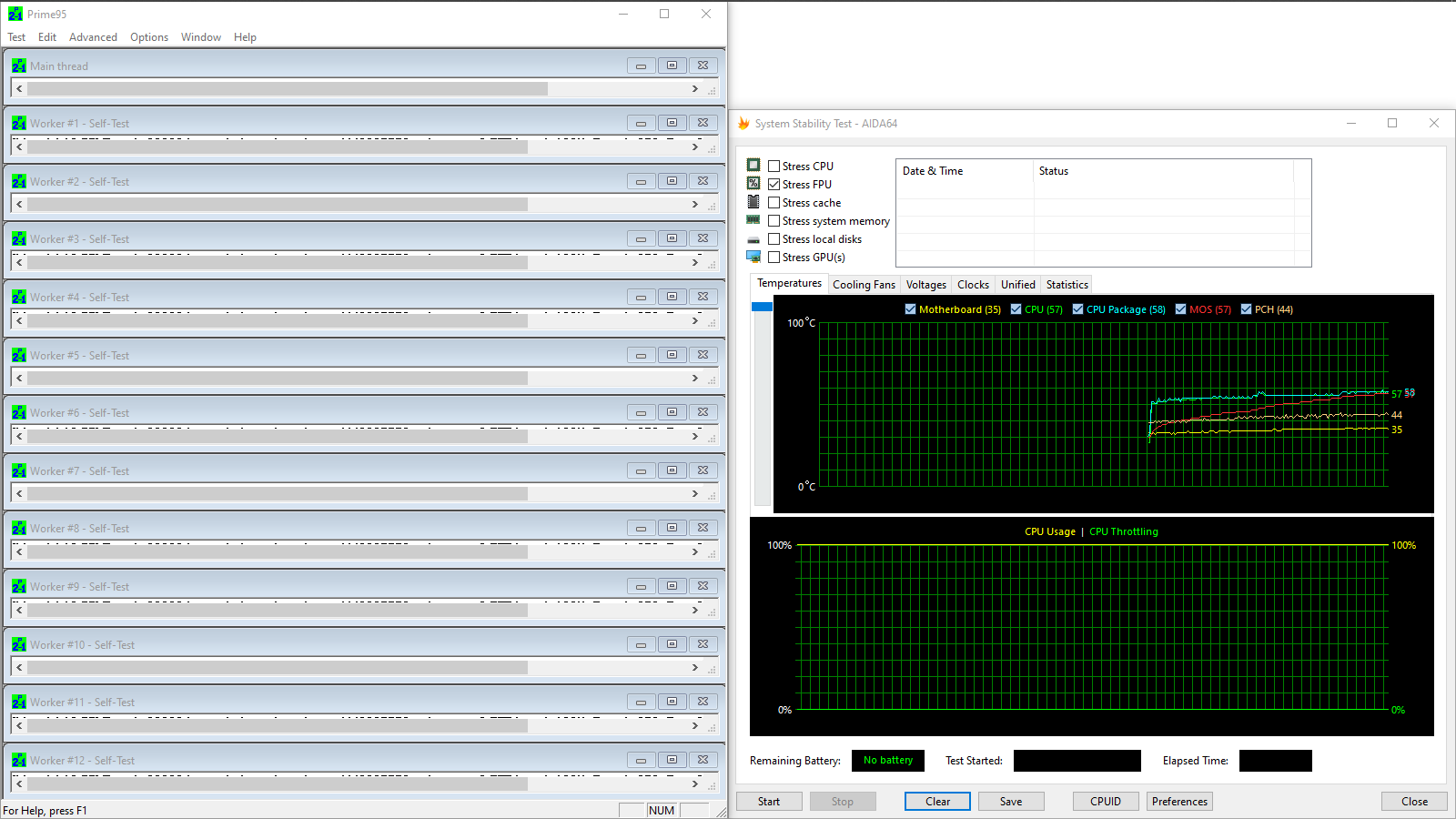
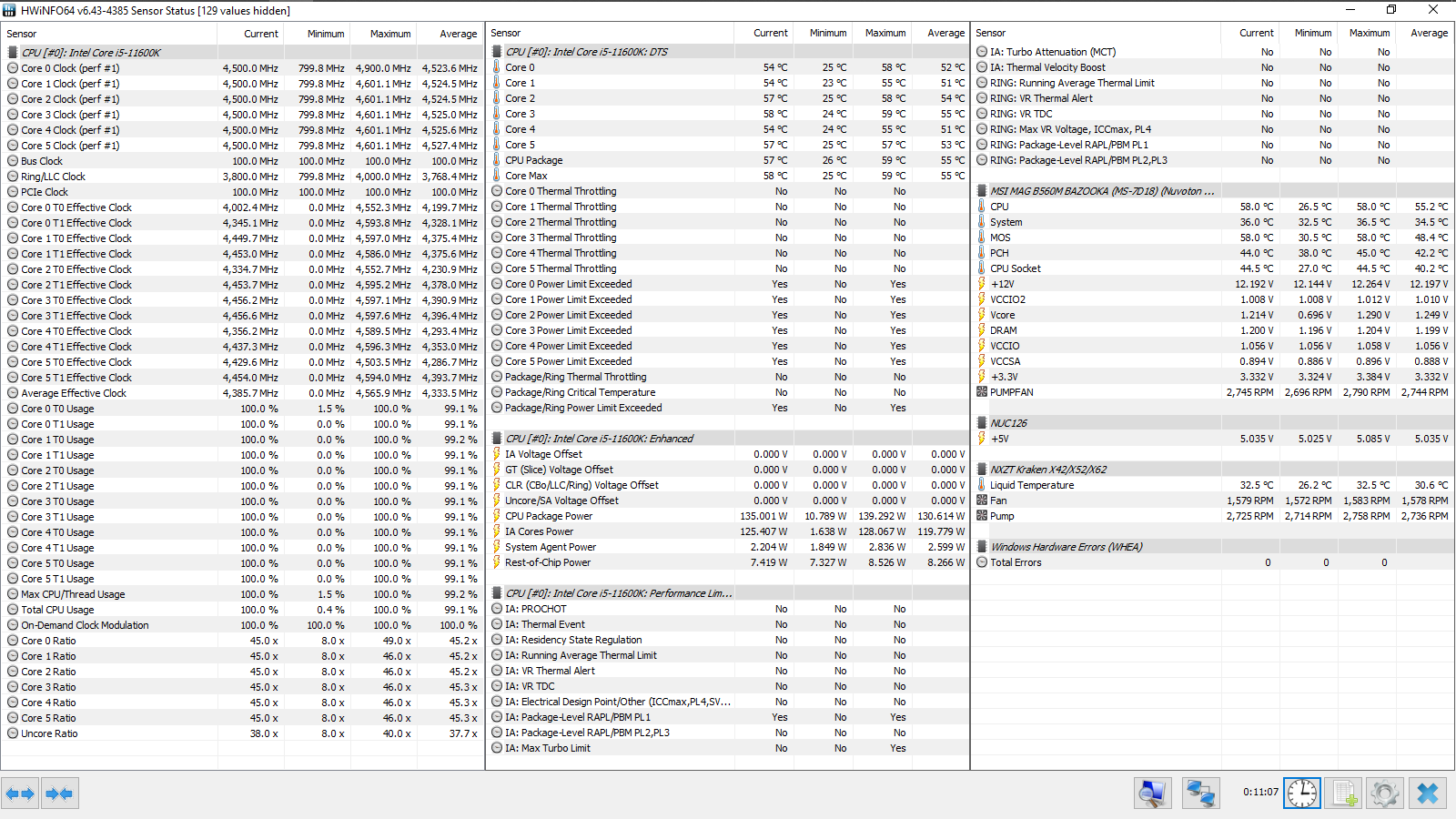
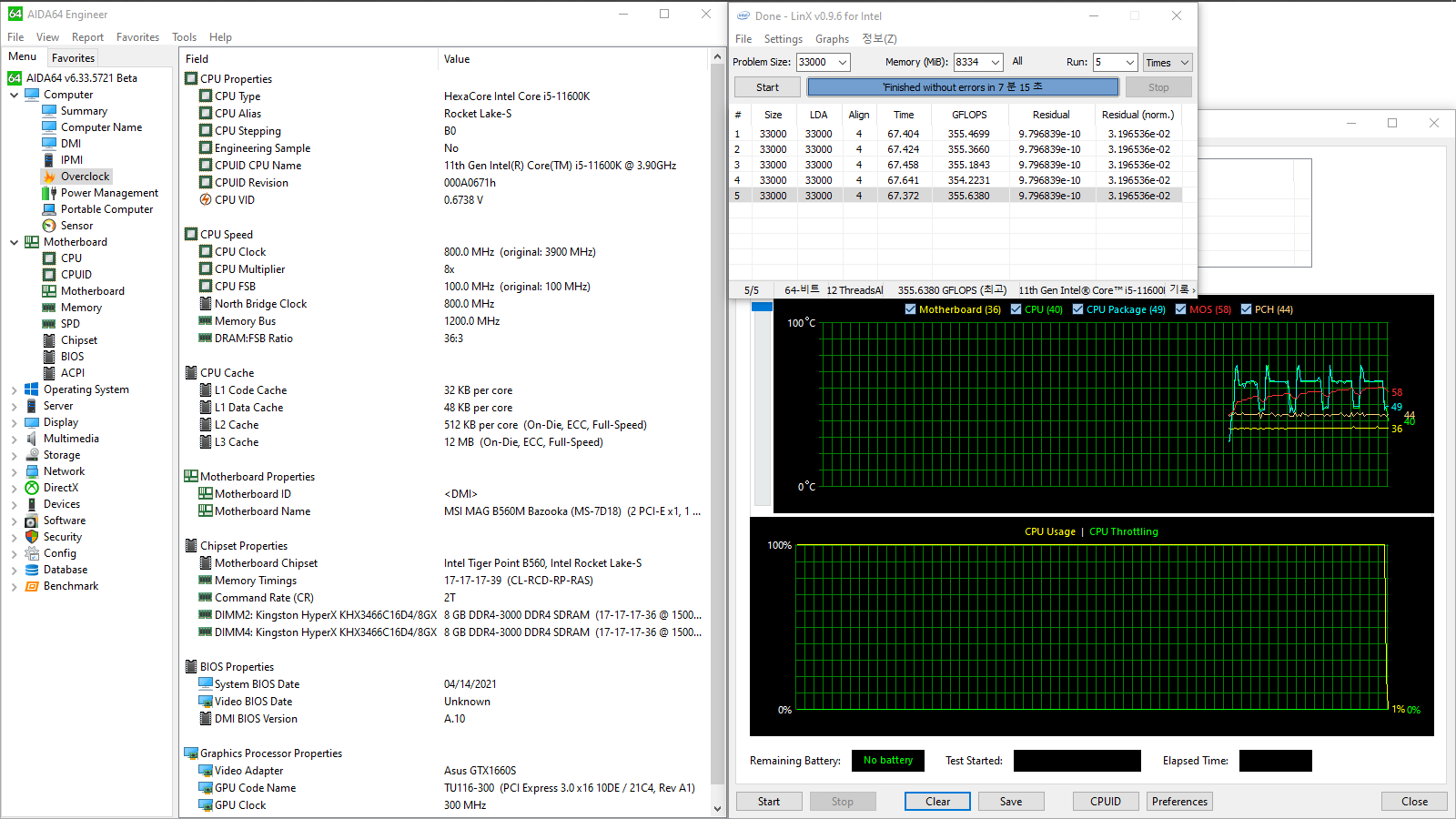
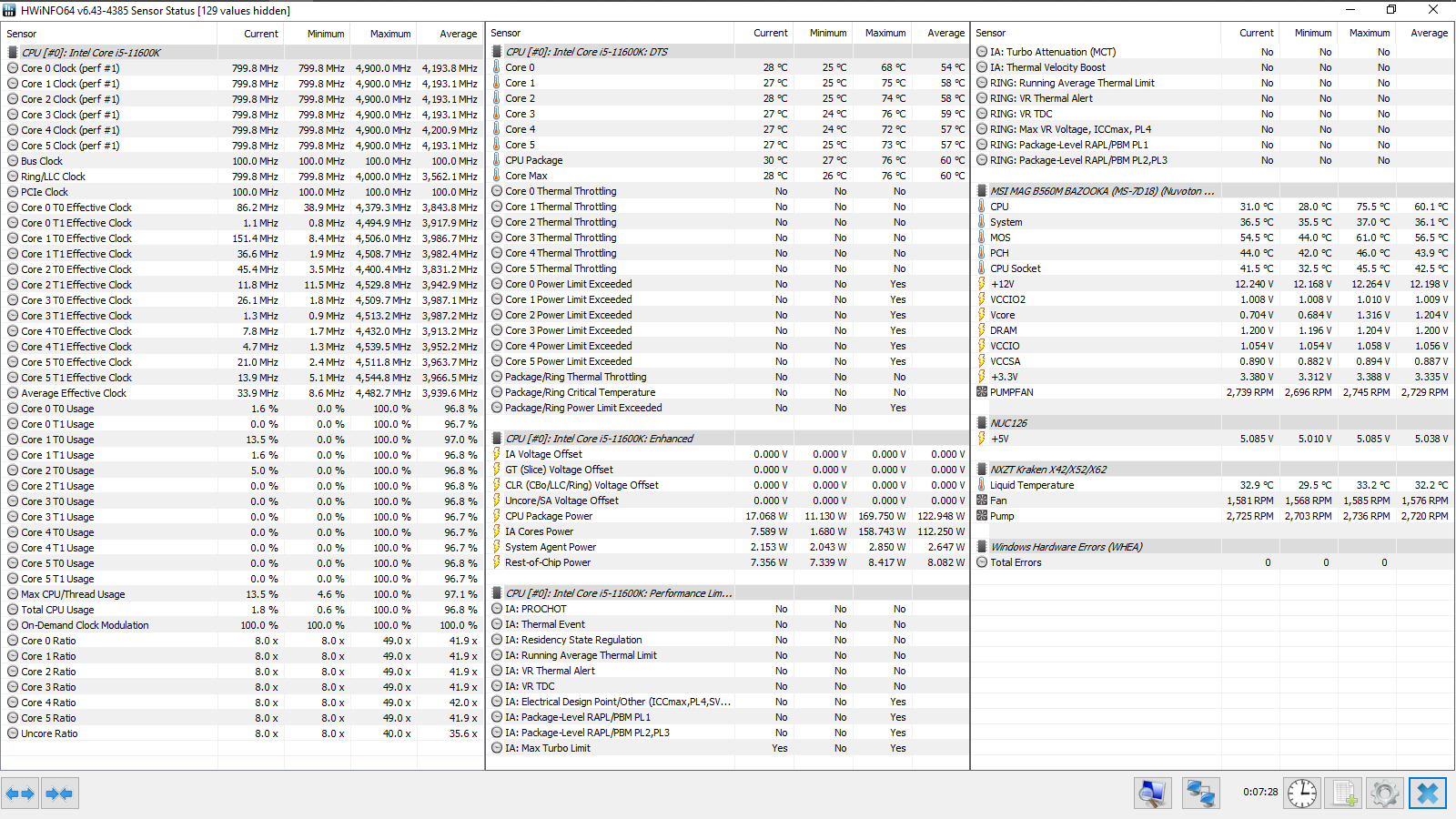
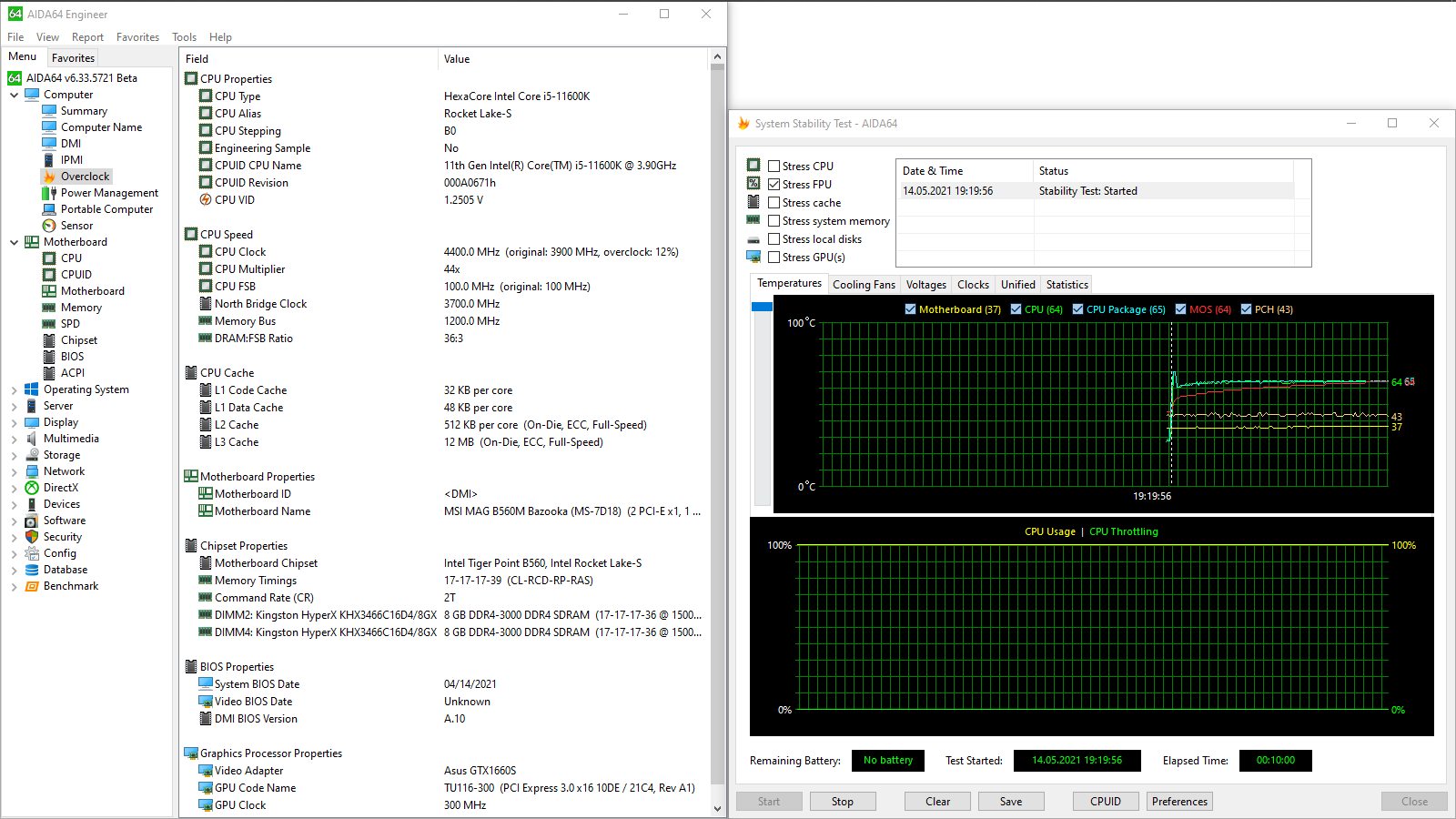
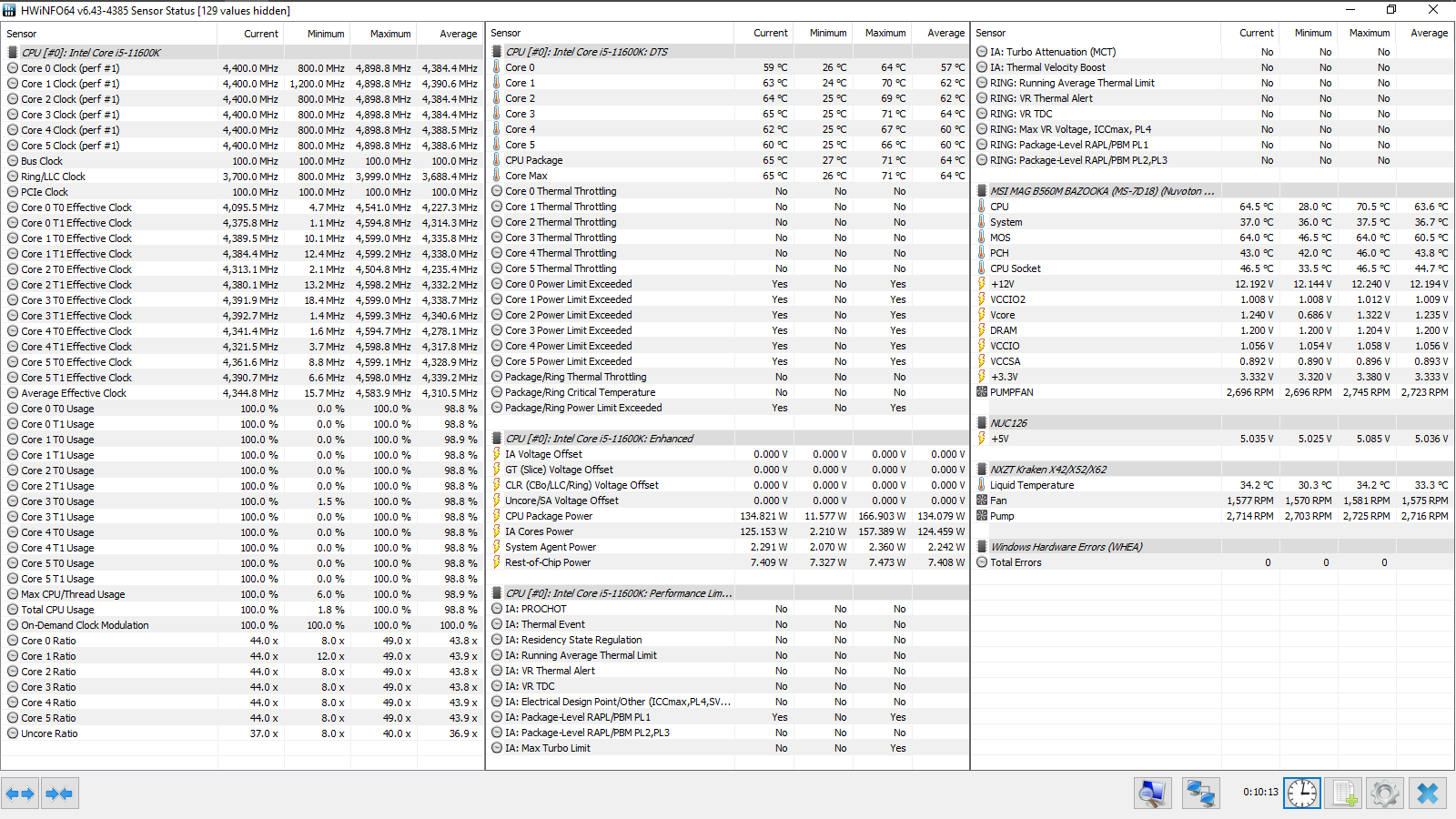
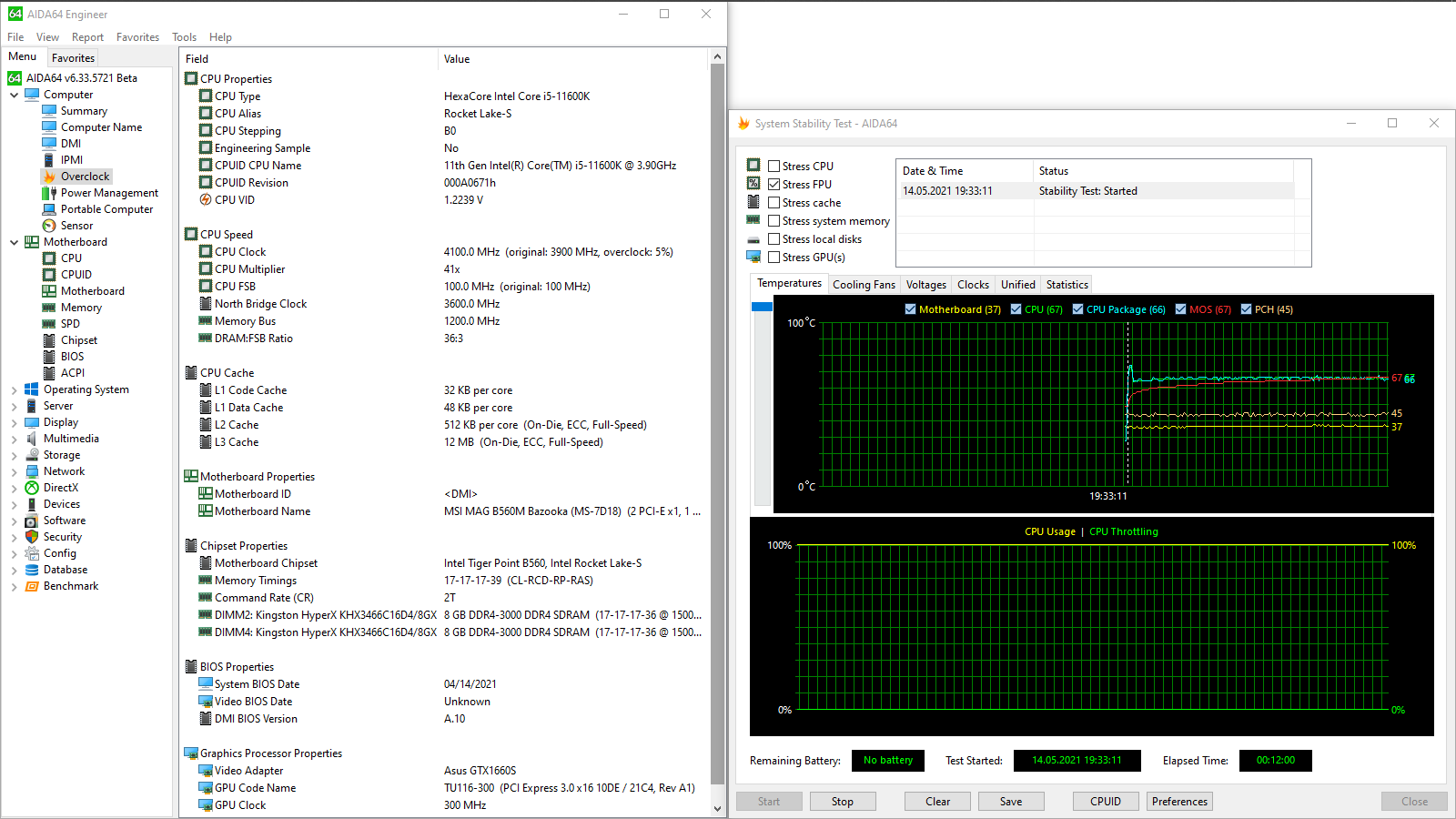
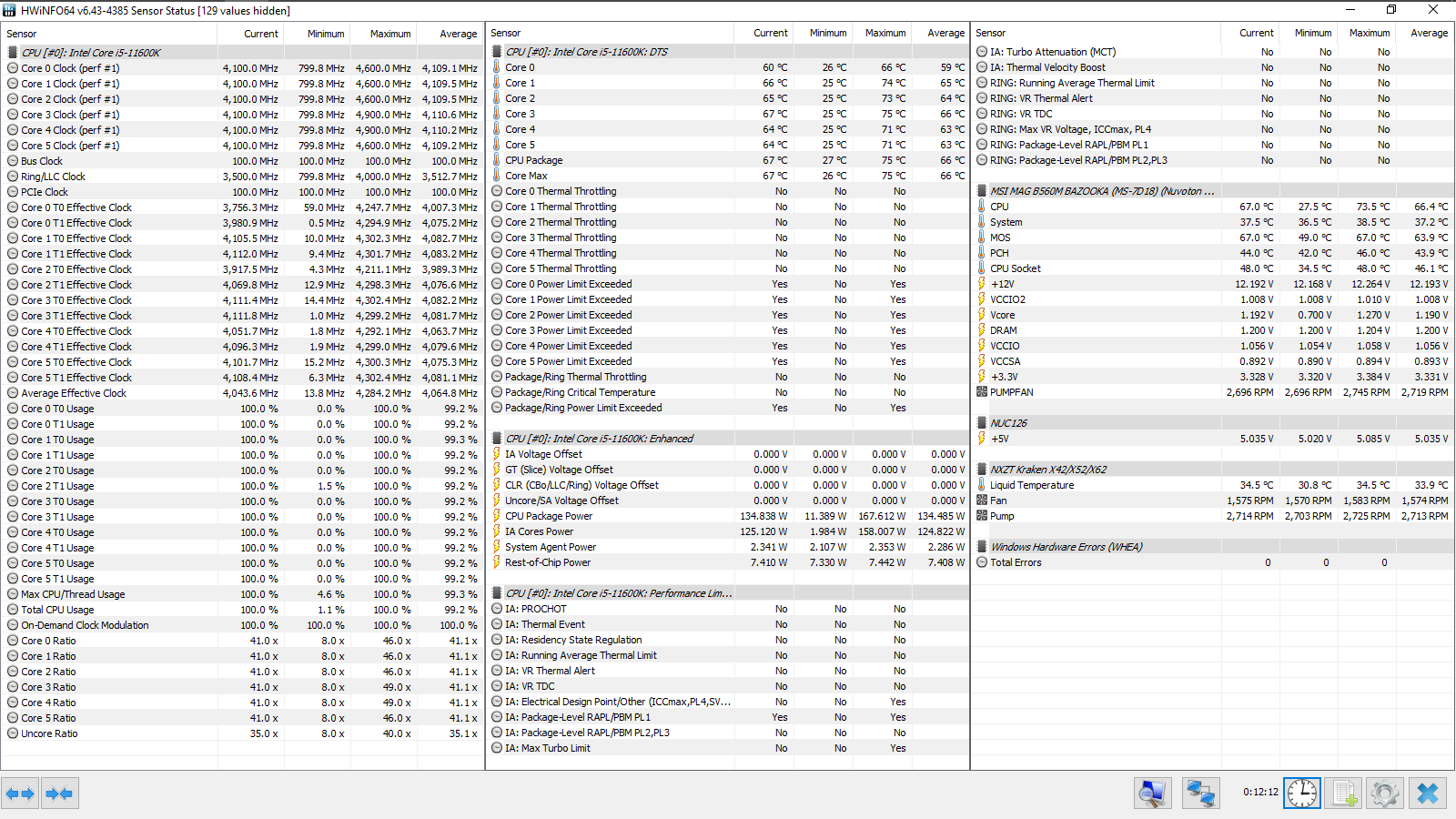
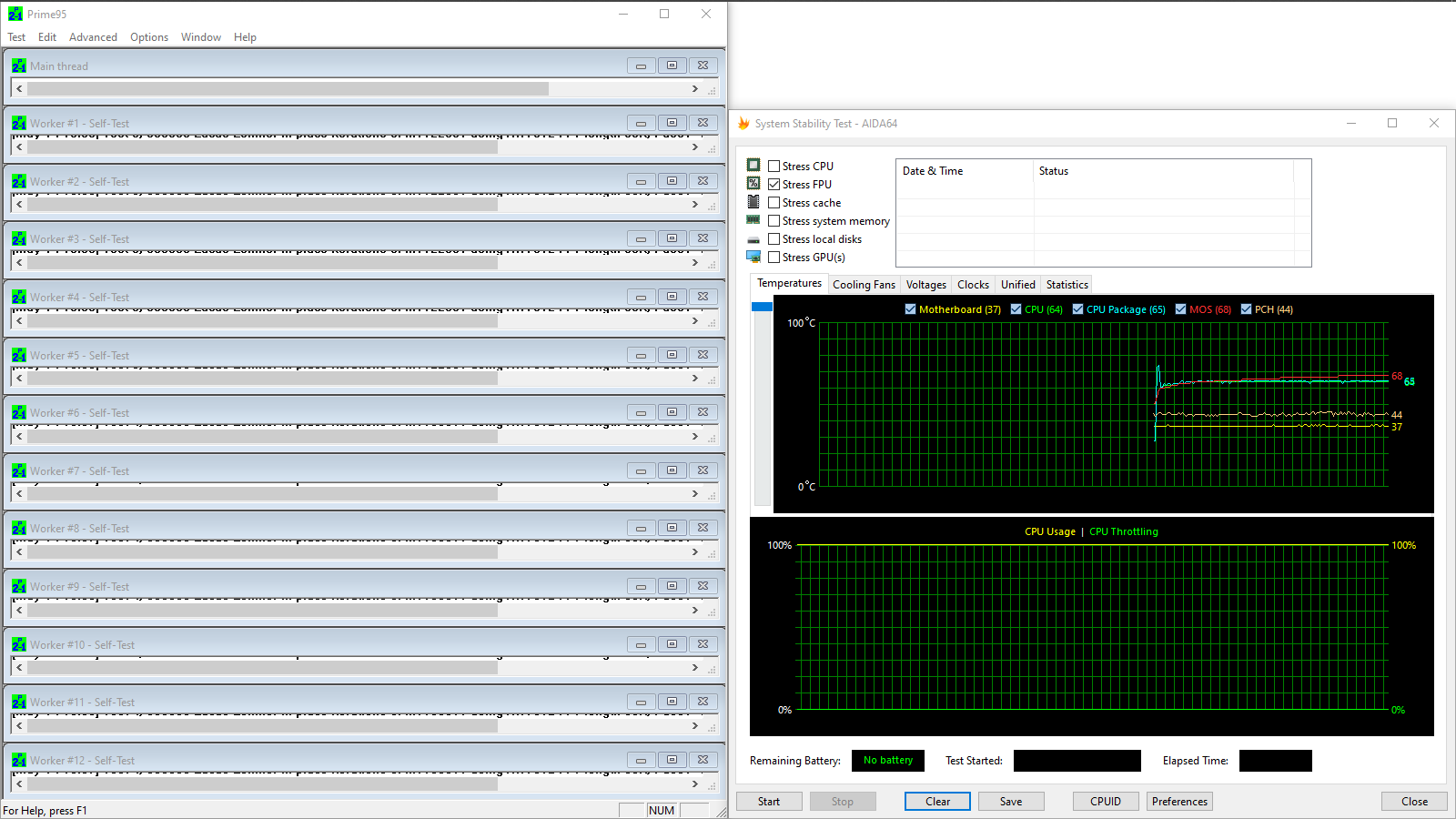
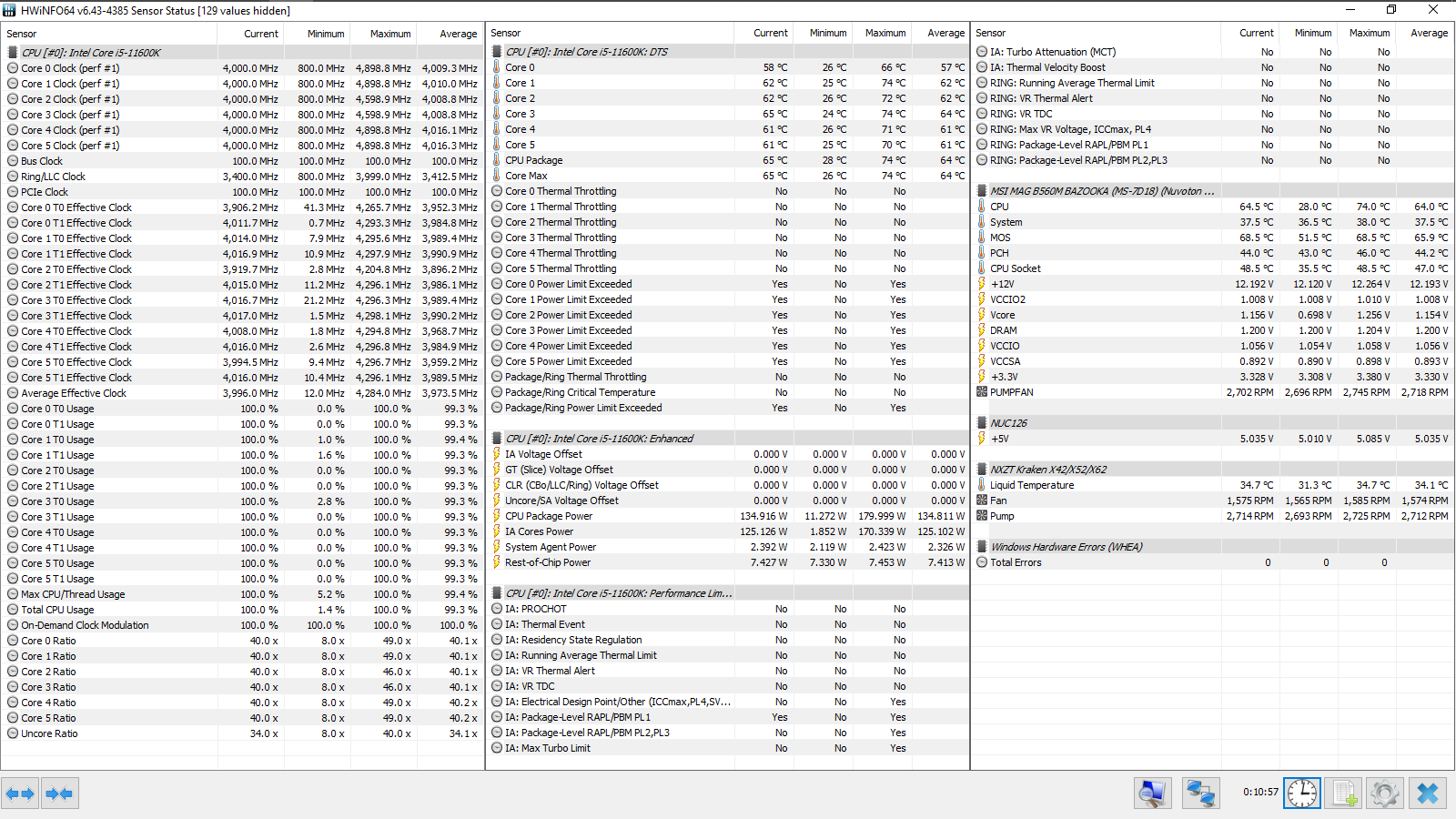
Срез потребления заметен в каждом из случаев, потому отличаться будут лишь пиковые отметки: 206, 235, 226, 228 и 266 Вт. В простое уровень понижался до 41 Вт.





Форсируем XMP. Серьёзно вырастут SA и IO 2 Voltage, ожидаемо до 1,35 В возрастёт и напряжение ОЗУ.
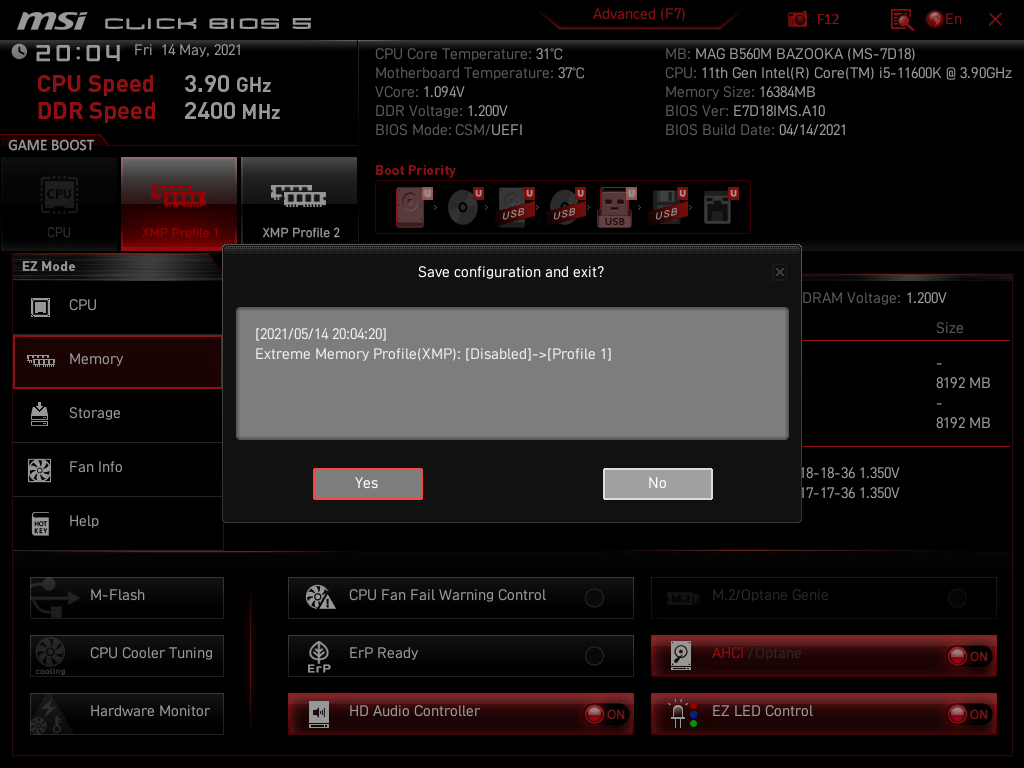
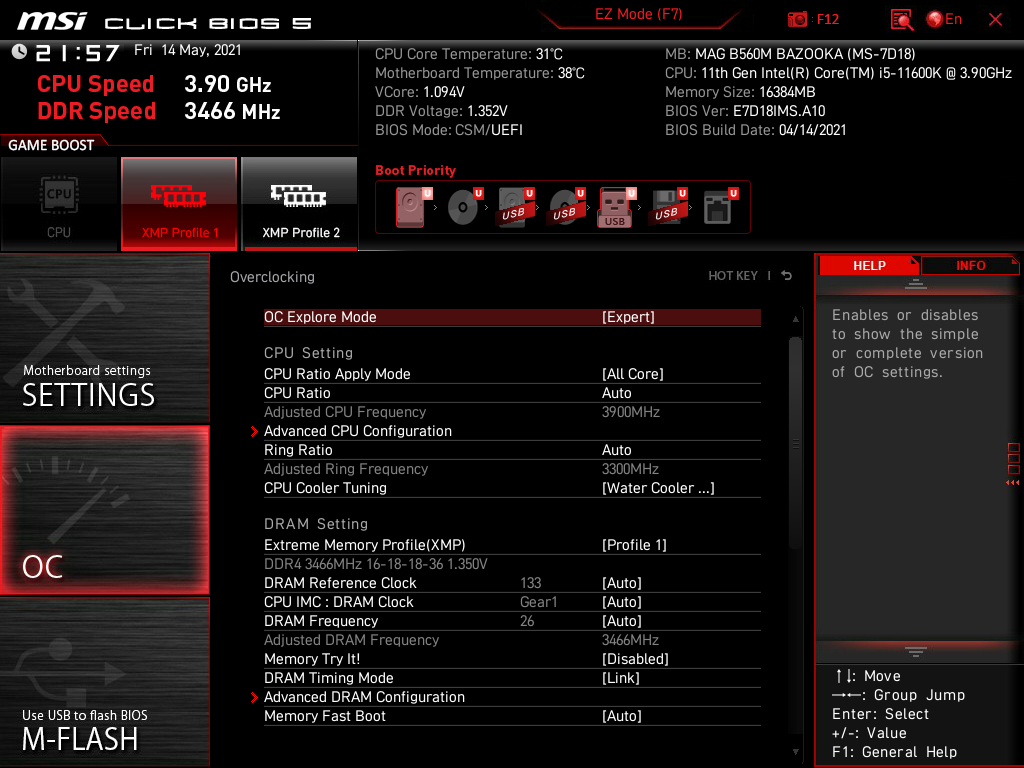
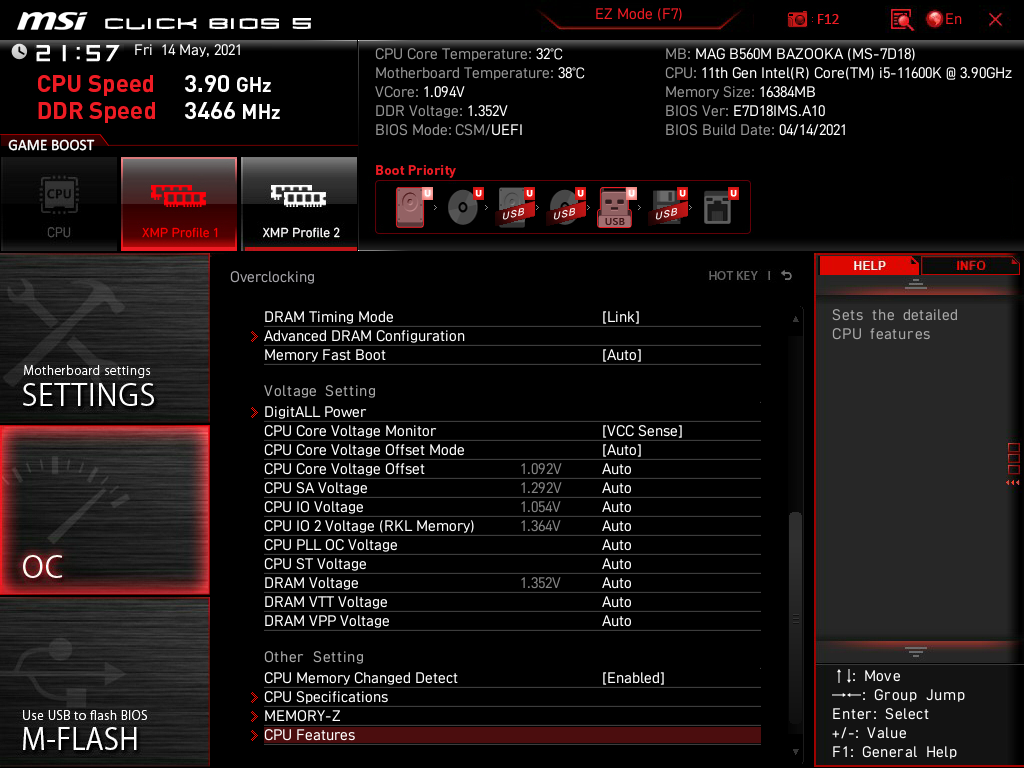
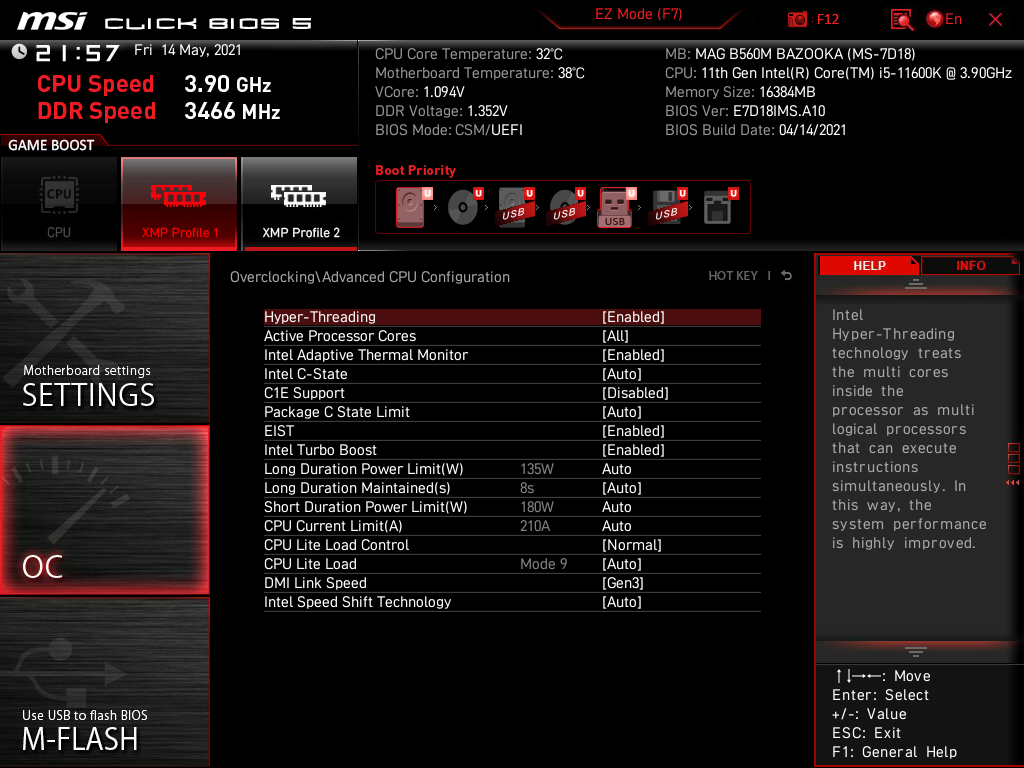
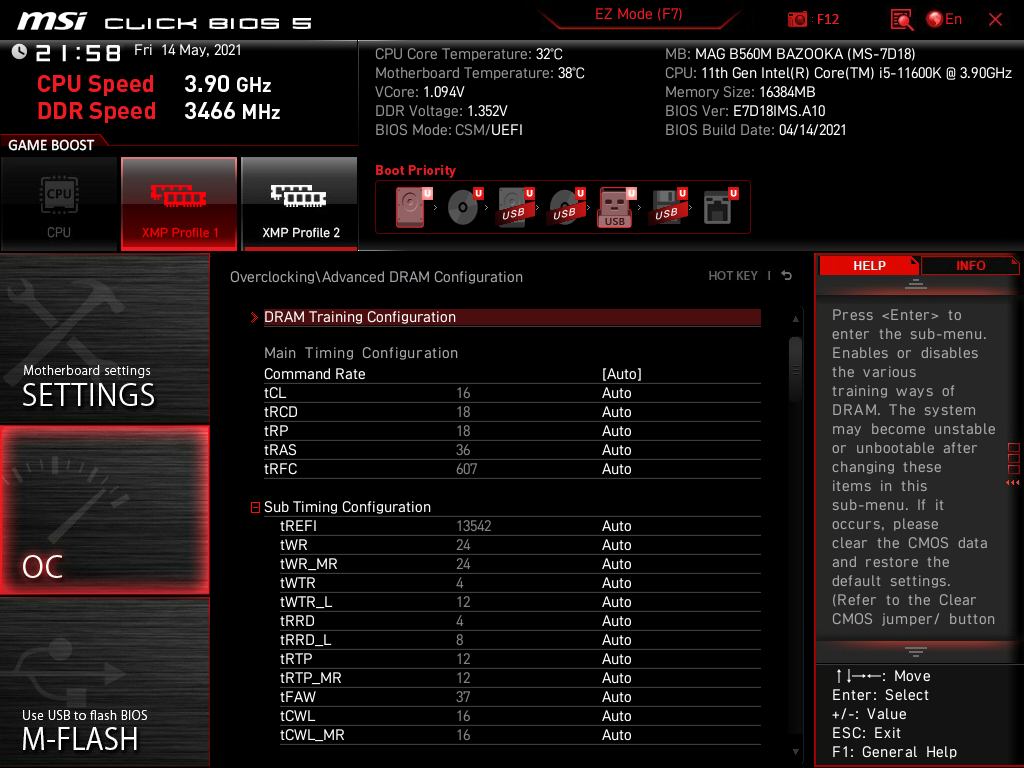
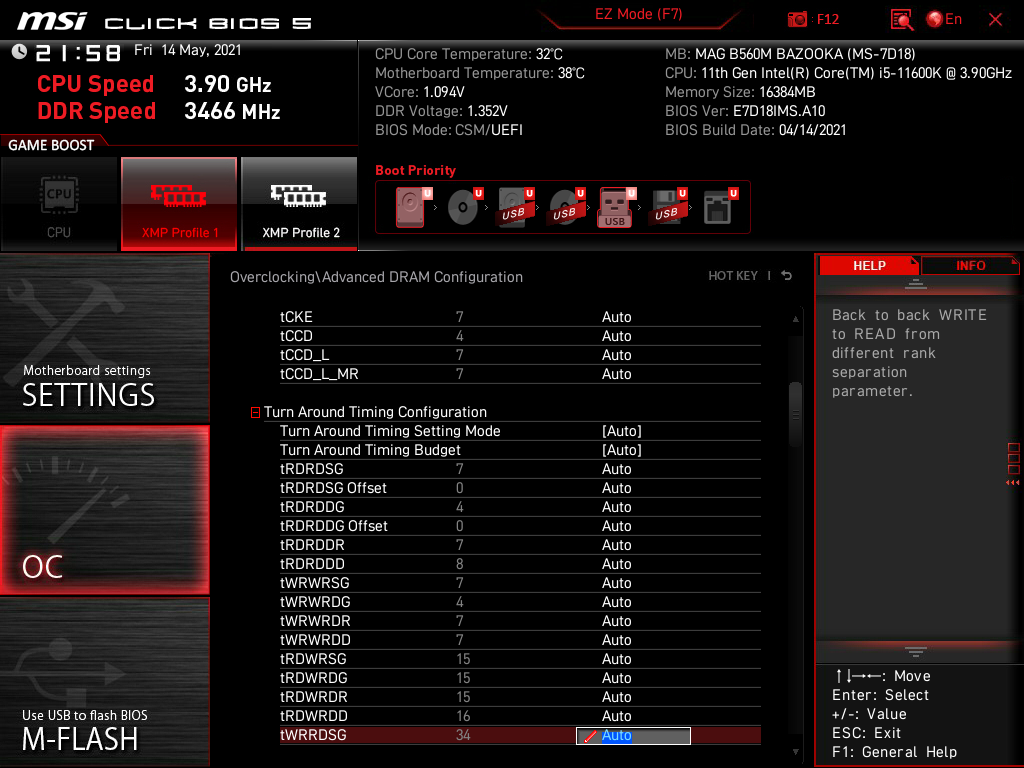
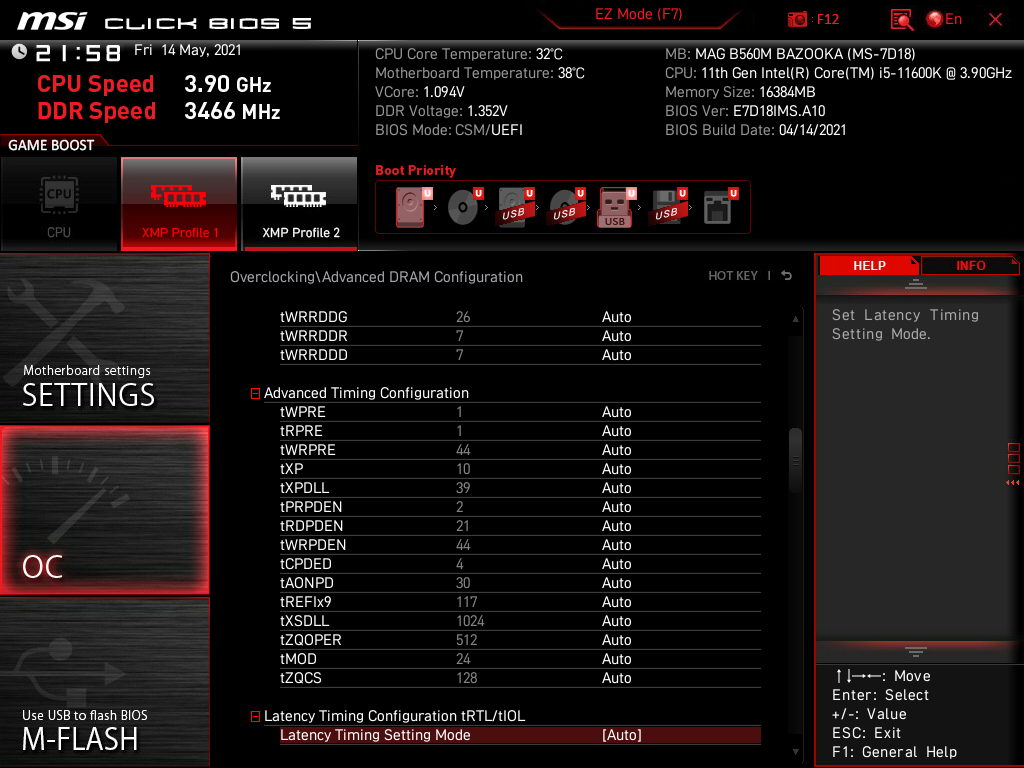
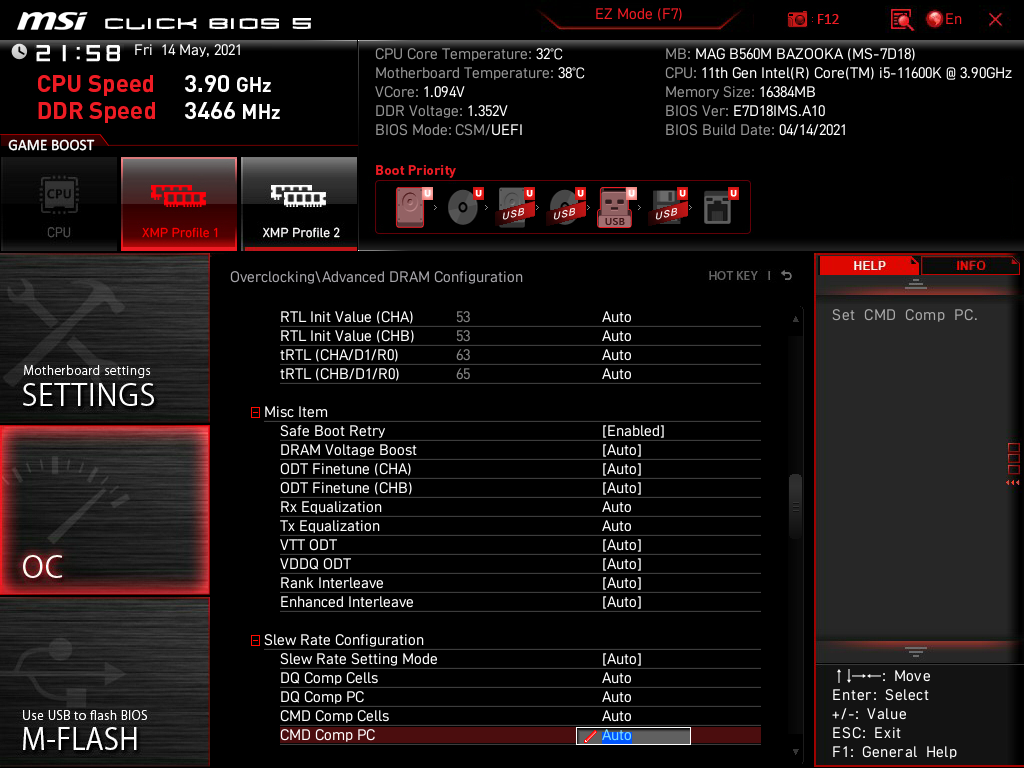
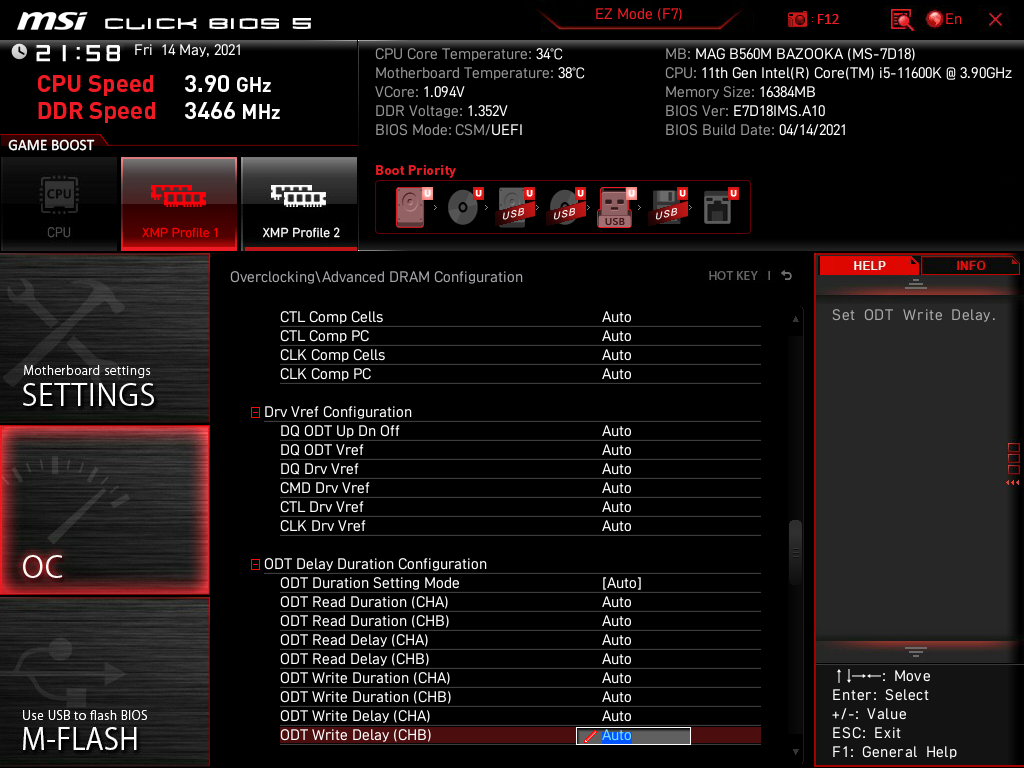
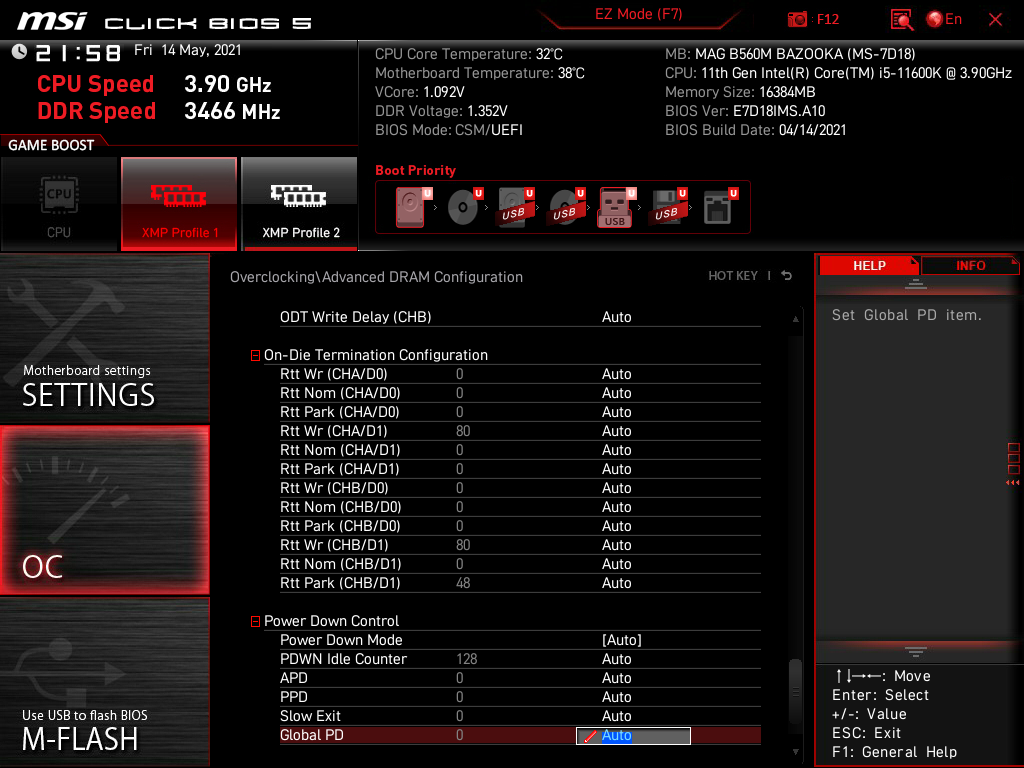
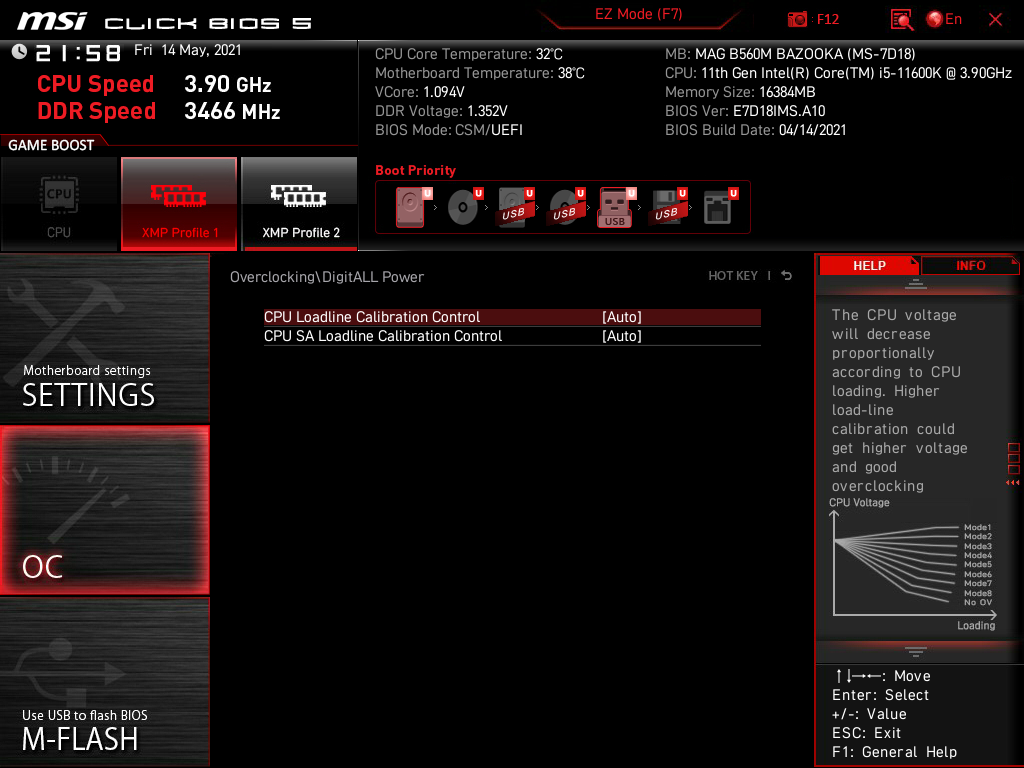
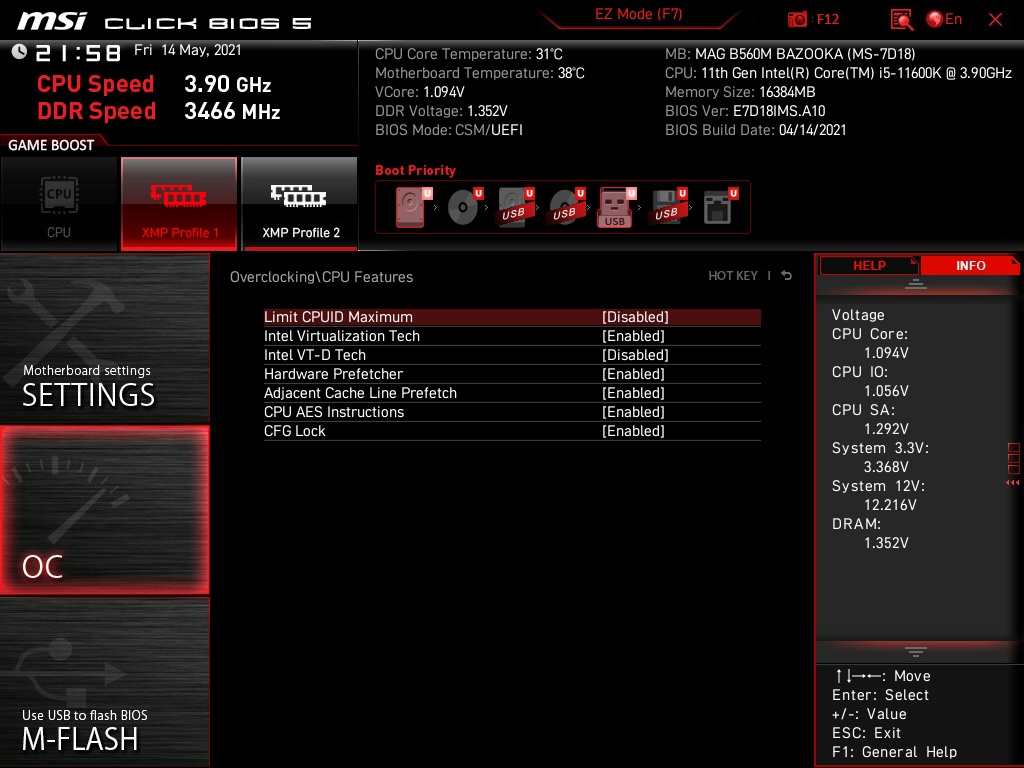
Поведение системы и процессора в частности изменений не претерпели. Всё так же на рендере отрабатывают лимиты мощности. Ожидаемо возросла ПСП.
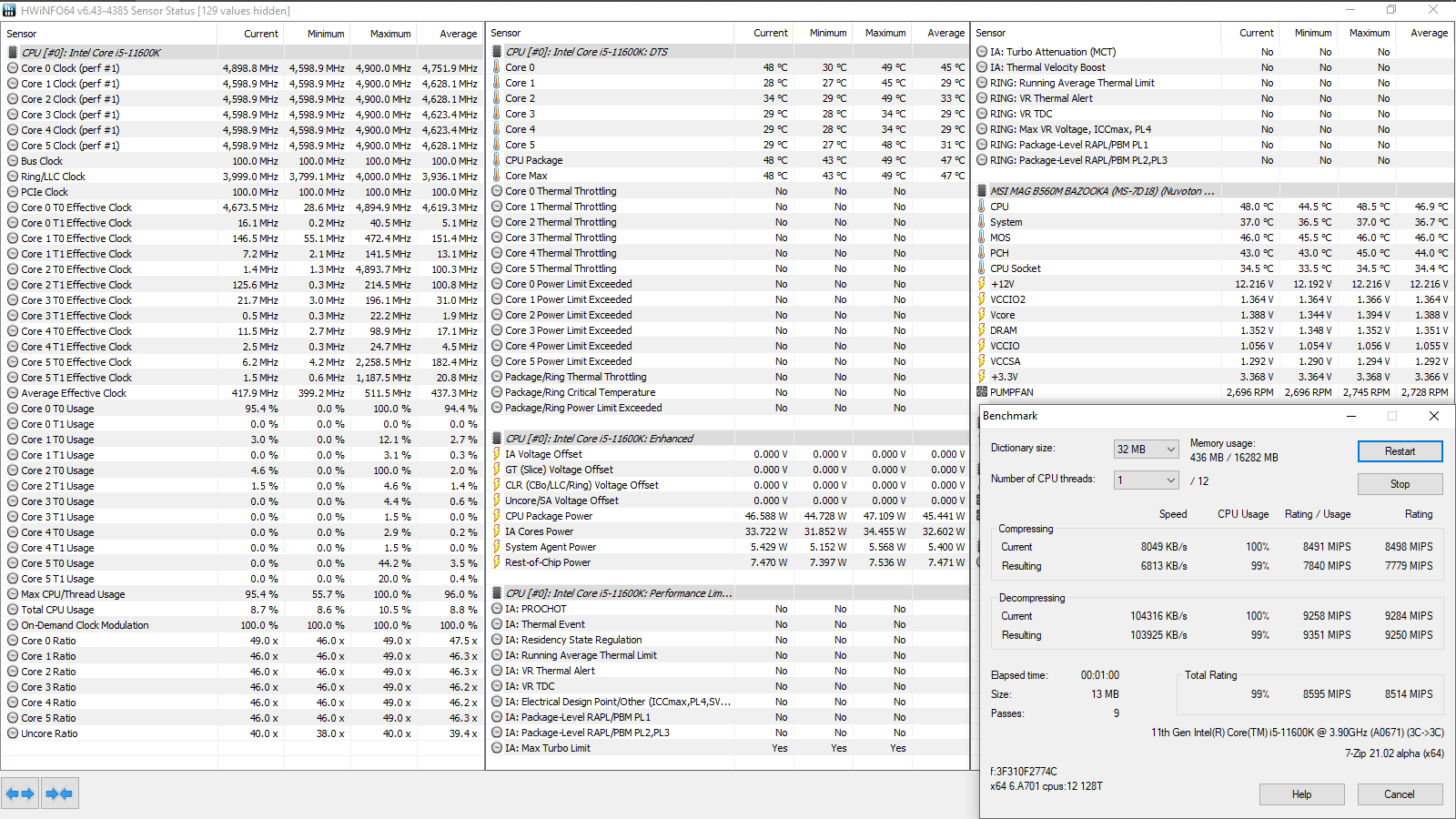
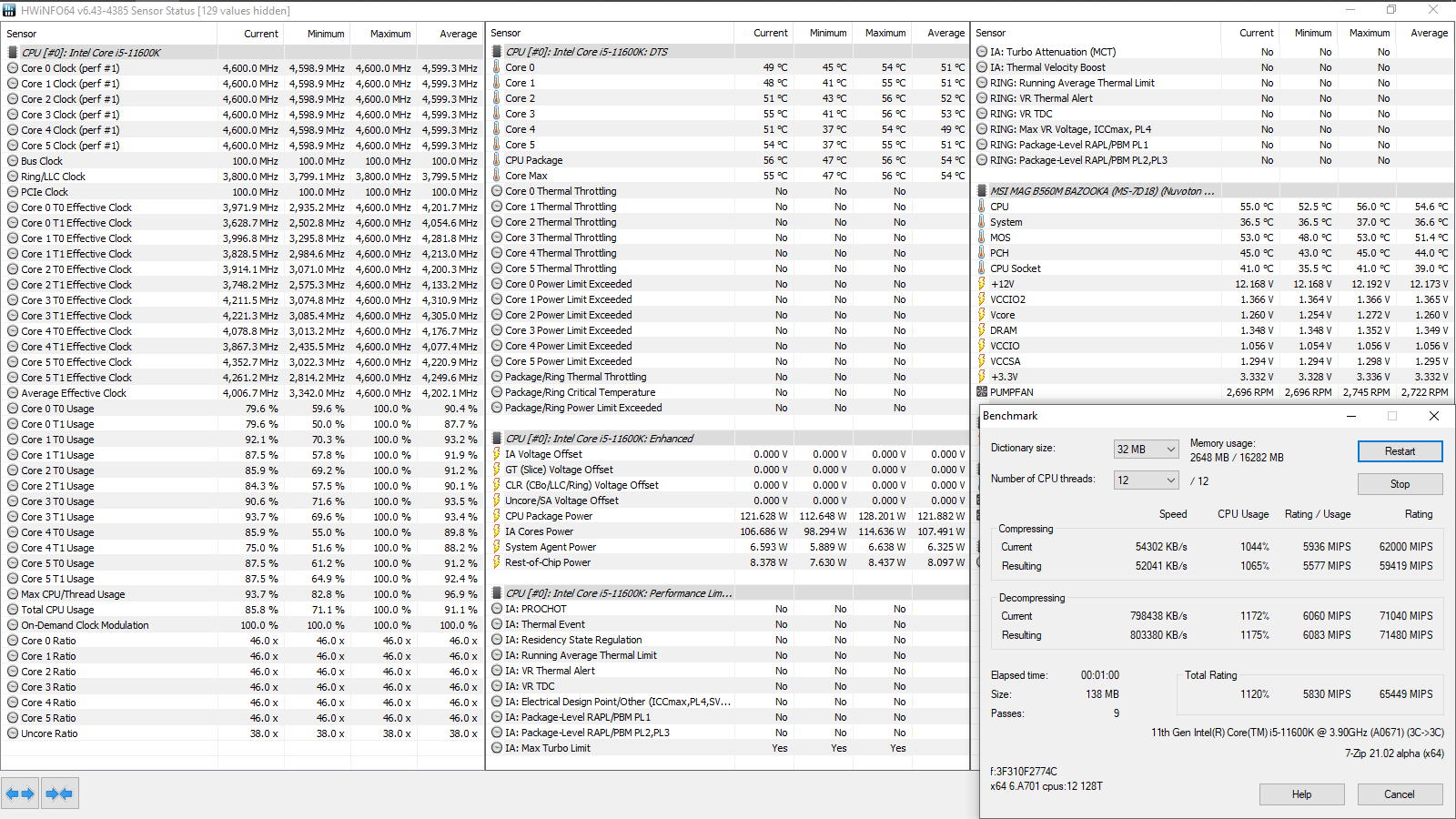
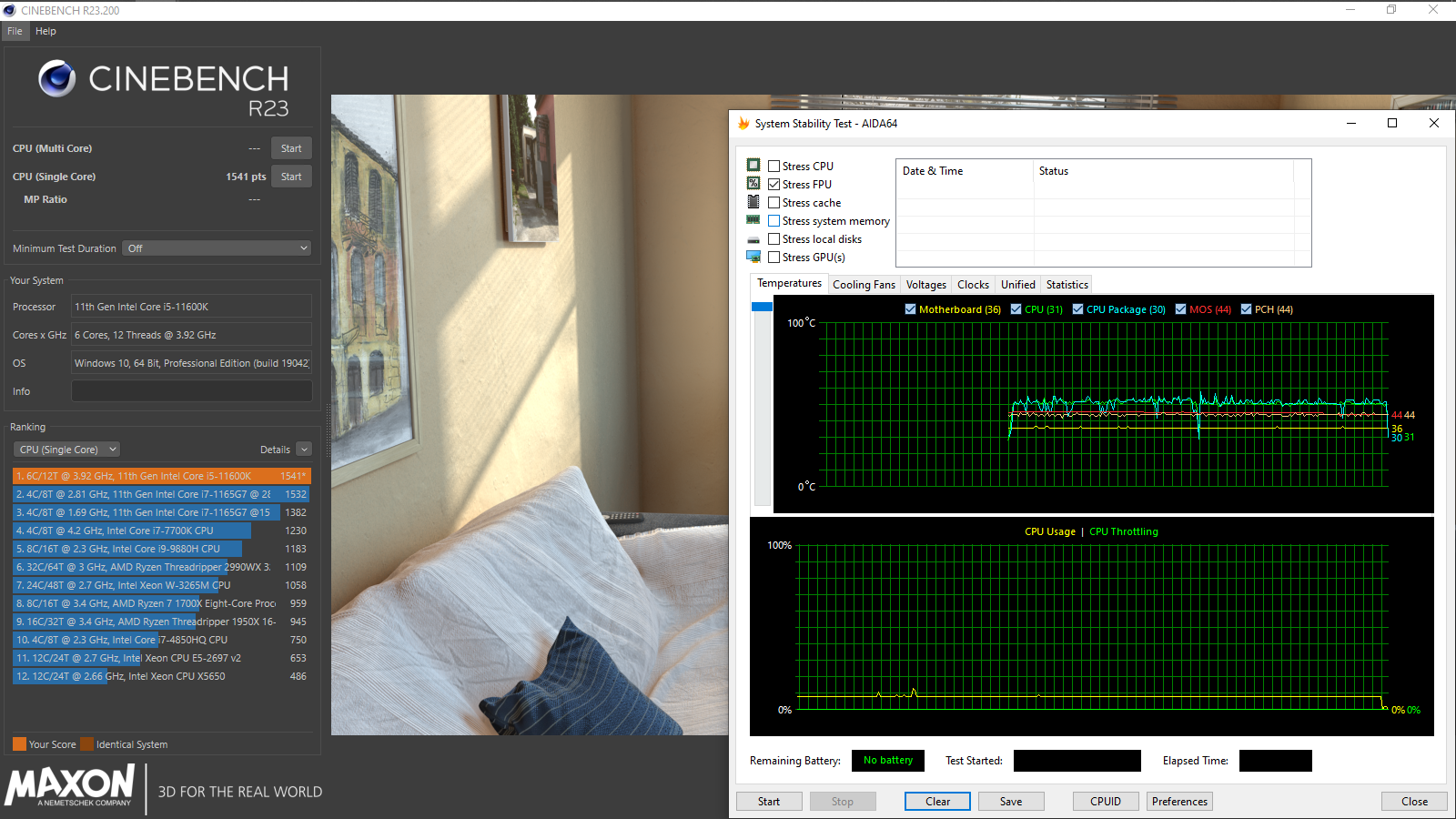
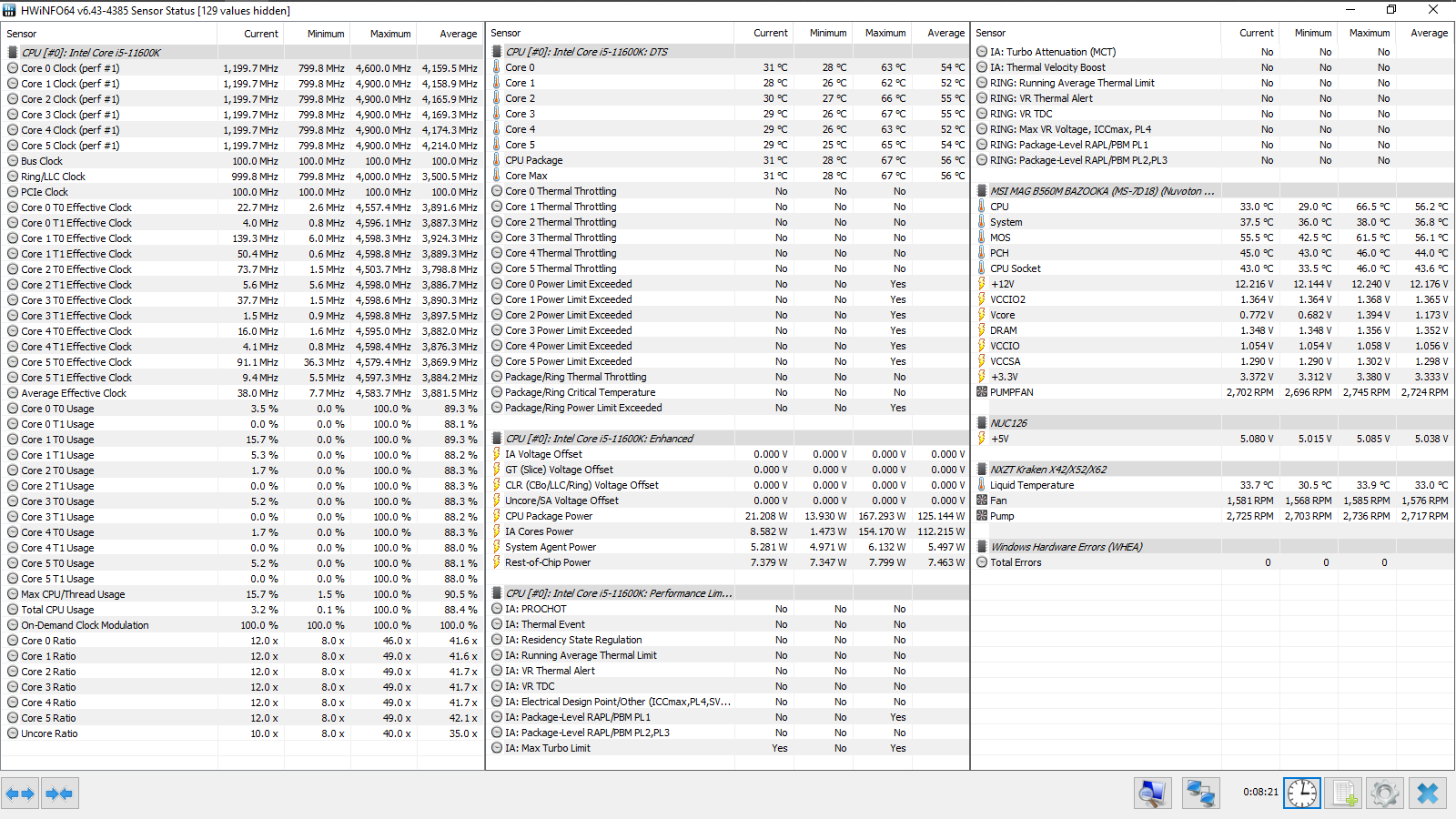
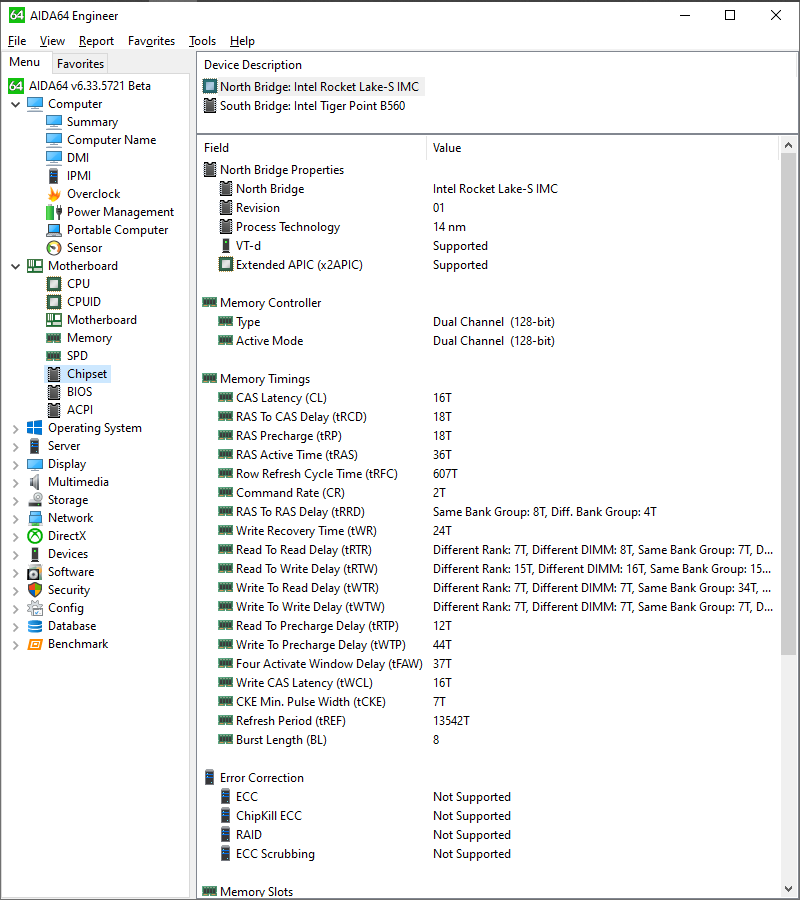
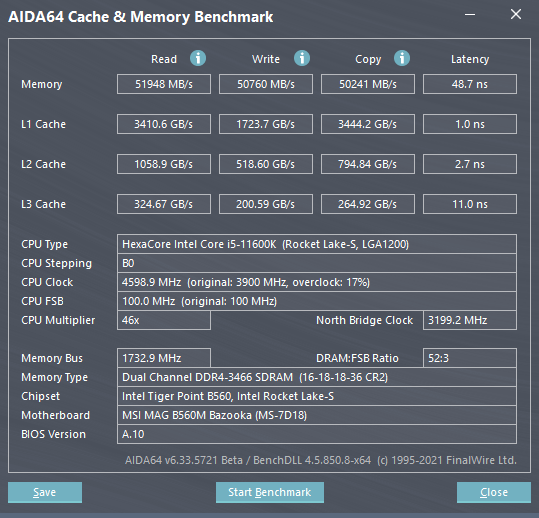
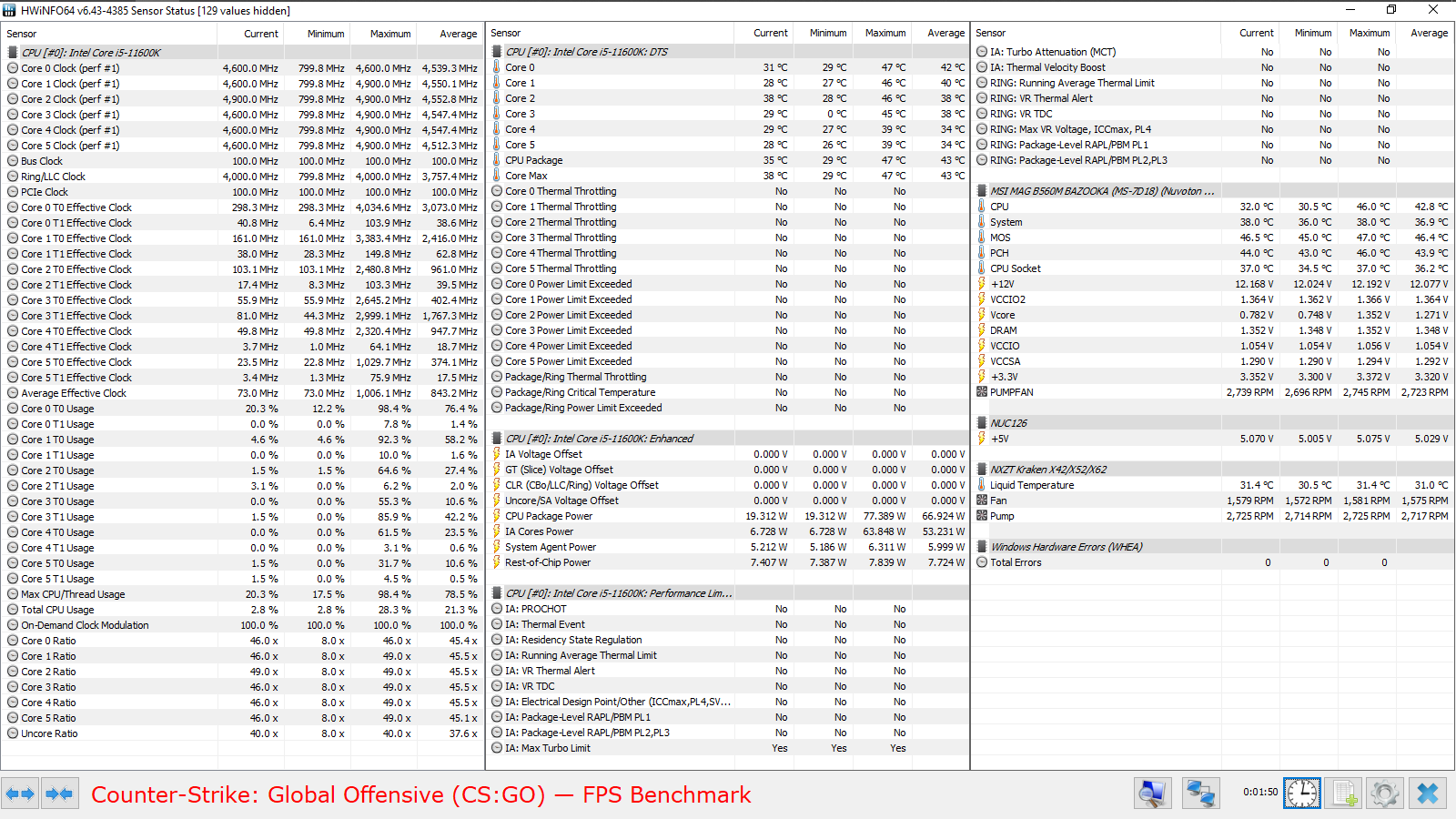
Ровно до тех же частот снижалась работа Core i5-11600K в стресс-тестах, так, всего 4 ГГц были характерными для сценария Prime95 Small FFTs.
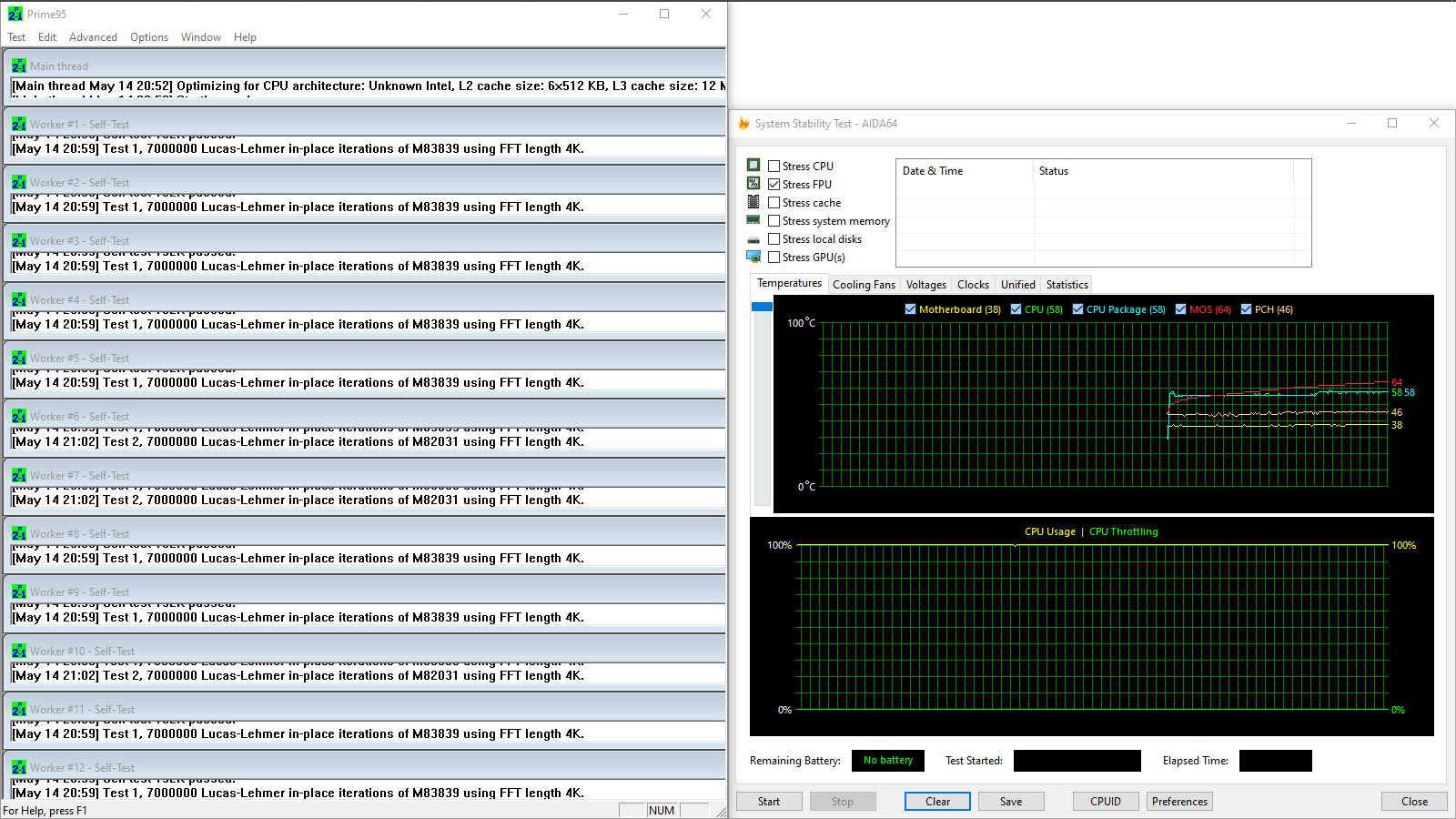
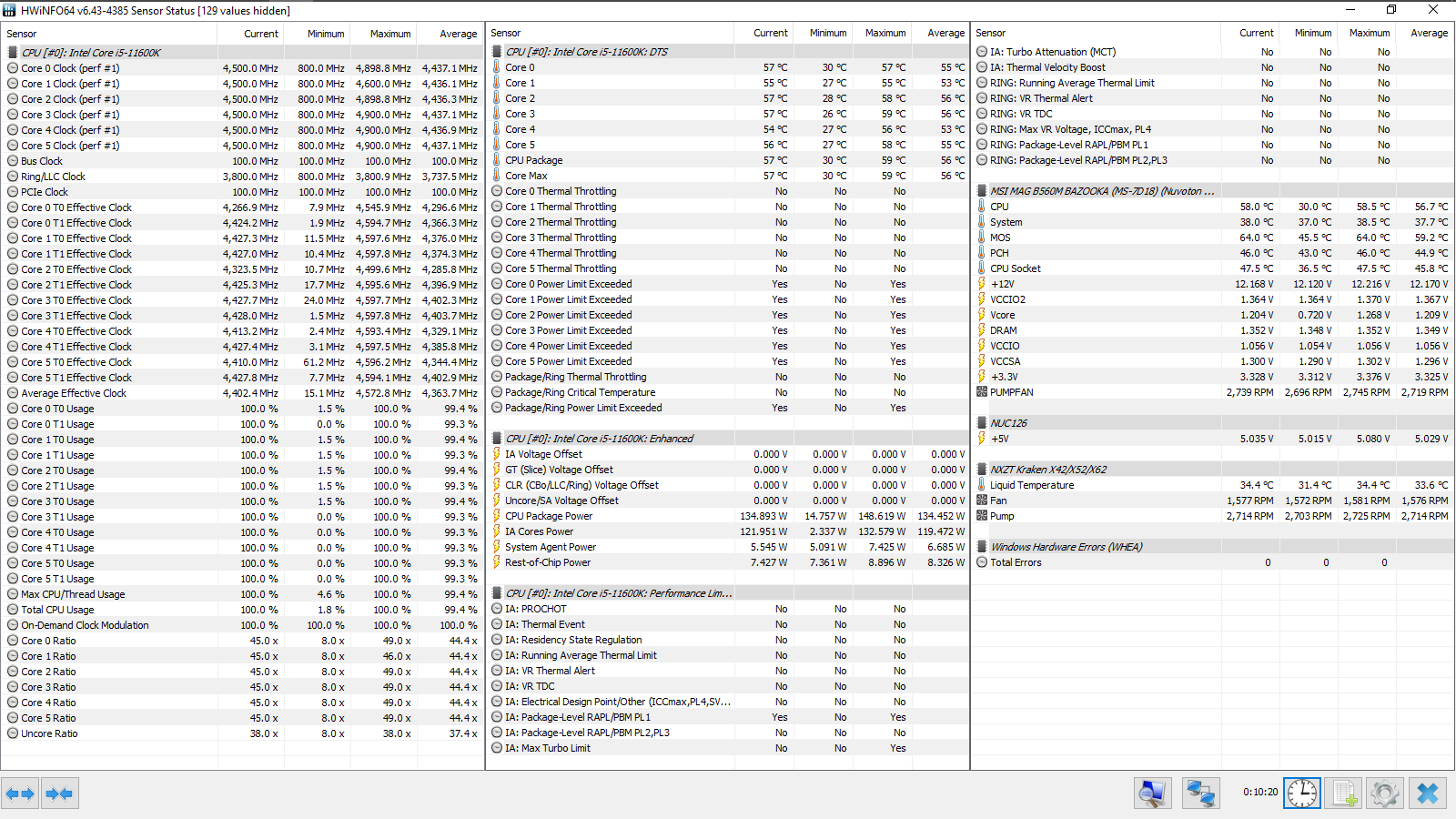
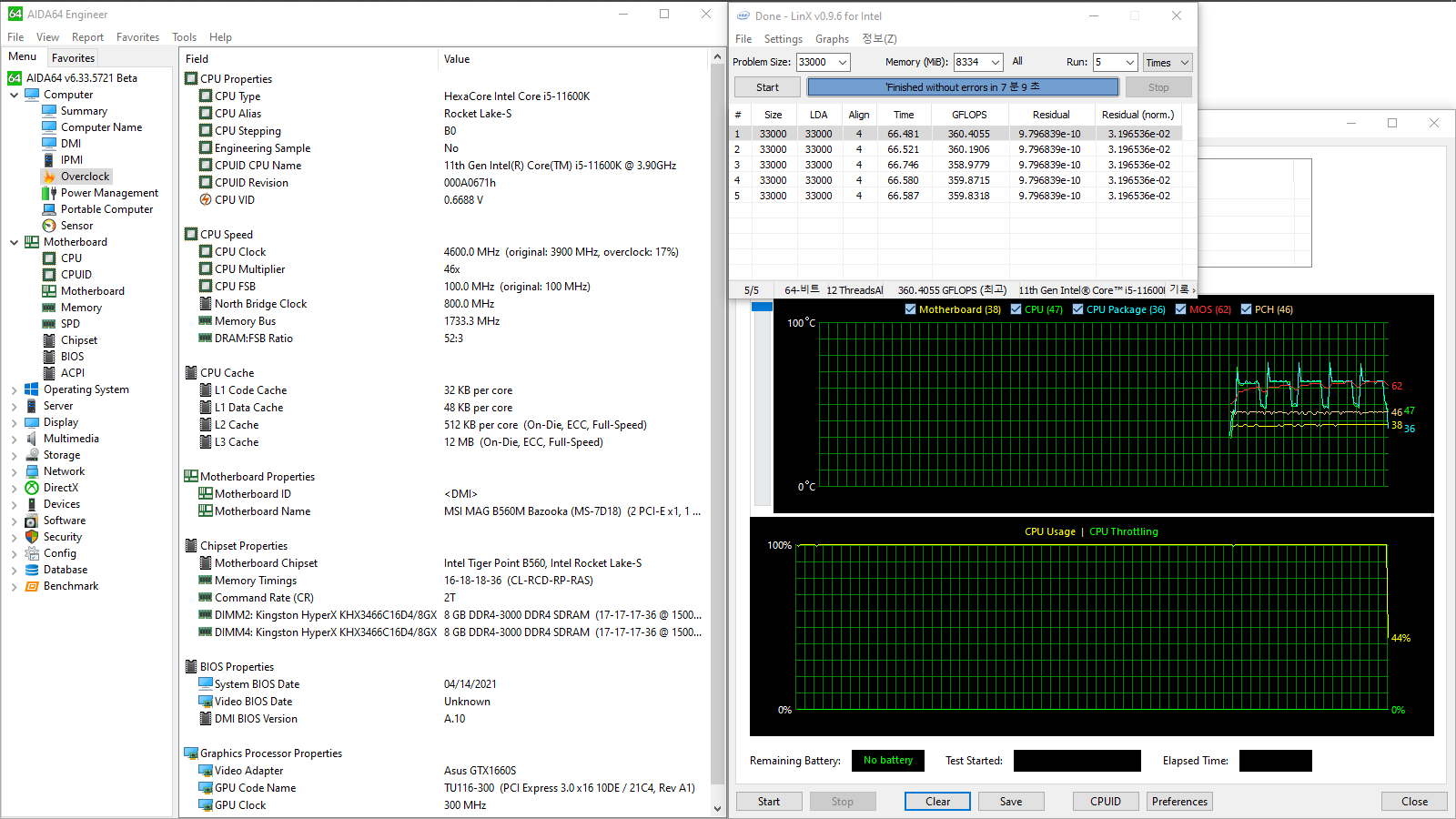
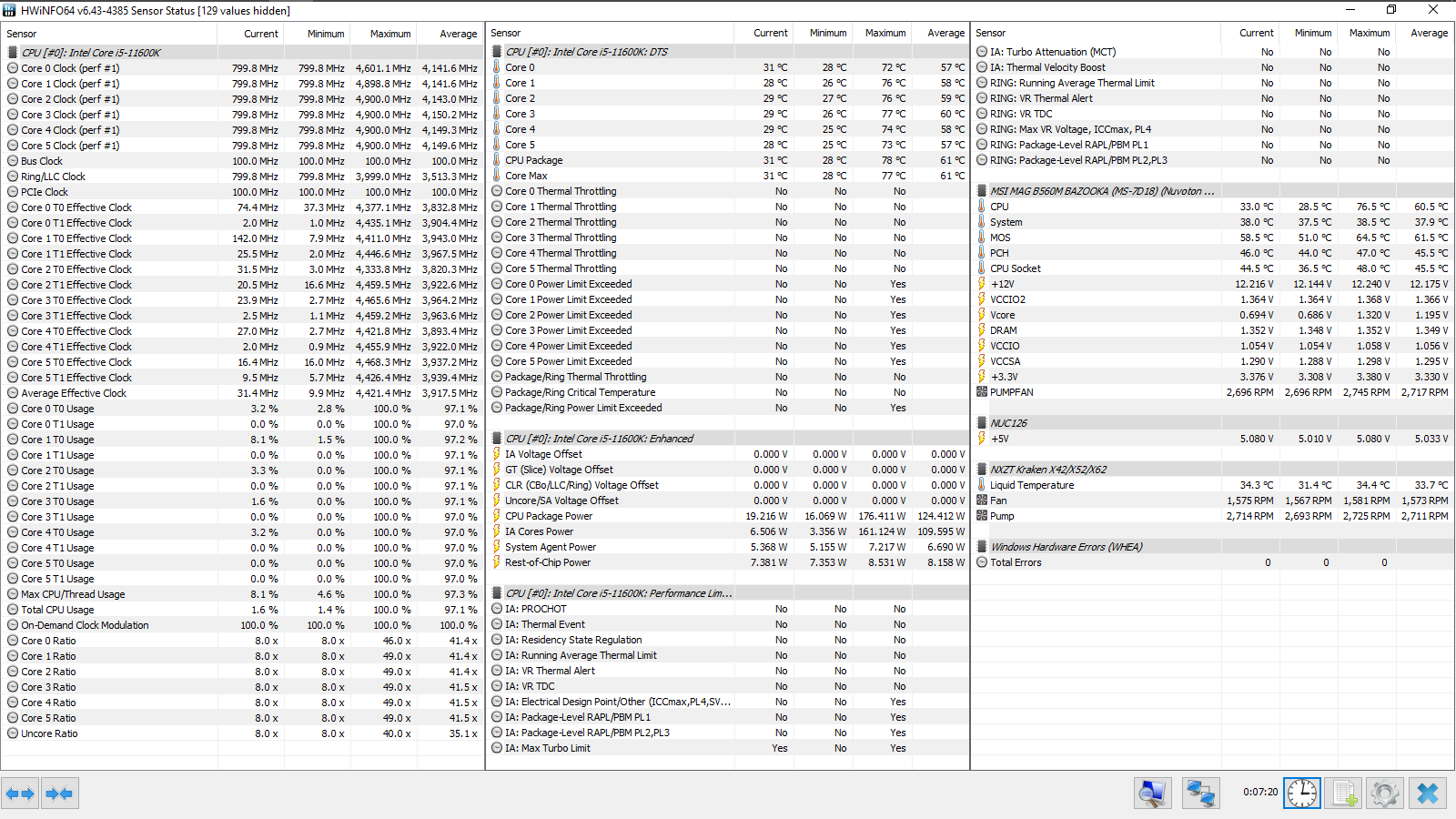
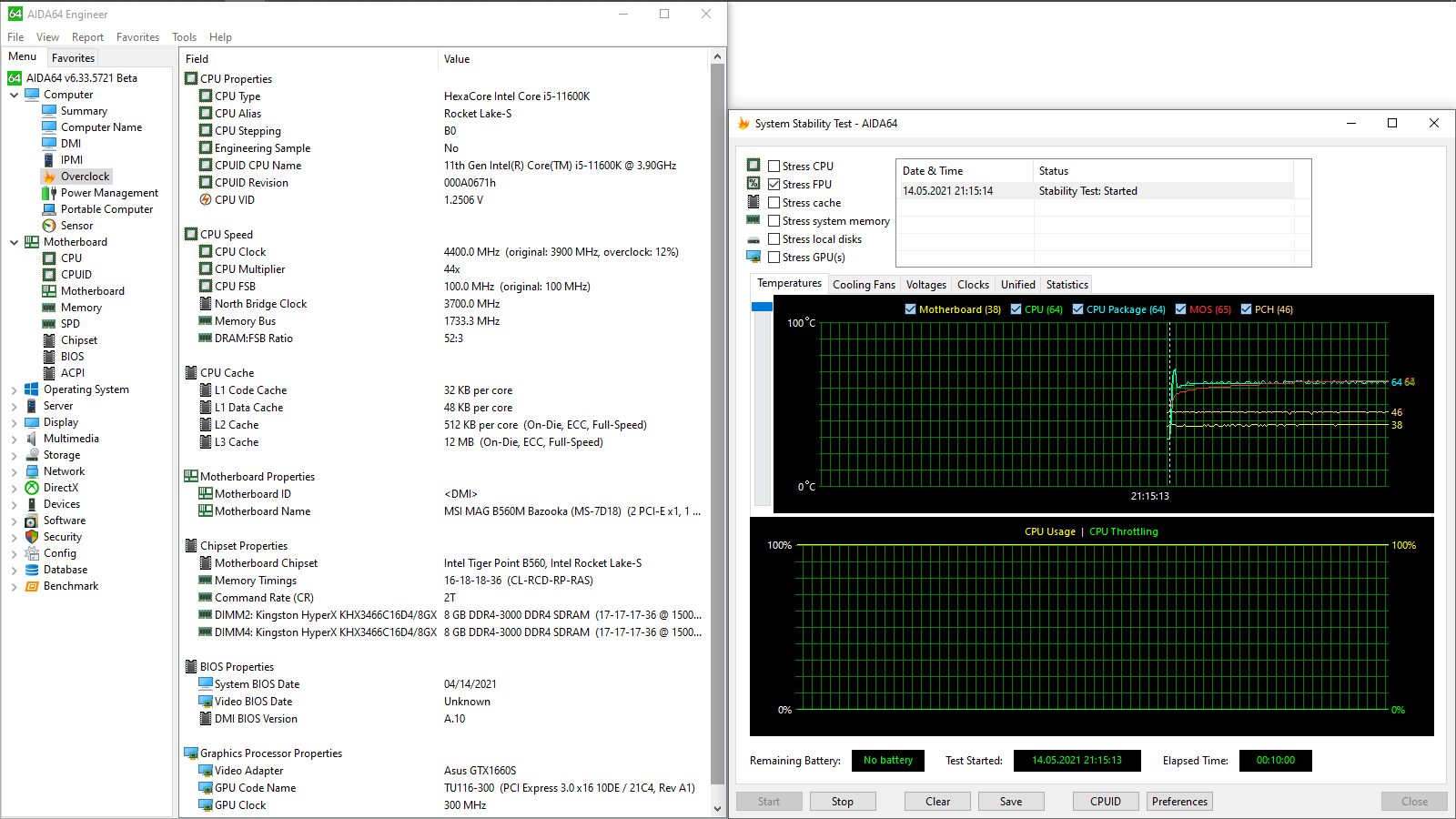
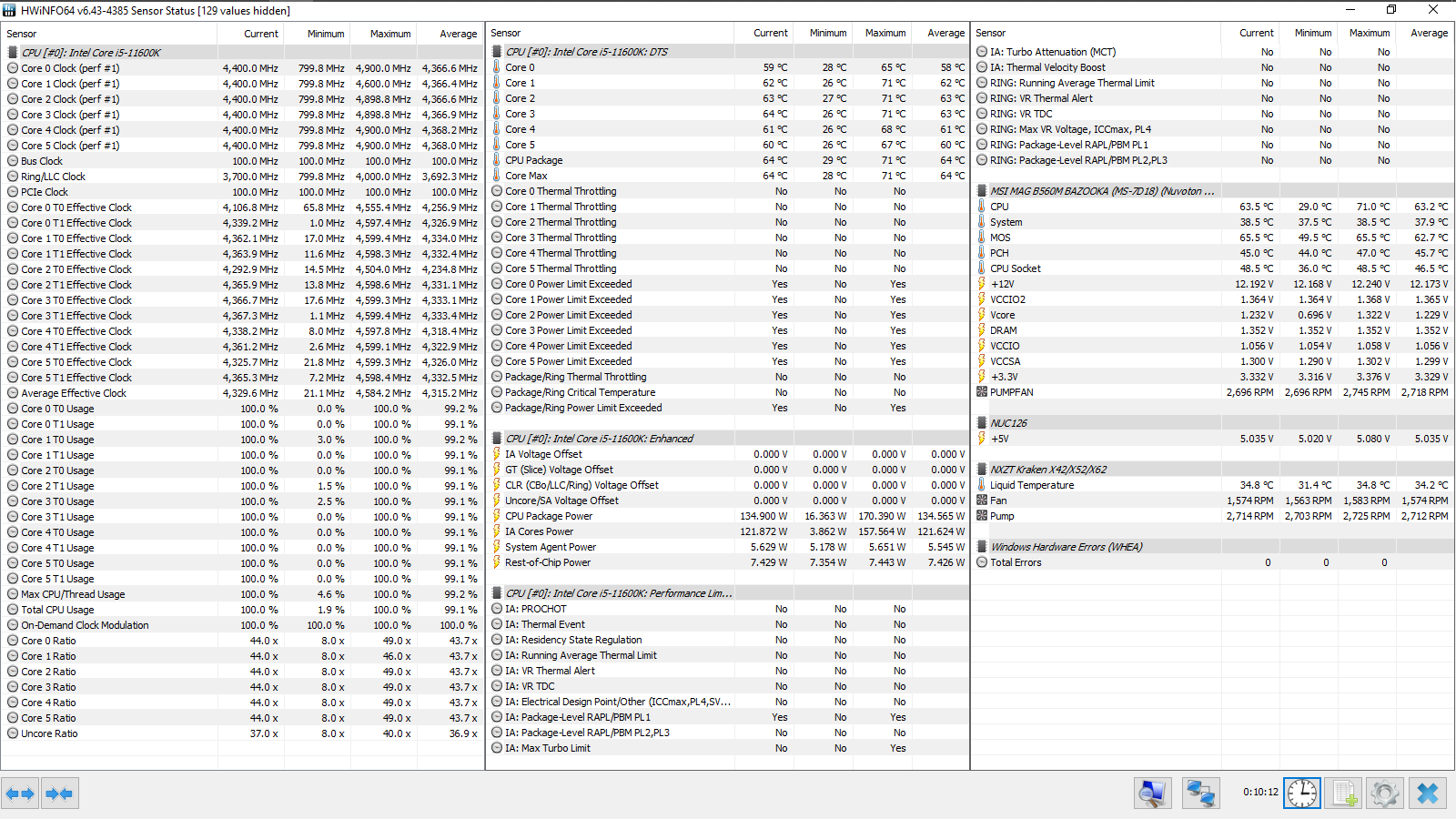
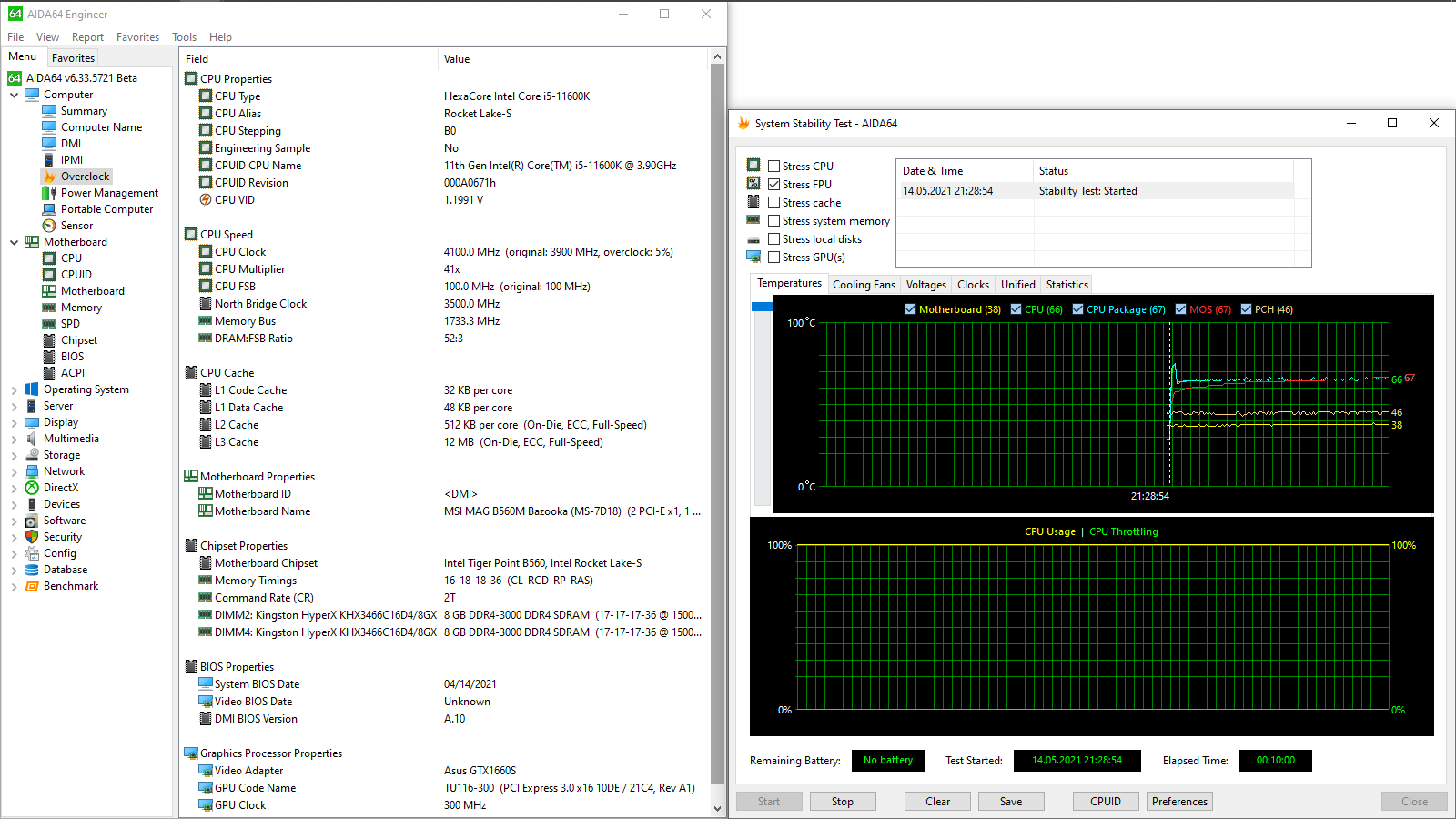
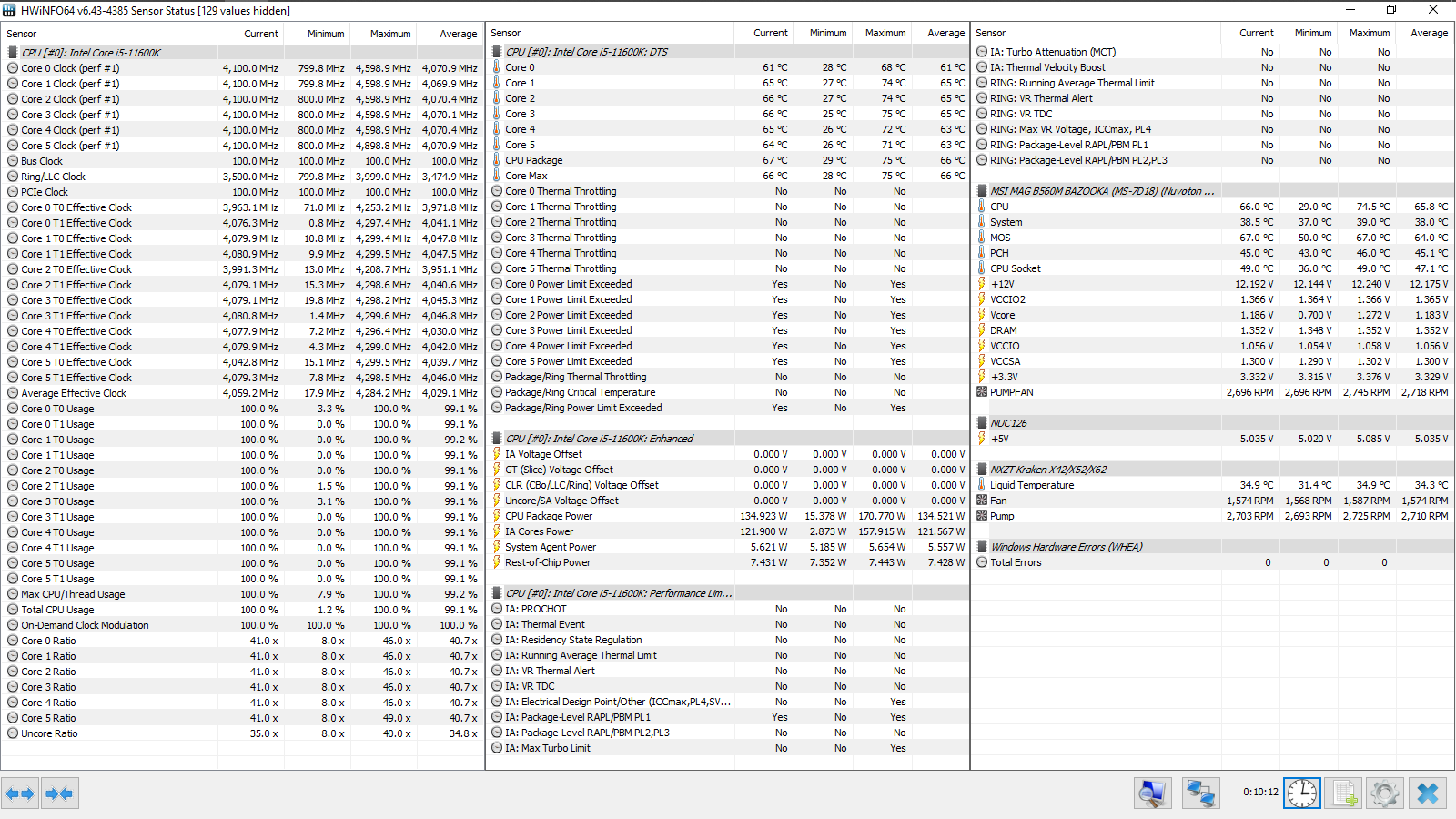
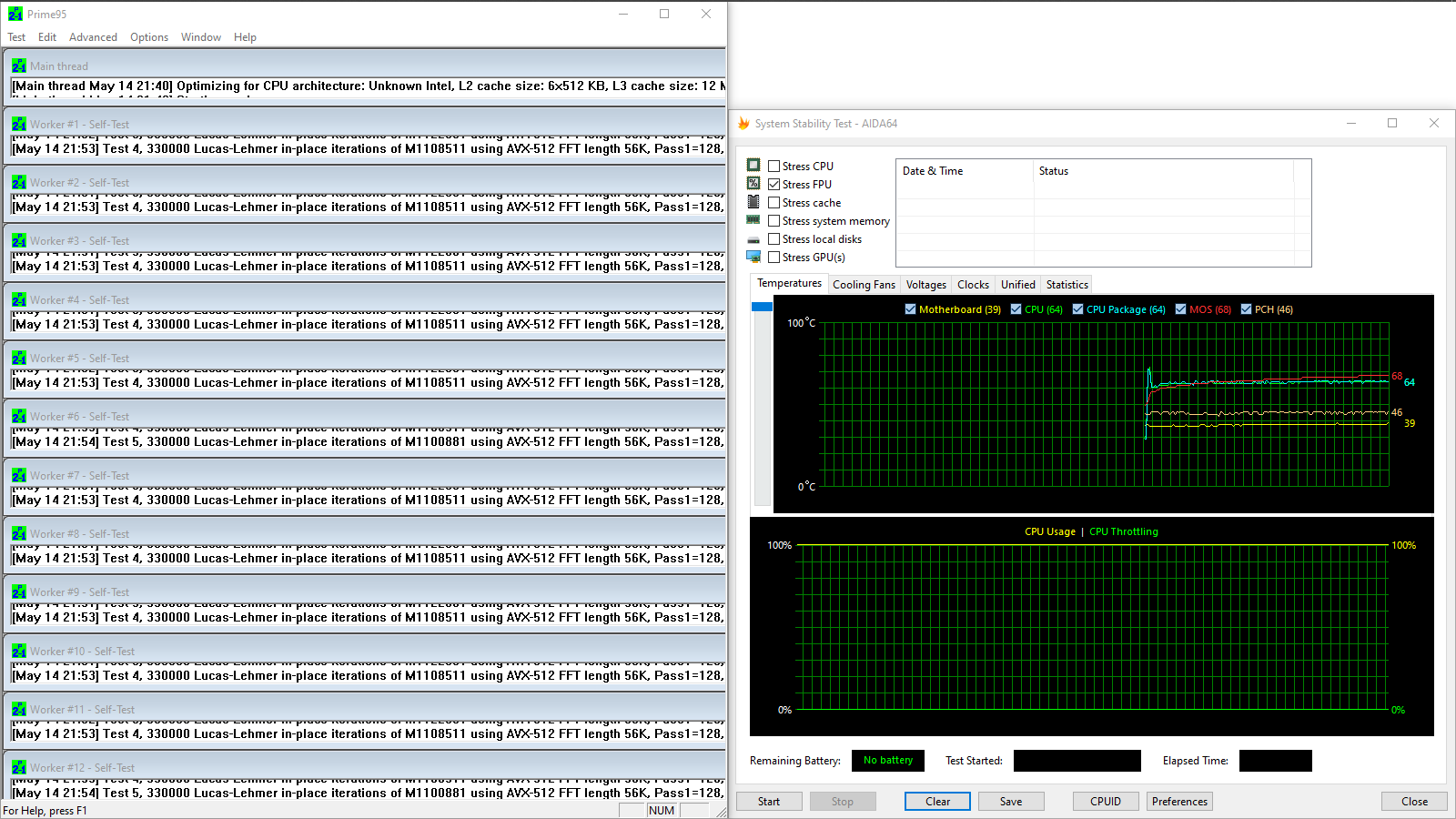
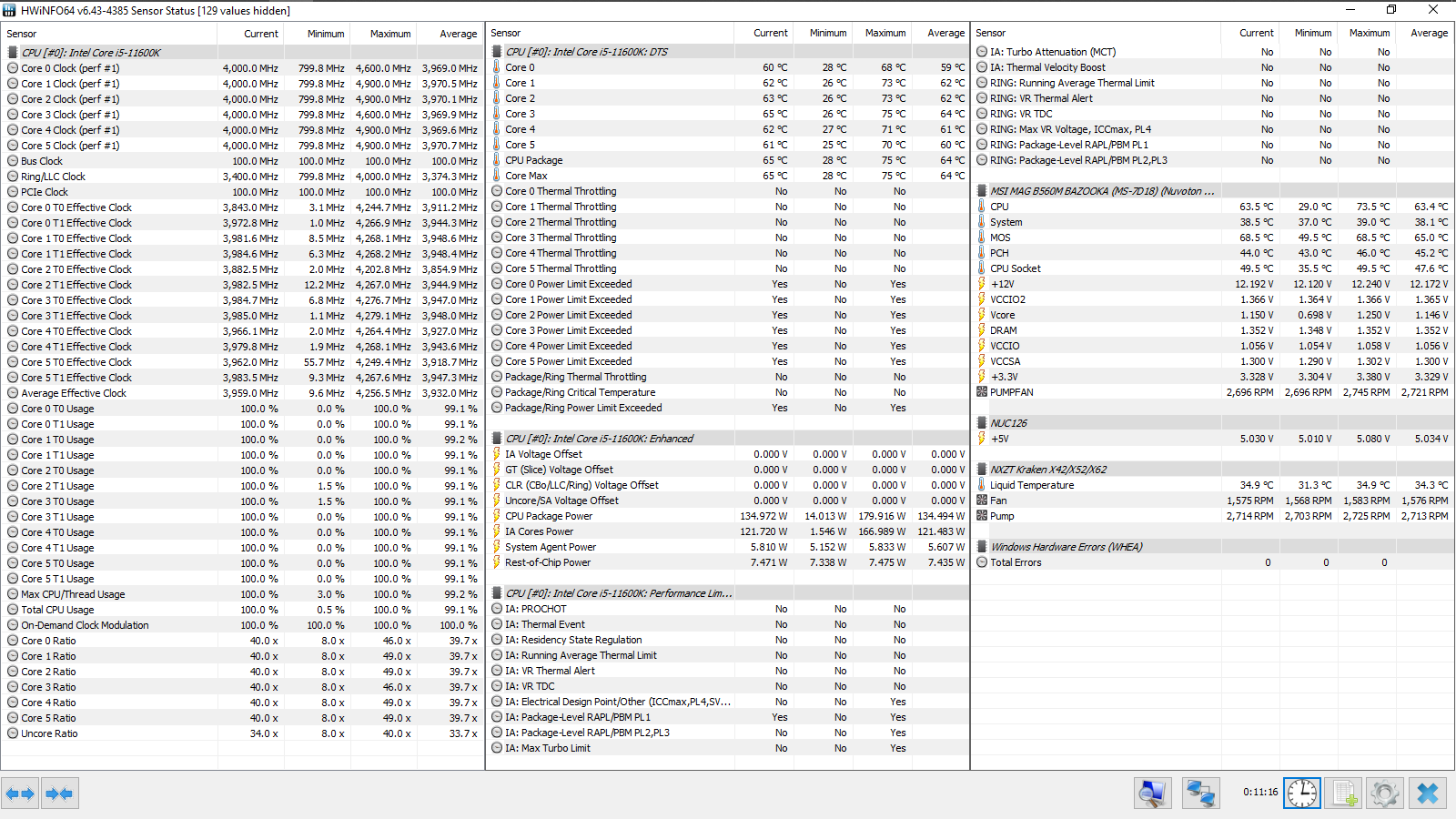
В простое цифра потребления увеличилась до 51 Вт, пиковые отметки: 226, 251, 236, 238 и 273 Вт.





Роль «разгона» процессора достанется режиму деактивации всяческих лимитов потребления, благо, в тестовой MAG B560M Bazooka преград этому нет. Остальные настройки после активации XMP не менялись.
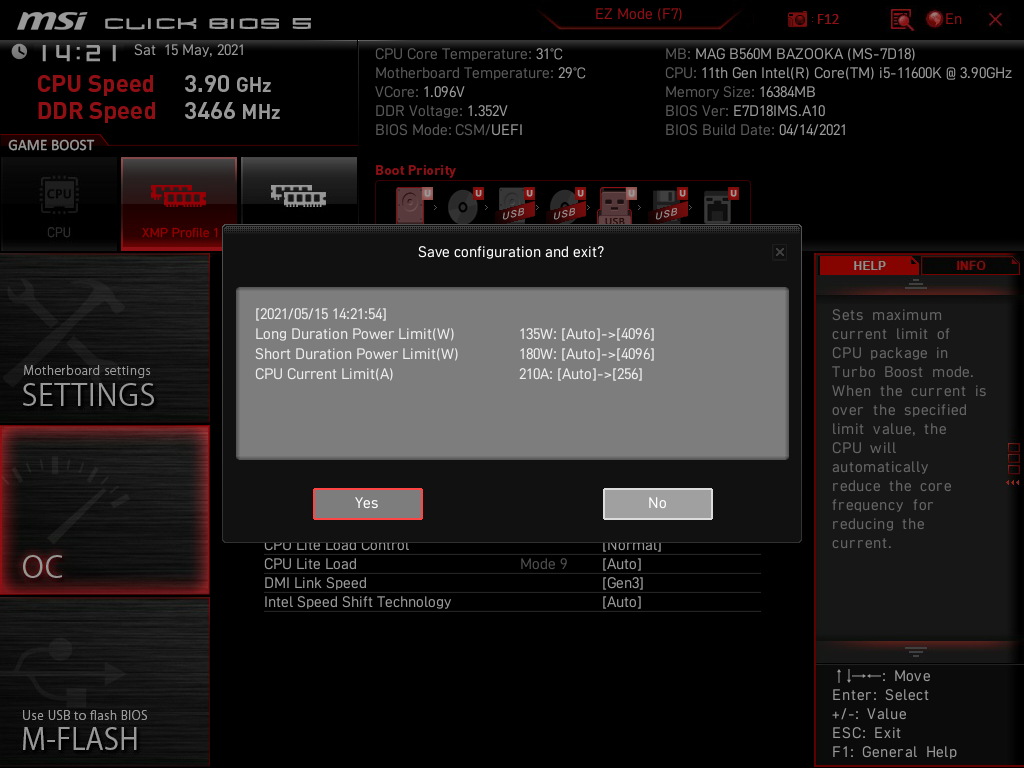
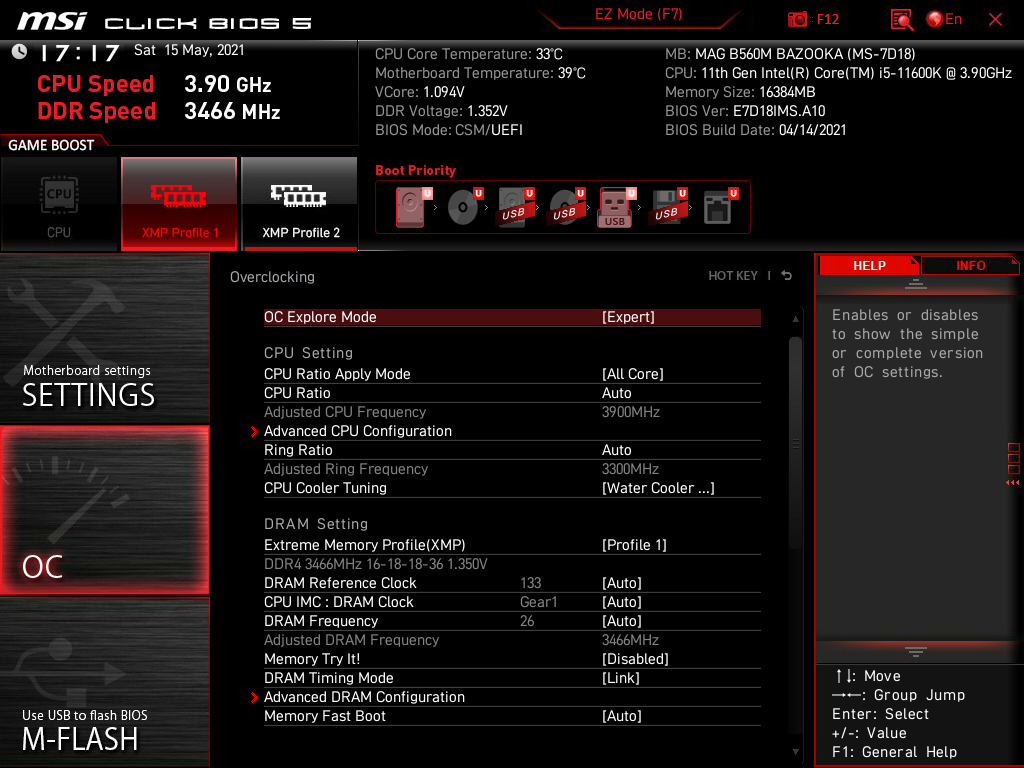
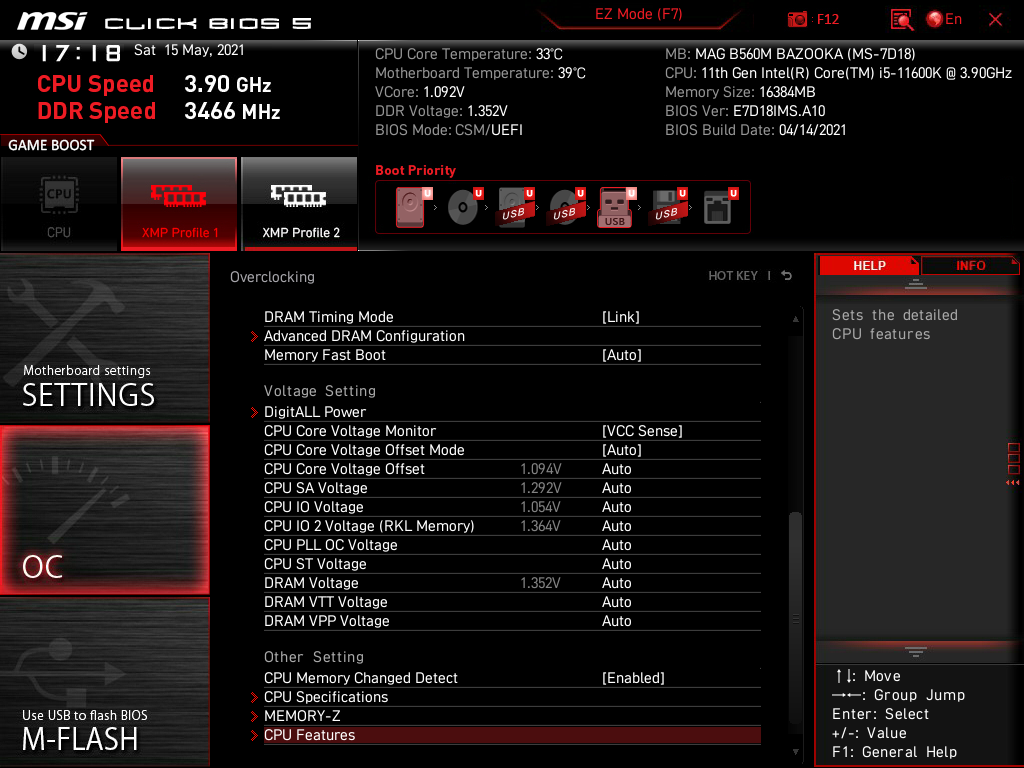
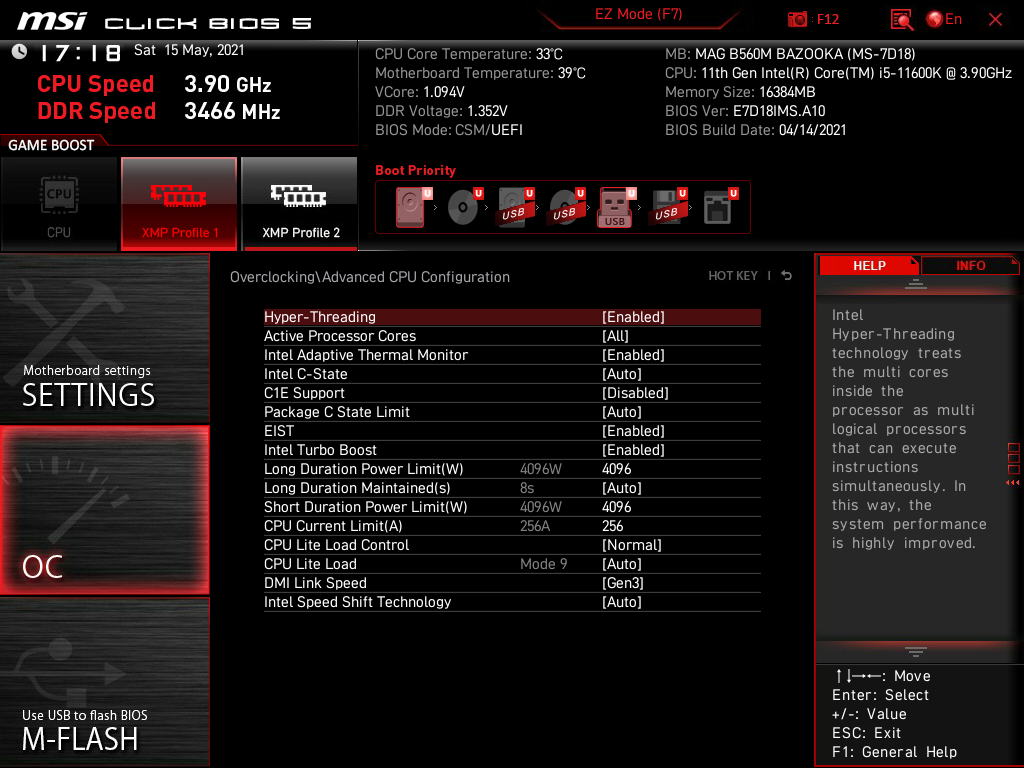
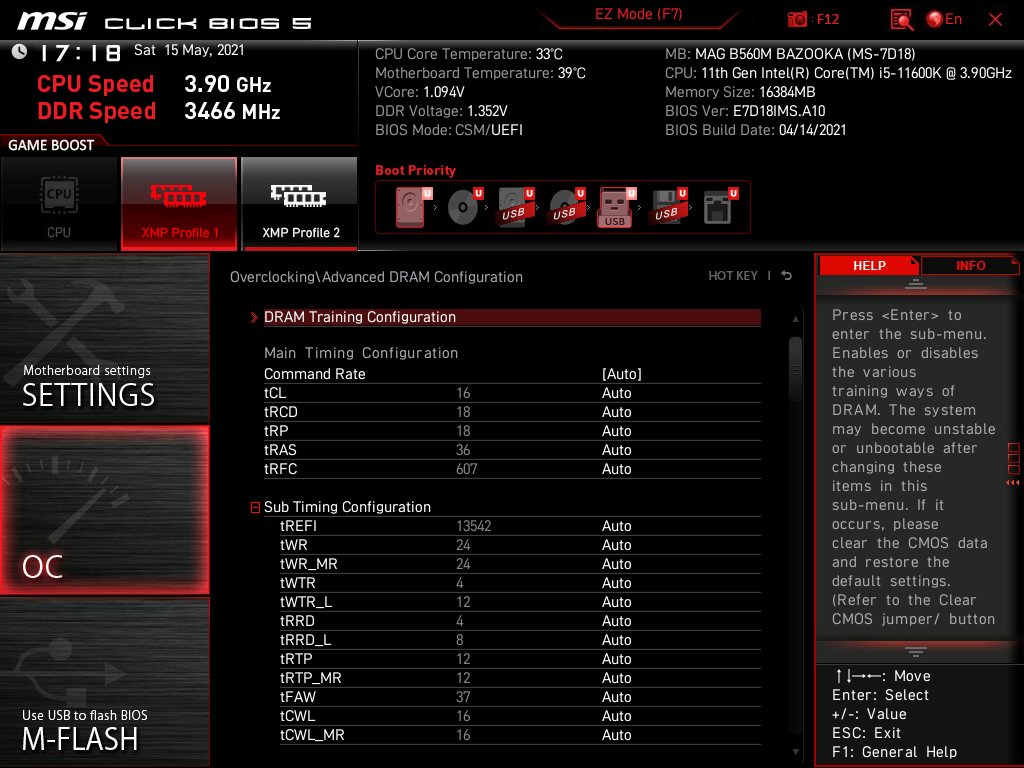
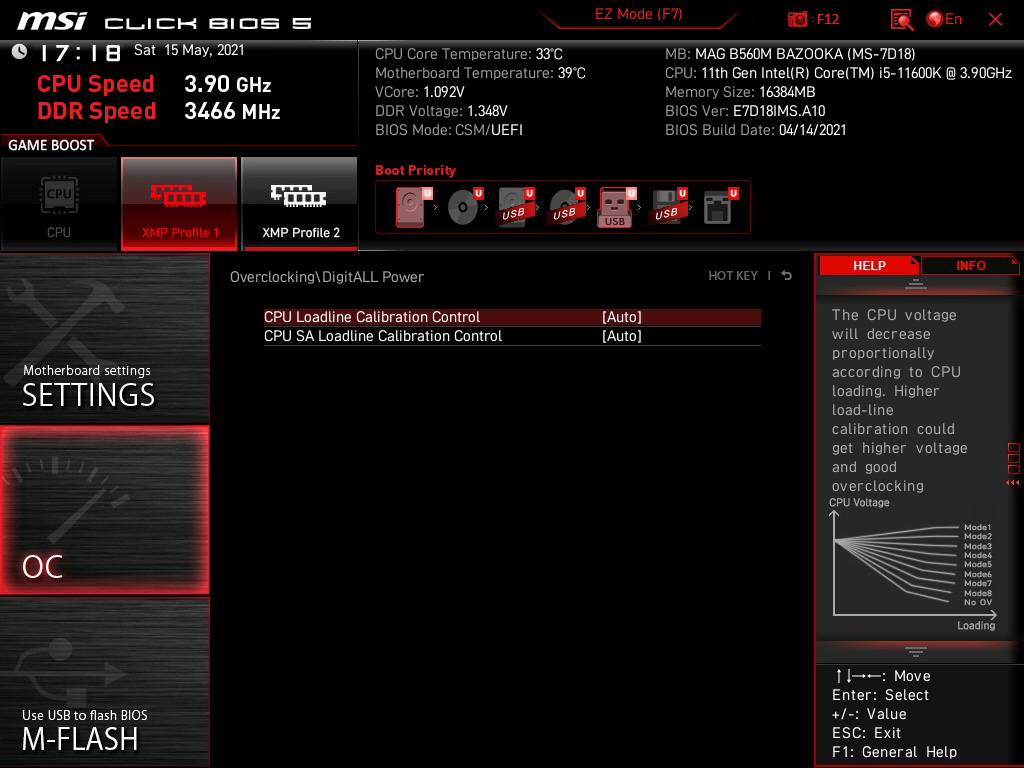
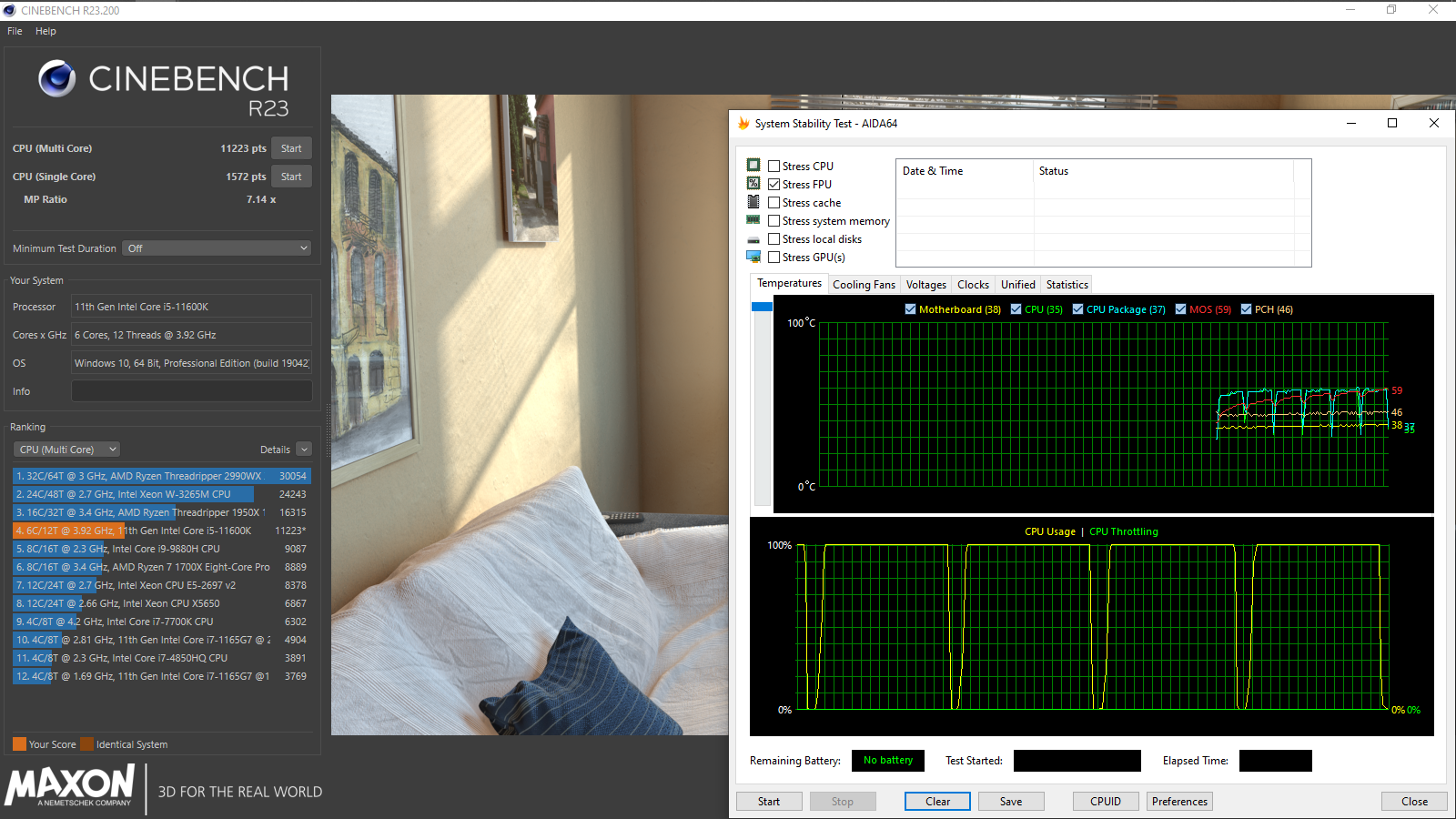
Способности к ускорению процессором утрачены не были. Отказ от ограничений добавил баллов в тестовых замерах Cinebench R23, правда, этот рост оказался буквально символическим.
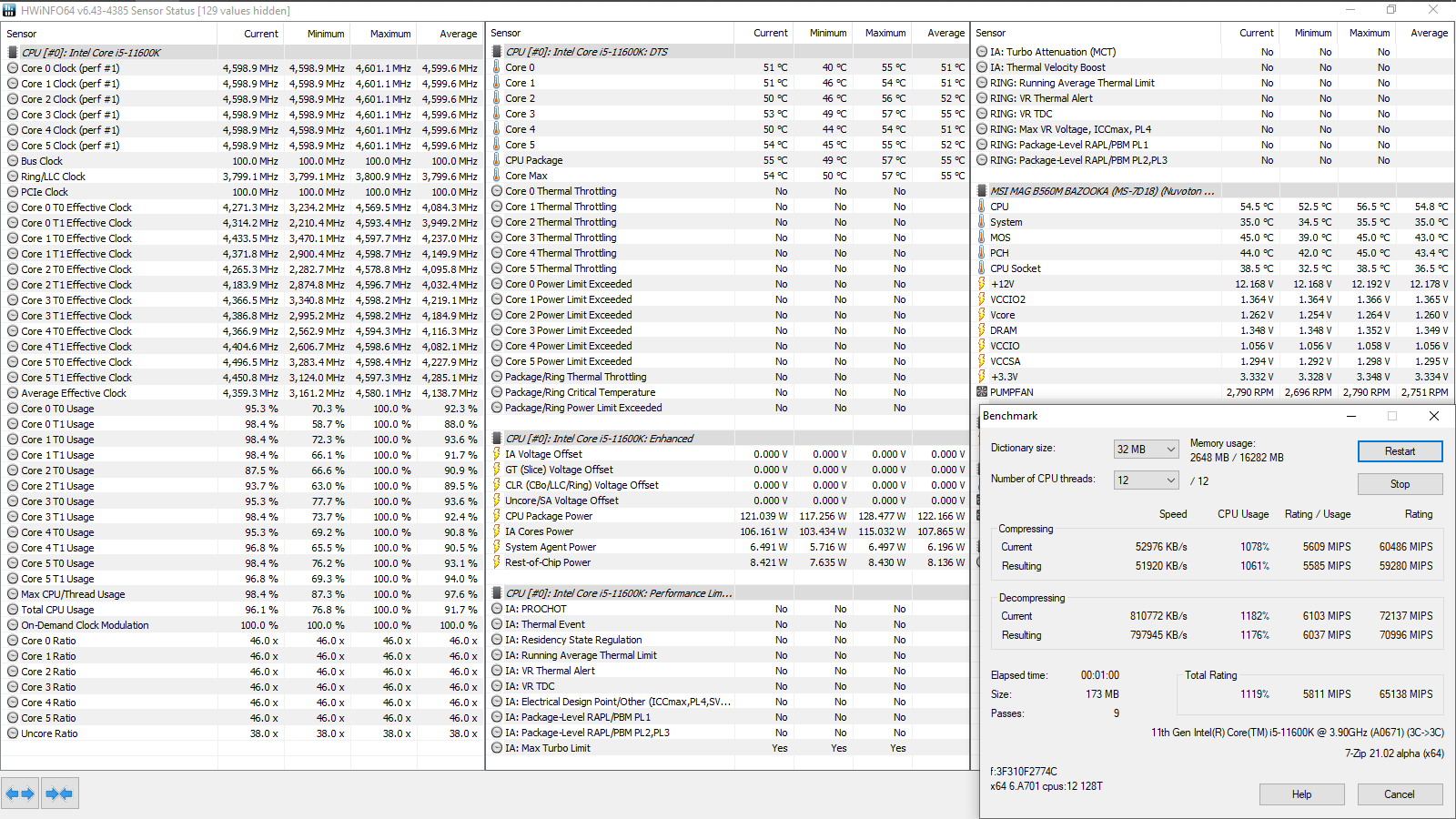
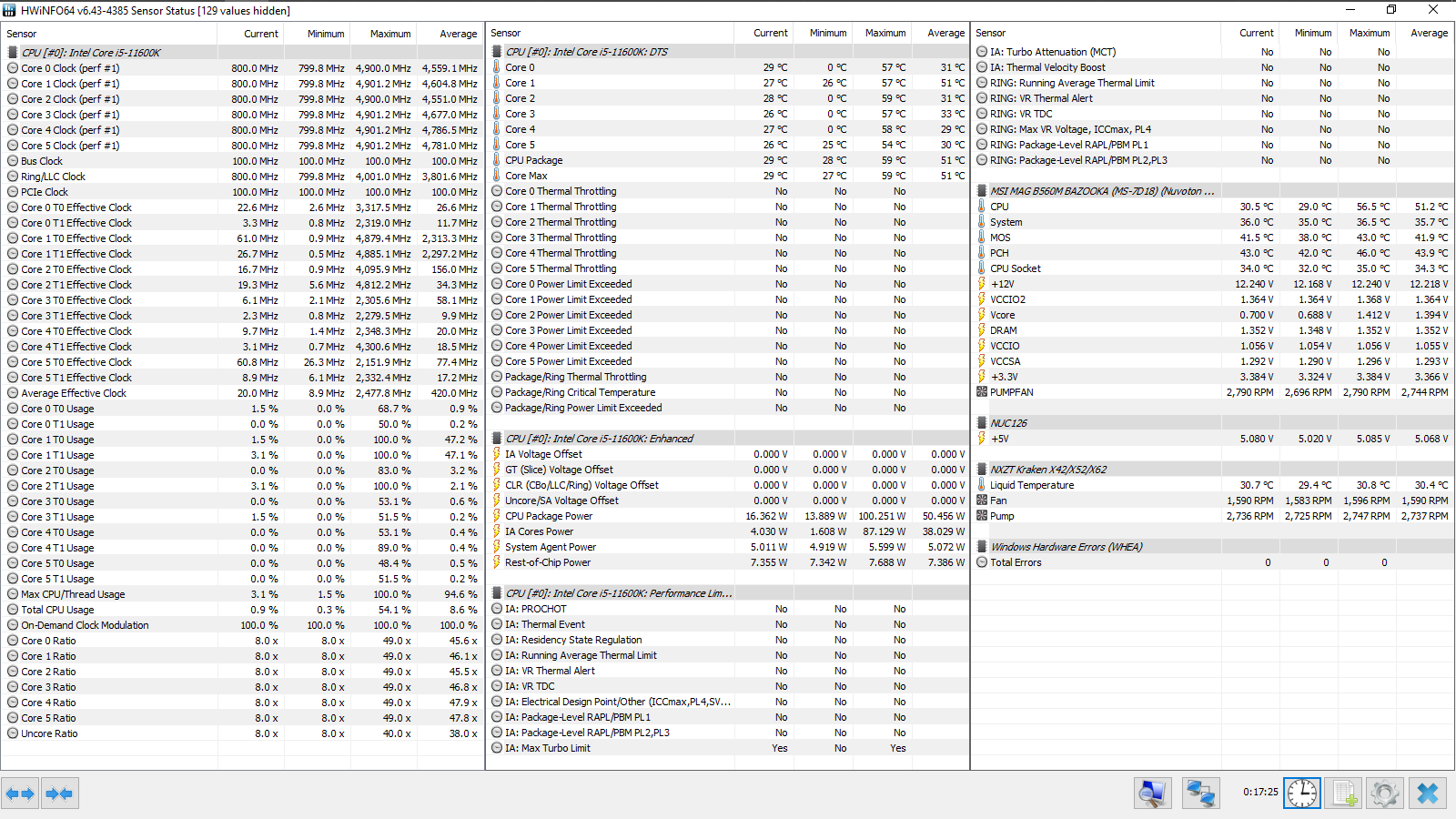
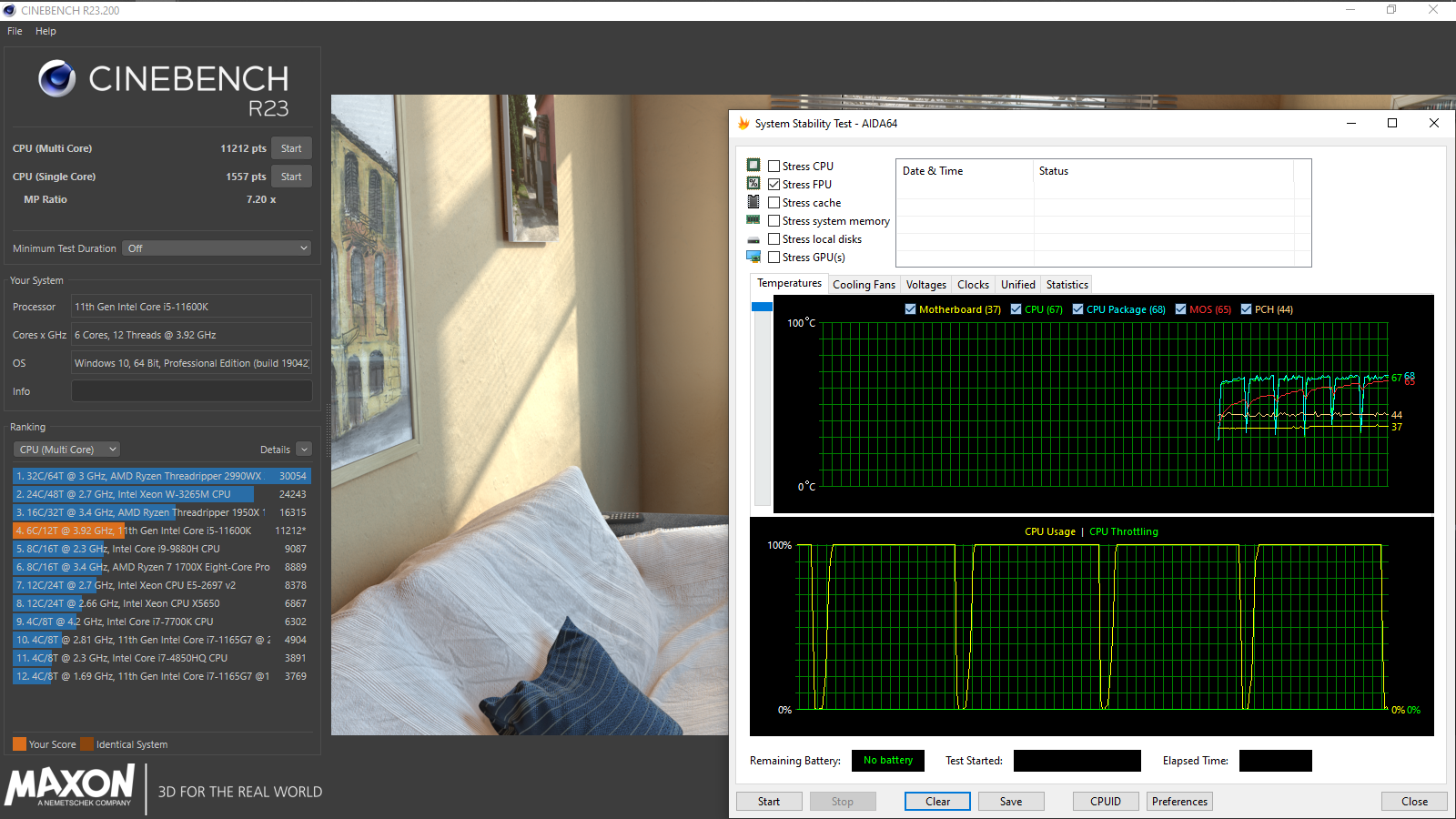
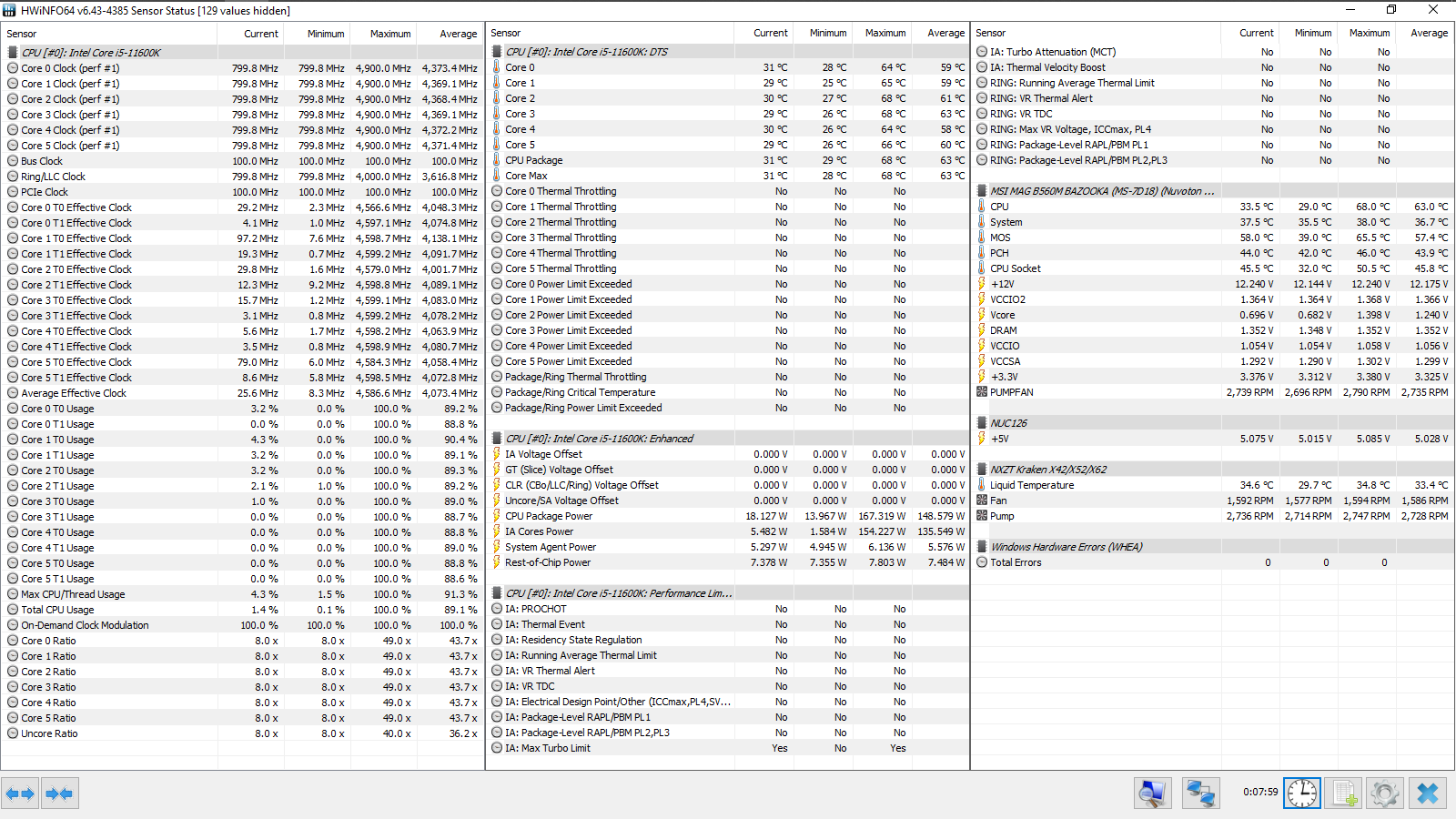
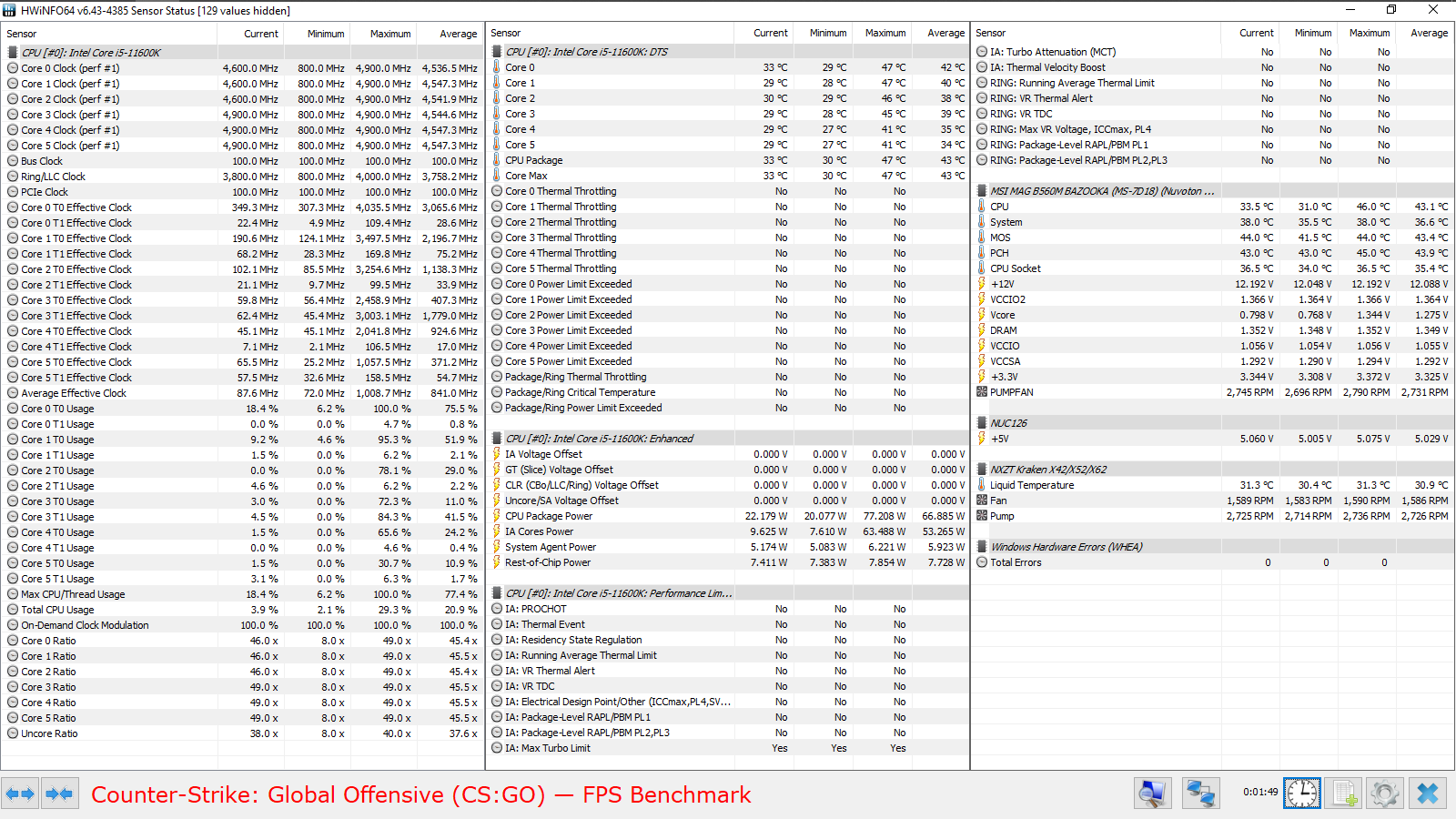
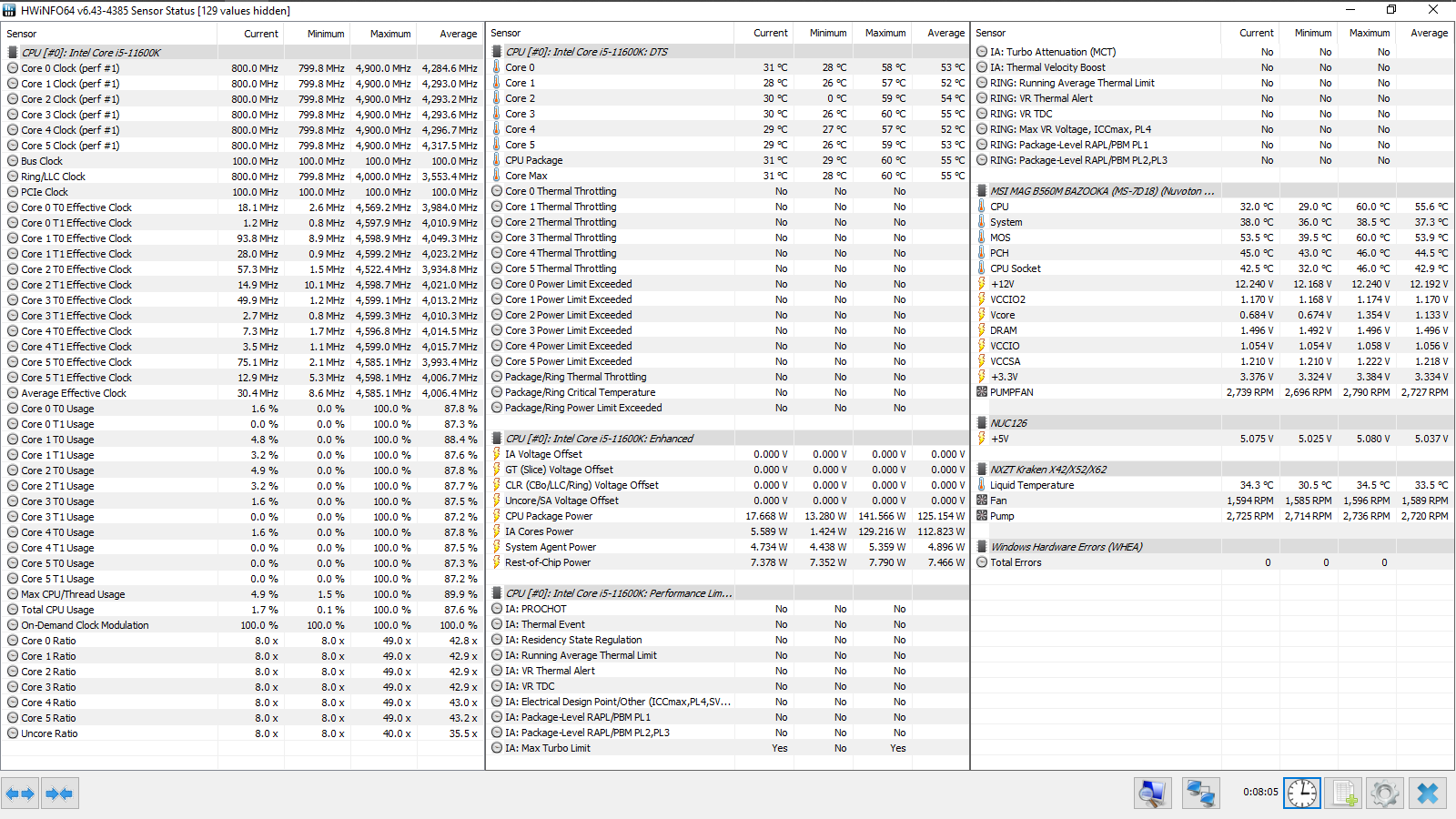
Применение инструкций AVX-512 доводит CPU до перегрева, с LinX видна фиксация HWiNFO64 события Electrical Design Point/Other, вероятно, сдержавшего ЦП от этого шага. Но в AIDA64 и Prime95 троттлинг уже есть. Тут стоит отметить: чем выше была нагрузка, тем сильнее повышалось напряжение. В последнем тесте плата прогрелась до психологических 100 градусов и темпы сбавлять не собиралась, а ведь прошло всего немногим более десяти минут. Да, сектор VRM оказался лишён какого-то принудительного обдува, но работа системы сопровождалась лояльными условиями открытого стенда — в плохо продуваемых корпусах картина может быть ещё плачевнее.
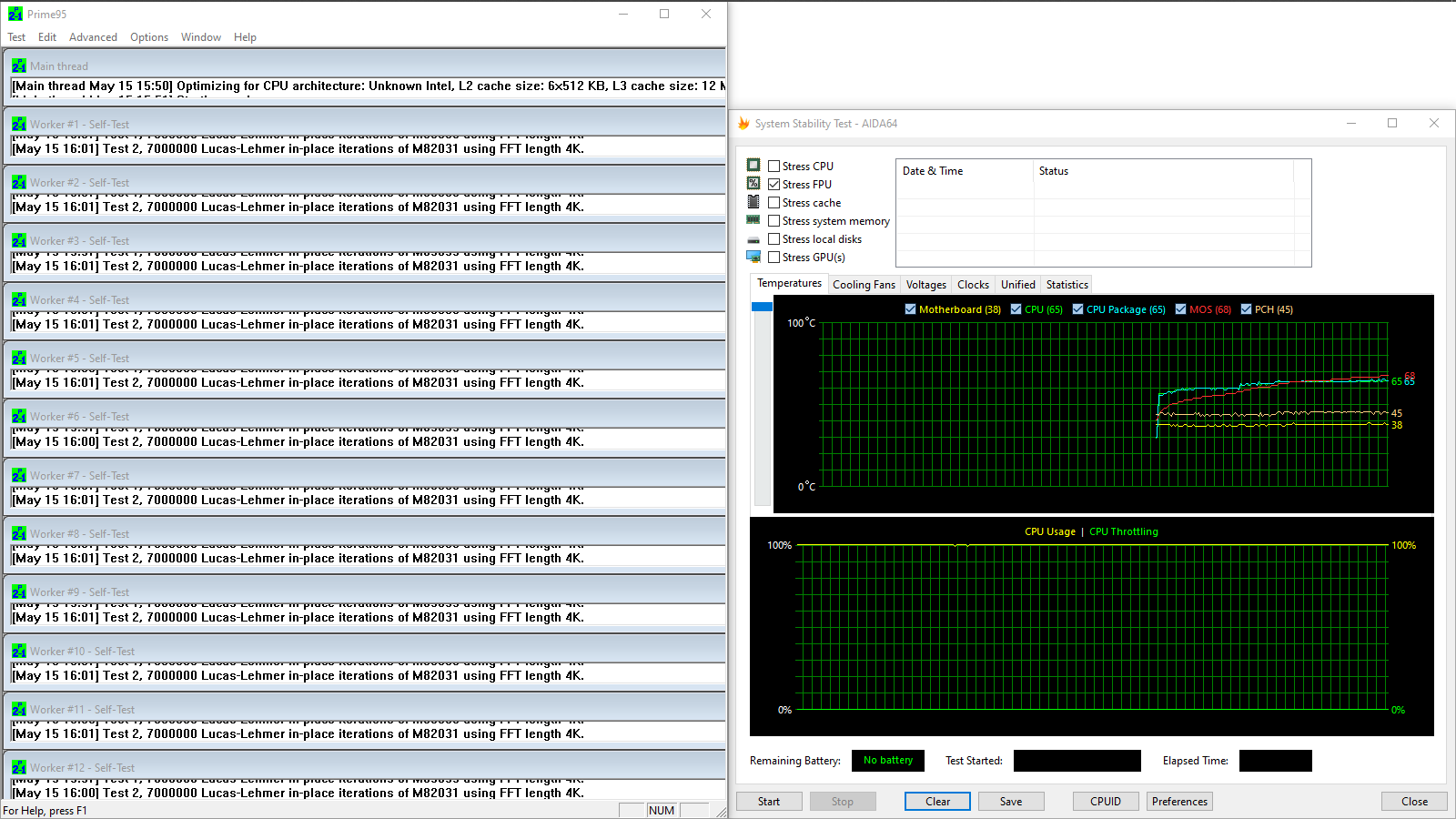
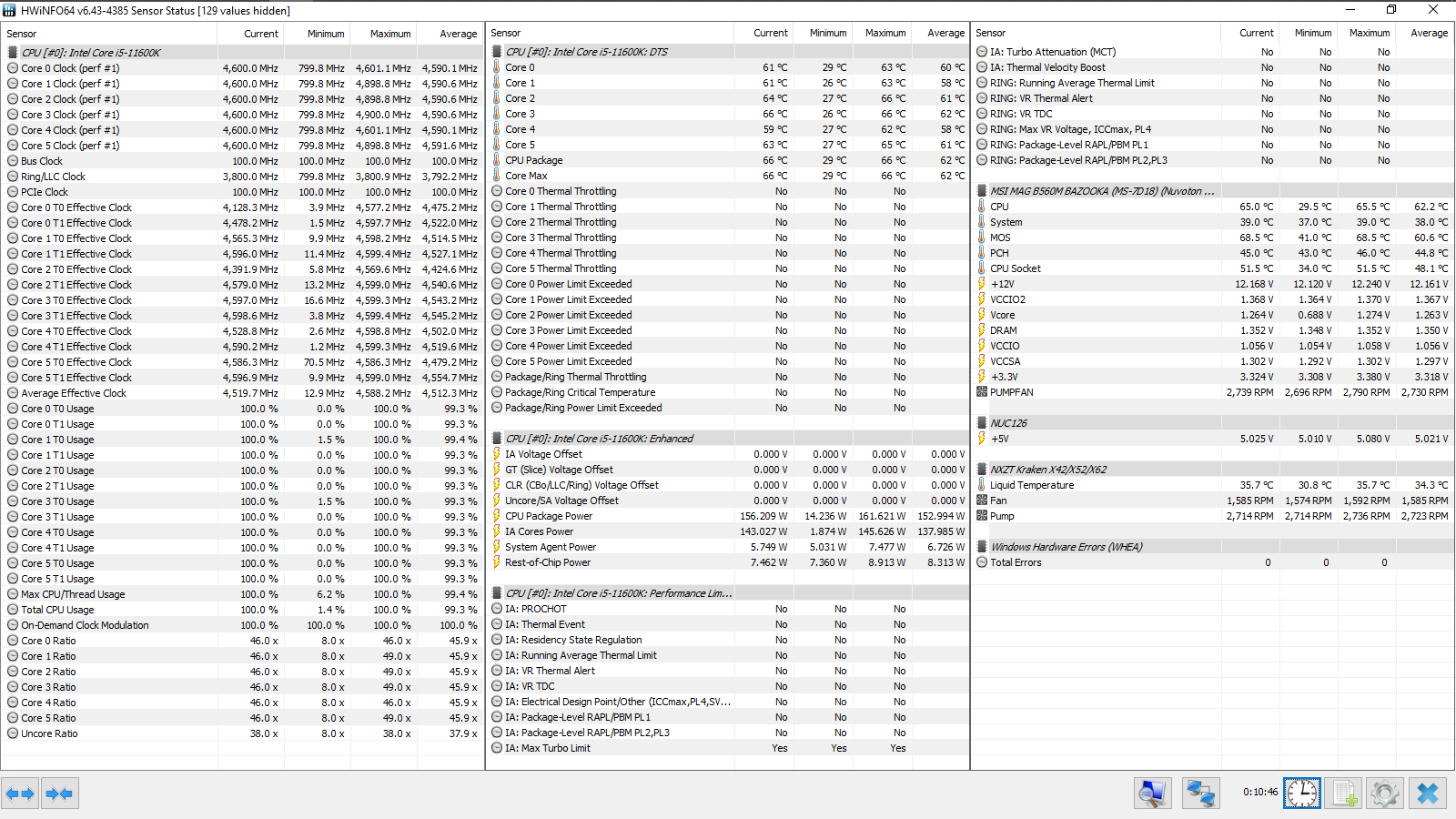
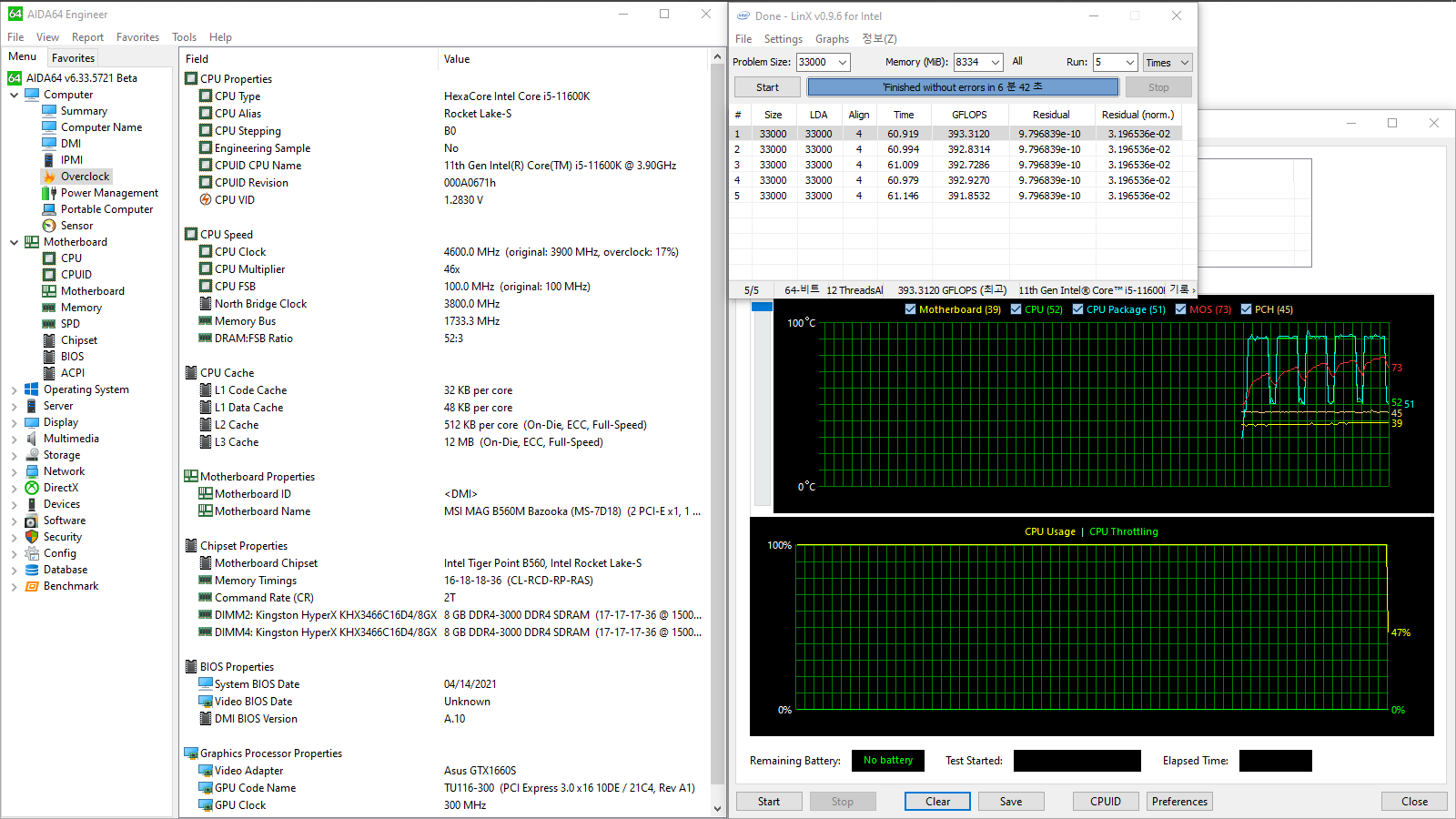
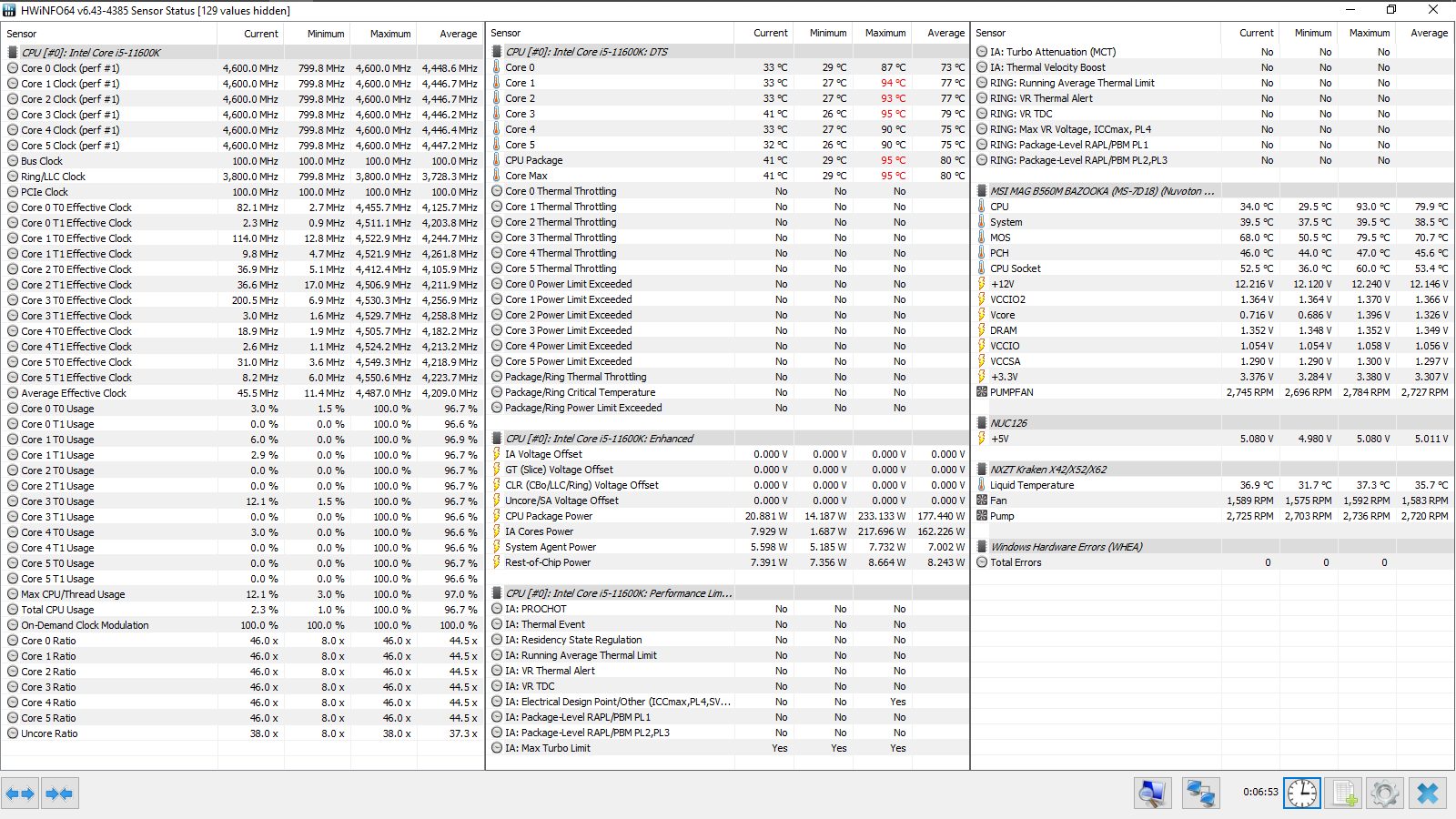
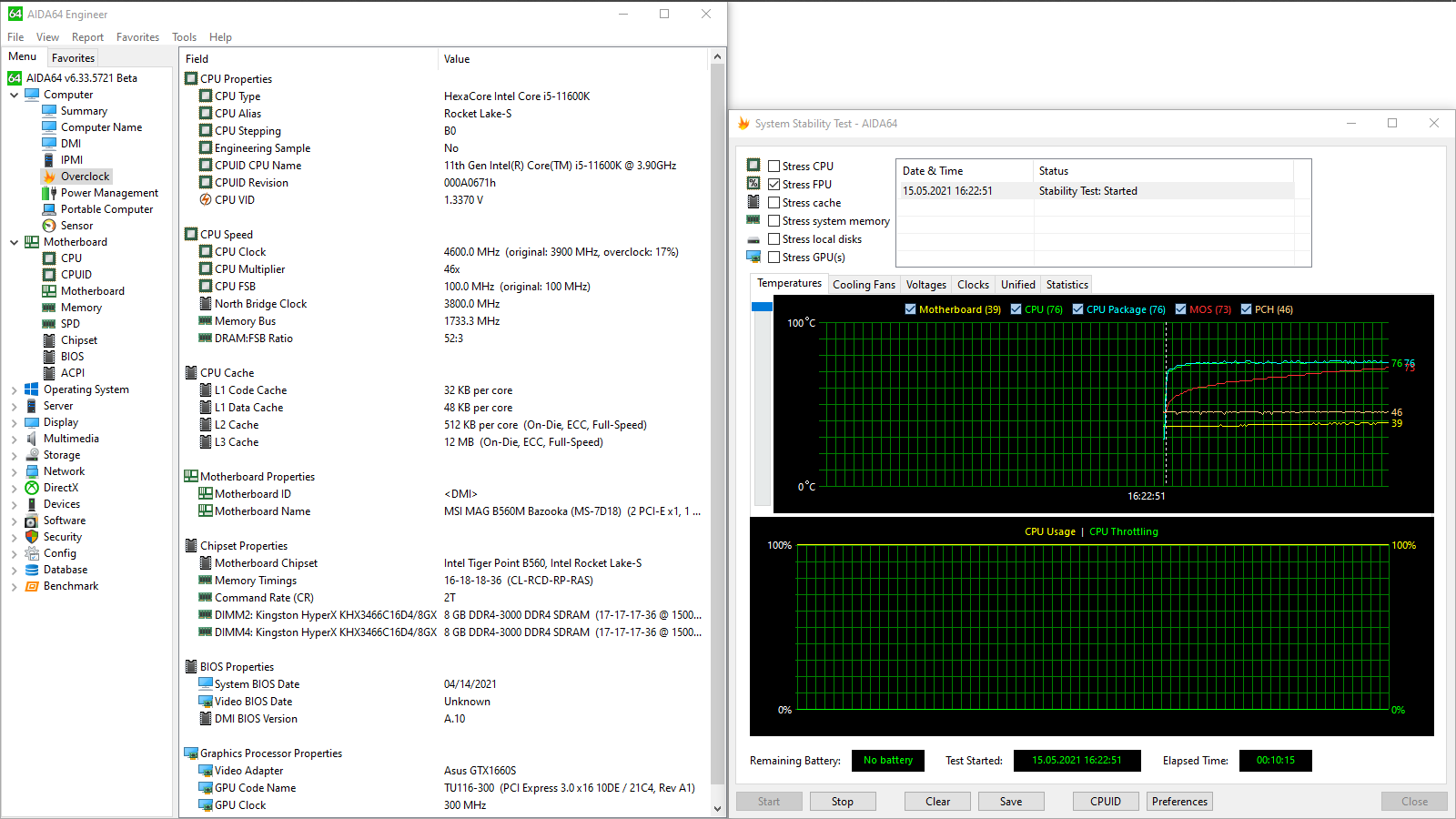
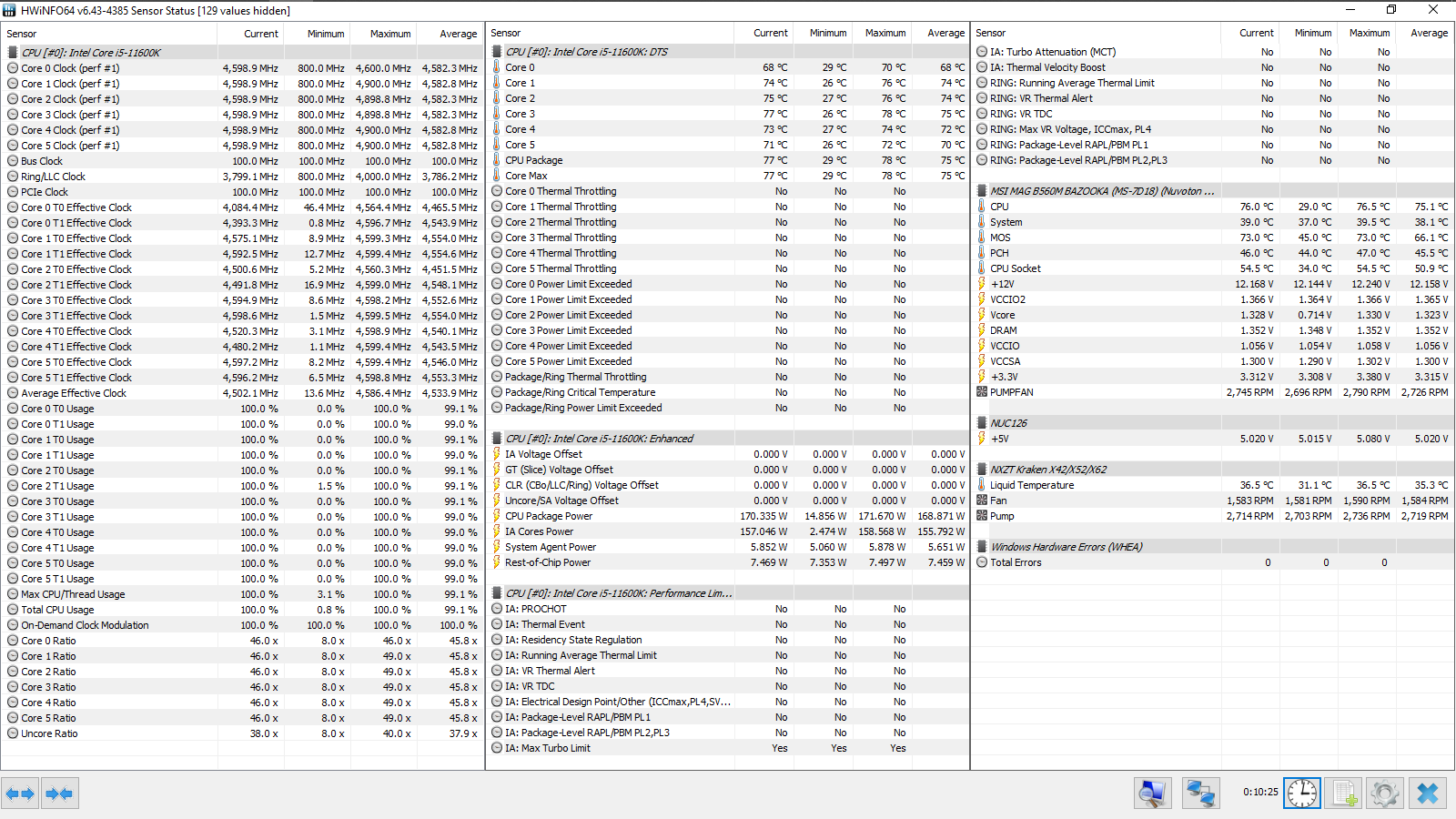
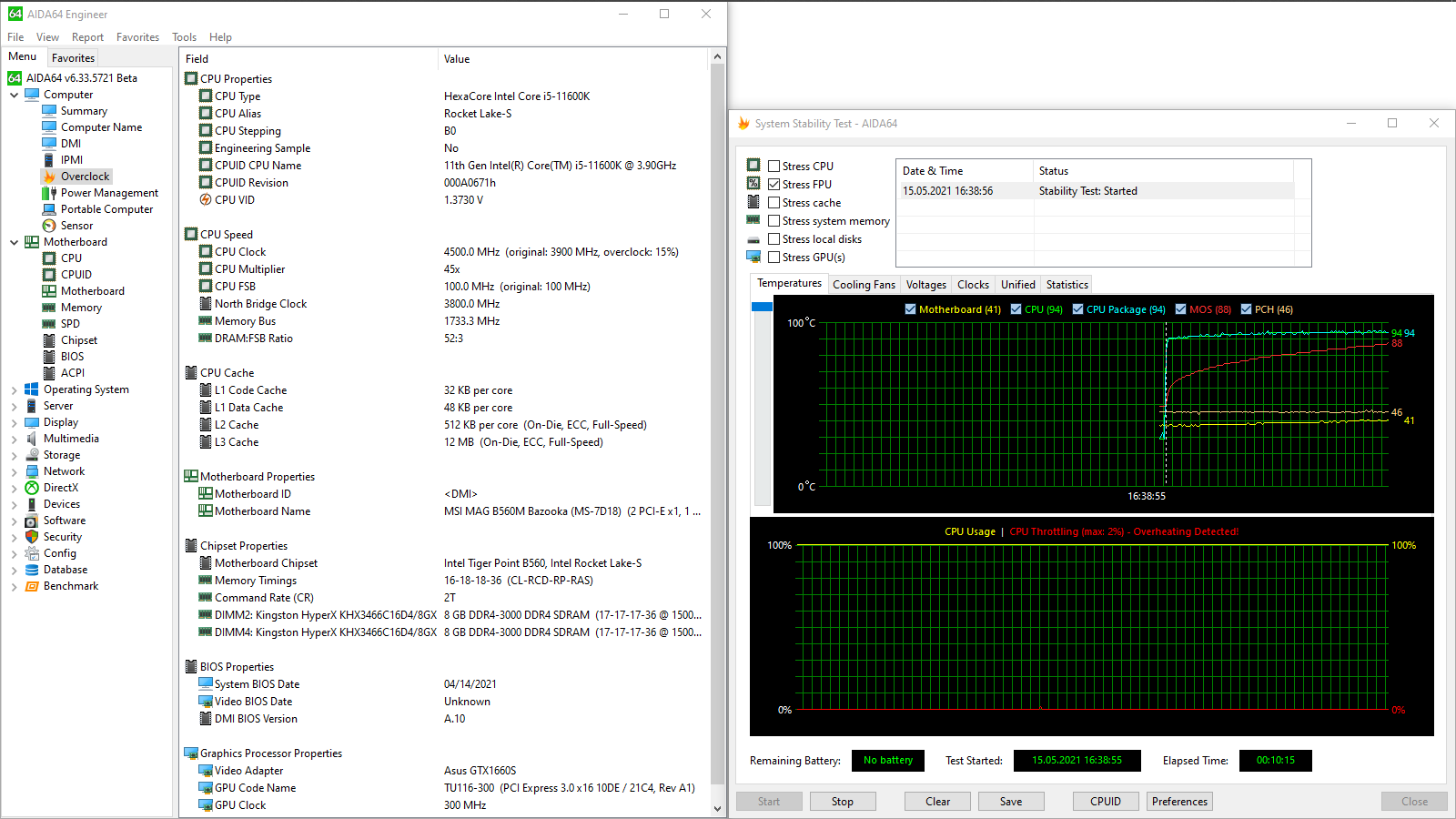
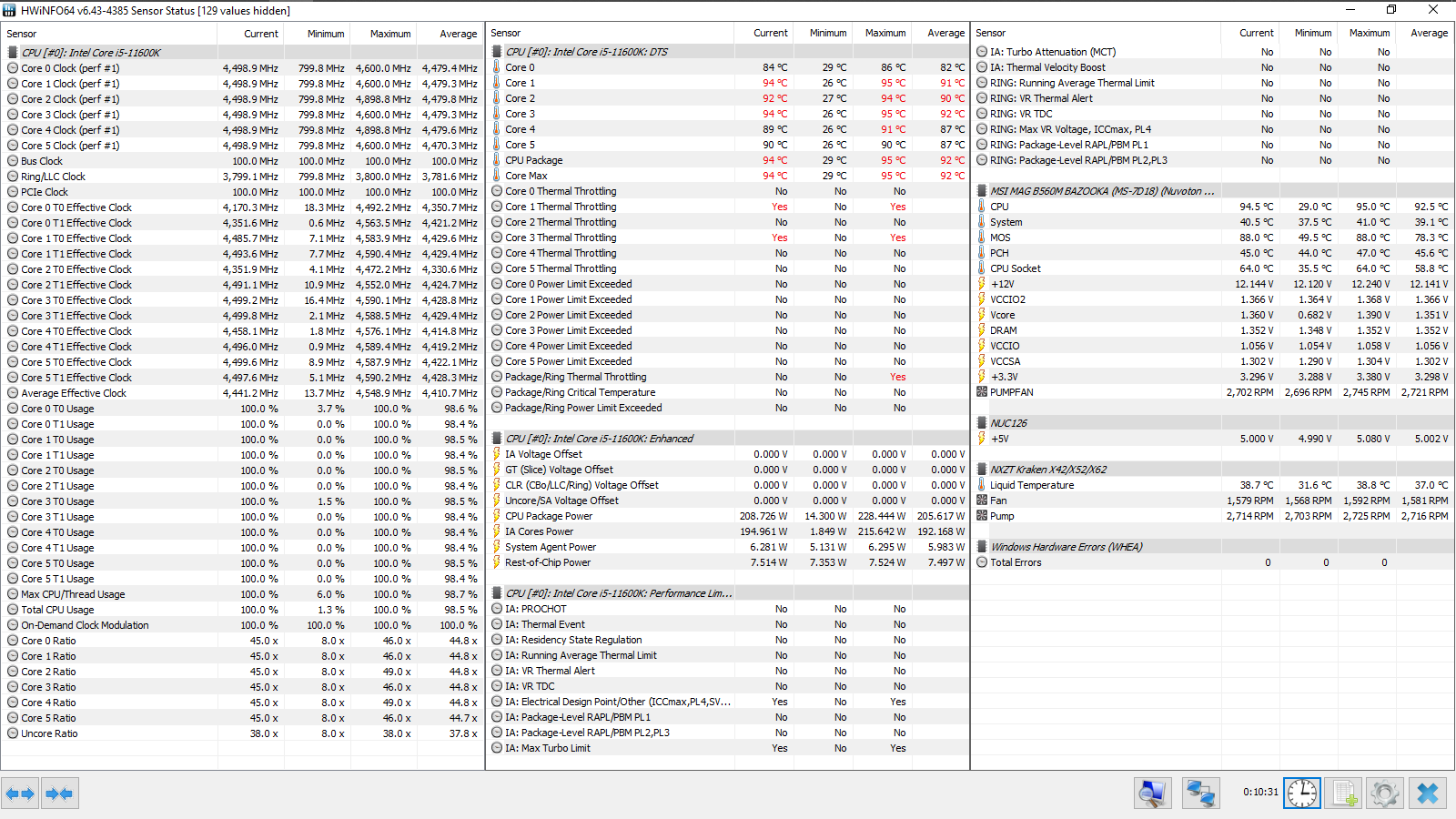
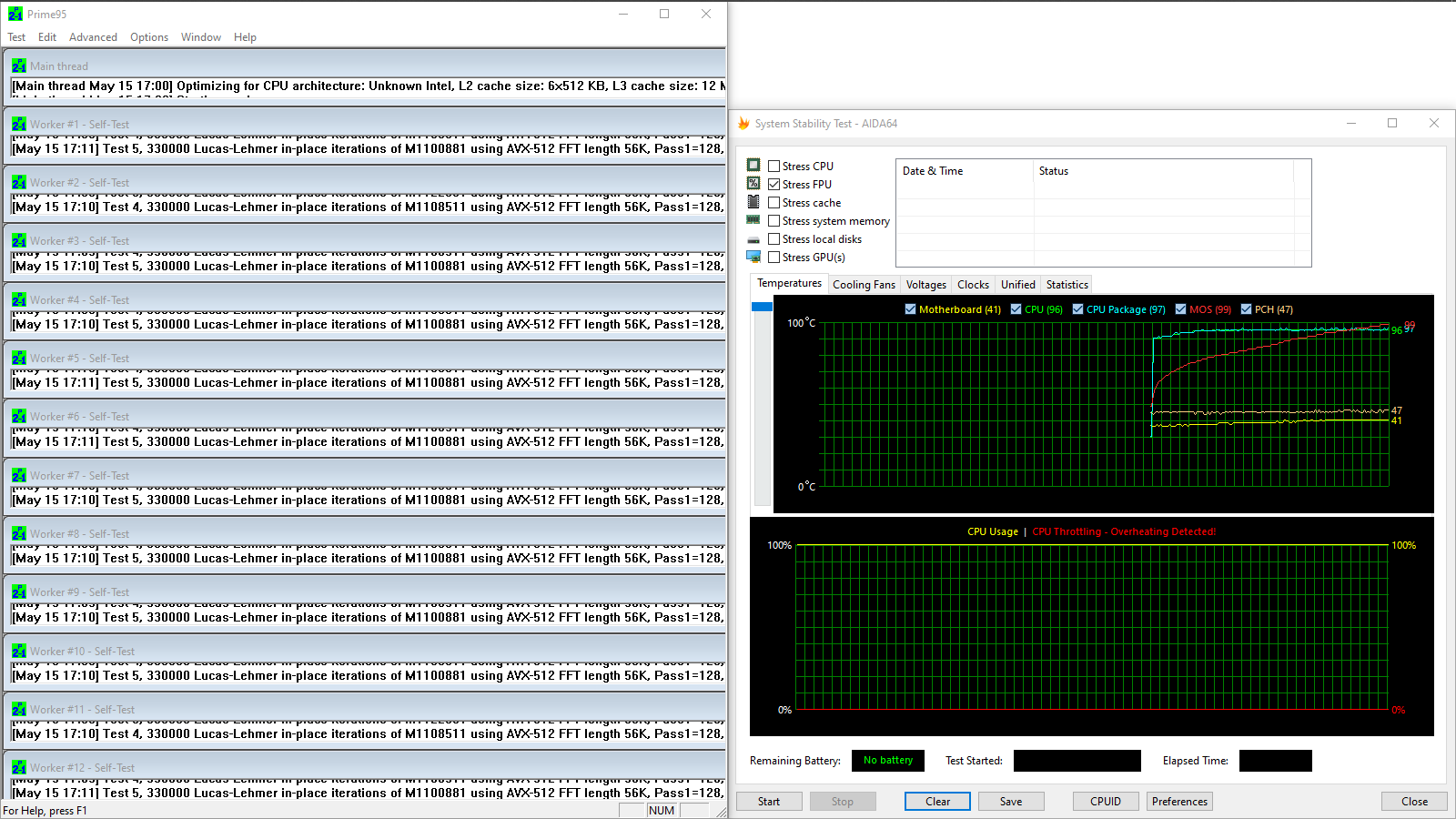
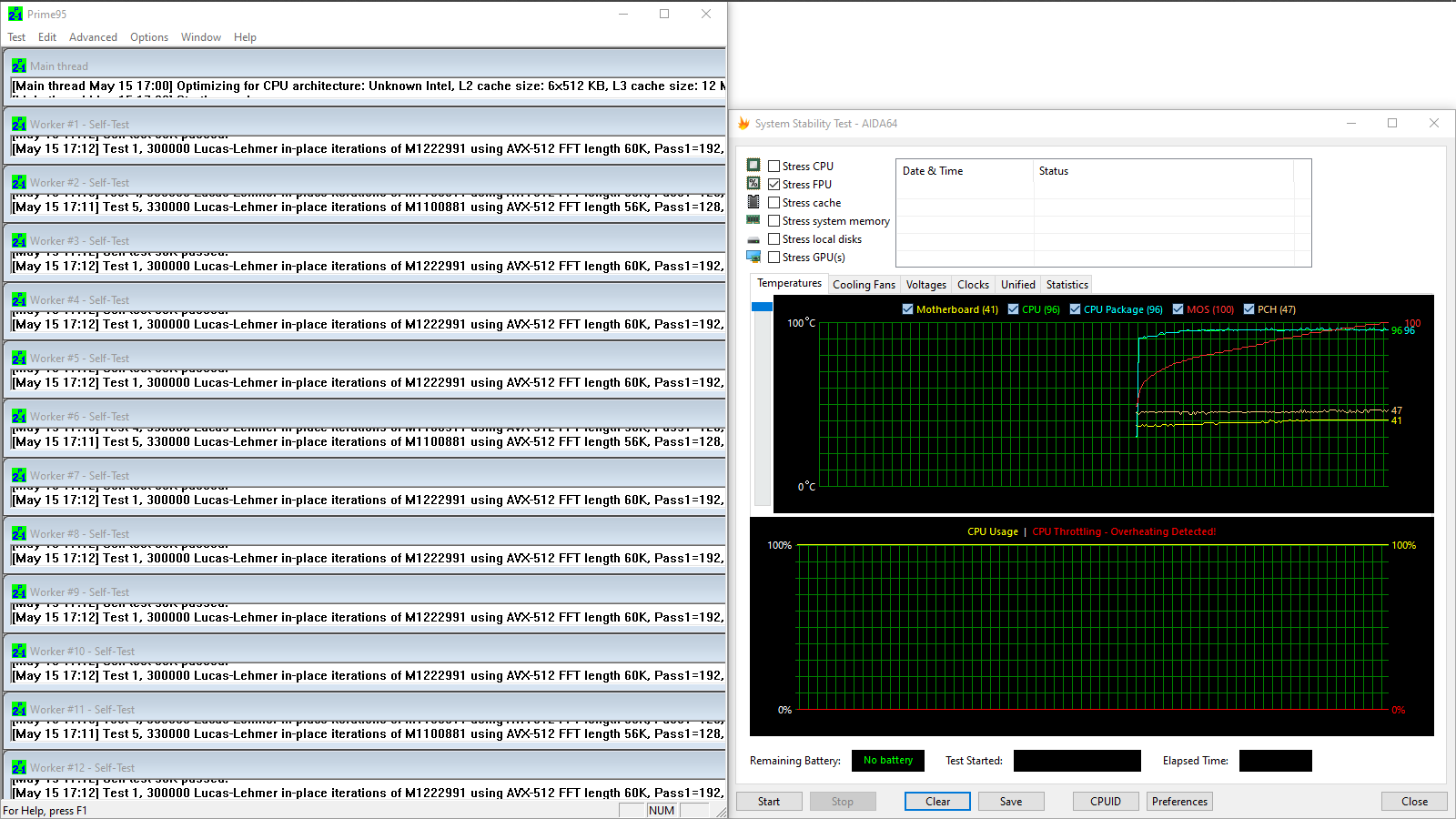
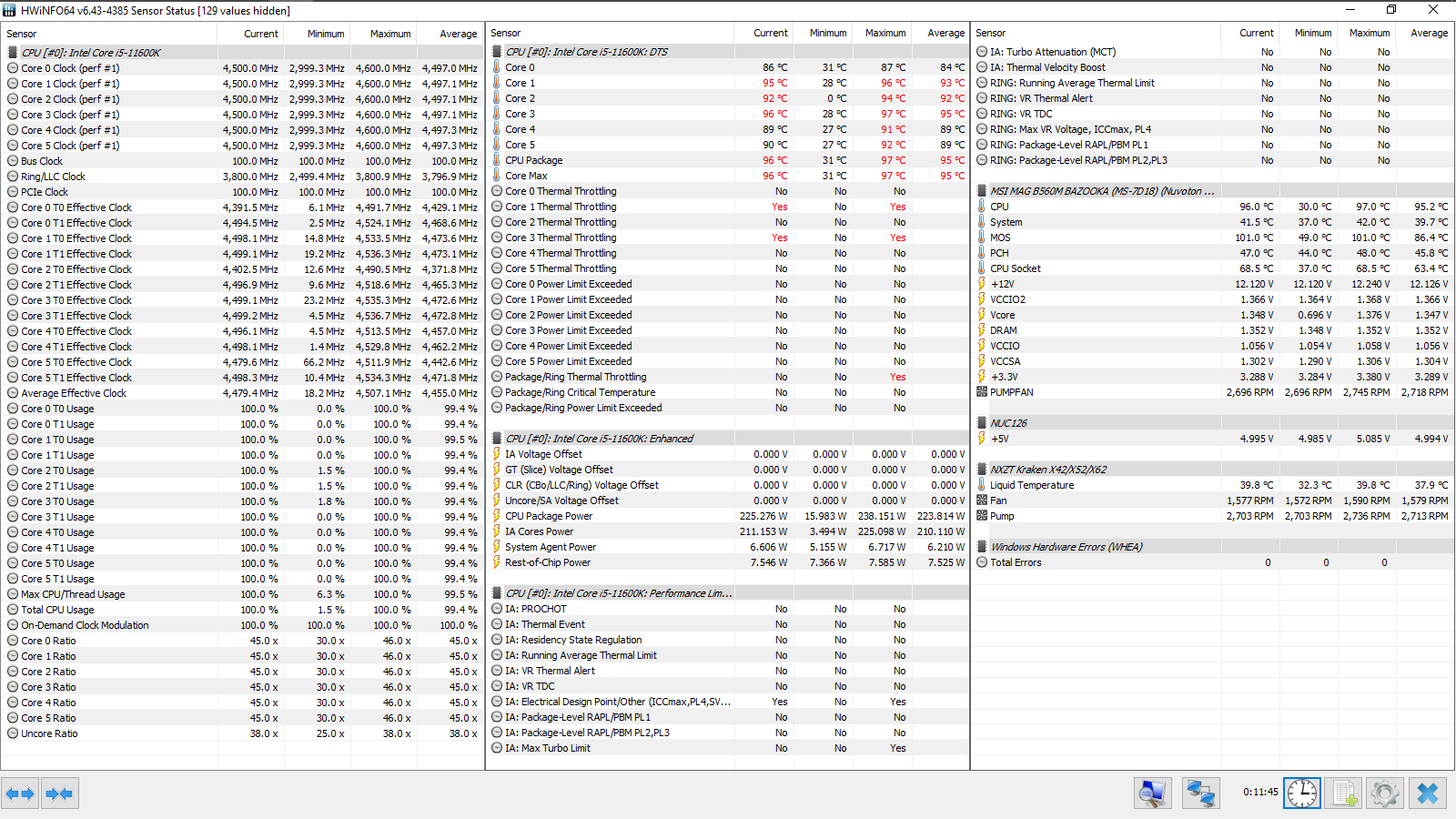
Рост температур компонентов вплоть до их перегрева — это, конечно, не самое радостное событие, но при этом не было ни ошибок, ни даже невязок в LinX, что даёт надежды на лучшие перспективы. В простое не случилось превышения 51 Вт, а вот при нагрузке пределы заметно возросли и достигли, соответственно, 247, 322, 245, 312 и 334 Вт. Мои собственные замеры пирометром тыльной стороны устройства показали цифры даже ниже, чем датчик MOS, потому данным с него можно полностью доверять. Обе части преобразователя напряжений на плате прогревались приблизительно одинаково. Комнатная температура в ходе экспериментов равнялась 24 °C.





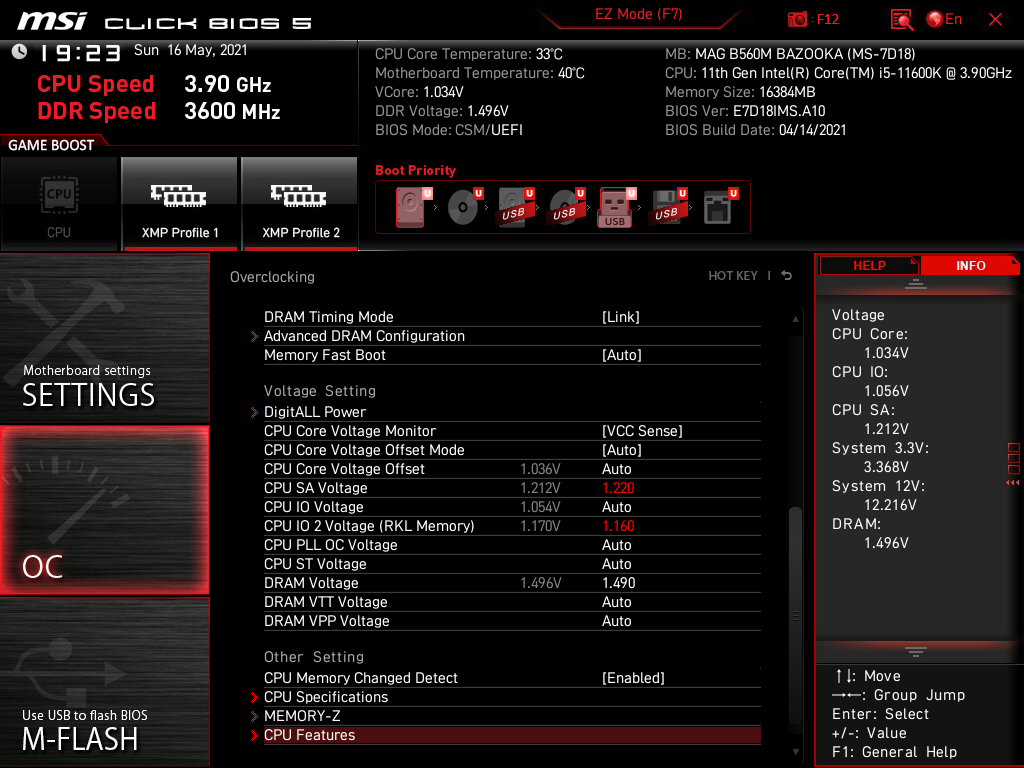
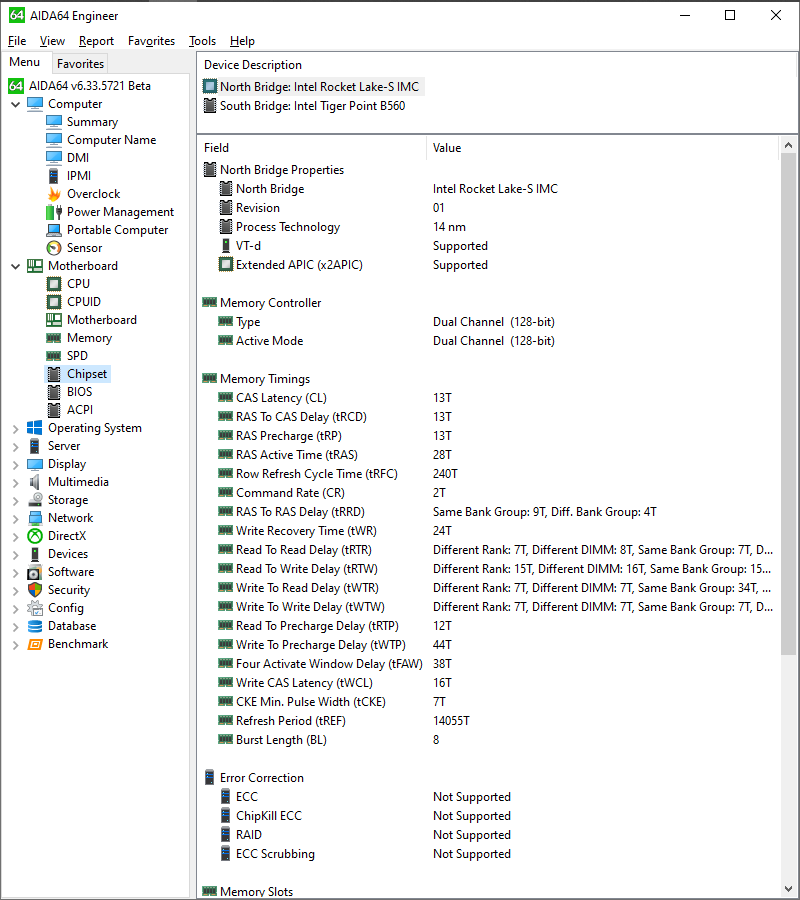
Эксперименты с памятью не показали ничего нового после её же участия в обзоре MSI MPG Z590 Gaming Force. Иными словами, без форсирования делителя КП, то есть в режиме Gear 1, разумной частотой будет 3600 МГц. Наш комплект ужимается до схемы работы с задержками 13-13-13-28-240, «бесплатного» CR=1, который был на ранних прошивках, больше нет, здесь принималось значение, равное двум. Остаётся лишь подобрать уровни напряжений: DRAM — 1,49 В, SA — 1,22 В, IO 2 — 1,16 В. Всё верно — последняя величина очень существенно, разительно ниже, чем на восьмиядерных ЦП семейства Rocket Lake-S. Следует напомнить, что разгон Uncore фактически заблокирован.
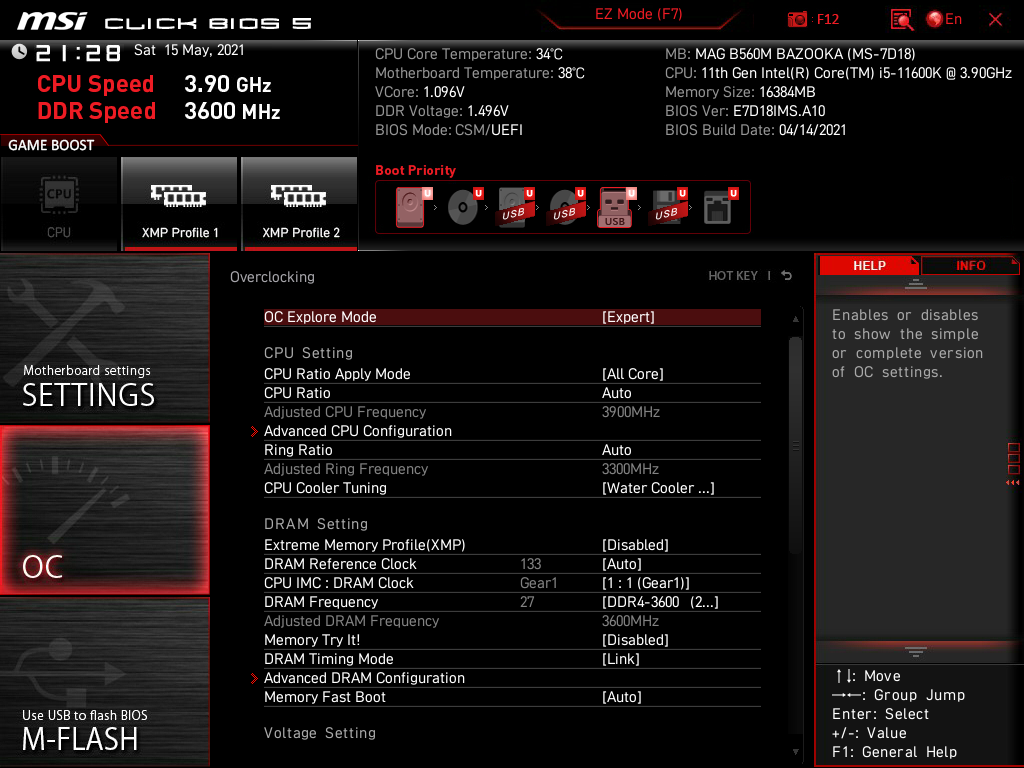
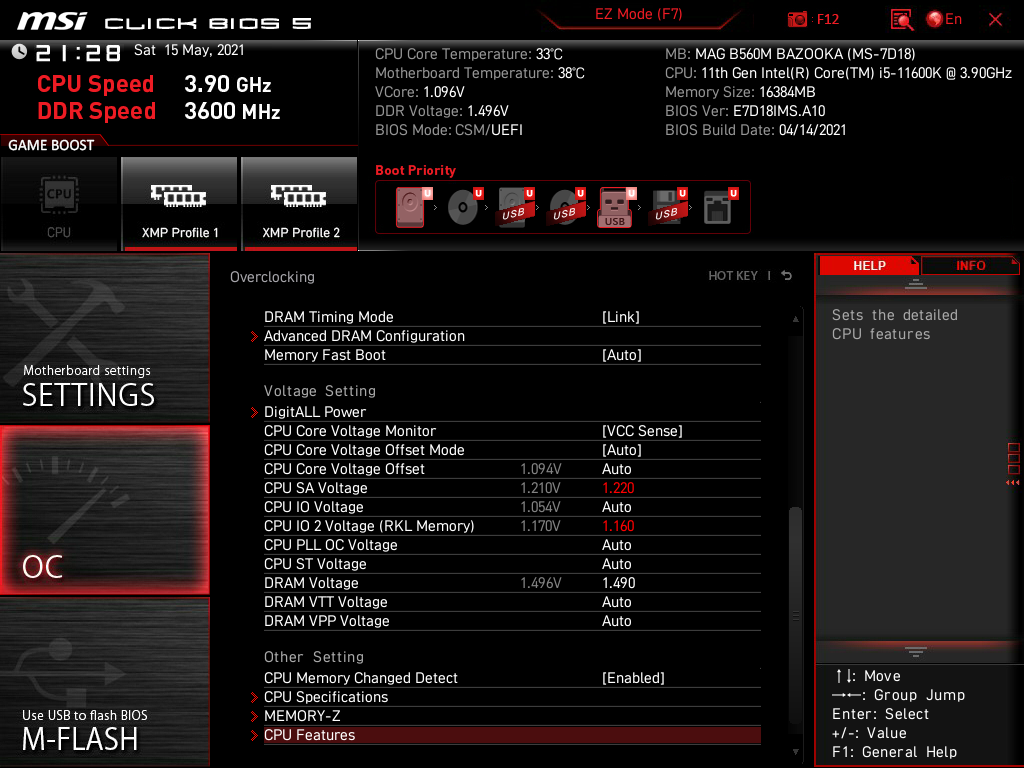
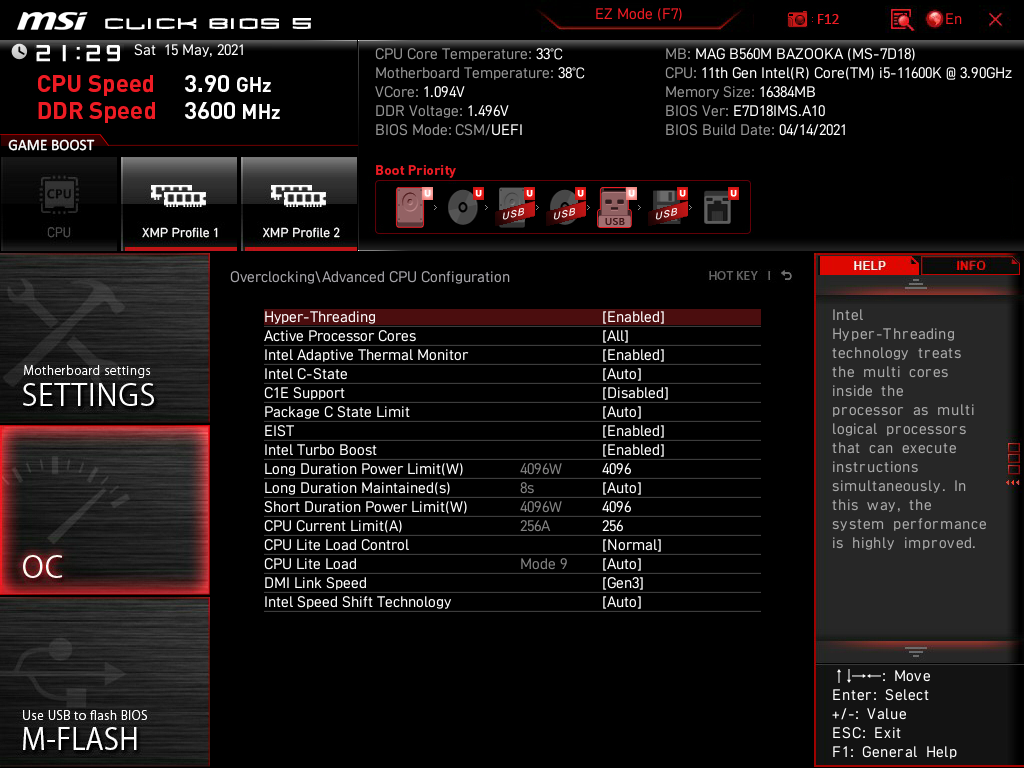
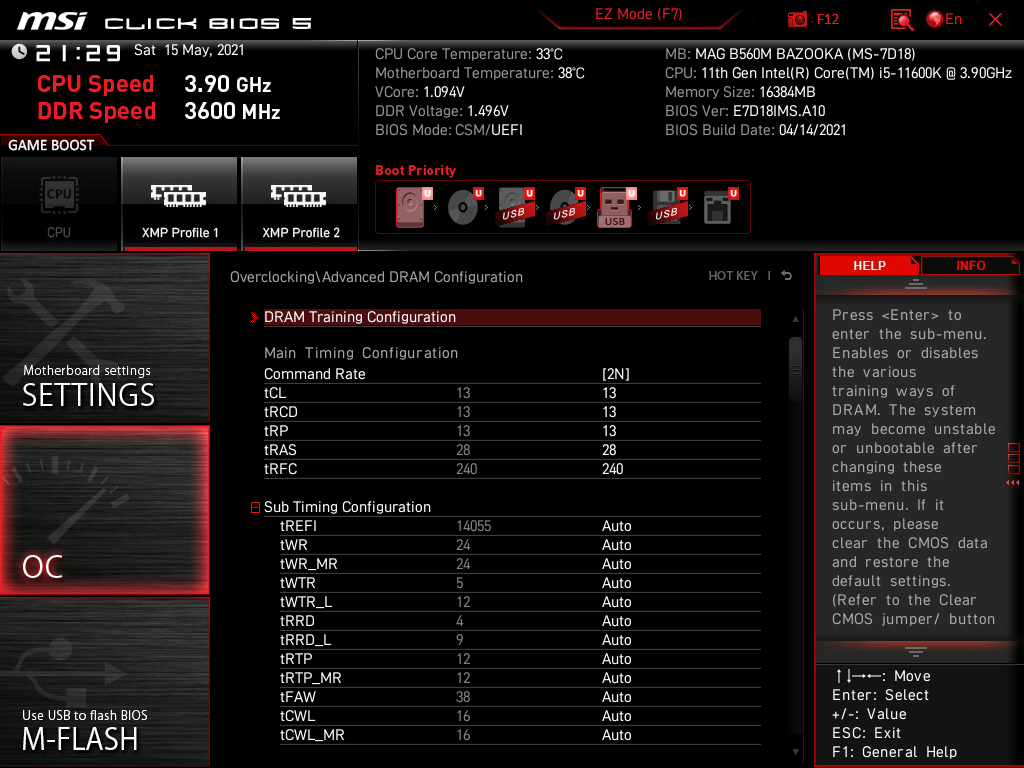
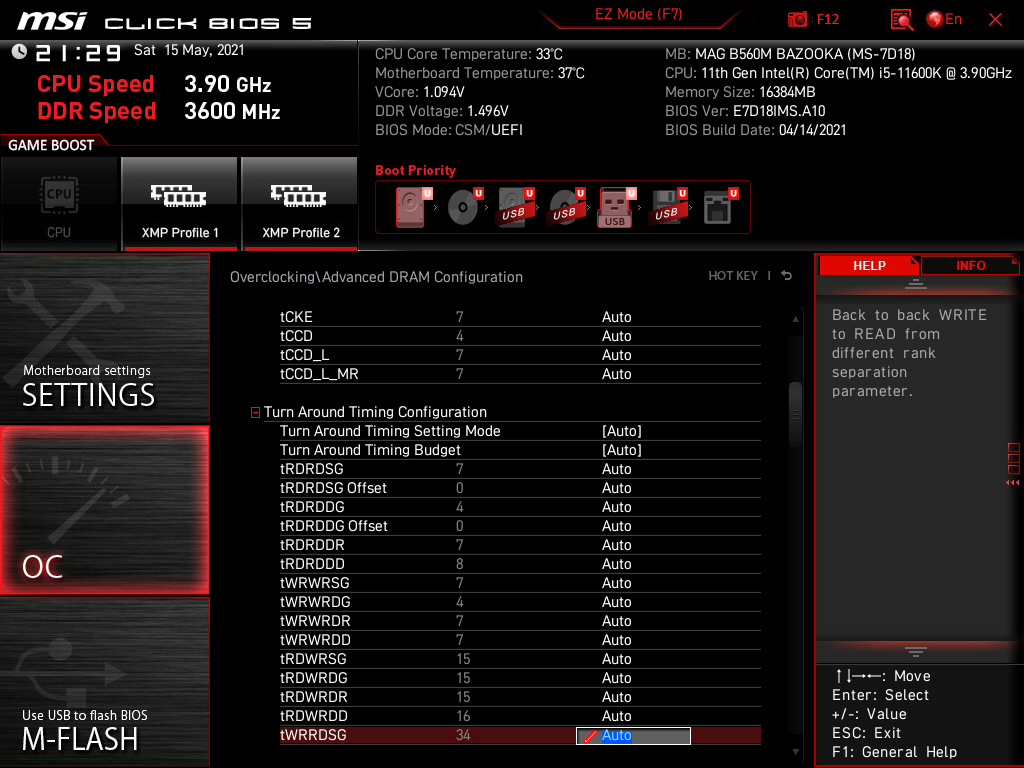
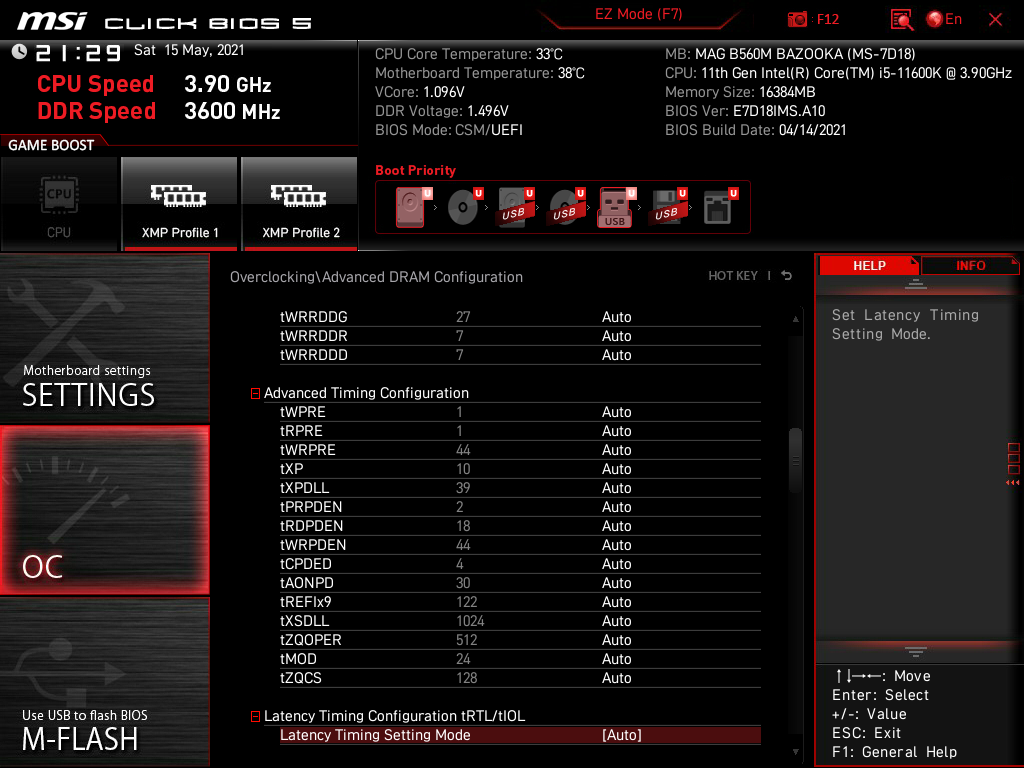
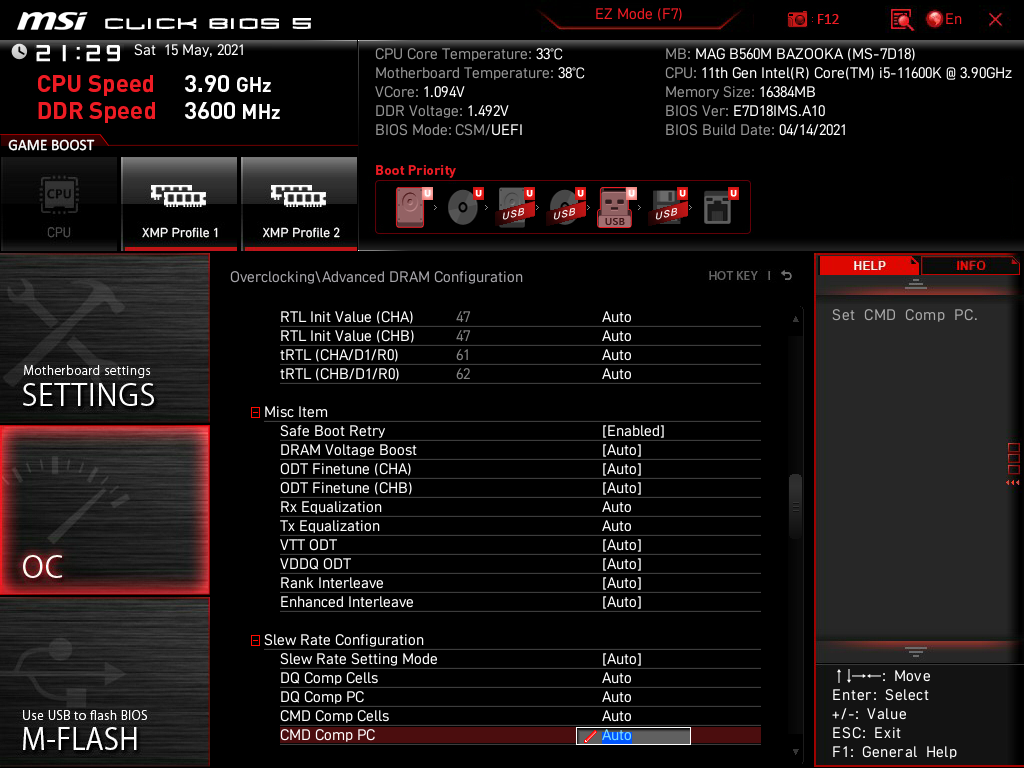
Система проверялась на стабильность с деактивированными пределами мощностей. Снова был активным флаг Electrical Design Point/Other, ближе к реалиям это означает сниженную частоту процессора — до 4,5 ГГц — в активных фазах вычислений, говоря про нагрузку уровня LinX, другими словами, полностью процессор себя не раскрывал. Однако факт безошибочной работы сборки мы получили и обошлись без привлечения охлаждения для модулей ОЗУ. Стабильность модифицированных напряжений хорошая, а вспоминая о позиционировании тестового устройства, так и вовсе отличная.
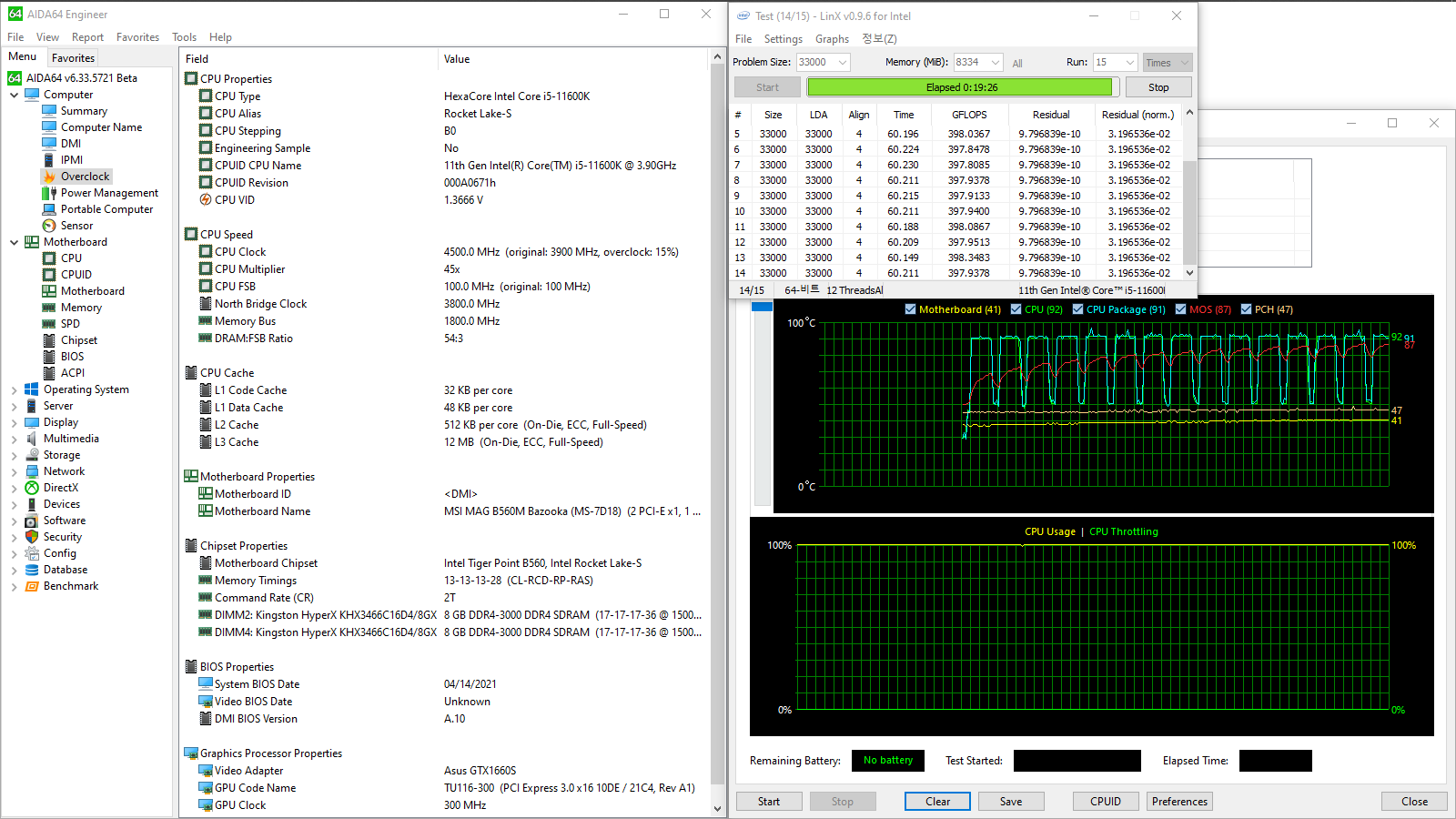
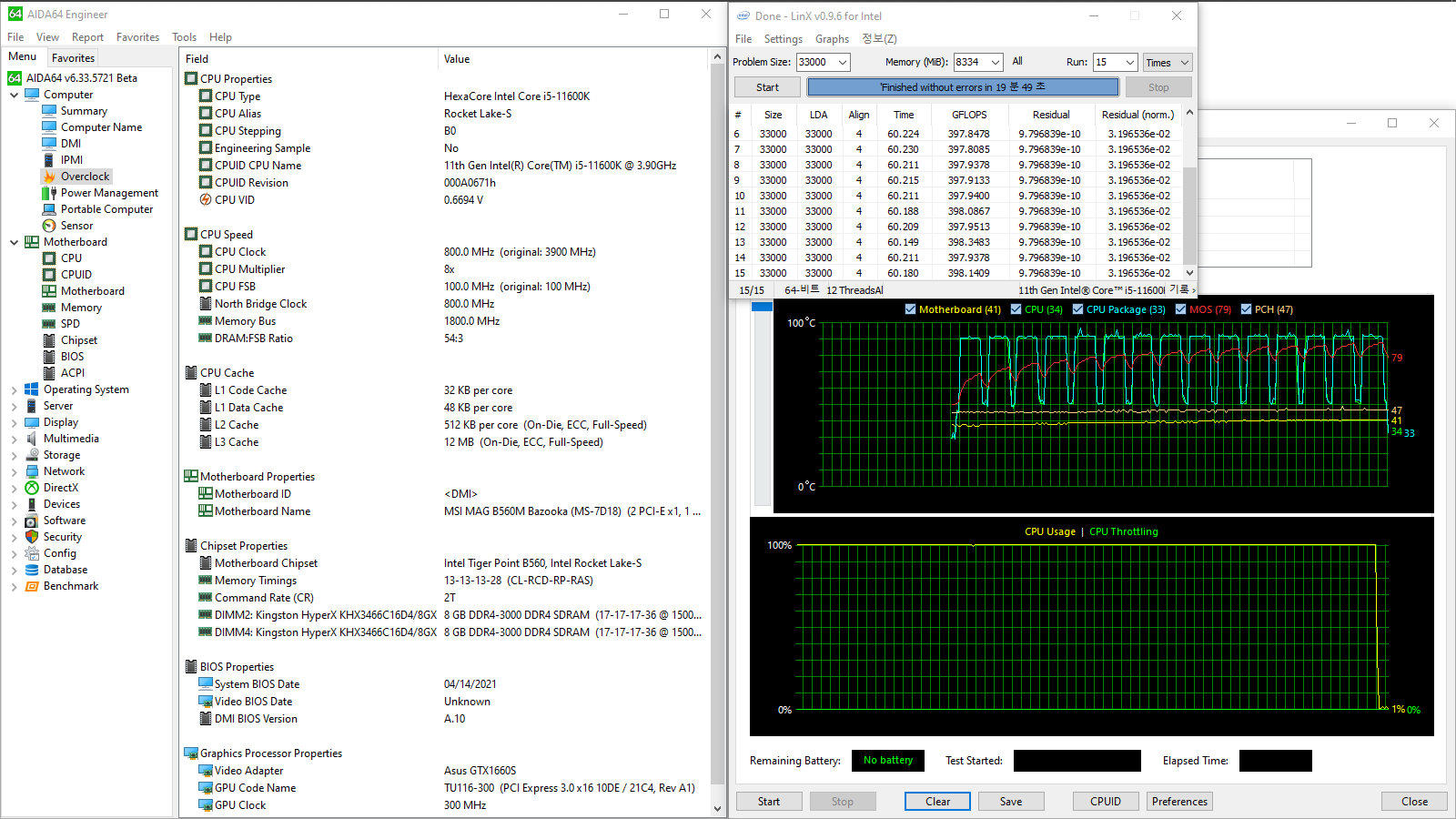
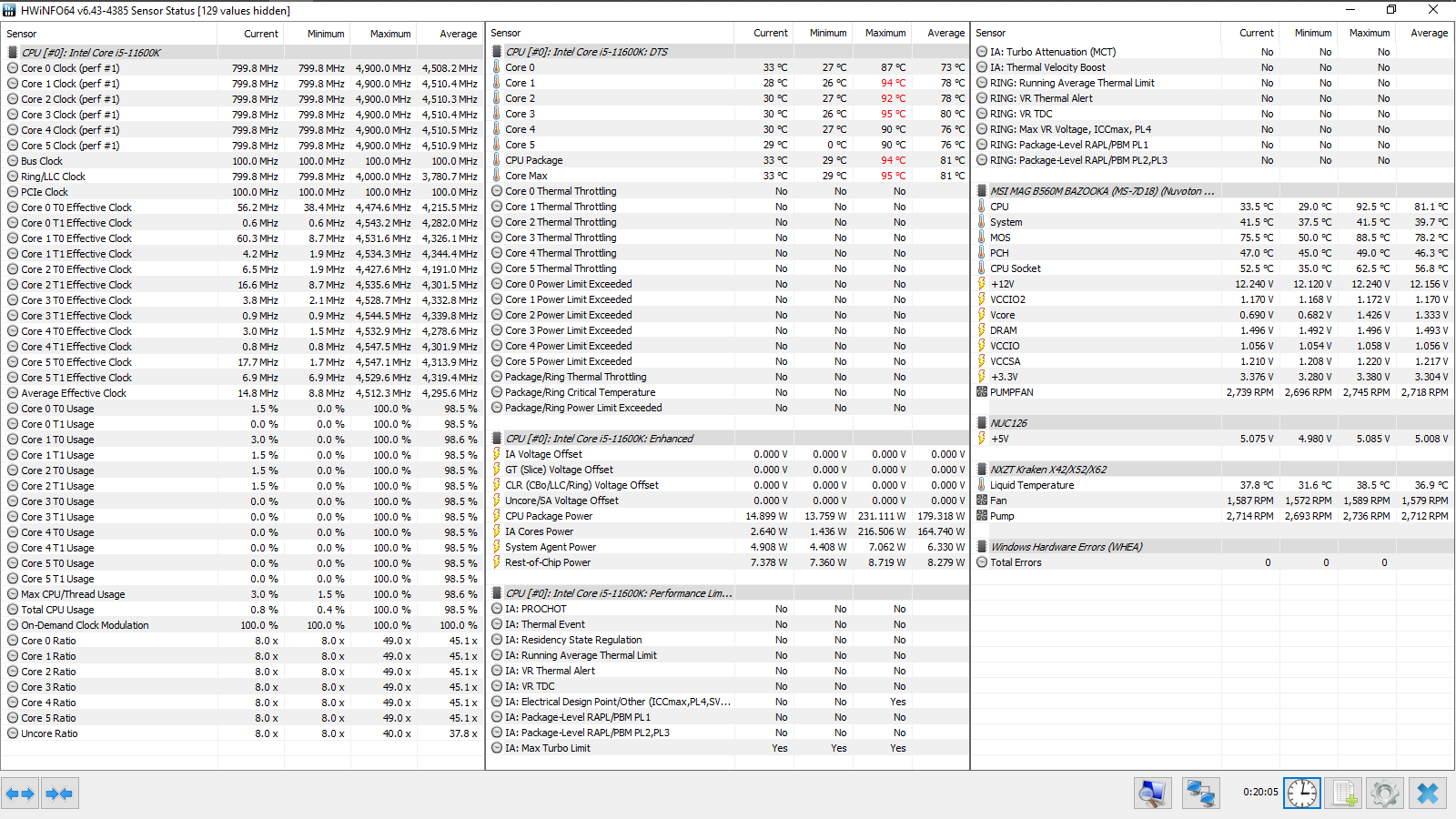
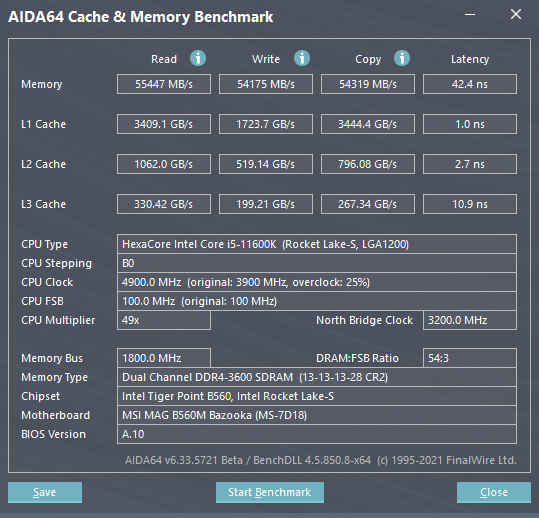
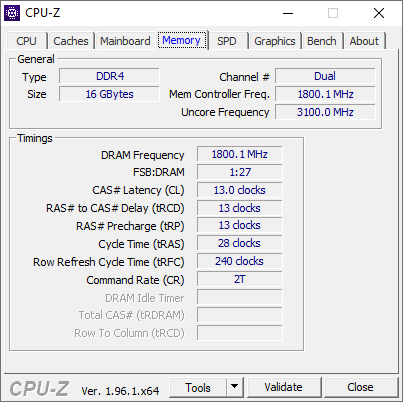
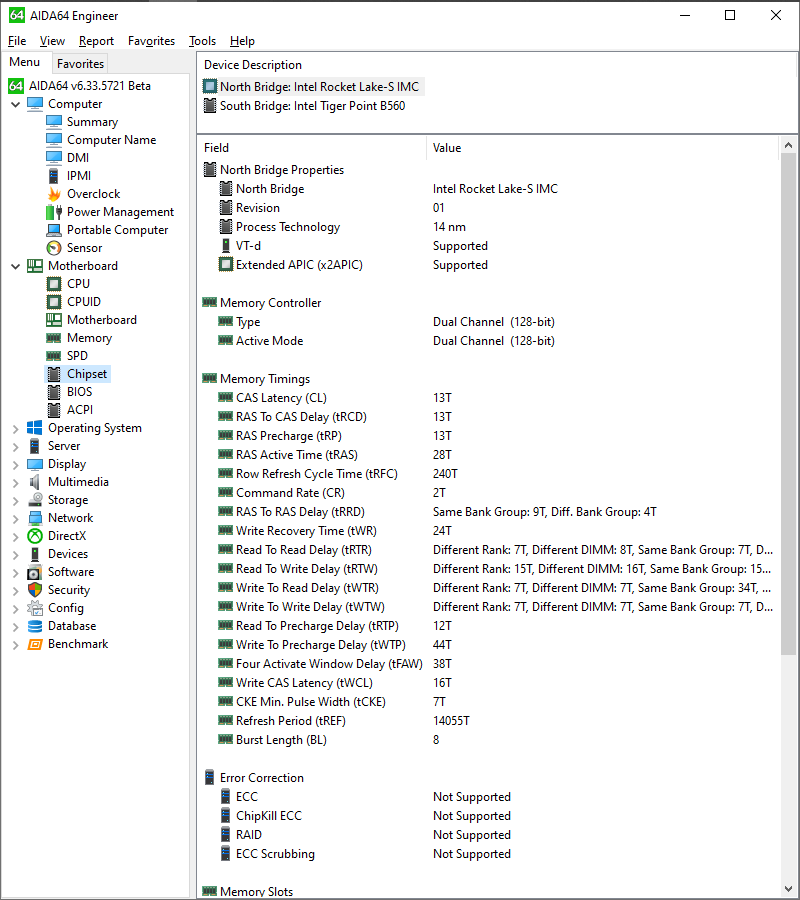
Сниженные относительно схемы с форсажем XMP вспомогательные напряжения уровень потребления привели к виду 48–321 Вт.

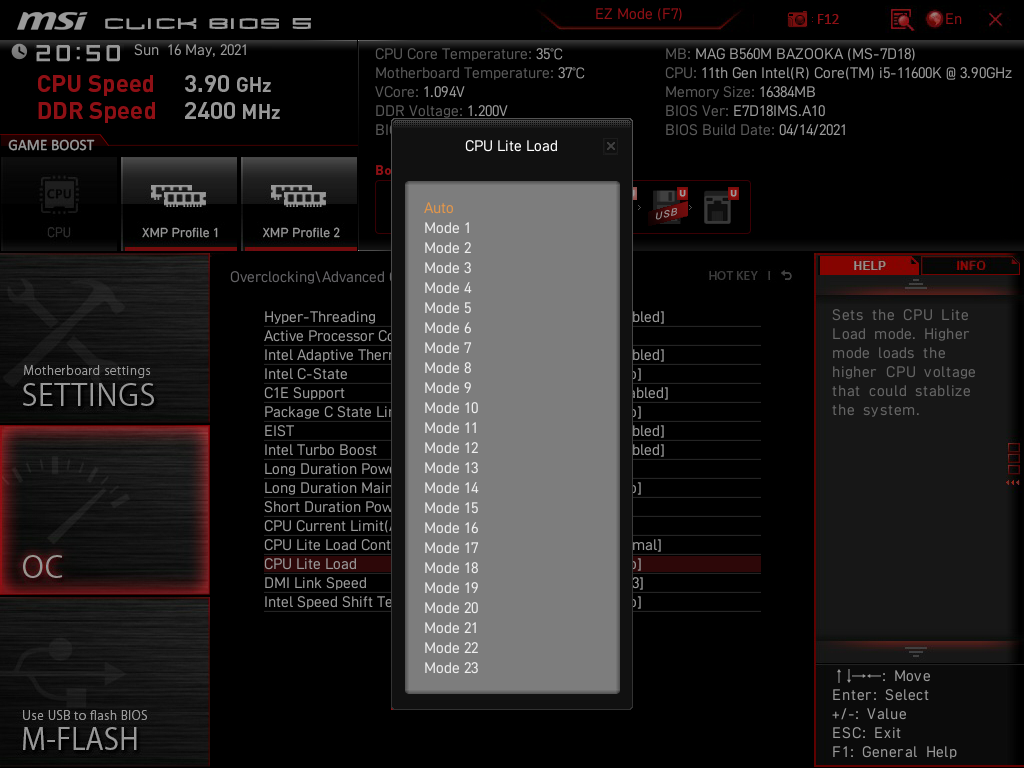
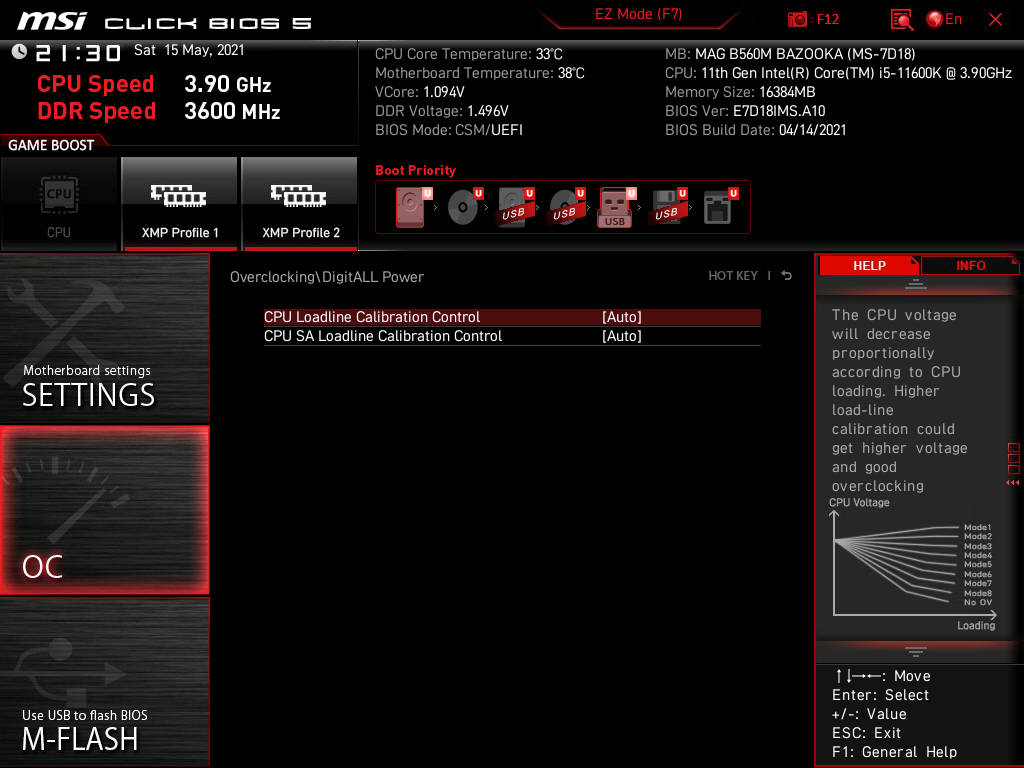
Очевидно, последней и, быть может, даже главной целью экспериментов станет тюнинг схемы питания Core i5-11600K. Основная претензия — заметный рост CPU Voltage в ходе серьёзных стресс-нагрузок. Как мы помним, вручную фиксировать его уровень тут нельзя, а компенсация (offset) даёт слишком малое пространство для манёвра. В ходе испытаний прояснилось — изделие вместе с этим процессором использует самый слабый по эффекту профиль LLC (Mode 8), а значит и этот механизм остаётся не у дел. Ключевой возможностью UEFI стал набор готовых профилей CPU Lite Load, первый сверху вариант работы здесь отлично подошёл под тестовый экземпляр процессора. Некоторые тесты можно было пройти и с дополнительным негативным значением offset для CPU Voltage, но не все, потому поле с напряжением я оставил без корректировок.
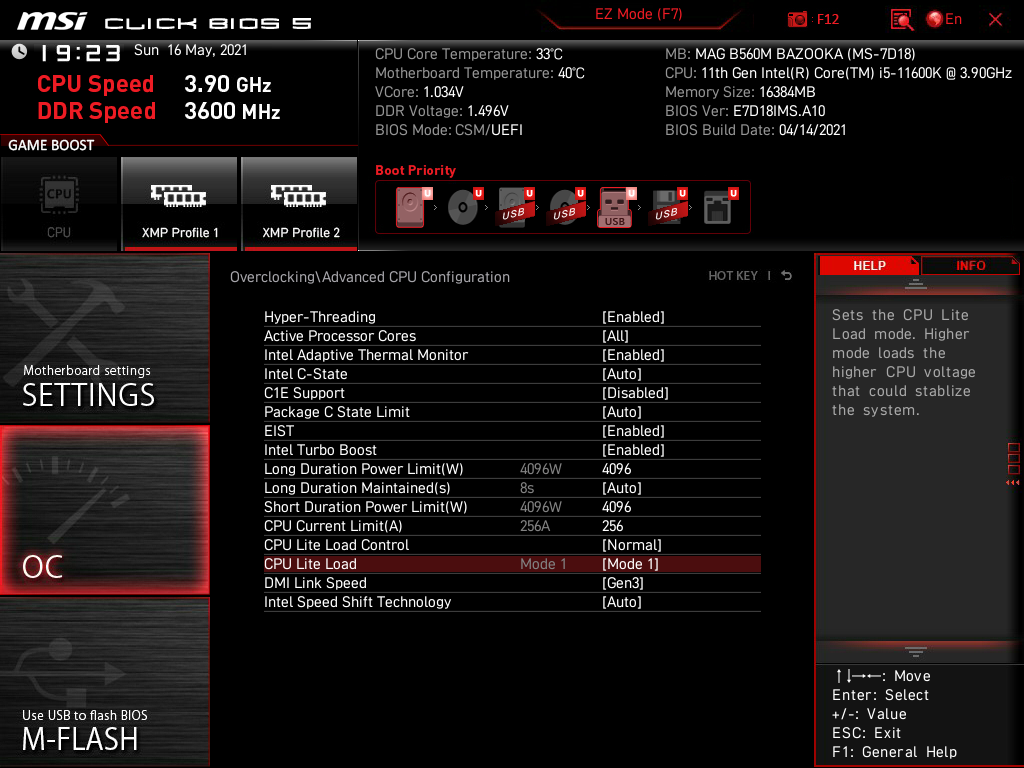
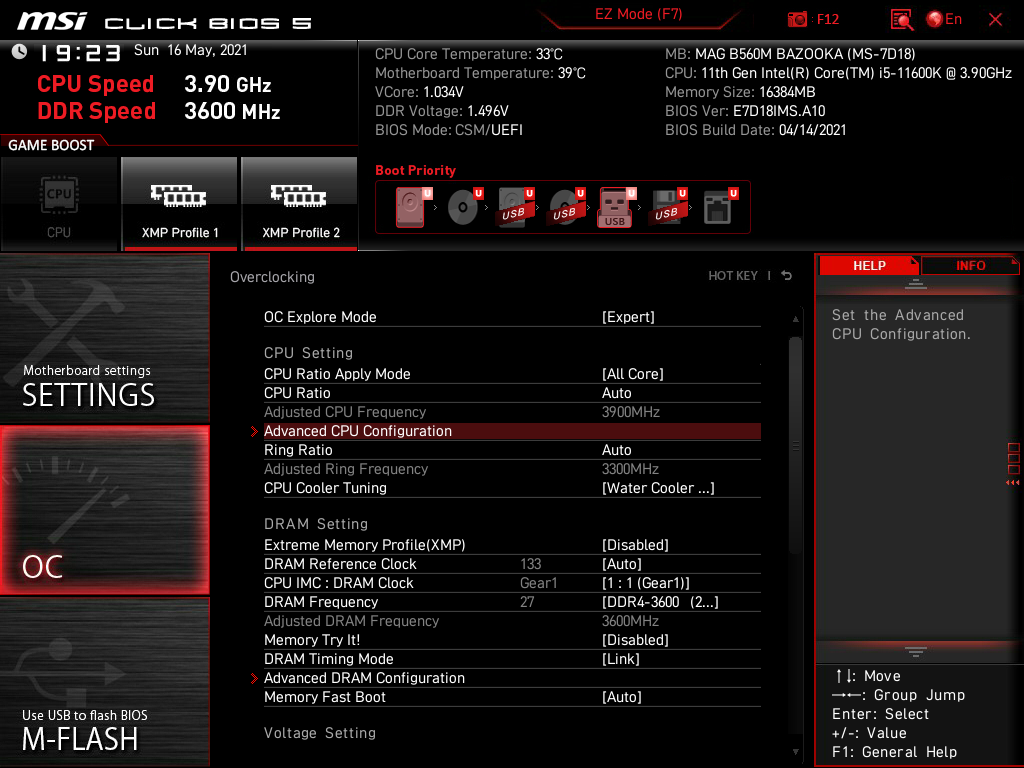
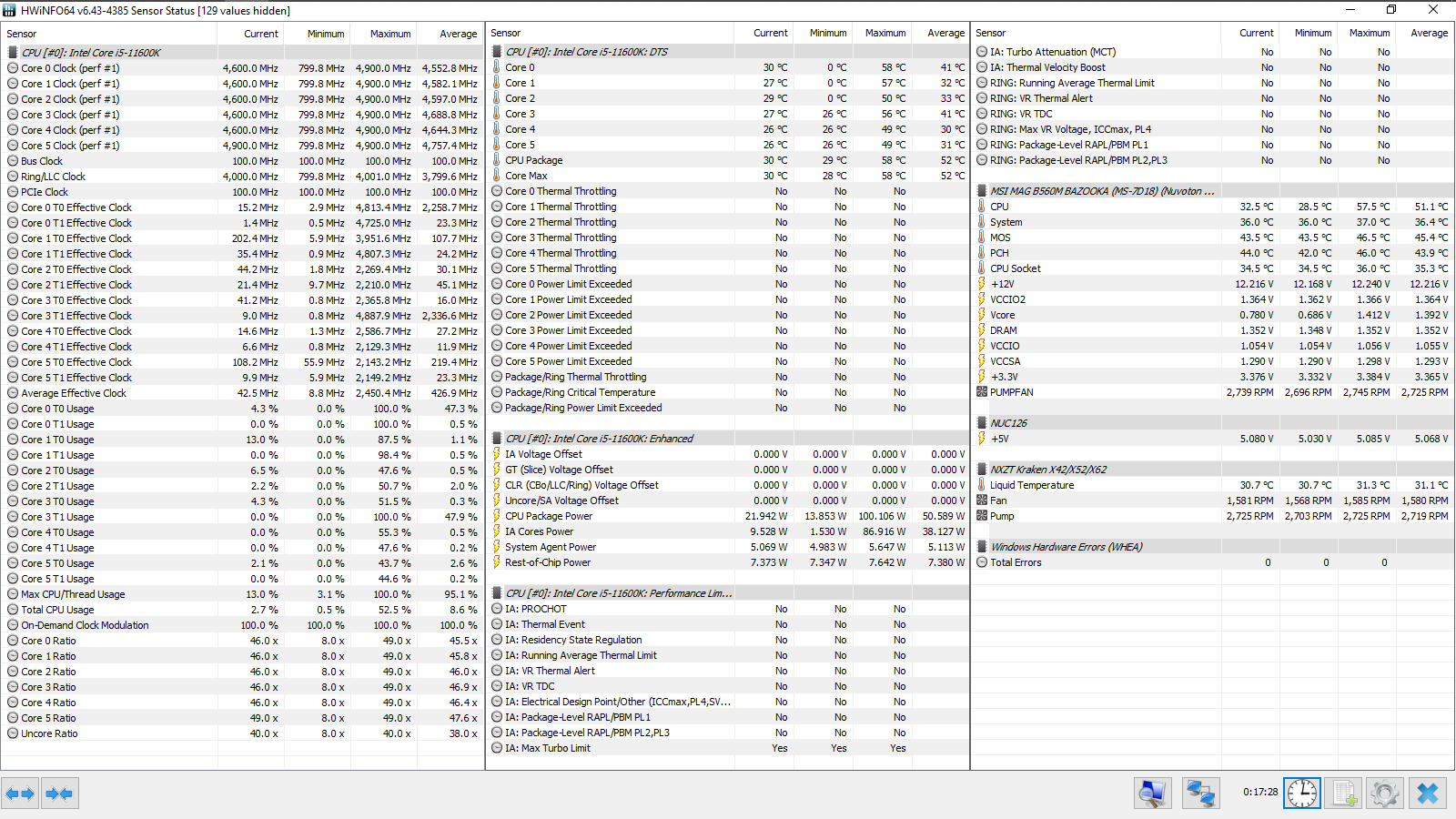
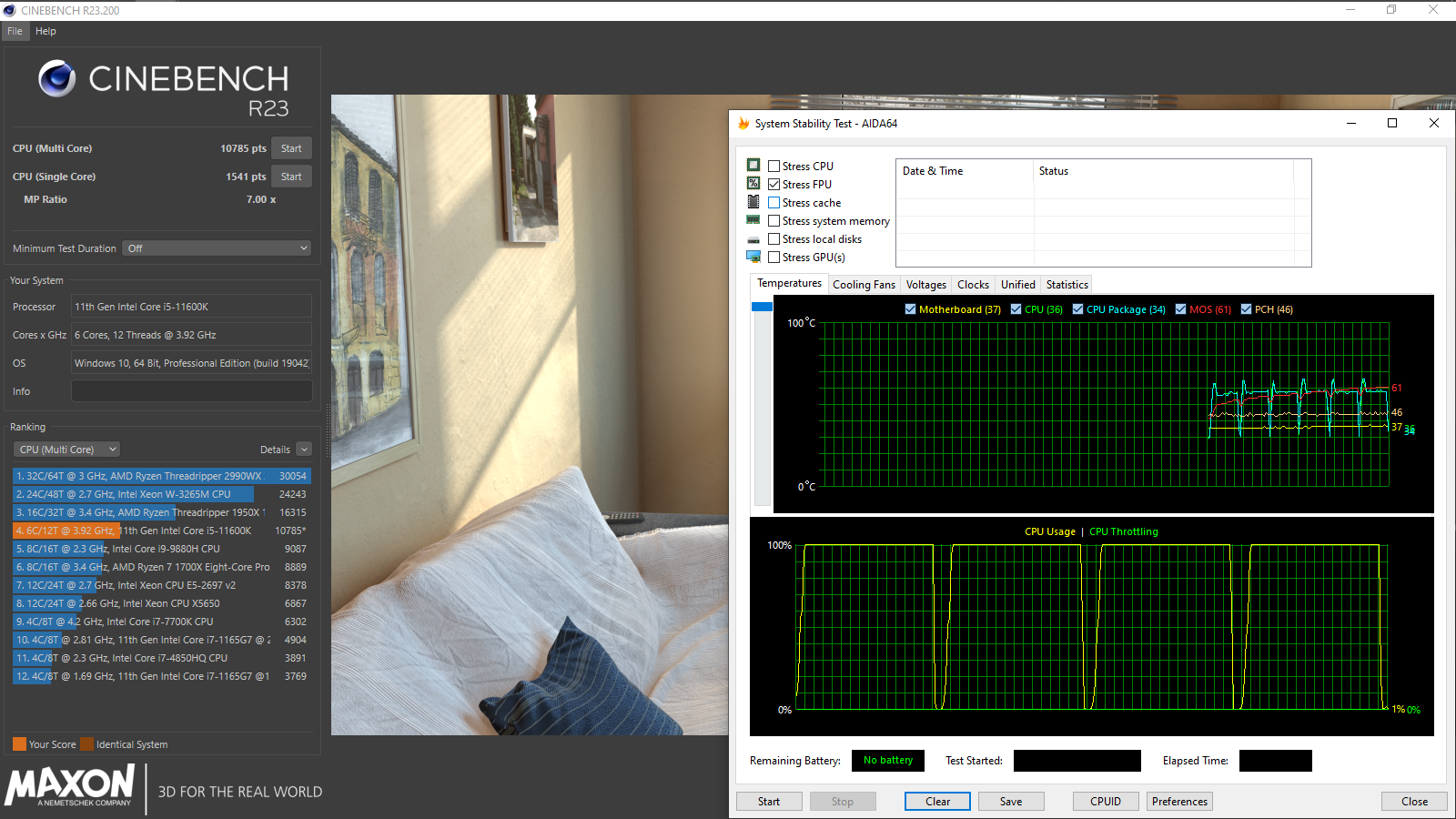
Вышло избавиться от активации события Electrical Design Point/Other, а ядра убавили фактически семнадцать (!) градусов, при этом все стресс-тесты были пройдены. Конечно, сильно уменьшилась и температура VRM у MAG B560M Bazooka, снижение приблизительно такое же в финале замеров теста Prime95 Small FFTs, а главное — нет и плачевной тенденции нескончаемого роста куда-то в бесконечность. Здесь величина среднего напряжения ЦП равнялась 1,21 В вместо прежних 1,347 В! Стоит ли говорить, что именно этот, наиболее жёсткий режим и стал для неё определяющим, а более простые работали без ошибок и при меньших уровнях. Мне ничего другого не остаётся как сделать вывод о колоссальной восприимчивости новых шестиядерных процессоров к понижению уровня питающего напряжения. Быть может, все усилия в прошивках на ранних порах направили на старшие CPU, оставив младшим «для запаса» величины куда больше, чем следует. Теперь можно смело вспоминать не только про воздушные суперкулеры, а и про рядовые решения, которые успешно справятся с работой Core i5-11600K с деактивированными переделами мощностей. А похожие на рассмотренную платы будут в состоянии обеспечить их питанием для любого запланированного сценария.
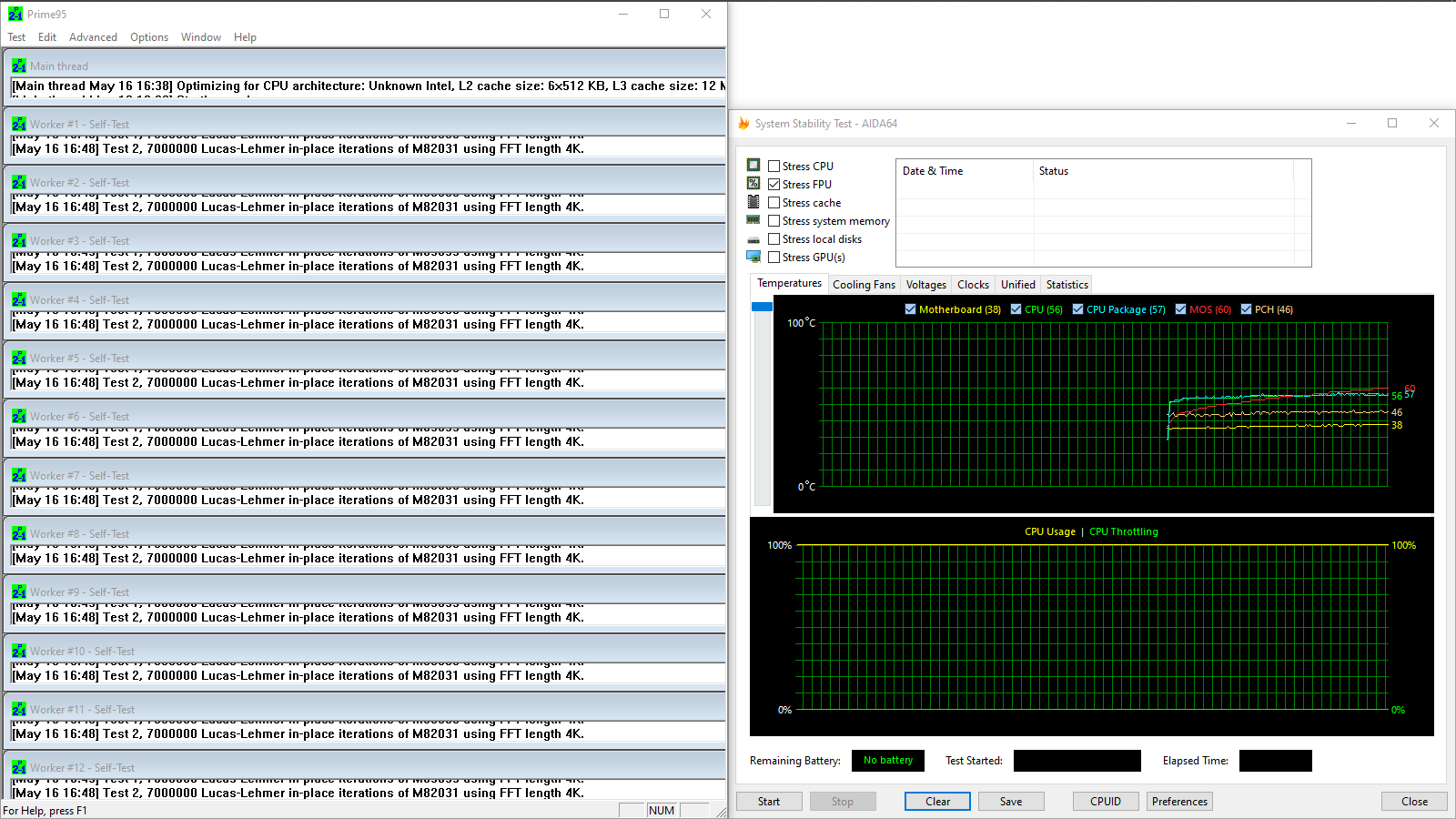
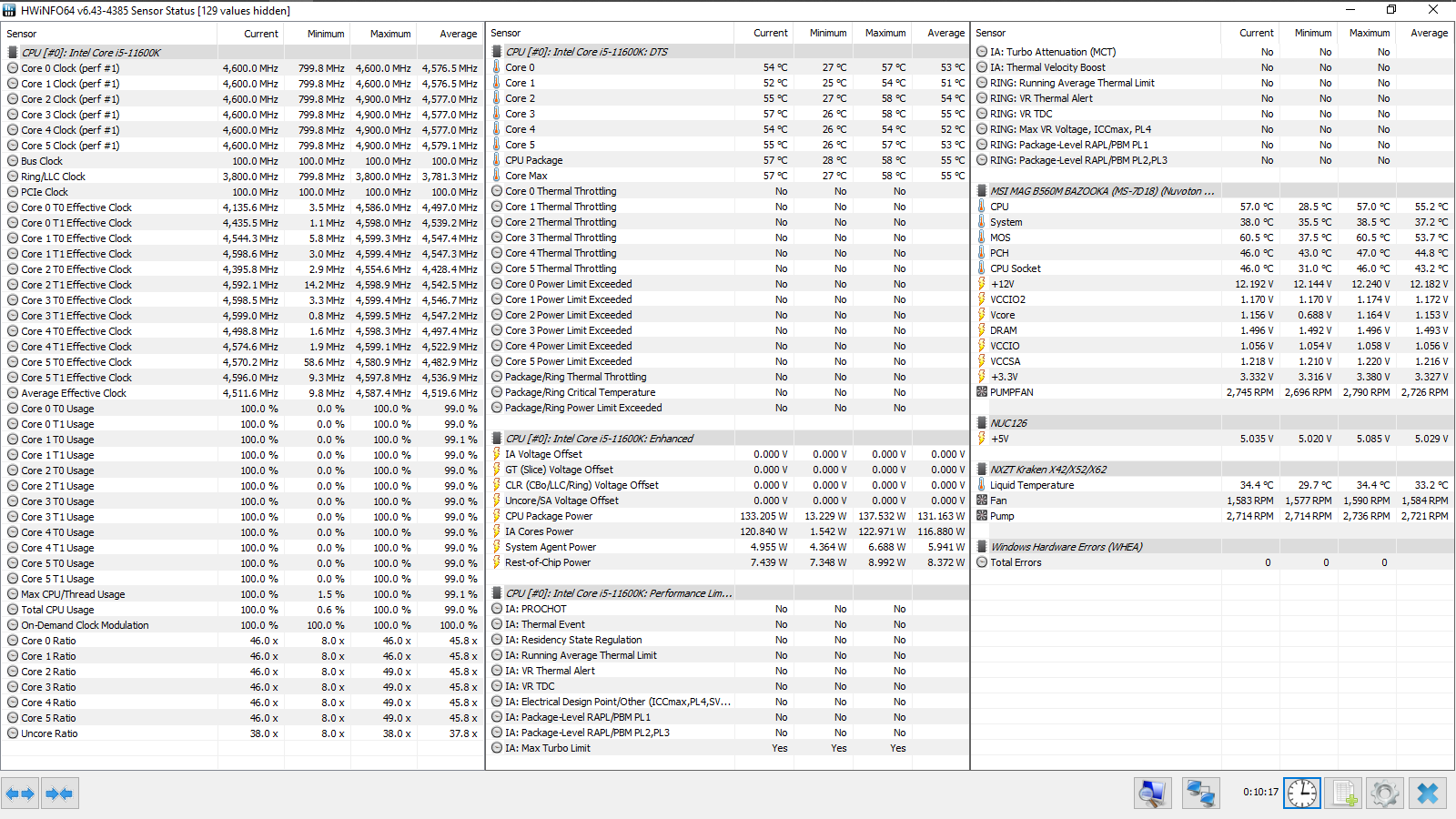
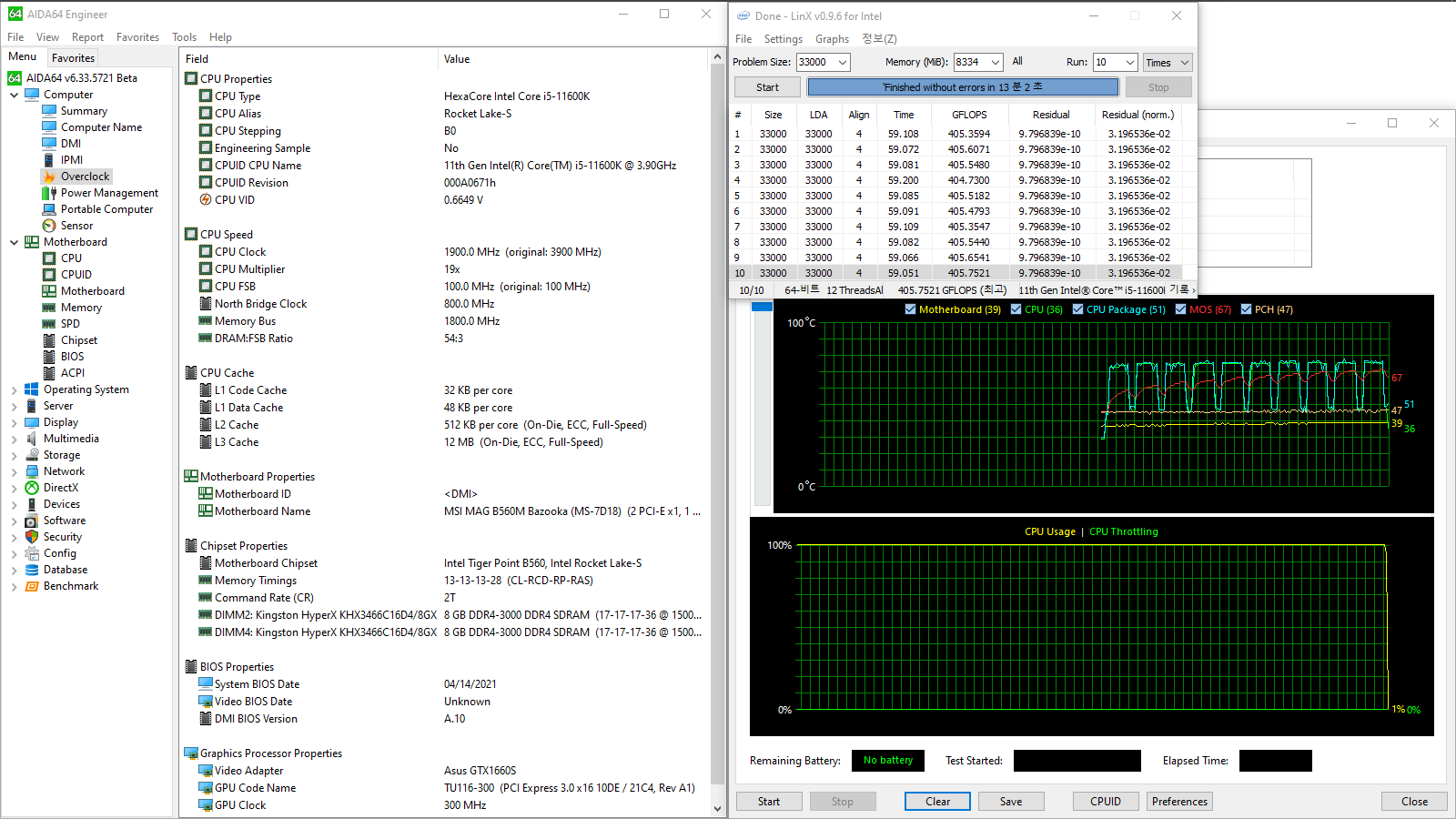
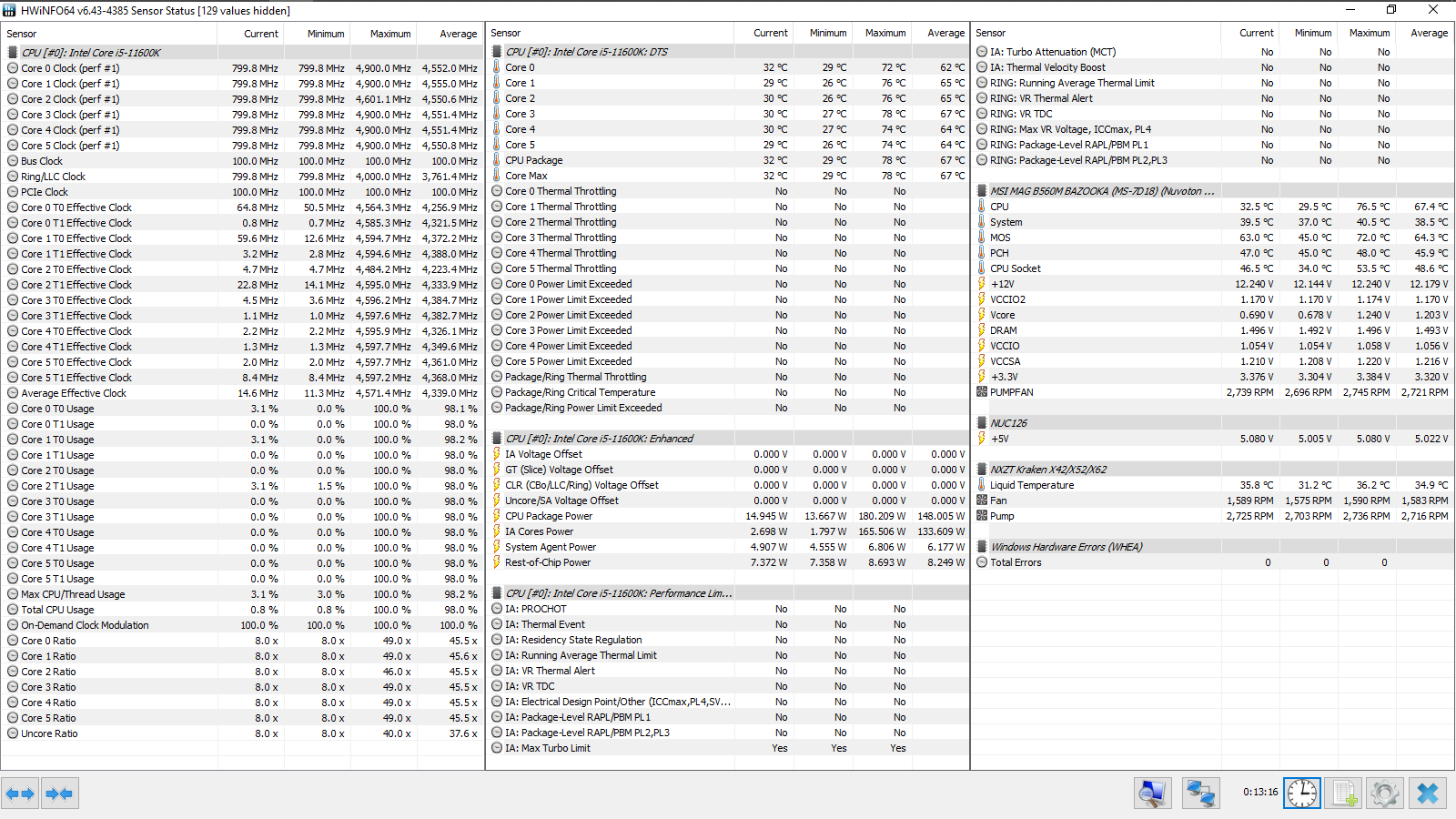
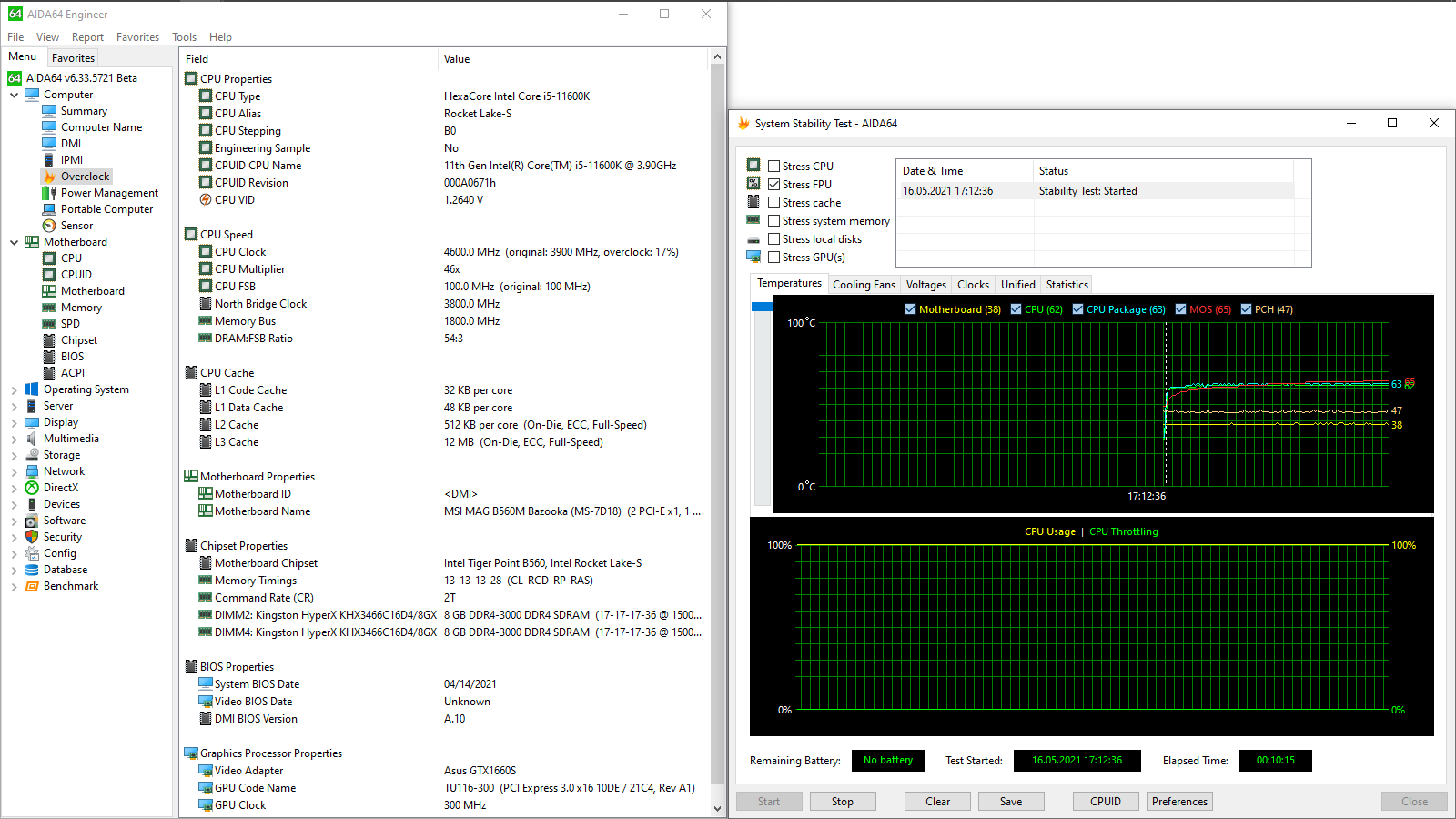
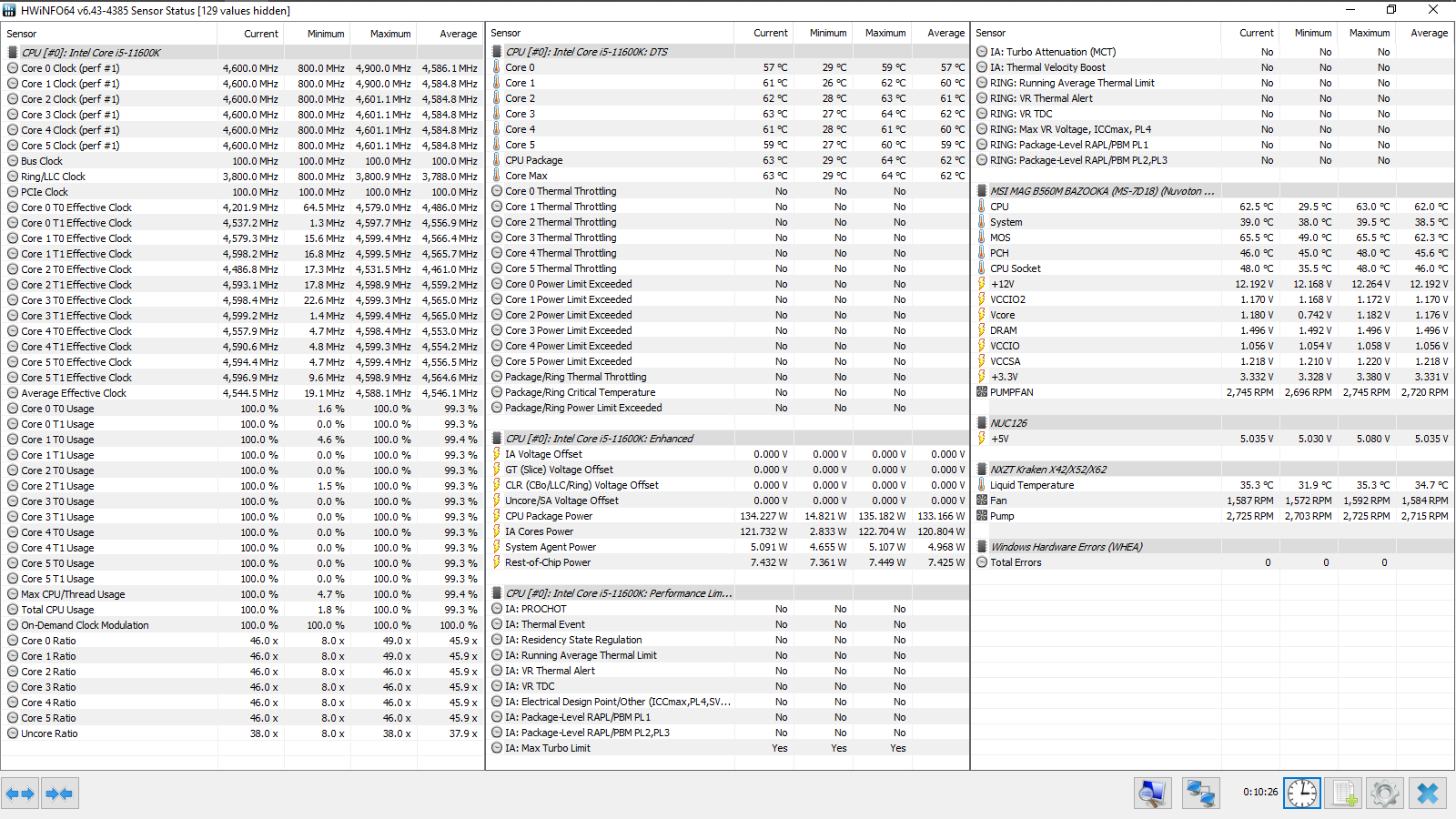
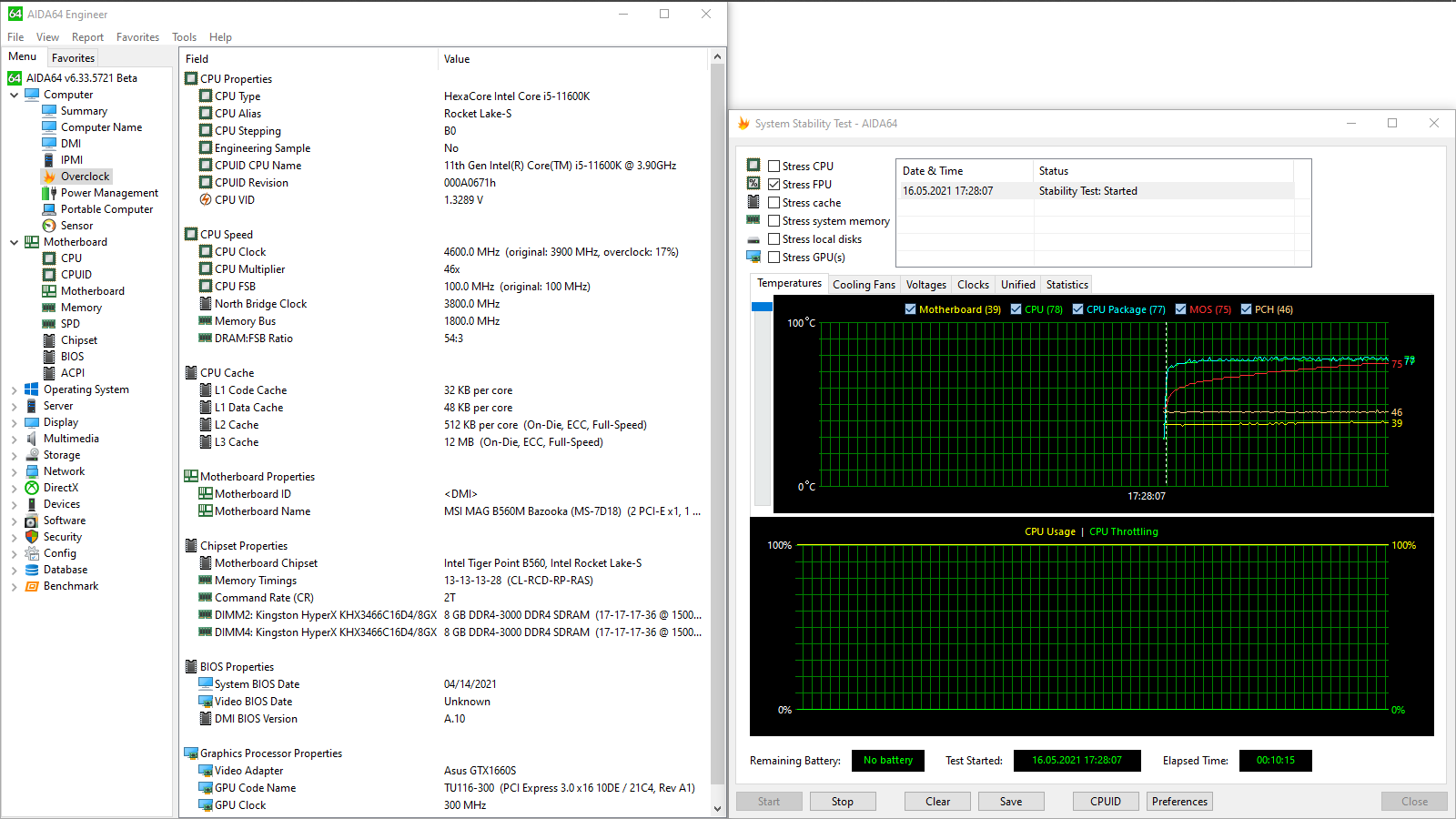
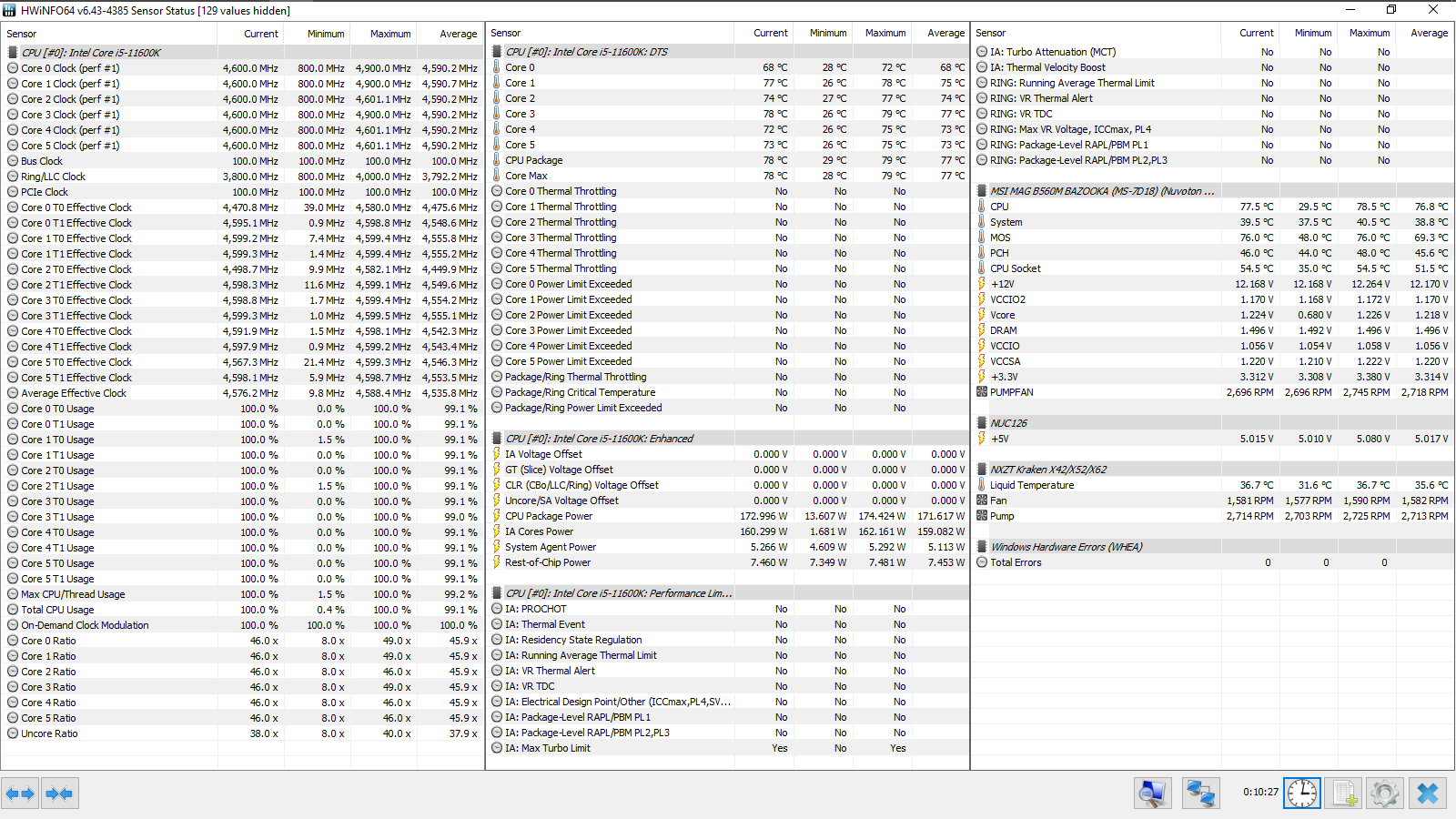
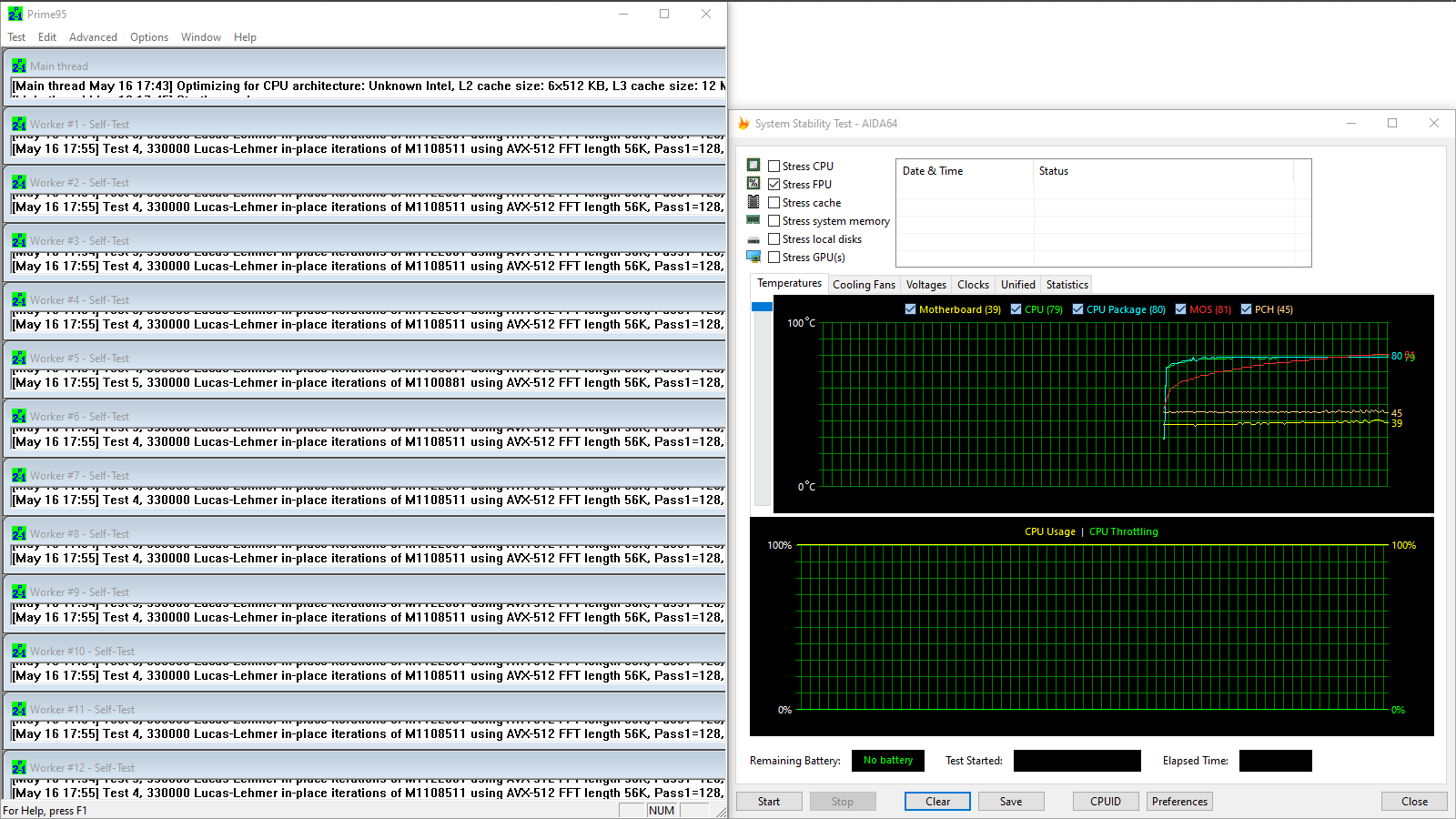
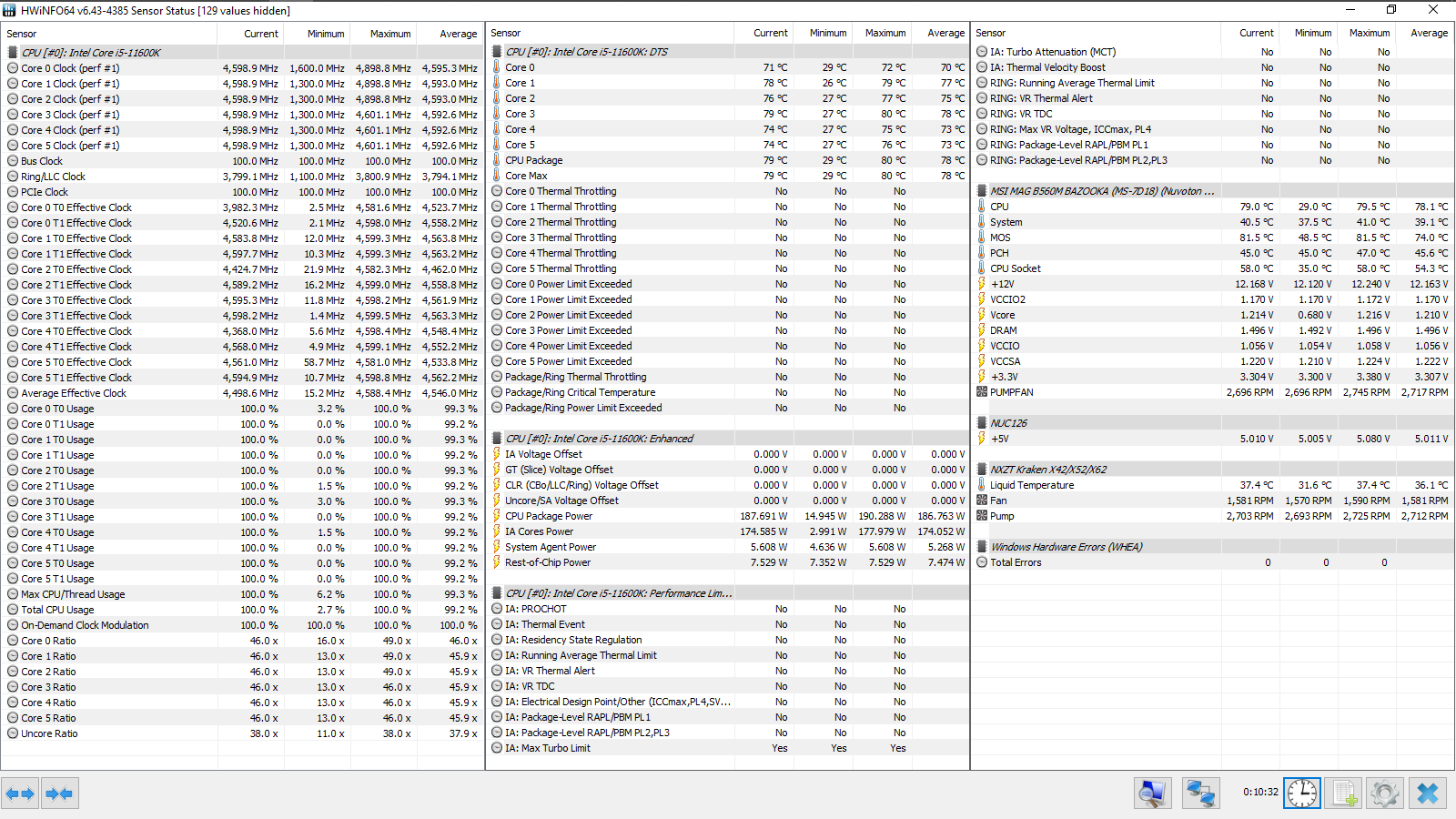
Теперь во всех тестах частота ЦП равнялась 4,6 ГГц, в конечном итоге это привело к увеличению продуктивности и в LinX. В простое видим неизменные 48 Вт, намного интереснее максимальные цифры: 209, 243, 186, 234 и 266 Вт. Что тут и говорить, характерная величина для нагрузки в последнем стресс-тесте снизилась более, чем на 70 Вт!





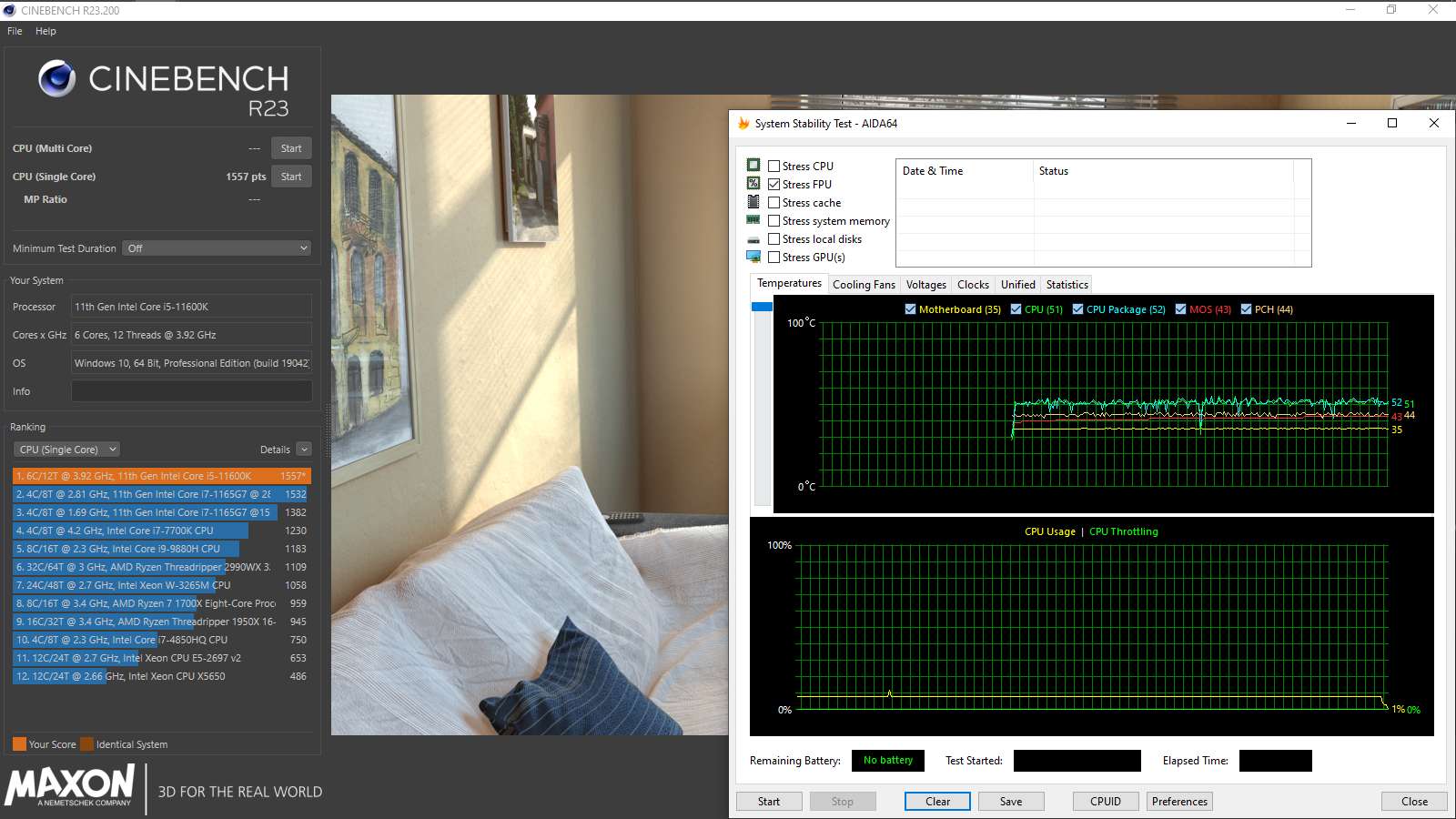
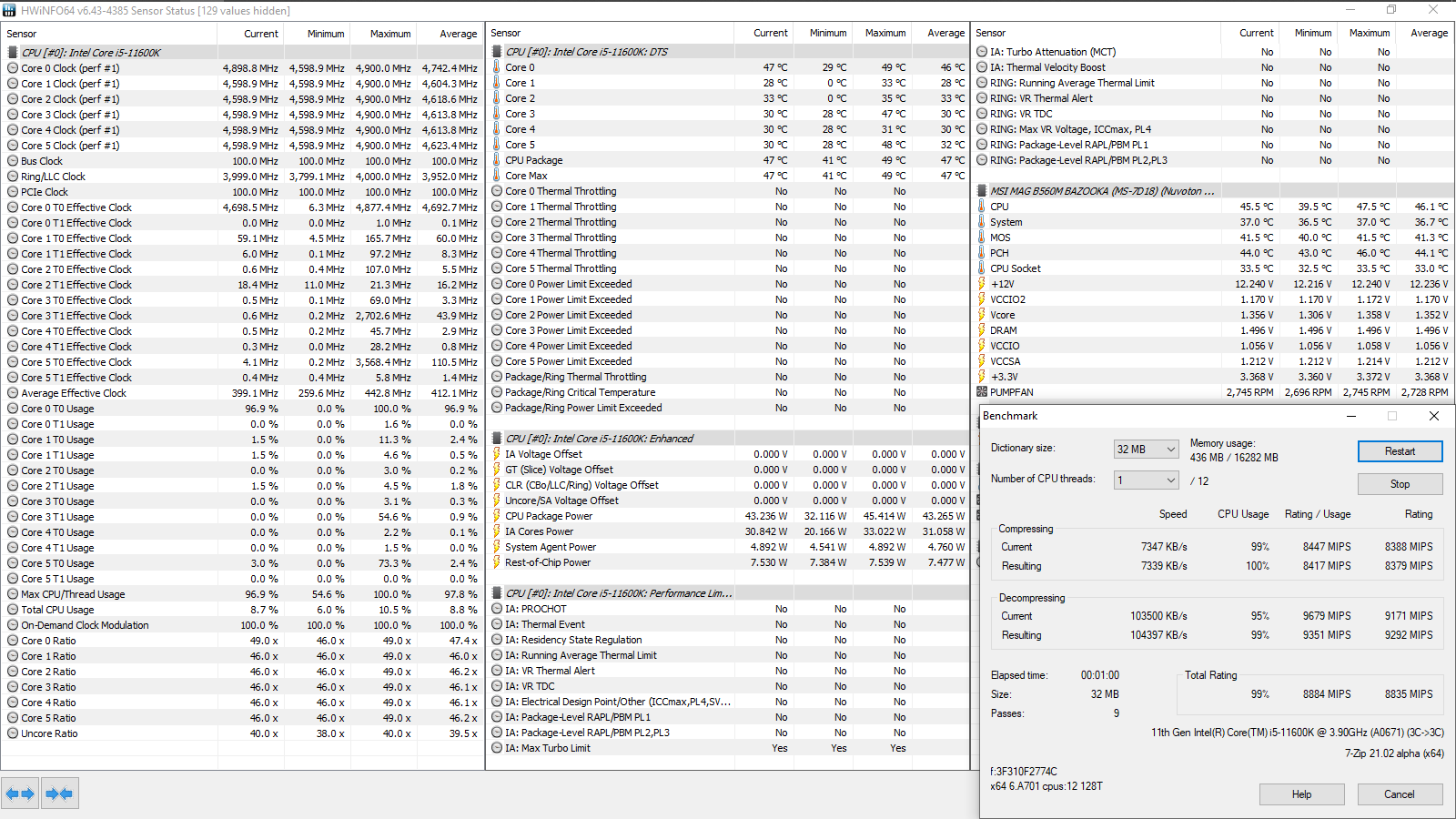
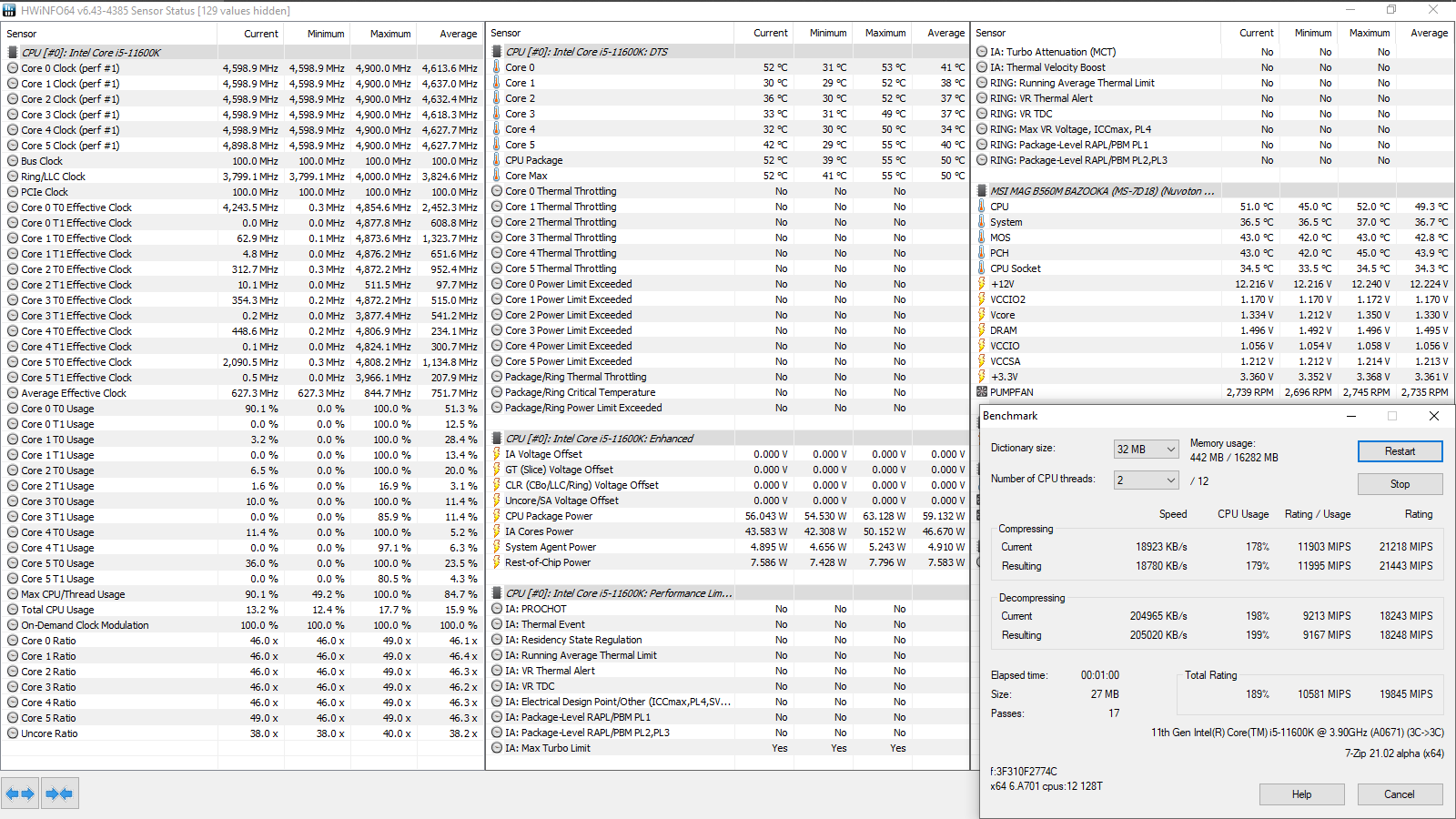
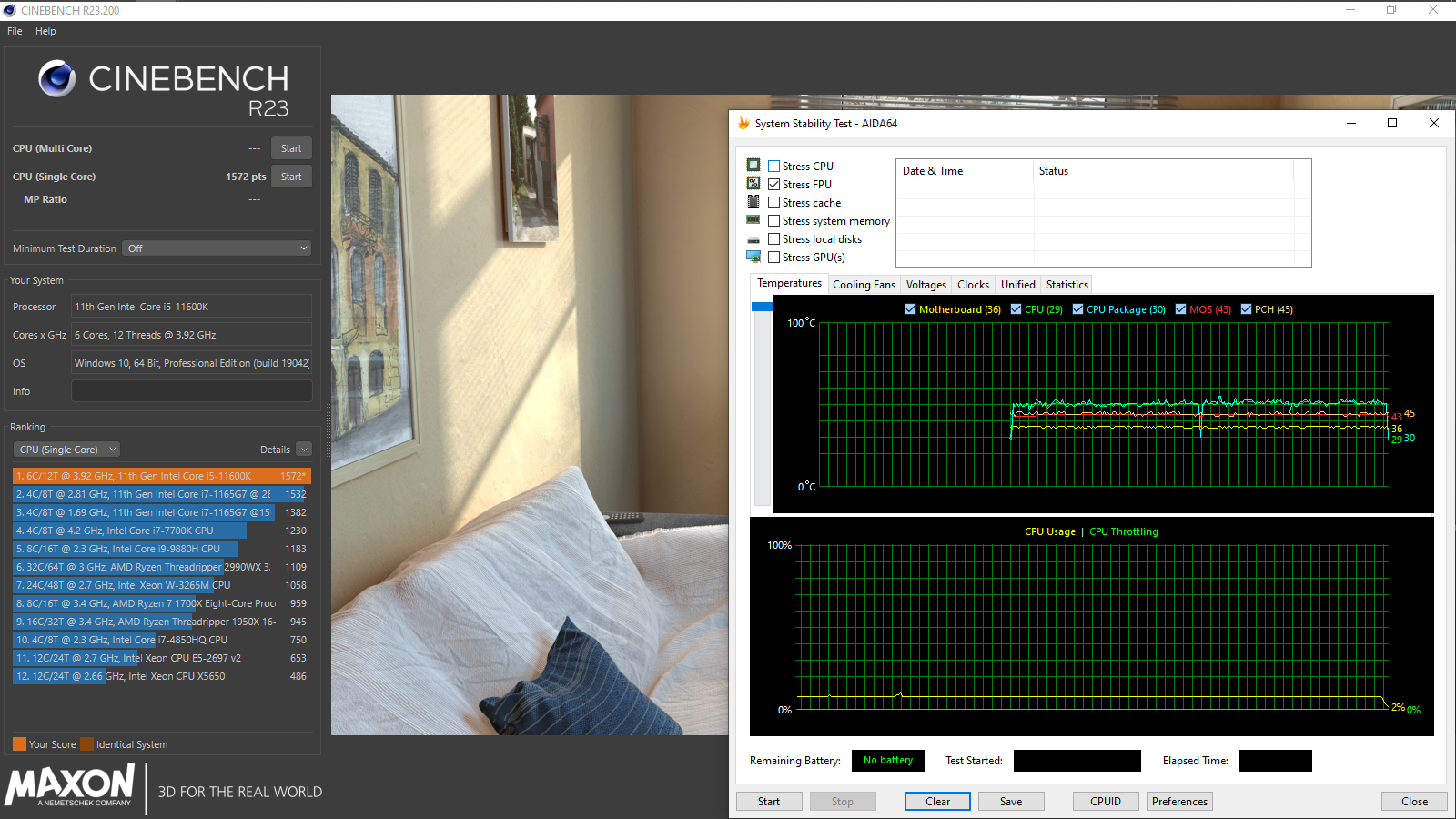
Вместе с тем, процессор не лишился возможности ускорения частоты при малом числе тестовых потоков, тут же напряжение не снижалось и потому не было каких-то ошибок, а вот во всех многопоточных задачах его падение очевидно, весьма красноречив и график температурной кривой в ходе выполнения сценариев в Cinebench R23. При этом система ничуть не растеряла итоговой производительности.
Вывод
Штатные настройки изделия ограничивают пыл не самого мощного процессора на рынке путём отслеживания его мгновенной мощности. В этом режиме работы про какие-либо неразумные температуры говорить не стоит. Нет преград форсировать любые значения тех ограничений, другими словами, избавиться от них полностью. И тогда в ходе стресс-нагрузок перегревается уже не только CPU (даже под AIO), а и сама плата. Но решение есть и оно не требует каких-то специальных навыков от пользователя. Подобрав в UEFI под конкретный экземпляр ЦП один из готовых профилей питания, можно очень заметно упростить жизнь всему ПК. Снизится потребление энергии, упадут температуры и CPU, и VRM. При этом не будет никакого ущерба производительности, а скорее даже наоборот. В LinX лишь после такого тюнинга удалось заполучить самый лучший результат. Разгон DRAM мало в чём отличается от более престижных изделий на базе старшего Intel Z590. Функциональность устройства для работы с этим компонентом сборки самая полная — второстепенные напряжения не имеют ограничений под модификации, а их уровень контролируем в ряде утилит в ходе отстройки рабочего режима. На плате нет вспомогательных конструктивных решений для проведения оверклокинга, потому в случае проблем придётся довольствоваться базовым набором — комплексом из светодиодов EZ Debug LED и классической контактной парой проводников для сброса настроек CMOS. Всяческие бонусы также отсутствуют, Звук и вовсе стартового на сегодняшний день уровня, как и общий набор портов; что-то большее искать придётся в устройствах постарше.
На мой взгляд, рассмотренное устройство полностью справилось с возложенными на него функциями, приятно удивив итоговым поведением. Это тот самый минимально-доступный вариант для всех тех, кому ещё хочется систему «довести до ума» своими усилиями, при этом здесь нет ничего «лишнего», только самое необходимое. По итогу знакомства так и не стало понятнее какие же игровые преимущества у новинки, судя по всему, кроме внешнего вида тут ничего и не было запланировано. И потому текущая отпускная цена в Украине выглядит не очень дружелюбно. Учитывая давние традиции, легко отыскать весьма похожие платы с куда более гуманным ценником в базовой серии продуктов «Pro». Вынося за скобки ценовую политику, в сухом остатке у MSI вышел крепкий экземпляр начального уровня для сборки ПК с прицелом на разгон оперативной памяти и вдумчивого полного «раскрытия» процессора с шестью ядрами последнего поколения Rocket Lake-S в том числе при участии воздушного охлаждения. Но и в случае выбора СЖО за судьбу стабилизатора переживать не следует, к тому же ситуацию под контролем поможет удержать предусмотренный температурный датчик MOS, плюс его показания можно взять в качестве основы алгоритма замедления системных вентиляторов, воспользовавшись функциями UEFI, то есть без привлечения фирменного ПО.

Процессор Intel Core i5-11600K предоставлен компанией АСБИС-Украина, официальным дистрибьютором Intel в Украине.
Обзор платы MSI MAG Z590 TORPEDO. Часть 2
Приветствую всех оверклокеров и любителей компьютерной техники !

реклама
Поздравляю всех вас с Новым 2022 Годом !
Желаю хорошего разгона, отсутствия троттлинга и, конечно же, побольше FPS в игрушках !
Продолжаем обзор материнской платы MAG Z590 TORPEDO от компании MSI.
В предыдущей части статьи (ссылка) мы познакомились с основными характеристиками платы и провели unboxing. В этой части статьи будет сделан обзор настроек BIOS материнской платы. Поехали.
реклама
Прежде чем включать что-то, нужно собрать что-то. Была собрана следующая система.
Microsoft Windows 10 Pro, 21H2
OS Build 19044.1415
реклама
Изначально (из коробки) материнская плата имела прошивку BIOS версии «A.10», перед проведением тестов прошивка была обновлена до версии «A.30» от 13.09.2021. Операционная система была установлена с нуля и обновлена всеми существующими на момент проведения обзора обновлениями. Были установлены последние (новейшие) версии драйверов для всех устройств в системе.
 |
 |
 |
 |
Следует заметить, что сборка системы прошла легко. Кулер ЦП идеально встал на материнскую плату, модули памяти не помешали вентилятору кулера.
 |
 |
реклама
Однако, включение материнской платы преподнесло сюрприз в самом начале. Вместо стандартного экрана с описанием системы во время загрузки BIOS, я увидел чёрный экран и маленький горизонтальный курсорчик, случайно болтающийся где-то между центром экрана и его краем. В настройках BIOS были отключены все виды быстрой загрузки специально для того, чтобы посмотреть на обычный экран загрузки BIOS-а, который не менялся уже несколько десятилетий. Это явно был «косяк» разработчиков. Будем надеяться, что специалисты из MSI пофиксят это недоразумение.
Вход в настройки BIOS происходит по нажатию кнопки Delete (она же Del). Это может быть полезно потенциальным покупателям платы, потому что на экране не отображено никаких подсказок из-за выше упомянутого бага.
 |
 |
В настройках BIOS присутствуют два уже стандартных для современных UEFI BIOS режима работы: простой режим Easy Mode и расширенный режим Advanced Mode. Переключение между режимами осуществляется клавишей F7.
EASY MODE
Рассмотрим упрощённый режим настройки BIOS. В этом режиме нам доступны пять закладок в левой центральной части экрана, три кнопки слева снизу, шесть длинных кнопок справа снизу, три кнопки слева сверху, а также несколько кнопок в правом верхнем углу. Рассмотрим их подробней.

Закладки слева по центру помогают посмотреть основные параметры центрального процессора, памяти, накопителей, вентиляторов системы охлаждения, а также показывают небольшую подсказку по горячим клавишам.
 |
 |
 |
 |
Шесть длинных кнопок справа снизу нужны для:
- включения предупреждения о неработающем кулере ЦП;
- включения технологий энергосбережения для соответствия нормам ErP;
- включения встроенного аудио кодека;
- включения поддержки Intel Optane;
- включения поддержки AHCI / RAID;
- включения удобного светодиодного индикатора.
В левом верхнем углу экрана настроек есть три большие, но незаметные с первого раза кнопки для включения XMP профилей оперативной памяти и автоматического разгона процессора. При включении функции, соответствущая ей кнопка становится красной.
В правом верхнем углу есть кнопки для переключения между упрощённым и расширенным режимами настройки, кнопка создания снимка экрана, кнопка поиска, кнопка выбора языка интерфейса и кнопка выхода из окна настроек.
Для сохранения скриншотов нужно заранее вставить USB флешку небольшого объёма с файловой системой FAT32. При сохранении скриншотов есть одна особенность: если флешка будет содержать большое количество уже записанных ранее файлов, то создание первого скриншота в сессии может занять продолжительное время. Может показаться, что система зависла, но нет, всё нормально, она просто сканирует файлы на флешке. После создания первого в сессии скриншота, для следующих снимков экрана такой задержки не будет (до выхода из экрана настроек).
Кнопки в левом нижнем углу делают следующее:
- M-Flash запускает утилиту обновления прошивки BIOS;
- CPU Cooler выбирает тип кулера и устанавливает лимиты энергопотребления;
- Hardware Monitor позволяет настроить поведение вентиляторов и понаблюдать за датчиками температуры и напряжения (термометрами и вольтметрами).
Более подробно M-Flash будет рассмотрена позднее, при рассмотрении расширенного режима настройки, здесь же пока изучим предложенный выбор предустановленных пресетов для лимитов энергопотребления и взглянем на средство аппратного мониторинга.
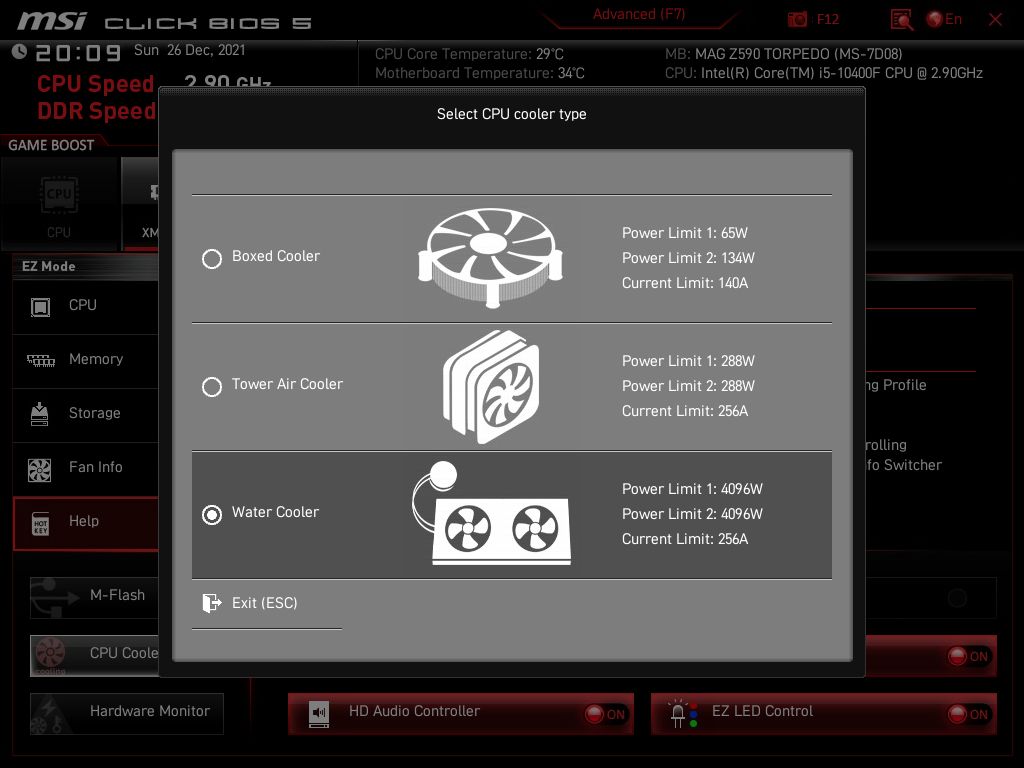
В упрощённом режиме есть красивая и простая настройка лимитов потребления процессора, она же является настройкой кулера центрального процесора. В окне настройки лимитов можно выбрать простой BOX-овый кулер с лимитом на 65 Ватт TDP, продвинутый воздушный кулер башенного типа с лимитом TDP в 288 Ватт и виртуально безлимитную водянку с TDP 4096W.
HARDWARE MONITOR

Для раздела Hardware Monitor в BIOS предусмотрен специальный отдельный экран.
На плате присутствуют восемь (8) четырёхконтактных (4-pin) разъёма для подключения вентилятора. Каждый из восьми вентиляторов можно настраивать, но есть небольшие нюансы. При более подробном тестировании вентиляторов оказалось, что несмотря на то, что все восемь разъёмов имеют по 4 контакта (пина), не все из них способны работать в режиме PWM. К счастью, для подобных случаев есть режим DC, с помощью которого также можно управлять скоростью вращения вентиляторов. Кроме того, иногда два из восьми вентиляторов кратковременно «задваивают» свои обороты вращения. На данный момент времени мне не удалось выяснить закономерность такого поведения. Возможно, что это – баг платы.
Для каждого вентилятора можно настроить четыре опорные точки, задающие итоговую форму кривой, по которой будет плавно «ездить» наш вентилятор. То есть, обороты вентилятора здесь управляются именно по кривой линии, а не четырьмя ступеньками, как иногда бывает в упрощённых реализациях.
Как выяснилось в дальнейшем тестировании из-под ОС Windows, настройки работы вентиляторов сохраняются только из-под BIOS, несмотря на наличие фирменной утилиты MSI Center для ОС Windows. Либо утилита MSI глючит, либо это было так задумано. После перезагрузки ОС, настройки вентиляторов сбрасываются до настроек, сохранённых в BIOS. На материнской плате другого производителя я не наблюдал такого эффекта. Будьте осторожны.
ADVANCED MODE

Пройдём по расширенному режиму настройки BIOS. Нам доступны шесть областей:
- SETTINGS (Motherboard settings)
- OC (Overclocking settings)
- M-FLASH (Прошивка BIOS)
- OC PROFILE (Профили разгона)
- HARDWARE MONITOR (Аппаратный мониторинг)
- BETA RUNNER
SETTINGS

Первая область, SETTINGS, даёт доступ к наиболее простым и стандартным настройкам материнской платы и имеет следующие пункты меню:
- System Status
- Advanced
- Boot
- Security
- Save & Exit
1. Раздел System Status позволяет настраивать системное время, показывает наличие устройств-накопителей и основные параметры системы вроде версии микрокода процессора, версию прошивки BIOS, версию Management Engine (ME), объём системной памяти и информацию о системной шине DMI.
 |
 |
2. Раздел Advanced позволяет проводить более тщательную настройку системы и содержит в себе следующие пункты:
- PCIe / PCI Sub0system Settings
- ACPI Settings
- Integrated Peripherals
- Intel ® Thunderbolt
- USB Configuration
- Power Management Setup
- BIOS CSM / UEFI Mode
- Wake Up Event Setup
- Secure Erase+
- NVMe SSD Self-Test
2.1. Подраздел PCIe / PCI Sub0system Settings имеет следующие пункты меню:
- PEG0 — Max Link Speed
- PEG1 — Max Link Speed
- PCI Latency Timer
- Above 4G Memory / Crypto Currency mining
- Re-Size BAR Support
- PCIe / PCI ASPM Settings
2.1.1. Подраздел PCIe / PCI ASPM Settings имеет следующие настройки:
- PEG 0 ASPM
- PEG 1 ASPM
- PEG 2 ASPM
- PEG 3 ASPM
- PCI Express Root Port 6 ASPM
- PCI Express Root Port 7 ASPM
- PCI Express Root Port 8 ASPM
- PCI Express Root Port 9 ASPM
- PCI Express Root Port 21 ASPM
2.2. Подраздел ACPI Settings имеет следующие пункты меню:
- Power LED
- CPU Over Temperature Alert
2.3. Подраздел Integrated Peripherals имеет следующие пункты меню:
- VGA Detection
- Onboard LAN Controller
- Onboard LAN Controller 2
- LAN Option ROM
- Network stack
- SATA Configuration
- SATA Mode
- SATA 1 Hot Plug
- SATA 2 Hot Plug
- SATA 3 Hot Plug
- SATA 4 Hot Plug
- SATA 5 Hot Plug
- SATA 6 Hot Plug
- HD Audio Controller
2.4. Подраздел Intel ® Thunderbolt имеет следующие пункты меню:
- Discrete Thunderbolt Support
2.5. Подраздел USB Configuration отображает количество подключенных USB клавиатур, мышек, концентраторов (Hub) и имеет следующие пункты меню:
- XHCI Hand-off
- Legacy USB Support
- USB Port Control
2.5.1 Подраздел USB Port Control позволяет включать и выключать отдельные порты USB2 и USB3. В меню присутствуют настройки для десяти USB3 портов (от USB3 Port #0 до USB3 Port #9) и настройки для одиннадцати USB2 портов (от USB2 Port #0 до USB2 Port #12), при этом USB2 порты #1 и #4 нельзя настраивать, ведь как мы уже знаем из предыдущей части статьи (ссылка), как минимум один из них используется для прошивки BIOS c флеш-накопителя.
2.6. Подраздел Power Management Setup имеет следующие пункты меню:
- ErP Ready
- Restore after AC Power Loss
- System Power Fault Protection
- USB Standby Power at S4 / S5
2.7. Пункт BIOS CSM / UEFI Mode позволяет переключать BIOS в Legacy Mode (CSM)
2.8. Подраздел Wake Up Event Setup имеет следующие пункты меню:
- Wake Up Event By
- Resume By RTC Alarm
- Resume By PCI-E Device
- Resume By Onboard Intel LAN
- Resume By USB Device
2.9. Пункт Secure Erase+ ведёт на запуск утилиты надёжного уничтожения данных с накопителей.
2.10. Пункт NVMe SSD Self-Test предназначен для запуска самодиагностики NMVe SSD накопителя.
Для тех, кому недостаточно текста, далее приведены скриншоты описанных выше подразделов раздела Advanced.
 |
 |
 |
 |
 |
 |
 |
 |
 |
 |
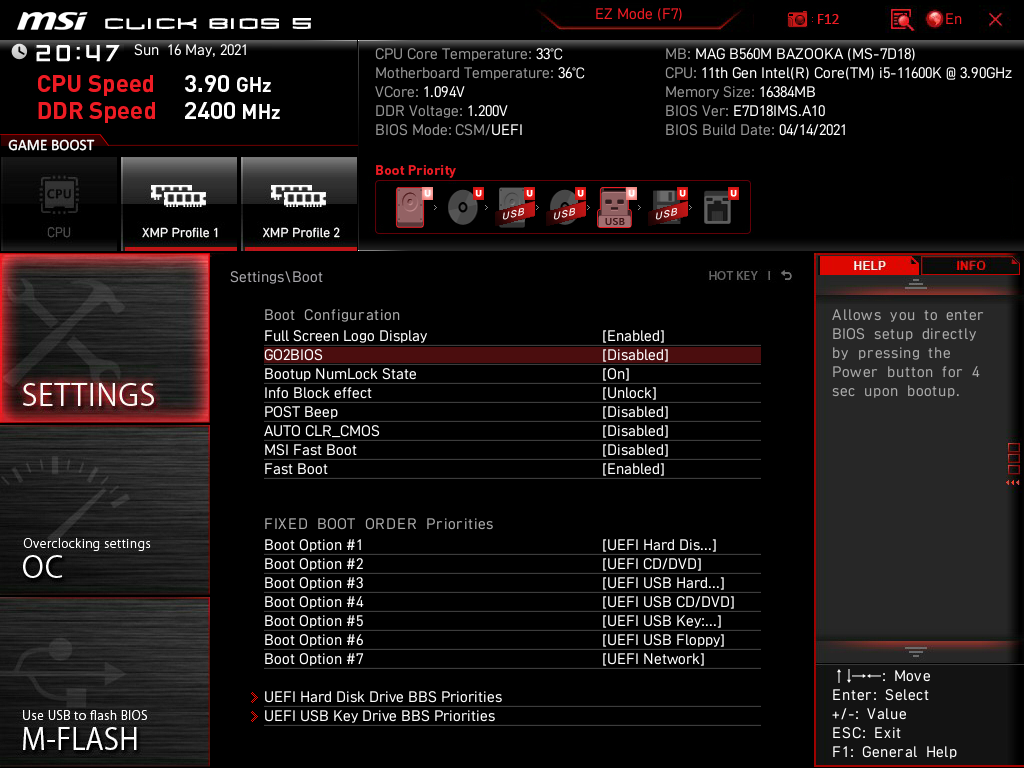
3. Раздел Boot позволяет настроить параметры загрузки платы и имеет следующие пункты:
- Full Screen Logo Display
- GO2BIOS
- Bootup NumLock State
- Info Block effect
- POST Beep
- AUTO CLR_CMOS
- MSI Fast Boot
- Fast Boot
- Boot Option #1
- Boot Option #2
- Boot Option #3
- Boot Option #4
- Boot Option #5
- Boot Option #6
- Boot Option #7
В зависимости от установленных накопителей, возможно появление дополнительных пунктов меню в этом разделе.
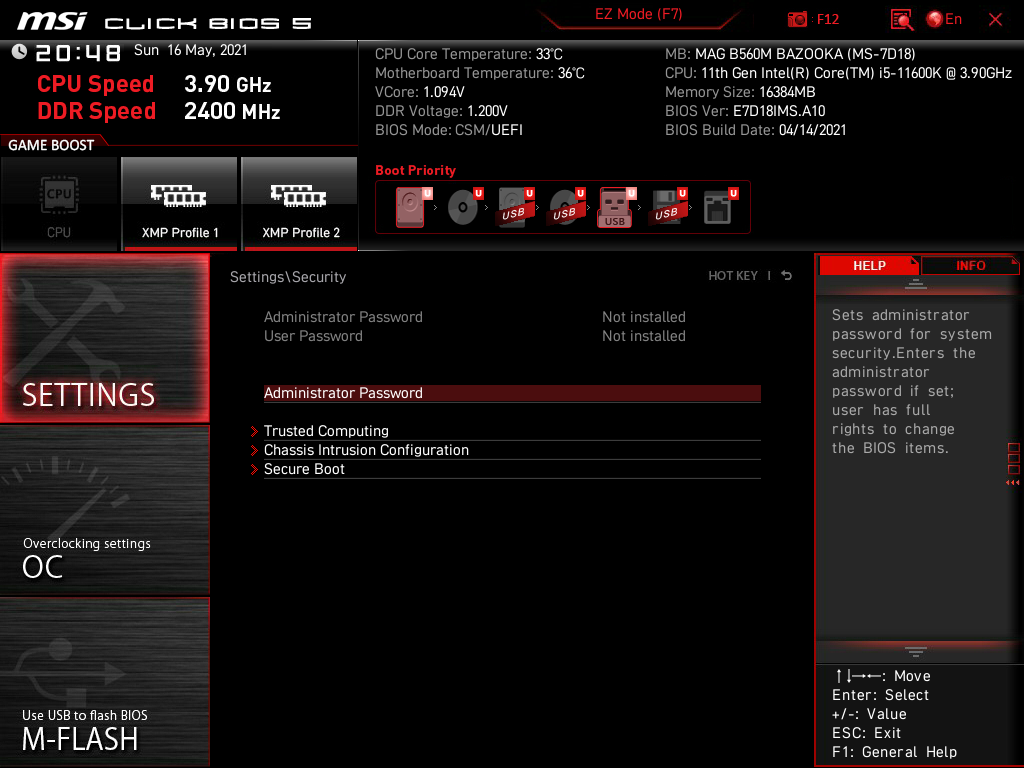
4. Раздел Security имеет следующие пункты:
- Administrator Password
- Trusted Computing
- Chassis Intrusion Configuration
- Secure Boot
4.1. Подраздел Trusted Computing имеет следующие настройки:
- Security Device Support
- TPM Device Selection
4.2. Подраздел Chassis Intrusion Configuration имеет следующие настройки:
- Chassis Intrusion
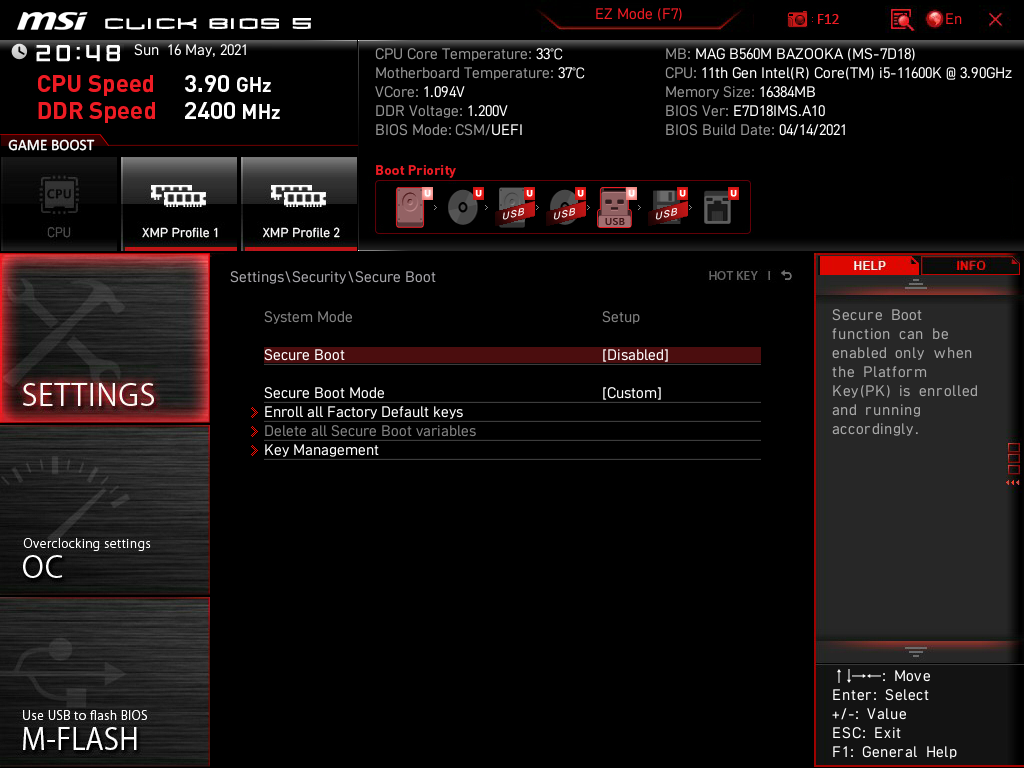
4.3. Подраздел Secure Boot имеет следующие настройки и подразделы:
- Secure Boot
- Secure Boot Mode
- Enroll all Factory Default keys
- Delete all Secure Boot variables
- Key Management
4.3.1. и 4.3.2. Первые два подраздела позволяют дефолтить ключи и удалять переменные Secure Boot.
4.3.3. Третий подраздел Key Management позволяет управлять ключами:
- Provision Factory Default keys
- Enroll all Factory Default keys
- Delete all Secure Boot variables
- Save all Secure Boot variables
- Enroll EFI Image
- Platform Key (PK)
- Key Exchange Keys
- Authorized Signatures
- Forbidden Signatures
- Authorized TimeStamps
- OsRecovery Signatures
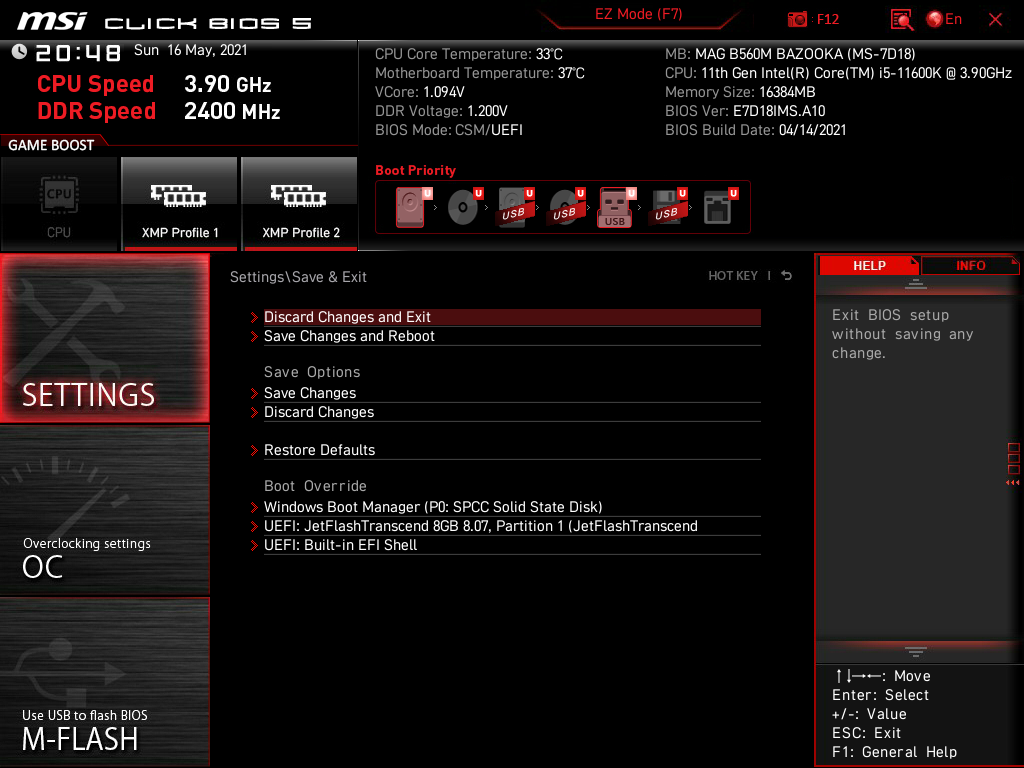
5. Раздел Save & Exit имеет следующие пункты:
- Discard Changes and Exit
- Save Changes and Reboot
- Save Changes
- Discard Changes
- Restore Defaults
- UEFI: Built-in EFI Shell
Для тех, кому недостаточно текста, далее приведены скриншоты описанных выше подразделов разделов Boot, Security и Save & Exit.
 |
 |
 |
 |
 |
 |
 |
Вторая область, OC, позволяет заниматься самым интересным для нас делом – разгоном, то есть оверклокингом.

Здесь сосредоточены следующие пункты меню:
- OC Explore Mode
- CPU Ratio Apply Mode
- CPU Ratio
- Adjusted CPU Frequency
- Turbo Ratio Offset Value
- Advanced CPU Configuration
- Ring Ratio
- Adjusted Ring Frequency
- CPU Cooler Tuning
- CPU Base Clock (MHz)
- CPU Base Clock Apply Mode
- Extreme Memory Profile (XMP)
- DRAM Frequency
- Adjusted DRAM Frequency
- Memory Try It !
- DRAM Timing Mode
- Advanced DRAM Configuration
- Memory Fast Boot
- DigitALL Power
- CPU Core Voltage Monitor
- CPU Core Voltage Mode
- CPU Core Voltage
- CPU SA Voltage
- CPU IO Voltage
- CPU PLL OC Voltage
- CPU ST Voltage
- CPU STG Voltage
- DRAM Voltage
- DRAM VTT Voltage
- DRAM VPP Voltage
- CPU Memory Changed Detect
- OC Quick View Timer
- CPU Specifications
- MEMORY-Z
- CPU Features
Из всего этого хозяйства шесть пунктов являются разделами и их можно открывать дальше.
Для некоторых процессоров состав меню может немного различаться, могут быть доступны дополнительные разделы настроек или, наоборот, скрыты какие-то другие разделы. Так например, в случае когда на плату установлен процессор 11-ого поколения с разблокированным множителем, в меню появляется раздел CPU AVX Control cо следующими выпадающими подпунктами:
- AVX Support
- CPU Ratio Offset When Running AVX
- AVX Voltage Guardband Scale
- CPU Ratio Offset When Running AVX-512
- AVX-512 Voltage Guardband Scale
Здесь же есть быстрая настройка лимита энергопотребления, а-ля Easy Mode, но без картинок.
 |
 |
 |
 |
 |
1. Раздел Advanced CPU Configuration позволяет настраивать такие параметры процессора, как Hyper Threading, Intel Turbo Boost, энергосбережение, лимиты питания, скорость работы шины DMI и кое-что ещё.

Доступные пункты меню:
- Hyper-Threading
- Active Processor Cores
- Intel Adaptive Thermal Monitor
- Intel C-State
- C1E Support
- Package C State Limit
- EIST
- Intel Turbo Boost
- Long Duration Power Limit (W)
- Long Duration Maintained (s)
- Short Duration Power Limit (W)
- CPU Current Limit (A)
- CPU Lite Load Control
- CPU Lite Load
- FCLK Frequency
- DMI Link Speed
- Intel Speed Shift Technology
При установке процессора с разблокированным множителем (K-версии ЦП), в меню появляются дополнительные пункты:
- Per Core Hyper-Threading Control
- CPU Over Temperature Protection
- CPU Ratio Extension
- CPU PLL Banding Ratio
- TVB Ratio Clipping
- TVB Voltage Optimizations
- TVB Points Configuration
- PVD Ratio Threshold
- SA PLL Frequency
- Core HW Fixup During TSC Copy
При этом настройка TVB Points Configuration содержит следующие пункты для каждого из физических ядер процессора:
- TVB Points Temperature (°C)
- TVB Points Ratio Offset
2. Раздел Advanced DRAM Configuration позволяет настраивать тайминги оперативной памяти.

В этом разделе можно найти целое море различных настроек. Возможно, эта информация покажется обычному пользователю избыточной, но если вдруг кому-нибудь на просторах интернета вдруг понадобится полная информация, я выкладываю сюда всё, что есть в настройках.
- DRAM Training Configuration
- Command Rate
- tCL
- tRCD
- tRP
- tRAS
- tRFC
Остальные тайминги для удобства сгруппированы в несколько небольших групп:
- Sub Timing Configuration
- Turn Around Timing Configuration
- Advanced Timing Configuration
- Latency Timing Configuration tRTL / tIOL
- Misc Item
- Slew Rate Configuration
- Drv Vref Configuration
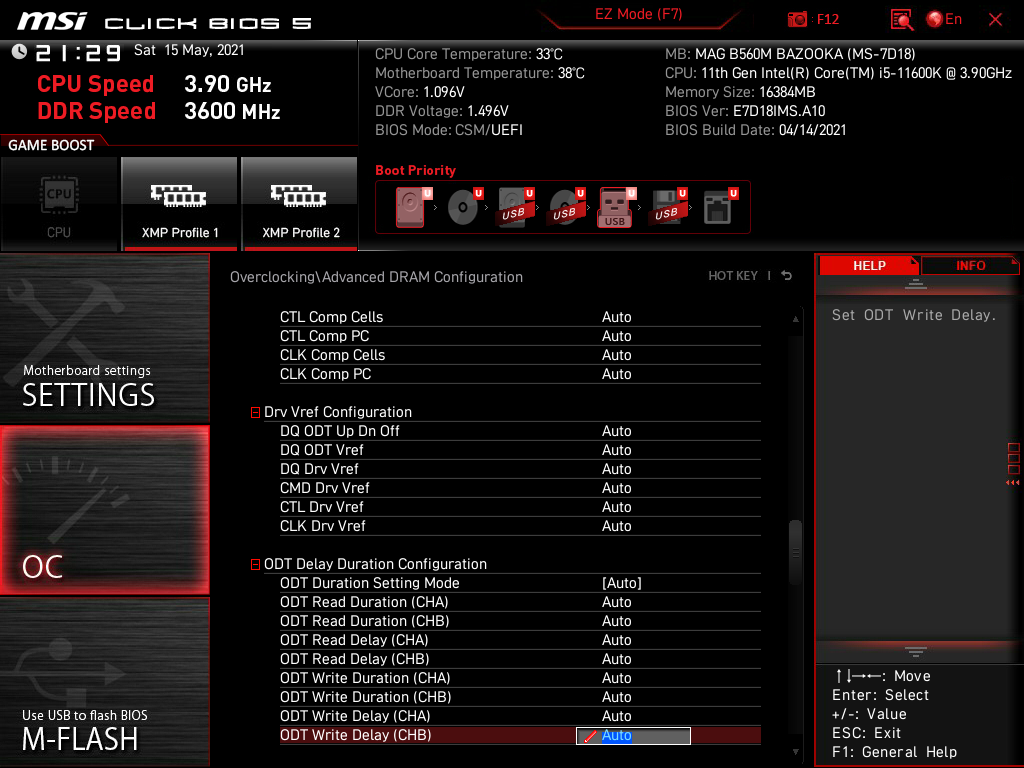
- ODT Delay Duration Configuration
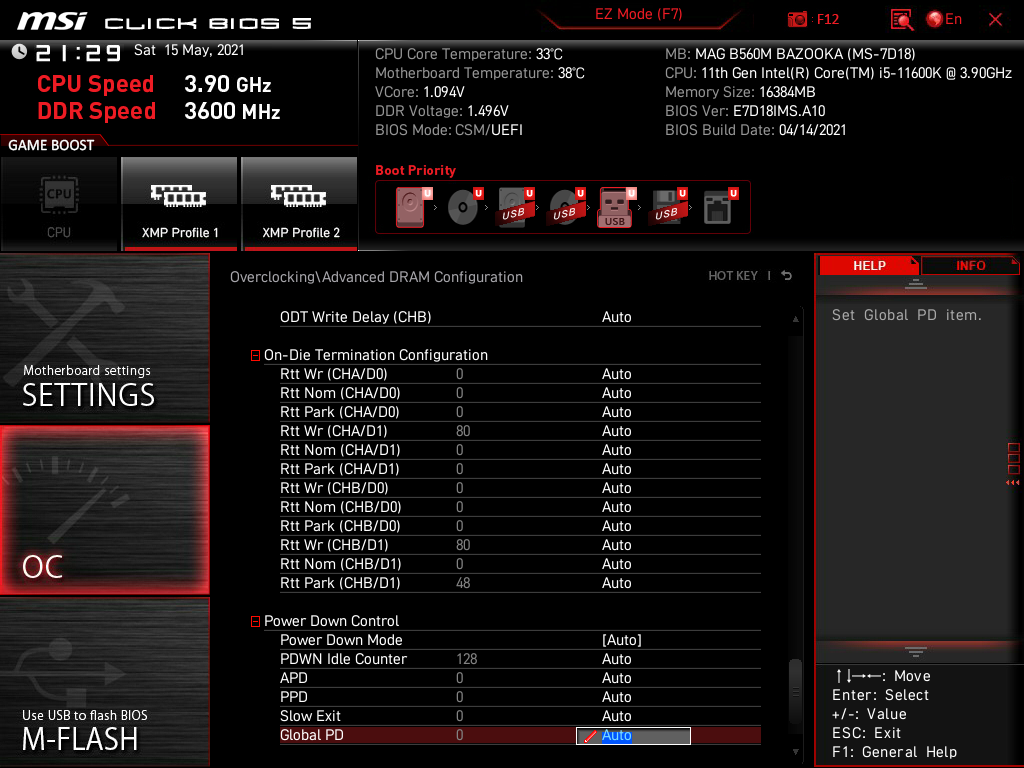
- On-Die Termination Configuration
- Power Down Control
Полный список таймингов, доступных в этом разделе, приведён ниже.
| Command Rate | tCL | tRCD | tRP | tRAS | tRFC |
| tREFI | tWR | tWR_MR | tWTR | tWTR_L | tRRD |
| tRRD_L | tRTP | tRTP_MR | tFAW | tCWL | tCWL_MR |
| tCKE | tCCD | tCCD_L | tCCD_L_MR | tRDRDSG | tRDRDSG Offset |
| tRDRDDG | tRDRDDG Offset | tRDRDDR | tRDRDDD | tWRWRSG | tWRWRDG |
| tWRWRDR | tWRWRDD | tRDWRSG | tRDWRDG | tRDWRDR | tRDWRDD |
| tWRRDSG | tWRRDDG | tWRRDDR | tWRRDDD | tWPRE | tRPRE |
| tWRPRE | tXP | tXPDLL | tPRPDEN | tRDPDEN | tWRPDEN |
| tCPDED | tAONPD | tREFIx9 | tXSDLL | tZQOPER | tMOD |
| tZQCS | RTL Init Value (CHA) | RTL Init Value (CHB) | tRTL (CHA/D0/R0) |
tRTL (CHA/D1/R0) |
tRTL (CHB/D0/R0) |
| tRTL (CHB/D1/R0) |
Rtt Wr (CHA/D0) |
Rtt Nom (CHA/D0) |
Rtt Park (CHA/D0) |
Rtt Wr (CHA/D1) |
Rtt Nom (CHA/D1) |
| Rtt Park (CHA/D1) |
Rtt Wr (CHB/D0) |
Rtt Nom (CHB/D0) |
Rtt Park (CHB/D0) |
Rtt Wr (CHB/D1) |
Rtt Nom (CHB/D1) |
| Rtt Park (CHB/D1) |

Дополнительные параметры для настройки DRAM:
- Turn Around Timing Setting Mode
- Turn Around Timing Budget
- Latency Timing Setting Mode
- Safe Boot Retry
- DRAM Voltage Boost
- ODT Finetune (CHA)
- ODT Finetune (CHB)
- Rx Equalization
- Tx Equalization
- VTT ODT
- VDDQ ODT
- Rank Interleave
- Enhanced Interleave
- Slew Rate Setting Mode
- DQ Comp Cells
- DQ Comp PC
- CMD Comp Cells
- CMD Comp PC
- CTL Comp Cells
- CTL Comp PC
- CLK Comp Cells
- CLK Comp PC
- DQ ODT Up Dn Off
- DQ ODT Vref
- DQ Drv Vref
- CMD Drv Vref
- CTL Drv Vref
- CLK Drv Vref
- ODT Duration Settings Mode
- ODT Read Duration (CHA)
- ODT Read Duration (CHB)
- ODT Read Delay (CHA)
- ODT Read Delay (CHB)
- ODT Write Duration (CHA)
- ODT Write Duration (CHB)
- ODT Write Delay (CHA)
- ODT Write Delay (CHB)
- Power Down Mode
- PDWN Idle Counter
- APD
- PPD
- Slow Exit
- Global PD
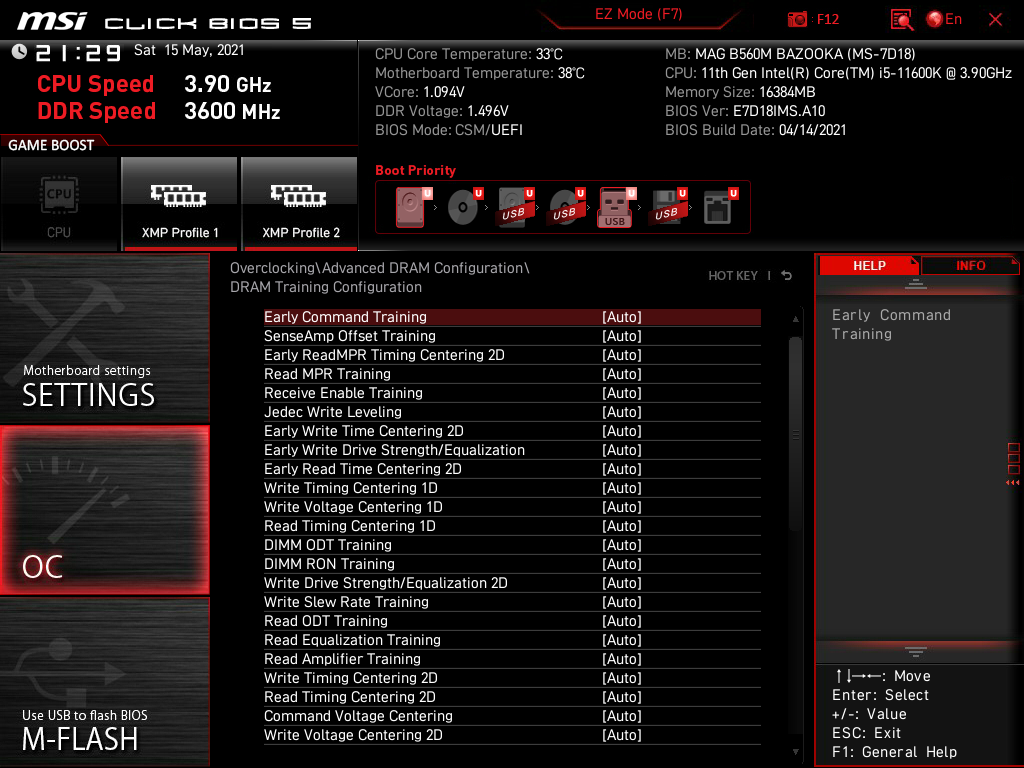
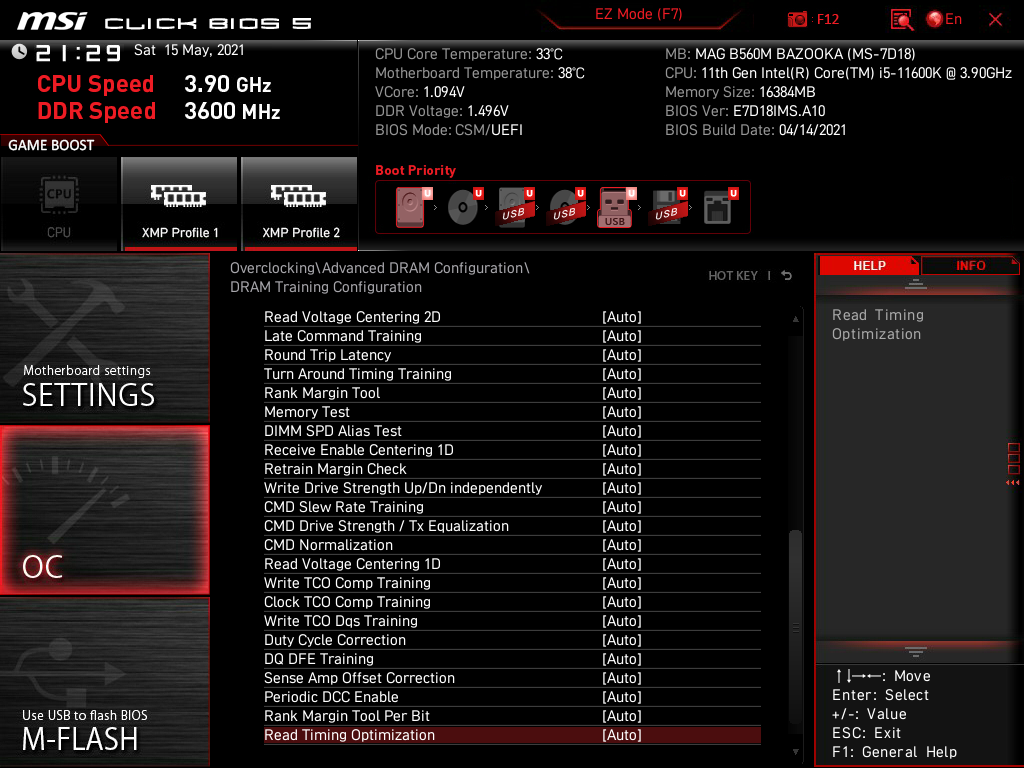
2.1. Подраздел DRAM Training Configuration позволяет настраивать процесс «тренировки» памяти.

Доступные пункты меню:
- Early Command Training
- SenseAmp Offset Training
- Early ReadMPR Timing Centering 2D
- Read MPR Training
- Receive Enable Training
- Jedec Write Leveling
- Early Write Time Centering 2D
- Early Write Drive Strength / Equalization
- Early Read TimeCentering 2D
- Write Timing Centering 1D
- Write Voltage Centering 1D
- Read Timing Centering 1D
- DIMM ODT Training
- DIMM RON Training
- Write Drive Strength / Equalization 2D
- Write Slew Rate Training
- Read ODT Training
- Read Equalization Training
- Read Amplifier Training
- Write Timing Centering 2D
- Read Timing Centering 2D
- Command Voltage Centering
- Write Voltage Centering 2D
- Read Voltage Centering 2D
- Late Command Training
- Round Trip Latency
- Turn Around Timing Training
- Rank Margin Tool
- Memory Test
- DIMM SPD Alias Test
- Receive Enable Centering 1D
- Retrain Margin Check
- Write Drive Strength Up/Dn independently
- CMD Slew Rate Training
- CMD Drive Strength / Tx Equalization
- CMD Normalization
- Read Voltage Centering 1D
- Write TCO Comp Training
- Clock TCO Comp Training
- Write TCO Dqs Training
- Duty Cycle Correction
- DQ DFE Training
- Sense Amp Offset Correction
- Periodic DCC Enable
- Rank Margin Tool Per Bit
- Read Timing Optimization
3. Раздел DigitALL Power позволяет настраивать электропитание, VRM.

Доступные пункты меню:
- CPU Loadline Calibration Control
- CPU Over Voltage Protection
- CPU Over Current Protection
- CPU Switching Frequency
- CPU VRM Over Temperature Protection
- CPU SA Switching Frequency
4. Раздел CPU Specifications отображает базовые свойства процессора типа идентификатора ЦП (CPUID), объёма кеш памяти, количества ядер, номера степпинга и имеет следующие пункты меню:
- CPU Technology Support
4.1. Подраздел CPU Technology Support отображает поддерживаемые процессором технологии типа MMX, SSE и Hyper-Threading. Почему-то здесь ничего не сказано про наборы векторных инструкций AVX.
5. Раздел MEMORY-Z позволяет просматривать настройки из микросхем SPD каждого из установленных модулей памяти. Кроме базовых настроек памяти здесь также можно смотреть и зашитые в модули памяти XMP профили.
6. Раздел CPU Features позволяет настраивать виртуализацию, аппаратный Prefetcher, инструкции AES и некоторые другие параметры.
 |
 |
 |
 |
 |
 |
 |
M-FLASH
Третья область, M-FLASH, позволяет обновлять прошивку BIOS. Утилита обновления умеет читать прошивку с разных накопителей: и с HDD, и с SSD, и с USB флешек. При этом в инструкции по обновлению прошивки сказано, что USB Flash drive должен иметь объём не более 32 GB и должен иметь файловую систему FAT32. При обновлении прошивки, естественно, нельзя отключать питание компьютера, а желательно даже использовать источник бесперебойного питания (ИБП), если есть вероятность «моргания» света в вашем жилище. Пример окна утилиты M-Flash показан ниже.

OC PROFILE
Четвёртая область, OC PROFILE, позволяет сохранять и загружать настройки разгона из внешних источников, в том числе и из внешних файлов.
 |
 |
BETA RUNNER

Шестая область, BETA RUNNER позволяет:
- включать режим D.T.M.;
- проводить самодиагностику NVMe SSD накопителей;
- настраивать SR-IOV.
Ничего не понятно ? Мне тоже было ничего не понятно. Оказывается, что D.T.M. (Disable Title Message) это специальный режим для OEM производителей, который отключает отображение вывода агента загрузки. Он предназначен для тех, кто хочет сделать загрузку системы невидимой пользователю. SR-IOV это сокращение от Single Root Input / Output Virtualization – технология виртуализации устройств, позволяющая предоставить виртуальным машинам прямой доступ к части аппаратных возможностей устройства.
Поиск
Экран настройки BIOS позволяет искать некоторые пункты меню с помощью простой поисковой системы. Сразу говорю, что ищет она хреново, но это лучше, чем ничего. Ниже вы можете сами убедиться в качестве поисковой выдачи по двум популярным словам.
 |
 |
Bonus
Поскольку поиск по настройкам работает не так, как я рассчитывал, например, по слову AVX вообще не находится ничего, то я сделал свой собственный «поиск» с помощью таблицы с пунктами меню. Прилагаю его к этой статье в качестве полезного бонуса для тех, кто захочет подробно изучить настройки материнской платы.
Таблица сделана не в виде простой плоской таблицы, а с некоторой имитацией разных уровней вложенности, для облегчения визуального поиска. Искать по этой таблице можно как визуально (глазами), так и с помощью встроенных в табличные редакторы функций.
Таблица создана в открытом и бесплатном кросс-платформенном формате Open Document Format. Открыть её можно во многих редакторах, начиная от Apache OpenOffice и заканчивая новыми версиями Microsoft Office. Теперь для поиска настроек не нужно перебирать всё подряд, а достаточно сделать поиск по таблице.
На официальном сайте MSI и в инструкциях от производителя я не видел ничего подобного, данный бонус является моим ноу-хау. Скачать таблицу можно (здесь).
 |
 |
 |
Резюме
Материнская плата MSI MAG Z590 TORPEDO предоставляет весьма широкий набор настроек BIOS не только для обычной работы компьютера, но и для заядлого оверклокера. Для тех, кто захочет разгона в один клик, есть функция автоматического разгона. Для любителей более тщательной настройки есть возможность покрутить каждый параметр самостоятельно. Любители тюнить каждый суб-тайминг и выжимать модули памяти до последней капли смогут «потвикать» огромное количество настроек работы модулей DRAM. Также на плате присутствуют настройки обучения (тренировки) модулей памяти, которые могут быть полезны профессиональным оверклокерам.
Изначально я планировал включить в эту часть статьи тестирование платы с народным процессором Intel 10-ого поколения. Однако, объём материала получается большим и поэтому тестирование «железа» будет сделано в следующей части статьи.
Cpu lite load msi что это
Reddit and its partners use cookies and similar technologies to provide you with a better experience.
By accepting all cookies, you agree to our use of cookies to deliver and maintain our services and site, improve the quality of Reddit, personalize Reddit content and advertising, and measure the effectiveness of advertising.
By rejecting non-essential cookies, Reddit may still use certain cookies to ensure the proper functionality of our platform.
For more information, please see our Cookie Notice and our Privacy Policy .
Get the Reddit app
Official MSI GAMING subreddit. Operated and moderated by members of the MSI USA team. https://us.msi.com/
Can anyone enlighten me on what the differences are and why did my CPU Lite Load on my z590 default to mode 9? It's been pumping alot of voltage. With experimentation and stress testing it seems that CPU Lite Load could have been Mode 3 or Mode 4.
Сокет LGA1700, охлаждение.
Собрался обновлять комп, остановился на интелах 12-го поколения, i7 или i9. Но они очень горячие, нужна хорошая система охлаждения.
И вот засада, не могу найти кулеров под этот сокет. Есть такие:
https://fk.by/computer-parts/coolers?filter_ocfilter=30028:314745006
Но что-то у меня сомнения, что они вытянут 200+ Вт.
Кто-нибудь уже пользуется? Какой кулер взяли? Есть ли водянка под них?
Scarabus
> https://fk.by/computer-parts/coolers?filter_ocfilter=30028:314745006
> Но что-то у меня сомнения, что они вытянут 200+ Вт.
Первый — 59Вт, второй 140Вт
Нужно что-то типа
Расчетная тепловая мощность (TDP) 190 Вт
Расчетная тепловая мощность (TDP) 241 Вт
> Нужно что-то типа
О, монтажные комплекты начали выпускать. Я читаю статьи про охлаждение на этом сокете и что-то волосы шевелятся. Буду разбираться.
Scarabus
> Ошибка?
Я про кулеры Noctua
0iStalker
> Я про кулеры Noctua
А, понятно. Да, по ним и так видно, что не потянут.
Scarabus
> 12700k
> Расчетная тепловая мощность (TDP) 190 Вт
а 317W — не хочешь ? 😀
3dnews -> Обзор Core i7-12700K -> Энергопотребление
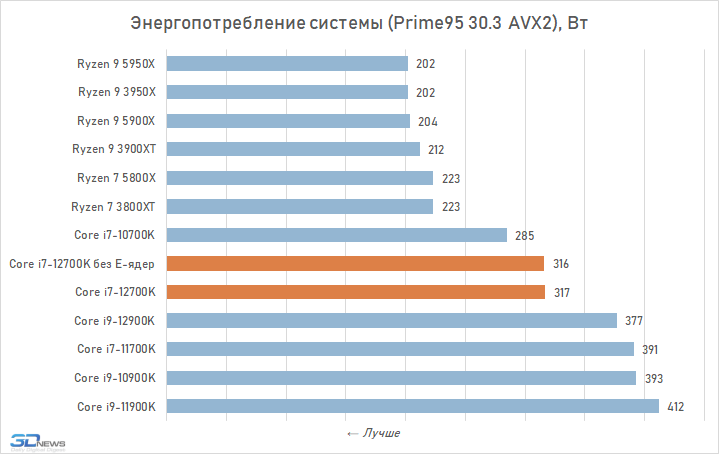
бери лучше 5900X — за 47 тыр (если 5600X для твоих задач — не подходит), или жди Zen3+ (с 3D V-cache), или вообще Zen 4 ..
имхо, интеловские качегарки — хороши только для процов уровня 12400F (ну или 12100F), а остальным только мат платы плавить .. 😀
Scarabus
TDP k серии на Z чипсете зависит от настроек биоса материнской платы, авторазгон и вот это вот всё.
xma
> а 317W — не хочешь ? 😀
Ты реально не видишь что там написано?
Энергопотребление != тепловыдению (и в целом, в системе есть ещё чему потреблять, кроме процессора)
^ я шучу если что, найди рандомную башню на 200Вт, будет тротлить в тестах — сделай андервольт и на пару сотен мегагерц снизь частоту и он у тебя будет холодный с потерей 2-4% производительности
xma
Мне пофиг на энергопотребление, я же не ферму собираю)
Во всех кулерах меня парит то, что у большинства крепления для 1700 были добавлены только в Q4 2021. Вот и попробуй угадай, что покупаешь. Плюс мне надо, чтобы это было доступно в РБ.
Уже подумываю взять на поколение ниже. Вроде разница в производительности небольшая, зато шанс получить гемороя гораздо меньше. Единственное — с DDR5 в пролете. А хочется именно ее.
Может действительно лучше Ryzen 9 5900X или 5950X взять?
0iStalker
> Энергопотребление != тепловыдению (и в целом, в системе есть ещё чему
> потреблять, кроме процессора)
А куда ещё там может уходить энергия? В магнитное поле? Наверное, это маленький процент.
Scarabus
да возьми ты дипкул люцифер и не мучайся. Погугли чем отличается 1700 от 1200, у люцифера кулер вроде бы колхозно встает даже без доработки крепления,
и на сайте дипкула у него появилась совместимость с 1700.
он же gamerstorm lucifer, он же deepcool red hat, ему правда корпус нужен широкий, но это так, должен влезть, если не совсем говно корпус
Scarabus
> Может действительно лучше Ryzen 9 5900X или 5950X взять?
нет не лучше.
PANDA
> А куда ещё там может уходить энергия? В магнитное поле? Наверное, это маленький
> процент.
Тут плюсую, но там все же энергопотребление системы, если они его по розетке меряют, там минимум +6% с БП и
+еще минимум столько же с оперативки, ЖД, затычки в видеослоте и т.д.