4 способа вставить печать и подпись в PDF: лучшие программы и онлайн-сервисы
В настоящее время необязательно распечатывать документацию для постановки подписи или штампа — это можно сделать на компьютере. Пользователь может заполнять формы и договоры, подтверждать верность копий в специальных программах или онлайн-сервисах.
В этой статье мы собрали 4 способа, как добавить штамп в PDF или расписаться. Если вы хотите сразу перейти к самому быстрому и простому методу вставить подпись в PDF, то прочитайте инструкцию по ссылке.
Компьютерные программы для подписи документов PDF
Приложения позволят работать без доступа к сети, а также предлагают инструменты для полноценной работы с документами. Они подходят пользователям, которым часто нужно подписывать формы и ставить штампы.
Как вставить подпись в PDF документ в редакторе PDF Commander
Программа PDF Commander отличается от конкурентов простым интерфейсом на русском, поддержкой всех популярных типов ПДФ и встроенной коллекцией штампов. В приложение также можно загружать свои печати, расписываться с помощью мышки или загружать сканы.
Вы можете скачать редактор ПДФ бесплатно, перейдя по ссылке. На сайте также можно ознакомиться со всеми возможностями софта, отзывами пользователей и системными требованиями.
Как вставить подпись в PDF:
1. В стартовом меню нажмите на «Открыть PDF» и укажите его на жестком диске. Пролистайте до листа, который нужно подписать. Воспользуйтесь стрелками в нижней части интерфейса.
2. В разделе «Редактор» кликните на «Подпись». Для загрузки скана примените функцию «Выбрать из файла». Чтобы создать роспись с нуля, нажмите на «Нарисовать». Установите толщину линии (лучше поставить значение от 2 до 6) и выберите цвет в палитре. Зажмите левую кнопку мышки и распишитесь. Для удаления неудачных деталей щелкните по «Стереть» и уберите элемент.
3. Перетащите объект в нужное место на странице. Отрегулируйте размер элемента с помощью маркеров на рамке. Для поворота зажмите левой кнопкой мыши зеленую стрелку.
4. Если нужно расписаться на других страницах, то перейдите на них. Щелкните повторно по функции — рисунок сохранен автоматически. Повторите действия в предыдущем шаге.
Чтобы вставить штамп в PDF:
1. Во вкладке «Редактор» примените опцию «Штамп». Можно выбрать подходящий вариант из каталога или кликнуть по «Добавить из файла».
2. Потяните за углы рамки и настройте величину элемента. Переместите в нужную часть листа и снимите выделение.
3. Для выгрузки нажмите «Файл» — «Сохранить как». Напечатайте новое имя и укажите директорию.
Как добавить штамп в PDF и автограф в Nitro Pro
Продвинутый редактор Nitro Pro позволит расписываться в документации и ставить печати из каталога или с ПК. Предназначен для фрилансеров и небольших компаний, так как отличается высокой стоимостью ($179.99) и опциями для совместной работы.
Программное обеспечение можно загрузить на пробный 14-дневный период. Базовый тариф не ограничивает функционал, но во время работы отображается баннер с предложением купить полную версию.
Как поставить подпись и печать в PDF:
1. Щелкните по «Open» на левой панели и используйте функцию «Computer» — «Browse». Найдите материал на устройстве и дважды кликните по нему для импорта.
2. С помощью стрелок на нижней панели перейдите на лист для подписания. Во вкладке «Home» задействуйте «QuickSign». Предлагается несколько вариантов создания автографа:
a. «Handwritten» для добавления печатного текста;
b. «From File» для загрузки картинки с ПК;
c. «Draw» для рисования курсором;
d. «WebCam» для съемки данных через веб-камеру.
3. Когда все готово, подтвердите внесенные изменения. Кликните по месту для надписи. Уменьшите или увеличьте объект с помощью маркеров на рамке.
Как создать штамп в PDF:
1. Перейдите в раздел «Review». Нажмите на стрелку под опцией «Stamp». Выберите объект из галереи с надписями на английском или загрузите свое изображение через «Create New Stamp».
2. Поставьте галочку рядом с «Image or File» и найдите фото с помощью «Browse». Отрегулируйте прозрачность и величину и щелкните по «OK». Поместите на страницу.
3. Откройте меню «File» и используйте «Save As». Нажмите на название папки и введите имя.
Онлайн-сервисы для подписи PDF документов
При хорошей скорости сети можно воспользоваться онлайн-сервисами. Они работают прямо в браузере и не требуют установки. Платформы следует использовать для подписания небольших файлов, так как порталы ограничивают объем загруженных материалов.
Как наложить подпись на документ PDF в ILovePDF
Портал ILovePDF предлагает инструменты для постановки росписей и размещения печатей. В нем можно обрабатывать по одному или выполнять пакетную подпись документов PDF (в базовом тарифе до 3 за один раз).
1. Перейдите на главную страницу платформы и наведите курсор на «Все инструменты». Найдите в списке «Подписать». Нажмите на «Выбрать файл» и укажите директорию к нему.
2. Введите свое имя и фамилию, а также инициалы. Чтобы использовать скан, перейдите во вкладку «Загрузить». Укажите изображение в формате JPG, PNG и других.
Для ручного создания автографа щелкните по «Рисунок». Укажите цвет и распишитесь в соответствующем поле. На панели «Инициалы» добавьте сокращенный вариант ФИО.
3. Перетащите элемент с правой панели в подходящее место. Измените размер и примените опцию «Подписать». Скачайте итог на компьютер.
Для размещения печати:
1. В списке «Все инструменты» выберите «Добавить водяной знак». Загрузите материал с ПК или облачного хранилища.
2. Примените «Поместить изображение» и импортируйте его. Укажите расположение и страницу. Сохраните результат на компьютер.
Как поставить подпись в PDF документе в SmallPDF
SmallPDF позволит загрузить картинки с подписью или штампом и разместить на любой странице. В базовом тарифе можно изменять до 2 файлов в день.
Как вставить скан подписи в PDF или расписаться вручную:
1. Кликните по «Инструменты» на верхней панели и задействуйте функцию «Подписать». Перетащите материал из проводника в поле импорта.
2. Для использования картинки нажмите на «Добавить». Перейдите в режим «Выгрузить» и поместите изображение из проводника. Установите цвет заливки.
Вручную нарисовать можно во вкладке «Подписать». Укажите цвет, распишитесь и примените изменения.
3. Зажмите левую кнопку мыши и перетащите созданный объект поверх листа. Настройте размер и расположение. Используйте кнопку «Завершить и подписать».
Заключение
Мы рассказали, как вставить печать и подпись в документ PDF на компьютере несколькими способами. Выбор зависит от нескольких критериев:
• Если у вас быстрое интернет-соединение, то можно воспользоваться онлайн-сервисами ILovePDF и SmallPDF. Вы сможете быстро подписать формы в браузере, но платформы ограничивают размер загрузки, и нельзя обработать крупные файлы. Также в случае атак на сайты ваши данные могут попасть к злоумышленникам.
• Для работы с конфиденциальной информацией лучше воспользоваться компьютерными приложениями. PDF Commander подходит для любительского и коммерческого использования. Редактор отличается простым интерфейсом на русском и предлагает инструменты для создания, изменения, конвертации материалов.
• Профессионалы могут купить софт Nitro Pro, но для работы нужны базовые знания английского языка.
Выберите подходящее для себя решение и воспользуйтесь им прямо сейчас. Удачи!
Поставить подпись в PDF — проще, чем вы думаете
Прошли те времена, когда для добавления подписи в документ требовалось физическое присутствие. В этой статье мы рассмотрим, как ставить подписи на документах PDF.

Василий Лебедев
Добавление вашей подписи к документу показывает, что вы понимаете и согласны с содержащимися в нем условиями. Однако подписать документ лично становится проблематично, если вы находитесь за много километров от него. Именно в этом случае очень полезно ставить подписи на PDF-документах в режиме онлайн. Все, что вам нужно, — это подключение к Интернету, ноутбук или смартфон и эффективный инструмент для редактирования.
Процесс добавления подписи к документу может показаться сложным, особенно если вы новичок. Продолжайте читать эту статью, чтобы узнать, как прикреплять подписи к PDF-файлам.
В этой статье
Часть 1. Постановка подписи на PDF с помощью онлайн и офлайн инструментов
Прикрепление подписей в PDF — это удобный метод проверки подлинности документов и более дешевый, поскольку подписавшему не нужно преодолевать большие расстояния или использовать канцелярские принадлежности, такие как ручка и бумага. Кроме того, существует множество инструментов, помогающих подписывать PDF-файлы, как онлайн, так и офлайн.
Онлайн-инструменты для подписи требуют подключения к Интернету. Одно из его преимуществ — совместимость со многими операционными системами. Кроме того, вы можете получить доступ к данным в любом месте, что позволяет работать удаленно и с любого устройства.
В отличие от них, автономные средства подписи не требуют подключения к Интернету. Кроме того, программное обеспечение для автономной подписи обычно поддерживает несколько методов подписи, включая подпись изображения, подпись рисунка, цифровую подпись и т.д. Этот метод имеет большую защиту и функциональность, чем онлайн, что делает его подходящим для работы с конфиденциальными и секретными документами.
Часть 2. Постановка подписи в PDF с помощью автономного инструмента
Теперь, когда вы понимаете основные различия между этими двумя видами инструментов, давайте обсудим, как поставить подпись в PDF с помощью автономных инструментов.
Wondershare PDFelement это эффективный и легкий инструмент редактирования, который поможет вам добавить подпись в документ PDF. Wondershare PDFelement поддерживает устройства iOS, Android, Mac и Windows.
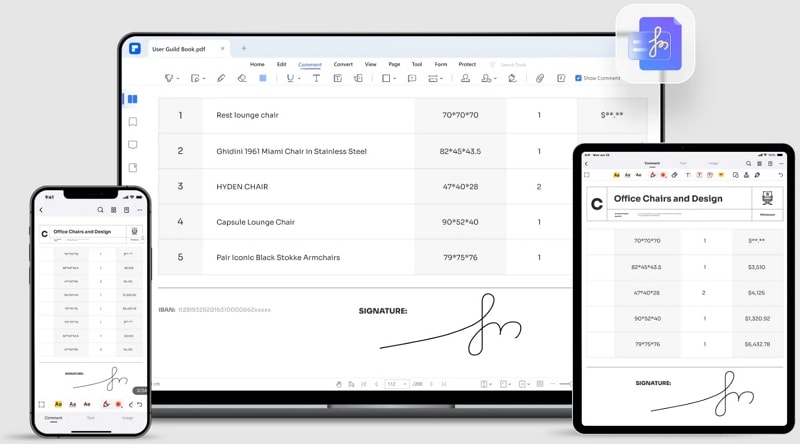
Помимо добавления подписи, вот список интересных функций, которые поставляются с автономным инструментом.
Как поставить подпись в документ PDF:
вручную или с помощью сканов


 3.7 Оценок: 19 (Ваша: )
Хотите оставлять подписи и штампы в электронных документах?
Скачайте лучший редактор PDF 2021 года!
Подписание документа в PDF Commander — инструкция
PDF Commander – это редактор цифровых бумаг в формате ПДФ, который включает в себя набор инструментов для редактирования и преобразования. Редактор позволяет извлечь картинку из ПДФ файла, сохранить документ как изображение, добавлять текст, встраивать или удалять страницы и многое другое.
Также в программе имеются инструменты для бизнеса, в том числе набор штампов и возможность встроить цифровую подпись, создав ее вручную или загрузив подготовленное заранее изображения.
Шаг 1: Загружаем ПДФ-файл в программу
Для начала скачайте инсталлятор редактора и установите его на компьютер. После этого запустите приложение и импортируйте файл для обработки, перетянув его в стартовое окно. Также добавить ПДФ-документ можно при помощи кнопки «Открыть PDF».
Шаг 2.1: Ставим роспись в ручную
В верхней панели инструментов нажмите кнопку «Подпись». В окне параметров выберите «Нарисовать» и распишитесь при помощи курсора либо стилуса, если вы работаете на сенсорном экране или через графический планшет.
Вы можете отрегулировать толщину линии и цвет чернил, сохранить созданный автограф как картинку в формате PNG. Также доступна функция ластика для стирания лишних линий, при необходимости изменения можно удалить рисунок полностью. Чтобы добавить роспись на страницу, нажмите ОК.
Шаг 2.2: Добавляем подпись сканом или картинкой
Помимо ручного ввода, редактор также разрешает вставить подпись в PDF из заранее подготовленной картинки. Это может быть как фотография, так и отсканированный росчерк на бумаге. Редактор поддерживает все популярные форматы графики.
Встраивается рисунок через кнопку «Выбрать из файла». При помощи ластика вы можете стереть некоторые области рисунка, например, убрать белый фон и создать прозрачную подложку. Также можно переключиться в режим рисования и дополнить фото.
Шаг 2.3: Ставим штампы на документ
Программа включает в себя большой набор русскоязычных печатей для отклонения, подтверждения или пометок. Нажмите на кнопку «Штамп» и выберите подходящий вариант из библиотеки. Нажмите на него, чтобы встроить в страницу. Как и в случае с подписью, вы можете изменить размер печати, повернуть его и расположить на любом участке страницы.
Кроме стандартных печатей, допускается загрузка готовых файлов. Все штампы можно изменить, для этого нажмите «Настройки» и укажите размер объекта и угол поворота.
Шаг 3. Сохраняем результат
После того как вы обработаете PDF-файл, его можно сохранить как новый ПДФ или перезаписать оригинальную версию. Для этого воспользуйтесь пунктом меню «Файл» и выберите «Сохранить как» либо «Сохранить».
Как видите, PDF Commander позволяет справиться с задачей за несколько быстрых действий. Благодаря его удобному интерфейсу понять, как вставить подпись в ПДФ, сможет даже новичок.
Добавление подписи в ПДФ документ с помощью Adobe Acrobat
Adobe Acrobat является одним из самых известных ПДФ-редакторов, так как предлагает множество полезных опций для личных целей и бизнеса. Программа позволяет синхронизировать файлы с облаком и открывать доступ коллегам, что позволяет подписывать проект сразу всем членам команды. Давайте рассмотрим пошагово, как подписать PDF с помощью этого редактора.
Шаг 1. Подготовка к подписанию
Запустите Adobe Acrobat и загрузите документ для подписания через пункты «Файл» — «Открыть». Откройте вкладку «Инструменты» и найдите инструмент «Заполнить и подписать». В верхней панели управления выберите «Подписать», затем «Добавить подпись».
Шаг 2. Подпишите документ
В окне напечатайте своё имя и фамилию на клавиатуре. Чтобы добавить автограф вручную, переключитесь в режим «Рисовать» и распишитесь курсором. В разделе «Изображения» можно загрузить готовый рисунок.
Имейте в виду, что Acrobat не дает возможность стереть что-то на картинке Поэтому следует загружать фотографию с прозрачным фоном, чтобы она не перекрыла важную информацию.
Шаг 3. Встройте подпись
Нажмите «Применить», чтобы поставить автограф на страницу. Захватите элемент и расположите его в нужной области страницы. Сохраните изменения, кликнув по иконке в виде дискеты в правом верхнем углу программы.
Недостатком в данном случае становятся частые ошибки Adobe Reader и Acrobat. Редакторы от Адобе недружелюбно относится к файлам, созданным в других программах, например, Foxit Reader, и нередко выдает сбои. Также следует отметить сильное потребление системных ресурсов, что затрудняет работу на ноутбуках.
Вставка подписи в PDF при помощи онлайн-сервисов
Существует довольно много редакторов в режиме онлайн, с помощью которых можно бесплатно вставить в PDF-документ личную роспись. Для наглядности рассмотрим весь процесс на примере сайта ILovePDF. Здесь можно найти инструменты для редактирования и преобразования. В том числе сервис позволяет вставить подпись в документ формата ПДФ.
Шаг 1. Загрузите файл
Откройте главную страницу сайта и прокрутите ее до тех пор, пока не найдёте опцию «Подписать PDF». Перетяните документ в окно браузера или загрузите его кнопкой «Выбрать файл». Помимо импорта с компьютера, поддерживается загрузка с облачных хранилищ, например Google Drive и Dropbox.
Шаг 2. Подпишите файл
Выплывет окошко, в котором нужно указать, кто будет подписывать документ: только вы или еще кто-то. После этого вы можете расписаться тремя различными способами: просто указав свои имя и фамилию, нарисовав автограф или инициалы при помощи мышки или загрузив готовый скан.
Шаг 3. Примените изменения
Когда вы кликните «Применить», откроется страница редактирования. Перетащите созданную роспись из правого столбца в нужное место на листе и нажмите «Подписать». После этого файл автоматически загрузится на жесткий диск.
Недостатком в данном случае, кроме не очень интуитивного процесса работы, становится лимит на вес загружаемых файлов. Если вы работаете с крупным документом, предварительно потребуется разбить его в программе для разделения PDF. Также помните, что вы загружаете файл на чужие сервера, так что не стоит обрабатывать в режиме онлайн конфиденциальные данные.
Теперь вы знаете, как подписаться или поставить электронную печать на важных бумагах. Выбирая из рассмотренных способов, можно заметить, что наиболее универсальным и быстрым является PDF Commander. Он совместим со всеми версиями Windows, не нагружает систему и позволяет подписывать и заверять документацию буквально за несколько простых действий. Помимо этого, редактор можно использовать, чтобы создать электронную книгу, объединить несколько сканов в один документ и многое другое.
Как подписать PDF документ: 2 способа

 4.6 Оценок: 81 (Ваша: )
Почему стоит выбрать PDF Commander
В современном мире уже необязательно иметь физические копии документов на руках, чтобы поставить под ними свою подпись. Это легко можно сделать прямо на электронном файле соглашения. Сохранить время и бумагу поможет наша программа для подписи документов PDF.
Почему именно PDF Commander? Конечно, можно поставить подпись через специальные онлайн-сервисы. Однако стоит помнить, что в таком случае вы подвергаете опасности утечки не только конфиденциальную информацию, содержащуюся в документе, но и свою личную роспись. Вы можете попасть на мошеннический сайт. Или злоумышленники найдут способ взломать базу данных онлайн-сервиса. Тогда ваш автограф перейдёт к третьим лицам.
Куда надёжнее обратиться к стационарному софту — тогда информация или скан вашей подписи не выйдет за пределы компьютера. В данной статье мы подробно объясним, как вставить печать и подпись в PDF файл с помощью нашей программы.
Инструкция как подписать, поставить печать в PDF документ
Шаг 1. Установка программы
Скачайте дистрибутив PDF Commander с нашего сайта. Откройте файл двойный кликом. Мастер Установки проведёт вас через все необходимые шаги. Не забудьте создать ярлык на рабочем столе — тогда нужный софт будет всегда под рукой. После завершения инсталляции дважды кликните мышкой по значку программы, чтобы открыть её.
Скачайте PDF Commander бесплатно!
Шаг 2. Загрузка документа
Откроется главное меню, в котором будет предложено несколько вариантов: открыть PDF, создать его с нуля, конвертировать его в другой формат или объединить несколько фрагментов в один файл. Если нужная бумага уже есть у вас в электронном виде — выбирайте первую опцию. Нужно будет указать путь к искомому файлу и нажать «Открыть».
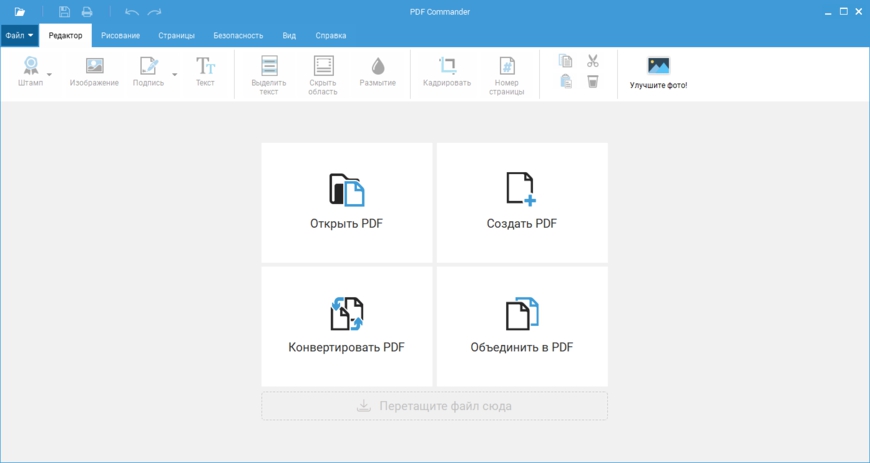
Стартовое окно программы PDF Commander
Далее рассмотрим несколько вариантов:
- Вы хотите сделать подпись собственноручно
- У вас есть автограф в виде изображения
- Вы собираетесь поставить штамп
Шаг 3.1. Роспись от руки
Хотите наложить подпись на документ, не распечатывая десятки листов? Легко! Найдите на верхней панели программы пункт с изображением бумаги и ручки, который называется «Подпись». Кликните по нему — откроется окно для рисования. Вы можете настроить толщину линии, цвет и сохранить автограф в формате PNG — чтобы использовать его в будущем.
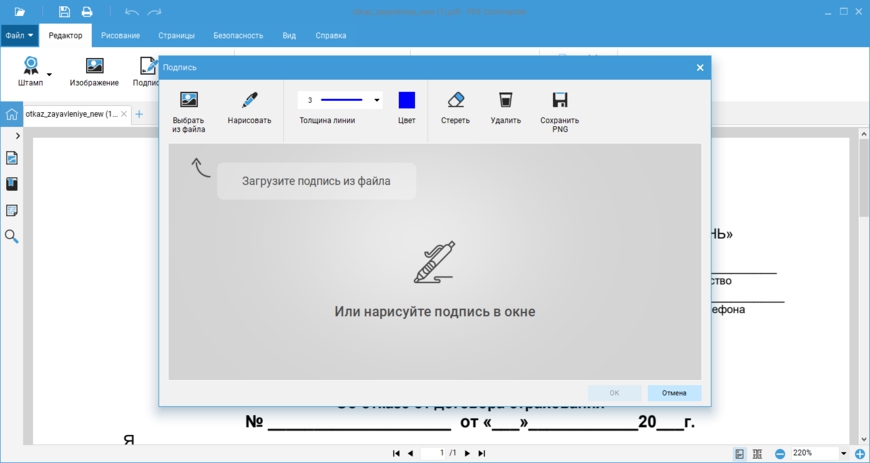
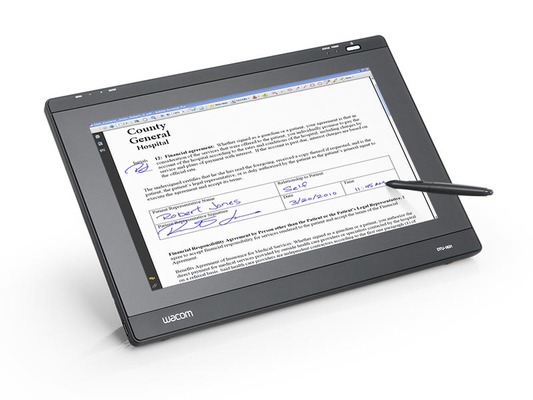
Роспись можно также воспроизвести с помощью графического планшета
Когда всё будет настроено — просто изобразите мышкой подпись, которую обычно ставите от руки. Если росчерк не получится — удалите его соответствующей кнопкой или выберите инструмент «Ластик» и немного подкорректируйте рисунок. После нажимайте «ОК» — роспись появится на странице, где её можно будет передвинуть мышкой в нужное место.
Шаг 3.2. Добавление картинки
В нашей программе также возможна вставка в PDF печати и подписи в формате изображения. Если вы уже обладает графическим автографом — откройте пункт «Подпись» и нажмите «Выбрать из файла». Укажите путь к расположению скана подписи или печати и кликните «Открыть». Далее просто передвиньте её мышкой в требуемую область.
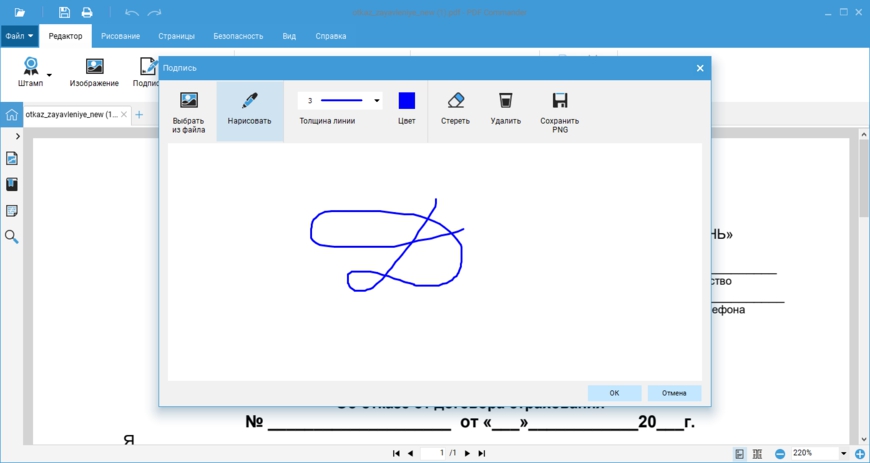
Программа подскажет вам, куда нажать
Шаг 3.3. Штампование
Помимо подписи PDF документов, на них можно также оставить штамп из коллекции программы. Вам доступно 9 стандартных вариантов, подходящих почти для любой ситуации: «Оплачено», «Одобрено», «Дубликат» и др. Просто щёлкните по кнопке «Штамп» в левом верхнем углу и выберите печать, а затем перетащите её в нужное место.
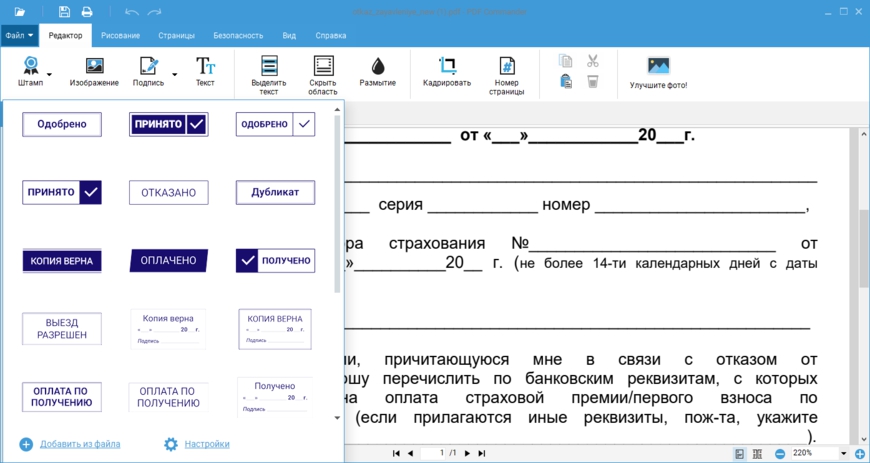
Размер штампа можно будет изменить, потянув за края мышкой
Как подписать документ на айфоне в PDF документе
Иногда требуется поставить подпись через телефон. Например, если вы находитесь в отпуске и у нас нет с собой ноутбука. В таком случае понадобится установить специальное приложение.
Мы советуем воспользоваться iPDF. В этом редакторе можно добавлять подписи, текст и картинки, рисовать поверх страниц, перемещать и удалять листы, улучшать качество копий.
Как подписать документ ПДФ на айфоне? Следуйте инструкции:
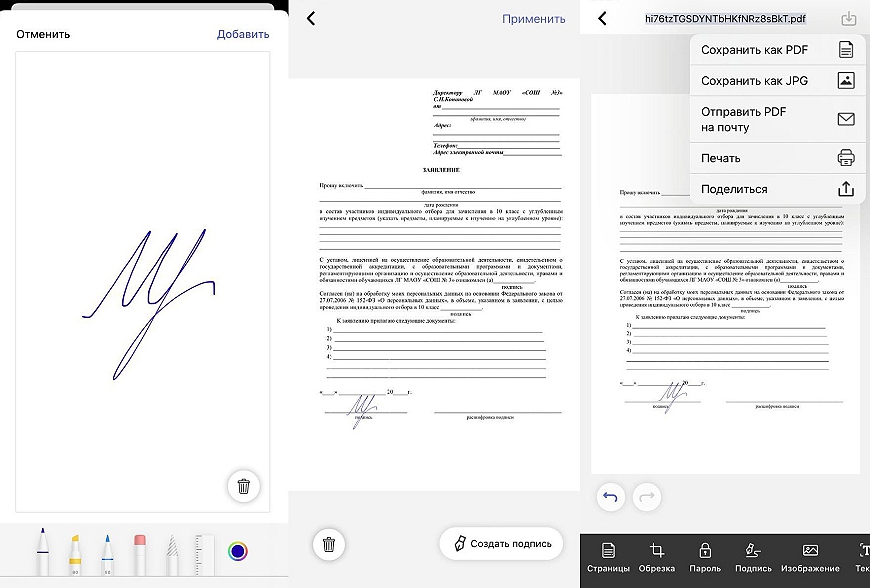
1. Нажмите на плюсик и найдите файл, где нужно расписаться. Если вы уже работали в приложении, при запуске в стартовом меню появятся PDF-файлы, которые были открыты. Когда появится документ, тапните на значок карандаша.
2. Внизу появится панель инструментов. Выберите «Подпись».
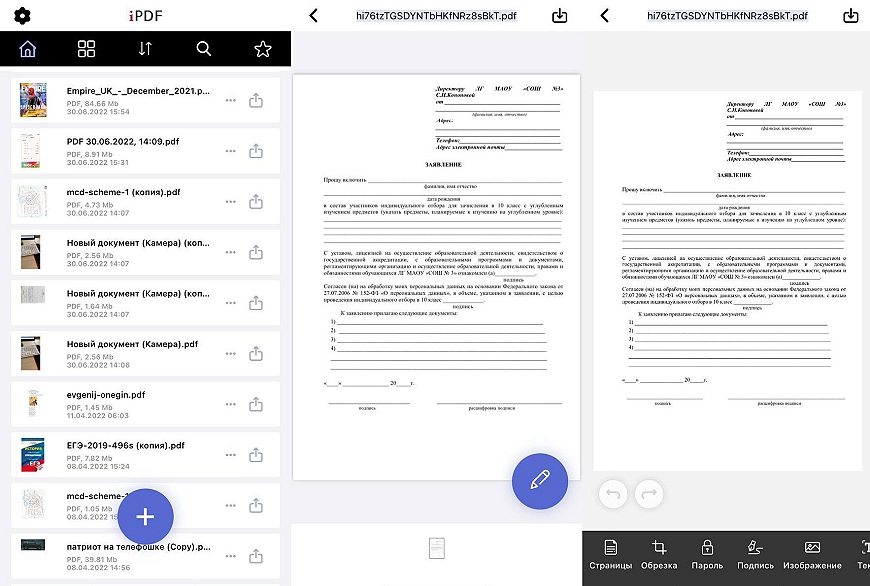
Интерфейс приложения на русском языке
3. Возьмите ручку или маркер. Если нажать на кружочек, появится палитра, где можно изменить цвет чернил и настроить их прозрачность. Распишитесь на экране. Если результат вас не устраивает, тапните на иконку урны и попробуйте снова. Убрать мелкие недочеты (например, слишком длинный «хвостик») поможет ластик. Как закончите, нажмите «Добавить».
4. Удерживайте подпись пальцем, чтобы переместить ее. При необходимости ее можно уменьшить в размере. Чтобы сохранить изменения, нажмите «Применить».
5. Для сохранения тапните на кнопку в правом верхнем углу. Выберите формат экспорта
(PDF или JPG) или отправьте файл через интернет.
Если нужно, продолжите редактирование
Заключение
Теперь вы знаете, что электронная подпись PDF файлов — это дело пяти минут. Ее легко поставить как в программе на ПК, так и в мобильном приложении. Вы можете быть спокойны за сохранность ваших личных данных и отправлять документы по е-мейлу, избежав длительного распечатывания и сканирования. Установите PDF Commander, и работайте с электронными бумагами без лишней возни. А если вам нужен редактор для смартфона, то скачайте iPDF.