Как удалить скрытый майнер
Шутки шутками, но недавно столкнулся с такой ситуацией, когда после перезагрузки мой далеко не слабый комп вдруг в простое начал шуметь, температура процессора сразу поднялась до 70 градусов, как при игре. Открываю диспетчер задач, нагрузка резко падает, и всё становится как обычно. После закрытия диспетчера задач вдруг опять вентиляторы начинают шуметь, процесс начинает греться, открываю диспетчер задач, история повторяется. Если открыть Диспетчер задач и быстро отсортировать по нагрузке на процессор, то становится видно, что систему грузит программа MicrosoftHost.exe, которая находится в папке C:\ProgramData\WindowsTask\. Сразу первым делом пытаюсь зайти на сайт Dr.Web, чтобы скачать CureIt, но при переходе на сайт, меня вдруг перекидывает на страницу 8.8.8.8 вроде, или что-то такое было. Ну после этого я сразу понял, что подцепил какой-то вирус, если погуглить по названию процесса, то пишут, что это скрытый майнер, что объясняет почему там грузит систему одна программа. Притом, если скачать CureIt с телефона и запустить на компе, то CureIt находит вирус и удаляет, как будто бы. Но после перезагрузки всё остаётся также.
Решил написать, как почистить данный вирус, если знать что делать, то времени занимает немного, но поначалу я часа полтора сидел, пока всё почистил. Но некоторые моменты сделаны довольно хитро, если не очень хорошо ориентируешься в компах, то фиг почистишь этот вирус.
В общем для того, чтобы эту бяку полностью вычистить надо проделать следующие шаги.
Сразу говорю, я точно уже не помню, как назывались процессы и т.д., и это действия только для того типа скрытого майнера, который я поймал, у других могут отличаться. Но думаю сама последовательность действий может помочь.
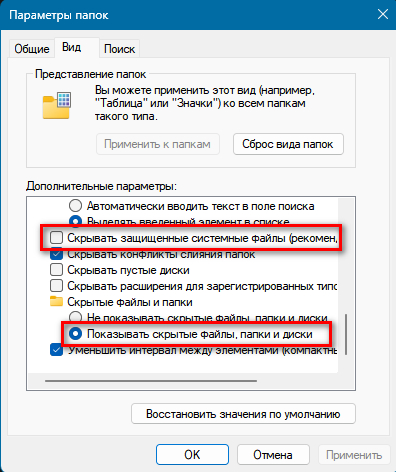
1. Первым делом включаем отображение системных файлов, потому что папки с вирусом созданы как системные. И включаем отображение скрытых файлов. После всех действий можно обратно выключить. Нужно сделать как на скрине.
2. После этого открываем файл hosts, который находится в папке C:\Windows\System32\drivers\etc\. Там будет видно много строк наподобие такой
Не помню точно, на какой адрес было перенаправление, но в файле будет куча подобных строк, с адресами всех популярных антивирусов. Удаляем все эти строки, и сохраняем файл hosts. Редактировать надо в режиме администратора, иначе прав не хватит.
3. Теперь надо найти все процессы вируса. Было несколько папок с вирусом, которые лежали в папке C:\ProgramData\. Чтобы наверняка их найти, открываем Диспетчер задач, и включаем отображение столбца Командная строка, и ищем процессы, которые находятся в папке C:\ProgramData\. Например, помню был один вирус, который назывался Realtek HD, он был со значком динамика, т.е. маскировался под звуковые драйвера, но запущен он был не из папки C:\Windows\System32\, а из папки C:\ProgramData\.
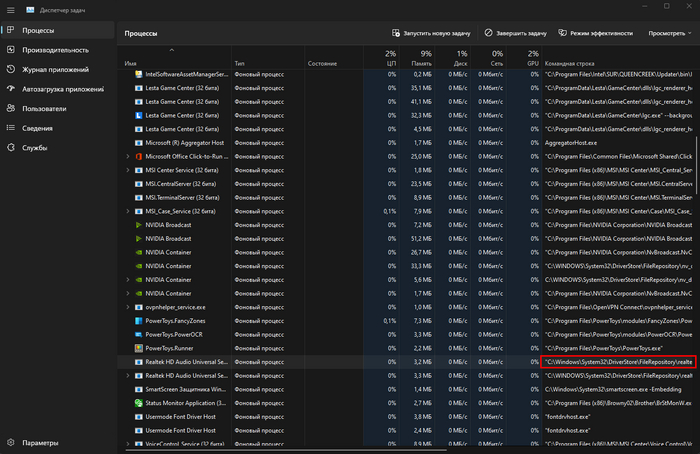
Если нашли такой процесс, нажимаем правой кнопкой на процесс, далее Свойства, и открываем вкладку Цифровые подписи, у нормальных драйверов и процесс будут подписи, у вируса их не будет.
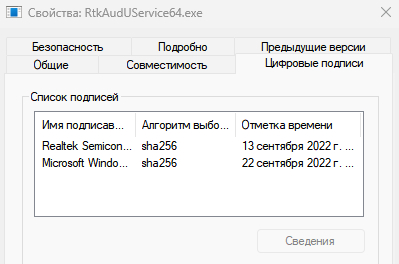
Находим все такие процесс, которые лежат в папках внутри C:\ProgramData\ и останавливаем их, иначе не получится удалить папку, пока программа внутри неё запущена.
4. Далее заходим в папку C:\ProgramData\. Там видим кучу системных папок, среди которых будут папки с именами известных антивирусов (думаю из-за этого CureIt и не мог ничего сделать, потому что не было прав на папку), и папки, в которых лежат процессы, которые мы остановили. Сделать с этими папками мы ничего не можем, т.к. при попытке открыть или что-то сделать, нам пишет, что нет прав, даже если у нас права администратора.
С каждой папкой нам необходимо сделать следующие действия:
Нажимаем правой кнопкой -> Свойства -> Безопасность -> Дополнительно.
В открывшемся окне мы видим, что у этой папки нет владельца. Нажимаем Изменить и указываем свою учетную запись владельцем.
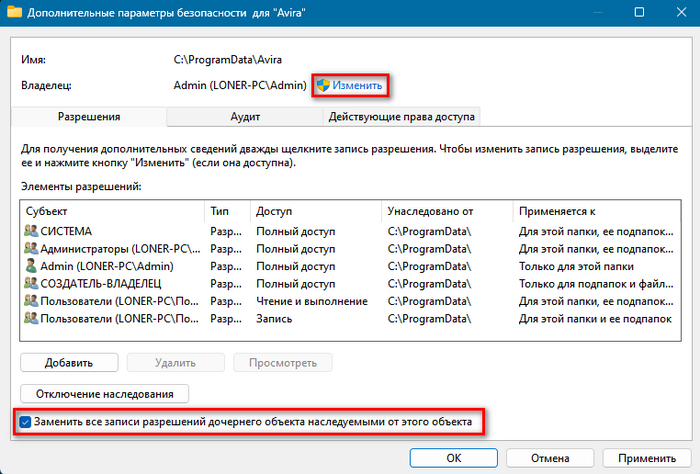
И обязательно ставим галочку для дочерних объектов. После этого везде нажимаем ОК, чтобы сохранить. Теперь спокойно удаляем эту папку. Это нужно сделать со всеми папками с именами антивирусов и с процессами, которые мы ранее удалили. После этого надо в зайти в папки
C:\Program Files (x86)\
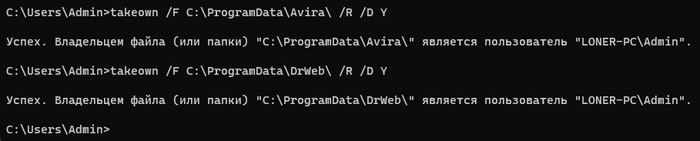
И точно также изменить владельца и удалить папки с именами антивирусов и различных программ от вирусов. Мне к 20 папке надоело проделывать все эти действия, поэтому можно сделать проще, через командную строку. Можно сразу в блокноте подготовить список всех папок и выполнить
takeown /F C:\ProgramData\Avira\ /R /D Y
takeown /F C:\ProgramData\DrWeb\ /R /D Y
5. Готово. После этого можно скачать тот же CureIt и всё проверить, также можно обратно скрыть системные файлы. И ещё этот майнер добавил свои папки в исключения Защитника Windows, на всякий случай надо тоже оттуда удалить эти папки.
1. Файл хост скрыт и его не открыть. Ищем его содержание в инете, вставляем в блокнот, сохраняем с названием host, и вставляем в папку etc с заменой.
2. Майнер блокирует запуск всех ехе, и не дает запуск антивируса? Скачиваем RogueKiller. Прога написанная на основе браузера инернетэкплорер. Запускается при ЛЮБЫХ запретах, и чистит их. После чего запускаем уже антивирус.
Такие пакости всегда лучше убирать, запускаясь с флешки, никаких танцев с бубнами и прятками не будет. У большинства топовых антивирусников есть загрузочный образ для флешки со всем необходимым.
Оо, у меня был точно такой же вирус! Изобретательный до жути.
Спасибо за шпаргалку, надеюсь, никому больше не пригодится 😅
Ответ на пост «Очередной обновление Windows 10 убивает подключение к сети»
С данной проблемой не сталкивался пока, возможно, что где-то всплывёт. Но хорошо, что уже понятно, где копать в случае чего. Тем более что не далее как позавчера был инцидент: с утра никто из пользователей не мог зайти на сетевые папки на 2012 сервере.
Обновление KB5028228 грохает авторизацию в домене, если контроллер домена работает на Самбе. После его установки клиенты не могут зайти на сетевые шары — ошибка "невозможно установить доверительные отношения станции с контроллером домена".
Про Винду 10, а также более новые сервера (2019) тоже что то похожее писали на Reddit, но там другое обновление так пакостит. Кажется KB5028166. Но если "домен на Самбе" вам ни о чём не говорит, то скорее всего вас эта проблема не коснётся. Либо это проблемы вашего админа.
Ответ на пост «Ответ на пост "Очередной обновление Windows 10 убивает подключение к сети"»
Не совсем в тему, но тоже об обновлениях. Есть у меня ноут Acer ES1-711 и это далеко не новая машинка, зато с огромным дисплеем 17.3″ и офигенной клавиатурой. С ним приключилась беда — умер жёсткий диск 🙁
Не такая уж и критичная проблема, было решено поставить SSD и сразу накатить 10-ку (раньше Windows 7 стояла). Однако столкнулся с проблемой — пропал тачпад, ну ,то-есть, вообще пропал и даже в диспетчере устройств его нет. Погуглив слегка, нашел, что решение просто офигенное, а именно нужно в BIOS режим тачпада переключить из advanced в basic. Вот только у меня и опции такой не было -_-.
Ну ок, обновил BIOS и все появилось. Тач тоже завелся)
Офигеть как меня впечатлило, что устройство просто может пропасть при обновлении, а решать нужно обновлением BIOS. Может это и норма, но с таким ранее не сталкивался

Ответ на пост «Очередной обновление Windows 10 убивает подключение к сети»
Пишу, потому что годный пост адски заминусили на ровном месте.
Позавчера обновился и сеть отвалилась. Сначала искал проблему в роутере, провайдере, проводе и тд. Перезагружался 10раз, переставлял драйвера сетевой, проводил сброс сети, ничего не помогло. Решил откатом системы до последнего обновления. А только что снова винда обновилась, и снова отвалилась сеть. Вот полез посмотреть номер обновления, забил в гугол и вот выпал этот заминусованнный пост.
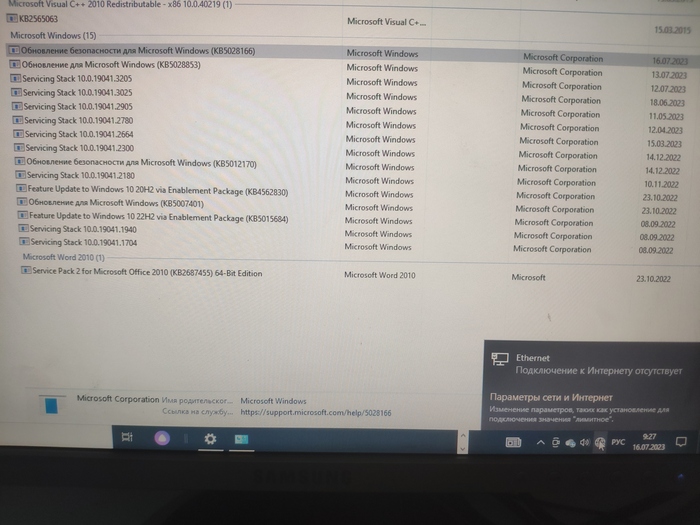
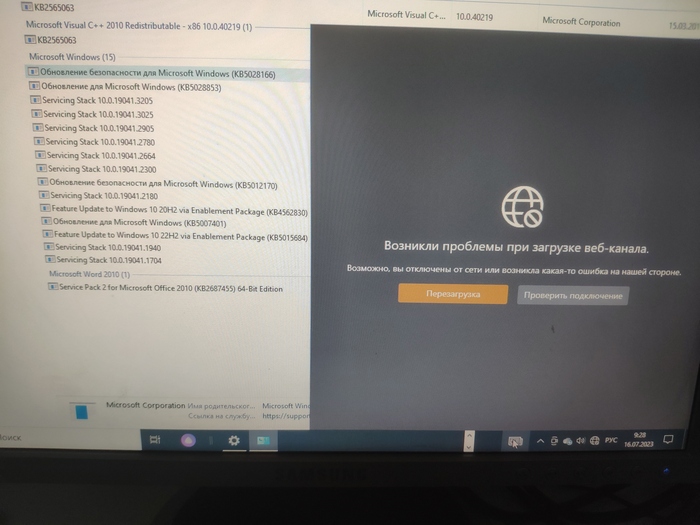
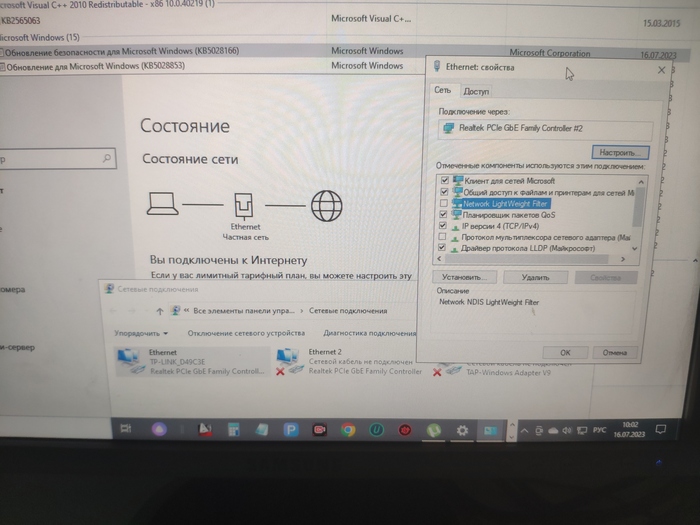
Возможно проблема происходит только на определённом железе, но она есть. Вылечилось всё удалением галочки Network LightWeight Filter. Даже без перезагрузки. Надеюсь рецидивов не будет. Всём добра.
Ответ на пост «Очередной обновление Windows 10 убивает подключение к сети»
Для тех у кого с обновой вывалилось сетевое подключение, решение проблемы:
В свойствах подключения найти Network LightWeight Filter и снять с него галочку. Без рейтинга, просто чтобы сэкономить людям немного времени.

Ответ LbISS в «Скачиваем плейлист с Youtube без регистрации и смс»
Простите, но эти батники изврат в наши дни, при наличии нормального графического интерфейса для yt-dlp.

Для тех, кто не хочет собирать вручную, есть автоматический инсталлятор: https://github.com/kazukikasama/youtube-dlp-gui-installer. Вся его суть в том, что он скачивает в одну папку последние версии yt-dlp, ffmpeg, aria (менеджер быстрой загрузки) и собственно интерфейса, да создаёт ярлыки и анинсталлер.
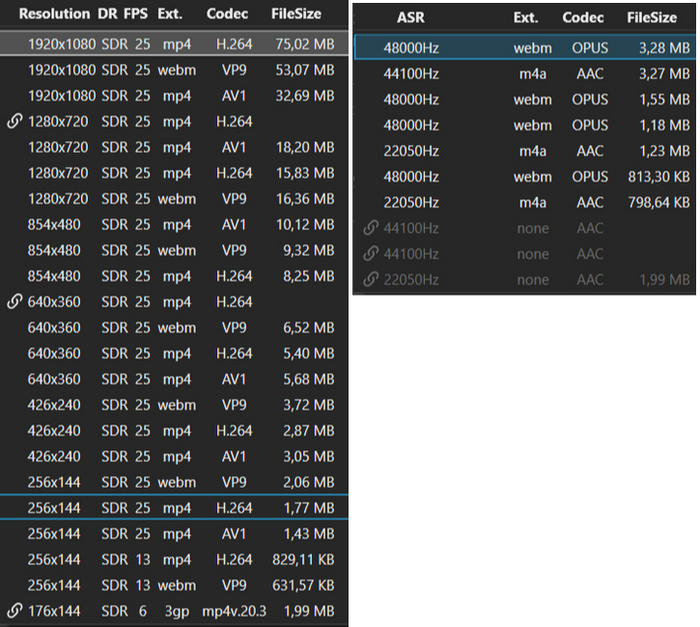
Тут легко увидеть все варианты картинки и аудио, можно скачать их отдельно, или их автоматически склеит в готовое видео.
Обновления ютуба на данный интерфейс влияют точно так же, как и на yt-dlp — то есть, если качать перестало, надо зайти на https://github.com/yt-dlp/yt-dlp/releases/latest и скачать новую версию yt-dlp.exe и заменить файл в папке программы (по-умолчанию это %localappdata%\yt-dlp-gui)
Ответ LbISS в «Скачиваем плейлист с Youtube без регистрации и смс»
Вотжешь блин придумали чесать левое ухо правой рукой через голову.
А чем не угодила приложуха: Open-Video-Downloader ?
Не, я понимаю, староверы, батники и все такое, но гуевой программой же удобнее.
Я ей уже давно пользуюсь, сколько курсов с ютубчика было скачено.
Ответ на пост «Скачиваем плейлист с Youtube без регистрации и смс»
О, сам как раз полгодика назад разбирался с этим. Прошлая софтина сдохла, надо было искать новое решение.
Для автоматизации я накидал пару батников, который упрощают работу с YT-DLP для меня с типовой настройкой. Вот как выглядит моя папка:

yt-dlp-run.bat — скачивание одной ссылки. Вставляете ссылку, нажимаете enter — профит.
yt-dlp-run_mult.bat — скачивание нескольких ссылок подряд. Вставляете ссылку, enter, качается, дальше просит следующую ссылку, так бесконечно, пока не закроете окно.
yt-dlp-run_file.bat — скачивание ссылок из файла yt-dlp_links.txt. Вставляете в файл все нужные ссылки (одна ссылка — одна строка), запускаете — выкачивает все файлы. Для составления списка обычно я использую хром, открываю все нужные видео, дальше использую расширение «Copy All Urls» — оно копирует как раз в таком формате все открытые вкладки ( https://chrome.google.com/webstore/detail/copy-all-urls/djdm. )
Все батники качают видео в лучшем доступном разрешении.
Всё качается в папку /Download в той же директории.
Все батники берут куки из хрома. То бишь скачаны видео будут под тем аккаунтом, под которым вы сейчас залогинены в хроме. Последние 2 недели в chrome есть проблемы с этим, возможно будет работать только при закрытом хроме или надо будет проставить флаг: ( https://github.com/yt-dlp/yt-dlp/issues/7271 )
Наличии ffmpeg.exe обязательно, можете просто скачать файл с офф. сайта и положить в директорию.
Инструкция только под винду. Те, у кого линукс, сами знают, что делать.
Контент всех батников можно проверить — открыв блокнотом, если опасаетесь, что я что-то там понаписал.
Файлик yt-dlp-run_ws.bat не прикладываю, т.к. это более сложная конфигарция — я рисую кнопки прям на странице ютуба и прокидываю на локальный сервак, а он дёргает этот файл. Нужно куча ещё всего, что для обычного пользователя поднимать непросто.
Ну и как обычно принято у программистов в опенсорсе — «файлы поставляются as is, используются вами на свой страх и риск и автор не несёт ответственности за любые последствия использования этих файлов.» 🙂
P.S.: Для тех, для кого «эти ваши консоли» — лес дремучий, рекомендую попробовать Jdownloader 2. Опенсорсная тулза для скачивание всего откуда угодно, с ютуба тоже.
Скачиваем плейлист с Youtube без регистрации и смс
Мне на днях понадобилось скачать все серии мультика ребенку, но на торрентах не оказалось последних серий. Зато они оказались на официальном канале на ютубе, в открытом доступе в отдельном плейлисте. Качать каждый мульт по-отдельности мне было крайне лениво, и я подумал, что должен быть сервис, который все это автоматизирует.

Естественно таких сервис полно, и увы все они платные. Была пара бесплатных опен-сорс программ, но у меня они по итогу не запустились. Зато они навели на рабочую консольную программку. Итак, встречайте
YT-DLP
Для работы с ней нам понадобится знание компа выше среднего и немного смелости. Я опишу базовый сценарий. Все, кто хочет более тонкой настройки — вэлком на гитхаб читать мануалы на английском. Кроме того, инструкцию пишу для владельцев винды, т.к. уверен, что линукс-пользователи разберутся и по этой инструкции 🙂
Скачиваем программу к себе на компьютер
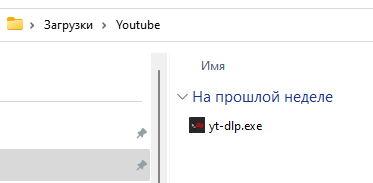
Идем в раздел релизов программы и скачиваем себе самый свежий экзешник (ссылка на момент написания статьи). Этот exe файл закидываем в папку, куда собираемся скачивать плейлист с ютуба.
Устанавливаем себе ffmpeg
«Это ещё что такое?» — спросите вы. А это очередная бесплатная консольная программка 🙂 она нужна для конвертации форматов видео и аудио. Конкретно нам она понадобится, чтобы объединить лучшие по качеству видео и звук в один файл.
Для установки ffmpeg (Win10 и Win11):
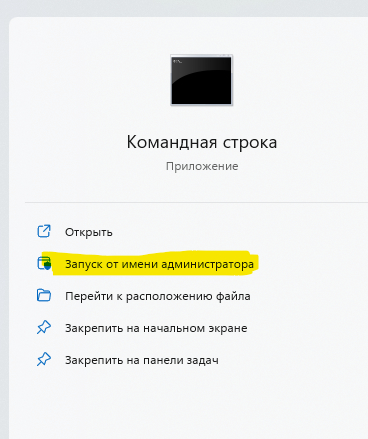
Запускаем Командную строку
Нажмите на клавиатуре клавиши «Win» и «S».
Набираем на клавиатуре «cmd».
Нажимаем «Запуск от имени администратора».
В командной строке пишем команду winget install ffmpeg и нажимаем Enter
Происходит всякая магия, и в конечном итоге ffmpeg появляется установленным в вашей системе
Скриншот для тех, кто не знает, что такое командная строка:
Скажу честно, у меня установилось со второго раза (в первый раз запускал без прав админа, и установщик не смог прописать нужные переменные среды). Если вдруг надо снести — вам поможет команда winget uninstall ffmpeg
Скачиваем интернет на дискетку
Итак, у нас есть чем скачивать, и чем преобразовывать. Пора действовать!
Открываем папку, куда мы клали yt-dlp.exe, нажимаем и держим Shift и кликаем правой кнопкой мыши на свободном месте. Выбираем пункт «Открыть в терминале»

В открытое окно терминала вставляем следующую строку и нажимаем Enter:
Параметр —yes-playlist как раз и говорит программе, что нам нужен весь плейлист, а не одно видео. Если нужно только одно видео, пишите —no-playlist
Параметр -f «bv*+ba/b» просит скачать видео максимального качества и звук максимального качества, а затем объединить их в одно видео с помощью ffmpeg
Не забудьте поменять ссылку на нужную вам 🙂 Если всё получилось, то начнется скачивание, которое займет какое-то время. В результате у вас в папке будут лежать файлы формата .webm — это и есть видео из плейлиста.
Хочу стать более восхитительным
Если же формат .webm вам не нравится, то с помощью того же ffmpeg можно конвертнуть файлы в нужный вам формат. Покажу на примере mp4.
Команда для конвертации одного файла:
ffmpeg -i «название файла.webm» «название выходного файла.mp4»
Для конвертации всех файлов в папке придется создать скрипт.
Создаем в нашей папке файл convert.txt
Внутри файла вставляем такие строки:
mkdir out
for %%i in (*.webm) do (
Переименовываем файл, чтобы теперь он был convert.bat
Запускаем файл двойным кликом на выполнение.
Сконвертированные файлы будут лежать в папке «out».
Надеюсь, этот гайд будет кому-нибудь полезен 🙂
P.S. Возрождаем пятничное «моё»
Компьютерный мастер. Часть 270. Как изощрённо вирус с антивирусами боролся. примитивно, но эффективно.
Вчера был интересный случай, у клиента были жалобы на годовалый ноут на Ryzen-5 5300U, что он шумит громко и постоянно включается кулер даже с закрытой крышкой и меня вызвали заменить термопасту и почистить. но всё оказалось гораздо интереснее:
Я сразу заметил что windows 10 без антивируса и решил установить китайца Total 360, и первое с чем столкнулся, что не могу зайти на его сайт, ну думаю хз санкции давай через VPN попробую, через vpn скачал. но тут сюрприз антивирус просто не запускается, скачал касперского также через vpn и та же история. Скачать drweb cureit не возможно, через пару секунд после начала его загрузки любой браузер закрывался автоматически.
Я начал искать системные ошибки и неожиданно понял что сайт remontka.pro тоже не открывается. и тут я допер, что у нас в компе кто-то живет, причем очень хитрый майнер. при работе неожиданно начинают крутиться кулеры, но при попытке в диспетчере задач увидеть кто грузит систему там никого нет и вентилятор сразу успокаивается. т.е. вирус отслеживает наши действия в режиме онлайн.
Прикол как именно он запретил запуск установщиков антивирусов, он прописал запрет в реестре на запуск конкретных файлов:
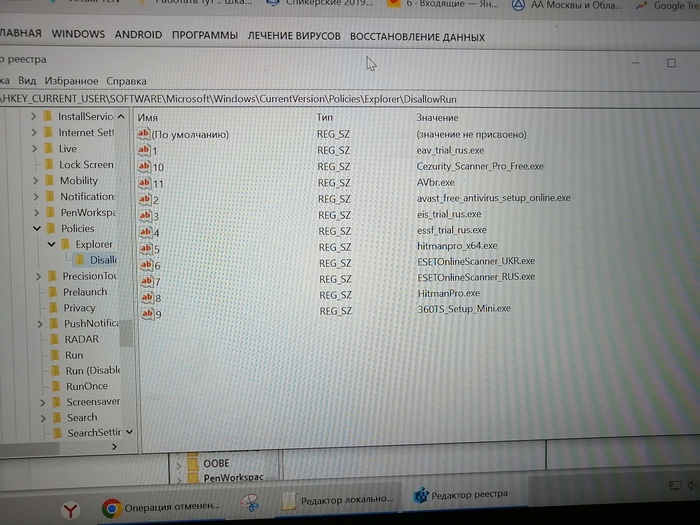
А в файле HOSTS запрещенными оказалось более сотни сайтов, помогающие выявить вирус.
Причем даже после удаления ключей в реестре и файла хост, антивирусы начали скачиваться и запускаться, но отказывались устанавливаться, выдавая разнообразные ошибки. оказывается вирус применил ещё один хитрый трюк, он создал в C:\Program Files стандартные папки установки для всех антивирусов, сделал их только для чтения и скрыл пометив как системные. вот грязный извращенец)))
загрузка в безопасном режиме, чистка руками папок в C:\Program Files, подключение телефона в качестве usb модема и через него закачка CUREIT, антивирусная проверка, затем загрузка в обычном режиме еще один прогон CUREIT удаление вируса:
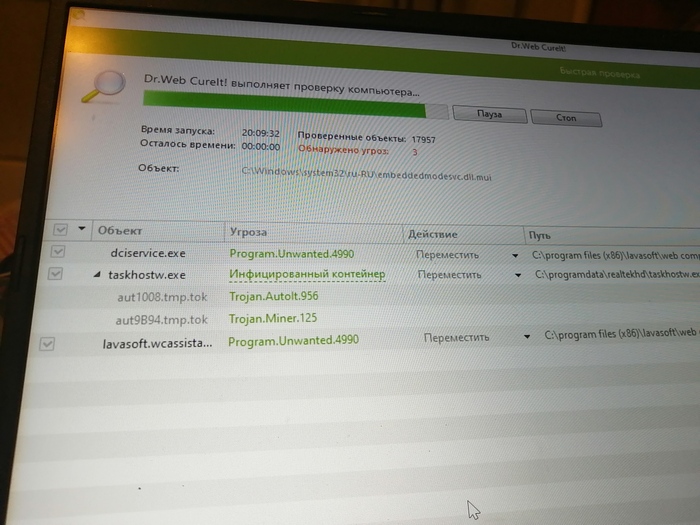
установка полноценного 360 Total Security, всем рекомендую кстати работает быстро ловит все известные вирусы не хуже касперского. Конечно передаёт все ваши данные товарищу СИ, но присмотр большого брата никому ещё не мешал)))
По итогам клиент доволен, ноут работает бесшумно, не греется и не просыпается с закрытой крышкой.
Rutracker и модераторы в доле с майнерами
На известном нам сайте с недавних пор пошли непонятные движения, и некоторые раздачи модераторы Намеренно игнорируют, несмотря на очевидные факты
Например раздача на программу Malwarebytes repack by Emir Cardan
169 / 8 на момент написания поста
После установки программы начинаются заметные тормоза системы и кулер набирает обороты улетая в космос.
Хорошо, сносим программу через панель управления, но эффекта ноль.
В диспетчере задач появляется несколько интересных процессов taskhos, taskhostw которые ведут в подпапку RealtekAudio, с которой нельзя просто так взаимодействовать через консоль cmd или в проводнике, она скрыта не обычным способом Windows, и просто так с ней ничего не сделать
Так вот , загрузка цп 100% в простое
При заходе в диспетчер стремительно падает, и при попытке открыть расположение вредных процессов закрывается диспетчер задач и окно папки появляется на долю секунды
При попытке установить антивирусники или спец софт для удаления подобной поеботы Майнер создаёт нам проблемы — закрытия, ошибки и т.д
Всплывают также разные процессы интересные связанные с вирус и один фейк svchost
Система дымит и лагает но
Модераторы сайта глубоко наплевать на вас, они видимо в доле или по братской любви разрешают таким раздачам висеть
Решается быстрой заморозкой всех связанных процессов в process hacker и успеть за 5 секунд открыть расположение фейкового taskhost процесса который откроет ProgramData/RealtekAudio
Windows покажет нам что тут пусто, это не так. Выделенные в process hacker процессы убиваем и сразу несём папку в корзину из «пути» и очищаем ее
После запускаем восстановление системы методами Windows или методом с cyberforum где есть много сообщений о подобном вирус

Эволюция как она есть
Порой так интересно наблюдать за эволюцией компьютерных вирусов. Вот так подхватишь какую-то дрянь, начинаешь разбираться и так увлекаешься этим делом, прямо чувствуешь себя Дроздовым. И ведь каждый раз найдешь что-то новенькое, уловки любой ценой защититься от всяких там юзверей.
Немного пояснения: в виду своей деятельности и лени пришлось раскурочать свою винду в решето. Понятно, что никаких антивирусов она и не видела никогда, да и тот же win defender отправлен в вечный сон реестром и гпо, открытая удаленка и вседоверяющий файервол. Никакой адекватной защиты в трёх словах.
Но и соответственно отлов вирусов, в частности майнеров, для меня не в новинку.
История: как-то заметил, что система стала виснуть на ровном месте. Лезем в диспетчер задач загрузка 100% и через секунду 10%. Классика.
Ну, думаю, приключение на 20 минут.
Лезу качать DrWeb cureit. Открываю сайт, браузер крашится. Ага. Знаем, проходили.
Лезем качать ProcessLasso. Любимый softportal, и тут нате переадресация на домен гугла.
Это дело тоже не в новинку: лезем искать файл hosts, и вот тут пошли интересности. А файла-то нету. Тут я списал на свою глупость, что вдруг где-то не там искал, все-равно к тому моменту cureit уже была скачана на ноут и перекинута на шару.
Ставим сканить систему, а параллельно находим ProcessLasso на другом сайте и начинаем выискивать процессы, которые как-то неадекватно кушают ресурсы. Таких оказалось несколько taskhost, который в диспетчере именовался COM Surrogate, audiodg и ещё парочка, которые позже cureit пачкой и почистил.
Что в этом оказалось интересного. При попытке открыть расположение файла происходил краш проводника и диспетчера задач, но во время фриза системы удалось углядеть путь до файла: C:/program data/realtek hd
Лезем туда напрямую, и. папки нет(видимость всех скрытых файлов папок включена). Не отчаиваемся, открываем консоль и пробуем искать оттуда. Все прекрасно видит, и даже позволяет залезть и полистать файлики.
По итогу cureit все почистил. И тут я вспомнил про hosts, полез туда же консолькой и о чудо, файлик-то на месте, открываем, удаляем тонну строк переадресации на 8.8.8.8, сохраняем, заменяем, радуемся жизни.
Позже узнал, что данный вирь сидит в новых репаках от "xatab'a". Что за люди. Ничего святого в них нет.
На этом я думал, что все и порешилось, пока на моих же глазах в систему удаленно не вошёл некий John — скрытая, как позже выяснилось, учетка с правами администратора. Но об этом уже в следующий раз, если кому-то будет это интересно.
Ответ на пост «Как удалить скрытый майнер»
1. Файл хост скрыт и его не открыть. Ищем его содержание в инете, вставляем в блокнот, сохраняем с названием host, и вставляем в папку etc с заменой.
2. Майнер блокирует запуск всех ехе, и не дает запуск антивируса? Скачиваем RogueKiller. Прога написанная на основе браузера инернетэкплорер. Запускается при ЛЮБЫХ запретах, и чистит их. После чего запускаем уже антивирус.
Никогда не было и вдруг опять!
— Вы компьютеры ремонтируете?
— У нас такая проблема: скачали обновление для программы «Очень нужная программа для бухгалтерии», а при установке антивирус ругался, мы два раза пробовали, потом антивирус отключили, программа обновилась, комп перезагрузился и теперь не включается. Вы поможете?
Как избавиться от вируса-майнера?
Проблема заключается в том, что где-то раз в плюс-минус 5 минут комп чуток подвисает — идёт 100% загрузка проца и, скорее всего, видюхи, судя по работе её кулера. Ну, и естественно, что эти тормоза не приносят ничего приятного в пользование компом.
Непосредственно перед этим скачком автоматически закрывается диспетчер задач, если он был до этого открыт.
Я пробовал гуглить проблему и вышел на киберфорум, где нашёлся топик со схожими симптомами. Там говорят, что это майнер и советуют скачать AVZ и в нём выполнить некий скрипт. Далее проблема стала за тем, что я просто не смог запустить AVZ, так как после открытия программы она тут же автоматически закрывается. В итоге я запустил её и выполнил скрипт из безопасного режима, однако это вообще ничего не дало.
Тогда я попробовал зарегиться на форуме и создать тему уже непосредственно по своему случаю, но сразу после авторизации браузеры стали автоматически закрываться 🙁
Также пробовал использовать ESET и Avast, но с ними та же беда, что с AVZ: я просто не могу их установить — они закрываются.
Винду переустанавливал месяц назад — это тоже не помогло. Встроенные в винду брандмауэр и защитник у меня если что включены, настройки параметров выдачи уведомлений о вносимых в ОС изменениях тоже включены и ничего не показывают. Кстати, что характерно, загрузка проца и подвисания не такие жёсткие, когда отсутствует доступ к инету.
В общем, я не знаю, что делать и надеюсь, что мне тут подскажут решение этой проблемы.
Кажись, нашёл гадёныша:
В папке C — ProgramData — RealtekHD находится файл taskhostw, который запускает периодически процесс taskhost с описанием COM surrogate!
При попытке зайти в папку место хранения файла папка тут же закрывается.
Гугл выдаёт, что это таки майнер (ситуация вообще 1 в 1 как у меня)
Как я чинил компьютер
Небольшой офис, чуток компов. Один из них начинает неадекватно себя вести. Нет прав на эксплорер, нет прав на диспетчер задач, глюки в ворде, тормозит, работать невозможно. Хозяйка компа говорит, что началось всё после тыкания в него флешкой. Ну, ок, вирус, думаю. Просканировал поверхность диска на всякий, качнул в сторонке лив сиди от каспера и запустил скан.
Тут приходит вторая мадам и говорит, что ей край нужно чота отправить в госорганы при помощи ЭЦП, которая на той самой флешке. Предупреждаю, что на ней, скорее всего, вирус, и тыкать ею в комп (ноут) нельзя. Но она говорит ,что сёдня — это крайний день для этого. Ну, ок, я предупредил..
Пока я гляжу на результаты сканирования, приходит эта вторая мадам и говорит могильным голосом, что у неё всё то же самое. Я про себя удовлетворённо подумал, что это хорошо, это, значит, точно вирус, а ей сказал встать в очередь. Между тем я понимаю, что сканирование затягивается и предлагаю разойтись. Все кто куда, а я домой с её ноутом подмышкой.
Дома я начинаю вникать в происходящее. Первым делом пытаюсь запустить сканирование ноута. Не выходит ничо. Каспер лив сиди пишет, что диск смонтирован только для чтения, и лечение будет невозможно, а дрвеб лив сиди при загрузке просит ввести логин и пасс при старте дебиана (на нём его лив сиди основан). Что за логин — неизвестно. Неудача.
Начинаю уже понемногу психовать. Думаю, выну диск, подрублю к своему компу и просканирую. Открываю крышку ноута — диска нет. Понимаю, что диск ССД М2. Нужно разбирать дальше. Разобрал дальше, воткнул таки себе, прогнал вебом, каспером. Нету вирусов.
Продолжаю психовать и начинаю нервничать.
Собрал всё взад, включаю. Всё по-прежнему. Обратил внимание, что в винде нет пункта «выключение», есть только «выход». Нажал. Логично появилось окно для авторизации и с полем для ввода пароля. Понимаю, что пароля не знаю. Выяснил, что его не было вовсе. Понимаю, что не понимаю, что делать.
Сварганил флешку с утилиткой Dism, прибиваю пасс, перезагружаюсь..
Нашёл в инете, как убрать пасс при помощи реестра и дистриба виндовс. Проделываю это вот всё, но на этапе net user мне cmd сообщает, что запрос отклонён, нет прав доступа.
Ладно. Стартую снова c dism, активирую задизабленную учётку Администратор. Перезагружаюсь. Выбираю Админа. Хоба! Просит ввести пароль.
Какой в ж0пу пароль? Ладно. Убираю пароль у админа. Перезагружаюсь. Снова не помогло. Пароль при загрузке чудом возвращается.
Понимаю, что это уже вызов, ибо подобного не встречал. Всякое было, от cabanas и до шифровальщиков, но тогда хотя бы знал, кто передо мной. Тут же гранды антивирусописательства говорят, что вируса-то нет. Но, тем не менее, кто-то при загрузке что-то делает..
Тут звонит владелица ноута и просит его вернуть. Хочет отдать его другому челу, а меня умоляет заняться тем, первым компом, ибо в пнд он позарез будет нужен. Он основной, там 1С и прочая требуха. Ну, ок. Отвёз ноут, стал долбиться с компом. Напомню, поведение у них идентичное.
Ради статистики решил загрузиться в безопасном режиме. Внезапно, но комп загрузился. Хм. Стал тупо перебирать всё, что запускается при старте. Стал отключать всякие обновления адобе, драйверы принтеров, службы, названия которых я не знаю ) Внезапно натыкаюсь, что служба сбора статистики (дословно не помню) Аваст отключаться не хочет. Пишет, что отказано в доступе. Немного поколебавшись, сношу Аваст. Перезагружаюсь. Вытаращив глаза, понимаю, что всё работает. Звоню товарищу, которому отдали ноут, прошу снести Аваст. И у него тоже всё заработало.
Вишенка на торте: Аваст у них был Про. Платный.
Итого угробил я на это всё полторы суток практически.
Как подозреваю, флешка была ни при чём, просто авасты обновились одновременно. А флешка — совпадение.
Потом я её пихал куда ни попадя и проверял всем подряд — никаких последствий.
Что это было со стороны Аваста — так и не понял. Но был немножечко в ..недоумении.
Как найти и удалить майнер с компьютера Windows

Часть пользователей периодически сталкивается с зависаниями ПК. Этому есть десятки причин — от банально слабых комплектующих до захламления памяти. Но иногда устройства начинают зависать из-за компьютерных вирусов (зловредов). Они бывают разными. Например, существуют вирусы, которые добывают криптовалюты за счет вычислительных мощностей зараженных ПК. Такие вредоносные программы стали популярными среди злоумышленников еще зимой 2018-го. Поэтому спустя 4 года любому пользователю нужно знать, как найти майнер на компьютере Windows 7, 10 вовремя. Иначе ПК может сломаться. Также есть риск утечки персональной информации.
- Что такое вирус-майнер
- Принцип работы
- Чем опасен
- Способы заражения вирусом
- Как прячется на ПК
- Как найти майнер на компьютере
- Диспетчер задач
- AnVir Task Manager
- Как удалить майнер с ПК
- Как защититься от майнеров
- Браузерный майнинг
- Программы для поиска майнеров на ПК
- Резюме
- Часто задаваемые вопросы
Что такое вирус-майнер
Вирус-майнер — вредоносная компьютерная программа. Она использует вычислительные ресурсы ПК для добычи криптовалюты. Программа работает в автоматическом режиме. При этом она не уведомляет пользователей о добыче монет. Поэтому необходимо знать, как обнаружить скрытый майнер на компьютере.




Принцип работы
Вирус-майнеры создают хакеры. С помощью вредоносных программных обеспечений (ПО) злоумышленники задействуют ресурсы зараженных ПК для добычи криптовалют. Вирусы майнят цифровые монеты прямо на компьютерах жертв. Затем программы автоматически отправляют добытые криптовалюты на кошельки злоумышленников.
Чем опасен
Основные риски связаны с быстрым износом компьютерных комплектующих. Майнеры сильно нагружают их. В результате компьютеры выходят из строя быстрее, чем при обычном режиме работы. Оборудование попросту не выдерживает ежедневного майнинга.
Обычно ломаются следующие комплектующие:
- Видеокарты (GPU).
- Процессоры (CPU).
- Модули оперативной памяти (ОЗУ или DRAM).
- Системы охлаждения.
Компьютеры со скрытыми майнерами могут сильно тормозить и зависать. Это связано с высокой загрузкой комплектующих. Из-за добычи криптовалютных активов оборудование не успевает обрабатывать другие задачи.

Редакция Crypto.ru продолжает брать интервью у лидеров индустрии. В этот раз мы поговорили с.
Одним из главных трендов на рынке криптовалют в году стали невзаимозаменяемые . С их помощью.
По данным Crypto.ru, на октябрь 2021 года существует более 7000 виртуальных активов. Иногда.
Многие вирус-майнеры собирают информацию о пользователях. Они могут воровать фотографии и другие файлы, регистрационные данные разных аккаунтов и даже криптовалютные кошельки. Это приводит к сливу сведений, потере учетных записей и сбережений.
Способы заражения вирусом
По состоянию на октябрь 2022 года существует 2 основных метода загрузки замаскированного майнера:
- Скачивание файлов из непроверенных источников. Часто зловреды встроены в пиратский (нелицензированный) контент.
- Чтение спама. В рассылки злоумышленники тоже встраивают вредоносные программы. Но в 2023 году заражение через спам — редкость.
Обычно криптомайнер скачивается сразу с искомым файлом. Но бывает так, что сначала загружается мошенническая утилита. После она незаметно скачивает вирус из интернета. Такие утилиты не присылают пользователям уведомления о загрузках.
Как прячется на ПК
Работу вирус-майнеров обычно контролируют удаленные сервисы. Они маскируют программы на ПК. При этом сервисы работают автоматически. Они сами контролируют запуск ПО, их поведение в системе и другие действия.
Обычно вирусы отключаются при запуске тяжелых приложений. Это могут быть программы для обработки видео, требовательные игры и прочее. Автоматическое отключение криптомайнеров позволяет зараженным ПК полностью тратить свои ресурсы на открытые приложения. Но тогда компьютеры лишь временно работают без зависаний и тормозов. После закрытия тяжелых приложений вредоносные ПО снова начинают функционировать.
Часть удаленных сервисов отслеживают программы системного мониторинга. Злоумышленники настраивают автоматическое отключение майнеров, если пользователи запускают ПО. Вирусные программы «выгружаются» из списка текущих процессов и становятся незаметными.
Как найти майнер на компьютере
Обнаружить ПО могут антивирусы с обновленными базами данных. Но часто они находят лишь простые вредоносные софты. Однако проверять компьютеры на наличие майнеров антивирусами все равно полезно. Делать это рекомендуется при внезапном появлении зависаний ПК.
Найти хорошо скрытые криптомайнеры трудно. На 2023 год существует только 2 эффективных метода их обнаружения:
- Через диспетчер задач.
- С помощью сторонних программ.
Диспетчер задач
В операционную систему (ОС) Windows встроена служба мониторинга текущих процессов. Она называется «Диспетчер задач». Эта служба позволяет отслеживать нагрузку на различные комплектующие ПК, которую создают открытые приложения. Также через диспетчер можно:
- Настраивать автозапуск программ.
- Принудительно закрывать приложения.
Открыть диспетчер задач можно нажатием сочетания клавиш Ctrl+Shift+Esc, а также через поиск в меню «Пуск».
Алгоритм отслеживания майнера через диспетчер задач:
- Запустить службу.
- Нажать «Подробнее» в левом нижнем углу окна.
- Завершить работу лишних приложений через раздел «Процессы». Нужно закрыть запущенные программы, браузеры и прочее. Ресурсы компьютера должны быть свободны.
- Отсортировать приложения по колонке «Графический процессор». В некоторых версиях Виндовс 10 она называется GPU.
- Проследить за работой служб и программ. Лучше провести несколько мониторингов по 10-15 минут в разное время. При проверке нельзя даже двигать компьютерной мышью.
В случае появления случайного процесса с высокой нагрузкой GPU нужно изучить его происхождение. Сделать это можно через вкладку «Подробности». Если появившимся процессом окажется вирус, необходимо срочно избавиться от майнера на компьютере.
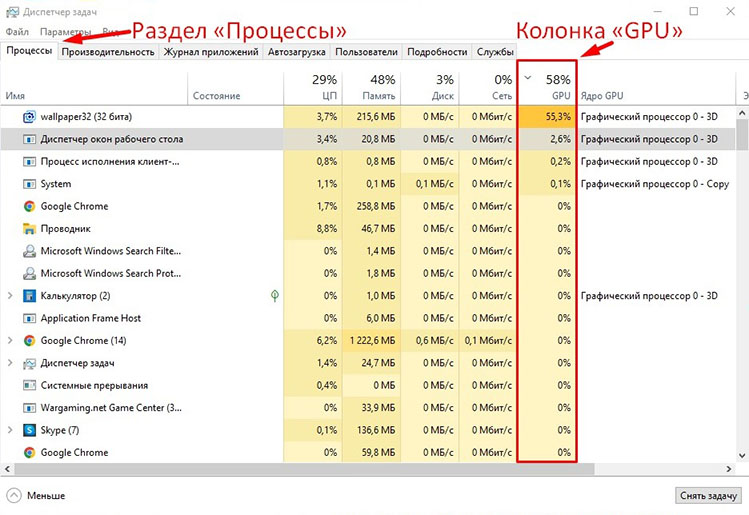
Мониторинг системных процессов
Самые опасные майнеры автоматически выключают службу в течение 5 минут в среднем. Это явный признак наличия зловредов. Их нужно срочно обнаружить и удалить. Если сделать это самому не получается, необходимо отдать компьютер мастеру. Лучше обратиться в сервисный центр, чтобы специалист очистил ПК от вирусов.
Иногда в диспетчере отображается ненормально высокая загрузка центрального процессора из-за браузера, когда он запущен. В других случаях это — признак наличия скрытого веб-майнера. Но если в компьютер или ноутбук установлен слабый процессор, часто переживать не о чем.
AnVir Task Manager
Старые версии ОС Windows не имеют колонки «Графический процессор» в диспетчере. Поэтому при использовании таких операционных систем для обнаружения скрытых криптовалютных майнеров нужно применять сторонние ПО. Одна из популярных утилит для мониторинга — AnVir Task Manager. Это ПО позволяет отслеживать гораздо больше данных, чем встроенный инструмент Windows.
Для мониторинга процессов нужно запустить программу и не совершать никаких действий. Если в ПО появится активность, которая сильно нагружает CPU или GPU, потребуется вычислить ее происхождение. Скрытый майнер нужно будет убрать. Для этого можно использовать любой доступный способ.
Как удалить майнер с ПК
На октябрь 2022 года существуют 3 метода удаления майнера:
- Через антивирус.
- С помощью «лечащей» утилиты.
- Вручную через реестр.
Использование антивируса — самое логичное действие. Если он установлен на ПК, его нужно применить в первую очередь. Но не все ПО определяют майнеры на компьютерах. Часть антивирусов может обозначить их как потенциальные угрозы. Их тоже требуется устранять.
Удалить вирусы также можно вручную. Для этого сначала нужно распознать майнер. Затем потребуется выполнить следующие действия:
- Нажать Win+R на клавиатуре.
- Ввести команду regedit.
- Нажать Enter.
- Кликнуть по «Да» в появившемся окне.
- Нажать Ctrl+F, чтобы открыть окно поиска.
- Ввести название процесса, за которым скрывается вирус-майнер.
- Нажать «Найти далее».
- Удалить все совпадения в выдаче реестра.
- Перезагрузить компьютер.
После девятого шага реестр обновится. Файлы предполагаемого майнера удалятся. Чтобы понять результат, нужно будет снова проследить за вычислительной нагрузкой на комплектующие компьютера через диспетчер задач.
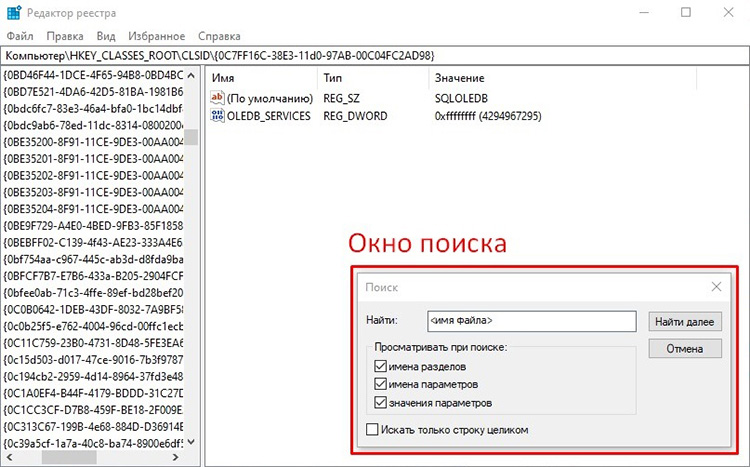
Процесс ручного удаления зловредов
Как защититься от майнеров
Основная мера предосторожности — не скачивать файлы из непроверенных источников. Обычно это — главный путь заражения компьютеров криптомайнерами.
Не рекомендуется посещать подозрительные сайты. Они могут фоново без разрешений пользователей загружать вредоносные программы на компьютер.
Браузерный майнинг
Часть злоумышленников специально разрабатывает веб-сервисы для добычи криптовалют на компьютерах интернет-пользователей. Мошеннические сайты автоматически запускают майнинг при посещениях. При этом они не заражают сами компьютеры.
На 2023 год существует 2 основных метода защиты от скрытого майнинга в браузере:
- Деликатный — использование расширений.
- Грубый — отключение JavaScript (JS) через настройки браузера.
Первый метод удобнее второго. Браузерные расширения блокируют подозрительные скрипты выборочно. Они постоянно проводят онлайн-проверки ПК на майнеры. Это позволяет не нарушать работу пользователя с надежными сайтами.
Вот 3 примера расширений для блокировки скриптов:
- ScriptBlock — для браузера Chrome.
- NoScript — для Firefox.
- ScriptSafe — для Chrome.
Помочь могут и блокировщики браузерной рекламы. Например, на 2023 год популярные расширения AdBlock и uBlock имеют списки серверов, на которых работают скрытые криптомайнеры.
Существуют также специальные расширения для блокировки браузерных майнеров. Их разработчики периодически обновляют списки скрытых добытчиков криптовалют. В число расширений входят NoCoin, MinerBlock и другие.
Метод с отключением JavaScript считается грубым, поскольку нарушает работу многих сайтов. Сервисы с большим числом опций часто функционируют именно на JavaScript. Отключение скрипта означает, что сайты перестанут нормально работать. Однако метод почти на 100% гарантирует очистку от скрытых криптомайнеров.
Алгоритм отключения скрипта на примере Chrome:
- Запустить браузер.
- Нажать «Настройка и управление Google Chrome» (иконка с 3 вертикальными точками в правом верхнем углу интерфейса).
- Открыть вкладку «Настройки».
- Перейти в раздел «Конфиденциальность и безопасность».
- Открыть «Настройки сайтов».
- Выбрать JavaScript под пунктом «Контент».
- Нажать «Запретить сайтам использовать JavaScript».
После седьмого шага исполнение программных кодов JS станет запрещено в Chrome. Но при необходимости через настройки браузера можно создать исключения для надежных знакомых сервисов.
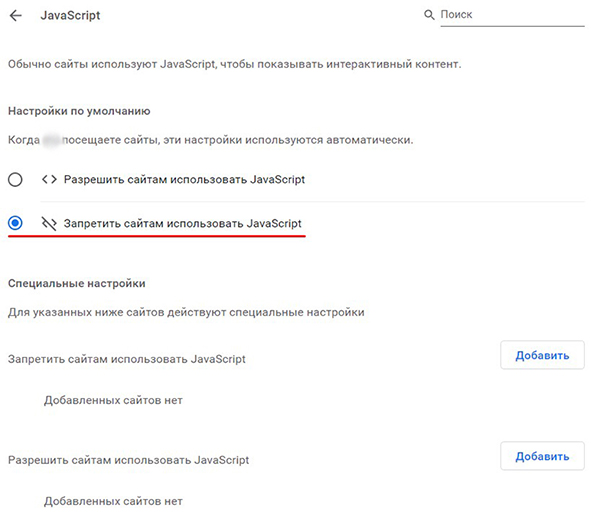
Отключение скриптов JavaScript в Chrome
Программы для поиска майнеров на ПК
В 2023 году существуют десятки ПО для мониторинга системных процессов и обнаружения зловредов. В таблице ниже представлены 3 наиболее популярных софта, которые позволят пользователю найти и удалить скрытый вирус-майнер на своем ПК.
| Название ПО | Описание |
|---|---|
| Process Explorer | Это бесплатная утилита для системы Windows XP и старших версий ОС. Софт выпущен Sysinternals. Но позже компания Microsoft купила права на Process Explorer. Это ПО работает отдельно от диспетчера задач. Оно позволяет узнать, есть ли майнер на ПК и данные, которые он использует — папки, файлы и прочие. При этом софт удобно отображает задачи — по собственной иерархии. |
| Process Hacker | Это тоже бесплатная программная утилита для Windows. Она дополняет или заменяет встроенный диспетчер. Преимущество софта — отображение процессов в нескольких видах: простом, древовидном и других. При этом Process Hacker позволяет выявить скрытые приложения и службы. Основные функции программы — остановка, запуск и удаление ПО. |
| Windows Defender | Это бесплатная программа для поиска и удаления майнеров на компьютерах. Windows Defender — антивирус от корпорации Microsoft. На русском языке он называется «Защитник Windows». Софт устанавливается автоматически на всех ОС Windows. Программа предназначена для защиты компьютеров от шпионских ПО, вирусов. Вместе с другими модулями безопасности софт автоматически ищет подозрительные системные изменения. Чтобы открыть интерфейс службы, нужно перейти в «Пуск» — «Параметры» — «Центр обновления Windows» — «Безопасность Windows» — «Открыть службу “Безопасность Windows”». |
Резюме
Скрытые майнеры создают злоумышленники. Они нужны им для добычи цифровых активов на зараженных ПК. Обычно криптомайнерами управляют удаленные сервисы. В частности, они маскируют зловреды в компьютерных системах.
Криптомайнеры опасны. Постоянные высокие вычислительные нагрузки приводят к быстрому выводу компьютерных комплектующих из строя. Также скрытые программы часто собирают пользовательскую информацию с зараженных компьютеров.
Чек-лист по удалению криптомайнера с ПК:
- Закрыть все лишние приложения и службы.
- Запустить программу для мониторинга системы.
- Обнаружить приложение, которое сильно грузит процессор или видеокарту.
- Убедиться, что найденное ПО — вредоносный криптомайнер. Для этого нужно подробно изучить связанные с ним системные процессы.
- Удалить вирус вручную, с помощью антивируса или «лечащей» утилиты.
Часто задаваемые вопросы
Обычно «лечащие» утилиты и антивирусы зачищают все системные следы от вредоносных софтов. Но при наличии сомнений о полном удалении вирус-майнера можно провести процедуру вручную через реестр.
Это киберпреступления, которые направлены на применение пользовательских устройств для добычи цифровых монет.
Их очень много — 1,1 млн вредоносных софтов. Вот 5 самых известных: Coinhive, JSEcoin, XMRig, WebCOBRA и Linux.BtcMine.174.
Одно из решений — форматирование всех компьютерных дисков. Это самый эффективный метод.
Одними из самых эффективных пользователи считают Kaspersky Security Cloud Free и Avast Free Antivirus.
Как Удалить Веб-майнер из Браузера Chrome Вручную?
В последнее время довольно широкое распространение получила проблема использования браузеров пользователей с целью майнинга крипто-валюты. Количество пользователей, подвергшихся заражению, все время растет. Как растет и количество сайтов, содержащих, производящих и встраивающих майнинговые скрипты в браузеры и расширения браузеров. Давайте разберемся, как же удалить веб-майнер из браузера Chrome, и как понять, что это нужно сделать.
Ввиду того, что подвергшаяся «атаке» машина (атакой это можно назвать условно, ведь в реальности браузер просто выполняет скрипт злоумышленника) используется в качестве майнера криптовалюты, отличительной черной «заражения» является повышение температуры процессора в течение продолжительного времени. Это, в свою очередь, грозит преждевременным выходом оборудования из строя.
Вследствие нагрева, основным проявлением для пользователя становится замедление работы компьютера, регулярные фризы, а иногда и просто внезапные выключения машины.
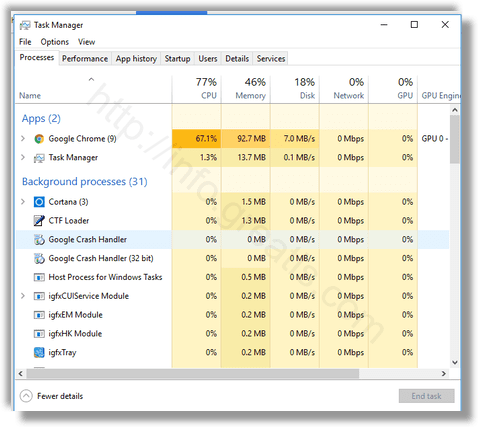
Как удалить веб-майнер из браузера Chrome:
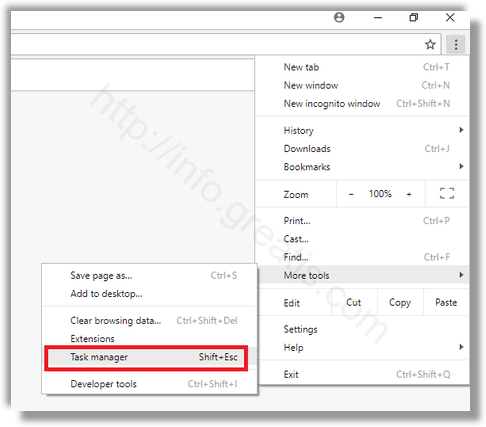
- ШАГ 1: Сначала откроем диспетчер задач Chrome. Это можно сделать, нажав в браузере Shift+ESC, или просто запустить его из меню: More Tools — Chrome Task Manager.
- ШАГ 2: Далее вы увидите список процессов и их потребление ресурсов. Для каждого сайта, расширения, сабфрейма, которые запущены в текущий момент, будет представлена отдельная строка в списке.
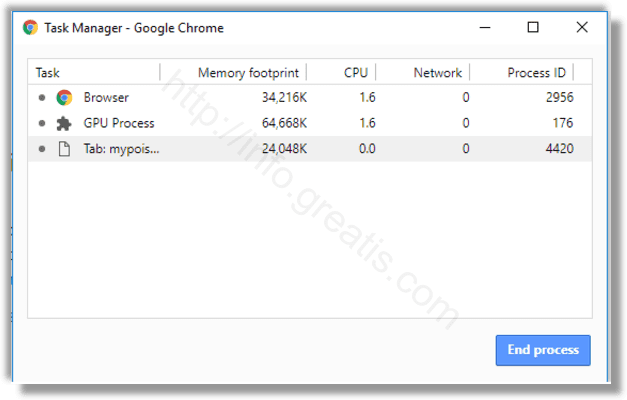
- ШАГ 3: Затем вам достаточно просто кликнуть на процесс с высоким потреблением ресурсов, после чего нажать на кнопку End Process («Завершить процесс»). Сразу после завершения такого процесса вы должны почувствовать разницу в работе и восстановление производительности. Стоит запомнить сайт, вызывающий такую нагрузку, и более его не посещать.
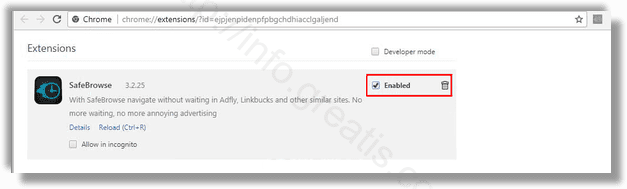
- ШАГ 4: Ну и наконец, в случаях, когда чрезмерное использование ресурсов процессора вызвано не сайтом, а установленным расширением, двойным щелчком на имени такого расширения диспетчере задач Chrome вы перейдете в список установленных расширений. При этом «зловредное» расширение уже будет подсвечено. Просто удалите его путем нажатия на расположенную рядом пиктограмму мусорного бака, как изображено на картинке.
Вот и все. Надеюсь статья окажется полезной.
Андрей «Вирусолог»
Андрей — обычный парень, который пользуется компьютером каждый день, и ненавидит, когда неприятности наполняют его жизнь. А еще он любит петь. Но не переживайте, его голос не будет досаждать вам. Только текст )
Об авторе

Андрей — обычный парень, который обожает компьютеры и пользуется ими каждый день. Он ненавидит, если в его размеренную жизнь врываются неприятности. Еще он очень любит петь. Но не переживайте, он не будет доставать вас своим пением. Только текстом.