Онлайн-сервисы для проверки электронной подписи в документе
На сегодняшний день существует довольно большое количество онлайн-сервисов, позволяющих проверить электронную подпись (ЭП) в документе на предмет её правильности и юридической значимости. Рассмотрим наиболее популярные из них.
Портал Госуслуг
Проверить на портале Госуслуг можно как присоединённые, так и отсоединённые квалифицированные ЭП. Однако надо заметить, проверка всех видов подписей пока доступна только в старой версии портала на странице www.gosuslugi.ru /pgu/eds.
Последовательность действий при верификации присоединённой подписи будет следующей:
- в списке «Подтверждение подлинности ЭП» выбираем пункт «Электронный документ. ЭП — в формате PKCS#7»;
- с помощью кнопки «Загрузить файл», расположенной в нижней части окна, выполняем загрузку проверяемого документа на портал;
- чтобы доказать, что вы не робот, в поле ниже необходимо ввести код, показанный на рисунке, и нажать кнопку «Проверить».
После завершения проверки программой на экран будет выведен отчёт о подлинности документа и действительности сертификата ЭП. Если документ будет признан недействительным, ниже будут указаны причины этого.
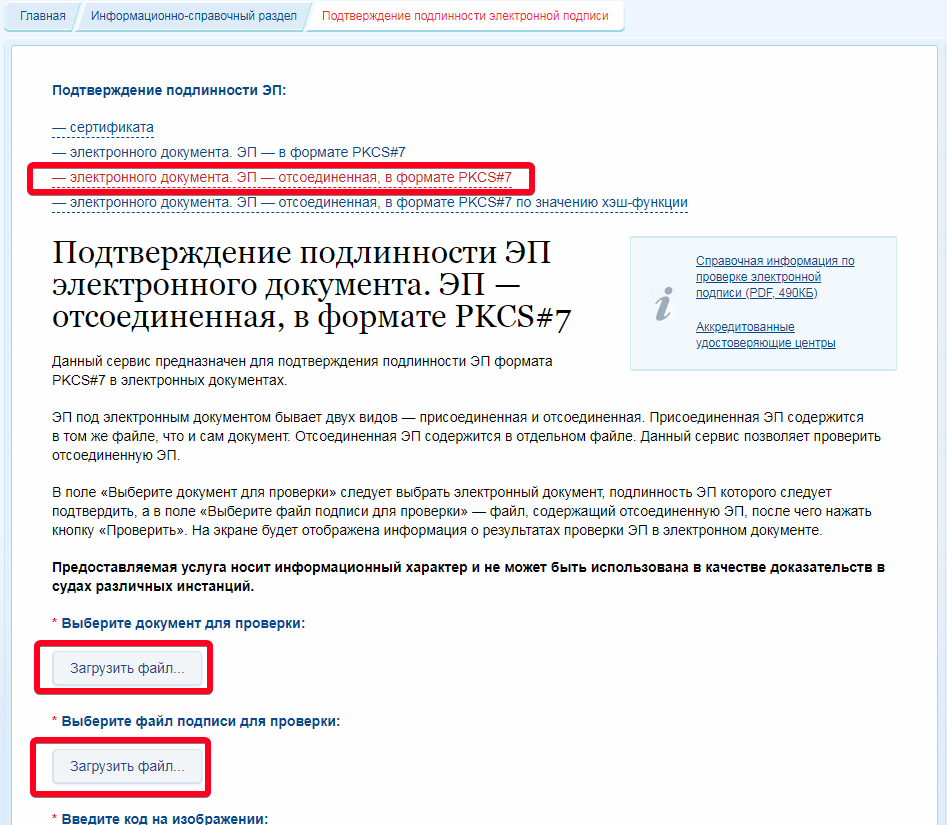
Последовательность действий при верификации отсоединённой подписи практически такая же:
- в списке «Подтверждение подлинности ЭП» выбираем пункт «Электронный документ. ЭП — отсоединенная, в формате PKCS#7»;
- с помощью соответствующих кнопок, расположенных в нижней части окна, выполняем загрузку проверяемого документа и файла подписи. Документ может быть в формате PDF, DOCX, либо в виде ZIP-архива. Имя файла подписи совпадает с именем документа, но обычно имеет расширение .sig ;
- чтобы доказать, что вы не робот, в поле ниже необходимо ввести код, показанный на рисунке, и нажать кнопку «Проверить».
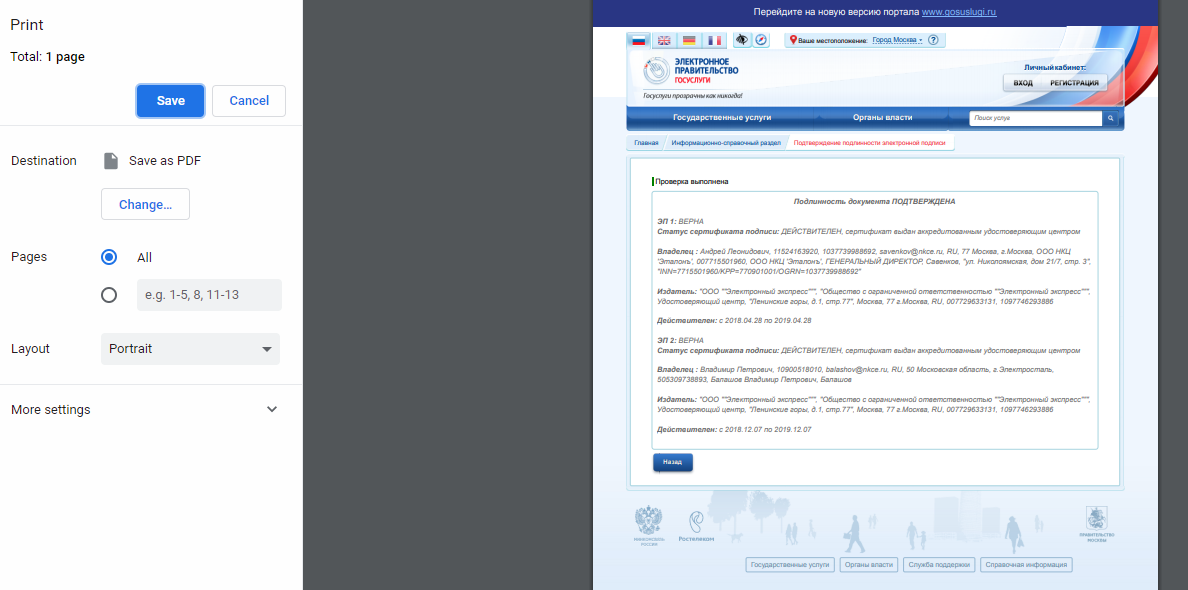
После завершения проверки программой на экран будет выведен отчёт о подлинности документа.
Проверку отсоединённой электронной подписи можно выполнить также в новой версии портала на странице www.gosuslugi.ru/eds. Для загрузки файла проверяемого документа необходимо щёлкнуть мышкой по строке «загрузить вручную» в верхнем поле. После загрузки документа точно также в нижнее поле следует загрузить файл подписи. После загрузки обоих файлов ниже появится кнопка «Проверить».
После завершения проверки ниже будет выведен отчёт о подлинности документа.
Онлайн-сервис от компании «Крипто-Про»
Выполнить верификацию присоединённых и отсоединенных ЭП можно на сайте компании «Крипто-Про». Сервис КриптоПро DSS предоставляет возможность проверки подписи в документах PDF, Word, Excel и XML-документах (XMLDsig). Адрес страницы сервиса — http://dss.cryptopro.ru /verify /# /signature
Для проверки подписи необходимо либо «натащить» проверяемый файл на белое поле в центре страницы (см. рис. ниже), либо кликнуть по этому полю мышкой для вызова окна открытия файла. В случае проверки отсоединённой подписи загрузить необходимо оба файла: файл документа и файл подписи.
После нажатия кнопки «Проверить» (см. рис. ниже) программа выполнит верификацию подписи и выведет на экран отчёт о результатах проверки.
Онлайн-сервис УЦ ФГБУ «ФКП Росреестра»
Выполнить проверку отсоединённой квалифицированной электронной подписи позволяет онлайн-сервис удостоверяющего центра ФГБУ «ФКП Росреестра». Адрес страницы сервиса — https://crypto.kadastr.ru /SVS /Verify/.
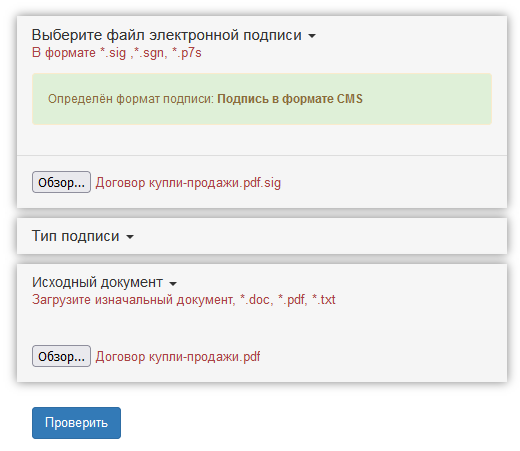
Для проверки подписи необходимо с помощью кнопки «Обзор» (см. рис. ниже) загрузить файл подписи к документу, то есть файл с расширением .sig , .sgn или .p7s .
После загрузки файла подписи на странице появится ещё одна кнопка «Обзор» (см. рис. ниже) для загрузки самого документа, подпись которого проверяется. После загрузки обоих файлов следует нажать кнопку «Проверить».
Онлайн-сервис от компании «Контур»
Проверить отсоединённую подпись можно также в онлайн-сервисе от компании «Контур». Адрес страницы сервиса — crypto.kontur.ru /verify.
Открыв страницу сервиса, необходимо первым делом загрузить на сайт сам проверяемый документ (файл PDF, DOCX или ZIP-архив).
После загрузки основного документа, программа предложит загрузить в появившееся ниже поле файл подписи (файл с расширением .sig ).
Когда файл подписи будет загружен, в нижней части формы появится кнопка «Проверить подпись».
После выполнения проверки на экран будет выведен отчёт с результатами верификации подписи. При необходимости отчёт можно скачать на компьютер в формате PDF.
Как проверить подпись документа
ВАЖНО! Чтобы проверять подпись документов, у вас на рабочем месте должен быть установлен криптопровайдер КриптоПро CSP.
Для проверки подписи достаточно выделить файл расширением .sig, .p7s, .sgn, .sign, .bin или XMLDSig, который содержит электронную подпись. Никаких дополнительных настроек при проверке подписи производить не нужно.
Примечание: для корректной проверки подписи у вас должны быть установлены корневой и промежуточные сертификаты подписанта документа.
Как посмотреть информацию о подписи документа во вкладке Архив
- Перейдите во вкладку Архив.
- Выделите в списке подписанный документ (с расширением .sig, .p7s, .sgn, .sign, .bin или XMLDSig).
- Нажмите на иконку просмотра.
- На правой боковой панели отображается информация о свойствах подписи и о документе.
Как посмотреть информацию о подписи документа в мастерах
- Перейдите во вкладку Архив.
- Выберите в списке файлы, подпись которых нужно проверить, или ничего не выбирайте, если хотите добавить файлы из системы.
- Перейдите в мастер Проверка и расшифрование через левое боковое меню или с помощью кнопки Добавить в.
- При необходимости добавьте документы в список.
- Выделите один подписанный файл (с расширением .sig, .p7s, .sgn, .sign, .bin или XMLDSig).
- Нажмите на иконку просмотра.
- На правой боковой панели отображается информация о свойствах подписи и о документе.
Статус проверки подписи списка документов
- Перейдите во вкладку Архив.
- Выберите в списке файлы, подпись которых нужно проверить, или ничего не выбирайте, если хотите добавить файлы из системы.
- Перейдите в мастер Проверка и расшифрование через левое боковое меню или с помощью кнопки Добавить в.
- При необходимости добавьте документы в список.
- В списке документов отображается общий статус проверки подписи, который дублируется в виде иконок: подпись действительна, подпись недействительна, не удалось проверить подпись.
- Для более подробной информацию подписи откройте информацию о файле.
Как посмотреть информацию о подписи документа с соподписями
Если документ подписан несколькими подписями (имеет соподписи), то для просмотра конкретной подписи в правой боковой панели в информации о подписи выберите подпись из списка.
Как посмотреть информацию о подписи документа с штампами времени
Если документ подписан подписью со штампом времени, то для просмотра параметров штампа:
- Разверните информацию, нажав на иконку.
- Выберите в выпадающем списке тип штампа времени.
Как посмотреть информацию об усовершенствованной подписи
Если документ подписан усовершенствованной подписью, то для просмотра сведений о штампах времени в усовершенствованной подписи:
- Разверните информацию, нажав на иконку.
- Выберите в выпадающем списке тип штампа времени.
Также в информации о подписи вы можете посмотреть информацию о OCSP ответе усовершенствованной подписи.
Если при проверке отсоединённой подписи исходный файл не будет найден автоматически, то возникнет уведомление об этом, которое вы можете посмотреть, нажав на иконку.
Для выбора исходного файла в правой боковой панели нажмите Указать путь к файлу. Откроется файловый менеджер для выбора.
Подписание документов электронной подписью
Электронная подпись содержит информацию об авторе и подтверждает отсутствие изменений в электронном документе после его подписания. Есть несколько основных способов подписания, но выбор способа зависит от требований контрагента, поэтому прежде чем принимать решение, каким способом и в каком программном обеспечении подписывать документ, уточните у контрагента требования к подписи:
- Открепленная (отсоединенная) ЭП
- Совмещенная (прикрепленная/присоединенная) ЭП
- Встроенная ЭП
Открепленная (отсоединенная) ЭП
- Файл подписи создается отдельно от подписываемого файла
- Для проверки подписи нужно передавать два файла — исходный документ и файл подписи
- Нет ограничения по формату подписываемых документов
- Созданный файл подписи имеет, как правило, расширение .sig, .sgn, .p7s
- Есть возможность создать усовершенствованную открепленную подпись, такой файл содержит отметку времени
- Можно создать файл, содержащий подписи нескольких лиц
Локальная программа для подписи и шифрования файлов любого формата. С помощью КриптоАРМ можно расшифровать, посмотреть подпись файла, создать как открепленную подпись документа, так и присоединенную подпись.
Инструкция по работе с КриптоАРМ .
Криптопро CSP 5 версии
В составе Криптопро CSP есть утилита Инструменты Криптопро, в которой реализована возможность подписывать файлы любого формата.
Инструкция по работе с Инструментами Криптопро.
Совмещенная (прикрепленная/присоединенная) ЭП
Разновидность электронной подписи, при создании которой формируется файл, содержащий как саму электронную подпись, так и исходный документ.
Создать такую подпись можно через КриптоАРМ или Инструменты Криптопро.
В той же папке, в которой хранился исходный документ, появится файл с аналогичным названием, но с расширением, как правило, .sig, .sgn. Размер этого файла несколько больше, чем размер исходного документа.
Отправлять контрагенту нужно будет только этот файл. Для проверки и прочтения документа у контрагента должно быть установлено ПО, поддерживающее работу с прикрепленной подписью.
Встроенная ЭП
Подписание внутри документов Word, Excel, PDF с помощью дополнительного ПО КриптоПро Office Signature и КриптоПро PDF.
Формат исходного документа не меняется, информацию о подписи можно просмотреть, открыв документ. Если в документ после подписания внести изменения, подпись будет определяться как недействительная.
КриптоПро Office Signature
Плагин, позволяющий создавать встроенную подпись в документах Word и Excel. Можно создать неотображаемую подпись, которую будет видно только на вкладке подписей, или строку подписи в самом документе. Строка подписи представляет собой графический объект, который можно переместить на любое место в тексте документа, содержит в себе как сведения о подписавшем, так и произвольный рисунок. Есть возможность создания нескольких подписей в одном документе.
После того, как в документе появилась цифровая подпись, он автоматически помечается как окончательный и доступен только для чтения. Любое действие по редактированию документа приведёт к тому, что все подписи из документа будут помечены как недействительные.
При открытии документа с подписью на компьютере, где не установлен продукт «КриптоПро Office Signature» подпись будет отображаться как недействительная.
Инструкция по работе с КриптоПро Office Signature.
КриптоПро PDF
Плагин для создания подписи внутри документов PDF. Можно создать видимую подпись (отображается на панели Подписи, и в виде поля подписи в документе), или невидимую (отображается только на панели Подписи). Также позволяет настроить разрешенные изменения, при которых подпись останется действующей (например, добавление комментариев). Есть возможность создания усовершенствованной подписи с отметкой времени. Для использования совместно с программой Adobe Reader модуль КриптоПро PDF распространяется бесплатно.
Инструкция по работе с КриптоПро PDF.
Как проверить sgn подпись
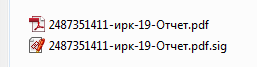
Как правило, в Мобильном Оценщике используется откреплённая подпись, которая находится в отдельном файле, имеющем такое же имя, как подписанный файл, с добавлением расширения .sig
- подписанный файл с отчётом, в примере ниже это 2487351411-ирк-19-Отчет.pdf
- файл с подписью, в примере ниже это 2487351411-ирк-19-Отчет.pdf .sig
Вам потребуется установить на компьютер следующее ПО (если уже не установлено):
1) Криптопровайдер КриптоПро CSP (есть бесплатный пробный период 1 месяц)
2) Программу для проверки подписи КриптоАРМ (бесплатный пробный период 2 недели, однако проверять подписи можно и по истечении этого периода).
3) В хранилище доверенных корневых центров сертификации должны быть установлены сертификаты Головного удостоверяющего центра Минкомсвязи.