Как застейкать MATIC (Polygon Network) в кошельке MetaMask Wallet
Разработчики Polygon Network, ранее известного как Matic Network, придумали решение для масштабирования Ethereum и создания интернета блокчейнов. Экосистема, построенная на платформе Polygon, сможет в разы ускорить сеть Ethereum, уменьшить стоимость транзакций и сделать ее безопаснее.
Обладатели MATIC могут застейкать свои токены, чтобы получать вознаграждения. Для этого понадобятся веб-кошельки Matic и MetaMask. Предлагаем вам узнать, как застейкать токены MATIC в кошельке через расширение MetaMask.
Если вы хотите больше узнать о платформе Polygon Network, о том, как она работает и какую роль выполняет в экосистеме Ethereum, читайте нашу статью:
Этап подготовки
Для того, чтоб застейкать Matic токены, вам понадобятся:
1. Веб-кошелек Matic — удобный веб-кошелек для управления токенами Matic с простым и интуитивно-понятным интерфейсом. Кошелек содержит эксплорер, в котором пользователи могут отслеживать транзакции, и калькулятор вознаграждений.
2. Плагин MetaMask — один из популярнейших онлайн-кошельков для криптовалюты ETH и ERC-20 токенов. Его легко установить, создать и использовать. Недавно кошелек MetaMask добавил поддержку сети Binance Smart Chain (BSC). Кошелек поддерживается в браузерах Chrome, Firefox, Brave и Edge. Выбрать версию для своего браузера можно в разделе загрузок MetaMask.
1. Подключение кошелька MetaMask
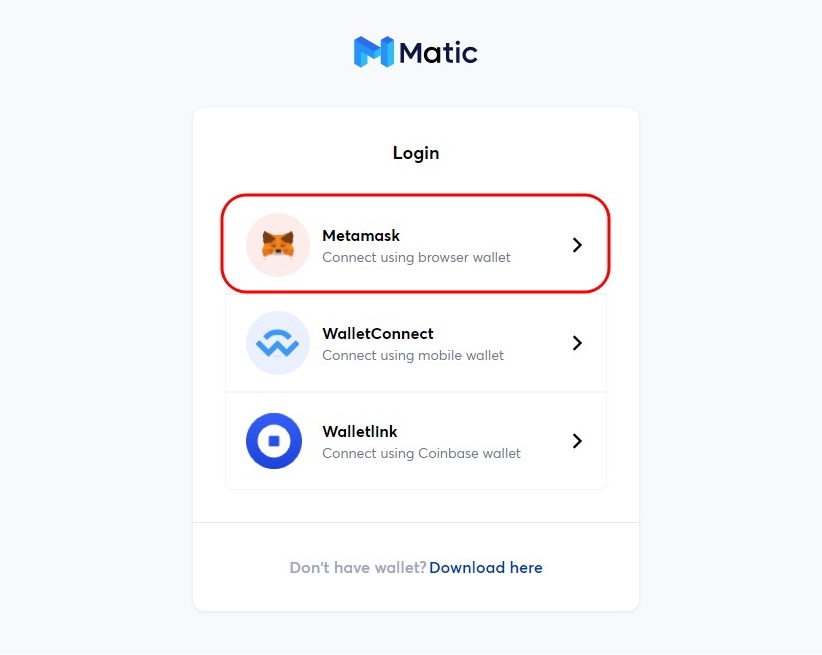
Чтобы начать стейкинг, перейдите в веб-кошелек Matic. Следующий шаг — подключить плагин MetaMask. Matic Wallet предлагает на выбор еще два способа подключения, кроме MetaMask: WalletConnect и Walletlink. В руководстве мы рассматриваем способ подключения через MetaMask, поэтому выберите этот кошелек в списке и кликните по нему.
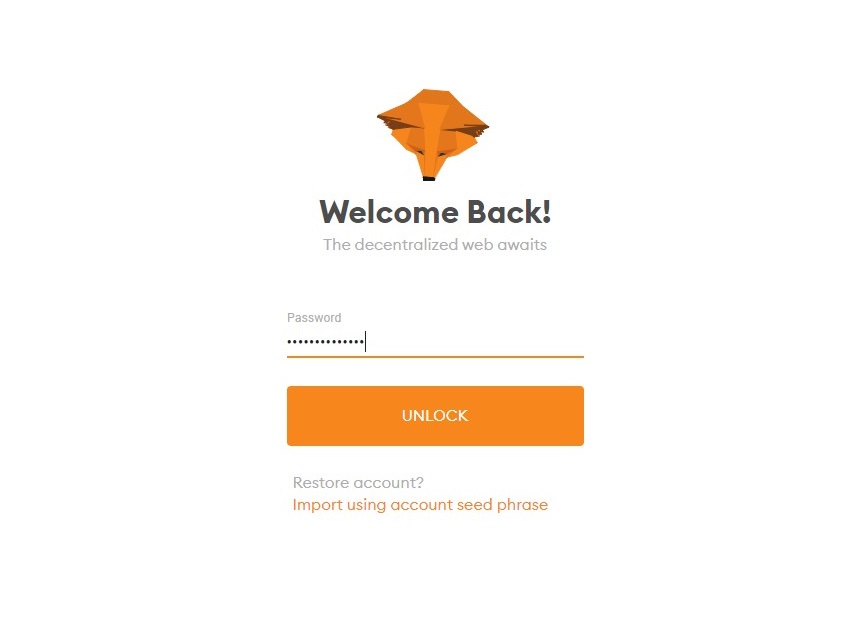
Введите пароль от кошелька (устанавливается обязательно для защиты от доступа посторонних лиц) и нажмите Unlock.
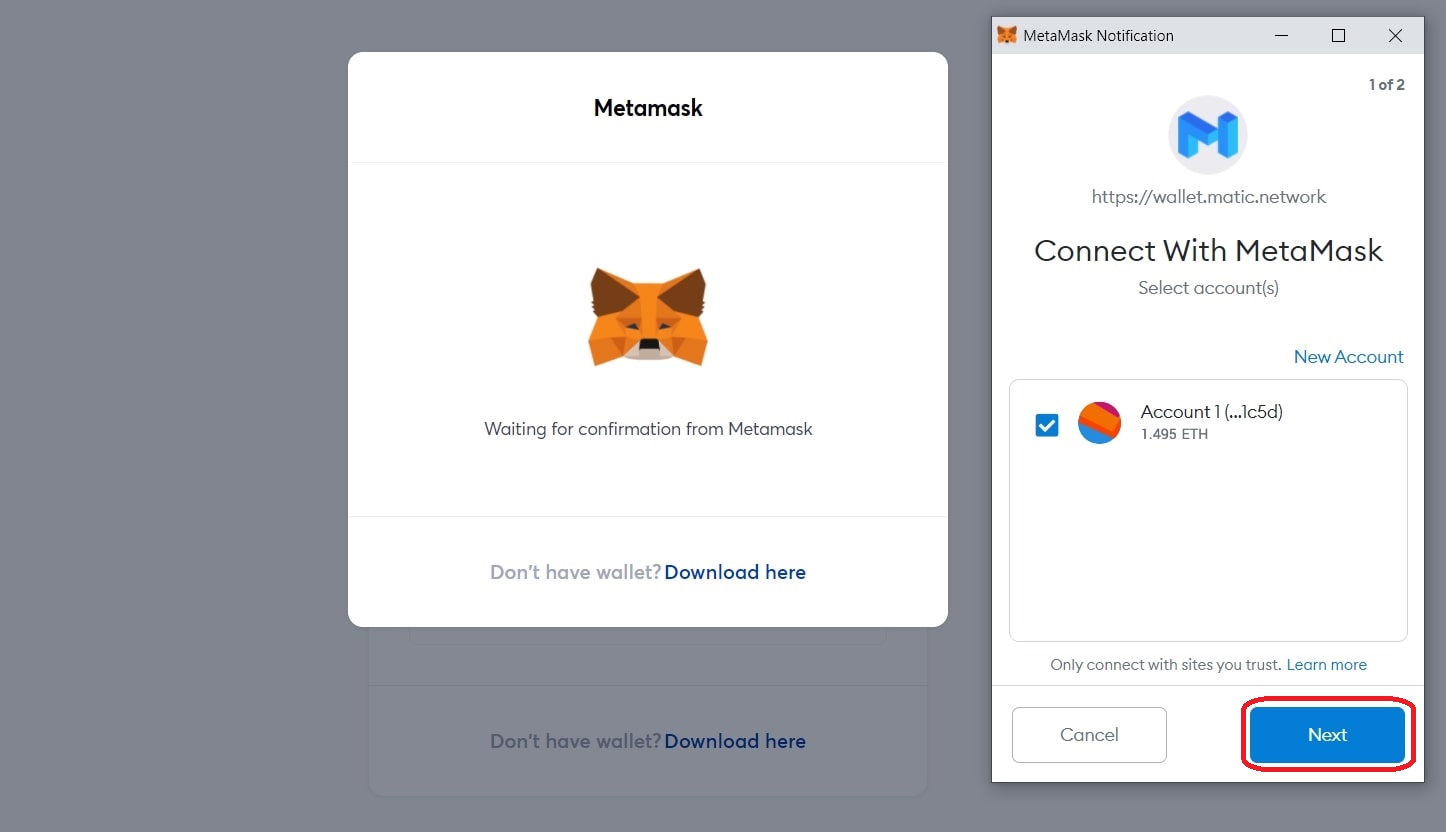
Выберите аккаунт, на котором храните токены MATIC или который собираетесь использовать для стейкинга, и кликните Next.
Примечание. Кошелек MetaMask позволяет добавлять несколько счетов для управления ETH и токенами ERC-20. Это удобно, например, когда вам нужно использовать счета для разных целей: стейкинга, обменов, хранения и прочего.
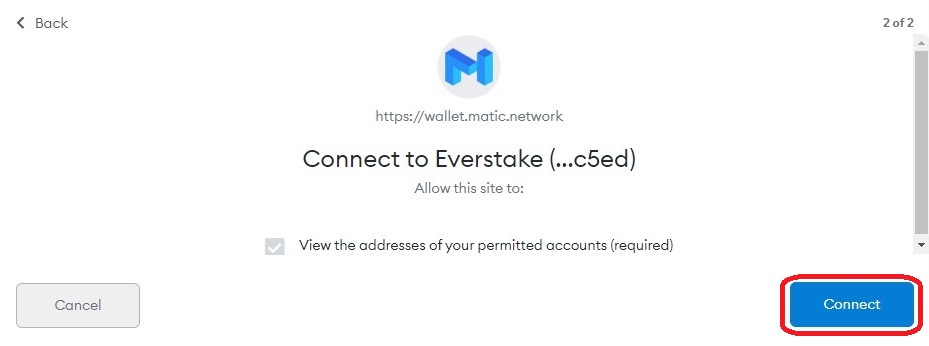
Теперь нажмите Connect.
Важно. Чтобы подключиться к кошельку Matic, нужно выбрать сеть Ethereum Mainnet. Другие сети могут не работать, и вам придется переводить свои активы на адрес в основной сети, что включает в себя дополнительные траты на комиссии.
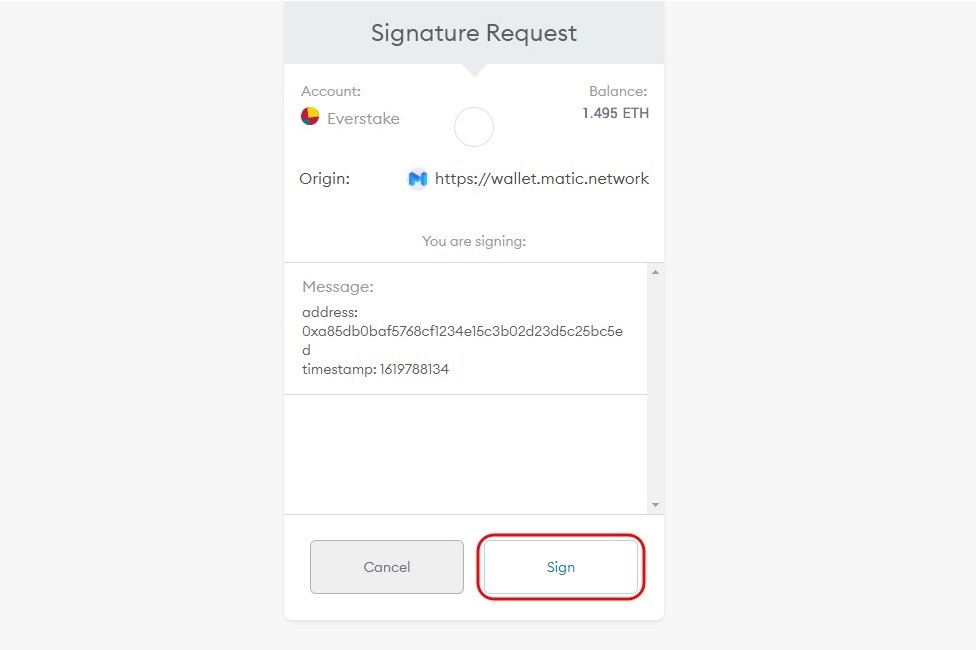
Наконец, нужно подписать запрос от Matic Wallet, чтобы позволить ему совершать транзакции из вашего кошелька MetaMask. Для этого просто кликните Sign.
2. Делегирование MATIC
На этом этапе нужно выбрать валидатора, которому вы будете делегировать токены. Валидаторы обеспечивают безопасность сети и добавляют транзакции в блоки, а блоки в блокчейн. Только валидаторы могут напрямую стейкать криптоактивы. Пользователи могут только делегировать токены, уплачивая небольшую комиссию валидаторам.
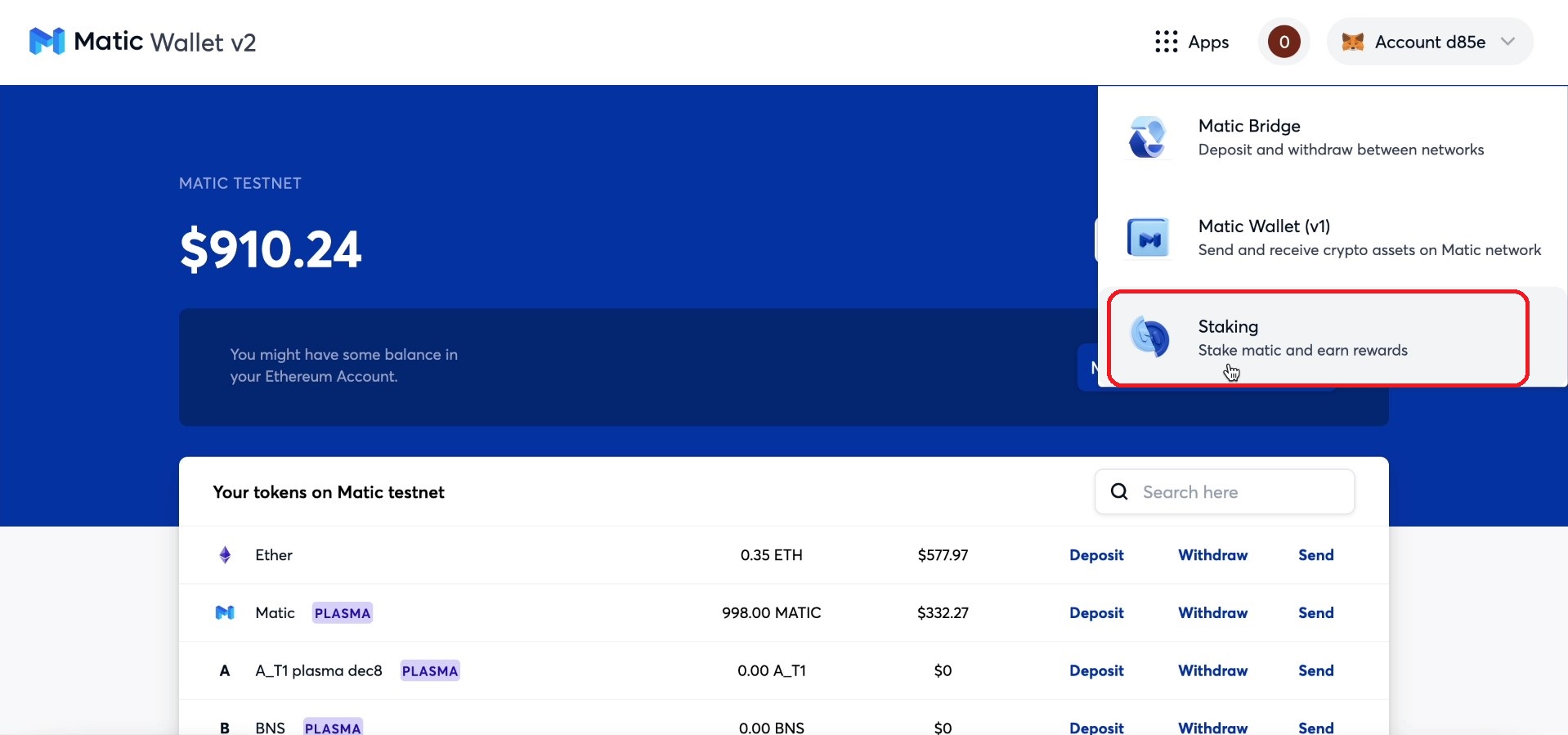
После подключения MetaMask вы попадете в панель управления для стейкинга в Matic Wallet, из которого сможете застейкать токены. Для этого нажмите на кнопку Apps, а затем выберите Staking.
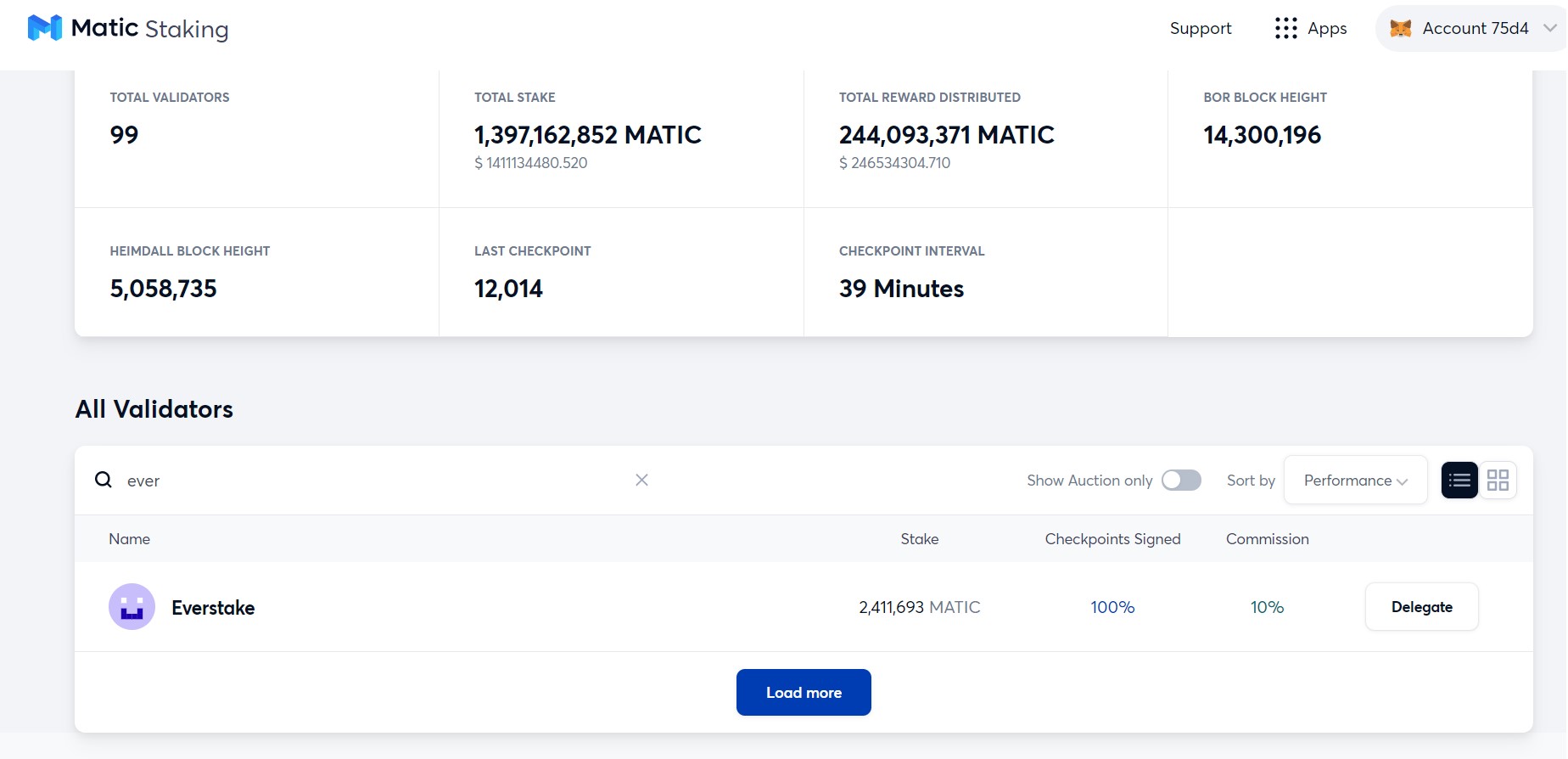
Выберите предпочитаемого валидатора. Поисковая строка поможет быстро найти нужного вам валидатора. Выбирайте надежных и проверенных валидаторов, таких как Everstake — надежный стейкинг-провайдер, которому доверяет целое блокчейн-комьюнити. Наши делегаторы могут безопасно стейкать криптоактивы. Мы используем только качественные сервера, благодаря которым удается добиться практически 100-процентного аптайма.
Введите имя валидатора в строке поиска и кликните Delegate. Рядом с именем валидатора вы найдете полезную информацию, например,сколько токенов застейкано, аптайм, размер комиссии и проч.
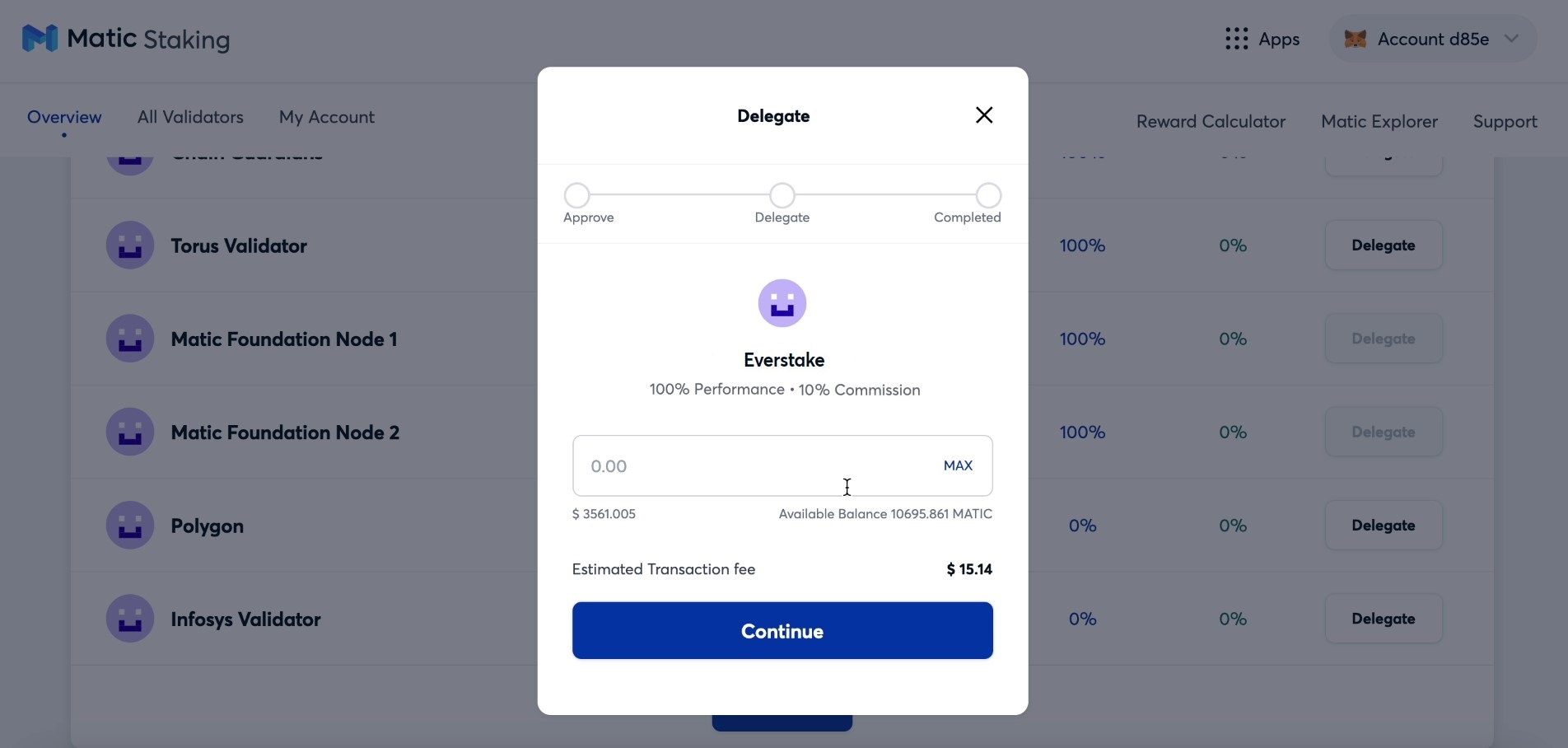
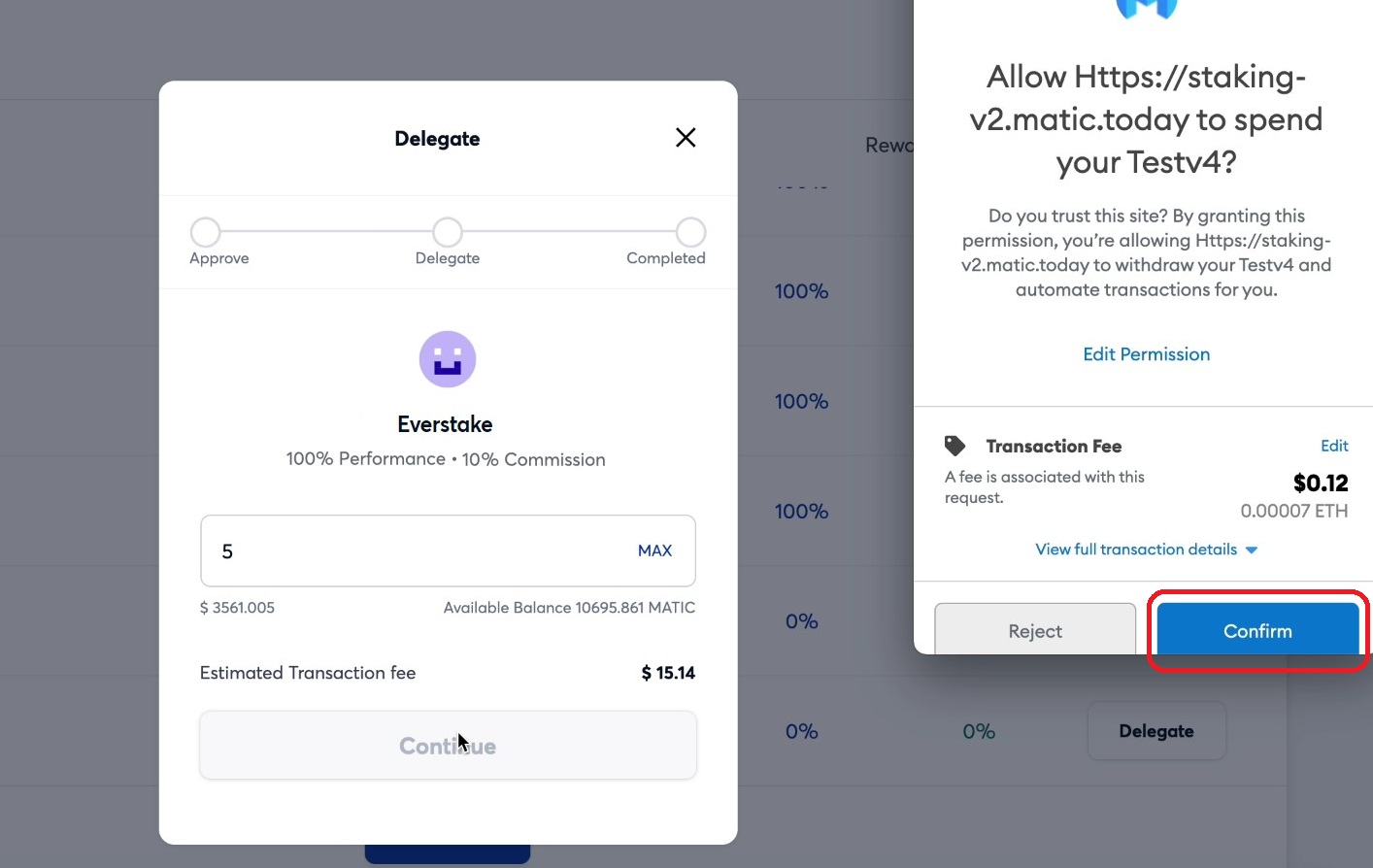
После выбора валидатора отобразится окно с информацией о нем. Здесь вы можете посмотреть данные по аптайму и комиссию, которую взимает валидатор с прибыли делегатора. Также вы увидите, какую комиссию нужно заплатить за транзакцию ETH. Укажите сумму MATIC для стейкинга и кликните Continue.
Примечание. Все транзакции в сети Ethereum оплачиваются только в монетах ETH. Проверьте, достаточно ли у вас в кошельке криптовалюты ETH, чтобы оплатить транзакции. Если нет, пополните кошелек, чтобы вы могли застейкать токены.
Разрешите Matic Wallet совершать транзакции из вашего кошелька. Для этого в открывшемся окне расширения MetaMask кликните Confirm, как изображено на скриншоте.
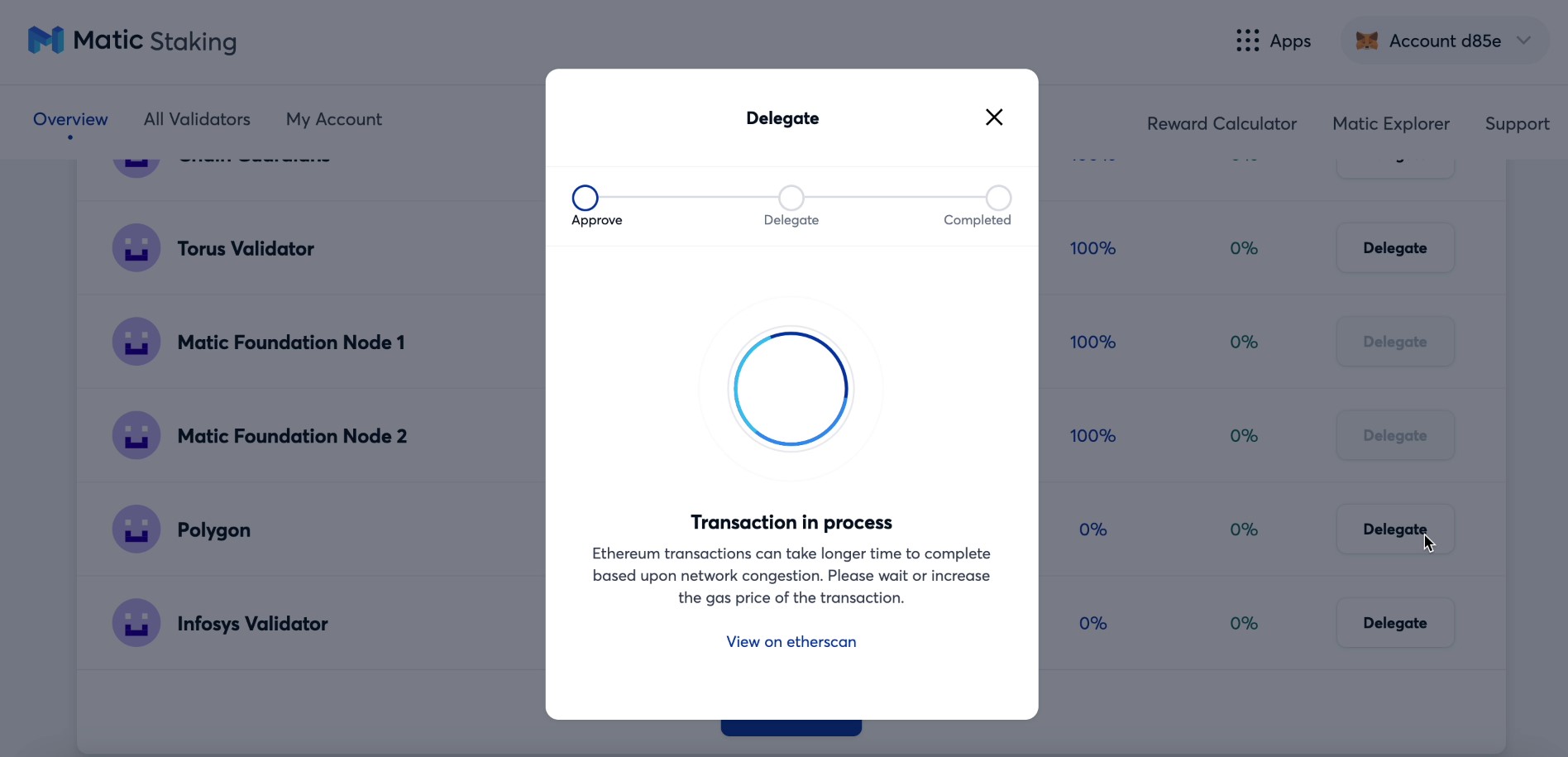
Подождите, пока транзакция не подтвердится. Это может занять несколько минут в зависимости от того, насколько загружена сеть Ethereum.
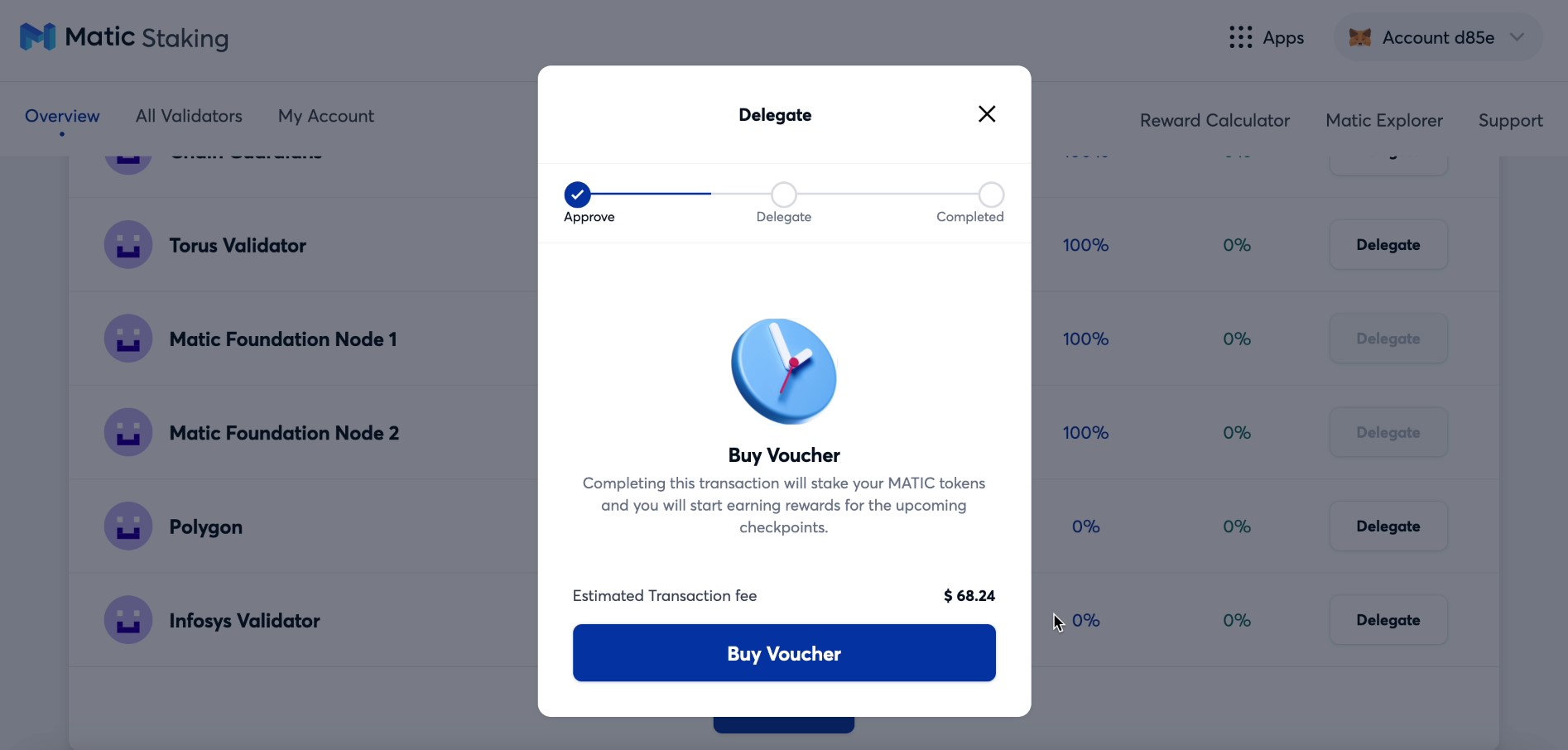
Чтобы завершить транзакцию, застейкать MATIC и начать получать награды, в Matic Wallet необходимо купить ваучер и внести плату за Газ. Нажмите Buy Voucher.
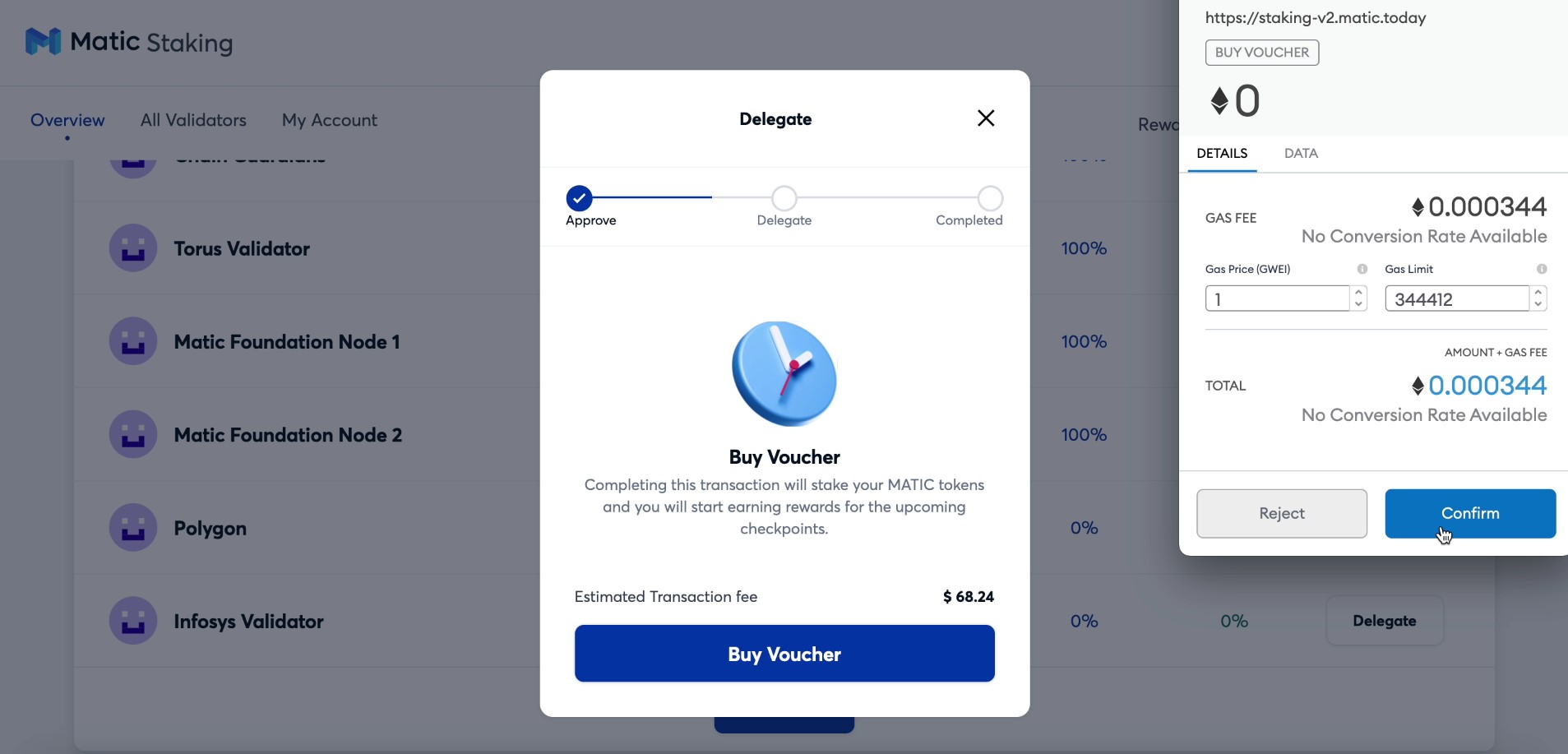
Укажите лимит и цену Газа и снова подтвердите транзакцию. Актуальную цену Газа вы можете найти на сайте Etherscan.
Ждите подтверждения транзакции.
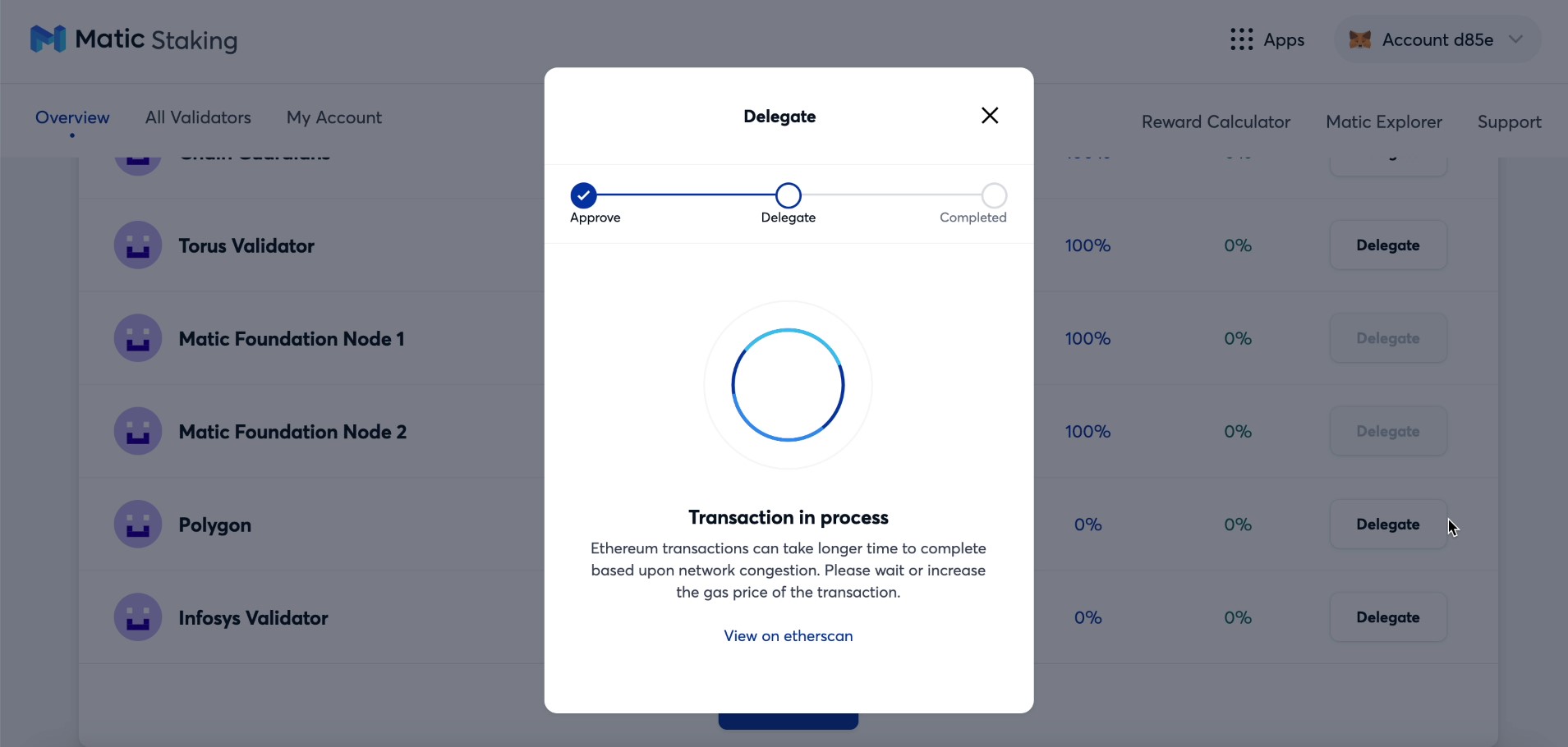
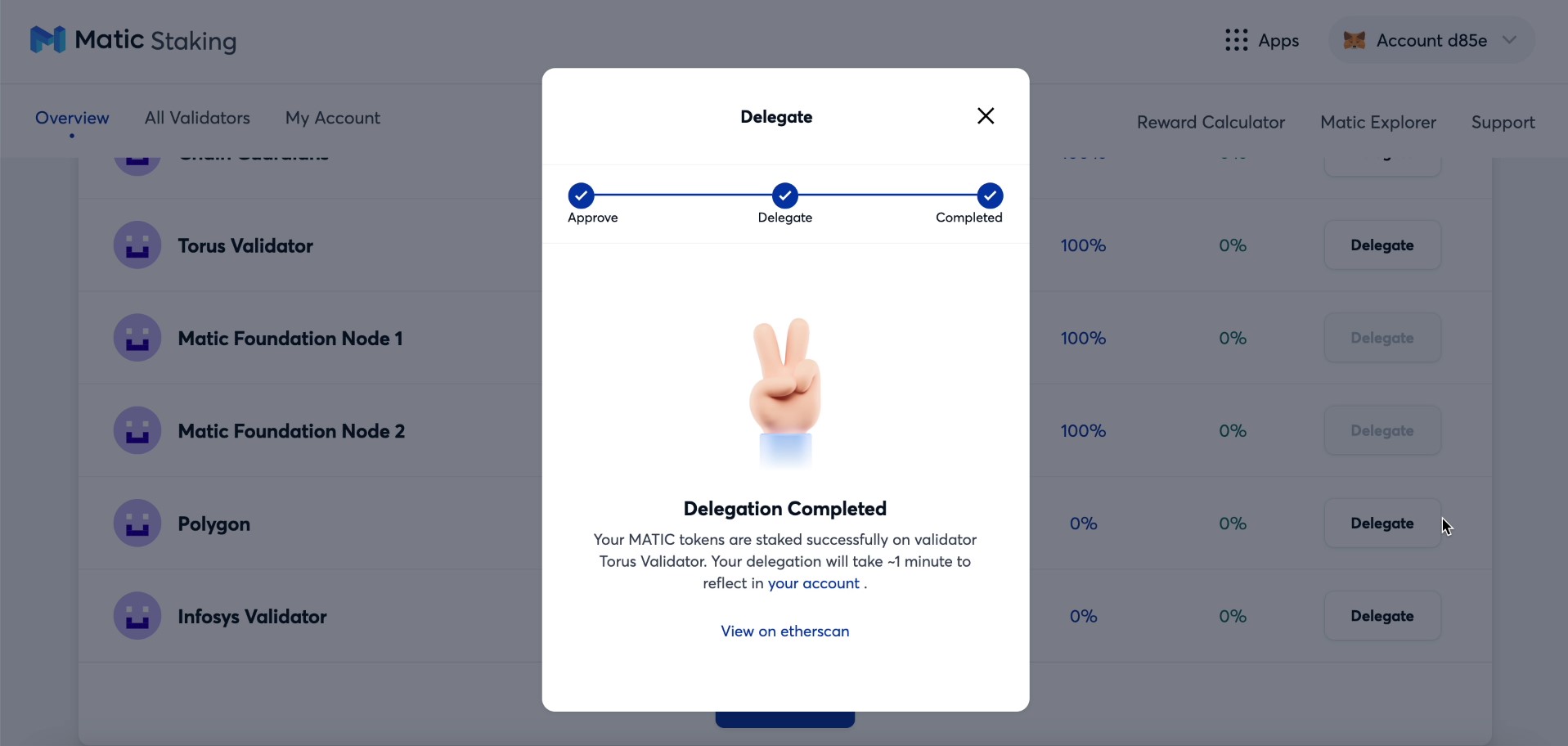
Делегирование завершено. Теперь вы будете получать вознаграждения, сможете их снимать или реинвестировать.
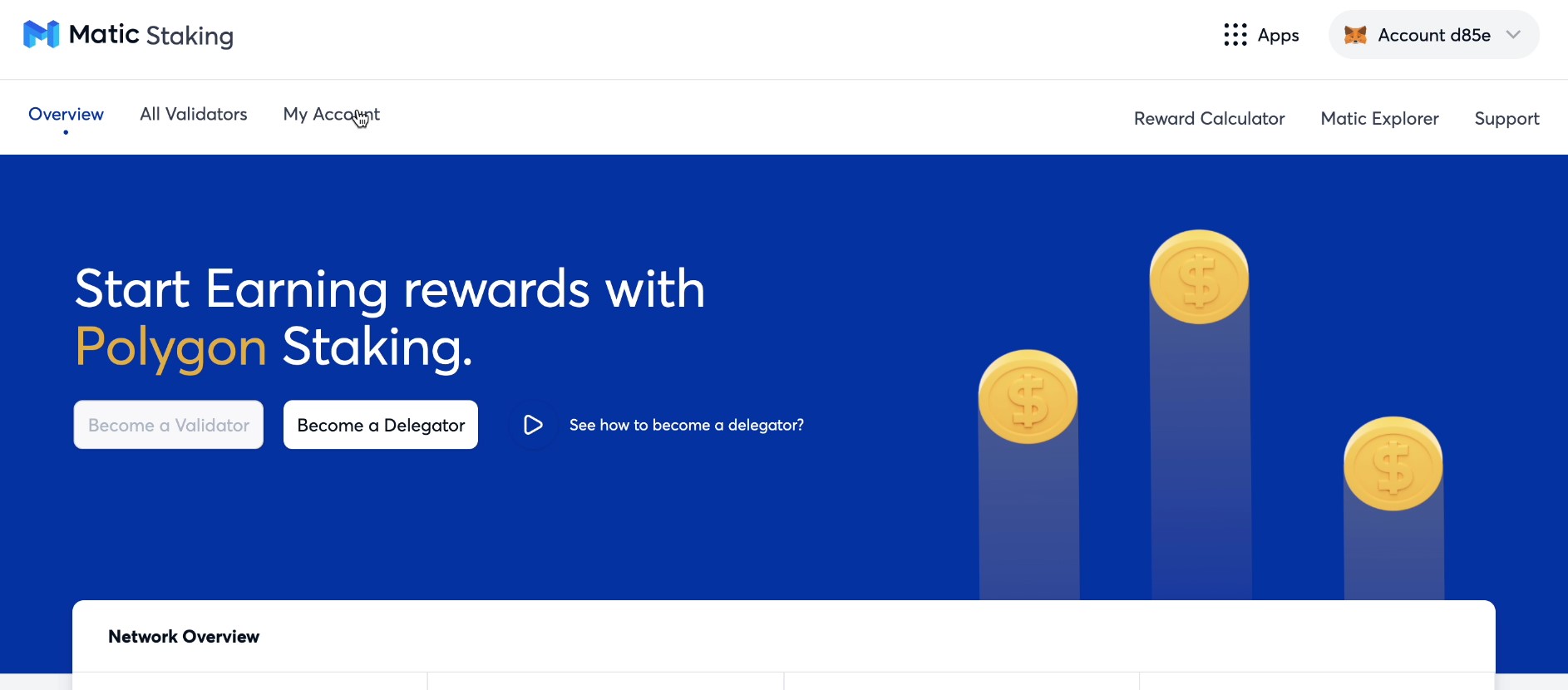
Как застейкать еще?
Перейдите в дашборд Matic Wallet и кликните MyAccount.
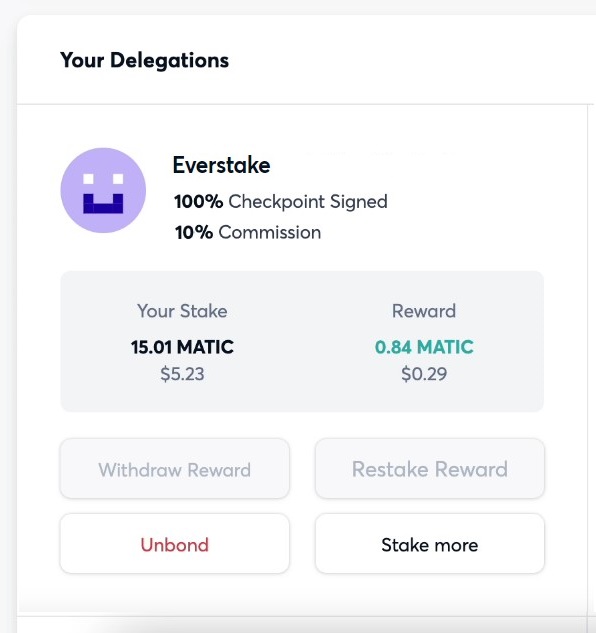
Здесь ваши активные делегирования будут отображены.
Просто выберите валидатора, которому вы делегировали MATIC, из списка, если их несколько, и кликните Stake more. Далее следуйте тем шагам, что и в инструкции выше: укажите сумму, подтвердите транзакцию и так далее.
Как вывести награды?
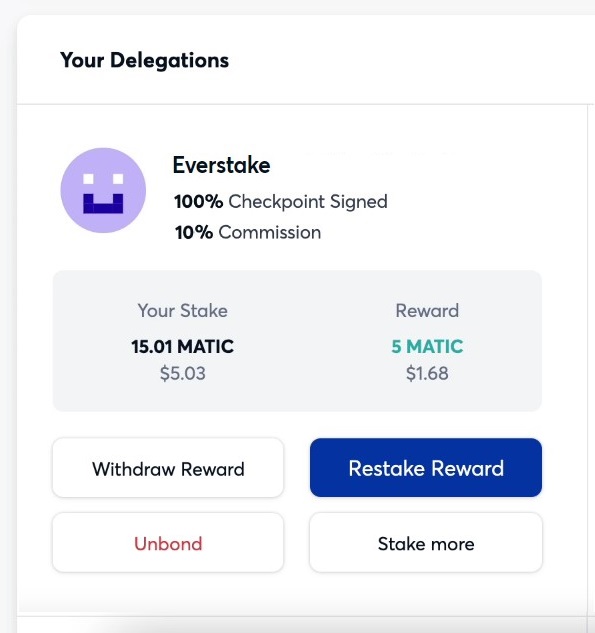
Минимум для вывода вознаграждений — 2 MATIC. После начисления этой суммы токены можно будет вывести на кошелек. Это же касается реинвестирования наград. Если сумма меньше, вы не сможете вывести награды, но в любое время будет доступен анстейкинг. В этом случае награды не начислят. Чтобы вывести вознаграждения, выберите активного валидатора в дашборде Matic Wallet и нажмите Withdraw Reward.
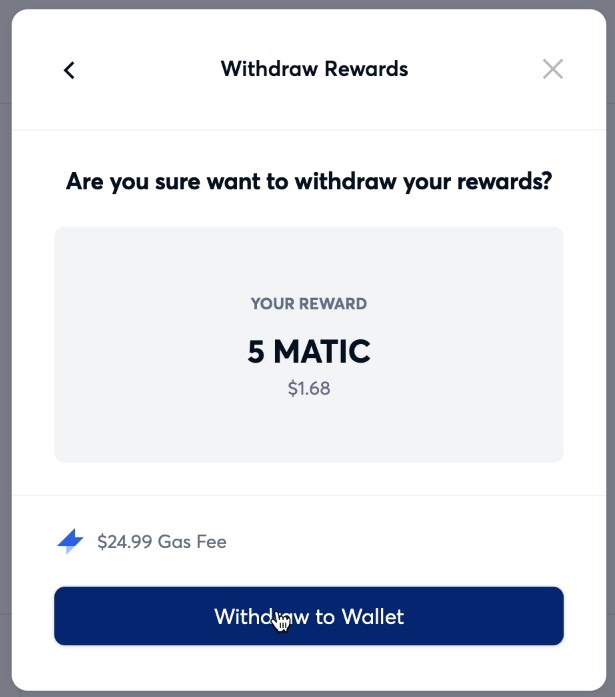
Затем подтвердите, что вы действительно хотите вывести токены на свой кошелек.
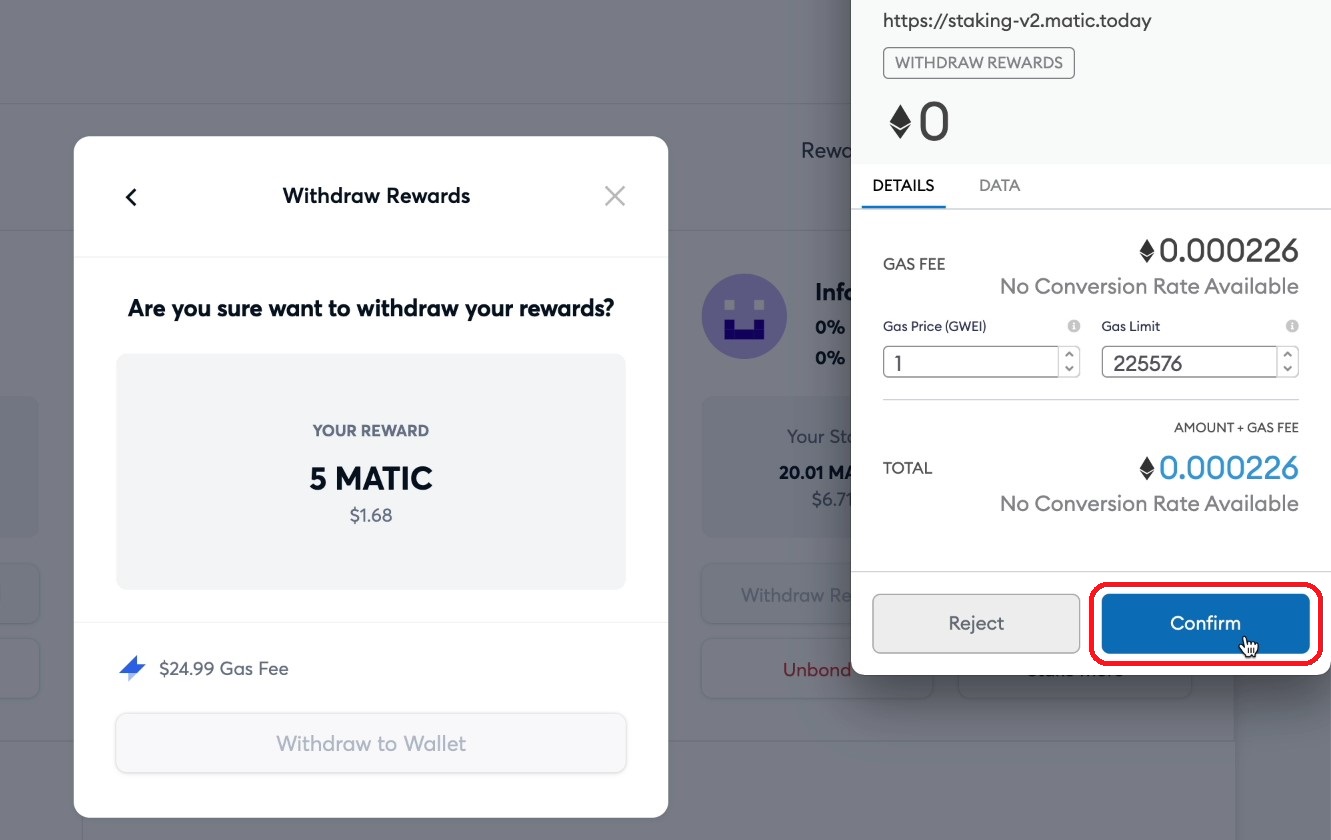
Укажите лимит и цену Газа, а затем подтвердите транзакцию в плагине MetaMask Wallet.
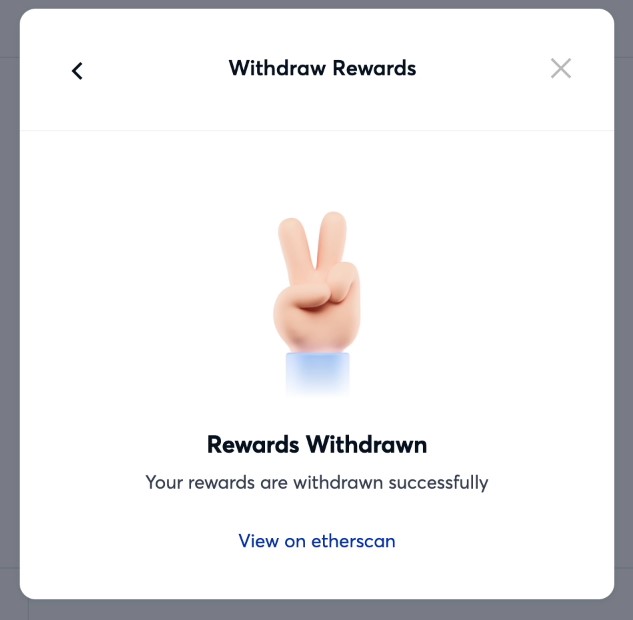
Если вывод прошел успешно, вы увидите следующее сообщение в Matic Wallet:
Если вы хотите прекратить ваше деоегирование, кликните Unbond. Учтите, что период анбондинга в Matic Network длится 80 чекпоинтов. Этот период действует для первого и повторного делегирования. Это не применяется для к наградам, если они не были ределегированы.
Теперь вы знаете, как заделегировать токены MATIC, отделегировать их и получать вознаграждения в Matic Wallet, подключив кошелек MetaMask. Не забудьте пополнить кошелек монетами ETH, чтобы было чем оплачивать транзакции.
Подпишитесь на обновления Everstake, чтобы не пропустить актуальную информацию из мира блокчейна и криптовалют!
Как внести деньги на кошелек Metamask?
Как только был создан кошелек Metamask, можно переходить к следующему этапу. Им является депозит, вот здесь у многих возникают сложности, ведь появляются вопросы с сетями, монетами и размером комиссии. Мы не стали создавать несколько статей, а объединили все основные моменты в одном материале.

СТАТЬЯ РАЗБИТА НА 4 ЧАСТИ (не зная об одной из них можно потерять деньги при пополнении):
2️⃣ Про адрес сети.
3️⃣ Добавление монет.
4️⃣ Актуальные на 2023 год варианты для пополнения (с карты, кошелька и обменника).
Рассмотрим указанные выше вопросы по порядку, при необходимости можете спуститься сразу к нужному вопросу, все они пронумированы.
1️⃣ЧТО НУЖНО ЗНАТЬ ПРО СЕТИ ДО ПОПОЛНЕНИЯ МЕТАМАСК?
⚡️Важно ознакомиться с таким понятием как «сеть». Если не понимать значение данного выражения, то можно отправить средства по ошибочному адресу, в таком случае деньги будут утеряны — их с 99% вероятностью будет не вернуть.
�� Очень простыми словами «сеть» — это пространство, где осуществляются различные транзакции с токенами. Эти операции, в свою очередь, совершаются по определенным техническим стандартам (ERC20, TRC20, и другие), которые задают свои правила – как вводить/выводить средства и как совершать сделки.
⚡️Самое главное — при проведении транзакции ввода или вывода, сеть и сам токен у получателя и отправителя должны совпадать.
MetaMask создавался для хранения ETH токенов, стандарта ERC-20, в кошельке по умолчанию стоит сеть «Ethereum Mainnet». Со временем Metamask начал принимать и другие схожие с Эфириумом сети. Альтернативные сети быстро набрали популярность за счет низких комиссий и более быстрых транзакций. Однако, стоит помнить, что кошелек совместим не со всеми существующими сетями.
✅ Сети которые поддерживает МетаМаск: Binance Smart Chain, Polygon, Avalanche, Optimistic Ethereum, Arbitrum One, Moonriver, Theta, EOS, OKExChain, Huobi ECO Chain.
�� Сети которые не поддерживает МетаМаск: Bitcoin, Tron, Solana, Terra LUNA, Flow, Aptos, SUI.
Выше описаны наиболее популярные сети, которые используются в большинстве случаев.
Сети в MetaMask можно вводить:
- Вручную.
- Автоматически, используя сторонние сервисы.
ДОБАВЛЕНИЕ СЕТЕЙ ВРУЧНУЮ
Если Вы боитесь доверять сторонним ресурсам, то нужно научиться добавлять сети самостоятельно. При этом, начиная с 2023 года доступно большое количество сетей, адреса которых Метамаск указал сам. Нужно лишь кликнуть на «Добавить сеть», затем из представленного списка выбрать нужные и кликнуть на «одобрить».
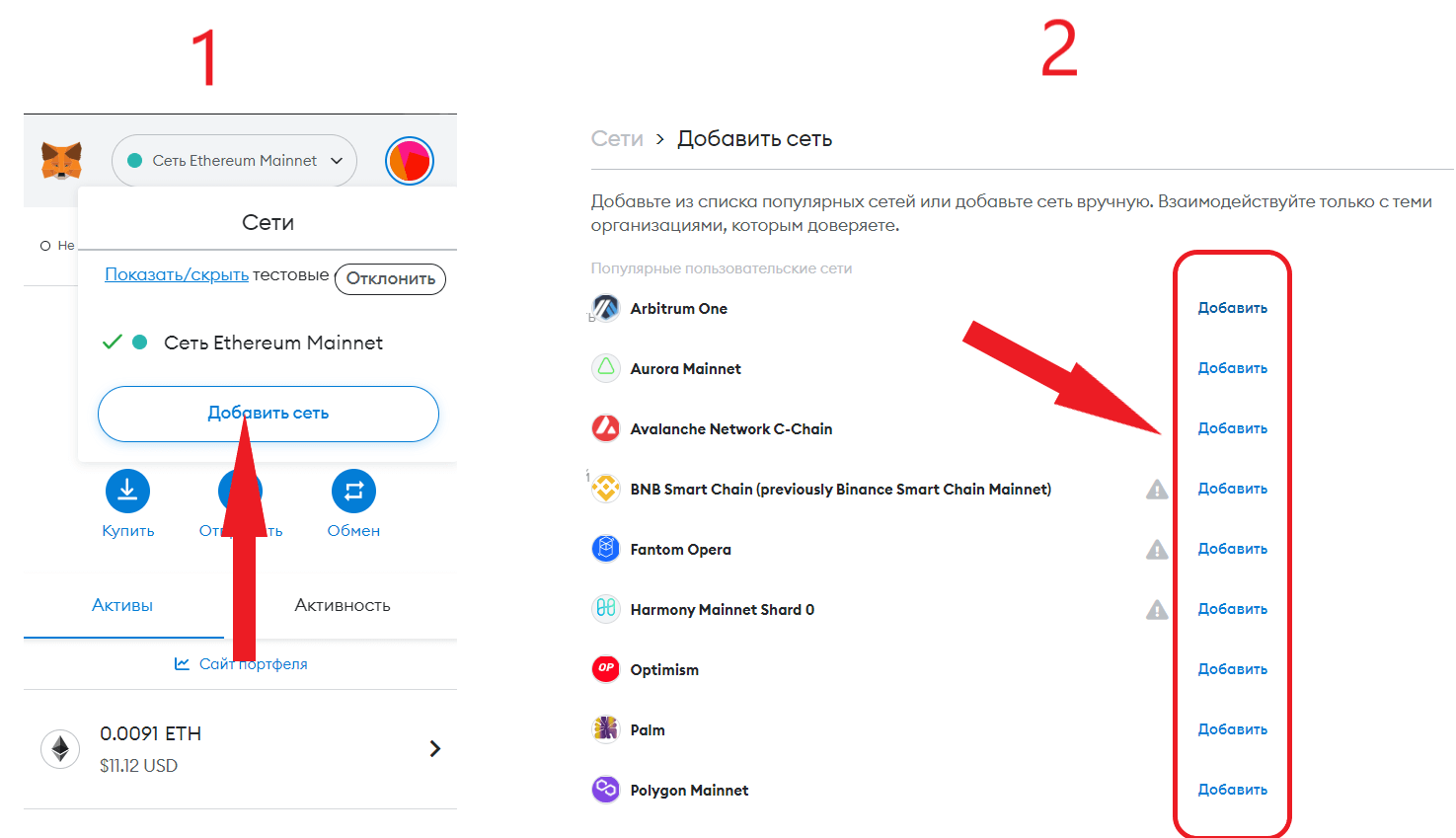
Если в этом списке не оказалось подходящей сети, то необходимо проделать следующие действия:
- Открыть расширение.
- Развернуть меню сети, либо в настройках найти блок «Сети», далее кликнуть на «Добавить сеть».
- Заполнить следующие поля: имя сети, новый URL-адрес RPC, ID цепочки, символ валюты, затем «Сохранить данные».
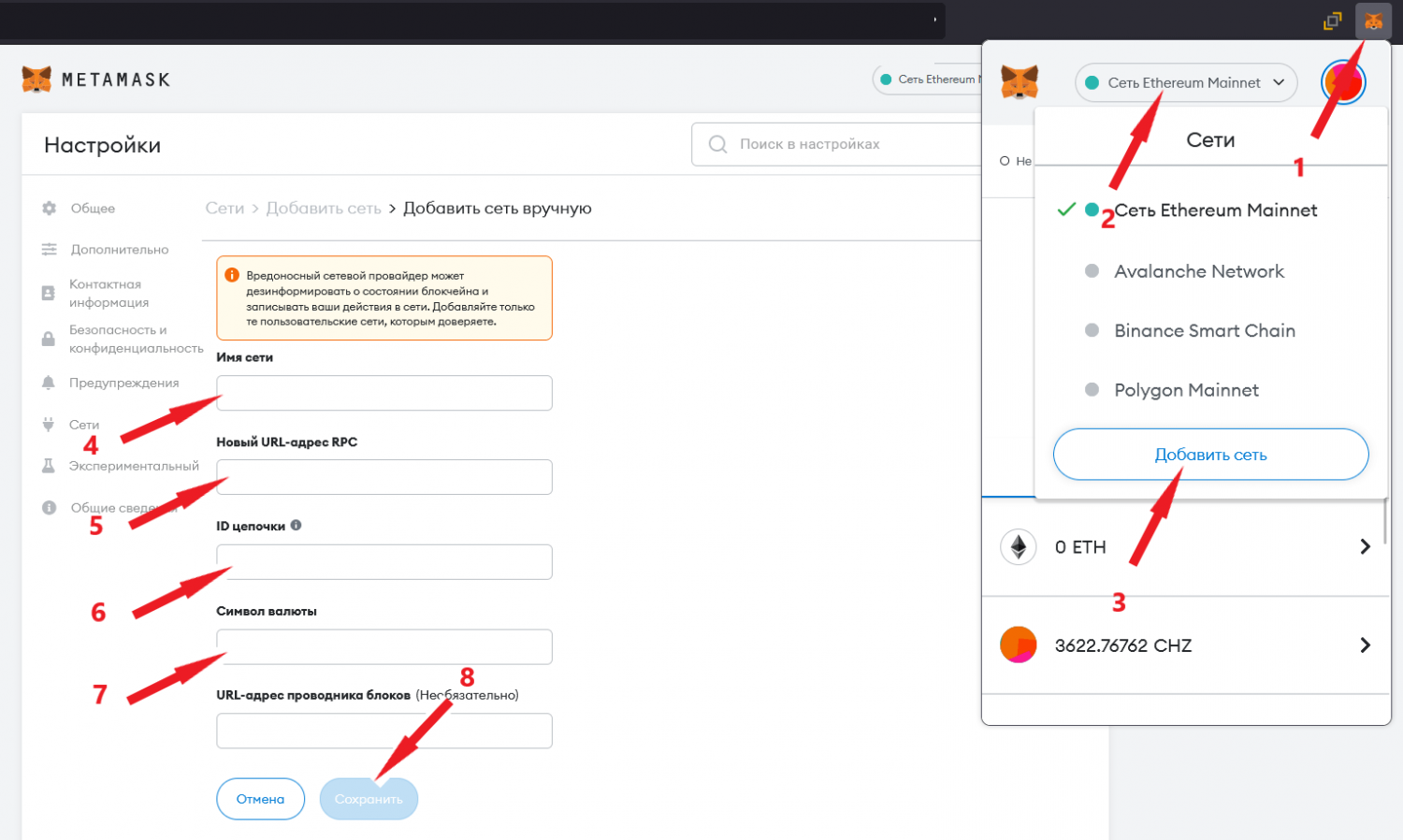
Для удобства, в таблице ниже мы предоставили данные по основным сетям, по остальным сетям данные указаны здесь.
| Имя сети | Новый URL-адрес RPC | ID цепочки | Символ валюты |
| Binance Smart Chain | https://bscrpc.com | 56 | BNB |
| Astar | https://astar.public.blastapi.io | 592 | ASTR |
| Polygon | https://polygon-rpc.com | 137 | MATIC |
| Avalanche | https://api.avax.network/ext/bc/C/rpc | 43114 | AVAX |
| Arbitrum One | https://arb1.arbitrum.io/rpc | 42161 | AETH |
| Moonriver | https://moonriver.public.blastapi.io | 1285 | MOVR |
| Theta | https://eth-rpc-api.thetatoken.org/rpc | 361 | TFUEL |
| Huobi ECO Chain | https://hecoapi.terminet.io/rpc | 128 | HT |
Все эти ☝️ данные можно найти на официальных сайтах проектов.
К примеру, мы решили добавить сеть Avalanche, исходя из данных, указанных выше.
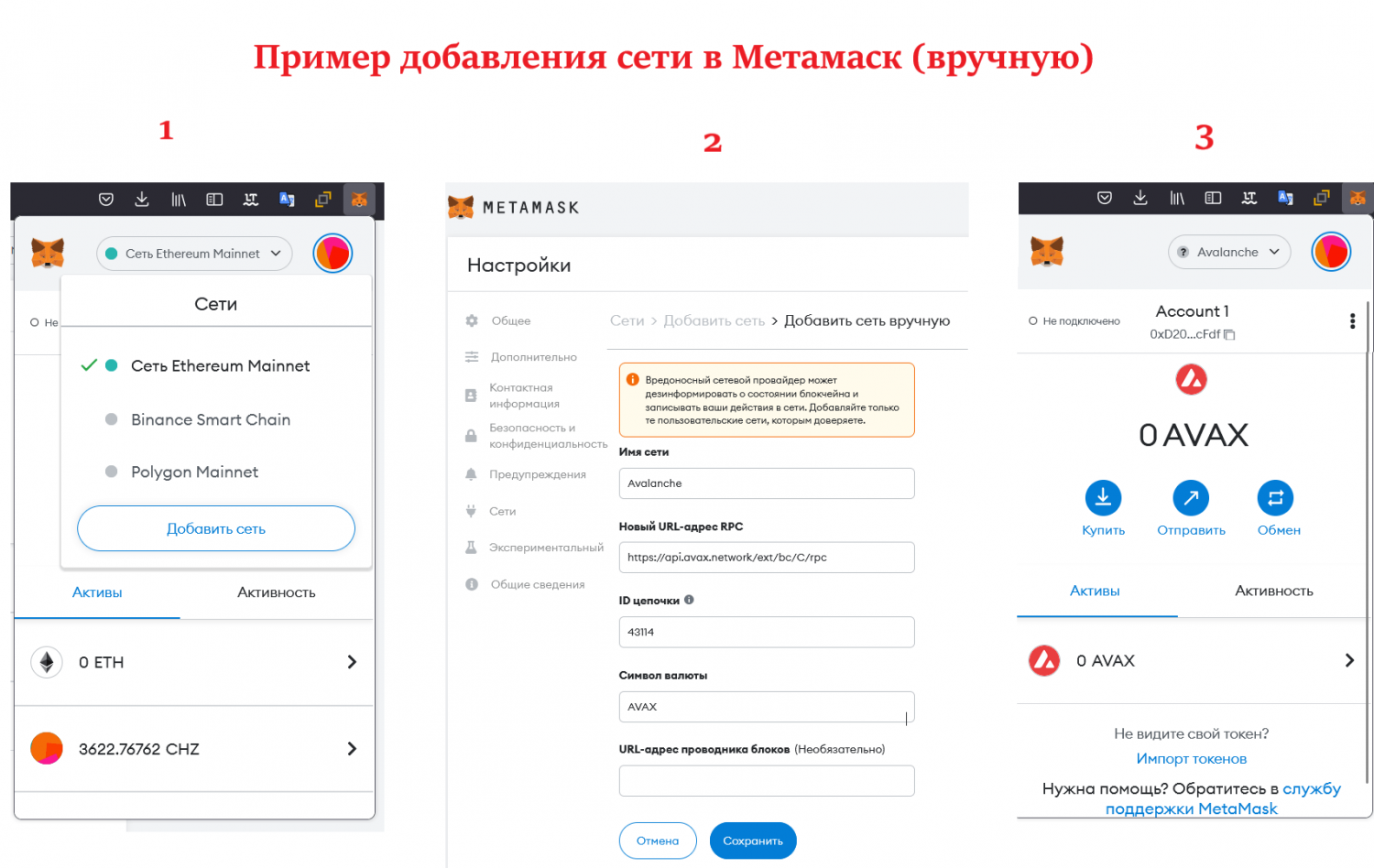
ДОБАВЛЕНИЕ СЕТЕЙ АВТОМАТИЧЕСКИ
При автоматическом добавлении сетей существуют риски, но большинство людей это особо не беспокоит. Наибольшей популярностью пользуется сервис Chainlist.
По этапам:
- Переходим на сайт chainlist.org, в правом углу выбираем блок Connect Wallet:
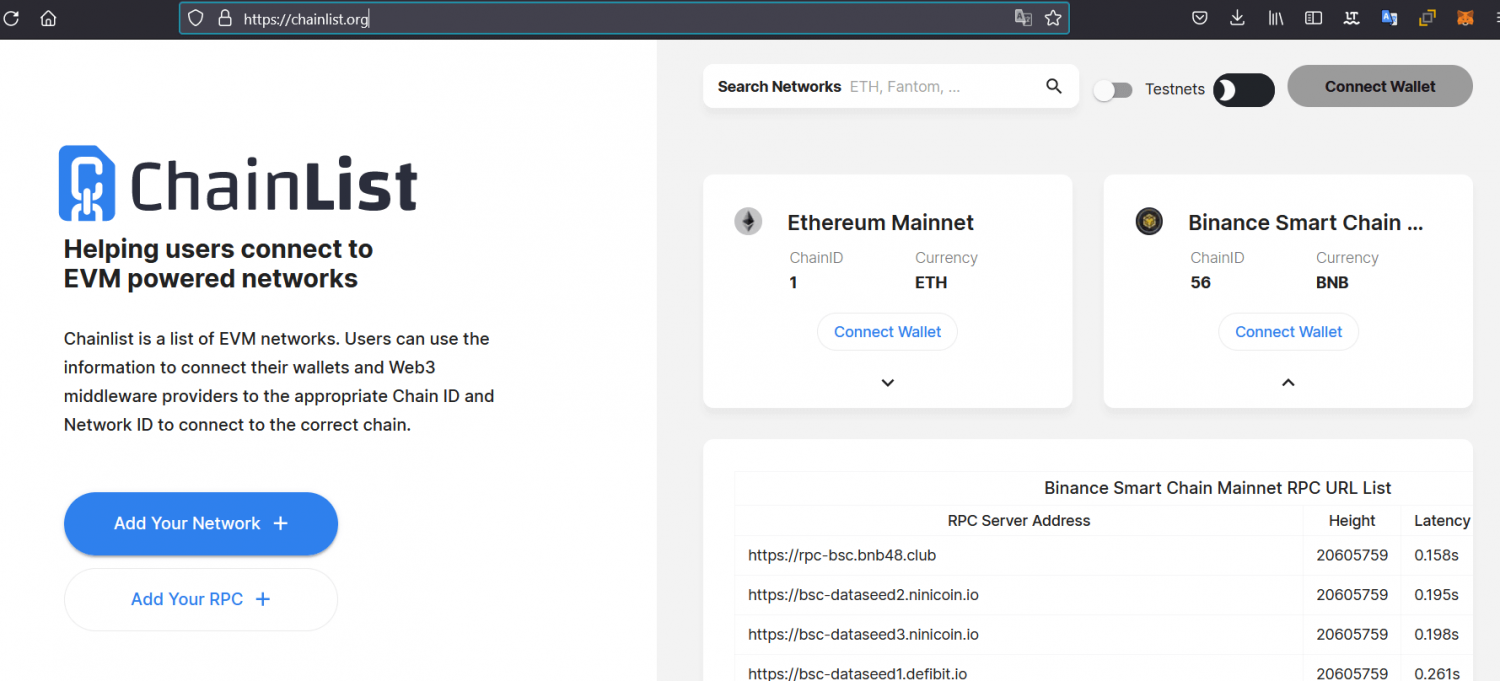
- Откроется расширение Метамаск, где следует дать добро на сопряжение:
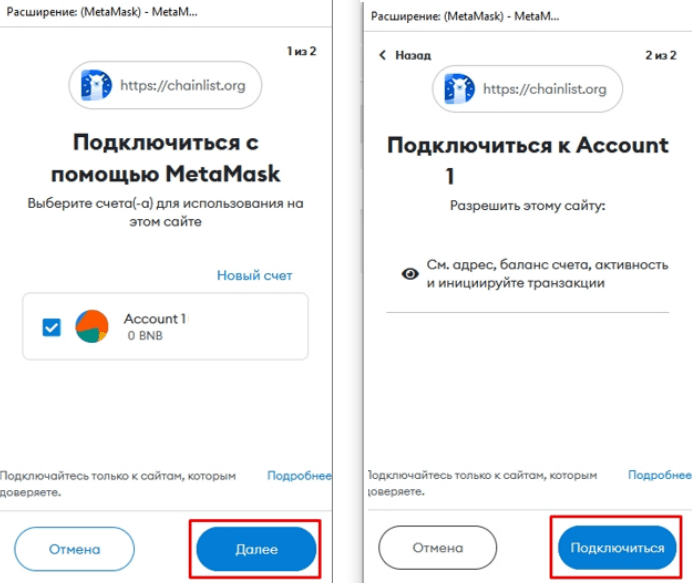
- Далее в поисковую строку сайта нужно ввести название блокчейна. Для примера будем использовать Polygon, в появившемся окне нажимаем Add To Metamask.

- Кликаем на кнопку одобрить и сменить сеть.
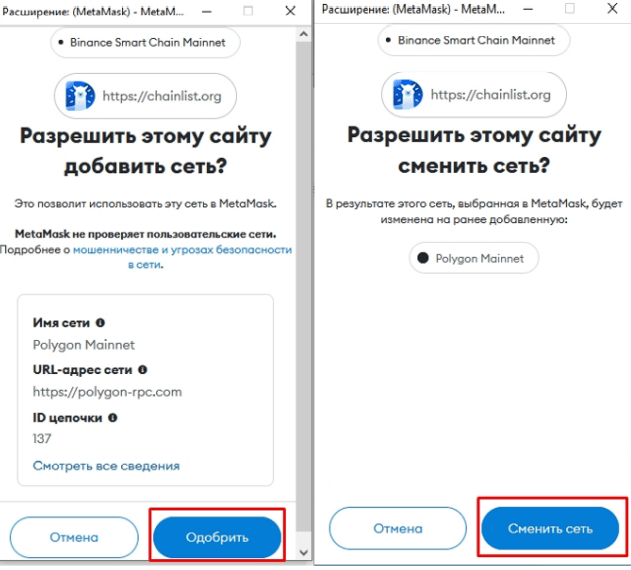
На этом все, сеть станет доступна в кошельке.
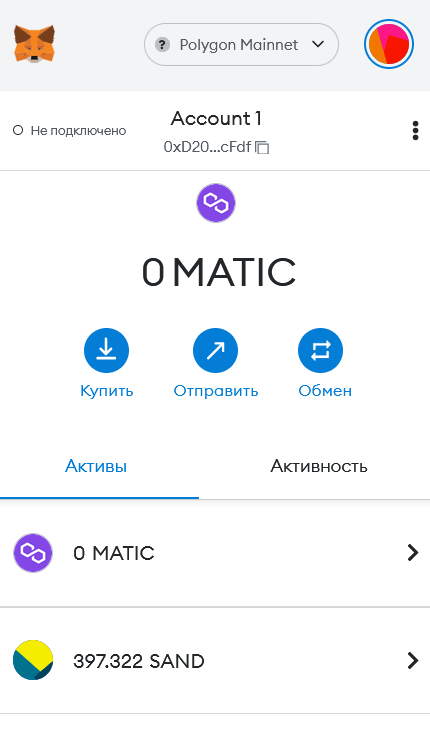
Как видим, все предельно просто, аналогичную процедуру можно провести со всеми остальными сетями, которые вы планируете добавить в валлет. Теперь нужно ознакомиться с понятием адрес сети.
2️⃣ ГДЕ НАЙТИ АДРЕС КОШЕЛЬКА МЕТАМАСК?
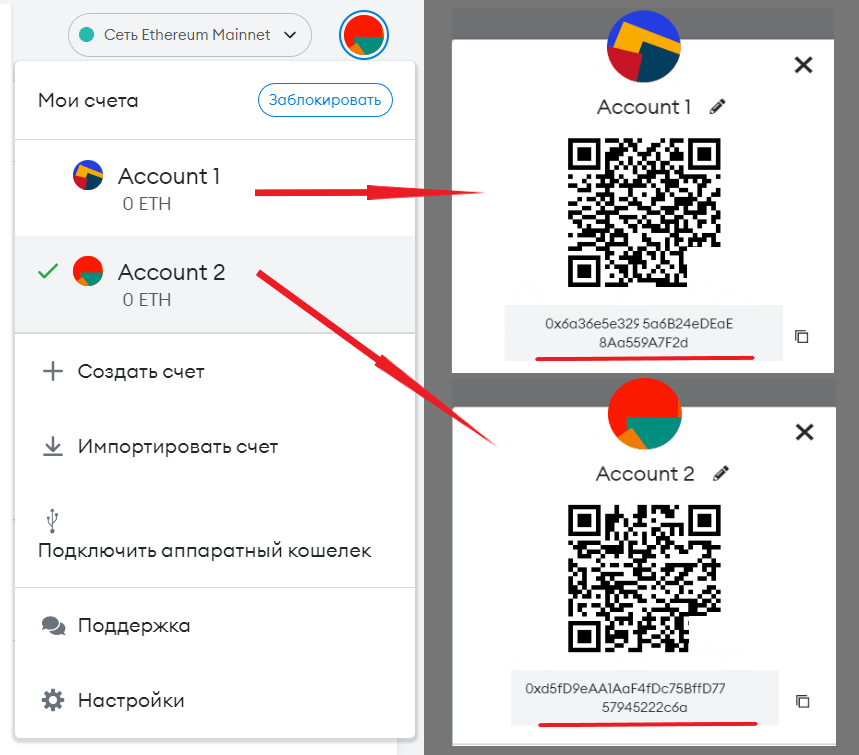
В Метамаск для всех сетей существует единый адрес. Это огромный плюс, так как снижается риск потери средств при переводе по ошибочным реквизитам. Его можно найти под названием аккаунта «Account 1» (в случае необходимости название профиля можно поменять в настройках), либо нажав на троеточие, выбрать раздел «Реквизиты счета». Затем с помощью специальной кнопки — скопировать.
Таким образом, к примеру адрес для сети Ethereum будет совпадать с Polygon (можно подставить любую другую) именно в этом аккаунте.

Однако, стоит помнить о том, что в MetaMask можно создавать несколько счетов (аккаунтов), и для каждого из них будет свой отдельный адрес. Это можно наглядно увидеть на скрине ниже:
Теперь, когда мы уже знаем по какому адресу нужно отправлять средства, можно перейти к добавлению токенов.
3️⃣ КАК ДОБАВЛЯТЬ ТОКЕНЫ В МЕТАМАСК?
У многих, после перевода средств начинается паника, так как монета не появляется в нужной сети. Чтобы токены появились, следует перейти в раздел «настройки», затем выбрать «дополнительно», спустится до «улучшенное обнаружение токена» — переставить ползунок на «ВКЛ». В течение минуты токен станет доступен для импорта.
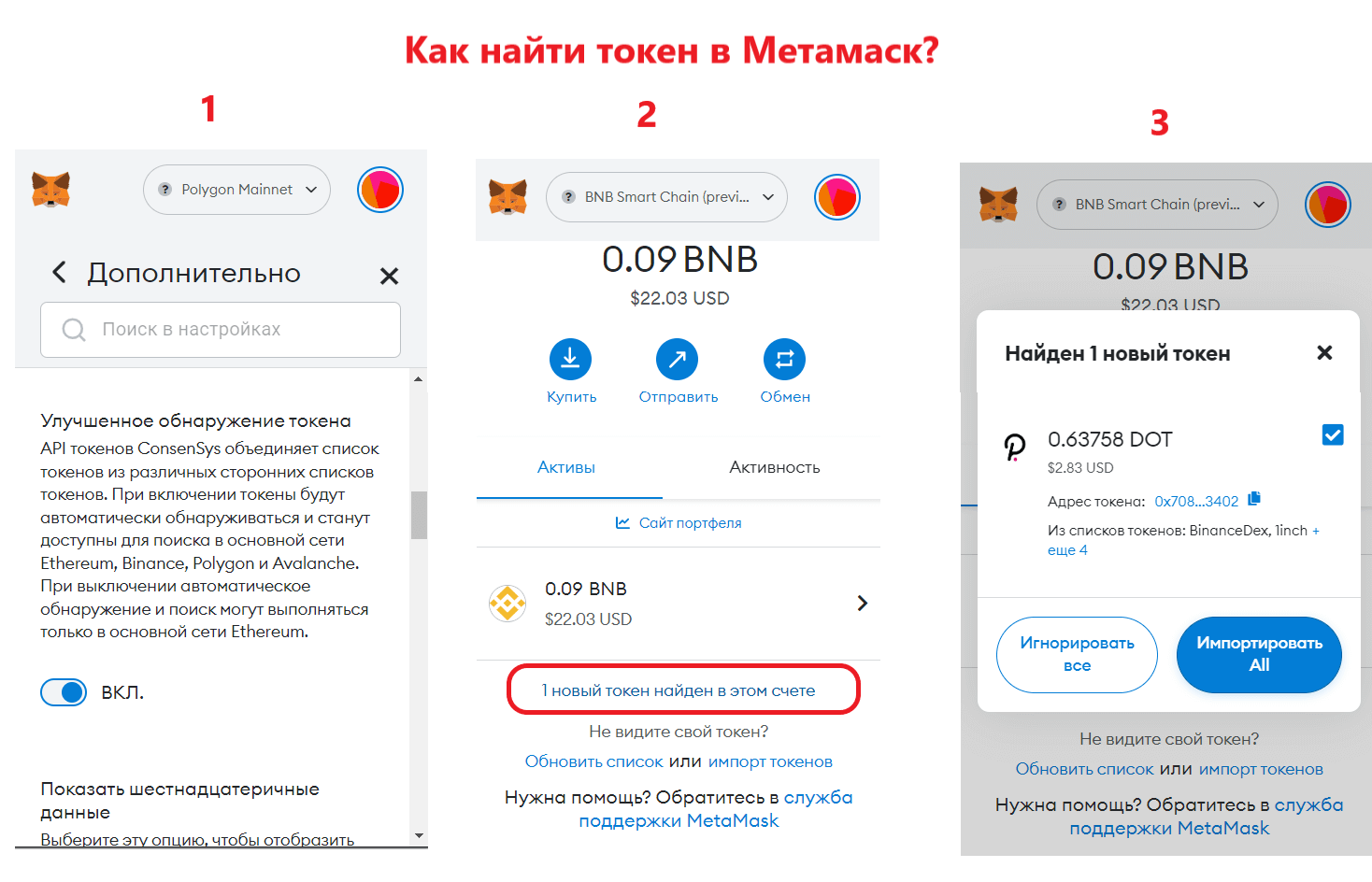
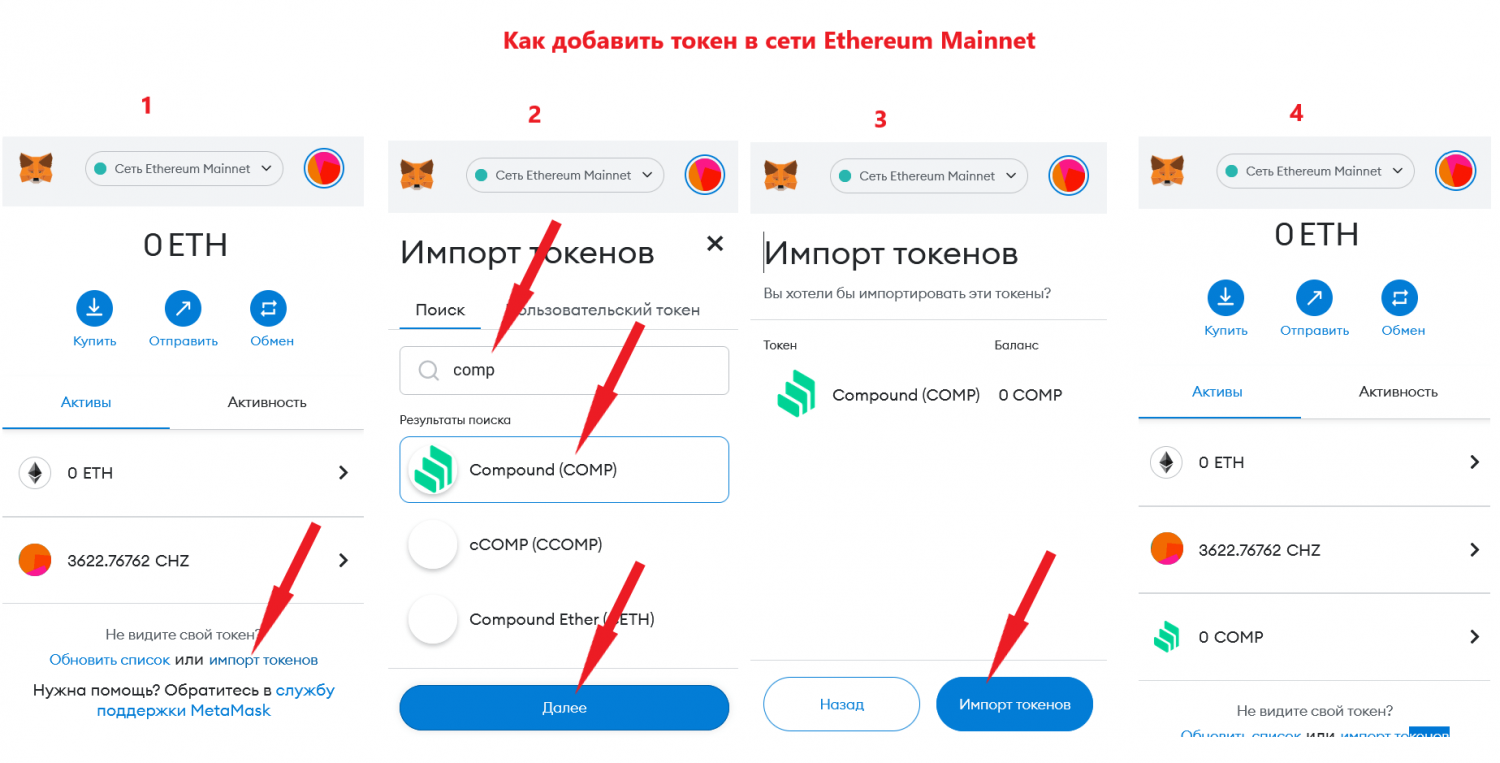
Если это не помогло, то придется добавлять монеты вручную. В сети Эфириум всё предельно просто, следует выбрать «сеть», затем «импорт токенов», в поисковой строке найти нужную монету и импортировать её.
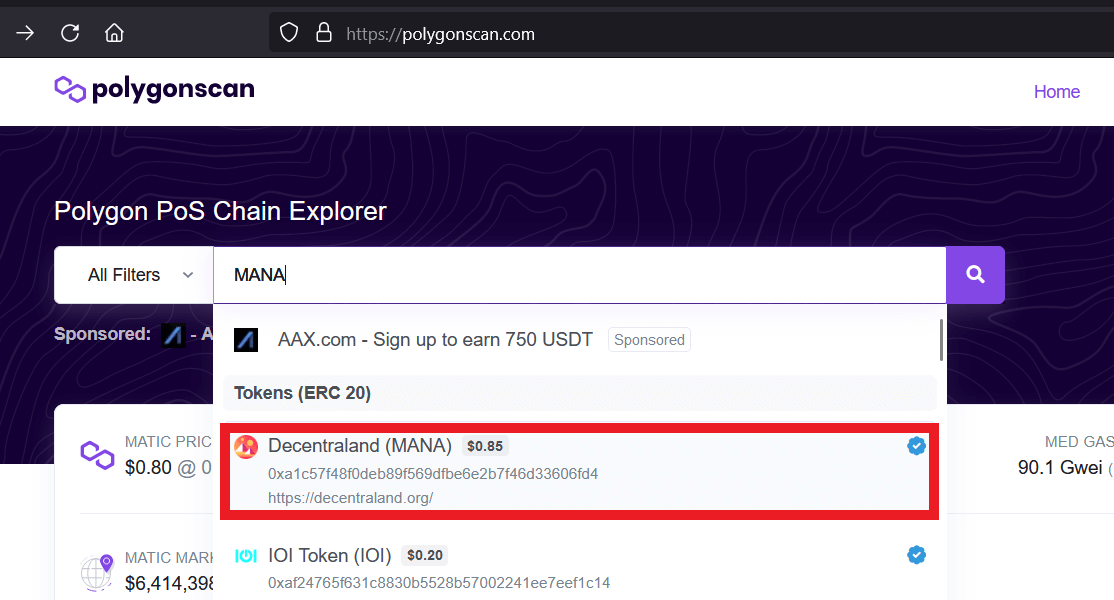
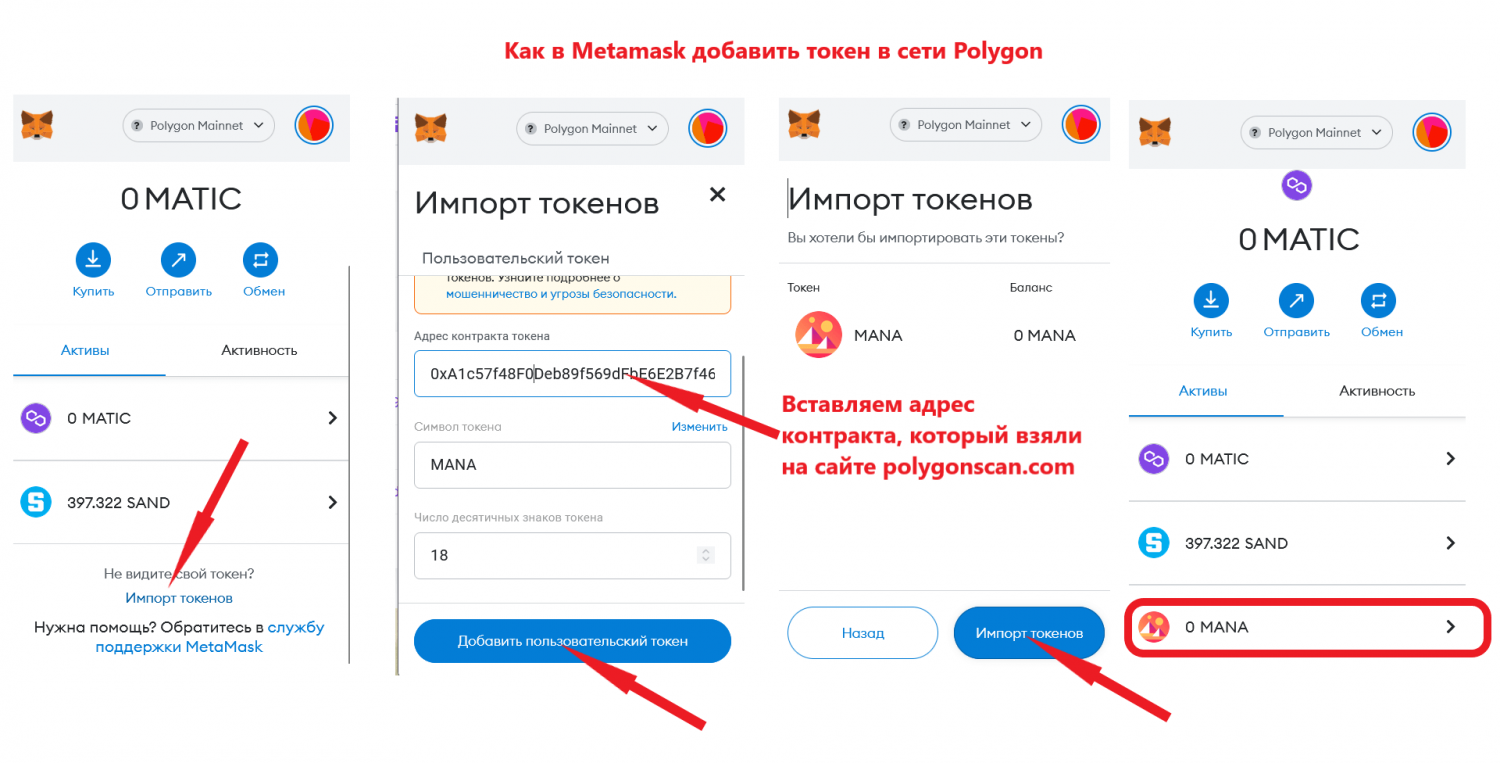
В других сетях ситуация немного сложнее, в "Импорте токена" нет функции поиска по названию монеты. И чтобы их добавить, нужно перейти в обозреватель блоков. Таких обозревателей много, все они приближены к названию блокчейна. К примеру, у BSC — это bscscan.com, у Polygon — polygonscan.com и т.д.
К примеру, мы хотим добавить токена MANA в сети Polygon. Для этого переходим на сайт polygonscan.com и в поиске находим искомый токен (он не должен отличаться от оригинала названия).
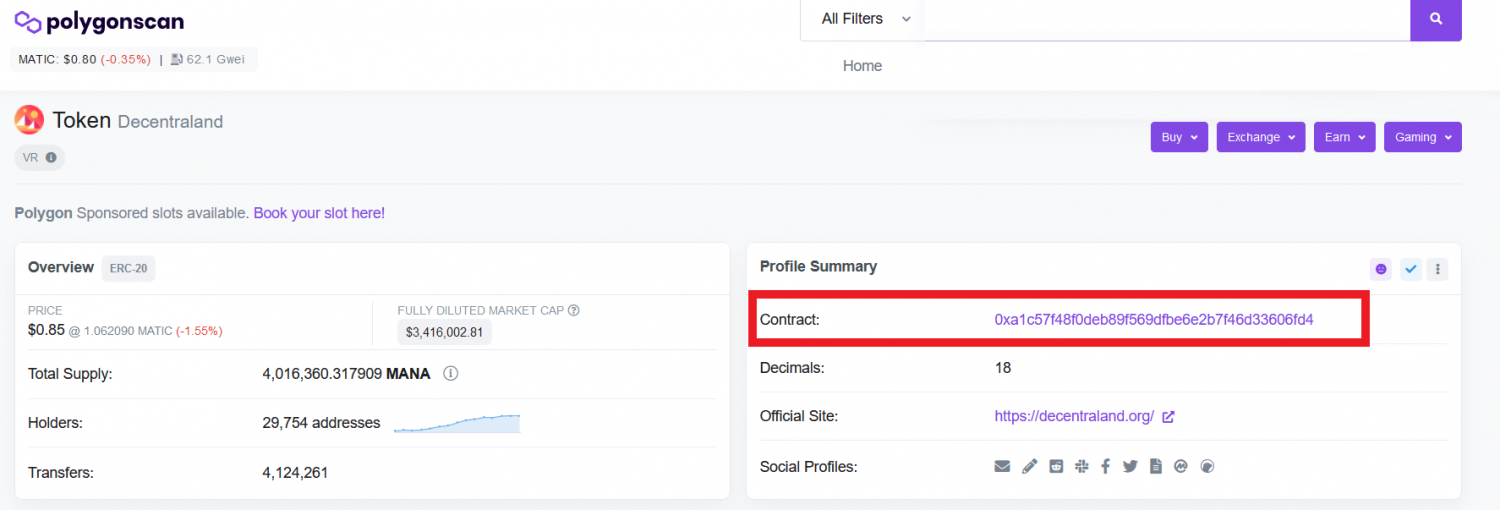
На следующей странице нам нужно найти адрес контракта, в случаем с этим токеном это — 0xA1c57f48F0Deb89f569dFbE6E2B7f46D33606fD4
Адрес контракта нужно указать согласно инструкции, отображенной ниже:
И только теперь, зная обо всех нюансах, описанных выше, можно переходить непосредственно к депозиту.
4️⃣ КАК МОЖНО ПОПОЛНИТЬ МЕТАМАСК В 2023?
- Перевод с холодного (Ledger, Trezor и т.д.) или горячего (Trust Wallet, Metamask, счет на бирже и т.д.) кошелька.
- С банковской карты ( ₽, $, € и т.д.).
- Онлайн и оффлайн обменники (рублями, гривнами, долларами, лирами, евро и т.д.).
- Через сервисы, сотрудничающие с Метамаск.
Рассмотрим все варианты по порядку.
Пополнение Метамаск с крипто-адреса
Процесс переводов средств с разных адресов аналогичный, и будет отличаться друг от друга лишь выбранными параметрами сделки. Для примера мы будем совершать перевод стейблкоина USDT в сети ERC20, а средства будем переводить со счета биржи Huobi.
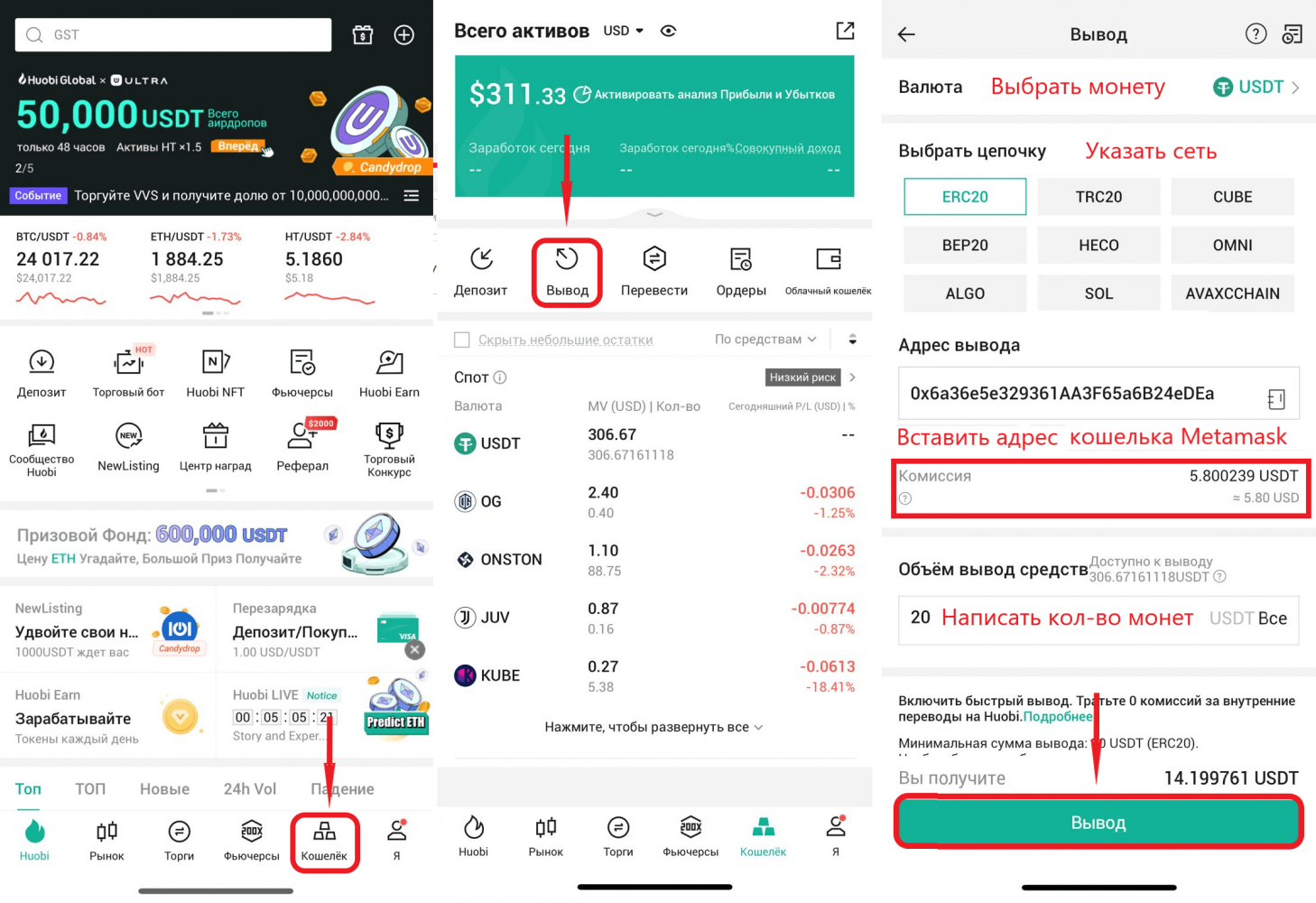
Алгоритм перевода средств с биржи Huobi на кошелек Metamask:
- В первую очередь следует авторизоваться на сайте или в приложении биржи.
- Перейти в раздел «Кошелек» и нажать на «Вывод».
- Выбрать монету, в нашем примере это — USDT, после чего выйдут сети, пригодные для перевода, у нас это — ERC20.
- Вставить скопированный с МетаМаска адрес аккаунта или в реквизитах счета отсканировать QR-код.
- Указать объем выводимых средств, после чего биржа автоматически рассчитает итоговую сумму с вычетом комиссии.
- Далее нажать на кнопку «Вывод».
Обращаем внимание на то, что комиссия за данную транзакцию будет составлять от 1 до 20 USDT (в связи с высокой комиссией, многие предпочитают использовать более дешевые сети)
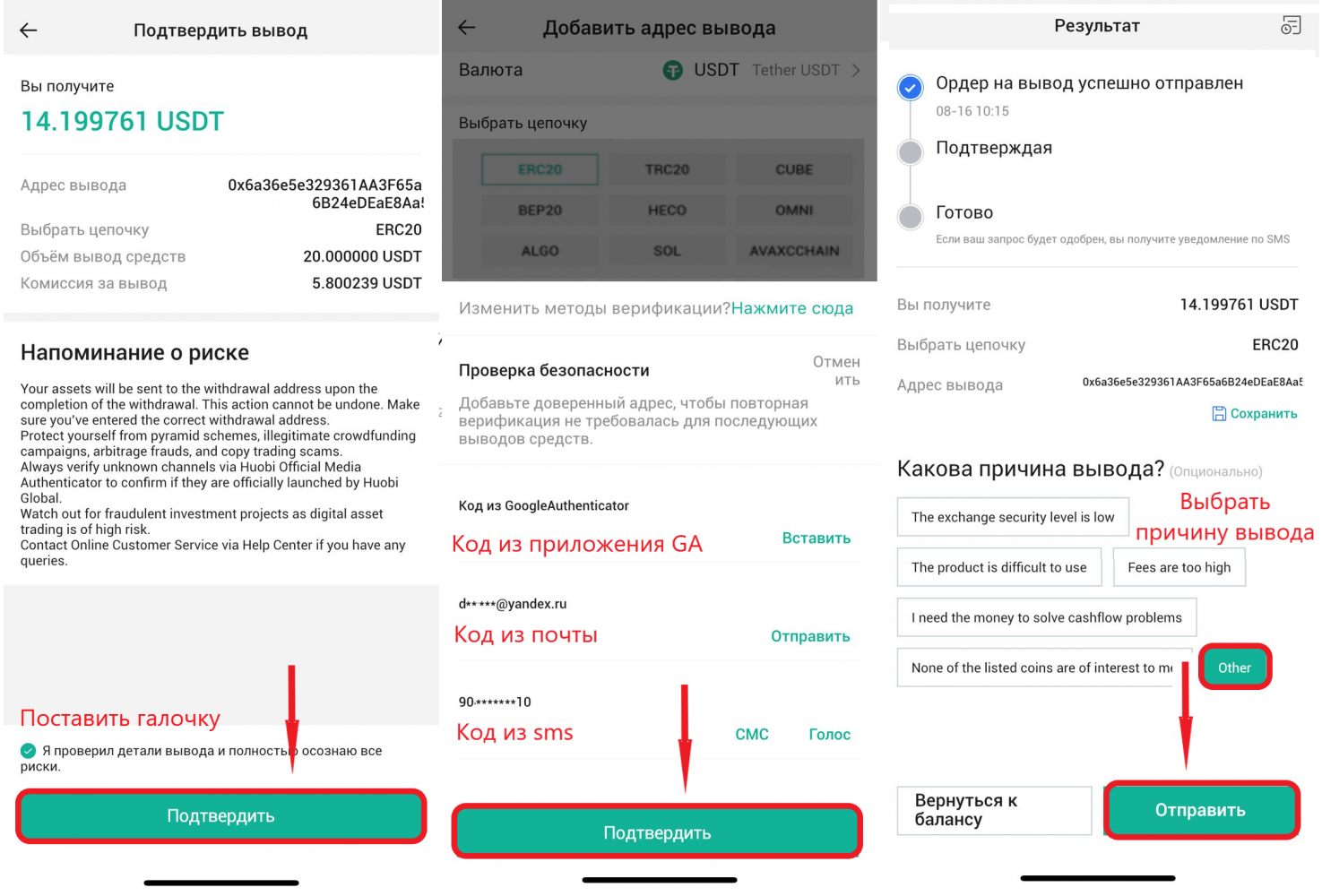
- На следующем этапе нужно будет проверить детали заявки, ознакомиться со всеми возможными рисками и подтвердить свои действия кодами верификации, после этого ордер уйдет на обработку.
- Как только заявка на вывод средств получит статус «Успешно», заходим на кошелек Metamask. Токены, в нашем случае USDT, сразу не будут отображаться на главной странице аккаунта, в разделе «Импорт токенов» их нужно добавлять вручную:
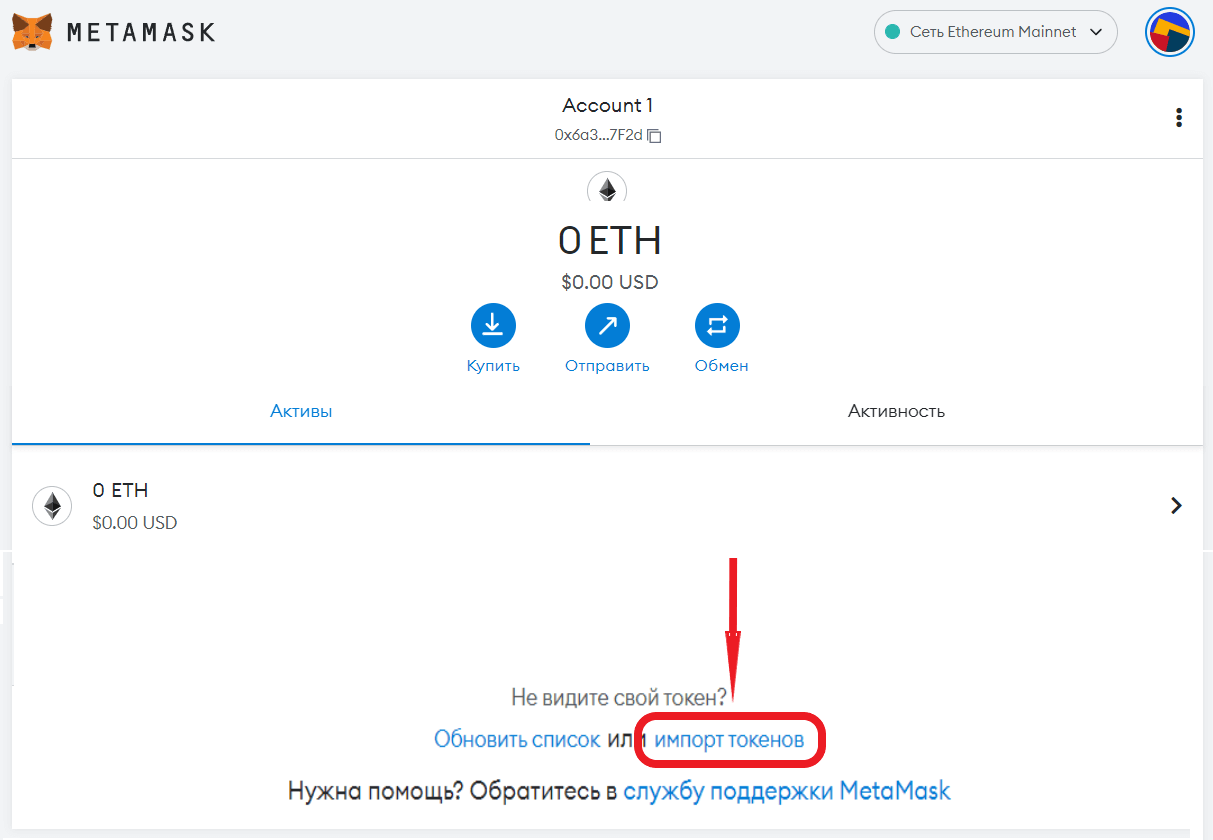
- В поисковике нужно написать название монеты, из предложенного списка выбрать нужный токен и дать разрешение на импорт. Впоследствии нужный нам цифровой актив появится на основном экране.

Чтобы посмотреть подробности перевода монет, можно кликнуть по токену, внутри раздела из меню выбрать «Смотреть 1$ на Etherscan». Откроется сайт обозревателя — Etherscan, где будут отображаться транзакции, происходящие в сети Эфириум. В нашем случае, можно увидеть подробные детали пополнения кошелька монетой USDT.
Пополнение счета Metamask с карты: собственный пример
Запреты, введенные в 2022 году сняты, теперь россияне могут спокойно пополнить баланс Метамаск с карты, используя внутренние сервисы проекта.
Пополнить баланс Metamask с карты рублями можно, для этого есть 3 основных варианта:
✅ Прямой ввод рублей с карты на биржу с последующей конвертацией в криптовалюту через спотовой рынок — безопасно;
Как можно пополнить Метамаск через P2P?
Для примера будем использовать биржу Binance (по аналогии можно использовать любую другую), за рубли купим криптовалюту USDT, весь процесс отобразим по шагам:
- Первым делом нужно авторизоваться на сайте или в мобильном приложении Binance.
- В разделе «Купить криптовалюту» выбрать блок «P2P торговля».
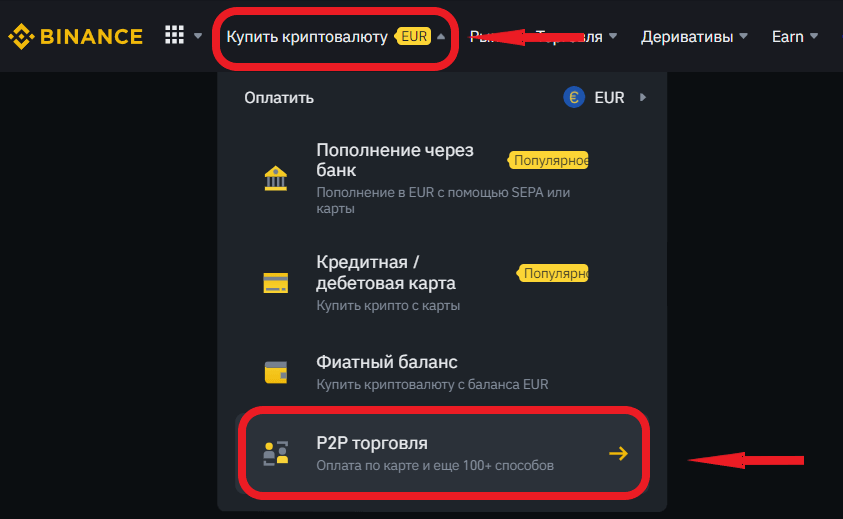
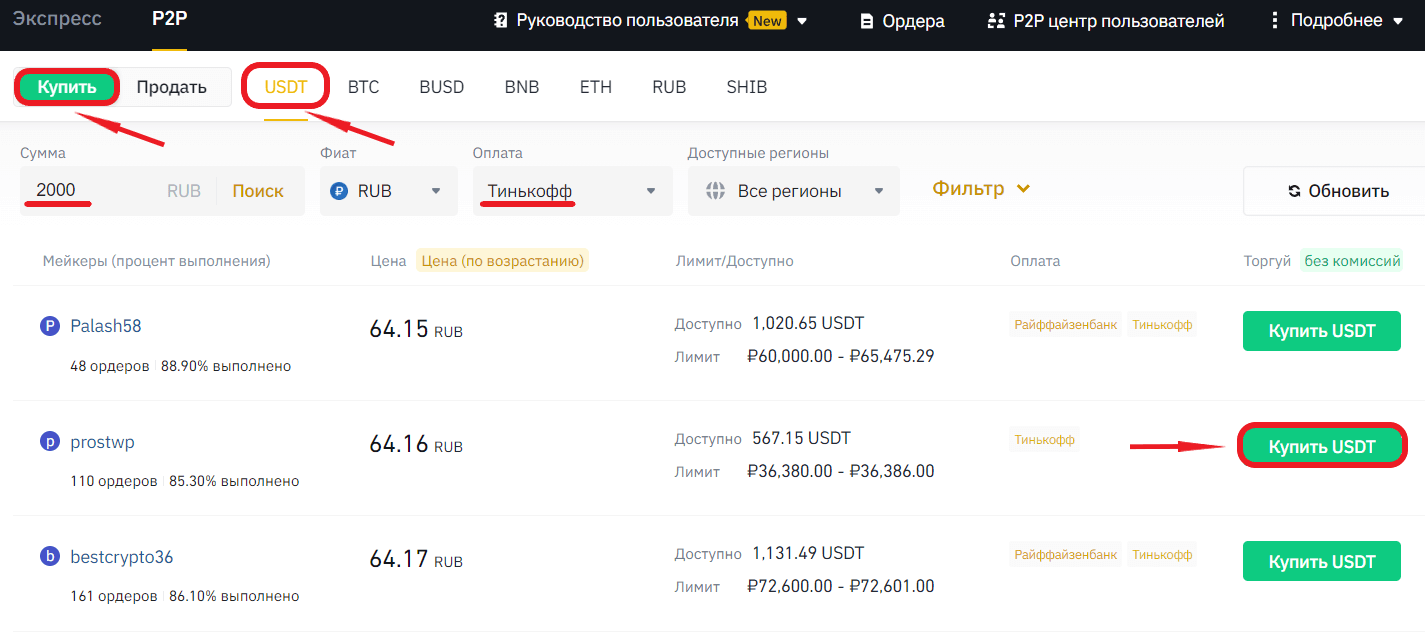
- В новом окне задать параметры заявки: действие — «Купить», выбрать 1 из 7 доступных для покупки монет, например, USDT, написать сумму, способ оплаты (для примера мы выбрали Тинькофф перевод).
- После обновления страницы, в основном окне выйдет список покупателей, готовых совершить сделку. Нужно выбрать одного покупателя, обращая внимание на курс, лимит и кол-во успешных ордеров, далее напротив него нажать на «Купить»:
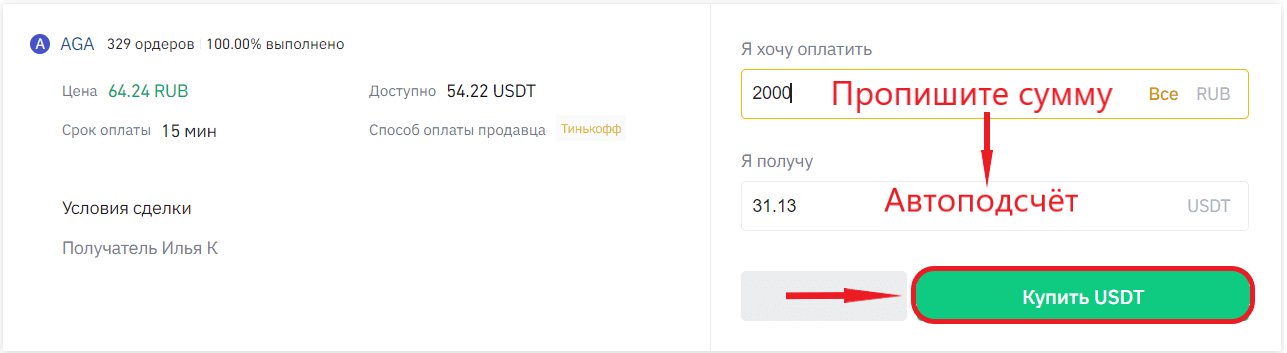
- В новой форме следует прописать сумму либо количество желаемых для приобретения монет, второй показатель будет рассчитан сайтом автоматически.
- Подтвердить свои намерения кнопкой «Купить USDT».
- Выйдут реквизиты продавца, по которым нужно отправить сумму, указанную в ордере. Для оплаты отводится 15 минут.

- И только после перевода денег, нужно нажать на «Оплачено, далее», после чего заявка уйдет в обработку. Когда продавцу на банковскую карту поступят средства, он должен перевести вам токены.
- Начисление можно проверить в разделе «Кошелек» — «Основной аккаунт», откуда сразу можно «Вывести» монеты на кошелек «Метамаск».
Теперь переводим средства с Бинанс на Метамаск
- При создании ордера, следует выбрать монету (USDT) и сеть (ERC20), вставить адрес с кошелька МетаМаск (откуда его брать указано в начале статьи), указать сумму с учетом комиссии и нажать на «Вывод».
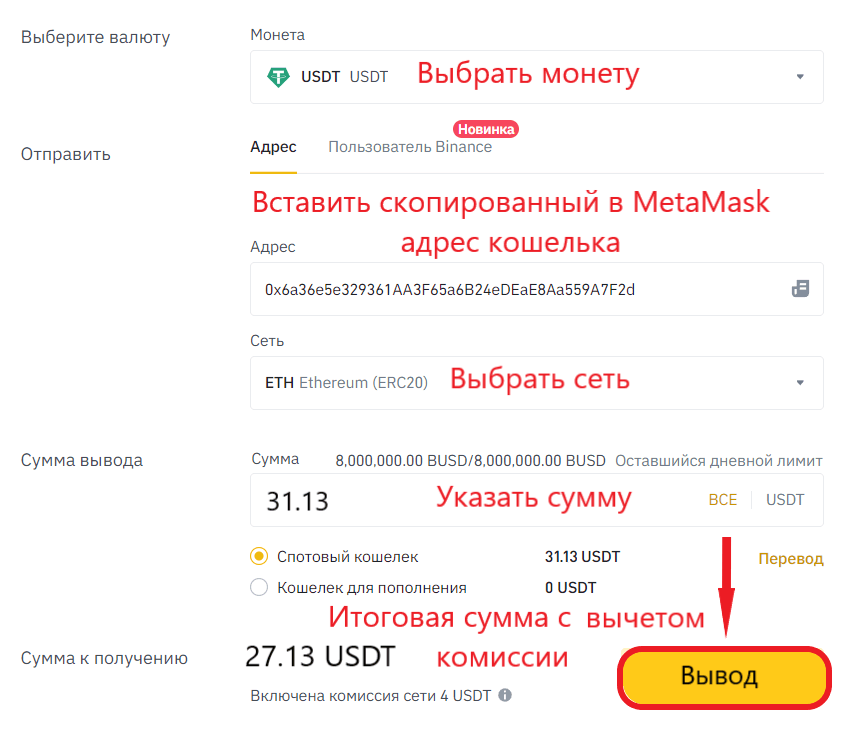
Далее нужно будет ознакомиться с возможными рисками и подтвердить транзакцию кодами верификации. Через некоторое время можно зайти на свой кошелек MetaMask для проверки поступления монет:
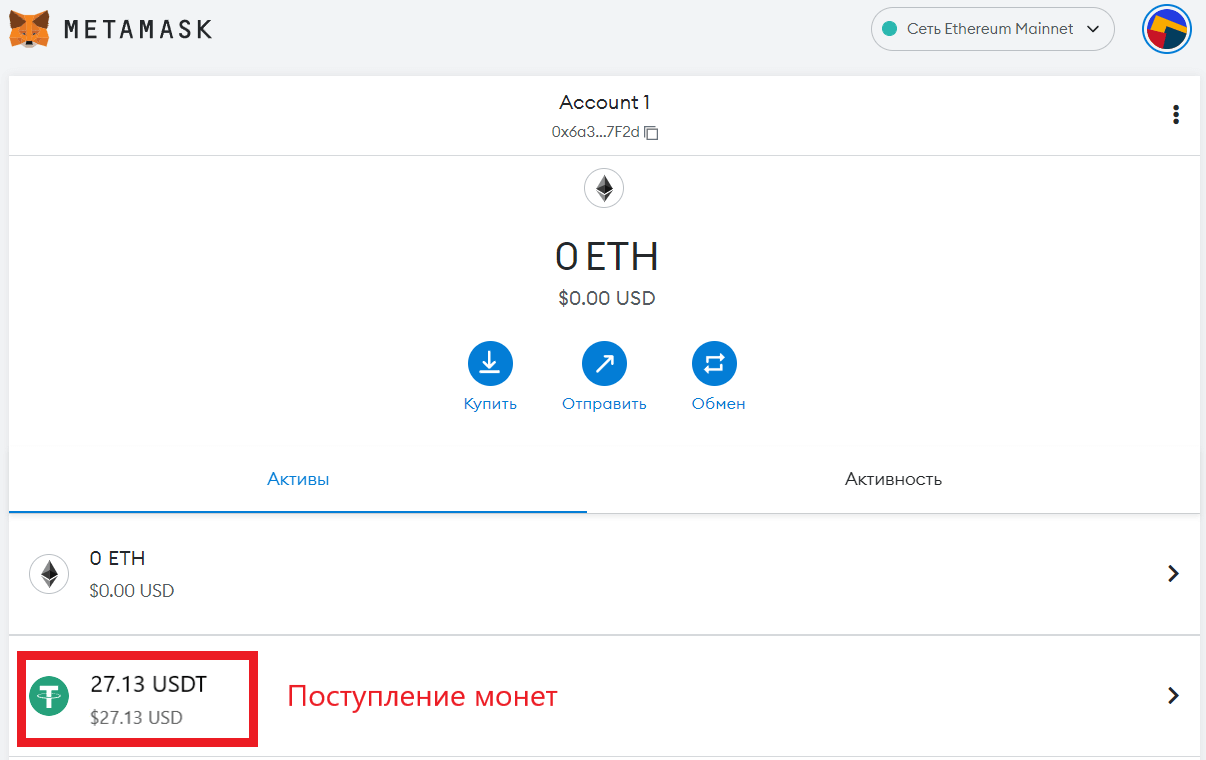
Прямой ввод рублей на биржу с последующей конвертацией в крипту и переводом на кошелек
В 2023 году 2 биржи дают пополнить баланс аккаунта рублями напрямую с карты:
- Binance.
- Bybit.
Комиссии за пополнение на Байбит ниже, но Бинанс по-прежнему самая популярная биржа, поэтому в качестве примера будем использоватье ее. Текста в материале получилось и так слишком много, поэтому отобразим процесс на скринах:
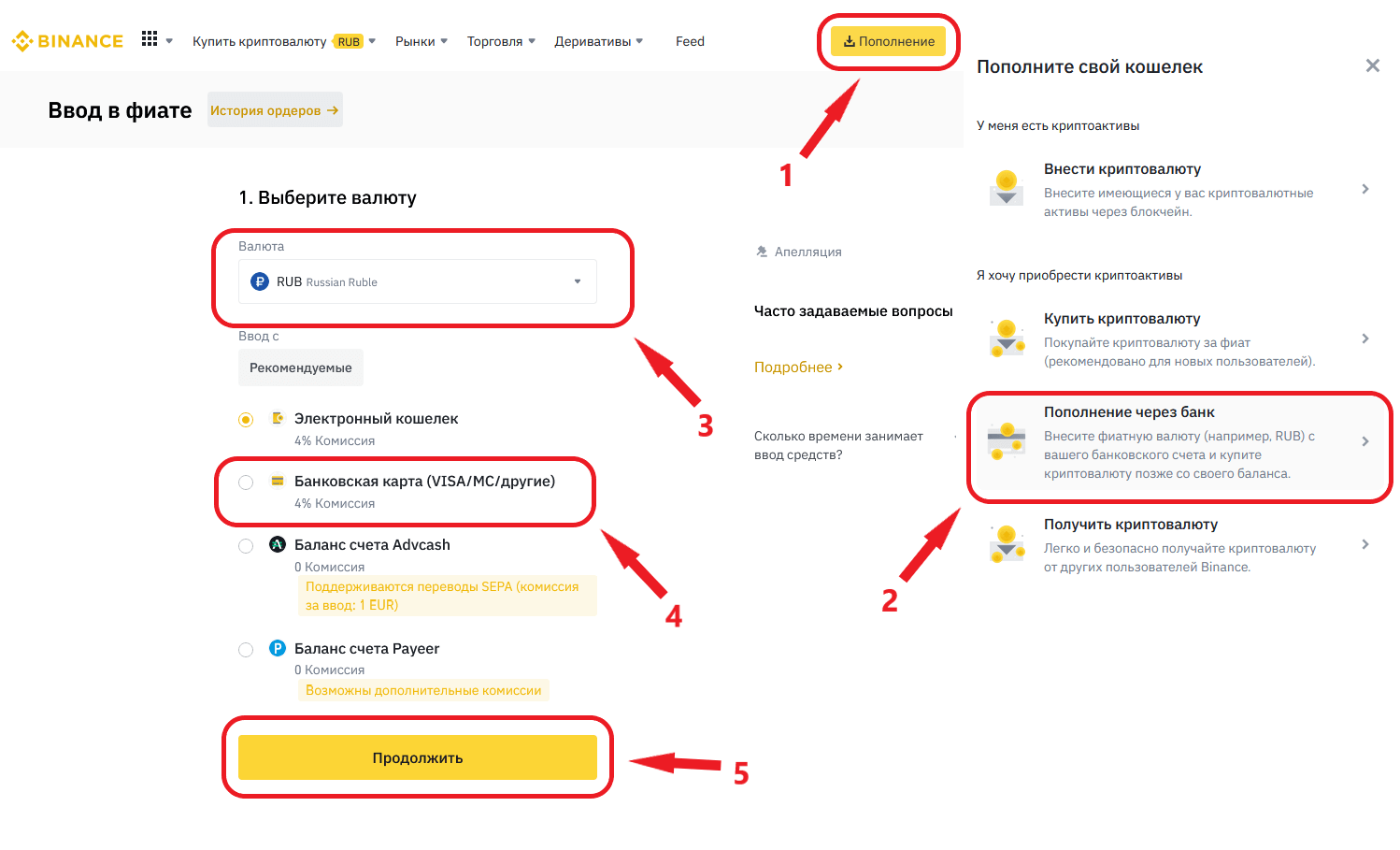
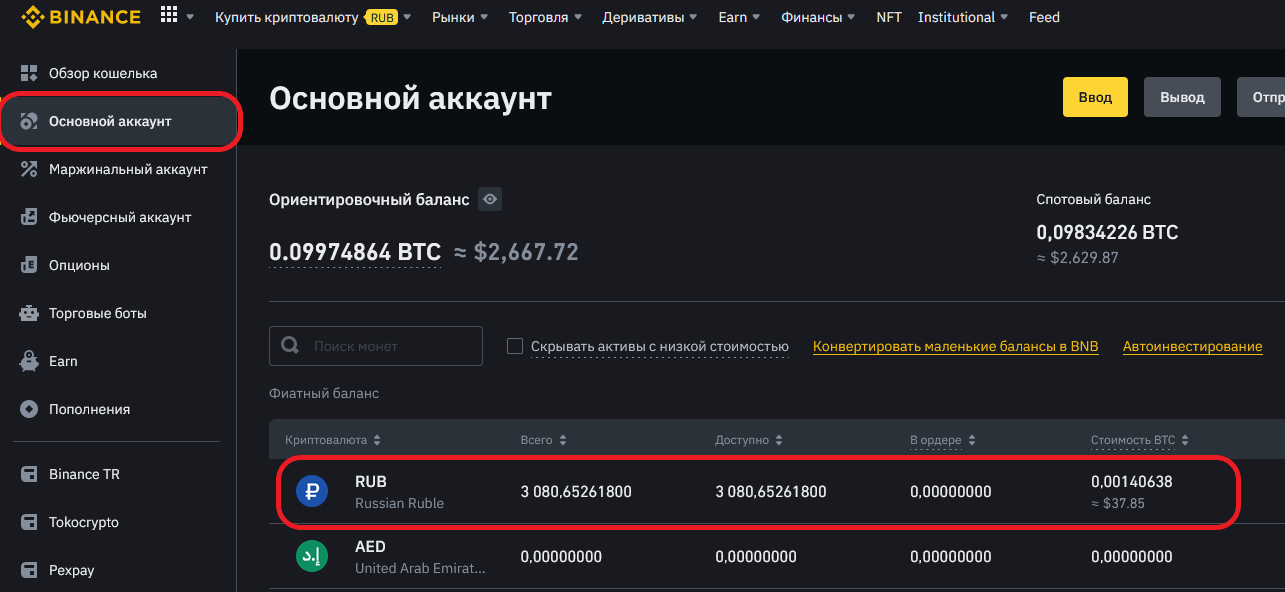
Далее указывается номер карты и проводится депозит. Рубли поступят на счет.
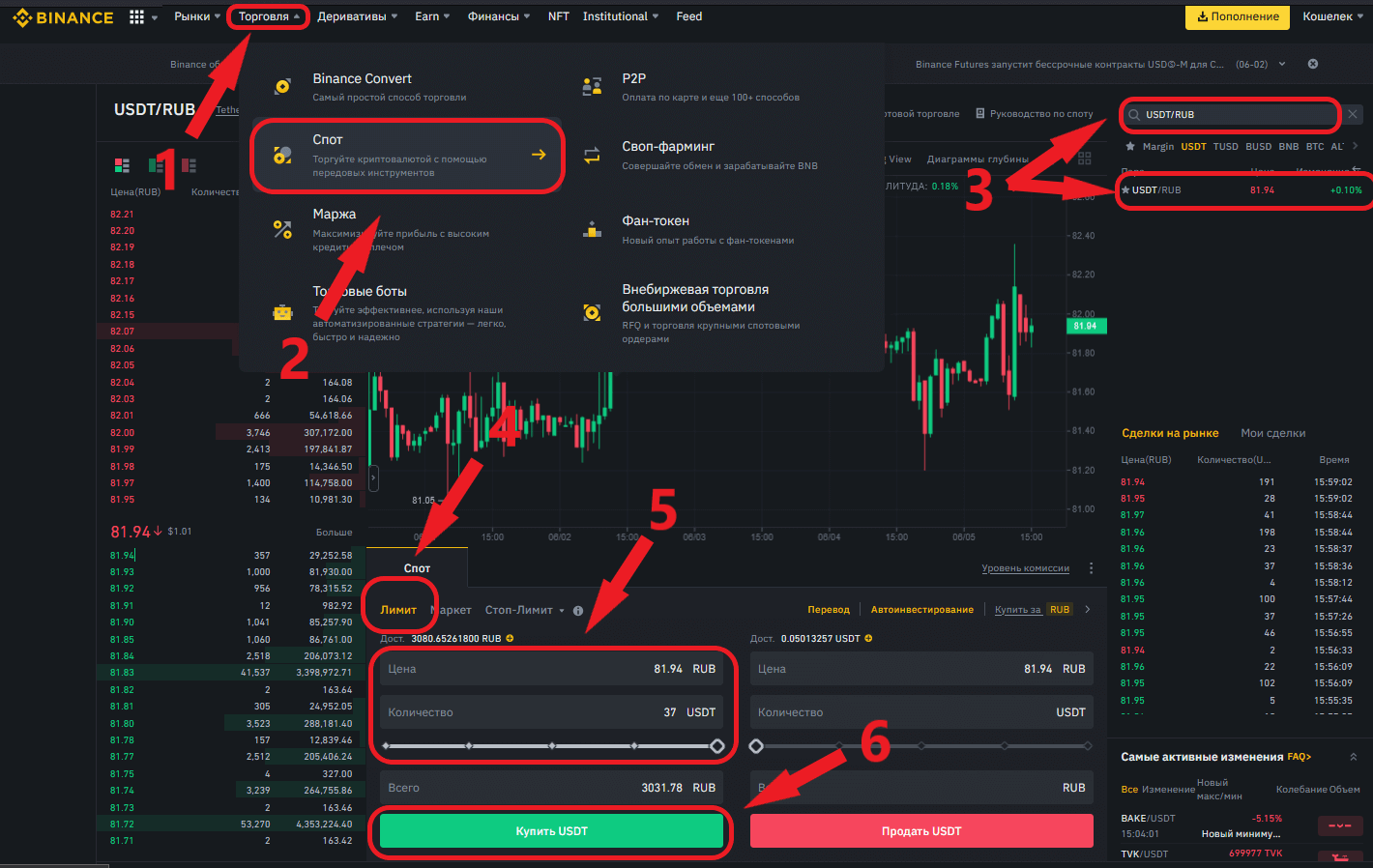
Теперь за рубли логичнее купить стейблкоины — USDT, затем за них можно купить любую другую криптовалюту и перевести на Метамаск. Покупать USDT за рубли лучше через спотовый рынок:
Купленные монеты можно перевести на Metamask, как это делается указано ранее, поэтому не станем повторяться.
Пополнение Метамаск через обменники
С помощью онлайн обменников можно покупать, и напрямую получать приобретенные токены на счет МетаМаск. Главное, что нужно для этого сделать, найти проверенный обменник, в этом может помочь агрегатор обменных пунктов. Зайдя на этот сайт, в левой части страницы необходимо задать параметры сделки, а именно, выбрать приобретаемую монету (например, USDT в сети ERC-20) и способ оплаты (в нашем случае — перевод с банковской карты Тинькофф). Далее на основном экране выйдет список обменников, готовых выполнить ордер. Следует выбрать подходящий вариант, основываясь на курсе, минимальном объеме и количестве положительных отзывов.
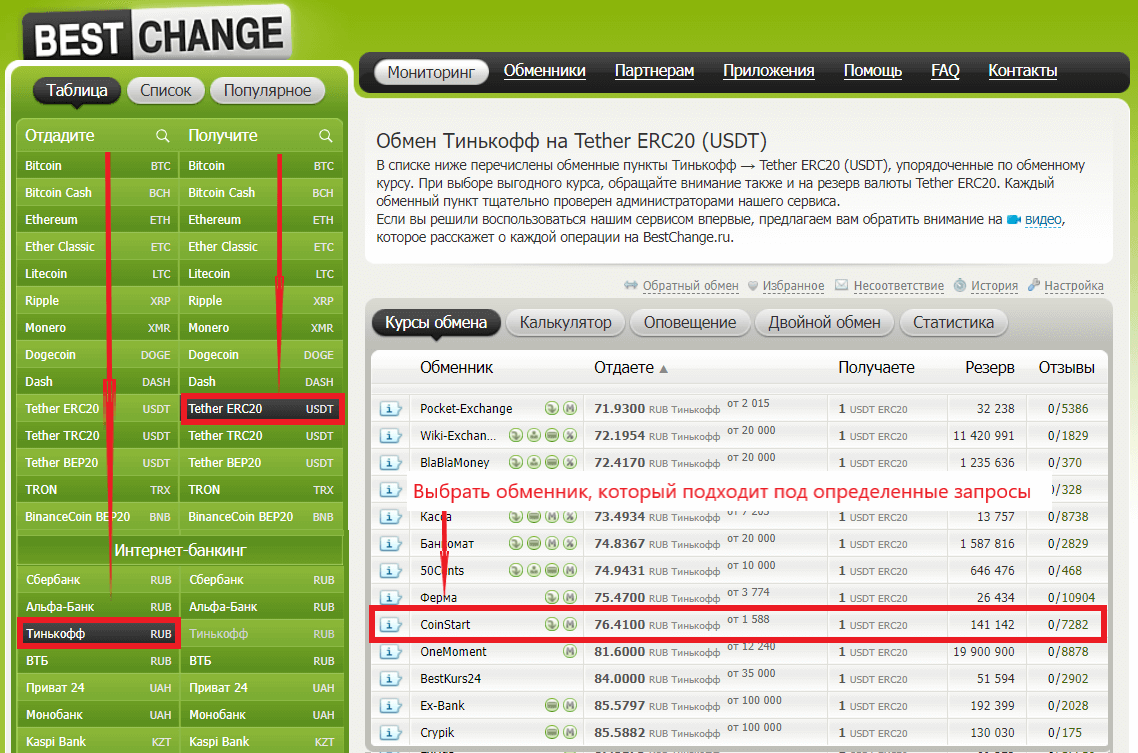
У каждого обменника будет своя инструкция по выполнению операции, однако принцип остается неизменным для всех
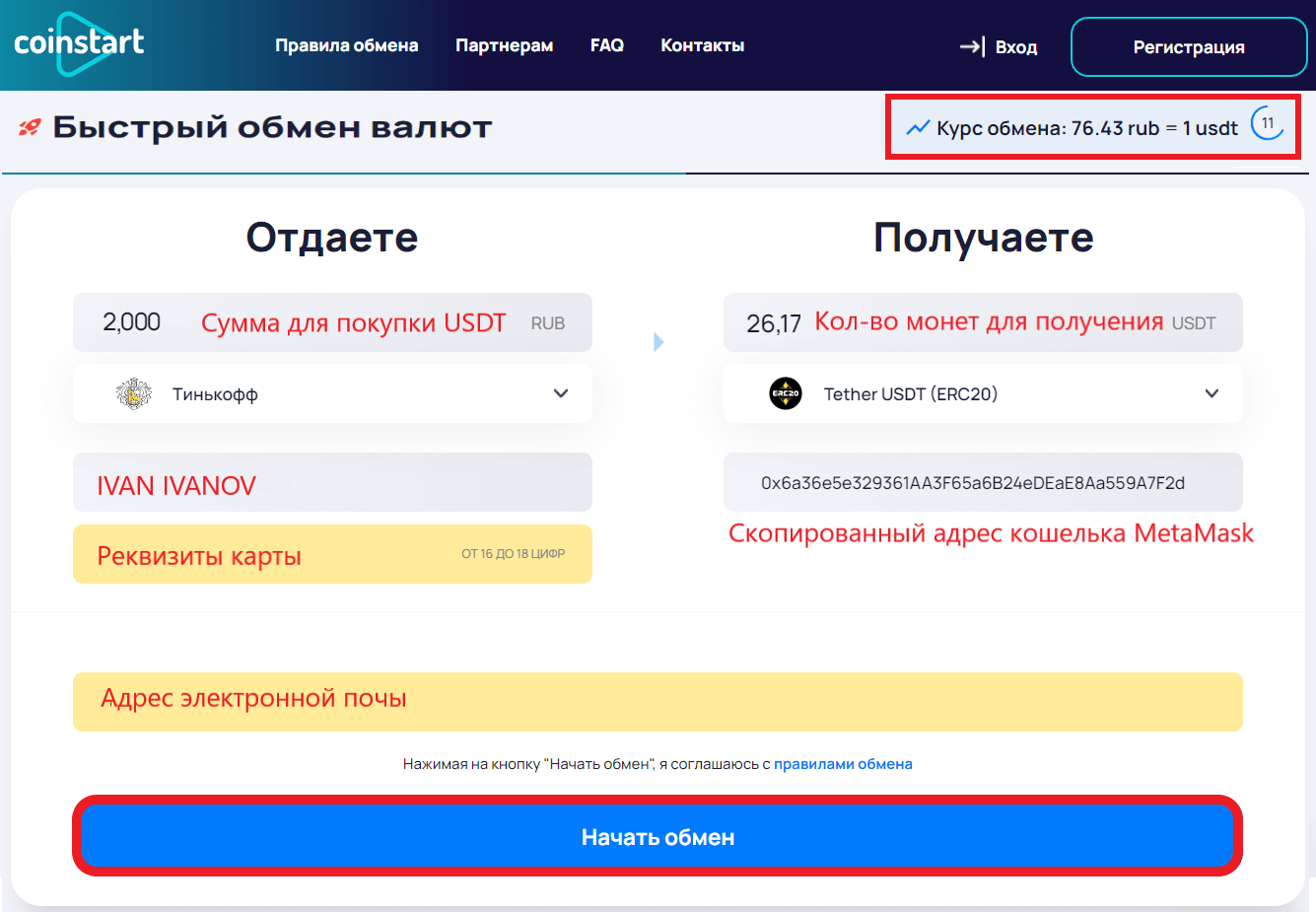
Откроется сайт выбранного онлайн-обменника, где необходимо будет указать детали сделки. В блоке «Отдадите» нужно:
- Прописать планируемую сумму для покупки/обмена монет USDT.
- Указать реквизиты банковской карты (ФИО и номер карты).
- Подкрепить адрес e-mail.
В столбце «Получите» количество приобретаемых монет конвертируется автоматически. Остается только вставить скопированный в MetaMask адрес аккаунта и «Начать обмен». Не стоит забывать, что курс, который был указан изначально – актуален только первые 30 секунд, после чего он обновляется, соответственно цена может измениться.
В окне для подтверждения заявки, следует проверить всю информацию. Если ошибок нет – «Перейти к оплате». В следующем окне для оплаты заявки будут выставлены реквизиты, куда необходимо отправить средства. Стоит зайти в мобильное приложение выбранного банка (у нас Тинькофф), и отправить с карты ту сумму, которая указана в детализации ордера. И только после того, как будет произведена оплата, стоит нажать на кнопку «Я оплатил».
Далее заявка уйдет в обработку, отслеживать его статус можно перейдя в личный кабинет.
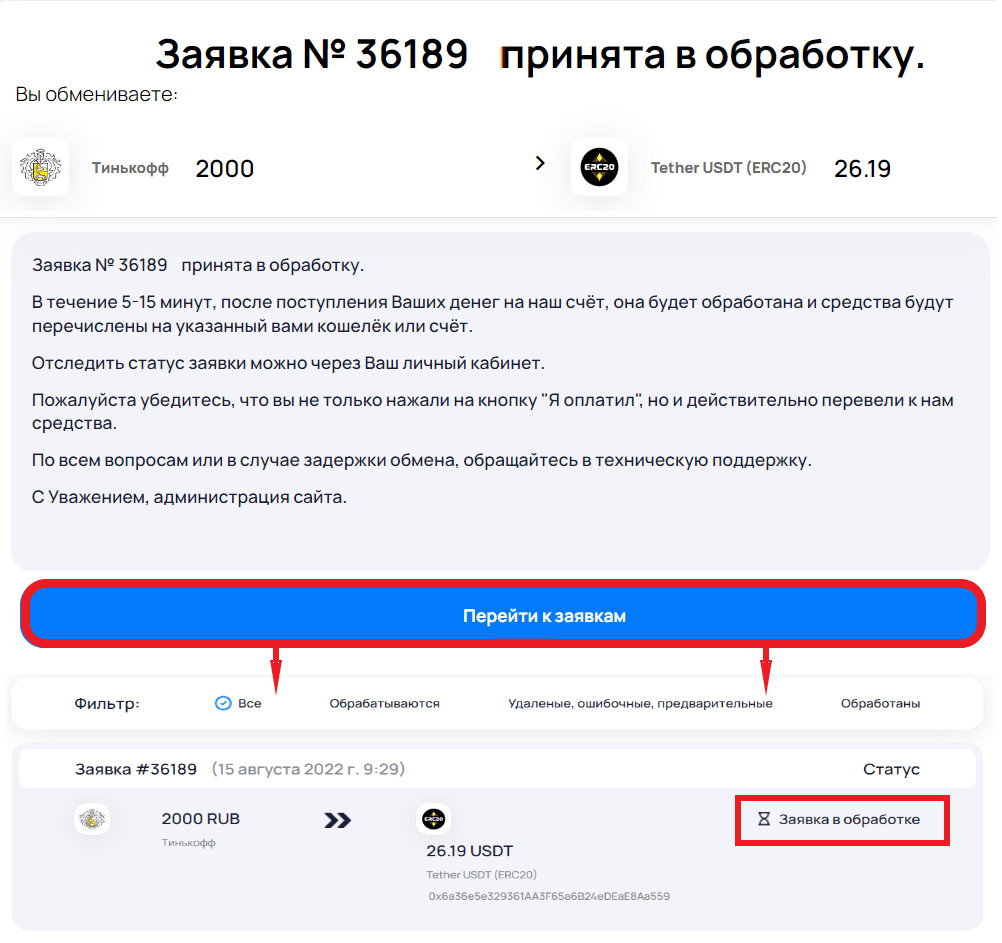
Теперь стоит дождаться поступления денег с карты на Метамаск.
Как видим, все предельно просто, главное пробовать пополнять баланс на небольшие суммы, научившись работать в валлете можно переходить на более существенные объемы.
Существуют более удобные кошельки, чем данный, однако именно он отличается стабильностью работы и надежностью.
Добавление сетей BSC, Polygon, Fantom, Celo и Harmony
в MetaMask
В настоящее время альтернативные Ethereum сети продолжают набирать популярность за счет быстрых транзакций, низких комиссий и растущего интереса к новым развернутым на них проектам.
Для работы с данными сетями зачастую нет никакой необходимости в использовании множества кошельков, достаточно лишь иметь MetaMask и добавить в него все интересующие сети.
Как установить MetaMask можно найти в моей подробной инструкции по кошельку по ссылке — podrobnaya-instruktsiya-po-metamask
Пару основных моментов: MetaMask поддерживает не все существующие сети, а для проведения транзакций в той или иной сети потребуется вначале пополнить баланс в валюте, в которой оплачиваются комиссии. Например, в сети BSC для проведения транзакций потребуется иметь на балансе немного BNB.
Также обратите внимание, что во всех сетях, о которых пойдет речь, комиссии за редким случаем в какой-то непредвиденной ситуации могут превысить $1, в основном это центы и даже доли от них.
Итак, к данному моменту у вас уже должен быть установлен MetaMask и вы готовы перейти к добавлению сетей. В случае со всеми сетями потребуется проделать лишь пару шагов, а именно:
1. Нажать на всплывающий список в верхнем правом углу кошелька, после чего раскроется список сетей и нажать на кнопку «Добавить сеть»;
Кошелек MetaMask (МетаМаск): обзор расширения для криптовалют, Defi, Web3 Dapps и NFT
 Автор Редакция Profinvestment
  Проверено экспертом Сергей Воробей Обновлено Июн 22, 2023
MetaMask – децентрализованный кошелек для Ethereum и токенов ERC20, представленный в виде расширения для браузера (также недавно появилось приложение на мобильный телефон, сейчас оно в раннем доступе и может работать нестабильно). Позволяет пользователю отправлять, получать и обменивать криптовалюту, полностью управляя своими ключами. MetaMask генерирует пароли и ключи непосредственно на устройстве, поэтому только у владельца есть доступ к своим средствам и конфиденциальной информации. Кроме того, кошелек позволяет взаимодействовать с другими блокчейн-приложениями, такими как кредитный пул Compound или криптобиржа Uniswap.
Редакция Profinvestment.com подготовила обзор децентрализованного кошелька Метамаск и всех его основных возможностей. Сейчас сфера DeFi (децентрализованных финансов) стремительно набирает капитализацию и объёмы суточных транзакций, предлагает разные способы пассивного дохода. Такое приложение, как Метамаск, позволяет удобно и достаточно безопасно работать со смарт-контрактами.
 Основная информация
| Название | MetaMask (Метамаск) |
|---|---|
| Официальный сайт | https://metamask.io/ |
| Сервисы | Децентрализованный кошелек для криптовалют |
| Поддерживаемые криптовалюты | ETH, токены ERC20, токены ERC72271 (коллекционные) |
| Хранение приватных ключей | У пользователя |
| Комиссии | Только комиссии сети (газ) |
| Минимальная сумма пополнения/вывода | Нет |
| Русский язык | Да, частично |
| Исходный код | https://github.com/MetaMask/metamask-extension |
| Контакты | support@metamask.io |
Создание кошелька и начало работы
Чтобы установить Metamask, перейдите на официальный сайт https://metamask.io/ и нажмите в правом верхнем углу кнопку Download.
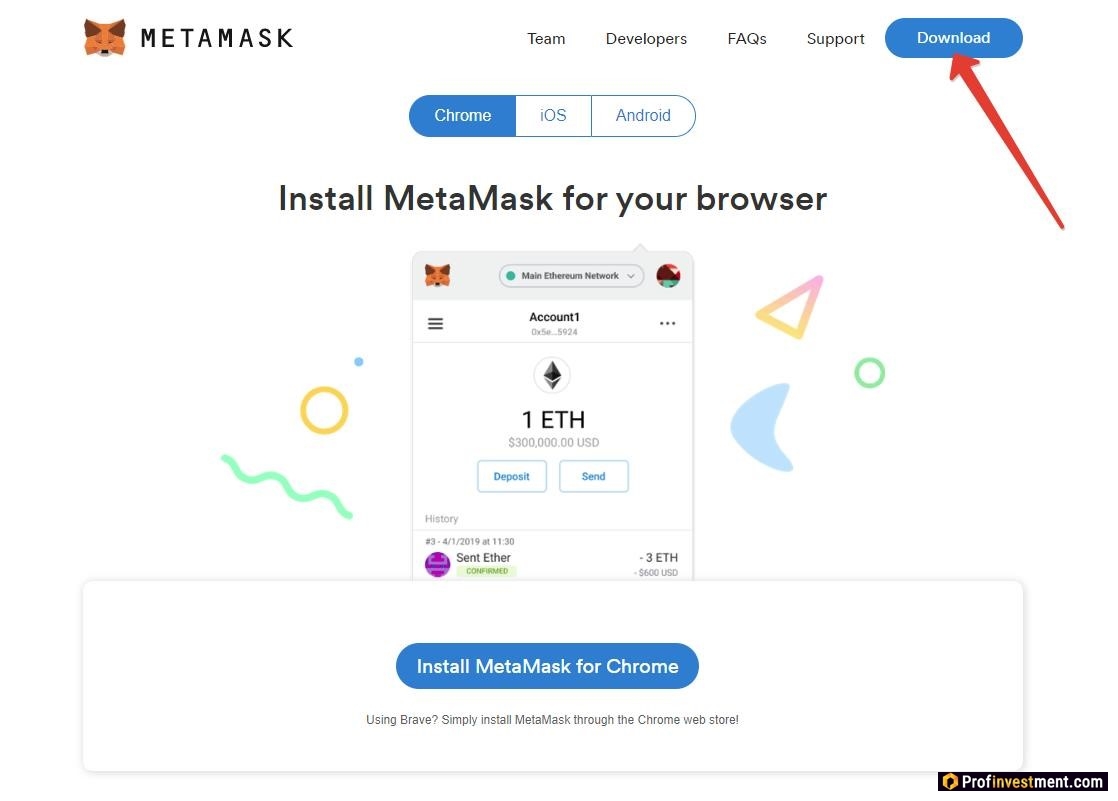
Можно пойти другим путем и сразу найти Метамаск в каталоге расширений для Google Chrome или в магазине приложений своего телефона (поддерживаются Android и iOS). Приложения, разработанные для Гугл Хром, можно устанавливать на любые браузеры использующие тот же движок, включая Brave, Яндекс.Браузер и т.д.
На странице расширения нажмите Add to Chrome и подтвердите свое действие.
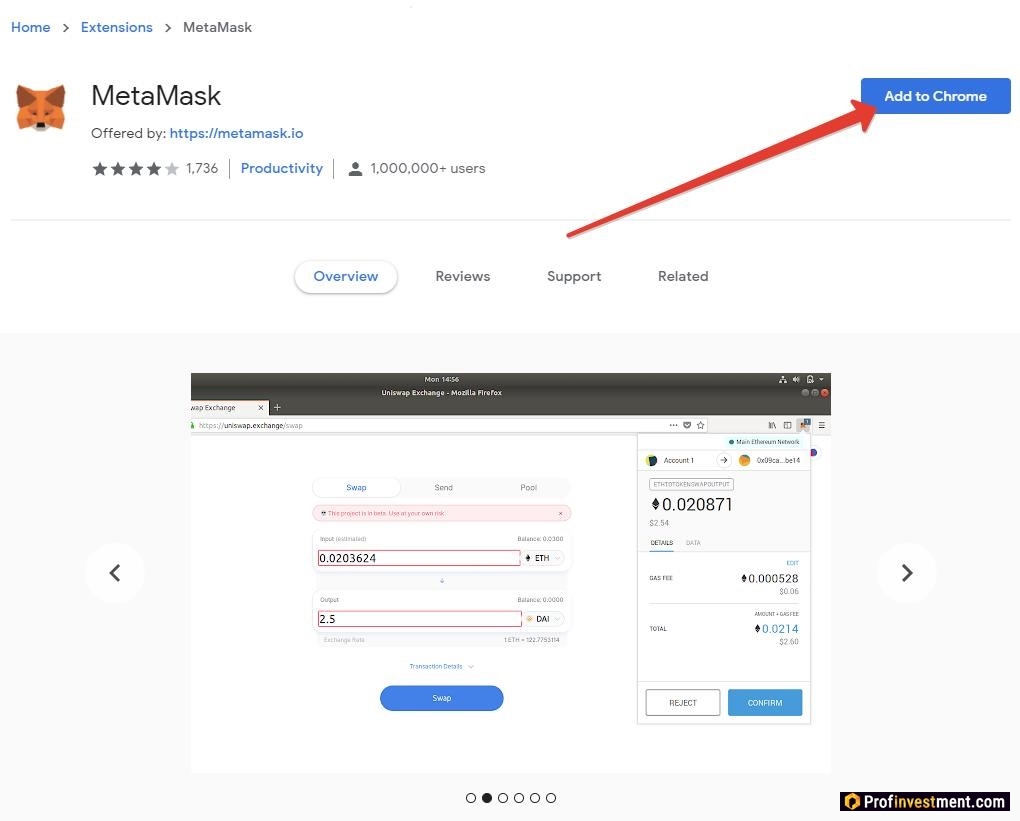 Когда расширение успешно установлено, откроется страница кошелька. Теперь Метамаск будет всегда доступен на панели дополнений браузера. Нажмите «Начать».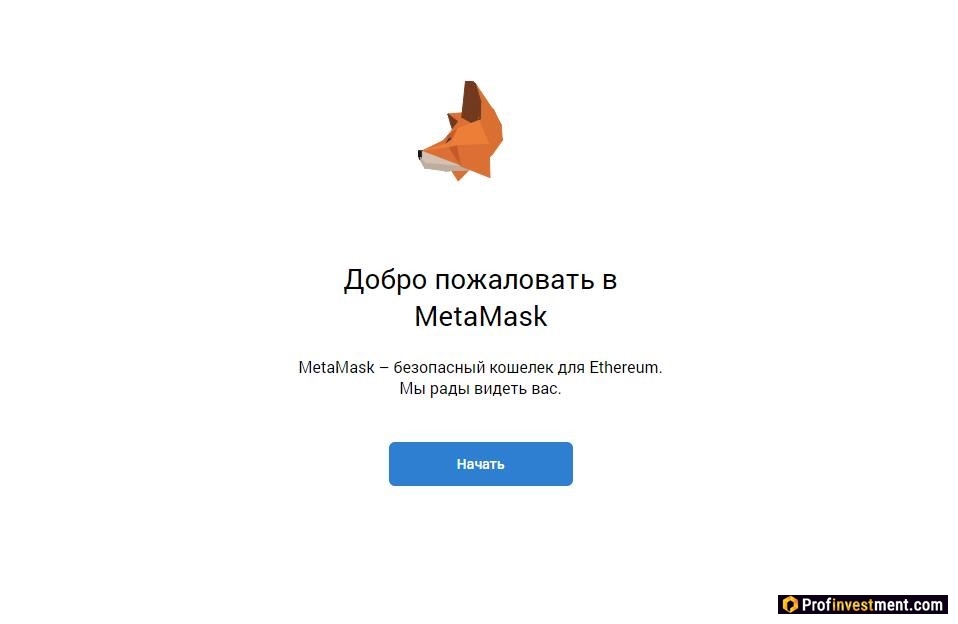
Выберите один из вариантов:
- 1 – если вы ранее уже пользовались другим кошельком для Ethereum и у вас есть seed-фраза из двенадцати слов, с помощью которой можно восстановить доступ к балансу.
- 2 – если хотите создать кошелек с нуля, получив новую seed-фразу.
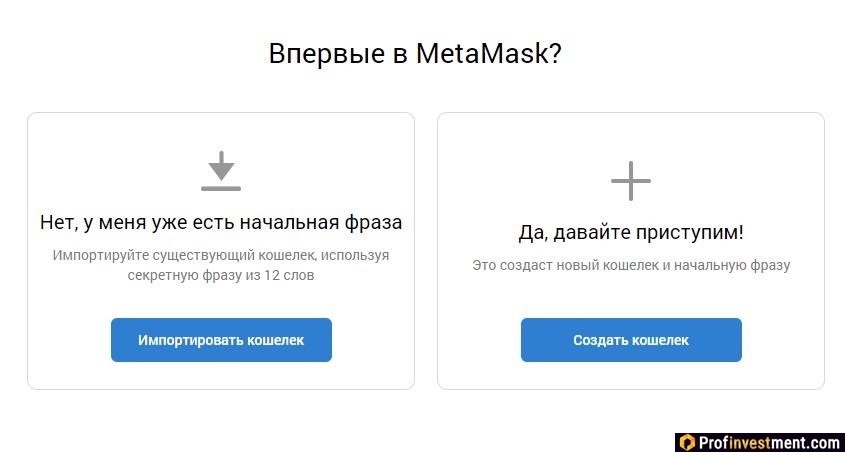 После нажатия на кнопку «Создать кошелек» Метамаск попросит разрешить ему собирать данные о ваших действия. Это НЕ касается конфиденциальных данных или ключей. Имеются в виду клики и переходы по страницам, на основе которых потом формируется общедоступная панель мониторинга. Вы имеете право отказаться от сбора данных сейчас, или сделать это позже в любой момент в настройках. Рекомендуется соглашаться, поскольку это никак не отразится на вашей безопасности, зато поможет разработчикам улучшать кошелек.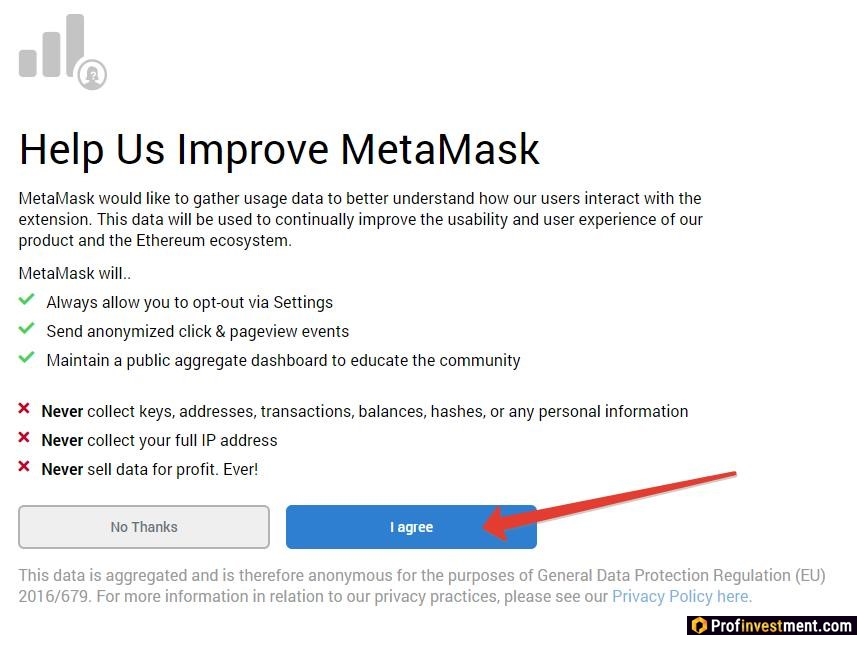
Придумайте пароль минимум в восемь символов длиной. Согласитесь с условиями использования сервиса.
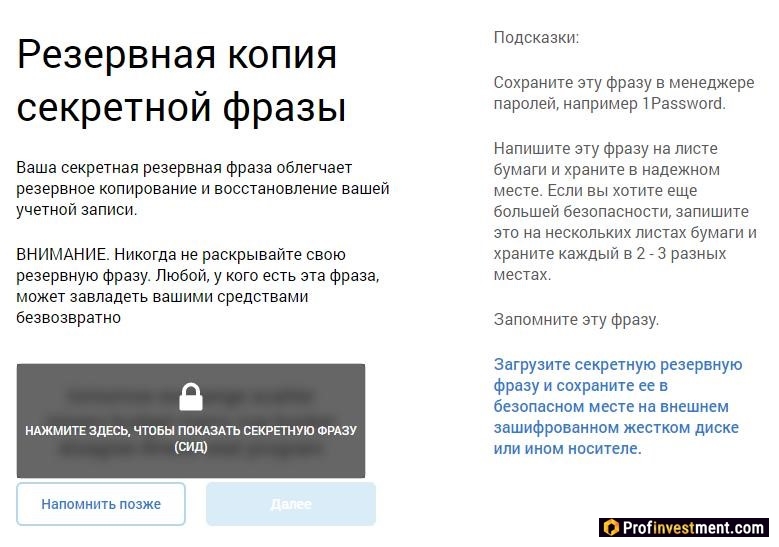
Далее генерируется сид-фраза. Отнеситесь к этому этапу внимательно, запишите фразу и сохраните в надежном месте. Она может потребоваться в будущем для восстановления доступа к кошельку.
На следующем экране вы должны подтвердить, что сохранили сид-фразу. Расположите слова в правильном порядке.
Если вы хотите пользоваться Metamask и с телефона, и с компьютера одновременно, то есть функция синхронизации:
- Установите мобильное приложение.
- Выберите вариант Sync or Import.
- Нажмите Scan QR code.
- Откройте расширение MetaMask на компьютере.
- Зайдите в настройки, в раздел Advanced.
- Нажмите Синхронизация с мобильным устройством. Появится QR-код.
- Отсканируйте этот код при помощи мобильного приложения.
Пополнение счета
Кошелек MetaMask может использоваться и без криптовалюты, просто в качестве менеджера входа на различные сайты. Но пополнение счета в ETH или токенах позволяет пользоваться широким многообразием децентрализованных услуг — инвестировать, торговать, играть в игры, собирать виртуальные коллекционные предметы и т.д.
Два основных способа пополнить счет в Метамаск:
- Перевести монеты или токены с другого кошелька.
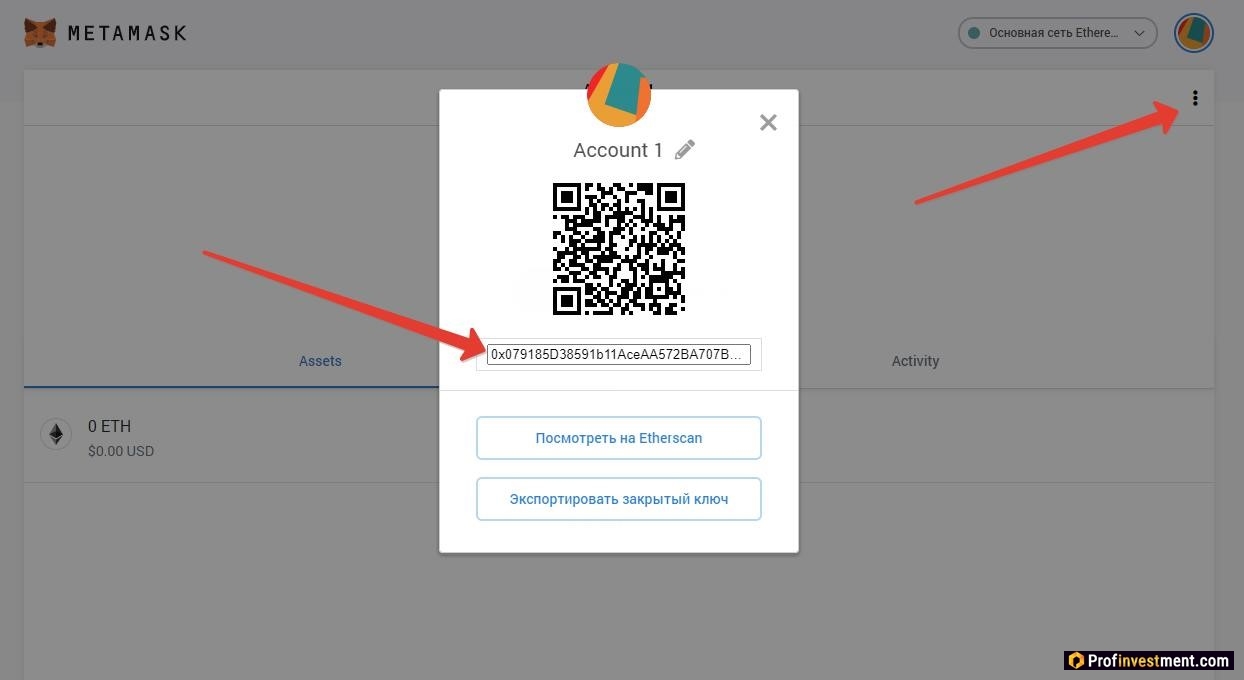
Если просто щелкнуть по имени своего аккаунта, то адрес автоматически скопируется, после чего можно переводить на него средства с кошелька или криптобиржи. Также можно посмотреть адрес, нажав на три точки в правом верхнем углу, а затем на «Детали счета». Здесь же будет QR-код для быстрого перевода криптовалюты с мобильных кошельков.
- Купить монеты.
Metamask поддерживает прямую покупку ETH с карты. Если нажать на кнопку Buy, то можно выбрать вариант оплаты через Wyre или Coinswitch. Первый вариант поддерживает только доллары, второй – многие мировые валюты, включая рубль.
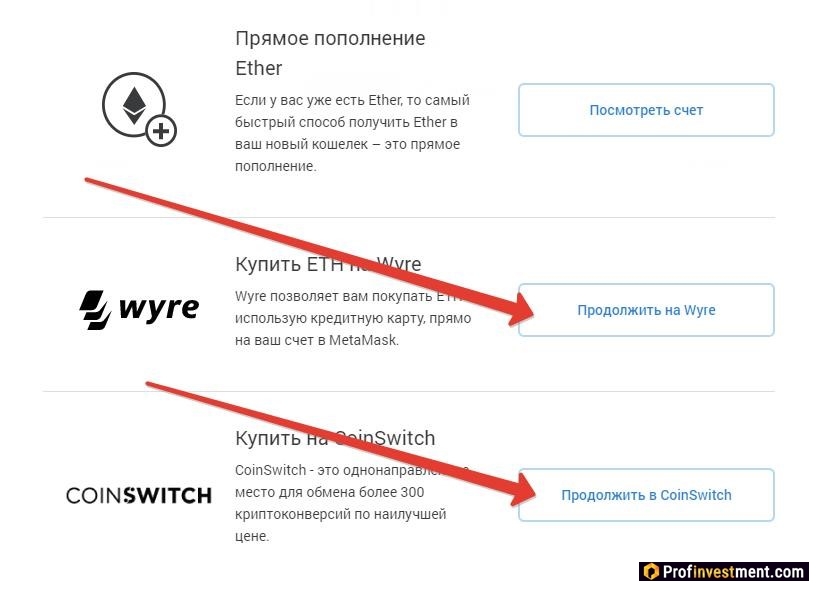
CoinSwitch взимает комиссию от 0% до 0,49% + сетевые сборы. Wyre 3,2% + сетевые сборы. Перевод с другого кошелька, как правило, включает только сетевые сборы.
Отправка криптовалюты
Чтобы отправить транзакцию с Метамаск, нажмите кнопку «Отправить».
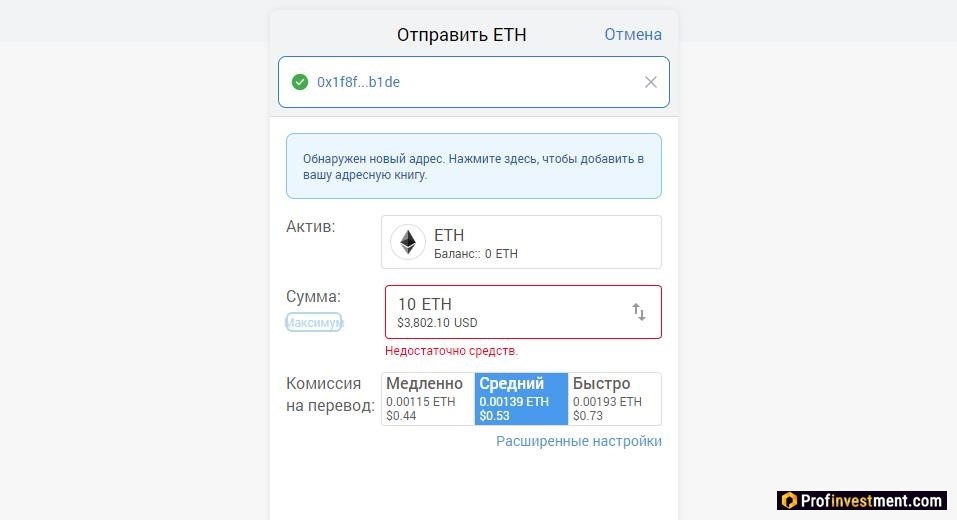
Вставьте в поле сверху ETH-адрес, на который нужно перевести монеты. Любой адрес можно добавить в адресную книгу, чтобы впоследствии быстрее его найти.
Выберите актив. По умолчанию доступен только Ethereum, другие токены нужно добавлять отдельно. Ниже мы расскажем, как это делается. Укажите сумму либо нажмите кнопку «Максимум». Сумма для наглядности также будет автоматически пересчитана в доллары по текущему курсу.
Выберите комиссию. Чем она выше, тем перевод быстрее дойдет для получателя, поскольку у майнеров, которые проверяют транзакции, в приоритете именно платежи с высокими или средними комиссиями. В сети Ethereum комиссии не настолько большие, чтобы на них экономить, рискуя получить зависшую транзакцию. По нажатию кнопки «Расширенные настройки» можно произвести более тонкую настройку газа и посмотреть примерное время подтверждения транзакции.
Добавление нового токена
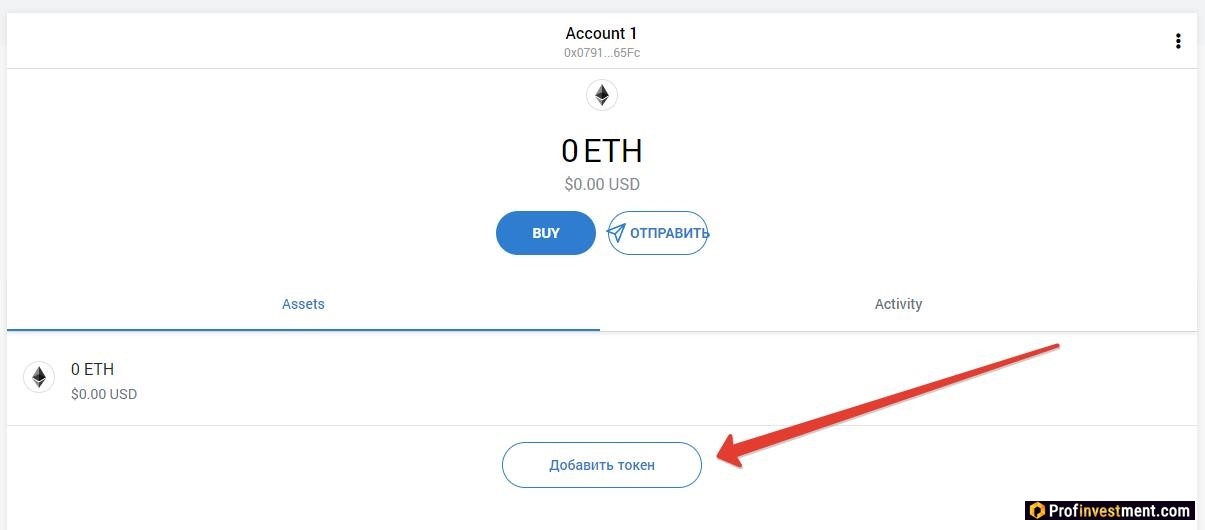
Криптокошелек Metamask поддерживает ETH и все токены, работающие на этом блокчейне. Однако добавлять активы, за исключением самого эфира, нужно вручную. Как это делается:
- Нажмите «Добавить токен» на главном экране, где перечислены имеющиеся у вас активы.
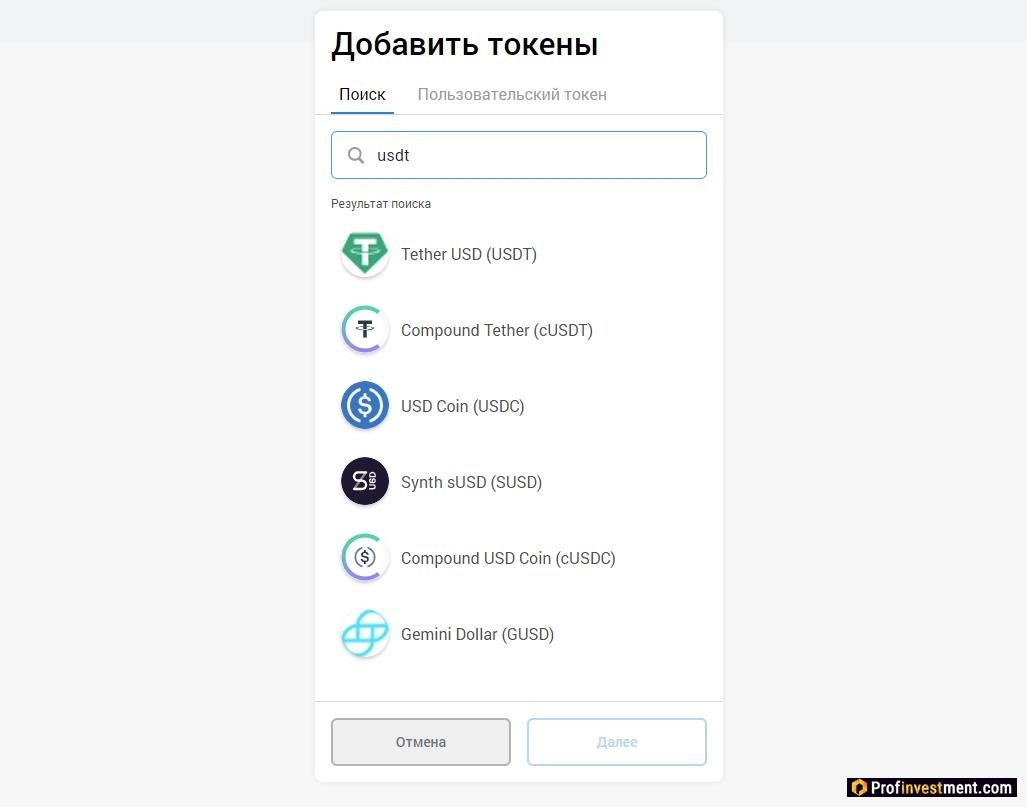
- Можно быстро найти нужный токен по названию или тикеру.
- Или перейти на вкладку «Пользовательский токен». Здесь можно ввести адрес любого интересующего токена на блокчейне эфириума.
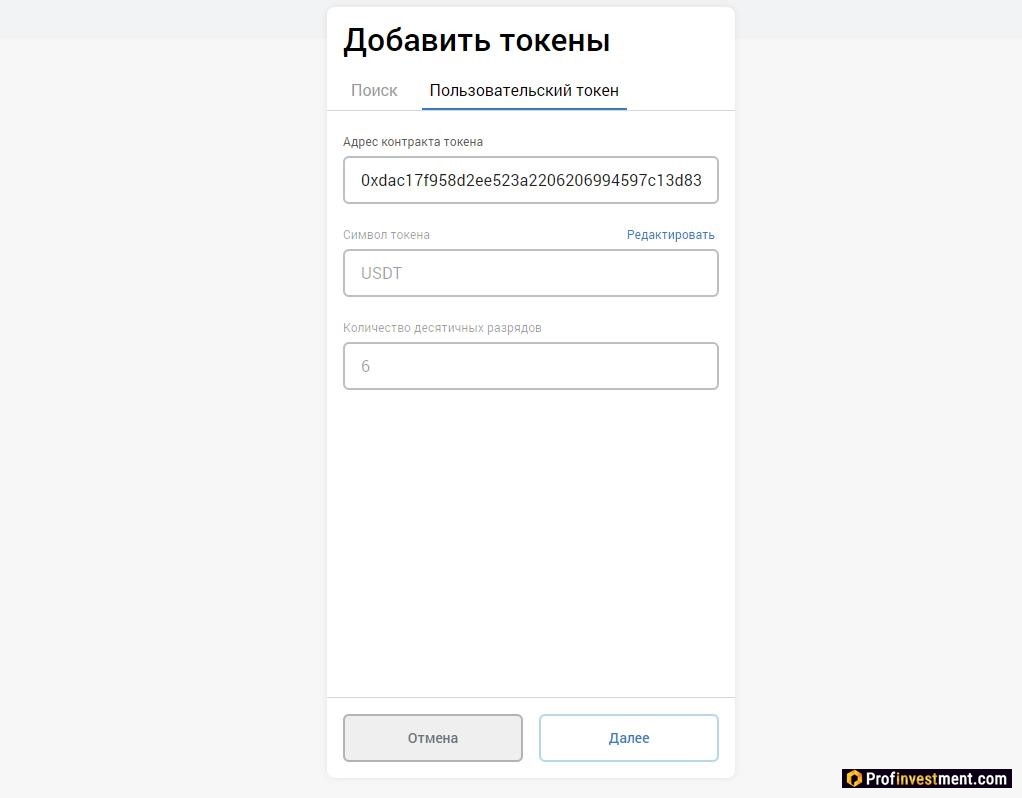
Чтобы узнать адрес контракта токена, воспользуйтесь блокчейн-обозревателем Etherscan.io. Найдите там интересующий актив и скопируйте информацию из строки Contract.
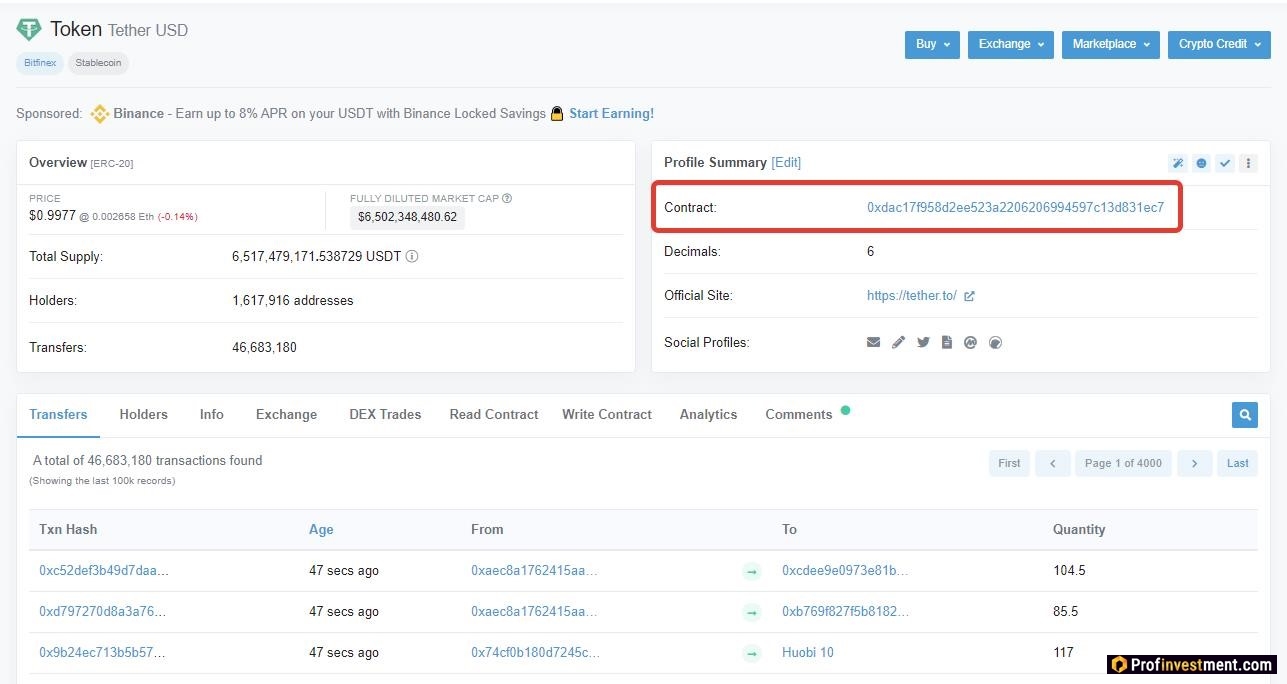
Если другой человек уверяет, что отправил вам токен, а вы не можете найти такой актив ни через добавление токена в Метамаск, ни через Etherscan, то вероятнее всего, никакой транзакции не существует. Попросите его предоставить нужный адрес контракта.
Настройки аккаунта
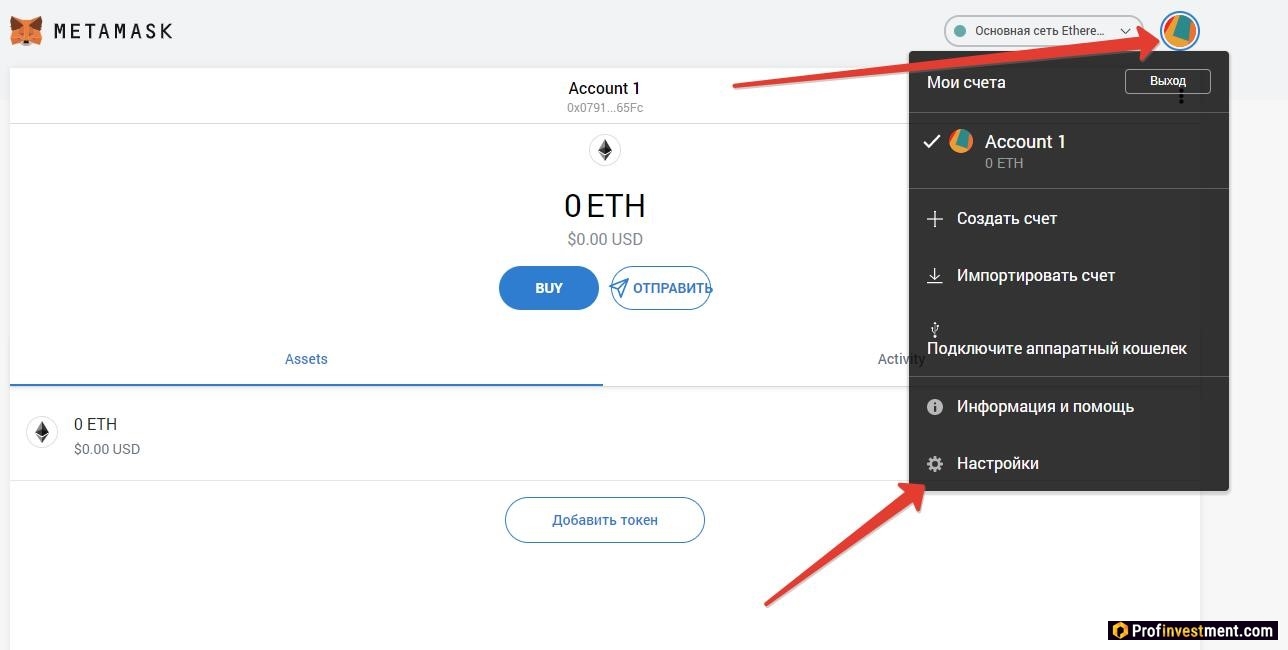
Чтобы попасть в Настройки Metamask, щелкните по значку аккаунта справа вверху и перейдите в соответствующий раздел. Настройки включают в себя несколько подразделов:
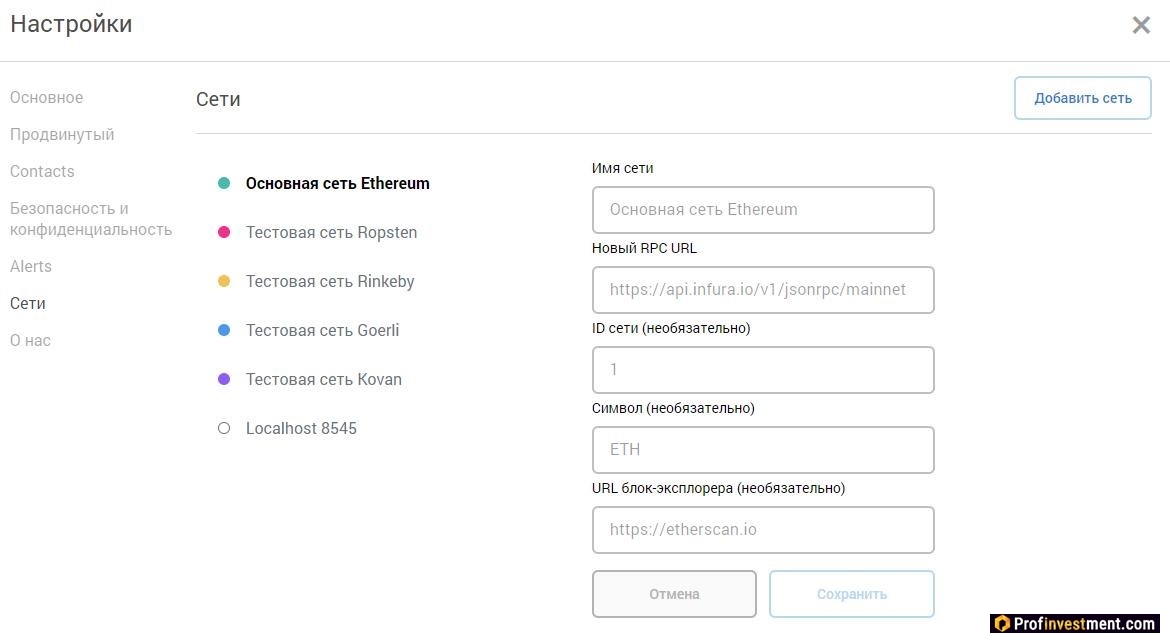
- Основное. Настройка языка и валюты, отображаемой в приоритете при совершении операций. Также здесь можно включить Blockies Identicon – это уникальное изображение, случайно генерирующееся на основе сид-фразы. Может использоваться для представления адреса кошелька.
- Продвинутый. Можно скачать логи всех своих транзакций в формате .json, настроить синхронизацию с мобильным приложением, сбросить аккаунт (очистить всю историю). Также здесь активируется ряд функций – провинутый контроль газа, отображение шестнадцатеричного HEX-значения при отправке средств, отображение конвертации в фиат в тестовых сетях, а не только в основной и мн.др.
- Контакты. Сюда добавляются все кошельки, когда-либо используемые в Метамаск с этого устройства.
- Безопасность и конфиденциальность. Просмотр своей ключевой фразы (требуется ввод пароля). Активация опций показа входящих транзакций, показа предупреждений о возможном фишинге, участия в аналитической программе M
- Alerts. Здесь можно включить уведомление о том, что вы находитесь на Web3 сайте, но не авторизованы в кошельке.
- Сети. Метамаск позволяет добавлять и настраивать различные тестовые сети, помимо основной сети Эфириум. Например: Ropsten, Rinkeby, Goerli, Kovan. Чтобы добавить новую сеть, потребуется ввести ее RPC URL, имя, а также по желанию – ID, символ и URL блокчейн-обозревателя.
В последнем подразделе, «О нас», содержится информация о версии кошелька, политика конфиденциальности, условия использования, ссылки на техподдержку и т.д.
Импорт аккаунта и подключение аппаратных кошельков
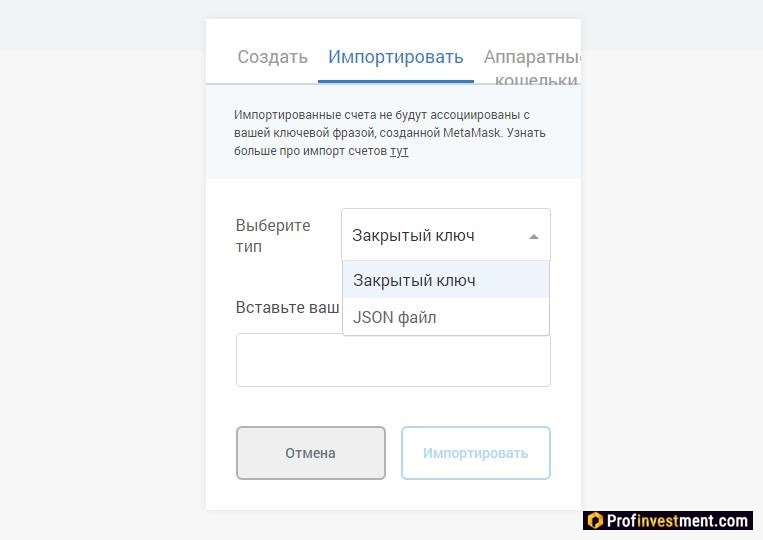
Чтобы импортировать в Metamask уже существующий кошелек, нажмите на изображение аккаунта и выберите пункт «Импортировать счет». Вы можете сделать это при помощи сохраненного JSON-файла с историей транзакций, или закрытого ключа.
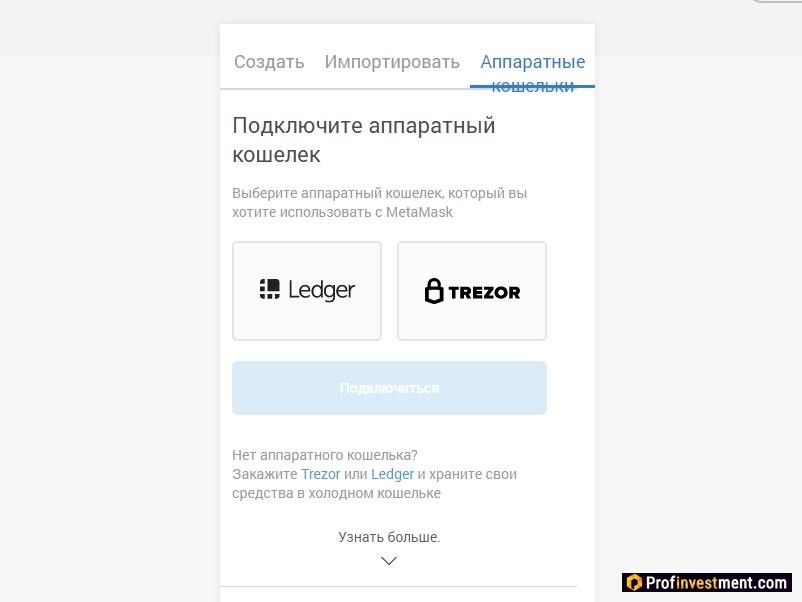
Также к Metamask можно подключить аппаратный кошелек. Делается это в том же разделе, на соседней вкладке. В мобильном приложении данной функции пока нет.
Алгоритм действий:
- Подключить физическое устройство Trezor или Ledger к ПК.
- Нажать «Подключиться» в окне кошелька.
- Выбрать нужную учетную запись.
После этого можно свободно использовать учетную запись аппаратного обеспечения как любую другую учетную запись Ethereum – отправлять и получать криптовалюту, пользоваться dApps и т.д. Некоторые сайты поддерживают интеграцию с MetaMask, но не с Trezor или Ledger. Синхронизация кошелька с аппаратным устройством позволяет таким путем взаимодействовать с сайтами.
Преимущества и недостатки
- Ключи пользователя хранятся на его устройстве, вследствие чего недоступны для хакерских атак.
- Интуитивно понятный пользовательский интерфейс.
- Поддержка всех токенов, расположенных на блокчейне Эфириум.
- Интеграция платежных систем для покупки криптовалюты с карты.
- Подключение аппаратных кошельков Trezor и Ledger.
- Кошелек иерархически детерминированного типа, что позволяет клиенту создавать резервные копии аккаунта.
- Открытый исходный код.
- Мобильное приложение.
- Отзывчивая техподдержка, база знаний, блог.
- Как и любой онлайн-кошелек, подвержен риску вмешательства извне.
- Много мошеннических схем с имитацией всплывающих окон от Метамаск.
Что такое Metamask?
Как добавить биткоин в Metamask?
Какие сети поддерживает Метамаск?
Как добавить сеть Трон в Metamask?
Какие монеты поддерживает Metamask?
Поддерживает ли Метамаск нфт?
Как синхронизировать Метамаск с телефоном?
Как импортировать кошелек в Метамаск?
Как настроить Metamask для работы с различными сетями и токенами?
Как перевести с Бинанса на Метамаск?
Как вывести криптовалюту с Metamask?
Как использовать Metamask для работы с децентрализованными приложениями?
Какой официальный сайт Metamask?
Доступен ли Метамаск на Андроид?
Как создать резервную копию кошелька Metamask?
Как удалить Метамаск?
Какие отзывы о Metamask?
Работает ли Метамаск в России?
Заключение
И для новичка, и для опытного пользователя MetaMask – удобный вариант управления активами. Это обуславливается его простотой и одновременно функциональностью. Запуск мобильного приложения еще больше расширил потенциальную аудиторию кошелька, поскольку сейчас большая часть операций в мире осуществляется именно с мобильных устройств. Это удобно в дороге или другой ситуации, когда нет доступа к компьютеру.