Как настроить и пользоваться MSI Afterburner
MSI Afterburner – мощная программа для разгона видеокарты. Также с помощью данной программы можно настраивать кулеры видеокарты, наблюдать за параметрами системы и FPS в играх, проводить тестирование, а также захватывать скриншоты и видео с экрана.
При этом MSI Afterburner обладает большим количеством настроек и не самым простым интерфейсом. Из-за чего многим пользователям сложно с ней разобраться.
В данной статье мы расскажем, как пользоваться MSI Afterburner. В статье будет рассмотрен процесс установки, настройки и работы с этой программой.
Установка программы MSI Afterburner
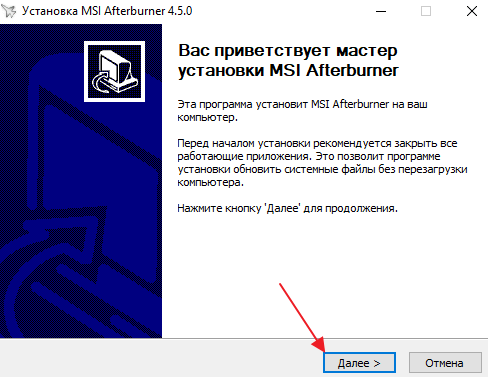
Установка программы MSI Afterburner не представляет ничего сложного. Нужно скачать установочный файл с сайта MSI, запустить его на компьютере и следовать инструкциям.
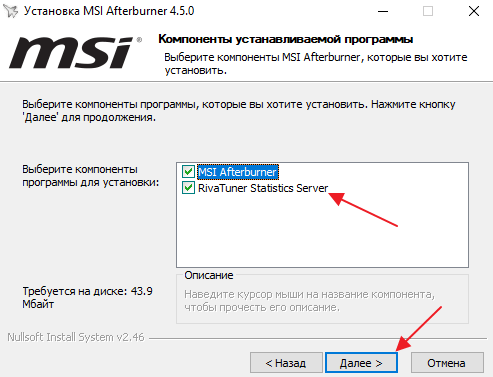
На одном из этапов установки, будет предложено выбрать список компонентов, включающих MSI Afterburner и RivaTuner Statistics Server. Здесь нужно оставить все компоненты включенными и продолжить установку.
После установки MSI Afterburner откроется окно установки RivaTuner Statistics Server.
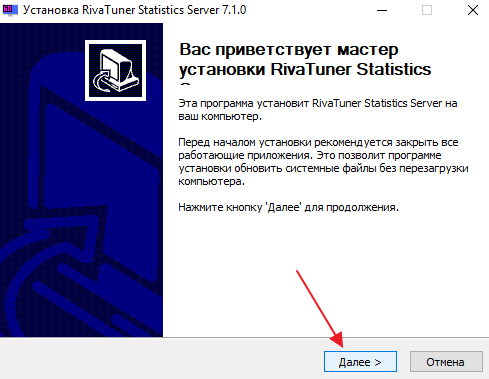
Эту программу также нужно установить, иначе некоторые функции MSI Afterburner будут недоступны.
Интерфейс программы MSI Afterburner
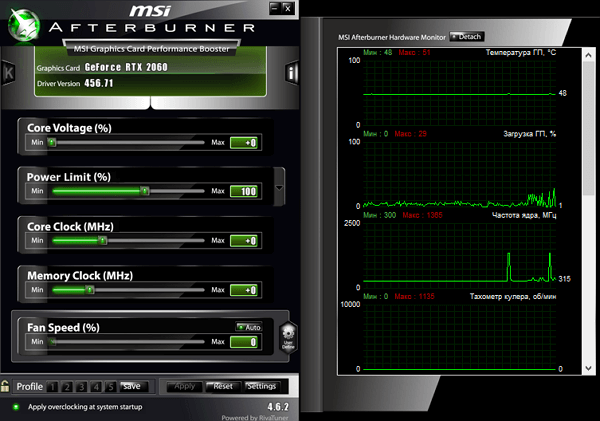
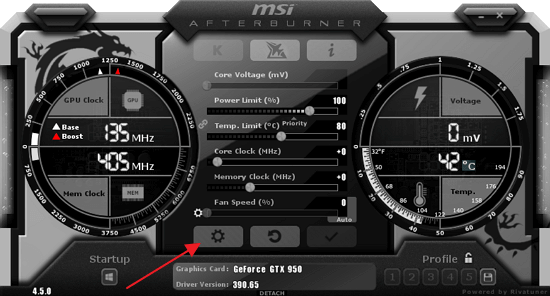
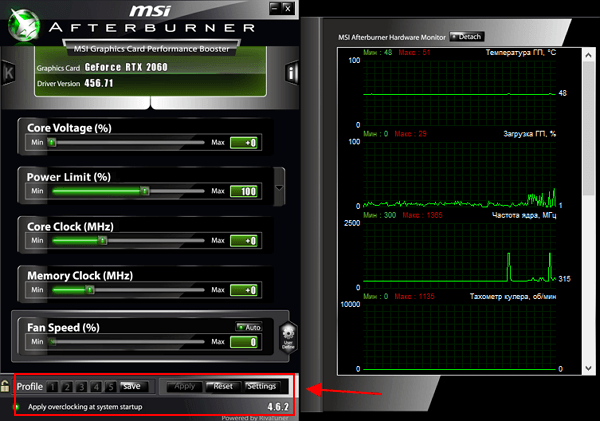
Знакомство с программой MSI Afterburner начнем с разбора ее интерфейса. В зависимости от выбранного скина он может выглядеть по-разному, но список доступных настроек всегда одинаковый. В данной статье мы будем использовать стандартный скин под названием « Default MSI Afterburner v3 skin », который выглядит вот так:
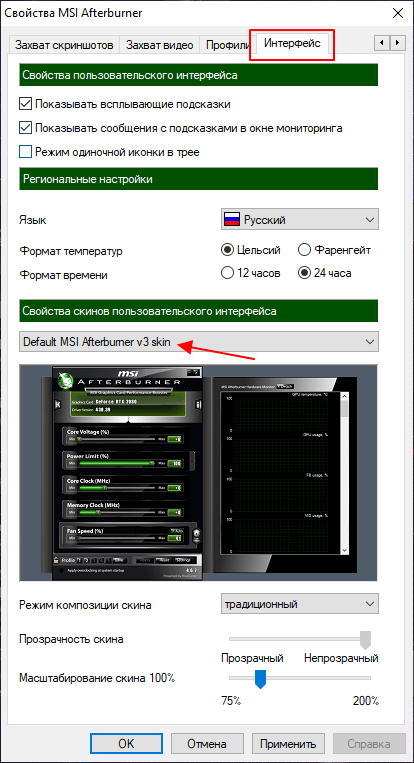
Если в вашем случае интерфейс MSI Afterburner выглядит иначе, значит у вас другой скин. Для того чтобы поменять скин на стандартный нужно зайти в настройки (кнопка с шестеренкой).
Открыть вкладку « Интерфейс », выбрать « Default MSI Afterburner v3 skin » и применить настройки.
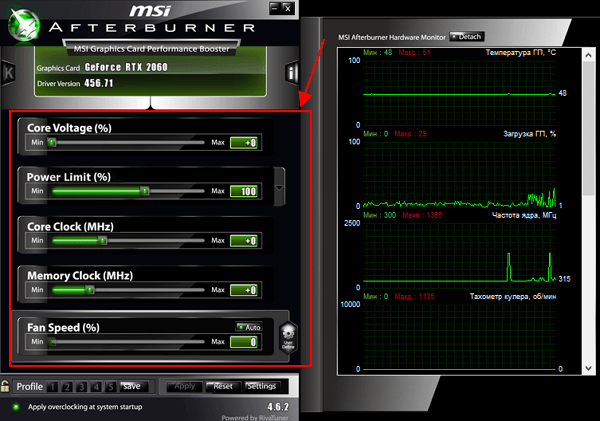
Основное окно MSI Afterburner состоит из двух частей. В левой части находится блок с настройками видеокарты. Здесь доступны следующие опции:
- Core Voltage – напряжение на графический процессор ( GPU) .
- Power Limit – максимальное энергопотребление видеокарты.
- Temp Limit – максимальная температура графического процессора (GPU).
- Core Clock – тактовая частота графического процессора (GPU).
- Memory Clock – тактовая частота видеопамяти.
- Fan Speed – скорость вращения кулеров на видеокарте.
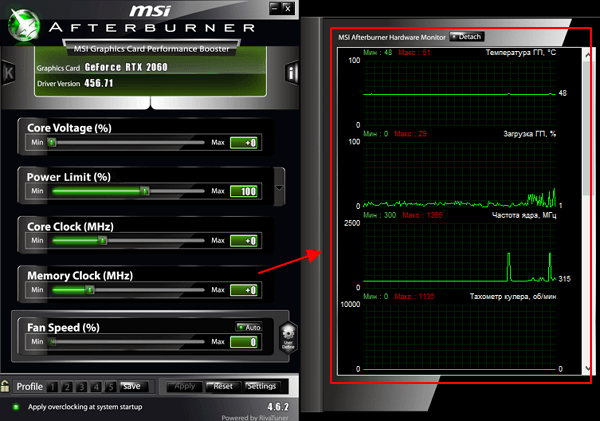
В правой части окна MSI Afterburner находятся графики, отображающие текущее состояние видеокарты. Здесь могут отображаться самые разные параметры, от частоты и температуры графического процессора до частоты кадров ( FPS). Конкретный список отображаемых здесь параметров зависит от настроек программы.
В нижней части окна находится ряд кнопок:
- Profile – список профилей с сохраненными настройками видеокарты.
- Save – кнопка сохранения профиля с настройками видеокарты.
- Apply – применение выбранных настроек видеокарты.
- Reset – сброс настроек видеокарты до стандартных.
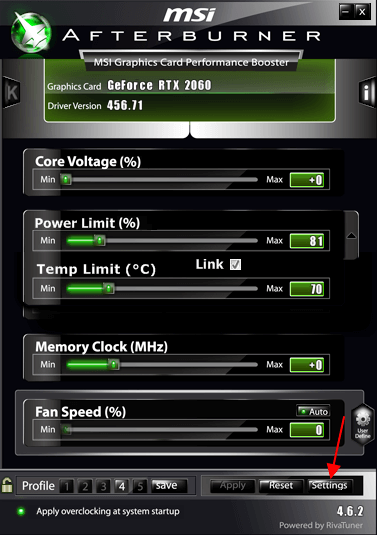
- Settings – переход к настройкам самой программы MSI Afterburner.
Как настроить видеокарту в MSI Afterburner
Теперь рассмотрим процесс настройки видеокарты, а также применения и сохранения ее параметров. Для примера попробуем понизить параметр « Temp Limit » (максимальная температура GPU) до 70 градусов.
Для того чтобы отобразить параметр « Temp Limit », нажимаем на кнопку рядом с параметром « Power Limit ».
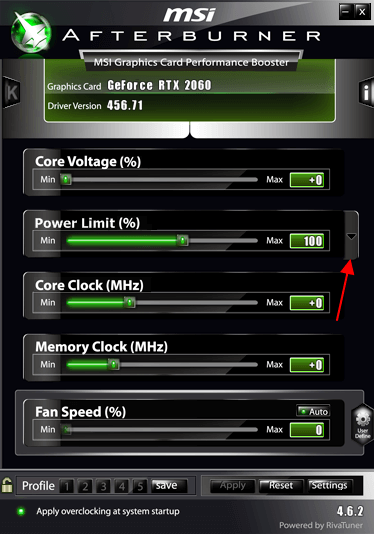
В результате ниже параметра « Power Limit » появится еще один параметр с названием « Temp Limit ».
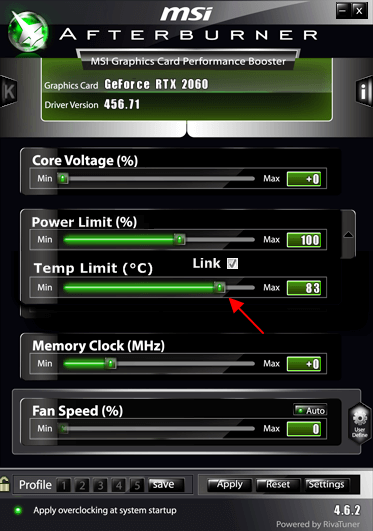
Теперь перемещаем ползунок « Temp Limit » уменьшая его до значения 70 градусов, после чего нажимаем на кнопку « Apply » для того, чтобы применить выбранные настройки.
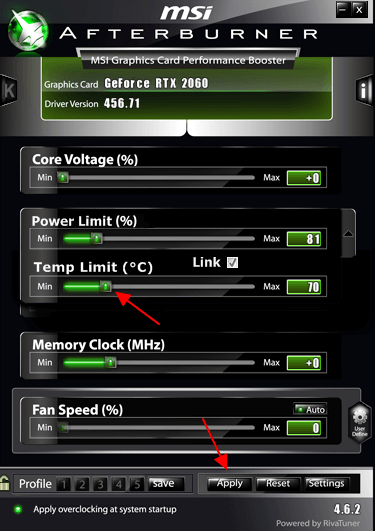
Все, сделанные изменения применены. Аналогичным образом можно менять и остальные параметры видеокарты.
Боле подробно о настройке видеокарты можно почитать в статье:
Как сохранить настройки видеокарты в профиль в MSI Afterburner
После применения настроек их можно сохранить в профиль. Это бывает удобно, если вы разгоняете видеокарту и тестируете ее с разными настройками или просто хотите переключаться между разными режимами работы.
Для сохранения настроек нужно нажать на кнопку « Save » и выбрать на один из 5 профилей.
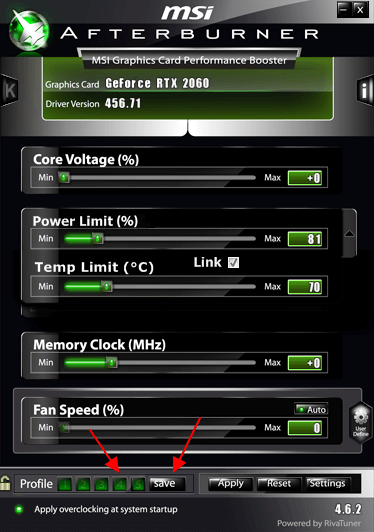
После сохранения настроек в профиль, кнопка с данным профилем станет активной.
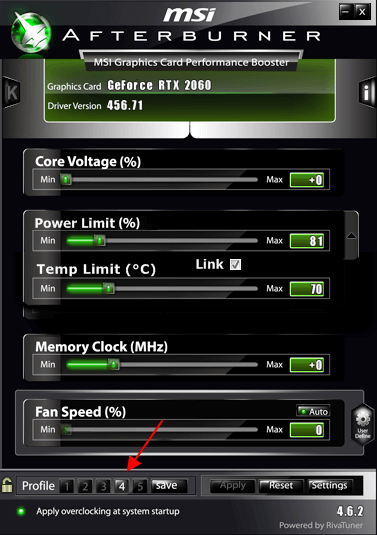
Теперь, для того чтобы загрузить старые настройки из сохраненного профиля, нужно просто нажать на кнопку с профилем и применить изменения кнопкой « Apply ».
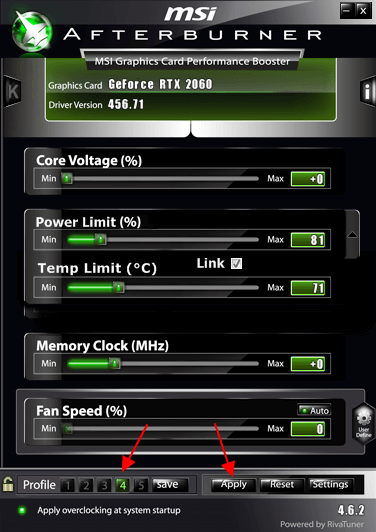
В результате настройки из профиля будут загружены и применены.
Как сбросить настройки видеокарты в MSI Afterburner
Сброс настроек выполняется очень просто, для этого достаточно нажать на кнопку « Reset ».
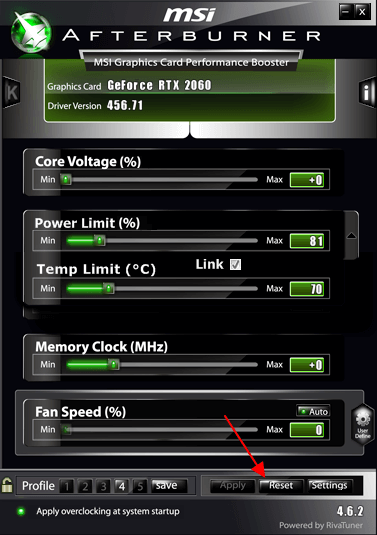
После этого все внесенные пользователем изменения будут отменены, и видеокарта вернется к стандартным настройкам.
Как настроить саму программу MSI Afterburner
Для того чтобы перейти к настройкам самой программы MSI Afterburner нужно нажать на кнопку « Settings » или кнопку с шестеренкой, если у вас другой скин.
В результате появится окно с настройками MSI Afterburner с большим количеством вкладок.
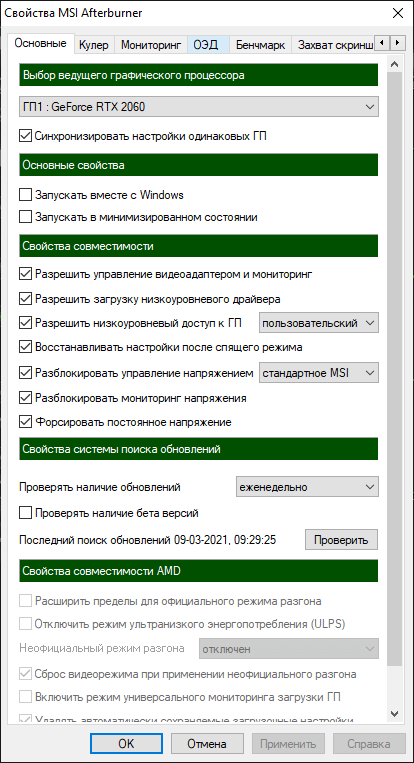
Рассмотрим данные вкладки и настройки, которые там доступны:
-
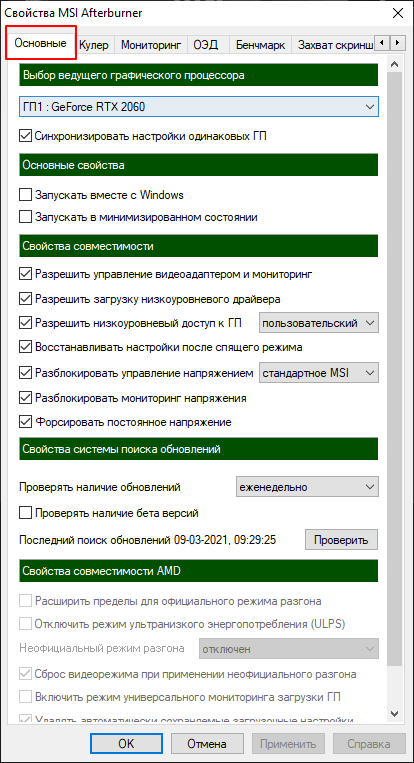
Основные – основные настройки MSI Afterburner. Здесь можно включить запуск программы при загрузке Windows, дать разрешение на управление видеокартой и т. д.
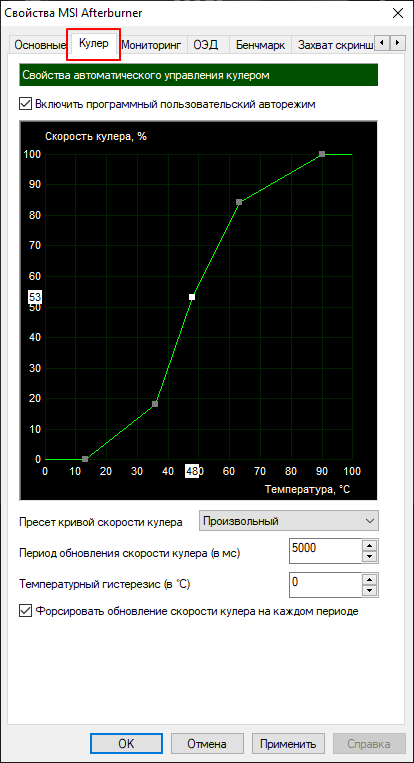
Кулер – настройки кулера видеокарты. Здесь можно настроить изменение скорости вращения кулера в зависимости от температуры графического чипа.
Более подробно в статье:
-
.
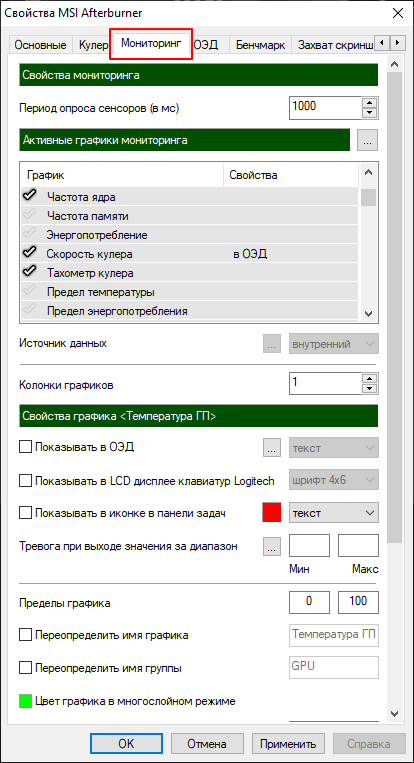
Мониторинг – настройки мониторинга системы. Здесь можно указать, какие значения будет отслеживать MSI Afterburner, где они должны отображаться и в каком виде.
Более подробно в статьях:
-
. .
- MSI Afterburner: как включить мониторинг в игре
- Как увеличить скорость вращения кулера на видеокарте
- Как разогнать видеокарту через MSI Afterburner
- Программы для мониторинга системы в играх
- Как включить счетчик FPS в игре с помощью MSI Afterburner
Создатель сайта comp-security.net, автор более 2000 статей о ремонте компьютеров, работе с программами, настройке операционных систем.
Задайте вопрос в комментариях под статьей или на странице «Задать вопрос» и вы обязательно получите ответ.
Как настроить MSI Afterburner для игры
MSI Afterburner – мультифункциональный софтверный инструмент, технически предназначенный для подконтрольного разгона видеокарт от AMD и Nvidia, но в развлекательной среде применяемый преимущественно ради доступа к оверлею, в режиме реального времени отображающий информацию об оборудовании компьютера. Кроме статистики справляется с подготовкой скриншотов и записью видеороликов.
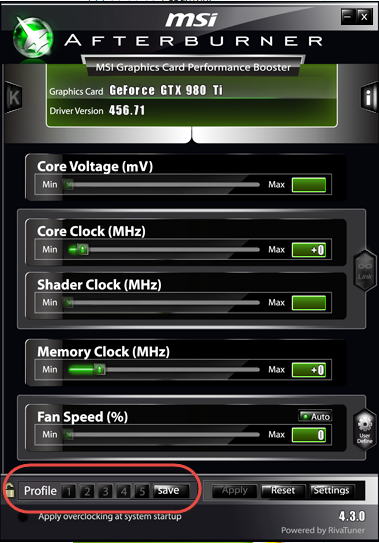
Core Voltage
По умолчанию заблокированный ползунок, разрешающий отрегулировать напряжение, подаваемое на графический процессор. Активируется в «Настройках». Специально скрывается от новичков, впервые столкнувшихся с разгоном видеокарт. При повышении напряжения появится шанс выставить большие значения через ползунки Core Clock и Memory Clock. Обратная сторона – повышение температуры видеокарты и риск столкнуться с графическими артефактами.
Power Limit
Лимит максимального энергопотребления. При повышении выбранных в MSI Afterburner параметров инструмент автоматически сбросит выставленные при оверклокинге значения до заводских. Предназначена для защиты видеочипа от повышенного износа.
Temp Limit
Температурный лимит для видеокарты. Как и в случае с Power Limit показатель предназначен для сброса выставленных (не заводских значений) при оверклокинге значений и защиты видеокарты от перегрева или износа.
Core Clock
Core Clock – основа графического оверклокинга: регулирует частоту ядра видеокарты, разрешает поднимать значения в МГц и повышать производительность оборудования.
Memory Clock
Memory Clock – частота видеопамяти. Как и Core Clock в 99% случаев регулируется при оверклокинге вручную. Вне зависимости от видеокарты значение подбирается методом перебора значений (шаг подбирается в 20-30 МГц). После смены показателей значения применяются, а видеокарта тестируется под нагрузкой.
Fan Speed
Ползунок, отображающий информацию о скорости вращения кулеров видеокарты. Нагрузка подбирается MSI Afterburner автоматически, но регулируется и вручную: достаточно нажать на кнопку Auto. Подходящее значение рекомендуется выбирать с оглядкой на текущую температуру оборудования – если показатель Fan Speed превышает значение 80-90%, а видеокарта не прогрелась и до 50 градусов, то энергия кулеров расходуется впустую.
Profile
Выставлять параметры для Core Voltage, Core Clock или Fan Speed каждый раз вручную совсем необязательно – MSI Afterburner предлагает закреплять выбранные параметры на панели быстрого доступа, помеченной словом Profile. Доступно 5 ячеек для шаблонов с настройками, а еще – предусмотрен параметр Apply Overclocking at System Startup, автоматически запускающий разгона (из указанного «Профиля») вместе с запуском компьютера.
Статистика
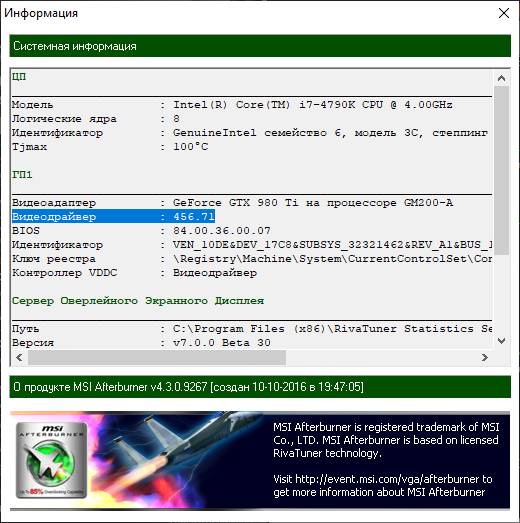
Дополнительный раздел, вызываемый из правой верхней части интерфейса (иконка с буквой i) и предназначенный для сбора информацию о процессоре, видеокарте и запущенных службах, поддерживающих оверлей от MSI Afterburner.
Настройка мониторинга
Хотя MSI Afterburner и ассоциируется исключительно с разгоном видеокарт от AMD и Nvidia, в геймерской среде намного чаще применяется в качестве средства для отображения статистики об оборудовании в оверлее. Температура и текущие частоты центрального процесса, нагрузка на оперативную память, частота видеоядра – необходимые для отображения показатели выбираются в «Настройках», в разделе «Мониторинг».
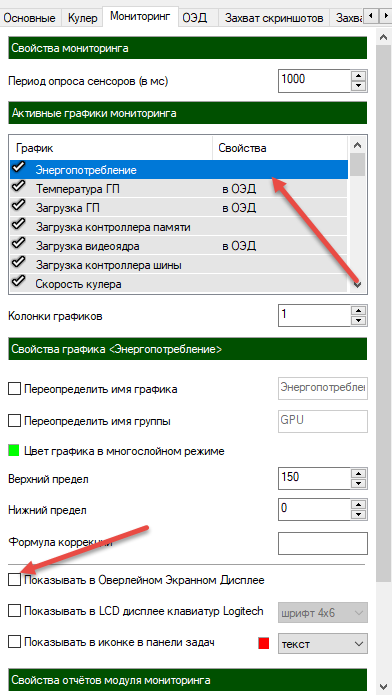
Взаимодействовать предстоит со связкой кнопок: сначала с полем «Графики мониторинга», а после – для закрепления в оверлее – галочкой напротив пункта «Показывать в Оверлейном Экранном Доступе» (ОЭД). Специалисты из MSI рекомендуют следить за загрузкой и температурой ГП, энергопотреблением, текущим состоянием центрального процессора и оперативной памятью.
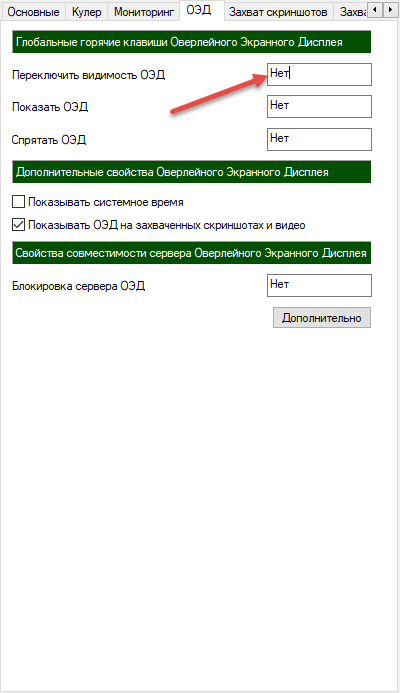
После выбора подходящих параметров необходимо перейти на вкладку «ОЭД» и уже там назначить комбинацию клавиш на переключение видимости оверлея. После запуска совместимого программного обеспечения или игр в левой части интерфейса (по умолчанию) появится подробная статистика.
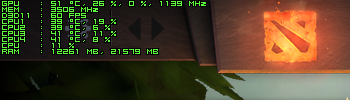
Если информация выдается слишком сжато, сливается с фоном и выглядит нечитабельно, то на вкладке «ОЭД» предстоит воспользоваться разделом «Дополнительно»: там скрывается плагин для MSI Afterburner – RivaTuner, содержащий параметры для смены внешнего вида оверлея. Настраивается шрифт, стилистика, прозрачность и даже тени от каждой буквы.
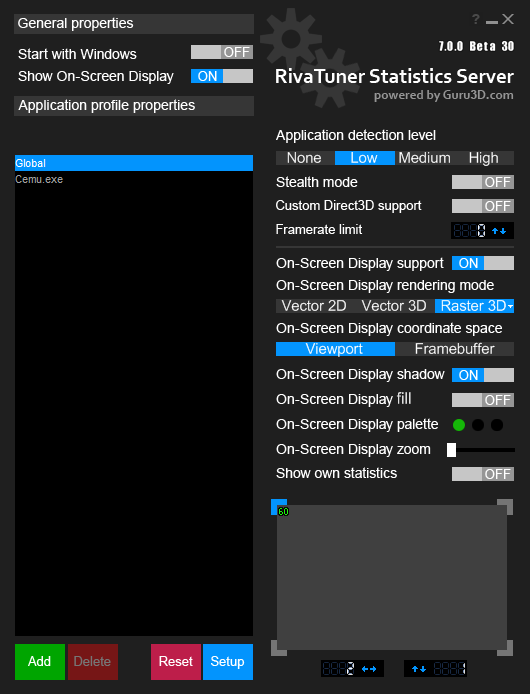
Результат выбираемых параметров в RivaTuner отображается в меню предпросмотра снизу.
Захват скриншотов и видео
Кроме оверклокинга и мониторинга MSI Afterburner предлагает захватывать информацию с экрана. Предусмотрена возможность записывать видеоролики и подготавливать скриншоты. Активируются функции в «Настройках» метом добавления комбинации горячих клавиш напротив слова «Захват» (по умолчанию текстовое поле заполнено словом «Нет»).
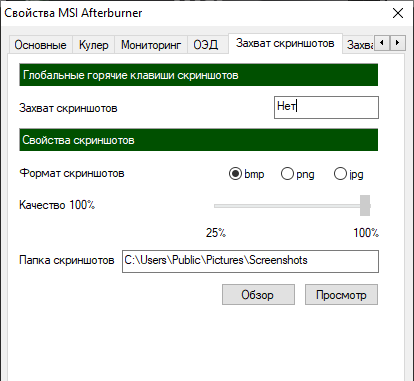
После выбора подходящего сочетания клавиш разработчики рекомендуют разобраться с форматом скриншотов, степенью сжатия видеороликов, директорией для сохранения файлов и поддержкой декодера или многопоточной оптимизации.
Вердикт
MSI Afterburner наглядно демонстрирует мультифункциональность и старательно облегчает жизнь геймерам: разрешает вручную разгонять видеокарты, выводить статистику об оборудовании в оверлее и записывать ролики в разгоряченные мгновения игрового процесса.
Как пользоваться MSI Afterburner в играх (настройка)
MSI Afterburner — известная утилита для разгона видеокарт. Однако ее можно использовать не только для разгона, но и для отображения различной технической информации. Так, например, можно настроить показ счетчика FPS в играх, температуры процессора и видеокарты, рабочие частоты, загрузку процессора и многое другое.
Где скачать MSI Afterburner
Чтобы пользоваться MSI Afterburner в играх, его сначала необходимо скачать и установить. Если вы это уже сделали, то сразу переходите дальше
Скачать эту крайне полезную утилиту можно на официальном сайте MSI.
Переходим по ссылке: MSI Afterburner, и нажимаем кнопку для скачивания установщика:

Разархивируйте файл установщика программы и запустите его. Во время выбора настроек установки оставляйте все настройки установщика по умолчанию. В итоге на компьютер должно установиться 2 программы:
- MSI Afterburner
- RivaTuner Statistics Server
Обе программы можно найти в меню пуск. Программа RivaTuner Statistics Server нужна для отображения информации поверх игры (FPS, температуры, частоты, и т.д.), а MSI Afterburner управляет этой программой.
Как настроить MSI Afterburner для использования в играх
Так как данная статья посвящена использованию MSI Afterburner непосредственно в играх, то тему разгона видеокарт в данной статье мы затрагивать не будем.
Для начала необходимо сконфигурировать настройки программы, для этого откройте настройки, нажав на кнопку шестеренки:

В открывшемся окне включаем автозапуск программы для удобства:

Можно это и не делать. Тогда каждый раз программу придется запускать вручную перед запуском какой-либо игры, что не очень удобно.
Теперь приступаем к самому интересному: переходим на вкладку «Мониторинг». Здесь есть 2 важных пункта для настройки (см. скриншот ниже):
- Включатель/выключатель конкретного графика.
- Активация ОЭД (оверлейный экранный дисплей)

Выбираем нужные нам параметры для отслеживания, включая или выключая их галочкой 1 (см скриншот выше). На каждом выбранном параметре, который мы хотим видеть поверх игры, щелкаем, и ниже ставим флажок 2 «Показывать в ОЭД». Именно флажок «Показывать в ОЭД» активирует показ графика во внутриигровом оверлее.
Я на своем компьютере настроил показ следующей информации:
- Температура ЦП
- Загрузка ОЗУ
- Загрузка ГП2
- Частота кадров
Также обратите внимание, что все графики, в свойствах которых стоит «в ОЭД», будут показаны поверх игры. У меня «Температура ЦП» отображается не только в игре, но и еще постоянно висит в трее, так как я поставил флажок «Показывать в иконке в панели задач»:

Как пользоваться MSI Afterburner в играх
Осталось сделать совсем немного — настроить горячие клавиши для активации/деактивации показа выбранной нами информации во время игры.
Для этого переходим во вкладку «ОЭД». В этой вкладке кликаем в поле «Переключить видимость ОЭД», и нажимаем удобное нам сочетание клавиш. Я установил Ctrl+Shift+F11:

На этом этапе основные настройки для использования MSI Afterburner в играх завершены. Для проверки запускаем любую игру, и нажимаем сочетание клавиш, которое мы установили выше. При нажатии установленного сочетания клавиш должен активироваться/деактивироваться показ выбранной информации поверх игры.
Если вы все сделали правильно, в игре отобразиться вся выбранная вами информация:

Теперь вы знаете, как пользоваться MSI Afterburner в играх.
RivaTuner Statistics Server
В самом начале статьи я говорил, что должно установиться 2 программы: MSI Afterburner И RivaTunerStatistics Server. Настройка этой программы не обязательна, но с помощью нее можно настроить некоторые другие параметры, которые недоступны в MSI AfterBurner.
Настройкой RivaTuner Statistics Server мы займемся в следующей статье: RivaTuner Statistics Server — что это такое и как им пользоваться.
Как пользоваться MSI Afterburner
Основные функции утилиты MSI Afterburner – разгон видеокарты, наблюдение за ее текущим состоянием и регулирование скорости кулера. Помимо этого программа обладает возможностью захвата скриншотов и видео с экрана. Процесс разгона подробно рассмотрен в руководстве «Как разогнать видеокарту с помощью MSI Afterburner». Здесь же мы познакомимся с основными параметрами и настройками данной программы.
Шаг 1. Установка
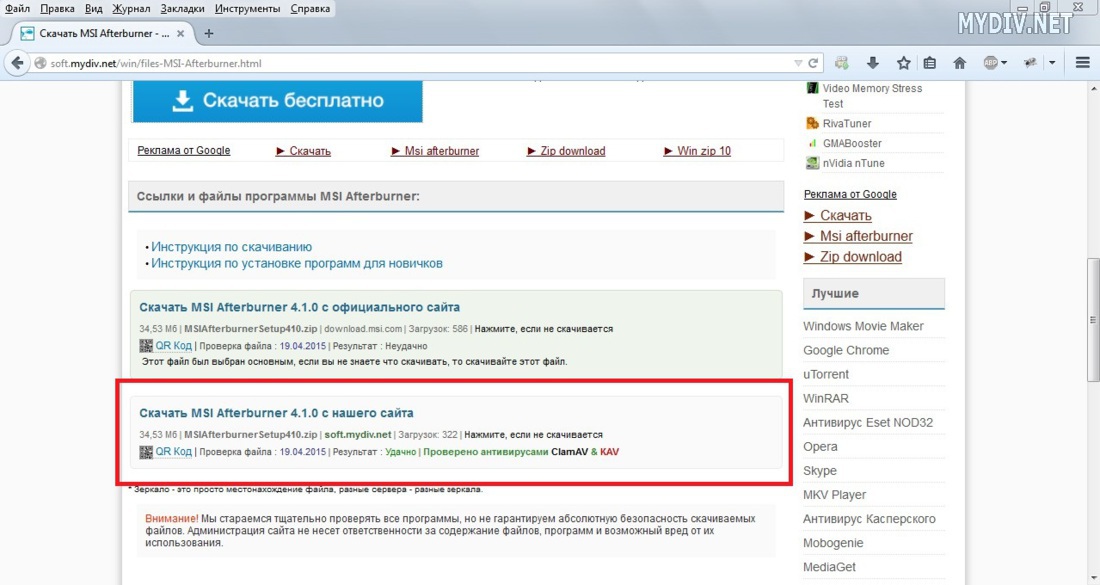
Скачиваем архив с сайта и распаковываем его.
Запускаем установочный файл MSIAfterburnerSetup410.exe.
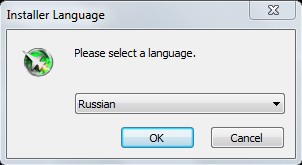
Выбираем русский язык. После принятия лицензионного соглашения появится экран установки компонентов. Сама программа делится на модуль разгона и модуль статистики и мониторинга.
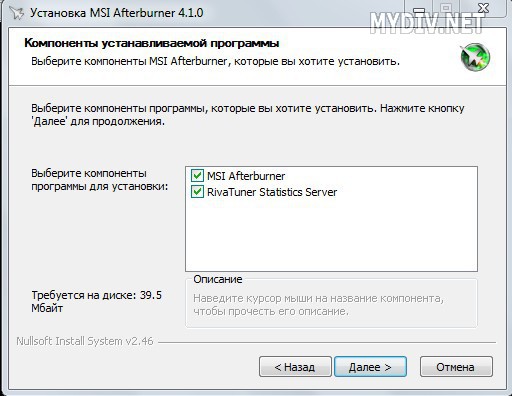
Ставим галочки напротив MSI Afterburner и RiverTuner Statistics Server и жмем «Далее».
Выбираем путь установки (оставляем стандартный) и решаем, создавать ярлык на рабочем столе или нет.
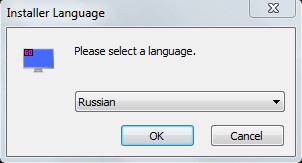
Выбираем русский язык интерфейса для программы RiverTuner Statistics Server. Здесь стоит уточнить, что визуальная часть MSI Afterburner переведена не полностью. Но все подсказки и важная информация переведены на русский язык. А в RiverTuner Statistics Server переведены лишь настройки. Интерфейс остался на английском языке.
Далее автоматически начнется установка RiverTuner Statistics Server.
Шаг 2. Интерфейс
Запускаем программу через ярлык или файл MSIAfterburner.exe, который находится в папке C:\Program Files\MSI Afterburner, если Вы не меняли стандартный путь установки.
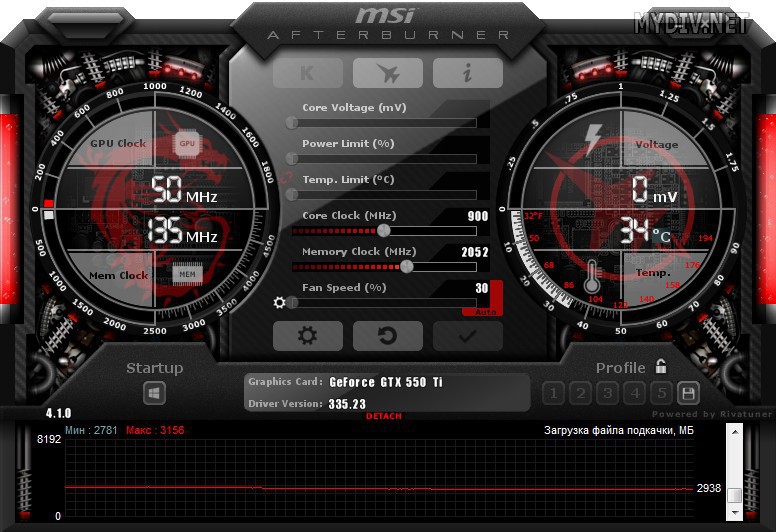
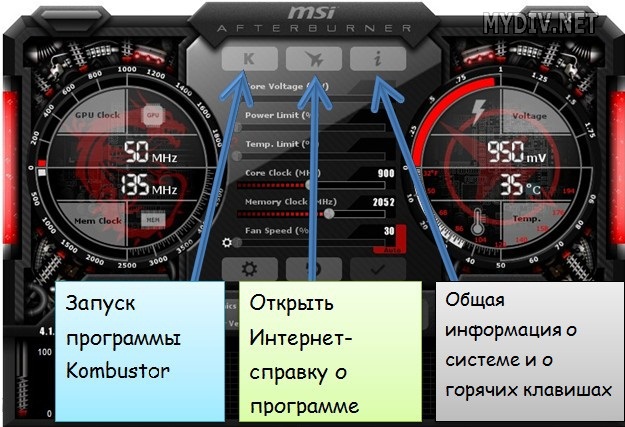
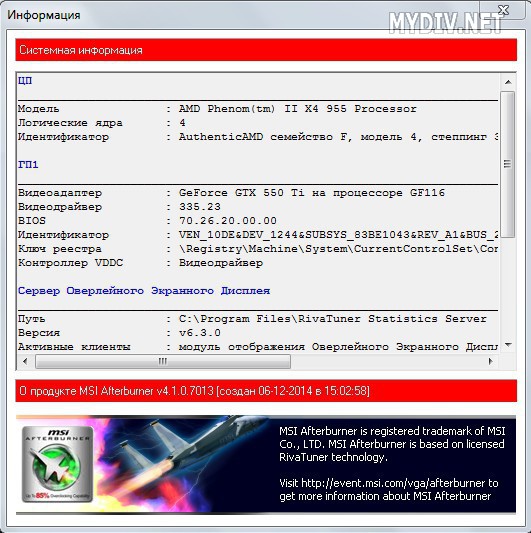
В верхней части находятся 3 кнопки: запуск стресс-теста программы MSI Kombustor, справка о программе, а также информация о видеокарте, о процессоре, о сервере оверлейного экранного дисплея и о назначенных горячих клавишах. Учтите, что Kombustor нужно скачивать и устанавливать отдельно.
Основной экран утилиты разделен на 3 части: датчик GPU/MEM (частота и память), главная панель с ползунками и датчик Voltage/Temp (напряжение и температура). Ниже находится окно мониторинга, где представлена текущая информация по следующим направлениям:
- загрузка графического процессора (%);
- загрузка контроллера памяти (%);
- загрузка видеоядра (%);
- загрузка контроллера шины (%);
- скорость кулера (%);
- тахометр кулера (об/мин);
- частота ядра (МГц);
- частота шейдеров (МГц);
- частота памяти (МГц);
- загрузка памяти (МБ);
- предел загрузки;
- загрузка всех центральных процессоров (%);
- загрузка ОЗУ (МБ);
- загрузка файла подкачки.
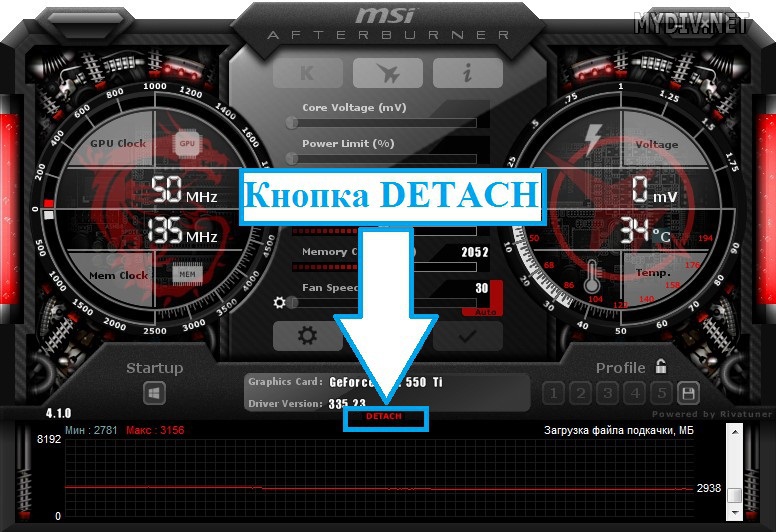
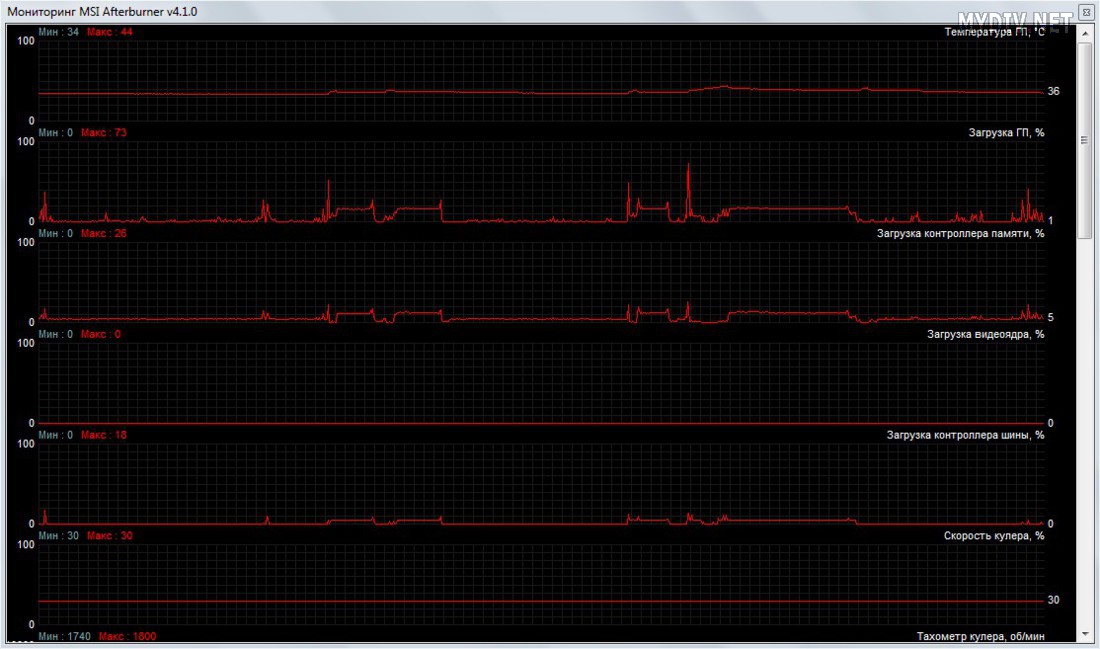
Чтобы наблюдать за всеми этими показателями в отдельном окне, нажмите красную кнопку Detach (отделить).
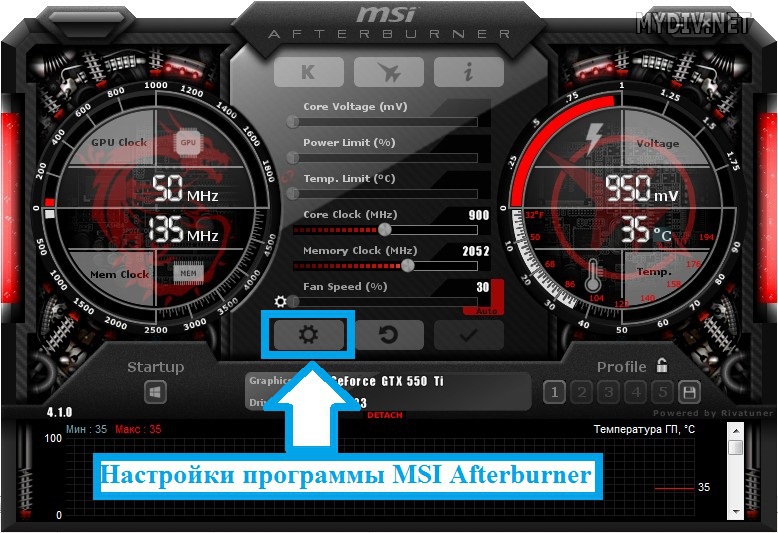
Ниже графы Fan Speed находится кнопка с изображением шестеренки. Это меню настроек программы.
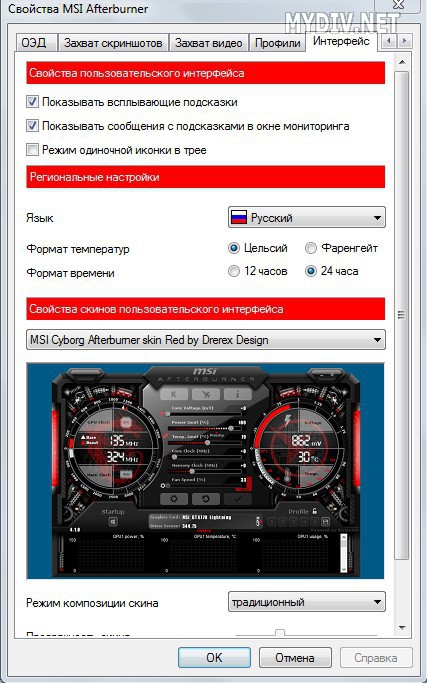
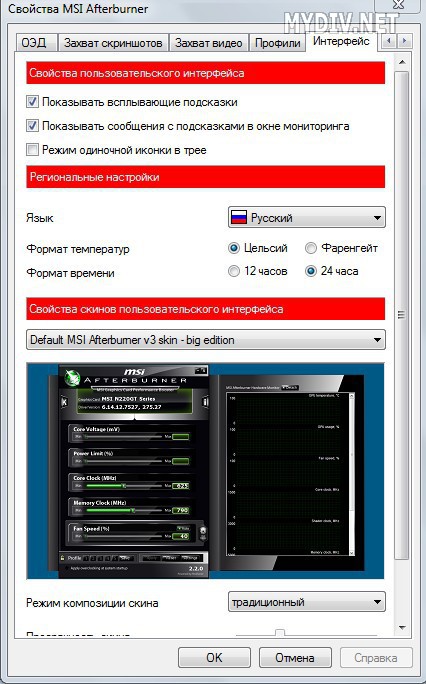
Если Вам по душе больше старая обложка интерфейса, то заходим в «Настройки», открываем вкладку «Интерфейс» и ставим понравившуюся обложку в разделе «Свойства скинов пользовательского интерфейса».
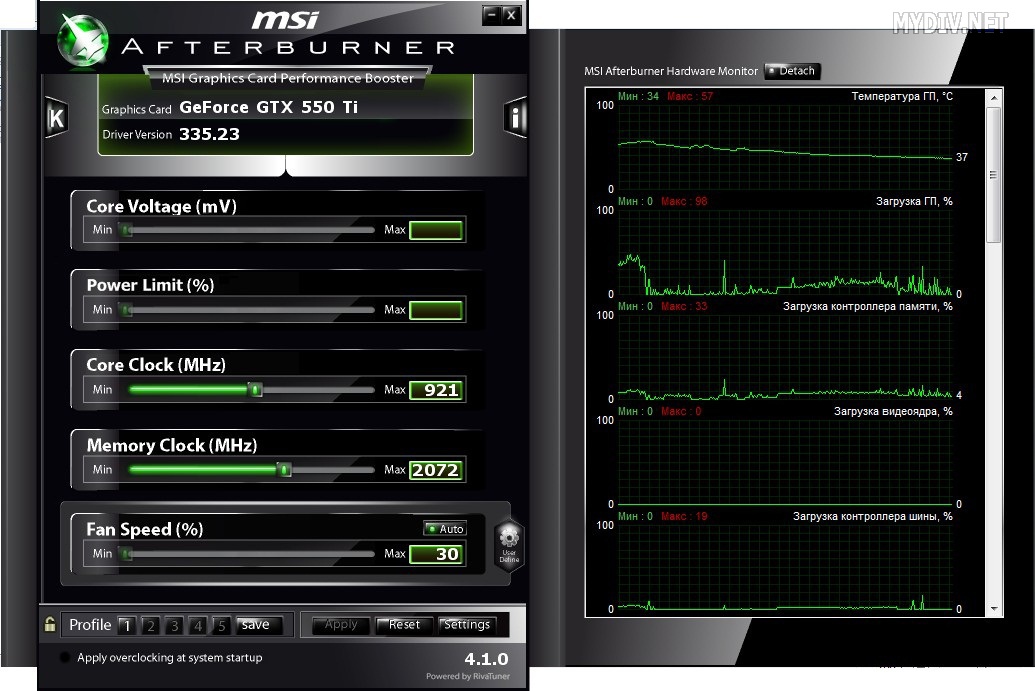
На картинке представлена оболочка Default MSI Afterburner v3 skin – big edition.
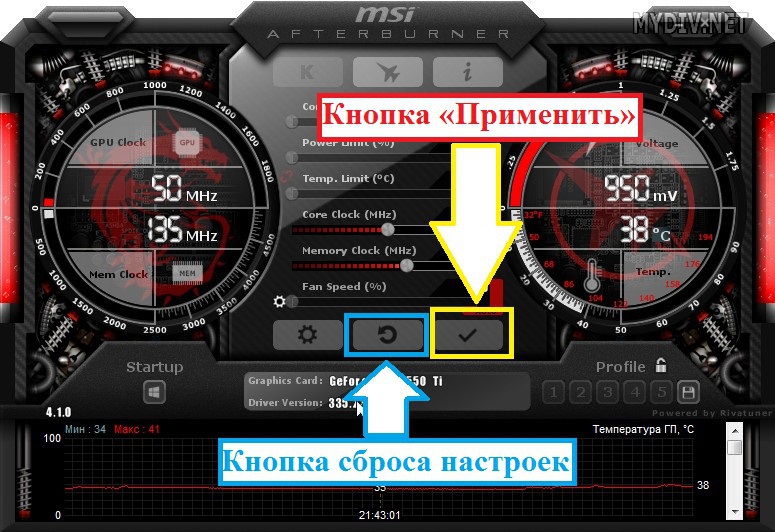
Рядом с «Настройками» находится кнопка сброса настроек графического процессора. Последняя кнопка в этом ряду – опция «Применить», необходимая для вступления в силу изменений основных параметров центральной панели.
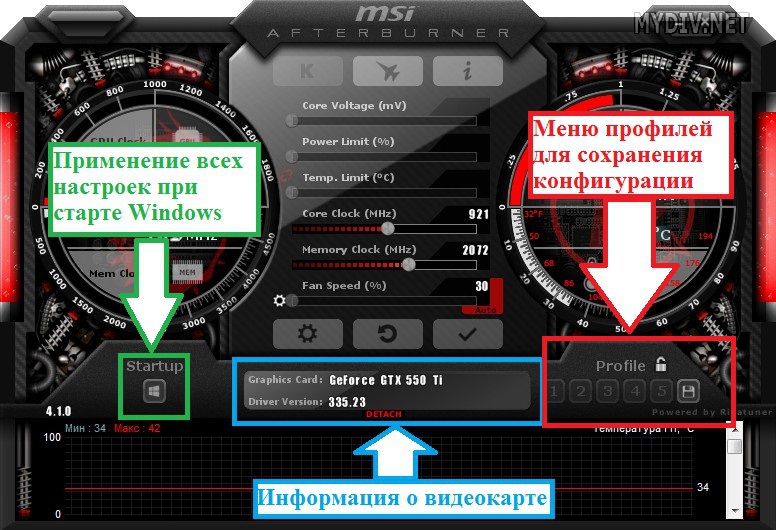
Под настройками находится окно с информацией о модели нашей видеокарты и о версии драйвера. Слева от него мы видим кнопку Startup – применение всех настроек разгона при старте Windows. Справа от информационного окна расположено меню профилей сохранения конфигураций разгона.
Шаг 3. Центральная панель
Рассмотрим все параметры центральной панели.
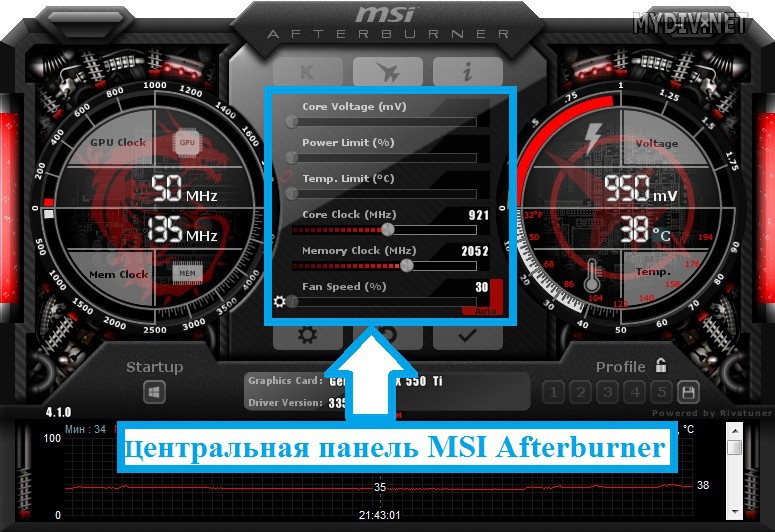
Главные показатели здесь – это Core Clock (МГц), частота видеоядра, и Memory Clock (МГц), частота видеопамяти. Разгон видеокарты осуществляется с помощью этих ползунков.
За скорость кулера отвечает параметр Fan Speed, который выражен в %. Однако Вы не сможете двигать данный ползунок, если видеоадаптер не оснащен микросхемой для управления кулером или управляемой системой охлаждения.
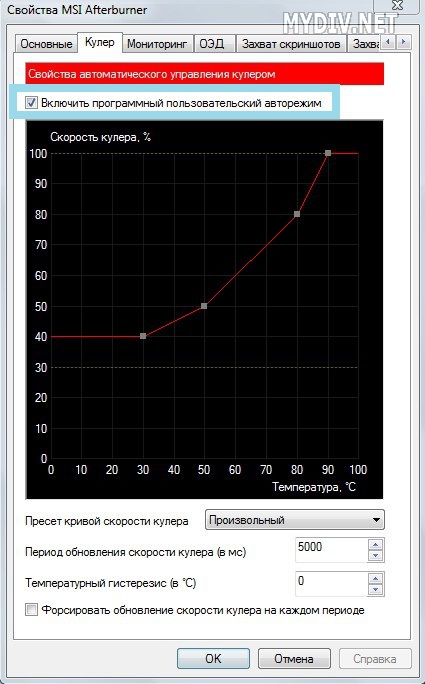
Также можно поставить прямую зависимость между температурой и скоростью оборотов вентилятора видеокарты в «Настройках» → вкладка «Кулер». Для этого ставим галочку у опции «Включить программный пользовательский авторежим». На графике можно менять эту зависимость, двигая в разные стороны контрольные серые точки. Данная опция полезна при сильном разгоне, когда требуется задействовать кулер по максимуму. В остальных случаях ее можно не трогать. Ни в коем случае не ставьте 100 %! Кулер просто не выдержит и сломается.
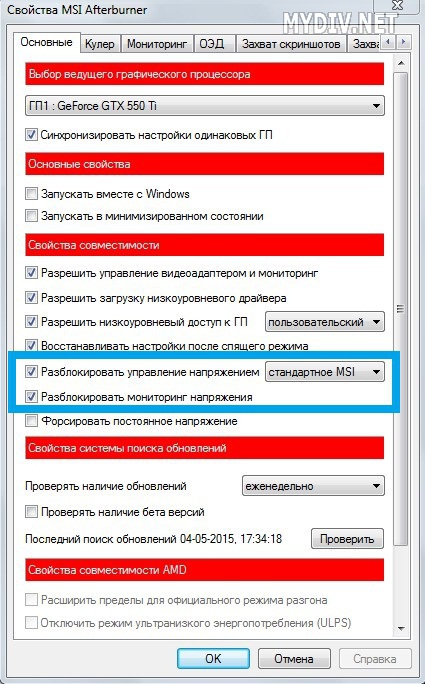
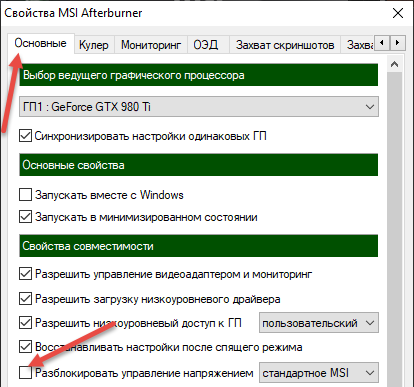
Core Voltage (напряжение ядра), Power Limit (предел энергопотребления) и Tem. Limit (предел температуры) изначально недоступны. В данном примере мы можем разблокировать лишь Core Voltage. Для этого необходимо зайти в «Настройки» → вкладка «Основные» → раздел «Свойства совместимости» → ставим галочку напротив опции «Разблокировать управление напряжением». Power Limit, Core Voltage и Tem. Limit могут быть доступны лишь в том случае, если видеокарта поддерживает управление этими характеристиками. Наша карта не из их числа.
Шаг 4. Мониторинг
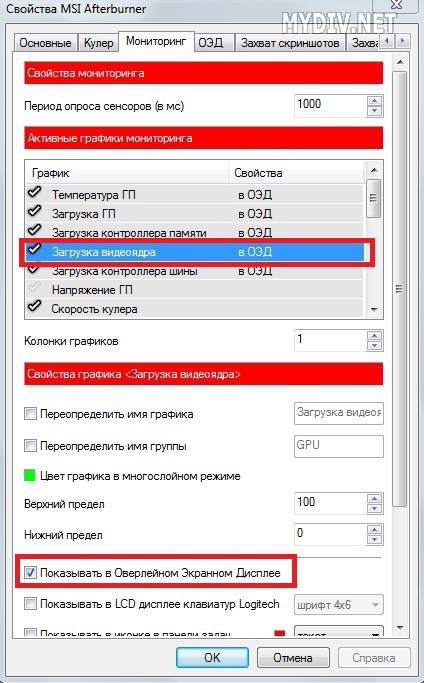
За состоянием системы можно следить в играх даже в полноэкранном режиме. Для этого надо зайти в «Настройки» → вкладка «Мониторинг». В разделе «Активные графики мониторинга» выделяем любой график, а потом ставим галочку у опции «Показывать в Оверлейном экранном Дисплее». Тогда у этого графика в столбце «Свойства» появится отметка «в ОЭД».
Аналогичным образом ставим все нужные нам графики, которые мы хотим видеть во время игрового стресс-теста.
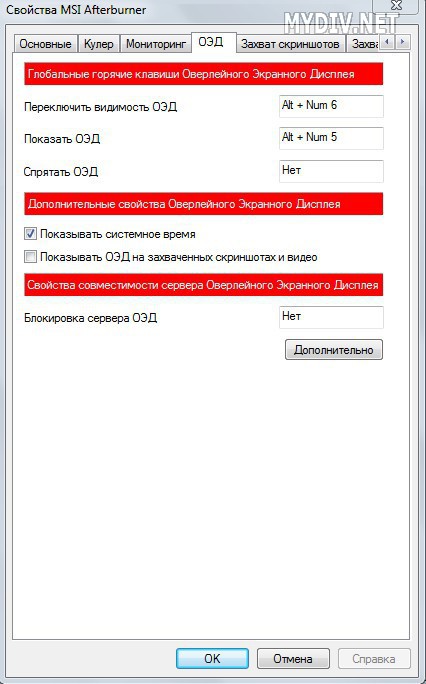
Далее заходим в «Настройки» → вкладка «ОЭД» → в разделе «Глобальные горячие клавиши Оверлейного Экранного Дисплея» указываем горячие клавиши вызова, переключения и скрытия экрана с нашими параметрами.
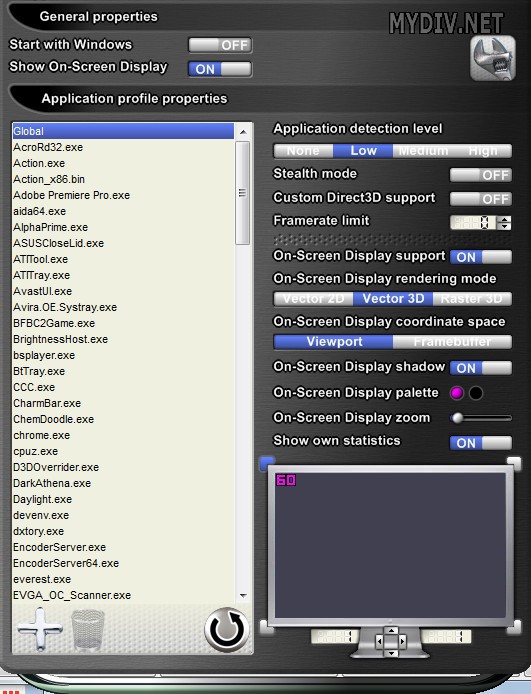
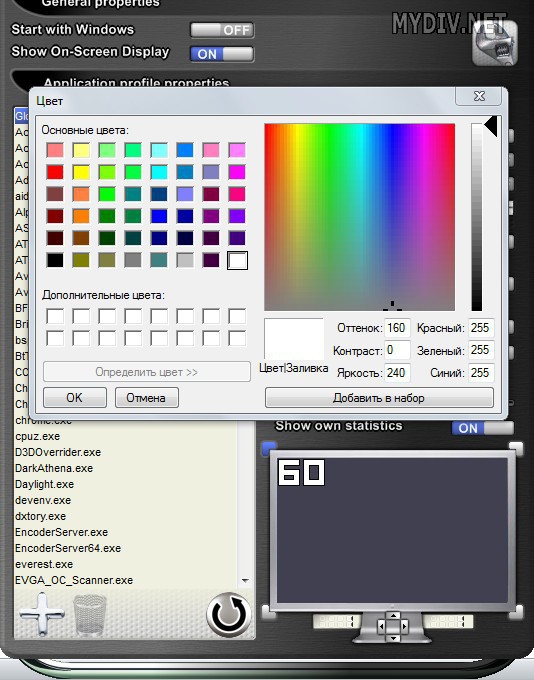
После этого жмем кнопку «Дополнительно». Включаем функции Show-on-Screen Display, On-screen Display shadow и Show own statistics (значение On). Опция On-screen Display palette позволяет выбрать цвет шрифта, а On-screen Zoom – масштаб.
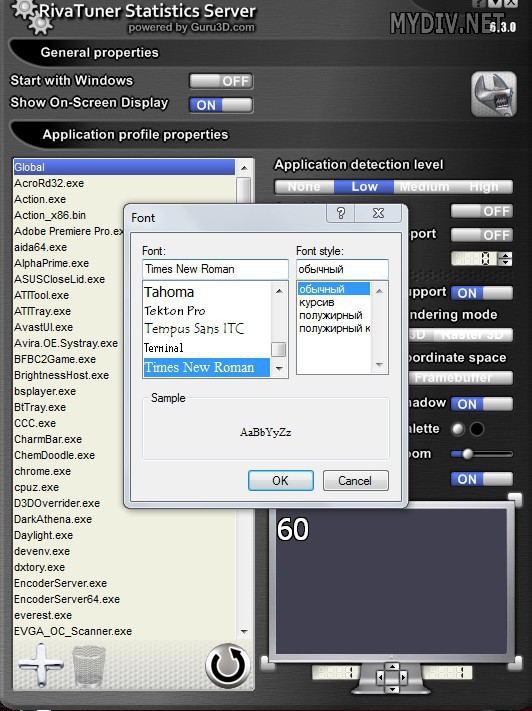
Чтобы выбрать стиль шрифта, надо нажать кнопку Raster 3D. Также для удобства можно передвинуть показатель FPS в любое место на экране.
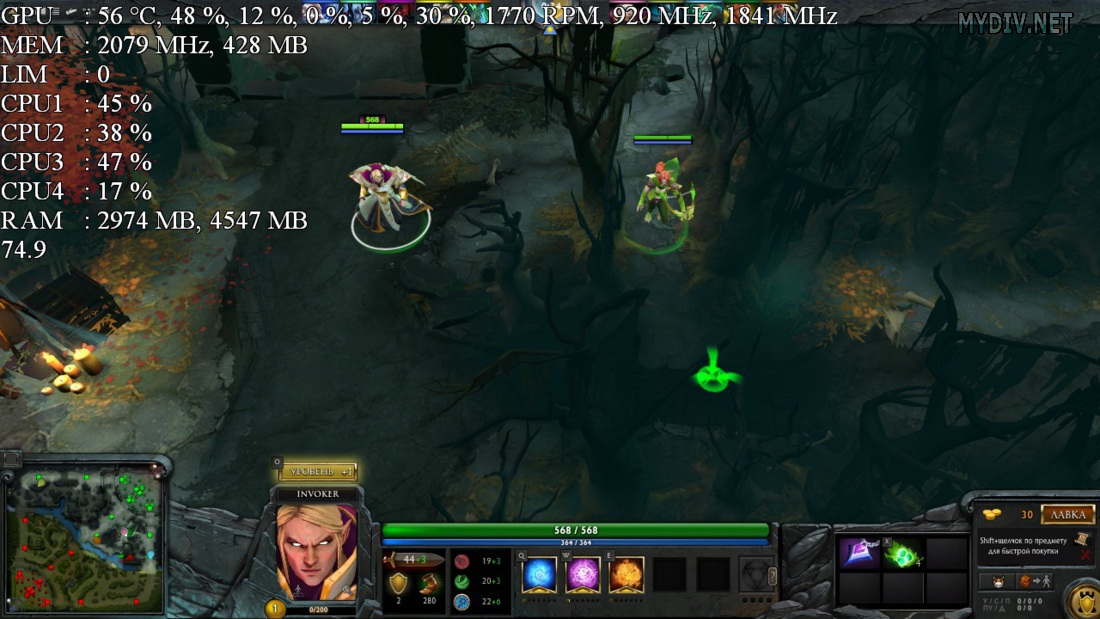
Запускаем игру и используем назначенные горячие клавиши. Мы должны увидеть нечто подобное, что показано на скриншоте.
Шаг 5. Захват видео и скриншотов
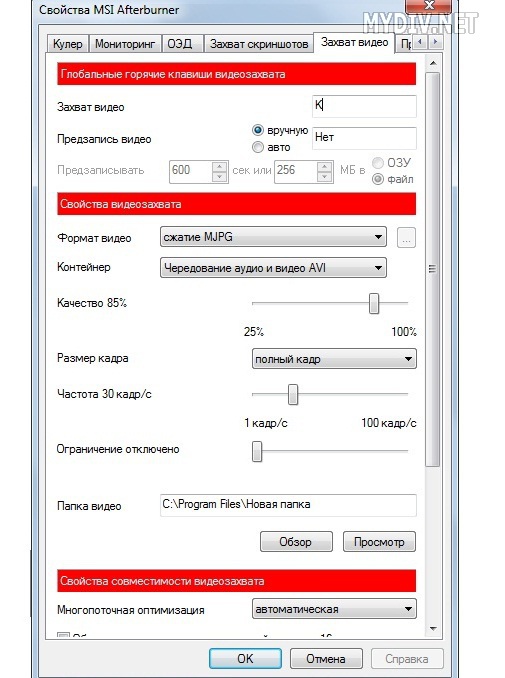
Переходим в «Настройки» → вкладка «Захват видео». Указываем горячую клавишу в графе «Захват видео». В нашем примере это клавиша «K». В разделе «Формат видео» стоит по умолчанию «сжатие в MJPG». Оставляем как есть. «Размер кадра» – выбираем «полный кадр».
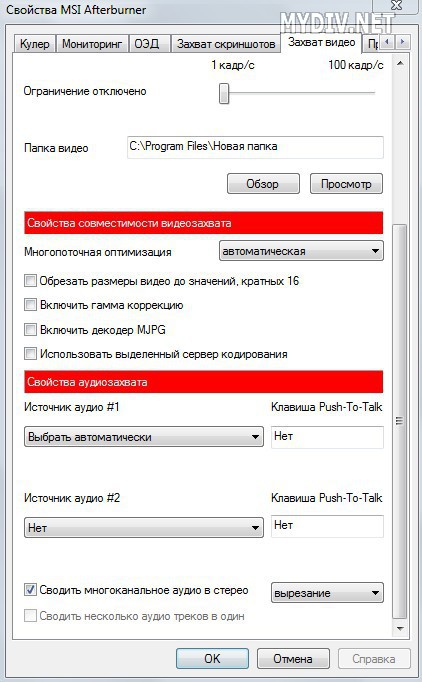
Запись видео с частотой 60 кадров/сек. параллельно с запуском игры может потянуть достаточно мощный компьютер. В иных случаях рекомендуется оставлять значение 30 FPS. Указываем путь к папке, где будет храниться записанное видео. Остальные параметры оставляем без изменений.
Заходим в игру и нажимаем горячую клавишу для старта записи. Как только Вы решите, что записали нужный момент, то снова жмем эту же кнопку, чтобы остановить запись. Если картинка в итоге получится прерывистой, то имеет смысл выставить ограничение по количеству кадров и попробовать перезаписать ролик.
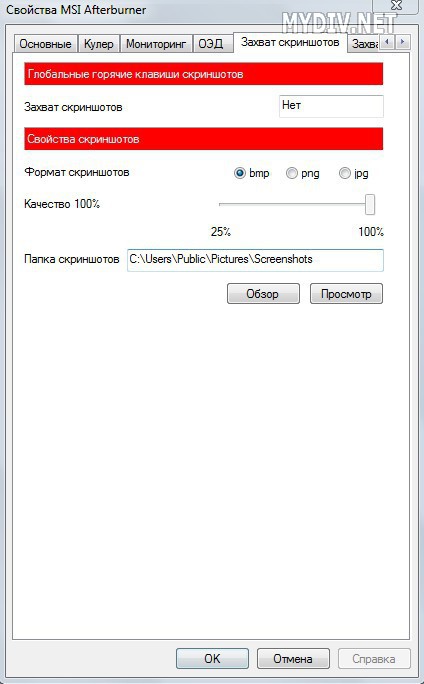
Чтобы сделать снимок экрана, нужно зайти в «Настройки» → вкладка «Захват скриншотов». Назначаем горячую клавишу для захвата и выбираем формат и папку, где будут храниться скриншоты.