Руководство по включению двухфакторной аутентификации
Двухфакторная аутентификация (или «2FA />») – это способ идентификации пользователя на онлайновом сервисе путём использования комбинации двух различных методов аутентификации. Методы могут быть основаны на том, что пользователь знает (например, пароль /> или PIN-код), и чем пользователь владеет (например, аппаратный токен или мобильный телефон) или что является его неотъемлемой частью (например, отпечатки пальцев).
Наверняка вы уже используете двухфакторную аутентификацию в других сферах вашей жизни. Когда вы снимаете наличные деньги в банкомате, вы должны иметь при себе как саму банковскую карту (что-то, чем вы владеете), так и ваш PIN-код (что-то, что вы знаете). Однако в настоящее время многие онлайновые сервисы по умолчанию используют лишь один фактор для идентификации своих пользователей – пароль.
Как двухфакторная аутентификация работает в сети? anchor link
В течение последних лет несколько онлайновых сервисов (включая Facebook, Google и Twitter) начали предоставлять возможность двухфакторной аутентификации в качестве альтернативы аутентификации при помощи только пароля. После активации этой функции пользователям предлагается ввести и пароль, и код вторичного метода аутентификации. Как правило, он либо высылается по SMS, либо генерируется специальным мобильным приложением: Google Authenticator, Duo Mobile, Facebook app или Clef. В любом случае второй фактор – это мобильный телефон пользователя (что-то, чем он владеет). Некоторые веб-сайты (включая Google) также поддерживают списки кодов, которые можно скачать и распечатать в качестве резервных, обязательно спрятать их в надёжном месте. После того, как пользователь активировал двухфакторную аутентификацию, для входа в учётную запись ему понадобится вводить свой пароль и одноразовый  код, полученный при помощи телефона.
Зачем мне включать двухфакторную аутентификацию? anchor link
Двухфакторная аутентификация обеспечивает более высокий уровень защиты, требуя для входа на сервис аутентификацию несколькими способами. Это означает, что даже если злоумышленник получит доступ к вашему основному паролю, он не сможет войти в учётную запись, если у него не будет вашего телефона или другого вторичного средства аутентификации.
Есть ли недостатки у использования двухфакторной аутентификации? anchor link
Хотя двухфакторная аутентификация и предлагает более безопасный способ входа в учётные записи, повышается риск того, что пользователи не смогут войти в свои аккаунты, например в случае утери телефона, смены сим-карты или выезда в другую страну, не включив роуминг.
Многие поддерживающие двухфакторную аутентификацию сервисы позволяют создавать «резервные» списки кодов или коды «восстановления». Эти коды – одноразовые, т.е. использовать каждый код для входа в свой аккаунт можно лишь однажды. Если вы обеспокоены возможностью потери доступа к своему телефону или другому устройству аутентификации, вам необходимо распечатать список кодов и всегда носить его с собой. Это по-прежнему будет что-то, чем вы владеете, если, конечно, вы сделаете только одну копию и будете всегда иметь её под рукой. Помните, что хранить коды безопасности необходимо особенно бережно, не допуская доступа третьих лиц. Если вы использовали эти коды или потеряли их, вы сможете сгенерировать новые, как только войдёте в свой аккаунт.
Другой проблемой, связанной с системами двухфакторной аутентификации, использующими SMS-сообщения, является то, что SMS-сообщения имеют низкий уровень защиты. Продвинутый злоумышленник (например, в составе спецслужб или организованных преступных групп), имеющий доступ к телефонным сетям, теоретически может перехватить и использовать коды, отправляемые по SMS. Были случаи, когда менее продвинутым злоумышленникам (частным лицам) удавалось перенаправлять на свой телефон звонки и SMS-сообщения, предназначенные другим абонентам, или получать доступ к сервисам мобильного оператора, которые отображают текстовые сообщения, отправляемые на определённый номер телефона.
Если вы обеспокоены атаками такого уровня, выключите аутентификацию по SMS и используйте специальные приложения, такие как Google Authenticator и Authy. К сожалению, это функция доступна не для всех сервисов, поддерживающих двухфакторную аутентификацию.
Более того, двухфакторная аутентификация требует от вас предоставления используемому сервису больше информации, чем вы, возможно, хотите. Допустим, на Twitter вы используете псевдоним />. Даже если вы тщательно скрываете идентифицирующую вас информацию от сервиса Twitter и даже если вы подключаетесь только через Tor или VPN />, при включении двухфакторной аутентификации по SMS номер вашего телефона станет известен сервису. Таким образом, если Twitter получит распоряжение суда, сервис сможет найти связь между вашей учётной записью и вами через номер вашего телефона. Возможно, для вас это не проблема, особенно если вы уже используете своё настоящее имя на данной платформе, но если для вас важно сохранять анонимность, вам надо подумать дважды прежде чем включать двухфакторную аутентификацию по SMS.
В заключение надо отметить, что по данным исследования, некоторые пользователи упрощают свои пароли после включения двухфакторной аутентификации, считая, что второй фактор обеспечивает их безопасность. Обязательно выбирайте надёжные пароли даже после включения двухфакторной аутентификации. Советы созданию паролей вы найдете в нашем руководстве.
Как включить двухфакторную аутентификацию? anchor link
Способ включения зависит от используемой платформы, также различается и терминология. Обширный список сайтов, поддерживающих двухфакторную аутентификацию доступен на сайте https://twofactorauth.org/. Наиболее распространённые сервисы указаны в статье 12 Days of 2FA post, рассказывающей как включить двухфакторную аутентификацию на сервисах Amazon, Bank of America, Dropbox, Facebook, Gmail и Google, LinkedIn, Outlook.com и Microsoft, PayPal, Slack, Twitter, а также Yahoo Mail.
Если желаете получить страховку на случай похищения ваших паролей, ознакомьтесь со списком сервисов и включите двухфакторную аутентификацию на всех аккаунтах в сети, которые вам особенно важны.
Как настроить двухфакторную аутентификацию для всех ваших аккаунтов

Чтобы защитить аккаунт от взлома, перейдите в настройки через сайт социальной сети. Найдите вкладку «Безопасность» и в разделе «Подтверждение входа» нажмите на кнопку «Подключить». После настройки вы сможете входить в аккаунт с помощью СМС-кода или одного из десяти резервных кодов. Также можно подключить стороннее приложение для аутентификации.
Рекомендуется заблаговременно привязать к аккаунту почтовый ящик, поскольку функция восстановления после настройки двухфакторной аутентификации станет недоступна.



Самый простой способ включить двухфакторную аутентификацию во всех сервисах Google — запустить настройку по этой ссылке. Вас попросят войти в аккаунт, ввести номер телефона и выбрать, как получать коды подтверждения — текстовыми сообщениями или звонками.
Как и в Facebook*, можно настроить уведомления, которые просто просят выбрать «да» или «нет» при попытке входа. Также можно сгенерировать ключ безопасности для USB-брелока.
На странице есть функция генерирования резервных кодов для офлайн-доступа. Google предложит сразу десять кодов, каждый из которых действует только один раз.
Instagram*
Войти в Instagram* можно и через браузер, но настроить двухфакторную аутентификацию — только через мобильное приложение. Перейдите к профилю, откройте меню с помощью кнопки в правом верхнем углу и зайдите в настройки. В разделе «Конфиденциальность и безопасность» вы увидите кнопку «Двухфакторная аутентификация». Нажмите на неё и выберите способ защиты — SMS или приложение для аутентификации.
Facebook*
Через меню в мобильном приложении или в браузерной версии войдите в настройки и выберите пункт «Безопасность и вход». В разделе «Использовать двухфакторную аутентификацию» вы сможете зарегистрировать телефонный номер, на который при каждой попытке входа в социальную сеть будет приходить код, или привязать приложение для аутентификации.
Здесь же можно настроить ключ безопасности для входа с помощью USB-брелока или NFC-маячка. А для поездок за границу, где нет доступа к интернету, отлично подойдут коды восстановления. Их тоже можно сгенерировать в этом разделе.
Если вы предпочитаете не использовать дополнительные меры защиты при каждом входе с одного и того же устройства, то можете добавить его в список авторизованных входов.
Откройте настройки приложения через меню справа вверху. В разделе «Аккаунт» есть кнопка «Двухшаговая проверка». Нажмите на неё. Мессенджер попросит придумать шестизначный код, подтвердить его и добавить адрес электронной почты для сброса пин-кода и защиты аккаунта.
Очень важно ввести действующий адрес почты, потому что сервис не позволит заново подтвердить личность, если вы не использовали WhatsApp больше семи дней и забыли код.
Telegram
В настройках в разделе «Конфиденциальность» нужно выбрать пункт «Двухэтапная аутентификация» и нажать «Установить дополнительный пароль». Введите и подтвердите дополнительный пароль, подсказку и почту для восстановления. Теперь при входе на новом устройстве сервис будет спрашивать не только пин-код, но и этот пароль.
Чтобы включить двухфакторную аутентификацию, устройство должно работать как минимум на iOS 9. Необходимые действия могут немного отличаться в разных версиях мобильной операционной системы.
Если вы используете iOS 10.3 или выше, то перейдите в настройки, нажмите на своё имя и выберите пункт «Пароль и безопасность». Так вы сможете включить дополнительную защиту: система будет отправлять текстовое сообщение с кодом при каждой попытке входа в систему.
Если у вас установлена iOS 10.2 или более ранняя версия, то двухфакторную аутентификацию можно найти в разделе iCloud → Apple ID → «Пароль и безопасность».
macOS
Потребуется версия операционной системы El Capitan или выше.
Щёлкните по иконке яблока в верхнем левом углу экрана, выберите «Системные настройки» → iCloud → «Учётная запись». Можно ускорить процесс, введя слово iCloud в поиске Spotlight. Затем щёлкните по значку «Безопасность» и включите двухфакторную аутентификацию.
Вы можете выбрать, как Apple будет подтверждать вход: с помощью шестизначного кода в сообщении или телефонного звонка.
Microsoft
Войдите в аккаунт Microsoft и откройте меню «Безопасность». Внизу страницы согласитесь ознакомиться с дополнительными мерами безопасности и нажмите «Настройка двухшаговой проверки». Далее просто следуйте пошаговой инструкции.
Dropbox
На домашней странице веб-версии облачного хранилища щёлкните по аватару и выберите «Настройки». Во вкладке «Безопасность» вы увидите раздел «Двухэтапная проверка». Включите функцию и после выбора способа «Использовать текстовые сообщения» введите свой телефонный номер.
Что такое 2FA и Google Authenticator
2FA — это метод определения подлинности пользователя, который требует прохождения двух степеней защиты (а не одной, как раньше) перед получением доступа к аккаунту. Вот эти степени защиты:
- пароль от аккаунта;
- уникальный цифровой код, который генерируется специальным приложением, установленным на мобильном устройстве.
Google Authenticator — приложение для 2FA с помощью которого происходит генерация уникального одноразового 6-значного кода каждые 30 секунд.
Двухфакторная аутентификация, биржа Binance
Итак, биржа Binance настоятельно будет Вам напоминать о подключении 2FA (двухфакторной аутентификации), пока Вы это не сделаете. Поэтому при входе в свой аккаунт, Вы всегда будете видеть вот такое вот всплывающее окно:
Можете прямо тут нажать на первую кнопку “Google Auth”, либо, если Вы уже находитесь внутри аккаунта, то просто выберите соответствующий пункт и нажмите кнопку “Enable”:
Включение двухфакторной аутентификации на Binance
Вы должны увидеть вот такое окно с тремя последовательными шагами:
- В левой части будут представлены ссылки на магазины с приложением. Если приложение у Вас еще не установлено, то переходите по ссылке и устанавливайте.
- Когда на своем смартфоне Вы откроете данное приложение, то увидите экран, через который можно добавлять аккаунты разных сервисов, которым требуется 2FA. Добавление происходит одним из двух способов — можно либо сканировать QR-код, либо ввести вручную 16-значный ключ:
- Удобнее и быстрее конечно же использовать сканер, поэтому выбираем пункт “Сканировать штрихкод”.
- В центральной части окна биржи находится наш QR-код (он замазан), на который мы и наводим камеру так, чтобы он оказался внутри красной рамки. Камера сработает автоматически, ничего нажимать не надо. Ниже QR-кода находится 16-значный ключ (он перечеркнут), который можно ввести вручную, если предварительно выбрать пункт “Ввести ключ”. Аккаунт для биржи автоматом будет добавлен в приложение и отобразится в списке, где:
- 1 — имя аккаунта (его можно менять);
- 2 — тот самый 6-значный код;
- 3 — оставшееся время до генерации нового кода.
- В правой части окна биржи находится кнопка “I’ve backed it up, Continue.”, на которую нужно нажать, чтобы включить 2FA.
Но, прежде чем это сделать, внимательно прочитайте предупреждение, а затем сделайте скриншот этого экрана (чтобы там были QR-код и 16-значный ключ) и сохраните его в надежном месте. В будущем, если вдруг что-то случится со смартфоном (украдут, сломается, будет сброшен к заводским настройкам, будет удалено приложение Google Authenticator и т.д.), этот скриншот позволит Вам заново создать аккаунт для 2FA для этой биржи, просто повторно отсканировав код или введя ключ. Таким образом Вы не потеряете доступ к своим деньгам.
- Нажав на кнопку, Вы увидите следующее окно:
- В первой строке Вы должны ввести 16-значный ключ, поэтому его лучше скопировать заранее. Во второй строке указываете Ваш пароль для биржи. А в третью строку вводите 2FA код, который каждые 30 секунд генерируется у Вас на смартфоне. Заполнив все поля, нажимайте кнопку “Enable 2FA” и все, можете наслаждаться двойной защитой.
- При следующем входе в аккаунт, помимо почты, пароля и разгадывания капчи, Вам понадобится ввести еще и 2FA код, который Вы уже будете искать у себя в смартфоне в приложении Google Authenticator. Без этого кода, вход в аккаунт будет невозможен.
Двухфакторная аутентификация, биржа Poloniex
Следующая биржа Poloniex — она хоть и начала сдавать позиции, но тем не менее, все еще входит в список ТОПовых.
Для включения двухфакторной аутентификации необходимо в верхнем меню нажать на кнопку с гаечным ключом и выбрать первый пункт:
Вы попадете в следующее окно:
Включение двухфакторной аутентификации на Poloniex
Тут действуем по схожей схеме:
- Вводим свой пароль от аккаунта в первое пустое поле “Password”;
- Сканируем QR-код или вручную вводим 16-значный ключ;
- Как только аккаунт Poloniex будет добавлен в Google Authenticator, мы сразу же получим наш первый 6-значный код, который необходимо будет ввести во второе пустое поле “Code”;
- Ставим галочку, соглашаясь с тем, что мы сохранили ключ;
- Нажимаем кнопку “Enable 2FA”.
Теперь, при следующем входе в аккаунт, нас любезно попросят помимо стандартных данных ввести еще и 6-значный 2FA код из приложения.
Двухфакторная аутентификация, биржа Kraken
Ну и для последнего примера возьмем еще одну известную биржу — Kraken.
На ней можно настраивать 2FA не только на вход, но и на различные действия, например, на вывод, что мы и сделаем. Для доступа к настройкам двухфакторной аутентификации перейдите в раздел “Security”, затем на вкладку “Two-Factor Authentication”:
Напротив раздела “Funding” нажмите кнопку “Setup” для доступа к настройкам:
Сперва выбираем метод 2FA — я выбрал “TOTP режим с помощью Google Authenticator”. В этом режиме каждые 30 секунд генерируется новый уникальный код, да и он нам уже знаком по двум первым примерам. Затем я снял галочку с пополнения баланса, но оставил на выводе — если кто-то взломает мой аккаунт и внесет депозит, то я ему только спасибо скажу, а вот для вывода будет нужен уже код 2FA. Алгоритм для кода я оставил по умолчанию SHA1, хотя можно выбрать более сложные. Длину кода оставил 6-значной, хотя доступны и 7, и 8 знаков. Заполнив форму, нажимаем “Continue”:
В верхнем поле (1) проверяем еще раз выбранные нами ранее опции. В центре (2) находится 16-значный ключ и QR-код — используем что больше нравится. И в строке “One-time Password” (3) вводим первый сгенерированный код, после того как аккаунт биржи будет подключен к приложению. Теперь не забываем сделать скриншот экрана, чтобы сохранить ключ и код. И лишь после этого нажимаем кнопку “Confirm”.
Вот так на примере трех бирж мы рассмотрели как с помощью приложения Google Authenticator можно подключить 2FA.
Для криптовалютных кошельков, которые поддерживают 2FA, все будет происходить подобным образом, но возможны минимальные отличия. Поэтому сделав такую привязку один раз на одном любом аккаунте, с другими аккаунтами проблем не должно быть.
Если же Вы вдруг захотите отключить 2FA, то проделайте все эти действия повторно. Только пройдя весь этот путь заново, сервисы позволят Вам отказаться от второго уровня защиты.
Возможные проблемы
Иногда Вы можете сталкиваться с такой проблемой, когда Ваш код не будет срабатывать — и вроде бы Вы делаете все правильно, но в то же время при очередном входе в аккаунт видите надпись — Неверный код. Такое может случаться из-за того, что сбивается время. Чтобы исправить это, зайдите в приложение Google Authenticator и нажмите на кнопку “…” в правом верхнем углу, для вызова меню, в котором выберите “Настройки” (1), затем “Коррекция времени для кодов” (2), после чего нажмите кнопку “Синхронизировать” (3):
В большинстве случаев это помогает. Если же это не сработало, то единственный вариант, это писать в поддержку, чтобы они деактивировали 2FA для Вашего аккаунта и Вы смогли бы войти, используя только пароль. Но будьте готовы к тому, что взамен у Вас могут попросить разные сведения об аккаунте — какой баланс, какие монеты там есть, какие операции в последнее время проводили, что покупали, что продавали и т.д.
Следующая проблема, с которой может столкнуться каждый, это когда что-то случается с Вашим мобильным устройством. Его могут украсть, оно может сломаться, Вы можете случайно удалить как само приложение Google Authenticator, так и какой-нибудь аккаунт в нем.
Разберемся для начала с последним пунктом. У Вас может быть как один аккаунт в приложении, так и сотня разных. И чтобы по ошибке (а случайно и не получится) не удалить нужный, рекомендую не оставлять названия по умолчанию, а переименовывать аккаунты (просто пишите название сервиса, как на скриншоте выше). Тогда всегда будет понятно, что это за аккаунт и риск случайного удаления будет сведен на нет.
В случае кражи или поломки устройства, чтобы не остаться у разбитого корыта, всегда сохраняйте QR-коды как картинку, а 16-значные ключи в текстовой форме или переписывайте на бумагу. Об этом я говорил в примере с биржей Binance. Если код и ключ у Вас сохранены в надежном месте, то Вы всегда сможете получить доступ к аккаунту, установив приложение Google Authenticator на новое устройство.
Если Вы опять делаете все правильно, но коды не срабатывают, то обращайтесь в поддержку.
Что такое двухфакторная аутентификация и как ее использовать
В наши дни, скорее всего, уже у каждого есть по крайней мере одна или две учетные записи для хранения огромного количества конфиденциальной информации и личных данных, от электронной почты до биометрических и банковских данных. В связи с этим, защита этих учетных записей должна быть в приоритете у каждого пользователя мобильного устройства. В дополнение к надежному паролю одним из самых безопасных и все более распространенных способов защиты ваших учетных записей и устройств является двухфакторная аутентификация.
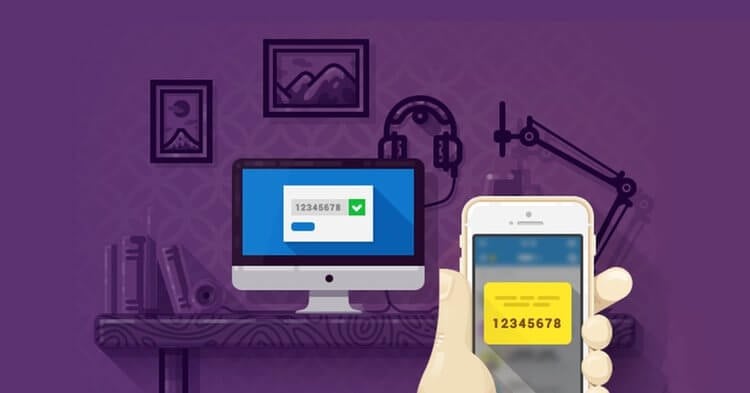
В этом материале мы разберемся в том, что такое двухфакторная аутентификация, что нужно для ее использования и как настроить для ее работы ваш Android-смартфон. Прежде чем начать, хочу сразу предупредить, что вам потребуется доступ к устройству, которое вы хотите защитить, а также рабочий номер телефона, чтобы на него могли приходить текстовые сообщения.
Что такое двухфакторная аутентификация?
В двух словах, для повышения безопасности двухфакторная аутентификация просто добавляет второй шаг к процессу авторизации. Таким образом, простого угадывания или кражи пароля недостаточно, чтобы получить доступ к вашей учетной записи.
После ввода вашего обычного пароля вашему устройству или приложению потребуется второй пароль. Этот второй пароль, который является, скорее, кодом доступа, приходит на указанное вами устройство с помощью текстового сообщения. Только успешно введя оба кода, вы сможете получить доступ к аккаунту, к которому не смогут получить доступ те, у кого нет вашего мобильного телефона с вашим основным паролем в придачу.
Очевидно, такой способ авторизации делает вашу учетную запись более защищенной. Во-первых, пароль двухфакторной аутентификации будет меняться при каждом его использовании, что делает практически невозможным его угадывание или взлом, в отличие от обычного пароля, который вы, скорее всего, редко меняете.

Во-вторых, только человек с устройством, которые было указано в качестве получателя сообщения с кодом подтверждения, может получить доступ к учетной записи. Тот факт, что пароль доставляется посредством текстового сообщения, делает его более безопасным, чем использование электронной почты, поскольку использовать SIM-карту может только одно устройство за раз. Такой пароль из SMS очень сложно достать, как минимум, намного сложнее, чем из электронной почты.
Использование двухфакторной аутентификации для защиты вашей учетной записи Google
Первым местом, где можно начать использовать двухфакторную аутентификацию, может быть ваша учетная запись Google. В таком случае, какие-либо новые устройства не смогут войти в вашу электронную почту, получить доступ к учетной записи Google Play или навести шороху в ваших фотографиях и файлах в Google Drive, даже если ваш пароль будет украден.
В аккаунте Google есть несколько вариантов двухфакторной аутентификации. Можно выбрать получение уведомления в виде SMS или звонка на указанный вами номер, использование специальных подсказок, которые работают быстрее, чем если бы вы вводили код, или использовать электронный ключ. Последний является наиболее безопасным и гарантирует, что вы не потеряете доступ к аккаунту при смене телефонного номера. Однако этот способ не бесплатен, а также может быть немного сложнее в использовании, чем простые SMS с кодами.
Далее я опишу последовательность действий, которые нужно выполнить, чтобы настроить двухфакторную аутентификацию на Android-смартфоне с использованием SMS:
- Перейдите в “Настройки” > “Google” > “Аккаунт Google”
- Найдите вкладку “Безопасность”
- Выберите пункт “Двухфакторная аутентификация” и войдите в аккаунт
- Укажите свой номер телефона и/или адрес электронной почты на тот случай, если вам потребуется восстановить аккаунт
Теперь, оказавшись на странице двухфакторной аутентификации, внизу вы увидите список всех устройств, которые в данный момент подключены к вашей учетной записи. Здесь при желании можно включить Google Prompt, чтобы вторым шагом для входа в вашу учетную запись стало простое уведомление с последующим автозаполнением нужных полей. Это так же безопасно, как SMS, но, как я уже говорил, вы не потеряете возможность войти в свой аккаунт, если смените номер телефона.
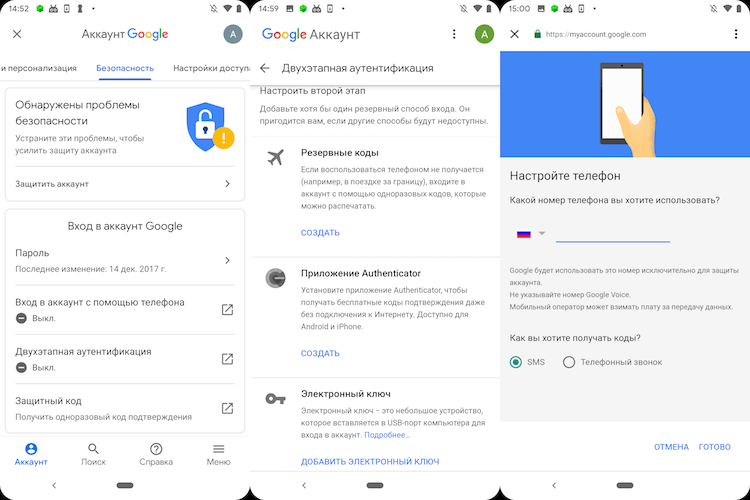
Для выбора другого варианта аутентификации нужно пролистать вниз страницы, а там уже выбрать между электронным ключом, SMS или голосовым сообщением. При выборе последнего вас попросят ввести номер вашего телефона. Код подтверждения будет отправлен на этот же номер, и чтобы продолжить, вам нужно будет ввести его в соответствующее поле. Теперь смело нажимайте кнопку «Включить» и тогда двухфакторная аутентификация отныне встанет на защиту ваших конфиденциальных данных.
С этого момента вы станете получать код подтверждения каждый раз, когда будете настраивать учетную запись Google на новом устройстве. Если вы хотите сменить метод аутентификации, например, на «Электронный ключ» или отключить ее совсем, просто вернитесь в настройки безопасности Google и повторите шаги.
Для получения дополнительной информации о настройке двухэтапной аутентификации Google на других устройствах, таких как ПК, вы можете ознакомиться с официальной информацией от Google на ее сайте.
Сторонние приложения
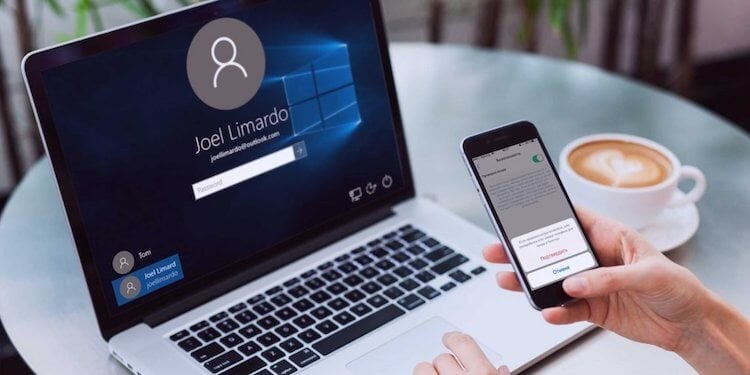
Разумеется, Google – не единственная компания, предлагающая двухфакторную аутентификацию для своих сервисов. Большинство банковских приложений, например, предлагают такие же средства защиты вашей информации, а некоторые даже требуют его. У платежного сервиса PayPal, например, тоже есть такое. Существует также множество приложений, которые работают аналогично Google Authenticator, настройка которого как раз доступна в разделе “Двухэтапная аутентификация”, про который мы говорили выше.
У Google Authenticator есть аналог под названием Authy, который также предоставляет услуги по усилению систем безопасности. Authy работает на нескольких устройствах, а поэтому может синхронизировать данные вашей устной записи между ПК, смартфоном, планшетом и даже умными часами. Еще Authy умеет делать зашифрованное резервное копирование, при котором вся ваша информация будет храниться в облаке, и при потере смартфона, утерянные данные можно будет легко восстановить.
Даже, казалось бы, более безобидные приложения, такие как мессенджеры, предлагают защиту учетной записи с помощью этой технологии. В прошлом году WhatsApp представил такую возможность в настройках учетной записи своего приложения, чтобы обеспечить дополнительный уровень безопасности при регистрации на новом телефоне. Facebook тоже предлагает двухфакторную аутентификацию, которая может отправлять вам оповещения, если кто-то пытается войти в вашу учетную запись. Аналогичная ситуация с Вконтакте и Instagram.
Двухфакторная аутентификация не является заменой сложного пароля, но это еще один уровень безопасности, который поможет защитить ваши данные от чужих глаз и рук.
Делитесь своим мнением в комментариях под этим материалом и в нашем Telegram-чате.