MetaMask — добавляем любую сеть в 1 клик. О том как работает метамаск и другие кошельки
Всем привет. Сегодня расскажу, как добавить любую сеть в Metamask буквально в 1 клик. Также рассмотрим, что такое метамаск, как он работает и почему ни один кошелёк не хранит вашу криптовалюту. Кстати, если хотите узнавать о криптовалюте, бесплатных раздачах и возможностях заработка на крипте, подписывайтесь на Telegram канал Делай Деньги в Интернете, там много всего интересного. Поехали.

реклама
Для большей наглядности предлагаю посмотреть видео разбор на моём YouTube канале. Благодаря ему вы сможете сформировать понимание о том, что такое MetaMask на самом деле, как к нему нужно относиться и правильно добавлять любую сеть.
Для начала дам немного теории и постараюсь развеять миф о том, что MetaMask списывает средства пользователей. В первую очередь нужно понимать, что MetaMask, как и любой другой криптовалютный кошелёк не хранит вашу криптовалюту. Вся криптовалюта находится в блокчейне той или иной сети. На данный момент существует большое количество блокчейнов, которые работают по разным принципам доказательств. Так, например, самыми распространёнными являются: блокчейн Bitcoin (сеть Omni), блокчейн Ethereum (сеть ERC-20), блокчейн Binance Smart China (сеть BEP-20), Tron China (TRX-20) и другие. Единственным способом получения доступа к активам находящихся на нодах блокчейна является мнемоническая фраза, а MetaMask просто является прокладкой (софтом) между вами и средой блокчейна. Именно поэтому важно надёжно хранить мнемоническую фразу, которую выдаёт MetaMask при регистрации кошелька, а также придумывать надёжный пароль для входа
реклама
Итак, чтобы погрузиться в мир децентрализованных финансов необходимо скачать расширение MetaMask на любой браузер. Сделать это можно в магазине расширений. В моём случае это браузер Chrome.

Для установки переходим в поиск и вводим запрос «магазин расширений google chrome». Переходим по первой ссылке и в поиске магазина расширений вписываем «MetaMask». Далее просто устанавливаем MetaMask в свой браузер и закрепляем его в плашке с расширениями.
реклама

Далее создаём кошелёк в MetaMask. Для этого надёжно сохраняем мнемоническую фразу (записываем её на листочек), после повторяем её в правильной последовательности. Обязательно создаём надёжный пароль для входа в расширение. Изначально в MetaMask доступна сеть ERC-20 с монетой Ethereum.

Для того чтобы добавить любую сеть в 1 клик переходим на сайт ChainList и подключаем свой MetaMask. Далее выбираем нужную сеть, нажимаем «Add To MetaMask», подписываем запрос и можем пользоваться сетью. При необходимости можно воспользоваться поиском сети, если нужную не удалось найти.
реклама

После добавления сети в MetaMask необходимо добавить нужный нам токен. Для этого переходим на СoinMarketCap и находим необходимый нам актив. Далее во вкладке «More» ищем адрес контракта токена для нужной нам сети и копируем его.

Затем в MetaMask переходим в «Импорт токенов» и вставляем адрес в «Адрес контракта токена» и нажимаем «Добавить пользовательский токен».

Надеюсь, данная инструкция оказалась для вас полезной, и облегчила взаимодействие с самым популярным криптокошельком MetaMask. Сохраняйте эту статью в закладках и делитесь ею с друзьями, чтобы они тоже знали, как добавить новую сеть в MetaMask в 1 клик. Также не забывайте подписыватся на Telegram канал Делай Деньги в Интернете, там я часто провожу бесплатные раздачи криптовалюты. Всем удачи и хорошего настроения. Пока.
Как добавить сеть в Metamask
Метамаск является одним из самых популярных программных кошельков для хранения и оборота криптовалюты. Его преимущество перед другими заключается в том, что его достаточно просто установить в качестве расширения и использовать для проведения транзакций без каких-либо трудностей. По умолчанию после создания кошелька в Metamask добавляется только одна сеть – Etherium, что подходит далеко не всем пользователям.
Я хочу продемонстрировать все доступные методы, при помощи которых вы можете подключить другие блокчейны, чтобы получить доступ к уже присланным токенам или начать осуществление транзакций с конкретными, которые используют другие сети, а не Эфириум.
Способ 1: Ручное добавление сети в Metamask
Возможно, этот метод не самый удобный, но для его реализации не придется искать специальные сайты с кнопками для подключения сетей. Достаточно будет узнать только адрес того самого блокчейна, который вы хотите подключить к своему кошельку. Сведения о самых популярных я предоставлю ниже, а сейчас давайте разберемся с основным принципом действий.
Найдите расширение с вашим кошельком в браузере и нажмите по его значку, чтобы вызвать меню управления.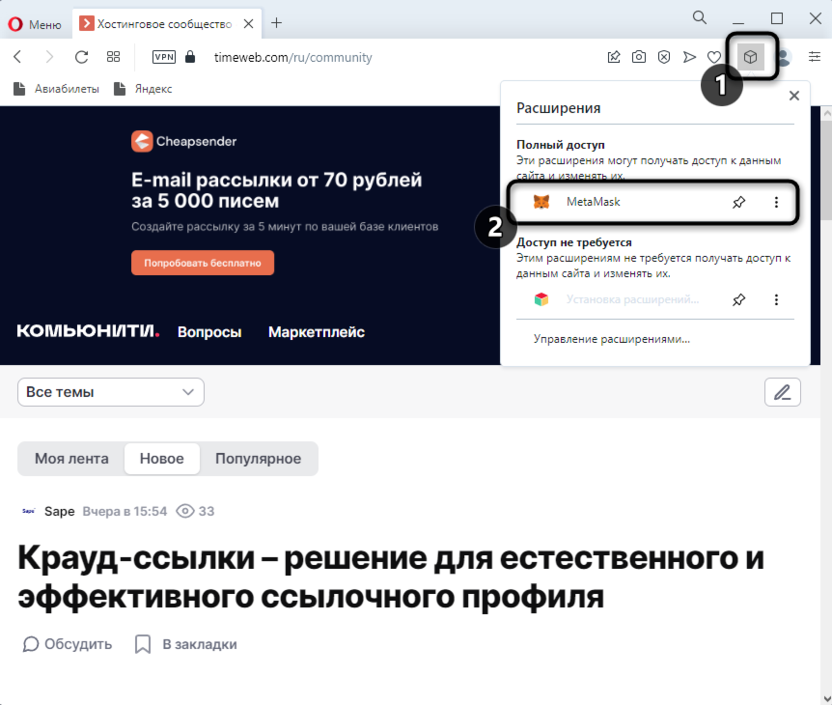
Нажмите по стрелке сверху возле названия текущей подключенной сети.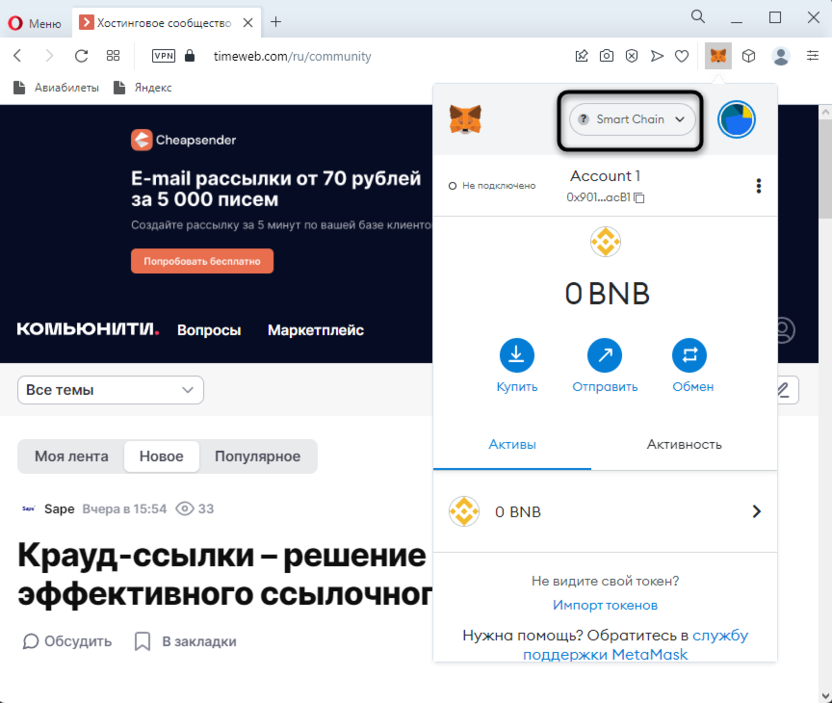
В появившемся меню кликните по кнопке «Добавить сеть».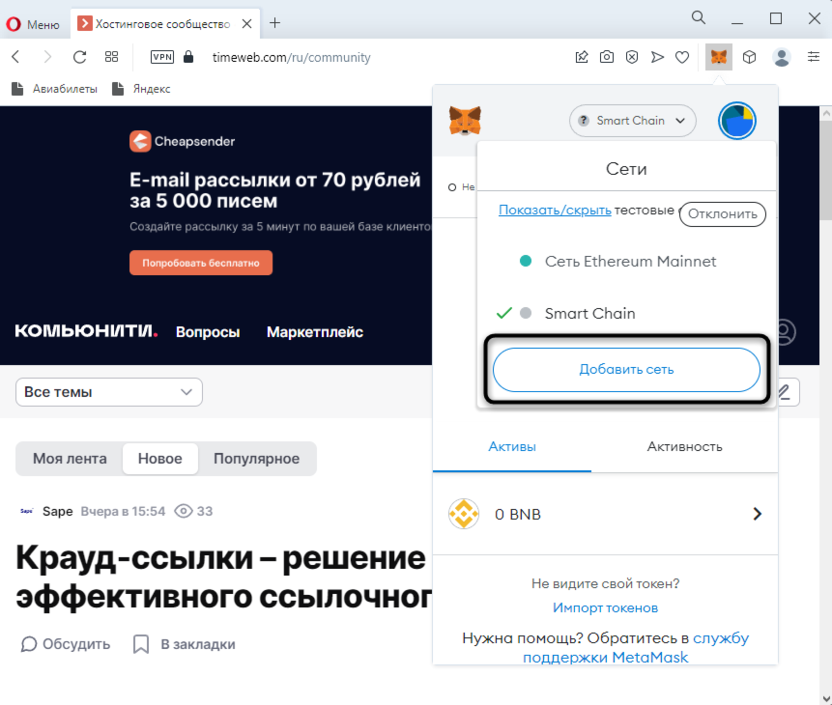
Вы будете перенаправлены на отдельную страницу с разными полями, заполнение которых требуется для подключения конкретной сети.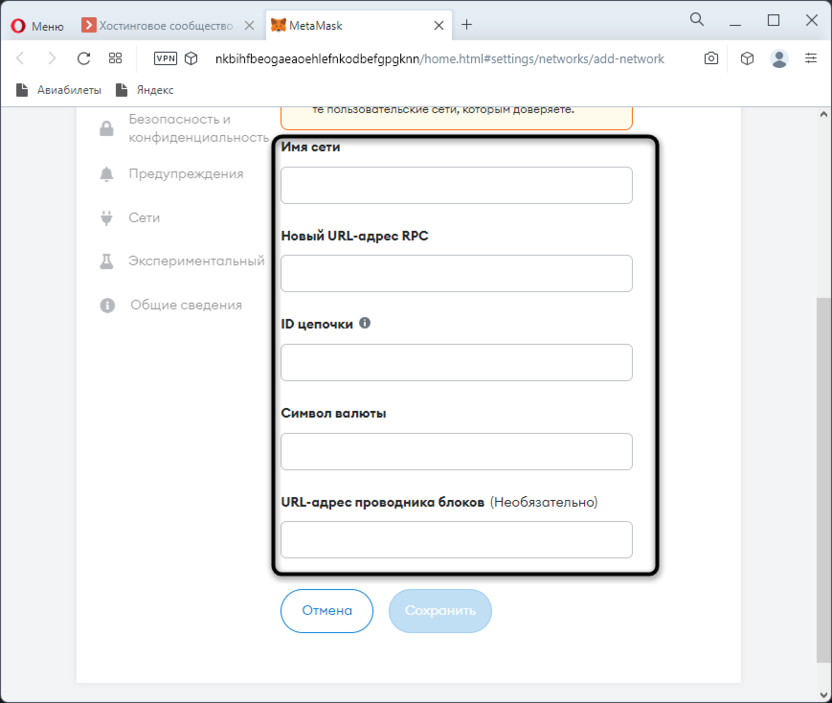
Теперь предстоит узнать данные для подключения. Вы можете просто воспользоваться поисковиком, чтобы найти документацию конкретного блокчейна и получить требуемые сведения. Еще можете просто скопировать строки из списка ниже (под этой инструкцией), выбрав требуемый блокчейн.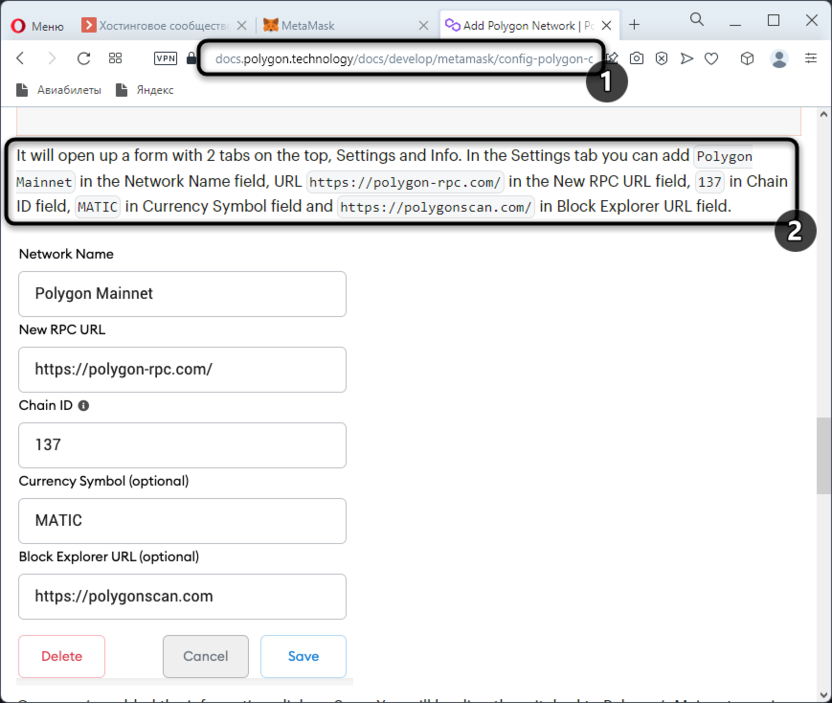
Заполните нужные поля, убедитесь в их правильности и нажмите кнопку «Сохранить».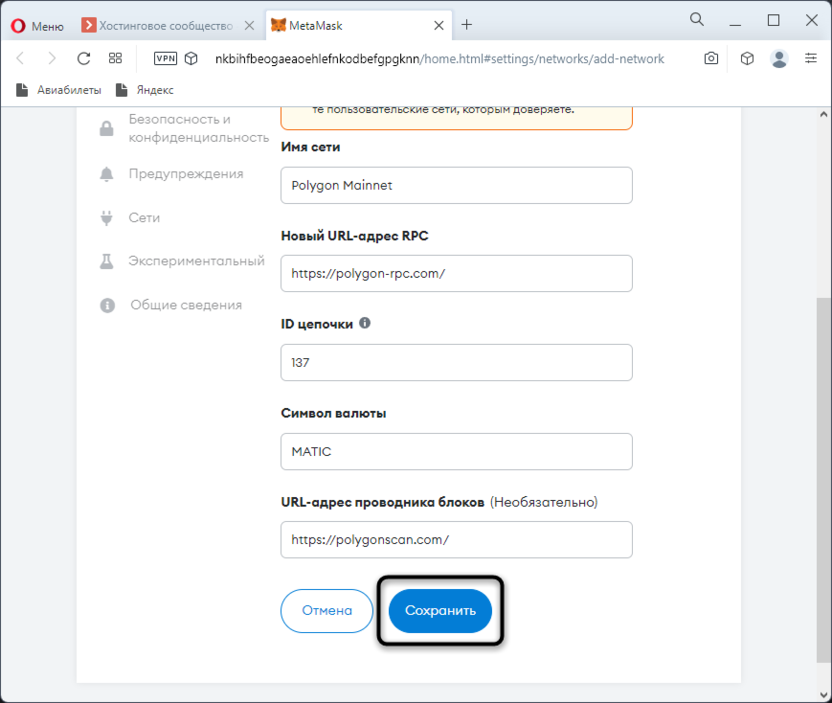
Вы будете уведомлены о том, что выбранная сеть успешно добавлена. Переключение на нее произойдет автоматически.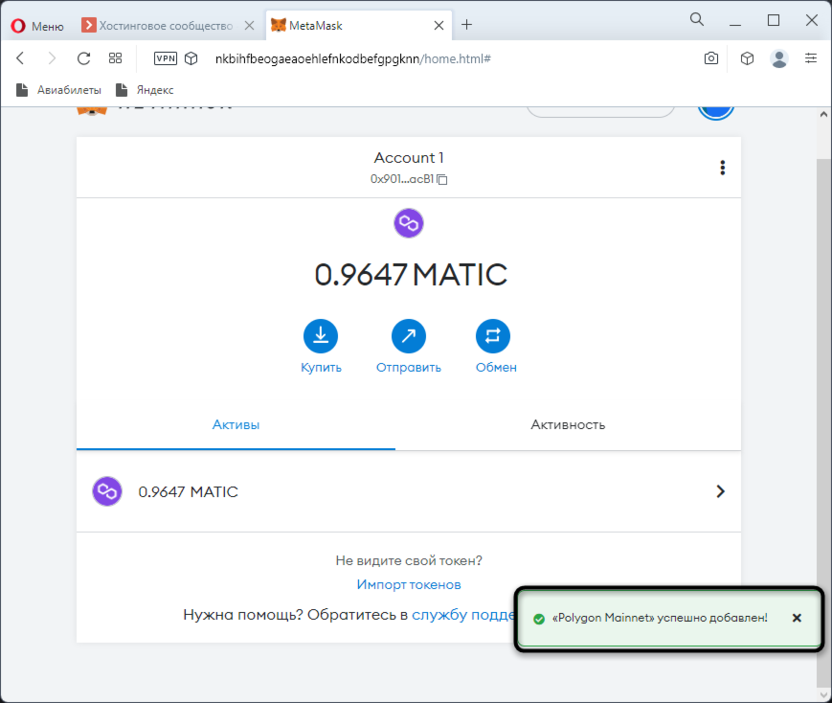
Если кто-то уже прислал токены в этой сети на ваш кошелек (его адрес для всех блокчейнов будет одинаков), количество монет должно отобразиться автоматически.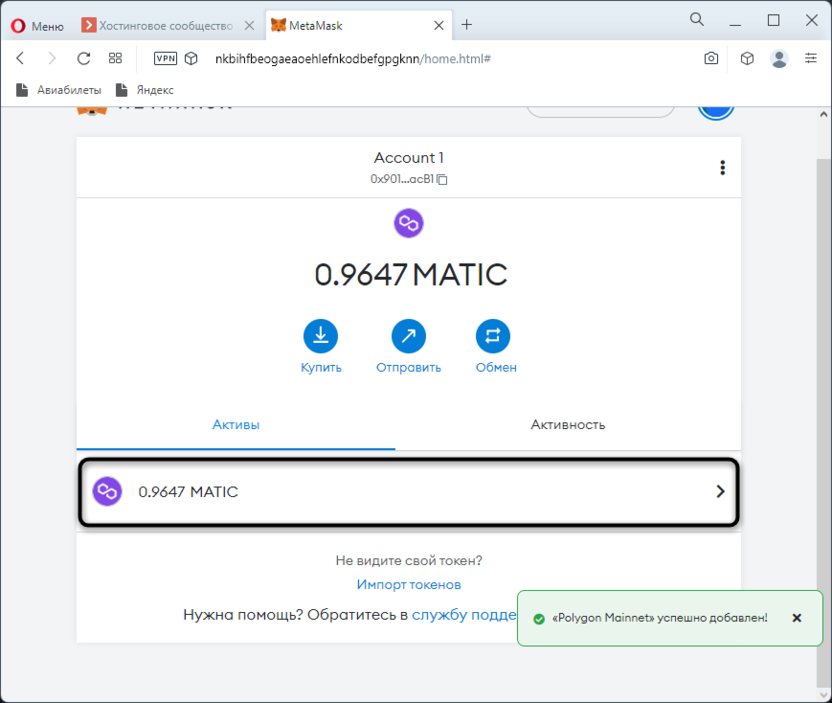
Для вашего удобства я предоставляю список с пунктами для заполнения, которые нужно указывать при подключении выбранных блокчейнов. Отыщите название требуемого в этом списке и просто скопируйте данные по очереди (их последовательность точно такая же, как и на вкладке в настройках Метамаска).
Binance Smart Chain или BSC:
Polygon Mainnet:
Arbitrum One:
Avalanche Mainnet:
Есть еще множество других блокчейнов, но они менее популярны. Если в списке вы не нашли подходящую сеть, отыщите в интернете ее документацию. Она существует в 100% случаев, а также разработчики всегда предоставляют данные для подключения к Metamask в том же формате, в котором были представлены все сети выше.
Способ 2: Обозреватели блоков
Практически у каждого блокчейна есть свой веб-сайт, выполняющий роль обозревателя блоков. Через него можно отслеживать статусы транзакций и состояния всех существующих кошельков по их адресам. На многих таких сайтах представлена кнопка для подключения используемой сети к своему кошельку Metamask. Соответственно, ее можно использовать для выполнения поставленной задачи.
Для поиска требуемого обозревателя блоков вы можете обратиться к списку из предыдущего списка. Последним пунктом как раз указан сайт, который выполняет эту роль. Можете перейти по данной ссылке, чтобы оказаться на его главной странице. На верхней или нижней панели вы найдете кнопку «Add … Network» со значком Метамаска рядом. Соответственно, по ней и нужно нажать, чтобы перейти к добавлению сети.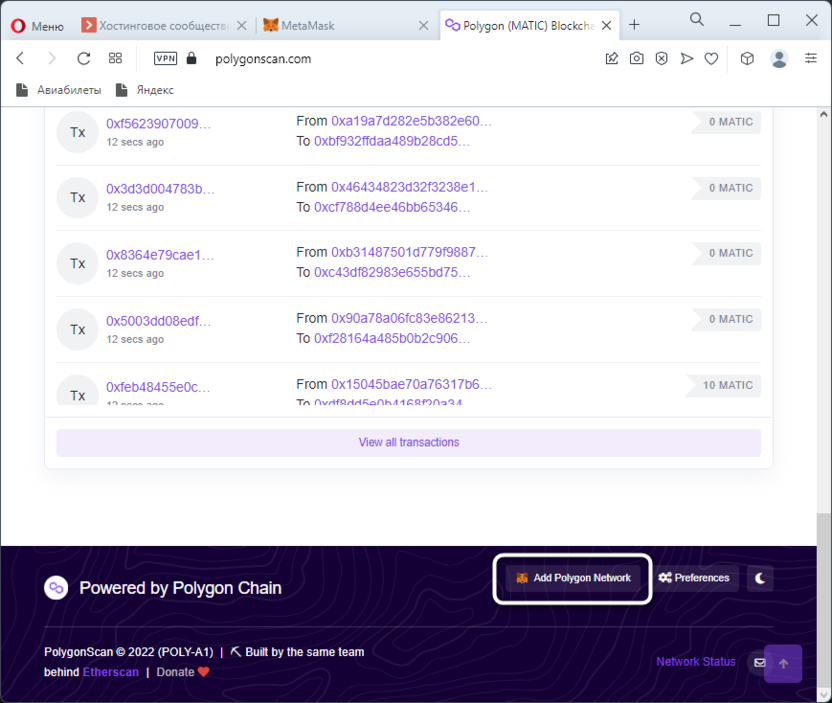
После клика на экране появится всплывающее окно с разрешением на добавление сети. В этом случае щелкните по «Одобрить».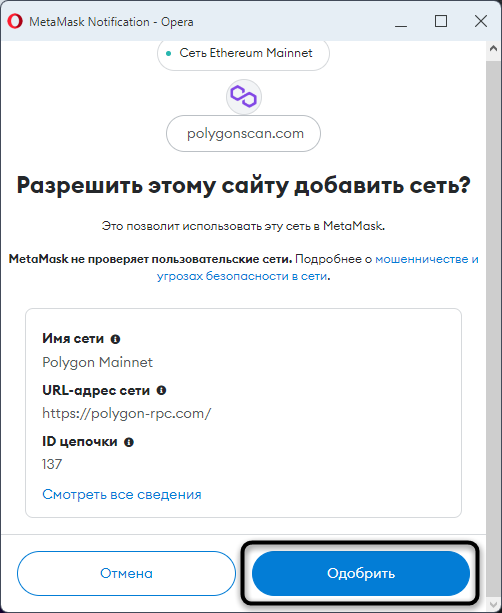
Сразу же будет предложено переключиться на новую сеть, но при этом учитывайте, что ожидающие подтверждения будут отменены. Предварительно удостоверьтесь в том, что завершили обработку всех транзакций в текущей сети.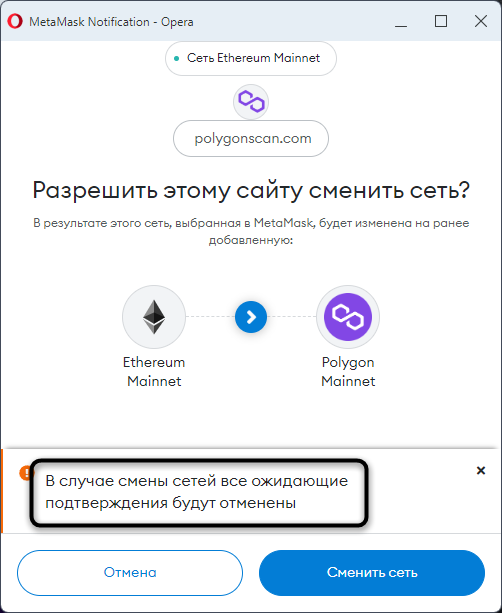
Далее нажмите «Сменить сеть», чтобы переключиться.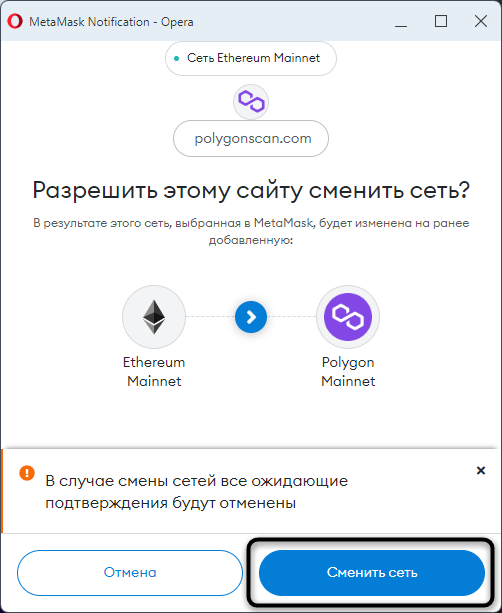
Теперь вы можете открыть окно управления своим кошельком и убедиться в том, что подключение новой сети прошло успешно.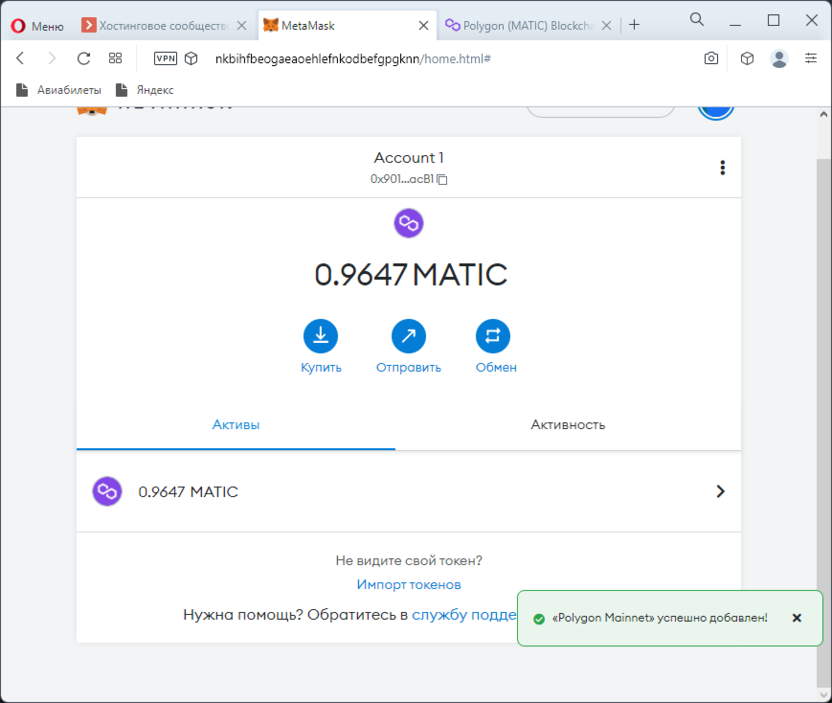
Хоть на скриншотах выше и показана сеть Полигона, принцип действий для остальных сетей будет точно таким же. Поэтому просто выберите требуемый сайт, найдите кнопку, нажмите ее и следуйте инструкции.
Способ 3: Сайт Chainlist
Этот метод похож на предыдущий, но представлен сторонними разработчиками. Они добавили все сети на один сайт и сделали так, чтобы вы могли подключить кошелек, а затем добавить все необходимые сети в несколько кликов. Вместе с этим присутствует и поиск по всем существующим сетям, что поможет вам отыскать даже малоиспользуемые блокчейны, если предыдущие методы не подходят для их подключения.
Сначала откройте главную страницу сайта Chainlist, затем ознакомьтесь со списком всех существующих сетей или используйте кнопку поиска сверху, чтобы вбить свой запрос.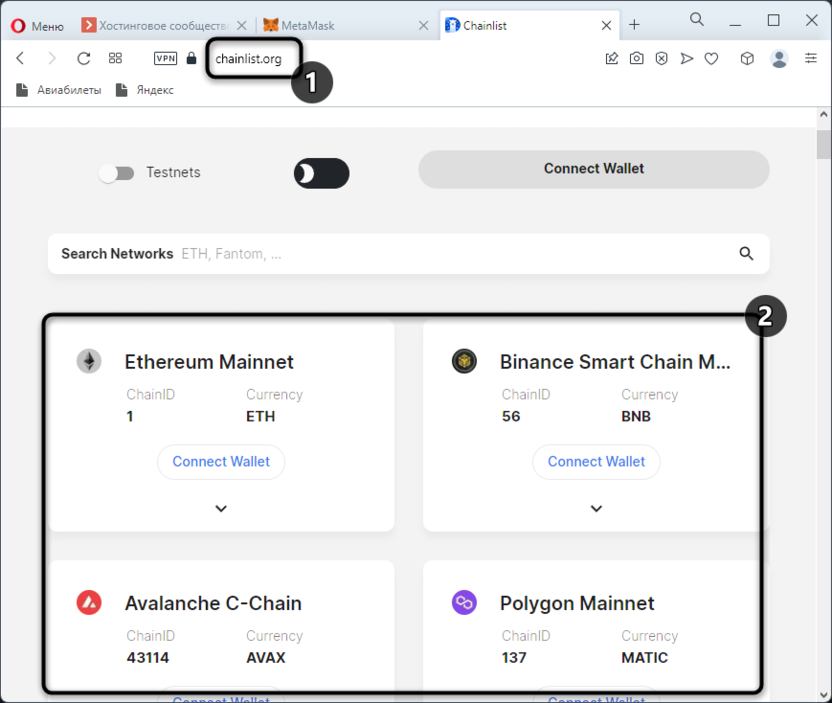
Теперь понадобится подключить кошелек Metamask к сайту, чтобы все остальные операции выполнялись корректно. Для этого щелкните по «Connect Wallet» возле любого наименования сети.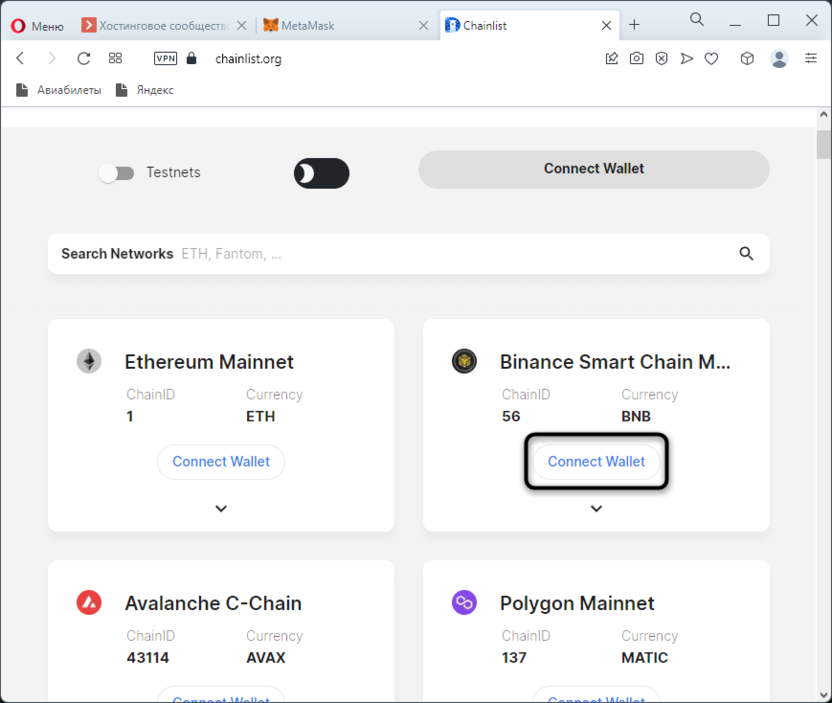
В новом окне подтвердите подключение к сайту при помощи своего кошелька.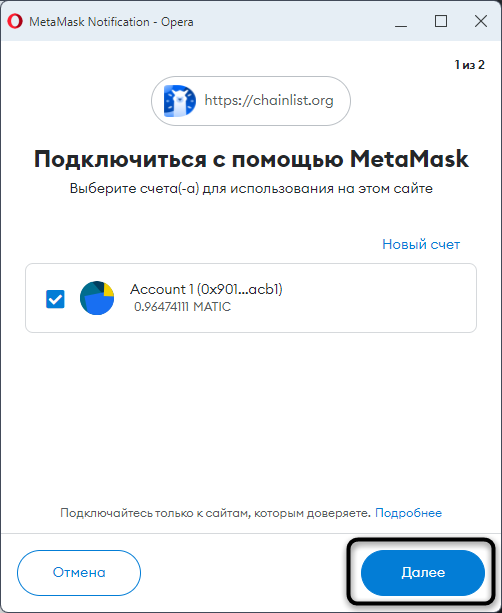
Теперь его адрес будет отображаться на странице сайта, а кнопки возле каждой сети заменятся на «Add To Metamask». Соответственно, нужно найти требуемую сеть и нажать эту самую кнопку в ее блоке для подключения.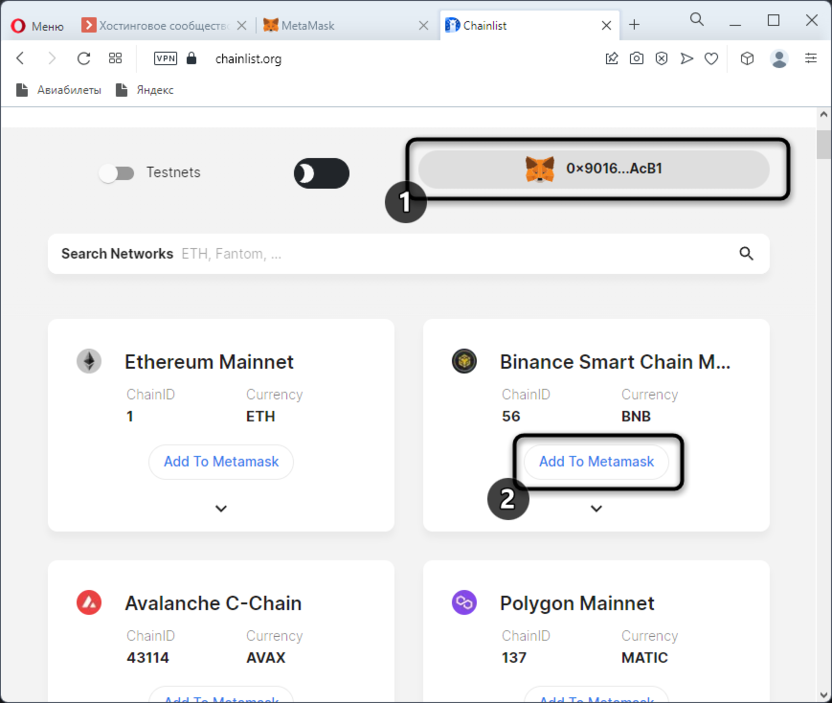
В появившемся окне нажмите «Одобрить», чтобы разрешить сайту добавить сеть. Далее разрешите переключение и на этом завершите подключение блокчейна.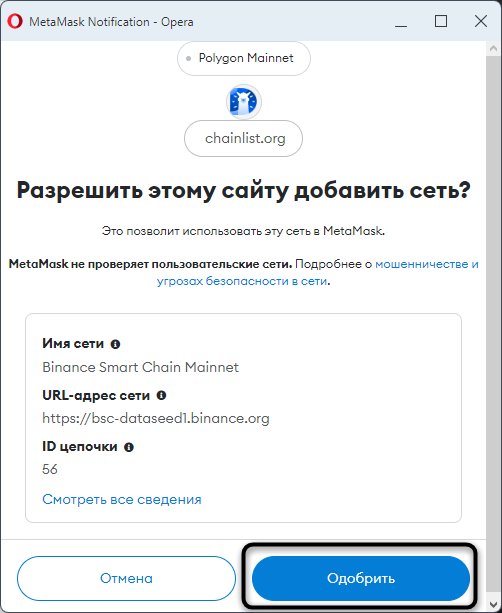
Дополнительно отмечу, что примерно такой же алгоритм действий встречается и на сайтах от сторонних разработчиков, например, когда вы минтите бесплатную NFT или получаете токены в вознаграждение в какой-то игре. Вы подключаете свой кошелек, а если сайт видит, что нужная сеть отсутствует, сразу предлагает подключить ее.
Каждый из этих трех методов очень прост, подключение сети в Metamask чаще всего занимает не более минуты. Далее вы сможете получать и отправлять токены через браузерное расширение, используя один адрес кошелька. Переключение между сетями осуществляется через тот же список, о котором шла речь в инструкции Способа 1.
Кошелек Метамаск: добавить разные блокчейны?
Как я рассказывал в одной из предыдущих статей, кошелек Метамаск является универсальным решением для множества блокчейнов первого и второго уровней. Как только вы устанавливаете данный кошелек и начинаете с ним работу, вы по умолчанию взаимодействуете с сетью эфира. Однако существует несколько способов, как добавить тот или иной поддерживаемый блокчейн на ваш кошелек и пользоваться другими сетями.
Как добавить блокчейн в кошелек Метамаск: классический способ
В самом кошельке Метамаск встроена функция смены сетей. Это можно сделать крайне удобно и быстро. Для этого давайте попробуем интегрировать новый блокчейн в кошелек Метамаск на примере Binance Smart Chain.
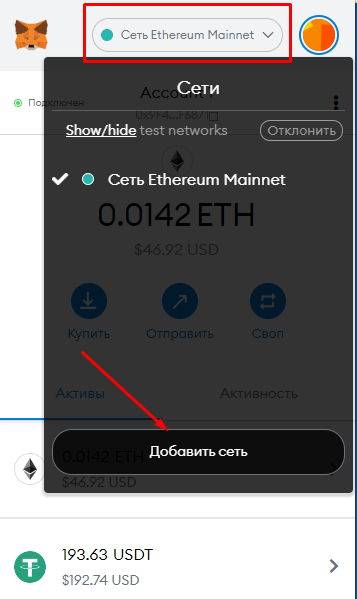
1. Сначала войдите в Метамаск и сверху нажмите на “Сеть Ethereum Mainnet”, в всплывшем окне нажмите “Добавить сеть”.
2. Далее заполняем все поля, как показано на скриншоте ниже и нажимаем «Сохранить».
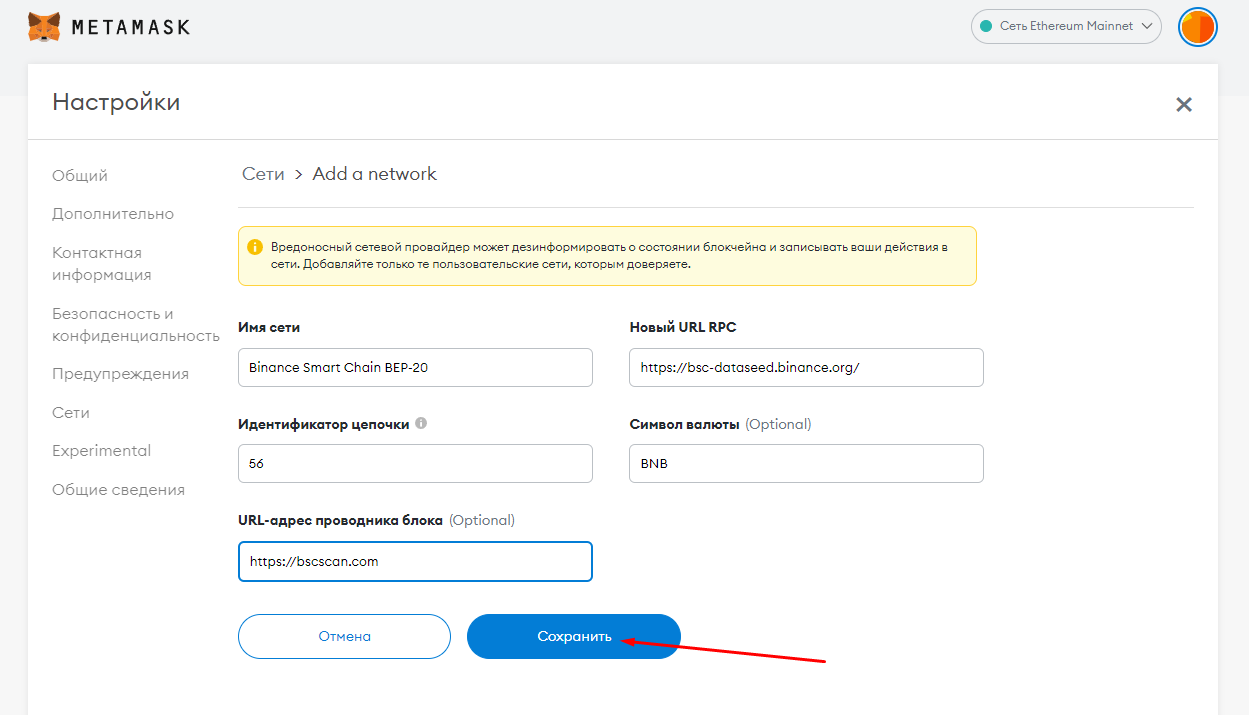
Информация для заполнения полей:
- Binance Smart Chain BEP-20
- 56
- BNB
- https://bscscan.com
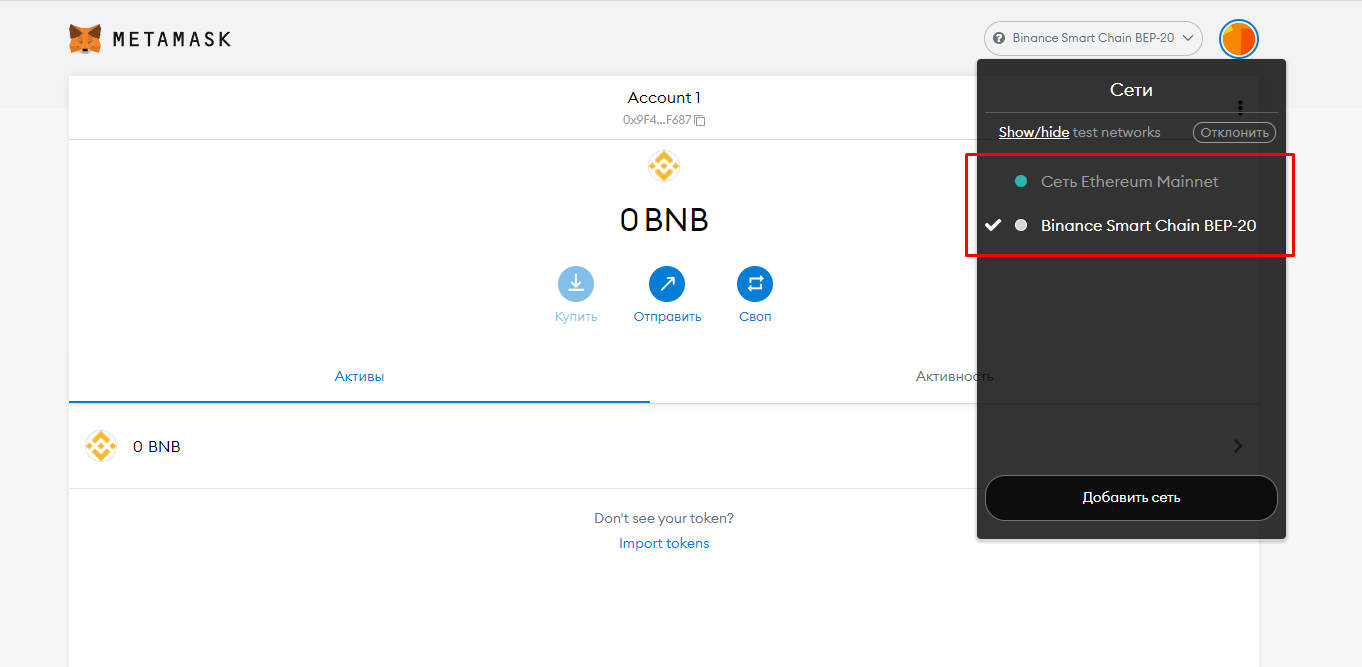
3. Готово! Теперь вы можете менять сети, когда вам удобно буквально одним щелчком, как показано на скриншоте ниже!
Ещё один хитрый способ добавить новую сеть
Классический способ добавления сети не так прост, как кажется. Для того, чтобы найти информацию о данной сети и успешно её добавить (смотрите пункт 2 в инструкции выше), необходимо искать в интернете все данные.
Однако есть одна платформа, которая позволяет добавить любую сеть буквально за 1 клик.
Кошелек METAMASK. Установка и добавление совместимых сетей. Инструкция
MetaMask – это одновременно мобильный кошелек и расширение (плагин) для браузера Chrome, а также для других браузеров, которое работает в качестве криптовалютного кошелька в сети Ethereum и в других Ethereum-совместимых сетях. Пользователи MetaMask могут покупать, отправлять, тратить и обменивать своими монеты и токены.
MetaMask – мультивалютный теплый некастодиальный браузерный кошелек и мультивалютный теплый мобильный кошелек.
В данной инструкции описано, как скачать и установить расширение и приложение MetaMask, как добавить различные Ethereum-совместимые сети и отображение криптовалют в кошельке.
- Скачивание и установка кошелька
- Меры безопасности при установке
- Способы добавления совместимых сетей
- Список и настройки Ethereum-совместимых сетей
- Способы добавления отображения криптовалют
Установка расширения браузера MetaMask
- Мы рекомендуем использовать браузер Chrome от Google. Чтобы скачать и установить MetaMask, перейдите на официальный сайт: https://metamask.io и нажмите «Download now» (“Загрузить сейчас”).Браузерную версию MetaMask так же можно скачать и далее установить по официальной ссылке из магазина расширений браузера Chrome: https://chrome.google.com/webstore/detail/metamask/nkbihfbeogaeaoehlefnkodbefgpgknn.
Будьте внимательны и доверяйте только официальному сайту https://metamask.io/ и избегайте попадания на фишинговые сайты.
Будьте бдительны и скачивайте MetaMask только через сайт, предоставленный выше. Все остальные (неофициальные) сайты могут быть связаны с мошенничеством и могут стать причиной кражи личных данных и потери средств.
2. MetaMask подключается к браузеру как расширение, поэтому после нажатия кнопки “Download now” откроется меню, в котором можно выбрать, к какому браузеру прикрепить кошелек. В качестве примера установим MetaMask для браузера Chrome. Выберите браузер и нажмите на кнопку “Install MetaMask for Chrome” (“Установить MetaMask для Chrome”).
3. Далее в браузере откроется новая страница и перенаправит в интернет-магазин Chrome. Необходимо нажать на кнопку «Установить».
4. Нажмите на «Установить расширение» для подтверждения установки кошелька.
5. После успешной установки откроется окно, в котором нужно нажать на кнопку «Начать работу».
Успешно установлен браузерный кошелек MetaMask в браузер Chrome.
- Придумайте и введите сложный пароль.
- Не используйте одинаковые пароли и пароли, которые содержат личную информацию.
Для наилучшей защиты пользуйтесь генератором сложных паролей. Например: https://1password.com/ru/password-generator
ВАЖНО: сложный пароль состоит из 15 или более символов, содержит маленькие и большие буквы, специальные символы и цифры. Пример сложного пароля: 3t5k2U_Fs%;S8Pr3Nm^) (не используйте данный пароль).
- Сохраните пароль в недоступном для посторонних людей месте.
- Сохраните seed-фразу в диспетчере паролей, например, в 1Password.
- Запишите seed-фразу на листе бумаги и храните в надежном месте. Если вы хотите дополнительную безопасность, запишите ее на нескольких листах бумаги и храните в 2–3 разных местах.
- Запомните seed-фразу.
- Seed-фраза 12 слов: сохраните seed фразу так чтобы никто никогда кроме вас не получил доступ (в виде сид-фразы).
ВАЖНО: не сохраняйте свои пароли и seed-фразы на компьютере с подключенным интернетом, в google-таблицах и облачных сервисах. Лучше всего сохранить пароли в файле, а сохранить файл на отдельной флешке и продублировать пароли в печатном виде на бумаге.
1. Возможно создать новый кошелек или импортировать кошельки, созданные ранее.
2. Необходимо создать кошелек по шагам, предложенным сервисом. ВНИМАТЕЛЬНО читайте всё, что написано на каждой странице при создании кошелька.