Борьба с невидимым врагом. Как почистить компьютер от пыли
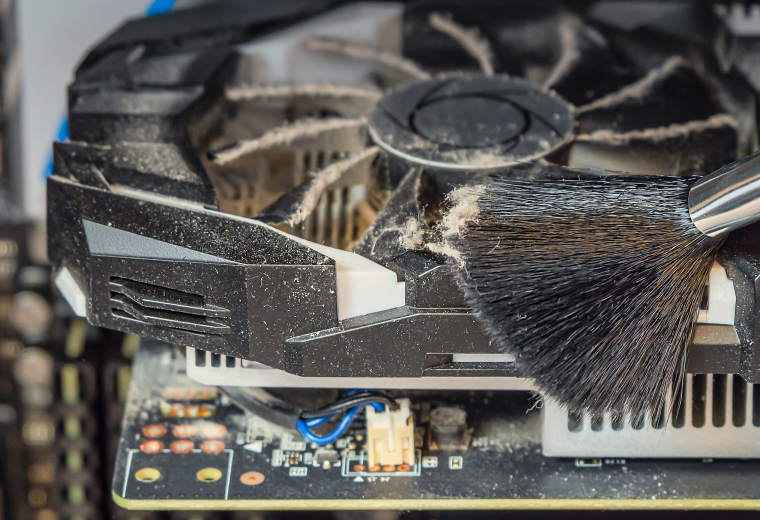
Среди всех угроз для вашего любимого ПК есть одна особенная напасть. Её трудно засечь, а полностью избавиться от неё практически невозможно. Речь идёт, конечно же, о пыли. Не помогает даже ежедневная влажная уборка в квартире — пыль всё равно будет копиться под крышкой системного блока. Мы не хотим пугать вас, но всё же отметим: пыль для компьютера опасна не меньше, чем вирусы на сомнительных сайтах.
Как ни странно, но именно преобразованию сигнала из цифрового в аналоговый пользователи уделяют меньше всего внимания. Сегодня мы расскажем об устройствах, которые могут повысить качество звука, а также о том, как правильно выбрать такой продукт.
Зачем чистить компьютер от пыли и как часто это делать
Порой так случается, что ПК начинает работать медленнее, чем обычно, выдавать странные ошибки или попросту выключаться прямо в процессе работы. Вы проверяете программное обеспечение, тестируете работу системы, осматриваете комплектующие на предмет повреждений. И всё у вас вроде как в порядке, но компьютер работает как будто из последних сил. Вот она, вредоносная пыль, накопившаяся внутри системного блока!
С накоплением пыли внутри компьютер начинает тревожно шуметь, и порой этот шум напоминает гул на посадочной полосе аэродрома — ваши домочадцы точно будут не в восторге. Особенно если вы любите засидеться за компом допоздна. Но не шум является главной бедой запыленного ПК. Пыль способна угробить дорогостоящие детали. Та самая видеокарта, из-за покупки которой вы долго недоедали, может получить серьёзные повреждения.
Поэтому нужно очищать системный блок от пыли примерно раз в полгода. Специалисты называют максимальный безопасный срок работы компьютера без чистки — 12 месяцев. Дальше вы неизбежно попадаете в зону риска.
Ранее мы рассказывали:
Чего нельзя делать при чистке
Нужно понимать, что чистить мы собрались не плитку на кухне, а сложное электронное устройство. Поэтому осторожность прежде всего.
-
Не стоит пытаться сдуть пыль с плат
Во-первых, пыль наверняка останется внутри системника. Во-вторых, с дыханием вы выделяете определённое количество влаги, и микросхемам эта влага на пользу никак не пойдёт. И в-третьих, вы будете просто глупо выглядеть!
Они не должны быть грязными или мокрыми. И обязательно обесточьте компьютер: чистка включённого ПК будет схожа с хирургическим вмешательством в организм без наркоза.
Не стоит оставлять после чистки компьютер с открытой крышкой (из-за лени или якобы для лучшего охлаждения). Новая пыль соберётся там быстрее, чем вам кажется.
Ранее мы рассказывали:
Как почистить компьютер от пыли
Перед началом процедуры опытные товарищи рекомендуют сфотографировать схему подключения всех проводов. Это действительно может пригодиться при сборке очищенного ПК.
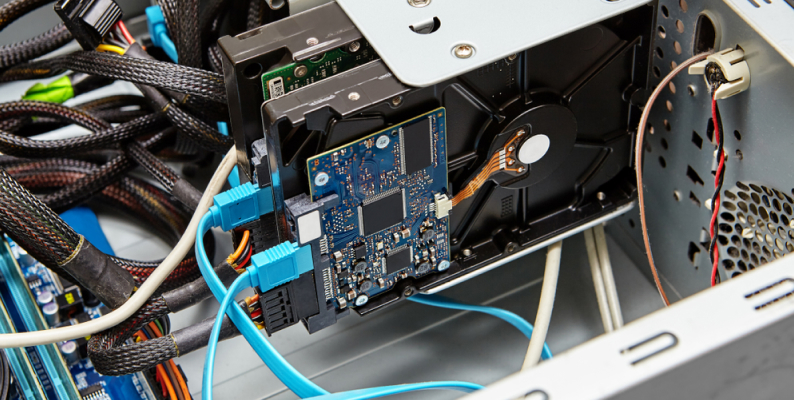
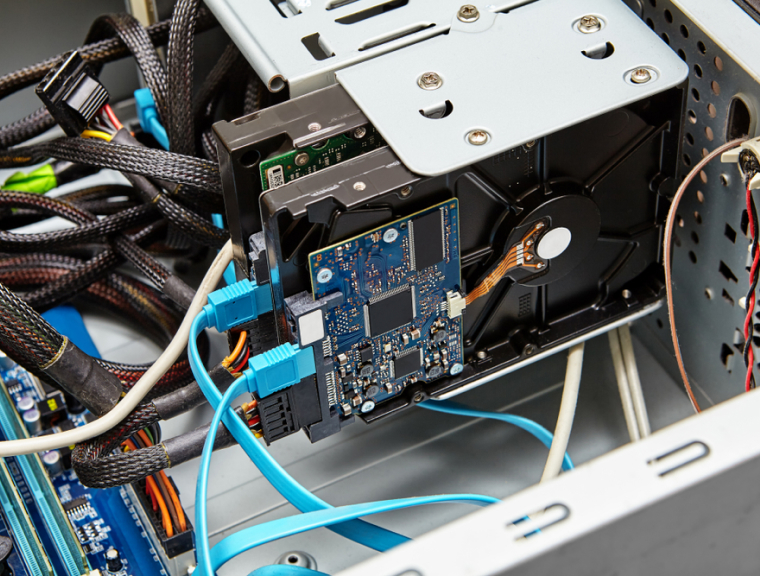
Задача перед нами важная, но никакого особого оснащения вам, к счастью, не понадобится.
Можно вооружиться феном. Главное, не забудьте выставить обдув холодным воздухом, выдувать пыль горячим воздухом не стоит, это опасно для деталей. Ещё лучше взять пылесос.
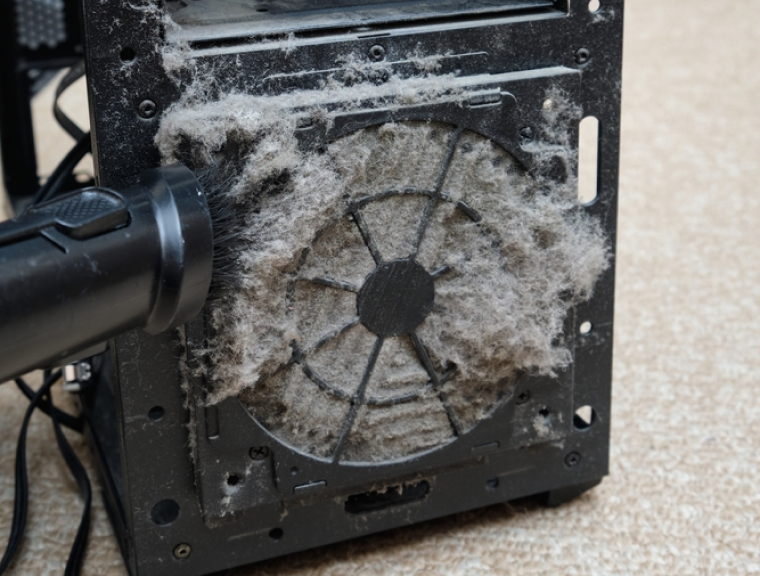
На деле пропылесосить компьютер — это весьма эффективно, хотя и звучит в какой-то степени бредово. Снимите широкую насадку с трубы пылесоса, чтобы воздух всасывался через узкое отверстие. И пропылесосьте детали системника, соблюдая осторожность и не дотрагиваясь до них трубой. Особенно тщательно пылесосьте вентиляторы-кулеры (на материнской плате и видеокарте) и блок питания, именно там собирается больше всего пыли.
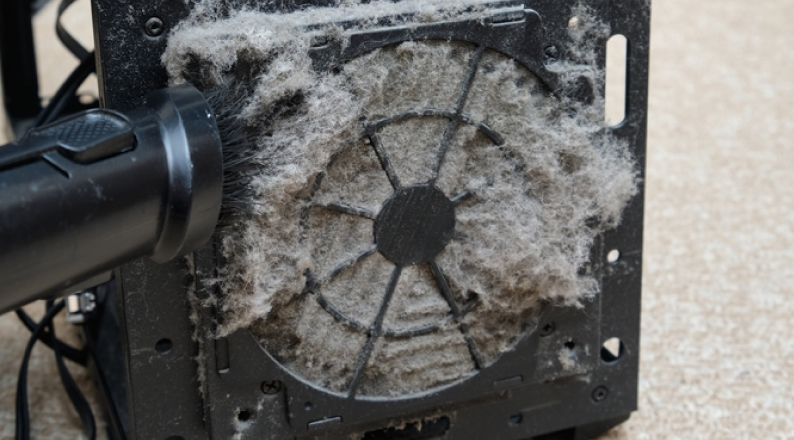
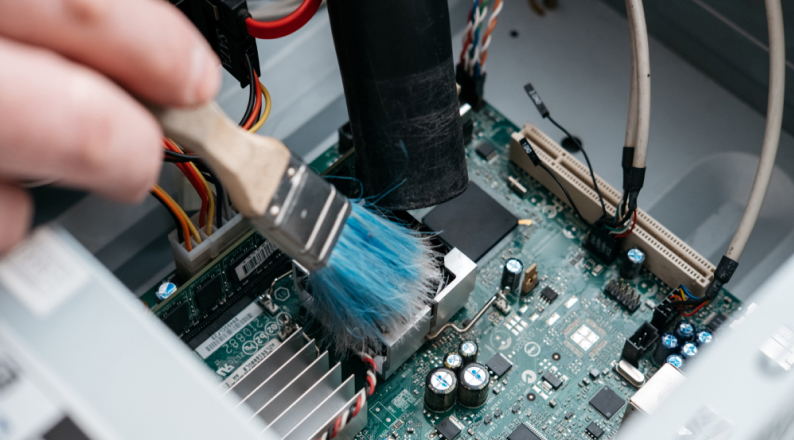
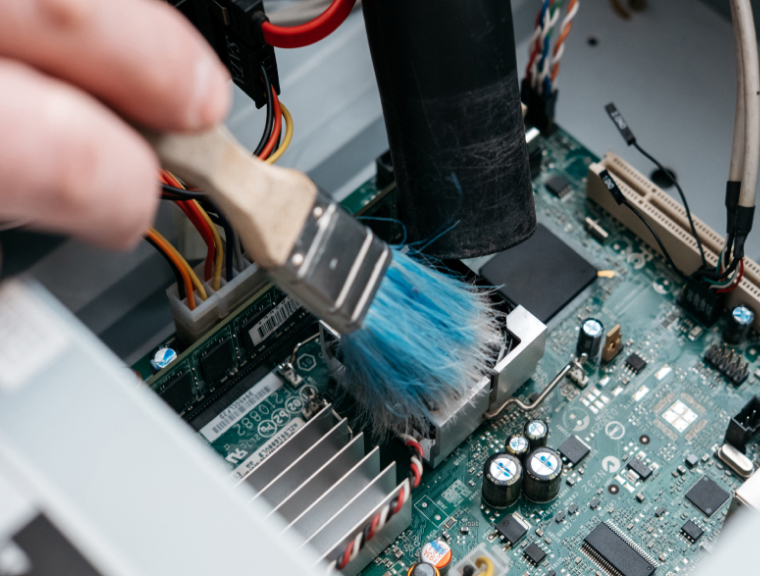
Пыль с микросхем можно смахнуть мягкой кисточкой, но не спутайте её с жёстким помазком для бритья, который вы стащили у деда!
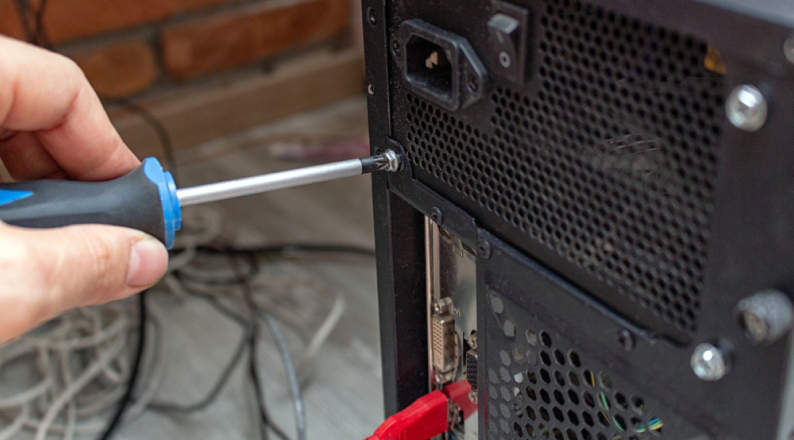
Вам также понадобится отвёртка, в большинстве случаев крестовидная. Крышка системного блока для чистки снимается с одной стороны — не стоит откручивать все винты, которые вы увидите на корпусе. Если смотреть на комп во фронтальной перспективе, спереди, то снимать мы будем левую крышку.
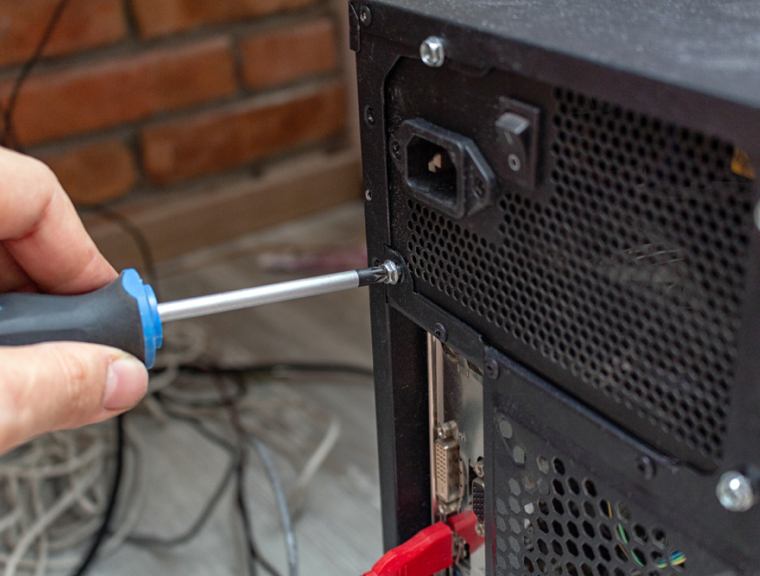
Отключаем все шнуры и провода. Это нужно, чтобы перенести компьютер в удобное место. Например, на стол при хорошем освещении.
Для максимального эффекта от материнской платы нужно отсоединить прочие комплектующие, такие, как видеокарта, жёсткие диски и планки (модули) оперативной памяти. Для косметической чистки их можно оставить на месте, но всю пыль вы уберёте, лишь почистив каждую деталь по отдельности. Особо уязвимы для загрязнения разъёмы, куда и крепятся комплектующие ПК. Поэтому не всё же поленитесь снять детали.
Особо аккуратно нужно чистить видеокарту. Зачастую именно эта деталь в вашем ПК является наиболее дорогостоящей. Если вы будете пользоваться ветошью, то помните — ветошь бывает разной. Есть смысл приобрести специальную ткань с особо нежным ворсом; такая применяется и для чистки плат, и для протирания монитора.
Сперва нужно отсоединить видеокарту от ПК. Для этого откручиваем винты на задней части карты. Радиатор и кулер (именно там в видеокарте собирается больше всего пыли) можно продуть баллоном со сжатым воздухом. Например, вполне подойдёт баллон от Brauberg.
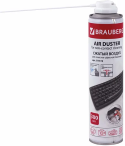
Сжатый воздух для очистки офисной техники Brauberg 300 мл
Система охлаждения процессора также уязвима для пыли. Кулер постоянно собирает пыль, и если долго его не чистить, то при снятой крышке системника видно, как лопасти кулеров крутятся медленно и грустно. Загрязнившийся кулер может стать причиной фатального перегрева ПК — вам ещё повезёт, если система просто перестанет запускаться, выдавая рапорт о неисправности. Определить приближающуюся беду можно, даже просто потрогав корпус: если кулер перестал отводить тепло, то ваш ПК будет ощутимо греться.
Кулер можно прочистить хорошим пылесосом или кисточкой, и лучше будет, если вы заморочитесь и отсоедините его от системы. Понадобится всего лишь открутить четыре винта.
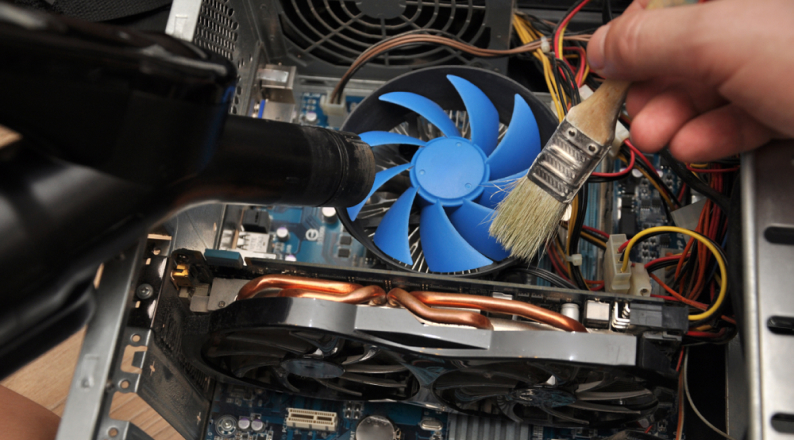
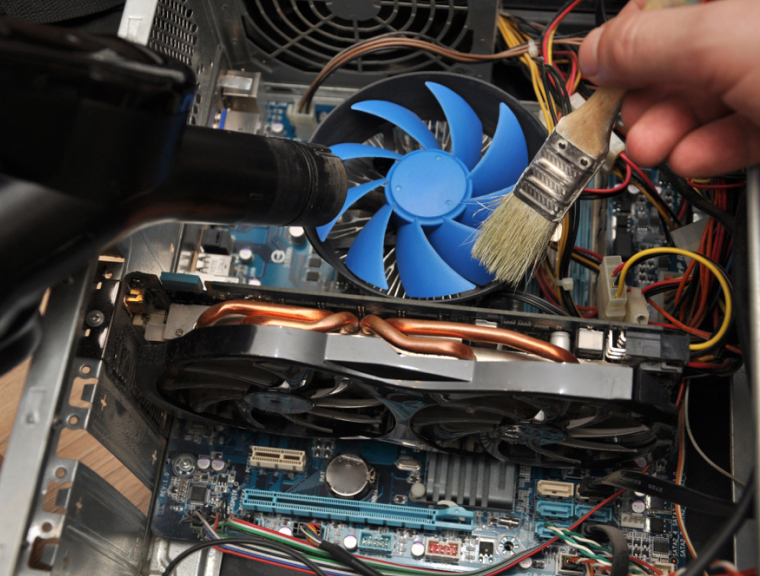
Ещё одна деталь, подверженная активному запылению, — блок питания. Важный нюанс: если у вас не игровой компьютер, а обычный (бытовой или рабочий), то чистить блок питания нужно чаще. Всё потому, что для игрового ПК предназначены специальные блоки питания с увеличенным количеством вентиляционных отверстий. Пыли в блоке игрового компьютера собирается меньше.
Снимаем блок питания и затем раскручиваем корпус самого блока. Пыль, скопившаяся на вентиляторе, наверняка повергнет вас в ужас. Но без паники! Она легко счищается обычными кисточками для рисования. Непосредственно кулер чистим жёсткой кисточкой, платы блока питания чистим мягкой. Не забудьте очистить внутреннюю поверхность крышки блока питания.
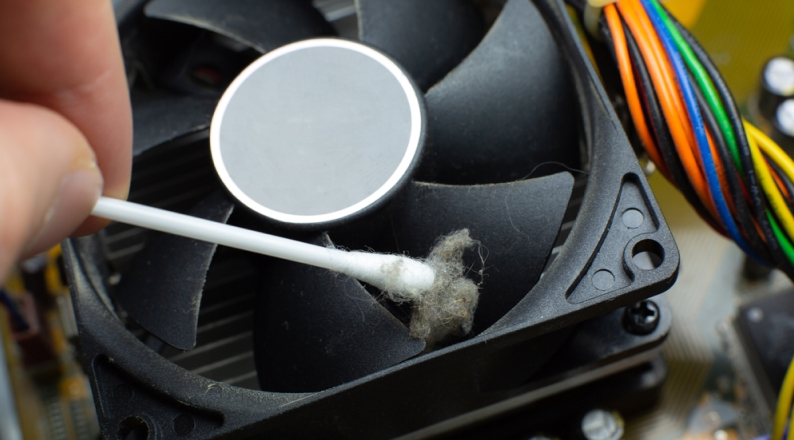
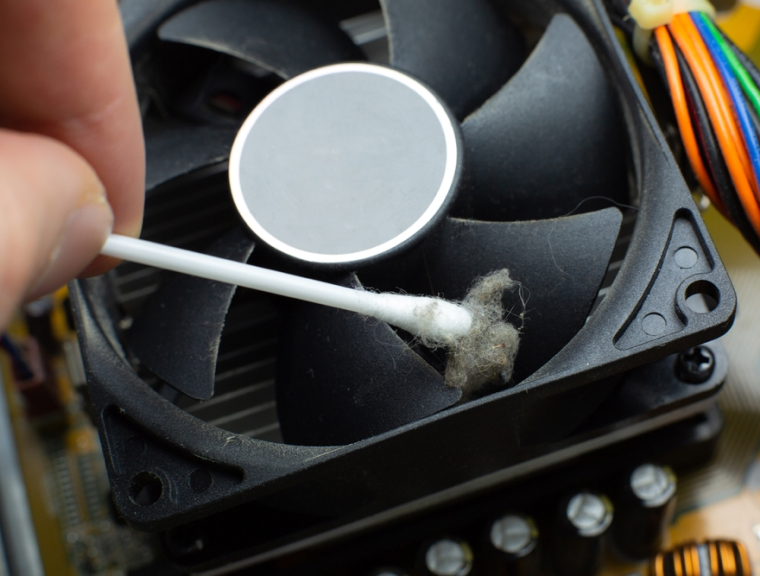
Корпусные кулеры отвечают за циркуляцию воздуха внутри вашего электронного друга (товарища, помощника — нужное подчеркнуть). Чистить такие кулеры легче, чем кулер блока питания и видеокарты. До них попросту легче добраться и снять. Крыльчатку (это та часть вентилятора, что вращается) кулеров чистим опять же кисточками, ватными палочками и схожими инструментами.
Для профилактики запыления можно применять опять же простые и понятные методы. Убирайтесь в помещении с компьютером почаще, а не только по большим праздникам. А самые щепетильные владельцы ПК могут накрывать компьютер тканевой накидкой. Пыли внутри станет меньше.
Что ж, чистота — залог здоровья. Не только для человека, но и для сложной техники. Берегите ваш ПК от пыли и грязи. Начать можно, пожалуй, прямо сейчас.
Ранее мы рассказывали:
Посмотреть все аксессуары для чистки компьютера и выбрать свой
*Информация о товарах, размещенная на «Эльдоблоге», не является публичной офертой. Цена товаров приведена справочно. С актуальными ценами на товары в соответствующем регионе вы можете ознакомиться на сайте eldorado.ru
Любите делиться своим мнением о технике? Тогда напишите обзор на товар в «Эльдоблоге» и получите до 1000 бонусов на новые покупки!
Как почистить компьютер от пыли: 2 проверенные технологии
С каждым годом в продаже появляется все более производительное железо, требующее продуманного охлаждения. А если еще и пыль мешает, задача обеспечить бесперебойную работу ПК заметно усложняется. Читайте о двух вариантах чистки — косметической экспресс-уборке и полноценных мероприятиях с разборкой блока питания и видеокарты.
Как очистить рабочий стол от всплывающих сообщений: Как удалить рекламу с компьютера: 5 популярных чистильщиков
Зачем чистить компьютер от пыли?
Любая поломка ПК — стресс для пользователя. Многие сразу начинают паниковать по поводу возможной потери личной информации: семейных фото, видео, паролей и т.п. Чтобы снизить вероятность поломок, нужно периодически выполнять профилактическую чистку компьютера. Если ее не делать, последствия могут быть следующими:
1. Перегрев процессора
Чип компьютера имеет собственную систему охлаждения, включающую кулер, оснащенный радиатором. Вентилятор пытается предотвратить перегрев, но скопившиеся микрочастицы мешают нормальной циркуляции воздуха. Лучше раз в полгода провести чистку процессора от пыли, чем сталкиваться с внезапными отключениями компа из-за перегрева или другими неприятностями.
2. Перегрев видеокарты
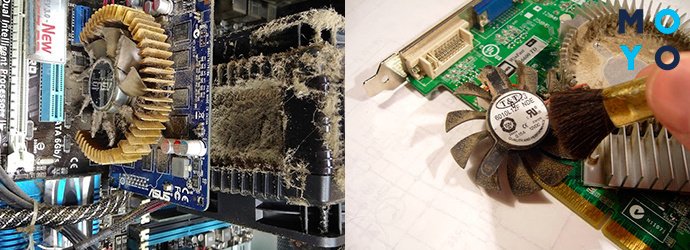
Дискретные видеоадаптеры современных ПК комплектуют вентиляторами охлаждения. У них слабый крутящий момент, отсюда чувствительность к запылению. Поначалу микрочастицы затрудняет движение, а со временем могут полностью заблокировать работу вентилятора.
3. Поломки блока питания
За охлаждение БП отвечает вентилятор. Он обеспечивает защиту от перегрева его элементов и других комплектующих ПК за счет циркуляции воздуха. Побочный эффект от процесса — детали блока питания быстро покрываются пылью. Реальные последствия — выход из строя БП, при перегреве он может задымиться.
4. Поломки материнской платы
Толстый слой пыли, накопившейся на материнке, порой становится причиной короткого замыкания.
За соединение оперативной памяти с материнкой отвечает контактная площадка. Если в слот оперативки набилась пыль, не стоит пытаться вставить туда новую планку. Аналогичная ситуация с USB-портами и другими разъемами на корпусе системного блока. Пыль может стать причиной отсутствия работоспособности внешних устройств и проводного интернета.
Инструменты для чистки
Удаление пыли с начинки системного блока — дело нехитрое. Первым делом нужно вооружиться отверткой. Она может понадобиться, чтобы снять металлическую панель корпуса, а для фанатов чистоты — также для разборки комплектующих, установленных внутри системника: блока питания, видеокарты. В случае полной чистки, последние операции не лишние, но, чтобы браться за них, желательно обладать определенной квалификацией, хотя бы небольшим опытом работы с компьютерным железом.
К инструментам для чистки ПК также относятся:
- Малярная кисточка, желательно антистатическая. С помощью мягкой щетки можно убирать пыль контактным способом, не боясь повредить микросхемы.
- Карманный баллон со сжатым воздухом поможет выдуть пыль из труднодоступных мест.
- Бытовой или автомобильный пылесос. Промышленный лучше не использовать, поскольку мощной струей воздуха можно покорежить вентиляторы. Пылесос потянет пыль с микросхем, также он пригодится при выдувании микрочастиц сжатым воздухом с помощью баллончика. Если одновременно продувать узкие места и собирать пыль, не нужно будет потом проводить уборку в комнате. пригодятся для удаления грязи с наружных поверхностей корпуса.
Для выдувания пыли вместо баллончика иногда используют фен или компрессор. Фен, конечно, не так эффективен, и, если уж решили им пользоваться, стоит ограничиться режимом холодного воздуха. Людям, которые ищут, чем продуть запылившийся компьютер побыстрее, порой рекомендуют воспользоваться компрессором. Тут нужно помнить, что такая техника может выдавать воздух под высоким давлением. Даже 6-8 атмосфер достаточно, чтобы вывести из строя, например, материнскую плату. Лучше ограничиться пылесосом.
Смартфон, не нуждающийся в чистке: Caterpillar cat s52: обзор и 12 особенностей
Как разобрать системный блок для чистки: 2 варианта
Для неискушенных пользователей лучший вариант — экспресс-чистка. Полностью избавить системник от пыли при этом не получится, зато сводится к минимуму риск что-то сломать или прикрутить неправильно. Разборка в этом случае состоит из 5 этапов:
- Выключаем сетевой фильтр или ИБП, к которому подключен компьютер.
- Отсоединяем от системника кабель питания, освобождаем разъемы.
- Кладем системник на стол ревизионной панелью вверх.
- Откручивает два винта, которые ее держат.
- Снимаем панель.
Поверхностная чистка — подходящий вариант для первых 5 лет эксплуатации ПК при условии, что компьютер стоит дома, а не в пыльном производственном цеху. Затем следует произвести полную чистку самостоятельно, пригласив специалиста или обратившись в сервисный центр.
Теперь приведем схему, как почистить застоявшийся компьютер от пыли в домашних условиях. Открутив ревизионную панель, снимаем:
- процессор (обеспыливаем вентилятор, радиатор, меняем термопасту);
- блок питания (раскручиваем корпус, убираем пыль с микросхемы и вентилятора);
- дискретную видеокарту (снимаем с него вентилятор, радиатор, проводим ревизию термопасты).
Перед очисткой материнки освобождаем ее от проводов, извлекаем оперативную память.
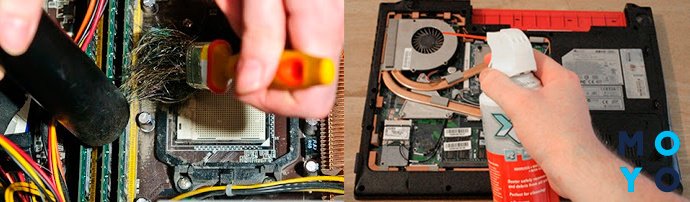
Таким образом, комплексная чистка предполагает снятие комплектующих, вентиляторов, по сути полную разборку системника. Пользователю, решившемуся на эту непростую работу, желательно сделать предварительные фото не разобранного системного блока в нескольких ракурсах. Это поможет потом все поставить на место. Однако фотографирование — не панацея. Для разборки системника должны быть определенные знания и навыки: нужно знать, как и с каким усилием тянуть ту или иную деталь, как все устроено.
Что именно чистить от пыли?
Первым делом рассмотрим вариант экспресс-чистки. Системный блок на столе. Мышка, клавиатура, монитор и прочие устройства отсоединены. Ревизионная панель снята. Берем пылесос с узкой насадкой и собираем пыль с внутренних поверхностей: с материнки, видеокарты, оперативки и прочего.
Вентилятор процессора бывает настолько забит пылью, что пылесос не может всю ее вытянуть. Тогда выдуваем ее с помощью баллончика со сжатым воздухом. В это время держим пылесос включенным, чтобы микрочастицы не осели поблизости.
- Перед чисткой нужно сбросить с себя статическое электричество. Для этого достаточно дотронуться до радиатора отопления.
- Насадка пылесоса в процессе чистки не должна касаться микросхем и других деталей ПК. Материнка порой выходит из строя даже после небольшого контакта с твердым предметом. Касаться деталей можно кисточкой.
- Нельзя использовать влажную тряпку для уборки внутри системника.
Второй этап — чистка пылесосом наружных поверхностей: не должно остаться залежей пыли на разъемах и вентиляционных решетках.
Если решили почистить от пыли компьютер полностью, как это положено делать раз в пятилетку, то долой комплектующие системника: процессор, видеокарту и прочее. Видеокарту и блок питания разбираем для детальной чистки.
Приведем пример классификации чистки компьютеров в сервисном центре:
Если обращаться в сервис, премиальная чистка может обойтись вдвое дороже базовой.
Как защитить компьютер от пыли
Фанаты компьютерной техники стараются защитить свои компьютеры от пыли с помощью фильтров. При таком подходе можно заниматься чисткой намного реже. Эффективность защиты будет на высоте, если перекрыть все пути для попадания в корпус нефильтрованного воздуха. Защитные приспособления встречаются в продаже редко, их изготавливают из металла, тканного или нетканого полиэстера, пенополиуретана и других материалов. По форме фильтры делятся на:
1. Жесткие
Сетка прямоугольной или круглой формы, сделанная из металла или другого твердого материала в рамочке или с отверстиями по углам в самой решеточке для крепления. Размеры рамок обычно соответствуют наружной стороне блоков питания. Важное преимущество сеточек — достаточная циркуляция воздуха. Второй положительный момент — простота ухода, длительный срок эксплуатации. Основной недостаток заключается в том, что, если сетка продается в рамке, уменьшить ее размер вряд ли получится, для закрытия узких ниш она не подойдет.
2. Мягкие рулонные фильтры на самоклеящейся основе
Хороши тем, что пользователь сам вырезает кусок полотна под нужный размер. Можно выкроить силуэт любой геометрии. Мягкие фильтры отлично задерживают пыль, но они хуже очищаются от нее. Оптимальный вариант — разовое использование. Соответственно, такая защита со временем обходится дороже.
В интернете много инструкций, как защитить домашний компьютер от пыли с помощью фильтров, сделанных самостоятельно из подручных материалов. Для этого используют синтепон, шифон, женские колготки, медицинские маски и проч. Ко всей этой информации нужно относиться с осторожностью. Важно понимать, что фильтры препятствуют циркуляции воздуха, а значит — мешают охлаждению комплектующих. Если ставить во главу угла поддержание оптимального температурного режима, лучшее решение — регулярная чистка без использования тканевой или решетчатой защиты.
В заключении стоит упомянуть о профилактике, не связанной с фильтрами. Чтобы в системнике было меньше пыли, желательно держать его на подставке или в нише компьютерного стола, поскольку микрочастицы любят собираться на поверхностях. Если в доме есть собака или кошка с длинной шерстью, не забывайте ее вычесывать. Постарайтесь уменьшить попадание пыли с улицы в комнату в сезон открытых окон.
Как почистить компьютер от пыли самостоятельно

Настольные компьютеры — это аппараты, состоящие из определённого числа комплектующих внутри корпуса с креплениями. Преимуществ у современных конструкций ПК достаточно много. От вариаций восьмидесятых-девяностых годов они ушли не далеко, суть осталась той же. То же касается и недостатков, а именно постоянного скопления пыли и разного рода мусора внутри. При отсутствии долговременной очистки слой грязи будет только увеличиваться, что будет негативно отражаться не только на работе кулеров, но и на нагреве. Для предотвращение скопления пыли внутри корпуса его нужно ежемесячно обслуживать. Как это делать правильно будет рассказано в данной статье.
Почему чистить компьютер от пыли важно
Сама по себе пыль вне зависимости от её толщина и давности появления никак комплектующим не вредит. Будь то очень грязной материнской платой или вентилятором корпуса, который вместо продува из-за накопленной грязи на себе её только и накапливает. Однако, приличный слой пыли способствует более высокой степени нагрева, причём по-разному:
- Кулер процессора, видеокарты или материнской платы — это механический аппарат, осуществляющий воздушную систему охлаждения для отдельно взятых комплектующих. Его производительность напрямую зависит не от подаваемого питания, а от внешнего состояния. При высохшей смазке или попавшей внутрь механизма мусоре будут наблюдаться существенные изменения. Это выражается в громком звуке, который может перерасти в поломку кулера. Также дело обстоит и с чистотой пластиковых частей, от слоя грязи они становятся тяжелее, что также затрудняет работу.
- Из-за своего большого размера некоторые области материнской платы могут оказаться без охлаждения. Именно из-за своей большой поверхности они часто оказываются наиболее загрязненными. А наличие различных компонентов на поверхности лишь затрудняет очистку.
- В некоторых корпусах системных блоков имеются специальные отверстия, предназначенные для вентиляции. Через них пыль и мелкий, невесомый мусор под напором продува должен выходить наружу. Однако, со временем оно так или иначе начинается застревать, что приводит к скоплению
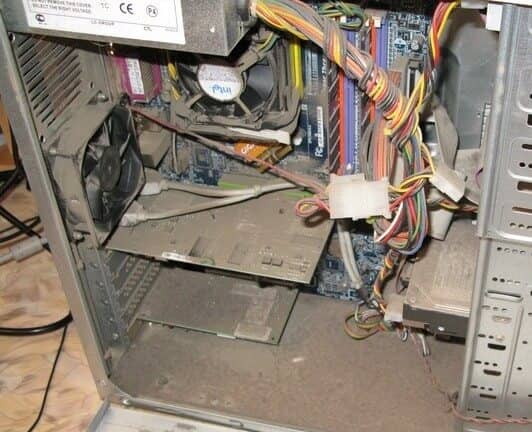
Открыв корпус компьютера после продолжительного отсутствия сервиса обслуживания можно проследить, в каким именно местах будет больше всего пыли. Именно они и являются наиболее уязвимыми.
Перегрев внутри корпуса
Высокие температуры для компьютера — плохой показатель. Это не только значительно сокращает жизненный всех комплектующих, но и увеличивает шанс серьёзного ущерба. Обычно в большинстве центральных процессоров и графических адаптеров имеется функция автоматического отключения. Она срабатывает, если температура достигает критической отметки. Но даже такие меры предосторожности со стороны производителей не всегда спасают.
Из-за значительного перегрева внезапно может перестать работать какая-нибудь часть материнской платы. Наиболее популярные варианты — сбой DIMM-слотов. Из-за своего механического строения внутрь часто попадает мелкий мусор. При факторе перегрева это может привести к полной неработоспособности. А в более неблагоприятных случаях к ещё большему ущербу для МТ.
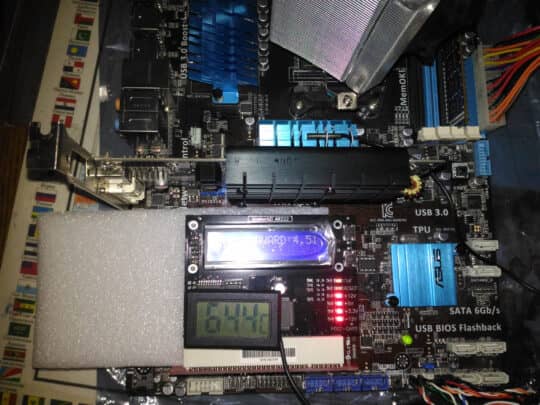
Также дело обстоит со всеми остальными компонентами системного блока. Внутри процессорного радиатора постоянно скапливается пыль, вычистить которую очень трудно. Обычно расстояние между плоскими пластинами небольшое, из-за чего просунуть внутрь ватную палочку становится невозможно. А при попытке очистить область под небольшими конденсаторами материнской платы, их можно повредить. Ножки у них хрупкие, сломаться могут от любого неосторожного действия.
Дополнительное обслуживание
Сервис обслуживания любого компьютера не заканчивается на одной лишь очистке. Даже наличие ежемесячного обслуживания подобного рода не гарантирует идеальное состояние для ПК. Также необходимо заниматься замерами температуры каждого отдельного комплектующего. Немаловажную роль играют и кулеры. В современных ПК их мощность вращения можно как мониторить, так и изменять. Обычно для подобных манипуляция производители материнских плат предоставляют дополнительное ПО в виде небольших утилит. Но происходит такое не всегда, поэтому приходится искать сторонние программы.
Для регулировки кулеров существует много утилит. Наиболее популярная — SpeedFan. Из возможностей выделяется следующее:
- Слежка в реальном времени за точными показателями уровня вращения кулеров, включая встроенные. Таким образом будет отображаться информация как кулеров материнской платы, так и видеокарты, главного процессора или жёстких дисков, если таковые имеются.
- Ручная регулировка. По умолчанию кулеры вращаются не на 100%, поэтому при необходимости от скорость можно увеличить. Очевидно, что это негативно сказывается на сроке службы, но зато увеличивает шанс предотвращения перегрева.
- SpeedFan работает не только для настольных ПК. Данную утилиту можно без проблем установить на любой ноутбук. Все функции также будут доступны. Это вдвойне удобно, так как фактор воздушного охлаждения в ноутбуках бывает неоднозначным. Иногда скорость вращения нужно увеличить или наоборот, если настройки BIOS настроены некорректно и ноутбук постоянно продувается на 100%. Также стоит понимать, что внутри ноутбука кулеры другие — более тонкий, а значит хрупкие.
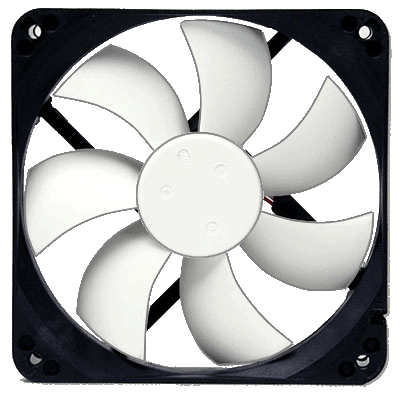
Также данная утилита способна определить температуру ЦП, видеокарты, жёстких дисков и отдельно взятых ядер процессора. Но эти данные будут недостаточно точными, поэтому лучше использовать ПО производителей.
Смена теплопроводной пасты
В разговорной речи продвинутых пользователей ПК нередко можно услышать о некой «термопасте». Нет, это не термическая паста, как можно было подумать. Правильное название — теплопроводная паста. Уже из названия несложно понять, какую функцию играет данный компонент. Если кратко, то теплопроводная паста, нанесённая тонким слоем между охлаждающей поверхностью и отводящей тепло является так называемым термоинтефрейсом. То есть осущестляет непосредственную передачу тепла из нагреваемого комплектующего в воздушное или любое другое охлаждение. Тем самым удаётся добиться наименьшего накопления тепла.
По этой причине роль теплопроводной пасты имеет одно из ключевых значений. От её состояния напрямую зависит, насколько продуктивной окажется работа кулеров. Имеется несколько факторов, влияющих на это.
Качество и состав теплопроводящей пасты бывает разным. Для теплоотвода центрального процессора чаще всего используют наиболее дешевые и простые варианты. Например, КПТ-8 — паста из органического кремния. На вид белого цвета, достаточно густой консистенции, но с лёгкостью поддаётся при нанесении тонким слоем. Является признанным стандартом и применяется как в большинстве сервис-центрах, так и среди обычных пользователей. Также есть более дорогие, качественные и узконаправленные варианты.
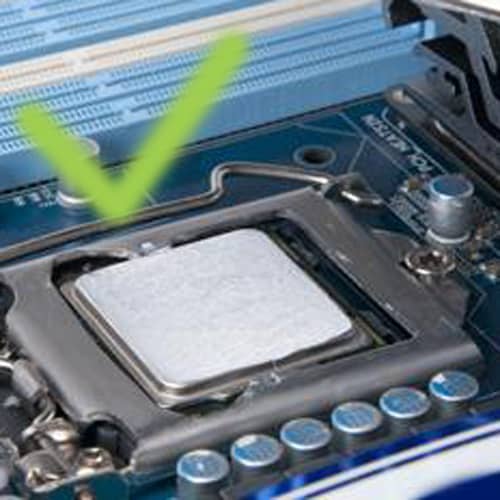
Теплопроводные пасты из металлов. Используются реже и в случае, если нужно заменить заводской слой пасты внутри процессора или графического адаптера. Оба эти варианта по своему процессу требуют наличие особых навыков, поэтому среди пользователей применяется намного реже. В случае ЦП придётся заниматься «скальпированием». Суть заключается в отделении кремниевого кристалла от крышки, на которой он крепится. Делается это вручную с помощью бритвенного лезвия или специального механического устройство. Скальпированный процессор очищается от заводского термоинтерфейса. После этого наносится купленная паста из метала. Важно соблюдать осторожность, а также не ошибиться с количеством нанесённого материала.
Удостоверьтесь, что поверхность, соединяющееся термоинтерфеисом не содержит ничего постороннего. При наличии любого жирового пятна или пыли возможно испортить ЦП.
Проверка комплектующих
Заниматься визуальной оценкой состояния компьютера несложно. Опыта в сборке или ремонте тут не требуется. Достаточно знать базовые вещи. Чтобы начать осмотр, проделайте следующие действия:
- В первую очередь — отсоедините всевозможный кабели от компьютера. Если вы не знаете, за что они отвечают, сфотографируйте. После осмотра по фотографии можно будет восстановить прежний вид.
- Далее откройте корпус. Для этого нужно снять крышку. Снимать нужно именно свободную крышку, на которой ничего не находится. Со стороны обзора.
- Для большего удобства системный блок лучше установить в горизонтальном положении. Так, чтобы материнская плата была перед глазами и ничего не свисало вниз.
- Теперь опять сделайте фотографии, если вы не знаете, за что отвечают подсоединённые кабели внутри корпуса.
- Отсоединять всё нужно очень осторожно. При продолжительном простое кабели могут немного застрять. Вытаскивайте медленно, без лишней силы. Если не получается — попробуйте делать это с разных сторон кабеля.
- Теперь необходимо внимательно осмотреть материнскую плату на наличие посторонних элементов: потемнения, окисления, царапины и так далее.
- То же нужно проделать со всеми комплектующими, поочередно их доставая из системного блока и вставляя обратно. Особе внимание уделите платам жёстких дисков. Они чаще всего поддаются окислению.
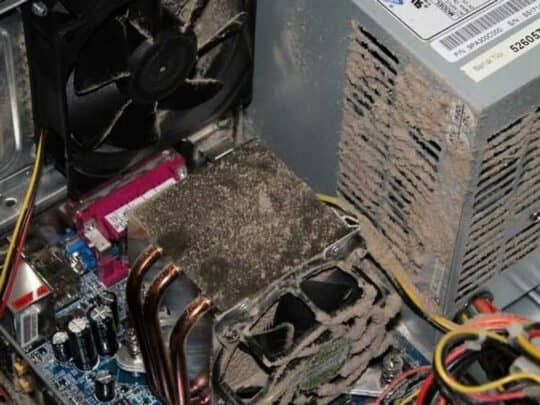
Кабели также нужно проверять. Хотя они редко поддаются каким-либо повреждениям, так как не находятся в движении.
Популярные способы очистки компьютера от пыли
Компьютер, как уже много раз говорилось до этого, достаточно хрупкий аппарат. Он состоит из набора различных плат. Платы видеокарт среднего сегмента обычно защищены отдельным корпусом, поэтому нанести какой-то ущерб сложнее. А жёсткие диски вставляются в корпус платой вниз, что затрудняет не только возможность скопления там пыли, но и шанс как-то задеть имеющееся там элементы. Чего не сказать про самую главную плату — материнскую. Её детали всегда находятся без защиты. От припаянных до съёмных. Задеть их легко, ломаются они тоже без труда.
Если вы владелец компьютера и до этого ранее никогда не занимались подобными процедурами, лучше доверьте данное дело кому-нибудь другому. Наиболее лучший вариант — родственнику, близкому другу или знакомому, который обладает неким опытом в очистке ПК.

Настоятельно не рекомендуется допускать детей и ли старых людей к данному процессу. Невнимательность, плохое зрение или трясущееся руки могут повредить какие-нибудь компоненты системного блока.
Если же было решено передать ПК в сервис-центр или знакомому, который займется очисткой, нужно позаботиться о перевозке. Для подобного лучше не использовать пакетов, даже если на вид они кажутся достаточно плотными и вместительными. Внутри пакета системный блок будет в не зафиксированном состоянии, а также легко поддаваться на движения. Лучше всего переносить системный блок в руке, держась за специальную ручку или выпирающее крепление, если таковое имеется. При перевозке в транспорте — удостоверьтесь, что он зафиксирован.
Салфетки, ватные диски и палочки
Если же было решено самостоятельно заняться очищением внутренностей корпуса от пыли, запаситесь следующими материалами:
- Несколько плотных салфеток или тонкий платок. Также могут подойти ватные диски. Данный материал должен быть сухим и чистым. Используется в качестве базовой очистки поверхности корпуса и нижних, верхних и боковых стенок внутренних сторон. Протирайте, не задевая кабели и комплектующие.
- Маленькая пачка влажных салфеток. Брать можно любые. Может подойти и просто смоченный в воде платок, но грязь в него сразу впитается, что затруднит процесс. Влажными салфетками нужно протирать после сухих. Иногда грязь скапливаясь превращается в твёрдые, трудно сдираемые куски. Их легче всего убирать чем-то мокрым. Также для большего эффекта следует повторно протереть мокрыми салфетками то, что протиралось сухими.
- Неопределённое количество ватных палочек. Чем ваши руки ловчее, тем меньше их понадобиться. Их преимуществом также является то, что грязь с бугорка ватной палочки можно снять. Ими очищаются маленькие детали материнской платы, а также место, куда салфетками трудно попасть. Также можно использовать в качестве средства очистки радиатора, если это возможно.
- Любая жидкость, содержащая этанол. Желательно использовать концентрат. Приобрести его можно в любой аптеке. Для простоты использования орудуйте пульверизатором, желательно миниатюрным. Этанолом обезжириваются платы, а также места соединения центрального процессора и радиатора.
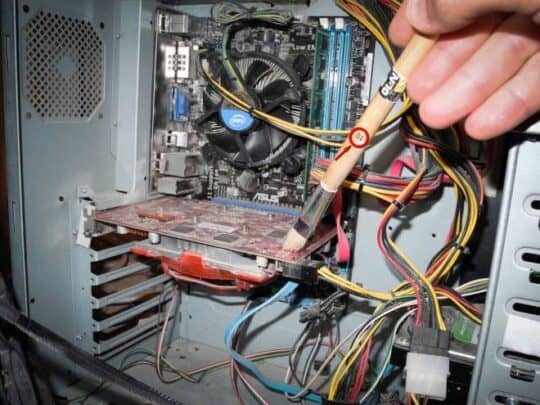
Если не получается что-то очистить — не продолжайте. Особенно если это область находится рядом с важными деталями. Также рекомендуется вытащить плашки оперативной памяти и обезжирить DIMM-слоты этанолом, после чего повторно протерев сухими салфетками.
Продув с помощью фена
Продув феном достаточно популярный способ, но не самый эффективный. Особенно в реалиях домашней локации, так как вся пыль из корпуса разлетится по комнате. Поэтому рекомендуется проводить нижеописанную операцию на балконе или в любом другом открытом пространстве:
- Найдите очки и медицинскую маску. При их отсутствии можно воспользоваться любым платком, завязанным вокруг рта.
- Возьмите фен. У него должен быть режим холодного продува. Желательно пользоваться им.
- Вытащите системный блок в место, где можно заняться процессом очистки.
- Начинайте феном выдувать из корпуса скопившееся мусорные слои.

Данный метод достаточно хороший, но не эффективный. Лучше всего использовать сжатый воздух. Купить его можно в компьютерных магазинах, а также в другим местах. Пользоваться им куда удобнее. Но в случае фена и сжатого воздуха лучше заранее вытащить всевозможные вентиляторы и кулеры, чтобы их не повредить. А также чтобы они не мешались и не закрывали продув материнской платы.
Очистка пылесосом
Пылесосом чистить компьютер стоит лишь в тех случаях, если обслуживания вообще не было. В таком случае внутри корпуса с вероятностью в 90% будут находиться действительно внушительные куски пыли вперемешку с волосками, шерстью, крошками и т.д.
Такое чистить вручную бесполезно, также как и пытаться продувать феном, сжатым воздухом. В таком случае этот мусор просто ещё больше разлетится по всему корпусу и забьётся внутрь труднодоступным мест. Для большего удобства рекомендуется использовать пылесос без трубок-удлинителей и щелевых насадок. Проста вставьте фиксирующий шланг в пылесос и методично очищайте системный блок угловой трубкой. Используйте максимально допустимую мощность, чтобы ускорить процесс.

Чтобы очистка была наиболее плодотворной — комбинируйте разные способы в зависимости от тяжести загрязнения. Лучшая последовательность: «Пылесос» ➝ «Сжатый воздух, фен» ➝ «Ручная очистка различными материалами». Уйти на подобное занятие может свыше нескольких часов, поэтому время следует выделить заранее. Если есть возможность — воспользуйтесь посторонней помощью, чтобы ускорить процесс.
Как почистить периферию компьютера
Очистка системного блока — дело хорошее. Однако, фактор загрязнения распространяется не только на корпус, но и на периферию. Это могут быть как микрофоны, мышки, клавиатуры, мониторы, наушники, так и другая, менее используемая периферия. Заниматься очисткой таких элементов тоже нужно. Ниже будет кратко описаны, как лучше это делать.
Клавиатура
Заниматься очисткой клавиатуры от крошек, волос и других скоплений мало кто хочет. Занятие это нудное, трудоёмкое и не всегда выполнимое. Обычно очистить клавиатуру на 100% невозможно, так как крошки забиваются в место, достать до которых просто нельзя. Тем не менее, сама процедура достаточно простая:
- Открепите все клавиши от клавиатуры, сложив их нажимной поверхностью к верху.
- Переверните клавиатуру вниз, чтобы все скопления упали вниз. После этого ватными палочками убирайте оставшееся.
- Вставьте все клавиши обратно.
Основные сложности заключаются в отделении некоторых крупных клавиш, а также в возвращении их в первоначальное положение. Чтобы вытащить такие клавиши, как: «Enter», «Space», «Shift» и другие, нужно осторожно отсоединить проволочный элемент от крепления, после чего клавиша поддастся. Вставлять обратно также нужно сперва зафиксировав проволочный элемент в положенном креплении, после чего нажав на клавишу, чтобы та зафиксировалась. А для того, чтобы не перепутать символы местами при обратной сборке, воспользуйтесь фотографией любой клавиатуры из интернета или сфотографируйте свою заранее. Также можно складывать клавиши при разборке в том же порядке, как они крепятся на клавиатуре.
Мышка
Мышку почистить сложнее. Необходим набор специальных отвёрток с миниатюрными насадками. Также важно во время отделении верхней крышки от нижней удостовериться, что плата и провод прилегающий к ней не порвутся. Сама она не нужна, так как скорее всего будет чистой. Обработать нужно подвижные элементы, как на поверхности, так и изнутри. Легче всего полностью разобрать верхнюю крышку и отдельно протереть каждую из деталей. Следует отметить, что данная конструкция достаточно сложная, поэтому будьте осторожны. При неосторожной разборки можно случайно сломать пластиковые детали. После такого мышка подлежать ремонту не будет. Даже если каким-нибудь образом всё склеить обратно, клавиши не будут находиться под необходимым напряжением, из-за чего кликать ими окажется невозможным. Также очисткой мышки нередко занимаются по причине двойного клика или наоборот — слабого клика мышки или отсутствия характерного щелчка. Скорее всего грязь тут не причём и дело в маленьких механизмах, которые находятся под кнопками. Чинить их самостоятельно строго не рекомендуется — относите устройство к мастеру.
Как и для чего нужно регулярно чистить компьютер от пыли
Чистка компьютера от пыли – один из немногих процессов по обслуживанию системного блока, для которого не нужны специальные навыки или оборудование. Достаточно понять общий алгоритм и следовать нескольким простым правилам, которые я постараюсь понятным языком донести до вас в данном материале.
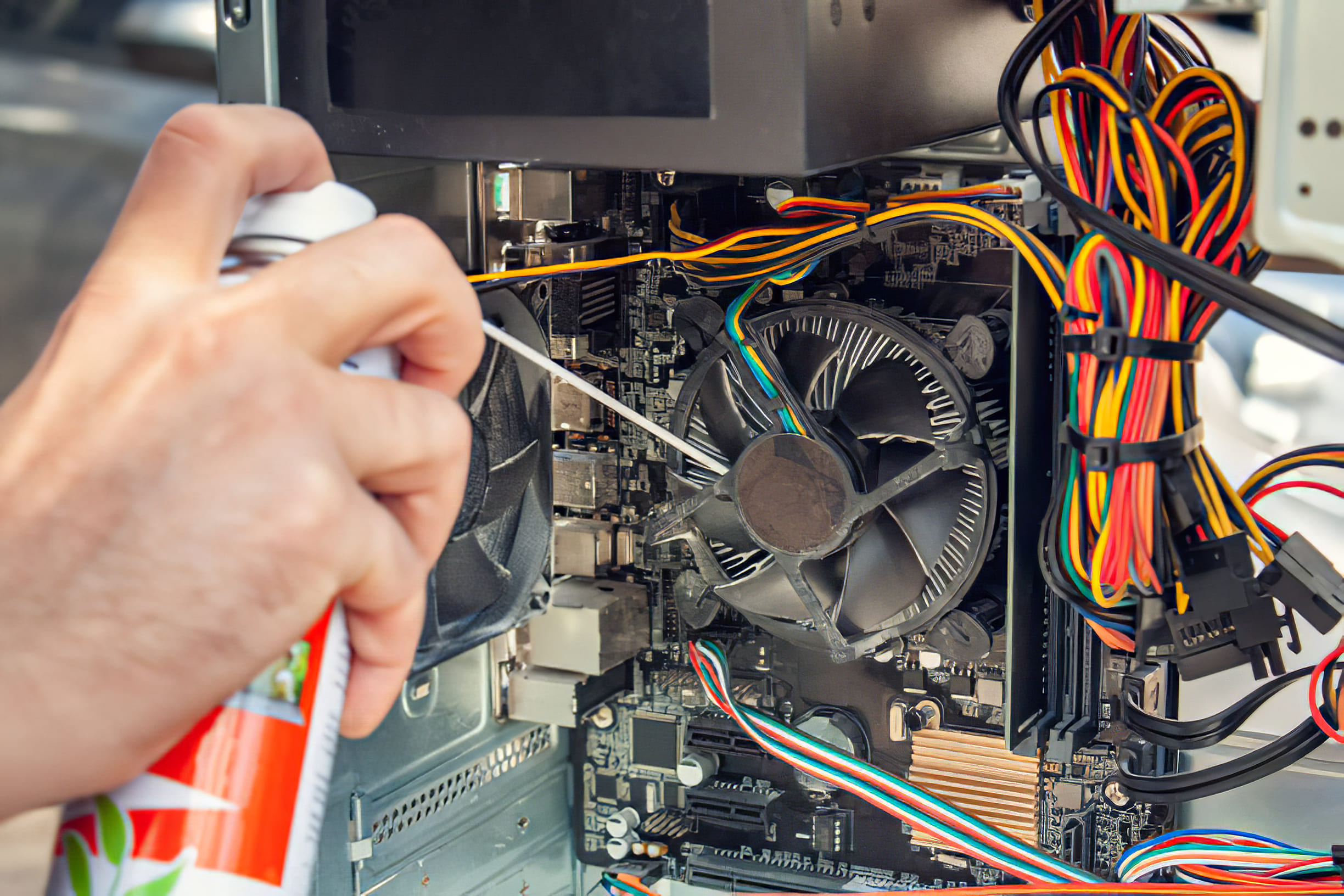
Содержание
Почему важно чистить свой компьютер от пыли
Очищать системный блок от пыли необходимо вне зависимости от его комплектующих, способа эксплуатации или частоты включений. Кулерная система ПК устроена так, чтобы через его корпус постоянно проходил свежий (еще не нагретый) воздух, а вместе с ним на микросхемы попадает и мелкая пыль. Постепенно накапливаясь, пыль закупоривает отверстия, забивается в углах и “стелется” на поверхностях. Напрямую на работу ПК пыль, конечно, не воздействует, но вот ее теплоизоляционные свойства делают свое дело.
Накопившееся “утепление” мешает свободной циркуляции воздуха, из-за чего тепло аккумулируется в одном и том же месте, а это уже приводит к перегреву компонентов. Такой перегрев чреват:
- замедлением работы компьютера;
- ускоренным износом греющегося компонента;
- полной поломкой компонента, а вместе с ним и выходом компьютера из строя.
Чтобы предотвратить эти не совсем благоприятные сценарии, я рекомендую взять себе за правило и проводить регулярную очистку своего ПК от пыли. Не обязательно делать это так же часто, как вы делаете уборку дома – 1-2 раза в год будет вполне достаточно.
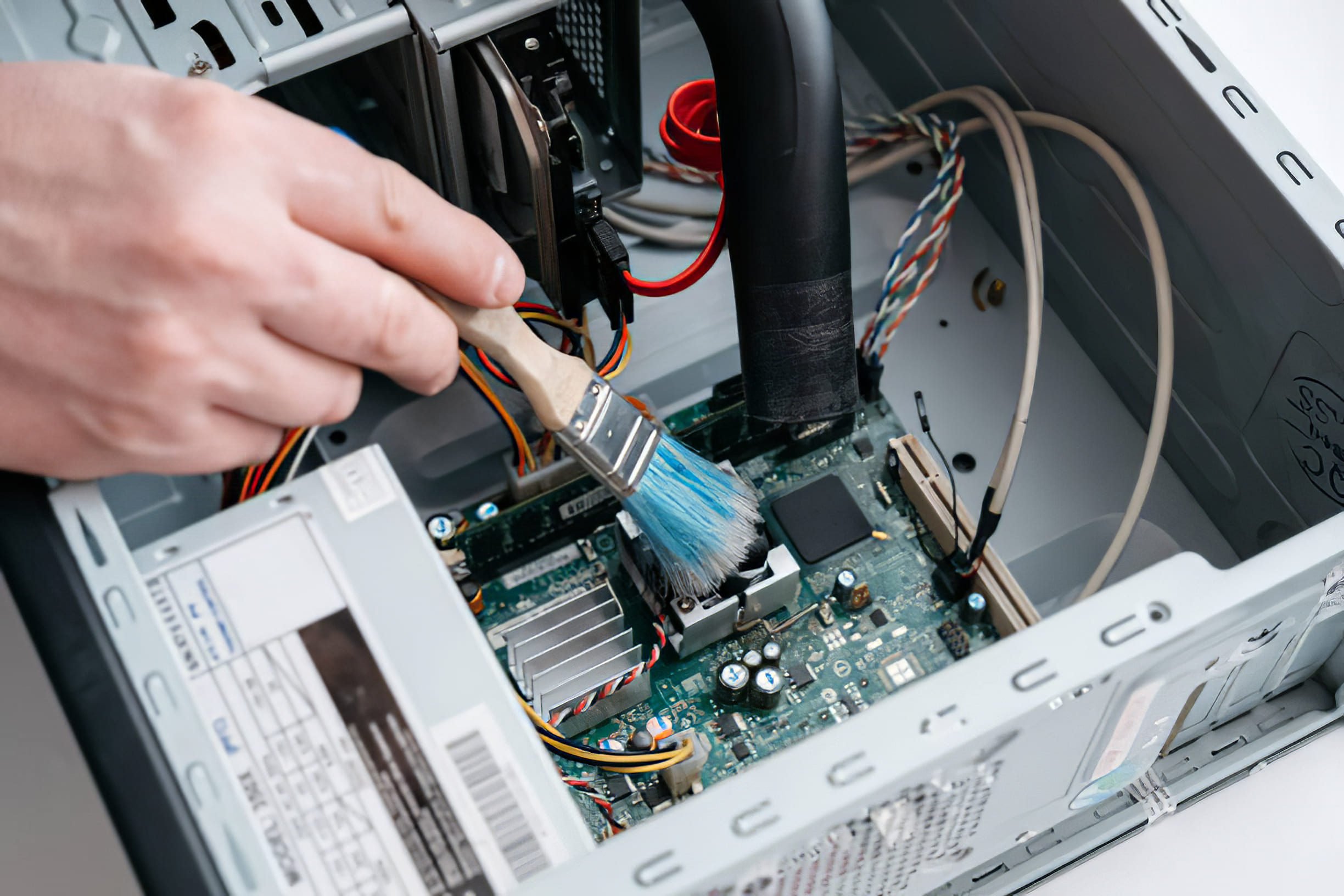
Виды и способы очистки ПК от пыли
Если сильно не углубляться, то очистка может быть полная и неполная. В полной очистке мы отсоединяем некоторые комплектующие, а в неполной все остается на своих местах. Я рекомендую прибегать к полноценной очистке, так как результат будет в разы лучше, да и продержится намного дольше, нежели от неполной. Но если вы совсем не понимаете, как разобрать и собрать ПК, а обучатся нет желания, то при грамотном подходе, можно пропустить этап отсоединения компонентов.
Что использовать при чистке
Как я уже упомянул ранее, никакого сложного и дорогого оборудования для очистки не требуется, однако подготовится все-таки стоит, ведь от “помощников” напрямую зависит результат и скорость всего процесса. Итак, мы можем использовать (градация будет сверху вниз от наиболее к менее эффективным инструментам):
- Сжатый воздух. Баллончик стоит денег, однако позволит проникать в самые труднодоступные места, полностью выдувая загрязнение.
- Антистатическая кисть. От обычной кисточки они отличаются тем, что не накапливают в себе статическое электричество, а значит исключает возможность замыкания микросхемы, которое происходит даже в выключенном состоянии.
- Влажные салфетки на основе спирта. Спирт в основе салфеток не окисляет контакты и быстро испаряется, не оставляя никаких липких пятен или разводов, как это бывает с обычными влажными салфетками.
- Пылесос. Если чистка происходит на улице, то вам отлично поможет пылесос с функцией выдува. “Вдувом” чистить ПК от пыли можно только на минимальной мощности и лишь в кооперации с кисточкой, выметая пыль наружу и сразу убирая, чтобы она заново не оседала. В остальном же достаточно опасный инструмент, при неграмотном использовании которого можно легко повредить комплектующие.
- Тряпка. Используем только влажные тряпки. Если протирается корпус, то смочить можно обычной водой. Если вытираются комплектующие и микросхемы, то можно слегка смочить спиртом (хотя вообще взаимодействовать тряпкой с платами я не рекомендую – лучше кисточкой или сжатым воздухом). Сухая тряпка способствует накоплению статического электричества, что опять же крайне опасно для микросхем, да и электроприборов в целом, поэтому ее мы не используем.
- Ластик. Резинку мы используем при полной очистке. В частности, для удаления возможных окислений в соединительных элементах видеокарты (дискретной), плашек оперативной памяти, а также SSD формата M.2 (формат SATA мы не трогаем).
Полная чистка от пыли
Думаю рассказывать, как вычищать и выдувать пыль из различных мест в корпусе, не нужно. Лишь перечислю несколько основных правил и пунктов, которым стоит следовать при полной внутренней очистке системного блока вашего компьютера.
- Фотографируйте. Если вы впервые проводите полную очистку и переживаете, что можете не собрать ПК обратно, то заранее сфотографируйте и снимите на видео изначальное состояние системного блока. Потом еще сможете сравнить результат.
- Не трогайте волосы. Во-первых, при взаимодействии с волосами, активно вырабатывается статическое электричество. Во-вторых, на волосах постоянно присутствуют естественные жиры, взаимодействие с которыми нежелательно для комплектующих.
- Используйте перчатки. Не обязательное правило, но все-таки многие профессионалы предпочитают проводить чистку в соответствующих перчатках. Так они делают процесс максимально безопасным и стерильным.
- Не забывайте о термопасте. Данный компонент является проводником тепла, располагающимся между чипом и кулером. Используется в основном для охлаждения процессора, а также чипа, расположенного в видеокарте. Менять термопасту (в нашем случае) стоит только на процессоре. Для этого вычищаем оставшуюся термопасту с самого процессора и кулера (если паста не засохла, то используем ватные диски или плотную туалетную бумагу, если же сухая, немного смачиваем спиртом). Затем обезжириваем поверхности и максимально тонким слоем наносим туда новую термопасту. Менять ее стоит также 1-2 раза в год.
Подведем итоги
Очистка системного блока от пыли – задача достаточно простая, а некоторых случаях даже интересная. Качественная чистка от пыли позволит снизить шум работы комплектующих, параллельно увеличив их производительность. Проводить такую процедуру желательно вместе с программным обновлением – так результат будет еще более заметен.
На этом всё. Для тех кто в поиске подарков на Новый Год, предлагаем посмотреть обзоры полезных устройств для дома и семьи: