Какое приложение скачать вместо Сбербанк Онлайн на Айфон и Андроид
Сбербанк попал под санкции стран Европы и США. Это привело не только к экономическим последствиям, запрету сделок и прекращению всякого присутствия на западном рынке. После санкций приложение Сбербанк Онлайн, которым пользуется каждый клиент, было удалено из популярных магазинов Google Play и AppStore. Таким образом, клиенты банка остались без возможности управлять своим счётом привычным способом — через мобильное приложение. Специалисты банка пытаются разными методами обойти установленное ограничение. Рассмотрим в этой статье, какое теперь скачивать приложение вместо Сбербанк Онлайн на Айфон и Андроид.
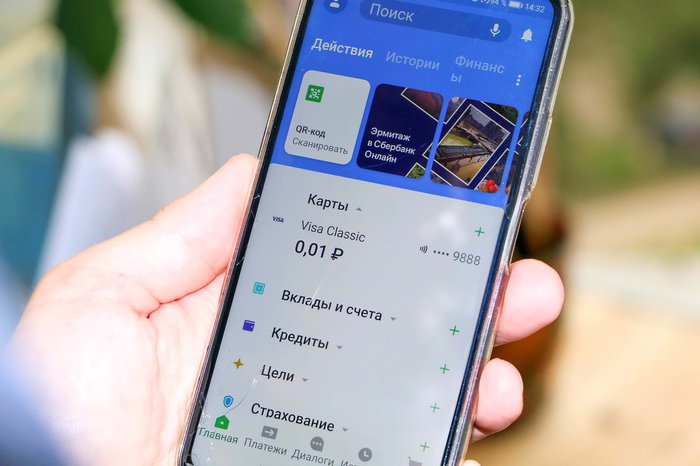
Какое приложение скачивать на Андроид вместо Сбербанка онлайн?
Приложение Сбербанк Онлайн удалено из Google Play — самого крупного магазина приложений для Android. Поэтому пользователи таких мобильных устройств задались вопросом, что устанавливать взамен.
На самом деле, несмотря на то что в Google Play этого приложения нет, заменять его ничем не надо. Официальную версию Сбербанк Онлайн всё ещё можно скачать из других источников и установить на своё устройство под управлением Andoid. Устройства с Android в отличие от iOs более открыты для продуктов из неофициальных источников, поэтому на них без особых сложностей можно установить приложение не из Google Play и не из официального магазина приложений, которое имеется на смартфоне или планшете.
Установить Сбербанк Онлайн на Андроид можно двумя способами:
- Скачать не из Google Play, а из другого магазина приложений, которое имеется в вашем смартфоне. Многие бренды мобильных устройств устанавливают собственный магазин приложений. Например, на Huawei это AppGallery, а на Samsung — это Galaxy Store. В этих магазинах всё ещё есть Сбербанк онлайн, который официально поддерживается разработчиками и обновляется. Поэтому если у вас устройство со своим магазином приложений, то вы можете скачать онлайн банк оттуда.
- Если у вас на мобильном устройстве есть только Google Play, то самый простой способ установить Сбербанк онлайн — это скачать приложение в формате .apk с официального сайта Сбербанка.
Первый способ простой и очевидный, поэтому мы не станем его подробно рассматривать. Вам достаточно лишь открыть свой магазин приложений, написать в поиске Сбербанк и установить приложение, так же как вы делали в Google Play. Когда выйдет обновление, Сбербанк онлайн, установленный таким способом, автоматически обновится. Второй способ требует дополнительных пояснений.
Чтобы скачать и установить сбербанк Онлайн с помощью отдельного файла .apk, сделайте следующее:
- Перейдите на страницу скачивания приложения Сбербанк Онлайн в браузере мобильного устройства https://www.sberbank.com/ru/person/dist_services/sberbank-online-android
- Тапните на кнопку «Скачать».
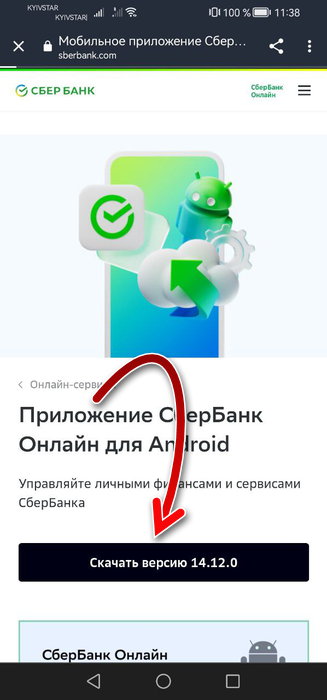
Недостаток этого способа в том, что приложение не будет автоматически обновляться. Поэтому иногда вам следует заходить на страницу скачивания и смотреть, не вышла ли новая версия. Если вышла, то нужно скачать её и установить. Удалять предыдущую версию не нужно в этом случае.
Какое приложение скачивать на Айфон вместо Сбербанка Онлайн?
Для Айфон и других устройств с iOs также нет необходимости искать альтернативное приложение Сбербанку Онлайн, так как пользоваться надо официальным средствами, которые разработали специалисты банка.
Для пользователей с iOs также имеется два способа:
- Первый вариант — воспользоваться веб-версией Сбербанка Онлайн https://online.sberbank.ru/CSAFront/index.do, то есть через браузер на вашем Айфоне.
- Перейдите по ссылке в браузере, затем авторизуйтесь в своём профиле банка. По заявлениям разработчиков, веб-версия была специально переработана для того, чтобы наиболее оптимально работать именно на мобильных браузерах в iOs. Однако, определённые неудобства у пользователей в таком случае всё же будут, особенно если сравнивать с обычным приложением Сбербанк Онлайн.
- Второй способ воспользоваться Сбербанком Онлайн — это установить приложение СБОЛ. С этим приложением есть немало вопросов и сложностей, поэтому рассмотрим далее этот метод детальнее.
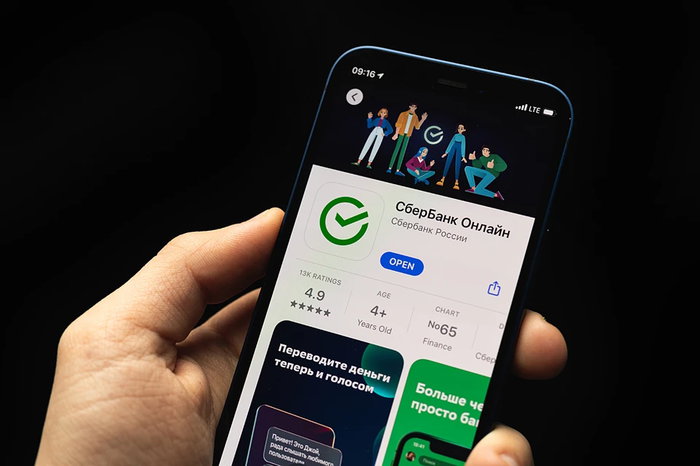
СБОЛ — это приложение, которое по заявлениям разработчиков полностью копирует функционал и интерфейс Сбербанк Онлайн. Аббревиатура так и расшифровывается СБербанк ОнЛайн. Приложение было добавлено в AppStore под именем другого разработчика, который не попал под санкции. Некоторое время приложение присутствовало в официальном магазине и пользователи могли его успешно скачать и установить на свой Айфон. Однако потом AppStore отозвало у разработчика сертификат и приложение пропало. После этого оно то появлялось в магазине от имени разных разработчиков, то снова пропадало.
В результате, в данный момент приложение СБОЛ в магазине AppStore стабильно отсутствует. Однако, пользователи всё равно могут установить его на свой Айфон. Для этого надо лишь прийти в любое отделение Сбербанка и сообщить о том, что вы хотите установить СБОЛ на своё устройство. В банке вам подскажут, к какому сотруднику подойти для установки.
В каждом отделении есть специальный сотрудник, который устанавливает СБОЛ на Айфон. Для этого он подключит ваше мобильное устройство к своему компьютеру с помощью кабеля и в течение пары минут произведёт установку. Установка происходит с помощью специального уникального кода, которое Сбербанк получает официально от Apple. Потому самостоятельно, без участия специалиста Сбербанка, установить СБОЛ не получится.
СБОЛ устанавливается бесплатно. Оно является безопасным приложением, и ничем не угрожает конфиденциальным данным, а также банковским сведениям пользователей.
SBOL — новое приложение Сбера для Айфона

SBOL — это тот же Сбербанк Онлайн, только с новыми возможностями. Скачать приложение SBOL для iPhone из App Store можно по этой ссылке.
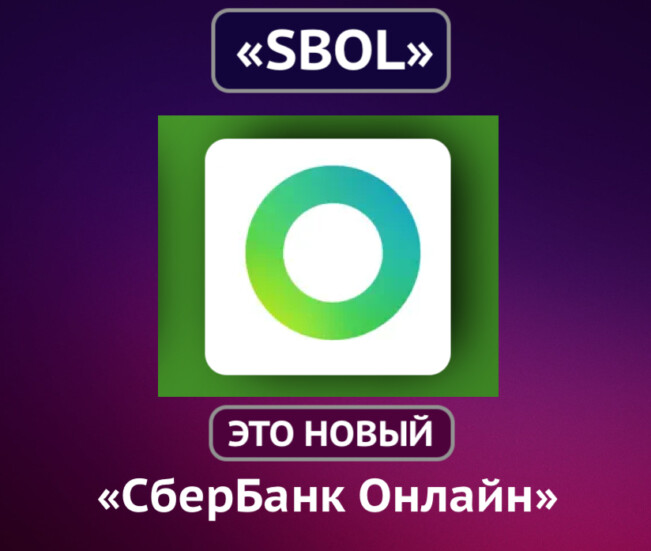
Начиная с 19 апреля 2023 в айфоновском приложении Сбербанка под названием СБОЛ появился призыв скачать новое приложение Сбербанк Онлайн под новым именем SBOL.
Что нового в приложении SBOL (аналог Сбербанк Онлайн)
- Главный экран приложения СберБанк Онлайн стал проще и удобнее для восприятия.
- Все финансовые сбережения вынесены в отдельное окно для удобства. Абсолютно все: накопительные, инвестиционные и пенсионные. Теперь они во вкладке «Накопления».
- Появились обучающие курсы о деньгах. Если вы хотите повысить свою финансовую грамотность, то это можно сделать в разделе «Научиться и попробовать».
- Экран «Платежи» изменился. Чтобы отправить деньги клиенту СберБанка или в другой банк, надо нажать на поле, что на рисунке внизу и ввести номер телефона, карты или счёта.
- Отправлять деньги клиентам Сбера из Сбербанк Онлайн можно также в новом разделе «Диалоги».
На момент написания публикации приложение SBOL заняло первое место в топ-чартах App Store в разделе «Справочники». Это неудивительно, ведь СберБанк — самый распространенный банк в России.
Зачем нужно обновлять приложение СберБанка?
Предыдущие приложения СберБанка, установленные на Айфонах, продолжат работать. Но их уже нет в App Store и поэтому обновление старых приложений невозможно. Новое приложение SBOL не является клоном предыдущего приложения «СБОЛ». Это совершенно новое приложение. Более современное и более удобное для пользователей. К тому же приложение SBOL на момент написания этой публикации находилось в App Store и пока оно там — Сбер периодически будет его обновлять. Идти в ногу со временем или остаться на старых архаичных приложениях — вам решать.
Надеемся, что в ближайшее время в App Store появятся приложения и других крупных банков России: Альфа-банка, ВТБ-банка, Тинькофф-банка и многих других. Пусть и под завуалированными названиями. Прямо сейчас в App Store есть всего несколько приложений российских банков, попавших под санкции. Это приложение SBOL Сбера и приложение Росбанка под завуалированным названием «Можно всё».
Надо отметить, что у владельцев Android—смартфонов нет проблем с приложениями российских банков, попавших под санкции. Формально их нет в магазине приложений Google Play Market, но все их легко найти в магазине приложений RuStore. На любой Android—смартфон можно установить приложение RuStore и затем из него устанавливать банковские приложения.
Между тем ходят упорные слухи, подтверждаемые как авторитетными инсайдерами, так и крупными иностранными СМИ вроде Блумберг о том, что в следующей прошивке Айфона iOS 17 может появится возможность установки альтернативных магазинов приложений. В этом случае монополии App Store придет конец.
История приложения СберБанк Онлайн в App Store
Приложение «Сбербанк Онлайн» было удалено из App Store 12 апреля 2022 года. Причина — санкции США и Евросоюза после начала СВО на территории Украины.
Сбер не растерялся и выпустил полный аналог удаленного приложения под названием «СБОЛ» в конце августа 2022 года. Увы, но и это приложение Сбера было удалено из App Store спустя недолгое время. Зато приложение успели скачать огромное количество владельцев Айфонов в России и план Сбера сработал.
Редакция Блохи выражает свое уважение Сберу за новое обновленное приложение СберБанк Онлайн для Айфона. За то, что не сдаются и продолжают добавлять в App Store новую версию СБОЛ после удаления предыдущей. Надеемся на то, что эта версия Сбербанк Онлайн останется в App Store надолго.
Как скачать и установить «СберБанк Онлайн» на iPhone: ТОП-4 способа [Инструкция]
В этой статье вы узнаете, как скачать и установить «Сбербанк Онлайн» на iPhone в 2023 году. Без App Store.
Рассмотрим 4 рабочих и актуальных способа. Ответим на частые вопросы новичков.
Что нужно для установки «Сбербанк Онлайн» на iPhone
Чтобы скачать и установить «Сбербанк Онлайн» (а также «СБОЛ») на свой iPhone, вам понадобится «гаджет-донор» — смартфон, где уже установлено приложение. Например, если у вас есть старый «Айфон» с установленным банковским приложением, то можете использовать его.
Если телефона нет, то поспрашивайте у друзей, которые пользуются iPhone — может у них установлено приложение «Сбербанк Онлайн» или «СБОЛ».
Это еще не все. Вам потребуется компьютер или ноутбук — без этого скачать и установить «Сбербанк Онлайн» не получится. На диске компьютера должно быть свободно, как минимум, 50 ГБ.
Как установить «Сбербанк Онлайн» на iPhone: пошаговая инструкция
Перейдем к пошаговой инструкции. Посмотрим, как установить «Сбербанк Онлайн» (или «СБОЛ») на iPhone.
Скачиваем специальную программу iMazing
Первым делом нужно скачать и установить программу iMazing на свой ПК или ноутбук. Сделать это можно бесплатно — с официального сайта утилиты.
Зайдите на сайт → нажмите кнопку «Загрузка». Установочный файл будет загружен на компьютер.

Запустите загруженный файл → установите iMazing для Windows.
После установки — запустите программу.
Подключаем устройство к ПК
Запустите программу iMazing. Подключите iPhone к компьютеру или ноутбуку по USB.
Есть 2 сценария использования программы:
- Перенос приложения со своего старого Apple ID. Например, у вас есть прошлая версия iPhone с установленным «Сбербанком».
- Перенос приложения с другого устройства. Например, с телефона друга или знакомого, у которого есть ПО «Сбера».
Переносим приложение со старого Apple ID
Чтобы перенести приложение со своего старого Apple ID, нужно:
- Войдите в старый Apple ID на новом iPhone.
- Подключите телефон к компьютеру по USB.
- На экране подключенного смартфона нажмите кнопку «Доверять». Так ПК получит доступ к файлам на телефоне.
- При первом запуске iMazing предложит создать резервную копию iPhone. Чтобы пропустить этот шаг, нажмите кнопку «Позже».
- Откроется меню. Перейдите в раздел «Управление приложениями».
Переносим «Сбербанк Онлайн» с «гаджета-донора»
Если вы используете новый Apple ID — и у вас нет старого телефона, — то здесь вам поможет «гаджет-донор». Найдите смартфон с установленным «Сбером Онлайн».
После этого:
- Подключите телефон-донор к компьютеру по USB.
- На экране подключенного смартфона нажмите кнопку «Доверять». Так ПК получит доступ к файлам на телефоне.
- При первом запуске iMazing предложит создать резервную копию iPhone. Чтобы пропустить этот шаг, нажмите кнопку «Позже».
- Откроется меню. Перейдите в раздел «Управление приложениями».
«Скачиваем» приложение на новый iPhone
На третьем этапе — переносим приложение со старого iPhone или «гаджета-донора» на свой телефон.
Когда приложение «Сбера» установлено на вашем старом устройстве (Apple ID) . В программе iMazing зайдите в раздел «Медиатека».
Найдите в списке приложение «Сбербанк». Справа от названия — в строке «Загрузка» — есть кнопка скачивания (облако со стрелочкой). Нажмите на эту кнопку.

Скачиваем «Сбер» через iMazing
Программа скачает файл на компьютер. После того, как загрузка завершится, галочка рядом с иконкой приложения станет зеленой.
Нажмите правой кнопкой мыши и выберите пункт «Установить на устройство». Укажите пароль от Apple ID и код двухфакторной аутентификации (если установлена).
«Сбербанк Онлайн» загрузится и появится на рабочем столе вашего iPhone. Теперь вы можете пользоваться всеми возможностями приложения.
Когда нужно скачать приложение с «гаджета-донора» . Подключите к компьютеру «смартфон-донор», на котором установлен «Сбер Онлайн». В программе iMazing перейдите во вкладку «устройство».
Найдите в списке приложение «Сбербанк». Нажмите на иконку и перетащите ее на рабочий стол компьютера — или в любую другу папку на ПК.
Это нужно для копирования файлов. Когда появится сообщение, что не все приложения подходят для копирования и восстановления через iMazing, нажмите «ОК».
Программа создаст резервную копию устройства. На этом этапе нужно ждать. Время копирования зависит от объема файлов.
Когда резервное копирование завершится, на рабочем столе — или в папке, в которую вы скопировали файл — появится приложение «Сбера» (файл с расширением .imazingapp).
Его нам нужно будет перенести на свой iPhone:
- Подключите свой смартфон к компьютеру.
- Появится меню — выберите функцию «Быстрый перенос».
- В открывшееся окно перетащите файл «Сбера».
- Нажмите кнопку «Перенос», она находится в правом нижнем углу интерфейса.
- Нажмите «Продолжить».
- Откроется окно, куда нужно ввести пароль от Apple ID и код двухфакторной аутентификации (если есть).
Готово. Программа iMazing скопирует приложение «Сбербанк Онлайн» на ваш телефон.
Другие способы установки приложения на iPhone: 3 варианта
Самый простой способ скачать и установить «Сбербанк Онлайн» на iPhone — через программу iMazing. Но если у вас нет старого Apple ID и «гаджета-донора», то воспользуйтесь другими способами. Есть 3 актуальных варианта.
Обратитесь в офис «Сбера»
Найдите ближайший офис «Сбербанка» в своем городе. Вы можете прийти туда и установить приложение.

Обратите внимание: установить приложение возможно только на iPhone с операционной системой 14 и выше.
Используйте веб-версию
Для быстрого доступа к сервисам банка вы можете установить иконку-ярлык сайта СберБанк Онлайн:
- Откройте в мобильном браузере сайт Сбербанк Онлайн. Нажмите на иконку внизу экрана.
- В меню выберите «На экран “Домой”».
- Нажмите «Добавить» в правом верхнем углу экрана.
Периодически в App Store появляется аналог приложения «Сбербанк Онлайн». Оно называется «СБОЛ».
Следите за новостями компании — возможно, что в ближайшее время утилита снова появится в магазине приложений.
Мини-FAQ: ответы на частые вопросы
В этом разделе — ответы на частые вопросы по теме статьи.
Скачивание и установка «Сбербанка Онлайн» через iMazing — полностью безопасный способ.
На новый iPhone копируется лишь файл, необходимый для установки приложения с нуля, как будто скачанный из App Store. Никакие другие личные данные не передаются.
Да, конечно. Вы можете использовать веб-версию личного кабинета и не скачивать дополнительное ПО.
Сбербанк онлайн на iOS
Сбербанк Онлайн для iOS – полезное мобильное приложение для каждого владельца iPad или iPhone, который имеет банковский счет в Сбербанке. Имея широкий функционал, данный мобильный банковский клиент дает возможность выполнять практически все те же действия, что и полноценная версия банкинга для ПК. При этом Сбербанк для iOS не привязан к определенному местоположению, а значит, выполнять необходимые владельцу счета действия можно везде, где имеется покрытие мобильного оператора. Это очень удобно, когда необходимо переслать деньги, пополнить счет и так далее.
Скачать клиент для яблочных мобильных устройств можно с официального магазина Apple Store. Оно может быть установлено как на официальную iOS, так и на взломанную версию операционной системы после джейлбрейка. Однако на джейлбрейк-устройствах его функционал несколько ограничен.
Особенности Сбербанк Онлайн iOS

Кроме стандартных для мобильных интернет-банкингов набора инструментов (перевод средств, пополнение счета, предоставление информации о счетах и тратах), Сбербанк на iOS имеет достаточно широкий дополнительный функционал, включая:
- подробный анализ движения денежных средств на счетах за отчетный период;
- блокировка пластиковых карт в случае их потери или кражи;
- оплата услуг от более чем тридцати тысяч поставщиков, в том числе коммунальные услуги, штрафы ГИБДД и так далее (осуществляется без комиссии);
- возможность открытия депозитов, покупки валюты и драгоценных металлов.
Кроме прочего, важным преимуществом Сбербанка Онлайн для iOS является наличие встроенного картографического сервиса, благодаря которому можно всего лишь за несколько секунд узнать месторасположения ближайших банкоматов или филиалов учреждения. Это очень удобно для всех, кто часто ездит в командировки.
Что касается решения типичных задач, то есть перевода денежных средств, то в приложении реализована возможность переводить средства другим клиентам Сбербанка не только по номеру счета, но и по зарегистрированному в системе мобильному телефону. Также для ускорения работы со Сбербанком iOS пользователи могут создавать необходимые им шаблоны (в Web-версии банкнга), которые после создания отображаются в мобильном-банкинге, позволяя выполнять необходимые действия в несколько кликов.
Интерфейс Сбербанка для iPad
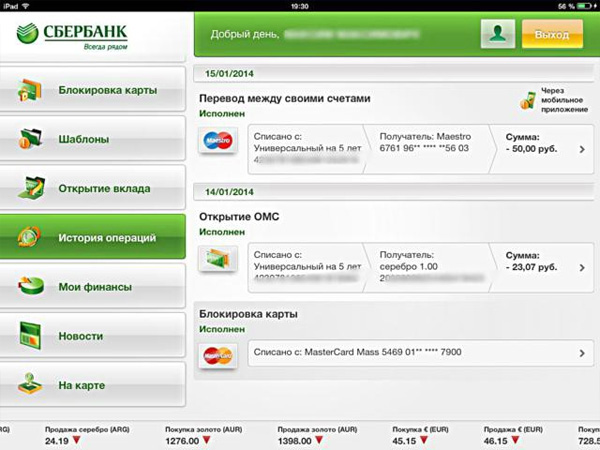
Как и многие другие разработчики приложений для iOS Сбербанк следит за тенденциями развития этой операционной системы, адаптируя внешний вид своего мобильного клиента под особенности интерфейса яблочной операционной системы. Последняя версия клиента выполнена в стиле операционной системы седьмого поколения, что делает ее не только более привлекательной, но и понятной для каждого нового пользователя.
В целом Сбербанк Онлайн для iOS необходимо иметь каждому владельцу яблочного устройства, у которого имеется счет в данном банке, поскольку необходимость использования имеющихся на счету денежных средств может возникнуть в любой момент.