Как изменить пароль в Сбербанк Бизнес Онлайн – все способы
 Система Сбербанк Бизнес Онлайн – платформа для компаний и предпринимателей, где можно совершать большинство транзакций, переводить средства с расчетных счетов, отслеживать финансовые показатели и многое другое. Для входа в ЛК требуется надежный пароль, чтобы защитить деньги от хищения. Пользователи сервиса нередко сталкиваются с необходимостью смены пароля – сделать это можно непосредственно в личном кабинете и в отделении, где обсуживаются корпоративные клиенты.
Содержание:
Когда нужно сменить пароль?
Изменение пароля кабинета для бизнеса – необходимость, обусловленная безопасностью работы с системой. Поменять пароль нужно:
- если старые данные могли попасть в руки злоумышленников;
- при увольнении сотрудников, ранее имевших доступ в ЛК;
- если пользователь забыл или утратил пароль;
- при хищении компьютера, с которого совершался вход в сервис.
Специалисты банка рекомендуют регулярно менять пароль – делать это нужно не реже, чем раз в 90 дней. Ключ доступа должен быть надежным, содержать не менее 8 символов, включая прописные, заглавные буквы, цифры и специальные символы.
Как сменить пароль в личном кабинете Сбербанк Бизнес?
В ситуации, когда доступ у бизнесмена не утрачен, он помнит регистрационные данные и старый пароль, задать ключ доступа очень просто, для этого нужно:
- Пройти идентификацию на платформе.
- В верхней части экрана нажать по ФИО пользователя или названию компании.
- Во всплывающих вкладках найти раздел «Мой профиль» и нажать по ссылке «Данные профиля».
- На открывшейся странице нажать «Изменить пароль», здесь же будет указана крайняя дата, когда банк требует это сделать для обеспечения безопасности.
- Ввести текущий пароль, дважды – новый ключ доступа в систему и подтвердить операцию.
Минимальная длина пароля – 1 символ, однако использовать ненадежный ключ не следует, чтобы исключить доступ третьих лиц.
Как восстановить пароль при утере?
Немного усложняется ситуация, если клиент не помнит старый пароль и не может войти в систему. Однако и в этом случае восстановить доступ можно дистанционно, соблюдая инструкцию:
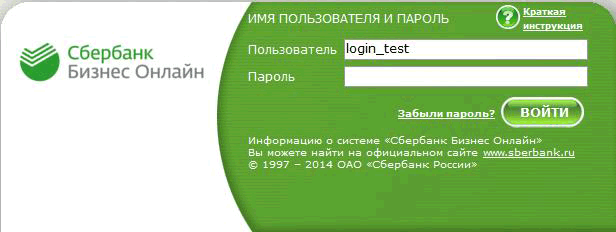
- На странице входа в Сбербанк Бизнес Онлайн укажите системное имя и кликните по ссылке «Забыли пароль?»
- Откроется форма для изменения ключа доступа – нужно ввести символы, изображенные на рисунке, нажать «Восстановить».
- Проверьте электронную почту – должно прийти письмо с информацией о смене пароля, перейти по ссылке из письма нужно в течение суток.
- В открывшейся форме укажите кодовое слово – оно было задано в профиле, также нужно ввести код с картинки и нажать «Подтвердить».
- Если информация верная, на телефон придет одноразовый пароль – введите его в открывшемся окне, срок действия кода ограничен 15 минутами.
- Задайте новый пароль, а в поле «Подтверждение» укажите его повторно, чтобы исключить опечатки.
Восстановить пароль таким способом не удастся, если ранее пользователь не указал кодовое слово либо адрес электронной почты, а также при блокировке доступа по инициативе банка. В этом случае восстановление возможно только в отделении – дистанционный вариант не подойдет.
Изменение пароля в отделении
Когда пользователь не имеет доступа или столкнулся с трудностями при изменении пароля, обратиться за помощью следует в отделение банка, работающее с юридическими лицами и предпринимателями. Для изменения кода доступа нужно подготовить заявление – операция выполняется в течение нескольких минут.
Таким образом, поменять или восстановить пароль ЛК Сбербанка для бизнеса можно дистанционно, а также в офисе обслуживания. Для изменения данных через интернет потребуется кодовое слово, доступ к электронной почте и мобильному телефону, привязанному к профилю. По телефону службы поддержки смена пароля невозможна – нужно обращаться непосредственно в отделение.
Смена пароля для входа в Сбербанк Бизнес ОнЛайн в случае его потери
В случае если пароль для входа в систему Сбербанк Бизнес ОнЛайн был утерян, имеется возможность самостоятельно его изменить. Тем самым Вы определите собственный новый пароль, который будете использовать для входа в систему при последующих сеансах работы.
Внимание! Пароль можно сменить только в том случае, если Вы не заблокированы по инициативе банка.
Для смены пароля необходимо:
- Знать Ваше системное имя (логин).
- Знать кодовое слово, указанное в Вашем профиле клиента.
- Иметь доступ к мобильному телефону.
- Иметь доступ к почтовому ящику, указанному в Вашем профиле клиента.
Для смены пароля выполните следующие действия:
-
На странице входа в систему Сбербанк Бизнес ОнЛайн в поле Пользователь введите Ваше системное имя.
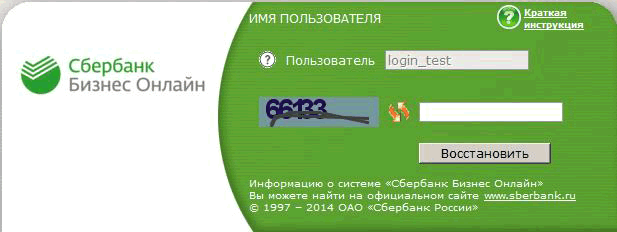
Примечание: Если вы не можете определить код, указанный на картинке, имеется возможность его изменить, нажав на кнопку Обновление . Данная кнопка расположена справа от картинки.
a. В случае неверного ввода логина в поле Пользователь (логин не найден в базе данных системы) будет предоставлено соответствующее сообщение об ошибке и продолжение процедуры самостоятельной смены пароля становится невозможным. При необходимости начните процедуру смены пароля с первого шага.
b. В случае неверного ввода кода картинки в поле Код картинки будет предоставлено соответствующее сообщение об ошибке и в картинке отобразится новый код для ввода. Повторно введите код в данное поле и повторите попытку восстановления.
Внимание! Если количество попыток ввода кода картинки исчерпано, об этом будет предоставлено соответствующее системное сообщение. В этом случае продолжение процедуры смены пароля становится невозможным. При необходимости процедуру смены пароля можно начать заново.
a. Вы заблокированы по инициативе банка.
b. В Вашем профиле не указано кодовое слово и/или адрес электронной почты.
В этом случае продолжение осуществления процедуры смены пароля невозможно. Обратитесь в отделение банка.
Внимание! Если срок действия ссылки, по которой необходимо осуществить переход для смены пароля, истек, об этом будет предоставлено соответствующее системное сообщение и продолжение процедуры смены пароля становится невозможным. При необходимости процедуру смены пароля можно начать заново.
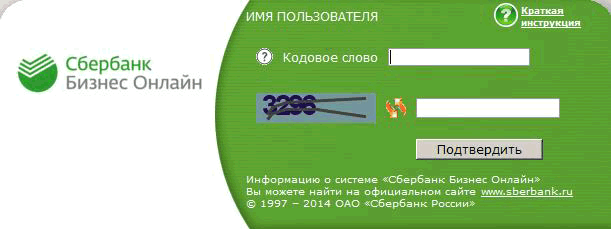
Примечание: Если вы не можете определить код, указанный на картинке, имеется возможность его изменить, нажав на кнопку Обновление . Данная кнопка расположена справа от картинки.
Внимание! Если количество попыток ввода кодового слова исчерпано, об этом будет предоставлено соответствующее системное сообщение. В этом случае завершение процедуры смены пароля становится невозможным. При необходимости процедуру смены пароля можно начать заново.
- При успешной проверке IMSI-номера или при отсутствии подключенной услуги дополнительной защиты системы с использованием проверки IMSI осуществляется переход к шагу.
- При неуспешной проверке IMSI-номера будет предоставлено соответствующее системное сообщение и продолжение процедуры смены пароля становится невозможным. В этом случае:
- Если Вы осуществляли смену SIM-карты, то необходимо отправить в Банк электронное Заявление о подтверждении факта смены SIM-карты (см. раздел «Формирование и отправка на обработку заявлений о подтверждении факта смены SIM-карты»). Данное заявление должно быть подписано другим подписантом с правом первой или единственной подписи, у которого проверка номера IMSI выполняется успешно. Также заявление можно оформить и предоставить в бумажном виде в обслуживающее отделении Банка.
- Если Вы не осуществляли смену SIM-карты, то необходимо обратиться в отделение банка или Call-центр и сообщить о данном факте.
Примечание: Для отключения/подключения услуги дополнительной защиты системы с использованием проверки IMSI или сброса зафиксированного IMSI-номера необходимо обратиться с соответствующим заявлением в обслуживающее отделение банка.
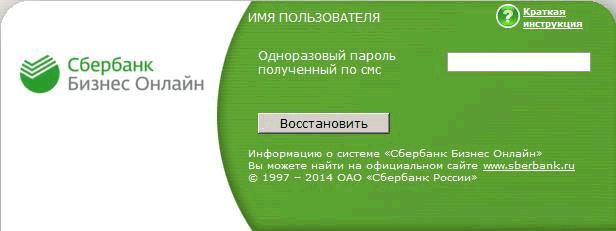
Примечание: Одноразовый SMS-пароль необходим для Вашей аутентификации. Пароль пользователя для входа в систему на данном этапе не изменяется.
Внимание! Если срок действия SMS-пароля истек, об этом будет предоставлено соответствующее системное сообщение и продолжение процедуры смены пароля становится невозможным. При необходимости процедуру смены пароля можно начать заново.
Внимание! Если количество попыток ввода SMS-пароля исчерпано, об этом будет предоставлено соответствующее системное сообщение. В этом случае завершение процедуры смены пароля становится невозможным. При необходимости процедуру смены пароля можно начать заново.
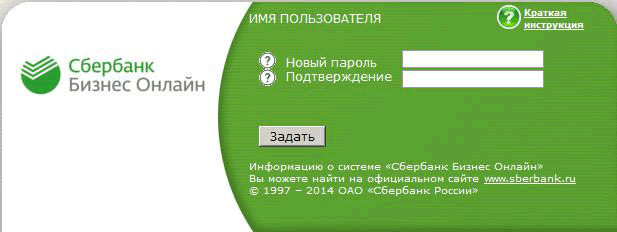
Внимание! Если количество попыток ввода подтверждения пароля исчерпано, об этом будет предоставлено соответствующее системное сообщение. В этом случае завершение процедуры смены пароля становится невозможным. При необходимости процедуру смены пароля можно начать заново.
Как найти логин и пароль для «Сбербанк Бизнес Онлайн»: подробная инструкция
Если вы забыли свой логин или пароль для доступа к «Сбербанк Бизнес Онлайн», можно восстановить их на сайте банка.
- Зайдите на сайт «Сбербанк Бизнес Онлайн».
- Нажмите на ссылку «Забыли логин/пароль».
- Введите ИНН вашей организации и номер банковской карты, которая была привязана к учетной записи.
- Выберите способ получения кода подтверждения: через СМС или на электронную почту.
- Введите полученный код и установите новый пароль и/или логин.
Как зарегистрировать учетную запись
Если вы еще не зарегистрировались в «Сбербанк Бизнес Онлайн», вам понадобится подписать договор на обслуживание в банке и получить доступ к учетной записи.
- Обратитесь в отделение банка, где вы открывали расчетный счет, и заключите договор на обслуживание.
- Вам будет выдана «Карта Бизнес Онлайн», с помощью которой вы сможете зарегистрироваться на сайте.
- Перейдите на сайт «Сбербанк Бизнес Онлайн» и выберите пункт «Регистрация».
- Введите номер вашей «Карты Бизнес Онлайн» и следуйте инструкциям на экране для создания учетной записи.
Как обратиться в службу поддержки
Если у вас возникли проблемы с доступом к «Сбербанк Бизнес Онлайн», вы можете обратиться в службу поддержки банка.
- Зайдите на сайт «Сбербанк Бизнес Онлайн».
- В верхнем меню выберите раздел «Поддержка».
- Выберите удобный для вас способ связи с поддержкой: чат, телефон или электронная почта.
- Опишите свою проблему и получите квалифицированную помощь.
Сервис «Сбербанк Бизнес Онлайн» позволяет управлять финансами вашей организации удаленно — быстро и удобно. Зарегистрируйтесь и получите доступ к учетной записи, а в случае проблем обращайтесь в службу поддержки банка.
Почему сбербанк отменил чеки со списками одноразовых паролей?
Сбербанк Бизнес Онлайн ранее использовал систему одноразовых паролей на основе чеков, которые позволяли получать новые пароли. Однако, сейчас эта система отменена.
Одним из основных факторов, который повлиял на это решение — это безопасность. Устаревшие чеки могут быть легко подделаны и использованы злоумышленниками для получения доступа к банковскому аккаунту.
В настоящее время, вместо чеков используется более безопасная система двухфакторной аутентификации, использующая мобильное приложение «СБ Бизнес Онлайн». Кроме того, из соображений безопасности, рекомендуется использовать сильные и уникальные пароли вместо общепринятых комплексов.
Важно отметить, что смена системы аутентификации прошла не только сбербанк, но и другие банки. Таким образом, клиенты могут быть уверены в безопасности своих финансовых данных и совершенных операций.
Как правильно разблокировать учетную запись в Сбербанк Бизнес Онлайн: бланки заявлений для юридических лиц

Наиболее частыми причинами, препятствующими входу юридического лица в Личный кабинет интернет-банкинга Сбербанка, являются потеря пароля и подозрение в мошенничестве. Для возобновления доступа к дистанционной системе необходимо грамотно подготовить заявление на разблокировку «Сбербанк Бизнес Онлайн» и отнести его в банк.
В каких случаях учетная запись блокируется банком
Закрытие доступа к учетным записям юридических и физических лиц в дистанционной системе Сбербанк Бизнес Онлайн может произойти по следующим причинам:
Неудачно использованы все попытки для введения пароля и логина
Онлайн-система предусматривает ограниченное количество попыток для введения логина и пароля. Если данные указаны неверно, то учетная запись заблокируется и связь с сервисом будет потеряна.
Заявление руководителя компании о блокировке аккаунта или на сброс пароля
В ситуации увольнения или перевода сотрудника фирмы на новую должность, его доступ к «Сбербанк Бизнес Онлайн» закрывается по распоряжению руководителя
Прекращение банковского обслуживания юрлица/ИП (индивидуального предпринимателя)
Если сотрудничество между финансово-кредитной организацией и компанией прекращено, то и аккаунт подлежит блокировке. Данная операция производится автоматически.
Подозрение в мошенничестве
Если у сотрудников фирмы есть подозрение о входе в Личный кабинет онлайн-системы постороннего человека, то аккаунт блокируется до выяснения обстоятельств
Информация о причинах закрытия доступа к учетной записи может быть сообщена только тем сотрудникам фирмы, которые наделены соответствующим уровнем доступа.
Способы восстановления доступа
Существует два подхода для возобновления доступа к сервису «Сбербанк Бизнес Онлайн»: самостоятельно через дистанционную систему или путем обращения в банк.
Самостоятельное восстановление
Собственными силами восстанавливать доступ к учетной записи в онлайн-системе Сбербанка возможно, но только если ранее пользователь заполнил раздел «Профиль клиентов». Сведения, указываемые в Личном кабинете, позволят сменить забытый пароль на вход в электронный сервис банка. Однако, данный способ активации не подойдет в том случае, если прекращено обслуживание юрлица.
Для того чтобы воспользоваться данным способом активации, корпоративным клиентам нужно знать:
- логин для входа в свой аккаунт на сайте банка;
- кодовое слово;
- реквизиты прикрепленного e-mail;
- телефон с сим-картой, номер которой прикреплен к аккаунту.
Инструкция по разблокировке учетной записи самостоятельно:
- Открыть веб-сайт Сбербанка (на компьютере или через мобильное приложение), а затем раздел «Малому бизнесу и ИП».
- В горизонтальном меню отметить пункт «Онлайн сервисы», а потом «Сбербанк Бизнес Онлайн».
- Перейти по ссылке «Забыли пароль?».
- Набрать логин и символы, изображенные на картинке, и нажать на кнопку «Далее».
- Открыть письма от банка и перейти по ссылке на форму восстановления пароля. Оно будет выслано на адрес электронной почты, прикрепленной к аккаунту.
- Введести кодовое слово и нажать на кнопку «Далее».
- Набрать новый пароль два раза и код, высланный в СМС на телефон пользователя.
- Нажать на кнопку «Сохранить».
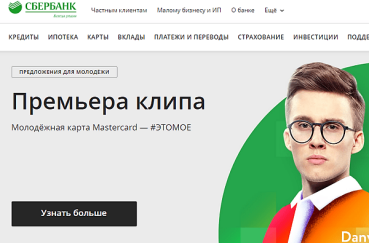 Главная страница сайта Сбербанка
  Страница входа в систему
 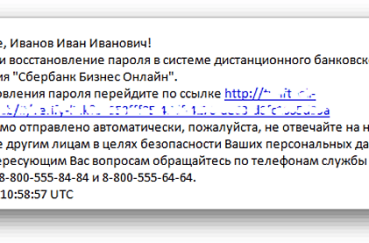 Письмо банка со ссылкой на изменение утраченного пароля
  Окно восстановления интернет-пароля
Восстановление через банк
Для возобновления доступа в отделении Сбербанка, руководителю компании потребуется оформить заявку на смену пароля для входа в «Сбербанк Бизнес Онлайн». Это единственный способ активации дистанционного сервиса при утрате логина и/или контрольного слова.
Уполномоченному представителю фирмы при себе необходимо иметь:
- удостоверение личности;
- документы, подтверждающие его принадлежность к компании и полномочия.
Как правильно писать заявления юридическим лицам
Для каждого отдельного случая (например, получения нового пароля или при компроментации логина) существует своя форма заявления на разблокирование аккаунта Сбербанк Бизнес Онлайн. С ними можно ознакомиться зайдя на официальный сайт финансово-кредитной организации, в разделе «Документы и тарифы».
Реквизиты, которые необходимо знать юридическому лицу при оформлении заявления на разблокировку учетной записи в «Сбербанк Бизнес Онлайн»:
- полное наименование компании;
- юридический адрес фирмы;
- ИНН (идентификационный номер налогоплательщика) юридического лица;
- ОГРН (основной государственный регистрационный номер) и номер расчетного счета компании (в Сбербанке);
- полное имя и данные удостоверения личности лица, представляющего интересы фирмы и подающего данное заявление;
- сведения о разблокируемой учетной записи (в том числе логин, номер прикрепленного телефона/e-mail).
В соответствии с требованиями Сбербанка на 2023 год, заполненный бланк заявления должен быть:
- подписан у руководителя организации;
- заверен печатью;
- сдан сотруднику банка, с получением отметки о приеме документа к рассмотрению.
Подать заявку на разблокировку аккаунта Сбербанк Бизнес Онлайн можно в любое подразделение Сбербанка, не обязательно туда, где оформлялся договор на обслуживание.
Получение или замена токена
Для каждого сотрудника фирмы, чьи должностные обязанности предусматривают работу с банковской онлайн-системой, выпускается свое устройство. Дополнительный токен можно получить как для нового работника компании, так и при замене вышедшей из строя «флешки». В обеих ситуациях в банк подается соответствующее заявление о выдаче данного прибора.
Бланк заявки на получение токена включает следующие сведения:
- название фирмы;
- полное имя сотрудника компании, на которого оформляется токен, а также его паспортные данные;
- количество электронных ключей (пишется прописью);
- дата произведенной оплаты за токен или номер счета, с которого будет осуществлено списание денег для его покупки.
Готовая заявка подписывается руководителем и главным бухгалтером фирмы, а также заверяется печатью компании. После этого оно доставляется в банк не по почте, а лично.
В видео рассказывается о том, что такое электронная подпись и описываются ее преимущества. Автор дает рекомендации и советы как ее получить. Снято каналом: «НУЖНО ЗНАТЬ360».
Утрата электронного ключа
Электронный ключ меняется при его потере (выходе из строя), для этого оформляется заявление об утрате токена.
Оно содержит следующие данные:
- наименование юридического лица/ИП;
- ИНН фирмы;
- расчетный счет (если есть);
- контактные данные (телефон, e-mail);
- просьба о предоставлении нового токена/токенов;
- полное имя лица, на чье имя оформляется электронный ключ;
- логин для входа в онлайн-сервис;
- причина замены устройства;
- должность, подпись и полное имя клиента банка (или его представителя);
- дата подачи обращения в финансово-кредитное учреждение.
Основанием для замены устройства может быть:
- его утрата;
- выход из строя;
- подозрение на получения доступа к устройству третьими лицами.
Выдача чековой книжки
Чековая книжка дает возможность выписать чек на крупную сумму частному лицу, чего не получится сделать с обычной банковской картой.
Сведения, указываемые в заявлении на чековую книжку:
- дата подачи обращения в банк;
- название компании;
- номер расчетного счета фирмы (с него будут списываться средства по выданным чекам);
- число листов в книжке и количество выпускаемых платежных инструментов;
- полное имя и паспортные данные работника, который будет получать чековые книжки;
- печать;
- подпись клиента банка.
В бланке заявления говорится о том, что чеки необходимо хранить под ключом в таком помещении, которое максимально защищено от хищения/пожара.
Этапы получения данного платежного инструмента в Сбербанке:
- Найти бланки заявления в Интернете и сбросить их себе на компьютер. Также образцы можно взять в банке.
- Заполнить форму, поставить подписи и печать фирмы.
- Обратиться в подразделение Сбербанка с готовой заявкой.
- Оплатить стоимость услуги в кассе (например, наличными или средствами со счета компании). Это единократные издержки, не зависящие от длительности использования чековой книжки.
Выдавать готовый платежный инструмент уполномочен операционист банка.
Подробнее о заявлении на восстановление или смену пароля
Данный способ применяется в ситуации, когда нет возможности изменить или восстановить потерянный пароль через Личный кабинет.
Это может быть потеря:
- регистрационных данных;
- кодового слова;
- логина и пр.
Заполнение заявления на смену (восстановление) пароля в «Сбербанк Бизнес Онлайн» предполагает указание следующих данных:
- наименование юрлица/индивидуального предпринимателя;
- адрес фирмы;
- реквизиты расчетного счета;
- контактные данный (мобильный и e-mail);
- ИНН;
- номер и дата основного договора на банковское обслуживание клиента;
- ОГРН;
- сведения о сотруднике, который получает новый пароль для компании (полное имя, документы для подтверждения его полномочий);
- информация об аккаунте, для которого оформляется пароль (логин или прикрепленный телефонный номер).
На заявлении также ставятся:
- дата его подачи в банк;
- печать;
- подпись руководителя фирмы.
Заявления о смене руководителя или на продление полномочий
Чтобы произвести внесения изменения/дополнения в ранее заключенный договор банковского обслуживания, необходимо подать корректирующее заявление. Для юридических лиц особенно важно вовремя составить данное обращение, поскольку их доступ к Личному кабинету осуществляется при заключении специального контракта. Также получаемый компанией пароль выдается корпоративным клиентам только на 90 дней, продлевать его следует до истечения данного срока.
Кроме этого, корректирующее заявление оформляется при:
- смене номера прикрепленного к договору телефона;
- установке ограничений для отдельных сотрудников фирмы;
- смене руководителя/бухгалтера;
- изменении фамилии уполномоченного сотрудника компании на ведение аккаунта в онлайн-сервисе банка.
Заполненный образец заявки на замену руководителя или на продление его полномочий включает следующие сведения:
- полное название фирмы;
- реквизиты основного договора (номер и дату);
- расчетный счет;
- адрес;
- ИНН;
- ОРГН;
- паспортные данные руководителя и сотрудника, занимающегося учетом денежных средств;
- документ, подтверждающий права лица, представляющего интересы компании в банке (устав/доверенность);
- печать фирмы;
- подпись руководителя/представителя фирмы;
- дата обращения;
- контактные данные.
В момент подачи заявки при себе нужно иметь:
- удостоверение личности клиента банка или его представителя;
- устав организации; , подтверждающая права сотрудника фирмы на представление интересов последней в финансово-кредитном учреждении;
- договор банковского обслуживания с компанией.
Фотогалерея
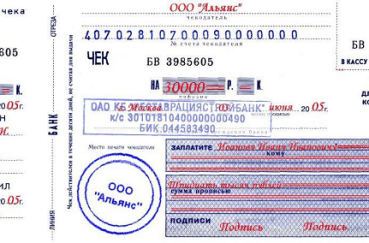 Пример заполненного чека
 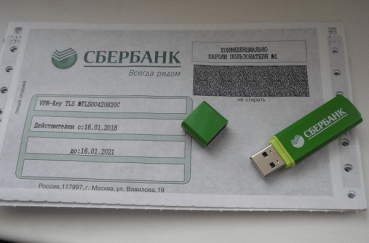 Токен Сбербанка
Скачать образцы заявлений от юридических лиц в формате PDF
Бланки заявлений на разблокировку «Сбербанк Бизнес Онлайн»:
Образец заявления на получение чековой книжки
Образец заявления о выдаче обновленного пароля по причине его утраты/блокировки
Образец заявления о потере/порче электронного ключа или компрометации логина/электронного ключа
Видео
В видео описываются меры информационной безопасности, которые следует соблюдать при работе в «Сбербанк Бизнес Онлайн». Снято каналом: «Сбербанк Казахстан».