Как платить с помощью SberPay
Сбербанк запустил сервис бесконтактной оплаты SberPay. Что он умеет, как им пользоваться и какие покупки можно оплачивать, расскажем в материале.
Поделиться
Сервис SberPay
Новый сервис бесконтактной оплаты от Сбербанка пока доступен на платформе Android. Он работает с картами платёжной системы Visa. Карты MasterCard и МИР обещают добавить позже. Оплачивать покупки с помощью SberPay можно только картами Сбербанка. Будет ли впоследствии возможность подключать карты других банков, пока неизвестно.
Сервис бесплатный. Он подойдёт для оплаты офлайн и онлайн покупок.
Как подключить SberPay
Скачивать отдельное приложение, чтобы пользоваться сервисом, не нужно. SberPay можно подключить прямо в Сбербанк Онлайн – с компьютера или телефона. Пользователю понадобится смартфон на Android с технологией бесконтактной оплаты NFC и операционной системой версии 7.0 или выше.
Рассмотрим, как подключить SberPay со смартфона. Войдите в мобильное приложение и выберите карту, которую хотите привязать к сервису. Нажмите «Подключить SberPay».

Подключение карты к сервису SberPay. Шаг 1
Просмотрите информацию о сервисе и снова нажмите «Подключить».
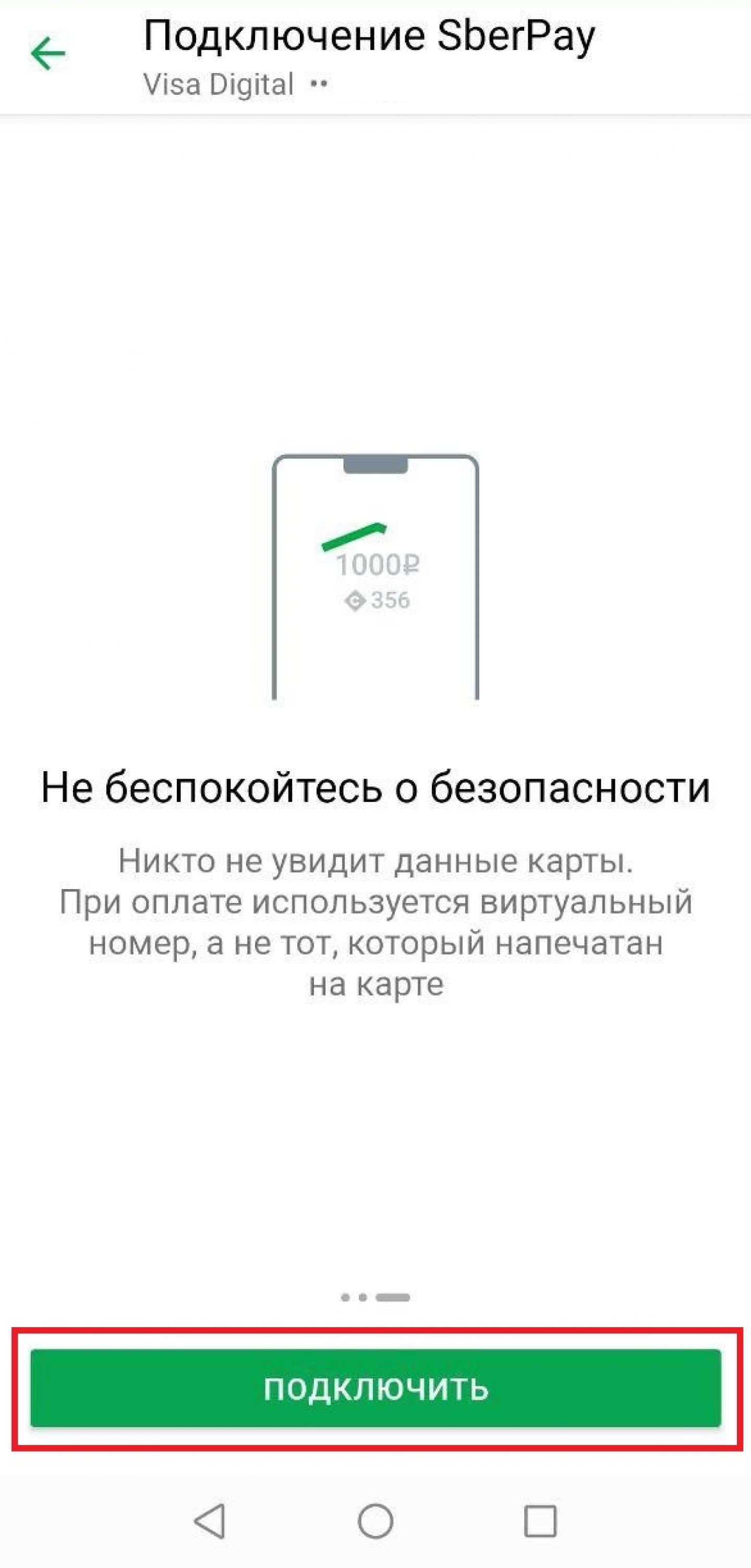
Подключение карты к сервису SberPay. Шаг 2
Банк проверит карту и подключит её к сервису. Если вы обычно используете Apple Pay или Google Pay, система предложит выбрать SberPay в качестве предпочтительного способа оплаты. Если вы выберите «нет», оплата по SberPay будет невозможна.
Вы можете управлять настройками SberPay в мобильном приложении – отключать карты, подключать новые и менять основную карту.
Как платить
Чтобы оплатить покупку в торговой точке, просто поднесите смартфон к терминалу или запустите SberPay вручную в мобильном приложении Сбербанк Онлайн. Для этого зайдите в раздел «Платежи» и выберите SberPay.
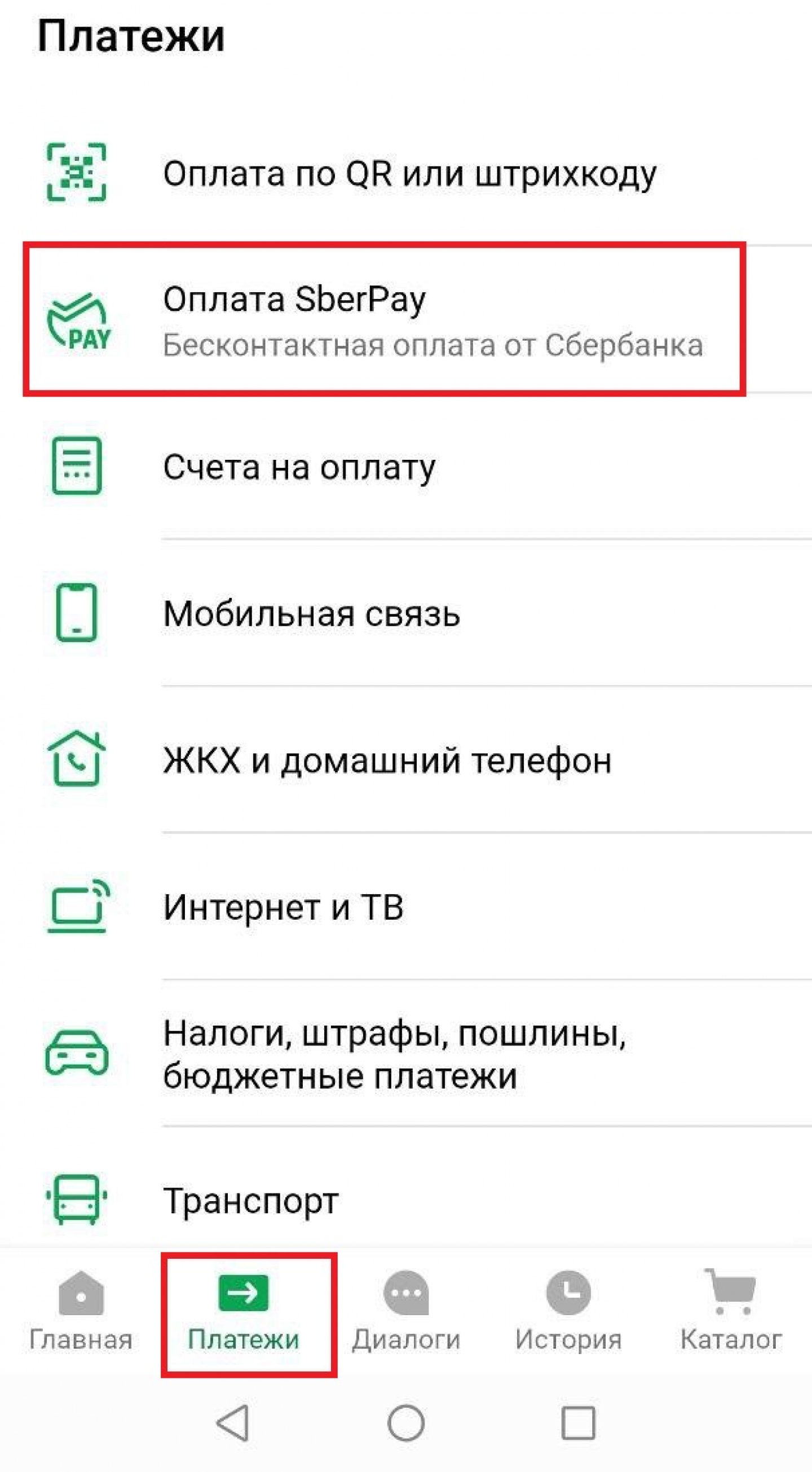
Запуск SberPay в мобильном приложении Сбербанк Онлайн
Чтобы провести операцию, банк попросит ввести пароль или подтвердить операцию с помощью отпечатка пальца. Повторно поднесите смартфон к терминалу для подтверждения оплаты.
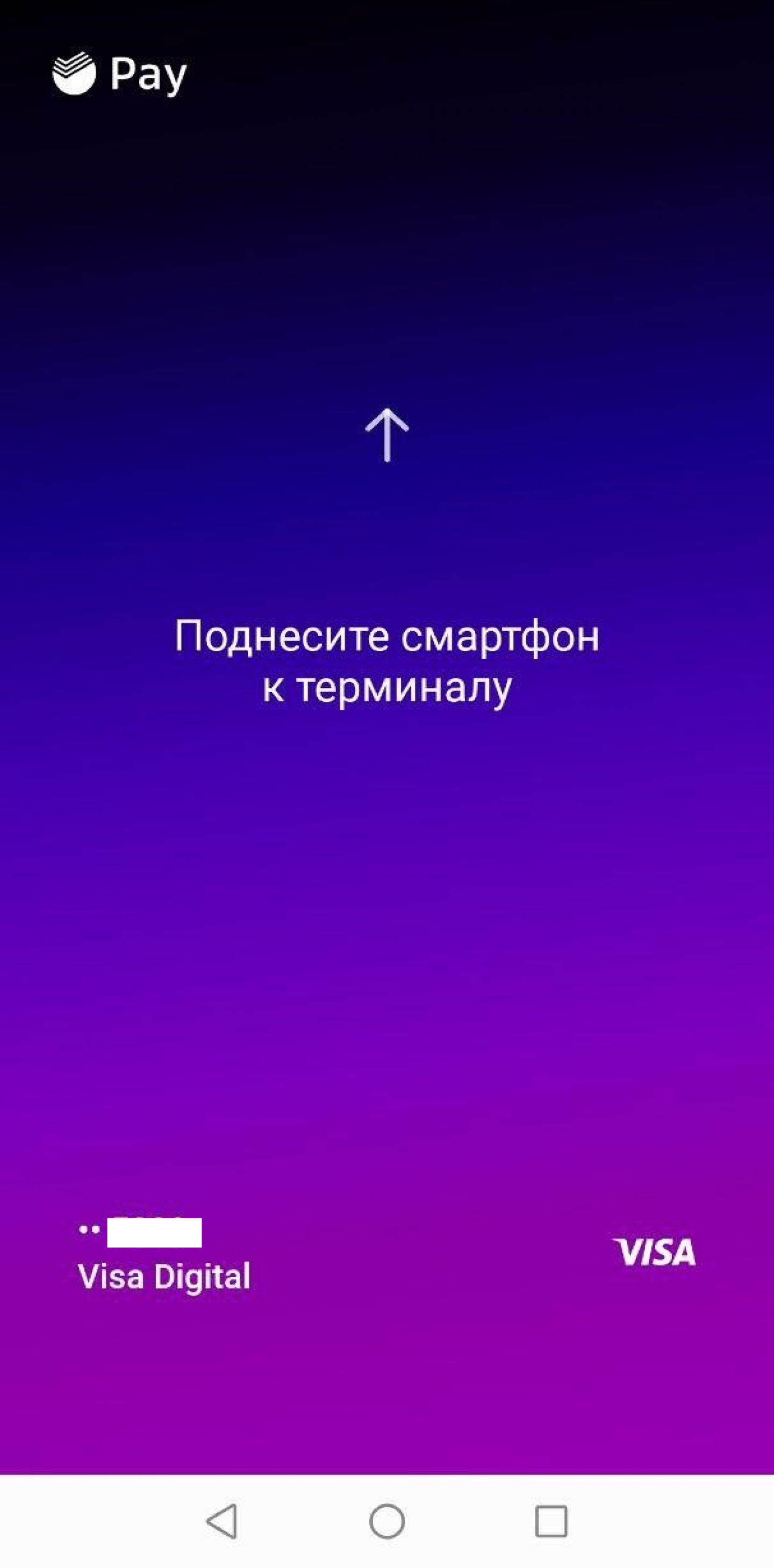
Подтверждение оплаты с помощью SberPay
Перед оплатой вы увидите сумму и валюту операции на экране смартфона.
Если продавец запросит последние четыре цифры номера карты, назовите последние четыре цифры виртуального номера (именно он используется при оплате касанием вместо основного, чтобы защитить владельца карты). Чтобы найти виртуальный номер, выберите карту и перейдите в раздел настроек.
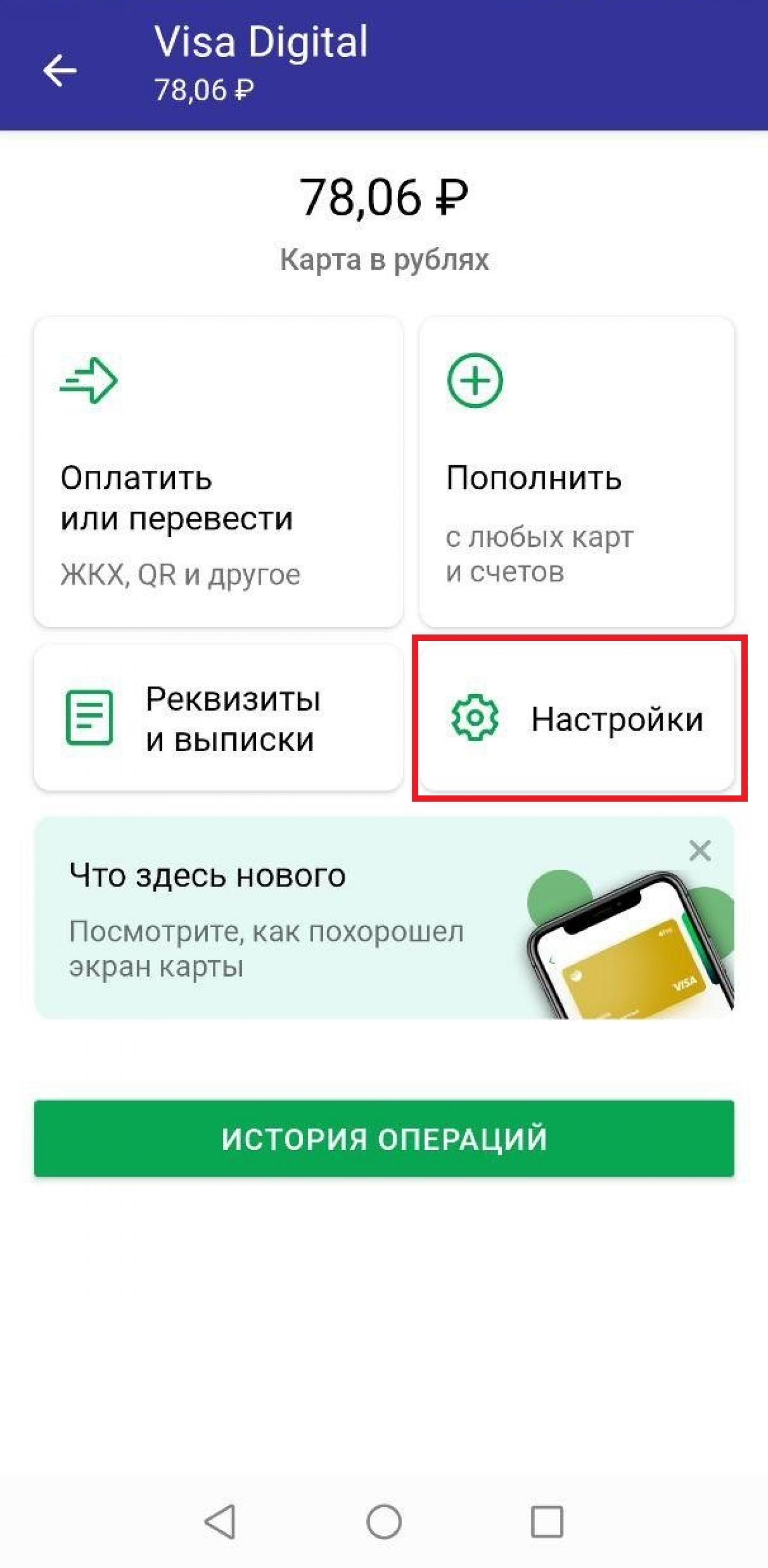
Раздел «Настройки» в мобильном приложении Сбербанк Онлайн
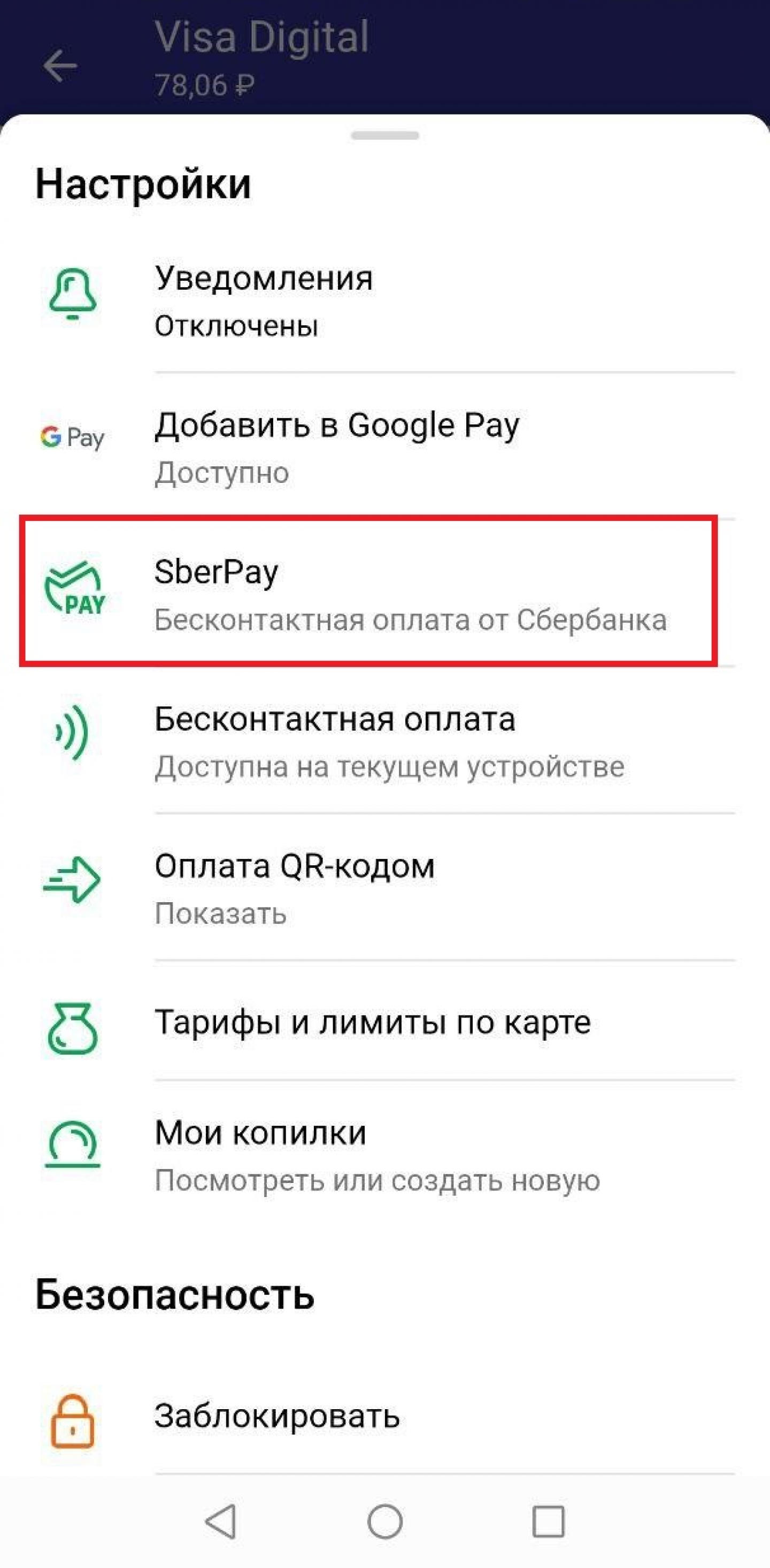
SberPay в разделе «Настройки»
После этого на экране вы увидите виртуальный номер своей карты.
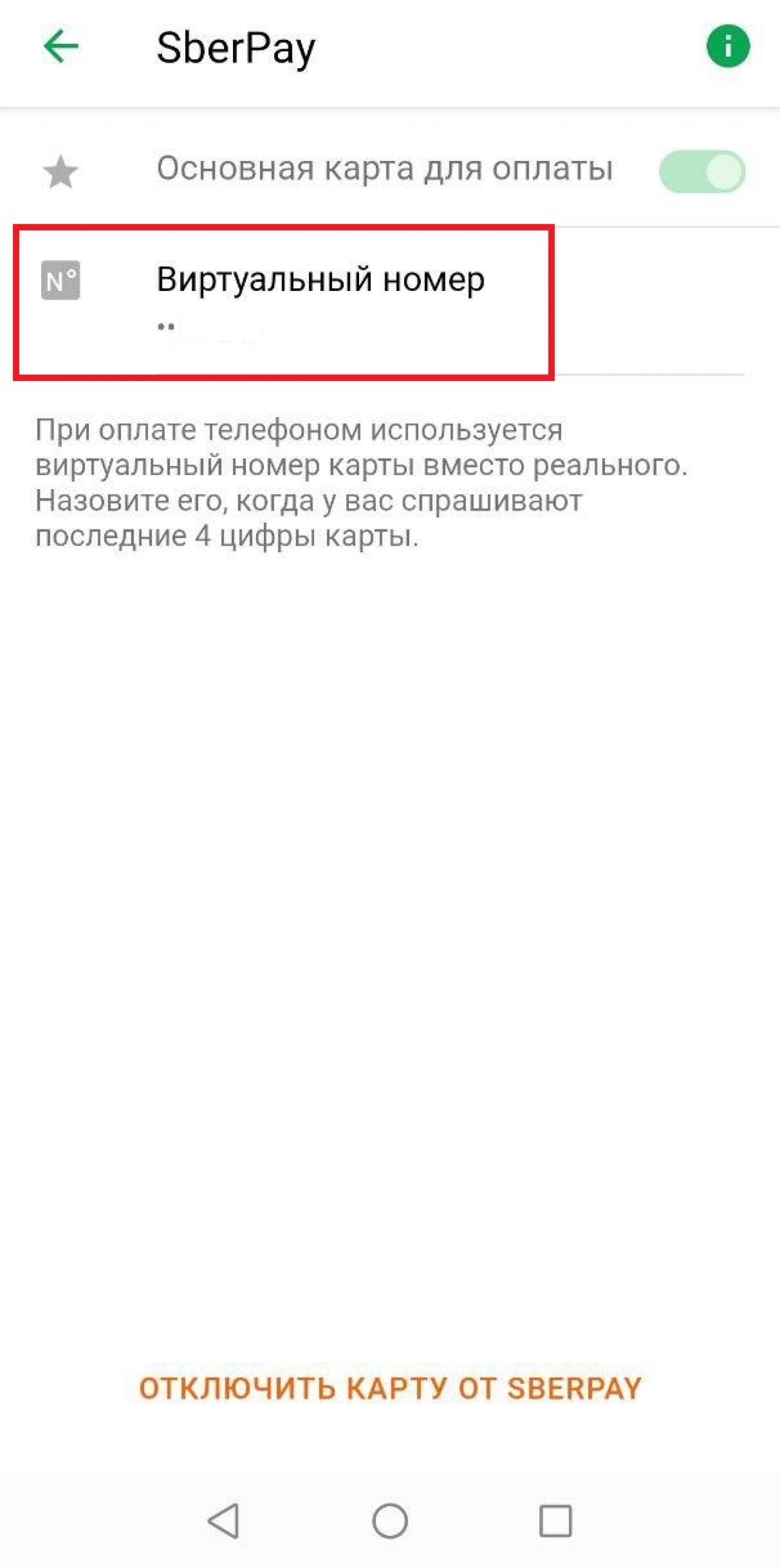
Виртуальный номер карты в SberPay
На этой же странице можно настроить карту как основную или отключить её от сервиса.
Плюс сервиса в том, что вы не сообщаете продавцу настоящие данные, а значит вероятность их кражи практически равна нулю. Не нужно доставать саму карту, что также защищает владельца пластика от хищения.
Кроме того, с помощью SberPay можно оплачивать онлайн-покупки. При оплате не нужно вводить номер карты и код из СМС. Это дополнительно защищает клиента от мошенников. Когда переходите к этапу оплаты интернет-заказа со смартфона, нажмите кнопку SberPay. После этого откроется мобильное приложение Сбербанк Онлайн. Придётся авторизоваться, чтобы войти. После этого нажмите «Оплатить».
Если оплачиваете заказ с компьютера, нажмите на кнопку оплаты SberPay и введите ваш номер телефона. На номер придёт уведомление. Его нужно открыть, чтобы авторизоваться в мобильном приложении Сбербанк Онлайн. После этого нажмите «Оплатить».
Также с помощью SberPay можно снимать деньги без карты. Для этого приложите смартфон к NFC-считывателю на банкомате и введите ПИН-код карты.
Как оплатить кредитной картой от Сбербанка онлайн-покупки?
Клиент при онлайн-оплате может выбрать классический способ, который предусматривает ввод реквизитов банковской карты. Для этого в специальную платежную форму необходимо ввести следующую информацию:
- индивидуальный номер банковской карты, который представляет собой набор цифр на лицевой стороне (в подавляющем большинстве случаев номер имеет 16 цифр);
- имя и фамилию латинскими буквами (стоит отметить, что на некоторых картах не предусматривается размещение подобных данных);
- месяц и срок окончания действия карты;
- дополнительный CVC/CVV код, расположенный на обратной стороне карты в специальном поле.
Как происходит процесс оплаты
Вам потребуется иметь под рукой банковскую карту Виза или Мастер Кард. У карты помимо её номера присутствует трехзначный код CVV2. Этот код нам тоже потребуется. Также убедитесь, что на карте присутствует возможность оплаты (можно узнать непосредственно в банке). В Сбербанк Онлайн это можно сделать самому и моментально. При совершении покупки, вы вводите номер вашей банковской карт, её срок и код CVV2. Далее проходит дополнительная проверка. Вам на телефон присылают подтверждение оплата. Вы должны будете ввести указанный в СМС код. Таким образом осуществляется двойная защита. Комиссия при таких платежах минимальная. Несколько лет назад такие покупки были опасными. Так как не было никакой защиты. Вы просто отдавали данные своей карты, и мошенники или недобросовестные магазины могли ими воспользоваться в своих целях. Вы могли лишиться всей суммы на карте. С современными защитными системами все стало в разы надежнее. Как видите, все стало действительно удобно и вопроса, можно ли оформленной кредитной картой сбербанка оплачивать покупки в интернете, больше возникать не должно. Перейдем к следующему этапу – непосредственно получению кредитной карты.
Оплата через карту Сбербанка и приложение на смартфоне
Открыв счет, а значит получив карту, каждый клиент Сбербанка имеет возможность оплачивать платежи с помощью пластика. Платить по счетам, своевременно вносит плату за интернет, телевидение и мобильную связь можно как онлайн через компьютер или телефон, так и в отделении банка.
Оплата картой Сбербанка через телефон
Пользователи активно используют такую функцию, как оплата картой через телефон. Чтобы это сделать, необходимо открыть счет в Сбере и получить пластик. После этого клиент может использовать опции банка максимально.
Чтобы оплата через карту Сбербанка с телефона стала доступна, необходимо установить приложение. Для телефонов на базе Android подойдут:
- Sber Pay;
- Googl Pay;
- Samsung Pay.
А для айфона есть отдельное приложение — Apple Pay.
После того как приложение будет установлено на телефон, в него следует зайти и внести данные по карте. В системе будут храниться все необходимые реквизиты, пользователю не надо будет носить с собой физические носители, достаточно достать телефон.
Оплата картой Сбербанка через NFC
NFC (Near field communication) — это функция, позволяющая производить оплату только с помощью телефона и приложения, в котором есть привязка к платежному инструменту. Оплачивать таким способом можно только теми гаджетами, где установлен чип NFC (на данный момент в большинство смартфонов он уже встроен).
Проверить наличие чипа NFC в смартфоне можно через настройки:
- Найти вкладку «Беспроводные сети» (иногда данный раздел подписан, как «Еще»).
- Найти функцию nfc. Если ее нет, значит смартфон не предназначен для бесконтактной оплаты.
Примечание! Многие бояться скачивать приложение и указывать данные своей карты в нем. Главный страх заключается в том, что мошенники могут воспользоваться информацией и снять деньги со счета. На самом деле радиус передачи данных очень маленький, а значит перехватить информацию не получится. Более того при оплате не считываются данные карты, используется только специальный код.
Если приложение установлено, а данные карты внесены, то процесс оплаты простой и быстрый. Алгоритм действий следующий.
- Разблокировать телефон.
- Поднести к терминалу.
- Дождаться сигнала, а после будет на дисплее появится надпись «Готово».
Все происходит автоматически, без введения кодов, паролей и прочего.
Оплата картой МИР Сбербанка через телефон
Не так давно стала доступна оплата через карту МИР от Сбера. Как и с другими картами, клиенту будет необходим только смартфон с чипом NFC и приложение Mir Pay. Оно разработано специально для карт Мир от Сбербанка.
Скачать приложение можно в Play Market. После установки, необходимо будет внести данные по карте (выполнить активацию просто, так как приложение дает подсказки). Следует подготовить такую информацию:
- номер (длинная комбинация цифр на лицевой стороне карты);
- дата выдачи пластика;
- CVV-код (секретная комбинация из трех чисел на обратной стороне карты).
В самом конце регистрации придет код на телефон, подтвердив его, функция бесконтактной оплаты будет доступна.
Оплата через карту Сбербанка МИР крайне простая — надо только поднести смартфон к терминалу. Программа все сделает сама.
Важно! Приложение для бесконтактной оплаты надо периодически обновлять. Некоторые смартфоны делают это автоматически, но иногда нужно самостоятельно выполнить данную операцию. Если приложение не обновлять, то транзакции не будут проходить.
Оплата интернета банковской картой Сбербанка
Оплатить интернет банковской картой можно через:
- смартфон, с помощью мобильного приложения;
- банкомат;
- терминал;
- компьютер, с помощью Сбербанк онлайн.
Практически во всех случаях алгоритм действий одинаковый:
- Выполняется вход в приложение. Если это банкомат, то необходимо вставить карту для дальнейших операций.
- Найти вкладку «Переводы и платежи», а затем подпункт «Интернет».
- Выбрать интернет-провайдера.
- Ввести реквизиты лицевого счета/номер договора.
- Проверить вводимые данные.
- Ввести сумму для оплаты и подтвердить операцию.
Деньги зачисляются на счет практически мгновенно (в течение 3-5 минут), если отсутствуют системные проблемы.
Оплата кредита через карту Сбербанка
Каждый клиент Сбербанка может погашать кредит картой. Более того, банк сразу предлагает сделать списание автоматическим.
Когда речь идет о ежемесячном платеже, то есть два варианта его списания:
- Если клиент получает зарплату в Сбере, то можно подключить автоматическое списание с карты. Для этого надо просто отнести на работу расчетный счет, который можно попросить в банке при получении пластика. Необходимая сумма будет сниматься автоматически с карты каждый месяц.
- Можно оформить письменное поручение на списание средств по кредиту. Как и в первом случае необходимая сумма будет просто сниматься со счета.
Если есть карта Сбера, то можно погашать кредит онлайн, пользуясь мобильным приложением. Не стоит забывать и том, что владельцы карты могут в любой момент воспользоваться банкоматом. Важно заранее позаботиться о том, чтобы на счету уже были деньги, так как банкомат наличные не принимает, и спишет средства с карты.
Примечание! Как правило, операции по оплате кредита проходят быстро и сумма поступает на счет банка в течение нескольких минут. Но иногда могут случаться задержки в 1-3 дня. Чаще всего это связано с праздничными днями или выходными.
Владельцы карт от Сбербанка имеют большие возможности. С помощью пластика можно оплачивать коммунальные платежи, интернет и телевидение, штрафы и проводить другие денежные операции, а встроенный в смартфон чип nfc позволяет не носить с собой разные карты, и оплачивать все с телефона.
Как подключить и настроить NFC для платежей картой Сбербанка
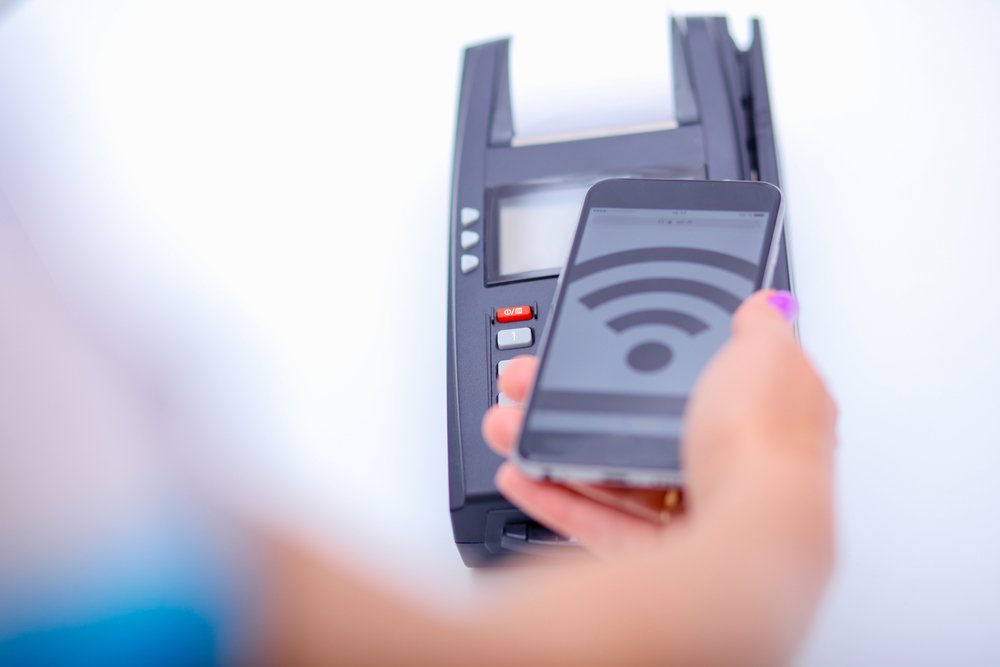
Для проведения бесконтактных платежей на Айфонах используется специальная система — Apple Pay. Она работает через технологию NFC и принимает от нее лучшие качества:
- финансовые операции не хранятся в памяти устройства;
- информация о картах засекречена и не может быть передана злоумышленникам;
- для проведения оплаты необходимо подтвердить операцию с помощью отпечатка пальца, ввода ПИН-кода или скана сетчатки глаза.
Какие iPhone поддерживают NFC
По технологии беспроводной оплаты работают следующие модели мобильных устройств Apple:
- iPhone SE, 6, 7 и выше;
- часы Apple Watch.
Apple Pay с технологией NFC разрешает владельцам проводить оплату в магазинах, метро, приложениях. На терминалах, которые принимают бесконтактную оплату, указывается специальный символ Apple Pay или NFC.
Для работы с бесконтактными платежами на устройстве Apple подключается Touch ID и авторизация в iCloud, в противном случае опция работать не будет.
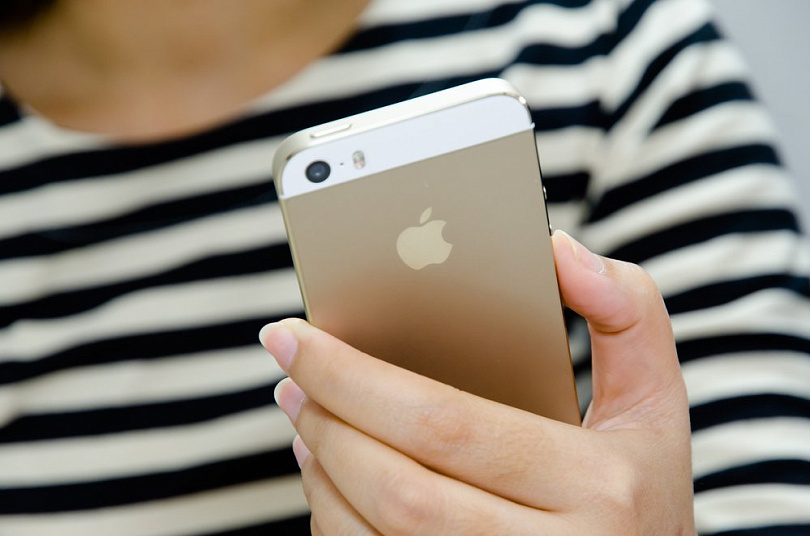
Добавление карты в Wallet
Как привязать карту к телефону с NFC через приложение Wallet:
- Открыть Wallet, выбрать пункт «Добавить карту».
- В верхней части программы нажать кнопку «Далее».
- Ввести реквизиты карточки с помощью камеры смартфона или вручную.
- Указать фамилию и имя с лицевой стороны карты, нажать кнопку «Далее».
- Ввести дату окончания срока действия пластика, код безопасности.
- Принять условия соглашения. Если не принять, воспользоваться сервисом не получится.
- На телефон поступит СМС-код, он вводится в приложении и нужен для проверки личности и идентификации абонента;
Карта активирована и готова к работе.
Подключение карты через «Сбербанк Онлайн»
Для работы через официальное приложение банка необходимо убедиться, что оно установлено на смартфоне и не требует обновлений.
Как подключить NFC для платежей «Сбербанк Онлайн» на Apple iPhone — алгоритм действий:
- Авторизоваться в приложении банка на Айфоне.
- Выбрать карту, с которой будут поступать платежи с помощью бесконтактной оплаты.
- Нажать пункт «Добавить в Apple Pay».
- Добавить карточку в Apple Wallet, нажав на одноименную кнопку.
- Если стоит выбор между iPhone и Apple Watch, то указывается устройство, с которого будет проходить платеж.
- Указать информацию о владельце, принять пользовательское соглашение;
Карта добавлена в сервис бесконтактной оплаты и готова к работе.
На Android
Подключение карты Сбербанка к мобильному сервису Google Pay бесплатно и не требует временных затрат. Сервис надежен в плане безопасности: соединение NFC защищено, информация по картам и операциям не сохраняется в телефоне.
Чтобы знать, как платить через NFC с телефона Android, надо понимать, что существуют некоторые требования к устройству.
- Android 4.4 и выше;
- официальная прошивка Android;
- отключенные права Root;
- наличие датчика NFC.
Для проведения платежей через NFC с телефона терминалы в магазинах должны принимать бесконтактную оплату, о чем сообщает значок на экране аппарата или специальные наклейки у кассы.
Подключение NFC
Для работы с бесконтактной оплатой владелец смартфона должен убедиться, что его устройство поддерживает технологию NFC. Для этого рекомендуется сделать следующее:
- открыть настройки смартфона, убедиться в наличии пункта NFC или «Бесконтактная оплата»;
- проверить наличие логотипа NFC на задней панели телефона или в районе аккумулятора под крышкой;
- найти инструкцию к телефону, убедиться в наличии пункта Near Field Communication или NFC.
Не все производители помещают логотип NFC на телефон, но в настройках или инструкции эта технология должна быть указана, иначе бесконтактной оплатой пользоваться не получится.
Как настроить НФС на Андроиде для Сбербанка и других платежей:
- Зайти в настройки смартфона, пункт «Беспроводная связь» или «Подключения».
- Найти вкладку с NFC, перевести ползунок в положение «Включено».
- Если в смартфоне имеется пункт «Бесконтактные платежи», необходимо проверить приложение, которое используется по умолчанию для оплаты.
Связь NFC оставляется включенной по умолчанию, чтобы не тратить время на включение или выключение сервиса. За аккумулятор или память устройства беспокоиться не придется: NFC не использует ресурсы смартфона.
Добавление карты в Google Pay
Для оплаты покупок при помощи NFC на телефоне у пользователя должно быть приложение Google Pay, в обратном случае оно устанавливается через Play Market. Подключение карты Сбербанка к платежному сервису проводится двумя способами: через приложение банка и в программе Google Pay.
Настройка приложения Google Pay:
- Установить приложение Google Pay.
- Открыть, зайти в раздел «Оплата».
- Активировать кнопку «Способ оплаты».
- Добавить новую карту: сфотографировать лицевую сторону или указать сведения вручную: номер карты, срок действия, фамилию и имя, CVV-код с задней стороны.
- Далее владелец указывает информацию о себе: место проживания, индекс, номер телефона, и соглашается с условиями пользования программы.
Приложение проводит проверку введенной информации, для этого отправляются сведения в банк, на телефон приходит SMS-сообщение. Если все сведения указаны верно, карта добавляется в приложение. Если нет, приложение сообщает об ошибке и рекомендует попробовать заново.
Подключение в «Сбербанк Онлайн»
В приложении банка пользователь может самостоятельно платить по счетам, управлять картами и делать покупки с помощью бесконтактного чипа. Как подключить NFC в «Сбербанк Онлайн»:
- Установить приложение банка с Google Play.
- Провести авторизацию, зайти в «Сбербанк Онлайн».
- Открыть нужную карту, с которой проводится оплата.
- Найти и активировать пункт «Добавить в Google Pay».
Этот способ удобен тем, что не требуется вводить самостоятельно данные с карты, они автоматически вносятся из приложения банка.
Преимущества платежей через NFC:
- соединение зашифровано протоколом SSL, информация по карте никуда не отправляется, для оплаты используется номер виртуального счета.
- быстрая оплата;
- нет необходимости возиться с наличными и сдачей;
- за платежи через Android Pay иногда начисляются дополнительные бонусы, проводятся акции;
- все бонусные программы по карте сохраняются;
- поддерживаются любые карты Visa или Master Card.
Как платить картой Сбербанка через NFC
Оплата картой Сбербанка через NFC проводится одинаково для всех устройств: