Как загрузить ЭЦП в сбер бизнес
Как загрузить электронную подпись в Сбербанк бизнес онлайн
Откройте токен и установите сертификаты В меню слева выберите Настройки токена, далее Установка сертификата, COC, конфигурации бизнес-систем и нажмите Установить. Затем перетащите мышью файл или нажмите Выберите, выберите на компьютере файл 00СA5GFN_2THV.
Как активировать сертификат в Сбербанк бизнес онлайн
После получения СМС-уведомления о выпуске сертификата войдите в СберБизнес под тем же ПИН-кодом на токене, под которым был создан запрос на сертификат. В появившемся диалоговом окне подтвердите активацию сертификата с помощью кнопки Активировать.
Как активировать электронную подпись Сбербанк
Чтобы его активировать, перейдите в личный кабинет сервиса «Документооборот». На вкладке Электронная подпись нажмите кнопку Активировать и установите сертификат на токен.
Как добавить новую ЭП
- Войти в личный кабинет ЭТП по логину/паролю и действующему сертификату, по которому возможен вход.
- Выбрать раздел «Пользователи» и из выпадающего списка кнопку «Реестр пользователей».
- Напротив ФИО пользователя нажать на ссылку «Изменить данные».
- Выбрать кнопку «Загрузить новую ЭП».
Как наложить электронную цифровую подпись
Как подписать документ MS Office Word/ Excel 2010/ 2013/ 2016:
- В меню выберите вкладка «Файл» — «Сведения» — «Добавить ЭП (КРИПТО-ПРО)».
- Появится окно — выбираем нужный сертификат электронной подписи и нажимаем кнопку «Подписать»
Как запустить ЭЦП
Активировать электронную цифровую подпись Вы можете двумя способами:
- Самостоятельно установить сертификат ЭЦП зайдя на нужные сайты;
- В Центре регистрации оформив заявку и там же получив ЭЦП.
Как загрузить сертификат
Чтобы установить сертификат:
- Выберите Пуск -> Панель управления -> КриптоПро CSP -> вкладка Сервис и нажмите кнопку «Установить личный сертификат».
- В окне «Мастер установки личного сертификата» нажмите на кнопку «Далее».
- Укажите путь к сертификату и нажмите на кнопку «Открыть», затем «Далее».
Как установить сертификат с ключа
Установка сертификата с ключевого носителя:
- Запустите КриптоПро CSP и перейдите на вкладку «Сервис».
- Нажмите кнопку «Обзор» и выберите контейнер электронной подписи, далее нажмите кнопку «Ок»;
- Нажмите кнопку «Далее».
- Для завершения установки нажмите кнопку «Готово».
Как установить сертификат Эцп key
Пошаговая инструкция установки ЭЦП в КриптоПро:
- Откройте программу КриптоПро CSP.
- Во вкладке Сервис нажмите кнопку Просмотреть сертификат в контейнере.
- Теперь нажмите Обзор.
- КриптоПро выдаст вам окно с предложением выбрать контейнер.
- Если установка прошла успешно, перед вами появится окно о завершении операции.
Как установить сертификат ЭЦП на рутокен
Кнопка «Просмотреть сертификаты в контейнере»:
- Выбрать «Пуск» → «Панель управления» → «КриптоПро CSP» → вкладка «Сервис» → «Просмотреть сертификаты в контейнере».
- В открывшемся окне нажать «Обзор», выбрать контейнер и нажать «ОК».
- В открывшемся окне нажать «Далее».
- Затем «Установить» и подтвердить действие.
Где найти электронную подпись Сбербанк
Срок действия электронной подписи, полученной в сервисе «Документооборот» от СберБизнеса, можно посмотреть в сервисе «Документооборот» на вкладке «Электронные подписи».
Как установить сертификаты Сбер
Выберите опцию «Текущий пользователь». Выберите «Поместить все сертификаты в следующее хранилище», нажмите «Обзор» и выберите «Доверенные корневые центры сертификации». Нажмите «Готово» и еще раз подтвердите установку. Корневой сертификат установлен.
Как загрузить файл ЭП с компьютера
- Нужно указать описание документа и количество страниц в нем
- При нажатии на «Загрузить файл ЭП с компьютера» в появившемся окне выбрать файл открепленной подписи *.sig.
- После этого напротив названия документа появится надпись Подписано ЭП
- Нажмите кнопку Добавить
Как выгрузить сертификат электронной подписи
Пуск -> Панель управления -> Свойства обозревателя (или запустите браузер Internet Explorer -> Сервис -> Свойства обозревателя) Page 2 Выберите вкладку Содержание, кнопка «Сертификаты», вкладка «Личные». В списке сертификатов найдите нужный и отметьте его. Нажмите кнопку «Экспорт».
Как сделать электронную подпись в Сбербанке юридическому лицу
Войдите в интернет-банк СберБизнес, выберите «Документооборот» в левом меню. Создайте заявку. Выберите «Личный кабинет» в левом верхнем углу или перейдите в «Мой профиль» → «Электронные подписи» → «Получить».
Как добавить электронную цифровую подпись в PDF
Чтобы подписать документ PDF:
- В Adobe Reader перейдите в «Инструменты» — «Сертификаты»;
- Выберете необходимый тип электронной подписи;
- Выделите область для отображения подписи;
- Выберете нужный сертификат из списка;
- Нажмите «Подписать»;
- Сохраните документ.
Как подать электронную подпись для банка точка
Чтобы её добавить, нужно зайти в интернет-банк Точка с компьютера и выбрать раздел «Онлайн-бухгалтерия». Затем: Вставить токен с электронной подписью в компьютер.
Как получить электронную цифровую подпись для ИП
Что нужно сделать ИП для получения УКЭП:
- посетить одну из инспекций ФНС из списка лично;
- подать заявление о выпуске ЭЦП, паспорт, СНИЛС, выписку из ЕГРИП. Бланк заявления можно скачать на сайте ФНС;
- пройти идентификацию личности;
- предоставить носитель ключевой информации (токен).
Мы рассмотрим процесс загрузки электронной подписи (ЭП) в Сбербанк бизнес онлайн. Электронная подпись является необходимым инструментом для подписания документов в электронном виде и является аналогом обычной подписи на бумажных документах.
Первым шагом для загрузки ЭП в Сбербанк бизнес онлайн является открытие токена и установка сертификатов. Для этого необходимо выбрать в меню слева пункт «Настройки токена», затем «Установка сертификата, COC, конфигурации бизнес-систем» и нажать на кнопку «Установить». После этого необходимо перетащить мышью файл с сертификатом или выбрать его на компьютере.
Для активации сертификата необходимо войти в Сбербанк бизнес онлайн под тем же ПИН-кодом на токене, под которым был создан запрос на сертификат. После получения СМС-уведомления о выпуске сертификата необходимо подтвердить его активацию с помощью кнопки «Активировать».
Если у вас еще нет ЭП, то ее можно активировать в личном кабинете сервиса «Документооборот». Для этого необходимо перейти на вкладку «Электронная подпись» и нажать кнопку «Активировать». Затем необходимо установить сертификат на токен.
Если вы хотите добавить новую ЭП, то необходимо войти в личный кабинет ЭТП по логину/паролю и действующему сертификату, по которому возможен вход. Затем выбрать раздел «Пользователи» и из выпадающего списка кнопку «Реестр пользователей». Напротив ФИО пользователя необходимо нажать на ссылку «Изменить данные» и выбрать кнопку «Загрузить новую ЭП».
Для наложения электронной цифровой подписи необходимо выбрать в меню программы MS Office Word/ Excel 2010/ 2013/ 2016 вкладку «Файл» — «Сведения» — «Добавить ЭП (КРИПТО-ПРО)». После этого необходимо выбрать нужный сертификат электронной подписи и нажать кнопку «Подписать».
Если вы хотите установить сертификат, то необходимо выбрать Пуск -> Панель управления -> КриптоПро CSP -> вкладка Сервис и нажать кнопку «Установить личный сертификат». Затем в окне «Мастер установки личного сертификата» необходимо нажать на кнопку «Далее», указать путь к сертификату и нажать на кнопку «Открыть», затем «Далее».
Если вы хотите установить сертификат с ключевого носителя, то необходимо запустить КриптоПро CSP и перейти на вкладку «Сервис». Затем нажать кнопку «Обзор» и выбрать контейнер электронной подписи, далее нажать кнопку «Ок». После этого необходимо нажать кнопку «Далее» и для завершения установки нажать кнопку «Готово».
Таким образом, загрузка ЭП в Сбербанк бизнес онлайн не является сложной процедурой и может быть выполнена с помощью нескольких простых шагов. Важно помнить, что наличие электронной подписи является необходимым условием для подписания документов в электронном виде и упрощает процесс работы с документами в целом.
Сертификаты Минцифры — отзыв

Правильная инструкция: как установить "российские сертификаты" для Сбера и пр в Windows
Сбер-онлайн скоро перестанет быть доступным без установки «росийских сертификатов» — цифровых сертификатов шифрования, сертификатов НУЦ Минцифры. Также без них станут недоступны очень многие сайты. Об этом я увидела предупреждения на сайте Сбербанка России и на личной странице клиента. Вот такое:

КАК РЕШИТЬ ПРОБЛЕМУ
Не стоит беспокоиться тем, у кого браузеры Яндекс и/или Атом, в них всё зашито само собой.
Для остальных пользователей есть два варианта на выбор:
- Установить браузер Яндекс или Атом
- Установить российские сертификаты при имеющихся браузерах и остаться в зоне комфорта (не привыкать к другим интерфейсам и функциям).
Расскажу о втором варианте на своём примере. В интернете есть инструкции, но там оказались ошибки. Поэтому я полдня убила на установку, беря ссылки для скачивания на разных проверенных ресурсах, а Сбер неизменно выдавал: У вас отсутствуют сертификаты. Выглядело так:

ПОЧЕМУ НЕ УСТАНАВЛИВАЮТСЯ СЕРТИФИКАТЫ
По косвенным подсказкам нашла причину и даю инструкцию с исправленным алгоритмом. Оказалось:
- Некоторые сертификаты, на которые ссылается интернет, устарели. Просто было переименование учреждения в Минцифры и данные у продукта изменились. Я поставила фильтр в поиске «2 недели» и так получила сайты со свежими ссылками.
Но я-то искала причину сбоя и потому проверяла много ссылок, к тому же, открывала сайты, которые сочла надёжными.
Надеюсь, вам не предстоит этим заниматься, и всё получится при переходе из Сбера или с Госуслуг. Вторую возможную ошибку отмечу непосредственно в инструкции.
*** Кстати! Сейчас Госуслуги предоставляют эту возможность ВСЕМ — зарегистрированным и незарегистрированным на портале; без регистрации и без авторизации зайдите на Госуслуги и увидите предложение установить российские сертификаты.
ПРАВИЛЬНАЯ ИНСТРУКЦИЯ
Я в одной из попыток зашла из своего Сбера. И оказалась по сберовской ссылке. всё равно на Госуслугах)
Увидела такое окно:

В этом случае я скачала и установила два сертификата, они называются — корневой и выпускающий.
Обе процедуры занимают времени — минуты по две. Если быть внимательными и проинформиированными (потому и обидно за свои убитые полдня)). Ок, если постоянно подглядывать в инструкцию, то по 5 минут. Но действий ОЧЕНЬ МАЛО, любой пользователь не профи справится!
Не повторяйте ошибок,
следите за моими руками (с):
мне не повезло, вместо корректного открытия каждый раз открывалось содержимое файла. Это вот такая абракадабра:

У меня при последней попытке сразу сохранилось с расширением cer, это отлично. Если у вас так же, не читайте отступление.
Если не смогли сохранить док правой мышкой (как я при первой попытке), сделайте как я: скопируйте абракадабру и перенесите её в блокнот, блокнот сохраните с тем же названием — russian_trusted_root_ca.cer
После чего я увидела сохранённый док с дописанным расширением txt, что естественно. Нажмите «файл», «переименовать» и при пересохранении сотрите это txt. У вас получится файл с расширением cer
В загрузках (или куда у вас сохраняются скачиваемые файлы) найдите этот russian_trusted_root_ca.cer, кликните по нему правой мышкой, верхней строчкой будет «Установить сертификат», нажимайте на эту строчку, появится предупреждение системы безопасности:

Не обращайте внимания, помните, что взяли файл с официального сайта госструктуры РФ, ну просто это ещё неизвестный издатель для вашей системы, не страшно, смело тапайте «Окрыть».
Откроется окно «Мастер импорта сертификатов». В нём выбирайте «Текущий пользователь» и жмите «Далее».
. И при следующем шаге я допустила ошибку, доверившись неверному совету в интернете.НЕЛЬЗЯ самим назначать место хранения файла сертификата или выбирать вариант «Автоматически».
ОБЯЗАТЕЛЬНО надо поставить флажок на «Поместить все сертификаты в следующее хранилище«, выпадет список, выбрать — «Доверенные корневые центры сертификатов«!

*** Если именно в этой папке не будет числиться новый сертификат, система его не признает, мне выдавала в свойствах объяснение: эта цифровая подпись не является подлинной. Как так?? Я же её на Госуслугах взяла, недоумевала я. Да вот так. Не распознаёт нашего новорождённого пока что.
Система безопасности ещё раз предупредит, мол, неизвестный:

Опять игнорируем, ставим «Да» или «Ок».
На этом всё! Всплывёт окошечко, дескать, импорт успешно выполнен.
И точно так же, помня о выборе места хранилища «Поместить все сертификаты в следующее хранилище» и «Доверенные корневые центры сертификатов«, устанавливаем выпускающий сертификат.
Как установить сертификаты Минцифры для Сбербанка и других сайтов в Windows

При входе в Сбербанк онлайн через веб-интерфейс пользователям сообщается о возможной недоступности сервисов, если не будут установлены российские сертификаты НУЦ Минцифры РФ, а если попробовать зайти по защищенному протоколу на главную страницу Сбербанка, то уже сейчас без установленных российских сертификатов вы столкнетесь с ошибкой «Подключение не защищено» с кодом ERR_CERT_AUTHORITY_INVALID
В этой инструкции подробно о том, как проверить наличие установленных сертификатов Национального Удостоверяющего Центра Минцифры России и установить их в Windows 11, Windows 10 и других версиях системы для беспроблемной работы со Сбербанком в Google Chrome, Microsoft Edge или других браузерах.
Проверка наличия установленных российских сертификатов
Для быстрой проверки того, установлены ли сертификаты Минцифры на сайте Сбербанка есть специальная страница http://www.sberbank.ru/ru/certificates.

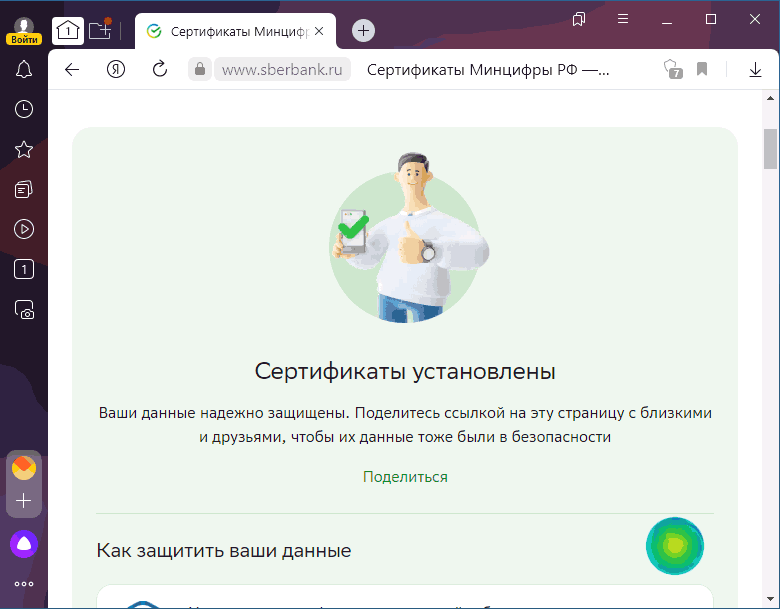
Достаточно перейти на неё и посмотреть на результат. Если в нём указано: «Сертификаты не найдены», значит в текущем браузере (и, соответственно, в системе в целом) необходимых для работы российских сертификатов нет и их требуется установить.
Вы можете обойтись и без ручной установки российских сертификатов, для этого потребуется скачать и установить Яндекс Браузер или браузер Атом, где поддержка сертификатов НУЦ Минцифры встроена.
Установка сертификатов НУЦ Минцифры в Windows 11 и Windows 10
Для того, чтобы установить корневые сертификаты НУЦ Минцифры для Сбербанк онлайн и других государственных Интернет-сервисов в Windows, используйте следующие шаги:
- Скачайте корневой сертификат и выпускающий сертификат. Ссылки доступны на сайте госуслуг в разделе «Сертификаты для Windows» — https://www.gosuslugi.ru/crt, либо можно использовать прямые ссылки для загрузки файлов: russian_trusted_root_ca.cer и russian_trusted_sub_ca.cer
- Если файл сертификата открывается в браузере как простой текст с кодом, нажмите по ссылке правой кнопкой мыши и выберите пункт «Сохранить ссылку как» для сохранения файла сертификата.
- Нажмите правой кнопкой мыши по первому из скачанных файлов: russian_trusted_root_ca.cer — корневому сертификату и выберите пункт «Установить сертификат» в контекстном меню.

- Подтвердите открытие сертификата.
- Выберите опцию «Текущий пользователь».

- Выберите «Поместить все сертификаты в следующее хранилище», нажмите «Обзор» и выберите «Доверенные корневые центры сертификации».

- Нажмите «Готово» и еще раз подтвердите установку. Корневой сертификат установлен.

- Начните установку выпускающего сертификата: правый клик по файлу russian_trusted_sub_ca.cer — установить сертификат. Пройдите все шаги установки, не меняя каких-либо параметров: то есть на этапе выбора хранилища сертификатов оставьте выбранным пункт «Автоматически выбрать хранилище на основе типа сертификата».

После завершения установки сертификатов Минцифры потребуется перезапустить браузер (в некоторых случаях — Windows), чтобы они начали работать. Для проверки достаточно зайти на ту же страницу http://www.sberbank.ru/ru/certificates на сайте Сбербанка:

Как видите, всё работает и, когда Сбербанк онлайн полностью перейдёт на российские сертификаты, он останется доступным на вашем компьютере.
Как сгенерировать, обновить и активировать сертификат в Сбербанк Бизнес Онлайн

Корпоративные клиенты Сбера теперь могут подтверждать операции в интернет-банке СберБизнес с компьютеров на macOS, используя усиленную электронную подпись. Разработка электронного ключа (токена), совместимого с ПО Apple, была одним из самых частых пожеланий пользователей СберБизнеса.
Новый электронный ключ разработан компанией «Актив» специально для Сбера по инициативе и при непосредственном участии Департамента кибербезопасности банка. Он позволяет подписывать договоры с банком и двусторонние документы пакетом. Находящиеся на токене ключи не могут быть скопированы и используются только внутри токена — это обеспечивает максимальную безопасность процедуры. Перед тем как предложить «Рутокен» TLS широкой аудитории, Сбер на протяжении 10 месяцев проводил пилотные испытания среди 1500 предпринимателей Москвы.
Сегодня нашим интернет-банком СберБизнес пользуется 550 тысяч предпринимателей, имеющих электронные ключи для подписания документов и файлов усиленной электронной подписью. Ключ для macOS мы запустили по многочисленным пожеланиям пользователей, которые теперь смогут работать с интернет-банком в той операционной системе, где им это удобно
Анна Лоевская
Директор дивизиона «Цифровой корпоративный банк» Сбербанка
Заказать выпуск «Рутокен» TLS могут все клиенты интернет-банка СберБизнес, работающие с усиленной электронной подписью. Для этого им необходимо заполнить корректирующее заявление, указать в пункте 1.2 «Стандартный на ОС macOS», передать его в офис банка и оплатить комиссионный сбор.
Компания «Актив» — российский разработчик средств информационной безопасности, крупнейший в России производитель электронных идентификаторов, электронных ключей и решений для защиты программного обеспечения. Компания была основана в 1994 году и сегодня объединяет бренды «Рутокен» и Guardant. У «Актива» накоплен обширный опыт реализации значимых проектов в ИКТ, корпоративном, финансовом и государственном секторах. Для этого у компании есть все необходимые лицензии ФСБ и ФСТЭК России на разработку и производство средств защиты информации. Ежегодно компания производит более одного миллиона токенов и смарт-карт и является лидирующим поставщиком средств аутентификации и электронной подписи в нашей стране. Компания закрывает потребности в ключевых носителях всех значимых аккредитованных удостоверяющих центров. Три четверти федеральных структур страны и большая часть российских коммерческих банков используют криптографические решения «Рутокен».
Что такое сертификат ЭП
Использование ДБО предполагает соблюдение определенного порядка действий. Для полноценной работы и доступа к системе необходим сертификат электронной подписи. Инструмент обычно включает:
- Информацию о владельце. Позволяет получателю быстро удостовериться, кто автор присланного документа.
- Открытый и закрытый ключ. Первый служит для проверки подлинности подписей, а второй — для их генерации.
Первичные действия по созданию сертификата осуществляются после установки и входа в систему АС СББОЛ. В целях безопасности инструмент имеет определенный срок действия: по истечении времени потребуется его перевыпуск, который предполагает несложную перегенерацию.
Как скопировать контейнер с Rutoken
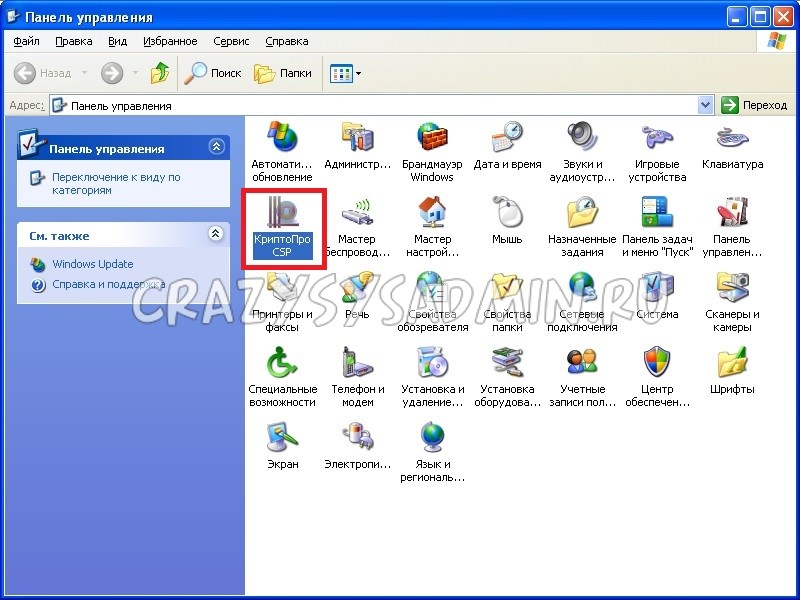
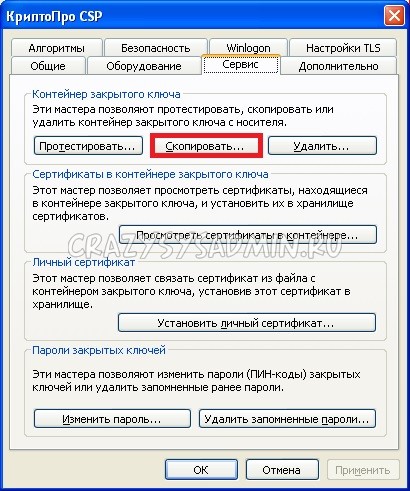
Скопировать контейнер ключа с Rutoken, или любого другого электронного носителя можно с помощью СКЗИ КриптоПро. Для этого нужно открыть Панель управления, и в ней найти КриптоПро.
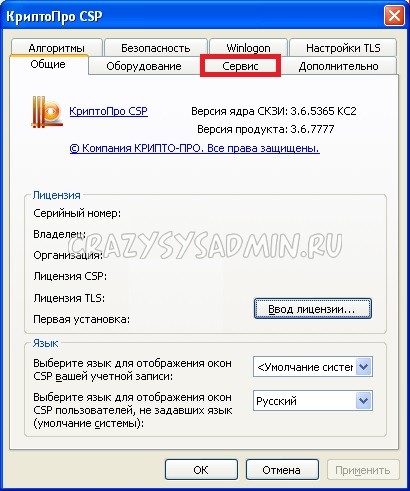
Далее, в открывшемся окне КриптоПро нужно перейти на вкладку «Сервис»:
И там, в разделе под названием «Контейнер закрытого ключа», необходимо нажать на кнопку «Скопировать».
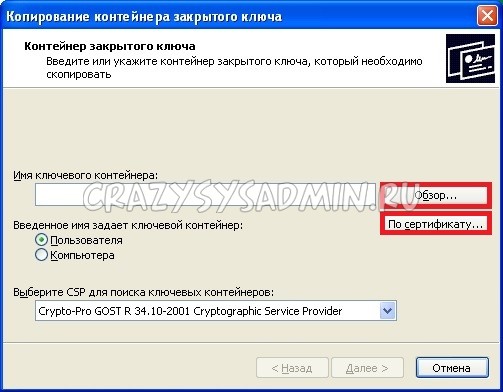
Откроется новое окошко, где будет предложено выбрать ключевой контейнер. Сделать это можно либо по сертификату, либо вручную указать контейнер.
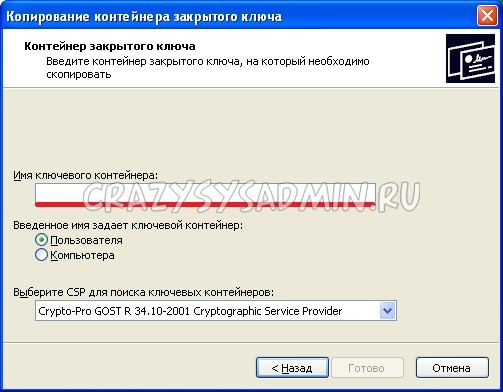
После того, как контейнер будет выбран, нужно будет ввести свое название контейнера, куда будет копироваться указанный ранее контейнер. В названии можно использовать русские буквы и цифры.
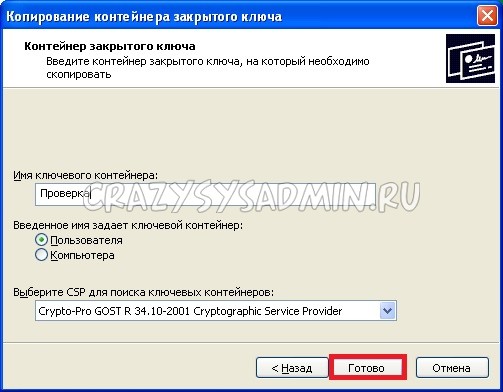
После указания контейнера, нужно нажать кнопку «Готово».
Затем появится окошко, в котором нужно будет выбрать носитель, на который нужно будет скопировать контейнер.
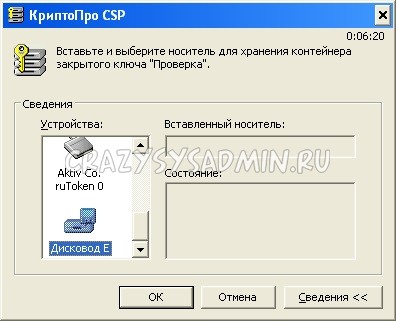
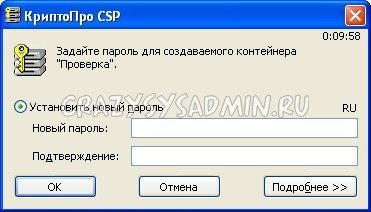
После выбора носителя, на который будет скопирован контейнер, будет предложено установить pin-код. Допускается и отсутствие pin-кода, для этого нужно просто ничего не вводить.
Если же, в качестве накопителя, на который копируется контейнер, выступает Rutoken или любой другой электронный идентификатор, то появится совсем другое сообщение, где будет запрошен pin-код от Rutoken (стандартный pin-код — 12345678):
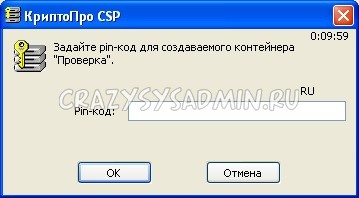
После ввода pin-кода нужно нажать кнопку «Ок», после чего контейнер будет скопирован на новый носитель.
Как обновить прошивку токена
Для обновления Сбербанк предлагает воспользоваться несколькими простыми шагами:
Скачать в специальном разделе ресурса актуальную версию программы. Это делается в разделе – Полезно знать – прошивка токенов;
После загрузки необходимо распаковать архив с тремя файлами. Первый представлен текстовой инструкцией, второй- сертификатами, третий – непосредственно прошивкой;
Вставить токен – флешку в свое компьютерное устройство. При этом важно, если он уже подключен, то его необходимо убрать из USB входа минимум на 20 секунд, потом опять вставить;
Затем нужно открыть файл «обновление прошивки»;
Процесс обновления будет запущен.
Если же не хочется тратить свое время на данную процедуру в бизнес онлайн, можно воспользоваться услугами сотрудников банковского отделения. Для этого потребуется только обратиться к ним с заявкой. Вместе с обновлением прошивки могут также обновиться и компьютерные драйвера.
В каком случае обновить прошивку не получится?
Такая ситуация может возникнуть, если компьютер «не видит» токен. Обычно проблема решается обновлением драйвера. Для этого нужно найти токен в списке устройств на ПК, выбрать вкладку «Драйвера» и нажать «Обновить». В случае успешного обновления токен начнет работать, а на панели задач появится соответствующий значок.
Перепрошивка токена обязательно требуется при подключении программы электронного документооборота E-Invoicing. При этом в основном меню программы обязательно должна присутствовать вкладка «E-Invoicing». Если ее нет, выполнить прошивку невозможно. В этом случае поможет обращение в банк с устным заявлением о подключении вкладки. Обычно «E-Invoicing» становится доступной уже на следующий день.
Как скопировать токен сбербанка на компьютер
Перед тем, как установить личный сертификат необходимо его экспортировать в файл с расширением *.cer — как это сделать описано в вопросе «Где взять файл сертификата?».
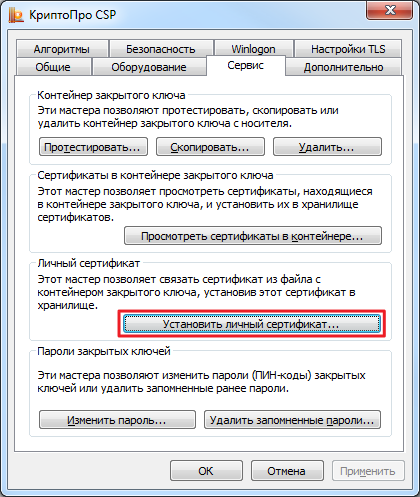
1) запустите КриптоПро CSP: Пуск → Все программы → КриптоПро → КриптоПро CSP и на вкладке Сервис нажмите кнопку Установить личный сертификат…
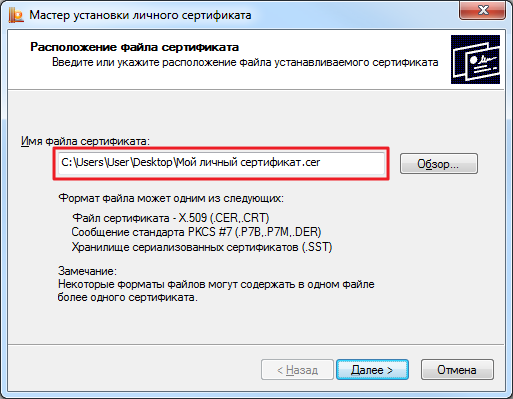
2) в открывшемся Мастере установки личного сертификата укажите место хранения файла личного сертификата (затем нажмите Далее и в следующем окне тоже)
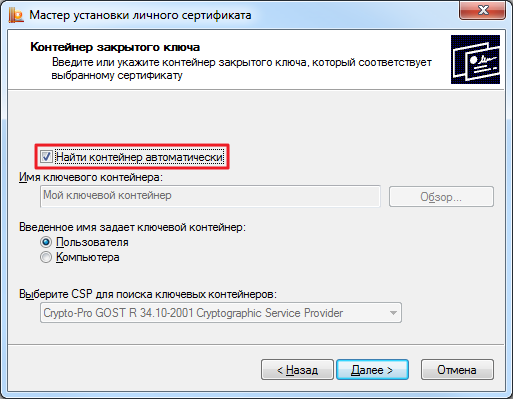
3) затем поставьте галочку у пункта Найти контейнер автоматически
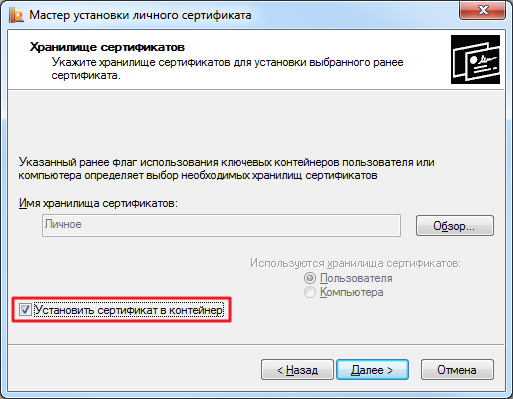
4) а на следующем этапе у пункта Установить сертификат в контейнер
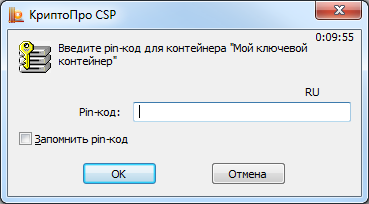
Если у вас не был ранее сохранен пин-код пользователя Рутокен, то на последнем этапе его нужно будет ввести. Напоминаем, что стандартный пин-код пользователя — 12345678.
«Электронный экспресс» — это электронные услуги в составе информационно-правового обеспечения ГАРАНТ. Компания «Гарант» основана в 1990 году.