Профиль приложения «СберБанк» больше не доступен на iPhone. Что делать
Apple удалила банковские приложения многих российский банков в своем магазине приложений App Store. Под ограничения также попало приложение СберБанк Онлайн для iOS.
Если вы ранее установили мобильное приложение Сбербанка, оно должно продолжать работать, хотя вы не будете получать новые версии, также не будут работать Push-уведомления.
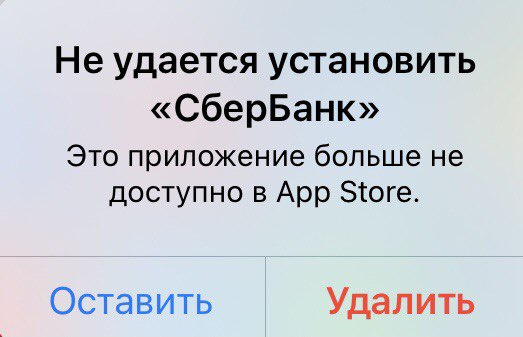
Однако, даже установленное приложение может перестать работать после обновления ОС мобильного устройства. Так случилось на нашем тестовом iPhone – после обновления до третьей бета-версии iOS 16, СберБанк Онлайн для iOS не запустился на iPhone c ошибкой:

Как установить СберБанк Онлайн на iPhone
В отличие от платформы Android, мобильная система iOS от Apple не поддерживает сторонние магазины приложений и установку приложений с помощью автономных файлов. Поэтому пользователи iPhone могут использовать только веб-версию СберБанк Онлайн, добавив ярлык на экран «Домой» для быстрого доступа к интернет-банку. К сожалению, в данном случае пользователи iPhone лишаются удобного способа авторизации с помощью Face ID или Touch ID.
«Сбербанк Онлайн» (SBOL) удалили из App Store. В этот раз приложение продержалось почти два дня
Фирменное приложение Сбербанка, которое снова появилось в фирменном магазине App Store для iPhone под названием SBOL на этой неделе, больше не доступно для скачивания.
Как сообщает iphones.ru, Apple снова удалила приложение SBOL, которое полностью повторяло функции «Сбербанка Онлайн».
Приложение появилось только вчера, его опубликовал новый издатель, а сегодня прямая ссылка на него уже не работает.
Напомним, приложение СБОЛ появлялось в App Store и удалялось уже несколько раз.
Мобильное приложение Сбербанка запросило обновление и перестало работать. Что делать?
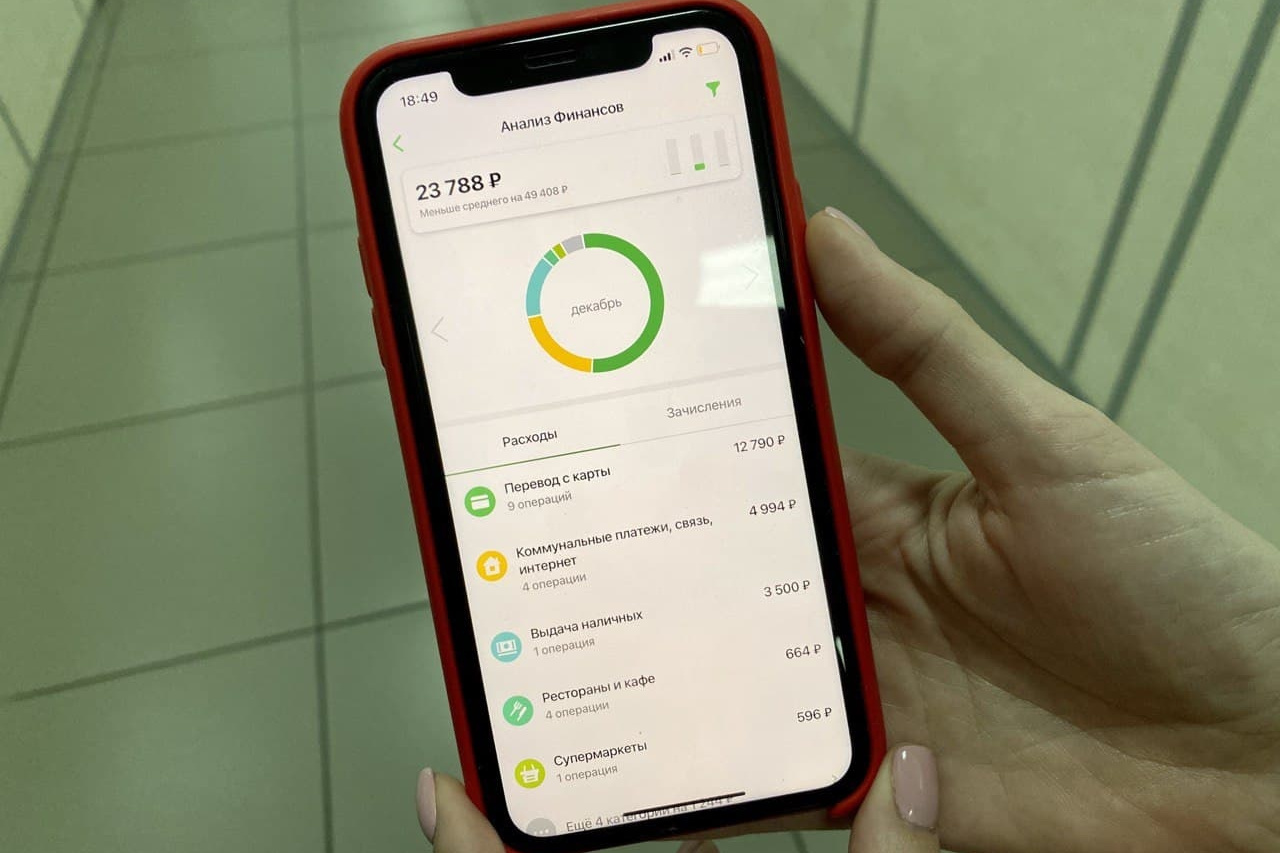
После введения международных санкций мобильные приложения российских банков стали недоступны для скачивания с App Store и Google Play. Поначалу эти ограничения никак не коснулись тех, кто до этого успел установить программы на свои смартфоны. Но недавно клиенты стали замечать, что зайти в онлайн-банк больше не получается. Объясняем, почему это могло произойти и что теперь делать.
О проблеме рассказала читательница E1.RU Екатерина. На ее айфоне внезапно перестало работать приложение «Сбербанк».
— Очень удобно было пользоваться онлайн-банком, заходила туда почти каждый день, а вчера заметила, что приложение требует обновления. Без него зайти в программу не получается, но обновить ее я не могу. Выдает ошибку: «Это приложение больше не доступно в App Store», — пожаловалась Екатерина.
Чтобы не столкнуться с такой же проблемой, нужно проверить, включено ли на вашем айфоне обновление контента для приложения
Скриншот: читательница E1.RU Екатерина
В пресс-службе Уральского банка Сбербанка сообщили, что все установленные приложения работают и никаких ограничений на их использование нет. Проблемы с доступом к приложению могли возникнуть из-за настроек обновления контента в телефоне.
— Рекомендуем проверить настройки вашего устройства. Кроме того, для проведения всех необходимых операций клиенты могут использовать веб-версию «СберБанк Онлайн», которая адаптирована для мобильных устройств, — рассказали в пресс-службе.
Уточняется также, что приложение для Android доступно для скачивания на сайте банка.
Приложения других российских банков, попавших под санкции, тоже больше нельзя скачать с App Store и Google Play. Чтобы управлять сбережениями, клиентам «Альфа-Банка» предложили пользоваться сервисом «Альфа-Онлайн». Это страница, которую можно открыть в браузере как с телефона, так и с компьютера. Клиенты ВТБ могут скачать с сайта приложение «ВТБ Онлайн» на Android или пользоваться его веб-версией.
После начала спецоперации западные страны ввели санкции против нескольких российских банков. В апреле их приложения пропали из американских магазинов приложений. Вскоре после этого Сбербанк отключил пуш-уведомления всем пользователям Apple — вместо этого теперь используются СМС.
Что делать, если sberbank.ru перестал открываться на iPhone
В конце сентября некоторые пользователи столкнулись со сложностями при заходе на основной сайт Сбера. В особенности это коснулось приверженцев «яблочного» браузера Safari, предустановленного на устройства iOS.
Что произошло?
Дело в том, что Сбер, как и многие другие российские компании, переходит на TLS-сертификаты, выпущенные Национальным удостоверяющим центром Минцифры. Недавно сайт крупнейшего банка страны sberbank.ru был переведён на отечественные TLS-сертификаты (используются для создания зашифрованного соединения по протоколу HTTPS между сайтами и их пользователями).
Для бесперебойного доступа к веб-ресурсам Сбера банк рекомендует клиентам установить сертификаты Минцифры на свои устройства или перейти на браузер, поддерживающий отечественные сертификаты.
Почему Safari блокирует доступ к sberbank.ru?
Несмотря на то, что сайт работает исправно, Safari блокирует соединение, использующее протокол HTTP, считая его небезопасным. При этом другие браузеры позволяют просматривать страницы по такому протоколу.
Что сделать, чтобы всё работало как раньше?
Чтобы пользоваться веб-ресурсами Сбера через Safari, нужно установить корневой сертификат в операционную систему устройства. Ниже инструкция, как это сделать:
Нажмите «Установить сертификаты».

Шаг 2. Дайте системе нужные разрешения.
В открывшемся окне нажмите «Разрешить».

После этого устройство уведомит вас о том, что профиль загружен. Закройте это окно и переходите к следующему шагу.

Шаг 3. Установите сертификат.
Важно сделать это сразу после загрузки, т.к. неустановленный сертификат удаляется с устройства через некоторое время. Зайдите в меню «Настройки», нажмите «Профиль загружен».

Нажмите «Установить» в правом верхнем углу экрана.

Введите код-пароль устройства. В открывшемся окне «Предупреждение» дайте системе подтверждение действий: нажмите «Установить» → «Установить» → «Готово».

Шаг 4. Включите доверие сертификату.
Зайдите в «Настройки» → «Основные» → «Об этом устройстве» → «Доверие сертификатам». Нажмите «Продолжить» в оповещении «Корневой сертификат».

Передвиньте переключатель вправо — теперь сертификат Russian Trusted Root CA включён в список доверенных.

Шаг 5. Очистите кэш браузера.
В меню «Настройки» выберите браузер и нажмите «Очистить историю и данные».