Приложение СберБанка 2023 — как установить сейчас
В данной статье содержится информация о приложении СберБанка в 2023 и о том, как установить его сейчас на телефон или планшет.
Была выпущена новая мобильная версия СберБанка, которая сразу была изучена сервисом ВЗО. Здесь вы сможете познакомиться с самой актуальной информацией, касаемо нового приложения, и взять на заметку важные моменты. Изучив статью, вы сможете проанализировать, удобно ли новое приложение. Также вы познакомитесь с актуальными возможностями приложения, в том числе с голосовым помощником Салют.
Сбербанк Онлайн давно пользуется популярностью у 73-х миллионов человек. Большинство пользователей не представляют жизни без данной платформы. Это универсальный помощник с многогранными функциями. Количеству операций, осуществляемых с помощью данного приложения, можно только позавидовать, в среднем это 3 млн ежедневных переводов. UsabilityLab проанализировал множество востребованных в 2020-м году приложений и сделал вывод, Сбербанк – это самое удобное.
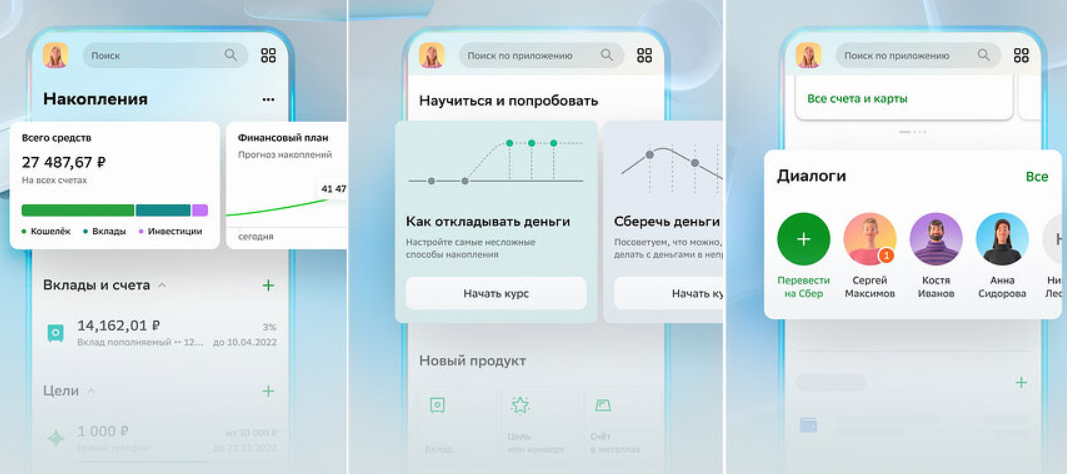
Сервис позволяет своим клиентам осуществлять самые разнообразные операции, в том числе:
- Проводить оплату сотовой связи, домашнего интернета, квитанций по ЖКХ и многое другое.
- Оплату проводить, не внося реквизитов – с помощью штрих кодов.
- Переводить денежные средства между своими вкладами, картами, счетами и другим лицам, указав только номер телефона.
- Держать под контролем всю информацию о своих расходах, доходах, переводах.
- Контролировать расходы своих детей (если у них детская сбер карта).
- Не выходя из дома открыть новый вклад или заказать карту (кредитную, дебетовую).
- Следить за балансом счета.
- Взять кредит.
Все эти и другие операции допустимо осуществлять дистанционно. То есть, вам не нужно ехать в офис банка и ждать очереди. Все гораздо проще, для проведения операции нужен лишь интернет и установленное приложение.
↑ Какие произошли изменения в мобильном СберБанке
Приложение сбербанка является аналогом электронной кассы. Раньше, для того, чтобы перевести деньги другому человеку, провести оплату или любую другую процедуру, необходимо было лично посетить отделение банка. Весной 2008-го года произошел запуск данного приложения, с тех пор жизнь клиентов Сбера существенно упростилась.
Сначала приложение позволяло управлять сберегательными книжками, но уже через год можно было войти в свой личный кабинет и проводить переводы с карт и счетов. Само приложение стало носить имя СбербанкОнлайн.
Но разработчики не стояли на месте и регулярно привносили дополнительные функции в приложение. Пользователи все более активно стали использовать платформу, это можно делать не только в браузере, но и на мобильном телефоне.
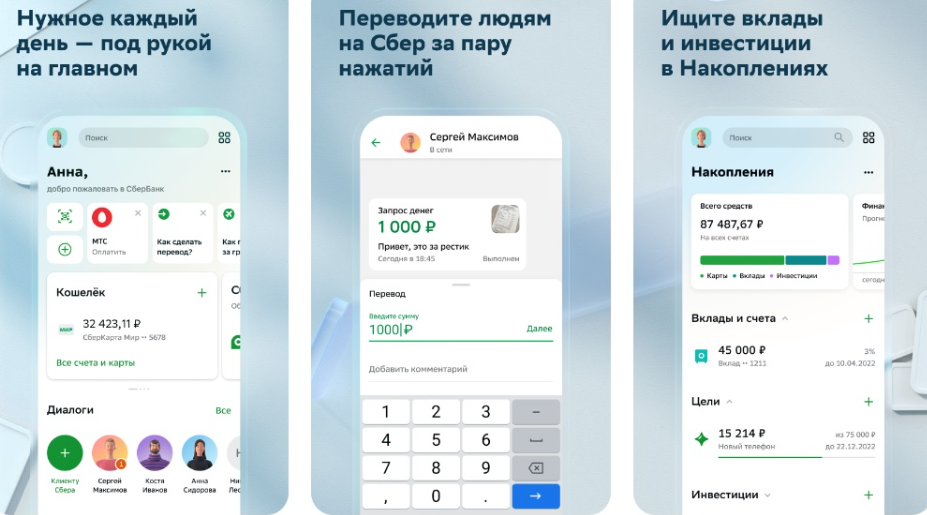
Приложение пользуется спросом и постоянно усовершенствуется с учетом потребностей клиентов сбербанка. Все сводится к тому, что клиенты тратили как можно меньше времени на проведение операций и при этом, чтобы могли держать под строгим контролем свои счета. Также учитывались моменты, не касаемо финансов, то есть те функции, которые упрощают пользование приложением.
Главная задача Сбербанка – максимально упростить приложение, чтобы оно было понятно и доступно всем возрастным группам клиентов Сбербанк, а это ошеломляющие цифры. Но помимо удобства, оно должно быть автономным, то есть должно работать независимо от других сервисов, в любом браузере. С данными задачами СберБанк отлично справляется, но разработчики продолжают усовершенствовать приложение. В настоящее время, должный акцент делается на защите денежных средств пользователей от мошенников.
↑ Установка мобильного приложения
До недавнего времени, а именно до введения санкций в апреле 2022-го все пользователи имели возможность скачать к себе на мобильное устройство и установить Сбербанк онлайн по средствам известного сервиса Гугл Плей или Апп Сторе. Установка была удобной и понятной, достаточно было подобрать из каталога нужное приложение и запустить процесс скачивания.
↑ Изменения 2022 — 2023
Но санкции поставили под запрет установку через Гугл Плей и Апп Сторе. Руководство Сбербанка находит обходные пути, чтобы пользователи не были ущемлены в своих правах и продолжали активно скачивать и пользоваться приложениями.
Сразу после удаления онлайн СберБанка из Апп Сторе, пользователи могли в нем найти аналогичное СБОЛ. СБОЛ является детищем фирмы Открытые Ай Ти решения и оно выполняло функции СберБанк онлайн. Но приложение не проработало долго, так как вскоре тоже анулировалось из Апп Сторе.
Но разработчики знают, как важны приложения и делают все возможное, чтобы их вернуть. И осенью 2022-го было возвращено СБОЛ. Но это уже не полный аналог Сбера, программа была разработана Открытыми информационными решениями.
↑ Где и как скачать последнюю версию приложения СберБанк
В этом году приложение устанавливается на мобильные устройства очень просто, но не все устройства предоставляют такую возможность (речь идёт об iPhone). Проблема возникает только со скачиванием. Ниже подробнее по вариантам скачивания и установки.
↑ Установка на устройства с OS Android
На популярный Андроид произвести скачивание можно:
- с сайта sberbank.ru, но сайт зачастую не поддерживают интернет браузеры, так как они принимают только международные сертификаты защищённого соединения (зарубежные), а на сайте Сбербанка отечественный;
- второй вариант скачать приложение (файл .apk) на странице нашего ресурсаСбербанк Онлайн на андроид (официальная версия). Файл быстро скачается – перейти в папку Downloads (Загрузки) и запустить его. В некоторых случаях может потребоваться подтверждение и разрешение на установку на телефоне, это необходимо сделать. После полной установки можно начинать пользоваться приложением;
- используя сервисы в ГетАпс, АппГеллери, Гэлекси Стори и РуСторе. Алгоритм скачивания аналогичный. Приложение устанавливается быстро.
↑ Как скачать (установить) Сбербанк Онлайн на iPhone или iPad
Пользователи iOS на данный момент могут использовать только браузерную версию. Если ранее у вас стоял Сбербанк, то ниже есть инструкция для повторной установки.
В ином случае только браузерная версия. Это не мешает в полном объеме совершать весь широкий перечень операций. Чтобы быстро находить приложение, рекомендуется воспользоваться ярлыком и вынести его на панель рабочего стола.
↑ Установка Сбербанк Онлайн если, он уже стоял на предыдущих iOS устройствах
Данный способ подходит для тех случаев, когда на предыдущих телефонах с тем же Apple ID. В таком случае необходимо:
- Скачать программу iMazing (официальный сайт) на компьютер и запустите её;
- Активируйте пробный период;
- Подключите телефон (планшет) к компьютеру;
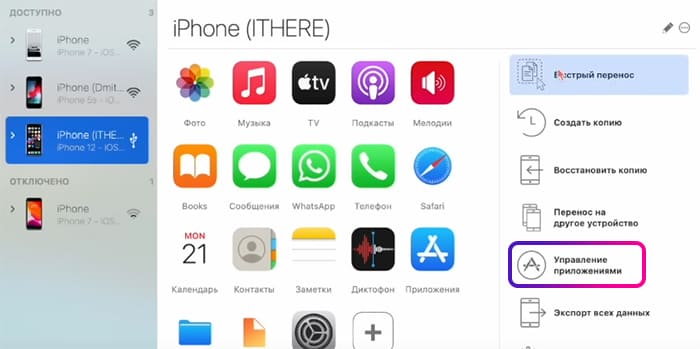
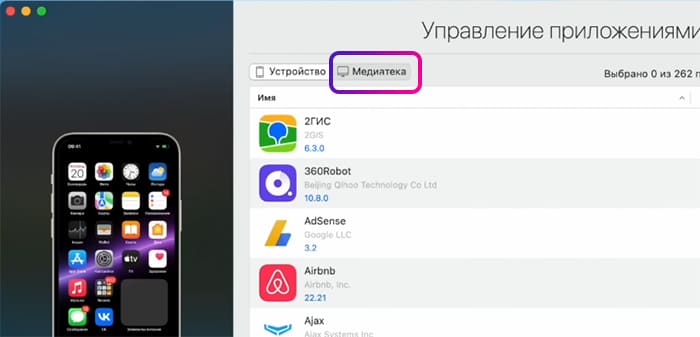
- Перейдите в “Управление приложениями” – “Медиатека” (в программе iMazing);
- Найдите приложение Сбербанк и нажмите правой кнопкой мыши “Установить”;
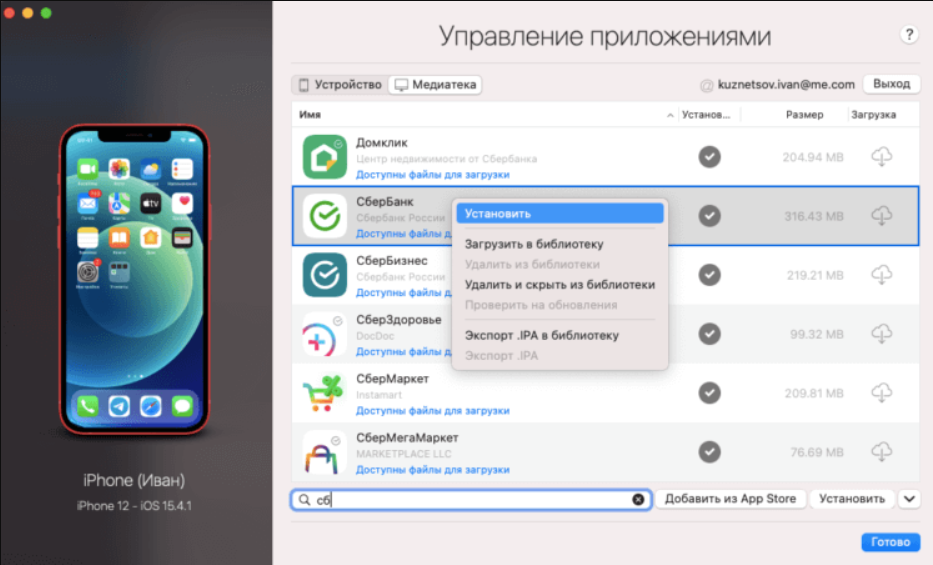
- Если вы также пользуетесь ВТБ банком, то его можно установить таким же образом.
↑ Закрепление на главном экране браузерной версии
- Потребуется зайти в используемый браузер и найти в нем СберОнлайн, далее нужно нажать на иконку, размещенную снизу экрана.
- Далее следует найти пункт: на экран домой, нажать на этот пункт.
- Потом вверху справа найти и нажать на добавить.
После установки приложения и вывода ярлыка не рекомендуется удалять его. Также следует найти функцию сгрузить неиспользуемые приложения и нажать на отключение. Эта опция расположена в настройках. Если вы ее не отключите и некоторое время не будете использовать приложение, то программа автоматически его удалит и вы его не найдете.
↑ Функции приложения
Устанавливать приложение рекомендуется только пользователям СберБанка, так как для входа в систему нужны будут данные карты, если карты под рукой не оказалось, то подойдет логин Сбера. Вся вводимая информация не разглашается третьим лицам и держится в строжайшем секрете. После того, как вы совершили первый вход, сформируется ваш личный код, с помощью которого вы будете входить в приложение. Код состоит из пяти цифр, комбинацию вы должны придумать самостоятельно.
Это не должны быть легкие последовательности, чтобы посторонние не смогли зайти в ваше приложение. Но вы сами должны запомнить этот код.
Некоторые современные мобильные устройства позволяю упростить вход и оформить дополнительную защиту, то есть, вход в приложение будет возможен только по отпечатку вашего пальца или по вашей фотографии. Но эти функции доступны не на всех устройствах. Читайте дальше, и вы узнаете самое актуальное, что доступно в новой версии.
Приложение состоит из основных элементов, каждое из которых выполняет свои важные функции. К ним относятся: основной экран, поисковик, профиль, панель снизу, которая отправляет на главную страничку, или позволяет провести включение ассистента или перейти в нужный раздел платежей, накоплений или в историю.
↑ Основной экран
Главный экран приложения является ключевым его звеном, центральным инструментом, с помощью которого осуществляется управление. Вся основная информация по вашим средствам представлена именно здесь, также отсюда можно перейти по ссылкам к остальным разделами сервисам.
Перейдя на главный, вы увидите:
- Поисковую строчку. Располагается она на самом верху основной странички. Для того, чтобы найти требуемую функцию или раздел, достаточно ввести в поисковик название функции.
- Профиль. Вся информация содержится в профили, посмотреть ее можно левее от поисковика. Чтобы попасть в профиль, достаточно щелкнуть на фото. Здесь вы сможете ознакомиться с услугами, которые подключены к вашему приложению. Также в данном разделе вы сможете самостоятельно провести настройку приложения.
↑ Онлайн заказ карт
Если вам нужно просмотреть номер вашей карты, то нажмите на значок карточки, также вы сможете увидите срок, когда закончится действие карты и заблаговременно заказать новую. Но в настоящее время карты перевыпускаются автоматически, вам только будет нужно прийти в отделение СберБанка для получения новой карты.
В этом же разделе указаны реквизиты карточки и прочая информация о карте, такая как привязка к магазинам и сервисам. Здесь же пользователи имеют возможность выполнить настройку оплаты с помощью СберПей и проверить безопасность.
Новинкой и удобной опцией является платежный счет. Его открытие позволяет в непредвиденных ситуациях (к примеру, когда карта заблокирована), продолжать оплачивать непосредственно с этого счета.
↑ Оплата по фото
Многие пользователи по достоинству оценили современную опцию: оплата взглядом. То есть, клиенты Сбера могут расплатиться, не используя карту. Для оплаты потребуется ваша улыбка. Следует отметить, что оплата через фото не удастся, поэтому эта опция полностью безопасна. Но не во всех магазинах имеется такая камера.
- Анализ денежных средств. Проанализировать свои финансы вы сможете, зайдя в сервис, который расположился рядом с кошельком. Здесь вы сможете контролировать свои траты и поступления и видеть все свои средства. Интересной функцией является установка месячного лимита. Если вы планируете начать экономить, то СберБанк вам в этом поможет. Но вы сами решаете, что именно будет вашими расходами, нужно будет выбрать подходящие операции.
- Все средства. Здесь вы увидите диаграмму, в которой будут отмечены все ваши сбережения, включая карты и счета. Также вы можете сюда внести свои накопления, которые хранятся в другом банке
- СберСпасибо помогает своим клиентам пользоваться бонусами, которые начисляются за совершенные покупки.
- Детские карты. Каждый родитель может оформить своему ребенку детский пластик. В приложении вы сможете отслеживать баланс ребенка, пополнять его. Также вы сможете поставить ограничение, к примеру, оплату на сайтах.
- В диалогах вы сможете просмотреть все переводы, которые переводили. Кроме того, здесь можно создать группу для общения. В диалогах вы найдете много полезной информации, вы сможете общаться, отправлять стикеры и узнавать о новинках Сбера.
- Безопасность. Полезный и актуальный раздел с советами о сбережении денег.
- Кредитные продукты и страхование.
- В сервисах собраны все возможности и предложения СберБанка.
То есть, все основные функции Сбера сосредоточены на основном экране.
↑ Платежи
Перейти в платежи также можно нажатием одной кнопки. В этом разделе вы сможете найти нужную организацию, введите ИНН или ее полное название. Здесь же вам доступны платежи через систему быстрых переводов. Вы сможете отправить денежные средства как по номеру карты, счеты или телефона и по коду. В этом же разделе вы сможете переводить денежные средства между своими счетами и картами. Оплатить можно разное: штрафы, пошлины, налоги, счета.
Здесь же вы сможете настроить автоплатежи, в таком случае вы не забудете оплатить мобильную связь, оплатить кредит или пополнить копилку.
Чтобы перевести деньги через систему быстрых платежей, необходимо настроить оплату как вам, так и получателю.
↑ Накопления
Изменения в данном разделе были внесены осенью в 2022-м. До недавнего времени раздел располагался на основном экране, сейчас он находится внизу. Здесь учитываются все ваши накопления, кроме инвестиций.
Кроме своих накоплений вы сможете изучить свой личный годовой план расхода финансов. Также вы узнаете актуальную информацию об инвестировании.
Открыть счет или в клад в СберБанке можно одним кликом на +, который расположен в разделе вклады с счетами. Вам доступны все виды счетов, в том числе счет, для проведения сделок – эксроу.
С помощью целей и конвертов вы имеете возможность отложить деньги на свою мечту. Вы можете настроить автоматическое пополнение конверта на любую сумму или округлять траты и пополнять кошельки.
Инвестировать с СберБанк понятно и просто. Вы познакомитесь в разделе Инвестиции с актуальной информацией и сможете начать инвестировать онлайн.
В разделе Пенсии указана информация, сколько средств у вас отложено на пенсию. Также здесь вы сможете изучить информацию о том, как накопить пенсию самозанятым и многое другое.
↑ История
Все, что вы когда-либо совершали в СберБанке онлайн, фиксируется и сохраняется. Данные об операциях можете найти в истории. Также здесь указывается сумма, которую вы потратили за день.
Анализ расходов – удобный сервис, позволяющий оценить количество поступлений и трат.
Также удаленно можно заказать выписку и справку, срок ее изготовления не больше трех дней. Поступает готовый документ в ПДФ формате.
«Салют» — помогает управлять голосом
Чтобы помощник работал полноценно, рекомендуется загрузить отдельное приложение. Но без установки вы сможете узнавать сведения о своих счетах. Салют предназначен для упрощения переводов, с его помощью вы сможете узнать новую интересную информацию. В приложении он указан в виде зеленого шара. Для его активации потребуется на него нажать.
↑ Заключение
Таким образом, СберБанк онлайн – это нечто большее, чем возможность проводить оплаты удаленно и прослеживать свой баланс. Приложение можно смело назвать экосистемой, так как в нем сосредоточено все, что необходимо клиентам Сбера.
С помощью приложения вы держите под контролем свои расходы, расходы своих детей и надежно защищаете свои денежные средства. СберБанк предусмотрел все до мелочей, даже если у вас блокировка на карте, вы сможете продолжать ей пользоваться, настроив специальную опцию.
Используйте новые возможности СберБанка онлайн: пользуйтесь голосовым помощником, проводите оплату с помощью улыбки, копите на мечту и будьте в курсе последних новостей.
Lepzon.ru
Пользователи iPhone из России теперь не могут просто зайти в магазин и скачать необходимую программу. App Store удаляет некоторые клиенты российских банков, но пользователи продолжают искать новые способы их установить. Хотим рассказать о лучшем из них: как с помощью iMazing установить на Айфон приложение Сбербанка.
Для чего предназначена программа iMazing
На IOS выпущено уже несколько инструментов для резервного копирования, управления файлами и обмена информацией. Несмотря на это появился ещё один похожий инструмент с дополнительными уникальными функциями. Речь идёт о приложении iMazing. Кроме уже описанных возможностей в нём можно управлять установленными приложениями и переносить их на другой Айфон. Вот все заявленные разработчиком функции:
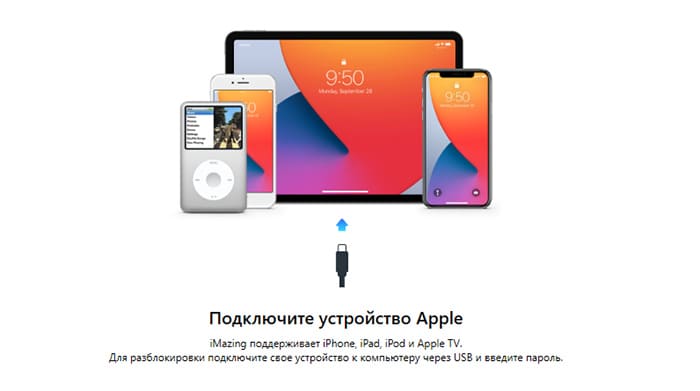
- Резервное копирование данных;
- iMazing умеет управлять файлами на телефоне, обмениваться ими с компьютером на Mac или Windows, переносить на другое устройство с IOS контакты, фотографии, видео, приложения;
- Переносятся работающие приложения на другой смартфон с IOS, в котором более ранняя версия системы. Например, с Айфона 14 версии доступно передать файлы на Айфон 12;
- В программе есть функция восстановления данных из повреждённого устройства.
Всё это в органичной, удобной и понятной графической оболочке. Приложение является бесплатным и подходит для разных версий Mac и Windows.
Инструкция по установке приложения Сбербанка на iPhone через компьютер
Для этого вам понадобится скачать на ПК программу iMazing из официального сайта и установить. Также необходим другой Айфон, в котором уже установлено приложение Сбербанка, его мы будем копировать. Для работы в iMazing понадобится USB-кабель Lightning. Оба устройства необходимо поочерёдно подключить к компьютеру для переноса файлов программы.
- Подключите по кабелю к ПК Айфон, на котором установлен Сбербанк и введите код на экране.
- Слева в окне приложения выберите название устройства.
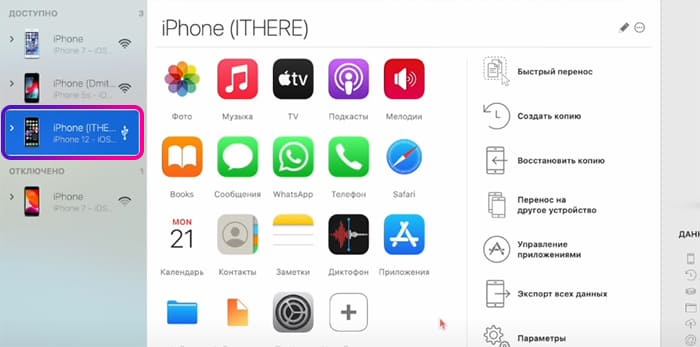
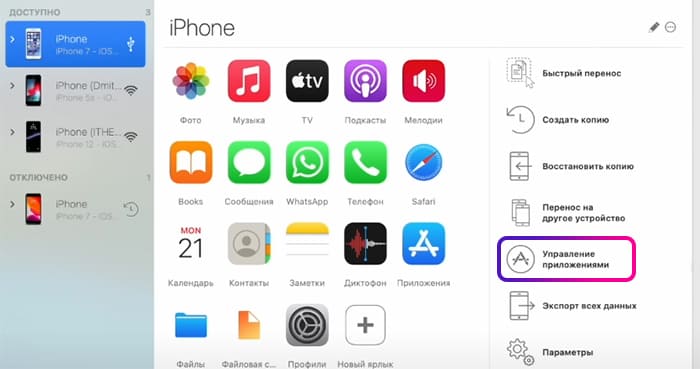
- В меню выберите Управление приложениями.
- Вверху основного окна программы iMazing переключитесь на вкладку Медиатека.
- В списке найдите приложение Сбербанка или введите его название в поиске внизу окна чтобы отыскать быстрее.
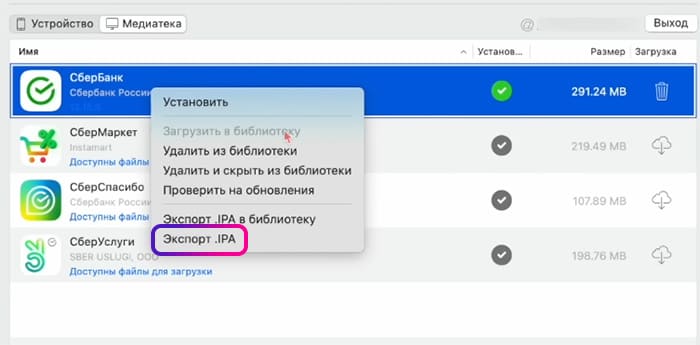
- Нажмите правую кнопку на названии и выберите Загрузить в библиотеку.
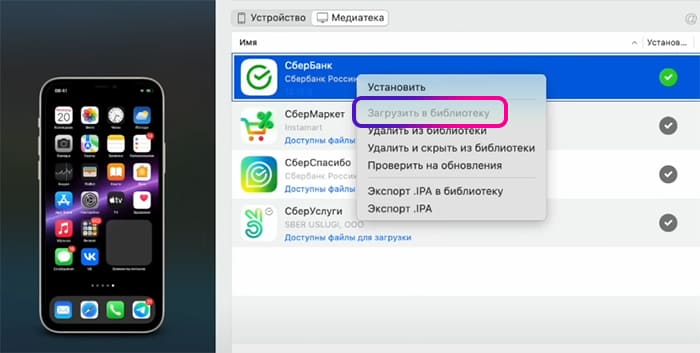
- Теперь в том же окне повторите выбор приложения Сбербанка правой кнопкой и нажмите – Экспорт в .ipa.
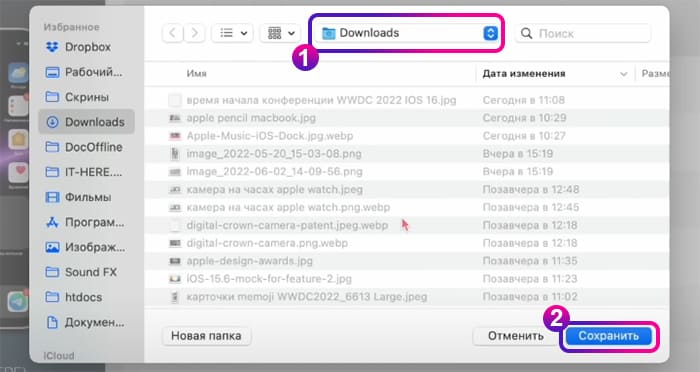
- На следующей странице необходимо указать папку на компьютере, куда будет выгружен файл и сохранить его.
Первый этап завершён. Далее вам понадобится отключить от компьютера устройство и подключить iPhone, на который вы будете переносить приложение Сбербанка.
- Подключите по Lightning второй телефон к ПК.
- В списке устройств в iMazing выберите его название.
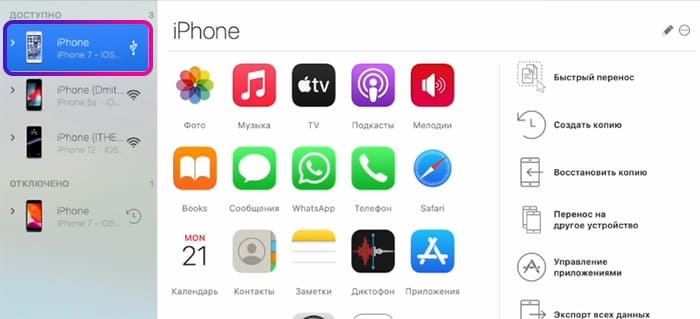
- Справа в списке функций нажмите Управление приложениями.
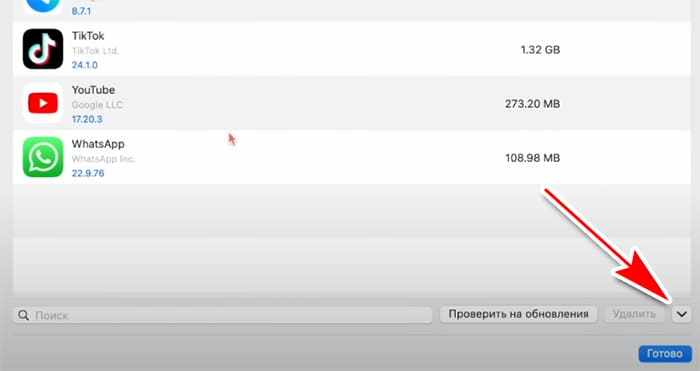
- Находясь на вкладке Устройство, выберите стрелку вниз и в выпадающем окне нажмите Установить файл .ipa.
- На экране откроется окно с проводником Windows (Mac). Выберите в нём папку, в которую сохраняли архив приложения Сбербанка и выберите сам файл.
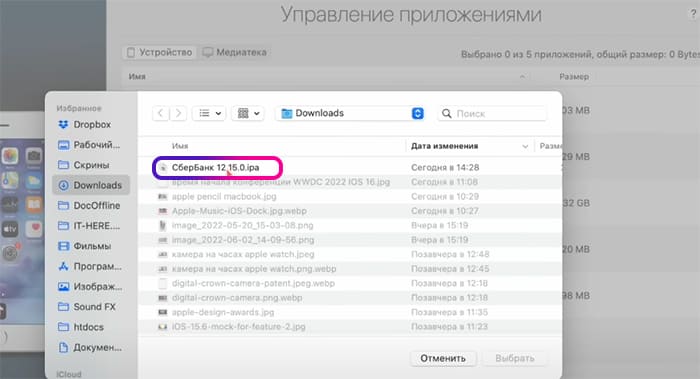
После установки отключите Айфон от компьютера и найдите в нём установленное приложение Сбербанка. Таким образом при помощи приложения iMazing может быть перенесена любая другая программа, игра, папка с фотографиями или видеофайлами.
Быстрые ответы на вопросы об iMazing
- Можно ли использовать приложение с телефонамиAndroid? – такой возможности нет. Оно разрабатывалось конкретно под IOS;
- Установится лиiMazing наiPhone или наiPad? – нет. Программа в данный момент работает только на двух системах: Mac и Windows;
- Можно ли через эту программу перенести приложения, которые установлены на телефоне, планшете или плеереApple? – да, iMazing работает с iPod, iPhone и iPad;
- Нужно ли пользоваться Джейлбрейком перед установкой программы? – не нужно. Она работает без взлома;
- Правда ли, что с помощью этой программы можно скачивать музыкуApple бесплатно? – это не так. Пользователь может перенести только свою музыку из памяти телефона или Айклауда на компьютер;
- Если пользоватьсяiMazing, может ли быть сброшена гарантия на устройство? – нет. Программа не взламывает доступ к системе и не пытается украсть какие-либо данные, поэтому для мобильного гаджета полностью безопасна;
- Нужно ли предварительно перед скачиваниемiMazing устанавливать на ПКiTunes? – не нужно.
Как установить приложение в iMazing без источника
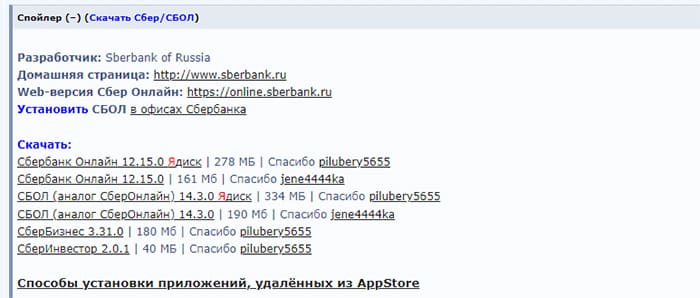
В рассмотренной инструкции без телефона с установленным Сбербанком не обойтись. В таком случае вы можете попросить друзей, у которых оно есть в Айфоне выполнить архивацию (первая часть инструкции) и отправить файл вам. Когда вы получите его останется установить на ПК программу iMazing, подключить смартфон и выполнить восстановление из файла. Также можно найти в интернете альтернативные источники для загрузки готового файла с подходящей версией клиент в формате .IPA (установочный пакет приложения для Айфона). Например, на форуме 4PDA.
В интернете есть некоторые другие приложения с подобными возможностями, но практически все они платны или не выполняют тех функций, о которых заявляет разработчик. Существует, пожалуй, самый универсальный способ получить приложение Сбербанка на телефон с IOS без программы iMazing – о нём в следующей главе.
Помощь с установкой программы Сбербанка на Айфон
Рано или поздно все программные средства для загрузки становятся неактуальными. Способы обхода фиксируются в Apple и пресекаются. В Сбербанке предлагают помощь по подключению и настройке приложения на мобильном телефоне с IOS и Android. Как это работает:
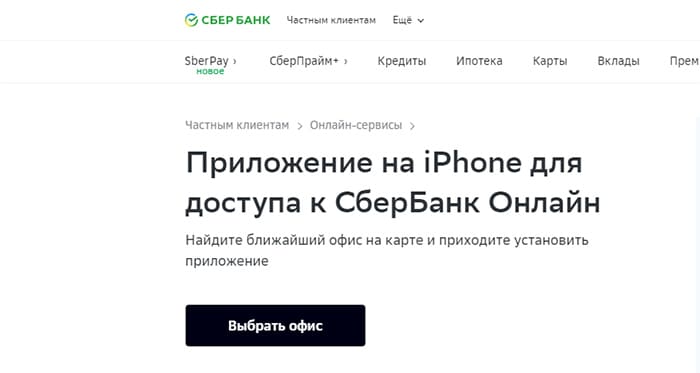
- Владельцу Айфона необходимо открыть в браузере ссылку на сайт компании.
- Нажать на кнопку Выбрать офис.
- Выберите на карте свой город и нажмите на ближайшее отделение.
- Из информации узнайте режим его работы.
Посетите отделение банка со своим смартфоном, и сотрудники бесплатно помогут вам загрузить на Айфон Сбербанк. Более того, есть услуга по выезду специалиста на дом. Оставить заявку вы можете по здесь.
Услуга Сбербанка по установке его приложения на iPhone работает плохо. Пользователи в бешенстве
Интернет наводнили жалобы на плохое качество услуги Сбербанка по установке своего фирменного ПО на iPhone. В одних отделениях нет USB-кабелей, в других требуют паспорт (это не прописано в условиях предоставления сервиса), в третьих сбоит подключение к сети. Самостоятельно установить ПО банка на iPhone непросто – Apple блокирует все его приложения в App Store, а пользоваться сторонним софтом для этого захочет не каждый. Вариантов три – или идти в отделение, или пользоваться веб-версией, или перейти на Android.
Сбербанк не оправдал ожиданий
Россияне стали жаловаться на низкое качество услуги Сбербанка по принудительной установке приложения СБОЛ (официальный клон «Сбербанк онлайн») на iPhone в обход запретов Apple. Пользователи профильного ресурса 4PDA оставили массу сообщений, в которых пишут, в том числе, о скрытых условиях получения услуги, о которых на официальном сайте Сбербанка не сказано ни слова.
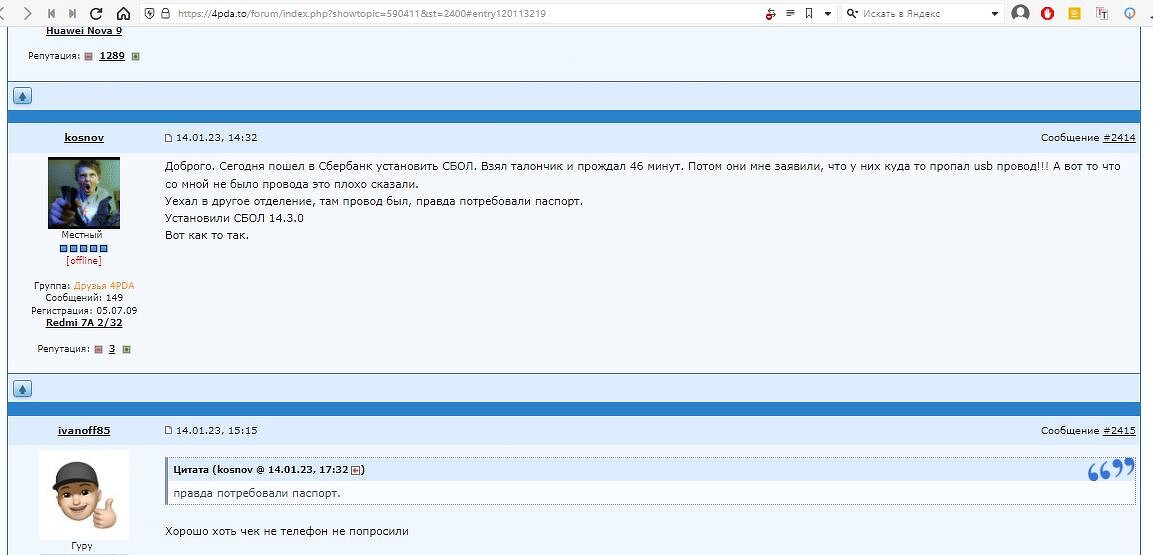
В частности, пользователи заявляют, что в отделении банка с них требуют паспорт для установки СБОЛ. Об этом Сбербанк своих клиентов нигде не уведомляет. О необходимости предъявить удостоверение личности, чтобы просто получить мобильное приложение банка, сообщил пользователь 4PDA под ником kosnov.
Он также пожаловался, что отделение работает слишком медленно. Ему пришлось прождать в очереди почти час. И в итоге работники банка потеряли USB-кабель и так и не смогли установить нужный клиенту софт.
Услугу по установке СБОЛ в своих отделениях Сбербанк запустил в декабре 2022 г. В январе 2023 г. он разработал для этого специализированный софт, подробности о котором держит в тайне.
Новые iPhone не подходят
Пользователь под ником bigdiscus осветил другую проблему. По его словам, он посетил четыре отделения Сбербанка, но в каждом из них ему в итоге не смогли установить СБОЛ. Можно было бы сделать скидку на то, что отделения находятся в небольших населенных пунктах, куда еще не успело добраться новшество Сбербанка, но в данном случае речь об офисах «Сбера» в Санкт-Петербурге и Челябинске. Bigdiscus обратился к ним со своим iPhone 14 – новейшим смартфоном компании Apple со свежей прошивкой iOS 16.2.
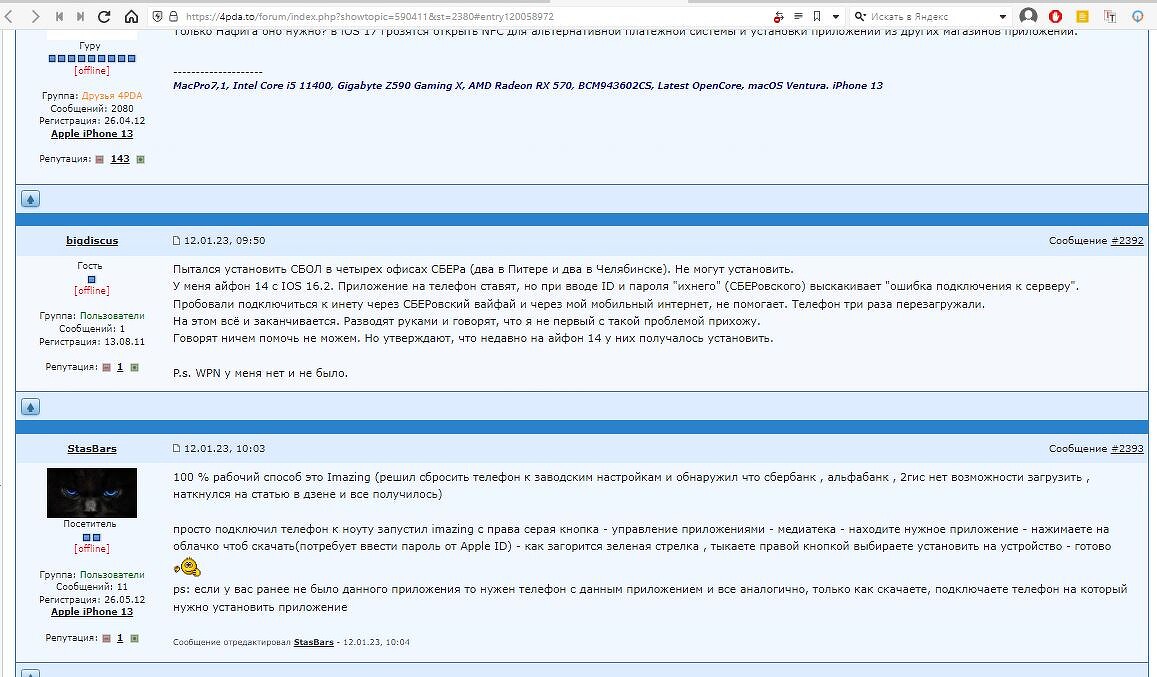
По словам пользователя, при попытке установить приложение раз за разом высвечивалась ошибка подключения к серверу. Она не исчезала ни при подключении через сеть банка, ни через мобильный интернет клиента. Перезагрузка мобильника тоже не помогла. «На этом все и заканчивается. Разводят руками и говорят, что я не первый с такой проблемой прихожу», – заявил bigdiscus.
Пользователь добавил, что во всех отделениях, что он посетил, ему так и не смогли помочь, хотя его мобильник полностью отвечал требованиям банка. СБОЛ устанавливается на iPhone с прошивкой не старше версии 14.3.
Секретный секрет
Сбербанк не уточняет, как именно работает его ПО для установки СБОЛ на iPhone клиентов. Эта информация закрыта, но пользователи 4PDA пролили свет на этот вопрос.
Например, bigdiscus пишет, что в процессе установки сотрудники банка вводили данные своего Apple ID. Другие пользователи портала подтвердили, что работники отделений устанавливают на iPhone специальный сертификат, после чего скачивают дистрибутив СБОЛ (IPA-файл) с использованием корпоративного профиля Apple ID.
Этот способ действительно работает, по крайней мере, пока Apple не прикрыла эту лазейку. По точно такой же схеме работает и знаменитая программа iMazing, с той лишь разницей, что она позволяет переносить приложения с одного устройства Apple на другое без использования учетной записи Сбербанка.
Но оба варианта имеют свои существенные минусы. После установки СБОЛ силами Сбербанка пропадет возможность дальнейшего переноса утилиты на другие устройства при помощи той же iMazing, так как для этого вновь потребуется корпоративная учетка Сбербанка. Что до самой iMazing, то она может втайне передавать информацию с пользовательских устройств на сторонние серверы. Пока программа в этом не замечена, но шанс все же есть.
Трудности на ровном месте
Услуга по установке СБОЛ появилась не на пустом месте. Сбербанк находится под санкциями, и Apple еще весной 2022 г. удалила «Сбербанк онлайн» из своего каталога App Store. Банк дважды пытался вернуться в него с приложением СБОЛ, но оба раза потерпел неудачу.

В результате российские пользователи iPhone лишились доступа к приложению банка и были вынуждены либо работать в его устаревшей версии, либо управлять счетом через веб-версию «Сбербанк онлайн». 16 января 2022 г. Сбербанк отключил поддержку старых версий приложения. Как пишут «Ведомости», это могло затронуть 5-10 млн клиентов Сбербанка.
В настоящее время единственная возможность установить СБОЛ на iPhone – это самостоятельное использование iMazing или обращение к специалистам в отделениях Сбербанка. Альтернативой будет переход на Android, где установить официальный софт «Сбера» можно за две минуты путем скачивания дистрибутива «Сбербанк онлайн» с не менее официального сайта банка с последующей его распаковкой на устройстве.
СберБанк Онлайн APK для Android
Бесплатная программа для Android от Сбербанка России.
СберБанк Онлайн
Приложение Сбербанка для Android — это очень полезное и удобное банковское приложение, которое предоставляет пользователям широкий спектр функций и возможностей для управления своими финансами в любом месте и в любое время. Приложение легко навигируется и имеет простой и интуитивно понятный интерфейс, что облегчает пользователям доступ к всем необходимым функциям и возможностям.
Одной из самых впечатляющих особенностей приложения Сбербанка является его способность предоставлять пользователям доступ к широкому спектру финансовых продуктов и услуг. Это включает возможность осуществлять платежи, переводить деньги, проверять балансы счетов и многое другое. Приложение также предоставляет пользователям широкий выбор полезных инструментов и ресурсов, включая калькуляторы, конвертеры валют и другую полезную финансовую информацию.
В целом, я настоятельно рекомендую приложение Сбербанка для Android всем, кто ищет простой и эффективный способ управления своими финансами в любом месте и в любое время. Приложение надежно, легко в использовании и предоставляет пользователям широкий выбор полезных функций и возможностей, которые делают его незаменимым инструментом для управления своими деньгами. Будь вы ищете возможность осуществлять платежи, переводить деньги или просто отслеживать свои финансы, приложение Сбербанка определенно стоит попробовать.