Как прикрепить карту сбербанка к телефону для оплаты с телефона андроид самсунг
Будь в курсе последних новостей из мира гаджетов и технологий

Как привязать карту Сбербанка к Samsung Pay через «Сбербанк Онлайн»


В приложении «Сбербанк Онлайн» появилась возможность напрямую привязывать банковские карты к сервису Samsung Pay. «Сбербанк» стал первым российским банком, реализовавшим поддержку Samsung Pay в собственном мобильном приложении. Для подключения платёжного сервиса Samsung к приложению «Сбербанка» нужно выполнить несколько действий:
— Запустить приложение «Сбербанк Онлайн».
— Перейти на экран карты, выбрать «Добавить в Samsung Pay» и следовать дальнейшим инструкциям.
Сканировать карту или вручную вводить её номер и прочие данные не требуется.
Сервис Samsung Pay был запущен в России в сентябре 2016 года. С его помощью можно оплачивать товары и услуги как в терминалах с NFC-модулем, так и через старые аппараты, работающие с чипованными и магнитными картам. Это возможно благодаря использованию проприетарной технологии Samsung, которая называется MST (Magnetic Secure Transmission) и позволяет смартфону эмулировать магнитное поле, аналогичное сигналу магнитной полосы банковской карты.
Как подключить и настроить NFC для платежей картой Сбербанка
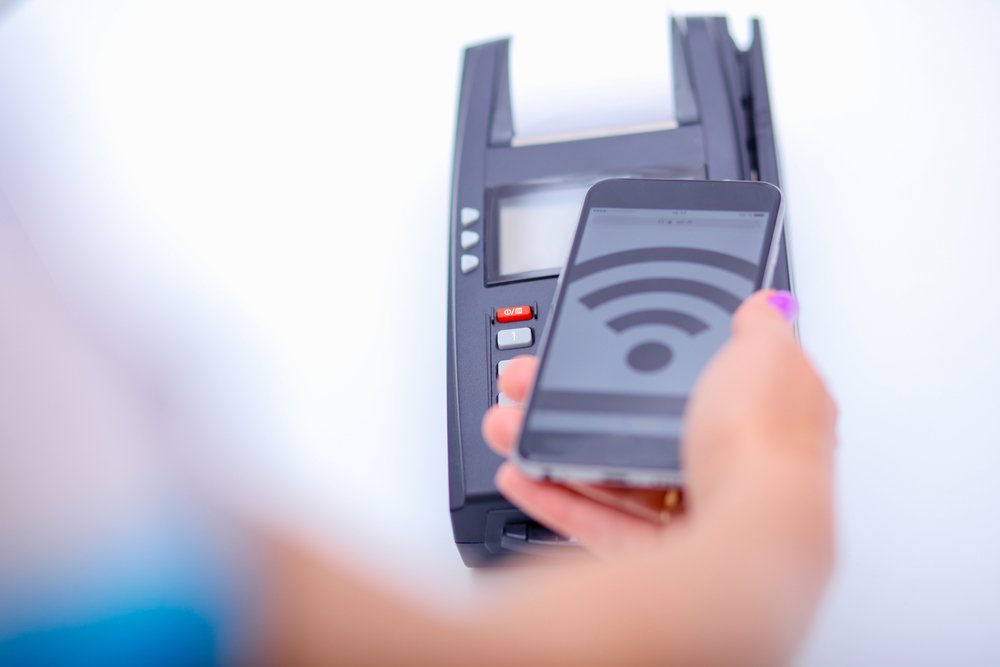
Для проведения бесконтактных платежей на Айфонах используется специальная система — Apple Pay. Она работает через технологию NFC и принимает от нее лучшие качества:
- финансовые операции не хранятся в памяти устройства;
- информация о картах засекречена и не может быть передана злоумышленникам;
- для проведения оплаты необходимо подтвердить операцию с помощью отпечатка пальца, ввода ПИН-кода или скана сетчатки глаза.
Какие iPhone поддерживают NFC
По технологии беспроводной оплаты работают следующие модели мобильных устройств Apple:
- iPhone SE, 6, 7 и выше;
- часы Apple Watch.
Apple Pay с технологией NFC разрешает владельцам проводить оплату в магазинах, метро, приложениях. На терминалах, которые принимают бесконтактную оплату, указывается специальный символ Apple Pay или NFC.
Для работы с бесконтактными платежами на устройстве Apple подключается Touch ID и авторизация в iCloud, в противном случае опция работать не будет.
Добавление карты в Wallet
Как привязать карту к телефону с NFC через приложение Wallet:
- Открыть Wallet, выбрать пункт «Добавить карту».
- В верхней части программы нажать кнопку «Далее».
- Ввести реквизиты карточки с помощью камеры смартфона или вручную.
- Указать фамилию и имя с лицевой стороны карты, нажать кнопку «Далее».
- Ввести дату окончания срока действия пластика, код безопасности.
- Принять условия соглашения. Если не принять, воспользоваться сервисом не получится.
- На телефон поступит СМС-код, он вводится в приложении и нужен для проверки личности и идентификации абонента;
Карта активирована и готова к работе.
Подключение карты через «Сбербанк Онлайн»
Для работы через официальное приложение банка необходимо убедиться, что оно установлено на смартфоне и не требует обновлений.
Как подключить NFC для платежей «Сбербанк Онлайн» на Apple iPhone — алгоритм действий:
- Авторизоваться в приложении банка на Айфоне.
- Выбрать карту, с которой будут поступать платежи с помощью бесконтактной оплаты.
- Нажать пункт «Добавить в Apple Pay».
- Добавить карточку в Apple Wallet, нажав на одноименную кнопку.
- Если стоит выбор между iPhone и Apple Watch, то указывается устройство, с которого будет проходить платеж.
- Указать информацию о владельце, принять пользовательское соглашение;
Карта добавлена в сервис бесконтактной оплаты и готова к работе.
На Android
Подключение карты Сбербанка к мобильному сервису Google Pay бесплатно и не требует временных затрат. Сервис надежен в плане безопасности: соединение NFC защищено, информация по картам и операциям не сохраняется в телефоне.
Чтобы знать, как платить через NFC с телефона Android, надо понимать, что существуют некоторые требования к устройству.
- Android 4.4 и выше;
- официальная прошивка Android;
- отключенные права Root;
- наличие датчика NFC.
Для проведения платежей через NFC с телефона терминалы в магазинах должны принимать бесконтактную оплату, о чем сообщает значок на экране аппарата или специальные наклейки у кассы.
Подключение NFC
Для работы с бесконтактной оплатой владелец смартфона должен убедиться, что его устройство поддерживает технологию NFC. Для этого рекомендуется сделать следующее:
- открыть настройки смартфона, убедиться в наличии пункта NFC или «Бесконтактная оплата»;
- проверить наличие логотипа NFC на задней панели телефона или в районе аккумулятора под крышкой;
- найти инструкцию к телефону, убедиться в наличии пункта Near Field Communication или NFC.
Не все производители помещают логотип NFC на телефон, но в настройках или инструкции эта технология должна быть указана, иначе бесконтактной оплатой пользоваться не получится.
Как настроить НФС на Андроиде для Сбербанка и других платежей:
- Зайти в настройки смартфона, пункт «Беспроводная связь» или «Подключения».
- Найти вкладку с NFC, перевести ползунок в положение «Включено».
- Если в смартфоне имеется пункт «Бесконтактные платежи», необходимо проверить приложение, которое используется по умолчанию для оплаты.
Связь NFC оставляется включенной по умолчанию, чтобы не тратить время на включение или выключение сервиса. За аккумулятор или память устройства беспокоиться не придется: NFC не использует ресурсы смартфона.
Добавление карты в Google Pay
Для оплаты покупок при помощи NFC на телефоне у пользователя должно быть приложение Google Pay, в обратном случае оно устанавливается через Play Market. Подключение карты Сбербанка к платежному сервису проводится двумя способами: через приложение банка и в программе Google Pay.
Настройка приложения Google Pay:
- Установить приложение Google Pay.
- Открыть, зайти в раздел «Оплата».
- Активировать кнопку «Способ оплаты».
- Добавить новую карту: сфотографировать лицевую сторону или указать сведения вручную: номер карты, срок действия, фамилию и имя, CVV-код с задней стороны.
- Далее владелец указывает информацию о себе: место проживания, индекс, номер телефона, и соглашается с условиями пользования программы.
Приложение проводит проверку введенной информации, для этого отправляются сведения в банк, на телефон приходит SMS-сообщение. Если все сведения указаны верно, карта добавляется в приложение. Если нет, приложение сообщает об ошибке и рекомендует попробовать заново.
Подключение в «Сбербанк Онлайн»
В приложении банка пользователь может самостоятельно платить по счетам, управлять картами и делать покупки с помощью бесконтактного чипа. Как подключить NFC в «Сбербанк Онлайн»:
- Установить приложение банка с Google Play.
- Провести авторизацию, зайти в «Сбербанк Онлайн».
- Открыть нужную карту, с которой проводится оплата.
- Найти и активировать пункт «Добавить в Google Pay».
Этот способ удобен тем, что не требуется вводить самостоятельно данные с карты, они автоматически вносятся из приложения банка.
Преимущества платежей через NFC:
- соединение зашифровано протоколом SSL, информация по карте никуда не отправляется, для оплаты используется номер виртуального счета.
- быстрая оплата;
- нет необходимости возиться с наличными и сдачей;
- за платежи через Android Pay иногда начисляются дополнительные бонусы, проводятся акции;
- все бонусные программы по карте сохраняются;
- поддерживаются любые карты Visa или Master Card.
Как платить картой Сбербанка через NFC
Оплата картой Сбербанка через NFC проводится одинаково для всех устройств:
Как оплачивать телефоном вместо карты Сбербанка Андроид Самсунг

Samsung Pay
Сегодня бесконтактные денежные переводы с помощью мобильного телефона считаются удобным и простым способом совершения транзакций. Пользователь привязывает кредитную карту к смартфону и использует ее для оплаты приобретенных товаров и услуг. Больше не нужно носить с собой наличные деньги или банковские карты — все необходимое сосредоточено в гаджете. Сегодня давайте узнаем, как расплачиваться телефоном вместо карты Android Сбербанка Samsung.
Принцип работы бесконтактной оплаты
Этот способ оплаты приобрел популярность в последнее время, изначально банки выпускали пластиковые изделия, оснащенные RFIG-чипами и антеннами для передачи информации на платежный терминал.
В настоящее время можно подключить кредитные карты к мобильному устройству и производить платежи по телефону, прикрепив его к элементу сканирования.
Эта технология доступна благодаря чипу NFC, который имитирует сигнал карты и передает информацию на короткие расстояния за две-три секунды. Главное условие успешности транзакции — наличие соответствующей микросхемы в платежном терминале, принимающем сигнал. Сегодня проблем нет, и такие устройства есть практически в каждом магазине.
Бесконтактные платежи производятся с использованием чипа NFC и программного обеспечения различных производителей — Apple Pay, Samsung Pay, Android Pay. Пока что они распространились на Россию.
Как расплачиваться телефоном Samsung Android в магазине вместо пластиковой карты Сбербанка? Перед оплатой в инструмент добавляется банковская карта. Процесс этот несложный — смартфон вставляется в считыватель на терминале, денежные средства переводятся на счет продавца.
Стоит отметить, что этот способ перевода денег имеет ряд преимуществ:
- Сделка проводится с соблюдением всех требований безопасности. Информация отправляется на короткие расстояния, действие занимает несколько секунд; у преступников нет времени, чтобы найти нужную им информацию и использовать ее в корыстных целях. Каждый процесс передачи сопровождается сканером отпечатков пальцев пользователя или вводом кода безопасности. Сумма перевода более одной тысячи рублей подтверждается кодом кредитной карты;
- простой интерфейс. Если вы еще не знаете, как расплачиваться телефоном вместо карты, просто поднесите мобильное устройство к считывателю, все остальное произойдет автоматически;
- На платежную операцию уходит мало времени. Это идеально подходит для потребителей, которые ценят каждую свою секунду. Новая технология сократила очереди клиентов.
Какие карты совместимы с сервисом?
Если ваш гаджет поддерживает бесконтактные платежи и имеет модуль NFS, помните, что не все кредитные карты совместимы с этой услугой. Например, Samsung Pay не поддерживает карту Сбербанка.
Пользователи смогут оплачивать товары и услуги через Samsung Pay Visa или Samsung Pay Maestro, для других банковских продуктов услуга остается недоступной, но разработчики уверяют, что проблема в ближайшее время будет решена положительно.
На каких мобильных устройствах доступно?
Обработайте все три платежных требования отдельно.
Главное условие их подключения — наличие микрочипа NFC, передающего информацию.
Android Pay распространяется практически на всех производителей гаджетов — Sony, Honor, Huawei, Alcatel, Samsung и других, что выделяет его среди конкурентов. В этом случае на мобильном телефоне должно быть установлено программное обеспечение Android версии 4.4.
Samsung Pay работает на смартфонах, выпущенных после 2016 года. Это включает линейку S из версии 6, Galaxy Note 5 (8), A5, A6, серии A10 с 2016 года, Samsung A50 для Android, Samsung J3 (5, 7) с 2017 года.
Apple Pay доступен на следующих мобильных гаджетах:
- iPhone с версии 6;
- iPhone SE;
- Смартфоны 1-го и 2-го поколения.
Как настроить модуль для оплаты?
Давайте разберемся, как это делается.
Через Андроид Пей
Когда устройство полностью подогнано, к приложению прилагается пластиковая карта, на которой:
- скачать и установить официальную версию приложения для Android, которая бесплатно доступна в магазинах программного обеспечения;
- чтобы залогинитьсяи воспользуйтесь инструментом, зарегистрируйте аккаунт в сервисе Google;
- откройте главное окно, найдите и щелкните значок со знаком «+»;
- специальные поля, в которые вводится информация. Пользователь вводит характеристики и реквизиты кредитной карты. Чтобы не вводить данные вручную, разрешено сканирование кредитной карты камерой на мобильном устройстве;
- введенные данные подтверждаются и нажимается кнопка «сохранить».
Пластиковая карта вставляется в приложение и готовится к использованию.
Самсунг Пей
Основное преимущество услуги в том, что помимо чипа NFC на карте есть MST, имитирующий сигнал с магнитной полосы. Гаджет создает вокруг себя магнитное поле в определенном диапазоне, и владелец может оплачивать товары и услуги даже в терминалах, не оснащенных модулем MST.
Для подключения новой карты к телефону можно использовать один из существующих вариантов:
- онлайн-Сбербанк. Скачайте и установите официальное банковское приложение, пройдите авторизацию, перейдите в главное окно программы, где находятся все подключенные пластиковые изделия. Выберите нужную карту, найдите рядом с ней кнопку «добавить в Samsung Pay». Затем система автоматически запускает желаемую программу, в которой сохраняются данные карты. Пользователь должен подтвердить регистрацию;
- Приложение Samsung Pay. Войдите в учетную запись или зарегистрируйтесь на сайте, если такой учетной записи нет. В главном меню нажмите вкладку активации карт. Введите все данные банковской карты — номер, срок действия, имя и фамилию. Вы можете использовать камеру своего мобильного устройства для сканирования карты. Мы внимательно изучаем пользовательское соглашение и подтверждаем намерение его использовать.
После этого вы можете оплатить товар, но пользователи рекомендуют настроить персонализацию. Для этого они переходят в настройки и выбирают один из методов проверки — ввод графического кода или сканирование отпечатка пальца.
Apple Pay
Давайте начнем процесс настройки ваших часов в соответствии с вашими индивидуальными потребностями. Пластик к ним подключается следующим образом:
- синхронизировать смартфон с мобильным устройством;
- Найдите вкладку Apple Watch в настройках телефона;
- определить виртуальный кошелек, к которому подключена кредитная карта;
- вручную ввести реквизиты пластиковой карты или выполнить сканирование;
- все изменения сохраняются;
- Информация об оплате отображается на часах, которые используются для бесконтактных платежей.
Подключить карту к мобильному телефону можно двумя способами.
- Через мобильное приложение online-Сбербанк. Вы запускаете инструмент, находите в меню нужную пластиковую карту и нажимаете соответствующую кнопку. Затем активируется Apple Pay, и система вводит данные в кошелек, установленный на мобильном телефоне. Вся информация будет предоставлена здесь автоматически, и потребителю останется только подтвердить свои намерения и сохранить изменения;
- Запустите приложение Wallet, нажмите кнопку «добавить карту» в главном меню, выберите реквизиты пластиковой карты или отсканируйте ее, подтвердите и сохраните информацию.
Алгоритм применения для совершения платежа
Осталось понять, как расплачиваться по телефону вместо карты Сбербанка за товары или услуги.
SberPay для Samsung
В настоящий момент Samsung является одним из крупнейших производителей различной техники, в том числе и мобильных устройств. Он выпускает смартфоны во всех ценовых сегментов, начиная с совсем бюджетных моделей, заканчивая самыми навороченными флагманами. В рамках данной статьи мы будем говорить только о моделях с NFC, где поддерживается бесконтактная оплата. Это очень полезная функция, которая практически полностью заменяет пластиковые банковские карты. Свое платежное приложение выпустил даже СберБанк. Давайте разбираться, как настроить СберПэй на Самсунг.
Руководство
Сначала мы поговорим именно о включении Sber Pay и добавлении карт для бесконтактной оплаты, а потом разберемся с возможными проблемами, с которыми нередко сталкиваются пользователи. Ну а в финальной части статьи пойдет речь об альтернативном приложении для бесконтактной оплаты, которое создано только для гаджетов компании Samsung.
Настройка службы Sber Pay
В настоящий момент Sber Pay входит в состав мобильного приложения СберБанк Онлайн. Отдельно эту службу использовать не выйдет. А значит, сначала нужно скачать и авторизоваться в самом приложении. Если вы это уже сделали, то переходите сразу же к следующему шагу.
Инструкция по установке:
- Запустите магазин Плей Маркет, тапнув по характерной иконке в меню приложений.
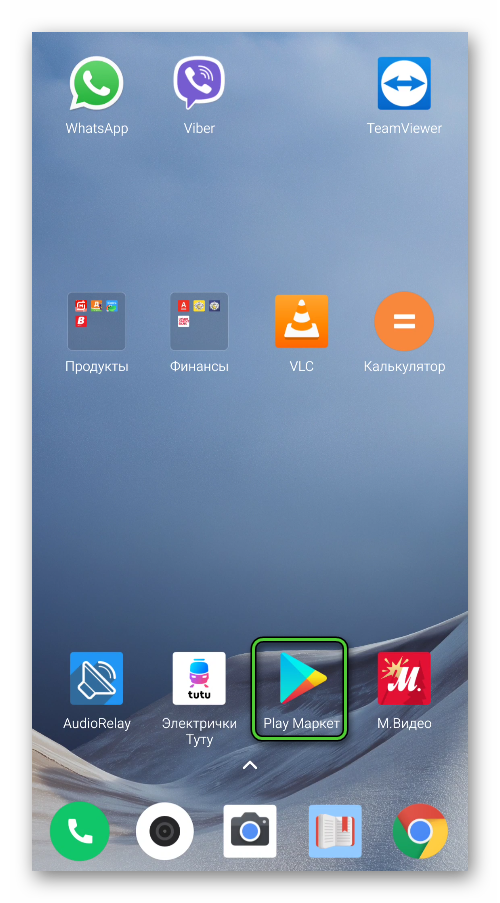
- Нажмите на верхнюю область, чтобы активировать функцию поиска.
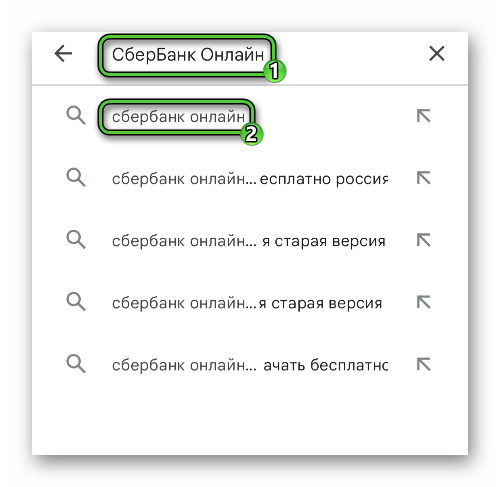
- Теперь на виртуальной клавиатуре введите запрос «СберБанк Онлайн».
- Тапните по первой подсказке, чтобы перейти на страницу результатов.
- Запустите установку приложения, нажав на соответствующую кнопку рядом с его названием.
- Теперь откройте СберБанк со страницы магазина.
- Выберите любой из доступных способов авторизации. Но при входе через мобильный номер, его нужно вводить через 8, а не через +7.
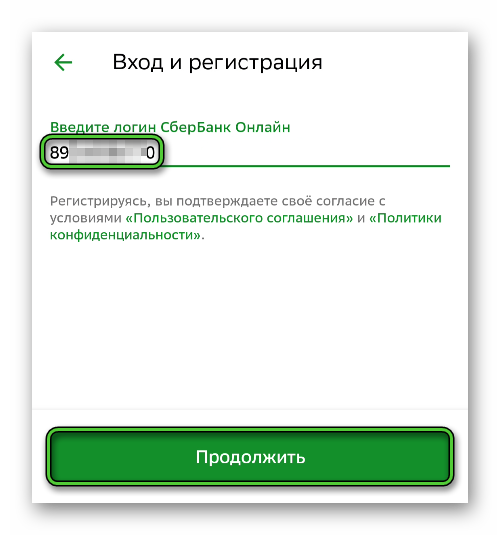
- Дождитесь SMS с проверочным кодом и введите его в соответствующее поле.
- Установите пароль безопасности, по желанию включить сканер пальца и завершите процедуру.
Когда приложение установлено и готово к работе, самое время активировать службу SberPay:
- Запустите мобильное приложение СберБанк Онлайн на своем девайсе.
- Перейдите на страницу профиля, нажав на собственный аватар в правом верхнем углу.
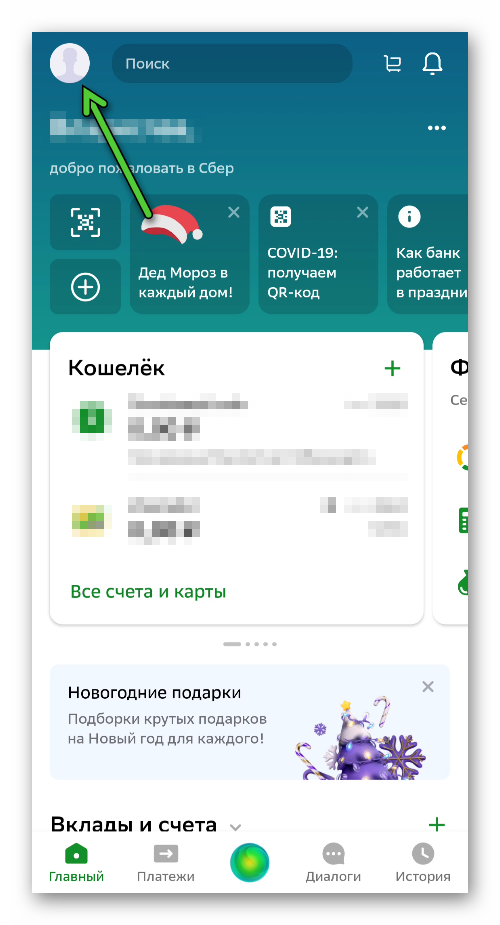
- Теперь откройте настройки, тапнув по значку в виде шестеренки.
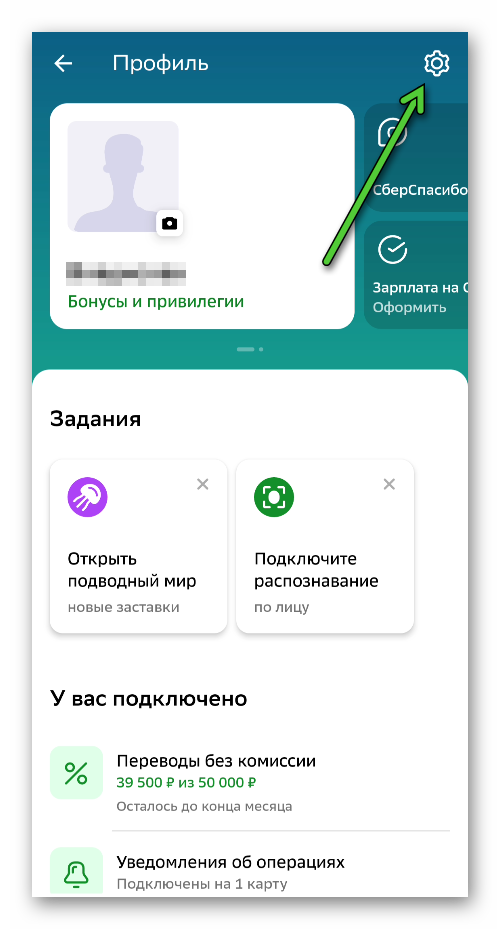
- Сразу же после появится страница с параметрами. Здесь нам интересен раздел «Оплата телефономSberPay».
- Тапните по кнопке, отвечающей за добавление новой карты.
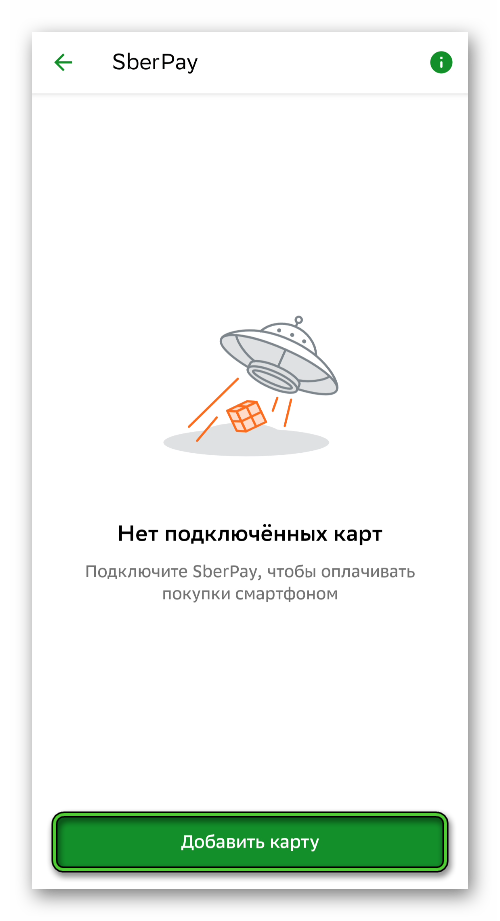
- Отметьте, какую именно карту СберБанка вы хотите привязать, и подтвердите свое решение.
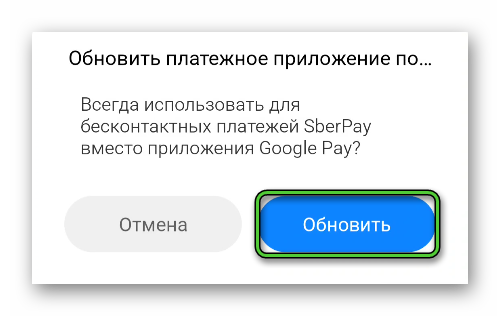
- Далее, подтвердите, что SberPay будет использоваться в качестве стандартного приложения для бесконтактной оплаты.
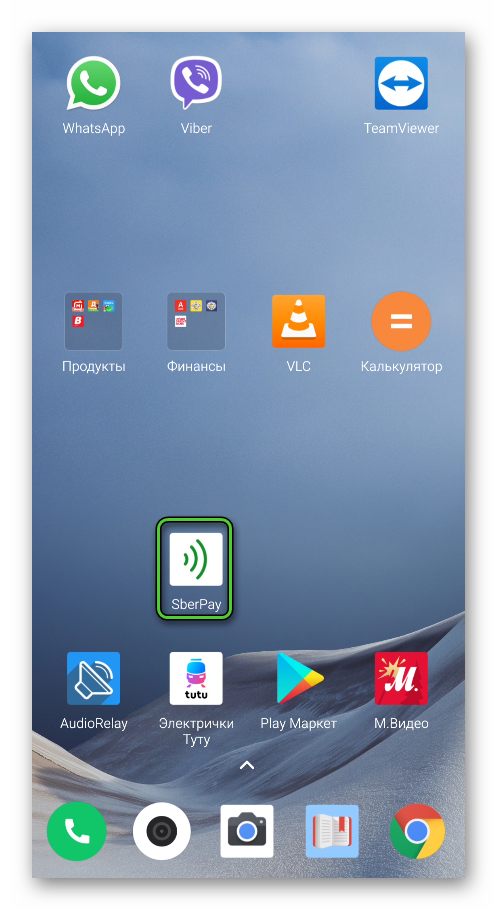
- Создайте ярлык для быстрого запуска на рабочем столе, нажав и на соответствующую кнопку.
- А в конце нажмите на «Вернуться на главный».
Аналогичным образом вы можете добавить и остальные дебетовые и кредитные карты. Первая из них, которую вы подключите в Сбер Пэй, автоматически станет главной и будет использоваться по умолчанию, если разблокировать смартфон и прислонить к терминалу оплаты. Это же относится и к интернет-шоппингу.
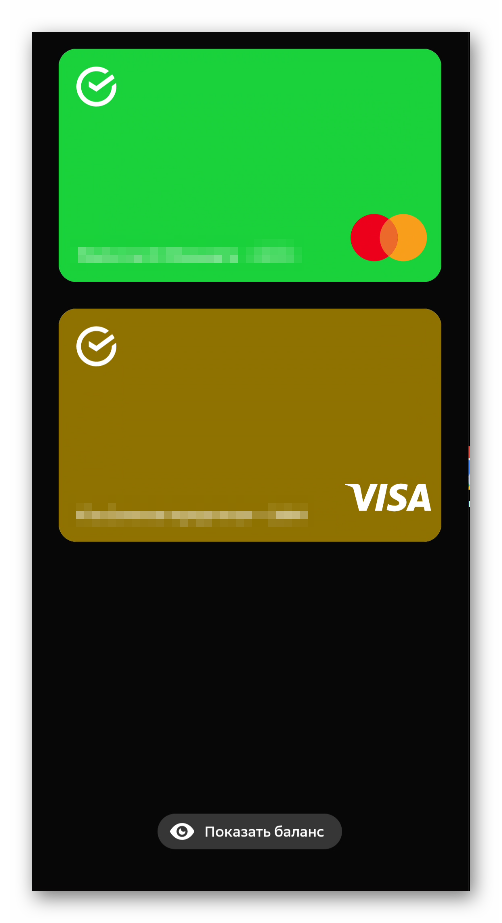
Ну а когда у вас сохранено 2 и более карточки, то между ними можно быстро переключаться. Для этого:
- Перейдите к окошку SberPay, тапнув по значку на рабочем столе Android.
- Пройдите авторизацию с помощью отпечатка пальца, PIN-кода или графического ключа.
- Сделайте свайп вверх по экрану, чтобы отобразить весь перечень доступных карт.
- Далее, выберите нужную и завершите оплату, прислонив устройство к терминалу.
Теперь мы разберемся с основными проблемами при использовании данного вида бесконтактной оплаты, а в конце статьи рассмотрим приложение Samsung Pay, доступное эксклюзивно для мобильных устройств данной компании.
Решение проблем
При использовании сервиса Сбер Пэй владельцы смартфонов Samsung могут столкнуться с четырьмя основными ошибками:
- Такая функция попросту отсутствует в настройках.
- Добавление карточки прерывается или возникает ошибка.
- Не появляется иконка SberPay на рабочем столе.
- Используется другое стандартное приложение для оплаты.
Каждую из них мы разобрали в подробном руководстве. Если у вас возникли какие-либо проблемы с использованием данного сервиса, то обязательно с ним ознакомьтесь.
Нюансы использования Samsung Pay
Также хотелось бы отметить, что специально для устройств Самсунг есть свой платежный сервис под названием Samsung Pay. В отличие от Сбер Пэя, в него можно добавить карточки любых банков, а также любые карты лояльности. Доступна удобная система перевода денег. Мы детально сравнили оба приложения в рамках отдельной статьи. Предлагаем вам с ней ознакомиться. А здесь мы разберемся с его установкой и настройкой.
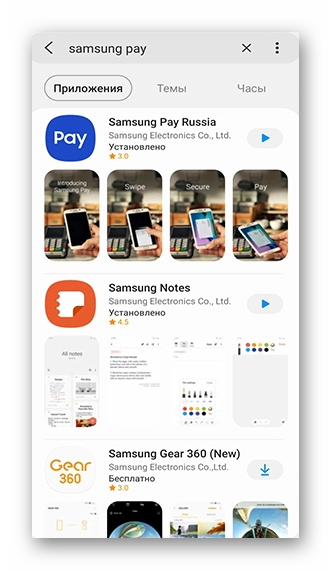
Для начала откройте меню всех приложений и найдите в списке иконку Samsung Pay. Тапните по ней, чтобы запустить платежную службу. Вполне может быть такое, что нужное приложение будет отсутствовать на вашем девайсе. В таком случае его следует скачать из магазина Galaxy Store.
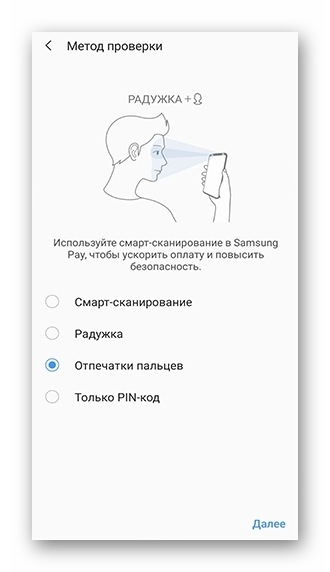
В приветственном окошке тапните по кнопке «Вход». Далее, авторизуйтесь через учетную запись Samsung Account. Это обязательно для использования сервиса. Если у вас нет нужной «учетки», то зарегистрируйте ее на той же странице, а затем войдите в систему. Далее, выберите способ подтверждения операций на ваше усмотрение.
Финальный шаг – добавление карточек для бесконтактной оплаты. Вы можете отсканировать их или же ввести все платежные данные вручную.
Завершение
Платежный сервис Сбер Пэй довольно легко настраивается на смартфонах бренда Samsung с NFC-модулем. Достаточно установить мобильное приложение СберБанк Онлайн из Play Маркета, авторизоваться в системе, включить соответствующую функцию в настройках, а затем добавить дебетовые и банковские карты для бесконтактной оплаты.
Но также отдельного внимания заслуживает приложение Samsung Pay, которое доступно только на мобильных устройствах компании и по сути является полной заменой для Google Pay, ведь в него можно добавлять карточки не только Сбера, но и других банков, а также проездной Тройку и различные карты лояльности.