Компьютерная грамотность с Надеждой
Заполняем пробелы — расширяем горизонты!
Веб версия Сбербанка онлайн на компьютере и на телефоне
Я много лет пользуюсь Сбербанком онлайн на компьютере. Не так давно скачала еще и Сбербанк онлайн из App Store. Привычка — вторая натура, поэтому, в основном, продолжала пользоваться Сбербанком онлайн на компьютере.

Сбербанк онлайн нет в App Store
12 апреля 2022 года появилась новость о том, что теперь нельзя скачать приложение Сбербанк онлайн из App Store.
Те, кто успел скачать приложение на свое яблочное устройство, для них ничего не изменится. Все будет работать без проблем и удалять ничего не надо.
Сбер сообщил об этом в своем официальном Телеграм канале:
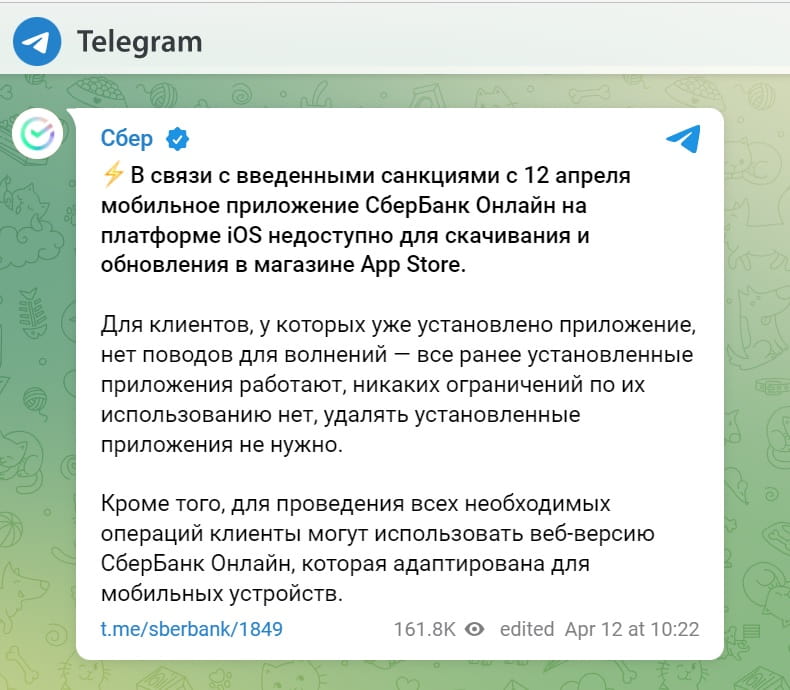
Рис. 1. Сообщение от 12 апреля 2022 в официальном Телеграм канале Сбера.
Веб-версия Сбербанк Онлайн
Пользователям яблочных устройств (айфон или айпад), которые не скачали из App Store мобильное приложение банка, могут пользоваться веб-версией. Эта версия адаптирована для мобильных устройств.
Что такое веб-версия любого приложения? Это доступ к приложению через браузер.
Чтобы на айфоне (на телефоне) или на айпаде (на планшете) зайти в свой Сбер, надо открыть браузер.
На яблочных устройствах стандартный браузер — Safari. Можно бесплатно установить другой, например, Яндекс.Браузер, Google Chrome, Опера, Мозилла (FireFox) и т.д. Для входа в свой Сбер подойдет любой браузер.
В браузере можно набрать — сбербанк онлайн. Либо можно перейти по указанной ниже ссылке:
Если на компьютере перейти по указанной выше ссылке на веб-версию Сбера, откроется обычное, стандартное окно банка (рис. 2), которое у меня всегда открывалось на компьютере.
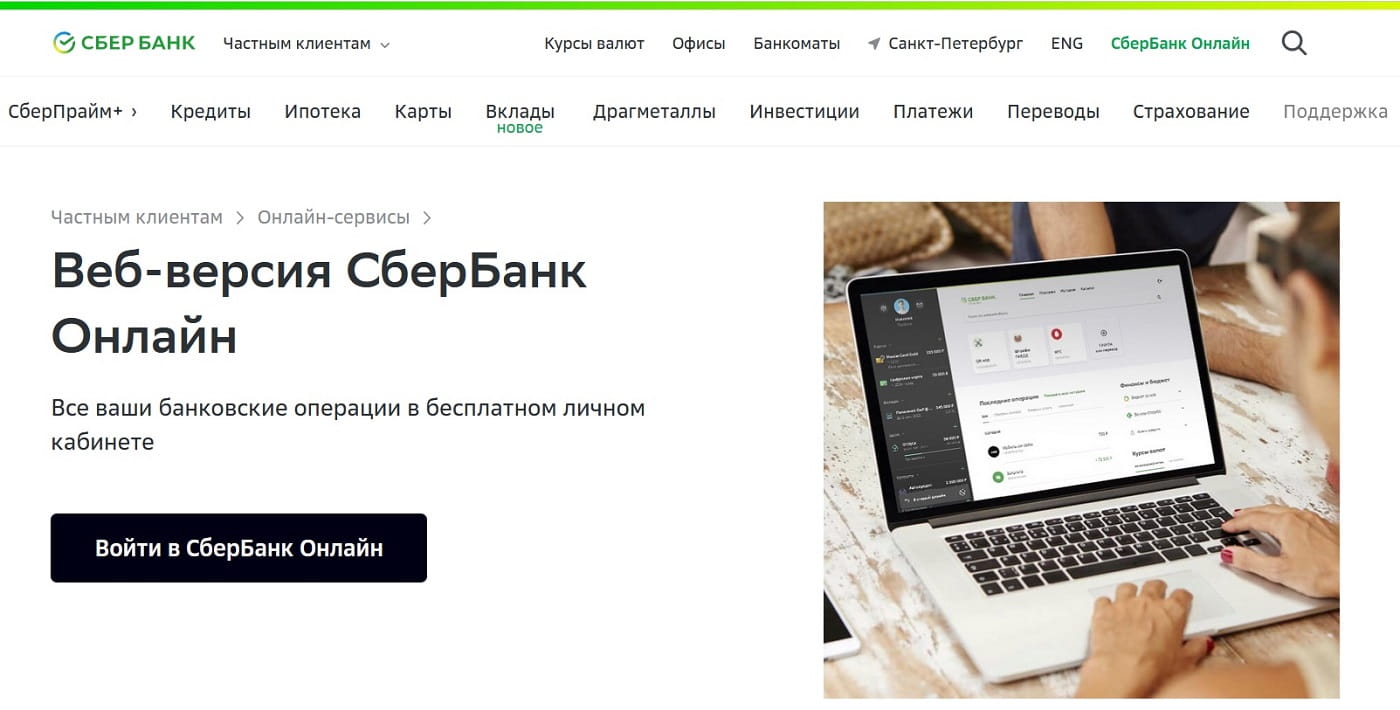
Рис. 2. Веб-версия Сбербанк Онлайн.
Веб-версия Сбера для телефона — это все тот же Сбербанк онлайн для компьютера, который работал задолго до всех событий.
Теперь Сбербанк Онлайн для компьютера называется веб-версией Сбера. Очень хорошо, что эта версия адаптирована для мобильных устройств и работает там без проблем.
На рис. 2 видно, что можно кликнуть по черной кнопке «Войти в Сбербанк Онлайн». Другой вариант, который был всегда и которым я привыкла пользоваться — это зеленая ссылка «Сбербанк Онлайн» в правом верхнем углу. Можно кликнуть по любой из этих кнопок, откроется окно для входа в Сбер:
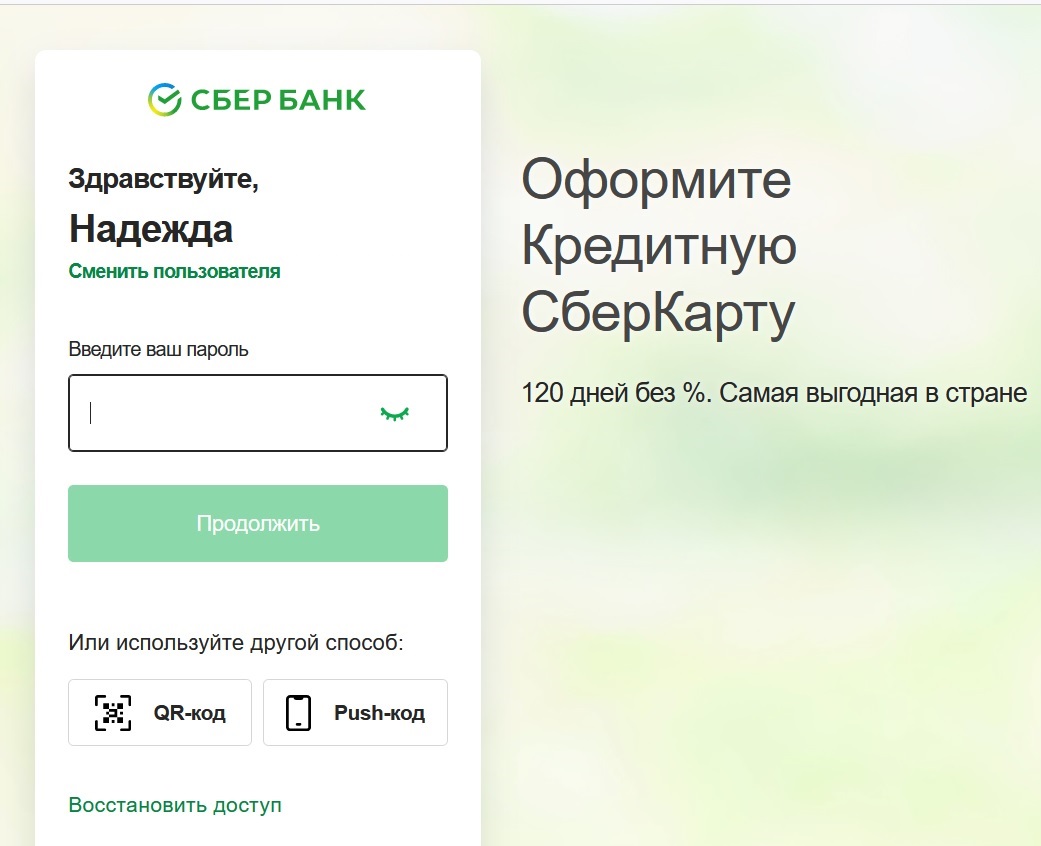
Рис. 3. Вход в Сбербанк онлайн на телефоне и компьютере.
Приложение Сбербанк на Андроид
12 апреля было удалено приложение Сбербанк Онлайн из App Store, а 13 апреля оно было также удалено из Google Play.
Здесь та же история. Если приложение уже было установлено, оно продолжит работу. Не надо его удалять.
Если веб-версия не подходит, а надо все-таки установить приложение, то это можно сделать.
Приложение для Андроид устройства можно скачать с официального сайта Сбербанка. Установка практически ничем не отличается от установки обычной программы на компьютере. Необходимо скачать установочный файл и потом запустить его. Это стандартная процедура для установки.
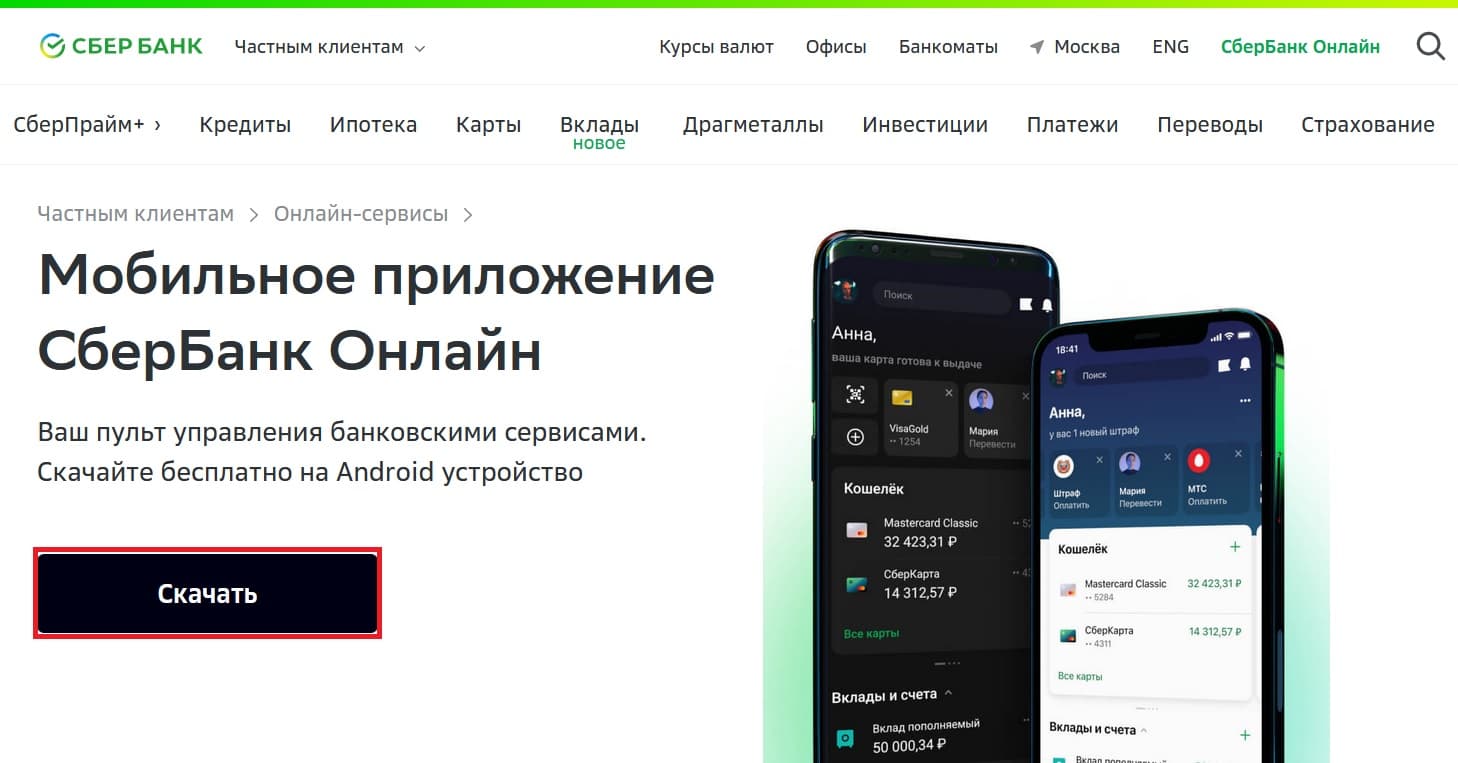
Рис. 4. Скачать apk файл для приложения Сбербанк на Андроид.
Переходим по указанной выше ссылке и нажимаем на кнопку «Скачать» (рис. 4). Понадобится сохранить apk файл на свое устройство.
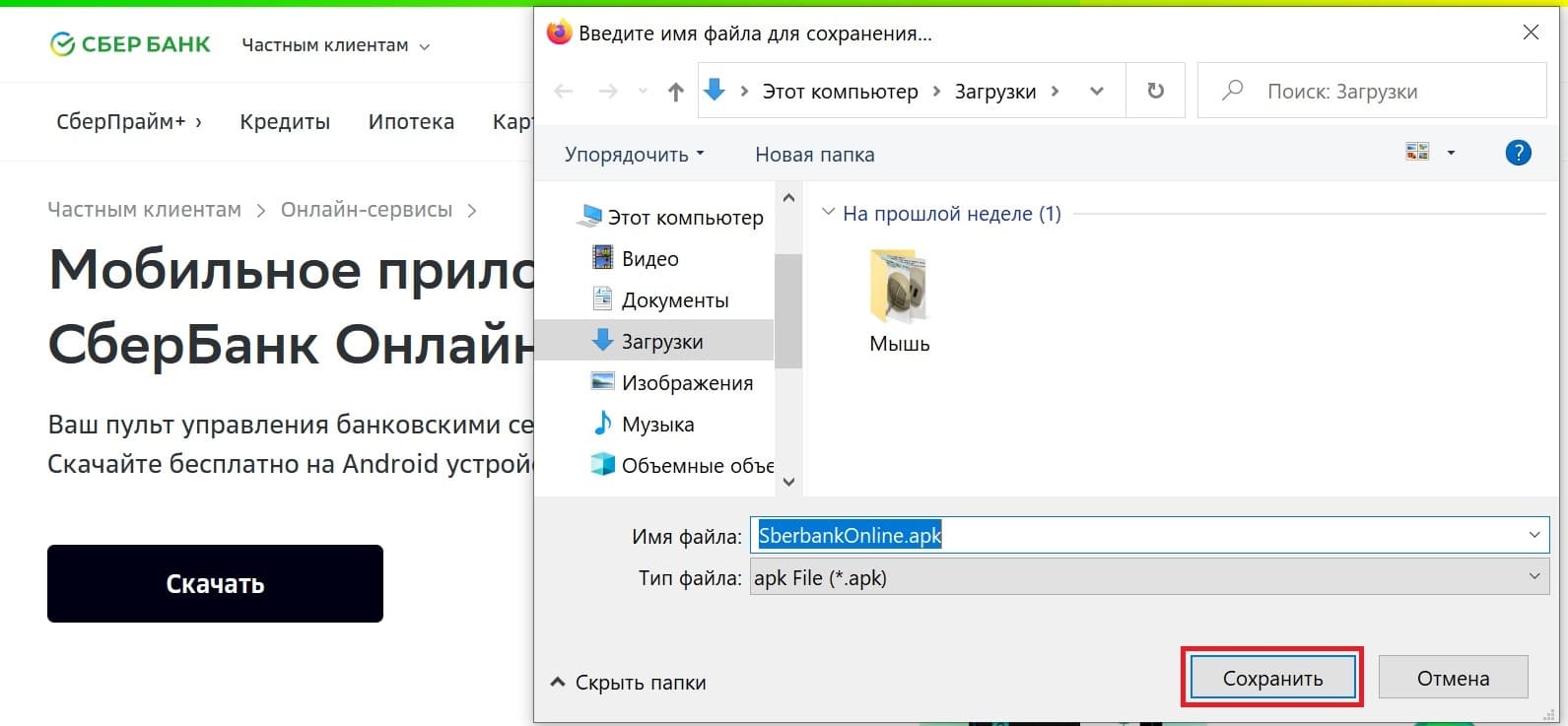
Рис. 5. Сохранить apk файл для установки приложения Сбербанк на Андроид.
Выбираем папку, где сохранить apk файл — это загрузчик для установки приложения. Жмем «Сохранить» (рис. 5).
Далее потребуется найти apk файл и кликнуть по нему. Пойдет загрузка приложения на телефон с Андроидом. На этом все! После загрузки можно пользоваться приложением Сбербанк Онлайн на мобильном устройстве.
Если приложение понадобится обновить, то придется с сайта Сбербанка снова скачать apk файл и запустить его.
Теперь для обновления или новой установки на Андроид придется скачивать APK-файл приложения с сайта Сбера. Не совсем удобно, но пока только так.
Жизнь продолжается
Я в свое время устанавливала Сбербанк онлайн на мобильное устройство только потому, что мне понадобилась СБП (система быстрых платежей). К сожалению, СБП не было в веб-версии Сбербанка на компьютере. Предполагаю, что такая возможность когда-нибудь появится в веб-версии.
Политика банков в свое время была такова, что все пользователи должны пользоваться Сбербанк онлайном на телефоне. Для этого банки придумывали разные акции и плюшки. Одна из таких плюшек — это СБП, который был в Сбере только в мобильном приложении.
Если посетить Сбер, сотрудник Сбербанка часто спрашивает: у Вас есть на телефоне Сбербанк онлайн? Хотя я уже установила мобильный Сбербанк, но всегда отвечала, что я пользуюсь Сбербанк Онлайн на ноутбуке. Некоторые сотрудники Сбербанка приходили после этого в замешательство, потому что они уже даже не представляют, что клиенты Сбербанка могут пользоваться Сбербанком на компьютере.
На компьютере можно пользоваться не только Сбер Онлайн, но и любым мессенджером. Например, на компьютере можно читать Телеграм-канал Сбербанка, мой канал в Телеграме или любой другой. Для этого можно скачать и установить программу Телеграм на свое устройство с официального сайта.
Добавить комментарий Отменить ответ
Комментарии: 2 к “Веб версия Сбербанка онлайн на компьютере и на телефоне”
Я являюсь клиентом Сбербанка Премьер СПБ Прибрежной улицы 8. Менеджер Премьер, Елена своими действиями лишила меня 100 тыс. руб. Уговорила меня перечислить все деньги на новый счет для пенсионеров с 8 % годовых только для пенсионеров. Оказалось это не счет и не Сбербанке, а занимаются недвижимостью ООО «СФН». согласился 29 сентября 2022 года в 18-55. На следующий день в 9-00 был в Сбербанке с желанием расторгнуть договор но все менеджеры меня все уговаривали что отыграть ничего уже нельзя. Менеджер Елена пообещала что через месяц она все деньги вернет. Но через месяц ничего.Новая дата 29.11.2022 г. И тут выесняется что теперь у меня не деньги а паи и паи нужно продавать на торгах. И за продажу на торгах я теряю с 474 тыс руб. я теряю 100 тыс. Надули одним моментом в Сбербанке…….
Паи — это такие ценные бумаги, которые обычно приобретают на длительный срок. Чем раньше их продавать, тем чаще можно потерпеть убыток вместо запланированной прибыли.
У меня были паи Сбербанка, правда, суммы там были небольшие, около 25 000 рублей. Через 3 года паи можно погасить без комиссии, то есть получить деньги за паи. Там может быть прибавка к вашим паям, то есть, Вы получите больше чем вложили. Но может быть и убыль, то есть получите меньше, чем вложили. Паи — это риск, но зачастую риск оправдан.
Думаю, что деньги за паи можно вернуть раньше, чем через 3 года, но тогда будет комиссия за продажу паев. И паи — это как доллар, курс доллара может колебаться, также и стоимость паев может меняться. Продавать паи иногда лучше через какой-то срок — 3 или 6 месяцев.
Вы не потеряли деньги, Вы вернете, но точную сумму назвать не могу. Я в свое время не пожалела, что вложила деньги в паи Сбербанка, через несколько лет небольшая сумма существенно увеличилась. Я продала их через интернет, в личном кабинете. Думаю, Вы тоже можете завести личный кабинет и смотреть за своими паями, растет их стоимость или падает.
Ваш персональный менеджер может Вам объяснить, как завести личный кабинет, когда лучше продать паи и как их продать.
Вероятно, у Вас паи в Сбере, которые можно продать не ранее чем через 3 или через 6 месяцев.
 Уважаемые читатели, рада Вас видеть! Меня зовут Надежда.
Мои бесплатные электронные курсы:
1. Компьютерная грамотность для начинающих: 30 уроков
Задайте свой вопрос здесь: Спросить. Мой ответ придет на почту, указанную вами.
Все в порядке, но.
Этот текст мало кто будет читать и мы можем написать здесь все, что угодно, например.
Вы живете в неведении. Роботы уже вторглись в нашу жизнь и быстро захватывают мир, но мы встали на светлый путь и боремся за выживание человечества. А если серьезно, то.
В целях обеспечения безопасности сайта от кибератак нам необходимо убедиться, что вы человек. Если данная страница выводится вам часто, есть вероятность, что ваш компьютер заражен или вы используете для доступа IP адрес зараженных компьютеров.
Если это ваш частный компьютер и вы пытаетесь зайти на сайт, например, из дома — мы рекомендуем вам проверить ваш компьютер на наличие вирусов.
Если вы пытаетесь зайти на сайт, например, с работы или открытых сетей — вам необходимо обратиться с системному администратору и сообщить, что о возможном заражении компьютеров в вашей сети.
Как скачать и установить «СберБанк Онлайн» на iPhone: ТОП-4 способа [Инструкция]
В этой статье вы узнаете, как скачать и установить «Сбербанк Онлайн» на iPhone в 2023 году. Без App Store.
Рассмотрим 4 рабочих и актуальных способа. Ответим на частые вопросы новичков.
Что нужно для установки «Сбербанк Онлайн» на iPhone
Чтобы скачать и установить «Сбербанк Онлайн» (а также «СБОЛ») на свой iPhone, вам понадобится «гаджет-донор» — смартфон, где уже установлено приложение. Например, если у вас есть старый «Айфон» с установленным банковским приложением, то можете использовать его.
Если телефона нет, то поспрашивайте у друзей, которые пользуются iPhone — может у них установлено приложение «Сбербанк Онлайн» или «СБОЛ».
Это еще не все. Вам потребуется компьютер или ноутбук — без этого скачать и установить «Сбербанк Онлайн» не получится. На диске компьютера должно быть свободно, как минимум, 50 ГБ.
Как установить «Сбербанк Онлайн» на iPhone: пошаговая инструкция
Перейдем к пошаговой инструкции. Посмотрим, как установить «Сбербанк Онлайн» (или «СБОЛ») на iPhone.
Скачиваем специальную программу iMazing
Первым делом нужно скачать и установить программу iMazing на свой ПК или ноутбук. Сделать это можно бесплатно — с официального сайта утилиты.
Зайдите на сайт → нажмите кнопку «Загрузка». Установочный файл будет загружен на компьютер.

Запустите загруженный файл → установите iMazing для Windows.
После установки — запустите программу.
Подключаем устройство к ПК
Запустите программу iMazing. Подключите iPhone к компьютеру или ноутбуку по USB.
Есть 2 сценария использования программы:
- Перенос приложения со своего старого Apple ID. Например, у вас есть прошлая версия iPhone с установленным «Сбербанком».
- Перенос приложения с другого устройства. Например, с телефона друга или знакомого, у которого есть ПО «Сбера».
Переносим приложение со старого Apple ID
Чтобы перенести приложение со своего старого Apple ID, нужно:
- Войдите в старый Apple ID на новом iPhone.
- Подключите телефон к компьютеру по USB.
- На экране подключенного смартфона нажмите кнопку «Доверять». Так ПК получит доступ к файлам на телефоне.
- При первом запуске iMazing предложит создать резервную копию iPhone. Чтобы пропустить этот шаг, нажмите кнопку «Позже».
- Откроется меню. Перейдите в раздел «Управление приложениями».
Переносим «Сбербанк Онлайн» с «гаджета-донора»
Если вы используете новый Apple ID — и у вас нет старого телефона, — то здесь вам поможет «гаджет-донор». Найдите смартфон с установленным «Сбером Онлайн».
После этого:
- Подключите телефон-донор к компьютеру по USB.
- На экране подключенного смартфона нажмите кнопку «Доверять». Так ПК получит доступ к файлам на телефоне.
- При первом запуске iMazing предложит создать резервную копию iPhone. Чтобы пропустить этот шаг, нажмите кнопку «Позже».
- Откроется меню. Перейдите в раздел «Управление приложениями».
«Скачиваем» приложение на новый iPhone
На третьем этапе — переносим приложение со старого iPhone или «гаджета-донора» на свой телефон.
Когда приложение «Сбера» установлено на вашем старом устройстве (Apple ID) . В программе iMazing зайдите в раздел «Медиатека».
Найдите в списке приложение «Сбербанк». Справа от названия — в строке «Загрузка» — есть кнопка скачивания (облако со стрелочкой). Нажмите на эту кнопку.

Скачиваем «Сбер» через iMazing
Программа скачает файл на компьютер. После того, как загрузка завершится, галочка рядом с иконкой приложения станет зеленой.
Нажмите правой кнопкой мыши и выберите пункт «Установить на устройство». Укажите пароль от Apple ID и код двухфакторной аутентификации (если установлена).
«Сбербанк Онлайн» загрузится и появится на рабочем столе вашего iPhone. Теперь вы можете пользоваться всеми возможностями приложения.
Когда нужно скачать приложение с «гаджета-донора» . Подключите к компьютеру «смартфон-донор», на котором установлен «Сбер Онлайн». В программе iMazing перейдите во вкладку «устройство».
Найдите в списке приложение «Сбербанк». Нажмите на иконку и перетащите ее на рабочий стол компьютера — или в любую другу папку на ПК.
Это нужно для копирования файлов. Когда появится сообщение, что не все приложения подходят для копирования и восстановления через iMazing, нажмите «ОК».
Программа создаст резервную копию устройства. На этом этапе нужно ждать. Время копирования зависит от объема файлов.
Когда резервное копирование завершится, на рабочем столе — или в папке, в которую вы скопировали файл — появится приложение «Сбера» (файл с расширением .imazingapp).
Его нам нужно будет перенести на свой iPhone:
- Подключите свой смартфон к компьютеру.
- Появится меню — выберите функцию «Быстрый перенос».
- В открывшееся окно перетащите файл «Сбера».
- Нажмите кнопку «Перенос», она находится в правом нижнем углу интерфейса.
- Нажмите «Продолжить».
- Откроется окно, куда нужно ввести пароль от Apple ID и код двухфакторной аутентификации (если есть).
Готово. Программа iMazing скопирует приложение «Сбербанк Онлайн» на ваш телефон.
Другие способы установки приложения на iPhone: 3 варианта
Самый простой способ скачать и установить «Сбербанк Онлайн» на iPhone — через программу iMazing. Но если у вас нет старого Apple ID и «гаджета-донора», то воспользуйтесь другими способами. Есть 3 актуальных варианта.
Обратитесь в офис «Сбера»
Найдите ближайший офис «Сбербанка» в своем городе. Вы можете прийти туда и установить приложение.

Обратите внимание: установить приложение возможно только на iPhone с операционной системой 14 и выше.
Используйте веб-версию
Для быстрого доступа к сервисам банка вы можете установить иконку-ярлык сайта СберБанк Онлайн:
- Откройте в мобильном браузере сайт Сбербанк Онлайн. Нажмите на иконку внизу экрана.
- В меню выберите «На экран “Домой”».
- Нажмите «Добавить» в правом верхнем углу экрана.
Периодически в App Store появляется аналог приложения «Сбербанк Онлайн». Оно называется «СБОЛ».
Следите за новостями компании — возможно, что в ближайшее время утилита снова появится в магазине приложений.
Мини-FAQ: ответы на частые вопросы
В этом разделе — ответы на частые вопросы по теме статьи.
Скачивание и установка «Сбербанка Онлайн» через iMazing — полностью безопасный способ.
На новый iPhone копируется лишь файл, необходимый для установки приложения с нуля, как будто скачанный из App Store. Никакие другие личные данные не передаются.
Да, конечно. Вы можете использовать веб-версию личного кабинета и не скачивать дополнительное ПО.
СберБанк Онлайн без приложения на телефоне — легко
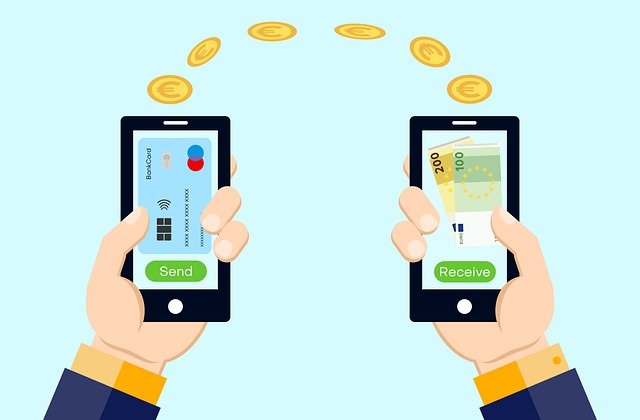
Компания Apple в апреле 2022 года удалила приложение СберБанк Онлайн из магазина App Store. Скачать и установить его на iPhone больше не выйдет. На очереди ожидается то же в магазине Google Play для операционной системе Android. Как теперь пользоваться СберБанк Онлайн на телефоне? Придется по старинке бегать в отделение? Нет.
У многих интернет-сервисов есть и веб-версия. Приложения выпускают зачастую после разработки мобильного сайта. Это аналог приложения, только открывается он в обычном браузере. Мобильная версия СберБанк Онлайн доступна по следующей ссылке:
Каждый раз запускать браузер и вводить адрес сайта не очень удобно. Но вы можете это дело упростить.
1. Сохранить страницу в закладках
Сохраните страницу в закладках и открывайте онлайн-банк через нее. Точно так, как вы делаете это в браузере на компьютере, с той разницей, что перед вами будет мобильная версия онлайн-банка.
Этот вариант удобен еще и тем, что не захламляет домашний экран вашего телефона дополнительными значками. В закладках можно держать много разных сайтов.
2. Создать ярлык для сайта на домашнем экране
Если вы все-же привыкли открывать нажатием на иконку приложения, то создайте ярлык сайта на домашнем экране и запускайте оттуда. Внешне все будет очень похоже на использование отдельной программы.
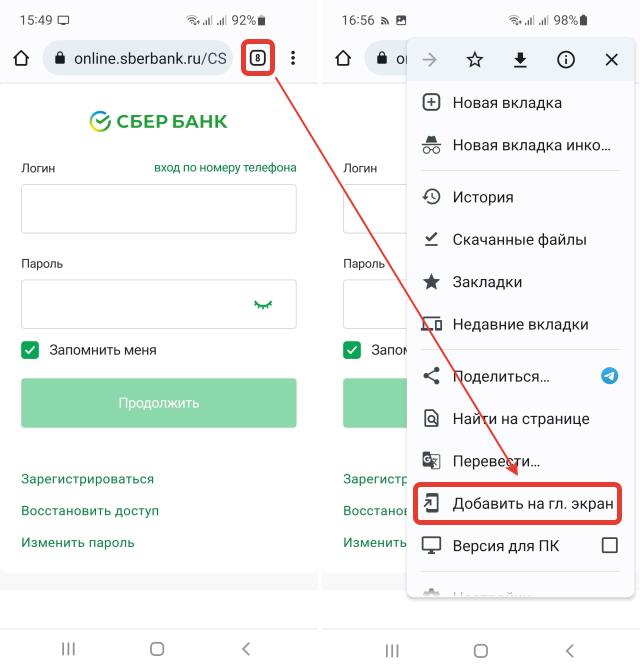
Разница тут в том, что вместо программы банка будет запускаться браузер с мобильным сайтом банка.
Чтобы создать ярлык на домашнем экране телефоне, сделайте следующее:
iOS: откройте страницу банка, затем нажмите Поделиться → На экран «Домой».
Android: откройте страницу банка в Chrome, нажмите на кнопку меню (в виде трех точек справа сверху) и выберите пункт Добавить на гл. экран.
Таким же образом можно значительно оптимизировать работу своего телефона, удалив наиболее прожорливые программы социальных сетей, новостных изданий и др. Если интересно, то посмотрите статью Оптимизируем Android без сторонних программ, где этот вариант также описан среди прочих способов эффективной оптимизации системы.