Как посмотреть график платежей в сбербанке онлайн по кредиту
Справочное руководство по Сбербанк Онлайн
Вы можете просмотреть детальную информацию по кредиту и выполнить следующие действия: пополнить счет, внести платеж по дифференцированному кредиту, просмотреть график платежей, досрочно погасить аннуитетный кредит, добавить кредит в избранное, просмотреть информацию о тарифах на обслуживание по кредитам, выполнить расчет кредита с помощью кредитного калькулятора, распечатать информацию о кредите. Для этого в списке Кредиты щелкните название интересующего Вас кредита или значок рядом с названием. В результате откроется страница данного кредита, в верхней части которой отображается следующая основная информация по кредиту:
- Наименование кредита, процентная ставка, тип кредита, способ погашения кредита (аннуитетный или дифференцированный) и дата окончания.
- Первоначальная сумма.
- Осталось погасить (сумма основного долга, включая проценты и просрочки).
- Дата и сумма ближайшего платежа, а также информация о наличии средств на привязанных к кредиту счетах.
При ожидании погашения просроченного платежа отображается сумма неустойки.
При недостатке средств на счетах отображается кнопка Пополнить счет, с помощью которой на странице Перевод между своими счетами и картами Вы можете перевести деньги на нужный счет.
На странице кредита Вы также можете выполнить следующие действия:
- Добавить данный кредит в личное меню в избранное. Для этого щелкните ссылку Добавить в избранное в верхней правой части страницы.
- С помощью нажатия кнопки Операции по кредиту и выбора соответствующего пункта меню Вы можете:
- Для аннуитетного кредита — посмотреть информацию о процессе оплаты, выполнить частичное или полное досрочное погашение кредита (см. раздел Досрочное погашение аннуитетного кредита).
- Для дифференцированного кредита — внести платеж (см. подраздел Внесение платежа по дифференцированному кредиту).
На странице кредита Вы также можете просмотреть детальную информацию, график платежей и досрочно погасить аннуитетный кредит. Для этого перейдите на одну из следующих вкладок:
- Детальная информация.
- График платежей.
- Досрочное погашение.
Примечание. Вкладка Досрочное погашение отображается для кредитных продуктов с аннуитетным способом погашения, для дифференцированных кредитов данная вкладка отсутствует.
Примечание. Если по Вашему кредиту недоступна функция «Досрочное погашение», при этом на вкладке Детальная информация указано, что способ погашения по Вашему кредиту аннуитетный (погашение равными долями), необходимо обратиться в отделение Сбербанка, где был выдан Ваш кредит, для получения возможности погашать кредит досрочно через Сбербанк Онлайн.
При переходе на страницу кредита по умолчанию отображается вкладка Детальная информация.
На странице просматриваемого кредита в списке Остальные кредиты отображается список Ваших кредитов, открытых в Сбербанке. Для перехода на страницу одного из данных кредитов щелкните название выбранного кредита. Для перехода на страницу Кредиты со списком Ваших действующих кредитов щелкните показать все.
Если Вы хотите просмотреть дополнительную информацию по кредиту, перейдите на вкладку Детальная информация. На этой вкладке Вы можете просмотреть следующие сведения:
- Наименование и тип кредита. Вы можете самостоятельно изменить наименование кредита. Для этого щелкните значок рядом с названием кредита, введите наименование кредита, например, «Кредит на ремонт», а затем нажмите кнопку Сохранить. По умолчанию отображается название кредитного продукта.
- Текущий платеж:
- Дата и сумма очередного платежа по кредиту, постатейная разбивка суммы очередного платежа (основной долг и выплаты по процентам).
- Средства для погашения — информация о Ваших средствах для погашения данного кредита.
Примечание. Вы можете пополнить счет, нажав кнопку Пополнить счет. В результате откроется страница Перевод между своими счетами и картами, на которой Вы можете перевести деньги на нужный счет.
- Первоначальная сумма — сумма, которую Вы получили по кредитному договору.
- Осталось погасить — сумма, которую осталось погасить на настоящий момент. Ниже приведена постатейная разбивка данной суммы (основной долг и выплаты по процентам).
- Процентная ставка.
- Дата открытия – дата заключения кредитного договора.
- Срок окончания кредита – дата, до которой Вам нужно полностью погасить сумму кредита с учетом процентов.
- Номер ссудного счета — номер ссудного счета по кредиту.
- Способ погашения – дифференцированный или аннуитетный.
- Отделение обслуживания кредита — отделение Сбербанка, в котором оформлен кредит.
- Заемщик – имя, отчество и первая буква фамилии заемщика.
- Созаемщики — имя, отчество и первая буква фамилии каждого созаемщика.
- Поручители — имя, отчество и первая буква фамилии каждого поручителя.
На вкладке Детальная информация также Вы можете:
- Просмотреть информацию о тарифах на обслуживание по кредитам в Сбербанке. Для этого щелкните ссылку Тариф на обслуживание. В результате откроется страница сайта Сбербанка с информацией по кредитам.
- Рассчитать общую сумму кредита с учетом процентов и срока кредитования. Для этого щелкните ссылку Кредитный калькулятор. В результате откроется страница сайта Сбербанка, на которой Вы можете выполнить расчет по кредиту.
- Распечатать дополнительную информацию по кредиту. Для этого щелкните ссылку Печать
Вы можете внести платеж или полностью погасить задолженность по дифференцированному кредиту в Сбербанк Онлайн.
Примечание. Порядок досрочного погашения аннуитетного кредита описан в разделе Досрочное погашение аннуитетного кредита.
Для внесения платежа по дифференцированному кредиту выполните следующие действия:
- На странице кредитов в списке Кредиты для нужного кредита нажмите кнопку Операции и выберите Внести платеж. В результате откроется страница Погашение кредита, на которой Вы можете внести платеж по данному кредиту. На страницу Погашение кредита Вы можете перейти также одним из следующих способов:
- В списке Кредиты выберите кредит, перейдите на его страницу, нажмите кнопку Операции по кредиту и выберите Внести платеж.
- В главном меню Сбербанк Онлайн выберите Переводы и платежи, а затем в информационном блоке Переводы щелкните ссылку Погашение кредита в Сбербанке.
- Добавьте страницу Погашение кредита в избранное. Для этого щелкните ссылку Добавить в избранное в верхней правой части страницы. В результате Вы сможете перейти на страницу Погашение кредита, щелкнув соответствующую ссылку в разделе Избранное в личном меню.
Примечание. В верхней части страницы для Вашего удобства отображается индикатор выполнения шагов по оплате дифференцированного кредита.
- В списке Кредиты выберите кредит, по которому необходимо внести платеж.
- В списке Карта списания выберите карту для оплаты кредита.
- В поле Сумма введите сумму платежа.
Внимание! Вы можете совершать платежи по кредиту только с Вашей карты, открытой в Сбербанке.
Для осуществления платежа по кредиту необходимо обеспечить наличие суммы погашения на счете, включая начисленные проценты.
Примечание. Для оплаты данного кредита Вы можете создать автоплатеж. Для этого выполните следующие действия:
- Щелкните ссылку создать автоплатеж в нижней части страницы.
- Установите параметры автоплатежа.
- Нажмите кнопку Сохранить.
- Проверьте параметры платежа и для подтверждения нажмите кнопку Подтвердить. Если Вы являетесь заемщиком или созаемщиком, то подтверждать операцию одноразовым паролем не нужно. Если Вы являетесь поручителем или залогодателем, то Вам необходимо подтвердить операцию одноразовым паролем. Для этого в появившемся окне введите одноразовый пароль из сообщения, полученного на мобильный телефон, а затем нажмите кнопку Подтвердить.
В результате созданный автоплатеж будет сохранен в Вашем личном меню в разделе Мои автоплатежи.
Внимание! Перед вводом пароля убедитесь, что реквизиты операции совпадают с текстом сообщения, полученного на мобильный телефон. Если данные не совпадают, ни в коем случае не вводите пароль и никому его не сообщайте, даже сотрудникам Сбербанка.
Примечание. Если Вы являетесь заемщиком или созаемщиком, то подтверждать операцию одноразовым паролем не нужно. Если Вы являетесь поручителем или залогодателем, необходимо подтвердить операцию одноразовым паролем.
Данный платеж на погашение кредита Вы можете посмотреть в разделе История операций Сбербанк Онлайн в личном меню.
На странице просмотра статуса платежа Вы можете выполнить следующие действия:
Как в «Сбербанк онлайн» посмотреть график платежей по кредиту с телефона Андроид пошагово
Во время оформления кредита в банке клиенту на руки выдается договор с платежным графиком, в котором расписаны все регулярные платежи с суммами и датами внесения. Все сведения отображены в виде таблицы.
Эта информация нужна каждому заемщику, ведь несвоевременная оплата грозит просрочками и штрафами. Предлагаем поговорить о том, как в «Сбербанк онлайн» посмотреть график платежей по кредиту с телефона Андроид пошагово, а также рассмотрим другие способы.

С помощью мобильного приложения
Практически у каждого клиента Сбера установлен специальный сервис.

В нем можно выполнять различные операции, в том числе переводить деньги, платить за услуги и товары, открывать счета, вклады и многое другое. Как в «Сбербанк онлайн» посмотреть график платежей по ипотеке через мобильное приложение Сбербанка или отследить график взносов по обычному потребительскому кредиту? Нас интересует раздел «График».

Тут можете увидеть всю необходимую информацию в таблице. Посмотреть более детально сведения по платежу можно нажатием по нужным строчкам в таблице (чтобы скрыть данные – жмем на появившиеся строчки).
По каждому платежу отображаются такие сведения:
- номер очередного платежа;
- его статус;
- дата, не позднее которой следует внести сумму;
- размер общей задолженности;
- проценты по займу;
- пеня (в случае просрочки);
- вся сумма платежа.
И если вы интересуетесь, как в «Сбербанк онлайн» посмотреть график платежей по кредиту с телефона на телефоне, то отметим, что в графике стандартно показаны десять элементов. Если выплат осталось больше, то в конце будет еще кнопка + 10 платежей. Для просмотра нужно последовательно нажимать на нее.
Как в «Сбербанк онлайн» посмотреть график платежей по кредиту с телефона Андроид пошагово
Можно воспользоваться веб-браузером, если вы по какой-то причине не можете использовать мобильное приложение. Инструкция проста:
- переходим на сайт Сбера;

- авторизируемся с логином и паролем, который получили при регистрации;

- в меню ищем раздел с кредитами;

- появится перечень всех ваших кредитных обязательств, взятых в банке (ипотечный, потребительский, кредитка);
- кликаем по нужному;
- будет открыто меню с информацией по займу, жмем «График платежей»;

- далее можно сделать бумажную копию, нажав на «Печать», но об этом поговорим чуть позже. Также можно послать график на e-mail.
В банковском офисе
После подписания договора с банком клиенту будет выдан и график платежей. Если вы его потеряете, и у вас не получится просмотреть его или распечатать с помощью Личного кабинета, можно сходить в банковское отделение с документом, подтверждающим личность, и запросить новый экземпляр.
Кроме того, вы можете посетить банк для получения нового графика платежей, если сделали частичное досрочное погашение ссуды. В таких случаях выполняется перерасчет суммы долга и сокращение срока кредитования (по запросу заемщика) или снижение суммы ежемесячного взноса, но при этом срок полного погашения задолженности не меняется.
Стоит также отметить, что график иногда меняется, если сроки оплаты основного платежа были нарушены. Все эти сведения обновляются в личном кабинете. Мы уже рассмотрели, как посмотреть график платежей в «Сбербанк онлайн» через мобильное приложение по ипотеке Сбербанк, но если вы не можете этого сделать, также стоит обратиться лично к сотрудникам банка, чтобы они выдали печатный график.

Номер горячей линии
Есть еще один вариант – позвонить в call-центр, а если быть точнее, то вы можете подать свою заявку на получение графика и взять его в ближайшем банковском офисе:
- 900 – можно звонить с любого мобильного оператора России, звонок бесплатный;
- 8 (800) 555-55-50 – с любого региона РФ;
- +7 495 500-55-50 — для клиентов, находящихся за границей.
Как распечатать график платежей по кредиту в «Сбербанк онлайн»
Этот сервис продуман до мелочей, поэтому клиенты могут решить в нем огромное количество задач, выполнять различные операции. Но, несмотря на постоянное обновление, пока что в полной версии на сайте функционал больше, по сравнению с приложением на смартфоны. Именно тут вы можете распечатать сведения по кредиту на обычном бумажном листе А4.
- перейти в свой ЛК;
- найти раздел «Кредиты»;
- выбрать тот, что вас интересует (если у вас не один продукт);
- тут на странице можно сделать печать общих данных по займу.
Не стоит забывать, что функции печати только графика у программы нет, будут отображаться еще дата, текущий платеж, сумма ближайшего платежа.
Вы можете скачать данные через функцию «копирования текста» или сделать скрин с экрана. Они сохранятся на компьютере, после чего можно будет распечатать график на принтере.
Теперь вы знаете, как в приложении и браузере «Сбербанк онлайн» посмотреть свой график платежей по кредиту или ипотеке с телефона Андроид пошагово. Сделать это легко в любое удобное время. Не стоит забывать о ежемесячных платежах, чтобы не допускать просрочек и пени.
Как проверить график платежей платежей по кредиту в Сбербанк ОнЛайн
В графике платежей по кредиту системы Сбербанк ОнЛайн Вы можете просмотреть подробную информацию по каждому платежу. Для этого в графике кликните по интересующему Вас платежу.
В результате откроется страница, на которой будет показана следующая информация: название кредита, сумма кредита, Ваша роль в кредитном договоре (поручитель, заемщик), статус платежа по кредиту (оплачен, просрочен), сумма платежа.
Для просмотра графика платежей по кредиту перейдите на вкладку График платежей.
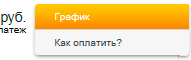
Перейти к графику платежей по кредиту Вы также можете на странице Кредиты, нажав кнопку Операции , соответствующую нужному кредиту, и выбрав График .
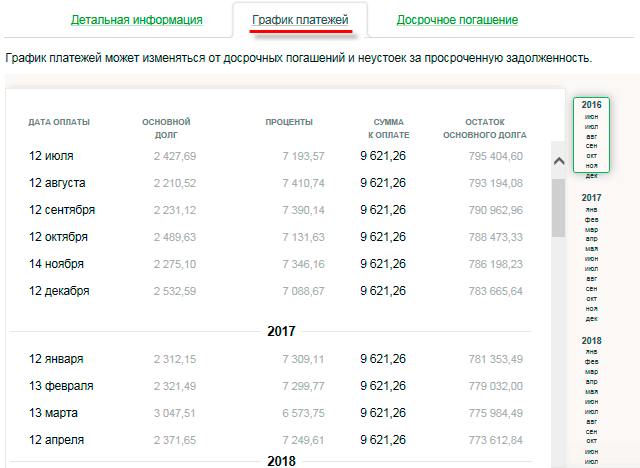
В результате отобразится график платежей.
Для просмотра графика платежей прокрутите вниз полосу прокрутки или воспользуйтесь шкалой времени справа.
Также на этой странице личного кабинета Сбербанк ОнЛайн можно просмотреть постатейную разбивку платежа, в ней Вы сможете увидеть сумму основного долга (часть ближайшего платежа, которая идёт в счет оплаты основного долга по кредиту), проценты (часть суммы платежа, которая идет в счет оплаты процентов по кредиту), пенни и штрафы (сумма штрафа за просроченный платеж), просроченные проценты за пользование кредитом (сумма просроченных процентов за пользование кредитом) и общую сумму платежа с учетом всех задолженностей.
Вы можете распечатать подробную информацию по выбранному платежу, для этого кликните по кнопке Распечатать .
Если Вы хотите вернуться к графику платежей, то кликните по ссылке Назад к графику платежей.
Обратите внимание: Вы можете добавить страницу с последними операциями по кредиту в личное меню, что позволит Вам перейти к ней с любой страницы системы «Сбербанк Онлайн», кликнув по ссылке в боковом меню. Для выполнения операции нажмите на ссылку Добавить в избранное.
Как скачать свой график платежей по кредиту в Сбербанк Онлайн
А на комментарии к данной статье ответы даёт квалифицированный юрист а также сам автор статьи.

Клиенты Сбербанка могут самостоятельно скачать график платежей по кредиту в личном кабинете. В статье расскажем, как распечатать документ в Сбербанк Онлайн за пару кликов.
Функционал Сбербанк Онлайн позволяет сформировать документ с графиком платежей по кредиту или ипотеке за пару кликов. Эта опция будет полезна тем, кто вносил внеочередное погашение, чтобы ознакомиться с обновленным графиком. А также на случай, если пакет документов в бумажном виде был утерян клиентом. Ознакомиться с информацией по платежам в можно в личном кабинете в разделе «Кредиты».
В десктопной версии
Распечатать график платежей по кредиту можно в браузерной версии личного кабинета клиента в системе Сбербанк Онлайн. В мобильном приложении будет доступна только основная информация по кредиту, без подробной таблицы.
Для просмотра графика следует зайти на главную страницу и кликнуть по нужному кредиту в перечне продуктов клиента, представленном сбоку.
для увеличения нажмите на картинку

На этой странице отобразятся все сведения о выбранном кредите:
- наименование;
- тип;
- процентная ставка;
- способы погашения данного кредита (дифференцированный или аннуитетный);
- дата окончания кредита.
Пролистать вниз до вкладок с информацией и открыть вкладку «График» .

Ниже отображена изначальная сумма кредита, срок погашения, информация о счетах, которые привязаны к данному кредиту, и наличии на них денежных средств. В случае просрочки платежа можно увидеть сумму неустойки и пени. Затем идет таблица, где отображены все предыдущие и будущие платежи по кредиту. Это и есть график платежей по кредиту.

Чтобы сохранить ее себе на компьютер, следует щелкнуть правой кнопкой мыши в любой части таблицы и выбрать опцию «Печать» (Ctrl+P) и указать папку на устройстве, куда следует скачать документ.

Подписывайтесь на наши каналы!
Наш канал Яндекс.Дзен
 Канал в Telegram
 Группа Одноклассники
 Группа Вконтакте


Оставить комментарий Отменить ответ


Использование материалов, которые опубликованы на интернет-сайте BanksToday.net ,
без разрешения правообладателя запрещено. ПравообладателямBanksToday.net допускается только с письменного разрешения компании «Банки Сегодня» и с обязательной прямой гиперссылкой на сайт BanksToday.net (размещается после цитируемого блока)
—>

© 2023 Финансовый интернет-портал «Банки Сегодня»
Используя сайт BanksToday.net вы соглашаетсь с пользовательским соглашениемСетевое издание «Банки Сегодня» зарегистрировано Федеральной службой по надзору в сфере связи, информационных технологий и массовых коммуникаций, регистрационный номер: серия Эл № ФС77-85329