Как оплатить покупку на Ozon через Сбербанк: пошаговая инструкция
Онлайн-магазин Ozon предлагает широкий выбор товаров и удобные способы оплаты, включая оплату через Сбербанк. Если вы предпочитаете использовать этот банк для оплаты своих покупок, то в этой статье мы подробно расскажем вам, как осуществить оплату через Сбербанк на платформе Ozon.
Первым шагом для оплаты покупки на Ozon через Сбербанк является выбор товара и его добавление в корзину. После того, как вы выбрали все необходимые товары, перейдите в корзину, чтобы оформить заказ.
На странице корзины вам будет предложено выбрать удобный способ доставки и оплаты. Нажмите на кнопку «Оплатить» и выберите вариант оплаты «Сбербанк».
Далее вам необходимо будет ввести данные вашей банковской карты и подтвердить оплату. После успешного подтверждения платежа, ваш заказ будет обработан, и вы сможете отслеживать его статус в личном кабинете на сайте Ozon.
Как оплатить покупку на Ozon через Сбербанк
Оплата покупки на Ozon через Сбербанк является простым и удобным процессом. Для этого вам понадобится аккаунт в Сбербанк Онлайн, а также доступ к интернету.
1. Войдите в свой аккаунт на сайте Ozon и выберите товары, которые хотите приобрести. Добавьте их в корзину и перейдите на страницу оформления заказа.
2. На странице оформления заказа выберите способ оплаты «Сбербанк Онлайн». Вы увидите окно с информацией о том, что вам нужно будет войти в свой аккаунт Сбербанк Онлайн для оплаты.
3. Нажмите на кнопку «Перейти к оплате» и вы будете перенаправлены на страницу авторизации в Сбербанк Онлайн.
4. Введите свои логин и пароль от аккаунта Сбербанк Онлайн и нажмите на кнопку «Войти».
5. После успешной авторизации вам будет предложено подтвердить оплату с помощью одноразового кода, который будет отправлен на ваш номер телефона или в виде push-уведомления в мобильное приложение Сбербанк Онлайн.
6. Введите полученный код подтверждения и нажмите на кнопку «Подтвердить».
7. После успешной оплаты вы будете перенаправлены на страницу подтверждения заказа на сайте Ozon. Заказ будет обработан и отправлен вам в ближайшее время.
Таким образом, оплата покупки на Ozon через Сбербанк Онлайн занимает всего несколько минут и позволяет вам быстро и безопасно приобрести необходимые товары.
Шаг 1: Зайдите на сайт Ozon
Чтобы оплатить покупку на Ozon через Сбербанк, первым шагом необходимо зайти на официальный сайт Ozon. Для этого воспользуйтесь любым доступным браузером и введите адрес ozon.ru в адресной строке.
После того, как страница загрузится, вы окажетесь на главной странице Ozon. Здесь вы сможете найти все необходимые товары и выбрать нужный вам товар для покупки.
Если у вас уже есть аккаунт на Ozon, вы можете войти в свой личный кабинет, нажав на кнопку «Вход» в правом верхнем углу страницы. Если у вас нет аккаунта, вы можете зарегистрироваться, нажав на кнопку «Регистрация».
После входа в личный кабинет или регистрации вы сможете перейти к выбору товара и оформлению заказа. Поиск товара можно осуществить с помощью поисковой строки на главной странице или воспользоваться разделами каталога товаров.
Шаг 2: Выберите товар и добавьте его в корзину
После того, как вы зарегистрировались и вошли в свой аккаунт на Ozon, вы можете приступить к выбору товара. Для этого воспользуйтесь удобным поиском на сайте или просмотрите разделы каталога товаров.
Когда вы нашли нужный товар, откройте его страницу, чтобы узнать более подробную информацию о нем. Вы можете ознакомиться с описанием, характеристиками, отзывами покупателей и т.д.
Если товар вас устраивает, нажмите кнопку «Добавить в корзину». После этого товар будет добавлен в вашу корзину, которую вы можете просмотреть, кликнув на значок корзины в правом верхнем углу экрана.
В корзине вы можете изменить количество товаров, удалить ненужные позиции или добавить новые. Также в этом разделе можно применить промокоды или скидки, если они у вас есть.
Когда вы удовлетворены содержимым корзины и готовы оформить покупку, нажмите кнопку «Оформить заказ». Дальше вам будет предложено выбрать способ доставки и оплаты.
Шаг 3: Перейдите в корзину и оформите заказ
После того, как вы добавили все необходимые товары в корзину на сайте Ozon, перейдите в нее, чтобы оформить заказ.
Для этого в правом верхнем углу страницы нажмите на иконку корзины. Вы также можете найти ссылку на корзину в меню сверху.
В корзине вам будет предложено проверить все выбранные товары и их количество, а также установить способ доставки и оплаты.
Прежде чем оформить заказ, обратите внимание на следующие моменты:
- Убедитесь, что все товары в корзине выбраны верно и в правильном количестве.
- Выберите удобный для вас способ доставки. Ozon предлагает различные варианты, включая курьерскую доставку и самовывоз.
- Выберите способ оплаты. В данном случае мы будем оплачивать покупку через Сбербанк, поэтому выберите соответствующий вариант.
После того, как вы проверили все данные и выбрали необходимые параметры, нажмите на кнопку «Оформить заказ».
Далее вам предстоит ввести дополнительную информацию, такую как адрес доставки и контактные данные.
После заполнения всех полей нажмите на кнопку «Подтвердить заказ». В этот момент вас перенаправит на сайт Сбербанка для оплаты заказа.
Шаг 4: Выберите способ оплаты
На сайте Ozon вы можете выбрать различные способы оплаты для вашей покупки. Это позволяет выбрать наиболее удобный и безопасный вариант для вас.
Один из самых популярных способов оплаты на Ozon – это оплата через Сбербанк. Для этого вам потребуется:
- Выбрать вариант оплаты «Оплата через Сбербанк».
- Ввести данные вашей банковской карты.
- Подтвердить платеж с помощью одноразового пароля, который придет на ваш номер телефона, привязанный к карте.
Оплата через Сбербанк обеспечивает высокий уровень безопасности и позволяет быстро и удобно совершить покупку.
Если у вас нет банковской карты Сбербанка, вы можете воспользоваться другими способами оплаты на Ozon, такими как оплата наличными курьеру или оплата через систему электронных платежей.
Шаг 5: Выберите Сбербанк как способ оплаты
После того как вы добавили все необходимые товары в корзину и перешли к оформлению заказа, вам предоставляется возможность выбрать способ оплаты. Для того чтобы оплатить покупку на Ozon через Сбербанк, выберите соответствующий вариант из списка доступных опций.
Обратите внимание, что возможность оплаты через Сбербанк доступна только для пользователей, у которых есть активная карта Сбербанка или доступ к интернет-банку Сбербанка. Если у вас нет такой возможности, вам придется выбрать другой способ оплаты.
При выборе Сбербанка в качестве способа оплаты, вы будете перенаправлены на страницу Сбербанка, где вам необходимо будет ввести свои данные для авторизации и подтверждения платежа. Все данные, введенные на странице Сбербанка, будут защищены и не доступны третьим лицам.
Шаг 6: Введите данные карты и подтвердите платеж
Чтобы оплатить покупку на Ozon через Сбербанк, вам необходимо ввести данные своей карты и подтвердить платеж. Для этого следуйте инструкциям ниже:
- На странице оплаты выберите способ оплаты «Сбербанк».
- Введите номер своей карты в соответствующем поле. Убедитесь, что вы вводите правильный номер.
- Укажите срок действия карты. Обычно это указано на лицевой стороне карты.
- Введите код безопасности (CVV/CVC), который обычно находится на обратной стороне карты.
- Проверьте правильность введенных данных и нажмите кнопку «Далее» или «Оплатить».
- Далее вам может потребоваться ввести код подтверждения платежа, который будет отправлен на ваш номер мобильного телефона или появится в мобильном приложении Сбербанка.
- После успешного подтверждения платежа вы увидите подтверждение о его проведении на странице и получите уведомление на свою электронную почту или в мобильное приложение.
При вводе данных карты будьте внимательны и убедитесь, что вы вводите правильные данные. В случае ошибки платеж может быть отклонен или заблокирован вашим банком. Если у вас возникли проблемы с оплатой, рекомендуется связаться с банком-эмитентом вашей карты или обратиться в службу поддержки Ozon.
Как оплатить заказ на Озоне: все способы

Оплатить баллами на Озоне возможно любую покупку, если она разрешена интернет-площадкой. Есть другие варианты оплаты, которые включают интернет-кошельки, банковской картой, баллами «Спасибо» и наличный расчет при получении.
Виды оплат на Озоне
Интернет-площадка поддерживает разные способы оплаты, удобные для клиентов в условиях работы постаматов, пунктов выдачи, почтовых отделений.
Варианты оплаты, которые поддерживается Озоном:
- подарочный сертификат. Тот, который был отправлен друзьями или владелец страницы приобрел его сам;
- банковская карта. Visa, Master Card, МИР;
- карточка Ozon Card;
- баллы «Спасибо» от Сбербанка;
- электронные кошельки: Юмани, Qiwi;
- наличный расчет при получении;
- баллы Озона.

С помощью банковской карты можно оплатить на сайте и бонусы будут сразу насчитаны в профиль. Они необходимы для получения скидок и оплаты следующих покупок. Оплата «Халвой» и «Совесть» доступны при оформлении рассрочки: от 6500 за три месяца.
Банковской картой
Если оплатить при получении не удается – есть банковская карта. Её нужно подключить к своей учетной записи на Озоне, подтвердить и совершать любые покупки, получая кешбэк. Интернет-площадка поддерживает все типы карт, включая стандарт МИР.
Как подключить банковскую карту при первой покупке:
- Зайти в мобильное приложение или компьютерную версию.
- Выбрать товар – перенести в корзину.
- Нажать: «Купить» — Оплатить.

- Вариант: «Банковская карта» — ввести данные.
- Подождать, пока придет подтверждение по номеру телефона или в мобильном банкинге.
- Со счета будет списана сумма в 50 рублей для проверки – после её вернут.
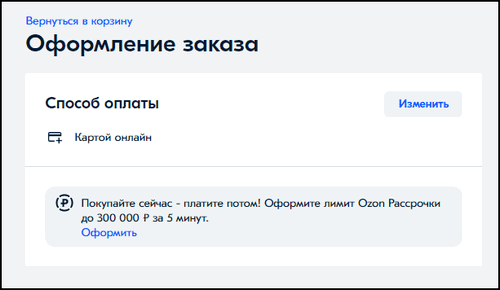
- Завершить оформление заказа.
В настройках своего профиля можно поменять ранее привязанную карту, воспользовавшись разделом: «Мой Озон». В одноименной вкладке появятся все подключенные варианты оплаты и даже те, которые давно не были использованы. Если же пользователь не смог найти этот раздел (обновления в приложении, изменения в политике сайта) – нужно написать в техническую поддержку, воспользовавшись чатом.
При оформлении заказа на счету будет заблокирована сумма, соответствующая чеку. В течение шести дней или при доставке и подтверждении, она будет списана. Это необходимо в том случае, если клиент захочет отменить оформление заявки или отказаться от посылки.
Баллами
Оплачивать частями или оплатить 90% покупки можно баллами, которые были накоплены за предыдущие заказы. Ozon Баллы начисляются за каждую покупку: под товарной единицей на сайте указано, какое количество бонусов будет начислено. Для разных типов аккаунтов Premium, стандартный или владельцы Ozon Card, баллы будут добавлены по-разному. Для премиальный – больше бонусов и специальная цена.
Наиболее эффективный способ, как быстро накопить баллы – воспользоваться созданием аккаунта «Менеджера».
Как происходит оплата баллами на Озоне:
- Зайти в Озон – оформить заказ.
- Перейти к оплате – выбрать снизу: «Баллами».
- Посмотреть, какое количество подходит для оплаты заказа.
- Создать заявку.
Бонусы доступны не для всех типов покупок. На странице оформления заказа появится, какое количество баллов будет списано. Минимальное количество бонусов, которое доступно для одной покупки – 50.
Проомокодом
Кодовыми словами или сертификатами можно оплачивать покупки в Озоне, снижать их стоимость.
Промокод – это специальная комбинация букв и цифр, которая снижается стоимость определенной группы товаров.
Сертификат – предназначен для оплаты всей покупки, платы за часть рассрочки или определенной суммы товара.
Как использовать промокод:
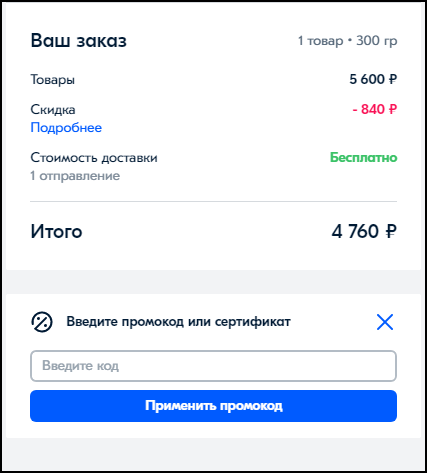
- Зайти в Озон – оформить покупку.
- Под графой: «Оплатить» выбрать: «Кодовое слово».
- Ввести его и подтвердить.
Если код был активен, то цена за товар снизится и клиент сможет посмотреть, какая сумма была убрана из списка. В противном случае, появится уведомление что код неактуален.
С сертификатами проще – его можно указать в мобильном приложении и деньги сразу зачислятся на счет. Сертификат можно подарить или получить в подарок.
Чтобы воспользоваться средствами и оплатит покупку на Озоне с помощью сертификата:
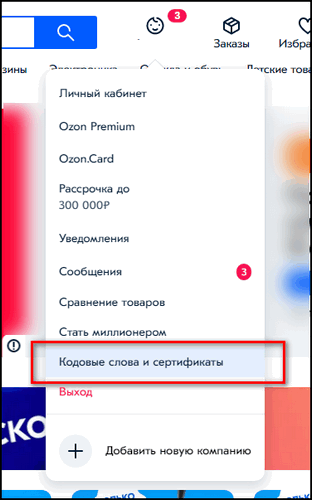
- Зайти в приложение – нажать: «Мой Озон».
- Кодовые слова – ввести код из сертификата.
Если сертификат, то на счету появится та сумма, на которую он был оформлен. В случае, когда средства не были зачислены – нужно обратиться в техническую поддержку.
Воспользовавшись сертификатом, можно оплатить половину покупки по рассрочке. Для этого, нужно ввести при оформлении свой код. Или же, уведомить об этом поддержку и с помощью подсказок – правильно оформить.
При получении наличными или картой
После введения карантинных мер, некоторые регионы перестали поддерживать функцию: «Оплатить при получении». Вместо этого, клиентам предложено оплатить всю покупку картой или воспользоваться электронным кошельком.
Как оплатить наличными при получении:
- Оформить покупку на Озон – Доставка.
- Указать свой город – Оплата.
- Указать вариант: «При получении».
Если же, среди списка доступных вариантов не появился пункт: «Наличными при получении», значит для этого региона недоступна такая форма оплаты.
Проверить, есть ли доступные точки выдачи, нужно:
- Перейти на сайт – нажать сверху: «Пункты выдачи».
- Указать свой город – посмотреть ближайшие точки.
- Пункт: «График работы».
Если точка выдачи работает, то появится актуальный график работы. Оплатить наличными при получении не получится, если пользователь оформил способом доставки «Постамат». К тому же, как и предыдущий вариант, некоторые из постаматов могут быть закрыты.
Онлайн-кошельки: Юмани, Киви
С помощью Киви и Юмани можно оплатить заказ на Озоне, указав свой аттестованный кошелек. Относительно суммы по оплате также есть ограничения.
Максимальная:
- 100 000 рублей для аттестованных;
- 15 000 для анонимных.
Статус кошелька влияет на операции, которые можно выполнить. Если превысить максимальную сумму оплаты – счет могут заблокировать или оформить заказ не получится до конца.
Как оплатить заказ, используя электронные платформы:
- Зайти к оплате заказа.
- Выбрать способ «Юмани» — Перейти к оплате онлайн.
- Авторизоваться и оплатить.
По прикрепленному адресу электронной почты придет электронный чек. Его нужно сохранить или распечатать, чтобы в дальнейшем использовать как доказательство оплаченной покупки.
Оплатить с помощью Qiwi возможно через карточку, воспользоваться терминалом по заранее сформированному счету.
Как заплатить за покупку:
- Зайти на Озон и в способах оплаты выбрать: «Карта».
- Указать реквизиты своей Киви-карты.
Или же, в вариантах оплаты указать просто кошелек Qiwi. При выборе способов может появиться проблема, что основная часть – отсутствует. Доступны только Юмани и банковская карта, без наличного платежа или других вариантов. В этом случае нужно своевременно отменить оформление заказа и выбрать «Перейти в чат». В обращении указать, что предложенные способы неудобны и получить предложения от оператора чата.
В основном, администрация Озон идет навстречу клиентам и предлагает те способы, которые будут удобны двум сторонам. Например, забрать товар бесплатно из пункта выдачи или получить скидку, если способы оплаты неудобны или у покупателя возникли проблемы с вариантами доставки.
Оплатить бонусами спасибо – инструкция
Оплатить бонусами Спасибо в Озоне можно было до 2021 года, пока действовала акция. Сейчас же, она временно не работает, но есть вероятность что появится в 2022 году. При проведении были изменены условия и к середине акции – оплатить бонусами можно было 50%, от заявленных 90%.
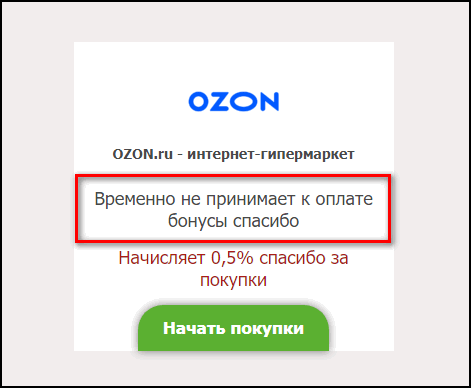
Но механизм оплаты состоял в том, что у пользователя должен быть код подтверждения при каждой покупке. Его можно установить в настройках мобильного банкинга или обратиться в службу поддержки Сбербанка.
Как воспользоваться бонусами и оплатить часть покупки:
- Перейти к оплате заказа в Озоне.
- Выбрать способ: «Банковская карта» — ввести реквизиты карточки из Сбербанка.
- Оплатить – подождать, пока на экране появится окошко «Введите код».
- Указать комбинацию, которая появилась на смартфоне или в приложении мобильного банкинга.
- Появится страница оплаты – ввести количество бонусов, которыми нужно оплатить.
- Подтвердить операцию.
Почему нельзя оплатить бонусами «Спасибо» в пунктах выдачи
Даже когда партнерская программа была активна, заплатить в пунктах выдачи бонусами было невозможно. В отличие от других гипермаркетов, Озон специализируется на онлайн-покупках и предлагает пользователям свои варианты, как оплачивать покупки и хранить средства.
К примеру, после отключения оплаты бонусами «Спасибо», Озон предложил вариант с оформлением своей карты: «Ozon Card».
Другие причины, почему эта функция была недоступна:
- Озон был временным партнером, поэтому оплатить можно было лишь в онлайне;
- не все пункты выдачи сертифицированы. То есть, они находятся под управлением индивидуального предпринимательства;
- трудности с дальнейшей инкассацией.

Основная часть проблем состояла в том, что оплата «Бонусами» влияла на конечный чек по всем заказам. Трудности с пересчетом, подтверждением заявок и проверка – стали одной из причин, почему бонусы «Спасибо» не принимали в пунктах выдачи.
Как изменить способ оплаты на Озоне
Если владельцу аккаунта нужно сменить способ оплаты, то его можно указать при следующей покупке. Переходя в раздел: «Завершение заказа», нужно выбрать любой другой вариант, который будет удобен.
Есть три способа, как отвязать карту и использовать другую:
- при оформлении первого заказа убрать галочку с пункта: «Запомнить мои данные». В следующий раз нужно вводить информацию заново;
- оформив даже фиктивный заказ, нужно нажать напротив номера привязанной карты по значку корзины.
- удалить аккаунт навсегда.
И последний вариант – обратиться в службу поддержки, чтобы убрать подключенный способ. Если пользователь при оформлении заказа не выбрал способ оплаты, то его можно изменить в течение первых 30 минут. При одном из подключенных вариантов – срок ожидания уменьшается до 10 минут.
Как изменить способ оплаты, если уже оформил заявку:
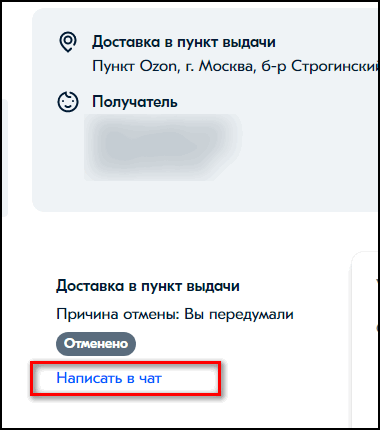
- Нажать в браузере или мобильном приложении по кнопке назад.
- Перейти в раздел: «Заказы» — Изменить способ оплаты.
- Указать другой подходящий.
Или вовсе отменить оформление посылки и уже после – указать другой вариант для оплаты.
Полностью убрать реквизиты поможет деактивация учетной записи, но она доступна если:
- нет текущих заказов в статусе «Доставка»;
- у клиента не оформлена рассрочка;
- на счету нет денег, которые можно потратить на покупки.
Если клиент удаляет учетную запись, то будет убрана информация и также все сохраненные деньги на счету. Восстановить их не получится, поэтому прежде чем деактивировать, нужно обратить внимание на доступные баллы и деньги.
Как оплатить товар с помощью мобильного приложения Сбербанка на Озоне
Современные технологии позволяют нам совершать покупки и оплачивать товары с помощью мобильных приложений. Одним из таких приложений является мобильное приложение Сбербанка, которое позволяет не только управлять финансами, но и делать онлайн-покупки. Если вы хотите оплатить товар на Озоне, используя мобильное приложение Сбербанка, то вам потребуется несколько простых шагов.
В первую очередь, убедитесь, что у вас установлено мобильное приложение Сбербанка на вашем смартфоне. Если приложения нет, вы можете скачать его с официального сайта банка или из магазина приложений. После установки приложения вам потребуется зарегистрироваться и войти в свой аккаунт. Если у вас уже есть аккаунт в Сбербанке, то достаточно пройти авторизацию.
После успешной авторизации откройте мобильное приложение и выберите раздел «Платежи и переводы». В этом разделе вы найдете различные сервисы и магазины, с которыми сотрудничает Сбербанк. Найдите и выберите раздел «Озон», чтобы начать оплату товара на этом сайте.
Далее вам потребуется выбрать товары на сайте Озон и добавить их в корзину. После этого вернитесь в мобильное приложение Сбербанка и выберите в разделе «Озон» пункт «Оплатить». Вам будет предложено ввести сумму платежа и подтвердить его с помощью специального кода или отпечатка пальца, если ваше устройство поддерживает биометрическую аутентификацию.
Оплата товара через мобильное приложение Сбербанка на Озоне
Одним из удобных способов оплаты товара на платформе Озон является использование мобильного приложения Сбербанка. Для этого нужно скачать приложение на свой смартфон и пройти процедуру регистрации.
После успешной регистрации и входа в приложение, пользователь должен найти раздел «Платежи» или «Оплатить товар на Озоне». Здесь можно использовать поиск и найти нужный раздел быстро.
В этом разделе пользователю будет предложено указать сумму оплаты и счет или товар, который он хочет оплатить. В случае с Озоном, нужно будет указать номер заказа или другой идентификатор товара.
После заполнения всех данных пользователь должен будет подтвердить свои действия и ввести пароль или подтверждение через отпечаток пальца или с помощью Face ID, если его смартфон поддерживает эту функцию.
После успешного подтверждения операции платеж будет выполнен, а пользователь получит уведомление о его статусе. Если возникнут проблемы или вопросы, можно обратиться в службу поддержки Сбербанка через приложение или по указанным контактным данным.
Скачайте мобильное приложение Сбербанка
Для того чтобы пользоваться услугой оплаты товаров с помощью мобильного приложения Сбербанка на Озоне, необходимо сначала скачать и установить приложение на свой смартфон или планшет.
Вы можете найти приложение Сбербанка в официальном магазине приложений App Store (для устройств на операционной системе iOS) или Google Play (для устройств на операционной системе Android). Просто найдите приложение в магазине и нажмите кнопку «Установить».
После установки приложения откройте его и выполните регистрацию, следуя инструкциям на экране. Вы можете использовать свои существующие данные для авторизации, если уже являетесь клиентом Сбербанка.
После завершения регистрации в приложении Сбербанка вы сможете приступить к использованию всех доступных функций, включая оплату товаров на Озоне.
Зарегистрируйтесь в приложении
Для того чтобы оплатить товар с помощью мобильного приложения Сбербанка на Озоне, вам необходимо зарегистрироваться в приложении. Это позволит вам совершать быстрые и удобные покупки без необходимости вводить данные банковской карты каждый раз.
Чтобы зарегистрироваться в приложении, вам необходимо скачать его на свой мобильный устройство из официального приложения App Store или Google Play. После скачивания, установите приложение на ваше устройство.
После установки приложения, запустите его и следуйте инструкции по регистрации. Вам потребуется ввести свой номер телефона и следовать указаниям приложения для подтверждения номера и создания учетной записи.
После успешной регистрации в приложении на ваш номер телефона будет отправлено SMS-сообщение с кодом подтверждения. Введите этот код в соответствующее поле в приложении, чтобы подтвердить вашу учетную запись.
После завершения регистрации, вам будет доступна возможность использовать приложение Сбербанка для оплаты товаров на Озоне. Теперь вы можете покупать товары безопасно и удобно, используя мобильное приложение Сбербанка на Озоне!
Подключите карту Сбербанка к приложению
Для того чтобы оплатить товар с помощью мобильного приложения Сбербанка на Озоне, вам необходимо подключить карту Сбербанка к приложению. Это можно сделать следующим образом:
- Запустите приложение Сбербанка на вашем смартфоне. Оно должно быть установлено на устройстве и актуальной версии.
- Пройдите процедуру регистрации или входа в свой аккаунт. Если у вас еще нет аккаунта в приложении Сбербанка, вам потребуется зарегистрироваться, следуя инструкциям на экране.
- Найдите раздел «Карты» в приложении. Это может быть отдельный пункт меню или раздел на главной странице приложения.
- Выберите опцию «Добавить карту» или «Привязать карту». Вам может быть предложено ввести данные карты вручную или воспользоваться камерой смартфона для считывания информации с карты.
- Внимательно проверьте введенные данные и подтвердите добавление карты. Обратите внимание на правильность указанных данных, чтобы избежать ошибок при платежах.
После того, как вы успешно подключите карту Сбербанка к приложению, вы сможете использовать ее для оплаты товаров на Озоне. При оформлении заказа, выберите способ оплаты через приложение Сбербанка и следуйте инструкциям на экране для завершения платежа.
Выберите товар на Озоне и добавьте его в корзину
Для оплаты товара с помощью мобильного приложения Сбербанка на Озоне необходимо сначала выбрать нужный товар на платформе. Для этого пользуйтесь поиском или просматривайте разделы каталога. Когда вы нашли нужный товар, добавьте его в корзину.
Добавление товара в корзину обычно осуществляется с помощью кнопки «В корзину» или значка корзины рядом с описанием товара. Нажмите на эту кнопку, чтобы добавить товар в корзину.
Если вы хотите приобрести несколько товаров, повторите процедуру выбора и добавления в корзину для каждого из них. Все выбранные товары будут отображаться в корзине, где вы сможете проверить их количество и общую стоимость.
После того, как вы выбрали и добавили все нужные товары в корзину, вы можете перейти к оплате с использованием мобильного приложения Сбербанка. Нажмите на кнопку «Оплатить» или «Перейти к оплате» для начала процесса оплаты.
Перейдите к оплате через мобильное приложение Сбербанка
Шаг 1: Скачайте мобильное приложение Сбербанка на ваш смартфон с официального маркетплейса.
Шаг 2: Зарегистрируйтесь или авторизуйтесь в приложении, используя вашу учетную запись в Сбербанке.
Шаг 3: Откройте приложение и найдите раздел «Оплата» или «Платежи».
Шаг 4: Введите сумму платежа и выберите способ оплаты, связанный с вашей банковской картой.
Шаг 5: Введите данные вашей банковской карты, такие как номер карты, срок действия и CVV-код.
Шаг 6: Подтвердите платеж с помощью кода подтверждения, который будет отправлен вам на телефон.
Шаг 7: После успешного подтверждения платежа вы получите уведомление о его выполнении.
Теперь вы можете наслаждаться своей покупкой, зная, что она оплачена безопасным способом через мобильное приложение Сбербанка.
Подтвердите оплату и получите товар
После того как вы выбрали и добавили товар в корзину на Озоне, вы можете использовать мобильное приложение Сбербанка для оплаты. Это удобный способ, который позволяет осуществить покупку всего в несколько кликов.
Чтобы подтвердить оплату, вам необходимо открыть приложение Сбербанка на своем мобильном устройстве, выбрать раздел «Платежи» и найти «Оплата покупок на Озоне». Затем следуйте инструкциям на экране, чтобы ввести сумму покупки и подтвердить оплату.
После успешной оплаты вы получите уведомление о подтверждении заказа. Теперь вам остается только дождаться доставки товара. Обычно это занимает несколько рабочих дней, в зависимости от региона и способа доставки.
Когда ваш заказ будет доставлен, курьер попросит вас подтвердить получение товара. Убедитесь, что все товары соответствуют вашим ожиданиям и находятся в полной комплектации. Если вы обнаружите какие-либо проблемы или несоответствия, сообщите об этом курьеру и внимательно проверьте товар до получения.
Как оплатить заказ на Озоне через Сбербанк Онлайн?
При оформлении заказа со способами доставки OZON.ru (курьером и пункты выдачи) выберите способ оплаты «Наличными или банковской картой при получении». Если способ оплаты не предложен, значит оплата картой при получении для выбранного способа доставки или вашего города недоступна.
Можно ли в озон оплатить наличными?
полностью отключена возможность оплаты наличными или картой в пункте выдачи заказов. . Ozon не убрал из описания способов оплаты вариант с наличными при получении, однако сделать заказ с такими параметрами невозможно. Причины и сроки восстановления наличной оплаты не указаны.
Почему не могу оплатить заказ на озон?
Оплата банковской картой
Оплата может не пройти, потому что: Вы ввели неверные данные карты. . Нельзя подтвердить операцию по карте одноразовым паролем из СМС. Банк установил запрет на оплату в интернете.
Как оплатить Вайлдберриз наличными?
Торговая площадка Wildberries не использует в своей деятельности наличные расчеты с потребителями. При оформлении заказов оплата осуществляется через платежных агентов.
Почему на Вайлдберриз нет оплаты наличными?
На сайте Wildberries указано, что это связано с распоряжением главного санитарного врача и руководства субъектов РФ, а в Ozon в разделе «Оплата» вообще нет пункта с оплатой наличными. Соответственно, любая покупка требует предварительной оплаты, и основной способ – это оплата с карты.
Как заказать на Вайлдберриз с оплатой при получении?
- Закажите понравившийся товар на сайте Wildberries;
- При выборе способа оплаты нажмите на кнопку «Оплата при получении с привязанной карты», после чего нажмите справа внизу на кнопку «Заказать»;
Почему на Вайлдберриз только онлайн оплата?
Почему Вайлдберриз требует оплату сразу
Если с Вас требуют оплату онлайн значит Вы слишком часто не выкупали заказы и теперь магазин сомневаетесь в вашей добросовестности. Также 100% предоплата потребуется если покупатель нарушил любой из пунктов оферты магазина.
Почему на озон не могу выбрать пункт выдачи?
Если какой-то пункт нельзя выбрать, то: вы выбрали товар, который превышает допустимые габариты; суммарный вес товаров в посылке превышает допустимый; вы выбрали товар, который нельзя доставить в пункт выдачи, — лекарства или ветеринарные препараты.
Что делать если нельзя оплатить картой?
Позвоните в банк, который выдал карту
Если причина отклонения платежа не указана или она для вас не понятна, обратитесь в банк, который выдал вашу карту. Номер службы поддержки клиентов банка вы найдете на обратной стороне вашей платежной карты. Скорее всего, он будет написан мелким шрифтом, но он там точно есть.
Как привязать карту к озон?
В личном кабинете
Войдите в личный кабинет. Перейдите в раздел Ozon Card и нажмите Активировать карту.
Как получить 300 баллов озон?
Промокод Озон на 300 баллов.
Если вы — новичок, активируйте промокод OZONEGNC5 в мобильном приложении Озона. Начислят 300 баллов. Сделайте первый заказ через приложение и получите при этом скидку 25% приветственнымии баллами. Баллы нужно успеть потратить в течение 5 календарных дней с момента активации.
Как вывести деньги с Ozon card?
Снять деньги с Ozon. Card можно в любом банкомате, на котором есть логотип Mastercard. Если за раз снимаете меньше 5 тыс. руб., комиссия составит 100 руб.