Оплатить счет через Сбербанк Онлайн
Многие клиенты Сбербанка часто получают различные счета, например, за коммунальные услуги и тому подобные, которые так или иначе нужно оплачивать. Большинство предпочитает делать это «по старинке» – через почтовые отделения или в отделения банка. Однако это уже «прошлый век», сейчас оплатить счет можно намного проще, быстрее и удобнее.
Подробнее про оплату счетов через Сбербанк Онлайн
Начать следует с того, что все подобные расчеты производятся именно в личном кабинете Сбербанк онлайн. Таким образом, предварительно потребуется зарегистрироваться в системе, если это еще не было сделано ранее. Оплатить счет через Сбербанк Онлайн может любой клиент банка, при условии, что у него на счету есть достаточная сумма.
Как оплатить счет
Как было сказано выше, оплата счета через Сбербанк Онлайн требует регистрации в личном кабинете. А для этого уже нужно подключать мобильный банкинг. И если сам доступ к личному кабинету предоставляется бесплатно, то мобильный банкинг – это платная услуга.
Зато она очень полезная, ведь банк будет отправлять СМС уведомления о любых изменениях по счету.
Что потребуется
Чтобы оплатить по счету через Сбербанк Онлайн необходимо:
- Иметь доступ к данному личному кабинету (логин и пароль).
- Получить счет, который требуется оплачивать.
- Иметь на счету достаточную для оплаты сумму.
Никакие дополнительные документы и ограничения не предусмотрены. Оплата – это одна из востребованных функций в личном кабинете и доступ к ней предоставляется бесплатно.
Следует учитывать, что в некоторых случаях может взиматься небольшая комиссия.
Пошаговые действия
В зависимости от того, что именно нужно клиенту, он может выбрать один из представленных ниже вариантов оплаты. Самым удобным является прямой перевод организации, которая уже представлена в списке популярных платежей от Сбербанка. Однако даже если ее там нет, глобальной проблемой это не является, всегда можно перечислить деньги по определенным реквизитам.
Переводы организации
Порядок действий для совершения переводов в организацию, представленную в списке:
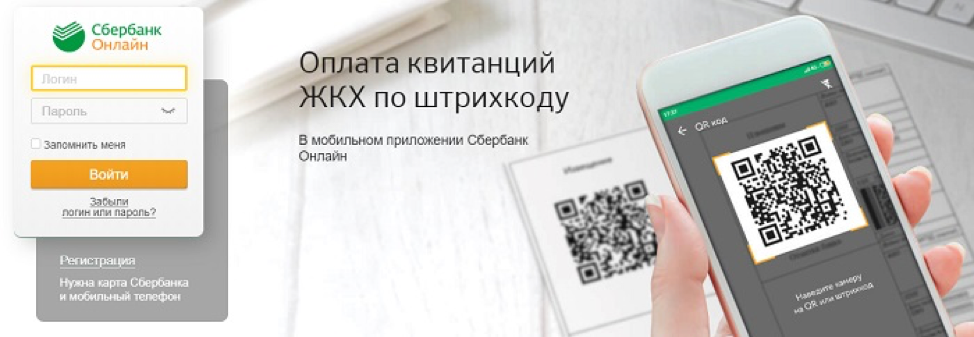
- Зайти в личный кабинет при помощи соответствующей страницы (потребуется вводить код из СМС уведомления).
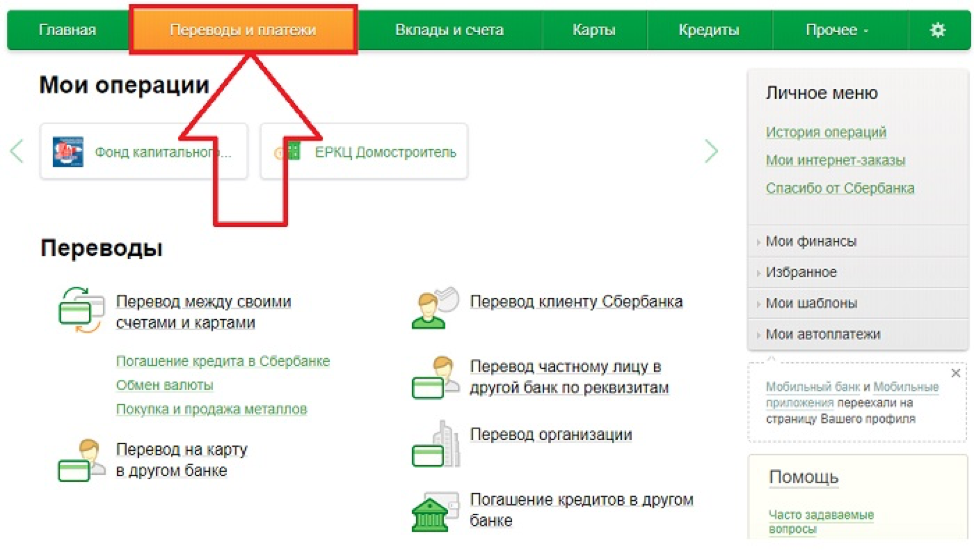
- Перейти в раздел «Платежи и переводы».
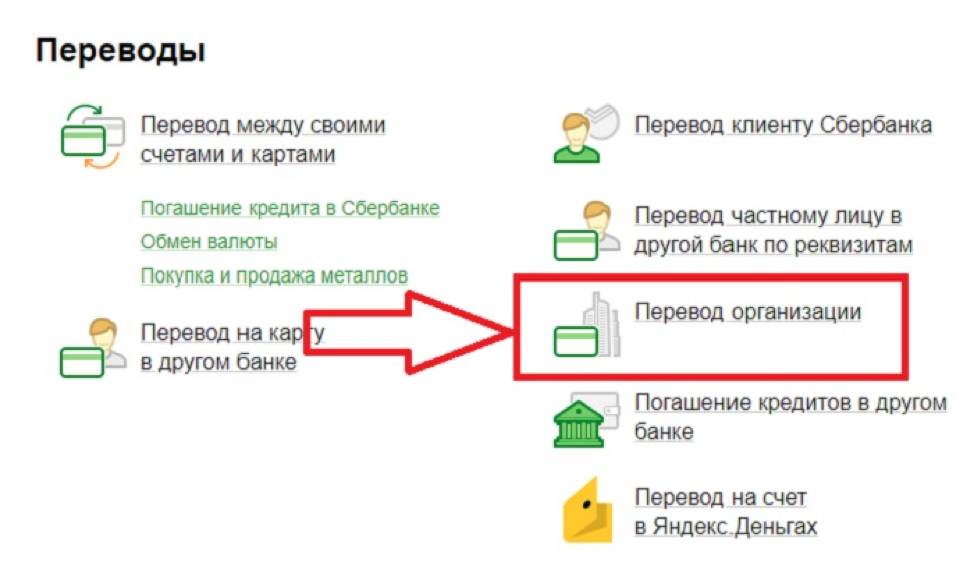
- Выбрать пункт «Перевод организации».
- Выбрать раздел, к которому относится компания в представленном списке.
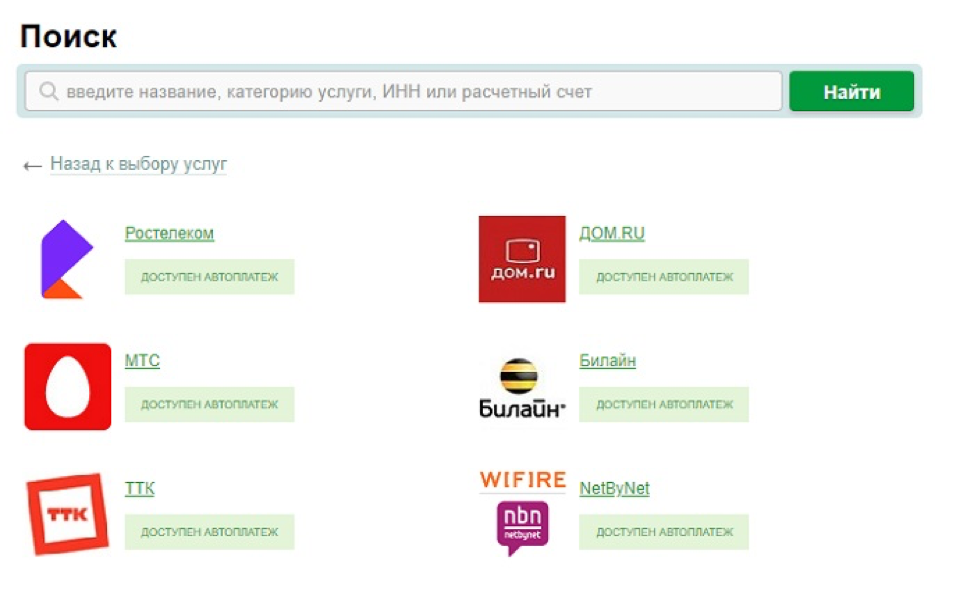
- Выбрать подходящую компанию. Так как список очень обширный, нередко проще воспользоваться строкой поиска, введя название получателя или другую информацию о компании.
- Заполнить реквизиты платежа. Тут многое зависит от выбранного предприятия. Например, для оплаты услуг Ростелекома, нужно выбрать счет, с которого будут списываться деньги, а также указать номер телефона или лицевой счет.
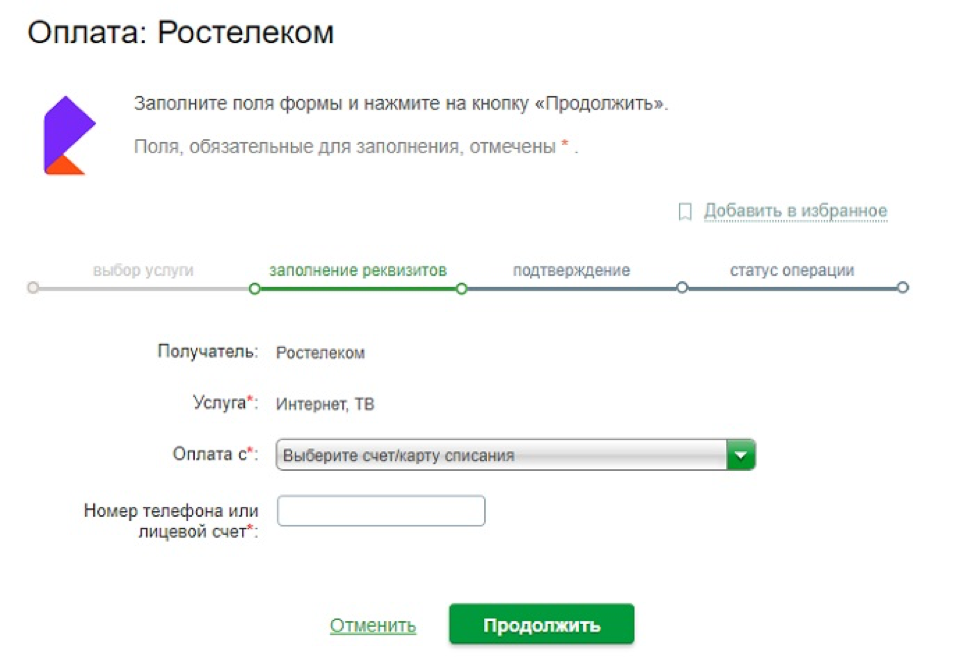
- Нажать на большую зеленую кнопку «Продолжить».
- Проверить введенные данные.
- Подтвердить операцию. Для этого нужно будет нажать на кнопку подтверждения, дождаться СМС сообщения с кодом и ввести его в соответствующем окне.
Оплата по реквизитам
Данный вариант несколько сложнее за счет того, что клиент будет вынужден вводить все реквизиты выбранной компании. В остальном, принцип совершения платежей остается неизменным:
- Зайти в Сбербанк Онлайн.
- Перейти в раздел «Платежи и переводы».
- Выбрать пункт «Перевод организации».
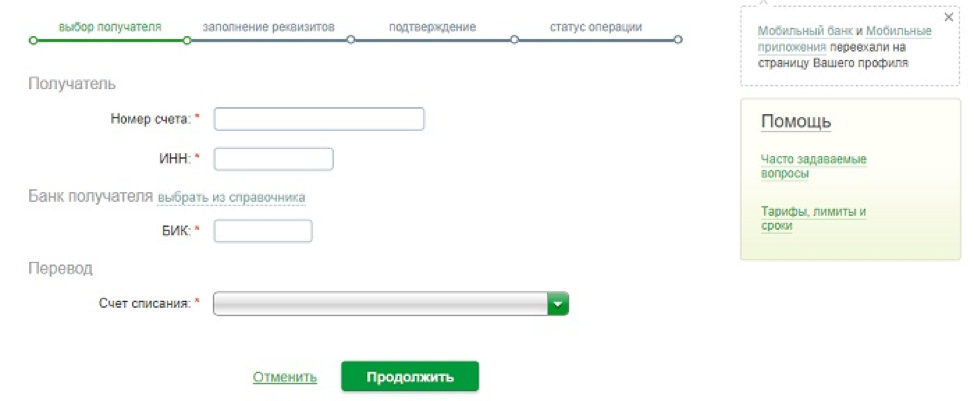
- Ввести номер счета (обязательный пункт).
- Указать ИНН (обязательный пункт).
- Ввести БИК, его можно выбрать из предложенных банком (обязательный пункт).
- Указать счет, с которого будут списываться деньги.
- Проверить данные и нажать на кнопку «Продолжить».
- Ввести сумму платежа и дополнительные реквизиты, если это требуется.
- Еще раз проверить данные и подтвердить операцию при помощи кода из СМС сообщения.
Подтверждение платежей
Про подтверждение платежей стоит сказать отдельно. Каждая операция обязательно должна быть подтверждена при помощи кода из СМС сообщения. А для этого требуется указанный выше мобильный банкинг. Без него совершить оплату невозможно. По состоянию на момент написания данной статьи мобильный банкинг обходился в 60 рублей за 1 месяц использования.
Учитывая преимущества, которые предоставляет система, это очень незначительная сумма.
Повторная процедура и автоплатежи
Если нужно не просто оплатить выставленный счет через Сбербанк Онлайн, но и делать это регулярно как, например, в случае с оплатой коммунальных услуг, можно воспользоваться двумя специальными функциями личного кабинета, которые значительно упрощают повторные платежи:
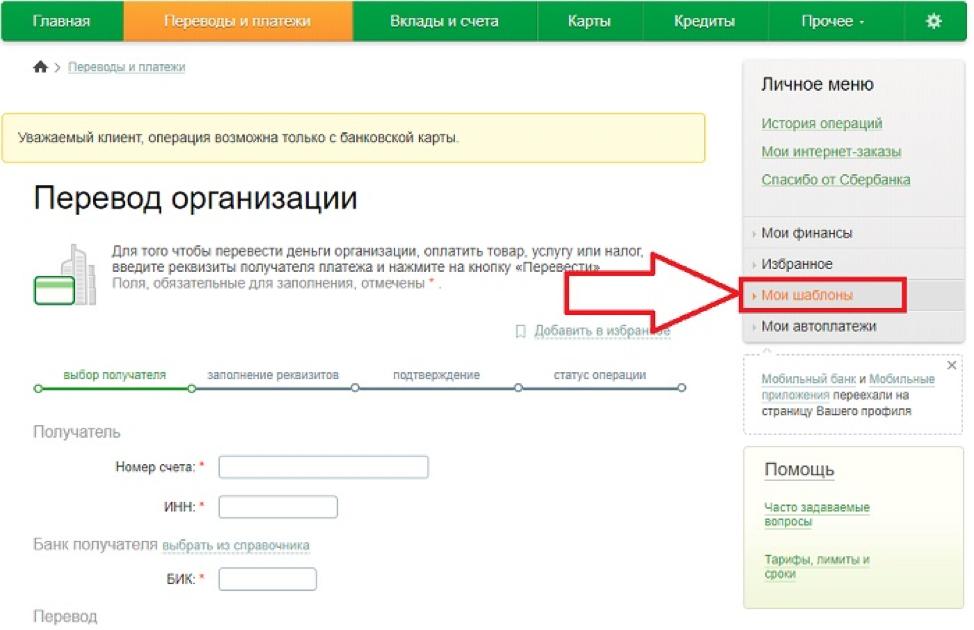
- Сохранить платеж в избранном (шаблонах). В такой ситуации все введенные клиентом данные сохраняются и в дальнейшем достаточно просто выбрать нужный вариант из раздела «Мои шаблоны».
- Создать поручение для банка по осуществлению регулярных автоматических платежей по указанным реквизитам и в указанной сумме. Для этого есть раздел «Мои автоплатежи», он находится ниже раздела «Мои шаблоны» (видно на скриншоте выше).
Первый способ подходит для тех ситуаций, когда клиенту из месяца в месяц нужно менять какие-то данные: сумму, срок и так далее. Именно такой вариант проще выбирать для оплаты коммунальных услуг. Второй же способ больше подходит в тех случаях, когда перечисления из месяца в месяц не изменяются.
Например, это может быть оплата за мобильные услуги, интернет, телевидение и так далее.
Возможные проблемы и нюансы
Если все данные введены верно, то никаких особых проблем не будет. Однако ошибка в любой цифре скорее всего приведет к тому, что платеж не пройдет и деньги будут возвращены плательщику. Это не критично, но вынудит повторять процедуру оплаты заново. К нюансам следует отнести тот факт, что необходимые для заполнения реквизиты могут меняться в зависимости от предприятия. В одном случае достаточно указать расчетный счет, а в другом придется вводить абсолютно все реквизиты. Впрочем, это тоже нельзя считать серьезной проблемой, ведь все необходимые данные всегда есть на полученном счете, в противном случае он не будет иметь никакого смысла. Отдельно отметим тот факт, что далеко не всегда и не все цифры из счета нужно вводить при его оплате. Ориентироваться стоит именно на то, что запрашивает Сбербанк Онлайн.
Особенности оплаты в мобильном приложении
У Сбербанка есть соответствующее мобильное приложение, при помощи которого можно совершать такие же платежи, как и при помощи «стационарной» версии Сбербанк Онлайн. Разницы между ними нет никакой, однако следует учитывать сравнительно небольшой экран смартфона. На нем может быть немного неудобно вводить все реквизиты. Таким образом, обычно проще сначала совершить оплату через «стационарную» версию личного кабинета и сохранить платеж в шаблонах, после чего уже с минимальными усилиями совершать перечисления в мобильном приложении.
Впрочем, каждый клиент может сам выбирать, как ему удобнее оплачивать выставленные счета.
Часто задаваемые вопросы
Самые популярные и часто задаваемые вопросы, связанные с оплатой счетов через Сбербанк Онлайн:
Есть ли какая-то дополнительная комиссия за совершение платежей?
Все зависит от организации-получателя денег, но чаще всего снимается очень незначительная сумма, являющаяся логичной платой за повышенный уровень комфорта и высокую скорость расчетов.
На счете нет всех необходимых реквизитов, что делать?
Это скорее вопрос к компании, которая этот счет выдавала. Как правило, на любом счете есть все необходимые для оплаты реквизиты. Если чего-то нет, это могут быть необязательные для заполнения данные. Если же нет чего-то действительно важного, следует обращаться за уточнением реквизитов на то предприятие, которое выдало счет.
Не могу найти нужное мне предприятие в списке, где его искать?
Если нет нужной компании в списке, придется совершать платеж по реквизитам. Чтобы в дальнейшем не пришлось заполнять все данные рекомендуется сохранить информацию в шаблонах.
Отказывают в проведении платежа, почему?
Не хватает суммы на счету или же введены неверные данные. Рекомендуется перепроверить всю информацию и попробовать еще раз.
Резюмируем
Оплатить счета через Сбербанк Онлайн очень просто и быстро. Данная система позволяет избежать ненужной потери времени из-за стояния в очередях на почте или в банке. Сама система проста для освоения и подойдет всем клиентам банка, при условии, что они вообще захотят ее освоить.
Инструкция по оплате счета через Сбербанк ОнЛайн
Чтобы оплатить счет через Сбербанк ОнЛайн необходимо:
- проверить полученный от менеджера счёт на оплату или квитанцию;
- авторизоваться в системе Сбербанк ОнЛайн;
- сформировать платежное поручение;
- подтвердить платеж;
- дождаться зачисления средств.
Подробная инструкция
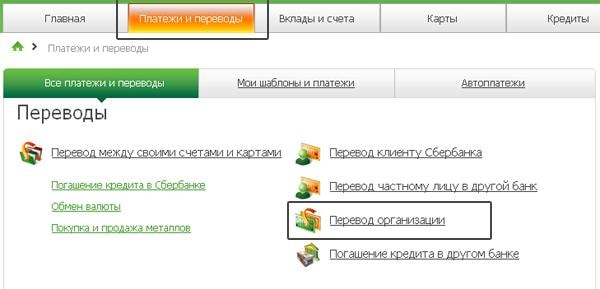
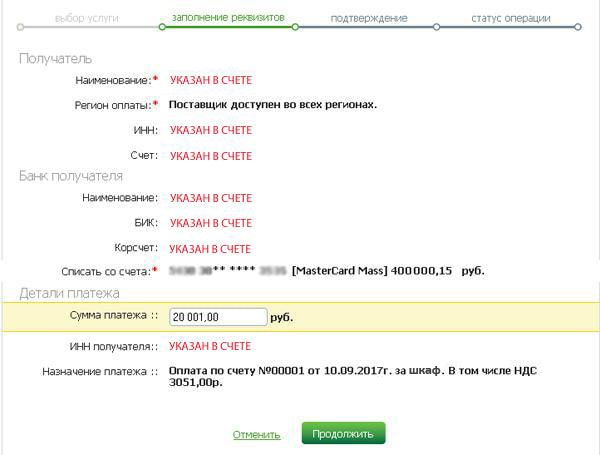
1. Перейдите на вкладку «Платежи и переводы» и выберете пункт «Перевод организации».
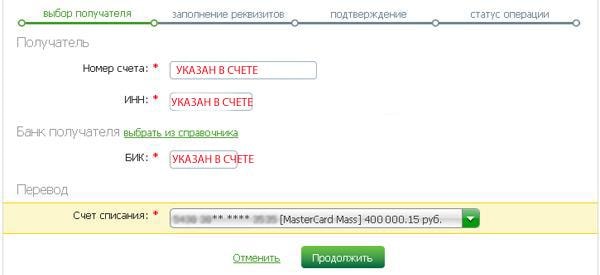
2. Заполните форму выбор получателя, указав в ней:
- в поле «Номер счета» — указан в выставленном счете на шкаф;
- в поле «ИНН» — указан в выставленном счете на шкаф;
- в поле «БИК» — указан в выставленном счете на шкаф;
- в поле «Счет списания» — выберите счет, с которого будет произведена оплата.
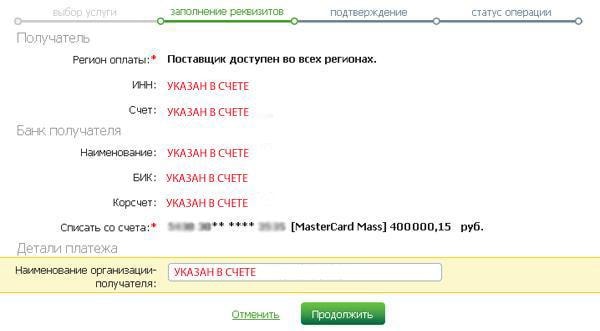
3. Укажите в следующей форме наименование организации-получателя:
В поле «Наименование организации-получателя» — получатель указан в выставленном счете на шкаф.
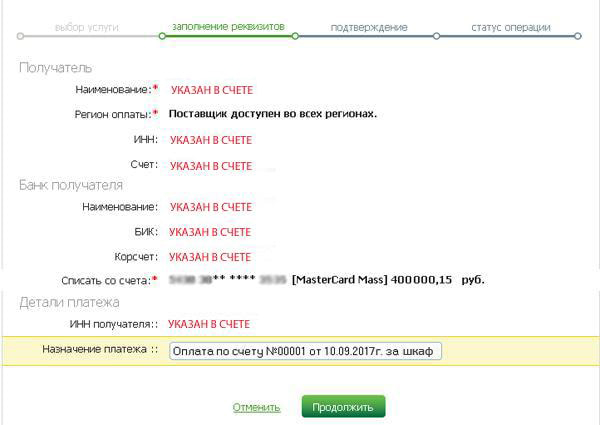
4. Укажите назначение платежа:
В поле «Назначение платежа» укажите:
№ счета, по которому производится оплата;
дата выставления счета;
за какой товар производится оплата.
Пример: Оплата по счету № xxxxx от xx.xx.2017 г. за шкаф.
5. Указание суммы платежа:
Укажите сумму, указанную в выставленном счете.
6. Подтвердите платеж:
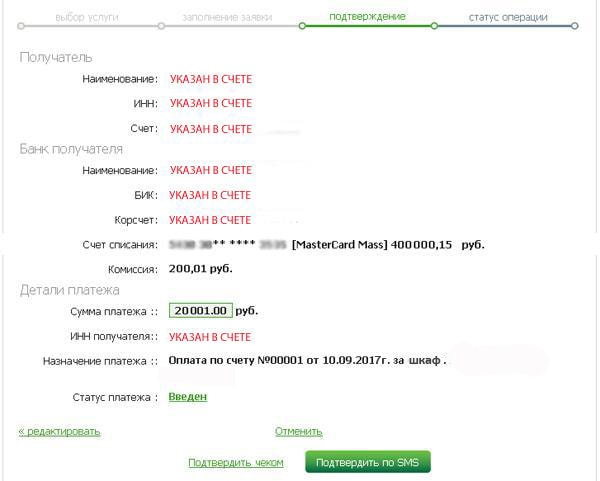
С операции перевода снимается комиссия в соответствии с тарифами банка. Точная сумма комиссии указывается при заполнении платежного поручения.
Инструкция по оплате счета через «Сбербанк Онлайн»
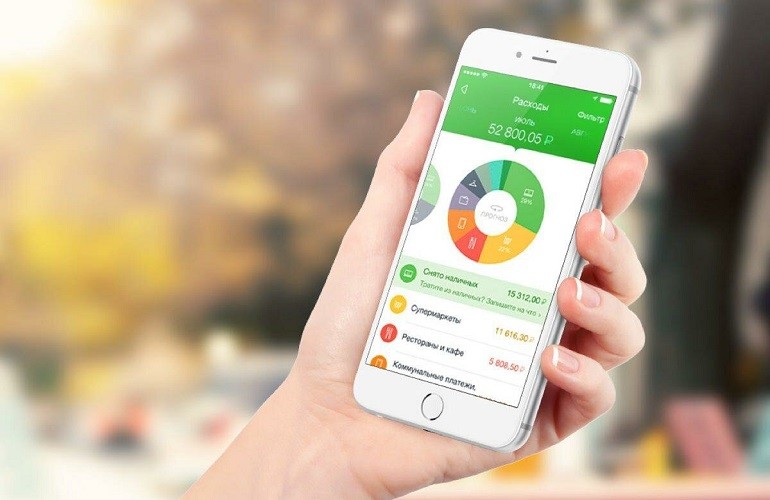
Перечислить деньги за товар или услугу можно через личный кабинет банка. Перед тем как оплатить на расчетный счет через «Сбербанк Онлайн», важно проверить введенные данные. Для подтверждения операции придет СМС с набором цифр.
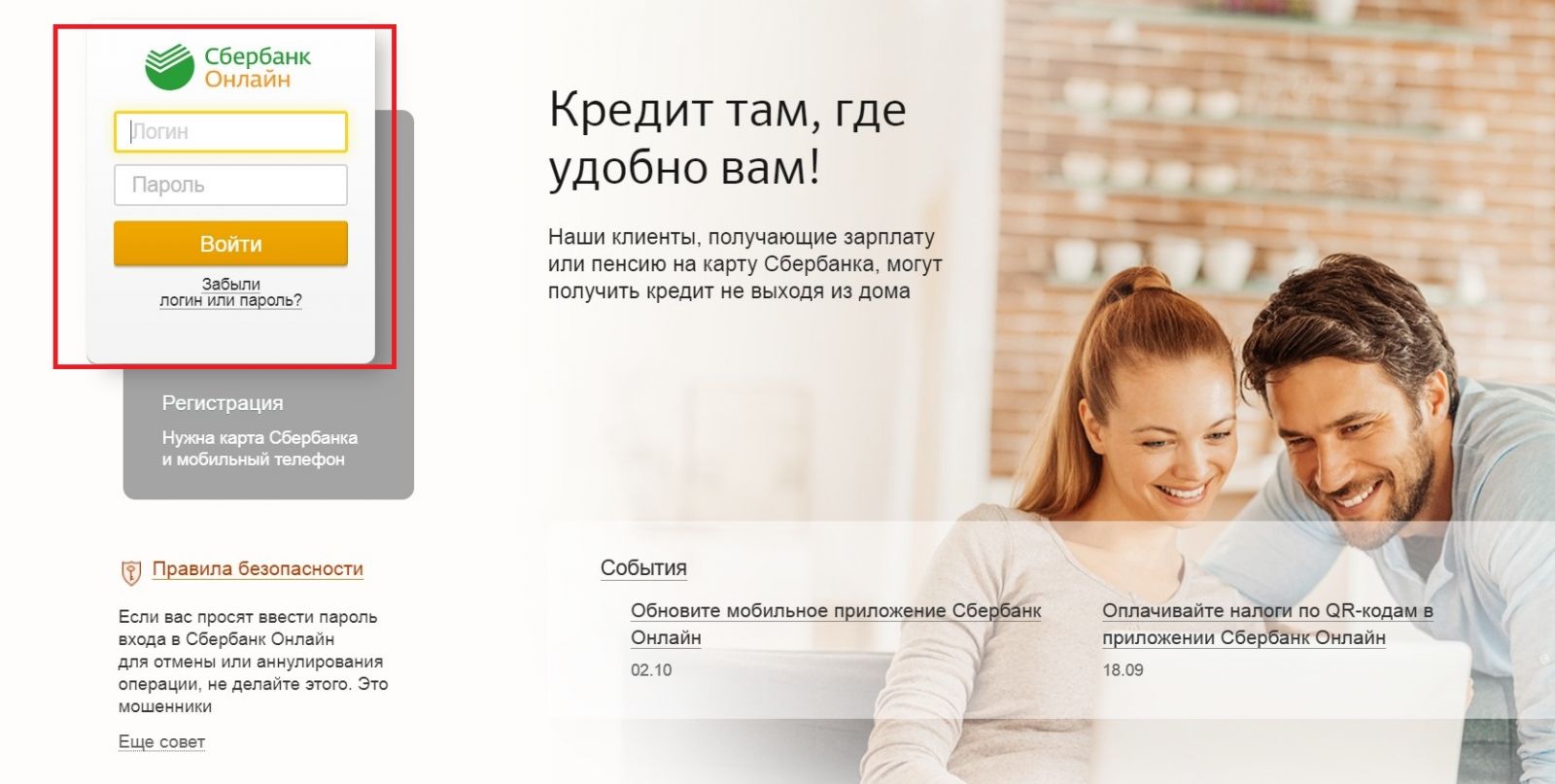
Вход в личный кабинет.
Условия внесения оплаты на расчетный счет
Чтобы перевести деньги юридическому лицу, необходимо выполнить несколько технических и правовых условий:
- Для перевода требуются банковские реквизиты получателя. Если каких-то данных недостает, необходимо запросить эту информацию. Указывается наименование получающей стороны, ее ИНН, название банка-получателя и его БИК.
- При безналичном способе внесения на счету плательщика должно быть достаточно денег.
- Чтобы сделать перевод на расчетный счет через систему «Сбербанк Онлайн», необходимо быть клиентом этой финансовой организации.
- Чтобы войти в личный кабинет, потребуется компьютер или ноутбук с доступом в интернет. Можно сделать это через смартфон с установленным мобильным приложением.
- Для входа в «Сбербанк Онлайн» под своей учетной записью необходимо иметь логин и пароль. Чтобы исключить доступ посторонних лиц к личному счету, владельцу присылают СМС с одноразовым подтверждающим кодом.
- Плательщик должен иметь собственный счет в Сбербанке или пластиковую карту, откуда он будет делать перевод.
При соответствии всем перечисленным требованиям оплата займет не более получаса.
Пополнять расчетный счет ИП может его владелец, а также заказчик или покупатель товаров и услуг. При переводе от физического лица могут быть затребованы его паспортные данные.
Начало работы на сервисе
Чтобы начать пользоваться услугами «Сбербанка Онлайн», необходимо зарегистрироваться в системе и получить логин и пароль для входа.
Сделать это можно несколькими способами:
- Обратиться в офис банка. С собой нужно иметь паспорт и пластиковую карту, выданную в этом же регионе. Оператор заключит с клиентом договор, после чего будет выдан логин и пароль для входа в личный аккаунт.
- Воспользоваться терминалом или банкоматом для перевода с карты Сбербанка. В открывшемся меню нужно найти «Личный кабинет» и нажать «Подключить». Терминал распечатает и выдаст чек с логином и паролем.
- Позвонить в службу поддержки и задействовать сервис «Мобильный банк». Сотруднику саппорта нужно будет назвать номер карты, персональные данные владельца и секретное слово.
Чтобы получить полный доступ ко всем операциям в личном кабинете, необходимо заключить договор банковского обслуживания. Сделать это можно, только посетив отделение.
Для начала работы нужно зайти на официальный сайт кредитной организации и выбрать вкладку «Сбербанк Онлайн». В левом углу страницы сверху открывается форма ввода идентификатора и пароля.
После внесения данных нажимают кнопку «войти». На мобильный телефон клиента придет СМС с одноразовым кодом. Его вводят в открывшемся окне.
После этого откроется личный кабинет клиента. В левой части экрана имеется кнопка «Платежи и переводы». Нажав на нее, выбирают пункт «Перевод организации».
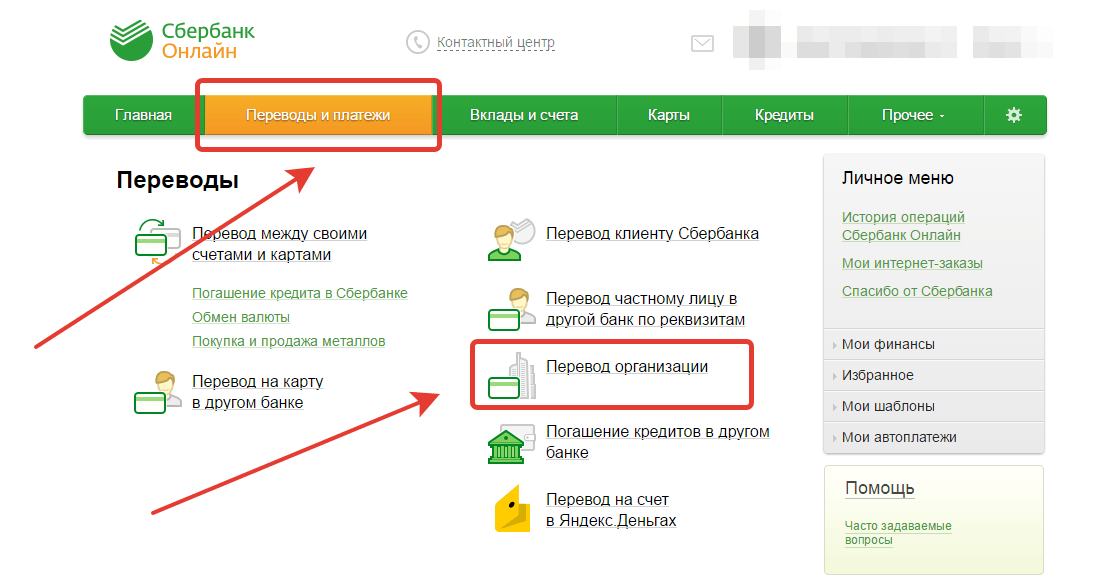
Вкладка «Платежи и переводы».
Заполнение реквизитов получателя
Ввести данные получателя в сервисе можно несколькими способами. Самый простой и быстрый — по наименованию компании, для которой предназначены деньги. В этом случае не придется вводить большое количество цифр, снижается риск сделать ошибку.
Для совершения операции необходимо:
- Открыть раздел «Платежи и переводы».
- Найти организацию-получателя в открывшемся списке и выбрать. Если данные в справочнике Сбербанка не обнаружены, можно набрать наименование в поисковой строке немного выше. Если получатель выбран правильно, в форме перевода откроются его реквизиты.
- Выбрать номер карты или счета, с которого будет сделан перевод.
- Указать необходимую сумму.
- Вписать данные плательщика.
Если в базе Сбербанка нет данных о получателе, их можно внести вручную. Делается это со страницы «Платежи и переводы».
Необходимо последовательно заполнить все поля:
- номер расчетного счета;
- ИНН организации, на чей счет переводятся деньги;
- БИК банка;
- название получателя.
Перед тем как оплатить счет, все цифры внимательно сверяются с данными квитанции. Если обнаружена ошибка, можно сделать шаг назад с помощью одноименной кнопки. После проверки нажимают «Подтвердить». На телефон плательщика придет СМС с одноразовым кодом, который нужно ввести для подтверждения и отправки денег на счет.
Ввод недостающих данных
При заполнении платежной формы часть данных подтягивается автоматически. Остальные необходимо ввести вручную.
- дата совершения перевода;
- назначение платежа — его можно увидеть в квитанции, присланной получателем;
- персональные данные отправителя;
- сумма перевода.
При продолжении операции на экране появится сумма комиссии банка.
Наименование организации
Название получателя указывается в платежной квитанции. Можно начать процедуру перечисления с этого пункта. В этом случае остальные реквизиты появятся на экране автоматически. Наименование можно записать в соответствующем поле вручную или выбрать в меню на странице банка.
Если деньги отправляются на счет государственного учреждения, одновременно появится и подразделение банка. Узнать точное название компании или госучреждения-получателя можно, введя ИНН или номер расчетного счета.
Назначение и сумма платежа
Согласно банковским требованиям, в поручении необходимо указывать назначение платежа. В этом пункте раскрывается смысл проведенной финансовой операции.
При заполнении формы Сбербанка назначение указывается в графе 24. Это поле имеет ограничение по количеству печатных знаков — их должно быть не больше 210. Такое требование указано в положении Банка России.
В назначении платежа возможно указать:
- название выполняемых работ, услуг или товаров;
- реквизиты счетов и договоров;
- номера расходных накладных
- данные об НДС, если речь идет о предоплате.
Если производится оплата налога, пошлины или штрафа, указывается его вид. Иногда возникает ситуация, когда назначение платежа нужно изменить. Если деньги еще не списаны, отправитель заполняет форму перевода заново.
В случае, если поручение уже исполнено, его можно отозвать. Для этого составляют письмо контрагенту с указанием реквизитов платежа и правильного текста назначения. Руководитель организации, куда направляются деньги, заверяет письмо своей подписью и печатью. Второй экземпляр компания оставляет у себя.
Сумма платежа указывается в отдельном поле формы. Возможно взимание комиссии, сумма которой отражается в форме автоматически.
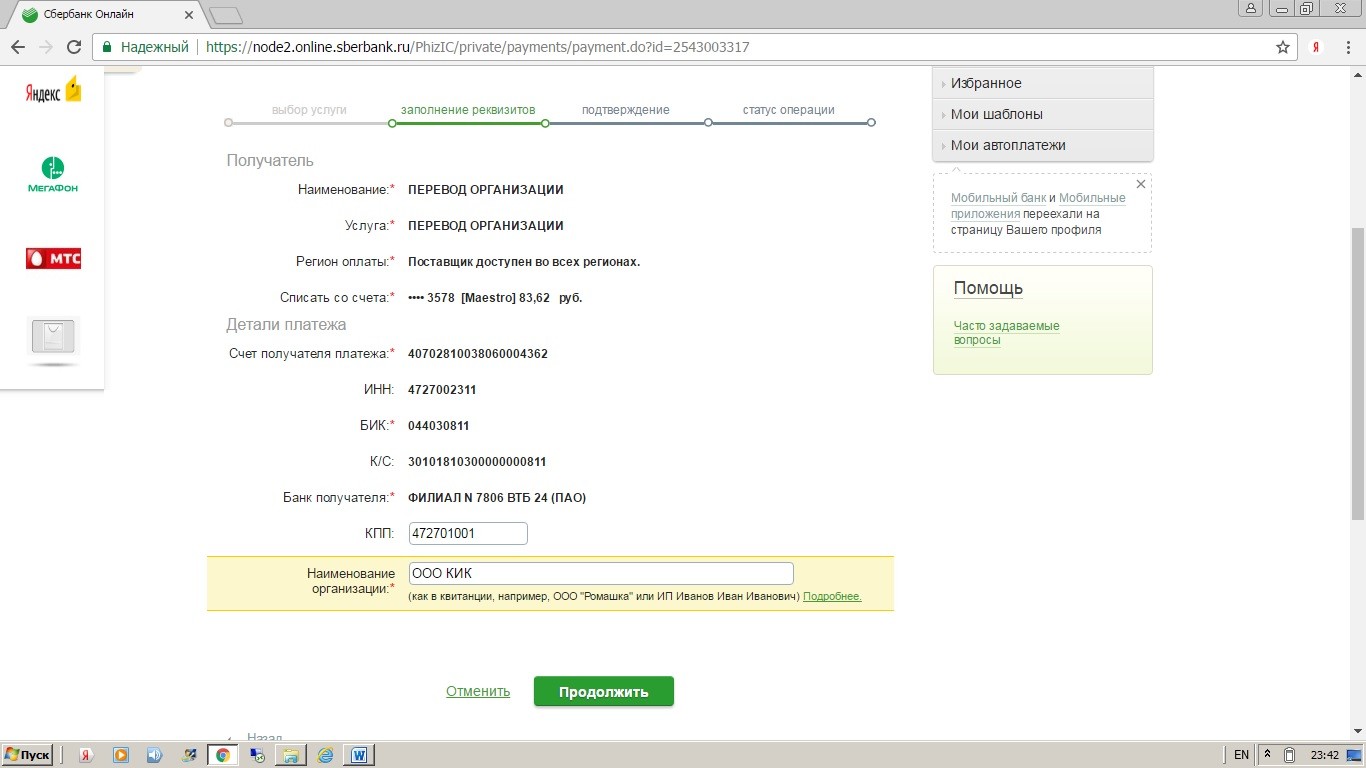
Заполнение реквизитов.
Подтверждение получения
Заполнив форму, необходимо тщательно проверить все данные и подтвердить перевод денег. Для этого в личном кабинете Сбербанка появляется кнопка «Подтвердить с помощью СМС». После нажатия на телефон плательщика придет сообщение.
В нем приведены:
- реквизиты получателя;
- сумма;
- цифровой код, действительный в течение 5 минут.
Сверив данные из СМС с введенными в форме, указывают числовую комбинацию и нажимают «подтвердить». На мониторе появится запись об исполнении платежа, а на мобильный телефон придет СМС о списании денег.
Операция будет сохранена в истории платежей. При необходимости ее можно повторить. Реквизиты могут быть прежними или откорректированными.
Подтвердить факт оплаты получателю или третьим лицам можно несколькими способами:
- Обратившись в офис Сбербанка с паспортом и реквизитами. Оператор распечатает и выдаст справку о том, что перевод денег был осуществлен.
- В личном кабинете онлайн-банка, во вкладке «История платежей». Под каждой выполненной операцией есть кнопка «Распечатать чек». Можно сделать справку на бумажном носителе или сохранить на жестком диске компьютера. Электронный вариант легко отправить по почте или иным удобным способом.
Подобным образом можно получить электронный чек с мобильного приложения.
Возможные проблемы
При оплате на расчетный счет организации через сервис Сбербанк-онлайн могут возникнуть некоторые проблемы:
- Ограничение на сумму перевода составляет 1 млн руб. в сутки.
- Операции проводятся только в рублях. Если нужно делать перевод в валюте, потребуются дополнительные документы.
- Возможны ошибки при заполнении формы и деньги ушли не по назначению. Чтобы их вернуть, необходимо для начала убедиться, что перевод осуществлен. Если неправильно указан номер счета или фамилия получателя, деньги будут возвращены отправившему в течение 2 суток.
- Бывают ситуации, когда по ошибке деньги отправлены другому человеку. Если операция прошла, необходимо обратиться к нему с просьбой о возврате.
- Иногда возникают технические сбои в работе сайта финансовой организации. Можно подождать, пока их не устранят, и повторить попытку платежа.
При возникновении любых трудностей можно обратиться в службу поддержки по телефону горячей линии. Она работает круглосуточно. Дежурный оператор ответит на вопросы и даст пошаговую инструкцию к действиям.
Как в приложении Сбербанк оплатить по лицевому счету
Как оплатить коммунальные услуги через СберБанк Онлайн по лицевому счету
Оплата коммунальных услуг через СберБанк Онлайн может быть произведена быстро и удобно:
- Откройте приложение СберБанк Онлайн на своем смартфоне.
- На главном экране нажмите кнопку «Сканировать QR-код».
- Наведите камеру на QR-код на квитанции.
- Все реквизиты для оплаты заполнятся автоматически.
- Подтвердите оплату.
Как оплатить счет по реквизитам через СберБанк Онлайн
Оплата счета по реквизитам через СберБанк Онлайн также может быть произведена без особых сложностей:
- Войдите в личный кабинет СберБанк Онлайн под своей учетной записью.
- В разделе «Переводы и платежи» выберите опцию «Перевод организации».
- Введите следующие реквизиты: Номер счета, ИНН, БИК, ФИО и Адрес.
- Произведите оплату.
Как платить по лицевому счету
Для проведения платежей по лицевому счету у вас есть несколько возможностей:
- Использование сервиса «Госуслуги»
- Использование мобильного приложения «СберБанк Онлайн»
- Использование сервиса «Квартплата»
- Использование электронных денег
- Оплата по QR-коду квитанции
- Оплата через счет мобильного телефона
Не забудьте провести оплату до 10 числа месяца.
Как оплатить интернет через СберБанк Онлайн по лицевому счету
Оплата услуг интернет-провайдера через СберБанк Онлайн также доступна для пользователей:
- Зайдите в раздел «Платежи» в приложении СберБанк Онлайн.
- Выберите пункт «Интернет и ТВ».
- Найдите своего провайдера в предложенном списке.
- Укажите номер лицевого счета и банковскую карту, с которой будут списаны средства.
- Введите сумму, которую необходимо списать.
Полезные советы
- При оплате по реквизитам бики и номер счета можно найти на квитанции или в документе, предоставленном организацией.
- Перед подтверждением платежа всегда тщательно проверяйте введенные данные, чтобы избежать ошибок.
- Обязательно сохраняйте подтверждение о проведенном платеже.
Выводы
Оплата по лицевому счету через приложение СберБанк Онлайн является удобным и быстрым способом оплаты различных услуг и счетов. Она может быть произведена как по реквизитам, так и путем сканирования QR-кода на квитанции. Для проведения оплаты необходимо внимательно заполнить соответствующие реквизиты и проверить введенные данные перед подтверждением операции. Учтите, что оплату необходимо провести до указанного срока, чтобы избежать проблем.
Как оплатить за обучение через СберБанк Онлайн по реквизитам
Оплатить обучение через Сбербанк Онлайн довольно просто. Сначала откройте мобильное приложение Сбербанк Онлайн на вашем смартфоне. Затем перейдите в раздел «Платежи». В этом разделе найдите опцию «Оплата по QR или штрихкоду» и выберите ее. Теперь возьмите свой смартфон, откройте камеру и отсканируйте QR-код, который предоставит вам учебное заведение или которым вам обеспечат другие реквизиты для оплаты. После этого вам будет предложено ввести свои данные — ФИО, сумму платежа и назначение платежа. В поле «назначение платежа» укажите, что это оплата за обучение и укажите количество месяцев либо номер договора, чтобы не возникло недоразумений. После завершения всех этапов вам останется только проверить данные и подтвердить оплату. Осталось только ждать подтверждения оплаты.
Как через сбербанк оплатить по лицевому счету
Чтобы оплатить по лицевому счету через Сбербанк, нужно в мобильном приложении выбрать вкладку «Платежи», далее «Другому человеку», «В другой банк» и «По номеру счёта». Далее введите номер счета, ФИО и БИК банка получателя. Затем необходимо указать сумму и назначение платежа, проверить все данные и подтвердить операцию. После этого средства с вашего счета будут переведены на счет получателя. Важно учесть, что некоторые банки могут взимать дополнительные комиссии за перевод средств. В случае каких-либо проблем с платежом, необходимо обратиться в банк-отправитель и уточнить информацию об операции. В целом, оплата по лицевому счету через Сбербанк — это быстро, удобно и безопасно.
Для оплаты по лицевому счету через приложение Сбербанк необходимо выполнить несколько шагов. Сначала нужно зайти в свой личный кабинет в приложении. Далее перейти в раздел, посвященный платежам. В этом разделе нужно выбрать категорию, к которой относится платеж по лицевому счету. Затем следует заполнить все реквизиты, включая все необходимые данные. Важно помнить, что в этом случае ничего не заполняется автоматически, поэтому особое внимание следует уделить проверке введенных данных. После того, как реквизиты будут заполнены верно, можно ввести сумму платежа и подтвердить операцию. Таким образом, оплата по лицевому счету в приложении Сбербанк осуществляется через внимательное заполнение реквизитов и подтверждение операции.