Платёжная система от СберБанка SberPay: Как пользоваться и как установить бесконтактную оплату
Платёжная система от экосистемы Сбера «SberPay» — это уже не многим осточертевшая платёжная система «Мир», которая так или иначе навязывается в России под соусом «импортозамещения». Мы убеждены (и как минимум верим) в том, что Сбер сделает тот продукт (и он уже появился) которым все мы захотим пользоваться сами. И вот, к этому мы и движемся, и уже похоже что пришли:) Давайте посмотрим что получилось, и что мы имеем.
Платёжная система от СберБанка SberPay
Платёжная система от СберБанка SberPay — это бесконтактная оплата , по аналогии с GooglePay.
Поскольку любители смартфонов Хуавей (Huawei) без Гугла стали заложниками политических обстоятельств, и попросту не могут полноценно пользоваться своими гаджетами, в том числе и установленными на них платёжными системами — SberPay стал просто спасением, и в каком-то смысле «подобрал рынок», заполнив тем самым пустоту, и осчастливив тех, кто волей-неволей стал участников «финансовых войн».
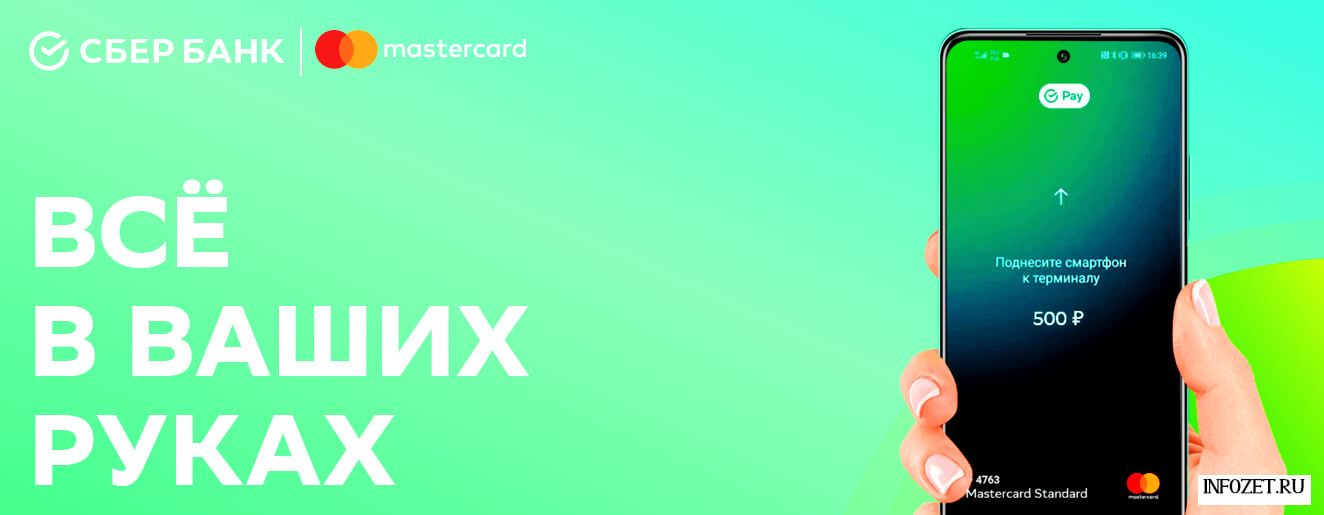
Для тех, кто сразу побежал скачивать себе приложение SberPay, или начал шерстить информацию по поводу добавления новой бесконтактной оплаты, то спешим вас остановить — скачивать ничего не нужно, всё уже и так находится в мобильном приложении СберБанка. Кому-то, возможно потребуется переустановить приложение, если возникнут какие-то сложности, но обычно всё работает в штатном режиме. Платёжная система от СберБанка SberPay пока не имеет отрицательных отзывов.
Для работы с платёжной системой SberPay скачивать отдельное приложение, либо же установка ещё чего бы то ни было — не требуется. Всё находится в самом приложении СберБанк Онлайн.
Где можно расплачиваться со SberPay
Совершать покупки можно с вашего телефона (с приложения) в интернет-магазинах онлайн, а так же, в обычных магазинах (где принимают бесконтактную форму оплаты). То есть, ничего не меняется. Ограничений никаких нет. Транзакции производятся всё те же, что и с обычными виртуальными картами (VISA, Mastercard).
К слову о Mastercard. SberPay как раз и “сопряжён” с данной международной платёжной системой. Потому, трудностей с оплатой за границей у вас не возникнет.
Но Сбер не был бы Сбером, если бы не вводил новые фишки в свои транзакционные технологии. У SberPay существует оплата с помощью push-уведомлений.
Это довольно удобно, если сравнивать с другими сервисами, которые обязывают своих покупателей подтверждать покупки. Только в иных случаях нам приходится заходить в приложение и подтверждать действие, а здесь всё просто — продавец послал пуш-уведомление, у вас всё высветилось на экране, вы успешно подтвердили. И всё. Не нужно лишний раз заходить в приложение.
Как установить бесконтактную оплату от СберБанка
То, что дополнительно устанавливать ничего не нужно — уже ясно. И то, что SBER Pay уже встроен в само мобильно приложение Сбербанк Онлайн — тоже.
Что нужно сделать далее:
- Заходим в само приложение «Сбербанк Онлайн».
- Выбирайте одну из ваших действующих карт. После чего, в открывшемся окне найдите блок «Платите смартфоном».
- Нажимаем на «Подключить SberPay». После ознакомления с условиями, нажмите ещё раз на «Подключить».
- После чего произойдёт автоматическая проверка вашей карты. Подключит система так же всё автоматически и предложит поставить SBER Pay к СБП (как подключить СБП — Систему Быстрых Платежей читайте тут). Так же, вам должна будет прийти смс с номера 900, уведомив вас об успешной привязке карты к SberPay.
- Затем, приложение предложит вам включить NFC. Нужно будет зайти в настройки, включить данную функцию обязательно. Без неё поход в магазин может оказаться пустой тратой времени:)
Как пользоваться платёжной системой SberPay
Рассмотрим три возможных варианта пользования платёжной системой SberPay. Два из которых будет оплата по NFC, и один вариант онлайн оплаты.
Первый вариант
Начнём с последнего. С оплаты онлайн.
Здесь никаких новшеств не предусмотрено, оплачиваем покупки ровно так же, как и с остальных платёжных систем.
Однако, как уже было разъяснено выше, появились очень удобные push-уведомления об оплате от продавцов, которые не заставляют пользователей переходить непосредственно в само приложение, и делать лишние никому не нужные действия.
Второй вариант
Переходим ко второму варианту, где мы будем оплачивать покупки на кассе.
Для того чтобы сделать минимально количество действий при покупке, советуем вам воспользоваться именно данным вариантом.
Для этого нужно открыть приложение «СберБанк Онлайн». Поднести устройство к терминалу и разблокировать его. После чего нужно будет поднести мобильное устройство ещё раз к терминалу и разблокировать его.
Третий вариант
Есть ещё третий вариант, который так же касается непосредственно оплаты на кассе.
Открываем приложение и переходим в раздел «Платежи». Далее → нам нужно выбрать «Оплата SberPay». После разблокировки подносим телефон к терминалу и оплачиваем свою покупку.
Можно воспользоваться любым вариантом. Как только вы попробуете разные варианты, вам станет ещё более понятнее, и можно будет с лёгкостью пользоваться SberPay.
SberPay: что это такое, для чего нужен этот сервис и как им пользоваться
В июле 2020 года «Сбербанк» запустил собственный платежный сервис под названием SberPay.
Вопрос, нужно ли было это делать, даже не рассматривается: две из трех наиболее популярных платежных систем для мобильных устройств (Google Pay и Apple Pay), принадлежат «заклятым друзьям», а третья, Samsung Pay – их вернейшему из союзников, да еще и привязана к единственному бренду.
Все прочие проходят по разряду экзотики с десятком-другим миллионов российских пользователей.
Тем, кто еще не успел опробовать эту возможность, наверняка интересно будет узнать, что она собой представляет, как начать с ней работать и что для этого потребуется.
В чем смысл сервиса
По своей сути SberPay ничем не отличается от аналогов, созданных Google, Apple и Samsung: это платежная система, позволяющая использовать смартфон для совершения бесконтактных и онлайновых платежей, использующая для этого привязку к банковской карте.
В этом она не похожа на более ранние ЭПС, использующие собственные условные единицы, типа WebMoney или Qiwi.
С одной стороны, не требуется никаких лишних регистраций, верификаций и прочего источника негатива: практически всё уже сделано банком.
С другой – средства пользователя довольно-таки надежно защищены благодаря соответствующим системам смартфона: украсть деньги, заполучив чужой аппарат, практически невозможно.
И еще один фактор, актуальный в условиях пандемии: нет контакта с наличностью, которая в теории может стать источником заражения COVID-19.
Зачем это нужно

За тем же, зачем нужна самая обыкновенная пластиковая банковская карта, которыми весь мир пользуется уже не одно десятилетие.
- Оплатить покупку в торговой точке, оснащенной POS-терминалом, поддерживающим бесконтактные платежи. Общественный транспорт, общепит, заправка авто – везде бесконтактные платежи позволяют экономить время.
- Снимать наличные в банкомате без использования карты.
В чем отличия от аналогов?
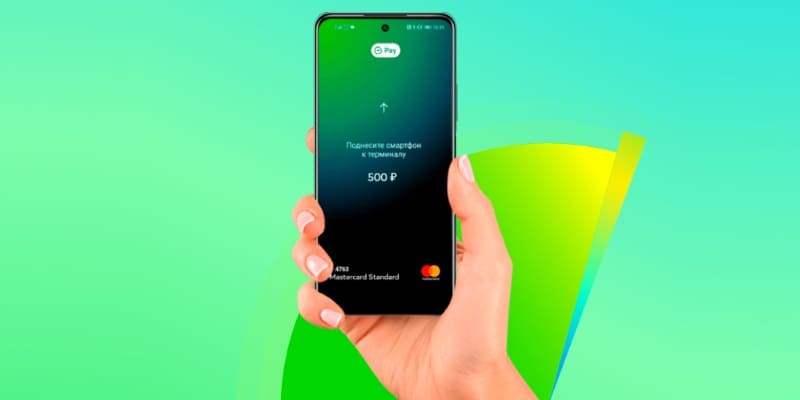
Первое, о чем стоит сказать – это… отсутствие приложения SberPay как такового. Не нужно искать его в Google Play – только зря потратите время.
И дело вовсе не в чьей-то зловредной воле: просто сервис интегрирован в уже давным-давно использующееся приложение под названием «СберБанк Онлайн», количество установок которого на момент написания статьи перевалило за сотню миллионов. Ищите – и обрящете.
Второе, на первый взгляд, кажется не слишком существенным, но это – как посмотреть.
Как платить бесконтактно картой Сбербанка
Благодаря технологии бесконтактной оплаты нет необходимости вставлять карту в терминал, чтобы совершить покупку. Для этого достаточно на несколько секунд приложить карту, смартфон или другой гаджет с возможностью бесконтактной оплаты к терминалу, который обрабатывает операцию.
Технология основана на принципе NFC (связи ближнего действия), когда терминал и платежный инструмент со встроенным NFC-чипом обмениваются данными карта напрямую, а телефон — через специальные платежные кошельки.
У Сбербанка есть собственная система платежных сервисов бесконтактной оплаты — SberPay, которая функционирует через приложение СБОЛ (ранее — «Сбербанк Онлайн»). Кроме NFC, здесь используются и другие технологии.
Какие изменения произошли для россиян в 2022 году в сфере бесконтактной оплаты
Из-за введения в 2022 году западных санкций привычные способы бесконтактной оплаты для россиян стали недоступны.
После ухода из России Google Pay и Apple Pay из доступных платежных сервисов остались только Mir Pay и Samsung Pay, и оба обслуживают только карты «Мир» и совместимы со смартфонами на Android.
Сбербанк благодаря сервису SberPay позволяет совершать бесконтактные платежи картами любых платежных систем и подходит для владельцев iPhone.
Какие карты Сбербанка подходят для бесконтактной оплаты
Классическая бесконтактная оплата с помощью самого пластика работает со всеми типами карт от Сбербанка, оборудованными чипами: дебетовыми и кредитными, платежных систем Visa, Mastercard и «Мир». О наличии чипа свидетельствует схематичное изображение радиоволн на лицевой или тыльной стороне карты.
Здесь вы можете выбрать дебетовые карты Сбербанка, а тут — кредитные.
Сейчас Сбербанк выдает только рублевые карты платежной системы «Мир», зато их владельцы могут продолжать оплачивать покупки телефоном вместо карты через SberPay, Mir Pay или Samsung Pay при условии, что смартфон на базе Android и поддерживает технологию бесконтактной оплаты (NFC).
Система платежных сервисов SberPay наиболее гибкая, она позволяет бесконтактно платить телефоном вместо карты четырьмя разными способами:
- В одно касание телефоном по NFC.
- В одно касание по QR-коду.
- Быстрая онлайн-оплата по кнопке SberPay.
- Оплата «одним взглядом» по биометрии.
Сервисы SberPay бесплатные, главное — наличие технической возможности для их использования у продавца и покупателя:
Операционная система смартфона
Android 8.1 и выше
приложение СБОЛ версии 14.5 и выше
для оплаты не нужен интернет
ограниченное количество уникальных ключей оплаты
- Android
- iOS
- СБОЛ
- «Тинькофф»
- Совкомбанк («Халва»)
- Альфа-Банк
- ЮMoney
- оплата картами других банков через сторонние приложения
- для оплаты не нужен интернет
- одноразовый личный QR-код;
- именной QR-код продавца
- СБОЛ
- уведомления по операциям
- оплата через компьютер
- оплата по номеру телефона
- данные карты не передаются сторонним сервисам
- обязательна разблокировка СБОЛ
- сообщается название магазина и стоимость покупки
- СБОЛ
- биометрические данные
быстрое распознавание пользователя через голосовой помощник
- данные хранятся в банке и передаются по шифрованным каналам;
- технология защиты данных от фальсификации
Как привязать карту к SberPay
Скачивать SberPay не нужно, сервис уже есть в мобильном приложении Сбербанка, которое необходимо предварительно обновить до последней версии.
Привязать карту к SberPay владельцы iPhone не могут, данная опция доступна только для Android-смартфонов. Сделать это можно через СБОЛ любым из трех способов:
- В разделе «Кошелек» на главном экране нажать на «Все карты» → в разделе «Полезное» найти «SberPay → нажать на зеленую кнопку с плюсом и выбрать карту, с которой будет производиться оплата.
- Выбрать карту «Мир», с которой будет производиться оплата → перейти в «Настройки» → нажать на «Бесконтактная оплата» → «Подключить к SberPay».
- Выбрать карту «Мир», с которой будет производиться оплата → нажать на иконку «SberPay» в верхнем правом углу карты → «Подключить».
В случае блокировки карты она удалится из SberPay автоматически.
Обратите внимание. Чтобы пользоваться SberPay, необходимо активировать NFC в телефоне: зайти в «Настройки» → «Подключения» → передвинуть ползунок вправо напротив «NFC и бесконтактные платежи».
Оплата по NFC телефона
Как работает:
Можно оплачивать в терминалах, которые поддерживают бесконтактную оплату и принимают карты «Мир», приложив телефон тыльной стороной к считывающему устройству.
Как подключить:
После привязки карты к SberPay все готово к работе.
Дополнительно рекомендуется установить ярлык SberPay на экран смартфона, чтобы перед оплатой оперативно проверять баланс карты или менять ее на другую. Для этого нужно на экране нажать и удерживать иконку СБОЛ → в появившемся окне выбрать «SberPay» → переместить иконку на нужное место на экране и отпустить.
Как оплачивать:
- для мгновенной оплаты:
разблокировать телефон → поднести его к терминалу → убедиться, что на экране появилась галочка — символ успешной оплаты, деньги списались с основной карты.
- если нужно проверить баланс карты или выбрать другую:
запустить SberPay через ярлык на экране смартфона или приложение → выполнить необходимые действия → поднести телефон к терминалу → убедиться, что на экране появилась галочка — символ успешной оплаты, деньги списались с выбранной карты.
Обратите внимание. Для корректной работы необходимо сделать SberPay приоритетным приложением бесконтактной оплаты. Чтобы переключить смартфон с Google Pay на SberPay, нужно:
перейти в настройки телефона → зайти в «Подключения» → нажать «NFC и бесконтактные платежи» → далее на «Бесконтактные платежи» → переставить галочку с Google Pay или любого другого приложения на SberPay.
Оплата по QR-коду
Как работает:
Для оплаты покупок потребуется телефон: достаточно отсканировать личный или QR-код продавца.
Оплата по QR продавца доступна более чем на миллионе платежных терминалов, оплата по QR покупателя возможна только в магазинах, поддерживающих данную технологию. Ищите фирменные наклейки Сбербанка «Плати QR от Сбера» или «Платите как удобно» на кассах или уточняйте информацию в магазине.
Как подключить:
Специально подключать ничего не нужно — эта опция уже доступна в приложении банка.
Для покупки на сумму до 1 тыс. руб. можно настроить оплату по персональному QR-коду без подключения к интернету: в СБОЛ выбрать нужную карту → перейти в «Настройки» → выбрать «Оплата QR-кодом» → во вкладке «Оплатить» переключить ползунок вправо напротив надписи «Офлайн QR-код».
При входе в приложение без доступа к интернету личный QR-код будет отображаться на экране ввода пароля.
Для оплаты в одно касание без предварительной авторизации в СБОЛе рекомендуется установить виджет быстрой оплаты по QR-коду:
- для смартфонов на базе Android:
длительно нажать на экран → выбрать «Виджеты» → в строке поиска набрать «Сбербанк» и выбрать «Оплата QR» → перенести виджет в удобное место на экране.
- для смартфонов на базе iOS:
длительно нажать на экран → нажать на плюс в левом верхнем углу экрана → в строке поиска набрать «Сбербанк» → выбрать «Оплата QR-кодом» → «Добавить виджет».
Обратите внимание. Необходимо удалить неактивные банковские карты из Apple Wallet, иначе при каждой оплате на терминале будет открываться оплата картами, а не QR-кодом: открыть приложение Wallet → выбрать неактивную карту → нажать кнопку «Еще» → «Удалить карту» → подтвердить операцию.
Как оплачивать:
· Отсканировать QR продавца:
навести на QR-код камеру смартфона → перейти по ссылке в приложение СБОЛ или стороннее приложение от банка-партнера → проверить наименование продавца и сумму к оплате → подтвердить платеж.
Важно! Бонусы за покупку по программе «СберСпасибо» будут начислены только в том случае, если во время оплаты использовался QR-код от Сбербанка, т.е. на экране отображались надписи «SberPay» или «Плати QR».
· Создать собственный QR-код:
зайти в приложение СБОЛ → нажать на иконку QR-кода наверху экрана, где отображаются подсказки → перейти во вкладку «Оплатить» → выбрать карту списания и отсканировать QR-код на кассе.
Быстрая онлайн-оплата
Как работает:
Оплата онлайн-покупок без ввода реквизитов карты и кода из СМС. При оформлении заказа достаточно нажать на кнопку SberPay и подтвердить операцию в приложении. Оплатить покупку можно на сайтах и в приложениях, где есть кнопка SberPay.
Как подключить:
Не требует специального подключения, достаточно иметь карту Сбербанка и приложение СБОЛ.
Оплата покупок без приложения доступна с услугой «Уведомления об операциях», подключить которую можно несколькими способами, не считая самого приложения:
- По номеру 900: телефон, для которого подключается услуга, должен совпадать с номером, указанным при оформлении карты.
- В банкомате Сбербанка: «Все услуги» → «Информация и сервисы» → «Уведомления».
- С помощью сотрудника отделения: потребуется паспорт.
Как оплачивать:
на странице оформления заказа среди способов оплаты выбрать SberPay → приложение СБОЛ откроется автоматически → подтвердить оплату.
на странице оформления заказа среди способов оплаты выбрать SberPay → в приложении СБОЛ отсканировать QR-код, на зарегистрированный номер придет СМС с кодом подтверждения → подтвердить оплату в приложении или отправить код из СМС в ответном сообщении на номер 900.
«Оплата одним взглядом»
Как работает:
В данном случае для бесконтактной оплаты не используется ни карта, ни телефон, операция осуществляется по биометрии клиента.
Биометрия — это система распознавания человека по его уникальным физическим характеристикам, таким как отпечатки пальцев, особенности лица и голоса. Они отличают людей друг от друга и практически не меняются с течением жизни.
Сбербанку требуется только фото. Камера распознает лицо и сопоставляет его с уникальным номером, привязанным к биометрическим данным клиента и счету его карты. Если данные совпадают, деньги за покупку списываются.
Банк утверждает, что устройство «узнает клиента», даже если изменить макияж, прическу, отрастить бороду, сбрить усы, снять очки или надеть шляпу. Предполагается, что точность определения практически стопроцентная.
Оплата этим способом доступна в терминалах с функцией распознавания лиц. Ищите на мониторе надпись «Каждого клиента знаем в лицо» и кнопку «Оплата одним взглядом».
Как подключить:
В приложении СБОЛ выбрать карту, с которой будет производиться оплата → перейти в «Настройки» → нажать «Оплата одним взглядом» → передать данные биометрии, сделав селфи и подтвердив согласие на использование данных.
Важно! Отозвать согласие на использование биометрии можно только через заявление в отделении банка.
Как оплачивать:
На кассе выбрать способ «Оплата одним взглядом» → посмотреть в камеру → покупку свыше 1 тыс. руб. подтвердить ПИН-кодом.
С помощью сервиса Банки.ру вы можете найти подходящую дебетовую, кредитную карту или карту рассрочки, подобрать подходящий вклад или накопительный счет, больше изучить тему инвестиций, узнать ситуацию на рынке металлов, валюты и недвижимости.
Как подключить SberPay и начать платить смартфоном
СберПей – это сервис от Сбербанка, с помощью которого можно оплачивать покупки мобильным телефоном. Кроме того, сервис позволяет снимать и вносить деньги в банкоматах, которые поддерживают технологию NFC.
В основе сервиса СберПей лежит принцип связи ближнего действия – NFS. То есть и в смартфоне, и в терминале (банкомате) должны быть чипы NFS, с помощью которых и происходит обмен данными.
Чтобы пользоваться сервисом, нужны несколько условий:
- Необходимо, чтобы телефон был операционной системы Android версии 8.1 или выше.
- В телефоне должна быть предусмотрена технология бесконтактной оплаты NFC;
- Нужно завести карточку МИР от Сбербанка (привязать в СберПей можно только такую карту).
Кстати, оплачивать покупки с помощью СберПей можно даже в том случае, когда нет доступа в интернет.
Как привязать карты к SberPay?
Прежде чем начать пользоваться СберПей, нужно установить приложения СберБанк Онлайн. В этом сервисе нужно будет привязать карту к SberPay. Сделать это можно тремя способами:

- Найдите раздел «Кошелек» на главном экране приложения – «Все счета и карты» – «SberPay-оплата телефоном».
- Нажмите на карту Мир – «Настройки» – «Бесконтактная оплата».
- Нажмите на карту Мир – выберите иконку «SberPay» в верхнем правом углу карты.
Как установить SberPay на смартфон?
Для этого нужно выполнить следующие действия:
- Зайдите в приложение «Сбербанк Онлайн».
- Выберите одну из своих карт и в открывшемся окне в блоке «Оплата смартфоном», нажмите «Подключить SberPay».
- Нажмите кнопку «Подключиться». Приложение проверит карту, подключит ее к платежной системе и предложит установить SberPay в качестве системы бесконтактных платежей по умолчанию. Выберите вариант «Да». С номера 900 вы получите SMS-сообщение о том, что ваша карта подключена к SberPay.
ОС Андроид
Технологии СберПей будут работать только на Андройдах с технологией бесконтактной оплаты NFC и операционной системой версии 8.1 или выше.
Другие ОС
СберПей не будет работать на смартфонах, кроме Андройд. Однако в Сбербанке разработаны другие технологии бесконтактной оплаты:
- Оплата по QR-коду со SberPay
Нужно отсканировать QR-код продавца или показать свой – найти его можно в приложении СберБанк Оналйн. Данным способом можно платить любым телефоном, даже без NFC.
- Оплата улыбкой
Данный способ оплаты основан на биометрических данных.
Схема использования метода проста: на кассе выбирается «Оплата по улыбке», после чего клиенту необходимо посмотреть в камеру – банковская карта или смартфон не нужен. Однако придется ввести пин-код, если покупка будет больше тысячи рублей.
Этим способом может пользоваться каждый клиент Сбербанка, который привязал карту к данному методу оплаты. Для этого нужно: зайти в мобильное приложение СберБанк Онлайн, выбрать карту, перейти в «Настройки» и подключить функцию «Оплата одним взглядом».
- Оплата онлайн
Со SberPay во время покупок в интернете не нужно вводить номер карты и ждать СМС-подтверждения. Просто нажмите при оформлении заказа на кнопку SberPay и оплатите покупку в СберБанк Онлайн.
Оплата с помощью SberPay
Для оплаты покупок в магазине нужно разблокировать телефон, поднести его к терминалу и подождать, пока на экране появится галочка. Средства будут списаны с основной карты.
Если необходимо удостовериться, сколько на карте средств, либо выбрать другую банковскую карточку, то сначала надо запустить СберПей, потом поднести телефон к терминалу и подождать, пока на экране появится галочка. Деньги будут списаны с выбранной карты.