Как оплатить КиноПоиск через Сбербанк Онлайн на телефоне
Вы подписаны на КиноПоиск и хотите продлить свою подписку, но не знаете, как это сделать? Одним из вариантов оплаты является использование сервиса Сбербанк Онлайн, который предоставляет удобную возможность оплаты через мобильное приложение. Таким образом, вы можете продлить свою подписку на КиноПоиск прямо на своем смартфоне.
Для того чтобы оплатить КиноПоиск через Сбербанк Онлайн на телефоне, вам необходимо выполнить несколько простых шагов. Во-первых, установите мобильное приложение Сбербанк Онлайн на свой смартфон. После установки, вам потребуется зарегистрироваться в приложении и подключить свой банковский счет или карту.
После того как вы зарегистрировались и подключили свой банковский счет или карту в приложении Сбербанк Онлайн, вам нужно найти раздел «Платежи» или «Оплата услуг». В этом разделе вы сможете найти КиноПоиск среди предложенных провайдеров. Выберите КиноПоиск и укажите сумму, которую вы хотите оплатить.
Далее, введите свои данные для оплаты, такие как номер подписки КиноПоиск, номер банковской карты или другие необходимые детали. После подтверждения платежа через Сбербанк Онлайн, вы получите уведомление о произведенной оплате. Оплата будет списана с вашего банковского счета или карты, а ваша подписка на КиноПоиск будет автоматически продлена на выбранный период.
Выбор способа оплаты
Оплата на КиноПоиск через Сбербанк Онлайн на телефоне предоставляет пользователям удобный и безопасный способ оплаты подписки на сервис. При выборе способа оплаты необходимо учесть ряд факторов, включая удобство использования, доступность платежных средств и сроки зачисления средств на аккаунт.
Для оплаты через Сбербанк Онлайн на телефоне необходимо иметь мобильное приложение Сбербанк Онлайн, зарегистрированный аккаунт и наличие средств на счете или привязанную банковскую карту. При выборе способа оплаты через Сбербанк Онлайн, пользователю необходимо пройти авторизацию в приложении и выбрать функцию оплаты. Затем необходимо выбрать КиноПоиск в списке партнеров и указать необходимую сумму для оплаты.
Выбрав Сбербанк Онлайн на телефоне в качестве способа оплаты, пользователь может быть уверен в безопасности своих финансовых данных. Система Сбербанк Онлайн обеспечивает шифрование информации и использует многоуровневую систему защиты, что гарантирует надежность проведения платежей.
При оплате через Сбербанк Онлайн на телефоне, сроки зачисления средств на аккаунт КиноПоиск могут варьироваться. Обычно зачисление происходит немедленно, но в некоторых случаях может занять до 24 часов. Пользователям следует учитывать этот фактор при выборе способа оплаты и планировании использования сервиса КиноПоиск.
Регистрация в Сбербанк Онлайн
Для использования сервиса Сбербанк Онлайн и оплаты КиноПоиск через него на телефоне, необходимо пройти процедуру регистрации.
1. Для начала, убедитесь, что у вас установлено приложение Сбербанк Онлайн на вашем телефоне. Если его нет, вы можете скачать и установить его из официального магазина приложений для вашей операционной системы.
2. После установки приложения, откройте его и нажмите на кнопку «Регистрация».
3. Введите ваш номер телефона, на который придет SMS с проверочным кодом.
4. После получения SMS с проверочным кодом, введите его в соответствующее поле приложения.
5. Следуйте инструкциям приложения для создания и подтверждения пароля для входа в Сбербанк Онлайн.
6. После успешной регистрации вы сможете войти в приложение и использовать его функционал для оплаты КиноПоиск на телефоне.
Установка мобильного приложения
Чтобы воспользоваться удобными функциями и возможностями сервиса КиноПоиск на своем телефоне, необходимо установить мобильное приложение. Для этого следуйте следующим шагам:
- Откройте официальный магазин приложений на вашем устройстве, например, App Store или Google Play.
- В поисковой строке введите «КиноПоиск» и нажмите кнопку поиска.
- Найдите приложение КиноПоиск в результате поиска и нажмите на него.
- Нажмите кнопку «Установить» или «Скачать» на странице приложения.
- Подождите, пока приложение будет установлено на ваш телефон.
После установки мобильного приложения КиноПоиск вы сможете пользоваться всеми функциями сервиса на своем телефоне. Приложение позволяет искать фильмы, смотреть трейлеры и информацию о фильмах, читать отзывы пользователей и многое другое. Теперь вы всегда будете в курсе свежих новинок киноиндустрии и сможете выбрать фильмы для просмотра прямо на своем телефоне.
Авторизация и пополнение кошелька
Авторизация
Для того чтобы оплатить КиноПоиск через Сбербанк Онлайн на телефоне, необходимо авторизоваться в приложении Сбербанк Онлайн. Для этого нужно ввести свой логин и пароль от интернет-банка.
Пополнение кошелька
Подключившись к своему аккаунту в Сбербанк Онлайн, следует перейти к разделу «Пополнение кошелька» или «Оплата услуг». Здесь пользователю будет предложено выбрать способ пополнения: банковской картой или счетом.
При выборе пополнения банковской картой, необходимо ввести данные карты (номер, срок действия, CVV-код) и указать сумму пополнения. Затем следует подтвердить операцию и дождаться подтверждения платежа.
Если же пользователь выбирает пополнение счетом, то ему нужно указать номер счета, с которого будет произведено пополнение. Также следует указать сумму и подтвердить операцию.
Важно: перед пополнением кошелька рекомендуется проверить наличие достаточной суммы на банковской карте или счете, чтобы обеспечить успешную транзакцию.
Оплата подписки на КиноПоиск
Доступ к огромному каталогу фильмов и сериалов предоставляется на платной основе. Чтобы получить полный доступ ко всем возможностям КиноПоиска, пользователи могут оформить подписку.
Преимущества подписки на КиноПоиск:
- Без рекламы: При подписке на КиноПоиск, пользователи избавляются от рекламы, получая возможность просмотра фильмов и сериалов без перерывов;
- Эксклюзивный контент: Подписчики КиноПоиска получают доступ к эксклюзивным материалам, к которым обычным пользователям доступ закрыт;
- Больше возможностей: Подписчики могут создавать собственные подборки фильмов, оставлять комментарии и участвовать в обсуждениях.
Оплата подписки на КиноПоиск возможна через различные платежные системы, в том числе и через Сбербанк Онлайн на телефоне. Для этого пользователю необходимо:
- Открыть приложение Сбербанк Онлайн на своем телефоне;
- Выбрать раздел «Платежи» и в поиске найти КиноПоиск;
- Выбрать опцию «Оплата подписки» и ввести необходимую сумму;
- Подтвердить платеж с помощью одноразового SMS-кода;
- После успешной оплаты, подписка на КиноПоиск будет активирована.
В случае возникновения проблем с оплатой или активацией подписки, рекомендуется обратиться в службу поддержки КиноПоиска или Сбербанка.
Получение денежных средств
Получение денежных средств — это процесс получения суммы денег или финансовых ресурсов от другого лица или организации. Существуют различные способы получения денег, которые могут варьироваться в зависимости от ситуации и условий.
Банковский перевод
Один из самых распространенных способов получения денежных средств — это банковский перевод. В этом случае отправитель переводит деньги со своего банковского счета на счет получателя. Банковский перевод обычно занимает несколько рабочих дней и может включать в себя комиссию за перевод.
Электронные платежи
С развитием интернет-технологий все больше людей предпочитают использовать электронные платежные системы для получения денежных средств. Электронные платежи позволяют перевести средства через интернет без необходимости посещения банка. Для этого обычно требуется зарегистрироваться в платежной системе и связать свой банковский счет или пластиковую карту с аккаунтом.
Наличные деньги
В некоторых случаях также возможно получение денежных средств в наличной форме. Это может произойти при продаже товаров или услуг, когда клиент предпочитает расплатиться наличными деньгами. В этом случае получатель может принять оплату в магазине, офисе или другом удобном месте.
В целом, получение денежных средств включает в себя различные методы и способы, и выбор конкретного способа зависит от условий и привычек каждого человека или организации.
Вопрос-ответ:
Можно ли оплатить КиноПоиск через Сбербанк Онлайн на компьютере?
Да, вы можете оплатить подписку на КиноПоиск через Сбербанк Онлайн не только на телефоне, но и на компьютере. Для этого вам нужно открыть сайт Сбербанк Онлайн в браузере и войти в систему, используя свои данные. Затем вы выбираете раздел «Платежи» и находите пункт «Мобильные платежи» в списке доступных провайдеров. Далее следуете инструкциям на экране, вводите данные карты и подтверждаете платеж.
Могу ли я оплатить КиноПоиск через Сбербанк Онлайн без регистрации в Сбербанк Онлайн?
Нет, для оплаты подписки на КиноПоиск через Сбербанк Онлайн вам необходимо быть зарегистрированным пользователем Сбербанк Онлайн. Регистрация в системе Сбербанк Онлайн позволит вам получить доступ к различным возможностям и услугам, в том числе и оплате мобильных платежей. Если у вас еще нет учетной записи в Сбербанк Онлайн, вы можете зарегистрироваться, следуя инструкциям на сайте или в мобильном приложении.
Сколько времени занимает обработка платежа при оплате КиноПоиск через Сбербанк Онлайн?
Время обработки платежа при оплате подписки на КиноПоиск через Сбербанк Онлайн зависит от различных факторов, таких как текущая загрузка системы и скорость обработки данных. В общем случае платеж обрабатывается мгновенно или в течение нескольких минут. Однако в редких случаях обработка может занять до нескольких часов. Если платеж длительное время не обрабатывается, вам следует обратиться в службу поддержки Сбербанк Онлайн для получения информации о статусе платежа и возможных причинах задержки.
Как теперь оплачивать Кинопоиск
Проверьте, что вы правильно ввели данные карты, ее срок действия не истек и на счете есть минимум 11 рублей. Чтобы проверить карту, сервис списывает и сразу возвращает эту сумму.
Как поменять способ оплаты в Кинопоиск
Привязать другую карту для оплаты подписки:
- Перейдите в настройки аккаунта.
- Отвяжите старую карту: В блоке Карты в правом верхнем углу старой карты нажмите значок. Нажмите кнопку Отвязать.
- Привяжите новую карту: В блоке Карты нажмите кнопку Добавить карту. Введите данные карты и нажмите кнопку Привязать.
Как можно оплатить Яндекс плюс
- Откройте страницу Яндекс Плюса.
- Нажмите кнопку Оформить подписку.
- Выберите подписку и нажмите кнопку оплаты подписки.
- Введите реквизиты карты. Ограничение.
- Нажмите кнопку Оформить подписку.
Как возобновить подписку Кинопоиск
В нижней части экрана приложения найдите пункт Настройки, затем выберите Восстановление подписки и нажмите кнопку Восстановить подписку. Подождите 5–10 минут и перейдите на экран любого фильма или сериала, который должен быть доступен по вашей подписке.
Как оплатить подписку Кинопоиск 2022
- Авторизуйтесь в приложении. Если ваш аккаунт в приложении не привязан к Яндекс ID, привяжите его.
- Откройте раздел с подписками.
- Пролистайте вниз и выберите вид подписки.
- Введите данные банковской карты.
- Нажмите кнопку Оформить подписку.
Какой картой можно оплатить Кинопоиск
Если вы хотите, чтобы деньги для оплаты подписки списывались с другой карты: Яндекс ТВ, Samsung, LG, Android TV. Apple TV.
Как не продлевать подписку на Кинопоиск
Рассмотрим по пунктам, как отменить автоматическое продление подписки на Кинопоиск: На интересующей странице нужно нажать кнопку «Управлять подпиской».Для этого необходимо:
- Осуществляется вход в сервис под своим логином и паролем.
- Переходим к разделу подписок, нажимаем на него.
- Указываем пункт «Отменить».
Сколько стоит подписка на Кинопоиск HD
Обычная подписка стоит 199 рублей в месяц. Семейная версия подписки Плюс Мульти на четырех человек — 299 рублей.
Как смотреть фильмы на Кинопоиск бесплатно
Для начала необходимо перейти на сайт и найти желаемый фильм или сериал, затем скопировать ссылку из адресной строки. Далее нужно поменять «kinopoisk.ru» на «kinopoisk.gg» в ссылке фильма, скопированного из Кинопоиска. Ссылка перенаправит вас на сторонний видеоплеер. Всё, можно смотреть любимые кино бесплатно.
Можно ли оплатить Кинопоиск Сберспасибо
Бонусами «СберСпасибо» можно оплачивать покупки более 1 рубля. Оплатить фильмы или оформить подписку с использованием бонусов можно через сайт Okko и в приложении Okko на Smart TV на моделях телевизоров старше 2015 года. Продлить подписку за бонусы «СберСпасибо» возможно только на okko.tv.
Что если не оплатить Яндекс плюс
Если в день списания платежа на карте будет недостаточно средств, подписка не отключится сразу, а останется активной еще семь дней. Если платеж не пройдет в течение этой недели, возможности подписки станут временно недоступны. Следующие три недели мы будем ждать оплату и присылать вам напоминания на почту.
Что будет если не платить за Яндекс плюс
Если у вас на банковской карте недостаточно средств для оплаты подписки, списания средств не произойдет. Однако, если в течение 7 дней оплата подписки не произведется, пользование подпиской будет приостановлено.
Почему на Кинопоиске нельзя смотреть некоторые фильмы 2022
В августе 2022 года из библиотеки онлайн-кинотеатра «Кинопоиска» пропали старые фильмы и сериалы зарубежных студий. В компании тогда также поясняли, что продление договоров с партнёрами «занимает больше времени». «Яндекс» заключил «долгосрочное соглашение» с BBC в конце 2019 года.
Почему с Кинопоиска убрали фильмы
Представители «Кинопоиска» объяснили, что убрали часть контента из-за сложностей с продлением действующих контрактов с правообладателями: договор по каждому фильму и сериалу подписывается на определенный срок. После истечения его нужно продлевать.
Что лучше Кинопоиск или Иви
IVI располагает библиотекой, насчитывающей свыше 70 000 единиц контента, а Кинопоиск несколько меньшей, что можно компенсировать, если оформить более дорогую подписку «Яндекс. Плюс с Амедиатекой».
Как оплатить Спотифай в России 2022
Доступные способы оплаты подписи в Spotify из России:
- использование иностранной карты;
- семейная подписка;
- оплата через PayPal;
- подарочные карты других регионов;
- виртуальная карта на бирже криптовалюты.
Сколько стоит Кинопоиск на год
Плюс Мульти с Амедиатекой на год за 3200 ₽
Как теперь оплачивать Spotify
На сайте Spotify войдите в свой профиль. Далее в настройках находим «Edit profile» и меняем страну. Выберите нужную подписку. Добавьте способ оплаты банковской картой.
Как оплатить Яндекс плюс с карты
В строке Карта Плюса нажмите Управлять. Нажмите кнопку Пополнить:
- Откройте приложение Карты Плюса.
- Нажмите кнопку Пополнить.
- Выберите карту и введите сумму пополнения.
- Подтвердите платеж.
Как купить подписку Гугл в России
Для этого необходимо установить на мобильный бесплатное приложение Google One. Оно по-прежнему распространяется через App Store. После установки программы зайдите в учетную запись и откройте пункт «Сменить план». Далее остается выбрать нужный тариф и подписаться.
Почему Яндекс плюс стал 299
В компании отмечают, что приняли решение сконцентрироваться на развитии одного тарифа с расширенными функциями, чтобы предлагать подписчикам ещё более качественный продукт. С ноября 2022 года «Мульти» станет единым тарифом для всех подписчиков. Тариф сменит название на «Плюс», а цена останется 299 рублей в месяц.
Почему карта заблокирована Кинопоиск
В банке пояснили, что Кинопоиск пытался неоднократно списать деньги со счёта, поэтому карту заблокировали. Благо эта карта была не основная и в тот момент на карте не было денег, но эти [цензура] упорно пытались с нее что-то списать.
Почему Ходячие мертвецы убрали с Кинопоиска
Почему так произошло
Представители «Кинопоиска» объяснили, что убрали часть контента из-за сложностей с продлением действующих контрактов с правообладателями: договор по каждому фильму и сериалу подписывается на определенный срок. После истечения его нужно продлевать.
Как оплатить Кинопоиск из Беларуси
В мобильном приложении Кинопоиска действует подписка Яндекс Плюс.Оплатить подписку:
- Обновите приложение.
- Авторизуйтесь в приложении.
- Откройте раздел с подписками.
- Введите данные банковской карты.
- Нажмите кнопку Оформить подписку.
Кинопоиск — это один из самых популярных онлайн-кинотеатров в России. Сервис предлагает своим пользователям широкий выбор фильмов, сериалов и других видеоматериалов, доступных для просмотра в высоком качестве. Чтобы иметь возможность смотреть любимые фильмы и сериалы на Кинопоиске, нужно оплатить подписку. мы расскажем, как теперь оплачивать Кинопоиск и ответим на некоторые часто задаваемые вопросы.
Как оплатить подписку на Кинопоиск?
Для оплаты подписки на Кинопоиск нужно выполнить несколько простых шагов:
1. Авторизуйтесь в приложении. Если ваш аккаунт в приложении не привязан к Яндекс ID, привяжите его.
2. Откройте раздел с подписками.
3. Пролистайте вниз и выберите вид подписки.
4. Введите данные банковской карты.
5. Нажмите кнопку Оформить подписку.
Если у вас возникли проблемы с оплатой подписки, то прежде всего нужно проверить правильность введенных данных карты. Убедитесь, что срок действия карты не истек и на счете достаточно средств для списания суммы подписки. Сервис Кинопоиск проверяет карту, списывая и сразу возвращая небольшую сумму, чтобы убедиться в ее работоспособности.
Как поменять способ оплаты в Кинопоиск?
Если вы хотите изменить способ оплаты подписки на Кинопоиск, то вам нужно:
1. Перейти в настройки аккаунта.
2. Отвязать старую карту: в блоке Карты в правом верхнем углу старой карты нажмите значок. Нажмите кнопку Отвязать.
3. Привязать новую карту: в блоке Карты нажмите кнопку Добавить карту. Введите данные карты и нажмите кнопку Привязать.
Как можно оплатить Яндекс Плюс?
Для оплаты подписки на Яндекс Плюс нужно:
1. Открыть страницу Яндекс Плюса.
2. Нажать кнопку Оформить подписку.
3. Выбрать подписку и нажать кнопку оплаты подписки.
4. Ввести реквизиты карты.
5. Нажать кнопку Оформить подписку.
Как возобновить подписку на Кинопоиск?
Если вы ранее оплачивали подписку на Кинопоиск, но она закончилась, и вы хотите ее возобновить, то нужно:
1. В нижней части экрана приложения найти пункт Настройки.
2. Выбрать Восстановление подписки и нажать кнопку Восстановить подписку.
3. Подождать 5-10 минут и перейти на экран любого фильма или сериала, который должен быть доступен по вашей подписке.
Как оплатить подписку на Кинопоиск в 2022 году?
Оплата подписки на Кинопоиск в 2022 году происходит так же, как и в предыдущие годы:
1. Авторизуйтесь в приложении.
2. Откройте раздел с подписками.
3. Пролистайте вниз и выберите вид подписки.
4. Введите данные банковской карты.
5. Нажмите кнопку Оформить подписку.
Какой картой можно оплатить Кинопоиск?
Сервис Кинопоиск принимает оплату подписки с помощью банковских карт. Если вы хотите, чтобы деньги для оплаты подписки списывались с другой карты, то это возможно. Кроме того, подписку на Кинопоиск можно оплатить с помощью Яндекс ТВ, Samsung, LG, Android TV и Apple TV.
Как не продлевать подписку на Кинопоиск?
Если вы хотите отменить автоматическое продление подписки на Кинопоиск, то нужно:
1. Осуществить вход в сервис под своим логином и паролем.
2. Перейти к разделу подписок и нажать на него.
3. Выбрать пункт «Отменить».
Сколько стоит подписка на Кинопоиск HD?
Стоимость подписки на Кинопоиск зависит от выбранного тарифа. Обычная подписка стоит 199 рублей в месяц. Семейная версия подписки Плюс Мульти на четырех человек стоит 299 рублей в месяц.
Как оплатить кинопоиск через сбербанк онлайн
Фильмы и сериалы в приложении Кинопоиска можно смотреть по одной из подписок.
Оплатить подписку
Деньги зачисляются за несколько минут. Сразу после этого можно начать просмотр.
Данные вашей карты передаются на сервер Кинопоиска в зашифрованном виде. Безопасность платежей также обеспечивает международный стандарт PCI DSS: он включает 12 требований, которые разработаны Visa, MasterСard и другими платежными системами.
Виды подписок
| Плюс, Плюс Мульти | Плюс с more.tv, Плюс Мульти с more.tv | Плюс Мульти с Амедиатекой |
|---|---|---|
| Основной каталог фильмов Кинопоиска |
| Плюс, Плюс Мульти | Плюс с more.tv, Плюс Мульти с more.tv | Плюс Мульти с Амедиатекой |
|---|---|---|
| Основной каталог фильмов Кинопоиска |
Изменить карту для оплаты подписки
Если вы хотите, чтобы деньги для оплаты подписки списывались с другой карты:
- Яндекс ТВ, Samsung, LG, Android TV
- Apple TV
Измените данные карты в настройках устройства по инструкции Apple.
Во время оплаты возникает ошибка
Проверьте, что вы ввели правильные данные карты и на ней достаточно денег. Убедитесь, что вы используете карту Visa, MasterCard или «Мир» . Если все эти условия соблюдены, но во время оплаты возникает ошибка, обратитесь в службу поддержки.
Не могу посмотреть фильм по подписке
Если на карточке фильма нет кнопки Оформить подписку , значит его пока нельзя посмотреть по подписке. Такой фильм или сериал можно купить или арендовать.
- Яндекс ТВ, Samsung, LG, Android TV
- Apple TV
Перечислены шесть лайфхаков для оплаты покупок в App Store в обход запретов для России
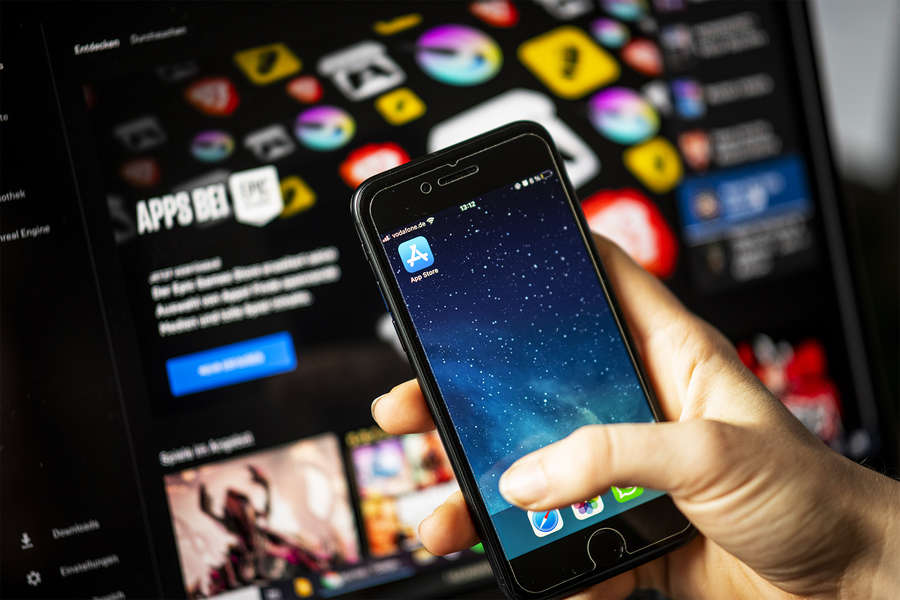
Оплата с баланса мобильного телефона
В качестве обхода ограничений пользователям гаджетов Apple в первую очередь стоит рассмотреть оплату с помощью баланса на номере мобильного телефона.
Для этого на iPhone, iPad или iPod touch нужно открыть «Настройки», перейти в раздел «Apple ID», где будет указано имя пользователя устройства. Затем нажать на иконку профиля в верхнем правом углу, выбрать пункт «Оплата и доставка». Внутри откроется меню, в котором надо нажать на «Добавить способ оплаты» и выбрать «Мобильный телефон».
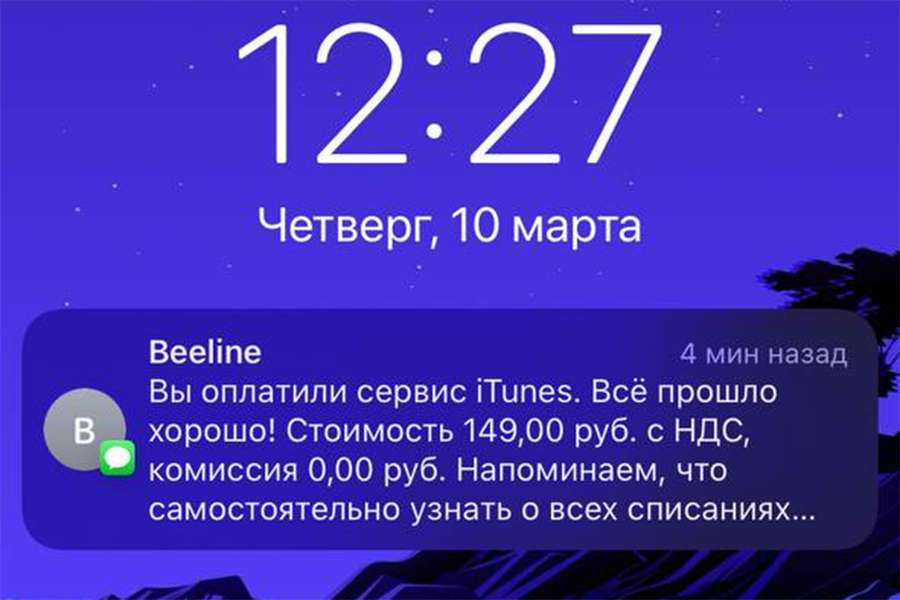
Такой способ все еще работает и доступен для клиентов российских операторов связи «Билайн», «Мегафон», МТС и YOTA. Данный способ работает для оплаты онлайн-покупок внутри App Store и iTunes.
Пополнить счет Apple ID
Покупка приложений в App Store доступна и при помощи счета Apple ID. Его можно использовать практически для всех операций внутри магазина приложений, в том числе оплаты внутриигровых предметов, оплаты подписки, хранилища iCloud, фильмов и музыки в iTunes.
Что самое важное — деньги на балансе будут храниться и никуда не должны исчезнуть, то есть финансовые операции внутри App Store будут возможны даже при введении ограничений на другие способы оплаты.
Для этого необходимо открыть App Store, коснуться своего профиля в правом верхнем углу и найти раздел «Пополнить счет Apple ID». Далее можно выбрать сумму: 1 тыс., 1,5 тыс. или 3 тыс. руб. Также есть возможность указать любую другую сумму, нажав на пункт «Другое».
В разделе «Пополнить счет Apple ID» также есть возможность настроить автопополнение, чтобы определенная сумма для оплаты подписок или сервисов списывалась со счета мобильного телефона регулярно. На странице также всегда будет указываться сумма, которая в настоящее время присутствует на балансе аккаунта.
Подарочные карты
Система подарочных карт для покупок в App Store была популярна в России до появления более удобных способов оплаты, в том числе через карты Visa и MasterCard. Теперь этот способ оплаты стал проще — если раньше надо было покупать карты в магазине, то теперь достаточно сделать онлайн-заказ и получить код.
Например, в сервисе ЮMoney (бывшие «Яндекс.Деньги») до сих пор можно оформить такую покупку. Карты есть и у ритейлеров, и на торговых онлайн-площадках.
При приобретении подарочных карт у неофициального поставщика стоит быть осторожным и внимательно изучить отзывы у продавцов, а также следить за ценой. Порой за подарочную карту берут большую сумму, чем ее номинал.
Ввести карту можно через App Store. Нужно коснуться своего профиля в правом верхнем углу и найти раздел «Пополнить счет Apple ID», а там выбрать «Погасить подарочную карту или код».
Карты оплаты в долларах США
У многих давних владельцев техники Apple еще остались американские аккаунты, которые они использовали до появления всех возможностей для оплаты внутри магазина приложений в рублях. В текущей ситуации можно вернуться к ним.
Оплата и пополнение таких счетов похожа на оплату подарочными картами в рублях. Чтобы приобрести карты оплаты, надо найти проверенных продавцов, у которых есть отзывы и положительные оценки от других покупателей. Зачастую на маркетплейсах именно система рейтинга помогает определить надежного поставщика.
Стоит также внимательно следить за ценой карты и ее номиналом, учитывая текущие изменения курса валют.
Тем не менее, этот способ не стоит рассматривать тем, кто намерен продлевать самые простые подписки, вроде облачного хранилища iCloud. Карты в долларах стоит рассматривать в первую очередь тем пользователям гаджетов Apple, которые намерены оплачивать сервисы, которые приостановили работу в России.
Подключение карты «Мир»
Использование карт «Мир» для покупок в App Store и iTunes пока под вопросом. Судя по отзывам владельцев смартфонов, успех привязывания системы оплаты через карту «Мир» зависит от того, какой банк выпустил карту.
Однако в исключительных случаях карты «Мир» удается привязать к App Store.
Этот способ крайне ненадежный, и может сработать лишь у малого процента владельцев гаджетов компании из Купертино.
Через банковское приложение
Пополнение счета аккаунта для гаджетов Apple действовало и через приложения российских банков. Чаще всего для этого лишь необходимо найти раздел «Платежи» и вбить в поле поиска «App Store», а затем в результатах выбрать провайдера «App Store & iTunes».

App Store
Многие россияне столкнулись с проблемами при добавлении новых карт в аккаунт Apple ID. Это чревато тем, что все их подписки, включая App Store, Apple Music и тарифы iCloud, станут недоступными. Однако существуют альтернативные способы пополнения баланса Apple ID.
Покупка подарочной карты
Такую карту можно приобрести двумя способами:
- Покупка подарочной карты App Store и iTunes. Номинал таких карт составляет ₽500, ₽1000, ₽1500 и ₽3000. Код активации подарочной карты может быть указан на кассовом чеке.
- Покупка подарочной карты iTunes и App Store в приложениях банков. Внутри приложения нужно вбить соответствующий запрос на покупку карты, а затем выбрать нужный номинал и оплатить ее. Код придет в цифровом виде на номер телефона, указанный в процессе оплаты. После этого нужно зайти в App Store и нажать на иконку своего профиля справа вверху, а затем кликнуть «Погасить подарочную карту или код».
Прямое пополнение
Пользователь может пополнить баланс Apple ID с запасом с ранее привязанной карты. Если эти карты еще работают, то деньги можно напрямую положить на счет: открыть App Store, нажать на иконку своего профиля справа вверху, нажать на «Добавить деньги на счет». Затем нужно выбрать один из вариантов (₽1000, ₽1500, ₽3000) или ввести свою сумму, кликнув на «Другое».
Пополнение через приложение банка
В «Тинькофф» и других банковских приложениях существует раздел «Платежи», где нужно вбить в поле поиска «App Store» и выбирать провайдера «App Store & iTunes». Затем необходимо прописать в поле свой номер телефона, на который придет код активации, и указать любую сумму пополнения.
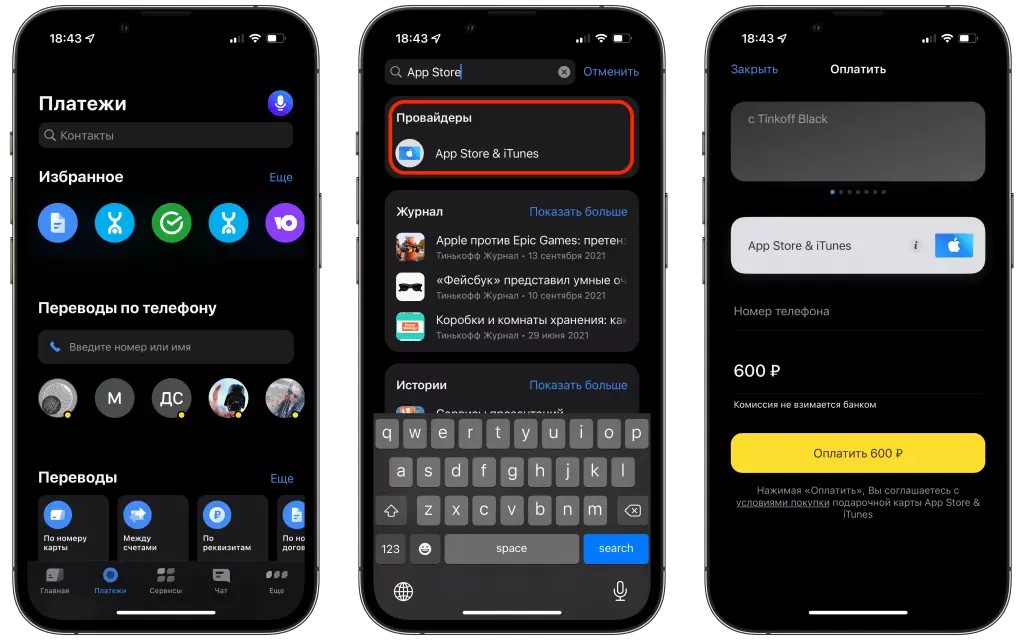
Пополнение через мобильный счет
В App Store можно также расплачиваться при помощи мобильного счета, привязанного к номеру телефона. Для этого нужно изменить настройки оплаты на мобильном устройстве.
Чтобы произвести оплату, нужно войти в AppStore, кликнуть на значок профиля, найти раздел «Управлять способами оплаты», выбрать «Добавить способ оплаты», нажать на пункт «Мобильный телефон», ввести свой номер. После этого придет СМС с кодом для завершения оплаты.

Google Play
Пополнение через мобильный счет
Чтобы расплатиться в Google Pay через мобильный счет, нужно войти в настройки своего аккаунта, выбрать раздел «Платежи и подписки» > «Cпособы оплаты» > «Добавить оператора связи». Затем нужно ввести свой мобильный номер. При покупке в Google Play новый способ оплаты можно также добавить на экране подтверждения покупки через меню выбора источника оплаты.
Покупка подарочной карты
Для оплаты в Google Play также принимаются подарочные карты, код пополнения или промокод. Однако официально России нет в списке стран Google, где доступны эти опции. Несколько сервисов продают карты россиянам, для активации предлагая использовать VPN. Но существует риск, что активация карт других стран через VPN может привести к блокировке.

Qiwi-кошелек
Для покупок в Google Play и AppStore можно использовать электронный Qiwi-кошелек, который пополняется, в том числе, наличными через терминалы. Такие терминалы есть по всей России. Для оплаты нужно ввести свой номер телефона, требуемую сумму, войти в кошелек и произвести платеж.

Кобейджинговая карта
Если в App Store привязать новую карту к аккаунту, скорее всего, не получится, то в Google Play эта опция доступна. В этом случае для россиян хорошим вариантом может стать кобейджинговая карта «Мир» с поддержкой китайской платежной системы UnionPay. Такие карты работают в 180 странах, а в России их выпускают несколько банков, правда, эта услуга в большинстве случаев недавно стала платной. Почта Банк предлагает бесплатную виртуальную карту, а Тинькофф Банк обещает выпустить свою в ближайшее время.
С 10 марта 2022 года App Store и Google Play больше не принимают оплату российскими банковскими картами. Но без паники: выход, как оплатить подписку на любимые приложения, есть.
Не все приложения в App Store и Google Play бесплатные: многие из нас оформляют подписки, чтобы в полной мере пользоваться тем или иным сервисом. Однако после того как Visa и Mastercard перестали работать в России, возникла проблема: расплачиваться в магазинах приложений привычным способом стало невозможно. Рассказываем, как можно решить эту проблему.
App Store
Накануне отключения многие судорожно стали пополнять баланс Apple ID, чтобы свободно продолжить пользоваться не только приложениями, но и Apple Music, а также iCloud, без которых многие из нас не представляют жизни сегодня.
Если закинуть N-ную сумму на счет ты не успела, не расстраивайся. Пополнить свой баланс Apple ID можно не только банковской картой. Хотя и с ней есть некоторые решения.
Пополнение Apple ID через счет мобильного телефона
В App Store можно расплачиваться не только банковской картой, но и снимать деньги со счета мобильного. Чтобы всё получилось, нужно просто изменить настройки оплаты.
Войди в AppStore, нажми на значок профиля, там перейди в раздел «Управлять способами оплаты», далее выбери «Добавить способ оплаты», жми на строчку «Мобильный телефон» и вводи свой номер. После этого придет смс с кодом, и после подтверждения можно совершать оплату.
Пополнение Apple ID через счет приложение банка
В приложениях некоторых банков (например, «Тинькофф») есть раздел «Платежи», где достаточно в поиске вбить «App Store», и тут же появится соответствующий пункт. Далее — дело механики: заполняешь свой номер телефона, вводишь код активации, который тут же придет на телефон, а дальше указываешь сумму пополнения. И вуаля — деньги поступили на твой Apple ID.
Покупка подарочной карты App Store и iTunes
Тут всё просто: ты покупаешь подарочную карту App Store и iTunes любым номиналом, а дальше вводишь код активации, указанный на карте, в приложении App Store, кликнув на иконку своего профиля, и далее — «Погасить подарочную карту или код».
С марта 2019 года войти на КиноПоиск можно только с Яндекс ID . Если вы привязали аккаунт на Яндексе к профилю на КиноПоиске, все ваши подборки фильмов, оценки, рецензии и покупки сохранятся.
⚠️ ВАЖНО: удаление приложения или аккаунта Кинопоиска с телевизора не отменяет вашу платную подписку , деньги всё равно будут списываться!
Так как к аккаунту привязана ваша банковская карта.
Поехали отключать подписку на Кинопоиск на телевизоре и других устройствах!
Вариант 1: Отключаем подписку Кинопоиск на ПК / Ноутбуке
Если у вас нету компьютера или ноутбука — пропустите этот пункт.
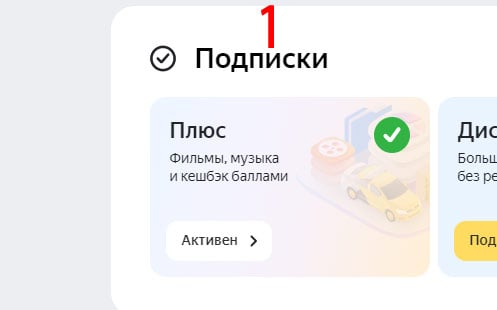
Чтобы отключить Кинопоиск на компьютере или ноутбуке нужно сделать 3 шага / действия:
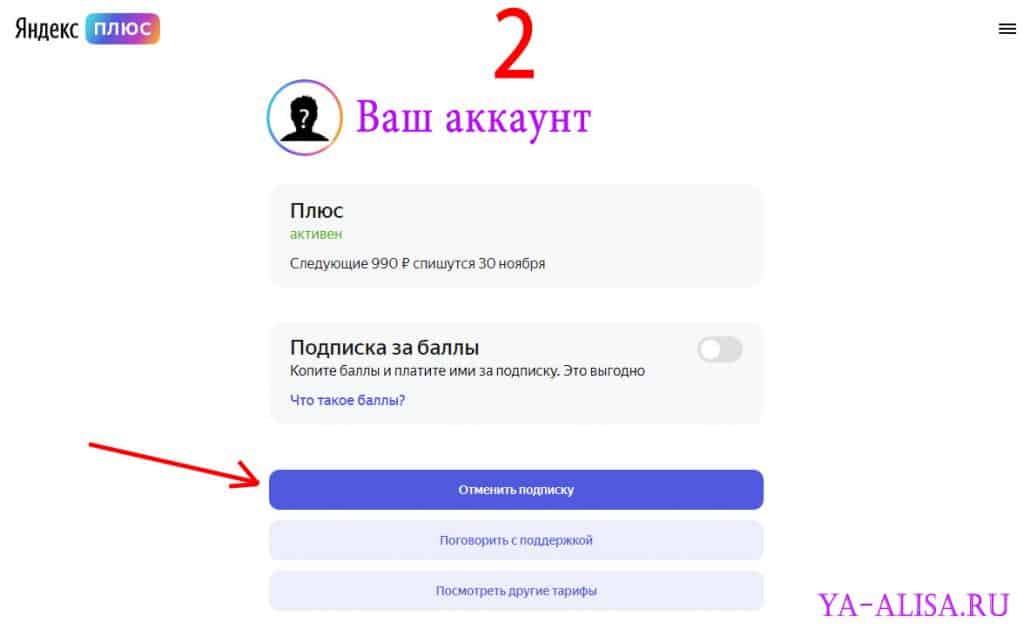
2 шаг: Кликни на кнопку « Отменить подписку » она выделена цветом.
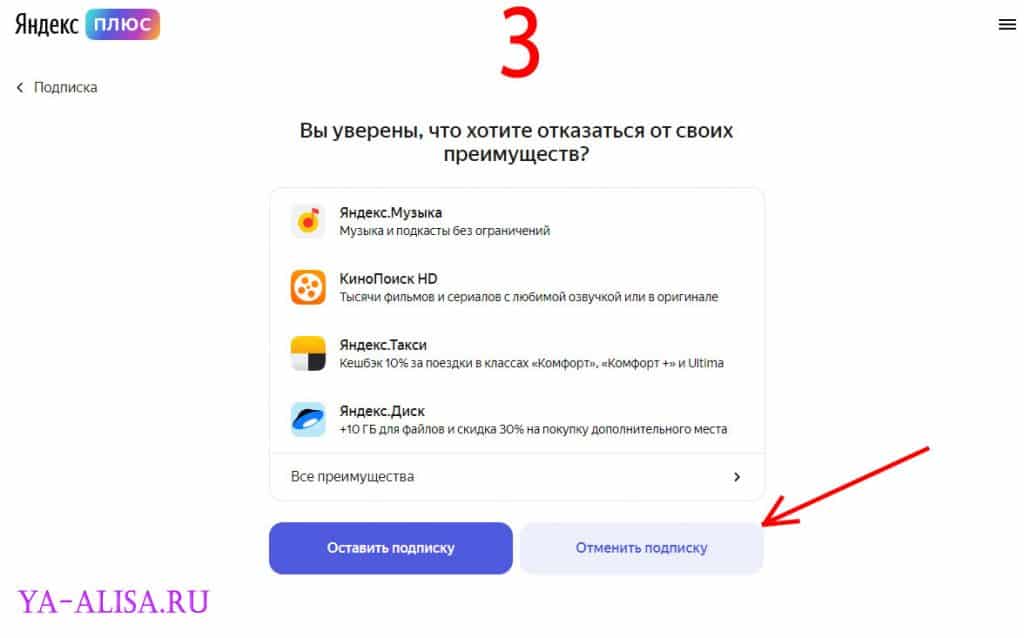
3 шаг: Подтверди отключение, но здесь кнопка « Отменить подписку » наоборот, менее заметна, чем кнопка « Оставить подписку «, повнимательнее!
Вариант 2: Отключаем подписку Кинопоиск на телевизоре
- Заходим в приложение Кинопоиска в телевизоре;
- Заходим в « Настройки » приложения Кинопоиска;
- Нажимаем « Управлять » справа от подписки;
- Нажимаем кнопку « Отменить подписку «
Вариант 3: Отключаем Кинопоиск с телефона (Андроид)
Чтобы отменить подписку Кинопоиск с телефона на Андроид или в мобильном браузере Яндекс тебе нужно сделать 4 действия:
2 шаг: Выбираем и кликаем на пункт « Управление подпиской » иконка с ползунками
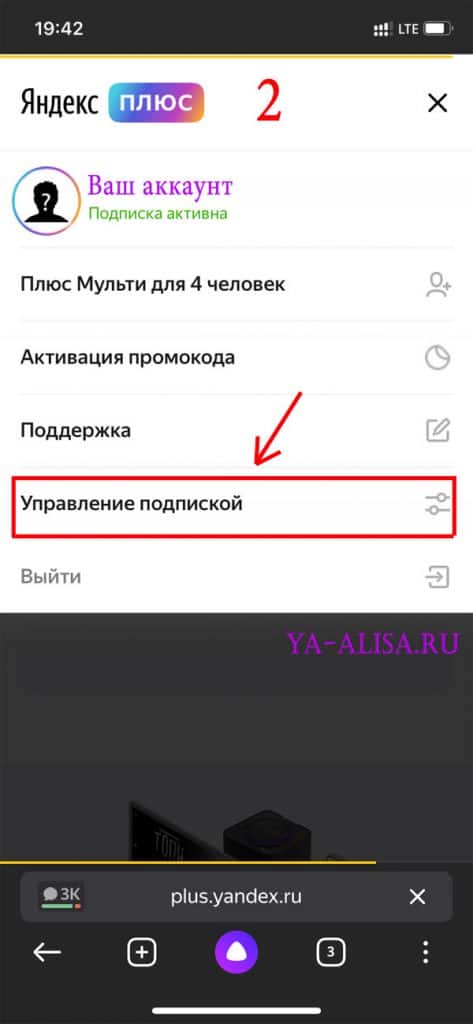
3 шаг: Кликаем на небольшую красную ссылку « отменить » рядом с активной подпиской
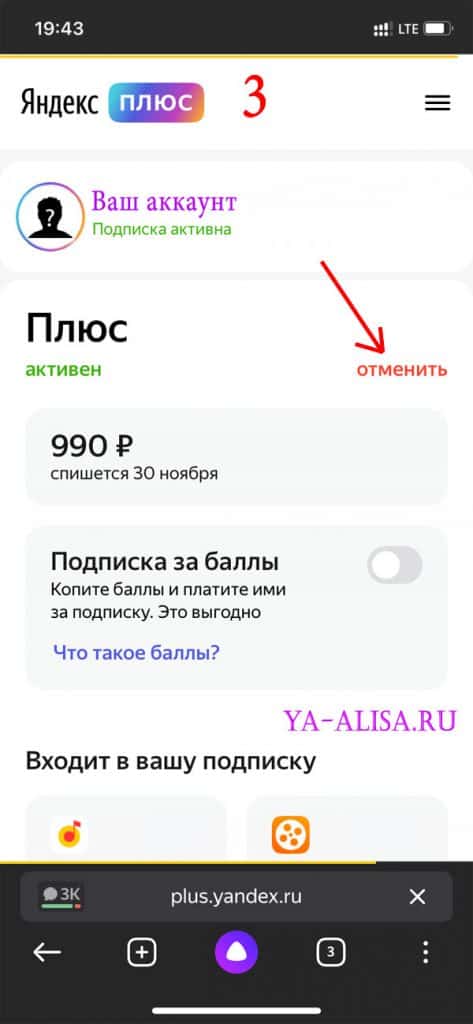
4 шаг: Кликаем на невзрачную кнопку « Отменить подписку » (смотри внимательно, так как кнопка «Оставить подписку» выглядит как та, которую нужно выбрать)
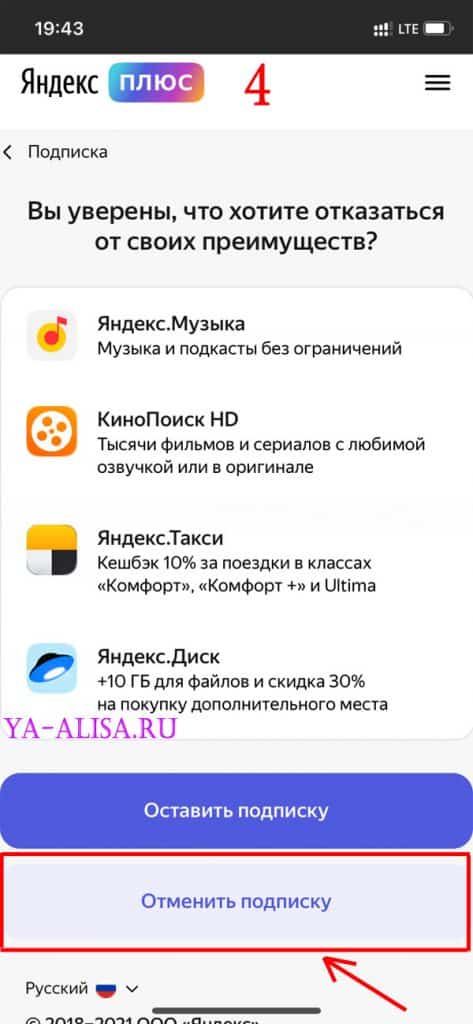
Всё, ты успешно отменил(а) подписку на Кинопоиск с телефона на Андроиде или в мобильном браузере Яндекс!
Вариант 4: Отключаем Кинопоиск с телефона (Айфон)
Чтобы отменить подписку на Кинопоиск с телефона на iOS (iPhone) или в мобильном браузере Safari тебе нужно сделать 4 действия:
2 шаг: Выбираем и кликаем на пункт « Управление подпиской » иконка с ползунками
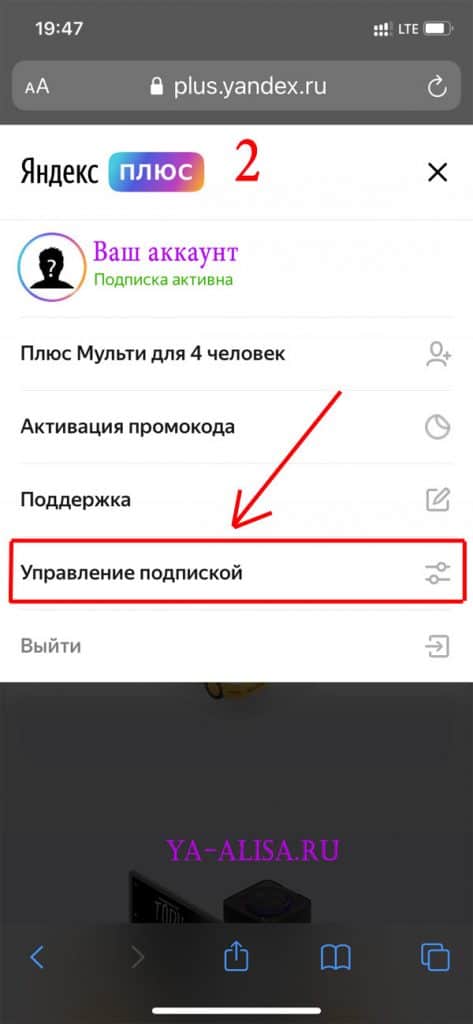
3 шаг: Кликаем на выделенную кнопку « Отменить подписку »
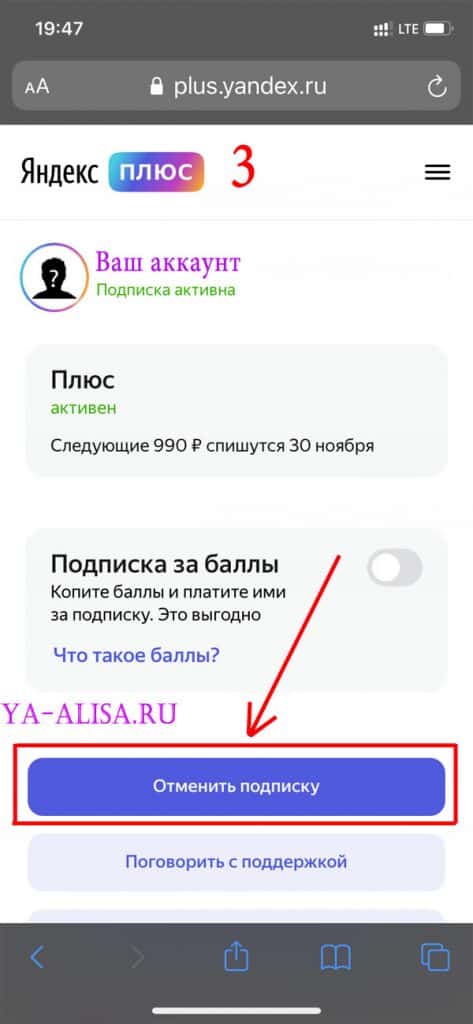
4 шаг: Кликаем на невзрачную кнопку « Отменить подписку » (смотри внимательно, так как кнопка «Оставить подписку» выглядит 1 в 1 как кнопка с прошлого шага, чтобы ты интуитивно не отменил, а оставил подписку!)
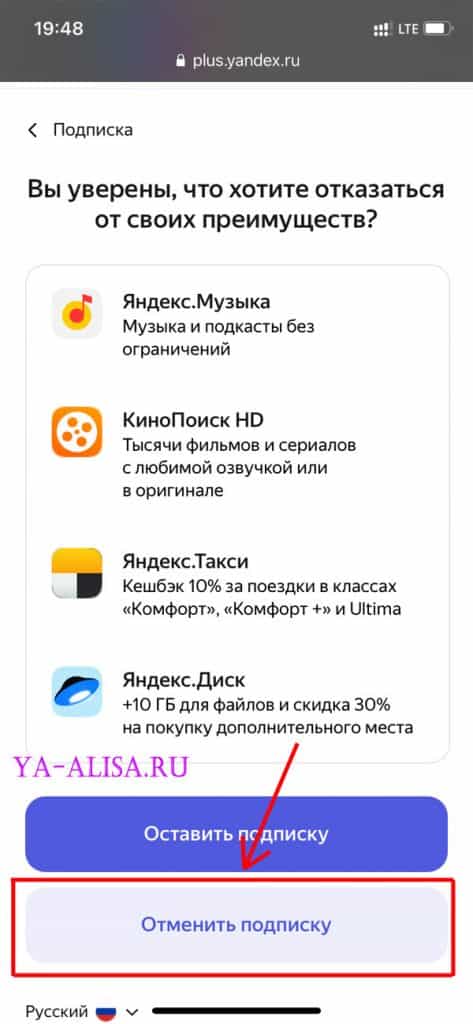
Всё, ты успешно отменил(а) подписку на Кинопоиск с телефона на iOS (Айфон) или в мобильном браузере Safari!
Вариант 5: Отключаем подписку Кинопоиск через техподдержку
Контакты службы поддержки и текст пользовательского соглашения находятся на карточке пользователя.
- Откройте карточку пользователя: с помощью стрелок на пульте перейдите к значку профиля в правом верхнем углу и нажмите кнопку подтверждения.
- В разделе Служба поддержки вы найдете контакты, по которым можно с нами связаться. При обращении в службу поддержки сообщите свой ID и код модели телевизора. Так мы быстрее разберемся с проблемой и поможем вам.

ID — ваш персональный идентификатор.
Узнать ID можно на карточке пользователя, в разделе Служба поддержки.
Как узнать код модели телевизора
В меню телевизора.
Откройте меню, перейдите в раздел Поддержка и выберите соответствующий пункт (например, Обращение в Samsung для телевизоров Samsung).
На заводской наклейке.
Наклейка расположена на задней панели телевизора.
Код состоит из цифр и латинских букв. В нем содержится тип экрана, диагональ, год выпуска и другая информация. Год выпуска закодирован в латинской букве между двумя сочетаниями цифр: диагональю (двузначное число) и серией (четыре цифры). В некоторых случаях между диагональю и серией могут быть две буквы, тогда год обозначает первая из них.
| A | B | C | D | E | F | H | J | K | M | N |
| 2008 | 2009 | 2010 | 2011 | 2012 | 2013 | 2014 | 2015 | 2016 | 2017 | 2018 |
Например, код телевизора: UE49KS7000UXRU. Диагональ — 49 дюймов, серия — 7000. Год обозначает буква K, то есть телевизор выпустили в 2016 году.
Если рекомендации не помогли или у вас остались вопросы, свяжитесь со службой поддержки КиноПоиска в чате. Или позвоните по телефону 8 800 600-30-30 .
Вопросы / Ответы
В разные подписки входят разные фильмы. Например, если вы оплатили подписку Яндекс Плюс, вам будут недоступны фильмы, эксклюзивные для подписки Плюс Мульти с Амедиатекой.
Если на карточке фильма нет кнопки «Оформить подписку», значит его пока нельзя посмотреть по подписке.
Вы можете купить или арендовать фильм.
2 Привяжите новую карту:
В блоке Банковские карты нажмите кнопку Добавить карту.
Введите данные карты и нажмите кнопку Привязать.
Как оплатить КиноПоиск через Сбербанк Онлайн на телефоне
В нашей современной жизни кино является неотъемлемой частью нашего досуга. И Кинопоиск, популярный онлайн-кинотеатр, позволяет нам наслаждаться просмотром любимых фильмов и сериалов в любое время и в любом месте. Но как оплатить подписку на Кинопоиск и иметь доступ к обширной библиотеке контента? Один из самых удобных способов оплаты — использование Сбербанк Онлайн на телефоне.
Сбербанк Онлайн — это мобильное приложение, которое позволяет совершать различные операции с вашим банковским счетом. Оно удобно и безопасно, а главное — доступно в любое время и в любом месте. Если вы уже зарегистрированы в Сбербанк Онлайн и хотите оплатить подписку на Кинопоиск, то вам потребуется всего несколько простых шагов.
В первую очередь, откройте приложение Сбербанк Онлайн на своем телефоне. Затем найдите раздел «Оплата услуг» или «Операции по картам». В этом разделе вы сможете выбрать опцию «Оплата интернет-сервисов» или что-то подобное. После выбора этой опции, найдите Кинопоиск в списке предлагаемых сервисов.
Оплата через Сбербанк Онлайн — быстрый и удобный способ пользоваться Кинопоиском без лишних хлопот.
Оплата Кинопоиск через Сбербанк Онлайн на телефоне
Оплата подписки на Кинопоиск через Сбербанк Онлайн на телефоне — удобный и простой способ получить доступ к большому выбору фильмов и сериалов в любое удобное время.
Шаг 1: Зайдите в приложение Сбербанк Онлайн на своем телефоне и войдите в свою учетную запись, введя логин и пароль.
Шаг 2: На главном экране приложения выберите раздел «Платежи и переводы».
Шаг 3: В открывшемся меню выберите «Оплата услуг» и найдите в списке «Кинопоиск».
Шаг 4: Введите номер телефона, на который зарегистрирован ваш аккаунт Кинопоиска, и укажите сумму оплаты.
Шаг 5: Проверьте введенные данные и нажмите кнопку «Оплатить».
Оплата будет произведена с помощью средств на вашем счете или банковской карте, привязанной к приложению Сбербанк Онлайн.
Вы получите уведомление о успешной оплате и сможете сразу же начать пользоваться полным доступом ко всему контенту на Кинопоиске.
Перейдите в мобильное приложение Сбербанк Онлайн
Для того чтобы оплатить Кинопоиск через Сбербанк Онлайн на вашем телефоне, вам необходимо открыть мобильное приложение Сбербанк Онлайн, которое доступно для скачивания в App Store или Google Play. После установки приложения, вам потребуется войти в аккаунт Сбербанк Онлайн, используя свои учетные данные.
На главной странице приложения вы увидите различные разделы и сервисы, предоставляемые Сбербанком Онлайн. Для оплаты Кинопоиска выберите раздел «Платежи и переводы». В этом разделе вы найдете широкий спектр возможностей для оплаты различных услуг и товаров.
Внутри раздела «Платежи и переводы» найдите функцию «Оплата услуг». После ее выбора вы сможете увидеть список доступных к оплате услуг. В этом списке найдите и выберите Кинопоиск.
После выбора Кинопоиска укажите необходимую сумму для оплаты. Если у вас есть промокод или подарочный код, вы также сможете ввести его для получения скидки или бонуса при оплате.
Следующим шагом будет подтверждение оплаты. После выбора способа оплаты и подтверждения перевода, вам будет предоставлена квитанция об оплате Кинопоиска через Сбербанк Онлайн. Сохраните ее для дальнейшего использования или регистрации на Кинопоиске.
Выберите раздел «Оплата»
Для оплаты Кинопоиск через Сбербанк Онлайн на телефоне вам необходимо выбрать раздел «Оплата». Этот раздел расположен в основном меню приложения Сбербанк Онлайн. Чтобы его найти, просто откройте приложение и пролистайте главное окно вниз.
В разделе «Оплата» вы найдете различные возможности оплаты, включая оплату услуг Кинопоиска. Найдите иконку Кинопоиска или воспользуйтесь поиском, чтобы быстро найти нужную услугу.
После выбора раздела «Оплата» вы будете перенаправлены на страницу с информацией о доступных услугах и способах оплаты. Здесь вы сможете увидеть детали о платежах для Кинопоиска, выбрать нужную услугу и узнать подробности о процессе оплаты.
Найдите в списке «Кинопоиск»
Чтобы оплатить подписку на Кинопоиск через Сбербанк Онлайн на своем телефоне, вам нужно зайти в приложение Сбербанк Онлайн и выполнить несколько шагов.
1. Откройте приложение Сбербанка на вашем телефоне.
2. Введите свой пин-код или отпечаток пальца, чтобы войти в приложение.
3. На главном экране приложения найдите раздел «Платежи и переводы» и нажмите на него.
4. В открывшемся разделе выберите раздел «Оплата услуг».
5. Прокрутите список доступных услуг вниз и найдите «Кинопоиск».
6. Нажмите на «Кинопоиск», чтобы выбрать эту услугу.
7. Введите необходимую информацию, такую как номер телефона, по которому зарегистрирован аккаунт на Кинопоиске, и сумму для оплаты.
8. Проверьте введенные данные и нажмите на кнопку «Оплатить».
9. Следуйте инструкциям на экране, чтобы подтвердить платеж и завершить операцию.
Теперь вы оплатили подписку на Кинопоиск через Сбербанк Онлайн на своем телефоне и можете наслаждаться просмотром фильмов и сериалов на платформе.
Введите данные для оплаты
Для оплаты Кинопоиск через Сбербанк Онлайн на телефоне необходимо ввести следующие данные:
- Номер телефона: введите номер своего мобильного телефона, который указан в аккаунте Кинопоиск.
- Сумма платежа: укажите сумму, которую вы хотите оплатить за подписку на Кинопоиск.
- Код активации: при наличии промо-кода, введите его для получения скидки или бонусов.
Пожалуйста, проверьте введенные данные перед подтверждением оплаты. Убедитесь, что номер телефона указан без ошибок и выбрана правильная сумма платежа. Если у вас возникли вопросы или проблемы с оплатой, обратитесь в службу поддержки Кинопоиск или Сбербанк Онлайн.
После ввода данных и подтверждения платежа, вам будет выслан SMS-код для подтверждения транзакции. Введите полученный код в соответствующее поле, чтобы завершить процесс оплаты.
Подтвердите платеж
Для завершения платежа через Сбербанк Онлайн на вашем телефоне пожалуйста подтвердите операцию.
Чтобы подтвердить платеж, вам необходимо войти в мобильное приложение Сбербанк Онлайн на своем телефоне. После входа в приложение, найдите раздел «Платежи» или «Оплата услуг».
В разделе «Платежи» выберите раздел «Оплата через QR-код» или «Оплата по номеру» в зависимости от предоставленного вам варианта оплаты. Введите данные платежа, такие как сумму и номер получателя или QR-код, который вы получили на Кинопоиске.
Далее подтвердите платеж с помощью кода подтверждения, который будет отправлен на ваш номер телефона или с помощью кода, сгенерированного в мобильном приложении Сбербанк Онлайн. Введите код подтверждения в соответствующее поле и нажмите кнопку «Подтвердить».
После подтверждения платежа, вы получите уведомление о успешном выполнении операции. Теперь вы можете наслаждаться просмотром контента на Кинопоиске!
Получите уведомление о успешной оплате
После того, как вы успешно оплатите Кинопоиск через Сбербанк Онлайн на своем телефоне, вам придет уведомление о выполненной транзакции.
Это уведомление можно получить в различных форматах — по смс, в приложении банка или по электронной почте. В зависимости от ваших настроек уведомления вы можете выбрать наиболее удобный способ получения информации о платеже.
В уведомлении будут указаны детали платежа, включая сумму, дату и время, а также информация о получателе. Таким образом, вы сразу узнаете, что ваш платеж был успешно выполнен.
Если вы не получили уведомление о выполнении платежа, рекомендуется проверить платежную историю в приложении Сбербанк Онлайн или обратиться в службу поддержки банка для уточнения информации и возможных причин задержки получения уведомления.
Начните просмотр контента на Кинопоиске
Хотите насладиться любимыми фильмами и сериалами без выхода из дома? Теперь это возможно с помощью Кинопоиска! У вас есть возможность смотреть великолепный контент на любом устройстве, включая телефон.
Для начала просмотра на Кинопоиске через Сбербанк Онлайн на вашем телефоне вам понадобится активировать услугу. Перейдите в мобильное приложение Сбербанка Онлайн и войдите в свой аккаунт.
Далее, найдите раздел «Платежи и переводы» и выберите «Оплата услуг». В поисковой строке введите «Кинопоиск» и выберите соответствующий сервис из списка предложенных.
После этого вам нужно будет указать номер вашего телефона и выбрать удобную длительность подписки. Подтвердите действие и следуйте инструкциям на экране.
Поздравляю! Теперь вы можете наслаждаться просмотром самого интересного контента на Кинопоиске прямо на своем телефоне. Не забывайте обновлять подписку, чтобы ничего не пропустить!