Как в мобильном приложении Сбербанк Онлайн очистить историю?
Через личный кабинет Сбербанк Онлайн клиент банка может следить за своими расходами, а также совершать платежи. Там же он может найти историю всех операций, которые происходили с его картами. Она позволяет смотреть, когда, откуда и в каком размере деньги были зачислены на счёт или переведены/сняты с него. Некоторые пользователи не хотят, чтобы все операции отражались в истории. Поэтому в этой статье мы расскажем, как в мобильном приложении Сбербанк Онлайн очистить историю, какие операции можно удалить, и сколько они хранятся.

Время хранения истории Сбербанк Онлайн
Официально у информации, которая находится в истории платежей Сбербанк Онлайн, нет срока хранения. То есть, банк не удаляет историю об операциях автоматически по истечению определённого времени. Этим приходится заниматься пользователям вручную, но и здесь есть ограничения
Если у вас не работают уведомления в Сбербанк Онлайн, читайте решение проблемы в этой статье.
Что можно удалить из истории Сбербанк Онлайн?
Политика банка запрещает пользователям удалять финансовые операции, которые были завершены. То есть, если деньги перешли на счёт или, если оплата прошла, удалить информацию уже не получится. Такой транзакции присваивается статус «Исполнено», а значит, возможность удаление исчезает.
Такая политика Сбербанка связана с борьбой с мошенниками или преступниками. Вся информация должна быть доступна в приложении в любой момент. Тогда злоумышленник не сможет скрыть своего деяния. А значит, сотрудники правоохранительных органов получат доказательства преступления.

Но некоторые виды операция удалить из истории всё-таки можно. Это правило относится к транзакциям, которые были отменены. Это происходит, если списание денег не прошло по какой-то причине:
- Владелец карты отменил перевод;
- Банк отклонил транзакцию;
- Получатель не смог получить день.
В этом случае операции присваивается определённый статус, например, «Отменено» или «Отклонено». В этом случае пользователь может удалить транзакцию из истории, чтобы она не мешала разбираться в операциях. Но возможности очистить информацию о всех отменённых платежах нет. Нужно вручную удалять каждый из них.
- Чтобы узнать статус операции, перейдите в раздел «История» через приложение.
- После этого нажмите на нужную операцию. Вверху будет надпись о статусе транзакции, например, «Перевод выполнен».
- Также можно получить выписку по конкретной операции. На неё будет стоять печать, отображающая статус транзакции. Если зайти на карточку операции через сайт Сбербанка, вы сможете узнать, почему был отменён платёж. Для этого нужно будет навести мышку на его статус.
Удаление операций
Функция удаления отменённых операций доступна, как в мобильном приложении Сбербанк Онлайн, так и на официальном сайте банка. В обоих случаях принцип действия похож. Нужно перейти на страницу «История». В мобильном приложении она находится в правом нижнем углу, представлена значком часов.
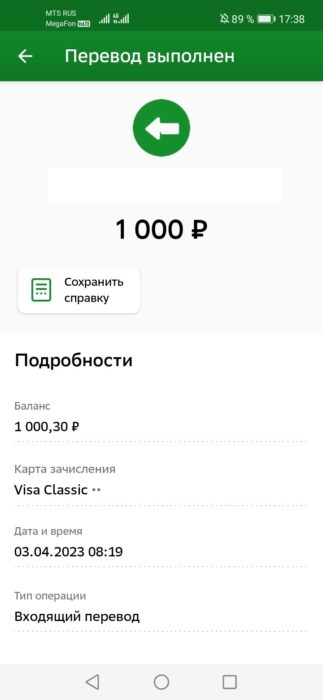
В истории нужно найти транзакцию, в выполнении которой было отказано. Нажмите на неё, чтобы открыть меню действий. В нём выберите пункт «Удалить», чтобы полностью стереть всю информацию о нём.
Удаление черновиков
По такому же принципу можно удалять созданные ранее черновики. Для этого понадобится зайти в раздел «Черновики». Там справа от каждого из них будет пункт удалить, при помощи которого вся информацию о черновике стирается из личного кабинета.

В мобильном приложении «Сбербанк Онлайн» нельзя пользоваться черновиками. Поэтому и удалить их через него нельзя.

Полная очистка истории операций
Сейчас существует только один способ, позволяющий полностью удалить историю операций из приложения Сбербанк Онлайн. Вся информация полностью стирается, если вы закрыли карту или счёт. Но закрыть карту через приложение нельзя. В нём есть только функция блокировки карты. Она позволяет заморозить все транзакции по ней и используется только при утере или краже карты.
Для закрытия счёта вам понадобится обратиться в отделение Сбербанка. Рекомендуется обращаться туда же, где вам выдавали карту. Но, если такой возможности нет, подойдёт и любое другое.
В отделении сотрудник банка сверит ваши паспортные данные, чтобы удостовериться, что в банк пришли действительно вы. После этого он закроет счёт, после чего разрежет и утилизирует карту у вас на глазах.

После этого их приложения «Сбербанк Онлайн» пропадёт вся история, связанная с закрытым счётом. Там останутся только операции по другим картам и счетам, если вы привязывали их к мобильному приложению.
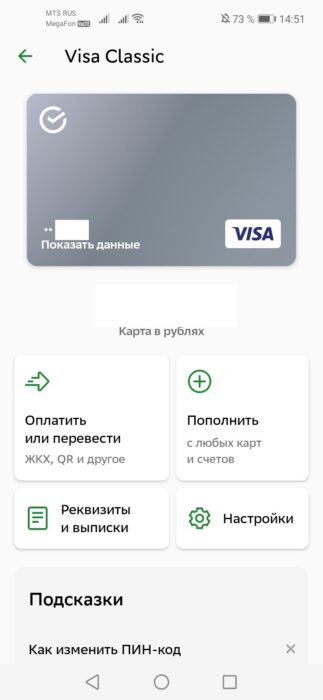
Другого способа полной очистки истории Сбербанк Онлайн нет, потому что компания запрещает удалять информацию об операциях, которые уже были проведены. Но, если вы не хотите, чтобы карта отображалась у вас в приложении, вы можете скрыть её. Для этого нужно будет перейти в её настройки и найти соответствующий пункт.
Почему при входе в Сбербанк Онлайн сразу выходит?
Вход в Сбербанк онлайн может происходить сразу и без проблем, но позже приложение начинает вылетать и показывать ошибки. Это же происходит в браузере на компьютере, если использовать веб-сайт банка. Остаётся решить вопрос: проблемы с приложением, сайтом или устройством пользователя.

Почему вылетает Сбербанк Онлайн на телефоне
Часто пользователи жалуются на то, что войти в свой аккаунт Сбербанка удаётся без проблем. А спустя время происходит неизвестная ошибка и в аварийном режиме программа самостоятельно закрывается.

Бывает также, что приложение банка работает некоторое время, но при выполнении определённой операции выбрасывает на рабочий стол. Причин такому поведению приложения Сбербанка может быть масса, от сбоев в приложении и серверов банка, до простой неисправности телефона/компьютера.

Выполните на своём мобильном устройстве перезагрузку. Для этого выйдите из всех приложений, нажав кнопку Home, а затем нажмите на кнопку питания. Удерживайте её несколько секунд, чтобы появились кнопки выключения и перезагрузки.

Если в телефоне используются приложения из группы VPN, его нужно как минимум отключить. Лучше удалите на время программу и попытайтесь повторить вход в приложение Сбербанка. Наверняка на этот раз вам удастся это сделать. Почистите приложение от мусора, если не поможет – переустановите его.
Как почистить кэш приложения Сбербанк
За долгое время использования программы на телефоне внутри скапливаются файлы, которые могут быть помехой в работе. Этот как раз может привести к сбоям и вылетам, с которыми сталкиваются пользователи Сбербанк Онлайн сразу после входа. Ещё вчера оно могло прекрасно работать, но сегодня вы столкнулись с ошибкой. Значит в этот момент хранилище стало переполненным. Следуйте указаниям, чтобы его освободить.
- Зайдите в настройки своего смартфона по иконке шестерёнки;
- Выберите пункт параметров «Приложения»;


После выбора последнего пункта введённая личная информация в приложении Сбербанка будет тоже очищена. Для дальнейшей работы с ним понадобится повторно авторизоваться, введя логин и пароль от учётной записи. Помочь могут специальные программы для чистки памяти, которые автоматически совершают поиск по системе и находят всё ненужное. Утилита есть в стандартном файловом менеджере от Гугл – Files.
Выкидывает из сайта Сбербанка после входа
Средства со своего счёта можно переводить на сайте банка. В личном кабинете есть все инструменты, чтобы управлять деньгами на карте. Но иногда сайт также беспокоит тем, что внезапно выдаёт ошибку или запрашивает повторную авторизацию в аккаунте. Это может происходит из-за функции безопасности, которая таким образом пытается предотвратить несанкционированный доступ к аккаунту. Случается это по причине динамического IP-адреса клиента, который может сменяться во время активной сессии.

В результате этого сайт определяет новый адрес, что может значить вход в систему другого пользователя под одной и той же учётной записью. Срабатывает защитная система и клиента просят пройти повторную авторизацию. Если такое часто происходит и никакие методы не помогают устранить эту проблему, необходимо заказать выделенный IP у провайдера. Функция платная, но с ней пользователь также получает дополнительные преимущества. Проблемы со входом через браузер на ПК могут происходить также из-за переполнения кэшем и историей хранилища.

Воспользуйтесь видео из Интернета, записав в поиске название своего браузера чтобы узнать, как удалить историю и кэш. Воспользуйтесь временно любой другой программой для выхода в Интернет.
Не получается войти в Сбербанк Онлайн
Для входа в свой аккаунт необходимо использовать логин и пароль, который выдаётся автоматически после регистрации с привязанным номером телефона. При вводе сайт может сообщить, что эти данные неверны.

В таком случае используйте кнопку для восстановления пароля или логина от своего личного кабинета. Она находится в форме входа под строками для записи данных аккаунта. Понадобится ввести номер карты и привязанный телефон. На него придёт код для сброса текущих данных.

Если СМС сообщение с кодом для входа не приходит, перезагрузите мобильное устройство и запросите его повторно. Виной этому также может быть отсутствие связи сотовой сети. С проблемами входа могут помочь в поддержке Сбербанка. Используйте контакты для связи, которые можно будет найти на странице сайта банка. Обратитесь к модератору в одной из социальных сетей Сбербанка.
Видеоинструкция
Вход в Сбербанк Онлайн может быть заблокирован или приложение сразу же выходит, это можно исправить. Смотрите решение в этом видео.
Как удалить историю в СберБанк Онлайн?
В приложении «Сбербанк Онлайн» содержатся сведения об операциях по всем картам и счетам, которые есть у клиента. С течением времени этой информации может стать слишком много, что приводит к трудностям в поиске необходимых сведений.
Можно ли удалить историю в СберБанк Онлайн полностью?
Полностью удалить историю в Сбербанк Онлайн не получится. Если операция находится в процессе обработки, или она уже завершена, то очистить из истории ее не удастся.
Какие операции нельзя удалить через СберБанк Онлайн?
Не получится удалить из истории информацию о внесении или снятии наличных средств. Кроме того, нельзя удалить сведения о совершенных через онлайн-сервисы операциях.
Как очистить историю в СберБанк Онлайн?
Нужно предпринять следующие действия:
- авторизуйтесь в личном кабинете банка;
- зайдите во вкладку «История операций»;
- выберите доступную для удаления запись;
- нажмите «Удалить».

Каждую операцию, которую необходимо удалить, придется чистить вручную, прокручивая все записи, ведь список настроен так, что отображаются последние действия клиента.
Как найти нужную операцию для удаления: фильтры
Для этого нужно зайти в приложение Сбербанк Онлайн, потом перейти в раздел с историей (он расположен в правом нижнем углу). Над списком транзакций вы увидите несколько открывающихся списков. Это и есть фильтры, изменяя которые, можно менять отображающиеся в истории транзакции.
Например, вы можете настроить отображение так, чтобы показывались операции только по конкретной карте. Можно настроить отображение действий до определенной суммы или до нее. Проблема в том, что настройки фильтров отменятся после того, как вы выйдите из истории, поэтому полноценно скрыть операции не получится.
Как удалить историю операций в СберБанк Онлайн с телефона?
Порядок действий будет выглядеть так:
- войти в систему, используя мобильный телефон либо другое устройство;
- найти раздел «История операций», раскроется окно с десятью операциями, которые были произведены за последнее время;
- выбрать необходимую операцию;
- кликнуть по дате или статусу;
- при открытии информации об этой операции выбрать кнопку «Удалить», операция будет устранена.
Как очистить историю уведомлений в СберБанк Онлайн?
Уведомления от Сбера находятся под иконкой «Колокольчик» в верхнем правом углу личного кабинета. Рекомендуется чистить историю уведомлений, чтобы не пропустить свежую информацию от финансовой организации. В личном кабинете есть возможность сортировать уведомления по дате, типу (зачисления, списания, переводы и др.) и удалять сразу несколько записей.
Для этого нужно:
- кликнуть на ненужные записи;
- выбрать значок «Корзина»;
- повторно подтвердить намерение, нажав «Удалить».
Нужно учесть, что удаленные сообщения восстановить невозможно.
Как почистить историю в СберБанк Онлайн: шаблоны и автоплатежи
В личном кабинете Сбера можно удалить ненужные автоплатежи и шаблоны. Они удобны для регулярной оплаты по неизменным реквизитам услуг связи и ЖКХ, взносов по кредиту и т. п.
Если шаблоны больше не нужны, то удалить их можно таким образом:
- в личном кабинете зайдите во вкладку «Автоплатежи и автопереводы» раздела «Платежи»;
- выберите неактуальный шаблон;
- нажмите «Отключить».
Как удалить аккаунт в СберБанк Онлайн?
Для этого нужно:
- войти в личный кабинет;
- кликнут на раздел «Настройки профиля»;
- внизу страницы нажать на кнопку «Удалить личный кабинет»;
- далее нужно подтвердить операцию с помощью СМС, который придет на телефон. Код из СМС нужно ввести в специальное окно.

- В приложении «Сбербанк Онлайн» содержатся сведения об операциях по всем картам и счетам, которые есть у клиента.
- Не получится удалить из истории информацию о внесении или снятии наличных средств. Кроме того, нельзя удалить сведения о совершенных через онлайн-сервисы операциях.
Если вам нужен кредит, с наиболее выгодными предложениями банков можно ознакомиться здесь.
Как удалить кэш в сбере
Сбербанк Онлайн — это удобное и популярное приложение, которое используется многими пользователями для управления своими финансами. Однако, как и любое другое приложение, оно имеет кэш и хранит историю операций, которые могут замедлять работу приложения и смартфона в целом. В этой статье мы расскажем, как полностью удалить кэш и очистить историю в приложении Сбербанк Онлайн на iPhone и как также справиться с этой задачей в браузере iPhone и других приложениях.
Как удалить кэш в Сбербанк Онлайн на iPhone
Кэш — это временные файлы, которые хранятся на устройстве и используются для ускорения работы приложения. Однако, с течением времени эти файлы могут накапливаться и занимать много места на устройстве, что в свою очередь может замедлить работу смартфона. Вот как удалить кэш в Сбербанке Онлайн:
- Откройте приложение «Настройки» на вашем iPhone.
- Выберите «Память» в списке.
- Выберите «Очистить» и выберите «Ненужные файлы».
- Выберите «Кэш системы» и нажмите на кнопку «Удалить».
Теперь кэш Сбербанк Онлайн будет удалён с вашего iPhone.
Как удалить историю платежей в Сбербанк Онлайн на iPhone
В истории платежей в Сбербанке Онлайн хранятся информация о всех транзакциях, которые были совершены с помощью приложения. Также как и кэш, история платежей может занимать много места на устройстве и замедлять работу приложения. Вот как удалить историю платежей в Сбербанк Онлайн на iPhone:
- Откройте приложение Сбербанк Онлайн на вашем iPhone.
- Авторизуйтесь в системе.
- Перейдите в раздел «История операций».
- Найдите платеж, который хотите удалить, и выберите его.
- Нажмите на кнопку «Удалить».
Теперь выбранный платеж будет удалён из истории операций в Сбербанк Онлайн.
Как очистить кэш и историю в других приложениях на iPhone
Кроме Сбербанк Онлайн, кэш и история могут храниться в других приложениях и мессенджерах на iPhone. Для удаления этих файлов вам необходимо зайти в соответствующие настройки приложения. Вот как это можно сделать:
Как очистить кэш в других приложениях на iPhone
- Откройте приложение «Настройки» на вашем iPhone.
- Выберите «Основные».
- Выберите «Хранилище iPhone».
- Найдите приложение, для которого вы хотите очистить кэш, и нажмите на него.
- Выберите «Редактировать» и удалите кэш.
Как очистить историю в других приложениях на iPhone
- Откройте ваше приложение.
- Найдите раздел, который содержит историю (например, «История переписки»).
- Выберите элемент истории, который вы хотите удалить.
- Удалите его в соответствии с настройками приложения.
Как очистить кэш в iPhone браузере Safari
На iPhone стандартный браузер — Safari, является одним из самых популярных в мире. Как и в других браузерах, Safari хранит кэш и историю браузера, которые также могут замедлять работу устройства. Вот как очистить кэш в iPhone браузере Safari:
- Откройте приложение «Настройки» на вашем iPhone.
- Выберите «Safari».
- Нажмите на кнопку «Очистить историю и данные».
Теперь кэш браузера Safari будет удалён с вашего iPhone.
Полезные советы
- Регулярно чистите кэш и историю приложений и браузера, чтобы предотвратить проблемы с производительностью вашего iPhone.
- Если вы не хотите удалять все записи из истории платежей в Сбербанке Онлайн, вы можете использовать функцию поиска, чтобы найти нужный платеж и удалить его.
- Используйте приложения для очистки кэша и ускорения работы вашего iPhone, если ничего не помогает в ручном режиме.
Выводы
Очистка кэша и истории в приложениях — это необходимая процедура для ускорения работы вашего iPhone. Несмотря на то, что каждое приложение имеет свой собственный способ очистки этой информации, процесс достаточно простой и не займет много времени. Следуя нашим советам, вы сможете легко и быстро очистить кэш и историю в приложении Сбербанк Онлайн на iPhone, а также в других приложениях и браузере Safari.
Что будет если удалить свой аккаунт на Фейсбуке
Если вы удалите свой аккаунт на Фейсбуке, то это означает, что вы не сможете восстановить его в будущем. Все материалы, содержащиеся на вашей странице, такие как фото, видео, публикации и другой контент будут удалены навсегда. Также вы больше не сможете пользоваться функцией Facebook Messenger. Кроме того, вы уже не сможете войти в другие приложения и сайты через ваш аккаунт на Фейсбуке, например в Spotify или Pinterest. Удаление аккаунта на Фейсбуке — это окончательное решение, со всеми описанными выше последствиями. Поэтому перед принятием такого шага необходимо хорошенько обдумать все за и против.
Как отключить часы от аккаунта
Если вы хотите отключить свои часы от аккаунта, необходимо перейти на вкладку «Мои часы» и нажать на «Все часы». Затем нужно найти кнопку информации рядом с теми часами, которые вы хотите отвязать. После этого выберите опцию «Разорвать пару с Apple Watch» и нажмите на кнопку «Разорвать пару с [имя Apple Watch]». Если все сделано правильно, часы больше не будут связаны с вашим аккаунтом. Это также обеспечит защиту ваших персональных данных, так как при разрыве пары данные на часах удаляются автоматически. В случае же, если вы решите в будущем связать часы снова с аккаунтом, можно будет восстановить данные из резервной копии.
Как избавиться от аккаунта
Для того, чтобы удалить аккаунт Google или стороннего сервиса с устройства, нужно выполнить несколько простых действий. В первую очередь, необходимо открыть приложение «Настройки» на вашем устройстве. Далее, перейдите в раздел «Пароли и аккаунты». Вы увидите список аккаунтов, которыми вы пользуетесь. Найдите нужный вам аккаунт и выберите его. После этого появится вариант «Удалить аккаунт». Нажмите на кнопку, чтобы подтвердить удаление.
Важно помнить, что удаление аккаунта может привести к потере доступа к вашим сохраненным данным и файлам. Поэтому заранее убедитесь, что вы сохранили все нужные вам файлы на других носителях. Также, если вы хотите удалить аккаунт Google, предварительно отвяжите его от всех устройств и приложений, связанных с ним, чтобы избежать проблем в будущем.
Как выйти из Озон профиля
Чтобы выйти из своего профиля на сайте Озон, необходимо авторизоваться на странице Ozon ID. Если по какой-то причине вход был выполнен в аккаунт другого пользователя, можно нажать на кнопку Выйти из аккаунта внизу страницы, чтобы выйти и затем авторизоваться под своим именем. Также можно просто закрыть вкладку сайта или перезагрузить страницу, но это не гарантирует полного выхода из аккаунта и может повлиять на сохраненные данные. Поэтому, если вы хотите убедиться, что вы полностью вышли из своего профиля, лучше всего нажать на кнопку Выйти из аккаунта. Это поможет защитить вашу конфиденциальность и оставаться в безопасности в сети.
Если на вашем смартфоне установлено приложение Сбербанк, то вы можете столкнуться с ситуацией, когда на вашем устройстве будет накапливаться много ненужного «хлама», который может замедлить работу телефона. Но не стоит паниковать! Чтобы избавиться от этой проблемы, нужно всего лишь удалить кэш в Сбербанке. Для этого нужно зайти в «Настройки», выбрать «Память» и далее «Очистить». Вам нужно выбрать вариант «Кэш системы» и нажать на кнопку «Удалить». Потом перейдите в «Безопасность», выберите «Очистка» и нажмите кнопку «Очистить». После этих действий из памяти вашего телефона будут удалены ненужные файлы. В целом, данный процесс поможет оптимизировать работу вашего смартфона и ускорить его функционирование.
Все права защищены © 2023.
Удаление приложений — это процесс, при котором с компьютера удаляются ненужные или неработающие программы или приложения. Удаление приложений может освободить место на диске, повысить производительность системы и избавить от ошибок. В Windows 11 есть несколько способов удалить приложения: через панель управления, через параметры или через меню Пуск. Для удаления приложения нужно выбрать его в списке и нажать кнопку Удалить, а затем подтвердить действие. Некоторые приложения могут запускать свой собственный деинсталлятор, который может потребовать дополнительных шагов.