Компьютерная грамотность с Надеждой
Заполняем пробелы — расширяем горизонты!
Как выйти из Сбербанка онлайн на телефоне и на компьютере
Сбербанк онлайн можно открыть с помощью браузера на компьютере, ноутбуке, планшете, мобильном телефоне. Этот вариант называют веб-версией. Другой вариант – использовать мобильное приложение на смартфоне или на планшете. Иногда возникает вопрос, как выйти из Сбербанка онлайн?
Выход из Сбербанка на телефоне: три способа
Есть три варианта для того, чтобы выйти из Сбербанка онлайн на телефоне:
1) нажать на стрелку вперед «Выйти»
2) либо сменить пользователя,
3) удалить приложение.
Что касается удаления мобильного приложения Сбербанка, то этот способ является кардинальным решением проблемы. Есть такая поговорка: против лома нет приема. Это означает, что от лома нет спасения, лом всё пробьёт.
В этом смысле после удаления приложения, конечно, пользователь сможет выйти из Сбербанка онлайн. Но в следующий раз для входа в это приложение, придется его опять скачать, установить и только потом можно будет войти через логин, либо номер телефона, либо секретный код. Согласитесь, что не самое простое решение для того, чтобы выйти из приложения, поэтому не будем на нем останавливаться.
Рассмотрим подробнее два первых варианта для выхода.
Как «Выйти» в мобильном Сбербанке Онлайн
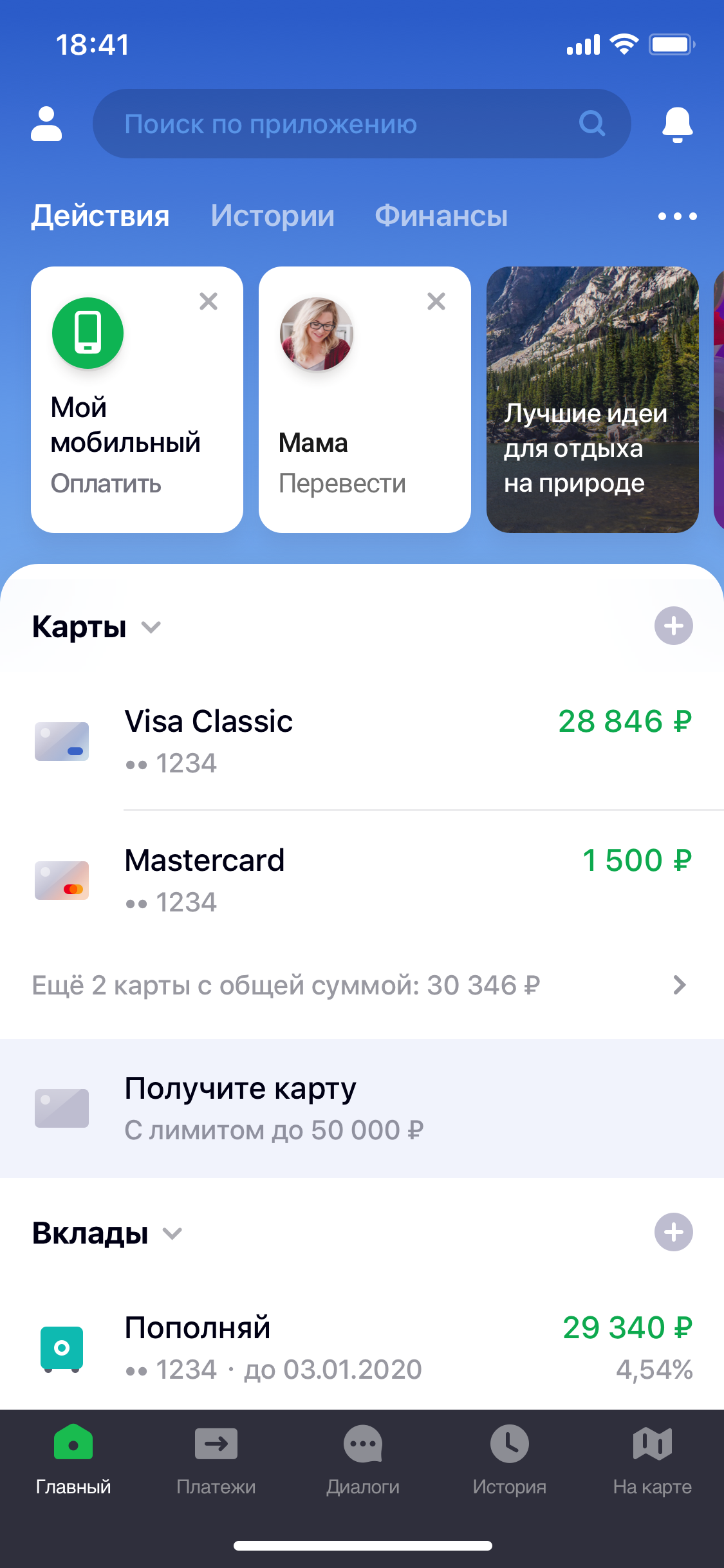
В Сбербанке Онлайн кликаем в левом верхнем углу на круглый значок. Откроется ваш профиль. В правом верхнем углу находится значок со стрелкой, который приглашает пользователя на выход. Щелкаем по этому значку и на этом всё, вы вышли из Сбербанка онлайн.
Далее процесс, как выйти из Сбербанка на телефоне, пошагово показан на скриншотах.
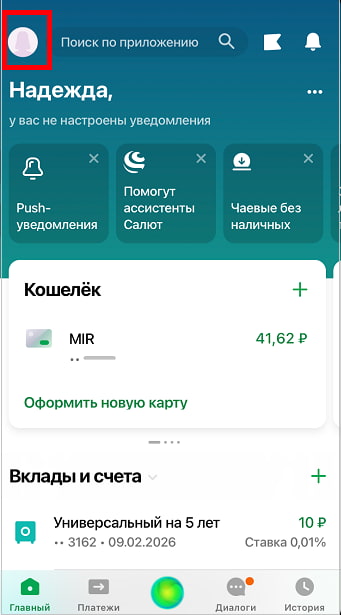
Рис. 1. Главная страница Сбербанка онлайн. Значок для входа в профиль обведен в красную рамку.
Нажимаем на круглый значок (рис. 1). После этого откроется страница с вкладками «Профиль», «Сбер ID» и «Настройки» (рис. 2).
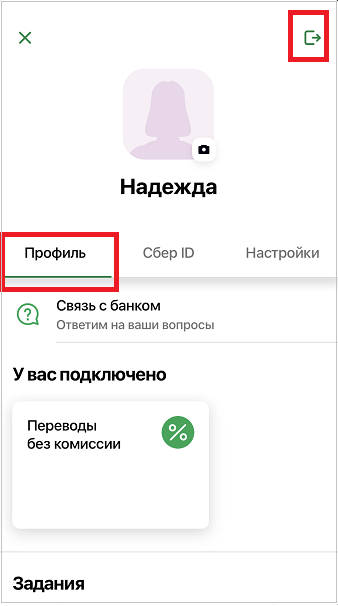
Рис. 2. Вкладка «Профиль». В правом верхнем углу есть стрелка для выхода из Сбербанка (в красной рамке).
Кликаем по маленькой стрелке, которая зовет на выход (рис. 2). Теперь потребуется подтвердить свое намерение выйти из мобильного приложения.
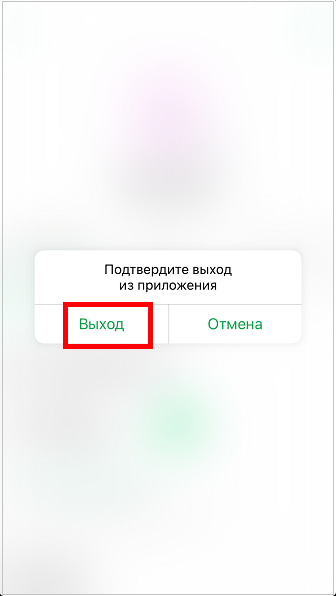
Рис. 3. Кнопка «Выход» для подтверждения выхода из Сбербанк онлайн.
Если передумали покидать приложение, можно нажать «Отмена» (рис. 3). А если нажать на кнопку «Выход» (в красной рамке на рис. 3), появится экран для входа в приложение (рис. 4).
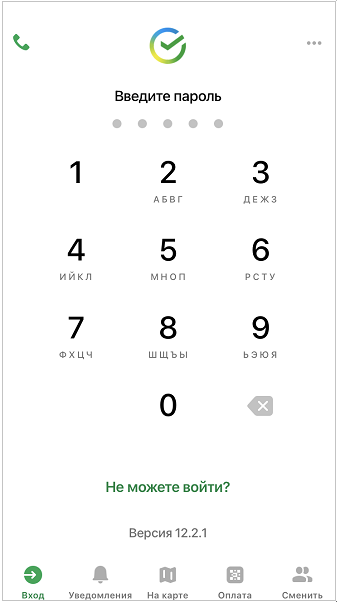
Рис. 4. Результат на экране телефона после выхода из Сбербанка.
Экран для ввода секретного кода, представленный на рис. 4, означает, что пользователь вышел из Сбербанка. Можно «смахнуть», то есть, закрыть этот экран.
Как сменить пользователя в Сбербанке Онлайн
Сменить пользователя в Сбербанке означает, что в приложение нужно войти с другим логином, либо с другим номером телефона, либо с иным секретным кодом. Так бывает, если есть необходимость войти в Сбербанк онлайн для другого человека, либо у пользователя не один-единственный логин (номер телефона, код) для входа, а два.
Чтобы сменить пользователя, надо войти в свой профиль (показано выше на рисунках 1 и 2). В профиле понадобится перейти на вкладку «Настройки», прокрутить страницу вниз, и появится команда «Сменить профиль». Это наглядно продемонстрировано ниже на рис. 5 и 6.
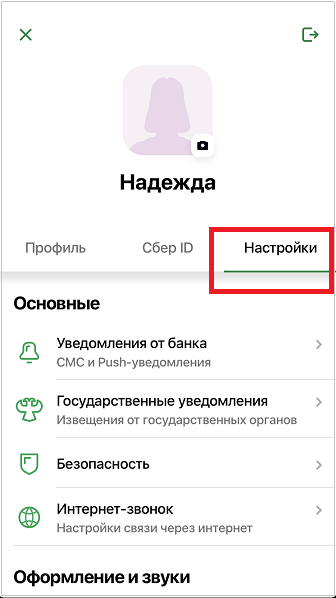
Рис. 5. Вкладка «Настройки» в приложении Сбербанк онлайн.
Страница с настройками длинная, ее потребуется скролить вниз до тех пор, пока не появится команда «Сменить пользователя».
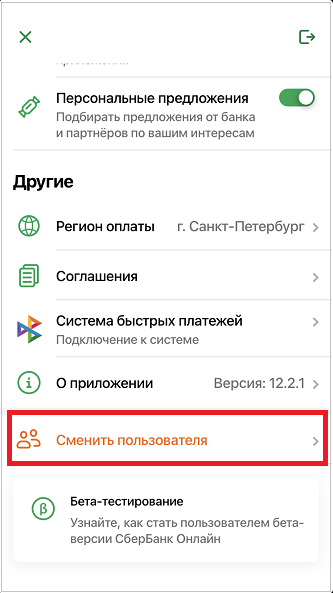
Рис. 6. Команда «Сменить пользователя».
После нажатия на «Сменить пользователя» (рис. 6) появится следующий экран:
«Подтвердите смену пользователя приложения на данном устройстве. Смена пользователя позволит Вам зайти под другим клиентом или сменить 5-значный код. Для этого Вам придется заново пройти регистрацию.»
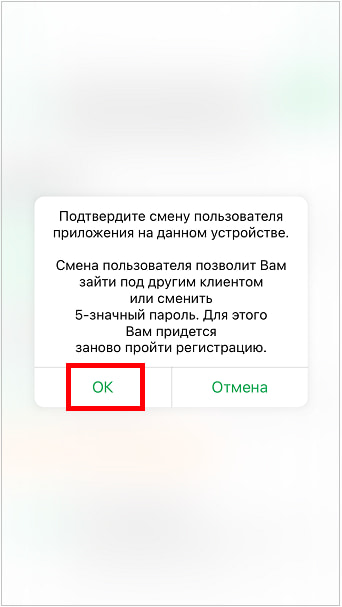
Рис. 7. Необходимо подтвердить смену пользователя в приложении Сбербанка.
Здесь следует нажать «ОК», чтобы сменить пользователя. Если этого делать не нужно, надо нажать «Отмена».
Другой вариант, чтобы сменить пользователя состоит в том, чтобы выйти из Сбербанка онлайн, например, так, как это было описано выше. Потом можно открыть приложение заново и ввести логин (либо телефон, либо секретный код) другого пользователя.
Как выйти из Сбербанка онлайн на компьютере
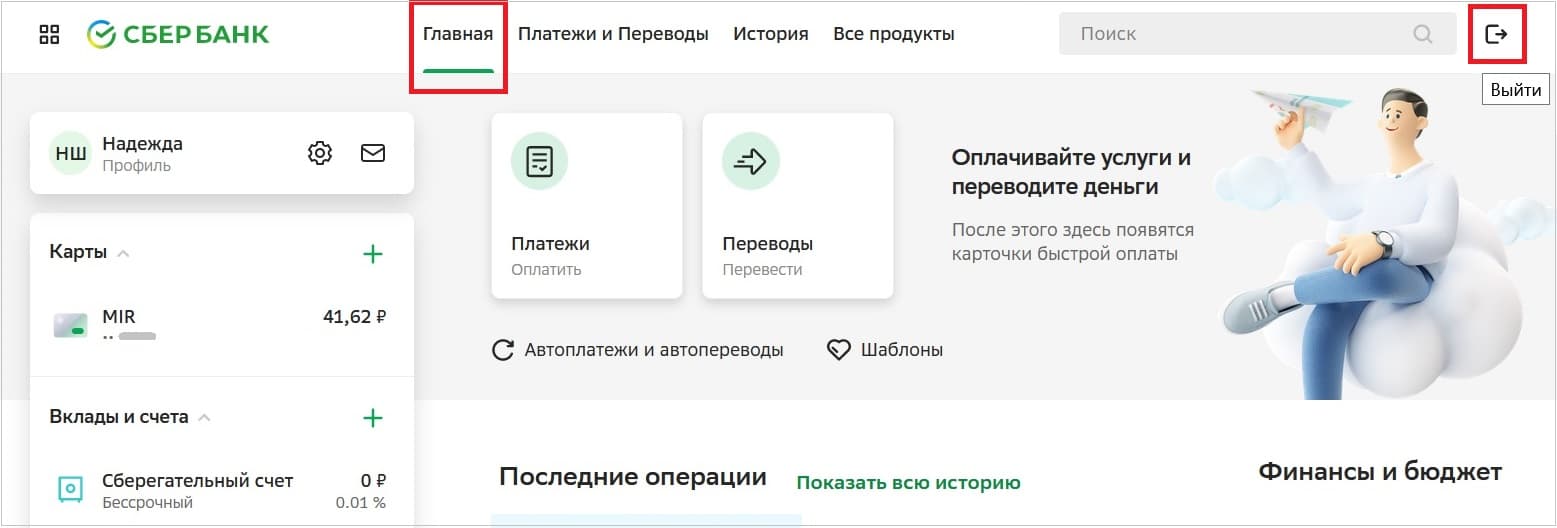
Рис. 8. Кнопка «Выйти» из Сбербанка на компьютере.
В Сбербанк онлайн можно войти через браузер. В основном, так входят пользователи компьютеров, ноутбуков. На смартфоне или планшете тоже можно заходить в Сбербанк через браузер, но, в основном, все пользуются, конечно, мобильным приложением.
Чтобы выйти из Сбербанка, следует открыть вкладку «Главная» (рис. 8). Там в правом верхнем углу есть стрелка «Выйти». Нажимаем на нее и выходим.
5 самых частых вопросов по работе с СберБанк Онлайн Android с простыми ответами
Нередко у клиентов Сбербанк возникают вопросы о работе его онлайн-сервиса. Именно поэтому мы решили рассмотреть 5 наиболее часто задаваемых вопросов, приведя на них максимально информативные ответы.
Как поменять пароль в Сбербанк-онлайн в мобильном приложении
Процедура смены пароля может отличаться в зависимости от способа получения данных для входа в онлайн-систему.
При первом способе выдается чек, который содержит автоматические сведения для входа в систему. Второй способ подразумевает регистрацию, когда клиент сам придумывает логин и пароль, которые соответствуют требованиям банка.
В обоих случаях потребуются карта и телефон, а чтобы сменить пароль в мобильном приложении, достаточно следовать простой инструкции:
- открыть приложение;
- выбрать в настройках команду «Сменить пользователя»;
- ввести пятизначный логин, который был указан в чеке из банкомата либо в интернет-банкинге, затем придумать новый пароль из такого же количества символов.

Как выйти из Сбербанк-онлайн на всех устройствах
Завершить работу с приложением «Сбербанк онлайн» и выйти из системы на любом устройстве можно посредством нажатия кнопки «Выход» с дальнейшим подтверждением операции (выбираем «ДА»). Кроме того, чтобы продолжить работу с приложением на данном устройстве, придется повторно выполнить процедуру входа.
Сак узнать реквизиты карты в Сбербанк-онлайн на телефоне
Клиенты, использующие мобильное приложение на своём смартфоне, могут получить реквизиты карты в кратчайшие сроки. Для этого нужно зайти в приложение и на главном экране из списка карт выбрать необходимую.
Далее нажимаем «О карте» либо «Показать реквизиты» и просто дожидаемся загрузки данных со всей необходимой информацией, которую можно сохранить или отправить кому-либо при помощи функции «Поделиться».
Как удалить историю в Сбербанк-онлайн на телефоне в приложении Андроид через приложение
Стоит отметить, что историю в Сбербанк-онлайн может просматривать только клиент и сотрудник банка. Кроме того, она никоим образом не влияет на работу системы и её функционал. То есть ситуации, в которой очистка истории будет являться необходимой процедурой, не может возникнуть по определению.
И все же у пользователей есть на то причины, среди которых:
- Потребность обезопасить данные от просмотра третьими лицами, несмотря на то, что для этого постороннему человеку нужно будет получить доступ к самой системе;
- Желание скрыть информацию от специалистов банка, что является бессмысленным, так как любую информацию все ровно можно получить из базы;
- Одним кабинетом пользуются несколько человек, поэтому есть необходимость скрывать некоторые данные о проводимых операциях.
История также включает в себя информацию о транзакциях, проведенных через онлайн-сервис, и скрыть либо удалить её нельзя, так как данная функция отсутствует в системе.
Объясняется это тем, что реальных причин для очистки истории не существует, к тому же, это банковская информация, которая должна храниться в системе. И сегодня через телефон доступными для удаления могут быть: черновики, автоплатежи и шаблоны.
Как зайти в Сбербанк-онлайн с компьютера, если есть мобильное приложение
Для входа в Сбербанк-онлайн на компьютере достаточно перейти на официальный сайт Сбербанка, где на главной странице в правом верхнем углу будет расположена соответствующая кнопка. Нажатие этой виртуальной клавиши перекинет клиента на страницу входа, где уже можно будет ввести свои регистрационные данные и через вход попасть в личный кабинет.

Иногда на этом этапе возникают определенные проблемы, которые, как правило, вызваны следующими причинами:
- неправильный ввод пароля;
- наличие на компьютере вредоносного ПО;
- отсутствие СМС-подтверждения;
- Ошибки соединения, как со стороны пользователя, так и банка.
В целом же, любая из этих проблем легко устранима, и в случае чего с ней может разобраться даже самый неопытный пользователь.
Как выйти из приложения Сбербанк онлайн на айфоне?
После многолетнего опыта пользования смартфоном и планшетом с операционной системой Андроид потихоньку привыкаю к Айфону. Побаиваюсь нажать что-нибудь не то и не там.
Поэтому задала этот вопрос, когда после установки приложения Сбербанк онлайн неожиданно обнаружила, что я в него успешно вошла, а вот выйти не могу. Сенсорных кнопок в нижней части экрана, которыми я привыкла пользоваться при выходе из приложения Сбербанк онлайн на планшете, на Айфоне нет.
Задала вопрос в поисковой системе, но не нашла ни одного толкового разъяснения.
Долго бродила внутри приложения, и всё-таки нашла заветную кнопку.
Чтобы на Айфоне выйти из приложения сбербанка, следует на главной панели войти в профиль, для этого нажать слева вверху кружок с силуэтом. Затем на открывшейся странице прокрутить ленту до самого низа. Там и находится строка "Выйти из приложения".
Как выйти из аккаунта Сбербанк?
Для завершения работы с мобильным приложением Сбербанк ОнЛайн и выхода из системы нажмите кнопку , а затем нажмите на кнопку Выход, расположенную на сообщении: «Подтвердите выход из приложения».
Как выйти из СберБанк Онлайн на другом устройстве?
Отмена регистрации через Сбербанк ОнЛайн
Отобразится форма, на которой отображаются настройки профиля клиента. На форме выберите пункт «Мобильные приложения», после чего отобразится форма со списком подключенных устройств. Для отмены регистрации необходимо нажать на кнопку Отключить устройство.
Как удалить лишние мобильные устройства в СберБанк Онлайн?
Если Вы хотите отключить устройство от системы, то напротив выбранного устройства нажмите на ссылку Отключить устройство. Доступ мобильным приложениям к разделам можно настроить в разделе Видимость продуктов. Дополнительные настройки мобильных приложений находятся в разделе Безопасность и доступы.
Как выйти из приложения Сбербанк на андроид?
Как правильно выйти из приложения Сбербанк ОнЛайн для Android. Для завершения работы с приложением Сбербанк ОнЛайн Android и выхода из системы нажмите кнопку Выход, затем нажмите на кнопку ДА, расположенную на сообщении: «Закрытие программы!
Как полностью выйти из Сбербанка онлайн?
нажать кнопку профиля клиента, а затем кнопку Выход, расположенную в нижней части экрана; в главном меню нажать системную кнопку Назад, после чего отобразится сообщение с подтверждением выхода из приложения.
Как установить приложение Сбербанк на айфон?
Где скачать «Сбербанк Онлайн» на Айфон
Приложение на iPhone доступно всем пользователям в AppStore бесплатно. Чтобы установить его на телефон, клиенту достаточно зайти в сервис и скачать услугу. Среднее время скачивания при 3G-интернете – 1,5 минуты.
Как отвязать устройство в СберБанк Онлайн?
В меню необходимо выбрать пункт «Настройки», затем «Мобильные приложения». На странице появится форма, на которой отображается перечень подключенных устройств. Для отмены регистрации необходимо нажать на кнопку Отключить устройство, напротив подключенного устройства.
Что делать если потерял телефон со СберБанк Онлайн?
Как заблокировать приложение СберБанк Онлайн, если украли телефон? Если вы потеряли или у вас украли телефон, не откладывая позвоните в банк по номеру +7 495 500-55-50 или 900, и сообщите об утрате телефона. Кроме того, заблокируйте сим-карту через своего оператора связи.
Как заблокировать переводы от человека в СберБанк Онлайн?
На вкладке Пользователи выберите необходимого пользователя и нажмите кнопку напротив его имени. Выберите пункт Заблокировать. В открывшемся окне подтвердите переход к созданию заявления на блокировку пользователя.
Как узнать какие устройства подключены к Сбербанк Онлайн?
- Зайти в ближайшее отделение, взяв с собой паспорт.
- Позвонить на номер 900 и, дождавшись оператора, задать интересующий вопрос. .
- Отправить SMS на номер 900 со словом «Справка», затем отправить цифру «5». .
- Зайти в раздел «Сервис» Сбербанк Онлайн.
Можно ли установить Сбербанк Онлайн на 2 устройства?
На сколько устройств можно установить приложение? Вы можете использовать приложение СберБанк Онлайн с одного аккаунта на десяти различных устройствах.
Как перенести приложение Сбербанк онлайн на другой телефон?
- Войдите в Play Market или App Store (требуется авторизация).
- В поиске найдите официальное приложение «Сбербанк Онлайн».
- Нажмите «Загрузить» и дождитесь установки.
- Запустите программу и введите логин + пароль.
- Задайте надежный код для входа в приложение.
Как выйти из приложения Сбербанк спасибо?
Чтобы отключить Спасибо от Сбербанка в Сбербанк Онлайн, нужно войти в кабинет пользователя. Для этого в соответствующие поля вводятся логин и пароль. Сбоку в правой части страницы располагается блок, посвященный акционным предложениям. Здесь же помещена кнопка отключения услуги.
Как обновить Сбербанк онлайн на андроид?
Самостоятельное обновление iOS и Android
Зайдите в App Store, Play Market или «Магазин приложений» → Введите «СберБанк Онлайн» в поиске → Обновить. Также убедитесь, что на вашем устройстве есть достаточно памяти, чтобы обновить приложение.