Сбербанк Бизнес Онлайн — обновление прошивки токена
Токен — простыми словами это флеш-карта, на которой содержатся защищенные данные для идентификации пользователя и заверения важных финансовых документов. Это, своего рода, подпись директора. Выдается токен во время подписания договора на обслуживание в Сбербанк Бизнес Онлайн, непосредственно в отделении банка. Как и любая программа, он нуждается в обновлении, рассмотрим по шагам как обновить прошивку токена.

Как обновить прошивку токена
-
- Заходим на страницу с актуальной прошивкой.
- Находим в правой колонке, внизу ссылку для скачивания архива.


Внимание! Если токен уже стоит в гнезде USB, извлеките его от туда на 20 секунд и заново установите. При проявлении окна, сообщающего об ошибке, нужно перезагрузить ПК или ноутбук и заново установить токен в порт.


-
Вместе с прошивкой может обновиться драйвер устройства.
-
Поставьте чек-бокс на «Нет, не в этот раз». Жмем «Далее».

-
Чек-бокс на «Установка из указанного места». Жмем «Далее».


 USD: 90.0225 за 1 доллар США
 EUR: 100.2173 за 1 Евро
 BYN: 29.9506 за 1 Беларуский рубль
 KZT: 20.2621 за 100 Казахстанских тенге
 UAH: 24.3645 за 10 Украинских гривен
 CNY: 12.5897 за 1 Китайский юань
 0
0
0
 Как положить наличные на расчетный счет? Самоинкассация в СберБизнес
0
 Как изменить тариф в Сбербанк Бизнес Онлайн? Пошаговая инструкция
2Обновление прошивки токена в Сбербанк Бизнес Онлайн
 Авторизация и подтверждение действий в системе Сбербанк Бизнес Онлайн выполняется двумя способами: с помощью СМС-оповещений или токена (e Token). Первый способ требует наличия под рукой сотового телефона и стабильной связи. При работе с токеном пользователь должен регулярно обновлять прошивку устройства в Сбербанк Бизнес Онлайн.
- Что такое токен
- Чем отличается авторизация при помощи токена
- Для чего нужно обновление прошивки?
- Как обновить прошивку токена в Сбербанк Бизнес Онлайн
- В каком случае обновить прошивку не получится?
Что такое токен
Токен или электронный ключ – это инструмент для аутентификации конкретного человека. Токен содержит информацию о логине и пароле пользователя и является электронным аналогом личной подписи. По внешнему виду устройство напоминает обычную флеш-карту, которую вставляют в USB-порт компьютера.
Чем отличается авторизация при помощи токена
Пользователь получает токен вместе с кодами доступа от сотрудника банка в момент заключения договора на использование Сбербанк Бизнес Онлайн. Устройство уже готово к работе и нуждается только в настройке при первой авторизации в Личном кабинете. Для этого нужно:
- установить e Token в USB-разъем;
- открыть новый сменный диск;
- запустить файл start.exe, после чего в окне браузера откроется форма авторизации;
- выбрать «Учетную запись» (PIN1, PIN2) и ввести в нужное поле код доступа;
- в Главном меню нужно перейти на страницу банка по гиперссылке;
- указать имя пользователя и пароль в соответствующих полях (при первом входе пароль будет отправлен на телефон в виде СМС);
- нажать кнопку «Войти»;
- изменить пароль на постоянный для последующего взаимодействия с системой.
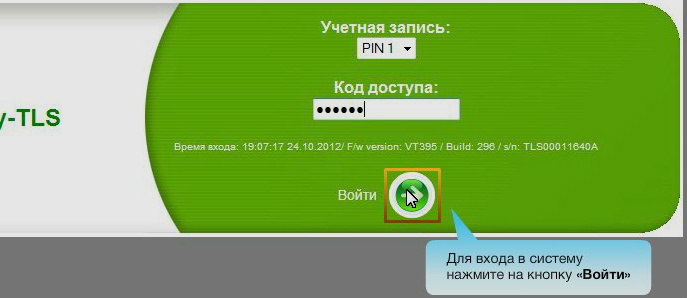
Если данные введены правильно, произойдет переход на Главную страницу Сбербанк Бизнес Онлайн. С этого момента пользователь может работать с системой. Ему доступны такие опции, как просмотр, формирование и отправка документов, совершение денежных операций, контроль средств на счете и другие некриптографические операции.
Иногда после проверки учетной записи выясняется, что на токене отсутствует действующий сертификат. В этом случае в браузере появится окно Мастера изготовления сертификатов. Пользователь может сразу же заказать в банке новый сертификат согласно инструкциям Мастера или сделать это немного позже. Криптографический сертификат дает пользователю возможность заверять документы электронной цифровой подписью (ЭЦП). Сертификат должен быть зарегистрирован в Удостоверяющем центре банк по заявлению клиента.
Для чего нужно обновление прошивки?
Прошивка – это установка новой версии программы для корректной работы токена. Система Сбербанк Бизнес Онлайн регулярно обновляется, причем обновления затрагивают и электронный ключ. При этом устаревшая версия программы на токене перестает работать. Чтобы продолжить работу, пользователь должен обновить прошивку токена.
Как обновить прошивку токена в Сбербанк Бизнес Онлайн
Сделать это можно двумя способами – самостоятельно или с помощью специалистов банка. Большинство клиентов справляются с проблемой своими силами. В случае затруднений можно позвонить на горячую линию техподдержки или сразу обратиться в банк.
При личном посещении офиса банка клиент должен взять с собой паспорт и электронный ключ. Специалист банка выполнит все действия по обновлению прошивки и объяснит, как это сделать самостоятельно.
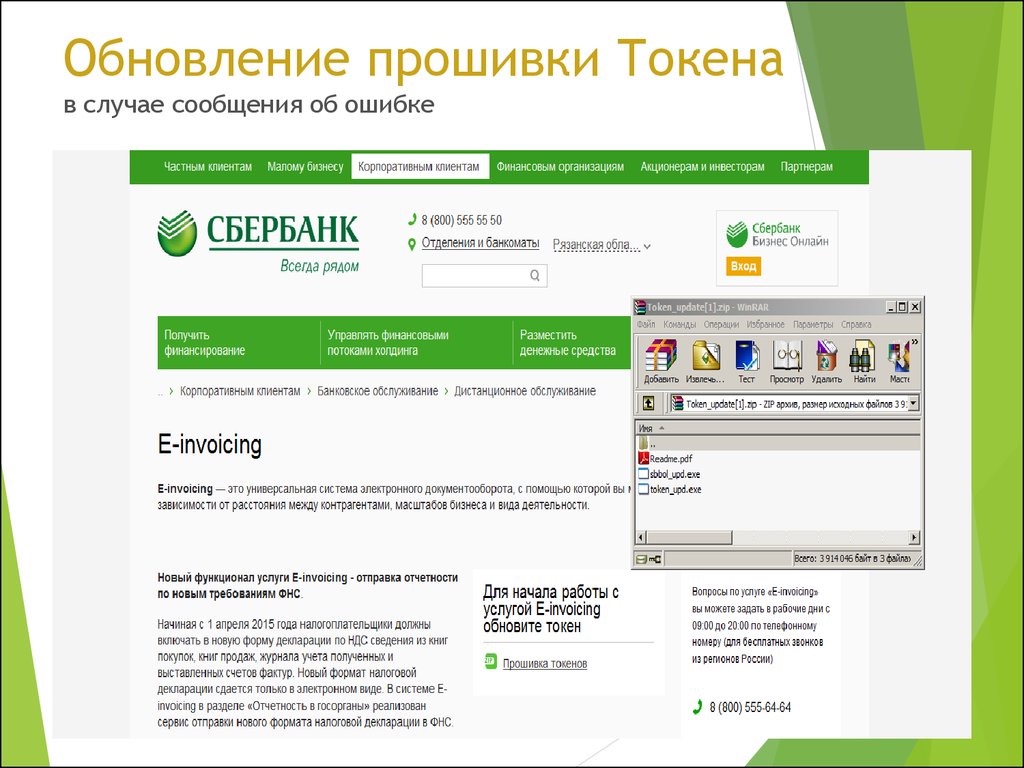
Самостоятельное обновление прошивки начинается со скачивания актуальной программы на официальном сайте Сбербанка. Здесь же есть инструкция по обновлению, которая подскажет правильный алгоритм действий. Программа скачивается в виде zip-архива, который необходимо распаковать в одну из папок на своем компьютере. Следующее действие – вставить токен в USB-порт и запустить из папки файл «token_upd.exe». После этого на экране появятся данные токена и новая версия программы.
Для начала процесса следует нажать кнопку «Обновить». Обычно обновление занимает несколько минут. В это время нельзя отключать компьютер или вынимать устройство из USB-разъема. О завершении процесса говорит надпись «Обновление успешно установлено». После этого пользователь может кликнуть на «Войти» и начать работу в своем Личном кабинете.
В каком случае обновить прошивку не получится?
Такая ситуация может возникнуть, если компьютер «не видит» токен. Обычно проблема решается обновлением драйвера. Для этого нужно найти токен в списке устройств на ПК, выбрать вкладку «Драйвера» и нажать «Обновить». В случае успешного обновления токен начнет работать, а на панели задач появится соответствующий значок.
Перепрошивка токена обязательно требуется при подключении программы электронного документооборота E-Invoicing. При этом в основном меню программы обязательно должна присутствовать вкладка «E-Invoicing». Если ее нет, выполнить прошивку невозможно. В этом случае поможет обращение в банк с устным заявлением о подключении вкладки. Обычно «E-Invoicing» становится доступной уже на следующий день.
Как обновить прошивку токена Сбербанк
Технологии не стоят на месте, и для успешной работы с банковскими системами необходимо уметь обновлять электронный ключ Сбербанк. В этой статье мы рассмотрим, как обновить прошивку токена Сбербанк шаг за шагом и ответим на часто задаваемые вопросы.
Подготовительный этап
Прежде чем приступить к обновлению прошивки токена Сбербанк, вам необходимо подготовиться к процессу:
- Убедитесь, что токен вставлен в компьютер, прежде чем запускать установщик прошивки.
- Заранее скачайте файл обновления прошивки с официального сайта Сбербанка.
- Если у вас несколько аккаунтов или PIN-кодов, убедитесь, что вы знаете PIN-код для работы с СберБизнес.
Готовы? Тогда приступаем к обновлению токена Сбербанк.
Шаг 1: Обновление прошивки токена
- Распакуйте скачанный архив с прошивкой и запустите файл TokenContentUpdater.exe.
- Выберите учётную запись и введите PIN-код, который вы используете для работы со СберБизнес.
- Дождитесь окончания процесса обновления и закройте установщик.
Шаг 2: Обновление настроек токена
- Вставьте токен в USB-разъём компьютера и запустите файл start.exe.
- Введите свой PIN-код и нажмите Войти.
- В меню слева выберите Настройки токена и далее Установка сертификата, COC, конфигурации бизнес-систем.
- Нажмите на кнопку Установить.
- Ждите, пока процесс обновления настроек токена завершится.
Шаг 3: Обновление Сбербанк Онлайн
Приложение Сбербанк Онлайн также нуждается в обновлении для бесперебойной работы. Следующие инструкции помогут вам обновить Сбербанк Онлайн:
- Для пользователей с устройствами на Android: скачайте обновление приложения на официальном сайте Сбербанка по ссылке.
- Для пользователей с устройствами на iOS: обновление приложения пока недоступно. Не удаляйте ранее установленное приложение, оно продолжит работать как и раньше.
Часто задаваемые вопросы
Можно ли обновлять прошивку токена самостоятельно
Да, обновление прошивки токена можно провести самостоятельно, при условии, что вы следуете инструкциям, предоставленным в данной статье.
Как проверить, нуждается ли токен в обновлении прошивки
Периодически проверяйте наличие обновлений для токена на официальном сайте Сбербанка.
Как убедиться, что прошивка была успешно обновлена
Вы можете проверить версию прошивки, перейдя в настройки токена и выбрав пункт «О токене».
Что делать, если процесс обновления прошивки был прерван
Если процесс был прерван, повторите обновление с начала.
Советы эксперта
- Проверяйте наличие обновлений токена по крайней мере один раз в месяц.
- Обновляйте Сбербанк Онлайн регулярно.
- Следуйте инструкциям, предоставленным в приложении для успешного обновления токена.
Выводы
Обновление прошивки токена в Сбербанке — это необходимый процесс, который помогает обеспечить безопасность ваших денежных средств. Выполняйте процесс обновления регулярно, следуя предоставленным инструкциям, и вы можете быть уверены в защите ваших финансовых активов.
Что делать если не получается зайти в Фортнайт
Если у вас возникают проблемы с доступом к Fortnite, вы можете попробовать решить проблему, следуя нескольким простым советам. Сначала проверьте страницу состояния сервера Epic Games, чтобы убедиться, что сервер не находится в режиме обслуживания или не наблюдается другая проблема. Если проблема не связана с сервером, вы можете попробовать подключиться через проводное подключение, отключить брандмауэры, открыть сетевые порты и не использовать VPN или прокси-серверы. Также можно попробовать сменить службу доменных имен (DNS), чтобы улучшить качество соединения. Если вы используете Windows, вы можете попробовать изменить параметры файла Engine.ini. Следуя этим советам, вы сможете решить проблемы с доступом к Fortnite.
Что это msvcp110_win dll
Файл msvcp110_win.dll является библиотекой динамической компоновки DLL, используемой в составе Microsoft STL110 C++ Runtime Library. Он разработан для операционной системы Microsoft Windows и используется для облегчения работы программного обеспечения на C++, что позволяет учитывать доступные для использования ресурсы на компьютере и повышать быстродействие программ. DLL-файлы обладают гибкостью, и поскольку они не статически связаны с программой, они могут использоваться многими программами одновременно. Однако, если файл поврежден или отсутствует, могут возникнуть ошибки при выполнении программы. Для решения этой проблемы можно переустановить соответствующее программное обеспечение или заменить отсутствующий файл msvcp110_win.dll на рабочий экземпляр.
Как исправить ошибку 12 при установке игры
При установке игры на ПК может произойти ошибка 12, обусловленная одновременной работой нескольких программ или недостаточной оперативной памятью. Для её исправления необходимо закрыть все лишние процессы в диспетчере задач и проверить работу ОЗУ. Если планка оперативной памяти перегорела или не находится надёжно в слоте, необходимы ремонт или замена устройства. Важно также убедиться, что все обновления и драйвера ПК установлены и обновлены до последней версии. Если эти меры не помогают, можно попробовать переустановить игру, используя административные привилегии и правильно настроив антивирус. Ошибка 12 может быть различной, поэтому стоит обратиться к помощи форумов и специалистов для более точного определения проблемы и её решения.
Что такое интерфейс OpenCL
OpenCL (Open Computing Language) — это открытый фреймворк для разработки программ, которые занимаются параллельными вычислениями на разных устройствах: от графических процессоров (GPU) до центральных процессоров (CPU) и программируемых логических устройств (FPGA). Этот интерфейс позволяет разработчикам использовать вычислительные ресурсы устройств, а также объединять их для общих вычислений в единой системе. OpenCL поддерживает множество языков программирования, включая C, C++, Python, Java и другие, что облегчает написание приложений и их интеграцию с существующими программами. Интерфейс является стандартом, поддерживаемым в настоящее время многими производителями оборудования и программного обеспечения, и используется во многих отраслях и сферах, от научных и исследовательских работ до различных технологий, включая машинное обучение и графику.
Как обновить токен сбербанк бизнес онлайн
Услуги для бизнес клиентов Сбербанка можно получать в дистанционном сервисе СББОЛ. Но доступ к нему имеют только авторизованные пользователи. Для авторизации и проведения операций используются два варианта – через SMS оповещения, коды в которых постоянно обновляются, или eToken. Большинство клиентов банка отдают предпочтение электронной цифровой подписи. О том, как выполнить обновление токена в Сбербанк Бизнес Онлайн самостоятельно, а также в каких случаях потребуется его замена – читайте в этом материале.

Как выполнить обновление токена в Сбербанк Бизнес Онлайн
Доступ в личный кабинет СберБизнес может предоставляться по оцифрованной подписи клиента. Это устройство, напоминающее флешку, которое устанавливается в USB-разъем ноутбука или компьютера. Используется он не только для входа, но и для заверения любых документов в сервисе.
Прошивка eToken является обновлением ПО, ведь сервис постоянно меняется, дорабатывается, по этой причине и ключ нуждается в модернизации и обновлении. На мониторе может появиться надпись: «Для работы нужно обновить прошивку». Если вы ее видите, значит, пора провести обновление токена. Выполнить это можно следующим образом:

Обратите внимание! Если вы случайно закроете модальное окно при входе, то повторно войдите в интернет-банк, и нажмите кнопку загрузки.
Вы можете осуществить перепрошивку самостоятельно, найдя на официальном сайте необходимые ссылки и инструкции. Но для этого потребуется знать версию прошивку токена. Данная информация отображена при вводе кода доступа на странице авторизации. В надписи модификация будет указана после слова «version».
Возможные трудности при обновлении токена в СББОЛ
Могут возникнуть некоторые сложности в процессе обновления, если компьютер не распознает ваш электронный ключ. Вероятно, у вас отключена опция «Автозапуск», тогда придется запускать токен вручную, для этого выполните следующее:

- Установите устройство в USB-разъем.
- Откройте на ПК съемный диск с токеном в разделе «Мой компьютер».
- Запустите файл с названием «START».
- Пройдите обычную авторизацию.
Если же окно токена не открывается, обновите его драйвера. Отыщите его в списке устройств на своем ПК: откройте раздел «Свойства» eToken, и перейдите в блок с названием «Драйвера», и тапните «Обновить».
Авторизация и подтверждение действий в системе Сбербанк Бизнес Онлайн выполняется двумя способами: с помощью СМС-оповещений или токена (e Token). Первый способ требует наличия под рукой сотового телефона и стабильной связи. При работе с токеном пользователь должен регулярно обновлять прошивку устройства в Сбербанк Бизнес Онлайн.
Что такое токен
Токен или электронный ключ – это инструмент для аутентификации конкретного человека. Токен содержит информацию о логине и пароле пользователя и является электронным аналогом личной подписи. По внешнему виду устройство напоминает обычную флеш-карту, которую вставляют в USB-порт компьютера.
Чем отличается авторизация при помощи токена
Пользователь получает токен вместе с кодами доступа от сотрудника банка в момент заключения договора на использование Сбербанк Бизнес Онлайн. Устройство уже готово к работе и нуждается только в настройке при первой авторизации в Личном кабинете. Для этого нужно:
- установить e Token в USB-разъем;
- открыть новый сменный диск;
- запустить файл start.exe, после чего в окне браузера откроется форма авторизации;
- выбрать «Учетную запись» (PIN1, PIN2) и ввести в нужное поле код доступа;
- в Главном меню нужно перейти на страницу банка по гиперссылке;
- указать имя пользователя и пароль в соответствующих полях (при первом входе пароль будет отправлен на телефон в виде СМС);
- нажать кнопку «Войти»;
- изменить пароль на постоянный для последующего взаимодействия с системой.

Если данные введены правильно, произойдет переход на Главную страницу Сбербанк Бизнес Онлайн. С этого момента пользователь может работать с системой. Ему доступны такие опции, как просмотр, формирование и отправка документов, совершение денежных операций, контроль средств на счете и другие некриптографические операции.
Для чего нужно обновление прошивки?
Прошивка – это установка новой версии программы для корректной работы токена. Система Сбербанк Бизнес Онлайн регулярно обновляется, причем обновления затрагивают и электронный ключ. При этом устаревшая версия программы на токене перестает работать. Чтобы продолжить работу, пользователь должен обновить прошивку токена.

Как обновить прошивку токена в Сбербанк Бизнес Онлайн
Сделать это можно двумя способами – самостоятельно или с помощью специалистов банка. Большинство клиентов справляются с проблемой своими силами. В случае затруднений можно позвонить на горячую линию техподдержки или сразу обратиться в банк.
При личном посещении офиса банка клиент должен взять с собой паспорт и электронный ключ. Специалист банка выполнит все действия по обновлению прошивки и объяснит, как это сделать самостоятельно.
Самостоятельное обновление прошивки начинается со скачивания актуальной программы на официальном сайте Сбербанка. Здесь же есть инструкция по обновлению, которая подскажет правильный алгоритм действий. Программа скачивается в виде zip-архива, который необходимо распаковать в одну из папок на своем компьютере. Следующее действие – вставить токен в USB-порт и запустить из папки файл «token_upd.exe». После этого на экране появятся данные токена и новая версия программы.
Для начала процесса следует нажать кнопку «Обновить». Обычно обновление занимает несколько минут. В это время нельзя отключать компьютер или вынимать устройство из USB-разъема. О завершении процесса говорит надпись «Обновление успешно установлено». После этого пользователь может кликнуть на «Войти» и начать работу в своем Личном кабинете.
В каком случае обновить прошивку не получится?
Такая ситуация может возникнуть, если компьютер «не видит» токен. Обычно проблема решается обновлением драйвера. Для этого нужно найти токен в списке устройств на ПК, выбрать вкладку «Драйвера» и нажать «Обновить». В случае успешного обновления токен начнет работать, а на панели задач появится соответствующий значок.
Перепрошивка токена обязательно требуется при подключении программы электронного документооборота E-Invoicing. При этом в основном меню программы обязательно должна присутствовать вкладка «E-Invoicing». Если ее нет, выполнить прошивку невозможно. В этом случае поможет обращение в банк с устным заявлением о подключении вкладки. Обычно «E-Invoicing» становится доступной уже на следующий день.
Сервис интернет-банк Сбербанк Бизнес Онлайн с набором необходимых функций для предпринимателей. Они подойдут для развития и ведения бизнеса. Плюс этой программы интеграция с самим банком, на котором может быть счет компании. Собранные на одной платформе сервисы помогают выстроить бизнес с нуля. Это и бухгалтерии, и сайт компании, оформление платежных поручений и выставление счетов.

Как обновить Сбербанк Бизнес на операционных системах iOS/Android: пошаговая инструкция
Зарегистрироваться в системе и вести бизнес можно на сайте или через мобильное устройство. Мобильное приложение может обновляться автоматически или вручную. Рассмотрим эти два способа для разных систем Android и iOS.
Чтобы приложение обновлялось автоматически при системе iOS, необходимо:
- Зайти в раздел «Настройки» на своем смартфоне.
- Выбрать iTunes Store и App Store.
- Включить обновления в разделе «Автоматические загрузки».
Настройка автоматического обновление на Android:
- Необходимо открыть «Play Market»;
- Войти в «Меню»;
- Перейти в «Настройки»;
- Выбрать «Автообновление приложений»;
- Отметить пункт «Только через Wi-Fi» или «Всегда» .

Можно вручную обновить приложение, выполнив несколько несложных шагов в телефоне:
- Необходимо зайти в App Store, Play Market или «Магазин приложений»;
- Ввести «СберБанк Онлайн» в поисковой строке;
- Осуществить перезапуск и «Обновить».
На заметку: Перед обновлением приложения необходимо убедиться, что мобильное устройство имеет необходимый запас внутренней памяти и достаточно заряжено.

Как обновить версию операционной системы в телефоне
Если телефон поддерживает систему iOS необходимо выполнить следующие действия для обновления операционной системы.
Поставив телефон на зарядку, нужно следовать небольшой инструкции:
- Подключиться к Wi-Fi;
- Выбрать в телефоне «Настройки» ;
- Пройти в пункт «Основные» ;
- Затем выбрать «Обновление ПО» ;
- Нажать «Загрузить и установить» .
При системе Android шаги немного отличаются, но суть остается той же. Так убедившись,что телефон заряжен на 50% и работает Wi-Fi. Нужно выполнить следующие шаги:
- Зайти в «Настройки»;
- В нижней части экрана выберите «Система»;
- Пройти в «Обновление ПО»;
- Нажать « Обновить»;
- Следовать инструкциям на экране.
Если в процессе обновления программы возникли трудности, лучше обратиться за помощью к специалистам техподдержки на горячую линию Сбербанка.

Как выполнить обновление прошивки токена
Хранить важную информацию и защищенные данные клиенты системы Сбербанк Бизнес могут использовать токен. Это флеш карта, предназначенная для хранения информации и одновременно электронная подпись. Выдается флеш карта при заключении договора.
Для ее обновления необходимо:
- Зайти в «Личный кабинет» скачать актуальную версию программы. Она находится в разделе «Полезно знать».
- Распаковать инструкции из трех файлов.
- Переставить флеш карту в мобильное устройство (планшет или компьютер).
- Открыв файл «Обновление прошивки», запустить процесс.
Обратите внимание: Обновить прошивку и программу помогут сотрудники Сбербанка лично в отделении. Заявку на прием частного лица нужно подавать заранее.
Корпоративные клиенты Сбербанка для подтверждения операций в интернет-банке СББОЛ могут использовать усиленную электронную почту. Такая опция добавлена в ЛК пару лет назад по многочисленным запросам пользователей. Благодаря ЭЦП операции в дистанционном сервисе стали еще более защищенными. В статье подробно о том, куда и как подать заявление на токен Сбербанк Бизнес Онлайн, и в чем особенности этого инструмента для работы в дистанционном банковском сервисе.

Куда обратиться для подачи заявления на токен Сбербанк Бизнес
Если вы работает с электронной цифровой подписью, и уже являетесь корпоративным клиентом Сбера, то можете подать заявку на выпуск eToken. Причем сделать это можно независимо от того, какой способ подтверждения операций выбран изначально – по смс коду или токену.
Обращение подается в обслуживающее вас отделение Сбербанка. При этом сам бланк заявки доступен в СББОЛ, здесь же можно заполнить документ, указав необходимые параметры, чтобы в дальнейшем передать его в офис банка.

Обратите внимание! При подаче заявления на токен Сбербанк Бизнес Онлайн взимается комиссионный сбор в размере 1700 рублей за каждый ключ.
Токен предоставляется не бесплатно. Его стоимость составляет 1700 рублей за один электронный ключ. При этом комиссионный сбор не взимается при переходе с других автоматизированных систем банка на СберБизнес. Бесплатно выдают один ключ на каждый заключенный договор.
Как пошагово подать заявление на токен СББОЛ
Получение eToken потребуется как новым пользователям системы, которые собираются работать в интернет-банке, так и тем, кто переходит на смену защиты, использовав ранее СМС-коды. Для этого следует заполнить специальное заявление. Порядок действий следующий:

Подготовленный документ распечатайте. Его следует передать в отделение банка, где вы сможете получить электронный ключ на его основании.
Обратите внимание! При указании неверного адреса почты и номера мобильного доступ в систему «Сбербанк Бизнес Онлайн» будет невозможен.
Особенности работы токенов в Сбербанк Бизнес Онлайн
Данный электронный ключ разработан компанией «Актив» специально для Сбера. Особая степень защиты позволяет подписывать договоры с банком и двусторонние документы пакетом. Максимальная безопасность проводимых процедур в электронном сервисе обеспечена и тем, что ключи токена не подлежат копированию, и используются только внутри него.

Такой тип ключа потребуется, чтобы сдавать отчетность через СББОЛ в государственные ведомства – ПФР, службу статистики, ФСС. Для того чтобы получить доступ в систему СББОЛ, а также подписывать документацию вам нужны:

Для удаленного (дистанционного) управления бизнесом, с возможностью совершать все те же операции, что и при личном посещении отделении банка, программисты разработали интернет-клиент Сбербанк Бизнес Онлайн. Он будет полезен как малым предприятиям / ИП, так и гигантским корпорациям. Чем удобен данный сервис, как к нему подключиться и есть ли в нем уязвимости с точки зрения безопасности рассмотрим ниже.
Содержание:
Подключение клиента
Чтобы стать клиентом сервиса, необходимо обратиться в ближайшее отделения для работы с юридическими лицами (внимание! с юр.лицами работают центральные по району отделения) с паспортом и учредительными документами, подтверждающих, что вы являетесь ИП или ООО. Сотрудник попросит вас написать заявление по форме банка, после чего выдаст вам ответный лист с информацией о сервисе. Также в устной форме объяснит порядок действий. Подключение произойдет в срок от нескольких часов до 1 недели.

Какую бы безопасность ни обеспечивал сервис, помните о нескольких правилах, соблюдая которые, вы не оставите хакерам, мошенникам шансов:
- Операционная система на компьютере с которого осуществляется вход должна быть лицензионной, для того, чтобы ее службы безопасности постоянно обновлялись.
- Не давайте браузерам запоминать пароль от сайта.
- Логин и пароль известен только вам. Сотрудники банка не знают их.
- Логин и пароль лучше всего хранить на листке бумаги, написанными ручкой в секретном месте. Это минимизирует возможность кражи данных.
- Не заходите в систему с общедоступных точек доступа Wi-FI в кафе, барах, ресторанах и тд.
- Устанавливайте современные антивирусные программы.
- Закрывайте сессию кнопкой «Выйти».
ЭЦП(электронная цифровая подпись) — это специальная программа на флеш-карте, с помощью которой осуществляется вход в Сбербанк Бизнес Онлайн. Также она служит для подписания документов (вместо смс пароля), что обеспечивает дополнительную безопасность. Чтобы создать ЭЦП следует обратиться к одному из множества сайтов, предлагающих такую услугу.
Как сменить логин?
Самостоятельно сменить логин не получится. Для этого обратитесь в отделение банка с которым вы заключали договор на открытие кабинета.
Как сменить пароль?
Со страницы своего кабинета найдите значок замка нажмите на него. В новых версиях кабинета возможны корректировки дизайна, в любом случае необходимо найти иконку безопасности (чаще всего замок) или редактирования профиля в верхнем углу.
- Вести старый пароль.
- Дважды ввести новый пароль.
- Сохранить.
Что делать если забыл пароль?
В случае забытого пароля, сделайте следующее:
-
Введите свой логин и нажмите ссылку «Забыли пароль?»
Возможности сервиса
- Управление и обработка электронных платежей.
- Полная информация по своим счетам и остатках на них.
- Свободная переписка с возможностью прикрепления файлов.
- Контроль статуса операций посредством смс информирования.
- E-invoicing
- Интеграция с 1С
Гибкая система управления электронным документооборотом Сбербанк Бизнес Онлайн позволяет работать 24 часа, 7 дней в неделю, имея под рукой ПК, планшет или мобильный телефон с доступом в интернет. Специалисты постоянно интегрируют в него все более новые возможности. Кто часто находится в движении, поездках, перелетах, есть смысл установить приложение на свой мобильник.