Изменить данные в Сбербанк Онлайн

Сбербанк онлайн
Привет! Сегодня я покажу вам как можно изменить свои личные данные в Сбербанк Онлайн.
Зайдите в свой кабинет на сайте Сбербанка. На главной странице, вверху справа, нажмите на значок «Настройки» в виде шестерёнки.

Далее, на странице настроек, слева в боковой панели, перейдите на вкладку — Личная информация . Здесь вы можете:
— Добавить или изменить фото профиля.
— Указать свой регион или изменить.
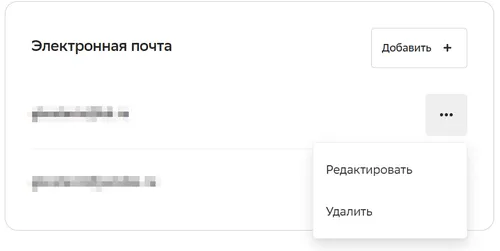
— Изменить адрес электронной почты.
— Добавить документ или идентификатор.

Чтобы изменить email адрес, нажмите на кнопку — Изменить данные . В открывшемся окне вы можете изменить email и формат письма. Нажмите на кнопку — Сохранить .
Обратите внимание! На указанный вами email адрес будут приходить оповещения о совершаемых операциях.

Далее, вы можете добавить документ или идентификатор, нажав на данную вкладку. У вас откроется окно где вы сможете добавить:
Редактирование персональных данных в системе Сбербанк ОнЛайн
Для редактирования пользовательских настроек в системе Сбербанк ОнЛайн нажмите вкладку с изображением шестерёнки в правом верхнем углу главного меню.
В разделе Настройки Вам будут доступны различные функции управления параметрами работы системы Сбербанк ОнЛайн: настройки персональных данных, безопасности и интерфейса и др.
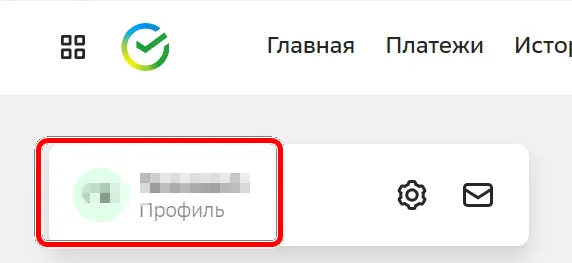
Персональная информация пользователя Сбербанк ОнЛайн
Закладка Персональная информация содержит элементы управления и редактирования ваших личных данных.
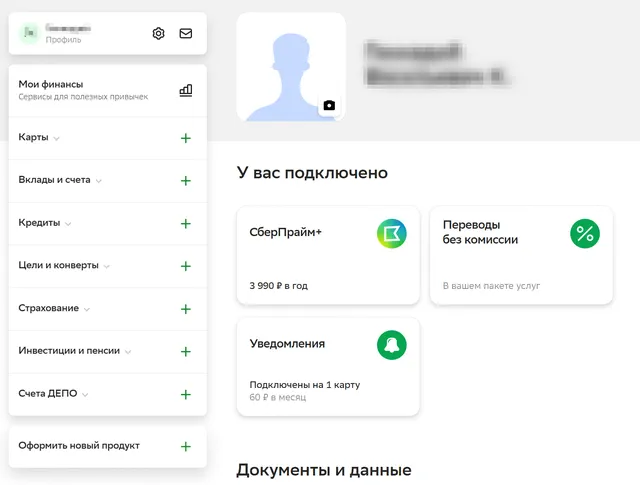
Раздел Личная информация предназначен для редактирования ваших персональных данных. В данном разделе Вы можете просмотреть Ваши паспортные данные, документы и идентификаторы (СНИЛС, водительское удостоверение, ИНН и др.), добавить аватар, установить регион обслуживания и настроить оповещения.
На данной странице интернет-банка Сбербанк ОнЛайн Вы можете изменить следующую информацию:
Email уведомление. В данном блоке Вы можете просмотреть и отредактировать следующую контактную информацию: Ваш e-mail, формат отправки email-уведомлений (в виде текста или в HTML-формате). Для того, чтобы изменить эти данные, в блоке E-mail кликните по кнопке Изменить данные – откроется всплывающее окно, в котором укажите адрес Вашей электронной почты, выберите формат отправки оповещений и нажмите на кнопку Сохранить .
Обратите внимание: если Вы заключили универсальный договор банковского обслуживания, то редактирование контактной информации Вам недоступно.
Регион обслуживания. В данном блоке Вы можете выбрать Регион в котором проживаете. Это необходимо для того, чтобы при оплате услуг автоматически подставлялся регион, в котором обслуживаются организации, предоставляющие Вам услуги. Перейдите по ссылке Все регионы. Откроется список регионов, в котором кликните по названию интересующего Вас региона.
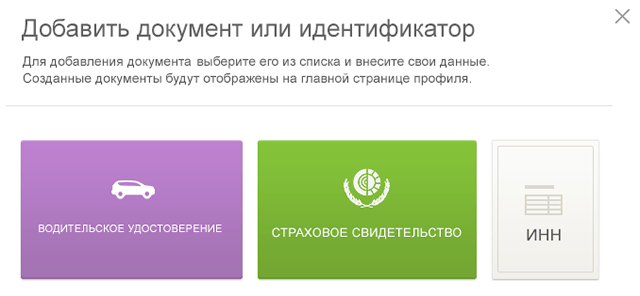
Мои документы, идентификаторы. В данном блоке Вы можете просмотреть и отредактировать следующие персональные данные: Ваш ИНН, страховое свидетельство, водительское удостоверение, просмотреть паспортные данные. Для того чтобы изменить эти данные, кликните по изображению Страховое свидетельство или добавить документ или идентификатор , откроется всплывающее окно, в котором внесите необходимые изменения и нажмите на кнопку Сохранить .
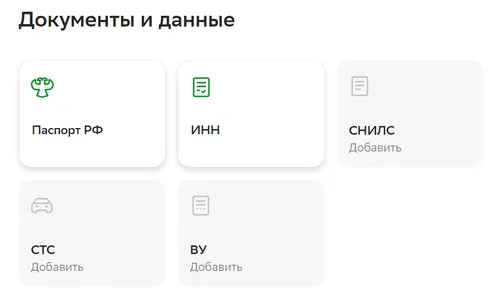
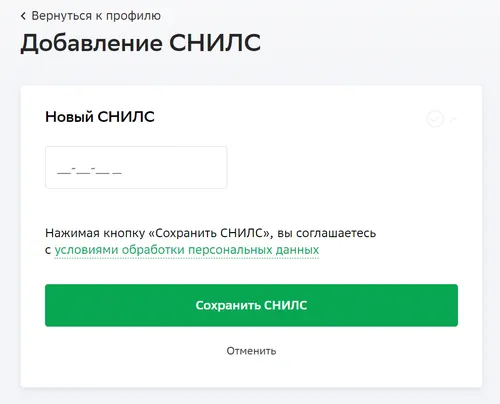
Для того, чтобы изменить Страховое свидетельство нажмите на кнопку Добавить СНИЛС или кликните по изображению Страховое свидетельство – откроется всплывающее окно, в котором внесите необходимые изменения и нажмите на кнопку Сохранить .
Для того, чтобы изменить ИНН, страховое свидетельство или водительское удостоверение, перейдите по ссылке Добавить документ или идентификатор – откроется форма с выбором перечисленных добавлений. Выберите нужный пункт и заполните необходимые поля, после нажмите на кнопку Сохранить .
Добавить аватар. В этом блоке вы можете добавить изображение, которое будет отображаться на главной странице напротив вашего имени.
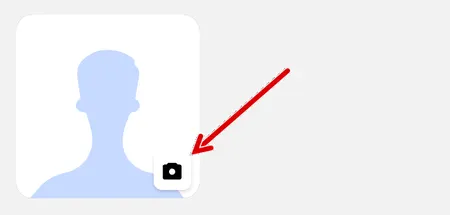
Для того, чтобы добавить аватар, наведите курсор мыши на пустую серую область с левой стороны от контактной информации. В данной области появится кнопка Добавить фото – нажмите на неё.
Откроется всплывающее окно «Загрузите фото вашего профиля с диска». Далее нажмите на кнопку Загрузить изображение – откроется стандартная форма загрузки файла из файлового каталога с вашего компьютера.
Также правилами на сайте Сбербанк Онлайн запрещается размещение в качестве аватара фотографий следующего содержания:
- Защищенные авторскими правами изображения, в том числе полученные в сети Интернет.
- Материалы, содержащие телефонные номера, почтовые и электронные адреса, адреса веб-сайтов на любых языках и в любых системах исчисления.
- Изображения, содержащие денежные знаки, монеты, марки, купюры, медали, в том числе старинные и вышедшие из употребления. Политические, религиозные, культовые лозунги и символы, флаги, гербы и иные символы власти.
- Фотографии или изображения публичных людей, к примеру: актеров, музыкантов, спортсменов, телеведущих и др., и известных вымышленных персонажей. Символику антикультурной, антирелигиозной или антисоциальной направленности.
- Изображения сексуального характера.
- Кадры из кинофильмов, мультфильмов, иллюстрации к книгам.
- Рекламные материалы, товарные знаки и знаки обслуживания, аббревиатуры, символы и наименования компаний, в том числе нанесенные на продукцию, включая автомобили.
- Изображения людей в форме, экипировке или спецодежде с узнаваемыми или читаемыми брендами, товарными знаками.
- Изображения табачной, алкогольной и спиртосодержащей продукции и ассоциируемых с ней атрибутов, а также изображения, связанные или ассоциируемые с изготовлением и употреблением наркотиков.
- Изображения, связанные или ассоциируемые с азартными играми, в том числе карт, игральных костей, рулетки, игровых автоматов, тотализаторов и т.п.
- Фотографии и изображения оружия и военной техники, пистолетов, автоматов, танков, военных самолетов, кораблей, ракет и т.п.
В случае нарушения вышеизложенных требований Банк может отказать Вам в размещении фотографии/изображения и попросить Вас его заменить.
После того, как все изменения внесены, кликните по кнопке Сохранить . Откроется страница подтверждения изменения настроек, на которой кликните по кнопке Подтвердить по SMS – откроется всплывающее окно, в котором введите SMS-пароль, и нажмите на кнопку Подтвердить . После подтверждения настройки вступят в действие.
Если Вы передумает заполнять или изменять настройки личной информации, то в любое время можете нажать кнопку Отменить .
Обратите внимание: для того, чтобы изменить Ваши паспортные данные, мобильные телефоны, а также фамилию, имя, отчество Вам необходимо обратится в любое отделение Сбербанка.
Как обновить адрес электронной почты в новом Сбер Бизнес ОнЛайн
Если вы изменили электронную почту, ранее указанную в заявлении на подключение Сбер Бизнес – измените и подтвердите её в интернет-банке.
Откройте профиль пользователя Сбер Бизнес
В правом верхнем углу нажмите на название организации и выберите Мой профиль, далее СберБизнес ID.
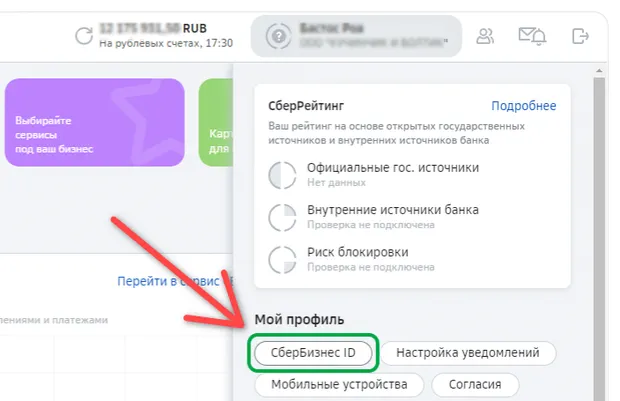
На вкладке СберБизнес ID нажмите ссылку Изменить.
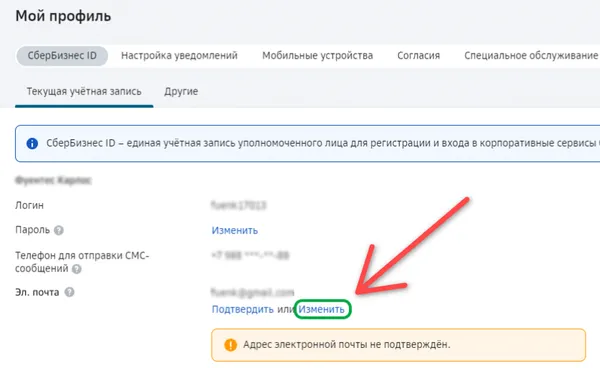
Введите новый адрес электронной почты
В открывшемся окне введите адрес электронной почты и нажмите Далее .
В течение 15 минут на указанный адрес вы получите письмо со ссылкой на подтверждение электронной почты.
Просто перейдите по ссылке из письма. Ссылка для подтверждения будет действительна в течение двух дней. Если вы не получили письмо или срок действия ссылки истёк, запросите новое.
Как Добавить Почту в Сбербанк Онлайн на Телефоне • Как удалить карту
Для смены идентификационных данных потребуется обратиться к оператору службы помощи. При отправке текста «пароль» на номер 900, в ответ поступит сообщение: «Для получения пароля к Сбербанк онл@йн необходимо перейти по ссылке «Не могу войти» в личном кабинете».
Интернет-банкинг использует двухфакторную систему подтверждения операций, поэтому без гаджета ни одно действие совершить не получится. Если восстановить SIM-карту нельзя, активируйте услугу «Мобильный банк» на другом сотовом.
Чтобы аннулировать опцию, придется посетить финансовое учреждение. Контролер уберет все сервисы, привязанные к старому телефону. Операции в банке осуществляются по предъявлении паспорта.
Как привязать карту Сбербанка к телефону
- Войти в личный кабинет клиента. Для входа потребуется указать логин и действующий пароль. Вход в личный кабинет будет осуществлен только после того, как будет введен проверочный код в открывшемся окне.
- На главной странице зайти в раздел «Настройка».
- В открывшемся окне выбрать раздел «Безопасность и доступы». После войти в раздел «Смена пароля».
- В открывшемся окне потребуется ввести старый пароль и два раза указать новый. Для подтверждения смены пароля потребуется ввести подтверждающий код в открывшемся окне (он будет автоматически направлен на привязанный номер мобильного телефона).
Важно. Утерян, украден телефон, к номеру которого подключён СМС-банк. Требуется срочная блокировка. Звоните на короткий вызов 900, заявите о запрещении связи, назовите номер банковской карты, личную информацию.
- В отделении банка. Нужна карта, паспорт. Предъявляете работникам офиса, получаете нужную информацию.
- Через банкомат:
- помещаете карту в приемник;
- вводите персональный код;
- в разделе СМС-банк находите действующий телефона.
- В мобильном приложении Сбербанк онлайн:
- открываете страницу входа;
- вводите персональный код;
- на главной странице выбираете кнопку профиля в левом верхнем углу;
- выбираете вкладку Сбербанк ID;
- в перечне нажимаете на раздел Мобильный телефон.
В разделе СМС-банк стоит актуальный телефон. На него приходят сообщения о подтверждении переводов, открытии новых карт, пароли на вход в приложения, техническая информация из банка.
Клиент приобрел новую телефонную карту. Возникает резонный вопрос, как поменять номер, привязанный к карте Сбербанка. Если подключение к Мобильному банку выполнялось в банкомате, выделенном устройстве самообслуживания надо:
Присоединить к карточному счету можно несколько телефонов, но только один получает коды подтверждения операций, системные уведомления. Остальные выполняют роль дополнительных каналов связи при отсутствии контакта с Мобильным банком.
- Откройте мобильное приложение Сбербанк Онлайн.
- Введите персональный код.
- Зайдите в раздел Профиль в верхнем левом углу.
- Выберите вкладку СбербанкID.
- В перечне выберите раздел Мобильный телефон.
- В разделе СМС-банк кликните на поле телефона. Над ним надпись «На этот номер приходят уведомления и коды подтверждения операций».
- В открывшейся вкладке выберите пункт «Изменить номер телефона».
- Появится предупреждение о временном отключении от СМС-банка на период проверки нового телефона.
- В продолжение вводите новый номер телефона. Отправляете на согласование в банк.
Важно. Утерян, украден телефон, к номеру которого подключён СМС-банк. Требуется срочная блокировка. Звоните на короткий вызов 900, заявите о запрещении связи, назовите номер банковской карты, личную информацию.
Как поменять номер телефона в мобильном банке Сбербанка через интернет
На следующем тапе клиент подает заявление на подключение нового номера. Оно составляется на бланке Сбербанка, в котором требуется указать:
Привязка карты к другому номеру
Изменить номер телефона, привязанный к карте Сбербанка, при подобных обстоятельствах нужно обязательно, чтобы использовать определенные возможности:
Перед тем, как сменить телефон, привязанный к карте Сбербанка, стоит проверить, какие номера активны сейчас. Это выполнимо в офисе или по звонку в Контактный Центр. Самостоятельно посмотреть это легко в Интернет-банке по такой инструкции:
Промокоды на Лайм Займ на скидки

- ��Сумма: от 2 000 до 70 000 рублей
- ��Срок: от 7 до 168 дней
- ��Первый заём для новых клиентов 0%, скидка -10 % по промокоду

Номер телефона, на основе которого предоставляется Мобильный банк, указан в вашем профиле в Личном кабинете Сбербанк Онлайн
В пункте Оповещения в данном окне можно настроить доставку СМС о входе в Кабинет, о статусе своих обращений, получении оповещений от службы поддержки и о новостях Сбербанка.
Так, при взломе пароля и входе в систему постороннего, клиент получит об этом оповещение и сможет своевременно сигнализировать для защиты своих средств.
Как добавить карту в Сбербанк Онлайн новую, вторую или другого банка — алгоритм действий в личном кабинете
- Потеря или кража телефона. В данном случае доступ к телефону со стороны чужих людей может открыть доступ к личному аккаунту интернет-банкинга, поэтому действующие привязки должны быть удалены.
- Порча или потеря симки с невозможностью восстановления – требует смены привязки мобильного, так как в противном случае невозможны услуги мобильного банка и в приложении Сбербанк Онлайн.
- При желании сменить сим-карту по личным причинам.
- Привязка к телефону не позволяет получить СМС с паролем для идентификации и верификации.
Привязка через банкомат наиболее простая. Главное, внимательно выполнять действия. Ответ на запрос придет в виде SMS с номера 900 на указанный в банкомате номер клиента не позже чем через 3 дня. Но обычно подключение быстрое, занимает несколько минут.
Что делать, если Сбербанк онлайн не видит карту
Добавленные экземпляры должны отображаться по умолчанию. Если этого не происходит и усилия по ручному добавлению карты Visa не принесли результата, то требуется:
- Лично прийти в отделение Сбербанка и устранить проблему при поддержке специалиста, предъявив договор банковского обслуживания, паспортные данные, при необходимости кодовое слово.
- Вторым вариантом выхода из ситуации является звонок на горячую линию. Это бесплатно, потребуется сообщить оператору пароль и паспортные данные.
- Подождать пять дней, если не произойдет подключение, сообщить оператору контактного центра. Причиной задержки может стать недостоверная информация, ошибка при регистрации, долгий срок обработки заявки.
Где в Сбербанке Поменять Адрес Электронной Почты – Безопасность данных | Вход в банк онлайн ☎
- Зайдите на официальный сайт или откройте приложение на мобильном телефоне (скачивается бесплатно через AppStore или PlayGoogle), введите логин и пароль.
- Нажмите кнопку «Мои карточки», «Добавить пластиковую карту».
- Вы увидите поле, куда требуется ввести номер выбранной карты, предназначенной для добавления. Туда же вносится аббревиатура названия.
- Чтобы указать системе на приоритетность, разместите добавленные реквизиты по порядку востребованности. Первой должна стоять основная карта.
Есть два варианта изменения номера через банкомат. Для этого обязательно должна быть при себе банковская карта, на которой нужно сменить привязанный номер телефона. Рассмотрим каждый подробно.