Как настроить видеокарту и материнскую плату для работы в режиме pci-e 4.0
PCI Express (PCI-e) — это шина, используемая для подключения различных компонентов компьютера, включая видеокарты и материнские платы. Версия шины PCI-e 4.0 обеспечивает высокую скорость передачи данных и может значительно улучшить производительность вашей системы. В этой статье мы рассмотрим, как настроить вашу материнскую плату и видеокарту для работы в режиме PCI-e 4.0.
Шаг 1: Проверка совместимости
Перед тем, как пытаться настроить шину PCI-e 4.0, убедитесь, что ваша материнская плата и видеокарта поддерживают эту версию. Вы можете проверить это, зайдя на сайт производителя и узнав информацию о поддерживаемых версиях PCI-e. Если вам нужна помощь в этом вопросе, вы можете обратиться к файлу документации вашей материнской платы или обратиться в службу поддержки производителя.
Шаг 2: Обновление BIOS
Чтобы использовать PCI-e 4.0, необходима поддержка данной версии в BIOS вашей материнской платы. Если ваша материнская плата не поддерживает PCI-e 4.0 в текущей версии, вам нужно обновить ее BIOS до последней. Не забудьте ознакомиться с инструкцией по обновлению BIOS на сайте производителя материнской платы.
Шаг 3: Включение PCI-e 4.0 в BIOS
После обновления BIOS вы можете включить поддержку PCI-e 4.0 в настройках BIOS. В зависимости от производителя, эти настройки могут называться по-разному. Обычно вы найдете их в разделе "Advanced" или "Chipset". Найдите опцию, отвечающую за настройку скорости передачи данных через PCI-e и выберите режим 4.0. После сохранения настроек BIOS перезапустите компьютер.
Шаг 4: Установка видеокарты
При стандартной установке видеокарты в режиме PCI-e 4.0 ничего дополнительно настраивать не нужно. Но если у вас возникли проблемы с подключением, убедитесь, что ваша видеокарта надежно закреплена в слоте PCI-e x16 и зажата крепежными винтами. Также, если у вас есть другие карты PCI-e, убедитесь, что они находятся в корректных слотах и не мешают работе видеокарты.
Шаг 5: Проверка работоспособности
После выполнения всех предыдущих шагов, вы можете проверить, работает ли видеокарта в режиме PCI-e 4.0. Чтобы это сделать, вы можете использовать специальную утилиту, которая позволит определить, в каком режиме работает видеокарта. Такая утилита доступна на официальном сайте производителя вашей видеокарты. Также вы можете оценить производительность вашей системы с помощью программ для тестирования производительности, таких как 3D Mark или Furmark.
Вывод
Настройка материнской платы и видеокарты для работы в режиме PCI-e 4.0 может значительно улучшить производительность вашей системы и обеспечить большую скорость передачи данных. Не забывайте проверять совместимость вашего оборудования и обновлять BIOS, прежде чем настраивать PCI-e 4.0. После настройки проверьте производительность системы, чтобы убедиться, что все работает правильно.
Управление питанием состояния связи PCI Express — что это, что ставить?
 Настройка, позволяющая активировать энергосберегательный режим работы устройств, подключенных к шине PCI-E (разьему).
PCI-E — шина обмена данными между процессором (CPU) и устройствами. Влияет на производительность видеокарты (GPU), особенно при одновременной работе двух или более.
Что ставить?
- При наличии игрового компьютера, когда ПК используется предпочтительно для игр — лучше выбрать Откл.
- Офисный ПК, где иногда запускаются игры — Умеренное энергосбережение.
- На ноутбуках можно выставить Максимально энергосбережение, однако стоит учитывать — автономная работа ноута не сильно увеличится, а производительность графики может немного снизиться.
Смысл данной настройки только в экономии энергии, однако экономиться будет мизерное количество, особенно если речь идет о игровом компьютере/ноуте.
Быстрый способ открыть данную настройку
- Зажмите Win + R, появится окошко Выполнить, вставьте powercfg.cpl, нажмите ОК.
- Откроется окно Электропитание. Напротив текущей схемы электропитания выберите Настройка схемы.
- Далее нажмите Изменить дополнительные параметры.
- Перейдите в раздел PCI Express > Управление питанием > установите значение.
Что такое PCI-E?
Разьемы на материнской плате для расширения функциональности, установить можно например такие устройства:
Как включить pci express
А вообще разницы в производительности 1.1 и 2.0 фактически нет, поэтому просто забейте на это
Для GTX480 — есть, у GTX285 разница производительности в играх между pci-e 1.1 и 2.0 достигала 8%, а тут GTX480;)
Добавлено через 6 минут 54 секунды
neo1100, Поправь подпись в соответствии с правилами форума(wait)
neo1100, тогда возможен такой вариант http://www.fcenter.ru/fcconfa/viewtopic.php?f=5&t=87942&start=0
Добавлено через 13 минут 24 секунды
neo1100, ага вот нашел причину http://nvworld.ru/faq/%D1%8D%D0%BB%D0%B5%D0%BA%D1%82%D1%80%D0%BE%D0%BF%D 0%B8%D1%82%D0%B0%D0%BD%D0%B8%D0%B5/
Чипсет Intel X38 содержит ошибку в реализации шины PCI Express 2.0, вследствие чего драйвер NVIDIA, начиная с версии 190.хх, форсирует протокол 1.1 для видеокарты. Установка неофициального патча для включения SLI на любой материнской плате подменяет идентификаторы чипсета материнской платы на Intel X58 и драйвер NVIDIA перестаёт блокировать режим 2.0 для видеокарты. Однако, работа видеокарты в режиме PCI Express 2.0 может стать нестабильной, в особенности при использовании режимов энергосбережения (ждущий/спящий режим).
Да но старые дрова Nvidia 186.18 — не поддерживают ПЕЧ480 они были написаны ещё для 200 серии а новые игры хотят дрова поновей . Я понял что в Х38 проблема и всего 775 сокета но как его решить там не написано 🙁
Добавлено через 9 минут 46 секунд
Да а где скачать это патч там переходя по сылке синий экран и у :(сё
MaKaRoV629
Ну попробовать можно только вопрос проц виртуализацию у тебя поддерживает ? Вот надо установить HyperSLI 0.7 beta ( http://anatolymik.itzod.ru/HyperSLI/HyperSLI_0.7_beta.exe ) но обязаловка должна быть включена виртуализация
http://hard.rozetka.com.ua/asrock_m3a_ucc/p118356/characteristics/
тут написано что 2.0 но точно утверждать не буду да и на АМД вроде как проблем не наблюдалось пара 570 сли на профильной плате GA-MA790X-UD3P работают без проблем. Хотя на твоей слай не сделаешь
AMD PHENOM II X6 1090T 3,9GHZ
8 GB DDR 3 1333Mhz
GTX 560 1GB TWIN FROZR II http://Dwm 2011-08-30 21-13-21-32.jpg
Добавлено через 5 минут 40 секунд
AMD PHENOM II X6 1090T 3,9 GHZ
8GB DDR 3 1333Mhz
GTX 560 TWIN FROZR II http://cs9589.vkontakte.ru/u62798507/138087664/z_1e01a49c.jpg
http://cs9589.vkontakte.ru/u62798507/138087664/z_5c60fe62.jp
Leon_09 полностью согласен но у него и 2 слота для карты нет поэтому у него включится просто режим pci-e 2.0
Хотя 100% уверенности не дам (think) ,но опять-же если не включится 2.0 HyperSLI его можно удалить через панель управления и всё (doh)
версия SLIPatch начиная с 0.6. Поддержка АМД.
прога не работает если проц не держит виртуализацию — почти все кроме самых простых интелов держат. называется Intel® VT или AMD-V (смотреть в цпу-з)
Добавлено через 29 минут 33 секунды
Да вот ещё прикол хотя не по теме можно поставить печ460+560 😀
3Dmark Vantage
1 x 560 Ti ######## 23191 = 100%
460+560Ti ########### 31506 +35%
2 x 560 Ti ############### 36000 +55%
Использование красного цвета в постах почти во всех форумах прерогатива администрации ресурса. HotBeer
Да вот ещё прикол хотя не по теме можно поставить печ460+560 😀
можно, но работать они будут как 2 х GTX 460
Да точно только с АМД 770 начинается поддержка 2.0 (angel)
SLI удалось активировать на следующих матерях АМД (2009 год)
AMD 790FX (ASUS Crosshair III Formula) + 2 x GeForce 280 GTX
AMD 790FX (DFI LP DK 790FXB-M2RS) + 2 x GeForce 9800GT
AMD 790FX (ASUS M479T Deluxe) + 2 x GeForce 6600GT
AMD 790FX (ASUS Crosshair III Formula) + 2 x GeForce 8800GT
AMD 790FX (ASUS Crosshair III Formula) + 2 x GeForce 9800GT
AMD 790FX (Gigabyte GA-MA790X-UD4P) by akula
AMD 780GX (Gigabyte GA-MA780G-UD3H) + 2 x GeForce 9800GT
AMD 790GX (ECS A790GXM-A) + 2 x GeForce 9800GT
AMD 790GX (Foxconn A7DA-S) + 2 x GeForce 8800GT
AMD 790GX (ECS A790GXM-AD3) + 2 x GeForce 9800GT/2 x GeForce 250GTS
AMD 790FX (ASUS M4A79 Deluxe) + 2 x GeForce 8500GT
AMD 790FX (DFI UT 790FX-M2R) + 2 x GeForce 7600GS
AMD 770 (Abit AX78) + 2 x GeForce 8500GT
Как включить pci express
Управление питанием состояния связи PCI Express — что это, что ставить?
Настройка, позволяющая активировать энергосберегательный режим работы устройств, подключенных к шине PCI-E (разьему).
PCI-E — шина обмена данными между процессором (CPU) и устройствами. Влияет на производительность видеокарты (GPU), особенно при одновременной работе двух или более.
Что ставить?
- При наличии игрового компьютера, когда ПК используется предпочтительно для игр — лучше выбрать Откл.
- Офисный ПК, где иногда запускаются игры — Умеренное энергосбережение.
- На ноутбуках можно выставить Максимально энергосбережение, однако стоит учитывать — автономная работа ноута не сильно увеличится, а производительность графики может немного снизиться.
Смысл данной настройки только в экономии энергии, однако экономиться будет мизерное количество, особенно если речь идет о игровом компьютере/ноуте.
Быстрый способ открыть данную настройку
- Зажмите Win + R, появится окошко Выполнить, вставьте powercfg.cpl, нажмите ОК.
- Откроется окно Электропитание. Напротив текущей схемы электропитания выберите Настройка схемы.
- Далее нажмите Изменить дополнительные параметры.
- Перейдите в раздел PCI Express > Управление питанием > установите значение.
Что такое PCI-E?
Разьемы на материнской плате для расширения функциональности, установить можно например такие устройства:
PEG Force X1
Другие идентичные по назначению опции: PEG Allow > x1.

Среди опций BIOS, предназначенных для настройки работы шины PCI-Express, иногда можно встретить опцию PEG Force X1(Принудительная работа слота PCI-E в режиме x1). Эта опция может принимать лишь два варианта значений – Enabled (Включено) или Disabled (Выключено).
Принцип работы
Как известно, разработанная в начале 2000-х гг. последовательная шина PCI-Express в настоящее время чаще всего используется для подключения карт расширения материнской платы, прежде всего, графических акселераторов. Данная шина имеет несколько вариантов исполнения, различающихся по количеству параллельных линий передачи данных – от 1 до 32. Эти варианты обозначаются при помощи добавления к соответствующей цифре буквы х, например, х1 или х16. Чем больше линий имеет шина PCI-Express, тем, соответственно, большая скорость передачи данных доступна подключенным к ней устройствам.
Описываемая опция позволяет оставить включенной в слоте PCI-Express x16 лишь одну линию данных из 16, подобным образом превратив его в разъем PCI-E x1. Эта возможность бывает полезной при установке в слот старых карт расширения PCI-E, которые поддерживают лишь формат х1. Для включения режима работы x1 пользователь должен установить значение Enabled, для того, чтобы слот работал в своем нормальном режиме, используя все линии передачи данных – значение Disabled.
Опцию PEG Force X1 пользователь, как правило, может найти в разделе BIOS, который предназначен для настройки дополнительных параметров чипсета или для настройки параметров северного моста. Например, в BIOS от American Megatrends данный раздел может носить название North Bridge Chipset Configuration, а в BIOS от Phoenix – Advanced Chipset Features. Сама опция также может носить название PEG Allow > x1 или PEG Port Force x1.
Стоит ли включать опцию?
Опцию стоит включать лишь в том случае, если вы собираетесь установить в слот PCI-E с 16 линиями данных старую карту расширения, которая может работать лишь в слоте PCI-E x1. При этом будет достигнут наибольший уровень совместимости между платой и разъемом. В противном случае опцию лучше всего выключить, особенно тогда, когда вы используете высокопроизводительную графическую карту, разработанную для слота x16, поскольку скорость обмена данными между видеокартой и системной платой будет при этом значительно снижена. По умолчанию в BIOS данная опция также выключена.
Разъем PCI Express: что такое интерфейс PCIe?
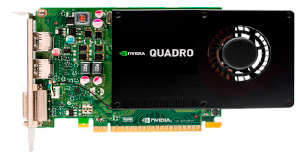
PCI Express, полное техническое название «Peripheral Component Interconnect Express», но зачастую воспринимаемый сокращенной аббревиатурой PCIe или PCI-E, это стандартный тип подключения для внутренних девайсов, такие как видеокарты, звуковые карты, wifi адаптеры и прочих периферийных устройств на персональном компьютере.
Разбираемся в различиях PCI-E разъема.
Как правило, данный высокоскоростной порт относится к фактическим слотам расширения на материнской плате, которые принимают платы расширения на основе традиционного PCIe и типы карт расширения.
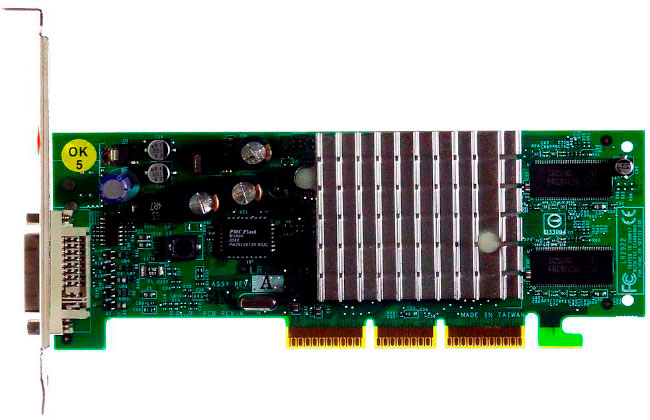 Старая видеокарта с интерфейсом AGP
PCI Express практически заменил AGP и PCI, оба из которых заменили старейший широко используемый тип соединения, называемый ISA. Хотя пк могут содержать различные слоты расширения, PCI Express считается стандартным внутренним интерфейсом самого быстрого разъема. Сегодня многие материнские платы для персональных компьютеров производятся только с разъемами PCI Express.
Как работает PCI Express?
Подобно старым стандартам, таким как PCI и AGP, устройство на базе Express физически переходит в высокоскоростной разъем на материнской плате.
Интерфейс этого разъема обеспечивает высокоскоростную связь между устройством и системной платой, а также другим оборудованием.
Хотя это не очень распространено, также существует внешняя версия высокоскоростного порта, что неудивительно называется External PCI Express, но часто сокращается до PCIe. Для устройств ePCIe, являющихся внешними, требуется специальный кабель для подключения любого внешнего устройства PCIe к пк через порт PCIe, обычно расположенный на задней панели пк, поставляемый либо материнской платой, либо специальной внутренней PCIe-картой.
Какие типы карт PCI Express существуют?
Благодаря требованию более быстрых, реалистичных видеоигр и инструментов редактирования видео, видеокарты были первыми типами компьютерной периферии, чтобы воспользоваться преимуществами, предлагаемыми непосредственно PCIe.
В то время как видеокарты по-прежнему остаются наиболее распространенным типом PCIe-карты, вы обнаружите, что другие девайсы, которые значительно быстрее подключаются к системной плате, процессору и ОЗУ. Также все чаще производятся PCIe-соединения вместо обычного PCI. Например, многие высококачественные звуковые карты теперь используют высокоскоростной порт, а также повышают количество проводных и беспроводных сетевых интерфейсных карт.
Карты контроллера жесткого диска могут быть наиболее полезными для PCI-E после видеокарты. Подключение высокоскоростного PCIe SSD-накопителя к этому высокоскоростному интерфейсу позволяет значительно быстрее считывать, потом записывать диск. Некоторые контроллеры жестких дисков PCIe даже включают встроенный SSD, сильно изменяя, как устройства хранения традиционно подключены внутри пк.
Конечно, замена PCIe на PCI и AGP полностью на более новые системные платы, почти каждый тип внутренней карты расширения, основанной на старых интерфейсах, перестраивается для возможности использования шины PCI Express. Это включает в себя такие вещи, как карты расширения USB, карты Bluetooth и т.д.
Каковы различные форматы PCI Express?
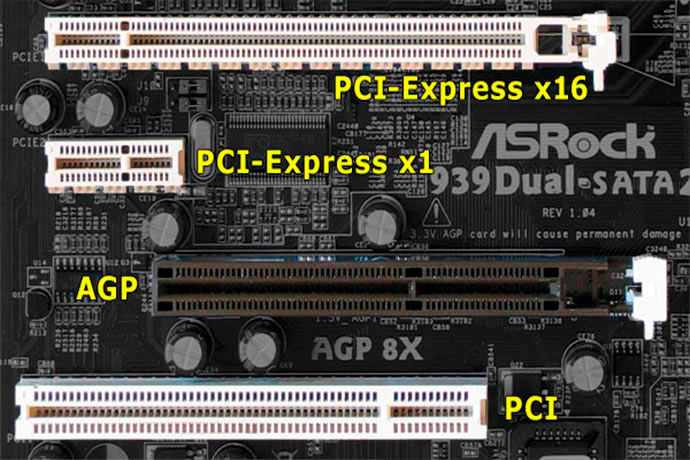 Показаны различные контроллеры на материнской плате
Express x1 . Express 3.0 . Express x16. Что означает «х»? Как узнаете, поддерживает ли ваш пк? Если есть карта PCI Express x1, и есть только разъем Express x16, совместимо ли это работает? Если нет, каковы ваши варианты?
Часто не совсем понятно, когда вы покупаете карту расширения для своего компьютера, такую как новая видеокарта, какая из различных технологий PCIe работает с вашим пк лучше, чем другая. Однако, насколько это сложно, все выглядит довольно просто, как только вы поймете две важные части информации о высокоскоростном порте: часть, описывающую физический размер, и часть, описывающую технологическую версию, как описано ниже.
Размеры PCIe: x16, x8, x4, и x1
Как следует из заголовка, число после x указывает физический размер платы PCI-E или слота, причем x16 самый большой, а x1 наименьший.
Вот как формируются различные размеры:
| Количество контактов | Длина | |
| PCI Express x1 | 18 | 25 мм |
| PCI Express x8 | 49 | 56 мм |
| PCI Express x16 | 82 | 89 мм |
Независимо от размера высокоскоростного порта или карты, ключевой вырез, это небольшое место в карте или слоте, всегда находится на выводе 11. То есть, длина вывода 11 продолжает увеличиваться по мере перехода от PCIe x1 к PCIe x16. Это позволяет гибко использовать карты одного размера вместе со слотами другого.
Карты PCIe подходят в любом слоте высокопроизводительного порта на системной плате, который по крайней мере такой же большой. Например, карта PCIe x1 будет входить в любой слот PCIe x4, PCIe x8 или PCIe x16. Карта PCIe x8 будет входить в любой слот PCIe x8 или PCIe x16. PCIe-карты, размер которых больше, чем слот PCIe, могут входить в меньший слот, но только если этот слот PCI-E открытый (т.е. Не имеет пробки в конце гнезда).
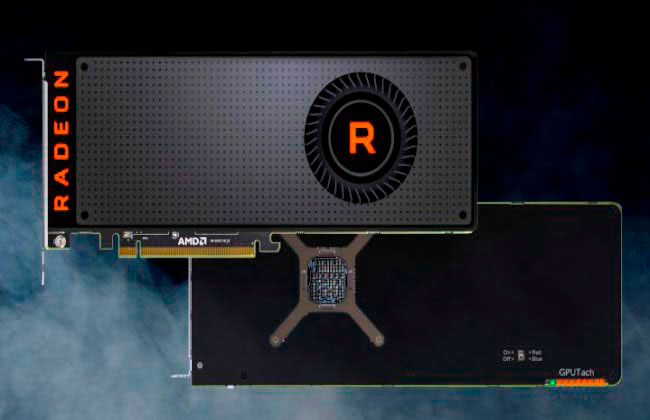 Видеокарта Radeon с интерфейсом PCI-Express x16
В целом, большая плата Express или слот поддерживает большую производительность, предполагая, что две карты или слоты, которые сравниваете, поддерживают одну и ту же версию PCIe.
Версия PCIe: 4.0, 3.0, 2.0 и 1.0
Любое число после PCIe, которое вы найдете на устройстве или системной плате, указывает номер последней версии используемой спецификации PCI Express.
Вот как сравниваются различные версии контроллера PCI Express:
| Пропускная способность (на полосу) | Пропускная способность (на полосу в слоте x16) | |
| PCI Express 1.0 | 2 Гбит/с (250 МБ/с) | 32 Гбит/с (4000 МБ/с) |
| PCI Express 2.0 | 4 Гбит/с (500 МБ/с) | 64 Гбит/с (8000 МБ/с) |
| PCI Express 3.0 | 7.877 Гбит/с (984,625 МБ/с) | 126,032 Гбит/с (15754 МБ/с) |
| PCI Express 4.0 | 15.752 Гбит/с (1969 МБ/с) | 252,032 Гбит/с (31504 МБ/с) |
Все версии высокоскоростного порта совместимы в обратном и обратном направлении, что означает независимо от того, какую версию поддерживает плата PCIe или ваша материнская плата, они должны работать вместе, по крайней мере, на минимальном уровне. Как можно заметить, основные обновления стандарта порта резко увеличивают пропускную способность каждый раз, значительно увеличивая потенциал того, что может сделать связанное оборудование.
Улучшения версии также устраняют ошибки, добавленные функции и улучшенное управление питанием, но увеличение полосы пропускной способности это самое важное изменение для заметок от версии к версии.
Максимизация совместимости совместно с PCIe
Как вы читаете в разделах размеров и версий выше, использует практически любую конфигурацию, которую вы можете себе представить. Если он физически подходит, он вероятно, работает . это здорово. Однако важно знать, что для увеличения пропускной способности (которая обычно соответствует максимальной производительности) вам нужно выбрать самую высокую версию PCIe, поддерживаемую вашей материнской платой, и выбрать самый большой размер данного порта, который будет соответствовать.
Например, графическая карта на высокоскоростном порту 3.0 x16 даст вам максимальную производительность, но только если материнская плата поддерживает высокоскоростной порт версии 3.0 и имеет свободный высокоскоростной порт x16. Если модель системной платы использует исключительно PCIe 2.0, карта будет работать только с поддерживаемой скоростью (например, 64 Гбит/с в слоте x16).
Большинство материнских плат и персональных компьютеров, выпущенных в 2013 году или позже, вероятно, поддерживают Express v3.0. Если вы не уверены, проверьте руководство по материнской плате или пк. Если не получается найти какую-либо окончательную информацию о версии PCI, возможности использования вашей материнской платой, я рекомендую купить самую большую и последнюю версию PCIe-карты, если она подойдет, конечно.
Что заменит PCIe?
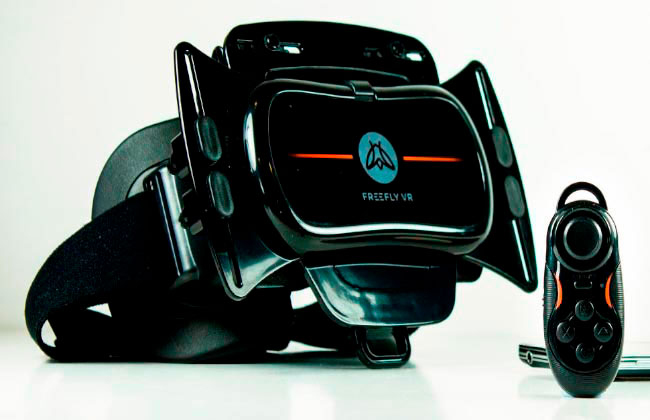 Очки виртуальной реальности VR
Разработчики видеоигр всегда ищут игры, которые становятся все более реалистичными, но могут сделать это только в том случае, если они смогут передавать больше данных из своих игровых программ в гарнитуру VR или на экран пк, и для этого требуются более быстрые интерфейсы. Из-за этого PCI Express никак не будет продолжать господствовать над своими лаврами. PCI Express 3.0 удивительно быстрый, но мир стремится сделать невероятно быструю передачу.
PCI Express 5.0, который должен быть завершен к 2019 году, будет использовать пропускную способность 31,504 гигабит в секунду на полосу (3938 мегабайт в секунду), что в два раза больше, чем предлагается у высокоскоростного разъема версии 4.0. Существует ряд других стандартов интерфейса, отличных от PCIe, на которые смотрит технологическая индустрия, но поскольку для них потребуются серьезные аппаратные изменения, PCIe, похоже останется лидером в течение некоторого, очень продолжительного времени как самый быстрый из существующих когда-либо.