How to convert USDT ERC20 into BEP20 in Metamask

Using Binance Bridge. The safe, fast and most secure way to bring cross-chain assets to Binance chains.
Well, this is my first post on Medium.
Many of you will question: why would you do that ? First thing is ETH gas fee is incredibly high at this point of writing though many ETH 2.0 projects are working on it. Almost impossible to do easy thing like swap or adding to liquidity pools with such current rates. Secondly, I have projects to collect in BSC chains.
So, here we go. Before we start, you need to have USDT in Metamask (Ethereum Network) and BSC Mainnet ready (BEP20). I assume you have those two networks already.
- At BSC Mainnet, add USDT token (BEP20) smart contract into your wallet by simply “Add Token” in Metamask and “Add Token Contract Address” : 0x55d398326f99059ff775485246999027b3197955
2. Go to Binance Bridge https://www.binance.org/en/bridge and connect your Metamask wallet (Ethereum Network) where the USDT at. And make sure the source is Ethereum Network and BSC Network is the destination.
3. After it connects, just fill in the numbers you want to convert (in this case, I go with the minimum transaction 78 USDT). Please note that, the sender and receiving address is the same within Metamask (only different network).
4. Confirmation. It’s said network fee is 0 USDT (100% discount), yeah, but the gas fee is not. Confirm and submit.
Как перевести BNB, USDT, NMX типа BEP-20 на кошелек Metamask? Пошаговый гайд для новичков
Вы скачали или установили кошелёк MetaMask. При этом Ваш MetaMask изначально работает на ETH блокчейне. Это видно вот здесь. Нам надо это исправить.
Как добавить новую сеть типа BEP-20?
- Заходим в кошелек
- В кошельке MetaMask открываем учетную запись
- Переходим на страницу настроек
- С самом низу находим сети и нажимаем «Добавить новую сеть» («new network»)
- Вводим следующие данные
- Имя сети: BSC Mainnet
- Новый URL-адрес RPC https://bsc-dataseed1.binance.org/
- ChainID: 56
- Токен: BNB
- URL-адресэксплорера: https://bscscan.com/
6. После этого нажимаем «Сохранить», чтобы добавить BSC Mainnet в свой кошелек MetaMask.
Поздравляю! ��Теперь у вас есть кошелек MetaMask, настроенный для BSC. Теперь вы можете хранить свои токены BEP20 и подключить кошелек MetaMask к в цепочке Binance, то есть к децентрализованной бирже PancakeSwap
Пополняем баланс BNB используя аккаунт Binance
1.Идем в кошелек BNB на Binance и нажимаем вывод
2.Копируем адрес кошелька в MetaMask
3.Вставляем свой адрес кошелька метамаск в строку получателя
Выбираем Binance Smart Chain (BEP20)
Кто делает это первый раз отвечает на 4 вопроса. Мини тест что ты понимаешь что работаешь с другой сетью.
Отправляем желаемую сумму BNB с минимальными комиссиями
Через некоторое время проверяем баланс на MetaMask кошельке. Деньги поступили! Ура. Это не занимает больше 2-3 минут.
Как переводить монеты из одной сети в другую?
VictorCrypto. Биткоин и криптовалюта
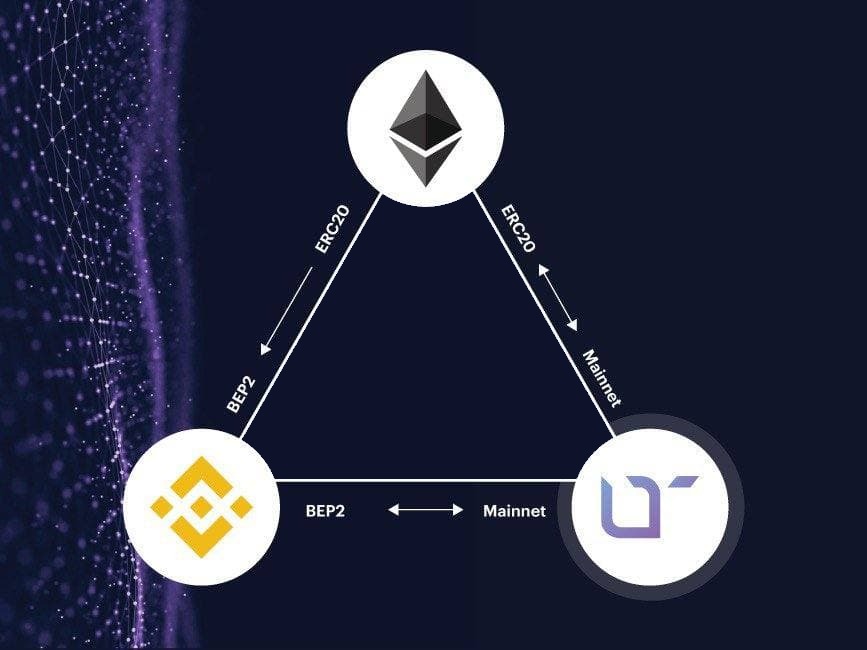
Всем привет, друзья! Часто бывает такое, что вам нужно перевести монеты из сети ETH в сеть BNB, но вы не знаете как это сделать? Тогда эта статья для вас.
Сегодня мы разберём криптовалютный мост Binance Bridge.
Как осуществить перевод?
- Переходим на сайт Binance Bridge
- Далее подключаем кошелёк в правом верхнем углу (пока доступны только MetaMask и Binance Chain Wallet)
Я буду пользоваться MetaMask.
Если вы новичок и ещё не знакомы с кошельком MetaMask, вот наш гайд по MetaMask.
Также, если вы хотите проделать это на кошельке Trust Wallet, вы можете воспользоваться им, интегрировав его в MetaMask, о том как это сделать можете узнать здесь.
- Далее выбираем сеть, в которую мы хотим перевести наши токены, я покажу как перевести токены USDT из сети Ethereum (ERC-20) в сеть BSC (BEP-20)
- Нажимаем на стрелочку и выбираем сеть BSC
- Теперь выбираем токен, сеть которого мы хотим изменить и сумму
- Здесь ставим галочку, если хотим, чтобы вместе с переводом нам прислали немного BNB.
- Нажимаем «Далее»
- Проверяем правильность деталей перевода и жмём «Подтвердить»
- После чего нажимаем «Подтвердить транзакцию и подтверждаем транзакцию в кошельке»
- Теперь ждём подтверждения и обработку транзакции
- После этого просто меняем сеть на кошельке, в которую мы переводили наши токены и проверяем зачисление
Всё отлично, токены пришли.
Теперь вы легко можете переводить ваши токены из одной сети в другую.
Если вы хотите перевести другие токены, которые не относятся к доступным сетям для перевода в данном сервисе, вы можете воспользоваться другими мостами, принцип перевода там абсолютно аналогичный, например:
Как добавить и перевести USDT в кошелек Метамаск?
В интернете очень много информации о том, как переводят USDT в сети Ethereum, и практически отсутствует о том, как перевести токен в других сетях. Ведь не все могут себе позволить осуществлять переводы в Эфириум из-за дороговизны, а другие просто делают диверсификацию по сетям.
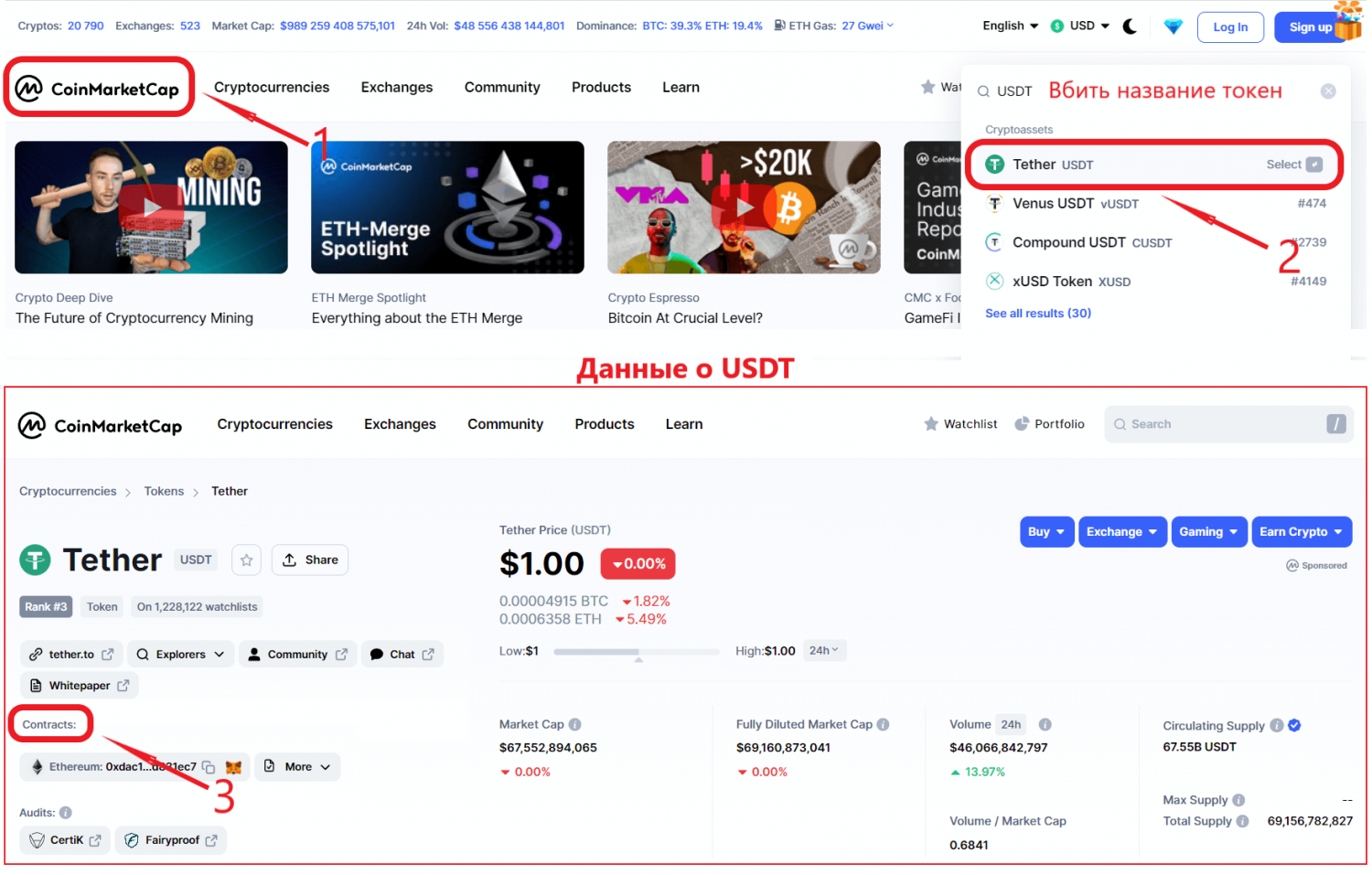
Перед тем, как пополнить Метамаск монетами USDT, нужно определиться с сетью. Посмотреть, в каких сетях происходит перевод и хранение определенной монеты можно на сайте coinmarketcap.com:
- Нужно перейти на данный сайт, справа в поисковой строке найти стейблкоин USDT.
- Кликнув по нему, откроется страница со всеми данными искомой монеты. Нам необходимо найти раздел «Контракты», он находится ниже от названия.
- Нажав на кнопку «More» (больше), можно ознакомиться с полным списком сетей. Напротив некоторых адресов будет стоять логотип MetaMask (голова лисы). Это означает, что данные сети поддерживаются горячим кошельком и их можно добавлять для работы.
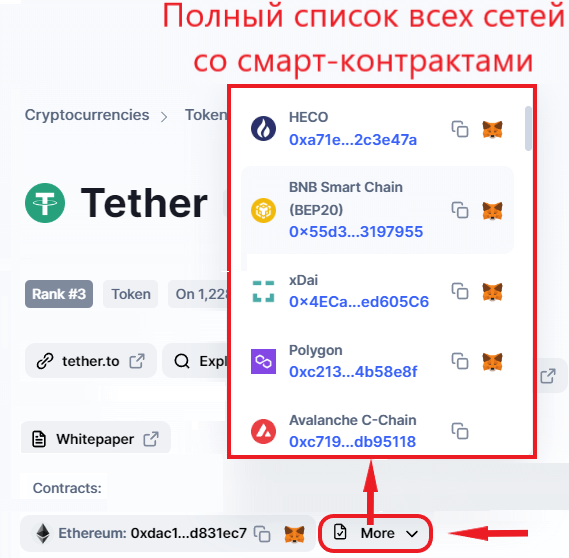
Из данного списка стоит выбрать более подходящую для Вас сеть: Ethereum, HECO, BNB Smart Chain, xDai или Polygon. Пример приведем в сети Binance Smart Chain.
Пополнение Metamask токенами USDT в сети BSC (Bep20)
Первоначально нужно подключить выбранную сеть в Метамаск. При наличии в Вашем кошельке требуемой при переводе монет сети, следующий шаг можно пропустить. Как мы уже писали ранее, для примера мы будем добавлять сеть BSC, как добавлять другие сети можно прочитать здесь.
Добавлять популярные сети в Метамаск в 2023 году одно удовольствие, происходит это так:
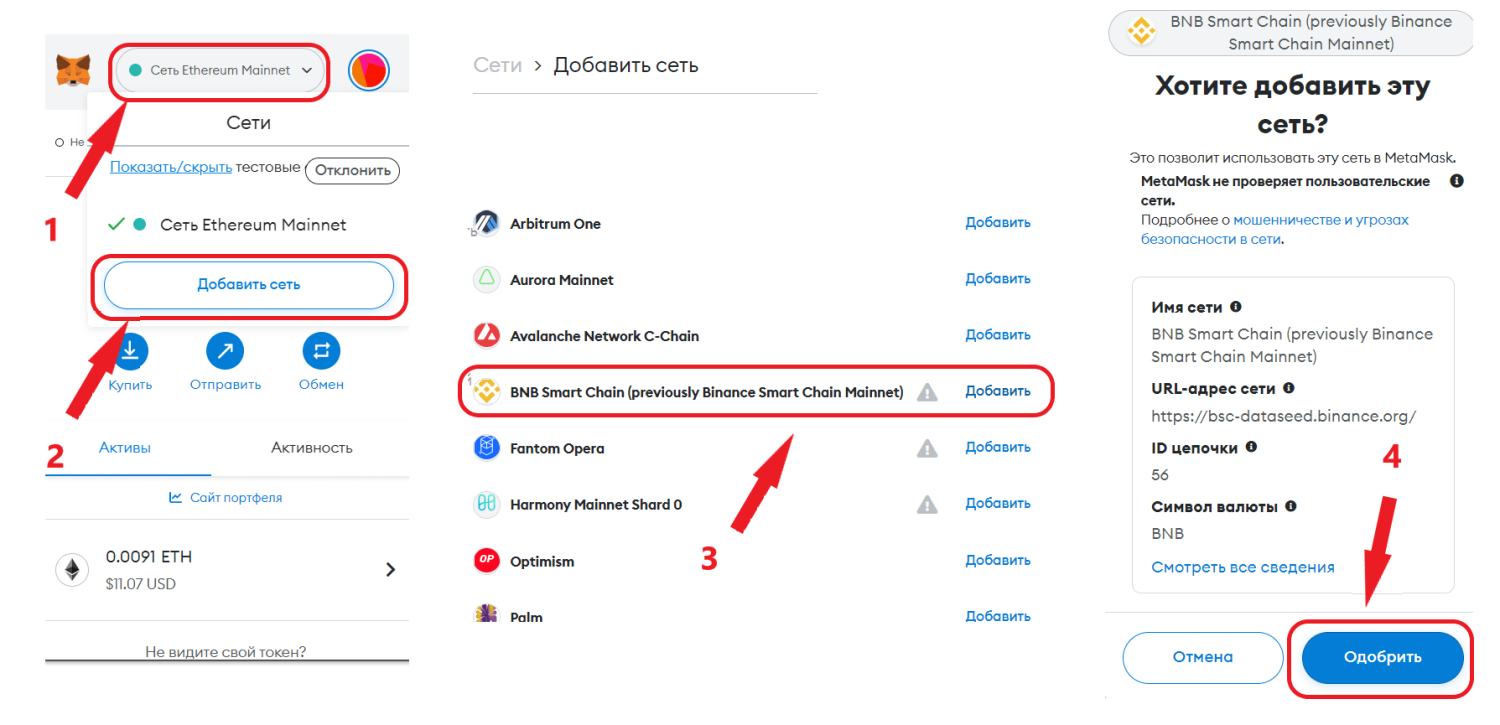
Ранее процесс добавления новой сети в Метамаск по шагам выглядел так (этот же способ можно и нужно использовать для добавления непопулярных сетей):
- Открыть программный кошелек и нажать на блок «Сети».
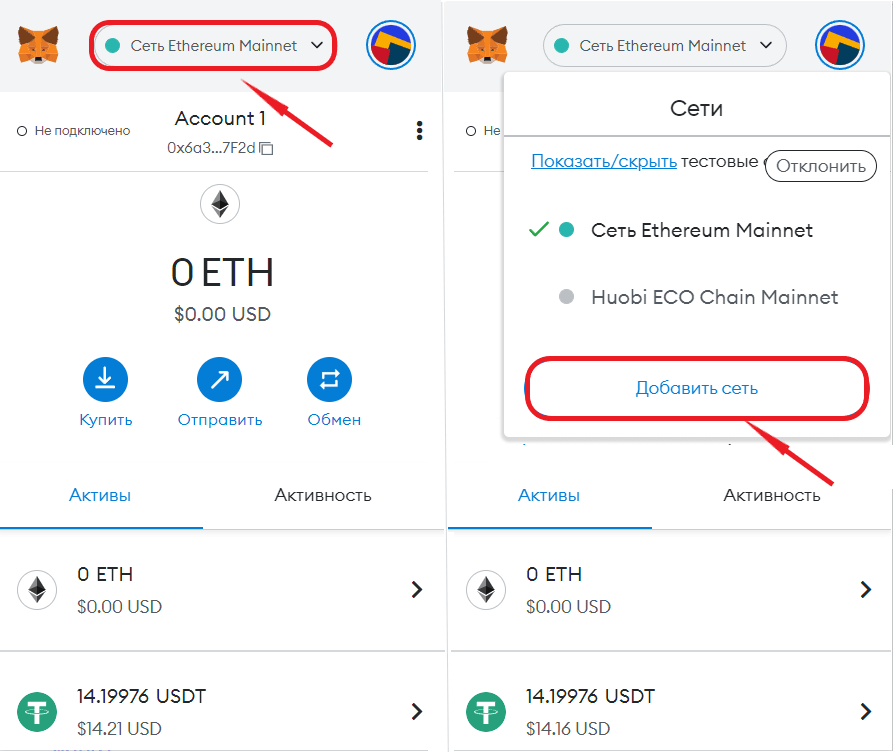
- В настройках сети нужно заполнить пустые поля следующими сведениями:
✅ Имя — Binance Smart Chain
✅ Новый URL-адрес – https://bsc-dataseed2.defibit.io/
✅ Символ валюты – BNB
✅ URL-адрес проводника блоков – оставить пустым
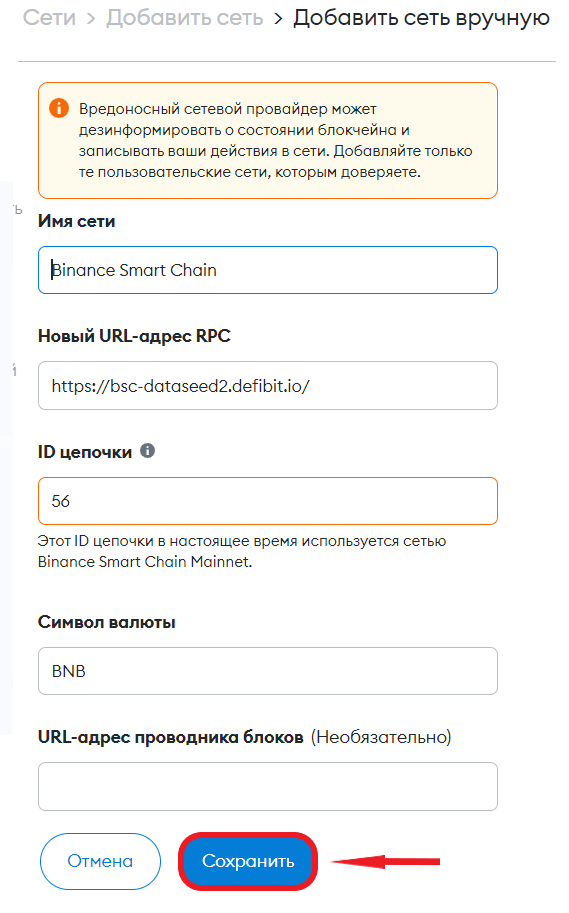
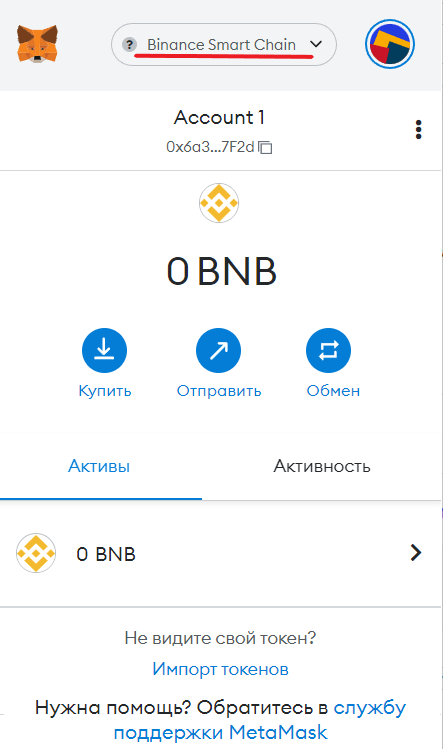
Сохранив заполненную информацию, новая сеть начнет отображаться.
Теперь можно переходить к пополнению, необходимым действием будет авторизация на той бирже или в кошельке, откуда будете отправлять монеты. У нас это – Binance. Биржи могут быть разные, главное понять суть самого процесса.
- На главной странице бирже нужно открыть «Кошелек», далее выбрать «Фиат и спот».
- Из основного аккаунта найти монету USDT и нажать на «Вывод».
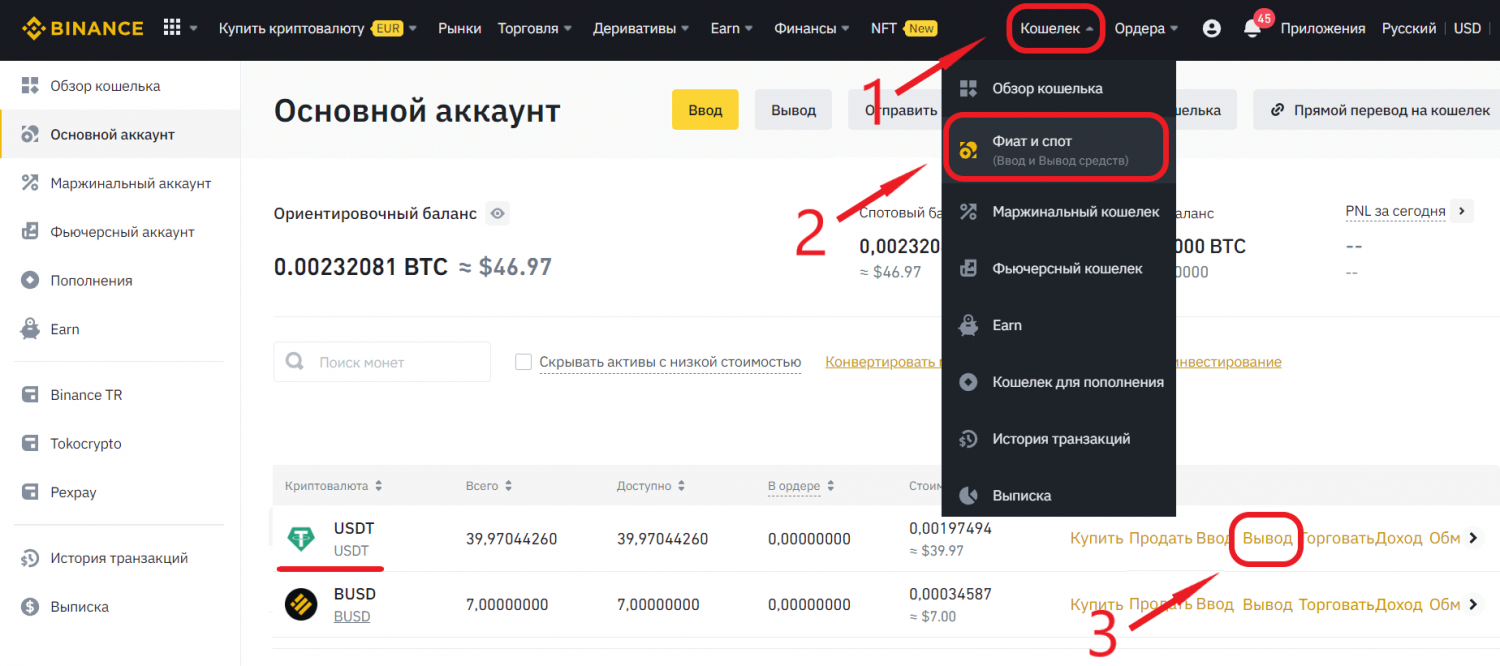
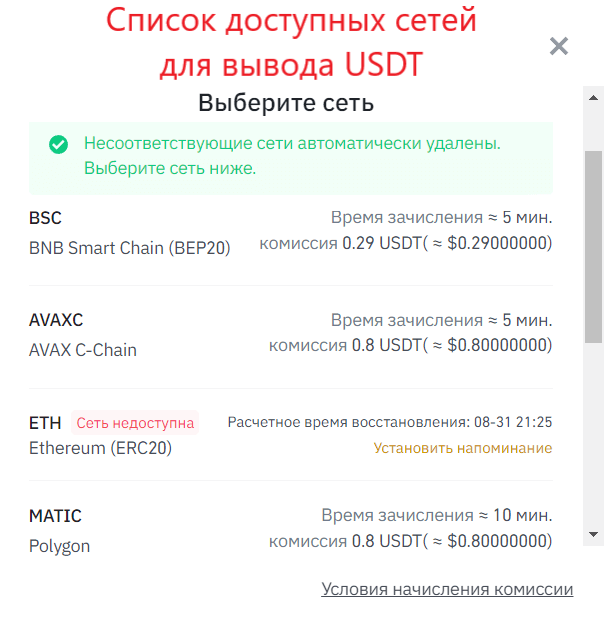
- В открывшемся окне необходимо оформить заявку на вывод средств: вставить скопированный в Metamask адрес счета (как сделать показано на изображении ниже), выбрать сеть (у нас BSC), прописать сумму для перевода с учетом комиссии и нажать на «Вывод».
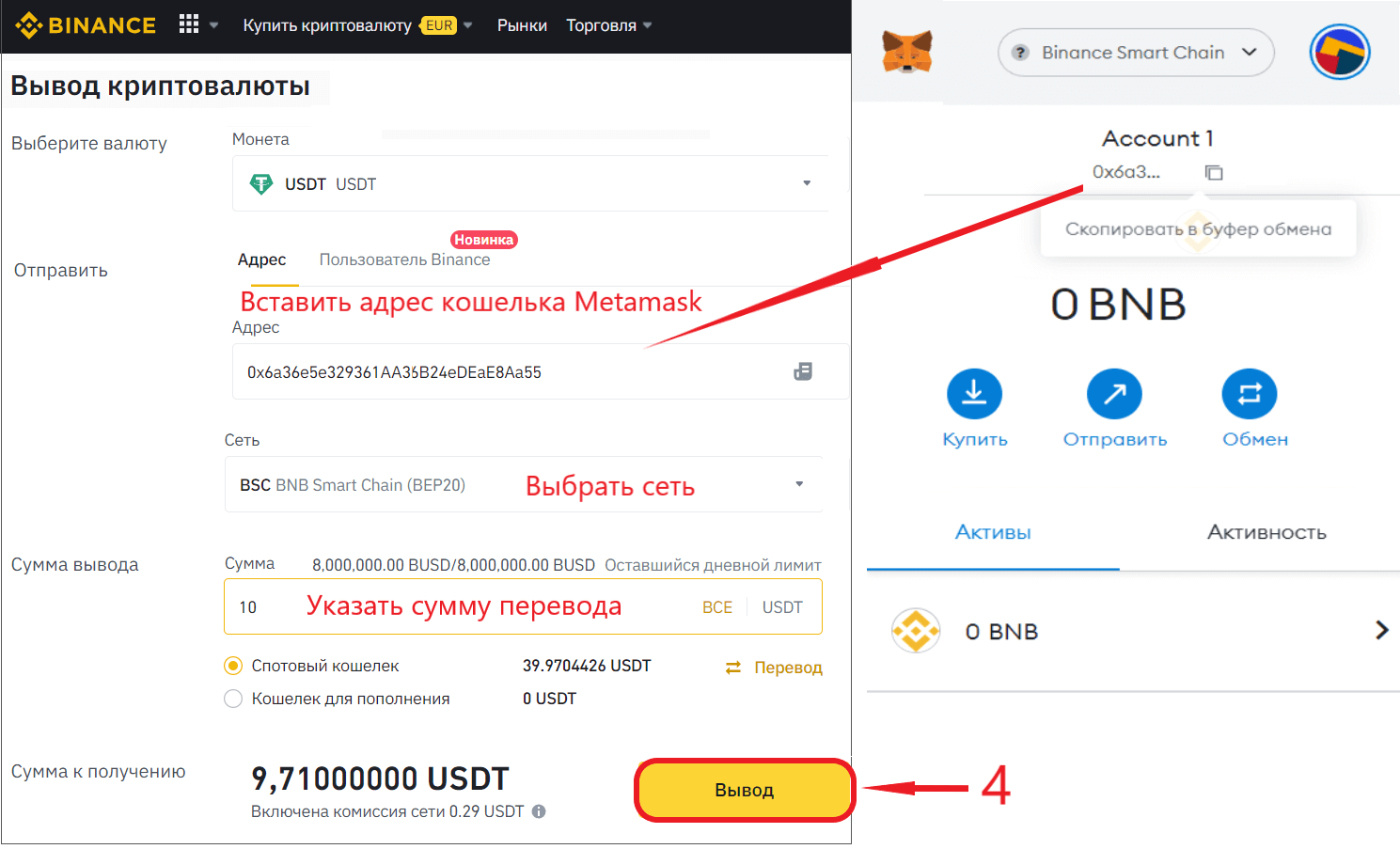
Обратите внимание! Сумма комиссий разнится и напрямую зависит от выбранной сети.
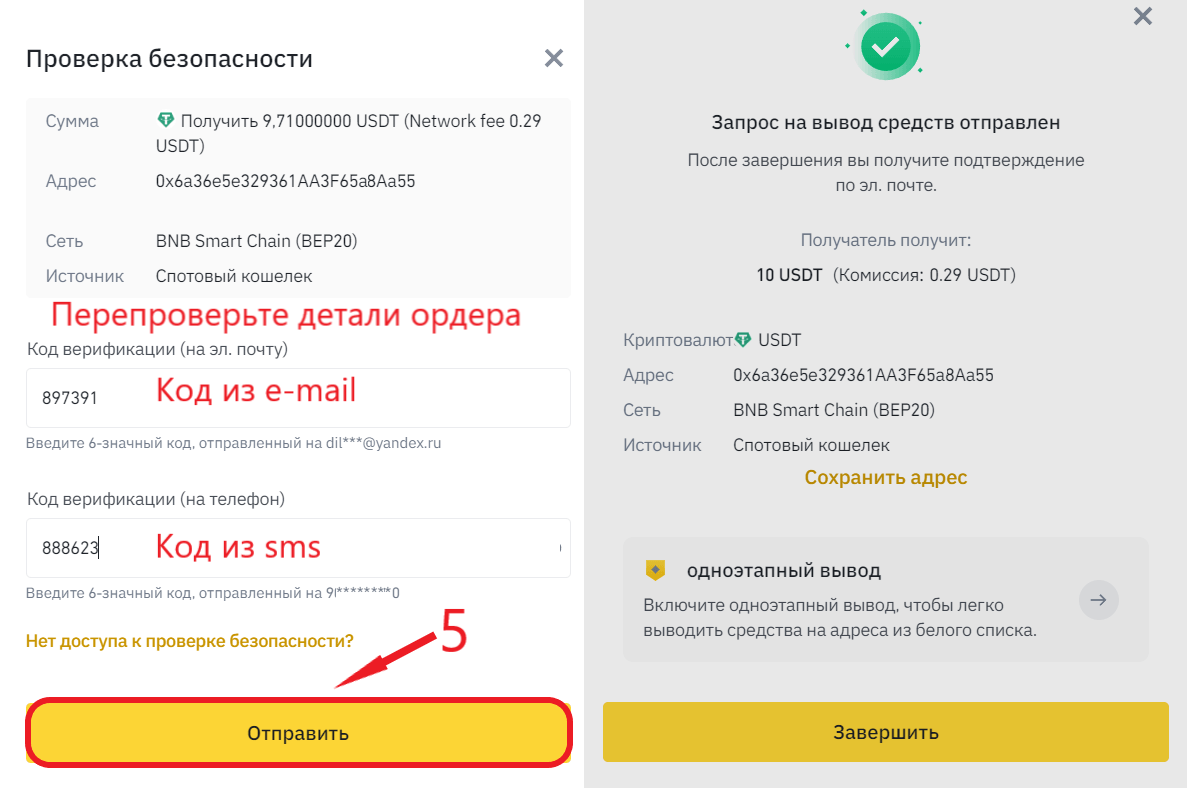
- Дальнейшим действием будет проверка данных и подтверждение их кодами верификации, после чего запрос уйдет в обработку.
После успешного завершения вывода, вернувшись в кошелек Metamask, можно обнаружить, что отправленных монет на счете нет. На самом деле их необходимо «Импортировать» или добавить путем использования специальных программ.
Например, на сайте CoinMarketCap, токены можно импортировать в 1 клик.
- Для этого случая, на информативной странице Tether нужно найти раздел «Контракты».
- Из предложенного списка сетей выбрать нужную и напротив нажать на логотип Метамаск.
- Справа откроется расширение и запросит добавить токен с уже пополненным балансом.
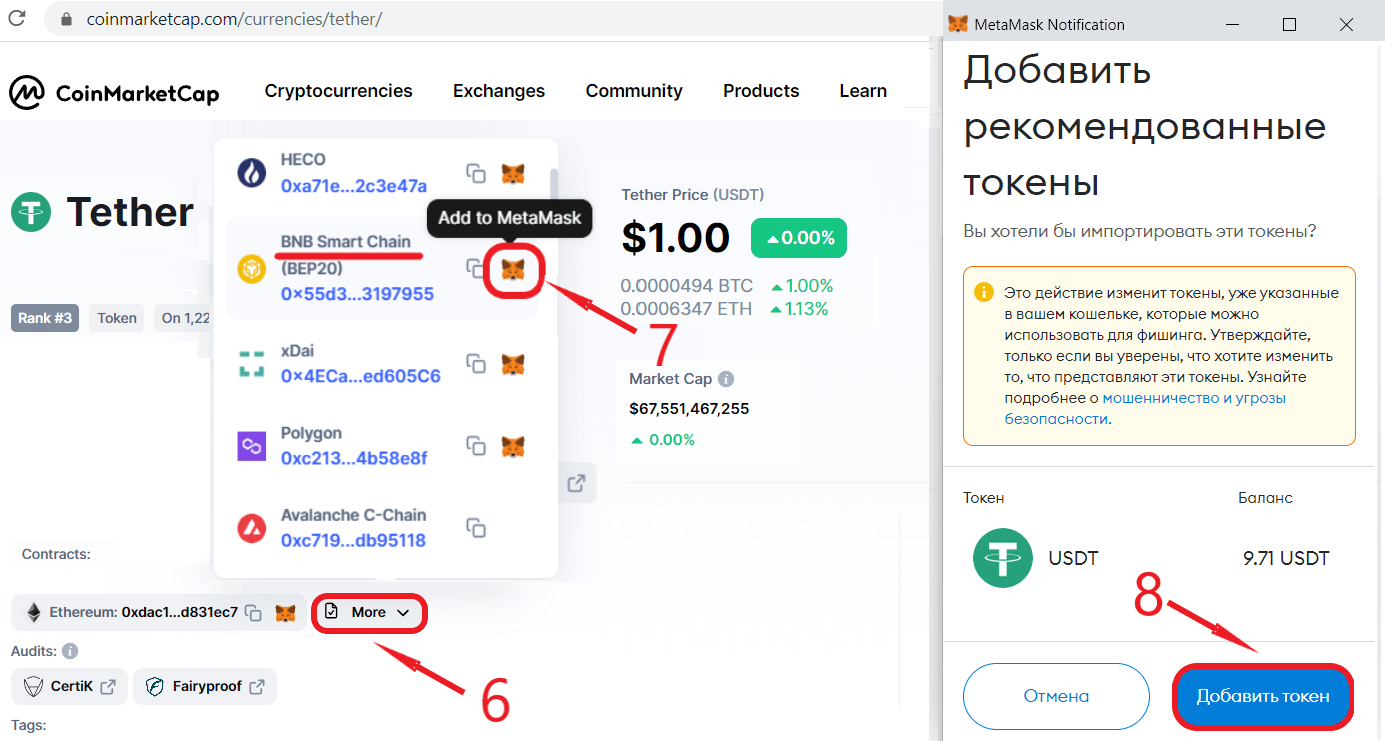
Подтвердив действия нажатием кнопки «Добавить токен», в списке «Активов» можно увидеть отправленные с «Бинанс» 9.71 USDT.
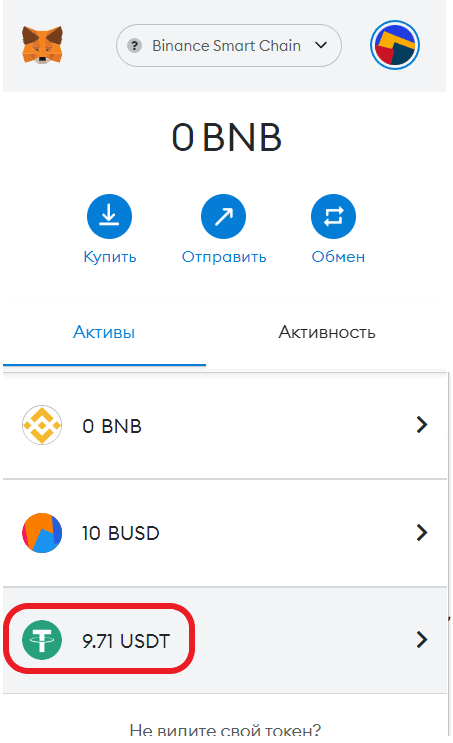
В случае, если Вы не желаете, чтобы сайт Коинмаркеткап подключался к вашему кошельку, добавлять токены можно и вручную: