Broadband Connection — что это такое?
 Всем привет))
Поговорим мы сегодня про интернет. Про самый обычный интернет, который есть в каждом доме, хотя нет, точнее сказать — в квартирах, офисах, но не в каждом частном доме))
Broadband Connection — что это значит?
Вообще это название означает широкополосное подключение, простыми словами — когда провайдер (тот кто дает интернет) арендует канал с большой пропускной способностью и делит его ресурс на всех пользователей одновременно. Только разумеется пользователь получит столько скорости, сколько у него указанно в выбранном пакете интернета))
Но вообще это название используется и просто для обозначения обычного скоростного интернета, который присутствует например почти в каждой квартире. Вот это и есть Broadband Connection, но это противоположность Dial-Up (коммутируемый удаленный доступ) — когда интернет был по телефонной линии (RJ-11), он был медленным, нестабильным, полностью противоположность широкополосному. Вот пример модема Dial-Up, в который втыкалась телефонная линия, с компьютером он соединялся по кабелю RS232:

Еще помню что продавались карточки на такой Dial-Up интернет.. только не помню как была тарификация — то ли на месяц можно был купить, то ли по часам, там 100 часов например)) но карточки были точно)) вообще тогда интернет был интересный))
Это все что вам нужно знать про Broadband Connection — то есть имеется ввиду обычный интернет, стабильный, быстрый, самый обычный. Без телефонного модема, без мобильного модема, не GPRS или EDGE (это мобильный интернет), не Wi-Fi, а обычный проводной. Хотя Wi-Fi тоже можно считать широкополосным, если источник интернета у Wi-Fi — не мобильный интернет, а обычный, проводной по кабелю Ethernet или по оптоволокну.
Что такое кабель Ethernet (RJ-45)? Это витая пара, обычный кабель, при помощи которого в 95% сейчас подключается интернет в квартирах. В частных домах — реже, там используется оптоволокно, тоже кабель, который идет к дому, а потом идет внутри дома в коробочку, к которой тоже подключается кабель Ethernet)) и уже он — в компьютер)) Вот пример кабеля Ethernet:

Оптоволокно? Да, именно, в чем плюсы? Быстрый и надежный интернет теперь доступен в частном секторе. Минусы? Часто цена подключения кусается, но по скорости — никаких проблем, впрочем по стабильности тоже. Вот как примерно выглядит кабель оптоволокно:

Еще есть мобильный интернет. Тип GPRS — медленный, EDGE — чуть быстрее, но все равно медленный, 3G — уже более-менее, но все равно широкополосным назвать нельзя. Кстати GPRS и EDGE был даже в старых мобильных телефонах.. например в Motorola E398:

Я даже скажу больше, в этом телефоне, как и во многих других с цветным экраном — был модем. Да, настоящий модем, при помощи которого можно было выходить в интернет с компьютера, к которому подключен по USB такой телефон)) он и выступал в роли модема)) Кстати было время, я просто мечтал о Motorola E398, ведь у него просто нереально классный звук!
Заключение
Broadband Connection — означает просто широкополосный интернет, то есть обычный интернет, который например есть в почти каждой квартире и почти в каждом офисе.
Надеюсь кому-то информация пригодилась)) удачи и добра, до новых встреч друзья!
Unable to establish secure connection to ssl PhoenixMiner ошибка майнинга

Почему появилась ошибка Unable to establish secure connection to ssl на PhoenixMiner в Беларуси и России
( Мотай вниз, статья постоянно обновляется )
С 1 апреля 2022 года майнинговый пул Ethermine начал блокировать майнеров из России и Беларуси. Сам процесс майнинга останавливается и, появляется сообщение Unable to establish secure connection to ssl.
Поэтому вылазит ошибка certificate failed ethermine, но решить её просто, об этом ниже

То есть пул «Эзермайна» не принимает сертификат безопасности подключения, таким образом, останавливая работу всех ригов на майнере Феникс.
Это может происходить и на других майнерах пула таких, как: GMiner, Team Red Miner, bminer, lolMiner. (Как настроить майнинг на ноутбуке)
Решение проблемы Unable to establish secure connection to ssl
Для этого пока нужно просто прописать строчку ниже на место прежних адресов после параметра –pool и обязательно бесплатный VPN подругому уже никак:
str://eu1.ethermine.org:4444 -pool2 str://asia2.ethermine.org:4444
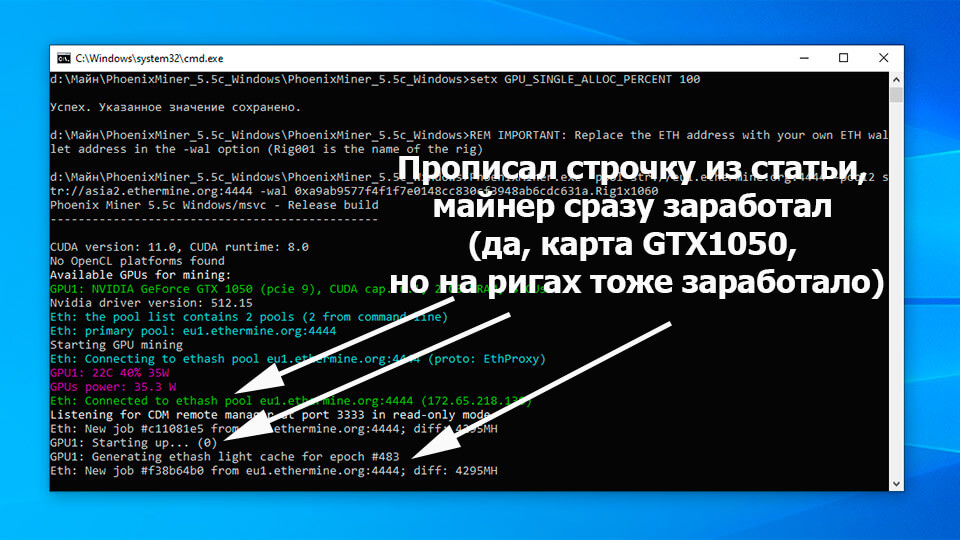
Также решением ошибки Connection closed by the pool будет также заменить строчку
Ethermine теперь точно ВСЁ! | SSL не спасает, только VPN
ПУЛ Ethereum Ethermine.org прекратил обслуживание клиентов из РФ и Беларуси
ОБНОВЛЕНО 4 АПРЕЛЯ 2022. Начались опять проблемы на Ethermine с майнингом из Беларуси (России)
Опять майнер перестал работать. Сегодня нужно было отключить риг и подключить к нему дополнительные кулера на Rave OS, кстати на Rave OS я пока ничего дополнительно не прописывал, до сегодняшнего дня там работало нормально.
Всё сделал, решил включить риг на Rave OS и он уже не продолжил майнить. Видно блокировка Ethermine начала действовать лучше. Но также и на одном риге на Windows тоже майнер перестал подключаться, а всё потому, что он зависал (иногда у него бывает), я его перезагрузил и он то же уже не продолжил майнить на фениксе на Ethermine.
То есть итог такой, что сейчас описанный выше способ (другие порты прописать) тоже видимо отлетает, по крайней мере те риги, которые не перезагружал ещё работают на том способе.
Поэтому сейчас как выход — это использовать бесплатные vpn + адреса портов str://eu1.ethermine.org:4444 -pool2 str://asia2.ethermine.org:4444 обязательно именно такая связка порты+VPN и продолжать майнить на Ethermine
6 лучших бесплатных VPN для Windows, для майнинга на пуле Ethermine в России и Беларуси
1/iTop VPN (Проверил минут 30, бесплатно работает, только после установки не нажмите там Vip-платное использование, просто запустите с ярлыка на рабочем столе и он автоматически подключится)

ПРОВЕРИЛ iTop VPN БЕСПЛАТНО РАБОТАЕТ, ЭТО НЕ РЕКЛАМА, МОЖЕТЕ ПОЛЬЗОВАТЬСЯ ЛЮБЫМ ДРУГИМ, НО ДЛЯ ETHERMINE ПУЛА МНЕ ПОКА ПОДОШЁЛ

2. Проверил HOTSPOT SHIELD VPN — тоже вполне бесплатно работает, 500 мб в сутки, правда пока не разобрался это с одного ПК или с ip
6 АПРЕЛЯ 2022. ВСЁ-ТАКИ УШЁЛ С ETHERMINE, НАДОЕЛО ЩЁЛКАТЬ ЭТИ БЕСПЛАТНЫЕ VPN, ПОКА ПЕРЕШЁЛ НА ПУЛ EZIL
Полностью пока устраивает этот пул, даже вроде больше доход показывает. Подключайся к нему по моему промокоду: fa710
Подключение к Tor
Ошибки у прокси-сервера могут возникать по разным причинам. Если вы столкнулись с такой ошибкой, вы можете попробовать выполнить одно или несколько следующих действий:
- Отключите антивирус и перезапустите браузер. Антивирус может мешать работе Tor.
- Вы не должны перемещать папку Tor Browser из исходного местоположения. Если вы это сделали, отмените изменение.
- Попробуйте изменить порт на отличный от используемого для подключения в настоящее время, например, 9050 или 9150.
- Если ничего из вышеперечисленного не помогло, переустановите браузер. При этом убедитесь, что Вы установили Tor Browser в новом каталоге, а не поверх ранее установленного браузера.
Если ошибка сохраняется, пожалуйста, свяжитесь с нами.
-
Свой вклад внесли: cypherpunk
- Редактировать этот элемент — Отправить отзыв — Постоянная ссылка
Я не могу открыть ресурс .onion!
Если вы не можете подключиться к луковому сервису, который вам нужен, убедитесь, что вы верно ввели 56-значный луковый адрес: даже небольшая ошибка сделает подключение к нужному сайту невозможным для Tor Browser. Если вы по-прежнему не можете подключиться к onion-ресурсу, пожалуйста, попробуйте позже. Возможны временные проблемы с подключением, или владелец сайта мог выключить его без предупреждения.
Хотите убедиться, что в принципе можете подключаться к onion-ресурсам? Попробуйте зайти на onion-версию DuckDuckGo.
-
Свой вклад внесли: cypherpunk
- Редактировать этот элемент — Отправить отзыв — Постоянная ссылка
У Tor Browser проблемы с подключением, но, похоже, не из-за цензуры.
Одна из самых распространенных ошибок подключения Tor Browser – некорректно установленное системное время. Пожалуйста, убедитесь, что системное время и часовой пояс на вашем компьютере установлены правильно. If this doesn’t fix the problem, see the Troubleshooting page on the Tor Browser manual.
-
Свой вклад внесли: cypherpunk
- Редактировать этот элемент — Отправить отзыв — Постоянная ссылка
У меня проблемы с подключением к Tor, и я не могу понять почему.
Если возникли проблемы с подключением, появится сообщение об ошибке. Можете скопировать журнал Tor в буфер обмена. Затем вставьте журнал Tor в текстовый файл или иной документ.
If you don’t see this option and you have Tor Browser open, you can navigate to the hamburger menu («≡»), then click on «Settings», and finally on «Connection» in the side bar. В нижней части страницы найдите раздел «Просмотр журнала Tor» и нажмите кнопку «Смотреть журнал. «.
Чтобы посмотреть журнал прямо в терминале GNU/Linux, перейдите в папку Tor Browser и запустите Tor Browser из командной строки:
или сохраните журнал в файл (default: tor-browser.log)
./start-tor-browser.desktop —log [file]
Вот самые распространенных ошибки (строки в журнале Tor):
Частая ошибка #1. Не удалось подключиться к прокси
Если вы видите подобные строчки в журнале Tor, значит, не удалось соединение с SOCKS-прокси. Если для вашей сети требуется SOCKS, пожалуйста, убедитесь, что вы корректно указали детали вашего прокси. Если SOCKS не требуется (или вы не уверены), пожалуйста, попробуйте подключиться к сети Tor без SOCKS.
Частая ошибка #2. Не удалось подключиться к сторожевым узлам
Если вы видите такие строки в журнале, значит, Tor Browser не смог подключиться к первому узлу в цепочке. Возможно, в сети, где вы работаете, есть цензура.
Попробуйте подключиться, используя мосты. Это может решить проблему.
Частая ошибка #3. Не удалось завершить рукопожатие TLS
Если вы видите такие строки в журнале, это означает, что TLS-соединение с сервером не получилось. Скорее всего, использование мостов исправит это.
Частая ошибка #4. Рассинхронизация часов
Если вы видите такие строки в журнале, ваши системные часы установлены неверно. Пожалуйста, убедитесь, что ваши часы настроены верно (включая временной пояс). Потом перезапустите Tor.
Управляем сетевыми подключениями в Linux с помощью консольной утилиты nmcli
Используйте все возможности инструмента управления сетевыми подключениями NetworkManager в командной строке Linux c помощью утилиты nmcli.

Утилита nmcli напрямую обращается к API для доступа к функциям NetworkManager.
Она появилась в 2010 году и для многих стала альтернативным способом настройки сетевых интерфейсов и соединений. Хотя кто-то до сих пор использует ifconfig. Так как nmcli — это инструмент интерфейса командной строки (CLI), предназначенный для использования в окнах терминалов и скриптах, он идеально подходит для системных администраторов, работающих без GUI.
Синтаксис команд nmcli
В общем виде синтаксис выглядит так:
- options — это параметры, которые определяют тонкости работы nmcli,
- section (секция) — определяет, какими возможностями утилиты пользоваться,
- action (действие) — позволяет указать, что, собственно, нужно сделать.
- Help выдаёт справку о командах ncmcli и их использовании.
- General возвращает статус NetworkManager и глобальную конфигурацию.
- Networking включает команды для запроса состояния сетевого подключения и включения / отключения подключений.
- Radio включает команды для запроса состояния подключения к сети WiFi и включения / отключения подключений.
- Monitor включает команды для мониторинга активности NetworkManager и наблюдения за изменениями состояния сетевых подключений.
- Connection включает команды для управления сетевыми интерфейсами, для добавления новых соединений и удаления существующих.
- Device в основном используется для изменения параметров, связанных с устройствами (например, имени интерфейса) или для подключения устройств с использованием существующего соединения.
- Secret регистрирует nmcli в качестве «секретного агента» NetworkManager, который прослушивает тайные сообщения. Эта секция используется редко, потому что nmcli при подключении к сетям по дефолту работает именно так.
Простые примеры
Перед началом работы убедитесь, что NetworkManager запущен и nmcli может общаться с ним:
Часто работу начинают с просмотра всех профилей сетевых подключений:
Это команда использует действие show для секции Connection.
На тестовой машине крутится Ubuntu 20.04. В данном случае мы нашли три проводных подключения: enp0s3, enp0s8, and enp0s9.
Управление подключениями
Важно понимать, что в nmcli под термином Connection мы подразумеваем сущность, которая содержит всю информацию о соединении. Другими словами, это конфигурация сети. Connection инкапсулирует всю информацию, связанную с соединениями, включая канальный уровень и информацию об IP-адресации. Это уровень 2 и уровень 3 в сетевой модели OSI.
Когда вы настраиваете сеть в Linux, вы обычно настраиваете соединения, которые в конечном итоге будут привязаны к сетевым устройствам, которые в свою очередь являются сетевыми интерфейсами, установленными на компьютере. Когда устройство использует соединение, оно считается активным или поднятым. Если соединение не используется, то оно неактивно или сброшено.
Добавление сетевых соединений
Утилита nmcli позволяет быстро добавлять и сразу же настраивать соединения. Например, чтобы добавить Wired connection 2 (с enp0s8), нужно от имени суперпользователя запустить следующую команду:
В опции type мы указываем, что это будет Ethernet-соединение, а в опции ifname (interface name) указываем сетевой интерфейс, который хотим использовать.
Вот что будет после запуска команды:
Создано новое соединение, ethernet-enp0s8. Ему был назначен UUID, тип подключения — Ethernet. Поднимем его с помощью команды up:
Ещё раз проверяем список активных соединений:
Добавлено новое соединение ethernet-enp0s8, оно активно и использует сетевой интерфейс enp0s8.
Настройка подключений
Утилита nmcli позволяет легко менять параметры уже существующих подключений. Например, вам нужно сменить динамический (DHCP) на статический IP-адрес.
Пусть нам нужно установить IP-адрес равным 192.168.4.26. Для этого используем две команды. Первая непосредственно установит IP-адрес, а вторая переключит метод установки IP-адреса на значение «вручную» (manual):
Не забудьте также задать маску подсети. Для нашего тестового подключения это 255.255.255.0, или с /24 для бесклассовой маршрутизации (CIDR).
Чтобы изменения вступили в силу, нужно деактивировать и затем активировать соединение вновь:
Если вам наоборот нужно установить DHCP, вместо manual используйте auto:
Работа с устройствами
Для этого мы используем секцию Device.
Проверка статуса устройств
Запрос информации об устройстве
Для этого используем действие show из секции Device (нужно обязательно указать имя устройства). Утилита показывает достаточно много информации, часто на нескольких страницах.
Давайте посмотрим на интерфейс enp0s8, который использует наше новое соединение. Убедимся, что оно использует ровно тот IP-адрес, который мы установили ранее:
Информации достаточно много. Выделим главное:
- Имя сетевого интерфейса: enp0s8.
- Тип соединения: проводное Ethernet-соединение.
- Мы видим MAC-адрес устройства.
- Указан Maximum transmission unit (MTU) — максимальный размер полезного блока данных одного пакета, который может быть передан протоколом без фрагментации.
- Устройство в данный момент подключено.
- Имя соединения, которое использует устройство: ethernet-enp0s8.
- Устройство использует тот IP-адрес, который мы установили ранее: 192.168.4.26/24.
Интерактивный редактор nmcli
У nmcli также имеется простенький интерактивный редактор, в котором кому-то работать может быть комфортнее. Чтобы запустить его, например, для соединения ethernet-enp0s8, используйте действие edit:
У него также есть небольшая справка, которая, правда, уступает по размеру консольной версии:
Если вы введёте команду print и нажмёте Enter, nmcli отобразит все свойства соединения:
Например, чтобы задать для подключения свойство DHCP, введите goto ipv4 и нажмите Enter:
Затем пропишите set method auto и нажмите Enter:
Если вы хотите очистить статический IP-адрес, нажмите Enter. В противном случае введите no и нажмите Enter. Вы можете сохранить его, если думаете, что он понадобится вам в будущем. Но даже с сохраненным статическим IP-адресом будет использован DHCP, если method установлен в значение auto.
Используйте команду save, чтобы сохранить изменения:
Введите quit, чтобы выйти из Интерактивного редактора nmcli. Если передумали выходить — используйте команду back.
И это далеко не всё
Откройте Интерактивный редактор nmcli и посмотрите, сколько существует настроек и сколько свойств имеет каждая настройка. Интерактивный редактор — отличный инструмент, но, если вы хотите использовать nmcli в однострочниках или скриптах, вам понадобится обычная версия для командной строки.
Теперь, когда у вас есть основы, ознакомьтесь со справочной страницей nmcli, чтобы узнать, чем ещё она может вам помочь.
На правах рекламы
Эпичные серверы — это виртуальные серверы на Windows или Linux с мощными процессорами семейства AMD EPYC и очень быстрыми NVMe дисками Intel. Спешите заказать!