Непубличные тарифы сотовой связи
 6 лет
6 лет
5 апреля
Добрый день!
Я понимаю Ваши опасения, тут важно отметить, что мы работаем по закону о связи и именно поэтому обязаны соблюдать процедуру подключения. У нас более 70 тыс клиентов уже подключено и все данные находятся под защитой, как вариант, наши клиенты на фото писали надпись "Для Мегафона"и вы так сможете.
В подтверждение того, что мы работаем официально и яв-ся партнёрами Мегафон направляю Вам наш сайт: https://gst.world/ 
Я смогла убедить Вас, что нам можно доверить данные?
Наш офис находится: Москва, ул. Садово-Каретная, 22, стр 1 ( вход где стрекоза), 10 минут от метро Цветной бульвар по будням с 10:00 до 17:00.
Вы сможете посетить наш офис?
—
С уважением, Юлия 1431
Специалист службы поддержки клиентов
"яв-ся" — орфография сохранена.
"мы работаем по закону о связи и именно поэтому обязаны соблюдать процедуру подключения" — о, а попрошу-ка я у Юлии ссылку на раздел закона, где требуют селфи с паспортом. Или есть такое, остановите меня.
Оправил, ждём))) Троллинг это маё)))
55244
Заняться вам нечем.
С ними же в целом всё понятно. Сам сайт о многом дает понимание.
Вот вакансии — https://gst.world/vacancies
Менеджер на обработку входящих заявок (удаленно), как раз в помощь Юлии 1431, специалисту службы поддержки клиентов 
На сайте адрес город Москва, 3-й Самотёчный переулок, д. 11, стр 1
В письме — ул. Садово-Каретная, 22, стр 1
Gst world что это
Ваши сотрудники часто и подолгу ездят в командировки по России? И в этом случае мы припасли для Вас решение.
Вы — руководитель, и Вам приходится по долгу службы часто находиться за рубежом, а роуминг дорог и порой непредсказуем.
В этом случае тоже — к нам.
Скорее обращайтесь к нам, чтобы получить лучшее предложение на рынке телеком!
Мы предоставляем людям выгодные тарифные планы для комфортной жизни и эффективного бизнеса.
Наша компания обладает собственным эффективным колл-центром, отвечающим всем требованиям современных рыночных реалий.
Казалось бы, что еще нового можно найти в таком близком и понятном – как всякому, наверное, кажется – мире сотовой связи. Так думают и компании, старающиеся объединить своих сотрудников в рамках программ корпоративной связи. Так думает каждый человек, старающийся заплатить поменьше и получить побольше. Это понятное стремление.
Операторов сотовой связи много, но нас отличает индивидуальный, тщательно выверенный и взвешенный подход к клиенту.
Ваша компания работает в одном регионе? У нас есть решение, и оно всегда будет лучше, чем то решение, которое можно получить напрямую у оператора.
Как скачать и исправить WORLD.GST (3-х шаговое руководство)
Разработка Office 95 компанией Microsoft послужила толчком для создания последней версии файла WORLD.GST. Он также известен как файл MapInfo Geoset (расширение GST), который классифицируется как файл GIS (MapInfo Geoset).
Первый выпуск файла WORLD.GST в ОС Windows XP состоялся 08/24/1995 в составе Office 95. По нашим данным, этот файл является последним обновлением от компании Microsoft.
Продолжайте читать, чтобы найти загрузку правильной версии файла WORLD.GST (бесплатно), подробные сведения о файле и порядок устранения неполадок, возникших с файлом GST.

Рекомендуемая загрузка: исправить ошибки реестра в WinThruster, связанные с WORLD.GST и (или) Office.


Совместимость с Windows 10, 8, 7, Vista, XP и 2000
Средняя оценка пользователей
Обзор файла
| Сведения о разработчике и ПО | |
|---|---|
| Программа: | Office 95 |
| Разработчик: | Microsoft |
| Программное обеспечение: | Office |
| Версия ПО: | 95 |
| Сведения о файле | |
|---|---|
| Размер файла (байты): | 481 |
| Дата первоначального файла: | 05/10/2017 |
| Дата последнего файла: | 05/10/2017 |
| Информация о файле | Описание |
|---|---|
| Размер файла: | 481 bytes |
| Дата и время изменения файла: | 2017:05:10 19:12:38+00:00 |
| Дата и время изменения индексного дескриптора файлов: | 2018:05:23 20:32:25+00:00 |
| Ошибка: | Unknown file type |
✻ Фрагменты данных файлов предоставлены участником Exiftool (Phil Harvey) и распространяются под лицензией Perl Artistic.
Что такое сообщения об ошибках WORLD.GST?
Общие ошибки выполнения WORLD.GST
Ошибки файла WORLD.GST часто возникают на этапе запуска Office, но также могут возникать во время работы программы. Эти типы ошибок GST также известны как «ошибки выполнения», поскольку они возникают во время выполнения Office. К числу наиболее распространенных ошибок выполнения WORLD.GST относятся:
- Не удается найти WORLD.GST.
- WORLD.GST — ошибка.
- Не удалось загрузить WORLD.GST.
- Ошибка при загрузке WORLD.GST.
- Не удалось зарегистрировать WORLD.GST / Не удается зарегистрировать WORLD.GST.
- Ошибка выполнения — WORLD.GST.
- Файл WORLD.GST отсутствует или поврежден.
Программа: C:\Program Files\Common Files\Microsoft Shared\Datamap\Data\WORLD.GST
Среда выполнения получила запрос от этого приложения, чтобы прекратить его необычным способом.
Для получения дополнительной информации обратитесь в службу поддержки приложения.
В большинстве случаев причинами ошибок в GST являются отсутствующие или поврежденные файлы. Файл WORLD.GST может отсутствовать из-за случайного удаления, быть удаленным другой программой как общий файл (общий с Office) или быть удаленным в результате заражения вредоносным программным обеспечением. Кроме того, повреждение файла WORLD.GST может быть вызвано отключением питания при загрузке Office, сбоем системы при загрузке или сохранении WORLD.GST, наличием плохих секторов на запоминающем устройстве (обычно это основной жесткий диск) или заражением вредоносным программным обеспечением. Таким образом, крайне важно, чтобы антивирус постоянно поддерживался в актуальном состоянии и регулярно проводил сканирование системы.
Как исправить ошибки WORLD.GST — 3-шаговое руководство (время выполнения:
Если вы столкнулись с одним из вышеуказанных сообщений об ошибке, выполните следующие действия по устранению неполадок, чтобы решить проблему WORLD.GST. Эти шаги по устранению неполадок перечислены в рекомендуемом порядке выполнения.
Шаг 1. Восстановите компьютер до последней точки восстановления, «моментального снимка» или образа резервной копии, которые предшествуют появлению ошибки.
Чтобы начать восстановление системы (Windows XP, Vista, 7, 8 и 10):
- Нажмите кнопку «Пуск» в Windows
- В поле поиска введите «Восстановление системы» и нажмите ENTER.
- В результатах поиска найдите и нажмите «Восстановление системы»
- Введите пароль администратора (при необходимости).
- Следуйте инструкциям мастера восстановления системы, чтобы выбрать соответствующую точку восстановления.
- Восстановите компьютер к этому образу резервной копии.
Если на этапе 1 не удается устранить ошибку WORLD.GST, перейдите к шагу 2 ниже.

Шаг 2. Если вы недавно установили приложение Office (или схожее программное обеспечение), удалите его, затем попробуйте переустановить Office.
Чтобы удалить программное обеспечение Office, выполните следующие инструкции (Windows XP, Vista, 7, 8 и 10):
- Нажмите кнопку «Пуск» в Windows
- В поле поиска введите «Удалить» и нажмите ENTER.
- В результатах поиска найдите и нажмите «Установка и удаление программ»
- Найдите запись для Office 95 и нажмите «Удалить»
- Следуйте указаниям по удалению.
После полного удаления приложения следует перезагрузить ПК и заново установить Office.
Если на этапе 2 также не удается устранить ошибку WORLD.GST, перейдите к шагу 3 ниже.

Шаг 3. Выполните обновление Windows.
Когда первые два шага не устранили проблему, целесообразно запустить Центр обновления Windows. Во многих случаях возникновение сообщений об ошибках WORLD.GST может быть вызвано устаревшей операционной системой Windows. Чтобы запустить Центр обновления Windows, выполните следующие простые шаги:
- Нажмите кнопку «Пуск» в Windows
- В поле поиска введите «Обновить» и нажмите ENTER.
- В диалоговом окне Центра обновления Windows нажмите «Проверить наличие обновлений» (или аналогичную кнопку в зависимости от версии Windows)
- Если обновления доступны для загрузки, нажмите «Установить обновления».
- После завершения обновления следует перезагрузить ПК.
Если Центр обновления Windows не смог устранить сообщение об ошибке WORLD.GST, перейдите к следующему шагу. Обратите внимание, что этот последний шаг рекомендуется только для продвинутых пользователей ПК.

Если эти шаги не принесут результата: скачайте и замените файл WORLD.GST (внимание: для опытных пользователей)
Если ни один из предыдущих трех шагов по устранению неполадок не разрешил проблему, можно попробовать более агрессивный подход (примечание: не рекомендуется пользователям ПК начального уровня), загрузив и заменив соответствующую версию файла WORLD.GST. Мы храним полную базу данных файлов WORLD.GST со 100%-ной гарантией отсутствия вредоносного программного обеспечения для любой применимой версии Office . Чтобы загрузить и правильно заменить файл, выполните следующие действия:
- Найдите версию операционной системы Windows в нижеприведенном списке «Загрузить файлы WORLD.GST».
- Нажмите соответствующую кнопку «Скачать», чтобы скачать версию файла Windows.
- Скопируйте этот файл в соответствующее расположение папки Office:
Если этот последний шаг оказался безрезультативным и ошибка по-прежнему не устранена, единственно возможным вариантом остается выполнение чистой установки Windows XP.
Что такое GST (Goods and Services Tax): Как податься онлайн?
Почти все предприниматели сталкиваются с GST (Goods and Service Tax). Поговорим детальней о том, что такое GST и как подать заявку онлайн?
Каждый предприниматель, кто желает выйти на рынки Австралии, Новой Зеландии, Индии, Малайзии, Канади и др., сталкнется с аббревиатурой GST или Goods and Service Tax. Процесс регистрации GST проходит в онлайн или цифровом формате: не требуется никаких бумажных копий или физических распечаток. Поговорим детальней о том, что такое GST и как подать заявку онлайн.
Что такое GST (Goods and Services Tax)?
GST (Goods and Service Tax Identification Number) — это уникальный регистрационный номер налогоплательщика для поставки товаров и услуг в странах, где действует GST.
С 1 июля 2017 года любой продавец, желающий продавать товары и услуги, должен зарегистрироваться в системе GST (налог на товары и услуги), за исключением случаев, когда продавец продает товары или услуги, относящиеся к освобожденным от данного процесса категориям.
В соответствии с действующим в некоторых странах режимом GST все зарегистрированные налогоплательщики объединяются в единую платформу в каждой отдельной стране для целей соблюдения налога на товары и услуги.
Регистрация на такой платформе обеспечивает централизованное администрирование.
Для некоторых видов бизнеса регистрация в рамках GST является обязательной. Если организация ведет бизнес без регистрации в GST, это является правонарушением в соответствии с GST и влечет за собой серьезные штрафные санкции.
Какому бизнесу нужно зарегистрироваться на GST?
Есть множество причин, по котором компаниям необходимо зарегистрироваться в системе GST. Перечислим некоторые из них.
Пройти регистрацию на GST нужно, если:
- ваш бизнес имеет оборот по GST в размере $75,000 или более;
- оборот вашей некоммерческой организации по GST составляет $150 000 или более;
- вы предоставляете услуги такси или лимузинов (включая услуги по предоставлению поездок, такие как Uber, GoCatch, Didi или OLA), независимо от вашего оборота по GST;
- вы хотите получить налоговые льготы на топливо для своего бизнеса, независимо от вашего оборота по GST.
В противном случае регистрация GST необязательна.
Кто может оформить GST?
- Физические лица, зарегистрированные в соответствии с законодательством, действовавшим до введения GST (т.е. акциз, НДС, налог на услуги и т.д.);
- Налогооблагаемое лицо / Налогооблагаемое лицо-нерезидент;
- Агенты поставщика и дистрибьютора входных услу;
- Лица, уплачивающие налог в соответствии с механизмом обратного начисления;
- Лицо, осуществляющее поставки через агрегатора электронной коммерции;
- Каждый агрегатор электронной коммерции;
- Лицо, поставляющее онлайн-информацию и услуги по доступу к базе данных или поиску информации, не являющемуся зарегистрированным налогооблагаемым лицом.
Пошаговый процесс регистрации на GST
Часть 1: Создайте форму заявления на получение GST
Первым шагом необходимо получить Временный регистрационный номер (Temporary Registration Number, TRN). Для этого вам необходим:
- действующий номер мобильного телефона страны, для которой вы совершаете регистрацию;
- адрес электронной почты;
- номер постоянного счета (Permanent Account Number, PAN).
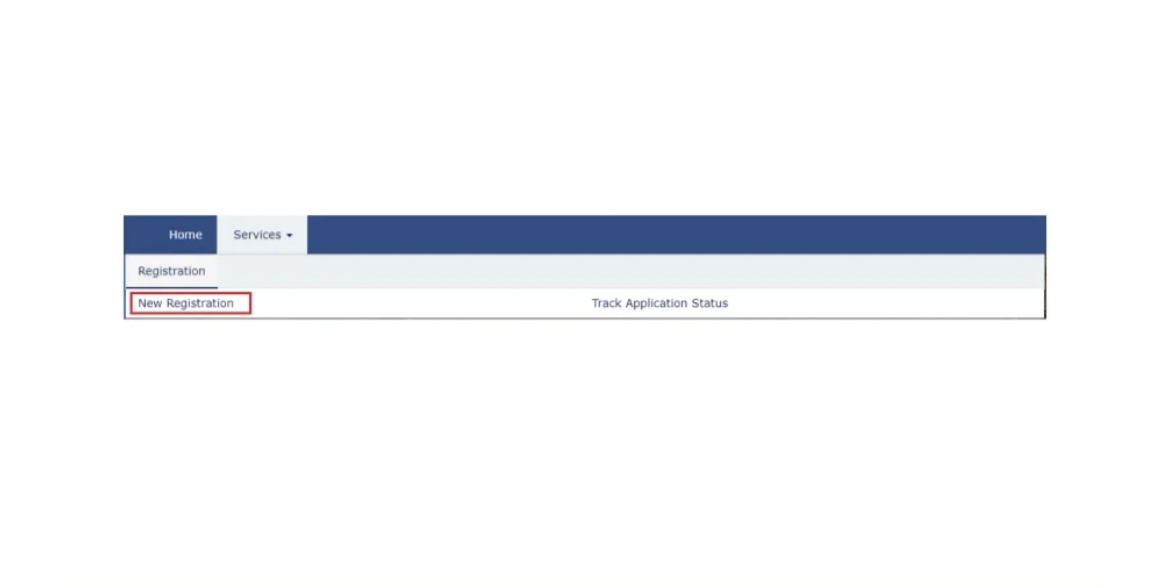
Переходим на официальный портал GST — https://www.gst.gov.in/ и на вкладке услуги выберите Services > Registration > New Registration.
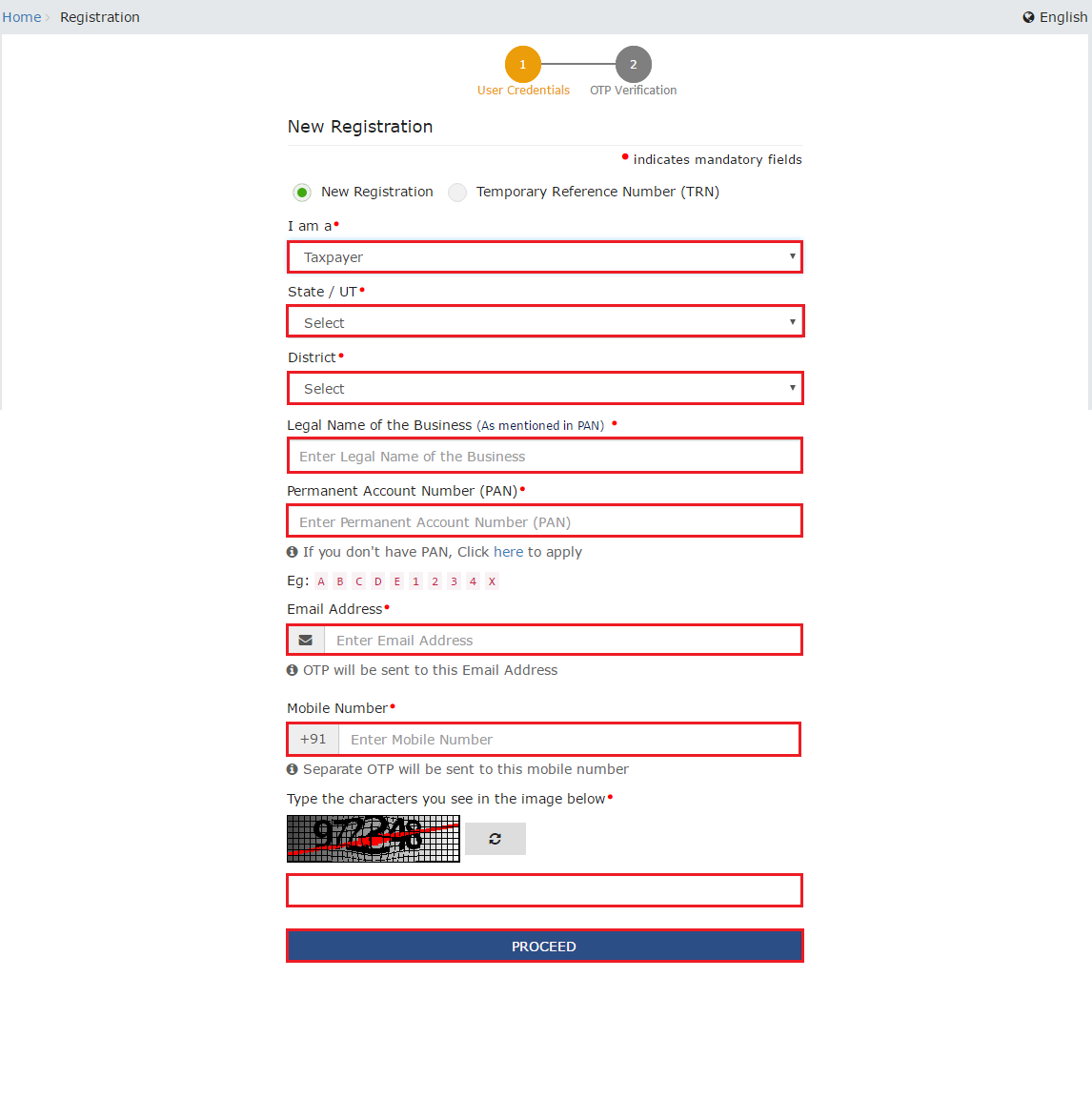
На странице регистрации введите все запрашиваемые данные (включая номер PAN), адрес электронной почты и номер мобильного телефона.
Что такое GST (Goods and Services Tax): Как подать заявку онлайн?
После ввода данных нажмите кнопку Continue. Вы получите два разных OTP на мобильный и на электронную почту для проверки номера мобильного телефона и адреса электронной почты. OTP действителен только в течение 10 минут. При необходимости вы можете повторно сгенерировать OTP.
В конце этого процесса будет сгенерирован ваш временный референс-номер (Temporary Reference Number: TRN).
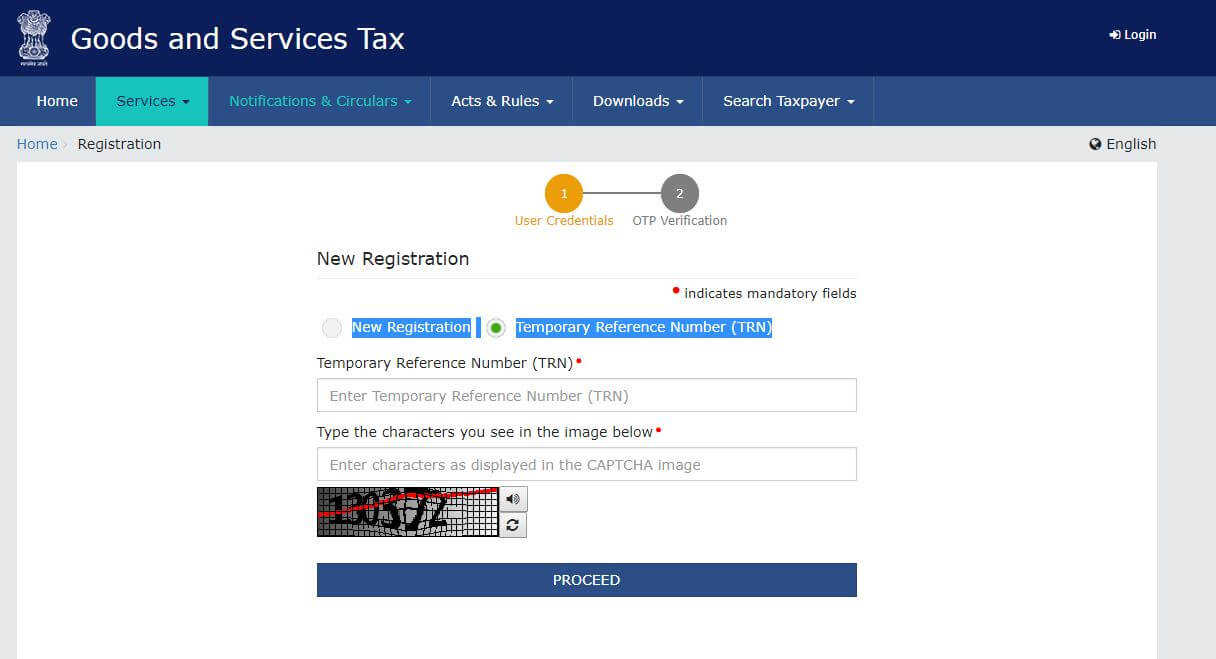
Чтобы использовать этот номер, нажмите кнопку Proceed или Services > Registration > New Registration и выберите кнопку Temporary Reference Number (TRN) для входа в систему с использованием TRN.
В поле Temporary Reference Number напишите сгенерированный TRN и введите текст капчи, как показано на экране.
Что такое GST (Goods and Services Tax): Как подать заявку онлайн?
После этого вам снова нужно будет подтвердить OTP. Он будет отличаться от предыдущего OTP. Его вы получите на номер мобильного телефона и адрес электронной почты.
Далее вы перейдете на страницу My Saved Application (Сохраненное заявление). Вам нужно будет заполнить все данные формы и отправить его в течение 15 дней. После этого ваш номер и сохраненная форма будут удалены.
Нажимаем на кнопку Edit (Редактировать) и переходим ко второму шагу.
Шаг 2: Заполните форму заявления на получение GST
Форма содержит 10 разделов/вкладок. Нажмите на каждую вкладку, чтобы войти в этот раздел. Перед подачей формы проконсультируйтесь со специалистом по вопросам налогообложения/практиком по GST.
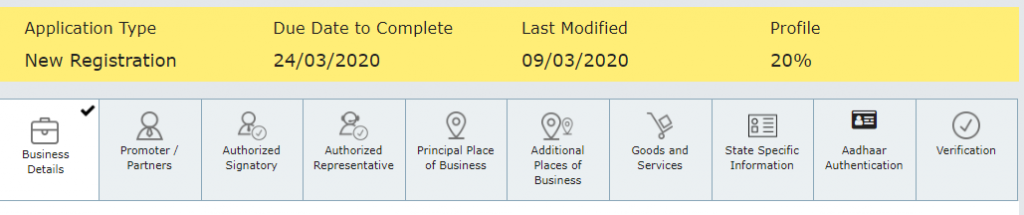
Что такое GST (Goods and Services Tax): Как подать заявку онлайн?
Для этого процесса вам понадобятся отсканированные копии следующих документов и некоторые дополнительные личные данные:
- Действительный номер банковского счета и IFSC
- Доказательство регистрации бизнеса
- В случае партнерской фирмы — договор о партнерстве
- Для других — Свидетельство о регистрации коммерческой организации.
- Доказательство основного места ведения бизнеса
- Фотография учредителя, директора, партнера, члена индусской неразделенной семьи (HUF) (в зависимости от того, что применимо).
- Подтверждение назначения уполномоченного лица.
- Фотография уполномоченного лица.
- Первая страница банковской книжки / выписки с указанием номера банковского счета, адреса филиала, адреса владельца счета и последних данных о транзакциях.
Шаги, которые необходимо выполнить. Если вы вышли из системы, вы можете войти в систему снова, используя свой номер TRN, указанный в предыдущем разделе:
- Заполните все вкладки, руководствуясь инструкциями, приведенными на слайдах выше. Нажмите на кнопку Save & Continue, чтобы вся заполненная вами информация была сохранена.
- Заполните данные на вкладках Business и Promoters / Partners, заполнив как минимум обязательные поля, которые были выделены. Убедитесь, что вы предоставили доказательство создания бизнеса.
- Заполните информацию об Authorized Signatory (Уполномоченном лице). Обратите внимание, что в случае, если вы хотите подписать форму электронной подписью, будет использован мобильный/электронный адрес уполномоченного лица. Если вы хотите подписать форму с помощью DSC, PAN вашего уполномоченного лица должен быть связан с DSC.
Дальнейшие инструкции по заполнению остальных вкладок, таких как вкладка Primary place for business (Основное место введения бизнеса), вкладка Goods and services (Товары и услуги), вкладка Bank account (Банковские счета).
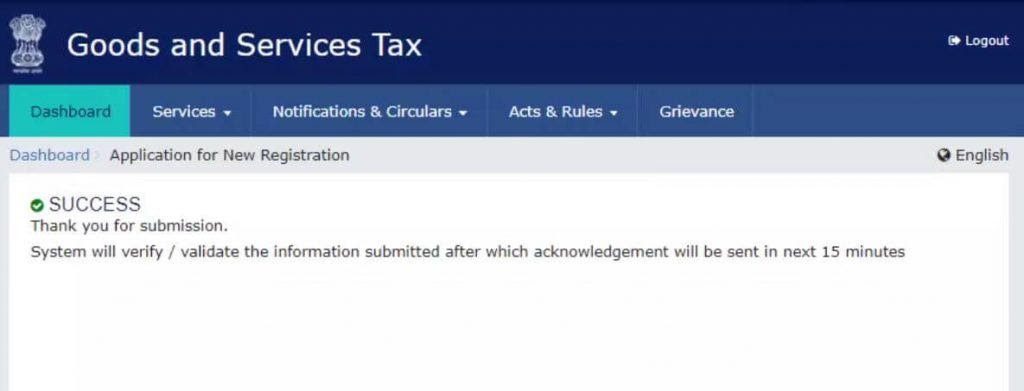
Что такое GST (Goods and Services Tax): Как подать заявку онлайн?
Шаг 3: Регистрация сертификата цифровой подписи (Digital Signature Certificate)
Для того чтобы проверить вашу заявку на получение GST, вам необходимо поставить цифровую подпись на форме.
Вы можете зарегистрировать и использовать цифровую подпись только уполномоченного лица, указанного в регистрационной форме GST.
- Убедитесь, что на вашем компьютере установлено программное обеспечение DSC.
- Если вы хотите получить DSC, вы можете обратиться в любой из удостоверяющих центров, указанных на сайте http://www.cca.gov.in/cca/.
- После установки программного обеспечения DSC вам также необходимо иметь при себе DSC Dongle (который вы получите вместе с программным обеспечением DSC).
- Чтобы подписать форму GST, вам также необходимо установить программу Emsigner. Вы можете загрузить и установить программу DSC Signer с сайта emsigner.com.
Часть 5: Верификация и подача заявления на получение GST
Вы можете подать заявление, выбрав любой из трех методов проверки:
- Верификация с помощью DSC
- С помощью электронной подписи
- Верификация с помощью EVC
После завершения процедуры будет сгенерирован и отправлен на ваш номер мобильного телефона и адрес электронной почты справочный номер заявки (Application Reference Number, ARN). Вы можете использовать его для отслеживания статуса вашего заявления (Services > Registration > Track Application).
Как только статус вашего заявления высветиться Approved, вы получите электронное письмо и SMS с уведомлением о том, что GSTIN создан, а также временное имя пользователя (которое будет вашим номером GSTIN) и пароль для входа на веб-сайт GST.
При входе на портал GST, используя полученные временные имя пользователя и пароль, вам необходимо перейти на главную страницу, а затем нажать на опцию First time login, которая будет доступна в нижней части страницы входа. После того, как вы введете предоставленные вам временные имя пользователя и пароль и нажмете на кнопку Enter, вам нужно будет изменить имя пользователя и пароль для дальнейшего использования
Вы сможете загрузить свое регистрационное свидетельство в течение 3-5 дней. Чтобы загрузить регистрационное свидетельство, войдите в систему, используя свои действительные учетные данные на сайте www.gst.gov.in, чтобы получить доступ к своей панели управления, перейдите в раздел Services > User Services > View or Download Certificates и нажмите на кнопку Download.
Что такое GST? Заключительные мысли
Процедура регистрации отличается в разных странах, но везде она простая и быстрая. Сроки получения варьируются от 1 до 12 дней, в зависимости от качества всех предоставленных документов.
Все формы и заявления могут быть поданы онлайн или с помощью специалистов.
Чтобы правильно подать заявление и быстро получить номер GST, необходимо хорошо ориентироваться в требованиях конкретной страны, особенно в перечне необходимой информации.
Например, в Индии для получения номера GST необходимо предоставить следующую информацию: номер PAN, номер счета в индийском банке, заполненные формы для регистрации в качестве плательщика GST, данные уполномоченного лица, которое должно быть резидентом Индии с действующим номером PAN, информацию о ведущейся деятельности (вид деятельности, местонахождение, оборот) и контактные данные.
В Австралии для получения номера GST потребуется предоставить всю аналогичную информацию о налогоплательщике, а также номер ABN. Вы можете подать заявление на получение ABN и GST одновременно.