Чем отличаются открытый и закрытый ключи ЭЦП?

При создании электронной цифровой подписи с помощью криптографических алгоритмов формируется ключевая пара — открытый и закрытый ключи. Расскажем подробно о том, что такое ключевая пара, чем отличаются части ЭЦП, какие функции они выполняют.
Открытый ключ ЭЦП
Эта часть ключевой пары представляет собой уникальный набор символов, который формируется криптопровайдером (средством криптографической защиты информации). Открытый ключ находится в сертификате проверки электронной подписи (в электронной и бумажной версии). Он доступен всем, так как используется для расшифровки ЭЦП. То есть с его помощью получатель подписанного электронного документа может идентифицировать и проверить ЭЦП. Удостоверяющие центры хранят выданные открытые ключи в специальном реестре.
Закрытый ключ ЭЦП
Это секретный уникальный набор символов, который также формируется криптопровайдером. Закрытый ключ необходим для формирования ЭЦП на электронном документе и хранится в зашифрованном виде на носителе (токене). Доступ к закрытому ключу имеет только владелец ЭЦП, он защищен PIN-кодом. Теоретически, скопировать закрытый ключ на другой носитель можно, но делать это не рекомендуется, так как безопасность использования ЭЦП гарантирована только тогда, когда закрытый ключ существует в единственном экземпляре. Если носитель с закрытым ключом утерян, то в целях безопасности необходимо отозвать ЭЦП, чтобы злоумышленники не могли ей воспользоваться.
В ключевой паре открытая и закрытая части привязаны друг к другу.
Как найти и выгрузить ключи на компьютер?
Чаще всего появляется необходимость выгрузить открытый ключ, например, чтобы предоставить его контрагентам для проверки ЭЦП. На токене сертификат проверки ключа скрыт. Как его открыть? Сделать это можно через свойства браузера или программу КриптоПро CSP. Чтобы экспортировать ключ, в первую очередь необходимо подключить токен к компьютеру.
Через свойства браузера:
В ОС Windows необходимо открыть: «Пуск» — «Панель управления» — «Свойства браузера».
В появившемся окне выбрать вкладку «Содержание», а далее — «Сертификаты».
Появится список сертификатов, в котором следует выбрать нужный, а затем нажать кнопку «Экспорт».
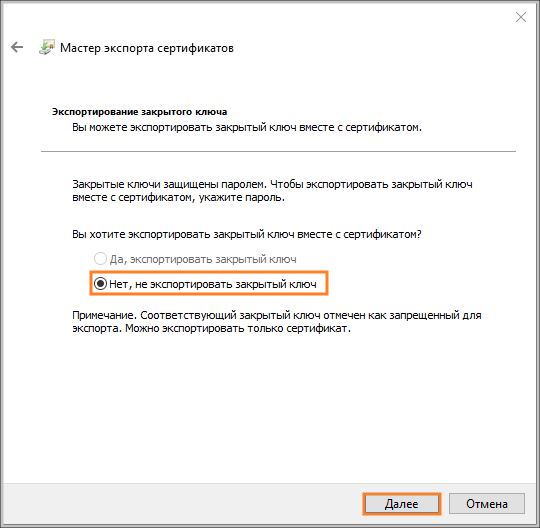
Появится окно «Мастер экспорта сертификатов», где нужно выбрать «Не экспортировать закрытый ключ», если это не требуется.
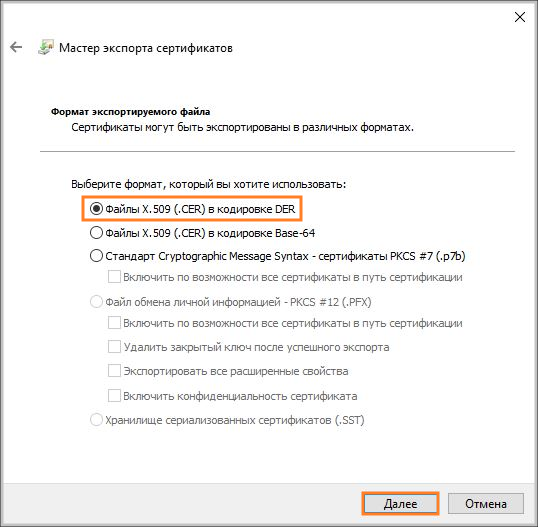
Выбрать формат файла «Файлы в DER-кодировке X.509 (.CER)».
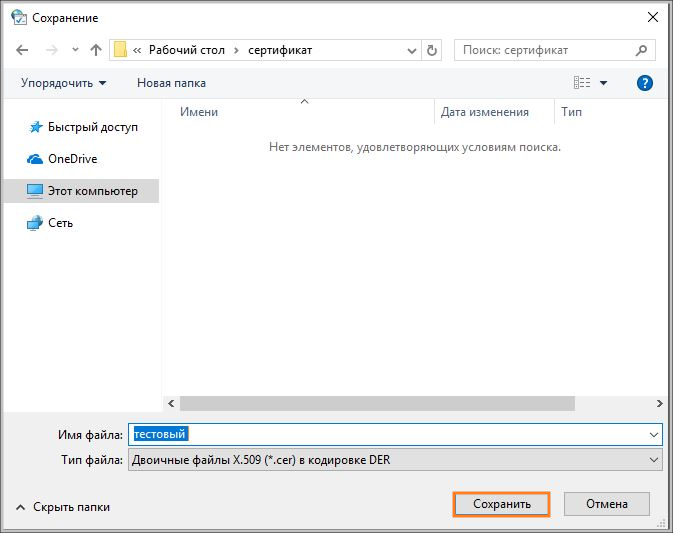
Выбрать место хранения ключа и сохранить.
Через КриптоПро CSP:
В ОС Windows надо перейти в «Пуск» — «Панель управления» — «КриптоПро CSP».
В открывшемся окне следует выбрать вкладку «Сервис» и нажать «Просмотреть сертификаты в контейнере».
Через кнопку «Обзор» нужно выбрать контейнер.
В окне «Сертификат для просмотра» следует нажать кнопку «Свойства» и на вкладке «Состав» нажать «Копировать в файл».
Далее порядок действий в окне «Мастер экспорта сертификатов» аналогичный: выбрать, нужно ли сохранять закрытый ключ, установить формат и определить место хранения.
Закрытый ключ на токене тоже скрыт. Он выглядит как папка с несколькими файлами с расширением .key. Обычно закрытый ключ экспортируют, если нужно получить прямой к нему доступ. Однако хранить закрытую часть ЭЦП на компьютере категорически не рекомендуется, так как это небезопасно.
Выгрузка закрытого ключа через свойства браузера выполняется по тому же алгоритму, что и в случае с открытым. Только в окне «Мастер экспорта сертификатов» нужно выбрать «Экспортировать закрытый ключ». А порядок действий при выгрузке из КриптоПро CSP следующий:
В ОС Windows нажать «Пуск» перейти на «Панель управления» и выбрать «КриптоПро CSP».
Далее — вкладка «Сервис» и кнопка «Скопировать контейнер».
Через кнопку «Обзор» нужно выбрать контейнер и подтвердить (потребуется ввести PIN-код).
Затем нужно ввести название копии закрытого ключа и нажать «Готово».
Далее нужно выбрать, куда будет записан ключ, установить пароль для обеспечения дополнительной защиты и подтвердить действия.
Ещё раз напомним, что экспортировать закрытый ключ без необходимости, не рекомендуется. Его может использовать любой, кто имеет доступ к компьютеру, на который он скопирован.
Заказав электронную цифровую подпись в СберКорус, вы сможете самостоятельно настроить компьютер для работы с ЭЦП, посмотрев видеоинструкцию. При возникновении сложностей мы поможем настроить компьютер бесплатно. А также в любое время проконсультируем по интересующим вопросам.
Как экспортировать открытый ключ/выгрузить открытую часть сертификата?
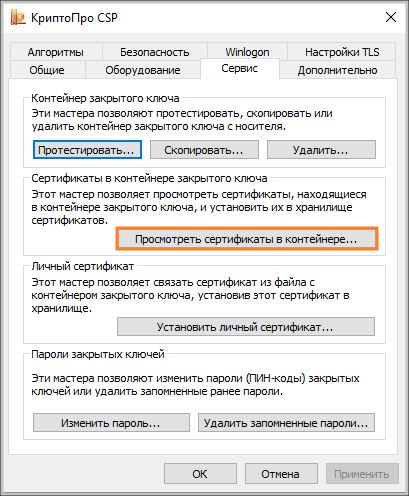
Выбрать меню «Пуск» > «Панель управления» > «Крипто Про CSP». Перейти на вкладку «Сервис» и нажать на кнопку «Просмотреть сертификаты в контейнере».
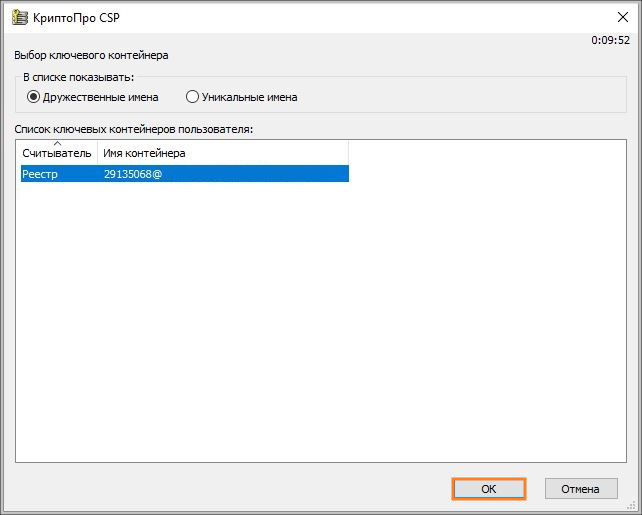
В открывшемся окне нажать на кнопку «Обзор», чтобы выбрать контейнер для просмотра. После выбора контейнера нажать на кнопку «Ок».
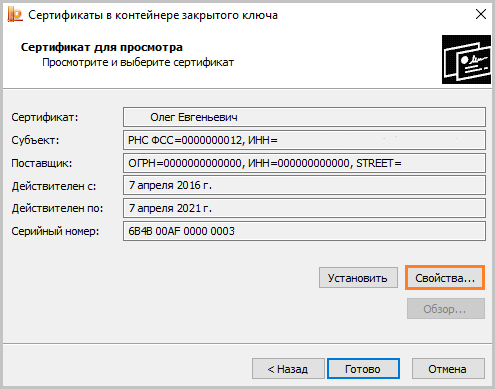
В следующем окне кликнуть по кнопке «Далее». Если после нажатия на кнопку «Далее» появляется сообщение «В контейнере закрытого ключа отсутствует открытый ключ шифрования», то для получения файла открытого ключа следует обратиться в службу технической поддержки. В окне «Сертификат для просмотра» необходимо нажать кнопку «Свойства».
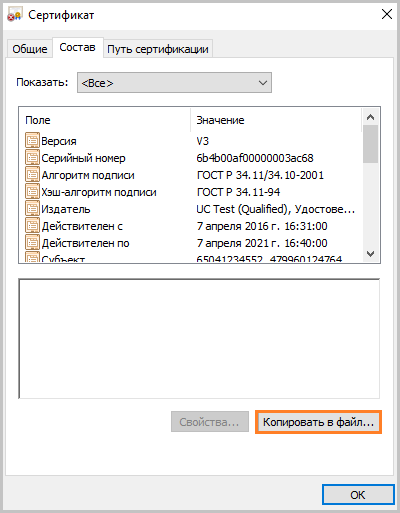
В открывшемся файле сертификата следует перейти на вкладку «Состав» и нажать кнопку «Копировать в файл».
В открывшемся окне «Мастер экспорта сертификатов» нажать на кнопку «Далее». Затем отметить пункт «Нет, не экспортировать закрытый ключ» и выбрать «Далее».
В окне «Формат экспортируемого файла» выбрать «Файлы X.509 (.CER) в кодировке DER» и нажать на кнопку «Далее».
В следующем окне необходимо кликнуть по кнопке «Обзор», указать имя и каталог для сохранения файла. Затем нажать на кнопку «Сохранить».
В следующем окне нажать на кнопку «Далее», затем «Готово». Дождаться сообщения об успешном экспорте. Закрыть все окна программы Крипто Про.
Если вы планируете отправлять файл открытого ключа в службу технической поддержки на электронную почту, то заархивируйте его. Для этого, нажмите правой кнопкой мыши по файлу открытого ключа и выберете в меню пункт «Добавить в архив» (Add to archive) или пункт «7 Zip» — добавить файл в архив.
Открытый и закрытый ключ ЭЦП: основные различия
Электронная подпись предусматривает применение закрытого и открытого ключей одновременно. Сама технология реализована на базе связки компонентов ЭЦП. Ключи связаны за счёт математического соотношения. Подобная технология обеспечивает безопасность шифрования данных. Даже в случае перехвата информации её практически невозможно расшифровать.
Что такое открытый ключ
Открытый ключ ЭЦП доступен для всех пользователей информационной системы. По своей сути это цифровой код. Сертификат открытого ключа ЭЦП используется для идентификации владельца и в качестве исходных данных для шифрования. В состав сертификата входят данные:

уникальный номер,
присваиваемый в ходе
регистрации;
личные сведения о держателе,
включая реквизиты эмитента —
удостоверяющего центра и
Ф. И. О. владельца
срок действия выданного
сертификата
Проверка электронной подписи
Проверить открытую часть электронной подписи можно с помощью СКЗИ — средств криптографической защиты информации. Это может быть, например, программа КриптоПро CSP. Но это же можно проделать и в сторонних программах, и на веб-сайтах.
Доступ к открытому элементу цифровой подписи публичный — воспользоваться им может кто угодно.
Открытая часть ключа ЭЦП: как сделать
Выдача этой части ключевой пары ЭЦП производится удостоверяющим центром, аккредитованным Минцифры, но это относится только к квалифицированным сертификатам. В его функции входит формирование собственного сертификата, сертификата конечного пользователя, заверение их аутентичности. Для учёта выданных сертификатов УЦ ведёт специальный реестр. Спектр выполняемых органом задач охватывает также аннулирование скомпрометированных сертификатов с последующим обновлением существующей базы.
Понятие закрытого ключа
Данные шифруются с помощью открытого ключа, а расшифровать их можно только тем закрытым ключом, который связан именно с этим открытым ключом.
Закрытый ключ ЭЦП именуется также секретным. Этот компонент криптосистемы считается более уязвимым и подверженным взлому. Его получение злоумышленником позволяет создать действительную электронную подпись от имени автора. Поэтому особую важность приобретает хранение криптографической составляющей в надёжном месте. Персональный компьютер не может обеспечить надлежащую защиту ключевой пары. Закрытый ключ ЭЦП — это уникальное сочетание символов, для хранения которых используется цифровой носитель. Им могут служить:

Похищение либо потеря устройства хранения данных могут быть сразу обнаружены пользователем — можно успеть своевременно отозвать сертификат. Использование токена или смарт-карты предполагает двухфакторную аутентификацию — введение PIN-кода. Скопировать информацию с носителя, не зная PIN-кода, представляется довольно сложной задачей. Однако токены более универсальны в связи с возможностью их использования на любом устройстве, оснащённом USB-портом.
Подписаться на рассылку


Хранение закрытого ключа осуществляется только у владельца электронной цифровой подписи. Но при этом дубликаты могут создаваться самим владельцем ЭЦП. Хранение составляющей ключевой пары с истёкшим сроком действия целесообразно с целью возможности в дальнейшем расшифровать документы из давнего электронного архива.
Закрытый ключ является конфиденциальным. Ответственность за его сохранность в полной мере возлагается на владельца ЭЦП, что прописано на законодательном уровне.
Зачем нужны открытый и закрытый ключ ЭЦП
Открытый и закрытый ключ электронной подписи решают разные задачи. Открытый ключ ЭЦП предназначен для зашифровки информации, в то время как закрытый призван обеспечить её расшифровку. Открытый ключ можно без опасений передавать, не рискуя при этом сохранностью данных. Работа ключевой пары осуществляется только при взаимодействии двух составляющих. Надёжная криптосистема успешно используется для заверения электронных документов. Удобный инструмент обеспечивает надлежащую конфиденциальность данных и защиту от фальсификации.
Как вытащить сертификат ключа проверки ЭЦП
Осуществить экспорт сертификата ключа электронной подписи возможно через свойства обозревателя или криптопровайдер КриптоПро CSP. Для извлечения необходимо подключить к ПК носитель с ключом. Чтобы подробнее ознакомиться с процедурой экспорта, воспользуйтесь нашей инструкцией. Кроме того, в ней можно узнать, как сделать дубликат ЭЦП.
Установка открытой части сертификата
Для установки открытой части сертификата необходимо ее наличие на рабочем месте в виде файла в формате .cer.
Инструкцию по экспорту открытой части сертификата вы можете посмотреть здесь.
- Запустите «КриптоПро CSP» («Пуск» — «Все программы» — «КРИПТО-ПРО» — «КриптоПро CSP»);
- Перейдите в «Сервис»;
- Нажмите «Установить личный сертификат»;
- Нажмите «Обзор»:
- выберите файл открытой части сертификата с расширением .cer и нажмите «Открыть»;
- нажмите «Далее».
- Ознакомьтесь с информацией о сертификате и нажмите «Далее»;
- Поставьте галку «Найти контейнер автоматически» и нажмите «Далее»;
Если у вас возникло затруднение при поиске контейнера, воспользуйтесь инструкцией.