Что такое RaveOS: установка, запуск, настройка, применение и обновление
Операционные системы, предназначенные для добычи криптовалюты на видеокартах и ASIC, становятся все более популярными среди майнеров, особенно сегодня, когда майнинг Ethereum на видеокартах с 4 ГБ видеопамяти доступен только на Linux и на ОС на базе Linux.
Одной из таких операционных систем на основе Linux является RaveOS. Сегодня эта ОС – один из самых оптимальных вариантов.
Что такое RaveOS
RaveOS (оф. сайт https://raveos.com/) – это операционная система, которая дает возможность настраивать, контролировать и администрировать установки и ASIC. Платформа поддерживает широкий спектр графических карт. Можно управлять 3 устройствами бесплатно.
RaveOS повышает производительность и стабильность хешрейта при меньшем времени простоя и энергопотреблении.
- Несложная установка. Требуется выполнит запись образа на диск или USB-устройство флэш-памяти. Оборудование будет определено автоматически.
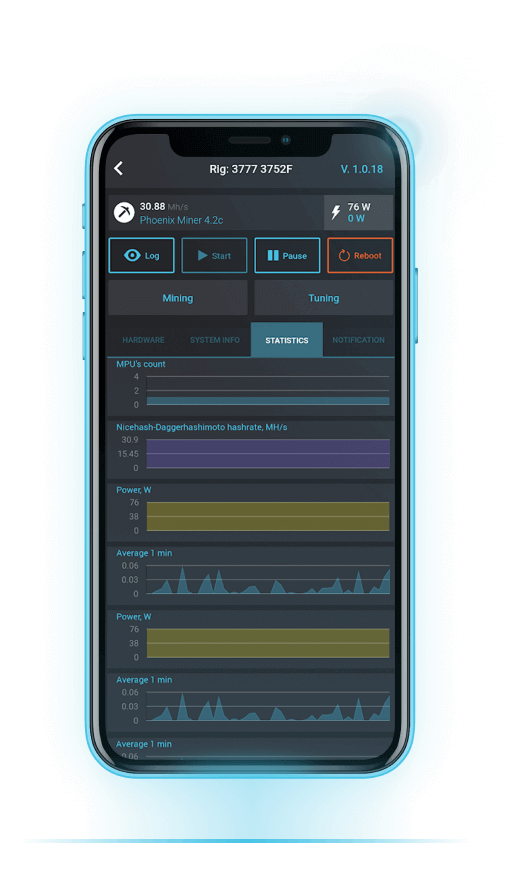
- Мобильное приложение. Оно помогает пользователям контролировать установку. Приложение отправляет уведомления, когда карта перегревается или выдает низкую скорость хеш-рейта.
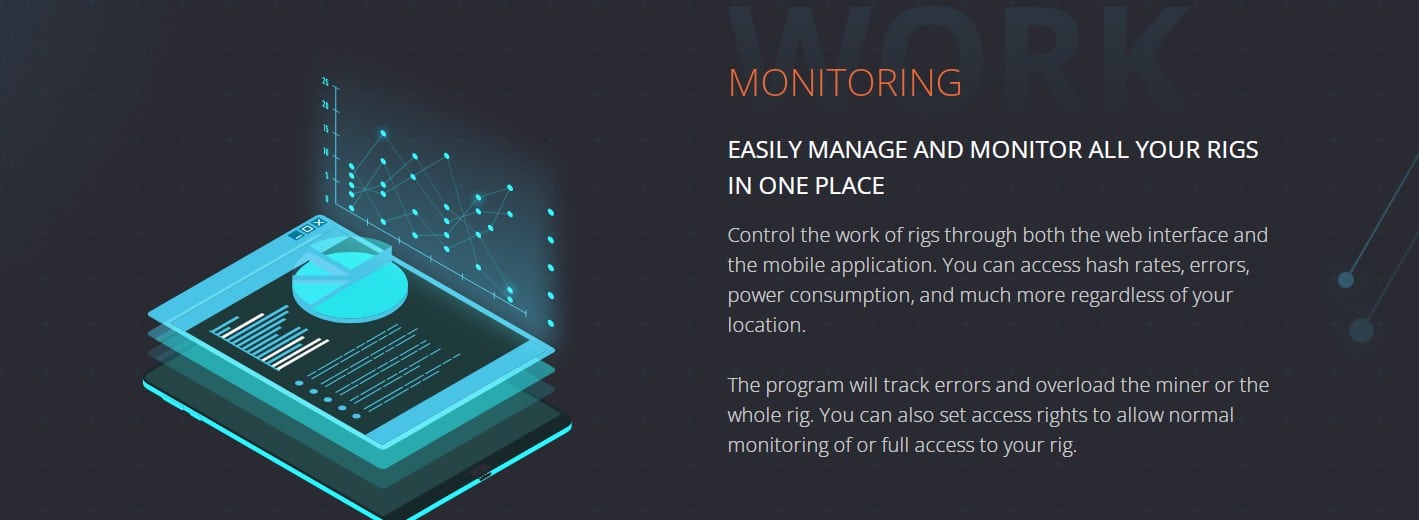
- Расширенный мониторинг. Система отображает скорость хеширования, энергопотребление, ошибки и многое другое. RaveOS имеет специальную функцию, которая отслеживает ошибки и перезагружает майнер или всю установку. Пользователи также могут иметь несколько учетных записей для мониторинга.
- Реферальная программа. Система позволяет получать пассивный доход, привлекая новых людей. Чем больше людей пользователь приглашает, тем больше он зарабатывает.
- Богатая панель мониторинга. Выбирая ОС для майнинга, майнеры проверяют приборную панель, никто не любит тратить время на поиск базовой статистики. RaveOS предоставляет расширенную панель мониторинга, где можно найти всю необходимую статистику. Пользователи могут видеть всю важную информацию и действия в режиме реального времени.
- Управление кошельком. Майнеры могут добавить кошелек для любой монеты, которую они хотят получить, или могут добавить кошельки в группу, добавляя монету по умолчанию.
- Безопасность учетной записи. RaveOS заботится о своих пользователях и предлагает функцию 2FA, которая обеспечивает безопасность учетной записи.
Система проста в настройке, и можно использовать их мобильное приложение для управления майнингом на ходу. Если оборудование перегревается или выдает низкую скорость хеш-рейта, приложение сразу же сообщит об этом с помощью уведомления.
Основные характеристики РейвОС
- ОС предлагает действительно простую установку.
- Устанавливается и запускается с простого USB-накопителя.
- ОС оптимизирована и ориентирована на майнинг криптовалют.
- Установлено большое количество майнеров.
- Позволяет разогнать графический процессор и память, а также контролировать температуру, регулировать напряжение и т. д.
- Позволяет собрать майнер с видеокартами AMD и NVIDIA, объединенными в одном RIG
- Позволяет легко перезагрузить оборудование, когда оно зависает.
- Управление и мониторинг систем в одном месте
Системные требования
До начала использования рассматриваемой ОС, нужно удостовериться, что железо соответствует необходимым требованиям.
Настройки BIOS для материнской платы в Rave OS
Нужно провести обновление биос до самой новой версии!
- Выполнить установку загрузочного устройства (процесс проводится в соответствии с носителем ОС).
- Активировать кодировку 4G.
- Установить поддержку PCIe на Auto.
- Активировать уже имеющуюся графику.
- Выбрать желательный режим загрузки.
- Виртуализацию нужно выключить.
Установка RaveOS на GPU риг и ASIC
Начинается весь процесс с регистрации на сайте Raveos.com.
Регистрация обычная: ввести имя пользователя в системе, электронную почту, пароль и повторно подтвердить его.
Затем требуется подтверждение регистрации. Для этого пользователи переходят по содержащейся в письме ссылке.

После этого можно будет воспользоваться введенными ранее данными для авторизации и посетить личный кабинет. Потребуется скачать образ raveos ОС, чтобы записать на USB flash или ssd накопитель. Кнопку DOWNLOAD можно найти в меню.
Загруженный файл нужно будет разархивировать. Затем выбрать специальную утилиту для записи и создания загрузочного носителя. Для этого подойдет программа HDD RAW Copy Tool. В утилите нужно нажать на кнопку «FILE» и выбрать файл, полученный после разархивации.
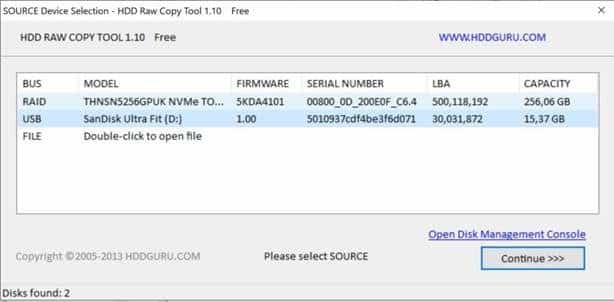
Затем нужно кликнуть на кнопку «CONTINUE>>>», указать куда будет записываться SSD. Нужно учитывать, что при выборе неподходящего места есть риск потерять все данные на остальных носителях информации.
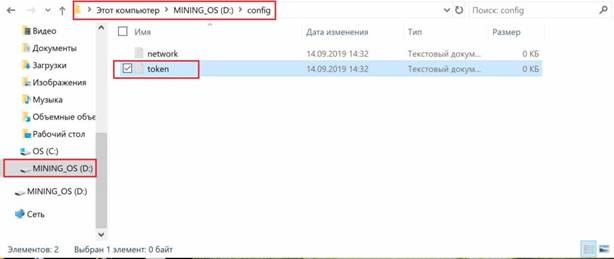
С загрузочного носителя потребуется запустить файл token.txt (MINING_OS/config), чтобы записать в него Workers Token.
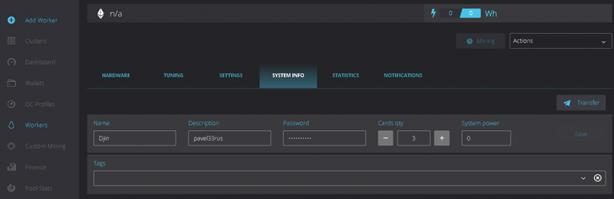
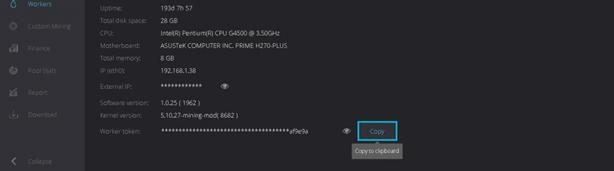
Найти Workers Token можно в настройках Воркера, но для начала потребуется его создать.
Для тех, у кого много майнинг ригов, которые расположены в разных местах, в RaveOS будет удобно разграничить свои майнинг риги на кластеры.
До создания Воркера рекомендуется сделать требуемое число кластеров. В отдельном кластере нужно будет создать уже воркера. Для тех, кому не нужно ничего разделять, модно создать воркера в уже существующем кластере по умолчанию.
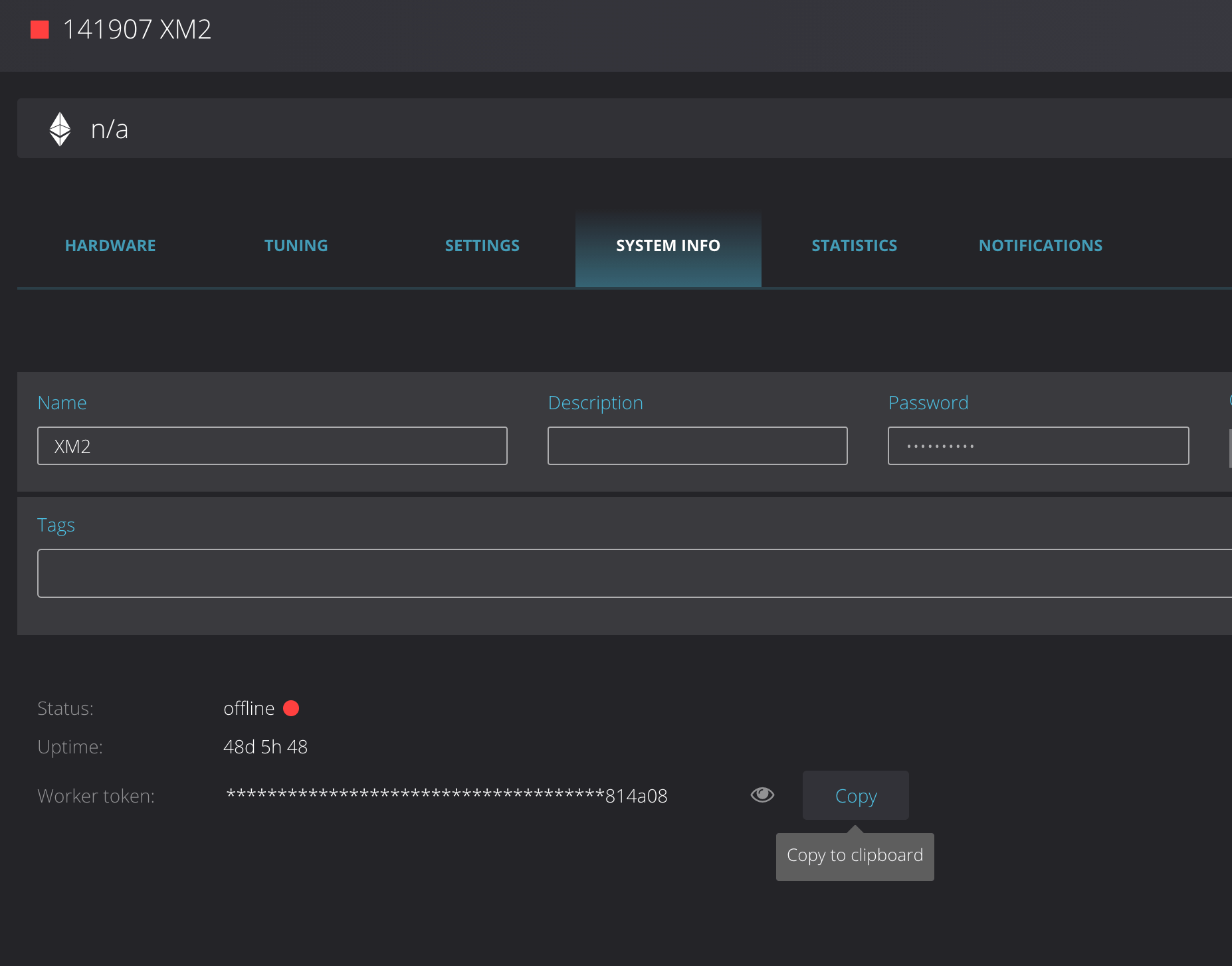
Затем потребуется открыть настройки уже имеющегося воркера и перейти к вкладке SYSTEM INFO
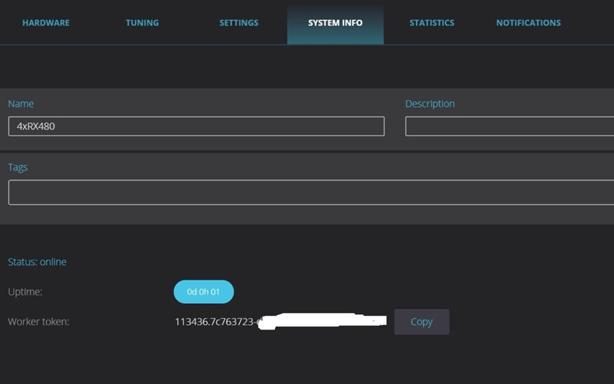
Нужно скопировать Workers Token, нажав на кнопку «Copy». Затем нужно сохранить Workers Token в файл token.txt на новом, носителе.
Файл Network требуется для того, чтобы настроить подключение майнинг рига по Wi-Fi. В случае проводного подключения вносить в этот файл изменения не нужно.
Затем нужно выполнить подключение, созданного загрузочного диска или флешки в майнинг риг с видеокартами и активировать его. В BIOS материнской платы рига нужно выбрать приоритетную установку с выбранного девайса.
Затем, открыв меню созданного воркера, можно будет увидеть все подключенные устройства.
Настройка ASIC на RaveOS
-
Нужно открыть сайт и авторизоваться на RaveOS.
Установка кастомной прошивки RaveOS
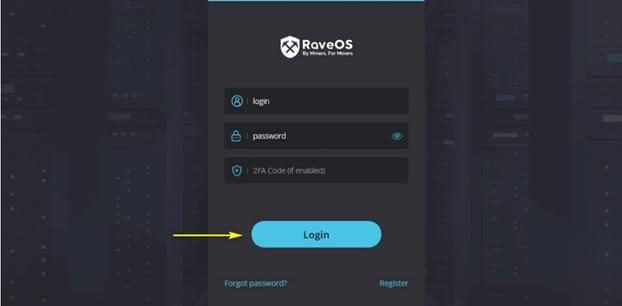
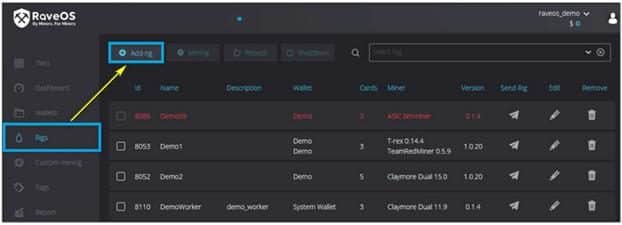
Потребуется выполнить авторизацию на сайте RaveOS. С помощью кнопки Add rig на Dashboard добавить устройство или в меню Rigs. Открыть вкладку System Info рига и сделать копию Rig token. Скачать файл кастомной прошивки RaveOS. Через веб-интерфейс войти на устройство.
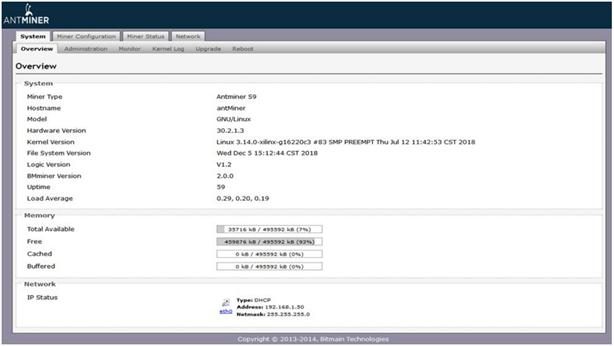
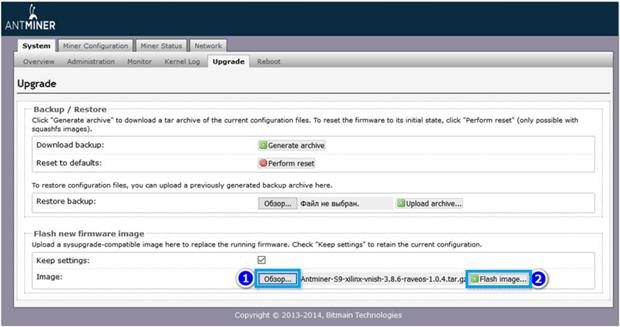
Затем нужно открыть раздел System/Upgrade tab. Нажать «Обзор» в вкладке Flash new image. Выбрать файл с прошивкой RaveOS и кликнуть на «Flash image».
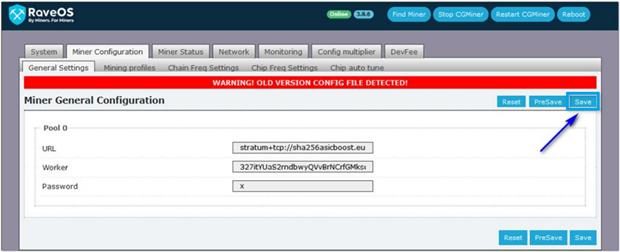
Затем открыть Miner Configuration / General settings. При появлении надписи «WARNING! OLD VERSION CONFIG FILE DETECTED!» потребуется кликнуть на «Save», чтобы восстановить конфигурацию со старой версии.
Открыть раздел Monitoring. Вставить Rig token в строку Token.

Нужно кликнуть на Install, а затем дождаться статуса Status = connected.
Rave OS для майнинга, установка Шаг за шагом:
Команды RaveOS
- help- все существующие команды;
- net- настройка сетевых интерфейсов;
- auth- установить/внести правки в идентификатор и/или пароль;
- status- отобразить статус;
- restart- выполнение перезапуска;
- rds [sec]- перезапуск с отложенным запуском (время ожидания по умолчанию составляет одну минуту);
- miner- показать майнер;
- stop- поставить на паузу майнер;
- start- активировать майнер;
- log-on- активировать запись системного журнала напрямую на диск\off – выключить;
- swap-on- активировать своп\off – выключить;
- list-tz- перечень часовых поясов;
- set-tz- выбрать рабочий часовой пояс;
- clear-miners- убрать всех майнеров;
- clear-logs- убрать все майнерские журналы;
- fix-fs- проверить и попробовать исправить файловую систему;
- crs-on- активировать CRS\off – выключить;
- resize-os- увеличение разделов диска для использования всего доступного дискового пространства;
- upgrade [“version or os_build-app_build”] (по умолчанию: latest) – обновление.
Запуск и настройка Rave OS [для новичков]:
Как начать майнинг в RaveOS
Начинать нужно с создания кошелька, определения пула и майнера. Чтобы создать кошелек, требуется открыть вкладку с кошельком и кликнуть «Добавить кошелек».
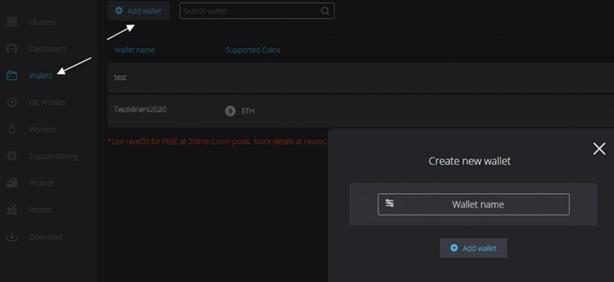
В поле Wallet name нужно ввести название кошелька.
- Выбрать монету.
- Выбрать пул. Рекомендуется зарегистрироваться на Binance, это оптимальный вариант для добычи эфира. Определившись с пулом, требуется выбрать серверы, их может быть несколько.
- Заполнить дополнительную информацию – ввести имя учетной записи.
- Выбрать майнеров – в этом поле нужно выбрать майнера или нескольких майнеров. Рекомендуется NBminer.
- Сохранить настройки.
После этих действий можно начать майнинг в RaveOS.
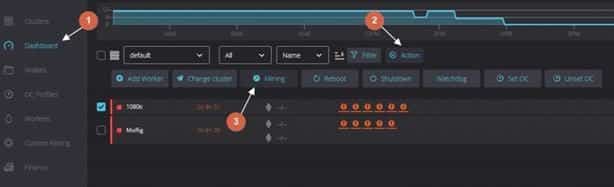
Запуск майнинга в RaveOS можно увидеть на скриншоте выше. Следует выполнить все действия в последовательности, представленной на скриншоте.
В следующем окне выбрать кошелек, монету, пул, сервер.
Как обновить RaveOS
- Загрузить образ RaveOS с новой версией и повторно записать его на флешку или SSD диск. Достаточно долгий способ.
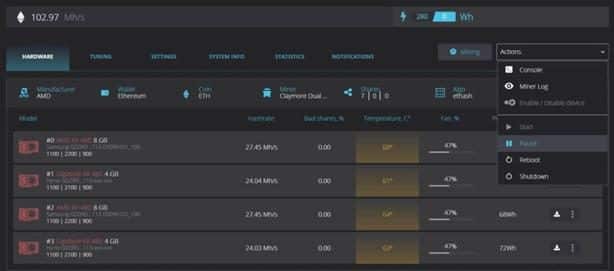
- Обновить через консоль. Нужно перейти в раздел Actions, поставить риг на паузу, а затем кликнуть на кнопку Console.
Приложение RaveOS не работает
Приложение RaveOS может не работать из-за некоторых неполадок, которые могут возникнуть в самом девайсе, или проблем с подключением к сети.
Скачать RaveOS можно по ссылке https://play.google.com/store/apps/details?id=com.ravinos&hl=ru&gl=US:
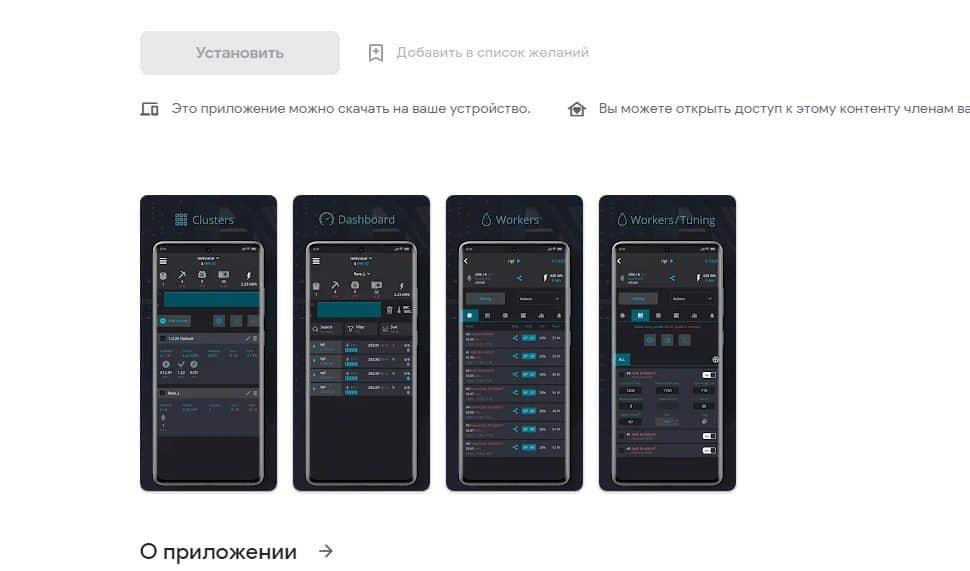
Черный экран (пустой экран) при открытии приложения RaveOS считается одной из самых распространенных проблем в операционной системе Android. Обычно при открытии приложения пользователи видят темный экран в течение нескольких секунд, а затем программу вылетает с уведомлением об ошибке или без него. Существуют разные методы, которые помогут исправить эту неполадку.
Зачастую все причины кроются в неполадках с загрузкой. Пользователю просто нужно нажать меню последних приложений (обычно первую левую кнопку) на смарфтоне. Затем закрыть приложение, в котором возникла эта проблема. После этого открыть приложение еще раз.
Также рекомендуется перезагрузить девайс, нажав и зажимая кнопки «Главная» и «Питание» одновременно в течение нескольких секунд. После нужно зажать кнопку «Питание», и дождаться пока телефон включится. Теперь можно попробовать открыть приложение.
Если ничего из вышеперечисленного не работает, рекомендуется подождать, пока батарея телефона разрядится и он автоматически выключится. После этого зарядить его и нажать кнопку питания.
Если ничего не получается исправить, может потребоваться удалить приложение и переустановить его. Система зачастую возвращает все настройки после повторной установки и входа в программу.
В некоторых редких случаях приложение после переустановки также не работает. Если это так, рекомендуется установить старые версии.
Сравнение с аналогичной ОС – HiveOS
Нередко сравнивают HiveOS и RaveOS. Обе операционные системы имеют довольно похожие характеристики:
- Предлагает несложную установку.
- Позволяет установить и запустить ОС с обычного USB-накопителя.
- ОС нацелена на майнинг криптовалют.
- Не позволяет объединить установку графики AMD и NVIDIA на одном RIG.
- Начало процесса интеллектуального анализа данных после выключения или перезапуска составляет 30 секунд или меньше.
- Конфигурация действительно проста и интуитивно понятна.
- Разрешает обновлять прошивку BIOS в графических процессорах AMD.
- Предоставляет график автоматической активации/деактивации и другие важные данные.
- Дает возможность изменить добываемую валюту.
Самое интересное в HiveOS и RaveOS – это то, что они основаны на операционной системе Linux. Обе ОС сосредоточены на удаленном управлении оборудованием очень простым способом. Обе операционные системы предназначены для установки на USB-накопитель и запуска непосредственно с этого накопителя.
RaveOS позволяет комбинировать видеокарты AMD и NVIDIA, а также имеет удобное мобильное приложение.
Часто возникающие ошибки в Rave OS
- Бывает такое, что система совершенно не запускается. В таких случаях нужно удостовериться, что железо подходит хотя бы по самым простым системным требованиям и что все настройки были выполнены правильно. Как только будет выполнена запись образа на диск потребуется вставить токен, созданного воркера в тестовый файл.
- Когда Rave не удается активировать на материнской плате H81 BTC PRO требуется сделать следующее. Открыть BIOS материнской платы и перейти в раздел «Расширенные настройки». Выбрать параметр «Shared memory» на 32 МБ, сохранить изменения и выполнить перезагрузку уйстройства.
- Когда Rave os не запускается с HDD, нужно войти в BIOS материнской платы, и выбрать режим работы ACHI.
- Появление ошибки Raveos «GPU HAS FALLEN OFF THE BUSS» имеет связь с переразгоном, неисправностью райзеров или блока питания.
- Неполадки с обновлениями появляются из-за неверной разметки накопителя.
- Чтобы карты Nvidia RTX 30-й серии отображались в системе, потребуется запустить BIOS материнской платы, и активировать опции: Above 4G Decoding, С.А.М. и GEN-avto.
Цены на RaveOS
RaveOS бесплатен для 3 работающих устройств. Кроме того, пользователи получают доступ к базовой онлайн-поддержке. Если есть более 3 устройств, то стоимость составит 2 доллара в месяц за каждое.
Для пользователей пула 2Miners оплата не требуется. Если пользователь майнит в пулах 2Miners, то он ничего не должен платить, независимо от того, сколько у него видеокарт и установок. Это возможно благодаря взаимодействию между RaveOS и пулом 2Miners.
RaveOS также предлагает специальные условия для бизнес-клиентов с более 100 устройствами. Условия обсуждаются индивидуально.
Как пополнить баланс на RaveOS
Нужно открыть вкладку Finance, кликнуть на «Pay» на странице Overview или перейти в раздел ADD CREDIT. Определиться с суммой пополнения. Выбрать платежную систему Coinpayments (оплата криптой). Кликнуть на кнопку «Pay».
Поддержка RaveOS
Поддержка доступна только с помощью электронной почты, но у RaveOS есть сообщество, чтобы быть на связи с пользователями в Telegram и Discord.
Как майнить на RaveOS? Подробное описание и настройки майнинг-системы
Майнинг требует повышенного внимания. Причём речь идёт не только о выборе самой доходной криптовалюты, но и других показателях по типу актуального хешрейта и возможных перезагрузках майнера. Упростить жизнь и увеличить заработок на криптовалютах поможет система RaveOS. Разработчики предлагают удобный дашборд, который увеличит производительность и при этом снизит время простоя вместе с потреблением. Рассказываем, как ей пользоваться.
Что такое RaveOS
Прежде всего, необходимо разобраться в возможностях платформы. Разработчики тут же подчеркивают ключевые особенности RaveOS на главной странице проекта — это обеспечение максимального хешрейта при сниженном энергопотреблении, что вдобавок сопровождается минимальным даунтаймом.
В целом RaveOS является операционной системой для майнеров, которая позволяет мониторить, настраивать и управлять майнинг-ригами и ASIC-майнерами. Количество поддерживаемых моделей видеокарт велико, а управление тремя девайсами предоставляется бесплатно.
Вот важные особенности системы RaveOS, которые точно пригодятся майнерам:
- продвинутый мониторинг — система показывает хешрейт, энергопотребление, возможные ошибки и прочие важные подробности. RaveOS отличается встроенным программным вотчдогом: он контролирует ошибки и при необходимости перезагружает майнер либо перезагружает ферму. Вдобавок пользователь может управлять процессом майнинга через разные учётные записи, которым при этом выделяются разные права;
- простая установка системы — для работы с системой достаточно записать образ на носитель и подключить последний к устройству. После этого программа автоматически идентифицирует майнинг-оборудование, проведёт соответствующую настройку и выведет устройства на дашборд. Кроме того, система предоставляет широкие возможности для разгона и изменений прошивок;
- поддержка мобильного приложения — наблюдать за происходящим с фермами получится в удобной программе для смартфона. Последняя подскажет, когда устройство перегрелось или выдаёт низкий хешрейт, то есть позволит вовремя среагировать. Вдобавок с его помощью можно перезагрузить ферму, изменить криптовалютный адрес для получения выплат или же выбрать другую криптовалюту для добычи;
- наличие реферальной программы — платформа даёт возможность пригласить в программу своих друзей и получать пассивный заработок. Чем больше приглашённых, тем шире возможности для дохода.
Как настроить майнинг на RaveOS
Прежде чем начать использовать систему RaveOS, нужно убедиться в совместимости характеристик собственного устройства. Проверить их можно на странице установки.
Вот минимальные системные требования:
- Intel® Core™ 2 / AMD am2+;
- 4 ГБ оперативной памяти, при этом для майнинга Эфириума на видеокартах AMD RX Vega 56, RX Vega 64, Radeon VII и RX 5700 необходимо наличие 6 ГБ памяти;
- носитель с ёмкостью 4 ГБ. Это может быть HDD, SSD, M2 или USB.
А вот рекомендованные требования.
- Intel® Core™ i3-3220 3.3 ГГц / AMD FX-6300 3.5 ГГц;
- 8 ГБ оперативной памяти;
- SSD-накопитель с ёмкостью 8 ГБ.
Также перечислим список устройств, которые поддерживает RaveOS.
- Nvidia — 1050, 1050ti, 1060, 1070, 1070ti, 1080, 1080ti, P106-090, P106-100, P104-100, P102-100, 1650, 1660, 1660ti, 2060, 2060 Super, 2070, 2070 Super, 2080, 2080ti, 3060, 3060ti, 3070, 3070ti, 3080, 3080ti, 3090;
- AMD — 460, 470, 480, 550, 560, 570, 580, 590, RX Vega 56, RX Vega 64, Radeon VII, 5700, 5600, 5500, 6600, 6700, 6800, 6900;
- ASIC — Antminer S9, L3+, D3, T9+, Z9/Z9-Mini, Z11, S17, T17 и Innosilicon A9 ZMaster;
Если устройство соответствует заявленным требованиям, можно загружать установочный файл. Для этого нужно сразу создать учётную запись и залогиниться на сайте.
Мы тестировали систему на MacOS, поэтому скриншоты будут соответствующие. При этом логика запуска для всех операционок одинакова.
После входа в личный кабинет стоит добавить новый риг. Здесь указываем имя рига, описание — в котором удобнее всего указать модели видеокарт, выбираем пароль и уточняем количество карт.
Следующий шаг — копирование токена воркера, который указан в пункт информации о системе. На скриншоте ниже он находится в нижней части.
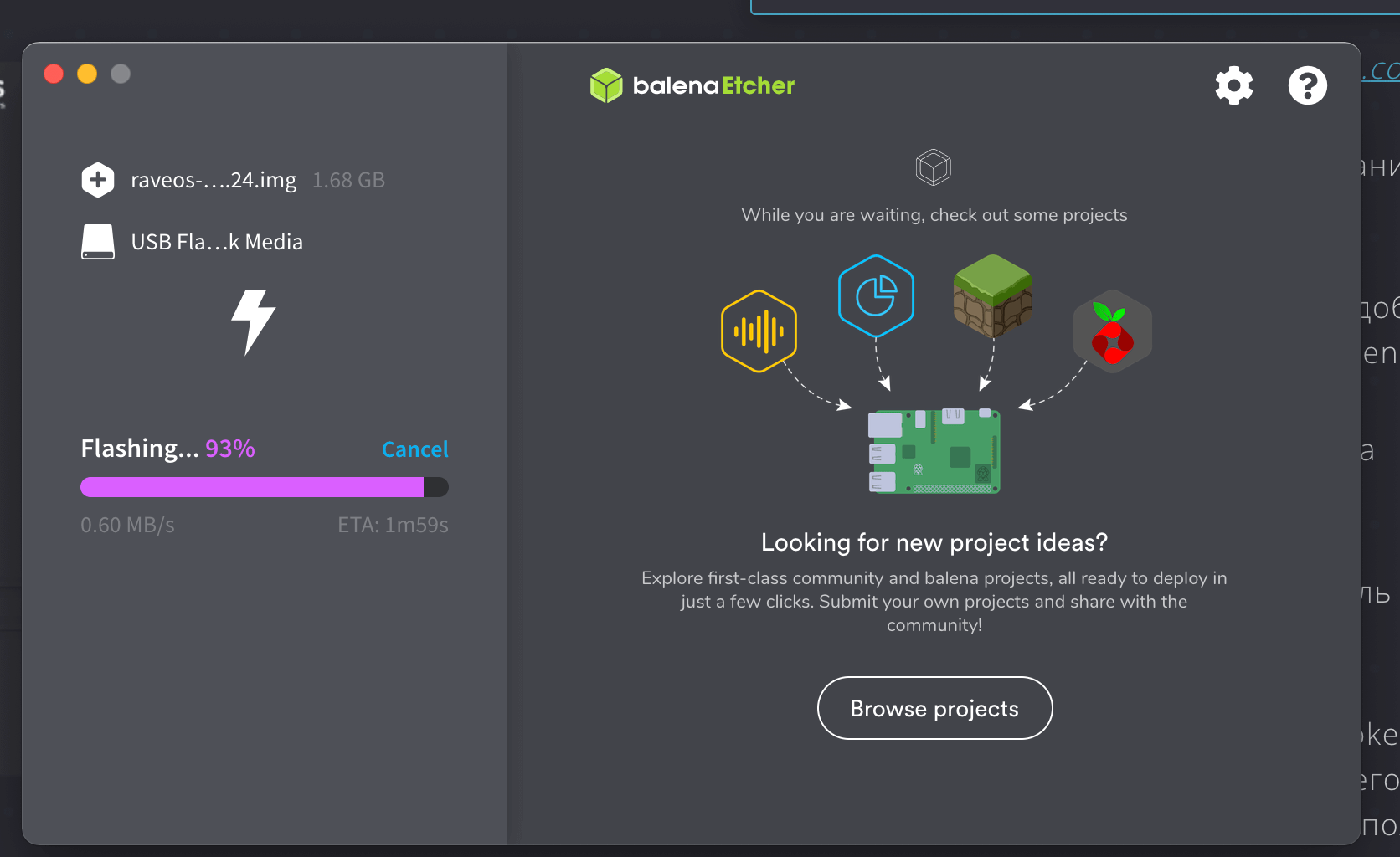
Далее загружаем RaveOS Image. В случае с MacOS файл весит 1.68 ГБ.
Затем переходим в файловый менеджер, находим папки с системой для майнинга и переходим в “config”.
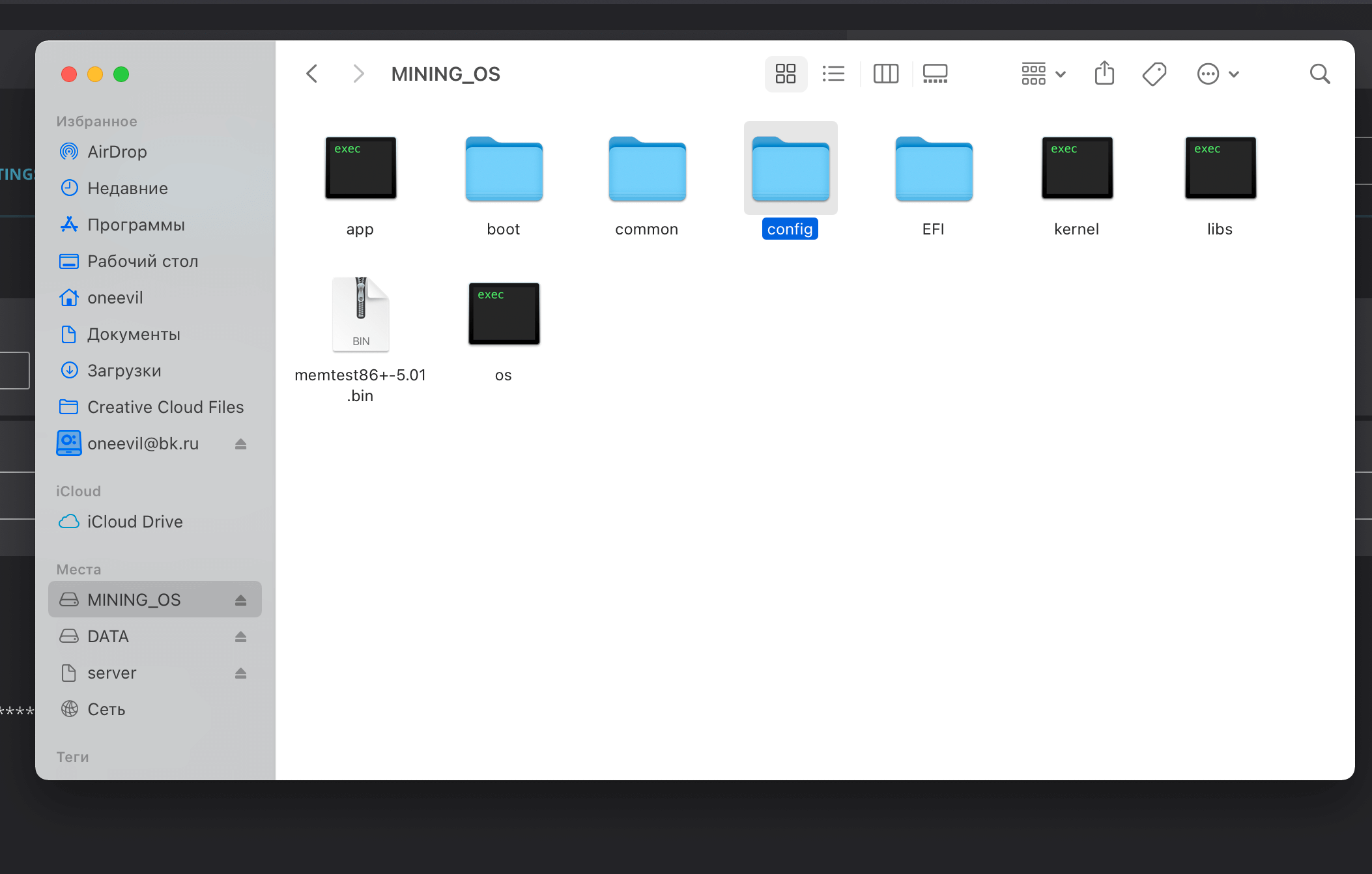
Поиск нужной папки
Открываем файл “token.txt” и вставляем в него скопированный токен воркера.
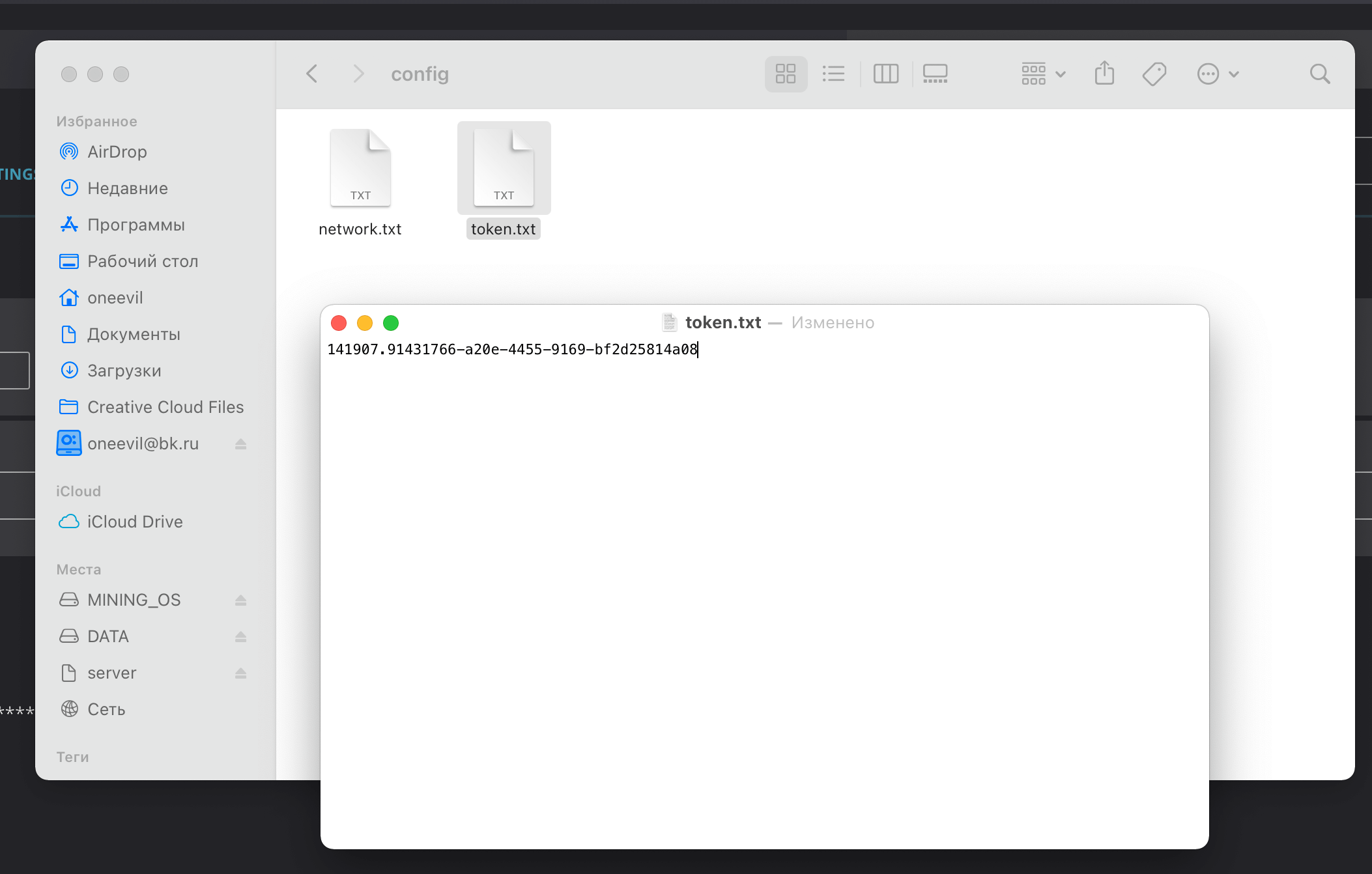
Указание токена воркера
Далее запускаем риг и переходим в дашборд, который показывает всю необходимую информацию.
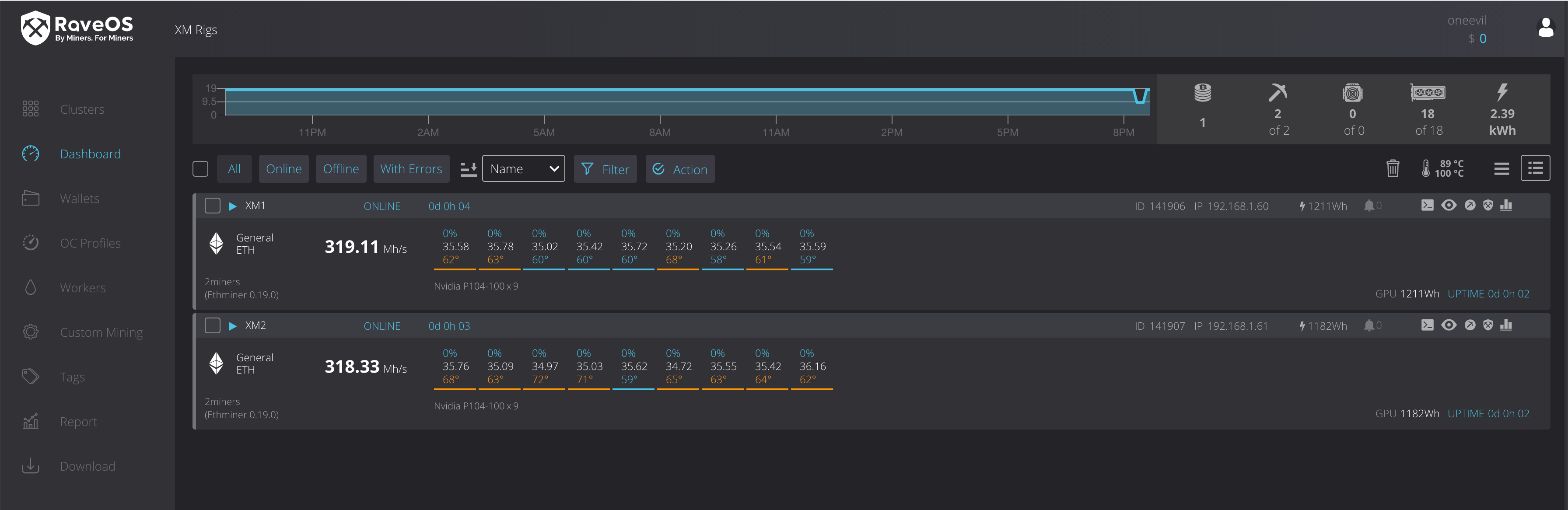
Следующий шаг — указание криптовалютного адреса, на который будет идти добытая криптовалюта. Для этого переходим в меню кошельков слева, после чего указываем монету, майнинг пул — здесь рекомендуем 2Miners — и адрес кошелька.
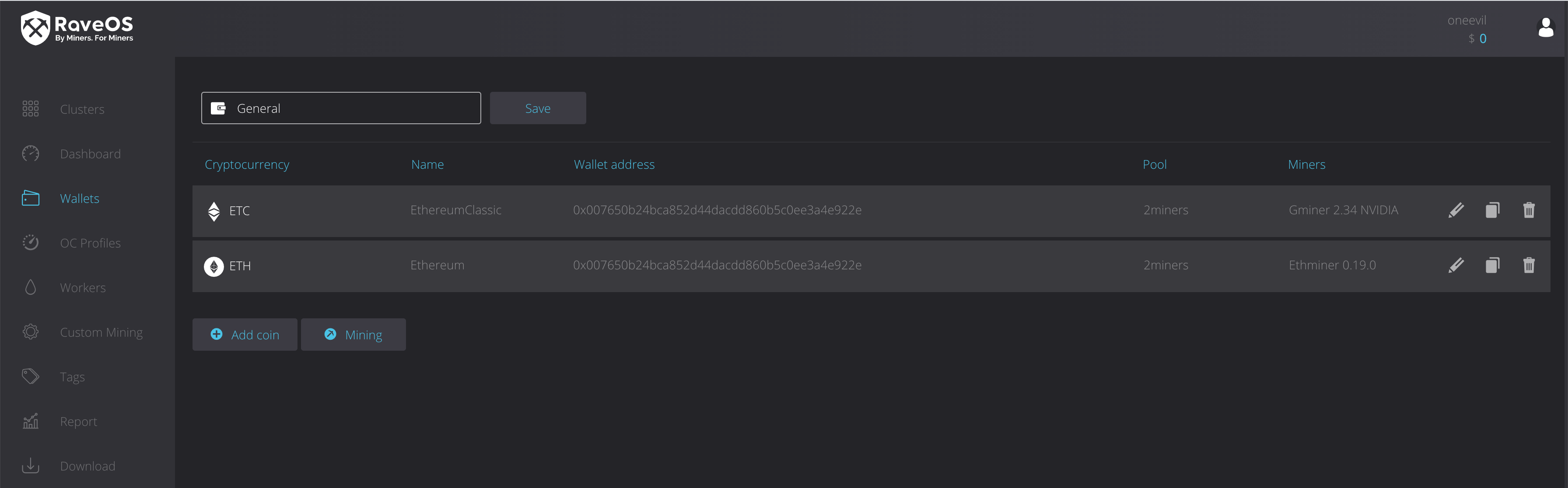
Меню кошельков в RaveOS
Все введённые данные нужно сохранить.
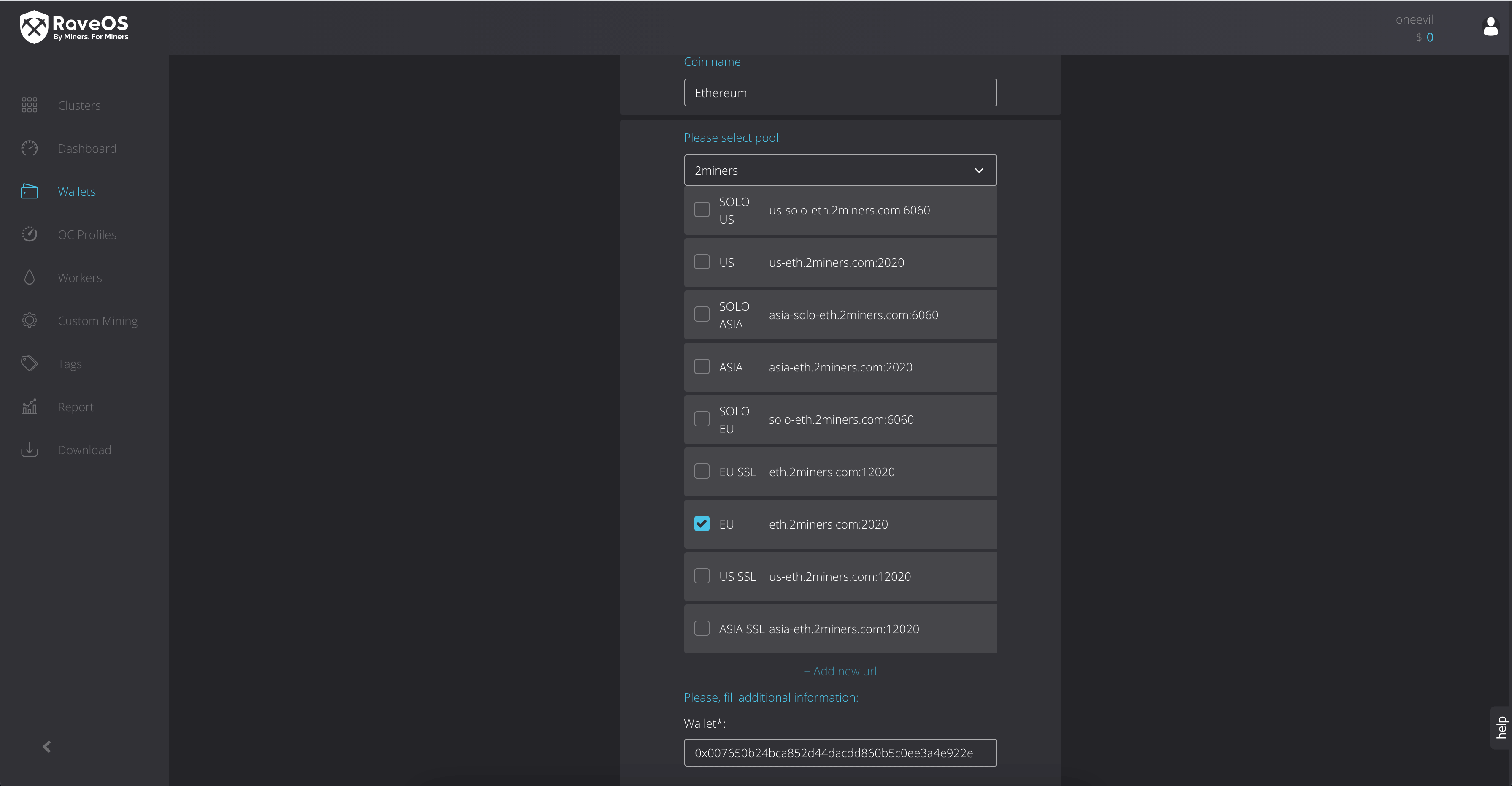
Выбор пула в RaveOS
Следующий этап — тюнинг параметров. Здесь можно указать частоты, вольтаж, температуру и активность системы охлаждения.
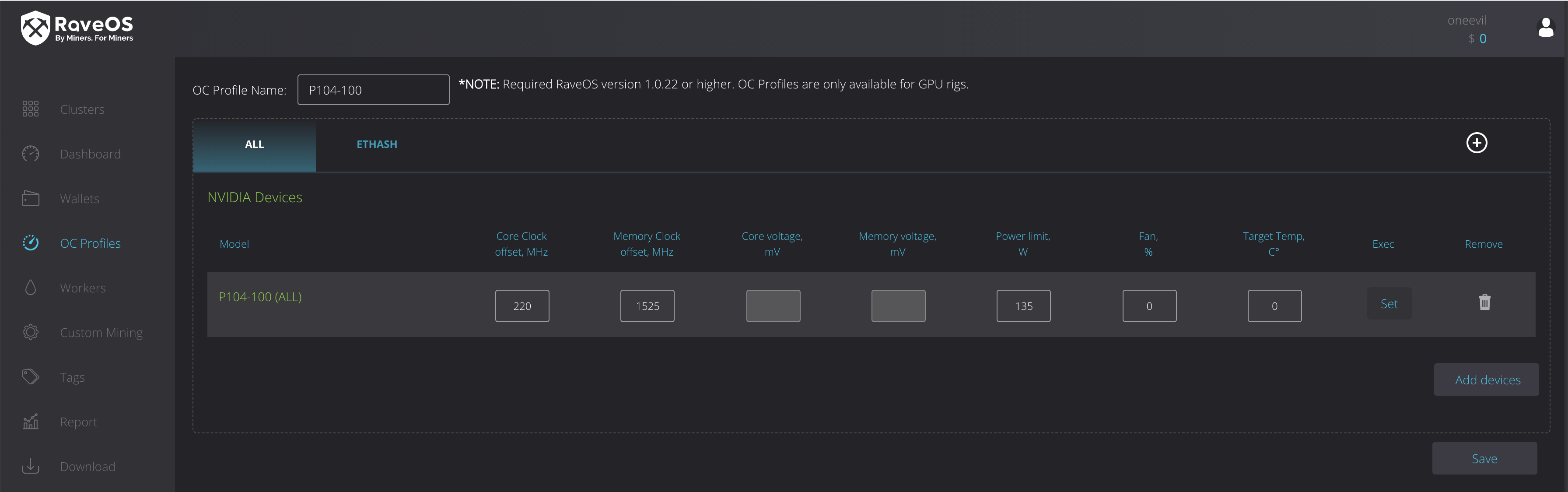
Тюнинг в RaveOS
После этого переходим в консоль, где вводим логин и пароль.
Система подскажет команды, которые могут пригодиться.
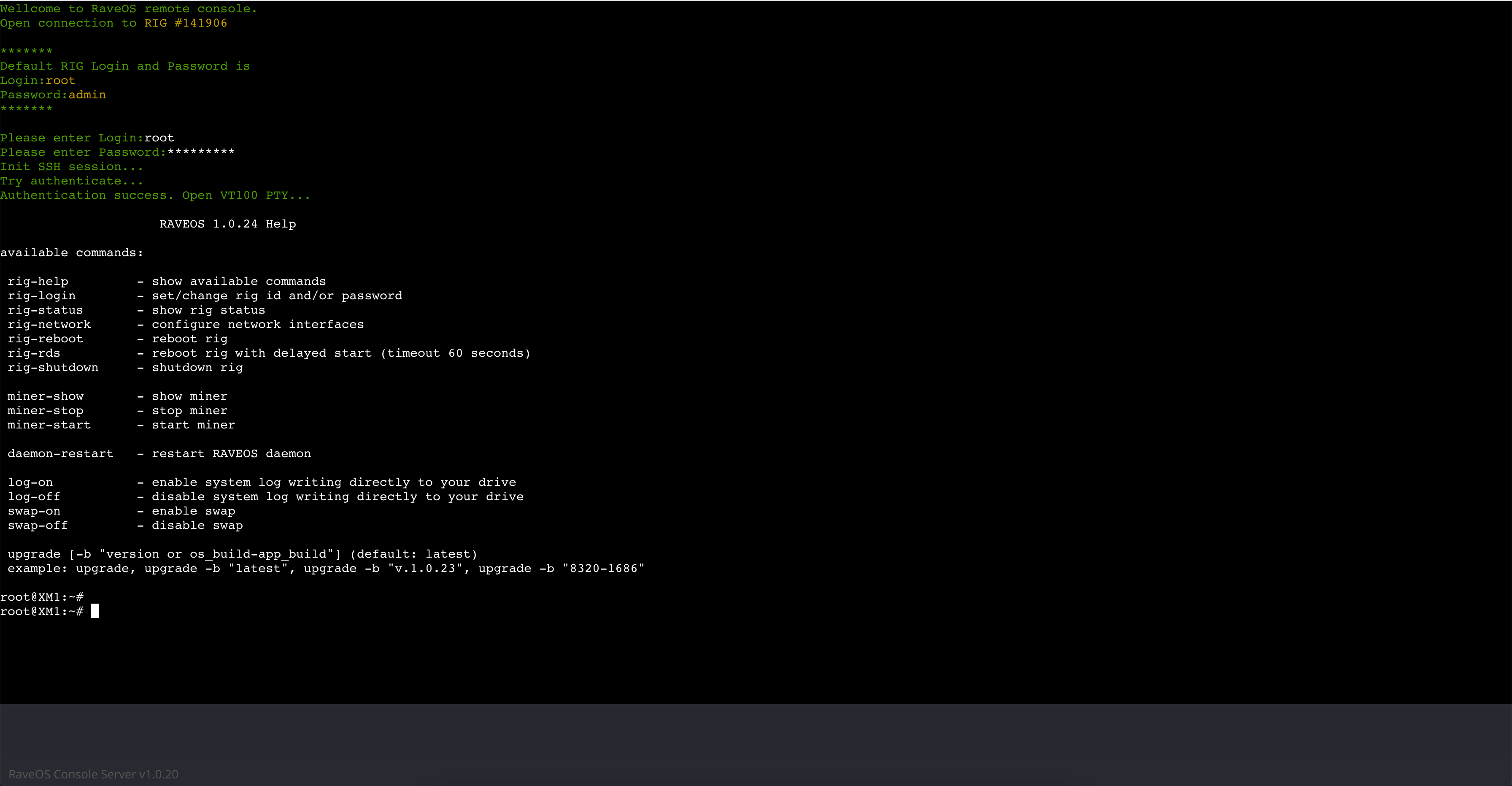
Консоль в RaveOS
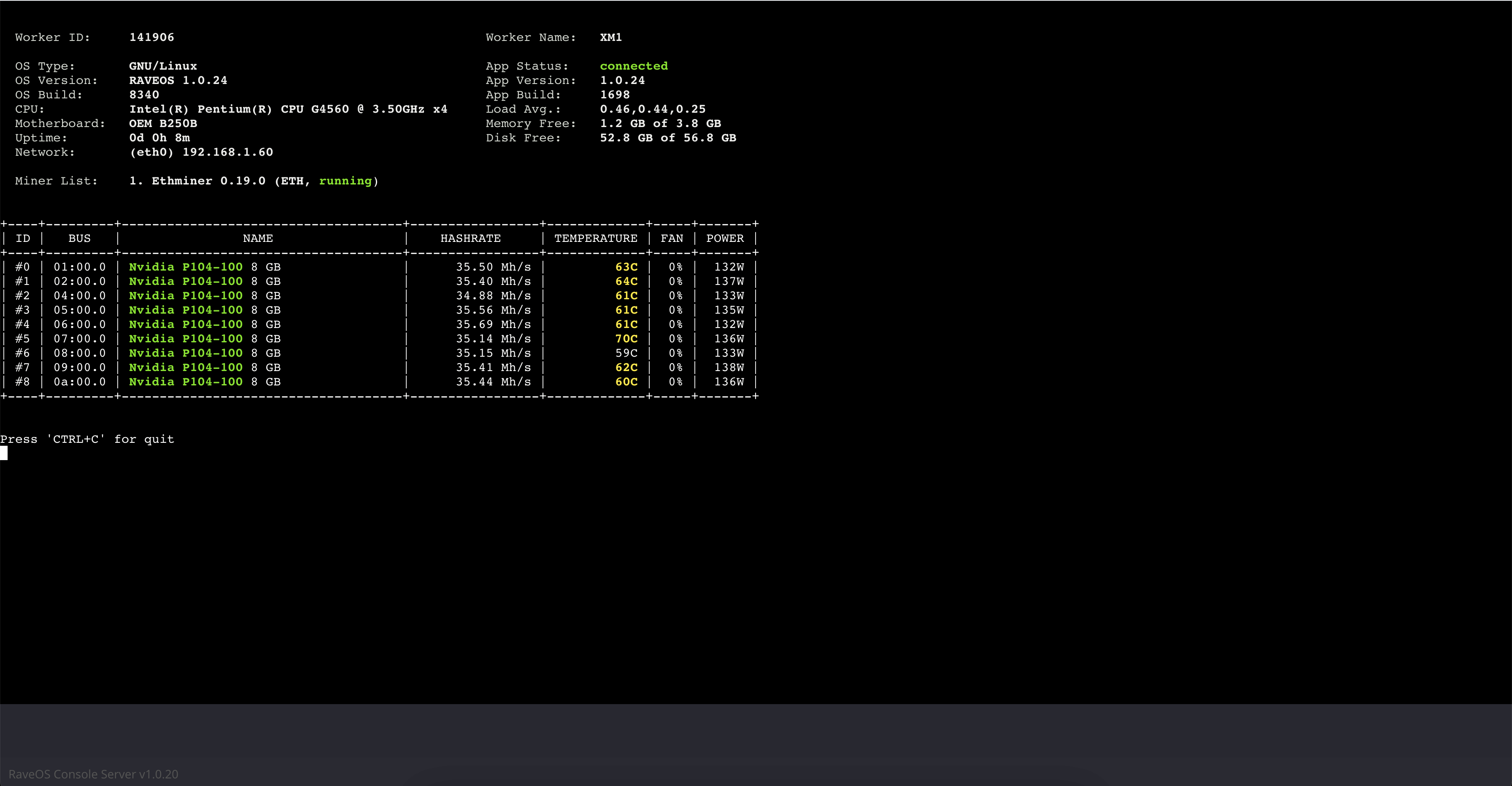
Вводим “miner-show” и смотрим всю информацию по работающему ригу в виде хешрейта, температур и прочего.
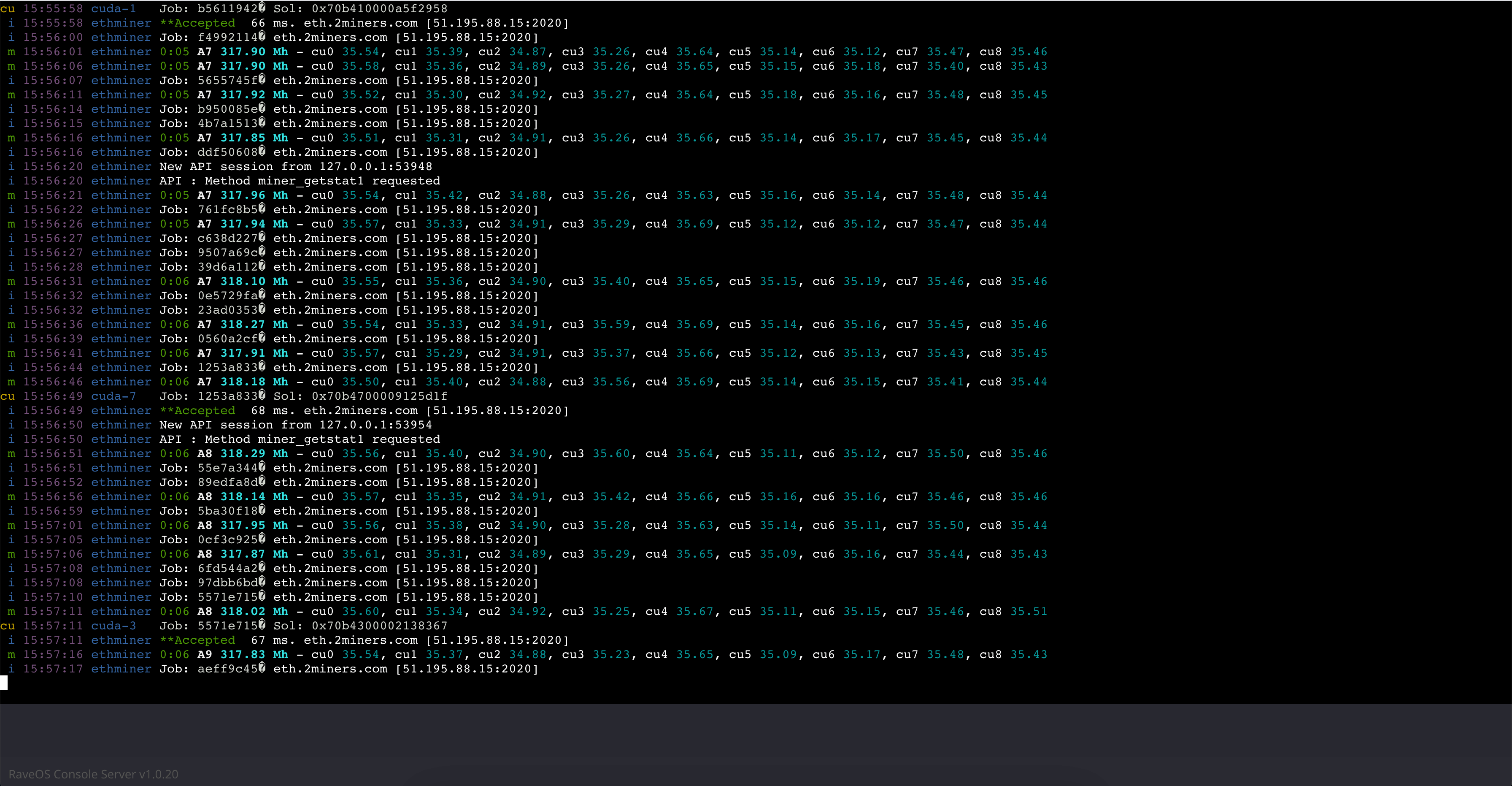
Информация о майнере в RaveOS
Информацию по видеокартам можно посмотреть и на сайте системы. Выглядит так.
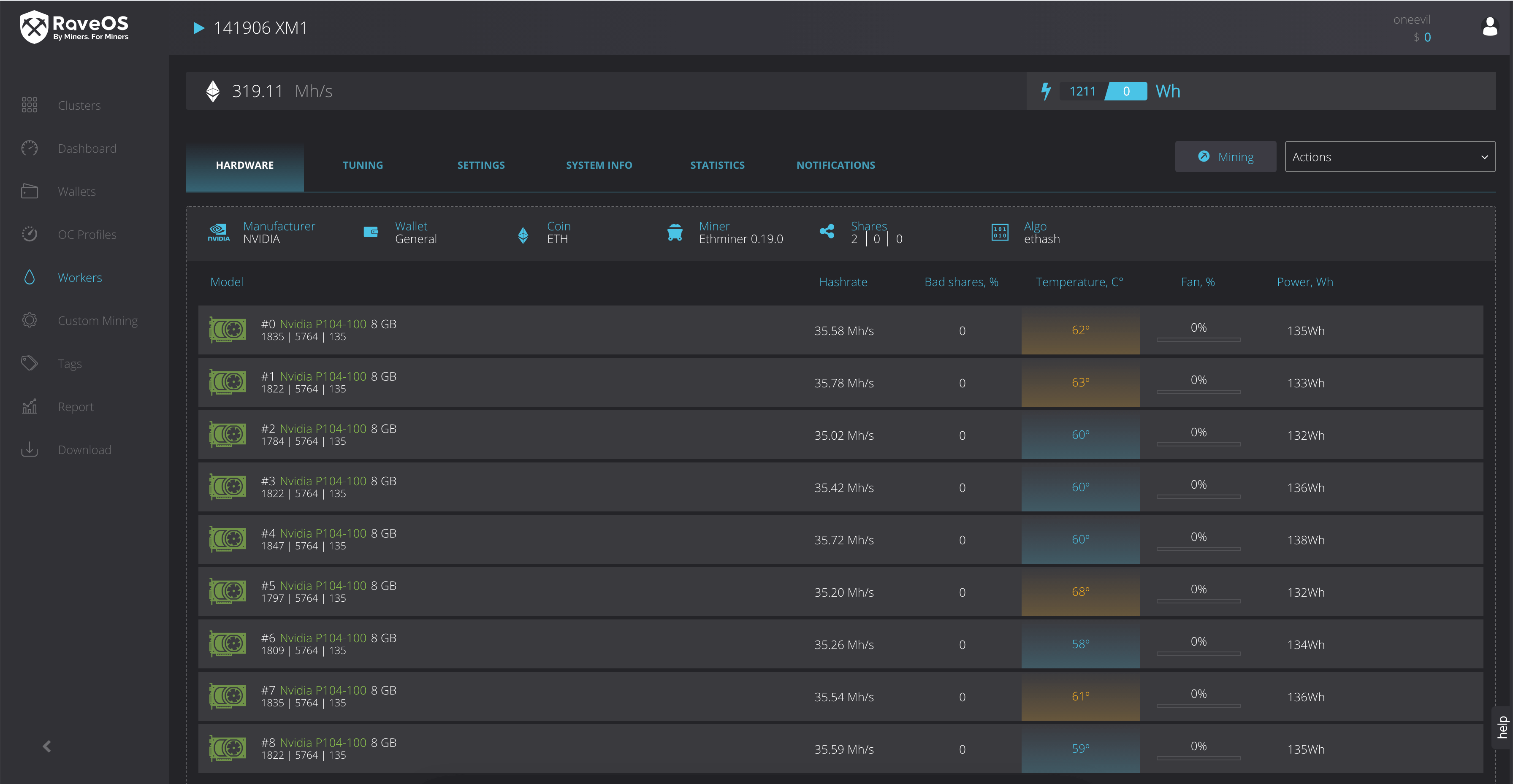
Воркеры в RaveOS
Также пользователям доступна статистика.
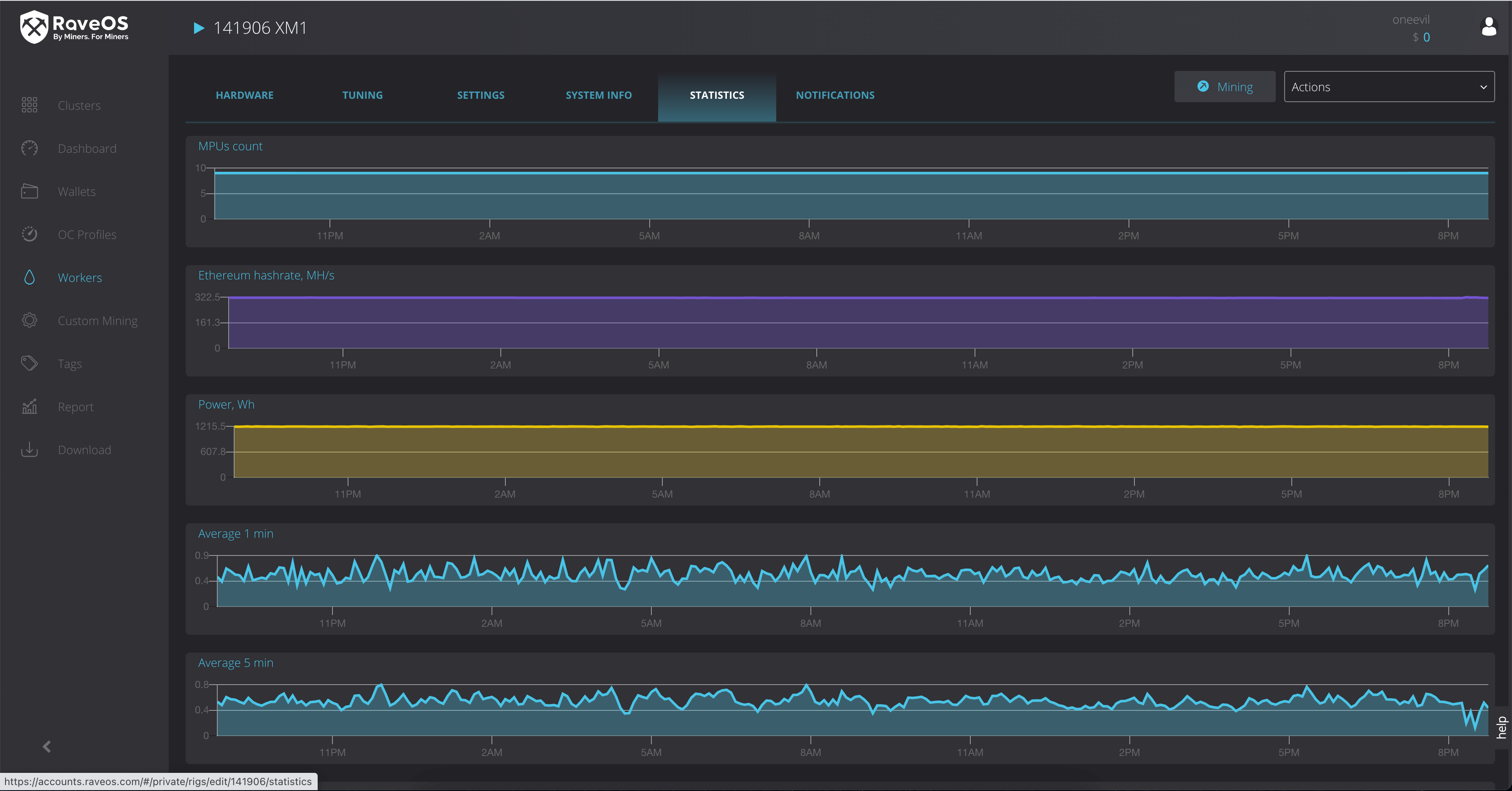
Статистика в RaveOS
Равно как и системная информация.
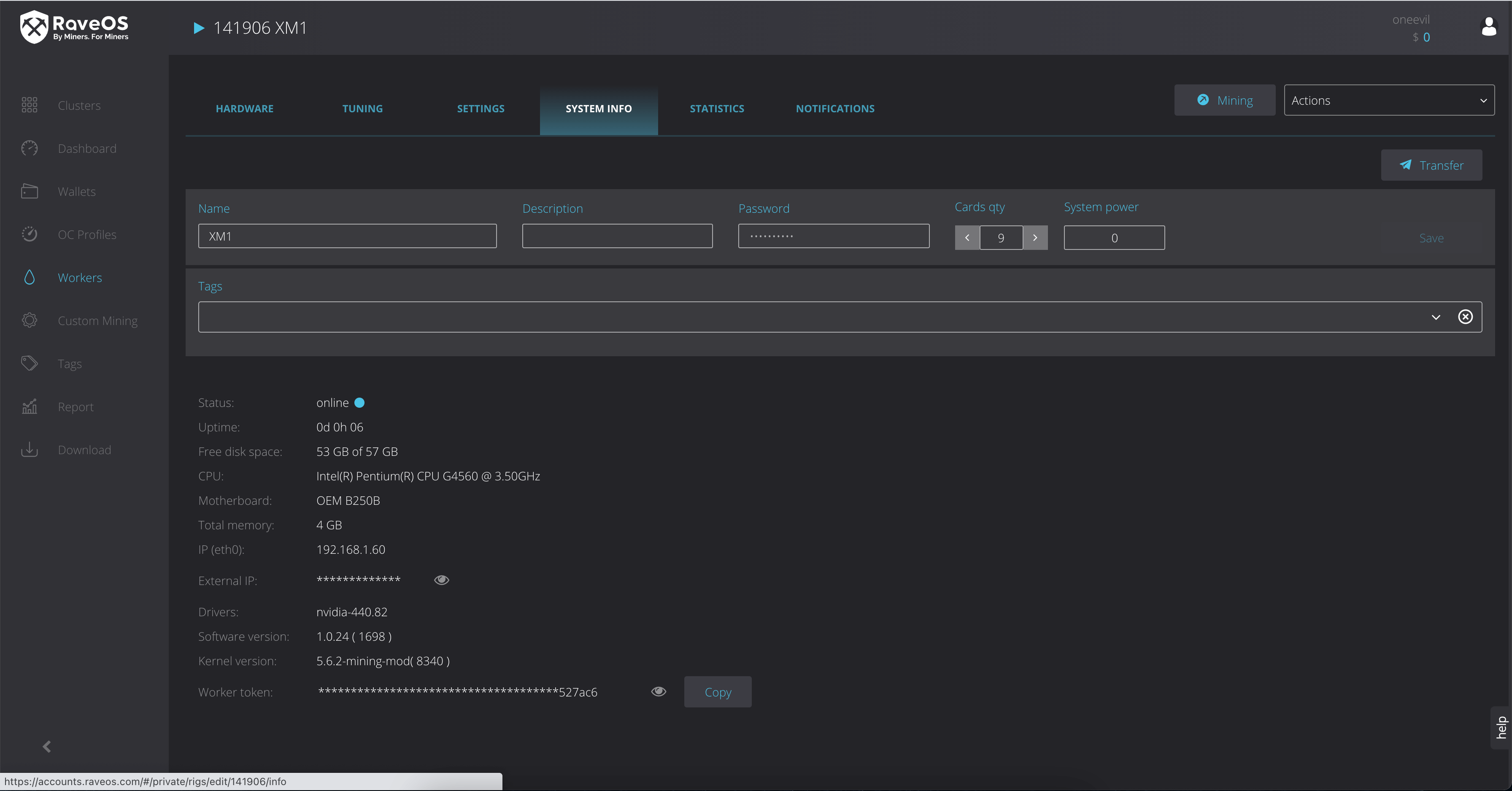
Системная информация в RaveOS
Сколько стоит RaveOS
Как мы уже отметили, RaveOS бесплатна при работе до трёх устройств. Вдобавок пользователи могут получить базовую онлайн-поддержку при необходимости.
Если устройств больше, каждое из них обойдётся в 2 доллара в месяц. За эти деньги пользователь не только обеспечит работоспособность всех девайсов, но и разблокирует все функциональные возможности системы.
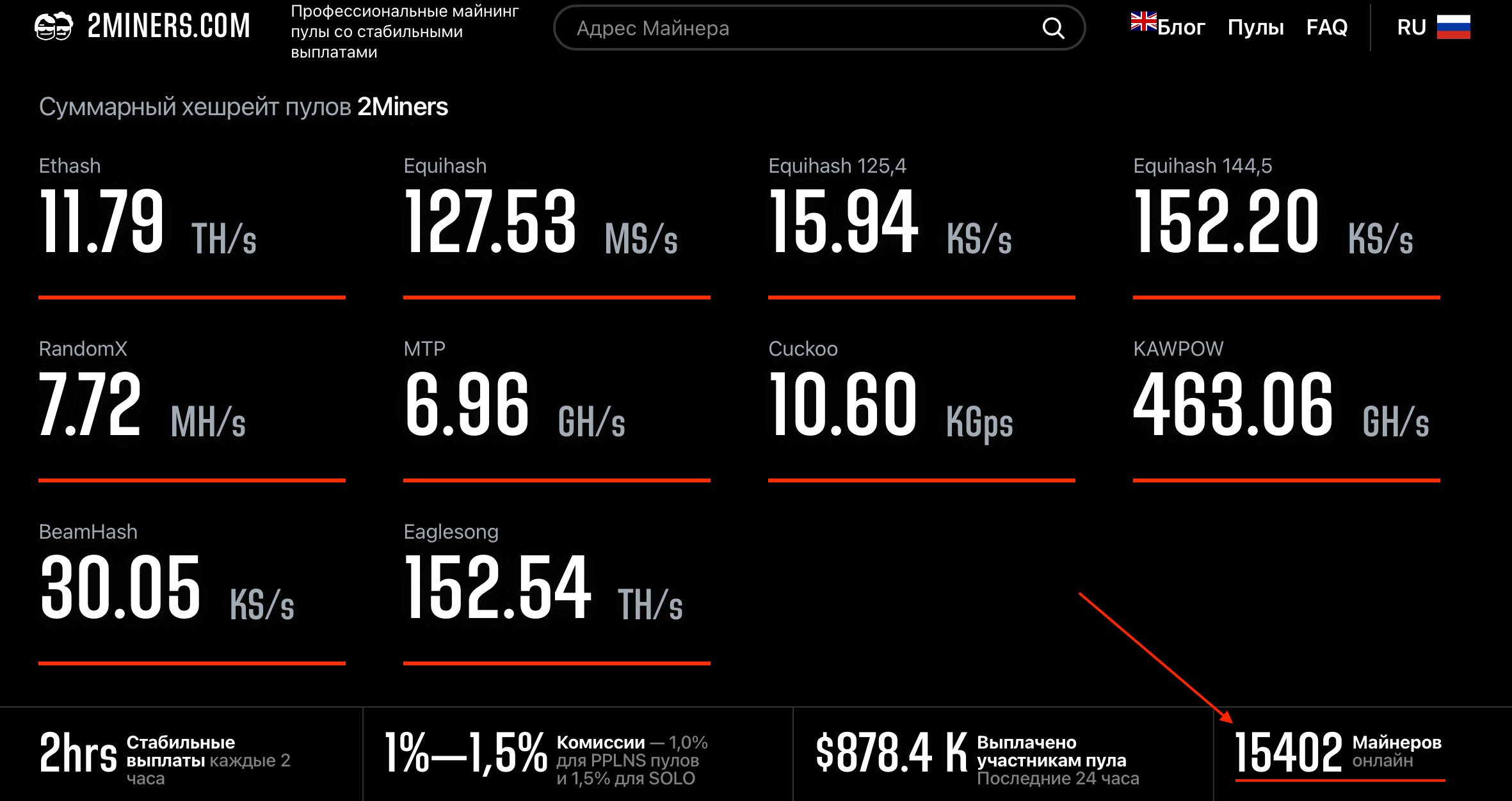
Активность на майнинг-пуле 2Miners
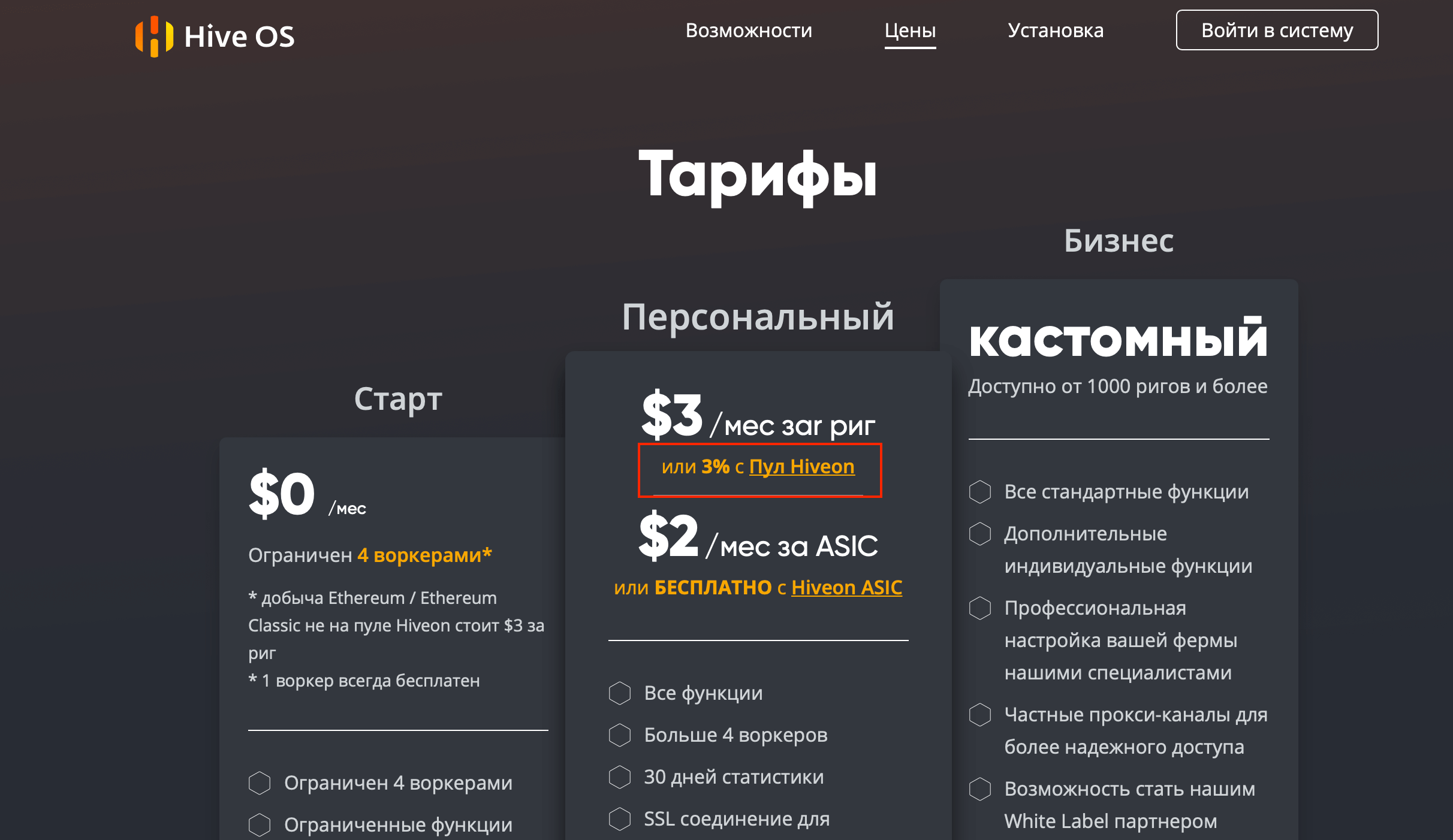
Важно отметить, что другая платформа HiveOS позволяет майнить бесплатно, однако в таком случае майнер будет отдавать 3 процента комиссии. То есть преимущества здесь нет.
Вывод
RaveOS — хороший вариант для майнеров, которые хотят контролировать процесс добычи криптовалюты в любом уголке планеты. Система отличается простотой настройки, умеет автоматически определять майнинг-оборудование и даже знает настройки для майнинг-пула. Вдобавок разобраться со всем очень легко, то есть временные расходы будут минимальными.
В итоге всё сводится к установке системы на риг и указанию данных для майнинга. После этого можно наслаждаться работой и в случае чего вносить коррективы.
Максимальный хэшрейт при меньшем расходовании электроэнергии
Реферальная программа – эффективный способ пассивного дохода и возможность бесплатного пользования операционной системой.
Для участия в реферальной программе достаточно быть пользователем RaveOS. Привлекайте людей любым удобным вам способом. Через социальные сети, свой сайт, c помощью e-mail рассылок, хоть через смс, главное, не забудьте указать свою реферальную ссылку.
Хотите зарабатывать вместе с нами?
Пройдите регистрацию и получите свою личную реферальную ссылку.
ЗАРАБАТЫВАЙТЕ ВМЕСТЕ С RAVEOS
Зарегистрируйтесь прямо сейчас и получите свою личную реферальную ссылку.
Теперь у Вас есть возможность:
ПАССИВНЫЙ ДОХОД
Получить дополнительный заработок
и использовать систему
совершенно бесплатно
RaveOS: регистрация, настройка, использование.
Добывать криптовалюту можно практически на любой популярной системе. Многие новички предпочитают работать в Windows, но опытные майнеры уже давно отказались от продукта компании Microsoft и установили себе профессиональные платформы на базе Linux.
Одной из лучших платформ в этом сегменте является Rave OS. Официальный сайт проекта начал работать пять лет назад и за это время многие майнеры решили скачать Rave OS и установить на свои майнинг-фермы. Сегодня мы расскажем, как пройти регистрацию, настроить сам майнер и тд.
Регистрация в RaveOS
Для начала работы с RaveOS нужно зарегистрироваться. Переходим по ссылке и проходим процедуру регистрации.
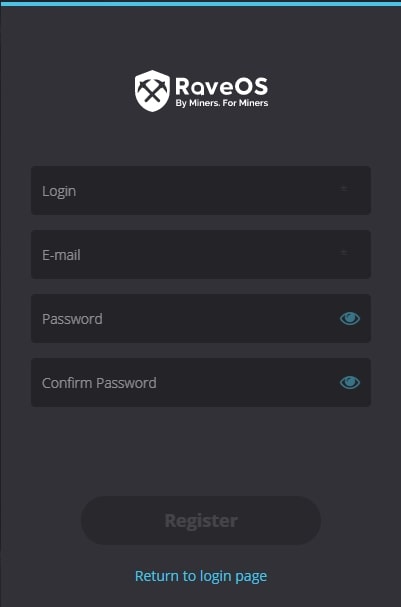
Регистрация стандартная, заполняете логин, e-mail, пароль и подтверждаете пароль. После создания аккаунта, вы попадете в Web интерфейс управления RaveOS.
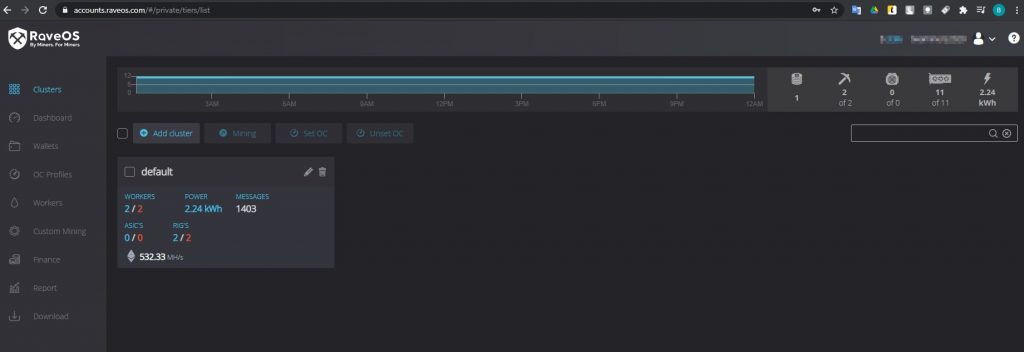
В нашем случае, есть два воркера и два рига, у вас все будет по нулям.
С регистрацией закончили, переходим к скачиванию RaveOS.
Системные требования для установки Rave OS
Минимальные системные требования:
- Intel® Core™ 2 или лучше / AMD am2+ или лучше
- 4 ГБ ОЗУ*
- 4 ГБ носитель (HDD / SSD / M2 / USB
- Для добычи ETH (цена эфириум) на RX Vega 56, RX Vega 64, Radeon VII, RX 5700 потребуется 6 ГБ оперативной памяти
Рекомендованные системные требования:
- Intel® Core™ i3-3220 3,3 ГГц / AMD FX-6300 3,5 ГГц
- 8 ГБ ОЗУ
- 8 ГБ SSD-накопитель
Скачиваем образ RaveOS
В этом же окне Web интерфейсе операционной системы, ищем слева ссылку Download. Данная ссылка всегда ведет на самую последнюю и актуальную версию RaveOS. Рекомендую нигде больше не скачивать образ RaveOS, кроме официального сайте.
Название образа будет примерно таким — raveos-v1.0.24-8340-1698.img.zip. Когда вы будете качать, версия уже будет более новая.
Образ RaveOS скачивается в архиве zip, после скачивания архива, разархивируйте его для записи образа на SSD, HDD, M.2 или флешку.
Устанавливаем образ RaveOS на носитель: SSD, HDD, M.2 или флешку
Прежде чем устанавливать RaveOS, нам нужно добавить Worker. Это нужно для того, что бы установленную систему RaveOS привязать к созданному воркеру. Так при загрузке RaveOS с носителя, мы увидим запущенную систему в Web интерфейсе.
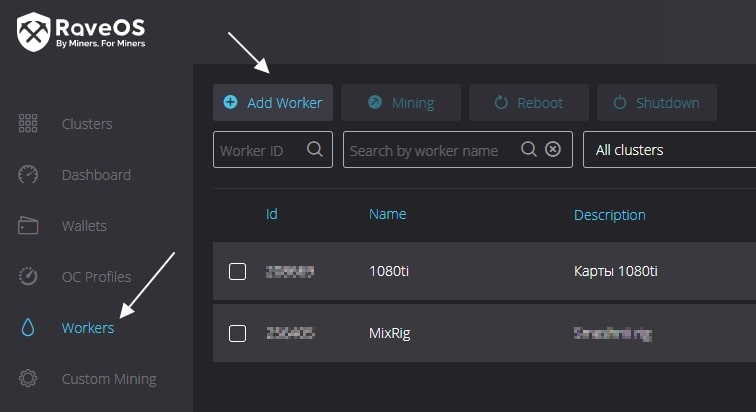
В web интерфейсе RaveOS заходим во вкладку Dashboard или Workers и добавляем Worker нажав Add Worker.
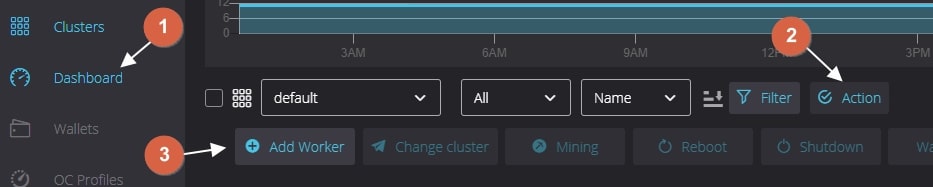
Так же Worker можно добавить через вкладку Workers.
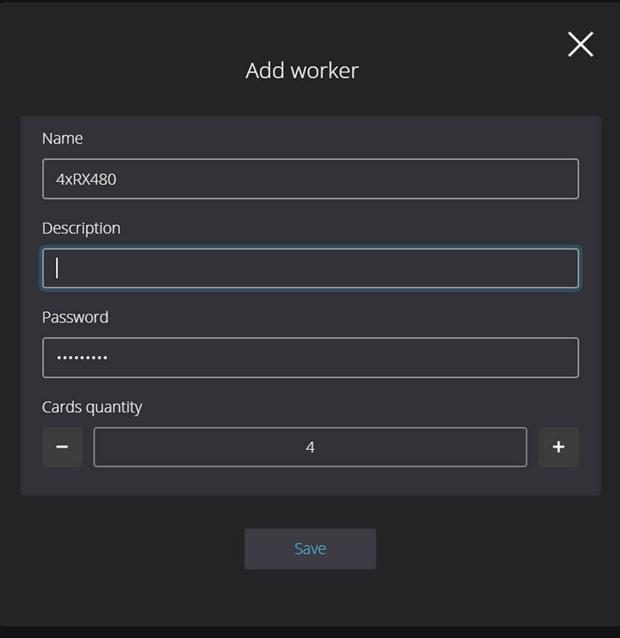
При добавлении воркера, заполните следующие поля:
- Name — имя воркера.
- Description — описание воркера.
- Password — пароль воркера, на случай передачи доступ другим людям.
- Card quantity — кол-во карт которое будет в воркере.
После скачивания образа RaveOS на ПК, нужно его установить на носитель. Носитель должен быть как минимум на 16Gb. Крайне рекомендуем использовать SSD накопители, т.к. они работают гораздо быстрее чем флешки и стабильнее. Если есть возможность, можете использовать SSD M.2, но данный порт в материнской плате можно использовать под дополнительную видеокарту, а в качестве носителя выбрать SSD.
Если вы все таки остановитесь на флешке, обязательно убедитесь что она имеет интерфейс минимум USB 3.0 и вставлена в порт материнской платы, который поддерживает USB 3.0, а так же убедитесь что флешка имеет хотя бы 16Gb памяти.
Для записи образа, нам понадобиться разархивированный образ RaveOS. Установить утилиту HDD Raw Copy Tool.
Через HDD Raw Copy Tool записываем образ RaveOS.
Запускаем программу, в поле FILE выбираем образ RaveOS.
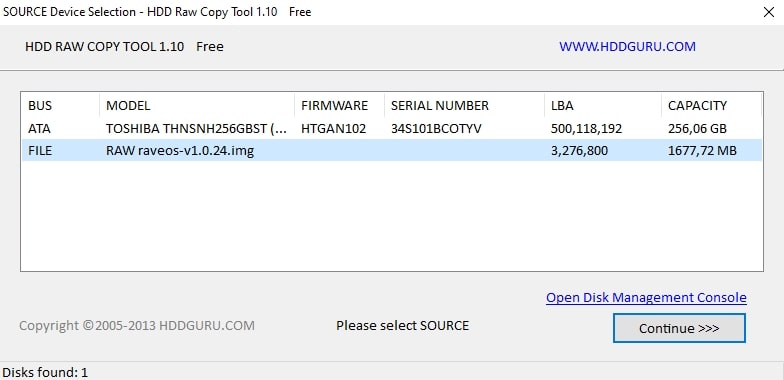
В следующем окне открываем в поле ATA выбираем носитель на который будем записывать образ.
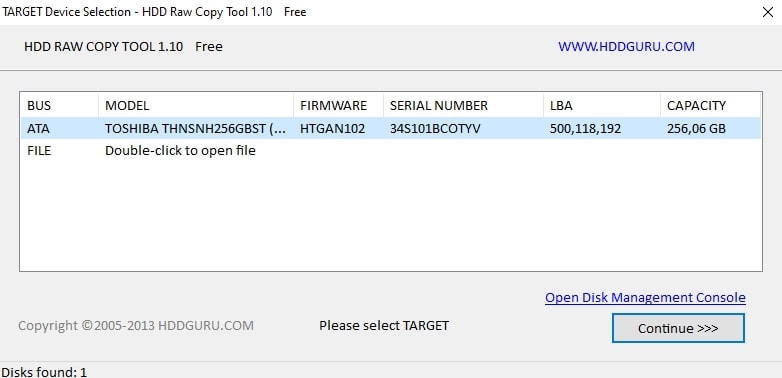
Далее нажимаем Continue и подтверждаем запись.
После записи образа, нужно прописать токен нашего рига в конфигурационный файл, это свяжет нашу систему с ригом на котором будет запущен RaveOS.
Переходим в Web интерфейс, т.е. Входим в наш аккаунт в системе RaveOS, и переходим во вкладку Workers.
Выбираем Edit, входим в настройки воркера и ищем вкладку SYSTEM INFO. Нас интересует поле Worker Token.
Копируем Worker token.
Нам его нужно вставить в файл ОС (диск с операционной системой RaveOS):/config/token.txt, вставьте Worker’s token и сохраните его. Все, этим действием вы соединили ваш воркер в RaveOS с образом, теперь при запуске этого образа в ферме, вы увидите это через панель управления (web интерфейс) RaveOS.
После записи образа, настраиваем bios материнской платы под майнинг, делая наш носитель с образом приоритетным для записи в том числе.
Запуск RaveOS
После записи образа на жесткий диск или на флешку, и вставки токена воркера в файл token.txt, подключайте ваш образ к ферме. Ферма может быть подключена к монитору или нет. Это не важно, после запуска фермы в web интерфейсе RaveOS вы увидите что ваш воркер онлайн. Если это так, значит вы все сделали правильно.
RaveOS не видит видеокарту, особенно 3060 Ti, 3070, 3080
Если RaveOS не видит видеокарту 3060, 3070 или 3080, убедитесь что вы установили последнюю версию, не меньше raveos-v1.0.24-8340-1698. Т.к. в более старых версиях нет поддержки этих видеокарт. Как обновить rave os мы обсудим далее.
Если RaveOS не видит другие видеокарты, дайте ему возможность инициализировать их. При первой загрузке система может очень долго инициализировать видеокарты, особенно если их много, 6 и более.
В этом случае запускайте ферму по одной карте, т.е. оставьте в материнской плате только одну карту, запустите ферму и подождите пока она запустится. После запуска и инициализации видеокарты, выключите ферму и подключите вторую карту, и так повторяйте для каждой карты фермы. Обычно это помогает.
Как запустить майнинг в RaveOS
После успешного запуска фермы, нужно создать кошелек, выбрать пул и майнера.
Создаем кошелек в RaveOS
Для создания кошелька, переходим во вкладку Wallets и выбираем Add Wallet.
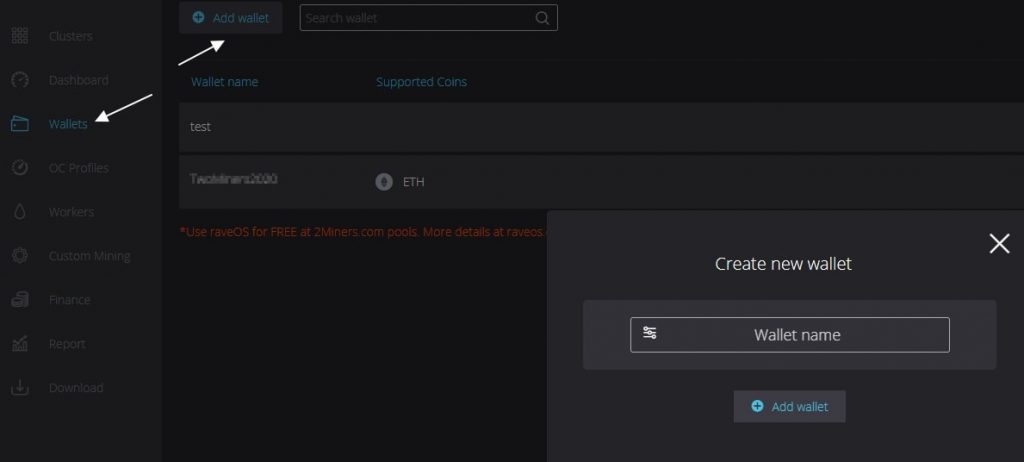
В поле Wallet name — вводим поле кошелька.
- Select a coin — выбираем монету которую собираемся мйнить.
- Coin name — название монеты.
- Please select pool — выбираем пул. Рекомендуем зарегистрироваться на буле Binance, это лучшее решения для майнинга эфира. После выбора пула выберите сервера.
- Please, fill additional information — в это поле вводите название майнинг аккаунта в пуле бинанс.
- Plese select miners — в этом поле выбираем майнер, или несколько майнеров. Рекомендуем NBminer.
После создания кошелька, можно запускать майнинг в RaveOS.
- Для этого заходим во вкладку Dashboard
- Выбираем наш воркер
- Нажимаем кнопку Action
- Выбираем Mining
В следующем окне выбираем кошелек, монету, пул, сервера, майнера и запускаем майнинг.