Удаленный сервер msi afterburner что это такое
Приложение MSI Afterburner – это бесплатное приложение для мобильных устройств и планшетов, которое позволяет осуществлять мониторинг беспроводной сети и изменять настройки в настольной утилите.
Где я могу найти/загрузить это приложение?
Его можно найти на Android Market по ссылкам, приведенным в руководстве по установке. Вы можете скачать его здесь >> Руководство по установке.
Есть ли за это цена? Будет ли MSI взимать плату за это позже?
MSI предлагает бесплатную утилиту для всех компьютерных энтузиастов.
Нужно ли приложение для запуска Afterburner?
Нет. Вы можете запустить Afterburner на настольном компьютере без использования этого приложения. Это приложение призвано дополнить ваш опыт разгона рабочего стола.
Чем оно отличается от программного обеспечения на моем компьютере?
Приложение Afterburner разработано как дополнение к программному обеспечению для настольных ПК и предлагает удаленный разгон и мониторинг дискретных видеокарт через локальную беспроводную сеть.
Можно ли одновременно использовать Afterburner и приложение Afterburner?
Да. Для правильной работы приложения Afterburner вам потребуется запустить настольную программу.
С какими видеокартами совместимо это приложение?
Он совместим с любой видеокартой, поддерживаемой MSI Afterburner.
У меня нет видеокарты MSI. Будет ли это работать с ним?
Могу ли я сохранять/редактировать/загружать профили?
Да. Профили сохраняются и загружаются через настольное приложение Afterburner. После внесения изменений через приложение для Android обязательно сохраните профиль в Afterburner для ПК.
Применяются/сохраняются ли настройки после перезагрузки?
Да, если изменения были сохранены в одном из 5 слотов профиля, доступных в настольном Afterburner.
Можно ли использовать Bluetooth вместо WiFi?
Нет, в настоящее время у нас нет поддержки Bluetooth для этого приложения.
Есть ли поддержка SLI или Crossfire?
В ближайшее время мы добавим поддержку нескольких графических процессоров в новом обновлении приложения Afterburner.
Если у меня установлена видеокарта CrossFireX/SLI, будет ли приложение корректировать значения производительности обеих карт?
Да, если вы принудительно внесли изменения в оба графических процессора через рабочий стол Afterburner.
Могу ли я использовать это приложение для разгона встроенной графики на моем процессоре AMD/Intel?
Afterburner работает только с дискретными видеокартами.
Есть ли поддержка планшетов?
Да, приложение Afterburner поддерживается на всех версиях Android 2.1 и выше.
«Afterburner — золотой стандарт утилит для разгона»
MSI Afterburner является наиболее часто используемым программным обеспечением для видеокарт по уважительной причине. Он надежен, работает с любой картой (даже не от MSI!), дает вам полный контроль, позволяет контролировать ваше оборудование в режиме реального времени и, самое главное, совершенно бесплатно! MSI Afterburner доступен совершенно бесплатно и может использоваться с видеокартами всех марок.


ИНСТРУМЕНТЫ ДЛЯ РАЗГОНКА Изучение и превышение возможностей вашей видеокарты может показаться пугающим, но на самом деле это проще, чем вы думаете. Инструменты разгона MSI Afterburner обеспечивают простой и точный доступ к настройкам вашей видеокарты. Увеличивая тактовую частоту и напряжение вашего графического процессора, управление скоростью вращения вентилятора позволит вам найти идеальный баланс между производительностью и температурой.
OC Scanner — это автоматизированная функция, которая находит самые высокие стабильные настройки разгона для вашей карты. Дает вам бесплатное повышение производительности для плавного игрового процесса благодаря более высокому FPS. Посетите обучающий блог, чтобы узнать подробности. информация >

ОТОБРАЖЕНИЕ НА ЭКРАНЕ
Экран, отображаемый в углу экрана, — ваш лучший друг в играх. Он предоставляет вам информацию о производительности вашей системы в режиме реального времени, поэтому вы можете внимательно следить за эффектом ваших настроек разгона во время игры.
МОНИТОРИНГ АППАРАТНОГО ОБЕСПЕЧЕНИЯ Исследование и превышение ограничений вашей видеокарты может показаться пугающим, но на самом деле это проще, чем вы думаете. Инструменты разгона MSI Afterburner обеспечивают простой и точный доступ к настройкам вашей видеокарты. Увеличивая тактовую частоту и напряжение вашего графического процессора, управление скоростью вращения вентилятора позволит вам найти идеальный баланс между производительностью и температурой.

ПОЛЬЗОВАТЕЛЬСКИЕ ПРОФИЛИ
Рассеивание тепла является важным фактором производительности видеокарты. Afterburner позволяет полностью настроить предустановленную кривую скорости вращения вентилятора, что позволит полностью определить эффективность охлаждения!

ВИДЕОСЪЕМКА
Поделитесь своими лучшими моментами! С Predator вы можете записать свою лучшую производительность в играх или разгоне, не пропуская ни одного кадра. Программное обеспечение Predator поддерживает кодек H.264, несколько форматов файлов (.WMV, .AVI), размер и качество, чтобы запечатлеть ваш победный фраг, победить в игре на харде или побить рекорд в разгоне. Делитесь своими достижениями и станьте знаменитым!
ЦЕНТР MSI


Объединяет все вместе
Эксклюзивное программное обеспечение Dragon Center от MSI поможет вам максимально эффективно использовать продукты MSI. Отслеживайте, настраивайте и оптимизируйте в режиме реального времени всего за несколько кликов.
- Введение в центр MSI
- Игровой режим
- Таинственный свет
- Диспетчер локальной сети
- Основные моменты игры
ПЕРЕХОДИТ НА ВАШИ УСТРОЙСТВА
Разработанный в рамках эксклюзивного партнерства с BlueStacks, MSI APP Player обеспечивает плавный игровой процесс между мобильными играми и ПК. Это позволяет геймерам использовать настраиваемые функции, такие как RGB-подсветка клавиатуры, улучшенная графика и многозадачность.
MSI Afterburner — это утилита для разгона, которая работает со всеми видеокартами. Основные функции включают регулировку тактовой частоты графического процессора/шейдера/памяти, повышенную скорость вращения вентилятора и контроль напряжения графического процессора.
Скачать
Что нового
Сертифицировано
Аналогично 12


MSI Afterburner является наиболее часто используемым программным обеспечением для графических карт по уважительной причине: оно надежно, работает на любых картах (всех марок, Nvidia GeForce или AMD Radeon), дает вам полный контроль, позволяет контролировать ваше оборудование в режиме реального времени, и это совершенно бесплатно!
Afterburner обеспечивает полный мониторинг для точного отображения рабочего состояния видеокарты: вся важная информация, включая тактовую частоту ядра графического процессора, тактовую частоту памяти, температуру, напряжение и скорость вращения вентилятора, отображается на экране в режиме реального времени в играх и в реальном времени. -информация о времени в значке на панели задач Windows.Все настройки можно сохранить в виде профилей, а пользователи могут быстро переключаться между настройками с помощью горячих клавиш.
Новая версия Afterburner не только поддерживает новейшие видеокарты Nvidia GeForce и AMD Radeon, но также добавляет функцию захвата видео в игре Predator. Теперь геймеры могут запечатлеть все свои самые напряженные моменты в своих любимых играх и поделиться ими со всем миром на таких сайтах, как YouTube. MSI Afterburner доступен совершенно бесплатно и может использоваться с видеокартами всех марок.
MSI Afterburner для Android
Вы можете использовать MSI Afterburner для Android для мониторинга и разгона вашей машины с устройства Android. Чтобы использовать приложение MSI Afterburner, на вашем компьютере должен быть установлен удаленный сервер MSI Afterburner.
Инструкции по установке удаленного сервера MSI Afterburner:
Чтобы получить доступ к вашему компьютеру с устройства Android, вы должны сначала загрузить и установить удаленный сервер по ссылкам для скачивания, найденным здесь. После загрузки файла MSIAfterburnerRemoteServer.zip с сайта TechSpot извлеките его на свой компьютер и запустите MSIAfterburnerRemoteServer.exe. После установки он должен появиться в системном трее. Нажмите на него и скопируйте нижний показанный IP-адрес (он понадобится для приложения MSI Afterburner).
Настройка приложения MSI Afterburner:
Загрузив приложение MSI Afterburner для Android на свое устройство и установив MSI Afterburner Remote Server на свой компьютер, откройте приложение и нажмите «Настройки». В настройках выберите «IP-адрес хоста» и введите IP-адрес, который вы получили от удаленного сервера MSI Afterburner (это должно быть что-то вроде 192.168.101.22:82). Как только вы введете IP-адрес, ваше устройство Android автоматически подключится к вашему персональному компьютеру.
Возможности
Инструменты для разгона
Изучение и превышение ограничений вашей видеокарты может показаться пугающим, но на самом деле это проще, чем вы думаете. Инструменты разгона Afterburner обеспечивают простой и точный доступ к настройкам вашей видеокарты. Увеличивая тактовую частоту и напряжение вашего графического процессора, управление скоростью вращения вентилятора позволит вам найти идеальный баланс между производительностью и температурой.
Разгон в один клик
OC Scanner — это автоматизированная функция, которая находит самые высокие стабильные настройки разгона для вашей карты. Бесплатное повышение производительности для плавного игрового процесса благодаря более высокому FPS.
Пользовательские профили поклонников
Рассеивание тепла является важным фактором производительности видеокарты. Afterburner позволяет полностью настроить предустановленную кривую скорости вращения вентилятора, что позволит полностью определить эффективность охлаждения!
Поделитесь своими лучшими моментами! С Predator вы можете записать свою лучшую производительность в играх или разгоне, не пропуская ни одного кадра. Программное обеспечение Predator поддерживает кодек H.264, несколько форматов файлов (.WMV, .AVI), размер и качество, чтобы запечатлеть ваш победный фраг, победить в игре на харде или побить рекорд в разгоне.
Монитор оборудования показывает важную информацию об оборудовании в режиме реального времени; температура, использование, тактовая частота и напряжение. Вы можете отображать выбранную информацию на экране, чтобы следить за ключевой статистикой во время игры.
Загрузка MSI Afterburner — одна из самых популярных программ для графических карт. Он надежен, его можно использовать на картах всех марок (Nvidia GeForce и AMD Radeon), он позволяет вам контролировать ваше оборудование в режиме реального времени, и это совершенно бесплатно!
Afterburner предлагает полный мониторинг рабочего состояния видеокарты. Вся важная информация, такая как температура, напряжение и скорость вращения вентилятора, отображается на экране. В играх вы также можете видеть информацию в реальном времени на значке панели задач Windows. Горячие клавиши позволяют пользователям быстро переключаться между настройками и сохранять все изменения.
Новая версия Afterburner поддерживает видеокарты AMD Radeon и Nvidia GeForce. Он также включает функцию захвата видео «Хищник в игре». Теперь у геймеров есть возможность запечатлеть свои самые напряженные моменты и поделиться ими в Интернете через такие сайты, как YouTube. MSI Afterburner можно использовать с видеокартами всех марок, и это совершенно бесплатно.
MSI Afterburner для Android

MSI Afterburner Android можно использовать для мониторинга и оптимизации вашего устройства Android. Чтобы использовать приложение MSI Afterburner, на вашем компьютере должен быть установлен удаленный сервер MSI Afterburner.
Инструкции по установке удаленного сервера MSI
Сначала загрузите и установите Remote Server с сайта TechSpot, чтобы получить доступ к своему устройству Android.После загрузки файла MSIAfterburnerRemoteServer.zip через TechSpot извлеките его на свой компьютер, а затем запустите MSIAfterburnerRemoteServer.exe. Теперь он должен появиться в системном трее. Нажмите на него, а затем скопируйте IP-адрес внизу. Это важно для MSI Afterburner.
Настройка приложения MSI Afterburner:
После установки удаленного сервера MSI Afterburner на компьютер и загрузки приложения MSI Afterburner для Android откройте его. Выберите «IP-адрес хоста» в настройках и введите IP-адрес удаленного сервера MSI Afterburner (например, 192.168.101.22.82). После ввода IP-адреса ваше устройство Android автоматически подключится к вашему персональному компьютеру.
Возможности
Инструменты для разгона
Несмотря на то, что это может показаться устрашающим, превысить ограничения вашей видеокарты на самом деле довольно просто. Инструменты разгона Afterburner позволяют быстро и точно получить доступ к настройкам видеокарты. Регулятор скорости вращения вентилятора позволяет регулировать тактовую частоту и напряжение графического процессора, а также повышать производительность.
Разгон в один клик
OC Scanner автоматически найдет оптимальные стабильные настройки для разгона вашей карты. Вы получите повышение производительности, чтобы обеспечить плавный игровой процесс благодаря более высокому FPS.
Пользовательские профили поклонников
Производительность видеокарты зависит от рассеивания тепла. Afterburner позволяет настроить заранее заданную кривую скорости вращения вентилятора, чтобы вы могли контролировать эффективность охлаждения.
Поделитесь своими самыми памятными моментами! Predator позволяет вам записывать свои лучшие результаты в играх или при разгоне, не пропуская ни одного кадра. Predator поддерживает несколько форматов файлов (.WMV и .AVI), качество, размер и качество для захвата победного фрага матча, установления рекорда игры или жесткого прохождения игры.
Монитор оборудования отображает важную информацию об оборудовании в режиме реального времени, включая температуру, тактовую частоту, напряжение и использование. Чтобы отслеживать ключевую статистику, вы можете отображать определенную информацию на экране во время игры.
MSI Afterburner Remote Server — что это?
 Компонент для установки соединения между ПК и Android-смартфоном, которое необходимо для удаленного управления приложением MSI Afterburner.
MSI Afterburner — фирменная программа для разгона видеокарт. Соответственно используя компонент Remote Server и установленном приложении MSI Afterburner на смартфоне — можно разгонять видеокарту используя устройство Android. Это может быть полезно, например при игровом процессе изменять настройки добиваясь повышения FPS. Для корректной работы может понадобиться установить на ПК дополнительный компонент RivaTuner Statistics Server.
Также удаленно можно мониторить температуру.
MSI Afterburner запущенное на Android:

Это действительно удобно (помните — заранее необходимо инсталлировать компонент Remote Server):

Некоторые моменты
Помните, что для активации изменения напряжения графического видеоядра (ползунок Core Voltage) нужно в настройках поставит галочку Разблокировать мониторинг напряжения.
 Чтобы настройки программы применялись сразу после включения компьютера — установите галку Запускать вместе с Windows. Программа при этом будет функционировать в фоновом режиме.
Для активации отображения информации о частоте кадров (FPS — Frames Per Second), загруженности видеокарты (GPU) — необходимо включить опцию Показывать в Оверлейном Экранном Дисплее (вкладка Мониторинг):

Повысить удобство работы утилиты можно используя горячие кнопки, доступны на вкладке ОЭД:

Помните, разгон видеокарты — это риск: устройство будет работать в нештатных условиях, будет повышенное тепловыделение (TDP), потребление. Необходимо обеспечить хорошую вентиляцию компьютерного корпуса.
Как узнать температуру процессора и видеокарты


Afterburner – единственная, на данный момент, бесплатная программа для показа FPS. Многие рекомендуют Fraps, который немного проще, но, он не совсем бесплатный и содержит много рекламы.
Если вы интересуетесь инвестированием в криптовалюту и хотите уберечься от частых ошибок и потери денег, рекомендую пройти БЕСПЛАТНЫЙ 3-х дневный марафон «Криптоинвестиции» от Школы Практического Инвестрирования. На марафоне вы узнаете актуальные стратегии и инструменты для инвестирования в крипту!
- Скачиваем MSI Afterburner
- Устанавливаем. При установке НЕ отключаем компонент RivaTuner Statistics. Без него ничего работать не будет.
- Запускаем MSI Afterburner.
- Заходим в Настройки => Мониторинг
- Находим “Частоту кадров” и включаем “показывать в оверлейном экранном дисплее”.
- Заходим в программу RivaTuner Statistics через системный трей. И проверяем чтобы свойство “Show On Screen Display” имело значение “ON”.
- Заходим в игру и видим в левом углу FPS.
При желании в настройках RivaTuner можно изменить положение, размер и цвет статистики. А в настройках Afterburner, кроме FPS, можно включить показ температуры процессора, видеокарты и еще много чего.
Если статистика нужна постоянно лучше включить опцию “Запускать вместе с Windows” у Afterburner. Программа висит в трее и абсолютно не мешает.
Метод 3. Включение встроенных настроек игр
В популярных cs go, dota 2, и других играх от Steam, можно посмотреть FPS без сторонних программ. Для этого, в настройках Steam
, во вкладке “В ИГРЕ” включаем опцию “Оверлей Steam в игре” и выбираем место отображения счетчика кадров.
В Overwatch, WOW, Starcraft, Diablo и других играх от Blizzard
, отображение FPS включается комбинацией CTRL+SHIFT+R или опцией “включить данные о быстродействии”.
Что влияет на FPS?
FPS в первую очередь зависит от возможностей видеокарты и в меньшей степени от процессора и оперативной памяти. Также FPS ограничен частотой монитора, поэтому на большинстве ноутбуков больше 60 FPS увидеть невозможно.
Еще на FPS влияют разрешение монитора и настройки детализации картинки в игре. Чем выше качество изображения, тем ниже плавность и скорость работы игры.
MSI Afterburner – это утилита, созданная для разгона графического процессора. Она пришла на смену Riva Tuner. Помимо увеличения характеристик видеопамяти, приложение позволяет следить за температурой процессора и обладает многими другими функциями.
Важные настройки RivaTuner
Есть несколько важных настроек, назначение которых просто необходимо знать:

Параметр Start with Windows отвечает за автоматический запуск приложения при запуске операционной системы. Если вы используете RivaTuner в связке с другой программой, например MSI Afterburner, этот параметр можно оставить отключенным. MSI Afterburner самостоятельно будет управлять RivaTuner, используя его библиотеки и настройки, и при надобности запуская его. Достаточно лишь один раз настроить RivaTuner, и все, нет смысла постоянно держать его в принудительной автозагрузке.
Параметр Show On-Screen Display отвечает за включение или отключения OSD поверх 3D приложений. Как нетрудно догадаться, этот параметр должен быть включен, иначе счетчик показываться просто не будет. Опять же, если вы используете MSI Afterburner, можно настроить горячие клавиши на включение и выключение OSD. О том как это сделать, написано в этой статье: «Как использовать MSI Afterburner в играх».
Теперь перейдем к еще одним не менее важным настройкам:

Application detection level лучше ставить в режим Low. В противном случае могут быть ситуации, когда OSD появляется не совсем там, где надо. Если что-то не работает, можно попробовать покрутить этот параметр. В остальных случаях его нужно оставить на «Low«.
Stealth mode крайне полезный режим, который пригодится тем, кто играет в онлайн-игры, использующие античит систему. Дело в том, что иногда античит-системы могут срабатывать на внедрение экрана OSD в игру. Включение этого параметра делает обнаружение OSD системами античита более сложным.
Возможности программы
Программа может выполнять следующие функции:
- настройка охлаждения графического процессора на расстоянии;
- доведение до максимума уровня производительности;
- настройка тактовой частоты памяти;
- слежение за напряжением в видеокарте;
- мониторинг частоты шейдеров, загрузки центрального процессора, оперативной памяти (ОЗУ).
Современные утилиты оснащаются дополнительными приложениями, осуществляющими функции сервера. То есть пользователь, установив MSI Afterburner remote server не на компьютер (ПК), а на телефон с системой Андроид или iOS сможет удаленно управлять разгоном видеокарты прямо со смартфона.
Обзор популярной программы MSI Afterburner

Задолго до появления gpu-ригов, геймеры разгоняли видеокарты с помощью RivaTuner. Утилиту разработал русский программист Алексей Николайчук. Но, в 2009 поддержку RivaTuner прекратили, и на ее основе была создана программа MSI Afterburner. Майнеры называют ее просто АФ, и вряд ли найдется хоть один из них, который, вообще, никогда не использовал афтербёрнер при разгоне видеокарт. В этом обзоре мы расскажем где лучше всего загрузить, и как правильно настроить программу msi af для майнинга.
Загрузкаc официального сайта
Название афтербёрнер переводится как «форсажная камера». С ее помощью вы можете выжать со своих видеокарт максимум продуктивности. Чтобы не подхватить какую-нибудь напасть на свой ПК, нужно скачать мси афтербурнер с официального сайта разработчиков https://ru.msi.com/page/afterburner.
Присутствуюттри версии программы:
- Msi afterburner для Windows
- Android-версия для настройки видеокарты с помощью смартфона.
- MSI Afterburner Remote Server.
Если у вас ферма из нескольких графических адаптеров то msi afterburner настройка будет выполнятся на компьютере. Скачайте архив, распакуйте в удобную для вас папку, и приступайте к инсталляции программы.
УстановкаMSI Afterburner
Откройте папку с последней версией утилиты, на момент составления обзора это 4.6.2, и щелкните по иконке Setup.exe, чтобы запустить установочный файл. Вам будет предложено выбрать компоненты программы установки. Настройка msi afterburner для майнинга не зависит от RivaTuner Statistics Server.
Это дополнительная утилита, которая обеспечивает поддержку мониторинга частоты кадров, захвата видео в режиме реального времени и статистику использования 3D-ускорения. Она нужна только для геймеров и может негативно повлиять на производительность рига. Снимите флажок напротив RivaTuner и нажмите «Далее». Дождитесь завершения установки и запустите msi af.
Какразогнать видеокарту msi afterburner
Спомощью приложения АФ можно регулировать:
- Частоту памяти и ядра.
- Скорость вращение кулера.
- Лимит потребляемой мощности.
- Напряжение ядра.
Послеустановки, откройте программу от имени администратора, и убедитесь, что она корректноотображает все видеокарты в риге.
По умолчанию, на панели будут выведены параметры первого графического ускорителя. Если все карты одинаковой модели, можно не настраивать msi afterburner разгон для каждой из них по отдельности. Настройки первой карты будут применены к остальным. Но, если требуется отдельно установить частоты каждого устройства, щелкните кнопку с эмблемой в виде шестеренки, слева под шкалой Fan Speed, чтобы открыть меню настроек, и снимите флажок в пункте «Синхронизировать настройки одинаковых ГП».
В этом же окне доступна разблокировка управления напряжением и расширение параметров разгона. Во избежании сбоев в работе последнюю опцию не рекомендуется применять при настройке майнинг-ферм собранных из кардинально разных моделей видеокарт. Теперь приступаем к настройкам msi afterburner для майнинга. Начинаем с Core Clock и Memory Clock.
Важно! Параметры нужно изменять постепенно не более чем на 5-10 пунктов. Резкое изменение частоты памяти и ядра приведет к зависанию, перезагрузке вылету драйвера, а, возможно, и к поломке самой видеокарты.
Проще всего, предварительно поискать рекомендуемые для данной модели ГП параметры на тематических форумах и выставить их перед запуском. Если результат вас не устроит, или вы не найдете нужной информации, подберите частоты самостоятельно. Только учтите, что на одной и той же модели может быть установлена память от разных производителей, например Hynix или Samsung и тогда параметры разгона будут несколько отличатся.
Повышаем частоту работы памяти
Данныйпоказатель выставляют на шкале Memory Clock. Есть два способа регулировки
- Передвинуть ползунок вручную с помощью мыши.
- Щелкнуть по цифре в конце шкалы и прописать нужный параметр с помощью клавиатуры. Затем нажать Enter и применить установленное значение, нажав кнопку с галочкой в интерфейсе АФ. Она находится справа под шкалой настройки кулера.
Частоту ядра регулируем темже способом. И еще один нюанс. При установке частоты памяти и ядра для видеокарт AMD вы просто пишете нужные значения на каждой шкале, например 2100, 1100. У Nvidia все несколько иначе, здесь вы прибавляете (или убавляете) нужное количество шагов к заводским параметрам, например +150, +30.
Но, мало найти максимальные значения, на которых ферма будет стабильно работать. Профит напрямую зависит от энергопотребления, и его необходимо уменьшить.
Снижаем энергопотребление
карта AMD Rx 5700XT согласно данным с калькулятора WhatToMine потребляет в майнинге 140W, но установив напряжение ядра 860mV, можно снизить потребление до 115W. Для этого нужно разблокировать управление параметром core voltage в настройках и постепенно уменьшать напряжение, наблюдая за стабильностью работы устройства.
Данная опция может быть не доступна на некоторых моделях ГП, в таком случае нужно воспользоваться альтернативными методами. Например, модифицировать Bios, или прописать нужные параметры в батнике программы-майнера. Такую возможность предоставляют последние версии Claymore и Phoenix.
Слева, возле шкалы Core Clock расположена кнопка регулятора параметров напряжения в зависимости от частоты ядра. На жаргоне майнеров данная опция называется «курва».
Важно! Во время настройки «курвы» графический адаптер не должен работать под нагрузкой, а параметры частоты ядра нужно поставить на ноль. После этого щелкните по ярлыку в виде ступеньки и перед вами откроется окно с двумя кривыми.
Установите соотношение Core voltage к Core Clock, закройте окно и сохраните настройки. После этого, поставьте на msi af рабочее значение частоты ядра и приступайте к настройке кулера.
Оптимизируем работу системы охлаждения
Шкала power limit предназначена для установки лимита потребляемой мощности. По умолчанию стоит 0(100%). Если видеокарта перегревается попробуйте уменьшить лимит, например, до -20, а, если, дает мало акций или постоянно скачет частота ядра, прибавьте лимит, например до +20. Если карта работает на пониженном вольтаже увеличение power limit не повлияет на энергопотребление, а вот снижение может привести к потере хешрейта и уменьшению количества акций.
Установка приложения
Скачать утилиту можно с официального сайта msi.com. На странице официального сайта имеется три вида программы: для ПК, Сервера и для Андроида.
После скачивания пользователь устанавливает утилиту на компьютер или ноутбук:
- Запустить установку с помощью файла с названием утилиты и расширением exe.
- Найти и выбрать русский язык.
- Принять лицензионное соглашение.
- Отметить галочками два пункта. Кликнуть кнопку «Далее».

- Выбрать русскийязык для утилиты «MSI Afterburner и RiverTuner Statistics Server».
- Программа автоматически установится на компьютер или ноутбук.
MSI Afterburner не видит видеокарту
Причин некорректной работы приложения может быть несколько: использование поврежденной или устаревшей версии программы, какие-либо проблемы с самим графическим адаптером, неисправности операционной системы, а также в случае использовании устаревшего или неподходящего драйвера.
Проблемы в работе MSI Afterburner
Некорректная установка приложения нередко становится причиной возникновения проблем в работе, в том числе отсутствие видеокарты в списке доступных устройств. В таком случае поможет полная переустановка приложения, рекомендуется заново скачать установочный файл с официального сайта компании MSI (с других ресурсов утилиту лучше не устанавливать).
Не видит драйвер
Неисправность может возникнуть при использовании некорректной или устаревшей версии драйвера, удаленной разработчиками Afterburner из списка поддерживаемых. Потребуется обновить или переустановить драйвера на видеокарту. Сделать это можно несколькими способами.
Обновление с помощью встроенных средств Windows:
-
- Нажать кнопки Win + R и ввести devmgmt.msc;

-
- Зайти в диспетчер устройств;
- Найти видеокарту, вызвать контекстное меню (правая кнопка мыши) и выбрать пункт «Обновить драйвер»;

- Дождаться окончания процесса.
Ручное обновление или переустановка драйвера:
- Перейти на официальный сайт производителя видеокарты. Для Nvidia – www.nvidia.ru, для ATI – www.amd.com.
- Выбрать из списка свою модель видеокарты.
- Запустить скачанный файл и дождаться окончания установки.
Также существуют программы, позволяющие установить или обновить все ПО в автоматическом режиме, в том числе и драйвера на видеокарту. Примерами таких приложений являются
Driver Genius и DriverPack Solution.
Ошибки в работе операционной системы
Проблемы в Windows также могут стать причиной неработоспособности MSI Afterburner. Решить неисправность можно двумя способами:
- штатными средствами восстановления системы,
- переустановить Windows.
Делать восстановление или переустановку стоит лишь в тех случаях, когда переустановка программы или драйвера не дали никаких результатов.
Как вернуть компьютер в исходное состояние на Windows 10:
- Перейти в «Параметры» и выбрать пункт «Обновление и безопасность»;
- Перейти в меню «Восстановление»;
- Начать возврат компьютера в исходное состояние;
- Дождаться окончания процесса.
Обзор интерфейса
После того, как утилита будет установлена, ее необходимо запустить. На экране монитора отобразится интерфейс приложения.

В глаза бросаются два круглых монитора с левой и с правой стороны. Они показывают пользователю с левой стороны частоту видеопроцессора и памяти, а с правой стороны – напряжение и температуру.
По центру интерфейса расположены ползунки для:
- увеличения напряжения ядра;
- разгона вращения кулера;
- увеличения частоты процессора и памяти.
Вверху находятся три кнопки, которые отвечают за:
- первая кнопка (слева-направо) — начало стресс-теста, чтобы проверить как поведет себя видеокарта при работе на полной мощности;
- вторая – интернет справка об утилите;
- третья – общие данные о системе и горячих клавишах.

Снизу пользователь может видеть еще три кнопки, отвечающие за:
- настройку процессов, происходящих в видеокарте;
- сброс всех настроек;
- применения изменений.

Под мониторами показателей температуры и частоты графического ядра находятся: слева – кнопка для запуска изменения после старта Windows, а справа выбор профилей с заданными параметрами, которые можно сохранить. По центру пользователь видит название своей видеокарты, а снизу график изменения параметров в процессе работы видеоадаптера. Просмотреть все графики можно прокрутив ползунок вниз до упора.
Настройка внешнего вида OSD RivaTuner
На скриншоте ниже красным выделен блок, отвечающий за настройку внешнего вида OSD в игре:

Кнопка «Raster 3D» отвечает за выбор шрифта и его размера. Кнопки Viewport и Framebuffer трогать без особой надобности не стоит. Они пригодятся, если есть какие-нибудь проблемы с правильным определением местоположения OSD программой.
Кнопка Vector 3D включает векторное отображение шрифтов вместо растрового. Использовать не рекомендую, так как такие шрифты читать совсем не удобно. Лучше всего включить Raster 3D, и настроить шрифт по своему вкусу.
Переключатель On-Screen Display shadow включает или выключает тени шрифтов. Лучше этот пункт оставить включенным. Он улучшает восприятие шрифтов, делая их более контрастным по отношению к фону.
Переключатель On-Screen Display fill включает и выключает фоновый цвет для еще большей контрастности. Выглядит это как темная полупрозрачная подложка:

Цвет и прозрачность подложки тоже можно сменить. Для этого нажмите на правую точку On-Screen Display palette:

Остальные 2 точки ни на что не влияют. Они работают только тогда, когда вы используете RivaTuner как самостоятельное приложение. В связке с какой-нибудь программой, типа MSI Afterburner они не работают.
Если RivaTuner планируется использовать как самостоятельное приложение, например, без MSI Afterburner, то необходимо включить параметр Show own statistics. Без включения этого параметра программа вообще ничего не будет показывать во время игры.
Ползунок On-Screen Display zoom отвечает за масштабирование размеров счетчиков. Если они вам кажутся слишком мелкими или слишком крупными, отрегулируйте их размер.
На скриншоте ниже отрегулирован цвет и прозрачность подложки, а также масштабирование интерфейса:

Пока настраиваете интерфейс счетчиков, можно запустить какую-нибудь игру, и сразу смотреть, как те или иные настройки влияют на внешний вид счетчиков.
Настройка и параметры
Настройка и разгон видеокарты производится пользователем за счет ползунков, которые находятся в центральной части интерфейса. Юзер может не только разгонять видеокарту, но и понижать ее производительность.
Присутствует надстройка для выбора ведущего графического процессора, если на ПК их два и более. Программа позволяет делать скриншоты с экрана, а также выводить графики важных параметров поверх остальных окон.
Для того, чтобы вернуться к начальным параметрам, которые были установлены производителем достаточно будет нажать на кнопку сброса. Где она находится было описано выше.
Обзор
SpeedFan
Это — первая программа, с которой я столкнулся, когда задался целью узнать температуру видеокарты, которая у меня вдруг стала глючить и выдавать «рваную» картинку, вместо некогда плавной (Т.н. эффект слайд-шоу). Установка не вызвала никаких затруднений, а после запуска программа заныкалась в трей и показывала «среднюю температуру по больнице». При нажатии на иконку перед нами появляется небольшое окошко с кучей показателей. Остановимся на некоторых подробней:
Удаленный сервер msi afterburner что это
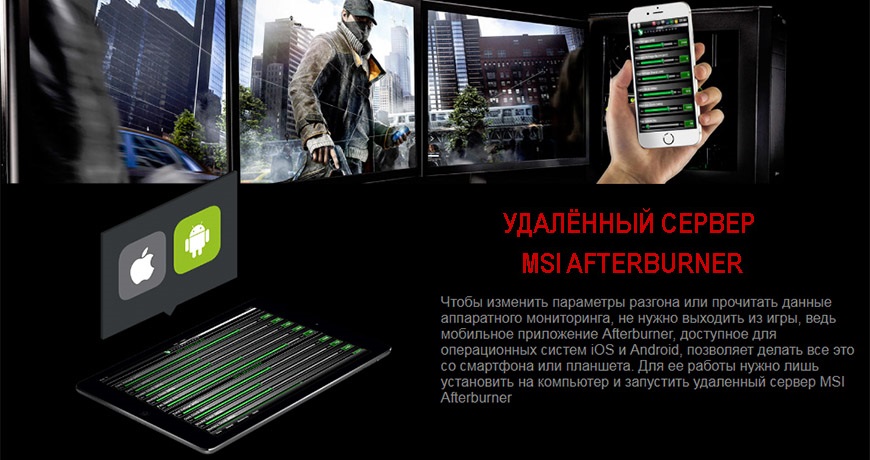
Удаленный сервер MSI Afterburner нужен для создания сети дистанционного управления разгоном видеокарты и анализом статистики оборудования, такой как температура, частота ядер и скорость оперативной памяти. Приложение обязательно для работы мобильного дополнения Afterburner на IOS и Android. Скачать удалённый сервер MSI Afterburner вы можете по прямой ссылке на этой странице.
Возможности программы
Афтербёрнер можно использовать не только на самом компьютере, который разгоняют. Для изменения основных параметров можно использовать мобильное приложение для смартфонов двух популярных платформ IOS и Андроид. Если имеется в наличии смартфон с Wi-Fi, то его через удаленный сервер возможно подключить как пульт управление видеокартой и другими параметрами ПК.
Для дистанционного управление разгоном компьютера с помощью Afterburner нужны следующие характеристики:
- Компьютер с Windows XP, Windows Vista, Windows 7 и актуальнее;
- Программу MSI Afterburner версии 2.1.0 и новее;
- Смартфон на Android3 или iPhone, iPad или iTouch на IOS 3.3 и выше;
- Смартфон должен поддерживать технологию Wi-Fi.
Важно! Управление с смартфона осуществляется по Wi-Fi, поэтому компьютер тоже должен быть подключен к одной точке доступа.
Как скачать
На данном сайте можно загрузить архив со всеми необходимыми документами для запуска удаленного сервера с компьютера.
Как установить удалённый сервер МСИ Афтербернер
Установка удаленного сервера не требуется, так как он работает автономно от системных файлов. Чтобы использовать дистанционном управление необходимо скачать архив на этом сайте и разархивировать содержимое в любое удобное место на диске ПК. После этого сервер уже готов к работе по специальному .exe файлу в папке.
Как пользоваться софтом
Первым делом нужно скачать и разархивировать архив с удаленным сервером Afterburner на свой компьютер. Далее открыть программу MSI Afterburner, с помощью которой происходит традиционный разгон. Теперь следует запустить MSIAfterburnerRemoteServer.exe в папке с удаленным сервером.
Удаленный сервер готов. Но как подключить Afterburner к смартфону? Для этого используется данная инструкция:
- В быстром доступе Виндовс внизу справа кликнуть по панели сети правой кнопкой мыши и выбрать «Открыть Параметры сети и Интернет»;
- Перейти в вкладку «Состояние» и выбрать свойства рабочего Wi-Fi соединения;
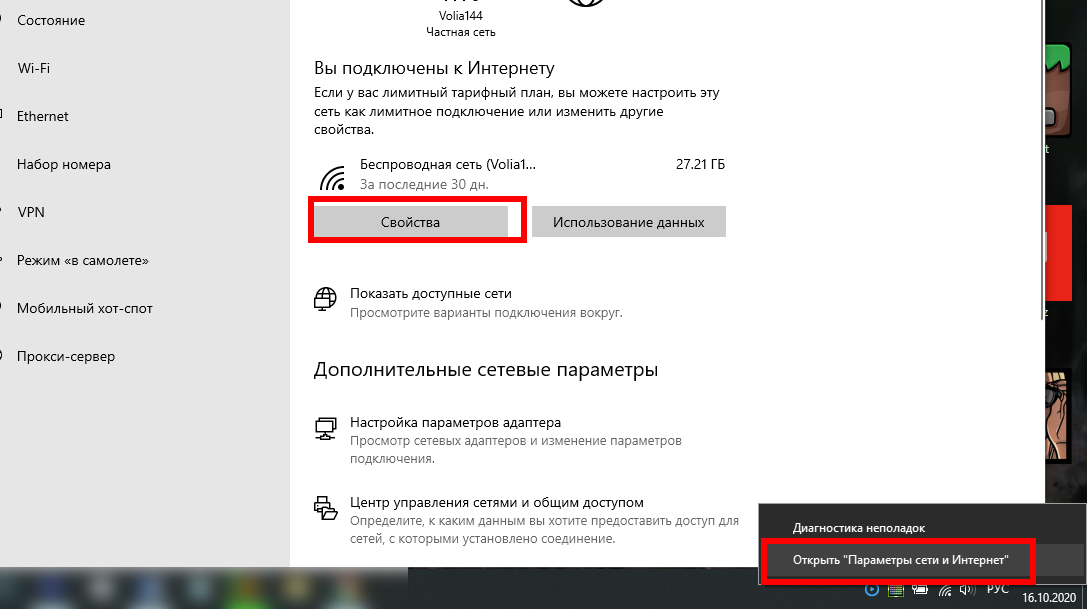
- Во вкладке с подробностями будет строка IPv4-адрес – её содержание нужно скопировать;
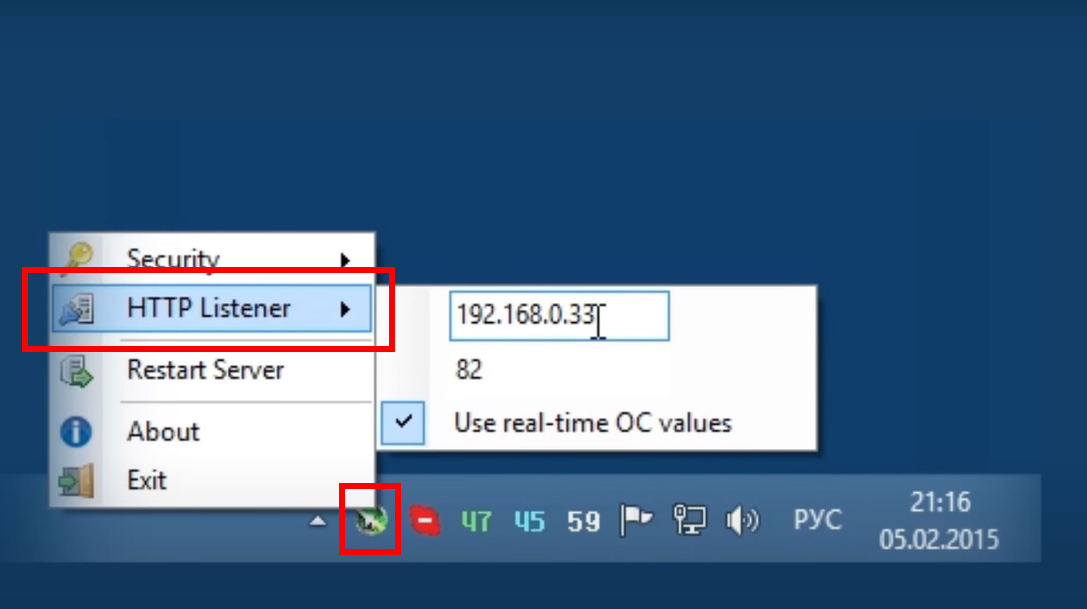
- Теперь в меню ПУСК справа должна быть иконка удаленного сервера с самолетом, нужно нажать по ней правой кнопкой мыши и навести на «HTTP Listener»;
- Появится пустое поле, куда необходимо вставить IP адрес, который был скопирован ранее;
- Ниже указать число 80 как port для будущего IP-соединения;
- После чего можно открыть мобильное приложение Афтербернер;
- На телефоне появится главный экран, здесь в поле «Host IP Adress» нужно переписать тот IP-адрес.
Как только IP будет введен соединение стабилизируется и любые изменения в приложении Afterburner на телефоне будут применяться к компьютеру.
Важно! Для работы соединения оба устройства должны быть подключены к одной сети Wi-Fi, а на компьютере удаленный сервер всегда запущен в фоновом режиме (об этом свидетельствует иконка самолета снизу справа в ПУСК).
Если связь не работает, значит брандмауэр Windows блокирует соединение. Устраняется такая ошибка следующим путем:
- Открыть ПУСК и перейти в «Панель управления»;
- Далее перейти на «Крупные значки» в типе просмотра;
- Открыть «Брандмауэр Windows»;
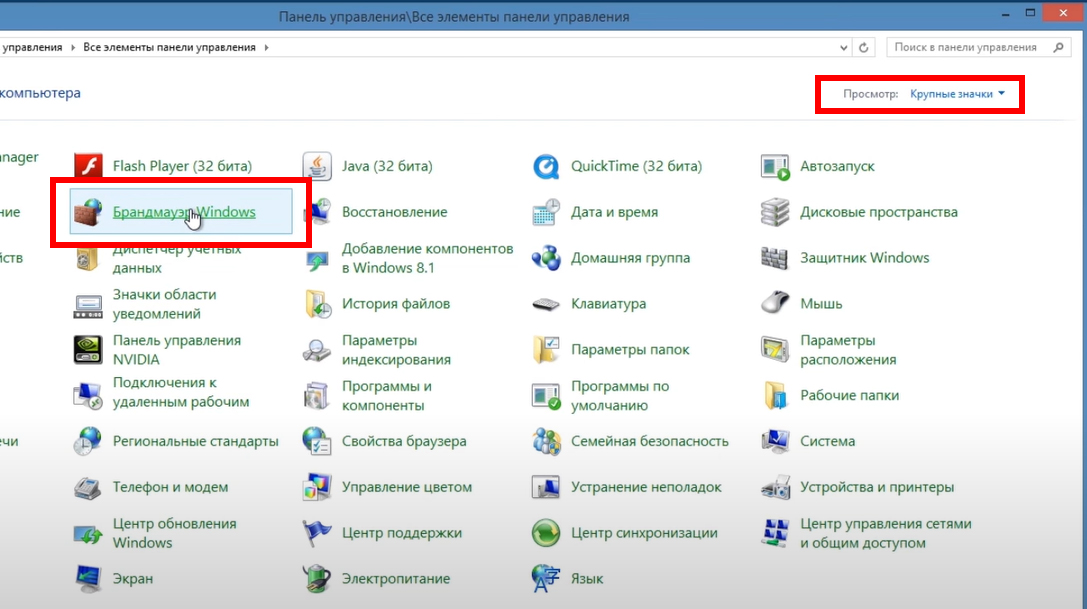
- Выбрать слева «Дополнительные параметры»;
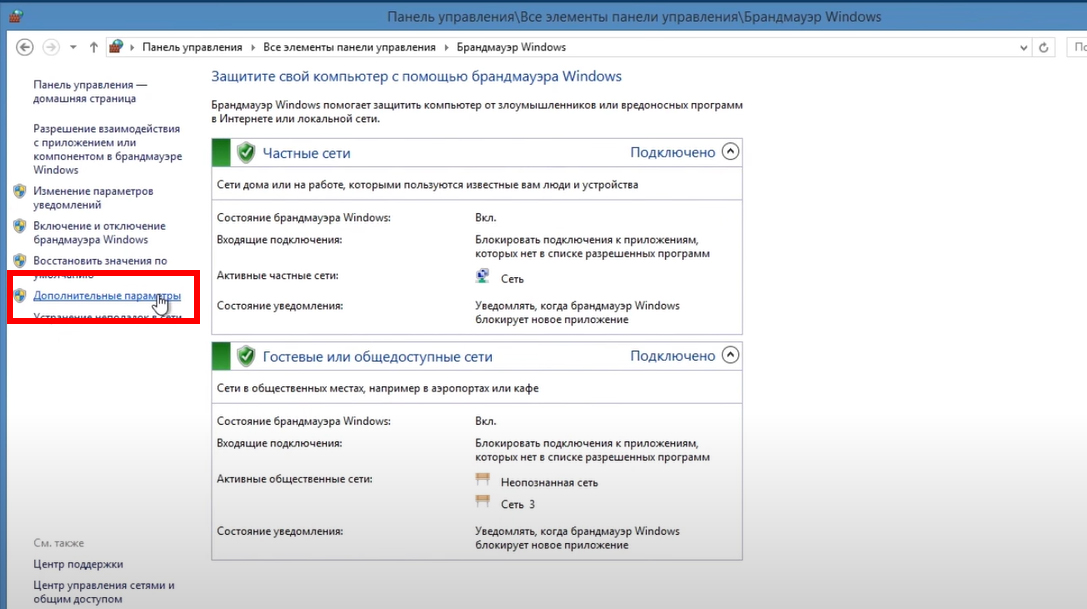
- Слева найти заголовок «Правила для входящих подключений» и кликнуть по нему правой кнопкой мыши;
- Выбрать «Создать правило…»;
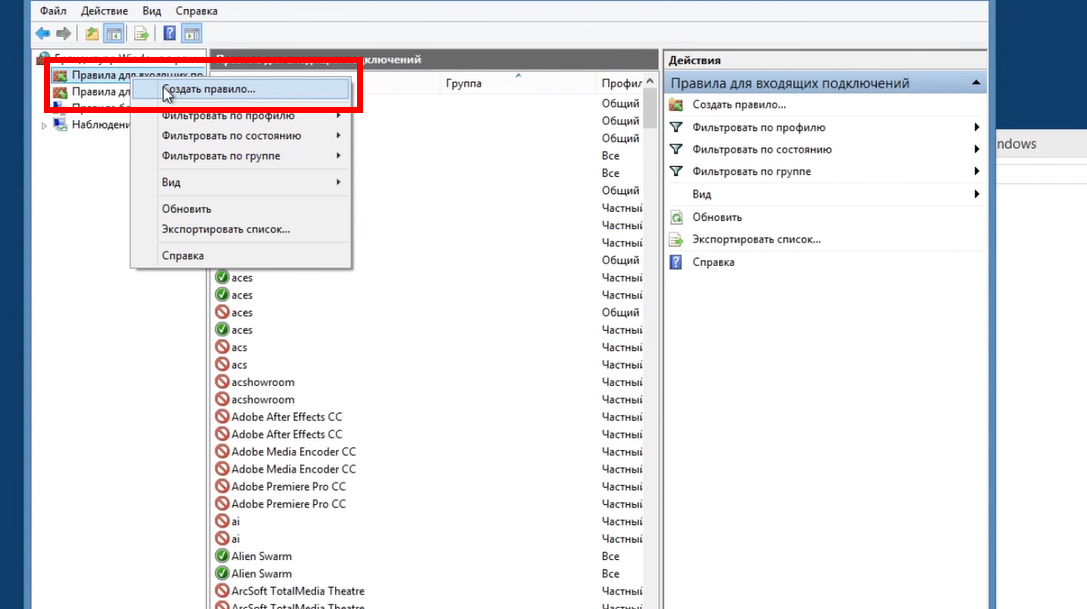
- Указать «Для порта» и кликнуть «Далее»;
- После чего поставить галочку «Определенные локальные порты»;
- Напротив этого пункта строка станет активной – туда стоит ввести IP соединения с указанием порта 80 через двоеточие (который указан в удаленном сервере и на смартфоне);
- Сохранить изменения.
Преимущества
Удаленный сервер MSI Афтербурнер поможет управлять разгоном видеокарты на компьютере прямо со смартфона. Для этого достаточно перемещать ползунки на сенсорном дисплее. Благодаря удаленному управлению нет необходимости каждый раз сворачивать игру, чтобы посмотреть температуру ядер, изменить ускорение GPU или настроить скорость вращения вернтиляторов. Теперь эти функции выполняются удаленно с использованием телефона.
Заключние
Удаленный сервер Afterburner – отличный инструмент, в котором подумали не только о возможности комфортно разгонять видеокарту, но и о удобстве. С помощью пульта управления в виде смартфона ускорять оборудование и следить за его состоянием стало намного удобнее.
MSI Afterburner Remote Server — что это?
Компонент для установки соединения между ПК и Android-смартфоном, которое необходимо для удаленного управления приложением MSI Afterburner. MSI Afterburner — фирменная программа для разгона видеокарт. Соответственно используя компонент Remote Server и установленном приложении MSI Afterburner на смартфоне — можно разгонять видеокарту используя устройство Android. Это может быть полезно, например при игровом процессе изменять настройки добиваясь повышения FPS. Для корректной работы может понадобиться установить на ПК дополнительный компонент RivaTuner Statistics Server.
Также удаленно можно мониторить температуру.
MSI Afterburner запущенное на Android:
Это действительно удобно (помните — заранее необходимо инсталлировать компонент Remote Server):
Некоторые моменты
Помните, что для активации изменения напряжения графического видеоядра (ползунок Core Voltage) нужно в настройках поставит галочку Разблокировать мониторинг напряжения.
Чтобы настройки программы применялись сразу после включения компьютера — установите галку Запускать вместе с Windows. Программа при этом будет функционировать в фоновом режиме.Для активации отображения информации о частоте кадров (FPS — Frames Per Second), загруженности видеокарты (GPU) — необходимо включить опцию Показывать в Оверлейном Экранном Дисплее (вкладка Мониторинг):
Повысить удобство работы утилиты можно используя горячие кнопки, доступны на вкладке ОЭД:
Помните, разгон видеокарты — это риск: устройство будет работать в нештатных условиях, будет повышенное тепловыделение (TDP), потребление. Необходимо обеспечить хорошую вентиляцию компьютерного корпуса.
Как узнать температуру процессора и видеокарты
Afterburner – единственная, на данный момент, бесплатная программа для показа FPS. Многие рекомендуют Fraps, который немного проще, но, он не совсем бесплатный и содержит много рекламы.
- Скачиваем MSI Afterburner
- Устанавливаем. При установке НЕ отключаем компонент RivaTuner Statistics. Без него ничего работать не будет.
- Запускаем MSI Afterburner.
- Заходим в Настройки => Мониторинг
- Находим “Частоту кадров” и включаем “показывать в оверлейном экранном дисплее”.
- Заходим в программу RivaTuner Statistics через системный трей. И проверяем чтобы свойство “Show On Screen Display” имело значение “ON”.
- Заходим в игру и видим в левом углу FPS.
При желании в настройках RivaTuner можно изменить положение, размер и цвет статистики. А в настройках Afterburner, кроме FPS, можно включить показ температуры процессора, видеокарты и еще много чего.
Если статистика нужна постоянно лучше включить опцию “Запускать вместе с Windows” у Afterburner. Программа висит в трее и абсолютно не мешает.
Метод 3. Включение встроенных настроек игр
В популярных cs go, dota 2, и других играх от Steam, можно посмотреть FPS без сторонних программ. Для этого, в настройках Steam
, во вкладке “В ИГРЕ” включаем опцию “Оверлей Steam в игре” и выбираем место отображения счетчика кадров.
В Overwatch, WOW, Starcraft, Diablo и других играх от Blizzard
, отображение FPS включается комбинацией CTRL+SHIFT+R или опцией “включить данные о быстродействии”.
Что влияет на FPS?
FPS в первую очередь зависит от возможностей видеокарты и в меньшей степени от процессора и оперативной памяти. Также FPS ограничен частотой монитора, поэтому на большинстве ноутбуков больше 60 FPS увидеть невозможно.
Еще на FPS влияют разрешение монитора и настройки детализации картинки в игре. Чем выше качество изображения, тем ниже плавность и скорость работы игры.
MSI Afterburner – это утилита, созданная для разгона графического процессора. Она пришла на смену Riva Tuner. Помимо увеличения характеристик видеопамяти, приложение позволяет следить за температурой процессора и обладает многими другими функциями.
Важные настройки RivaTuner
Есть несколько важных настроек, назначение которых просто необходимо знать:
Параметр Start with Windows отвечает за автоматический запуск приложения при запуске операционной системы. Если вы используете RivaTuner в связке с другой программой, например MSI Afterburner, этот параметр можно оставить отключенным. MSI Afterburner самостоятельно будет управлять RivaTuner, используя его библиотеки и настройки, и при надобности запуская его. Достаточно лишь один раз настроить RivaTuner, и все, нет смысла постоянно держать его в принудительной автозагрузке.
Параметр Show On-Screen Display отвечает за включение или отключения OSD поверх 3D приложений. Как нетрудно догадаться, этот параметр должен быть включен, иначе счетчик показываться просто не будет. Опять же, если вы используете MSI Afterburner, можно настроить горячие клавиши на включение и выключение OSD. О том как это сделать, написано в этой статье: «Как использовать MSI Afterburner в играх».
Теперь перейдем к еще одним не менее важным настройкам:
Application detection level лучше ставить в режим Low. В противном случае могут быть ситуации, когда OSD появляется не совсем там, где надо. Если что-то не работает, можно попробовать покрутить этот параметр. В остальных случаях его нужно оставить на «Low«.
Stealth mode крайне полезный режим, который пригодится тем, кто играет в онлайн-игры, использующие античит систему. Дело в том, что иногда античит-системы могут срабатывать на внедрение экрана OSD в игру. Включение этого параметра делает обнаружение OSD системами античита более сложным.
Возможности программы
Программа может выполнять следующие функции:
- настройка охлаждения графического процессора на расстоянии;
- доведение до максимума уровня производительности;
- настройка тактовой частоты памяти;
- слежение за напряжением в видеокарте;
- мониторинг частоты шейдеров, загрузки центрального процессора, оперативной памяти (ОЗУ).
Современные утилиты оснащаются дополнительными приложениями, осуществляющими функции сервера. То есть пользователь, установив MSI Afterburner remote server не на компьютер (ПК), а на телефон с системой Андроид или iOS сможет удаленно управлять разгоном видеокарты прямо со смартфона.
Обзор популярной программы MSI Afterburner
Задолго до появления gpu-ригов, геймеры разгоняли видеокарты с помощью RivaTuner. Утилиту разработал русский программист Алексей Николайчук. Но, в 2009 поддержку RivaTuner прекратили, и на ее основе была создана программа MSI Afterburner. Майнеры называют ее просто АФ, и вряд ли найдется хоть один из них, который, вообще, никогда не использовал афтербёрнер при разгоне видеокарт. В этом обзоре мы расскажем где лучше всего загрузить, и как правильно настроить программу msi af для майнинга.
Загрузкаc официального сайта
Название афтербёрнер переводится как «форсажная камера». С ее помощью вы можете выжать со своих видеокарт максимум продуктивности. Чтобы не подхватить какую-нибудь напасть на свой ПК, нужно скачать мси афтербурнер с официального сайта разработчиков https://ru.msi.com/page/afterburner.
Присутствуюттри версии программы:
- Msi afterburner для Windows
- Android-версия для настройки видеокарты с помощью смартфона.
- MSI Afterburner Remote Server.
Если у вас ферма из нескольких графических адаптеров то msi afterburner настройка будет выполнятся на компьютере. Скачайте архив, распакуйте в удобную для вас папку, и приступайте к инсталляции программы.
УстановкаMSI Afterburner
Откройте папку с последней версией утилиты, на момент составления обзора это 4.6.2, и щелкните по иконке Setup.exe, чтобы запустить установочный файл. Вам будет предложено выбрать компоненты программы установки. Настройка msi afterburner для майнинга не зависит от RivaTuner Statistics Server.
Это дополнительная утилита, которая обеспечивает поддержку мониторинга частоты кадров, захвата видео в режиме реального времени и статистику использования 3D-ускорения. Она нужна только для геймеров и может негативно повлиять на производительность рига. Снимите флажок напротив RivaTuner и нажмите «Далее». Дождитесь завершения установки и запустите msi af.
Какразогнать видеокарту msi afterburner
Спомощью приложения АФ можно регулировать:
- Частоту памяти и ядра.
- Скорость вращение кулера.
- Лимит потребляемой мощности.
- Напряжение ядра.
Послеустановки, откройте программу от имени администратора, и убедитесь, что она корректноотображает все видеокарты в риге.
По умолчанию, на панели будут выведены параметры первого графического ускорителя. Если все карты одинаковой модели, можно не настраивать msi afterburner разгон для каждой из них по отдельности. Настройки первой карты будут применены к остальным. Но, если требуется отдельно установить частоты каждого устройства, щелкните кнопку с эмблемой в виде шестеренки, слева под шкалой Fan Speed, чтобы открыть меню настроек, и снимите флажок в пункте «Синхронизировать настройки одинаковых ГП».
В этом же окне доступна разблокировка управления напряжением и расширение параметров разгона. Во избежании сбоев в работе последнюю опцию не рекомендуется применять при настройке майнинг-ферм собранных из кардинально разных моделей видеокарт. Теперь приступаем к настройкам msi afterburner для майнинга. Начинаем с Core Clock и Memory Clock.
Важно! Параметры нужно изменять постепенно не более чем на 5-10 пунктов. Резкое изменение частоты памяти и ядра приведет к зависанию, перезагрузке вылету драйвера, а, возможно, и к поломке самой видеокарты.
Проще всего, предварительно поискать рекомендуемые для данной модели ГП параметры на тематических форумах и выставить их перед запуском. Если результат вас не устроит, или вы не найдете нужной информации, подберите частоты самостоятельно. Только учтите, что на одной и той же модели может быть установлена память от разных производителей, например Hynix или Samsung и тогда параметры разгона будут несколько отличатся.
Повышаем частоту работы памяти
Данныйпоказатель выставляют на шкале Memory Clock. Есть два способа регулировки
- Передвинуть ползунок вручную с помощью мыши.
- Щелкнуть по цифре в конце шкалы и прописать нужный параметр с помощью клавиатуры. Затем нажать Enter и применить установленное значение, нажав кнопку с галочкой в интерфейсе АФ. Она находится справа под шкалой настройки кулера.
Частоту ядра регулируем темже способом. И еще один нюанс. При установке частоты памяти и ядра для видеокарт AMD вы просто пишете нужные значения на каждой шкале, например 2100, 1100. У Nvidia все несколько иначе, здесь вы прибавляете (или убавляете) нужное количество шагов к заводским параметрам, например +150, +30.
Но, мало найти максимальные значения, на которых ферма будет стабильно работать. Профит напрямую зависит от энергопотребления, и его необходимо уменьшить.
Снижаем энергопотребление
карта AMD Rx 5700XT согласно данным с калькулятора WhatToMine потребляет в майнинге 140W, но установив напряжение ядра 860mV, можно снизить потребление до 115W. Для этого нужно разблокировать управление параметром core voltage в настройках и постепенно уменьшать напряжение, наблюдая за стабильностью работы устройства.
Данная опция может быть не доступна на некоторых моделях ГП, в таком случае нужно воспользоваться альтернативными методами. Например, модифицировать Bios, или прописать нужные параметры в батнике программы-майнера. Такую возможность предоставляют последние версии Claymore и Phoenix.
Слева, возле шкалы Core Clock расположена кнопка регулятора параметров напряжения в зависимости от частоты ядра. На жаргоне майнеров данная опция называется «курва».
Важно! Во время настройки «курвы» графический адаптер не должен работать под нагрузкой, а параметры частоты ядра нужно поставить на ноль. После этого щелкните по ярлыку в виде ступеньки и перед вами откроется окно с двумя кривыми.
Установите соотношение Core voltage к Core Clock, закройте окно и сохраните настройки. После этого, поставьте на msi af рабочее значение частоты ядра и приступайте к настройке кулера.
Оптимизируем работу системы охлаждения
Шкала power limit предназначена для установки лимита потребляемой мощности. По умолчанию стоит 0(100%). Если видеокарта перегревается попробуйте уменьшить лимит, например, до -20, а, если, дает мало акций или постоянно скачет частота ядра, прибавьте лимит, например до +20. Если карта работает на пониженном вольтаже увеличение power limit не повлияет на энергопотребление, а вот снижение может привести к потере хешрейта и уменьшению количества акций.
Установка приложения
Скачать утилиту можно с официального сайта msi.com. На странице официального сайта имеется три вида программы: для ПК, Сервера и для Андроида.
После скачивания пользователь устанавливает утилиту на компьютер или ноутбук:
- Запустить установку с помощью файла с названием утилиты и расширением exe.
- Найти и выбрать русский язык.
- Принять лицензионное соглашение.
- Отметить галочками два пункта. Кликнуть кнопку «Далее».
MSI Afterburner не видит видеокарту
Причин некорректной работы приложения может быть несколько: использование поврежденной или устаревшей версии программы, какие-либо проблемы с самим графическим адаптером, неисправности операционной системы, а также в случае использовании устаревшего или неподходящего драйвера.
Проблемы в работе MSI Afterburner
Некорректная установка приложения нередко становится причиной возникновения проблем в работе, в том числе отсутствие видеокарты в списке доступных устройств. В таком случае поможет полная переустановка приложения, рекомендуется заново скачать установочный файл с официального сайта компании MSI (с других ресурсов утилиту лучше не устанавливать).
Не видит драйвер
Неисправность может возникнуть при использовании некорректной или устаревшей версии драйвера, удаленной разработчиками Afterburner из списка поддерживаемых. Потребуется обновить или переустановить драйвера на видеокарту. Сделать это можно несколькими способами.
Обновление с помощью встроенных средств Windows:
- Нажать кнопки Win + R и ввести devmgmt.msc;
Ручное обновление или переустановка драйвера:
- Перейти на официальный сайт производителя видеокарты. Для Nvidia – www.nvidia.ru, для ATI – www.amd.com.
- Выбрать из списка свою модель видеокарты.
- Запустить скачанный файл и дождаться окончания установки.
Также существуют программы, позволяющие установить или обновить все ПО в автоматическом режиме, в том числе и драйвера на видеокарту. Примерами таких приложений являются
Driver Genius и DriverPack Solution.
Ошибки в работе операционной системы
Проблемы в Windows также могут стать причиной неработоспособности MSI Afterburner. Решить неисправность можно двумя способами:
- штатными средствами восстановления системы,
- переустановить Windows.
Делать восстановление или переустановку стоит лишь в тех случаях, когда переустановка программы или драйвера не дали никаких результатов.
Как вернуть компьютер в исходное состояние на Windows 10:
- Перейти в «Параметры» и выбрать пункт «Обновление и безопасность»;
- Перейти в меню «Восстановление»;
- Начать возврат компьютера в исходное состояние;
- Дождаться окончания процесса.
Обзор интерфейса
После того, как утилита будет установлена, ее необходимо запустить. На экране монитора отобразится интерфейс приложения.
В глаза бросаются два круглых монитора с левой и с правой стороны. Они показывают пользователю с левой стороны частоту видеопроцессора и памяти, а с правой стороны – напряжение и температуру.
По центру интерфейса расположены ползунки для:
- увеличения напряжения ядра;
- разгона вращения кулера;
- увеличения частоты процессора и памяти.
Вверху находятся три кнопки, которые отвечают за:
- первая кнопка (слева-направо) — начало стресс-теста, чтобы проверить как поведет себя видеокарта при работе на полной мощности;
- вторая – интернет справка об утилите;
- третья – общие данные о системе и горячих клавишах.
Снизу пользователь может видеть еще три кнопки, отвечающие за:
- настройку процессов, происходящих в видеокарте;
- сброс всех настроек;
- применения изменений.
Под мониторами показателей температуры и частоты графического ядра находятся: слева – кнопка для запуска изменения после старта Windows, а справа выбор профилей с заданными параметрами, которые можно сохранить. По центру пользователь видит название своей видеокарты, а снизу график изменения параметров в процессе работы видеоадаптера. Просмотреть все графики можно прокрутив ползунок вниз до упора.
Настройка внешнего вида OSD RivaTuner
На скриншоте ниже красным выделен блок, отвечающий за настройку внешнего вида OSD в игре:
Кнопка «Raster 3D» отвечает за выбор шрифта и его размера. Кнопки Viewport и Framebuffer трогать без особой надобности не стоит. Они пригодятся, если есть какие-нибудь проблемы с правильным определением местоположения OSD программой.
Кнопка Vector 3D включает векторное отображение шрифтов вместо растрового. Использовать не рекомендую, так как такие шрифты читать совсем не удобно. Лучше всего включить Raster 3D, и настроить шрифт по своему вкусу.
Переключатель On-Screen Display shadow включает или выключает тени шрифтов. Лучше этот пункт оставить включенным. Он улучшает восприятие шрифтов, делая их более контрастным по отношению к фону.
Переключатель On-Screen Display fill включает и выключает фоновый цвет для еще большей контрастности. Выглядит это как темная полупрозрачная подложка:
Цвет и прозрачность подложки тоже можно сменить. Для этого нажмите на правую точку On-Screen Display palette:
Остальные 2 точки ни на что не влияют. Они работают только тогда, когда вы используете RivaTuner как самостоятельное приложение. В связке с какой-нибудь программой, типа MSI Afterburner они не работают.
Если RivaTuner планируется использовать как самостоятельное приложение, например, без MSI Afterburner, то необходимо включить параметр Show own statistics. Без включения этого параметра программа вообще ничего не будет показывать во время игры.
Ползунок On-Screen Display zoom отвечает за масштабирование размеров счетчиков. Если они вам кажутся слишком мелкими или слишком крупными, отрегулируйте их размер.
На скриншоте ниже отрегулирован цвет и прозрачность подложки, а также масштабирование интерфейса:
Пока настраиваете интерфейс счетчиков, можно запустить какую-нибудь игру, и сразу смотреть, как те или иные настройки влияют на внешний вид счетчиков.
Настройка и параметры
Настройка и разгон видеокарты производится пользователем за счет ползунков, которые находятся в центральной части интерфейса. Юзер может не только разгонять видеокарту, но и понижать ее производительность.
Присутствует надстройка для выбора ведущего графического процессора, если на ПК их два и более. Программа позволяет делать скриншоты с экрана, а также выводить графики важных параметров поверх остальных окон.
Для того, чтобы вернуться к начальным параметрам, которые были установлены производителем достаточно будет нажать на кнопку сброса. Где она находится было описано выше.
Обзор
SpeedFan
Это — первая программа, с которой я столкнулся, когда задался целью узнать температуру видеокарты, которая у меня вдруг стала глючить и выдавать «рваную» картинку, вместо некогда плавной (Т.н. эффект слайд-шоу). Установка не вызвала никаких затруднений, а после запуска программа заныкалась в трей и показывала «среднюю температуру по больнице». При нажатии на иконку перед нами появляется небольшое окошко с кучей показателей. Остановимся на некоторых подробней:
RivaTuner Statistics Server
Программа RivaTuner Statistics Server (RTSS) – это удалённый сервер MSI Afterburner, вспомогательное приложение, поставщик услуг мониторинга. Строит графики переменных, реализует поддержку экранного дисплея – вывода fps в играх в наложении, видеозахвата. Информация собирается через программы VULKAN, DirectX, OpenGL.
Может передаваться приложениям, которые разработаны на их основе и подключаются к серверу RTSS: HWINFO, AIDA64.
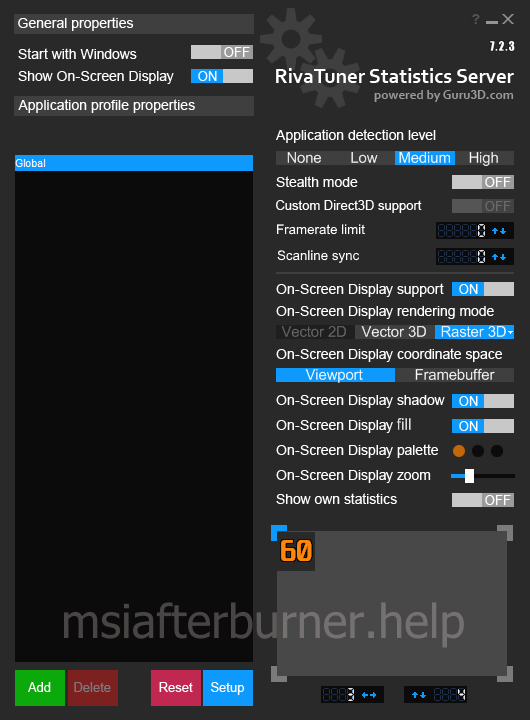
Скриншот главного окна RivaTuner Statistics Server.
RivaTuner инсталлируется автоматически после установки программы, также можете отдельно загрузить и развернуть на компьютере сервер статистики.
Скачать бесплатно:

Afterburner создан для разгона видео карт, а Rivatuner Statistics Server поможет мониторить результаты.
Языки: English, Deutsch, Русский Автор: Guru3D Платформы: Windows 7, Windows 8, Windows 10 Требования: .NET Framework Лицензия: Freeware Дата: 04.06.2021 Afterburner создан для разгона видео карт, а Rivatuner Statistics Server поможет мониторить результаты.