canaan AvalonMiner 1066 Pro 55Th-S Chip New Miner Руководство пользователя
Спасибо, что выбрали AvalonMiners. Пожалуйста, внимательно прочтите это руководство пользователя перед майнингом, чтобы гарантировать правильную работу и установку продуктов. Сохраните руководство для использования в будущем.
Спецификация
Название модели
280 В переменного тока 50
Правила безопасности
Внимание: во избежание несчастных случаев, связанных с безопасностью человека, таких как повреждение шахтера и электропитание, падение, поражение электрическим током и пожар, пожалуйста, устанавливайте и используйте майнер строго в соответствии с инструкциями. Запрещается модифицировать майнер или питание, а также заменять компоненты лично.
- Не используйте источник питания сверх номинального объема.tagе диапазон.
- Не ставьте майнер в нестабильные места.
- При осмотре и ремонте майнера или источника питания доверьте работу профессиональному персоналу.
При возникновении ненормальных явлений в майнере или источнике питания немедленно отключите питание и свяжитесь с support@canaan.io.
Глава 1 Подключение оборудования
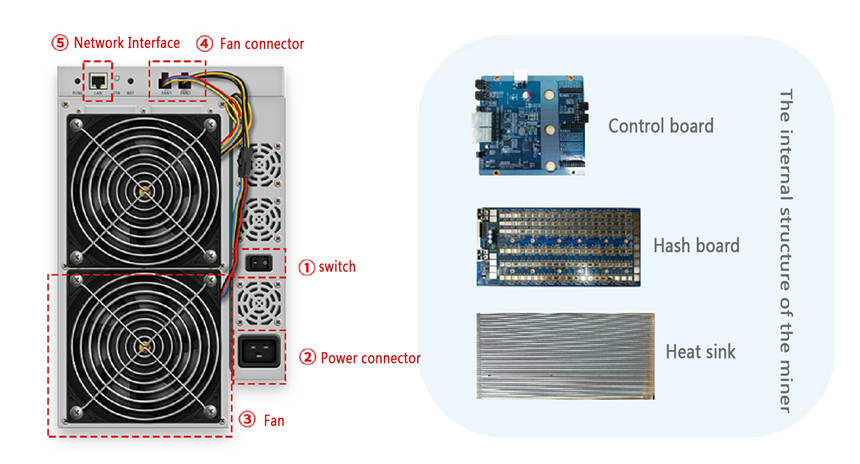
Панель управления

① Сетевой порт
② Разъем вентилятора, подключение 4PIN кабеля вентилятора
Подключение платы управления майнером
Откройте верхнюю панель и вы увидите структуру всего модуля управления майнером. Внутренние интерфейсы показаны на рисунках:

③ Подключение вентилятора. Подключение с помощью кабеля вентилятора (через 4PIN разъем).
④ Подключение блока питания к плате MM (через 6PIN разъем).
⑤ Подключение Hash Board и MM платы (через разъем 2x7PIN).
Глава 2 Кнопка и световой индикатор
Кнопки
СБРОС: Кнопка сброса системы. Обратите внимание, что сброс системы не повлияет на сетевое соединение.
ФУНКЦИЯ: Функциональная кнопка. Его можно использовать для возврата майнера к заводским настройкам, входа в режим конфигурации, переключения состояния освещения во время работы и т. Д.
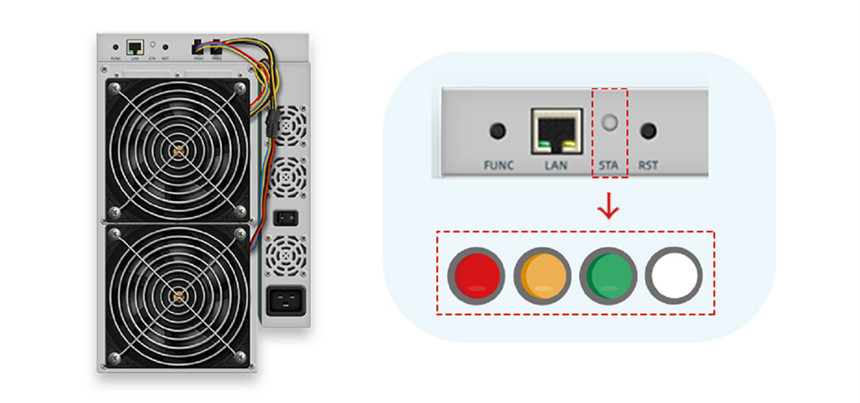
Световой индикатор
- Световой индикатор несколько раз мигает красным после включения питания.
- После запуска устройства индикатор lamp становится белым примерно на три секунды. В течение этого периода нажмите кнопку FUNC, после чего устройство войдет в режим настройки.
Показатель lamp зеленый при нормальных условиях добычи. - Во время подготовки системы индикатор горит желтым.
- Показатель lamp горит красным при перегреве системы.
- Во время работы системы световой индикатор становится белым с помощью программного обеспечения FMS или ручного нажатия кнопки FUNC, а индикатор lamp восстанавливается исходный цвет после повторного нажатия кнопки.
Сбросить майнинг до заводских настроек: Нажмите функциональную клавишу FUNC (перед красным индикатором lamp мигает) при включении в течение пяти секунд до мигания белого индикатора, что означает завершение настройки, а затем нажмите кнопку RESET или кнопку питания для перезапуска.
Глава 3 Рабочий режим
Устройство имеет два режима работы: «Нормальный режим» и «Режим конфигурации».
Нормальный режим
Устройство большую часть времени работает в этом режиме, в котором сеть может использовать DHCP (динамическое получение) или статический IP-адрес. По умолчанию используется DHCP.
Режим конфигурации
- Нажмите кнопку FUNC, когда lamp горит белым (около трех секунд) после запуска, и устройство перейдет в режим настройки.
- В этом режиме IP-адрес статический (адрес: 192.168.168.168, маска подсети: 255.255.255.0). Web доступ к сервису устройства можно получить через браузер ПК для настройки сети, пула майнинга, пароля и другой информации.
- Установите для ПК статический IP-адрес: 192.168.168.100 (или любой другой неконфликтный адрес с тем же сегментом), маску подсети: 255.255.255.0, подключитесь к той же сети с устройством (под тем же коммутатором или маршрутизатором, или напрямую подключитесь ПК к сети устройства).
— Щелкните правой кнопкой мыши , чтобы открыть настройки сети и Интернета.
— Перейдите в «Изменить параметры адаптера», чтобы отключить WLAN и включить Ethernet.
Затем используйте браузер для доступа к http://192.168.168.168/, чтобы настроить устройство (изменить статический IP-адрес и т. Д.). После настройки ничего не произойдет, если майнер не перезагрузится. Пользователи могут либо нажать кнопку перезагрузки в левой части интерфейса, либо выключить питание вручную.
Примечание: Пожалуйста, не забудьте переключить подключение к Интернету, иначе майнеры не смогут получить доступ к Интернету. Пожалуйста, введите измененный IP-адрес в браузере. Показатель lamp станет зеленым при правильной работе.
Глава 4 Системные настройки
Доступ к встроенной Web сервис через браузер и войдите в интерфейс устройства после входа в систему.
Войти

Имя пользователя по умолчанию: root, пароль по умолчанию: root, он может войти в Overview страница после входа в систему.
Настройка сети
Щелкните Сеть в меню конфигурации и установите для него DHCP (динамическое получение) или IP (статический).
Примечание: После нажатия кнопки сохранения не забудьте перезапустить майнер, чтобы убедиться, что настройки вашей сети действуют. Чтобы перезапустить его, пользователи могут нажать «Перезагрузить» слева, или нажать кнопку «СБРОС» (на майнере), либо выключить и снова включить.
Настройка майнинг-пула

На рисунке ниже показаны заводские настройки. Здесь есть два режима: нормальный режим и режим высокой производительности. При использовании высокопроизводительной модели обратите внимание на необходимость использования источника питания с высоким энергопотреблением для вывода в случае любого повреждения оборудования.
Примечание. После нажатия кнопки сохранения не забудьте перезапустить майнер, чтобы убедиться, что конфигурация пула для майнинга работает. Чтобы перезапустить его, пользователи могут щелкнуть Reboot в меню, или нажать клавишу RESET (на майнере) или перезапустить майнер физически.
ID пользователя и Пароль
Имя пользователя по умолчанию: root, пароль по умолчанию: root В меню выберите «Администратор», чтобы установить новый пароль и сохранить его.
Глава 5 Обновление прошивки

Пакет обновления fileФормат файла *. aup, который можно скачать через официальный webсайт или через службу поддержки клиентов. Обновление прошивки устройства возможно только с помощью программного обеспечения FMS.
Глава 6 Восстановление заводских настроек
Нажмите кнопку FUNC в течение пяти-десяти секунд (до того, как световой индикатор станет красным) при включении питания, и система автоматически очистит сохраненную конфигурацию, включая сеть, пул для майнинга, пароль и другую информацию. После очистки конфигурации белый индикатор будет часто мигать, указывая на успешное восстановление конфигурации. После ослабления кнопки FUNC нажмите кнопку RESET для перезапуска или отключите источник питания для перезапуска, и система будет использовать заводскую конфигурацию по умолчанию для работы.
Глава 7 Гарантия
После того, как майнер проработает некоторое время, следует учитывать такие сбои майнера, как ослабленное соединение или ненормальное повреждение. Для этого пользователи могут самостоятельно устранять неполадки, проконсультировавшись с нашими профессиональными инженерами. Если устройство повреждено в рамках гарантии, свяжитесь с нашим персоналом послепродажного обслуживания для быстрого ремонта. Мы гарантируем 180-дневную гарантию на продукт с даты получения товара покупателем, но следующие положения аннулируют гарантию:
- Любые физические повреждения, вызванные самостоятельной разборкой продуктов или другими причинами (включая, помимо прочего, поломку, фрагментацию, отсутствие деталей или компонентов и т. Д.)
- Ущерб от удара молнии, об.tagе скачок и т. д.
- Следы прожога на печатной плате или сгоревшие микросхемы.
- Повреждения, вызванные забором и погружением в воду
- Печатные платы dampЭд и корродированный
- По истечении гарантийного срока
К сожалению, в случае возникновения вышеуказанных обстоятельств мы по-прежнему можем предоставлять платные услуги по техническому обслуживанию устройств, а пользователи также могут связаться с персоналом послепродажного обслуживания для приобретения деталей для самостоятельного ремонта.
Глава 8 Устранение неисправностей
Ошибка загрузки
- Отказы
- Не работает вентилятор майнера или не горит световой индикатор.
- Возможная причина
- Ослаблен кабель вентилятора;
- Кабель питания при отключенном плате управления;
- Вход питания переменного тока отключен;
- Модуль питания неисправен;
- Плата управления неисправна;
- Выходная мощность защищена от короткого замыкания.
- Руководство по устранению неполадок
✓ Включите майнер и подключите сетевой кабель, подключенный к коммутатору (или роутеру). Убедитесь, что индикатор подключения сетевого порта мигает. Если индикатор сетевого порта не горит, это означает, что контрольная панель MM отключена от питания. Затем необходимо проверить, подключен ли кабель питания, заменить блок питания или проверить, нет ли короткого замыкания вывода питания.
✓ Если индикатор сетки горит, но индикатор на панели управления MM не горит, то панель управления MM необходимо заменить.
✓ Если светодиод на плате MM горит, но вентилятор не работает, проверьте кабель вентилятора или замените вентилятор.
Не могу майнить
- Отказы
- Пул для майнинга не может быть подключен долгое время (более 5 минут) после загрузки (майнер долго горит желтым, не горит зеленым и имеет
без хешрейта). - Пул для майнинга может быть подключен после включения майнера (индикатор майнера горит зеленым), но у него нет скорости хеширования.
- Возможная причина
- Ошибка конфигурации шахтного пула;
- Ошибка конфигурации сети;
- Майнер не может получить доступ к внешней сети;
- Отсутствует основной выход для питания майнера (ошибка подключения, перегрузка, короткое замыкание или повреждение);
- Хеш-плата майнера не работает;
- Защита майнера от перегрева.
- Руководство по устранению неполадок
✓ Если вы не можете использовать ПК для подключения к майнеру через сеть, вы можете попытаться сбросить заводские настройки, убедившись, что сетевая среда в норме, сетевой кабель надежно подключен и майнер включен нормально. О способе восстановления заводских настроек см. Приложение 1.
✓ Проверить текущую версию прошивки майнера. Для обновления до последней версии рекомендуется использовать FMS. Для получения информации о способе обновления см. Приложение III.
✓ Проверить статус хеш-платы
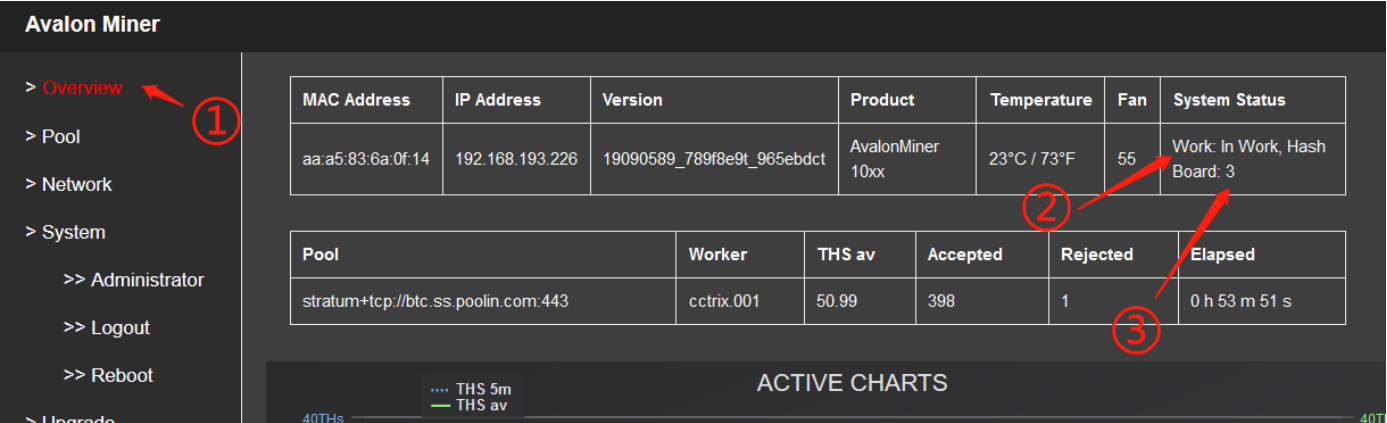
✓ Нажмите наview для проверки рабочего состояния показано как ② на рисунке ниже. Обычно это должно быть в работе. Если OverHot указывает на отключение из-за перегрева, необходимо проверить вентилятор и температуру окружающей среды следующим образом.
✓ Проверьте количество хеш-плат, показанное ③ на рисунке ниже. Значение
должно быть 3. Если значение равно 1 или 2, вам необходимо связаться с нашим послепродажным персоналом, чтобы разобраться с этим. Если он равен 0, вам необходимо проверить состояние питания в соответствии со следующим. />

✓ Проверьте мощность, температуру, состояние сети и состояние вентилятора. Нажмите «Log» в меню, как показано ниже. Проверьте следующие поля в правом поле:
- NETFAIL (как показано на ②): записывает время отключения от рудного пула (если он не был отключен или никогда не подключался к рудному пулу, это все 0). В записи нечетный член (элементы 1, 3 , и 5) — время отключения от пула, а четный член (пункты 2, 4 и 6) — это время восстановления из пула. Если данные содержат только нечетный член, а четный член равен 0, это означает, что соединение с пулом отключено и не восстанавливается (обычно из-за чрезмерного трафика сервера пула соединение может быть разорвано. долгое время другой пул майнинга можно заменить).
- СОСТОЯНИЕ СИСТЕМЫ: записывает текущее рабочее состояние, обычно в работе (показано на). Где Hash Board (как показано на ④) — это количество рабочих плат хеширования, которое должно быть 3 для 1066 Pro. Если 1 или 2, нужно обращаться в сервисную службу. Если он равен 0, необходимо дополнительно проверить состояние блока питания.
- Температура — это температура окружающей среды и не может превышать 35 ℃.
- TMax — это самая высокая температура чипа, которая не может превышать 85 ℃.
- Avg — средняя температура чипа.
- Если вы видите, что какой-либо из приведенных выше температурных показателей превышает максимальный уровень (Temp более 35, Tmax более 85, Avg более 68), вам необходимо проверить скорость вентилятора (как показано на). Если скорость вращения вентилятора нормальная, необходимо снизить температуру в помещении и обеспечить хорошую вентиляцию вокруг шахтера.
- Vo (как показано на) — средний объем чипа.tage, который обычно равен 32x.
- PS (как показано на) — это состояние источника питания. Пункты 1-6 имеют следующие значения:
- Позиция 1: код ошибки. 0 как нормальное значение. Другие значения указывают на сбой питания или короткое замыкание на выходе.
- Пункт 2: томtagПоставляется на панель управления. Нормальное значение — 12xx.
- Пункт 3: объемtage подается на HASH-пластину, обычно между 1200 и 1400.
- Пункт 4: ток от источника питания к хэш-плате, который связан с выходной мощностью и объемомtage.
- Пункт 5: выходная мощность от блока питания к хэш-плате составляет 3300 для модели 1066 Pro.
- Пункт 6: ожидаемый объем выпускаtage от источника питания к хэш-плате, которая настраивается платой управления.
Если все 6 параметров в поле PS источника питания равны 0, это означает, что контрольная панель не может связаться с источником питания. Пожалуйста, проверьте соединение линии. Если подключение выполнено правильно, необходимо заменить блок питания.

✓ Проверьте правильность конфигурации майнинг-пула, майнера и кода майнера. Щелкните меню, чтобы проверить конфигурацию ①Pool, ②Worker и ③Password. Затем нажмите кнопку «Сохранить», чтобы сохранить настройки.
- Щелкните в меню «Сеть», и по умолчанию используется режим DHCP. Если все данные пусты, нажмите F5, чтобы обновить страницу.
- Если вы используете статический IP, вам нужно обратить внимание на настройку DNS. Неправильная конфигурация DNS приведет к тому, что майнеры не смогут получить доступ к пулу.
- Обычно используемый DNS-адрес в Китае — 114.114.114.114, а обычно используемый DNS-адрес за пределами Китая — 8.8.8.8.
Примечание: после изменения конфигурации необходимо нажать кнопку «Сохранить», чтобы сохранить конфигурацию.

ПРИЛОЖЕНИЕ
- Метод 1:
- Метод 2
Приложение II Как проверить версию прошивки
- Проверьте версию в меню FMS: нажмите Overview в меню вы можете найти версию прошивки в ②.
 Заезд ФМС закончилсяview страница: Найдите версию прошивки из ①
- Запустите FMS, выберите соответствующий майнер на главной странице и нажмите кнопку «Обновить», как показано ниже:
- Выбираем прошивку file для обновления (.aup) во всплывающем диалоговом окне и нажмите «Открыть», как показано ниже :

- Во время процесса обновления будет отображаться прогресс.

В конце обновления появляется уведомление «Все обновления выполнены успешно», указывающее на успешное обновление. В противном случае будут перечислены все IP-адреса неудачных обновлений. Для майнеров, чье обновление не удалось, их можно выбрать в соответствии с IP-адресом, а затем перезапустить, нажав кнопку Restart кнопка. Подождав 3 минуты, они могут попробовать еще раз обновить эти майнеры.
Приложение IV Параметры в журнале
Приложение V Состояние светодиода
Контакты
Чтобы получить более подробную информацию об установке и эксплуатации, войдите в систему
Официальном сайте https://www.canaan-creative.com
or
отправить электронное письмо на support@canaan.io
Документы / Ресурсы
Похожие сообщения
TBI ZapLIke Pro 360 Краткое руководство пользователя Если у вас есть какие-либо вопросы, свяжитесь с нами по…
Материнская плата MSi B550M PRO / A520M PRO Руководство пользователя — оптимизированный PDF Материнская плата MSi B550M PRO / A520M PRO Руководство пользователя -…

Инструкции NEWSTAR Neomounts Pro Список деталей Установка

Руководство по microlife MT1P21-PRO — Загрузить [оптимизировано] Руководство по microlife MT1P21-PRO — Загрузить
Avalon 1066, 1047

Зарегистрируйте новую учётную запись в нашем сообществе. Это очень просто!
Войти
Уже есть аккаунт? Войти в систему.
Последние посетители 0 пользователей онлайн
- Ни одного зарегистрированного пользователя не просматривает данную страницу
Similar Topics
Avalon 1126,- pro, 1166 pro; 60-72 Th/s
Avalon 841, 850, 851, 852
Avalon 1246
Avalon 1166pro 81Th/s
1 Jun 2022, 16:06 в Прошивки
Прошивка Avalon 1246
12 Apr 2021, 11:37 в Прошивки
- Ответов 746
- Создана 24 Jan 2020, 13:44
- Последний ответ 4 Jul 2023, 19:03
Топ авторов темы
crystal_89 60 постов
scopus 48 постов
ThreeX 45 постов
adv 36 постов
Популярные дни
Популярные посты
Lexis77
19 Jul 2022, 22:20
@ARSS а че за наезд такой борзый? Кнопку "жалоба" украли? Всегда проще наезжать, чем помогать и соблюдать правила, правда?
Сергей Б.
29 Apr 2022, 06:27
Привет всем ! Вот нарыл на просторах инета может кому будет полезно. По логу это не к 1066 а меньшая серия но все ровно понятно и к другим Авалонам. Таблицы по две оригинал и на против мален
Avalon A1066 series troubleshooting and solutions
keeps on for 3S. Press the FUNC key to enter the configuration mode.
Frequent flashing, you need to press the FUNC key to make the main control work normally.
Light keeps on for 20-30s. The system starts to prepare.
The yellow light does not turn to the green light continuously, and the miner has no hash rate
Keeps on and the miner starts mining
Restore factory settings: When power on (before the indicator flashes red), press the FUNC function key for five seconds until the white light flashes to indicate success, then press RESET or disconnect the power to restart.
II. Miner failed to boot
The miner fan does not turn, or the LED lights up after the miner is turned on.
There may be the problem:
(1) The fan wiring of the miner is loosened;
(2) The power supply line of the MM board of the miner is disconnected;
(3) The AC power input is not connected properly;
(4) The power supply module (PMU board) is damaged;
(5) The control board (MM board) is damaged;
(6) Power output short circuit protection.
Troubleshooting and repair methods:
(1) Power on the whole miner, turn on the power switch of the miner, and insert the network cable connected to the switch (or router); check that the LINK light of the network port is flashing;
(2) If the network port light does not light up, it means that the MM control board is out of power; check the power cord connection, replace the power supply, or check whether there is a short circuit in the power output;
(3) If the network port light is on, but the LED light of the MM control board is off, you need to replace the MM control board;
(4) If the MM control board LED is on but the fan does not turn, check the fan cable or replace the fan.
III. The Miner cannot mine
There may be the problem:
The mine pool configuration error;
Network configuration error;
Miner overheating protection;
The miner cannot access the external network;
The miner hash board cannot work;
The power supply of the miner has no main output (wiring error, overload, short circuit, or damage).
Troubleshooting and repair methods:
1. Restore factory settings.
After confirming that the network environment is typical, the network cable is firmly connected, and the miner is turned on usually, you can try to restore the factory settings.
2. Check the firmware version of the miner.
Check the firmware version through the backstage, and use FMS to update to the current latest version.
3. Check for hash board issues.
(1) Temperature problem.
Check the working status shown in Figure ②: IN WORK is normal, OVERHOT means overheating and shutdown;
We need to continue to check the fan and ambient temperature (you can choose the GS320 infrared thermometer).
(2) Hash board failure.
Check the number of the hash board shown in Figure ③. The standard value is 3; other values indicate that the hash board is abnormal.
(3) Power supply problem.
If the hash board value is 0, the power supply may not supply power typically.
4. Check power supply, temperature, network status, fan status (click "LOG" in the left column).
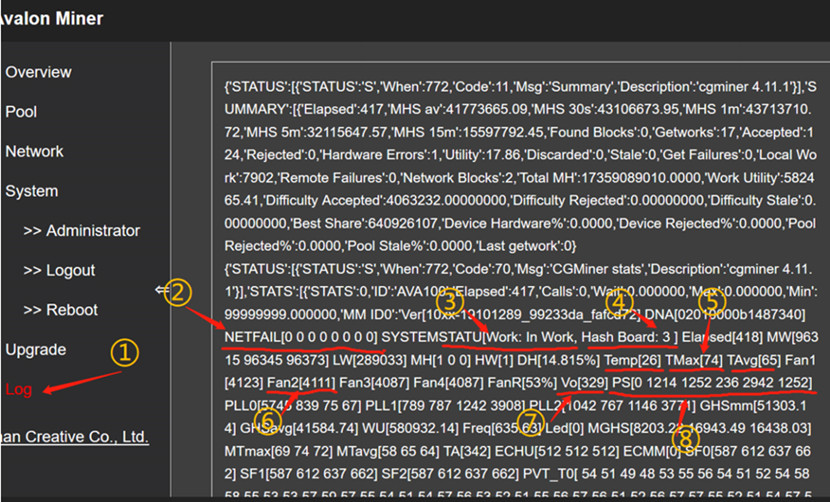
Figure ② If only the odd-numbered items have data and the even-numbered items are 0, it means that the Antpool is currently disconnected and not restored;
Figure ③ Normal is InWork
Figure ④ Hash board should be 3;
Figure ⑤ Temp is the air inlet temperature, which cannot exceed 35°C;
Max is the highest chip temperature, which cannot exceed 85°C;
TAvg is the average chip temperature and cannot exceed 68°C.
Figure ⑥ If you see that any of the above temperature items is too high, you need to check the fan speed (you can choose the laser tachometer to check it);
If the fan speed is average, you need to lower the indoor temperature and ensure good ventilation around the miner.
Figure ⑦Vo is the average chip voltage, which is usually 32x.
Figure ⑧PS is the power state. The meanings of items 1-6 are as follows:
a. Error code: Normally 0. Other values indicate power failure or output short circuit;
b. Voltage supplied to the control board: 12xx normally;
c. The voltage supplied to the hash board: normally between 1200 and 1400;
d. Current output from the power supply to the hash board: specifically related to the output power and voltage;
e. The output power of the power supply to the hash board: For the 1066 models, the average value is between 3100-3420;
f. The expected output voltage of the power supply to the hash board: If the 6 parameters of the power supply PS field are all 0, it means that the control board cannot be connected to the power supply. Please check the line connection; the power supply needs to be replaced if the connection is correct.
5. Check whether the configuration of the Antpool, miner, and miner password is correct.
1) In the backstage of the miner, click on the left column and click on Pool;
2) Check whether the configuration of Pool, Worker, Password is the same as that of your Antpool;
3) Finally, click the Save button to save the settings.
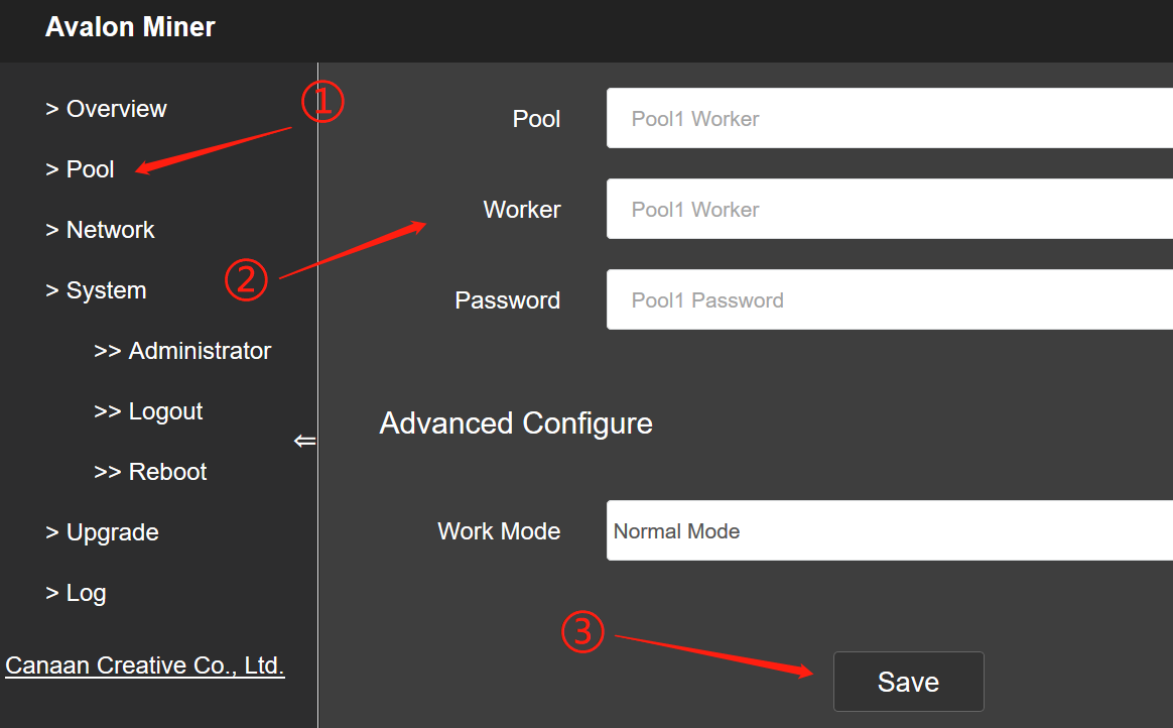
6. Check the network settings.
1) Click on Network on the left;
2) Choose the default configuration as DHCP mode;
3) Configure network information;
4) If the computer's DNS is wrong, you can replace it with a shared address;
Note: After modifying the configuration, you need to click the save button to save the configuration.
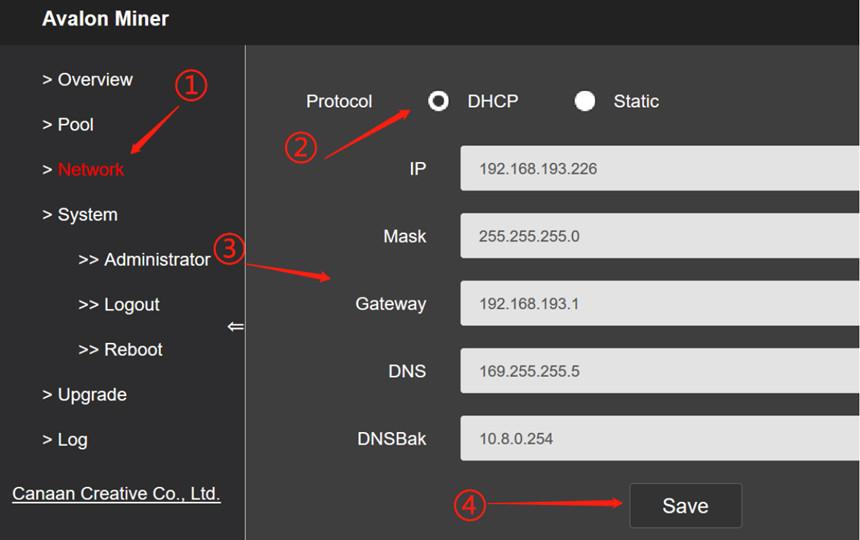
IV. the network configuration information operation method.
Step 1: Right-click the start menu and click Run;
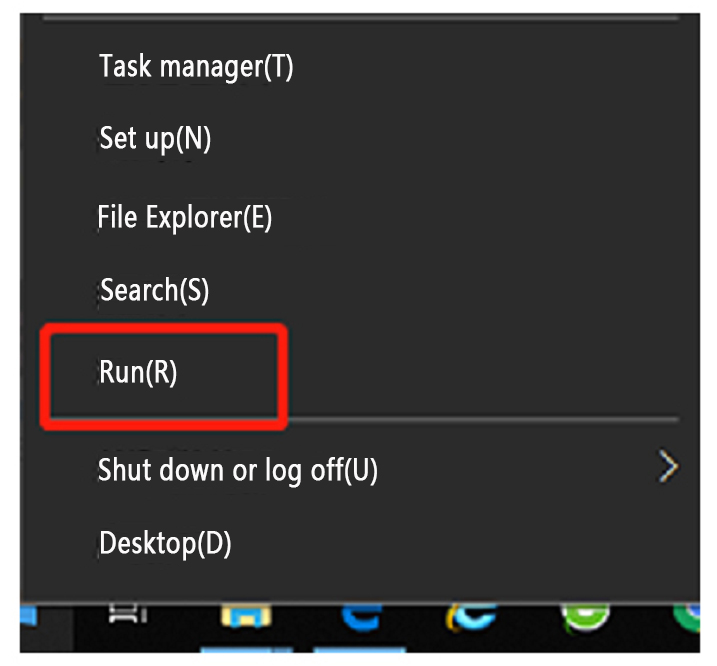
Step 2: Search cmd;
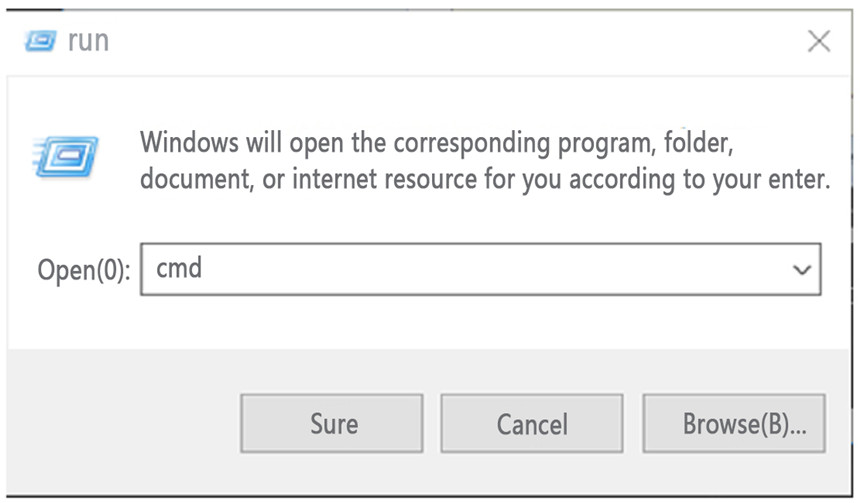
Step 3: In the pop-up black box window, enter ipconfig/all to find the computer configuration network information.
V. The method of restoring factory settings.
Setting method one:
1. Make sure that the miner is powered off;
2. Press the FUNC button and keep it pressed;
3. Power on the miners
4. Keep FUNC in the pressed state until the indicator light of the miner turns white.
Setting method two:
1. Power on the Miner;
2. Press the FUNC button and keep it pressed;
3. Press the RESET button and release;
4. Keep FUNC in the pressed state until the indicator light of the miner turns white.
Как сбросить авалон 1066 до заводских

Зарегистрируйте новую учётную запись в нашем сообществе. Это очень просто!
Войти
Уже есть аккаунт? Войти в систему.
Последние посетители 0 пользователей онлайн
- Ни одного зарегистрированного пользователя не просматривает данную страницу
Similar Topics
Avalon 1126,- pro, 1166 pro; 60-72 Th/s
Avalon 1246
Avalon 1166pro 81Th/s
1 Jun 2022, 16:06 в Прошивки
Прошивка Avalon 1246
12 Apr 2021, 11:37 в Прошивки
Avalon 841, 850, 851, 852
- Ответов 725
- Создана 24 Jan 2020, 13:44
- Последний ответ 17 Jan 2023, 06:40
Топ авторов темы
crystal_89 60 постов
scopus 48 постов
ThreeX 45 постов
adv 36 постов
Популярные дни
Популярные посты
Lexis77
19 Jul 2022, 22:20
@ARSS а че за наезд такой борзый? Кнопку "жалоба" украли? Всегда проще наезжать, чем помогать и соблюдать правила, правда?
Сергей Б.
29 Apr 2022, 06:27
Привет всем ! Вот нарыл на просторах инета может кому будет полезно. По логу это не к 1066 а меньшая серия но все ровно понятно и к другим Авалонам. Таблицы по две оригинал и на против мален
Avalon Miner 1066 50th/s Б/У
Не нашли то, что искали? Мы доставим оборудование напрямую из Китая со 100% гарантией прохождения таможни.
Описание
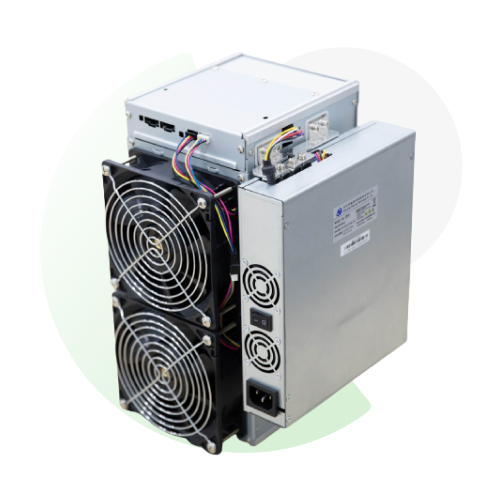
Асик Avalon Miner 1066 50th/s предназначен для майнинга BTC, Bitcoin Cash, Crown, Peercoin. Работает на алгоритме SHA256. Выпускает устройство компания Canaan. Производителю Avalon Miner удалось разработать оборудование для майнинга оптимального соотношения цены и качества.
Асик создан в расчёте на широкого потребителя. Avalon от Canaan выдает высокую мощность, устойчив к непрерывной работе. Приобрести майнер 1066 вполне реально по привлекательной цене.
Хешрейт равен 50 TH\s, потребление энергии 3250 Вт\ч. Энергоэффективность составит 63 Дж / т. Это положительно отражается на экономии электроэнергии, что в свою очередь повышает заработок. Avalon 1066 50th/s (за свою цену) показывает достойные результаты.
Схема асика составлена 342 чипами A3205. Техпроцесс-16нм. Система охлаждения asic Avalon 1066, привычные 4 вентилятора, создающих комфортные условия работы майнингового оборудования. Корпус изготовлен из алюминиевого сплава и дополнительно способствует отводу тепла. Помогая сохранять устройство при работе круглосуточно.
Быструю настройку, стабильную работу устройства обеспечит заводское программное обеспечение.
Авалон майнер 1066 имеет вес 9 кг, размеры 331 x 195 x 292 мм
Технические характеристики Avalon Miner 1066 50th/s:
- Алгоритм SHA256
- Хэшрейт 50 TH\s ±10%
- Энергопотребление 3250 Вт ±5%
- Энергоэффективность 63 Дж\т
- Блок питания в комплекте
- Количество чипов 342 шт
- Вид чипа А3205
- Подключение к сети Ethernet
- Рабочая температура от-5 °C до 35 °C
- Рабочая влажность 5% RH-95%, без конденсации
- Охлаждение 4 вентилятора
- Техпроцесс 16 нм
- Уровень шума 75 Дб
- Размеры 331×195×292 мм
- Вес 9 кг
- Производитель Canaan
Соотношение цена-качество даст стабильный результат майнинга.
Также, кроме асиков Avalon Miner 1066 50th/s магазин kupiminer предлагает различное актуальное оборудование для майнинга: Canaan,Strongu,Bitmain, Innosilicon, GoldShell, Pangolinminer
Просто напишите нам, мы подберём для Вас оптимальные варианты нужной техники и аксессуары.
3 отзыва на Avalon Miner 1066 50th/s Б/У
darin.b – 11.12.2021
Состояние хорошее,живые. Пока что копают, заработал на stratum+tcp://btc.viabtc.com:3333. Интересно что б сбросить на заводские настройки, надо lan кабель отключить:) Антпул работает.
bory8 – 11.12.2021
Шил через ФМС. Если завис, подождать 5 минут. Когда висяк остается , перегружаю прогу в ручную пока не будет зашит файл. Копает исправно.
vik.kules – 11.12.2021
Хоть не новый ,но в режиме макс выдает 50 тх и потребляет 3500 ватт, а в режиме норм выдает 40 тх и потребляет 2580 ватт. Из особенностей замечу: при жаре прошивка не дает ему разогнаться до макс,спецом опускает частоту, а значит и мощность
Этот сайт использует Akismet для борьбы со спамом. Узнайте, как обрабатываются ваши данные комментариев.
Сброс до заводских настроек (hard reset) для телефона Alcatel Avalon V
Есть много причин, по которым вам может потребоваться выполнить полный сброс до заводских настроек смартфона (Hard Reset) Alcatel Avalon V. Обычно эту процедуру выполняют для восстановления работоспособности системы, которая была нарушена вирусами, удалением системных файлов, «корявым» обновлением прошивки и многими другими вещами. Хард Ресет выполнить очень легко на любом смартфоне, но вы должны знать о последствиях этого действия и уметь сделать резервную копию системы и файлов. Обо всем этом мы подробно расскажем ниже.
Как создать бэкап?
Внимание! Сброс сотрет все данные на телефоне Alcatel Avalon V. Если вы не сохранили резервную копию контактов, изображений, видео, документов и всего остального, то должны сделать это, в противном случае лишитесь всей личной информации, которая была на устройстве.
Чтобы не потерять свои данные, выполните следующие рекомендации.
- Скиньте на компьютер через USB-кабель фотографии, документы и видео. Также для бэкапа снимков можно использовать Google Фото, а для документов и папок подойдет облачный сервис Google Диск, но на него можно «залить» количество файлов. Для расширения хранилища придется платить.
- Чтобы не потерять контакты и приложения, активируйте синхронизацию с облаком в настройках. Перейдите по пути «Система» — «Дополнительно» — «Резервное копирование». Включите функцию резервного сохранения на аккаунт Google.
Как только закончите это, можете выполнять Hard Reset Alcatel Avalon V.
Как сделать полный сброс данных на телефоне Alcatel Avalon V из меню настроек?
Внимание! Из-за FRP (Factory Reset Protection, то есть защита от сброса) Android будет просить ввести логин и пароль аккаунта, который был закреплен до процедуры Hard Reset. Поэтому, если вы планируете продать смартфон, надо выйти из учетной записи Google («Настройки» — «Аккаунты» — «Google» — «Удалить аккаунт») до сброса, чтобы человек, который получит ваш телефон, смог активировать на нем свой профиль.
Учитывая широкий спектр Android-телефонов и сложности описать процесс сброса настроек для конкретной модели, мы будем показывать руководство на примере трех принципиально разных устройств и прошивок :
- Mi A1 на чистом Android, который также используется в Nokia, Motorola, OnePlus (имеет слегка переработанную систему) и во всех девайсах, выпущенных про программе Android One;
- Galaxy S7, который функционирует под управлением Samsung Experience. Напомним, что корейская корпорация — крупнейший производитель смартфонов в мире, поэтому есть смысл показать и эту оболочку;
- Redmi Note 5 на MIUI. Продукты этой компании пользуются огромным спросом в СНГ, поэтому мы не могли обойти его стороной.
Проще всего произвести Хард Ресет через специальное меню в параметрах системы. Еще раз отметим, что расположение и название пунктов может немного отличаться в зависимости от используемого телефона. Главное – найти основную категорию по восстановлению и сбросу.
Xiaomi Mi A1 (чистый Android 8.1 Oreo)
- Кликните по значку «Настройки» в меню приложений или запустите их с помощью иконку в шторке уведомлений.
- Пролистайте вниз и перейдите в раздел «Система».
- Нажмите «Сброс».
- Выберите «Удалить все данные» («Сбросить к заводским настройкам»).
- Подтвердите свое намерение, нажав клавишу внизу.
- Введите PIN-код устройства и клацните «Продолжить».
- Выберите «Стереть все».
Устройство перезагрузится, и вам снова нужно будет пройти первоначальную настройку, как если бы это был новый телефон.
Samsung Galaxy S7 (оболочка Samsung Experience)
- Перейдите в настройки удобным для вас способом.
- Внизу кликните на вкладку «Общие настройки».
- Выберите «Сброс» («Архивация и сброс»).
- Тапните по «Сброс данных».
- Нажмите на синюю кнопку сброса.
- Введите PIN-код устройства и нажмите «Далее».
- Клацните «Удалить все» («Сброс устройства»).
Ваш телефон перезапустится. Останется настроить его, как после покупки.
Redmi Note 5 (прошивка MIUI)
- Откройте «Настройки».
- Перейдите в окно «Дополнительные параметры».
- Клацните «Резервное копирование и сброс».
- Выберите «Сброс настроек».
- Чтобы удалить абсолютно все приложения и файлы, отметьте пункт «Очистить внутреннюю память».
- Осталось кликнуть на «Сбросить настройки» и ввести пароль, если потребуется.
Внимание! Как видите, главное – найти раздел «Сброс». Чтобы гарантированно не «плутать» по всем параметрам в поисках нужного меню, проще на главной странице в окно поиска ввести запрос «Сброс». Выберите из предложенного перечня искомое меню и сразу в него попадете. А дальше все, как в инструкциях.
Как выполнить Хард Ресет Alcatel Avalon V через Recovery без пароля
Это актуальный метод, если на телефоне присутствует неисправность, которая препятствует его загрузке и нужно выполнить сброс без пароля. Именно для таких случаев нужен режим восстановления, через который нужно будет производить Хард Ресет.
- Если ваш телефон включен, выключите его.
- Удерживайте кнопки питания и уменьшения громкости (если ничего не происходит, читайте нашу отдельную статью о том, как войти в Рекавери).
- Вместо нормальной загрузки вы увидите меню, где навигация выполняется при помощи клавиш регулировки громкости (передвижение курсора) и питания (выбор).
- Опускайтесь до категории «Wipe data/factory reset» и кликните по ней клавишей питания.
- Выделите «Yes», чтобы подтвердить сброс.
По завершении сброса аппарат уйдет в перезагрузку и выдаст стандартное окно приветствия и настройки. Опять же, названия меню могут немного отличаться в зависимости от модели.
Sorry, you have been blocked
This website is using a security service to protect itself from online attacks. The action you just performed triggered the security solution. There are several actions that could trigger this block including submitting a certain word or phrase, a SQL command or malformed data.
What can I do to resolve this?
You can email the site owner to let them know you were blocked. Please include what you were doing when this page came up and the Cloudflare Ray ID found at the bottom of this page.
Cloudflare Ray ID: 797bf59f390a6844 • Your IP: Click to reveal 138.199.34.40 • Performance & security by Cloudflare