Trust Wallet: Скачать, Обзор и вывод Средств
— это кошелек для криптовалют, разработанный в качестве приложения для смартфонов на базе Android и iOS. Работает с токенами, разработанными на блокчейнах Эфириума и Бинанса: ETH, ERC20, ERC 22, BEP2 BEP20. Имеет интуитивно простой и понятный интерфейс. Использует собственную внутреннюю валюту TWT.
Существует ли Trust Wallet для компьютера под windows?
На данный момент есть не только мобильная версия программы, но и десктопная. Однако она доступна исключительно под операционную систему Mac OS. Программа для Windows и Linux до сих пор находятся в разработке. Для обычных пользователей она пока недоступна. Версии для компьютера и для Windows в настоящий момент не существует. Скачать кошелек можно непосредственно в маркетах на мобильном телефоне.
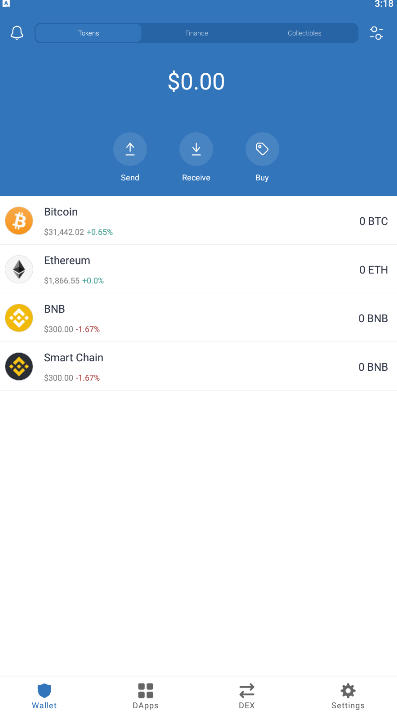
Обзор
Для новичков, присоединяющихся к криптовалютному пространству, кошелек — это программное обеспечение, в котором хранятся приватные ключи к вашим активам криптовалюты.
Ваш кошелек ведет учет транзакций с использованием двух ключей: открытого и закрытого (приватного).
- Открытый ключ (например, номер банковского счета) — это адрес, который вы отправляете другим для получения криптовалюты.
- В то время как ваш закрытый ключ (например, PIN-код транзакции) предоставляет вам право владения кошельком.
Ведущий мобильный кошелек с несколькими активами взаимодействует с 40+ блокчейнами и поддерживает более 160 тысяч цифровых активов (см. на сайте). Каждый актив имеет открытый ключ или адрес, отправленный другим пользователям для получения криптовалюты, и закрытый ключ для подписания транзакций.
Кошелек стал частью экосистемы Binance еще в 2018 году. Программа имеет ряд особенностей, за которые пользователи его так полюбили:
- Хранение приватных ключей на локальных устройствах.
- Можно быстро восстановить доступ за счет проведения резервного копирования.
- Имеет встроенный браузер Web3, чтобы можно было работать с децентрализованными приложениями.
- Можно подключиться к Binance DEX для покупки и продажи цифровых токенов.
- Полная анонимность. Нигде не требуется KYC и предоставление персональных данных.
- Исходный код открыт для всех желающих. При этом компания постоянно проводит независимый аудит безопасности, чтобы снизить риски взлома.
- Можно проводить импорт других криптовалютных кошельков.
- Доступен пассивный заработок в виде стейкинга.
Как вывести деньги с Trust Wallet
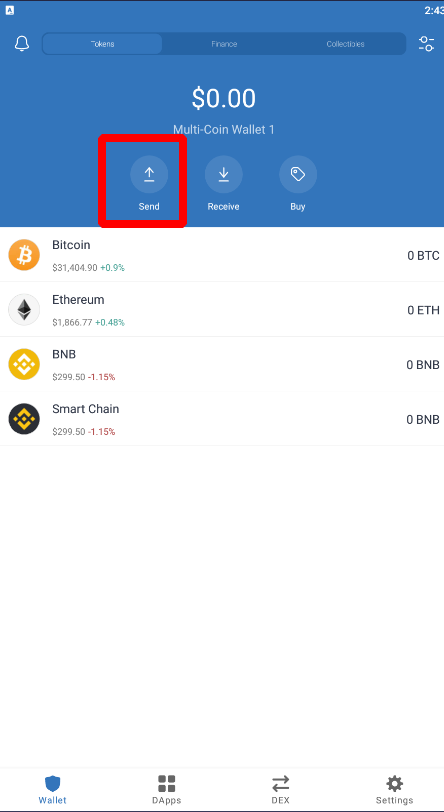
Шаг 1 — Откройте кошелек
Для вывода средств на другой кошелек или другому пользователю, зайдите в приложение с нужными токенами и нажмите «Send» («Отправить»). В появившемся окне нужно вставить адрес или провести распознавание QR-кода.
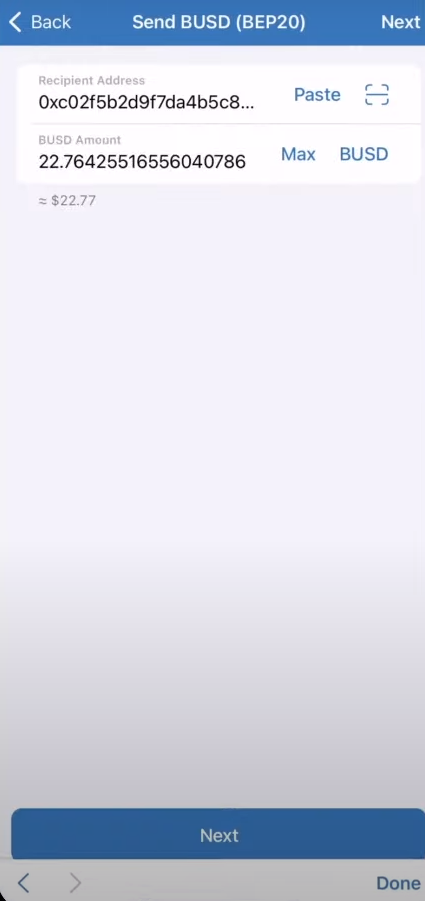
Шаг 2 — Введите сумму
Введите сумму для вывода в нижнее поле (Amount). В верхнее поле введите адрес криптовалюты получателя.
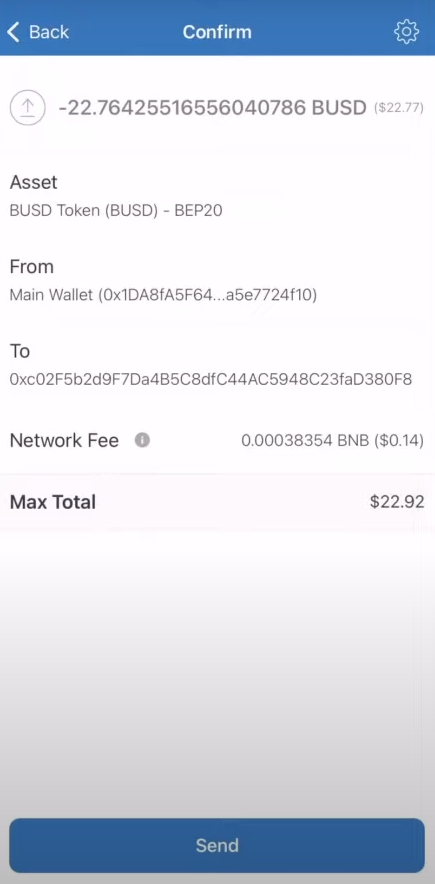
Шаг 3 — Подтвердите транзакцию
На этом шаге внимательно проверьте все данные транзакции: «Актив», «Откуда перевод», «Куда», «Комиссия сети», «Итоговая сумма». Если все верно, нажмите кнопку «Send» («Отправить»).
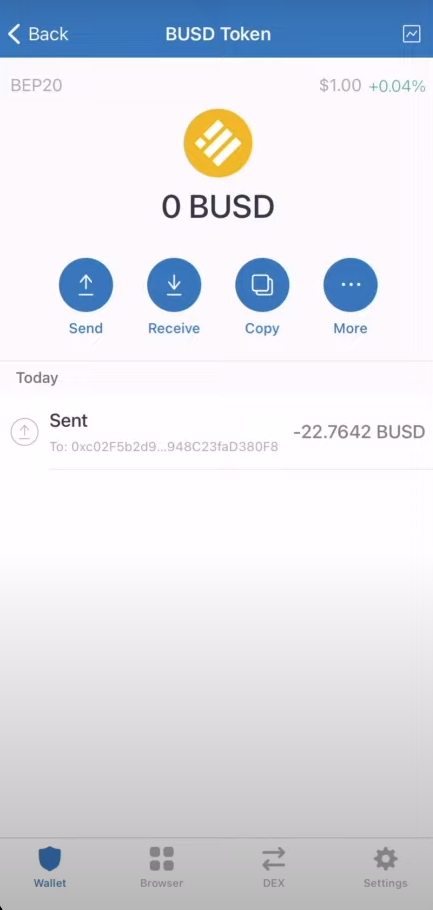
Трназакция получить статус «Pending» («В ожидании»).
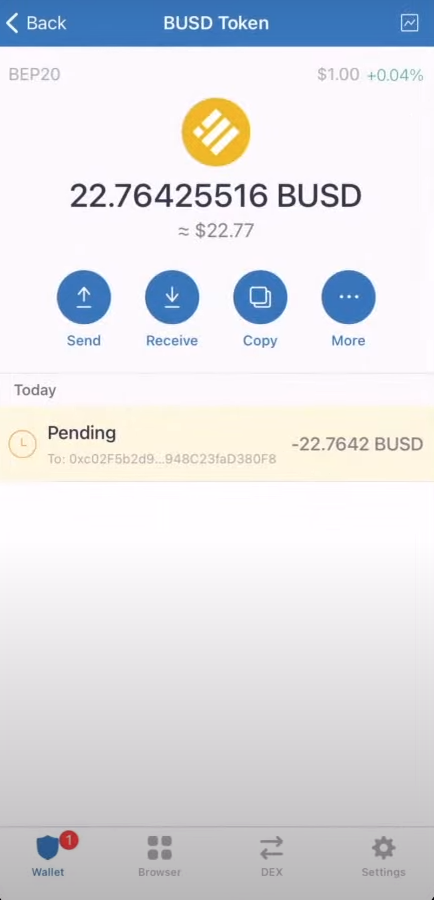
После подтверждения транзакции сетью (может потребоваться время), статус транзакции изменится на «Sent» («Отправлено»).
Видео Гид
Как пополнить?
Для получения средств нажмите кнопку «Получить». Здесь появится QR-код, который нужно отправить пользователю. Также можете просто скопировать адрес кошелька и пополнить его.
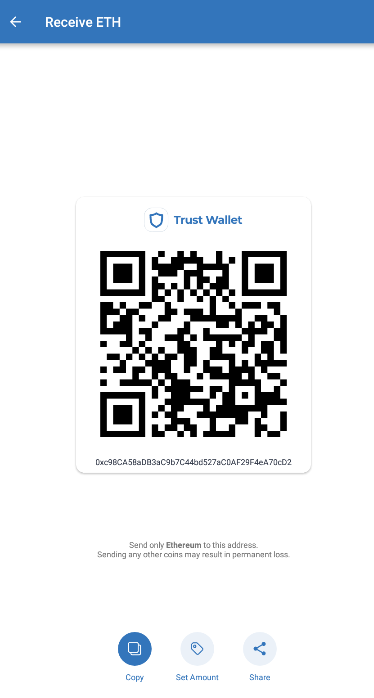
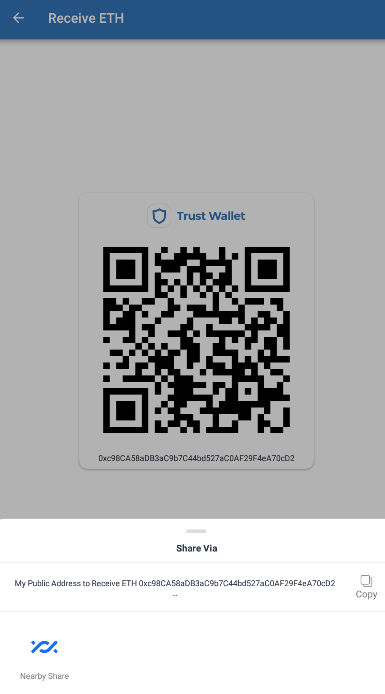
Здесь можно использовать функцию запроса платежа. Приложение сделает общедоступную ссылку, где указывается адрес получения. Также пользователь может внести конкретную сумму. Ссылку не только передают другим участникам сети, но и публикуют в социальных сетях и мессенджерах.
Как пользоваться?
В первую очередь необходимо скачать кошелек на свое устройство. Для этого зайдите в Play Market или App Store. Вбейте в поисковую строку название кошелька и загрузите на свой смартфон. Скачать на ПК с операционной системой Mac OS можно непосредственно на официальном сайте.
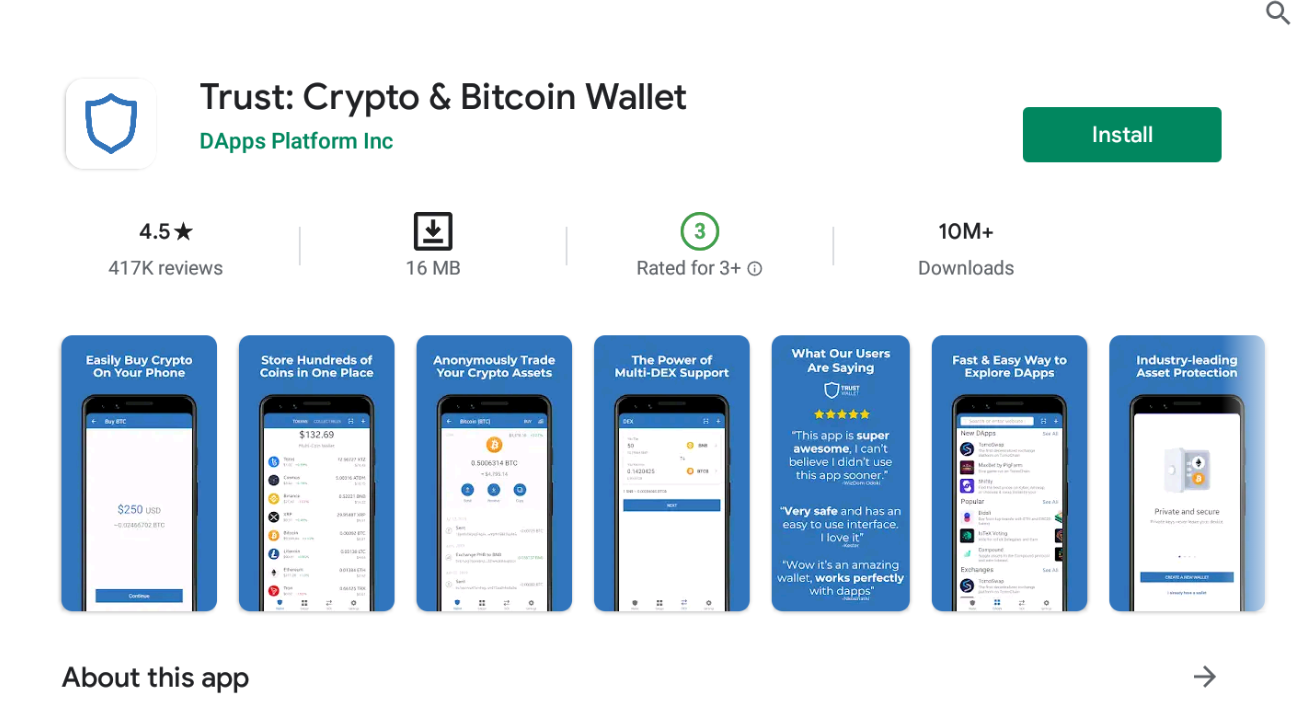
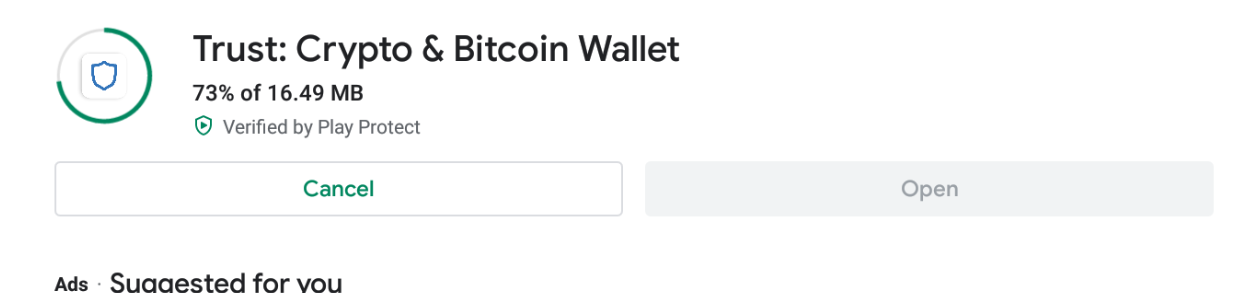
Нажмите “Установить” и подождите пока скачается и установится app на смартфон.
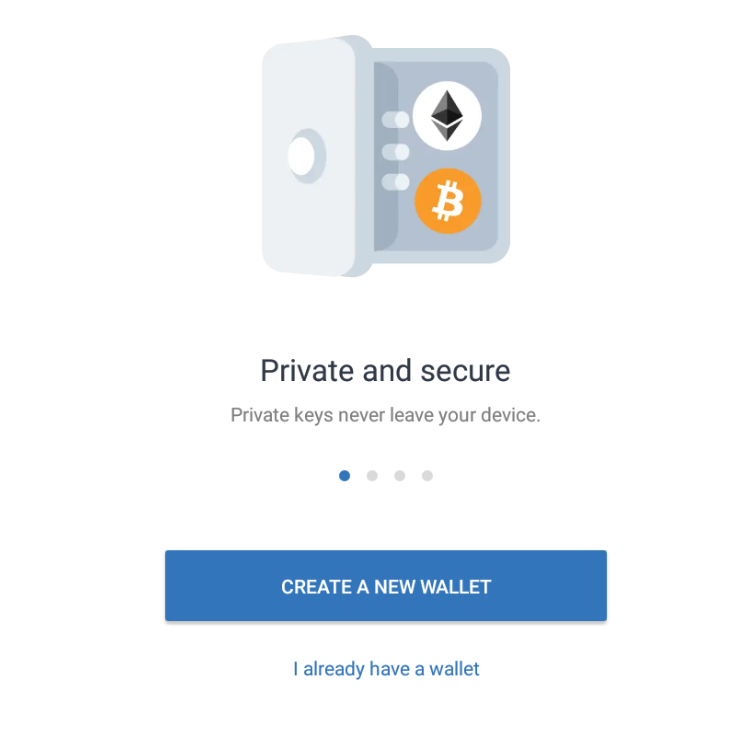
После запуска приложения нажмите большую синюю кнопку «Создать новый кошелек» (“Create a new wallet”).
Если у вас уже есть кошелек, то в случае потери доступа при запуске приложения нажмите на кнопку «у меня уже есть кошелек» (“I already have a wallet”).
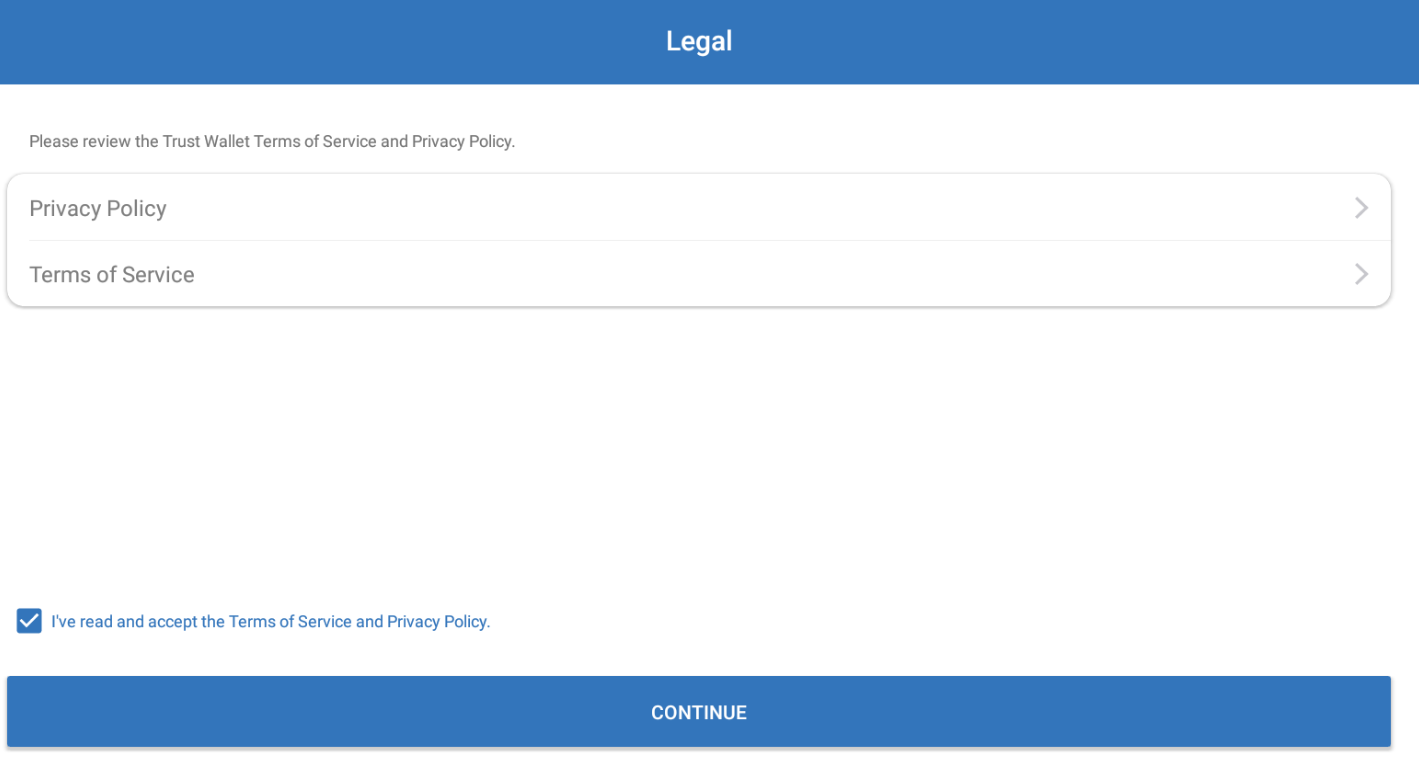
Прочитайте лицензионное соглашение и подтвердите согласие с его условиями.
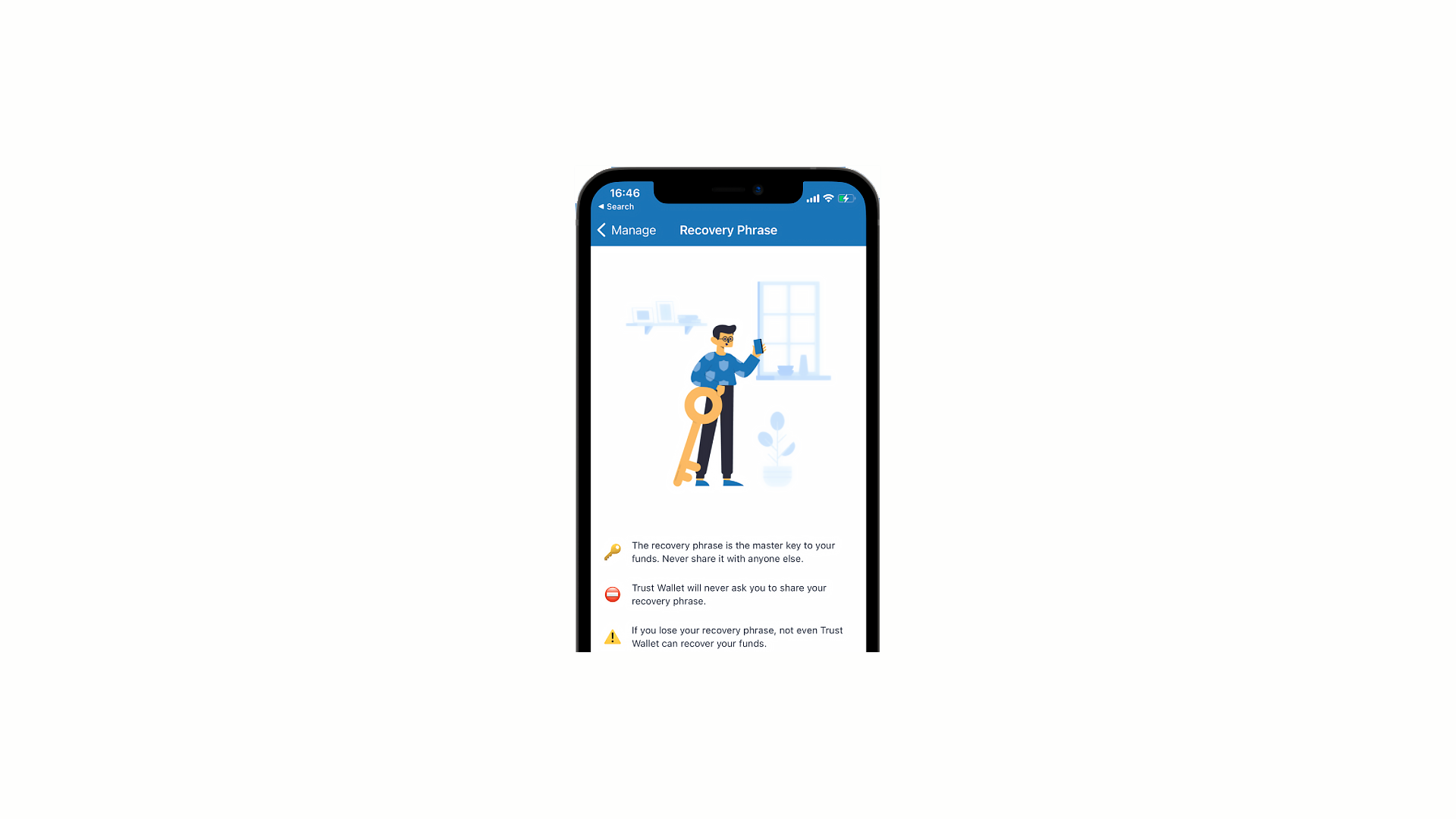
Вас предупредят о том, что жизненно необходимо сохранить фразу восстановления.
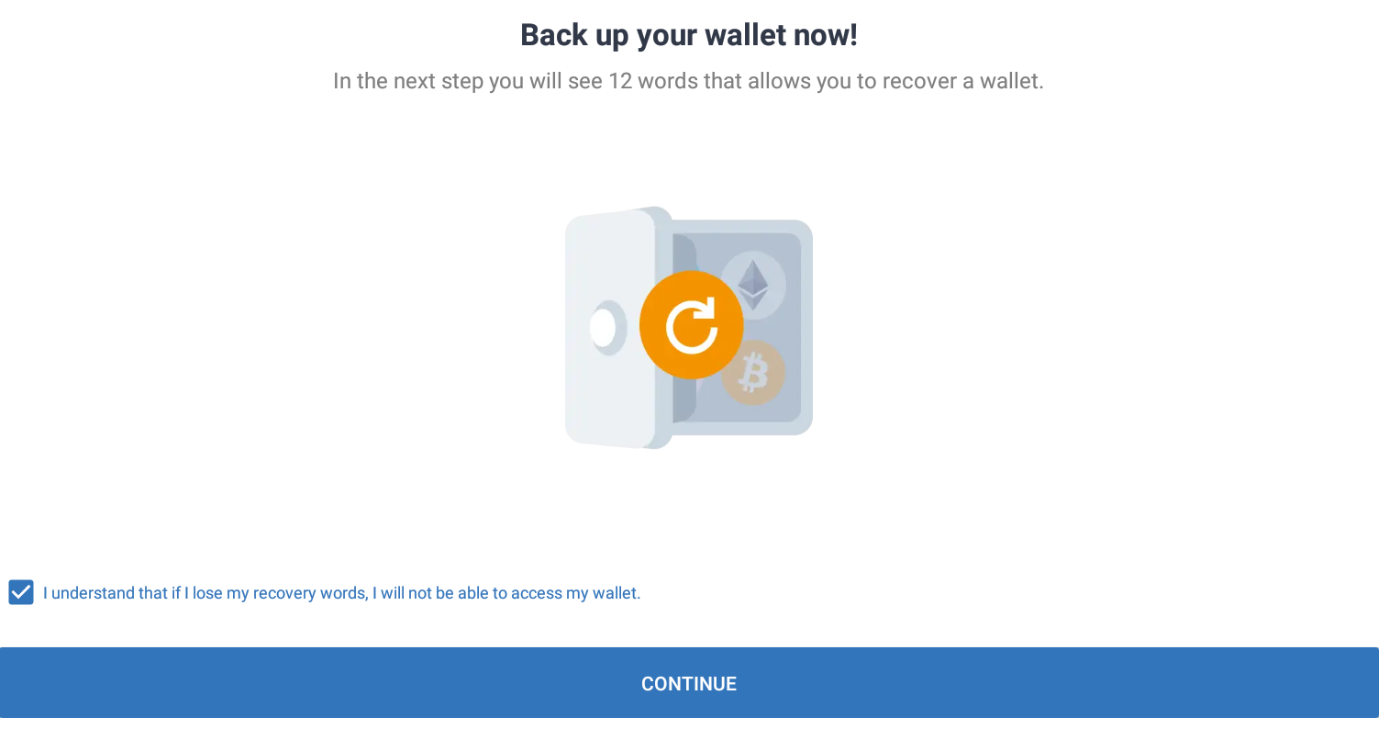
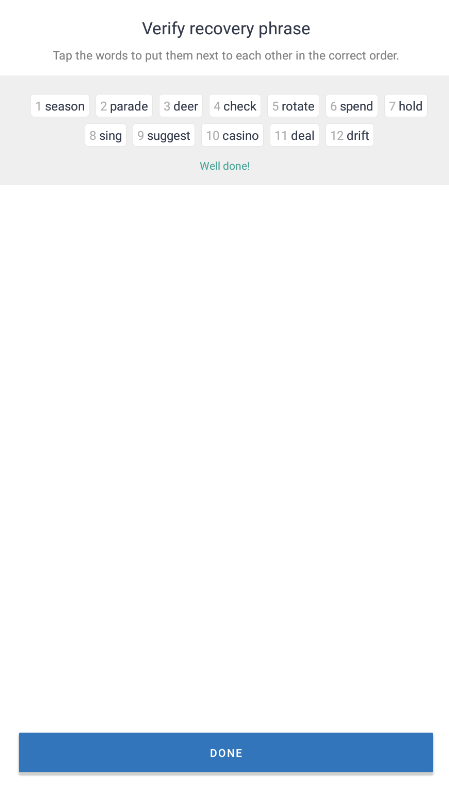
Далее вам откроется секретная фраза, состоящая из 12 слов. Сохраните ее в правильной последовательности. Так происходит резервное копирование.
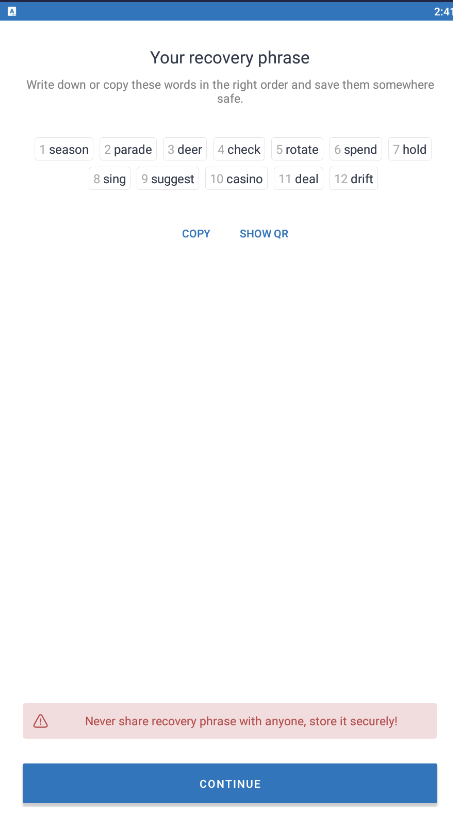
Не передавайте секретную фразу третьим лицам. Не публикуйте в сторонних источниках. Иначе кошелек могут взломать, а цифровые монеты похитить. Учтите, что сотрудники кошелька Trust Wallet никогда не потребуют указания секретной фразы.
Подтвердив, что вы понимание серьезность секретной фразы, можете начать использовать криптовалютный кошелек.
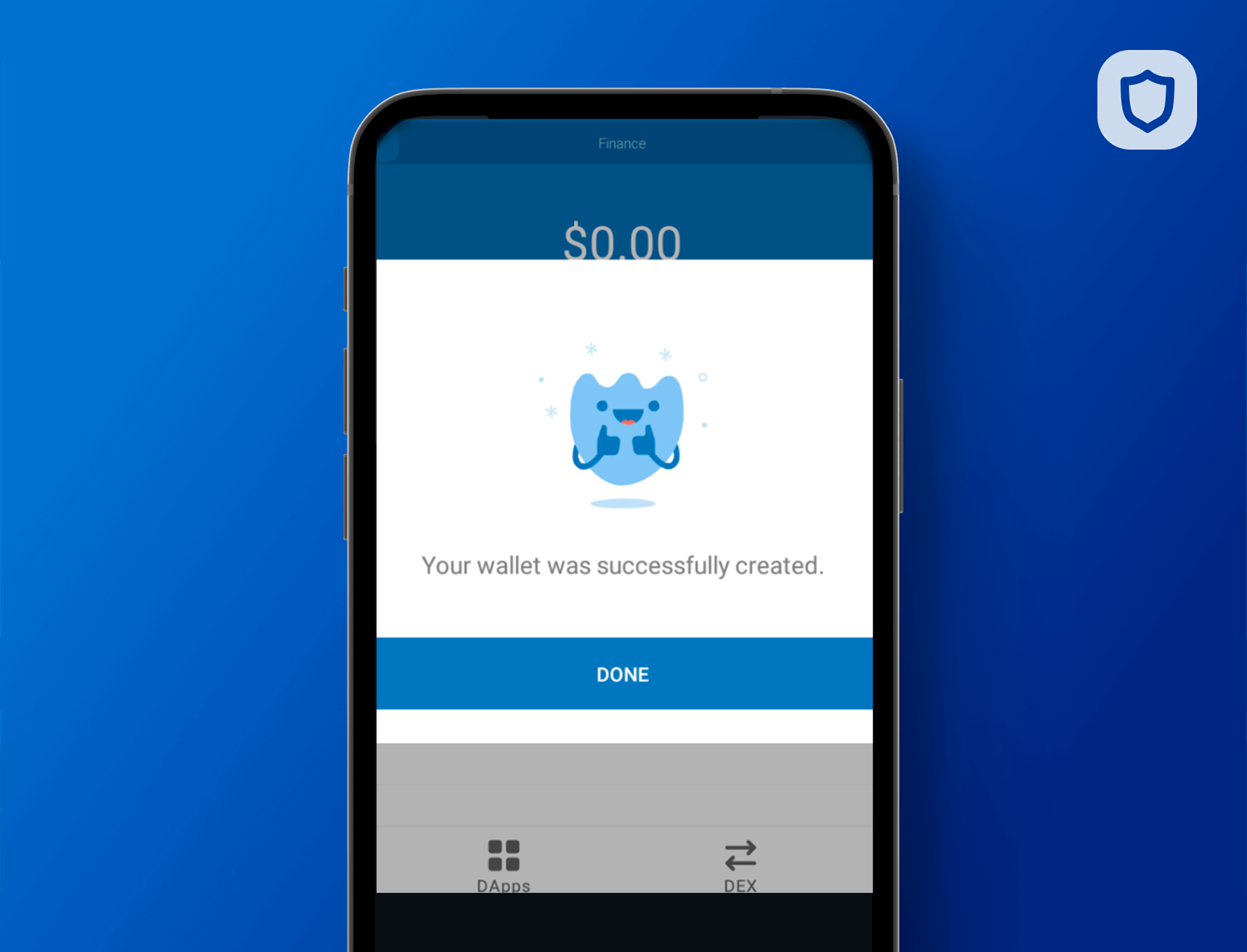
После создания кошелька вы увидите всплывающее окошко с надписью “Your wallet was successfully created”:
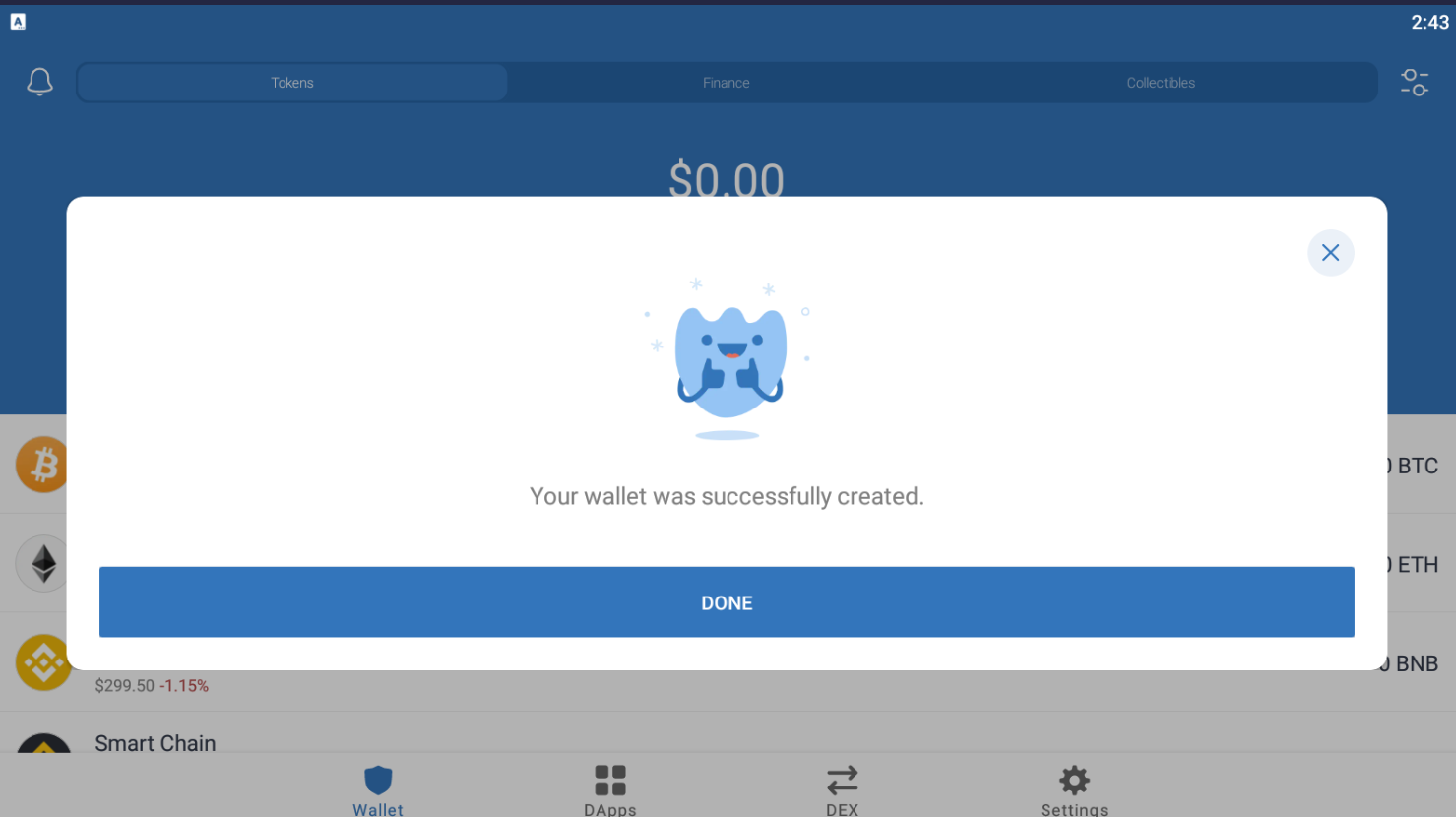
Вверху будут предоставлены разделы:
- токены,
- финансы и
- коллекции.
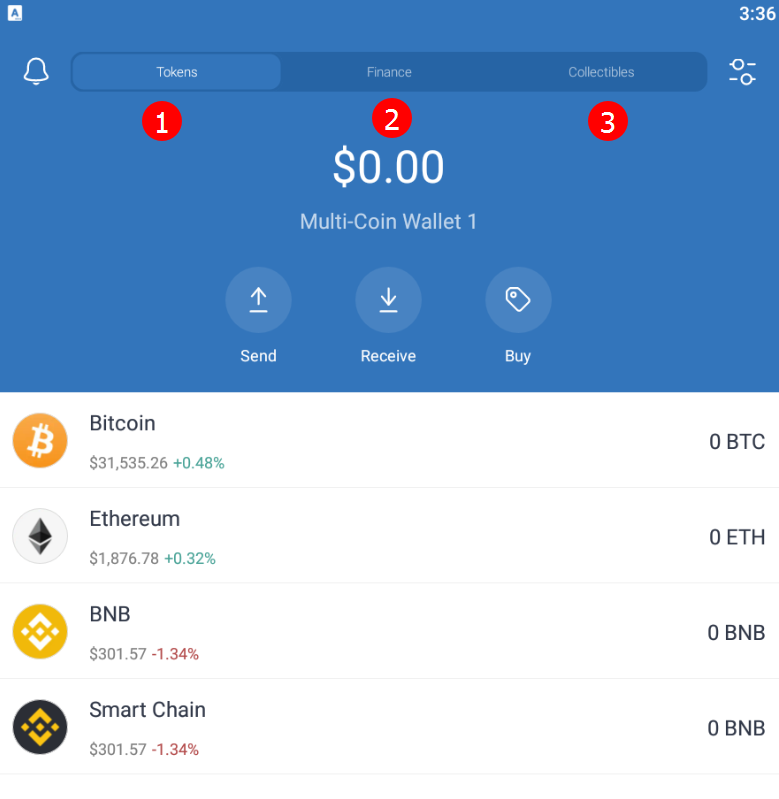
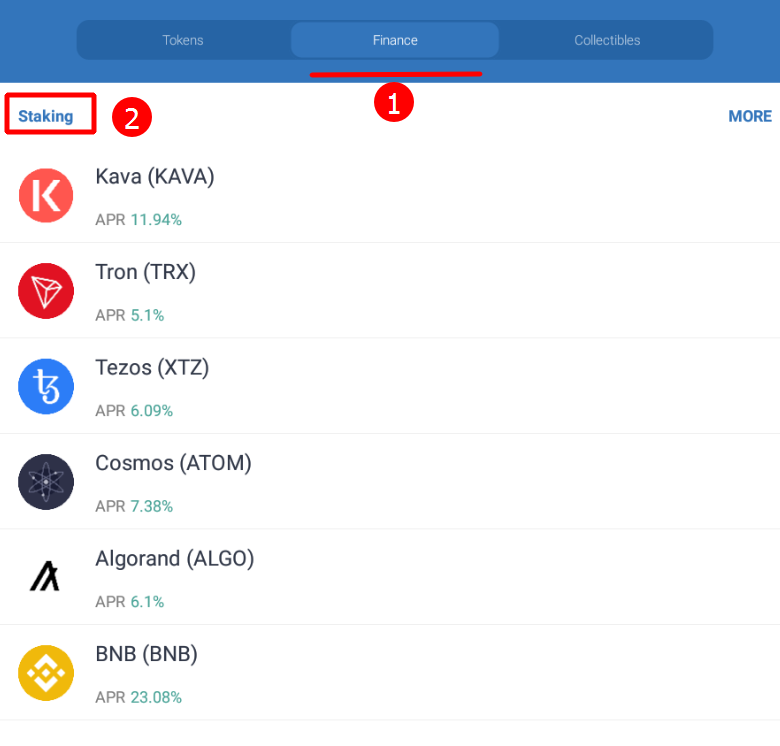
В первой вкладке отображаются все цифровые монеты, которые вы подключили. В финансах становится доступен стейкинг криптовалют с указанием их доходности.
Стейкинг
Для пассивного заработка достаточно выбрать понравившийся вариант и нажать на кнопку «Staking». Однако здесь нужно, чтобы на счету криптовалют была определенная сумма. Подробнее об этом указано во вкладке “Финансы”. Здесь же указан доход в процентах. Также посмотреть доходность вы можете путем нажатия на кнопку «Еще».
В коллекциях отображаются редкие цифровые монеты, которые у вас есть. Если вы еще не приобрели, то можно перейти на сайт opensea.io, где осуществляется покупка и продажа цифровых объектов.
Как настроить?
В криптовалютном кошельке можно найти следующие настройки:
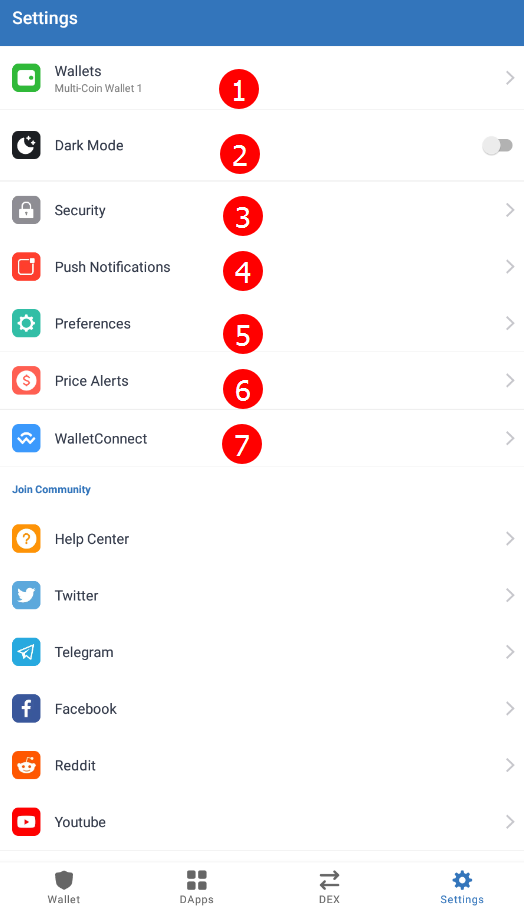
- Кошельки – отображает список бумажников, которые пользователь подключил к своему аккаунту.
- Активация темного оформления интерфейса. Отличный вариант, чтобы после захода солнца смартфон не слепил глаза.
- Безопасность. Здесь активируется код доступа. Также происходит автоматическое изменение адресов для первой криптовалюты (битка) и форков сети.
- Push-уведомления. Отображаются все сообщения, выводимые системой.
- Общие настройки. Тут можно поменять основную фиатную валюту, в которой отображается курс цифровых токенов. Также происходит включение и выключение браузера dApp, позволяющий просматривать децентрализованные приложения. Здесь же проводится очистка кэша.
- Price Alerts — Получайте оповещения о значительных изменениях цен на ваши любимые криптовалюты.
- Wallet Connect. Это возможность, используемая, чтобы подключать DApps к мобильным криптокошелькам. При этом задействуется сквозное шифрование. Для выполнения процедуры необходимо выполнить сканирование QR-кода. Так вы сможете сделать привязку других криптокошельков к приложению.
Как видно функционал вполне простой и понятный. С ним сможет разобраться даже новичок.
Trust Wallet Token: что это?
TWT представляет собой утилитарную монету, используемую исключительно в приложении.
Позволяет стимулировать пользователей криптокошелька, чтобы повысить их информированность. Он предоставляет следующие возможности:
- Получить скидку, чтобы купить криптовалюту или услугу DEX.
- Получить доступ к коллекционным токенам.
- Принять участие в решении по добавлению новых цифровых монет и функционала.
- Провести обзор или рекламную акцию DApps, чтобы поддержать разработчиков. Это обеспечивает возможность дальнейшего внедрения Web0 для смартфонов.
- Предоставлять партнерское и бонусное вознаграждение. При этом его можно конвертировать в BNB или Эфир, а также использовать для оплаты комиссии.
- Повышение репутации пользователя.
Цифровые монеты передаются между участниками сети или обмениваются. Они задействованы в любом кошельке, поддерживаемом блокчейн Binance по стандарту криптовалюты BEP2. Однако в листинг на биржах пока не добавлен.
Узнайте точно, как импортировать криптокошелек Trust Wallet — менее чем за 20 секунд
Теперь вы можете:
- Хранить всю свою любимую криптовалюту;
- Использовать магазин и покупка NFT;
- Подключаться к децентрализованным приложениям;
- Покупать криптовалюту за кредитную карту;
- Проверять графики и цены.
Как пополнить с карты?
Это один из немногих кошельков, который поддерживает карты напрямую. При этом комиссия сразу же включена в операцию, а потому дополнительных средств делать не нужно. Как пополнить Trust Wallet? Следуйте следующим простым шагам:
- Откройте в кошельке криптовалюту, которую хотите пополнить.
- Нажмите кнопку «Купить». Она находится в самом низу.
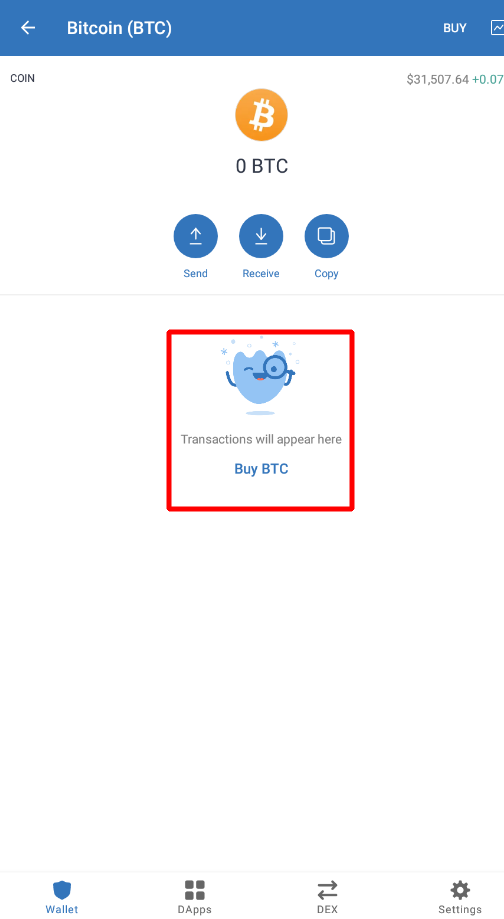
- Введите сумму в фиате. Минимально можно пополнить на 50 долларов, максимально – до 2000. Нажмите «продолжить».
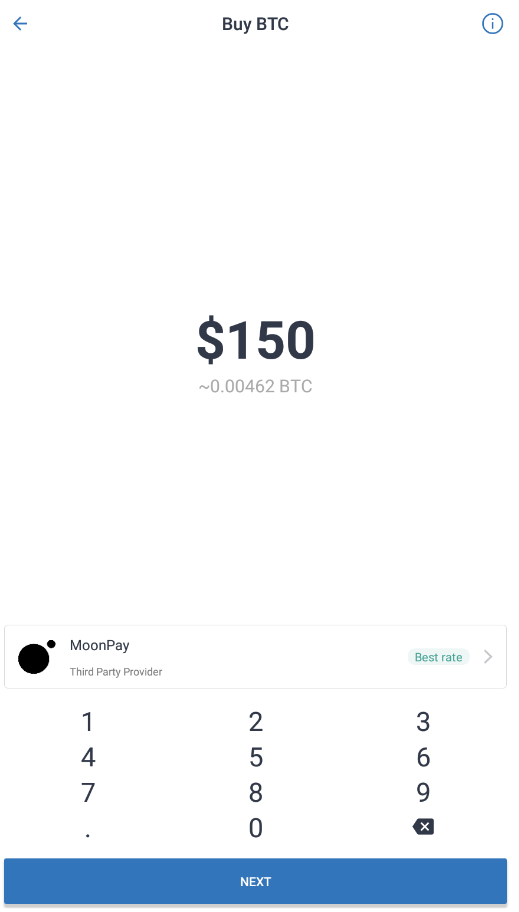
- Введите реквизиты карты. Здесь указывается ее номер, дата срока окончания действия, имя с фамилией владельца, код безопасности.
- Поставьте галку, если хотите использовать карту на постоянной основе.
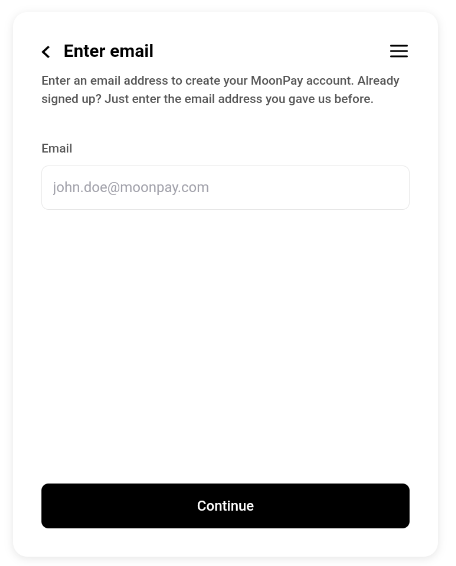
- Укажите свой электронный ящик.
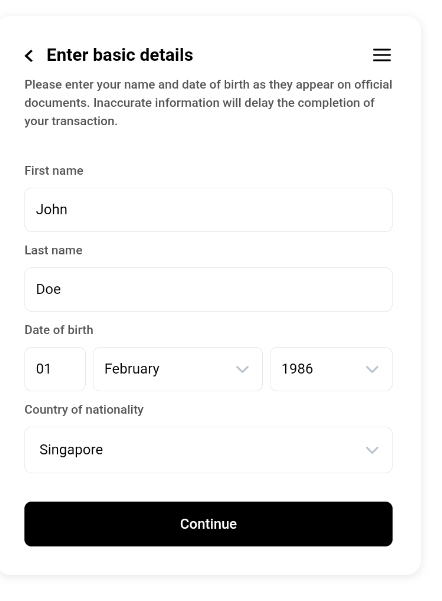
- Введите контактные данные, включая номер телефона и дату рождения.
- Согласитесь с политикой конфиденциальности и пользовательскими условиями. Нажмите «Pay Now».
Пополнение с карты проводится через сервисы:
- MoonPay
- Mercuryo
- Simplex
Кошелек поддерживает платежные системы VISA и MasterCard. По окончанию процедуры предоставляется идентификатор операции. По нему вы сможете отследить свою транзакцию.
В эпоху криптовалют важно иметь кошелек, который будет простым и функциональным. Траст Воллет является именно таким.
Кошелек безопасен?
Да, Trust Wallet — это безопасный кошелек для биткойнов и многих других криптовалют.
Фраза для восстановления
Для простоты использования приложение шифрует закрытые ключи всех активов для создания одного главного закрытого ключа, который затем запускается через алгоритм для генерации уникальной фразы из 12 слов, известной как фраза восстановления или мнемоническая фраза.
После регистрации вам будет назначен кошелек, в котором вы должны немедленно создать резервную копию своей фразы восстановления.
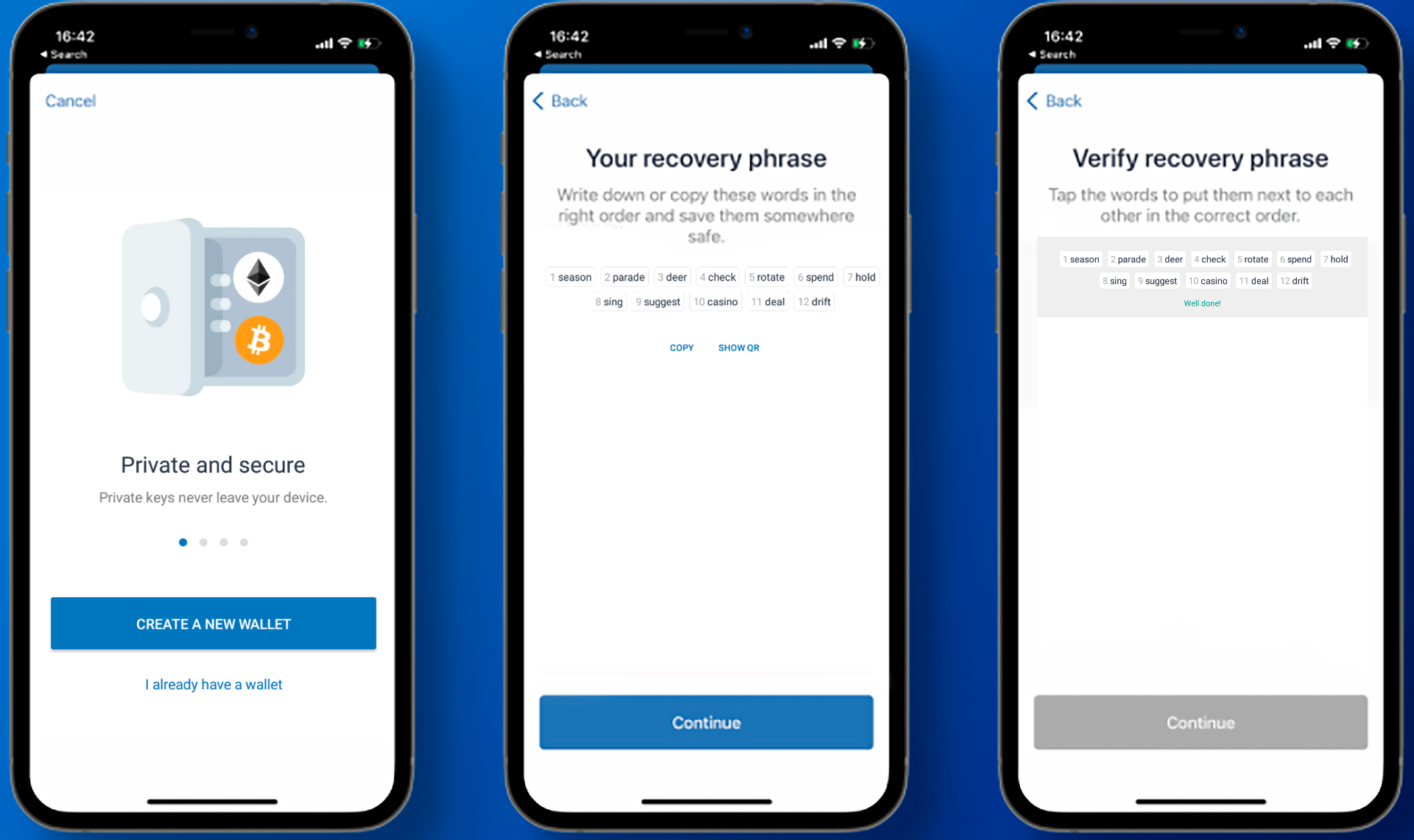
Сид фраза (SEED phrase) — это, по сути, все ваши личные ключи, преобразованные в удобочитаемый формат из двенадцати слов. Это имеет решающее значение для безопасности вашего кошелька, потому что тот, у кого есть фраза для восстановления, имеет доступ ко всем средствам в вашем кошельке. Кроме того, без него вы не сможете получить доступ к своим средствам, если потеряете свое устройство.
Вот почему вы должны тщательно записывать каждое слово в правильном порядке и хранить его в нескольких безопасных местах.
Хотя некоторые люди сохраняют свою SEED фразу из 12 слов в приложениях для заметок, защищенных паролем, хранение ее в автономном режиме является более безопасным вариантом.
Убедитесь, что вы четко записали ее на листе бумаги в правильном порядке, перепроверьте слова и храните в надежном месте.
Как сделать резервную копию после создания кошелька
Если вы создали кошелек и не уверены, что правильно сохранили фразу для восстановления, вы все равно можете получить к нему доступ в приложении, выполнив следующие действия:
- Открыть ‘Settings.’ (настройки).
- Щелкните ‘Wallet’ (Кошелек).
- Коснитесь значка «i», чтобы просмотреть фразу для восстановления.
- Скопируйте и храните в надежном месте.
Добавьте дополнительную безопасность: пароль с / без Touch ID или Face ID
Следующим шагом после резервного копирования является добавление дополнительного уровня безопасности путем добавления кода доступа. Добавление пароля затрудняет доступ к вашему кошельку, отправку криптовалюты или изменение PIN-кода в случае кражи телефона.
Вот как это сделать:
- Перейдите к настройкам.
- Щелкните “Security” (“Безопасность”).
- Включите ‘App Lock’ («Блокировку приложений») и введите свой пароль.
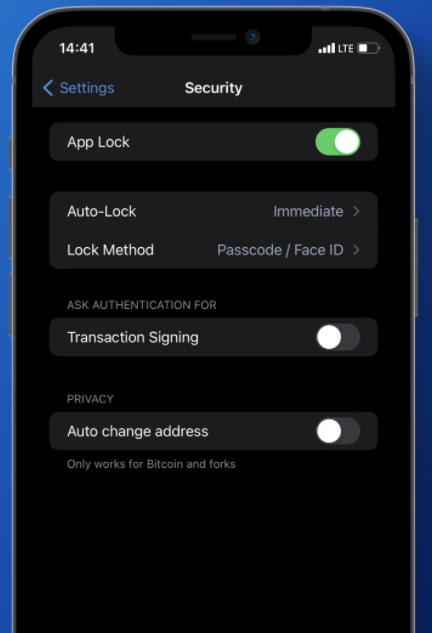
Вы можете установить время автоматической блокировки на:
- немедленную,
- 5,
- 10 минут,
- 1 час или
- 5 часов.
Вы также можете включить Touch ID или Face ID, чтобы разблокировать кошелек, в зависимости от вашего устройства.
Остерегайтесь фишинга!
Фишинг — это попытка злоумышленников манипулировать пользователями с целью разглашения конфиденциальной информации с целью получения доступа к их средствам.
Вот как это работает:
Мошенник создает клон веб-сайта Trust Wallet или страниц в социальных сетях и просит вас выполнить некоторые задачи, включая разглашение вашей фразы для восстановления, чтобы получить вознаграждение. Другие будут писать вам напрямую, маскируясь под администраторов, которые ищут решения ваших проблем.
Посмотрите на пример ниже.
Чтобы не стать жертвой фишинга, помните следующее:
- Ни один администратор в социальных сетях — Facebook, Twitter и Telegram — не попросит отправить фразу для восстановления по какой-либо причине.
- Тот, кто первым отправит вам сообщение на любой странице в социальных сетях, скорее всего, мошенник, и вы должны немедленно сообщить об этом и заблокировать его.
- Ваша фраза восстановления принадлежит только вам. Нет причин делиться ею с кем-либо еще, независимо от того, кто они и что говорят.
Ограничьте подключение к сторонним сайтам
Подключение вашего кошелька к стороннему сайту (надежному или нет) увеличивает вашу уязвимость для фишинговых атак. Это особенно характерно для пользователей iOS, которые все еще используют Wallet Connect для привязки своих кошельков к DApps.
Однако хорошей новостью является то, что вы можете включить браузер DApp в своем кошельке всего за два шага:
- Откройте Safari и зайдите в trust://browser_enable
- Появится всплывающий экран с просьбой открыть страницу в Trust. Нажмите “Open” («Открыть»), и приложение запустит браузер.
Альтернативы
Заключение
Этот проект возможно, является наиболее безопасным мобильным криптовалютным кошельком на крипторынке. Тем не менее, по-прежнему важно следовать инструкциям по безопасности кошелька, чтобы обеспечить максимальную безопасность средств. Так что запишите фразу для восстановления и добавьте пароль в свой кошелек!
Создание кошелька TrustWallet и включение сети BNB Smart Chain

Установите кошелек с официального сайта TrustWallet https://trustwallet.com на ваш телефон.
Перейдите на сайт TrustWallet и выберите ОС устройства, на которое необходимо установить кошелек.
Загрузите приложение на устройство.
Откройте загруженное приложение и нажмите “Создать новый кошелек”, ознакомьтесь с условиями обслуживания, поставьте флажок и нажмите “Продолжить”.
На следующем этапе придумайте и создайте пароль. Ознакомьтесь с краткой информацией на странице и нажмите “Продолжить”.
Запишите секретную фразу кошелька в том же порядке, в каком вы ее получили и без ошибок — все 12 слов.
Проверьте, прежде чем перейти на следующий шаг, правильность своих записей.
Обязательно сохраните секретную фразу в надежном месте, поскольку без нее доступ к вашему кошельку будет невозможен в случае утери пароля или устройства. Вы всегда сможете восстановить доступ к кошельку на другом устройстве и в другом кошельке по секретной фразе восстановления.
Нажмите “Продолжить” если убеждены, что секретная фраза записана корректно.
Как пополнить Trust Wallet
Криптокошельки помогают пользователям хранить цифровые валюты. При выборе типа нужно отталкиваться от целей — долгосрочное размещение или ежедневное применение. Во втором случае важно учитывать совместимость с ведущими биржами. Наиболее универсальный инструмент — экосистемный продукт без передачи приватного ключа. Из материала читатели узнают, как пополнить Trust Wallet в России. Сервис поддерживается командой Binance Labs и упрощает взаимодействие с известной торговой платформой.
- Краткое описание кошелька Trust Wallet
- Безопасность
- Установка расширения
- Через какие сервисы можно пополнить Trust Wallet
- Обменники
- Биржи криптовалюты
- P2P-сервисы
- Электронные кошельки
- С карты банка
- Инструкция, как пополнить Trust Wallet с биржи
- Настройка кошелька и адрес пополнения
- Способы пополнения
- Через копирование адреса
- Через QR-код
- Часто задаваемые вопросы
Краткое описание кошелька Trust Wallet
Основные особенности хранилища — размещение одновременно множества активов и удобное пополнение биржевого баланса. Кошелек можно использовать как самостоятельный инструмент и подключать к децентрализованным сервисам. Основные данные о Trust Wallet (TW) указаны в таблице.
| Характеристики | Значения |
|---|---|
| Рейтинг Crypto.ru | 28 место |
| Хранение приватных ключей | Некастодиальный способ |
| Тип кошелька | Децентрализованное приложение (dApp) для операционных систем Android, iOS |
| Открытый исходный код | Да |
| Нативный токен | Trust Wallet Token ( TWT) |
| Использование на десктопных устройствах (персональные компьютеры и ноутбуки) | Браузерное расширение для Chrome, Brave, Opera, Edge |
| Интеграция сторонних кошельков | Есть, в том числе доступна привязка холодных хранилищ Ledger |
| Криптовалюты для размещения | Более 3 млн токенов |
| Совместимость | Bitcoin, Binance Smart Chain, Ethereum и еще 65 сетей |
| Внутренний обмен | Да |
| Стекинг | Поддерживается |
| Дополнительные функции | Мониторинг курсов валют, встроенный браузер для dApps |
| Хранение NFT | Да |
| Дата запуска | 2017 |
Безопасность
Важно скачивать приложение из официальных источников. Это поможет уберечь криптовалюту.
Изначально официальный сервис Trust Wallet работал только в виде мобильного приложения. К апрелю 2023 года также доступны браузерные версии хранилища.

Пройди опрос и получи в подарок скидку на торговую комиссию и книгу о криптовалюте
Магазин приложений Google Play сообщает, что информация о пользователях и устройствах не передается третьим лицам. Однако в «Политике конфиденциальности» указано, что данные (например, номер телефона или email-адрес) могут быть разглашены правоохранительным органам. Это произойдет в случае нарушения закона владельцем хранилища. Запросить удаление сведений у разработчика нельзя.
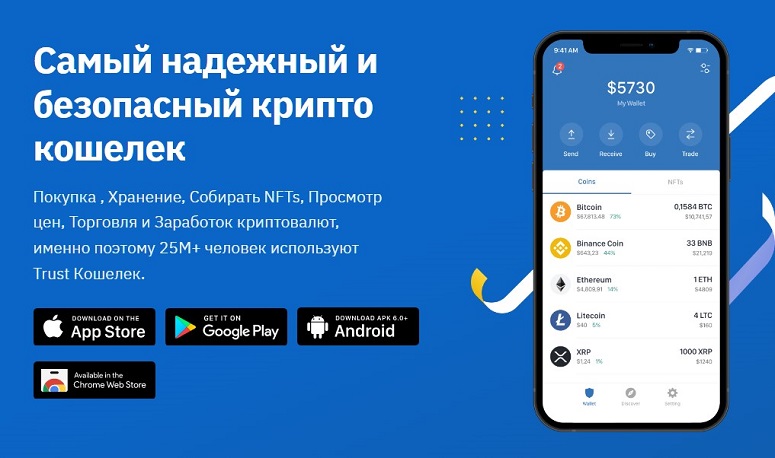
Криптокошелек Trust
Чтобы создать или использовать хранилище, не обязательно вводить личную информацию. Однако ее добавление потребуется для доступа к некоторым опциям — например, для покупки криптоактивов за фиатные валюты.
Рекомендуется также настроить дополнительную защиту. Интерфейс предлагает использовать два инструмента:
- Pin-активация.
- Пароль для транзакций.
Установка расширения
Браузерные версии приложения доступны для большинства популярных эксплореров — Chrome, Opera, Edge и другие. Их можно скачать на таких ресурсах:
- Интернет-магазин Chrome.
- Opera addons.
- Microsoft Edge Addons.
Пользователям потребуется ввести название Trust Wallet в поисковой строке и нажать на «Установить». Иконка расширения появится на панели управления браузером.
Перед работой с сервисом потребуется завести адрес или привязать уже существующее хранилище. Для регистрации аккаунта нужно выполнить следующие шаги:
- Зайти в TW, нажать на кнопку «Создать новый кошелек».
- Ознакомиться с «Политикой» и «Правилами использования» — поставить галочку. Нажать на «Продолжить».
- Создать секретный 6-значный код, повторить его ввод.
- Выбрать один из двух вариантов хранения резервной копии — Google Drive («Гугл Диск») или «Ручной режим». Рекомендовано воспользоваться вторым способом.
- Согласиться с условиями работы, нажать на «Продолжить».
- Записать секретную seed-комбинацию из 12 слов и сохранить в безопасном месте.
- Ввести кодовую фразу для подтверждения — «Готово».
Через какие сервисы можно пополнить Trust Wallet
На кошельке можно хранить только криптовалютные средства. Для ввода активов на счет существует несколько способов:
- Получить цифровые токены от сторонних отправителей. Для этого можно использовать обменные сервисы, P2P-платформы и биржевые аккаунты.
- Самостоятельно приобрести криптовалюту за фиат. В этом случае можно использовать опции в разделе «Купить». Доступные инструменты — электронные платежные системы (ЭПС) и карты банков.
Чтобы пополнить кошелек Trust Wallet, предварительно нужно подготовить адрес хранилища. Для этого потребуется сделать следующие шаги:
- Перейти во вкладку «Кошелек», далее — «Получить».
- Выбрать актив из предложенного списка или добавить необходимый через поисковую строку — например, USDT (сеть TRC-20).
- Нажать на «Скопировать».
Обменники
Важно заранее оценить рейтинг сервиса и отзывы пользователей. Далее потребуется оформить заявку на сайте обменника. Пошаговый план действий:
- Создать заказ по выбранному курсу.
- Указать адрес кошелька для получения актива.
- Оплатить заявку по инструкции обменной платформы.
После нескольких подтверждений транзакция будет выполнена блокчейн-сетью. Процедура занимает от 1 до 10 минут. После этого обменник перечислит криптоактивы на адрес хранилища.
Биржи криптовалюты
Самый популярный способ пополнения — с помощью централизованных торговых платформ (CEX). На крупных биржах высокая ликвидность активов и удобный вывод средств с баланса. После покупки можно отправить криптотокены на адрес кошелька — например, для безопасного хранения в долгосрок. Перед операциями на сервисе потребуется завести аккаунт и пройти проверку документов.
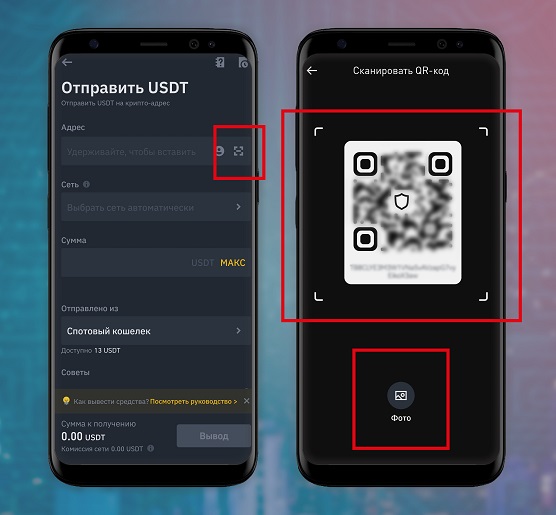
Оправка USDT с помощью QR-кода
Если на счете кошелька уже имеются криптотокены, торговлю можно проводить на децентрализованных сервисах (DEX). Регистрация аккаунта не понадобится, нужно только привязать адрес хранилища. Также в TW предусмотрен swap-обмен цифровых активов по внутреннему курсу. Разработчики называют его интегрированной в приложение DEX-биржей.
P2P-сервисы
Еще один вариант пополнения Trust Wallet — с помощью пиринговых платформ. Этот тип операций позволяет проводить обмен криптовалют на фиатные средства или между собой.
Выбор пирингового обменника также включает оценку надежности: потребуется изучить отзывы и рейтинг. Существуют два типа платформ:
- Независимые сервисы. Для использования нужно пройти минимальную верификацию. В большинстве случае достаточно указать только email-адрес или телефон. Такие сервисы считаются менее безопасными.
- Площадки в составе крупных бирж — например, OKX. Чтобы проводить операции, нужно создать аккаунт. Пользователи должны предоставить документы и пройти процедуру KYC (Know-Your-Customer, «Узнай своего клиента»). Поэтому такие P2P-обменники более надежны.
Операции с фиатными средствами доступны с помощью систем электронных платежей или банковских карт. Перед пополнением баланса нужно привязать адрес TW к профилю на P2P-платформе. Далее потребуется выполнить следующие шаги:
- Перейти в раздел «Продажа».
- Отметить цифровую валюту и способ оплаты.
- Выбрать объявление и нажать на «Купить».
- После этого платформа заблокирует средства продавца.
- Провести расчеты по инструкции сервиса.
- Подтвердить перевод.
После оплаты мерчант (продавец) предоставит подтверждение. Затем платформа переведет криптоактивы на указанный адрес. С помощью большинства P2P-сервисов можно пополнить Trust Wallet с карты СберБанка и многих крупных банков России, Беларуси, Украины и Казахстана.
После спада рынка в 2022 году криптовалюты переживают устойчивую тенденцию к росту с начала 2023.
Концепция блокчейна предполагает, что обычный пользователь на домашнем компьютере может стать.
Начало 2023 года оказалось оптимистичным, особенно в сравнении с мировой экономической рецессией.
Электронные кошельки
Напрямую с помощью систем платежей купить криптовалюту в приложении не удастся. Альтернативный способ — использовать электронный кошелек в качестве инструмента оплаты на P2P-платформах.
С карты банка
Для пополнения с помощью фиатных валют в TW создан раздел «Купить». В нем можно приобрести криптоактивы и получить их на баланс кошелька. Операция выполняется с помощью третьей стороны:
- Binance P2P.
- Binance Connect.
- Mercuryo.
Минимальная сумма покупки — $50. Каждая площадка требует создания аккаунта. Также нужно пройти проверку личности — предоставить фотографии документов и селфи.
Инструкция, как пополнить Trust Wallet с биржи
Хранилище входит в экосистему Binance. Поэтому пополнение с биржи и вывод криптовалют на ее счет производятся наиболее удобно и интуитивно — с помощью специальной кнопки.
Настройка кошелька и адрес пополнения
В кошельке можно хранить сразу несколько активов, а также регулировать отображение доступных цифровых валют. Для этого необходимо перейти в настройки профиля. Можно выключить ненужные монеты или добавить другие. Доступны два метода:
- С помощью поисковой строки. Потребуется ввести тикер актива и выбрать нужный вариант с учетом блокчейн-цепи.
- Через кнопку «+». Этот способ подходит при вводе редких токенов. Нужно вручную добавить адрес смарт-контракта, название сети и другие данные криптовалюты.
Способы пополнения
После добавления можно перейти в карточку актива и скопировать адрес или QR-код. Далее использовать сведения для ввода средств на кошелек.
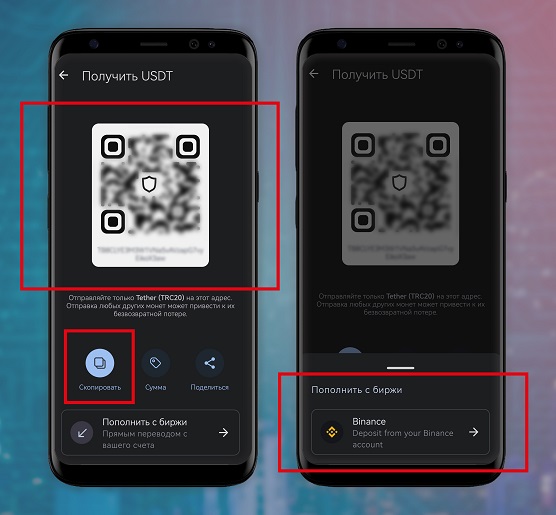
Адрес кошелька
Через копирование адреса
Перед пополнением нужно перейти в аккаунт на сайте биржи. Далее потребуется выполнить следующие действия:
- Выбрать раздел хранения активов.
- Указать криптовалюту. При необходимости ввести тип блокчейн-цепи (например, USDT TRC-20).
- Отметить количество токенов.
- Вставить адрес получения — подтвердить вывод средств.
Через QR-код
В мобильной версии биржи Binance удобнее пользоваться QR-вариантом адреса. Пошаговая инструкция:
- Перейти в раздел биржи «Кошелек». Выбрать вкладку «Вывод», затем «Криптовалюты».
- Отметить нужный цифровой актив (например, USDT), кликнуть по «Отправить через криптосеть».
- Нажать на иконку сканера в поле «Адрес».
- Считать QR-код с помощью камеры или загрузить скриншот (кнопка «Фото»). После распознавания адрес автоматически подставится в графу.
- Указать тип блокчейна в поле «Сеть».
- Ввести сумму активов. Нажать на «Вывод», далее — подтвердить операцию.
Часто задаваемые вопросы
Прямую покупку с помощью ЭПС в сервисе провести нельзя, однако можно воспользоваться P2P-обменниками. Список платежных систем для разных платформ различается. В апреле 2023 года пиринговый раздел Binance проводит операции с Advcash, PAYEER, ЮMoney и QIWI.
Вероятно, seed-фраза некорректно введена. Слова должны быть написаны с одним пробелом, в верном порядке и без заглавных букв.
Нет. В таком случае цифровые токены безвозвратно потеряны.
Да. Нужно создать список избранных контактов. Также в экосистеме Binance (в том числе в кошельке Trust) можно отправлять активы внутренним пользователям по номеру телефона или ID.
Это невозможно. Если кодовая комбинация утеряна или похищена, криптовалюты в хранилище могут оказаться в руках мошенников. Нужно быстро перевести токены на новый адрес. В случае утери другим способом войти в сервис не удастся, средства будут утрачены.
Обзор Trust Wallet кошелька: как пользоваться в 2022 году

Trust Wallet – это мобильный кошелёк для хранения, обмена и передачи криптовалют с простым и удобным интерфейсом. Это некастодиальный криптокошелёк т.е. хранящий зашифрованные секретные ключи на вашем устройстве.
Он поддерживает около миллиона токенов и более пятидесяти блокчейн экосистем. С его помощью можно совершать транзакции не только с тысячами криптовалют, но и отправлять, получать и хранить NFT-токены, взаимодействовать со множеством децентрализованных приложений Dapps через встроенный браузер.
Если эта статья оказалась вам полезна, то можете поддержать нас донатом.
Мобильные кошельки просты в использовании, но менее надежны по сравнению с аппаратными: Trezor, Ledger, BitBox, CoolWallet и другими. Вы можете получить к ним доступ прямо с вашего телефона. Чтобы использовать приложение, нужно правильно создать или восстановить уже имеющийся счет. Если вы хотите найти ответ на конкретный вопрос, то воспользуйтесь навигацией в начале статьи.
Что такое Trust Wallet и для чего он нужен
Основатель и разработчик Trust Wallet — Виктор Радченко, программист из америки. Сервис был запущен в 2017 году, а уже в 2018-м его купила блокчейн экосистема и биржа – Binance. Появившись в 2017 году он поддерживал всего несколько популярных монет, таких как Bitcoin, Ethereum, Litecoin, Dash и другие. Сейчас это один из самых популярных мобильных кошельков, сформировавшийся большой круг пользователей – более 25 миллионов человек. Для них проводятся викторины и ивенты, а также голосования за изменения касающиеся работы приложения. В марте 2020 года разработчиками была выпущена собственная криптовалюта с целью поощрения сообщества.
Токен TWT
Trust Wallet Token – это криптовалюта для поощрения сообщества. Токен доступен в сетях BEP2 и BEP20, а также в блокчейне Solana. TWT используется для:
- Развития комьюнити. Проводится много событий для пользователей. Анонсы предстоящих мероприятий можно найти в официальном Telegram канале;
- TWT– используется для управления проектом. В сообществе проходят голосования о добавлении новых блокчейнов и токенов;
- Команда разработчиков получает поощрения в токенах.
Разработчики обещают расширение функционала криптовалюты, поэтому пользователи верят в её рост. TWT можно приобрести на Binance и других крупных биржах.
Особенности Trust Wallet и безопасность мобильных кошельков
Trust Wallet относится к разряду “горячих” криптокошельков т.е. подключенных к интернету. В отличие от веб-кошельков, которые также подключены к интернету, мобильные хранят все данные на устройствах пользователей. Таким образом компания не имеет доступа к вашим паролям и закрытым ключам и, в случае кибератаки на сервера компании, ваши средства останутся в безопасности. Другими словами – это децентрализованный криптокошелёк, используя который только вы несете ответственность за сохранность средств.
В полной ли сохранности средства если к ним не имеет доступ компания? К сожалению нет, остаётся множество способов с помощью которых злоумышленники смогут получить доступ к вашим активам.
Рассмотрим риски пользователей:
- Телефон, на котором установлен кошелек может попасть в руки к злоумышленникам, они взломают его и получат доступ к средствам;
- Пользователь скачал на телефон файл зараженный вирусом тем самым передавая доступ ко всем данным злоумышленнику;
- Пользователь может подключиться к неизвестной сети Wi-Fi, тем самым компрометируя свои данные.
Существуют также риск потери seed фразы о котором мы поговорим позже. Перед установкой и использованием помните о безопасности:
- В случае кражи или потери устройства, будьте готовы восстановить счёт и создать новый, на который вы перенесете средства для безопасности;
- Тщательно проверяйте файлы при загрузке на устройство. Смотрите отзывы о скачивании на сайте и доверяйте проверенным источникам;
- Не подключайтесь к Wi-Fi сетям, если не уверены в том, что они предоставляют безопасное соединение.

Плюсы кошелька Trust Wallet
Слабая безопасность и недоступность некоторых функций для пользователей из России — главные и пожалуй единственные минусы. Но есть достоинства из-за которых он считается одним из самых популярных. Среди преимуществ можно выделить следующие:
- Простота интерфейса. Лаконичность цветов и расположение иконок делает приложение интуитивно понятным;
- Поддержка множества блокчейнов и монет. В случае если вы не нашли нужный вам токен, существует функция добавления актива через адрес контракта;
- Функция Swap. Пользователи могут быстро обменять криптовалюты.
- Через интерфейс можно отслеживать цену актива, график изменения цены, а также основные данные о криптовалюте такие как: ссылка на официальный сайт, капитализация и эмиссия;
- Встроенный браузер позволяет подключаться к децентрализованным приложениям (dapps);
- Локализация на русском языке – приложение и официальный сайт поддерживают русский язык. В разделе Сообщество можно найти более четырехсот обсуждений и вопросов возникших у пользователей из России; – открытый протокол, который позволяет интегрировать счёт с децентрализованными финансами.
Как установить кошелек Trust Wallet
Приложение доступно к скачиванию на мобильных устройствах Android и IOS. Найти его можно в магазинах App Store и Google Play, или перейти по ссылкам для скачивания с официального сайта. Для устройств Android (версии 6.0 и выше) также есть возможность скачать APK файл.
Расширение Trust Wallet для Chrome
Во время написания статьи вышла открытая бета-версия для браузера. Расширение уже можно установить, НО важно помнить о том, что это Beta. В его работе возможны ошибки, которые могут привести к потере средств. Перед использованием расширения лучше дождаться выхода Альфа-версии в которой будут исправлены все баги.
Мы познакомились с особенностями и преимуществами Trust Wallet. Подробнее о его интерфейсе и функциях мы поговорим в соответствующих разделах статьи. После того как вы произвели установку, давайте подробнее рассмотрим создание аккаунта.
Как настроить кошелек Trust Wallet
Счёт будет полезен для проведения микротранзакций или хранения небольших сумм, которые нужно быстро обменять или перевести. Вы будете быстро получить к нему доступ со своего смартфона. Зайдите в приложение и нажмите на кнопку “Создать новый кошелёк”. После этого можете прочитать политику конфиденциальности и условия использования. Далее ставим галочку внизу и нажимаем “Продолжить”. Устанавливаем шестизначный пароль.
Пример плохого пароля: 080808
Пример хорошего пароля: 497634
После того как вы придумали сложный набор цифр, необходимо будет подтвердить его. Вводим секретный код еще раз.
Следующий шаг в создании –– резервная копия (seed-фраза) — это пароль из 12 случайных слов, хранящих информацию для восстановления доступа к вашим средствам. Подробнее о том, что такое сид-фраза мы рассказывали в видео.
Trust Wallet предупреждает вас о том, что:
- Если вы потеряете резервную копию ваши средства также будут утеряны;
- При передаче кому-либо фразы восстановления средства будут украдены;
- Только вы несете ответственность за сохранность seed-фразы, а значит и ответственность за свои криптоактивы.
Отмечаем тремя галочками, что мы осведомлены о рисках связанных с хранением резервной копии. Нажимаем “Продолжить”. Появляются 12 слов. Не сохраняйте резервную копию на вашем устройстве или в социальных сетях. Злоумышленники смогут получить к ней доступ.
После того как всё было аккуратно записано переходите к следующему шагу – проверка секретной фразы. Расположите слова в правильном порядке и нажмите “Продолжить”. Счёт успешно создан!
Восстановление кошелька
Перед началом использования изучим процесс восстановления, с помощью которого можно импортировать уже имеющиеся у вас криптовалютные аккаунты. Изучение этой функции также позволит нам проверить правильно ли мы сохранили секретную фразу.
Сначала зайдет в Bitcoin счёт и нажмём кнопку “Получить”. Под QR-кодом отобразится наш Bitcoin адрес.
Запомним пять последних символов: 75ecx.
Делаем это для того, чтобы, произведя восстановление, быть уверенными, что это действительно созданный нами ранее счёт.
Далее, переходим в “Настройки” на нижней панели интерфейса. Заходим в раздел “Кошельки”, проводим иконку влево. Подтверждаем наше действие, нажимаем “Удалить”.
Мы попадаем в стартовое окно и выбираем “У меня уже есть кошелёк”. После этого приложение попросит вас снова создать пароль. Вводим и подтверждаем секретный код придуманный ранее. Следующий шаг– выбираем вид аккаунта для восстановления. Указываем Мульти-монетный т.е. который поддерживает токены разных блокчейнов. Сверху в разделе “Имя” можно придумать любое название счёту, а в окне ниже вписываем секретную фразу. Нажимаем “Импортировать”. Нам осталось только проверить пять символов Bitcoin адреса и убедится в том, что восстановление выполнено успешно.
Мы убедились в том, что seed-фраза записана верно и теперь знаем, как использовать функцию импортирования.
Интерфейс
Перед тем как мы отправим средства, важно ориентироваться в приложении. Рассмотрим его разделы интерфейса.
Раздел Кошелёк
Раздел кошелек на нижней панели интерфейса – это главная страница которая отображает информация о токенах и балансах.
- Уведомления. Нажав на колокольчик в верхнем левом углу, вы попадете на страницу уведомлений. О том как включить оповещения о транзакциях мы подробнее расскажем, когда будем рассматривать раздел Настройки;
- Сверху в центре вы видите общий баланс вашего портфеля, а под ним название вашего аккаунта;
- Отправка. Круглая кнопка “Отправить“ позволит вам быстро выбрать актив для совершения транзакции. Подробнее об этом расскажем в разделе как отправить монеты;
- Рядом расположена кнопка получения. С её помощью можно выбрать монету которую вы хотите перевести на счёт. О получении средств мы также поговорим позже;
- Кнопка купить предоставляет возможность покупки активов, но к сожалению оплата осуществляется через сторонние сервисы к которым у пользователей из России, на момент написания статьи, нет доступа;
- Обмен – позволяет обменять токены прямо через интерфейс. Подробнее об этой функции мы расскажем в разделе Swap.
Ниже расположены два раздела:
- Токены – в нём отображаются подключенные активы и их балансы;
- NFTs – здесь хранятся ваши NFT токены. Их можно получить на кошелек так же как и монеты или купить подключившись к маркетплейсу OpenSea.
В разделе Токены по умолчанию установлены – Bitcoin, Ethereum, BNB в сети BEP20 и BEP2. Изменять список токенов можно двумя способами:
- Свайпнуть влево тот актив который не нужен и отключить его;
- Нажать add tokens под списком монет или в правом верхнем углу. Откроется окно, сверху в поиске вписываем нужный токен и добавляем его.
Внутри добавленного токена также есть свой интерфейс. Для примера зайдем в BNB. Нажав на его иконку мы увидим баланс и кнопки покупки/отправки. Внизу будет отображаться список транзакций. В правом верхнем углу показана цена и её процентное изменение за сутки. Над ценой расположена иконка графика. Нажав на неё открывается окно информации о монете. Здесь можно найти такие данные как:
- График изменения цены BNB с разными временными периодами;
- Краткое описание проекта;
- Ссылку на официальный сайт и обозреватель блокчейна;
- Капитализацию и объем торгов за сутки;
- Количество BNB в циркуляции и общую эмиссию;
- Иконка колокольчика включает уведомления о значительном изменении цены.
Раздел Обзор
Расположен на нижней панели интерфейса, структурирует активы и Defi протоколы. Здесь пользователи могут отслеживать в виде списков:
- Токены для стейкинга т.е. которые можно заблокировать на время и получить вознаграждение;
- Монеты децентрализованных приложений;
- DeFi протоколы.
Каждый список вы можете посмотреть полностью. Нажав «Все» в правом углу.
Браузер
Поисковик позволяет подключаться DeFi протоколам. Но только поддерживающим соединение с trustwallet. При этом — это обычный браузер которым можно использовать для поиска разной информации. В нём есть вкладки и история которую можно очистить. Удаление истории показано на скриншотах ниже. Подробнее подключение к dapps мы рассмотрим позже.
Настройки
Раздел настройки последний на нижней панели интерфейса. Рассмотрим подробно все параметры отображающиеся в нём.
Кошельки
Здесь показаны добавленные счета, а таких может быть сколько угодно. Переключаться между ними легко, достаточно кликнуть на тот в который необходимо зайти. Для импортирования или создания нового аккаунта нажмите на “+” в правом верхнем углу. Дальше действия аналогичны тем, что мы рассмотрели в разделах про восстановление и создание. Иконка “i” рядом открывает окно в котором можно изменить имя аккаунта и посмотреть секретную фразу.
Безопасность
Для входа в параметры безопасности потребуется ввести секретный код. После чего открывается окно с возможностью настроить:
- Блокировку приложения. Выключив эту функцию пароль для при входе запрашиваться не будет;
- Автоматическую блокировку. Здесь вы выбираете временной промежуток по истечении которого нужно будет вводить код;
- Метод блокировки – позволяет настроить разблокировку по лицу Face ID;
- Подписание транзакций. При отправке средств будет запрашиваться секретный код. Эта функция увеличивает безопасность, мы рекомендуем обязательно её включать.
Уведомления
Разделы “Push-уведомления” и ”Уведомления о цене” позволяют:
- Разрешить или запретить сообщения от Trust Wallet;
- Получать оповещения о значительных изменениях цен. Добавление и удаление криптовалют из списка происходит так же как и настройка токенов.
Общие настройки
Здесь можно изменить такие параметры:
- Валюта. По умолчанию стоит USD, но вы можете поменять на любой актив из списка. В выбранной валюте будет отображаться баланс на счёте, а также цены на монеты, данные о капитализации и объеме торгов. В списке есть не только валюты разных стран, но и криптовалюты.
- Язык приложения. По умолчанию оптимизируется под язык на вашем устройстве, но его легко изменить;
- Браузер. Можно очистить кэш, cookies и другие данные браузера.
WalletConnect
Протокол который даёт возможность работать с большинством dapps. Подробно его работу мы рассмотрим в разделе подключение к DeFi.
Полезные ссылки
В разделе “Вступить в сообщество” содержатся ссылки на:
- Новостной Telegram канал; на официальном сайте;
- Facebook, Твиттер, Reddit;
- Youtube канал.
К некоторым сервисам пользователи из России сейчас не имеют доступ.
О приложении
Тут можно ознакомится с политикой конфиденциальности и условиями использования. Просмотреть версию установленную на вашем устройстве.
Какие операции можно проводить с Trust Wallet
Приложение позволяет получать/отправлять, переводить средства по QR-коду и выставлять определенные суммы для получения. Возможности обмена монет и подключения к dapps мы подробно рассмотрим в других разделах статьи.

Trust Wallet: как пополнить кошелек
Пополнение возможно двумя способами: по адресу актива или через QR-код.
Рассмотрим оба способа и получим первую транзакцию.
Способ 1. Копирование адреса
Перейдите в “Получить” через основное окно или меню отдельной монеты. Скопируйте адрес. Это можно сделать нажав на синюю кнопку Скопировать или на область в которой размещен QR-код. Давайте получим BNB на созданный нами счет Sunscrypt. На скриншотах ниже видна транзакция, подтверждающая получение средств. Нажав на неё можно ознакомится с подробностями перевода. Здесь отображаются:
- Дата и время получения;
- Адрес с которого получены средства;
- Статус Завершено – значит операция записана в блокчейн;
- Комиссия сети;
- Ссылка на обозреватель блоков там есть более подробная информация о транзакции.
Способ 2. Получение по QR-коду
QR позволяет быстрее произвести транзакцию. Вы покажите код на устройстве, и отправитель сканирует его. Либо QR можно скопировать и отправить. Нажмите Поделиться и отправитель получит изображение вашего кода. Кнопка Сумма позволяет создать QR код для получения определённого количества активов. Это позволит отправителю не вводить число монет вручную.
Как отправить монеты с Trust Wallet
Отправить средства – быстрый и несложный процесс. Давайте отправим BNB с Sunscrypt на созданный нами второй счет – Sunscrypt 2.0. Первый шаг – выбираем актив для отправки. Нажимаем отправить. Теперь нужно либо сканировать QR код, либо вставить адрес получателя.
Помните о безопасности своих средств:
- При копировании адреса запомните пять последних символов. И проверьте их, когда вставите адрес в окно отправки;
- Проверяйте сеть в которой совершаете транзакцию. Например, если вы отправите BNB в BEP2 по адресу получения в BEP20, вы потеряете свои монеты.
Вставляем BNB адрес Sunscrypt 2.0 и проверяем его. Далее вводим количество активов и нажимаем Далее. Появляется окно с информацией о транзакции и комиссией сети. Проверяем все данные и подтверждаем перевод. Операция появляется в списке и отмечается как активная т.е. ещё не подтверждённая блокчейном. Ждём некоторое время. И вот BNB уже поступили на баланс.
Итак, мы узнали как пополнять и переводить средства. Теперь подробнее рассмотрим функционал.
Функция обмена Swap
Опция Swap — это простой способ обмена токенов, который полностью интегрирован в Trust Wallet.
Перед использованием Свапа помните:
- Монеты обмениваются только в одной сети. Не получится обменять токен в ERC20 на актив в Polygon (исключение – BNB в сети BEP2 можно свапнуть на BNB в BEP20);
- Комиссия платится в нативной монете той сети, которая используется. В ERC20 — это Ethereum, в сети Polygon — Matic;
- Функция поддерживает не все блокчейны и токены. У доступных криптовалют в интерфейсе отображается кнопка Обмен.
Итак, заходим в Swap через выбранную вами монету или нажимаем кнопку Обмен на главной странице интерфейса. Справа выбираем актив который отдаём, а под ним – получаемый токен. Для примера обменяем BNB на токен TWT. Вводим то количество TWT которое хотим получить или столько BNB сколько отдаём. Нажимаем Обмен. Открывается окно с деталями операции. Здесь мы видим информацию о количестве активов, о децентрализованном протоколе в котором проводится операция и комиссию сети. Параметр Максимальное скольжение (проскальзывание) – это процент изменения цен обмениваемых активов при котором операция не будет осуществлена.
Проверяем все данные и подтверждаем операцию. Появляется предупреждение, что обработка транзакции займёт некоторое время. Немного ждём и вот токен TWT уже отображается на балансе. На скриншотах вы можете заметить, что мы получили не 3 токена, а немного больше. Это значит, что цена TWT относительно BNB упала. Но это изменение не составило больше 2% проскальзывания, поэтому обмен прошел успешно.
Обмен на Бирже
Монеты для операции предоставляет биржа Binance. К сожалению к обмену доступно не много пар токенов. Преимущество способа – можно обменивать активы в разных сетях. Интерфейс окна прост и похож на классический биржевой терминал. Рассмотрим пару Matic/BNB. Для операции необходимы BNB в сети BEP2. Получим нужные монеты через первый способ обмена. Далее переходим в раздел Биржа и выбираем нужную пару активов. Справа отображается стакан ордеров и цена одного Matic в BNB. Слева выбирается режим продажи или покупки. Ниже вводим количество Матика которое хотим получить и нажимаем купить. Подтверждаем транзакцию проверяя данные. Обмен завершен.
Подключение кошелька к DeFi
DeFi — это экосистема децентрализованных приложений (dapps), которые предоставляют финансовые услуги и инструменты, построенные на базе блокчейнов. Существует много dapps в разными возможностями. Есть два способа подключения к DeFi: Браузер и протокол WalletConnect. Но перед их изучением вспомним о безопасности.
Безопасность в DeFi
Большинство протоколов построены на базе смарт контрактов. Смарт-контракт – это программа выполняющая определенную задачу. Например, если вы хотите обменять свои токены или положить токены в пул ликвидности то будет вызываться специальный смарт-контракт. Благодаря таким программам пропадает необходимость доверять третьей стороне или централизованному органу в лице банка.
DeFi приложения часто подвергаются атакам хакеров. Важно отключаться от сайта после его использования. В противном случае ваши данные могут быть скомпрометированы.
Браузер Trust Wallet
Подключимся к централизованной платформе PancakeSwap. Для этого зайдем в браузер и перейдем на сайт.
Выбираем сеть BNB Smart Chain и нажимаем Подключить.
Для того чтобы показать подписание транзакции, зайдем в раздел Trade и обменяем токен TWT на токен платформы – Cake. Выбираем в списке токенов TWT и подтверждаем, что адрес токена правильный.
Вводим количество TWT которое хотим обменять и нажимаем Enable. Открывается окно вызова смарт контракта подтверждающего наличие токена. В этом окне мы видим комиссию сети оплачиваемую в BNB.
Подтверждаем и нажимаем Swap. Проверяем данные и обмениваем. Открывается окно вызова смарт с обозначенной комиссией. Оплачиваем и видим, что транзакция проведена.
Перед выходом с сайта не забываем отключить кошелек. Теперь токен Cake отображается на балансе.
Wallet Connect
Если вы подключаетесь к DeFi не поддерживающему соединение с Trust Wallet или хотите работать в протоколе с другого устройства, то используйте Wallet Connect. Сейчас мы рассмотрим его работу также на примере PancakeSwap. Заходим на сайт и проверяем домен. Если вы часто используете какое-либо децентрализованное приложение, лучше добавить его в закладки браузера. В окне подключения выбираем Wallet Connect. Появится QR-код, который нужно будет сканировать.
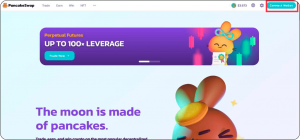
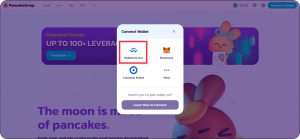
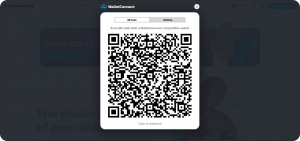
Заходим в Trust Wallet, Настройки, Wallet Connect. Выбираем Новое подключение и сканируем QR-код. Подтверждаем и выбираем сеть. Подключаемся и видим PancakeSwap в списке соединенных с кошельком сайтов.
Теперь на сайте отображается адрес и виден его баланс.
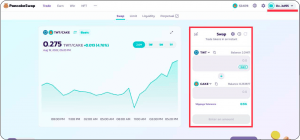
Транзакции подписываются в окне вызова смарт контракта через приложение. Разница лишь в том, что вы взаимодействуете с блокчейн на разных устройствах. Давайте обменяет ещё один TWT на Cake. Вписываем количество токенов для обмена и нажимаем Swap. Появляется окно ожидания завершения операции.
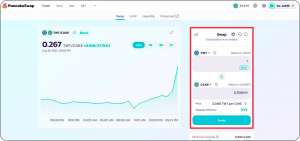
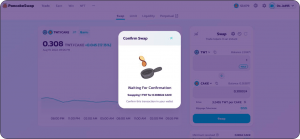
Заходим в приложение и сверяем всю информацию о транзакции. Подтверждаем, ждём некоторое время и проверяем баланс. Обмен успешно завершён. Не забудьте отключиться от сайта.
Мы рассмотрели подключение к децентрализованным финансам DeFi. Помните о рисках связанных с работой смарт-контрактов – ответственность за средства в ваших руках.

Часто задаваемые вопросы
В этом разделе мы разберем вопросы и проблемы, с которыми сталкиваются пользователи Trust Wallet.
Что делать, если приложение не работает?
Вот несколько способов, которые решают эту проблему:
- Перезагрузка устройства. Даже такое простое действие поможет устранить неполадки;
- Проверка подключения. Для исправной работы необходимо Интернет соединение. Попробуйте выключить/включить мобильные данные или подключитесь к точке доступа Wi-Fi;
- Использование VPN. Приложение иногда блокирует некоторые функции в зависимости от региона в котором вы находитесь;
- Проверка версии устройства. Для iOS требуется как минимум 13 и выше. А для устройств Android 6.0 или выше. Проверяйте, что у вас установлена последняя версия Trust Wallet;
- Можно установить кошелек на другое устройство и проверить работает ли он на нём.
Если вы выполнили шаги предложенные выше и проблема не решилась, напишите в Техподдержку на сайте или обратитесь за помощью в чат.
Транзакции не могут быть выполнены при отправке без Memo/Destination Tag
Memo или Destination Tag – это идентификационные коды, используемые для определения получателя транзакции. Как правило, их используют централизованные биржи потому, что хранят активы пользователей на одном адресе. Поэтому для отправки некоторых монет, например, на Binance потребуется ввести Memo. Если вы не введете Tag, то потеряете отправленные активы. Чтобы этого избежать есть технология распознающая биржевые адреса и предупреждает вас о том, что для отправки необходимо ввести код Memo.
Цена токена неверна?
Информация о цене токена, отражающаяся в Trust Wallet, заимствуется с Coinmarketcap. На этом сайте аккумулируется средняя цена со всех обменников на которых торгуется криптовалюта. Поэтому при переводе на биржу её цена может отличаться. Помните об этом и отслеживайте стоимость монет там, где будете проводить с ними операции.
Не отображается баланс криптовалюты. Что мне делать?
Рассмотрим шаги, которые помогут нам обнаружить активы.
- Проверьте поддержку токена. Попробуйте добавить актив вручную через адрес смарт-контракта. Проверить точность адрес можно на сайтах: CoinМarketCap , СoinGecko;
- Зайдите в обозреватель блокчейна и проверьте наличие средств на счете. Если у вас есть хэш транзакции, проверьте, была ли она завершена. Если в обозревателе отображаются балансы, можно переходить к следующему шагу, но если монеты отсутствуют, убедитесь в том, что это именно ваш адрес. Проверьте транзакции которые проводились с него. Возможно он был взломан и кто-то получил доступ к средствам;
- Проверьте подключение к Интернету или используйте VPN. Для того чтобы приложение работало, вам нужно быть онлайн;
- Импортируйте свой счёт на другое устройство.
Если варианты решения не помогли, обратитесь в Техподдержку на сайте или напишите в чат.
Моя транзакция зависла – что делать?
Чаще всего транзакция зависает в блокчейне из-за размера комиссии (газа). Майнеры обрабатывают операции с самой высокой ценой газа, а для подтверждения переводов с меньшей комиссией потребуется больше времени, к сожалению, никогда нельзя сказать сколько. Как правило, при отправке средств, выставляется средняя комиссия, но если вы изменили её и транзакция “застряла”, самое простое решение – подождать. Загруженность сети уменьшится и майнер подтвердит операцию. Можно проверить данные в обозревателе блокчейна. Если он покажет, что транзакция завершена, стоит искать ошибку в работе приложения или восстановить кошелек. Существуют более рискованные решения этой проблемы: отмена транзакции или её ускорение. О них вы можете почитать на сайте Trust Wallet или посмотрев видео от команды Sunscrypt.
Не удается импортировать кошелек «Неверная мнемоническая фраза»
Когда, в процессе восстановления, вы сталкиваетесь с ошибкой “Неверная мнемоническая фраза”, проверьте следующее:
- Все слова на месте и записаны в правильном порядке (обычно фразы содержать 12 или 24 слова);
- Между ними только один пробел;
- Всё написано без заглавных букв;
- Проверьте их правильность, возможно вы ошиблись с одной буквой;
- Найдите слова вашего секретного ключа в этом списке – словарь BIP-39.
Если эти способы не помогли, попробуйте зайти на сайт Яна Коулмана сайт Яна Коулмана. Зайдите на сайт и отключите интернет соединение для безопасности. Вставьте свою seed фразу в окно BIP39 Mnemonic. Это поможет определить её правильность.
Не получилось решить проблему? Возможно вы неправильно записали резервную копию.
Не получил монету или токен
Если транзакция была отправлена, но средства не пришли, проверьте следующее:
- Ваше устройство подключено к Интернету и на нем установлена последняя версия кошелька;
- Зайдите в обозреватель блокчейна и убедитесь в том, что транзакция была отправлена;
- Уточните, что для получения используется ваш адрес;
Если операция была совершена, а средства не отображаются на балансе, то стоит проверить:
- Что вы получили средства на правильный адрес;
- Поддерживается ли тот актив, который вы получили;
- Попробуйте добавить токен вручную;
Если вы не смогли найти потерявшиеся средства, всегда можно обратиться в Техподдержку на сайте или написать в чат.
Невозможно отправить из-за ошибки пыли
Пыль — это небольшое количество монет, которого не хватит для оплаты комиссии в сети.
В сети Bitcoin, и других монетах с моделью учета UTXO, могут накапливаться небольшие суммы. Это приведёт к тому, что часть баланса невозможно будет потратить. UTXO — аббревиатура неизрасходованных транзакций. Подробнее об этом можно посмотреть видео на YouTube канале Sunscrypt.
Trust Wallet, как и большинство кошельков, не показывают накапливающиеся UTXO, а отображают общий баланс. Адреса с неизрасходованными транзакциями для Bitcoin (Litecoin, DogeCoin, Bitcoin Cash) можно посмотреть в обозревателе блокчейна. Что делать, чтобы избежать ошибки пыли?
- Не отправляйте небольшие транзакции, чтобы не создавать маленькие UTXO;
- Если видите на кошельке много адресов UTXO, отправите одну транзакцию с максимальной суммой;
- Пыльные UTXO можно попробовать отправить установив маленькую комиссию сети, НО помните об увеличивающимся времени обработки транзакции.
Почему нет логотипа токена или цены?
Добавляя токен вручную можно столкнуться с тем, что его логотип и цена не будут отображаться. Это может произойти по двум причинам: актива нет в списке сайта CoinМarketCap, владелец проекта не добавил его в репозиторий Trust Wallet на GitHub. Первая причина влияет на отображение цены, а вторая на логотип токена.
Ошибка «Кошелек не может быть расшифрован»
Trust Wallet использует библиотеку Android Keystore, которая хранит код безопасности от счета на вашем устройстве. На устройствах Android есть вероятность ошибки из-за которой ключ будет утерян (она была исправлена в версии 8). Если проблема возникнет, важно иметь сохраненную резервную копию! Имея её воспользуйтесь другим устройством для восстановления счёта.
Отзывы от владельцев криптокошелька
На официальном сайте в разделе Community много статей. Вы можете задать вопрос или поучаствовать в обсуждении, найти ответы на многие вопросы и отзывы об использовании.
Заключение
Мы изучили Trust Wallet, познакомились с его интерфейсом и возможностями. Говоря об особенностях и достоинствах можно выделить такие функции:
- Отслеживание стоимости и информацию о криптовалюте;
- Подключение к DeFi через встроенный браузер;
- Обмен токенов через децентрализованный протокол или биржу;
- Возможность установить уведомление об изменении цены монеты.
Отдельно отметим простоту использования. Все иконки и кнопки интуитивно понятны, приложение подойдет пользователям начинающим свой путь к криптовалюте. Быстрый темп развития проекта и большое комьюнити пользователей – эти факторы могут сделать Trust Wallet ещё популярнее и удобнее. Несмотря на это мобильные кошельки уязвимы и не безопасны, их лучше использовать для хранения небольших сумм. Безопасно и долго хранить активы позволяют холодные кошельки.