Как платить айфоном на кассе магазина: обходим запреты Apple Pay
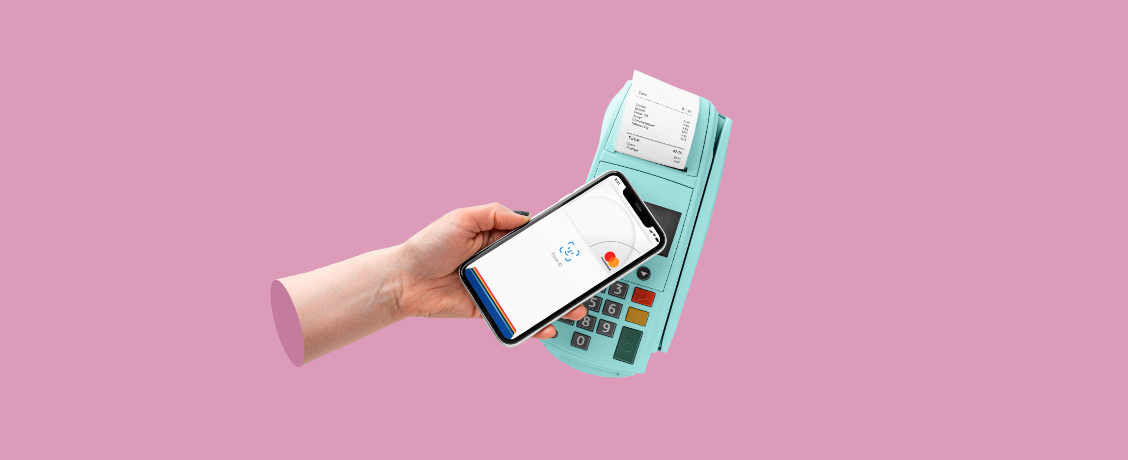
Способ расплатиться в магазине, прислонив iPhone к терминалу, все-таки остался, хотя о нем мало кто знает. Пусть способ лишь один, и не обошлось без нюансов, но он существует! Финтолк объясняет, как подключить способ и как им пользоваться.
В чем была проблема
Бесконтактная оплата работает при помощи технологии NFC (связь в близком поле). Платежная система, установленная в смартфоне, с помощью технологии обменивается необходимой информацией с банковским терминалом, благодаря чему вы можете не доставать кошелек.
Санкции лишили россиян двух самых популярных платежных систем — Apple Pay и Google Pay. Но здесь проявились различия между устройствами. На пользу Android пошла его открытость. Эта операционная система официально разрешает доступ к NFC другим платежным системам. Собственно, поэтому бесконтактная оплата была доступна продвинутым пользователям Android еще до появления его собственной Google Pay. И даже до того, как презентовали Apple Pay!
Поэтому владельцы андроидов просто установили себе отечественные MirPay или SberPay вместо Google Pay и продолжили расплачиваться в магазинах смартфоном.
Но у iPhone не так. Там полноценный доступ к NFC открыт только для Apple Pay. Только эта система может получать через него платежные данные. И после того как система стала недоступна для россиян, платить айфоном в магазине по-старому стало невозможно.
На сцену выходит СБПэй
Тут пришла на помощь разрабатываемая еще до санкций система СБПэй от Центробанка. Она формально тоже бесконтактная, но изначально использовала не NFC, а камеру смартфона.
Принцип прост. Терминал показывает QR-код, который содержит реквизиты продавца и цену. Покупатель открывает приложение СБПэй, сканирует код камерой, видит у себя на экране данные платежа и подтверждает их, если все правильно.
QR-код в этом случае — ценник, просто записанный в понятном для смартфона виде.
Пользоваться системой смогли и пользователи iPhone, и пользователи Android. Последние, правда, не горят желанием — все-таки поднести устройство к кассовому терминалу проще и куда как быстрее. Но вот если забыл кошелек, а айфон не забыл (частая ситуация, согласитесь, проще забыть дома голову), то СБПэй выручает. Главное — найти подходящий терминал, потому что оплату по QR-коду поддерживают еще, к сожалению, далеко не все. Зато там, где поддерживают, часто дают за это скидку.

«Но вы же обещали рассказать, как расплатиться, прислонив iPhone к терминалу, а теперь говорите, что это невозможно!» — возмутится в этом моменте нетерпеливый читатель. Спокойно, это не было простой уловкой, чтобы заманить вас читать текст. Переходим к главному.
Новый СБПэй: теперь бесконтактный
Итак, в iPhone NFC закрыт для передачи платежных данных любым приложениям, кроме родного Apple Pay. Но ведь другие данные-то передавать можно! Например, какие-нибудь числа или ссылки. Поняли, к чему мы клоним? Вот и владельцы СБПэй поняли.
Там стала доступна оплата по NFC. Только работает она по другому принципу. Платежной информацией СБПэй обмениваться не может, зато передать реквизиты и стоимость (то же самое, что изображено на QR-коде) — запросто.
Поэтому принцип получается тот же, что при сканировании QR-кода. Надо открыть приложение СБПэй, только камеру наводить не надо — достаточно просто приложить смартфон. После этого на экране также всплывет информация о платеже, которую надо будет подтвердить.
Подводных камней у этого способа два: один поменьше, а другой ну очень большой.
Первый — к СБПэй подключены не все банки. Тинькофф Банк, например, присоединился не так давно. Полный список организаций можно посмотреть тут.
Второй — оплату через СБПэй при помощи NFC поддерживает еще меньше терминалов, чем оплату по QR-коду. Прямо скажем: найти такой терминал пока сложно. Надежда на светлое будущее.
Как пользоваться бесконтактной оплатой на iPhone в России в 2023 году
1. Установите приложение СБПэй — Система быстрых платежей, пока его не удалили из AppStore.
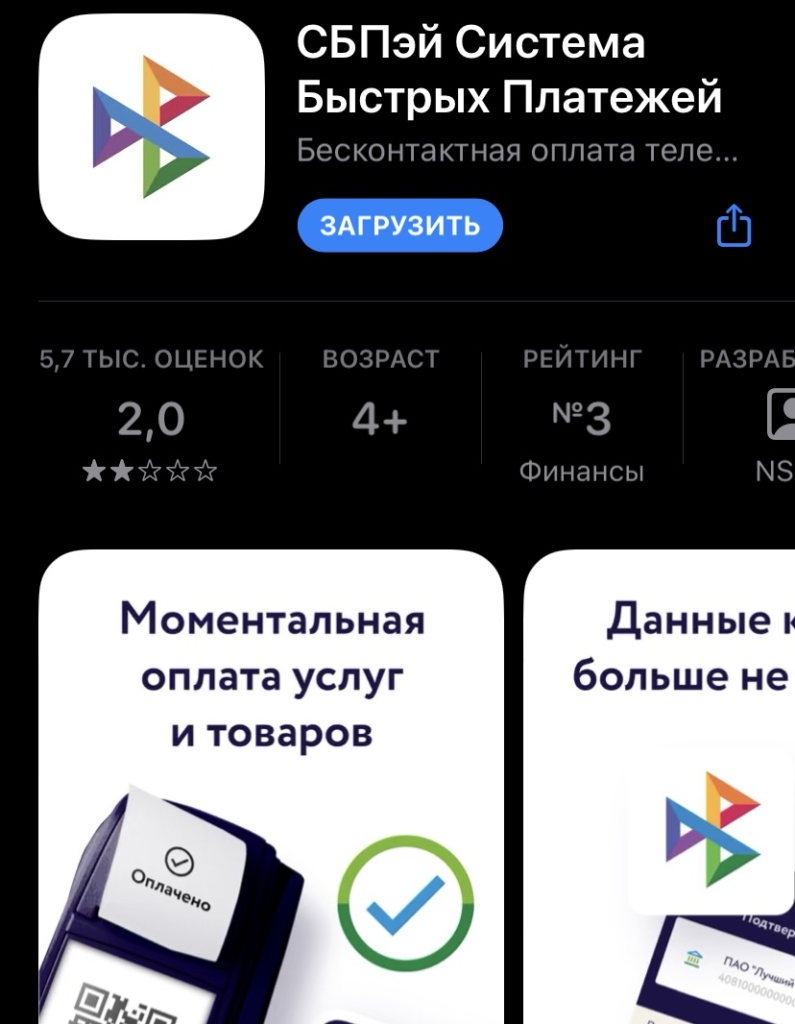
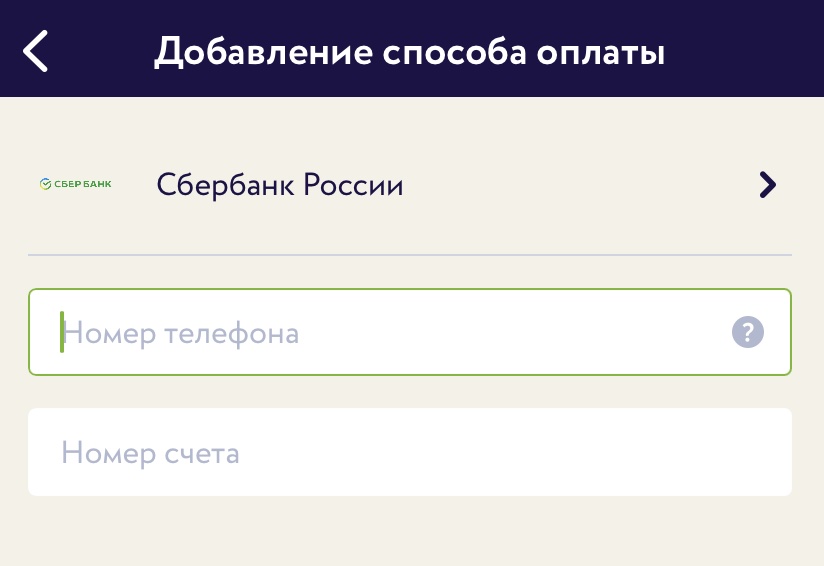
Добавьте способ оплаты. Для этого выберите свой банк, после чего введите номер телефона, к которому привязан счет карты, и сам номер счета (его можно взять в приложении вашего банка при клике по карте, в разделе «Реквизиты»).
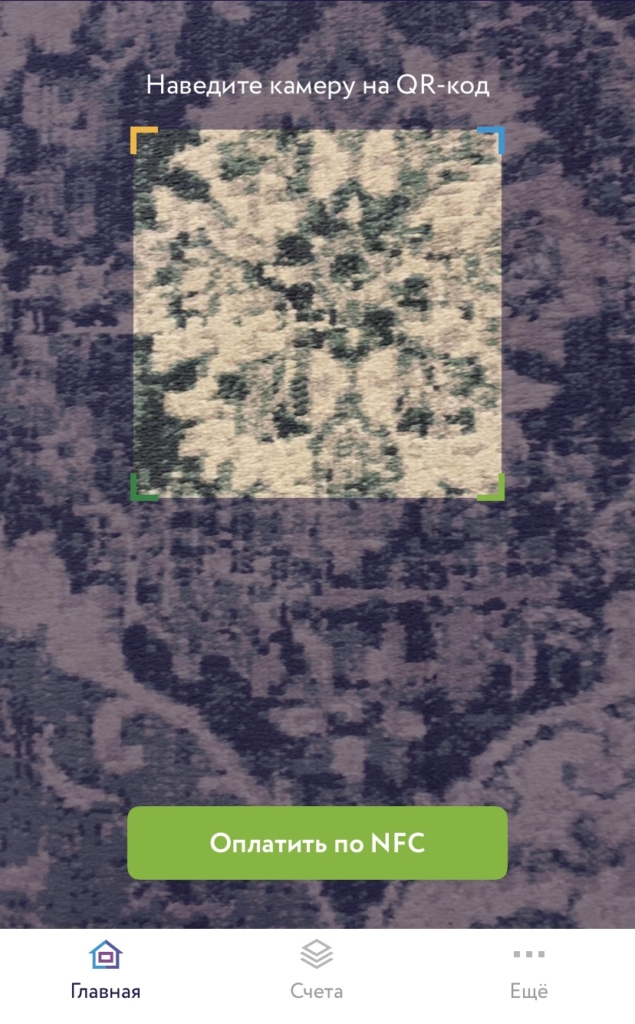
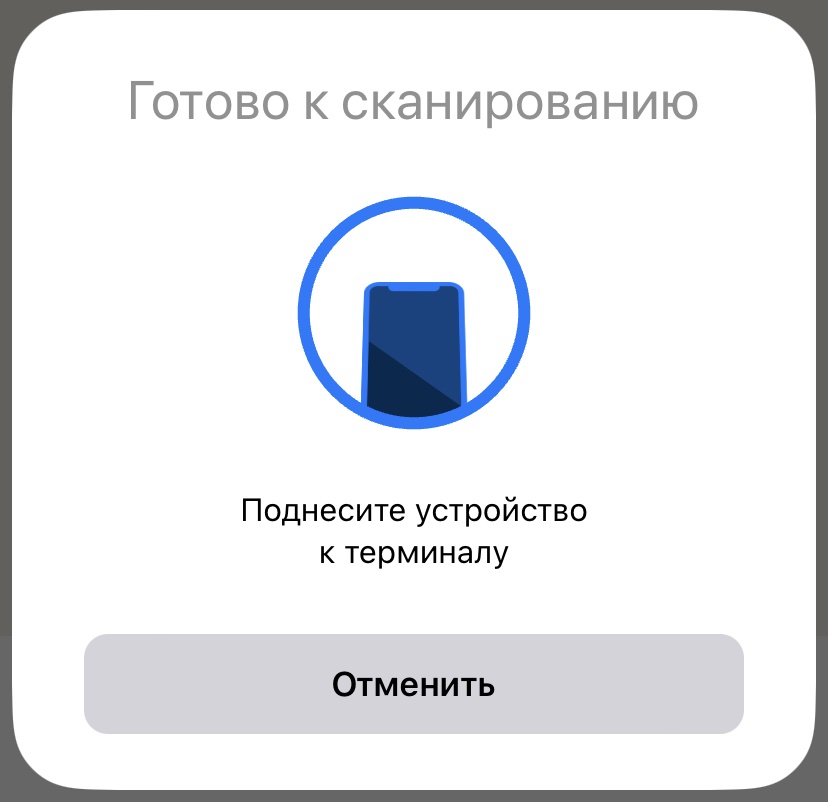
На главной странице приложения, под камерой, нажмите «Оплатить по NFC».
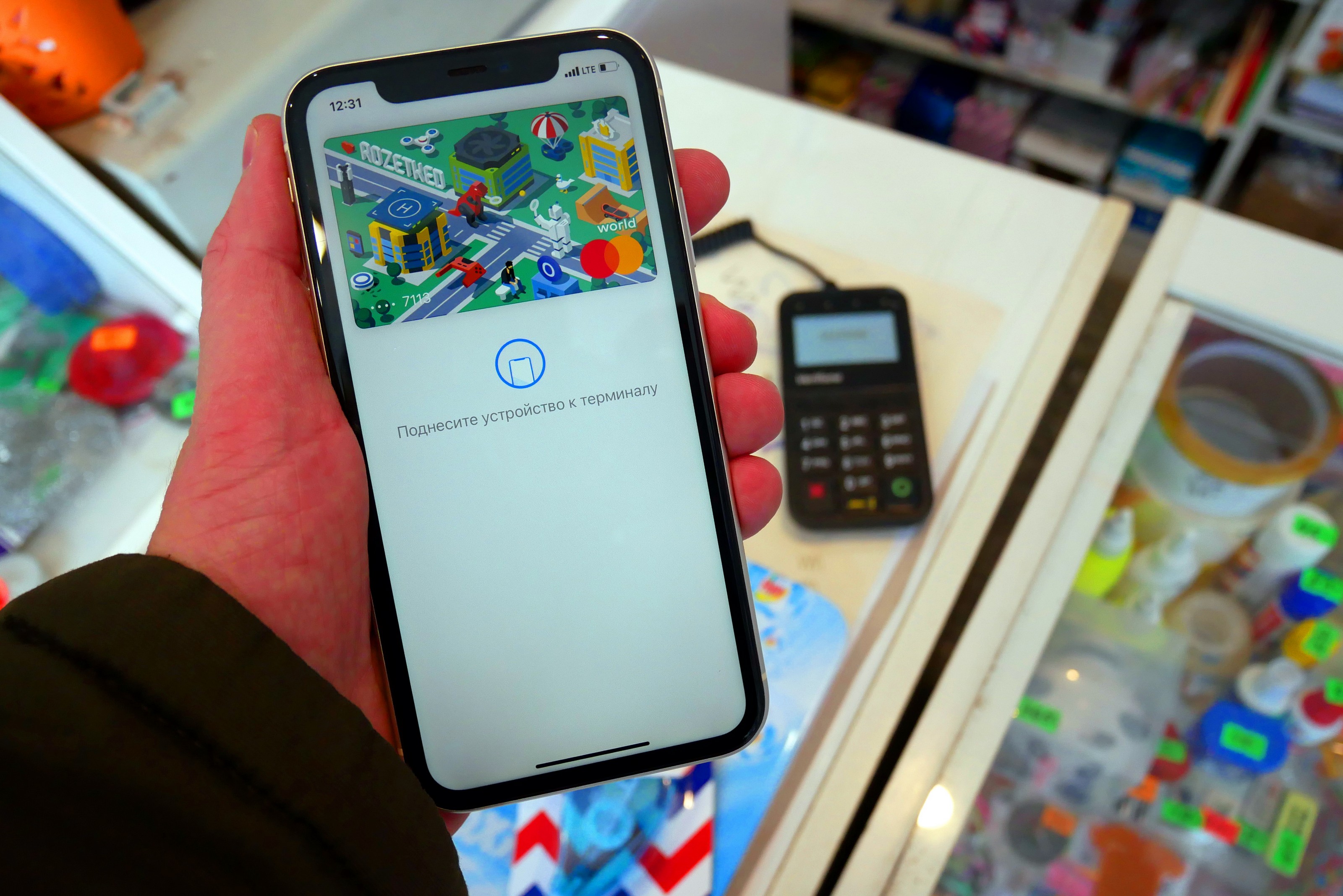
Поднесите айфон к терминалу с надеждой, что тот все-таки поддерживает нужный способ оплаты. У продавца можете не спрашивать: он наверняка ничего не знает и впервые о таком слышит.
В общем, обход санкций бывает труден и тернист. Расплачиваться айфоном так, как будто ничего не случилось, пока не выйдет. Но обходных путей появляется все больше, и это хорошая новость. Главное, чтобы Apple не начала их закрывать быстрее, чем пути появляются.
Протестировал платежный стикер «SberPay» для iPhone, рассказываю плюсы и минусы
Уже почти год как владельцы смартфонов iPhone приспособились к тому, что бесконтактная оплата с помощью смартфона Apple Pay не работает в России. Для владельцев смартфонов на Android для такой оплаты были выпущено приложение Mir Pay и если переход на смартфон с ОС Android — это не ваш способ (например для меня) то вы вынуждены носить с собой носить банковскую карту. Что естественно не всегда удобно и бывают случаи, когда оплатить какую-либо услугу или товар нужно, а карточки с собой нет. Apple Pay не работает, не понятно когда заработает и это очень грустно.
Совсем недавно, около месяца назад, российские банки придумали новый способ бесконтактной оплаты для iPhone. Это платежные стикеры, которые нужно клеить на заднюю стенку смартфона. Первым (вроде как) об этом объявил Тинькофф банк. У этого банка выпуск такого стикера платный, что-то в районе 700 рублей для обычного пользователя и бесплатно для пользователя с подпиской Тинькофф Премиум. А вот где-то дней десять назад о начальной партии стикеров объявил Сбербанк и какую-то ограниченную партию стикеров они обещали выпустить бесплатно. И такая акция уже выглядит интереснее.
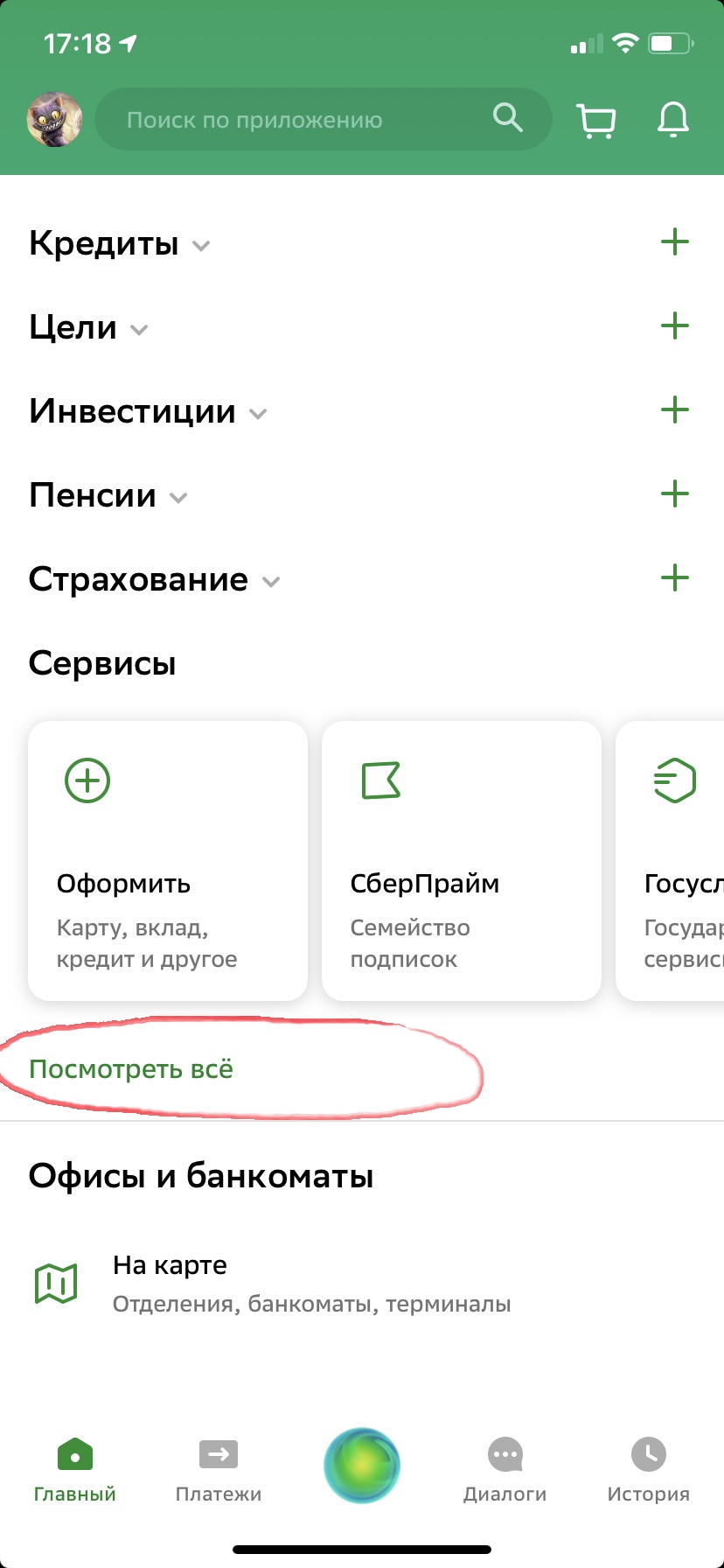
Оформить стикер от Сбербанка можно через приложение или официальный сайт. Я оформлял через приложение. Найти кнопку оформления стикера не так просто, нужно зайти в настройки на несколько шагов.
Пошаговая настройка выглядит вот так:
• на главном экране приложения опускаетесь в самый низ и выбираете пункт «Посмотреть всё»
• далее опять в самый низ и пункт «Все сервисы»
• на следующем экране пункт «Дебетовые карты»
• на следующем экране пункт «Другие карты»
• всплывает окно, на котором перечислены различные карты Сбербанка, которые можно заказать, нужно выбрать пункт «СберКарта: стикер SberPay»

На моем скриншоте этот пункт отсутствует. Или потому что у меня этот стикер уже есть и скриншот я делал уже после получения стикера. Или потому что стикеры от Сбербанка закончились.
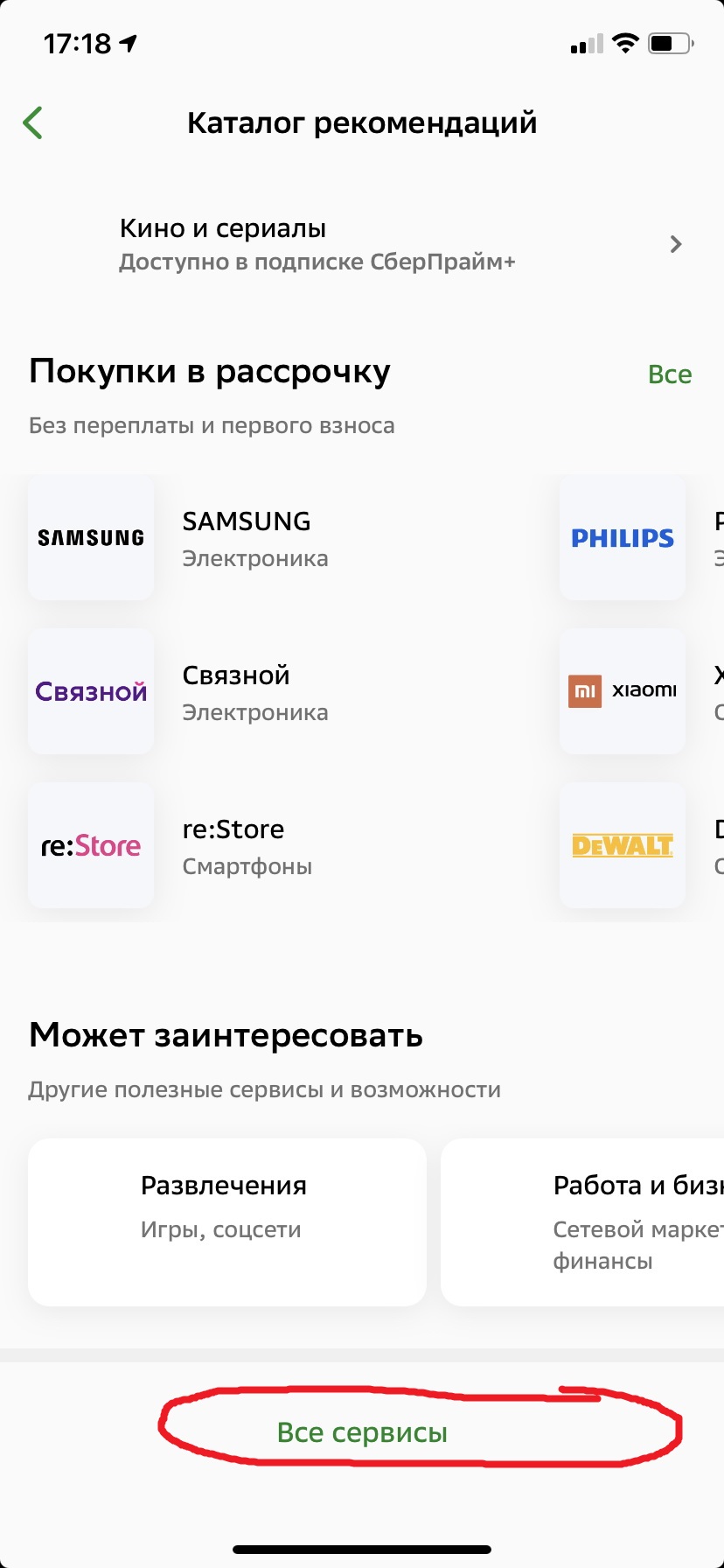
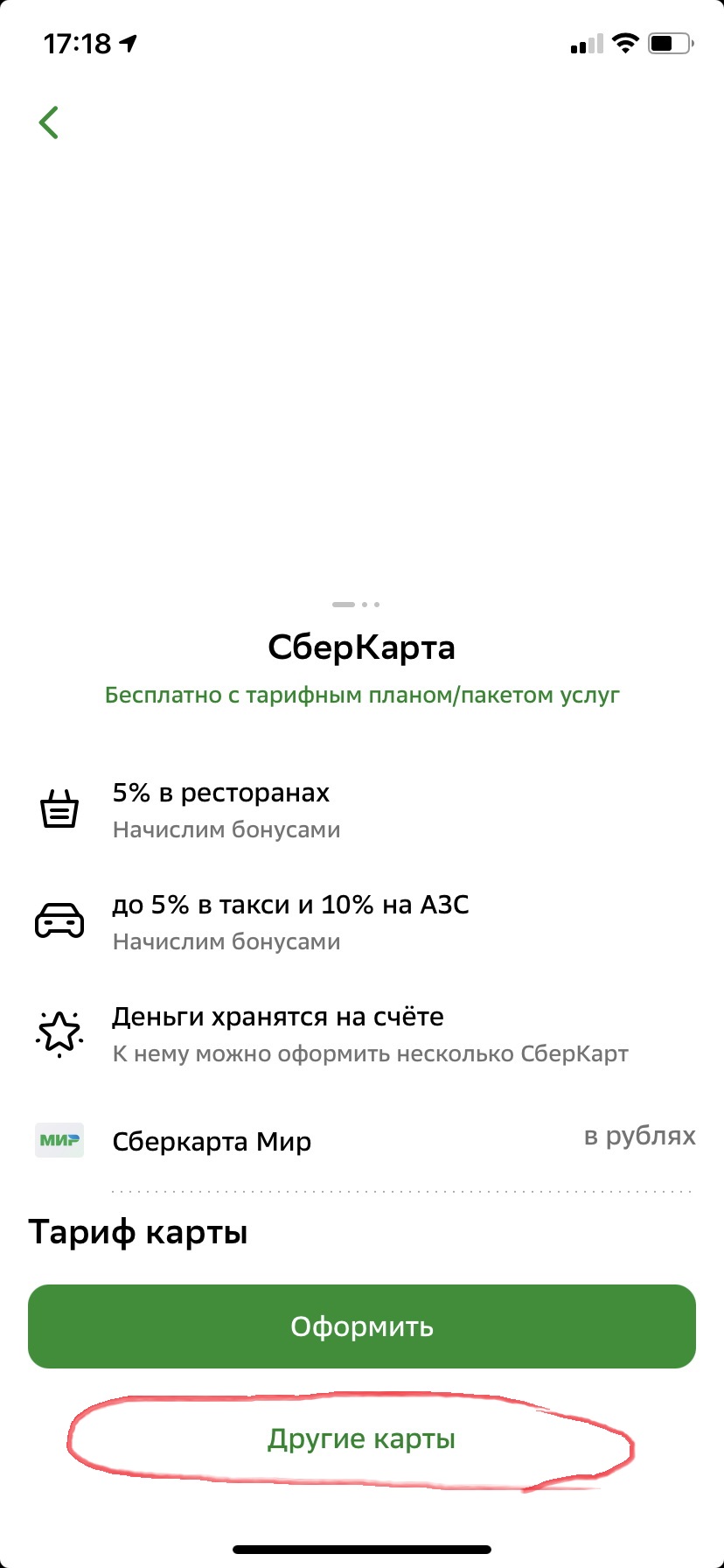
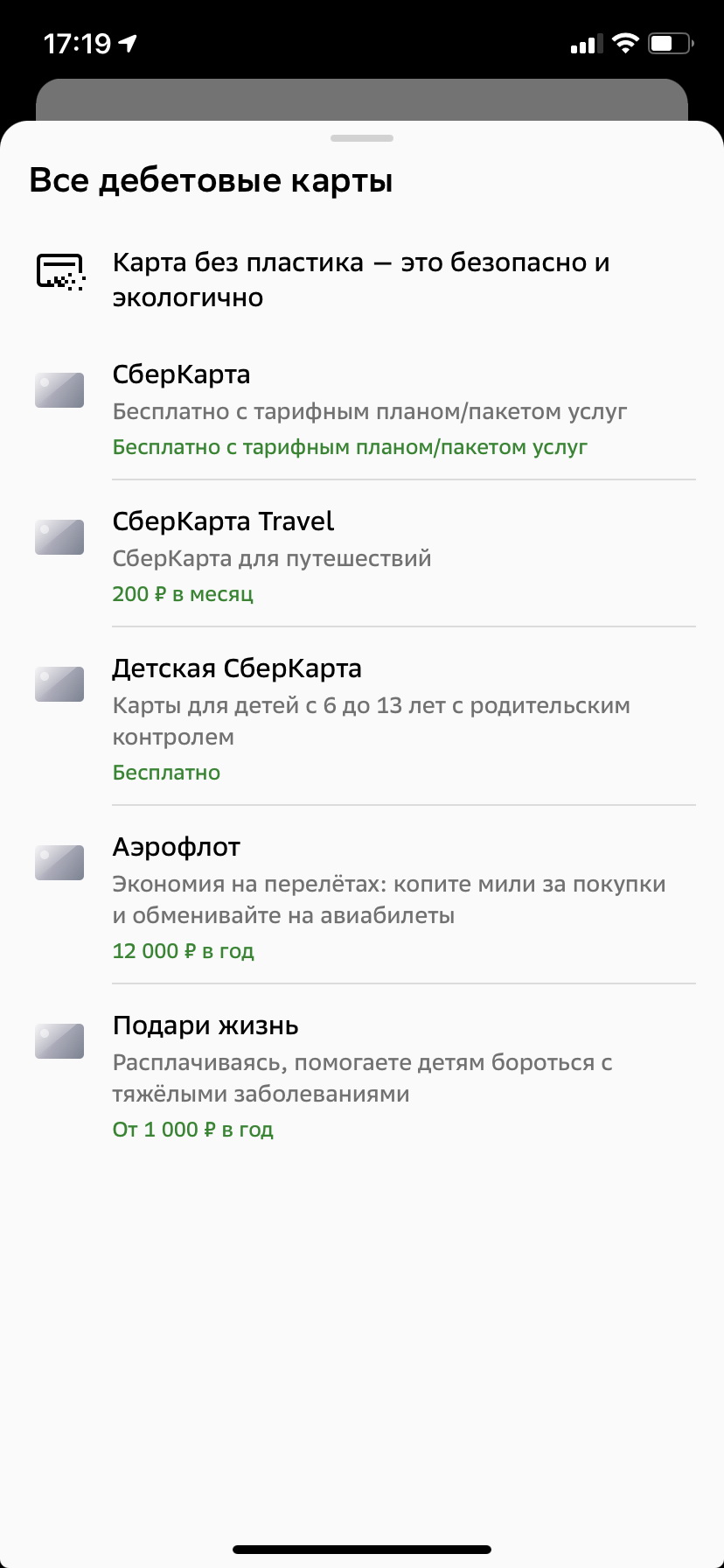
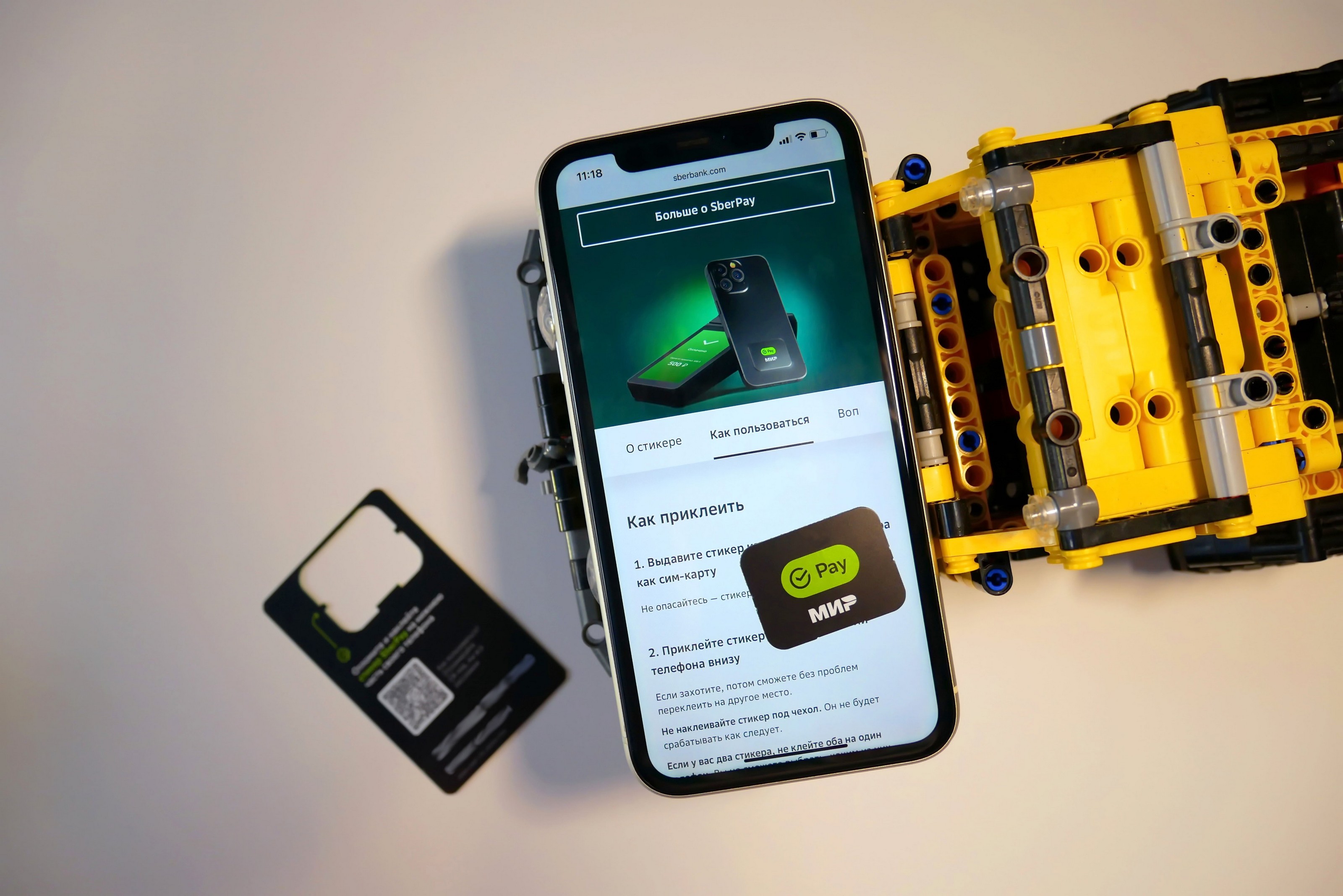
Далее, вы выбираете отделение Сбербанка, где планируете получить стикер. Десять дней ожидания (в моем случае) и стикер готов. Да, бесплатно, смска о готовности стикера пришла.
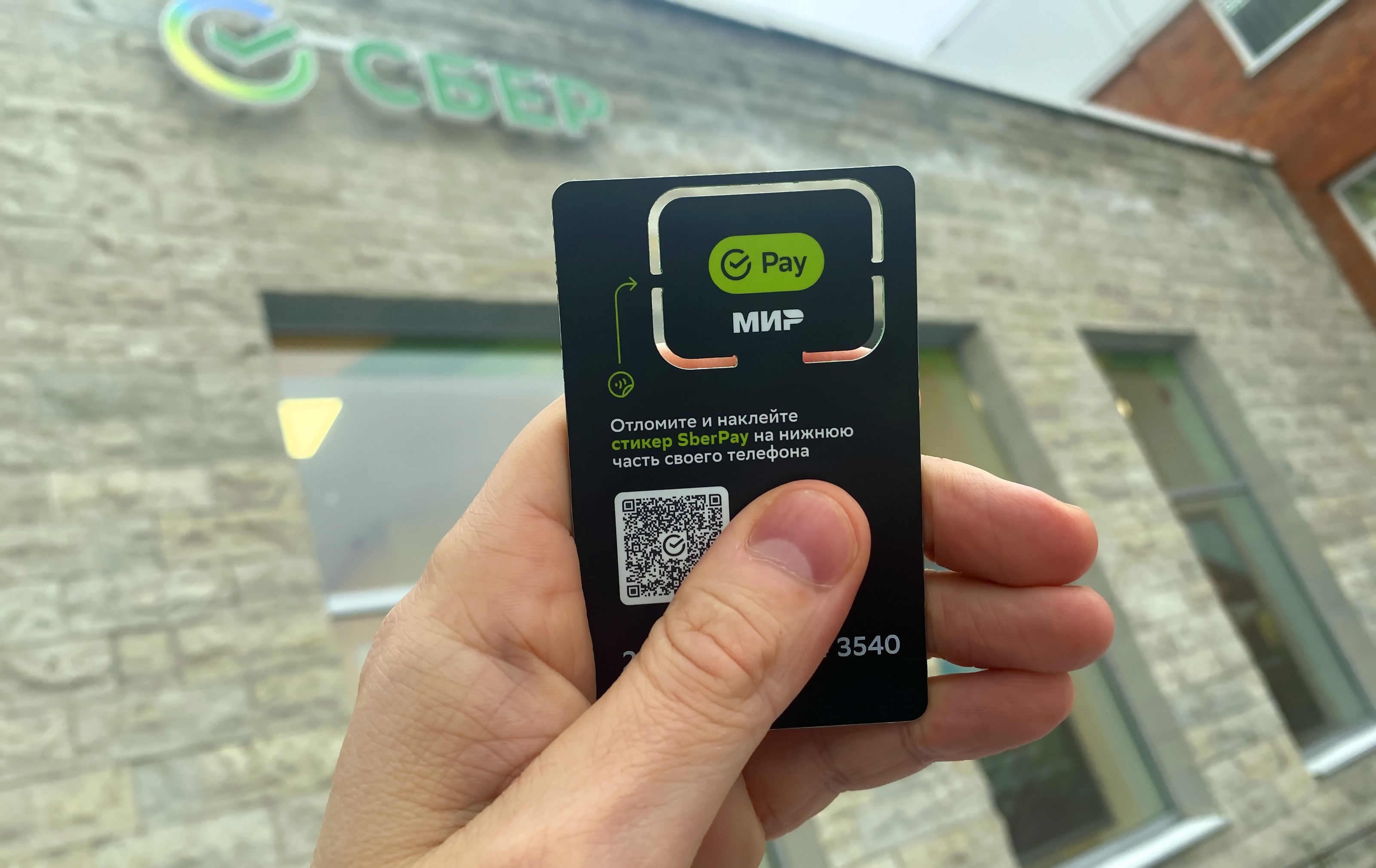
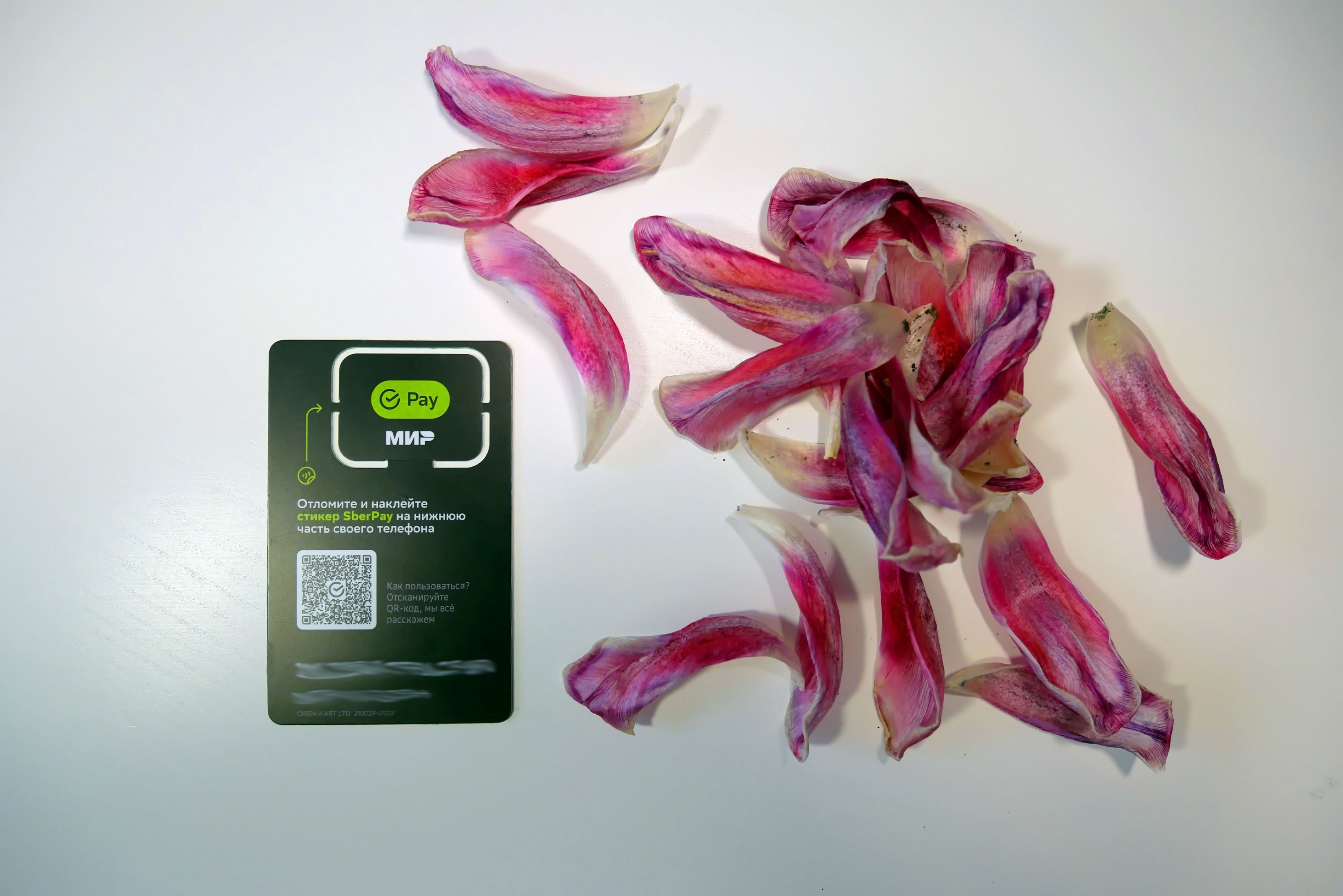
Стикер от Сбербанка — это компактная банковская карта с NFC-чипом. Этот стикер привязывается к новому счету, пополняя который, вы будете пополнять баланс вашего стикера «SberPay».
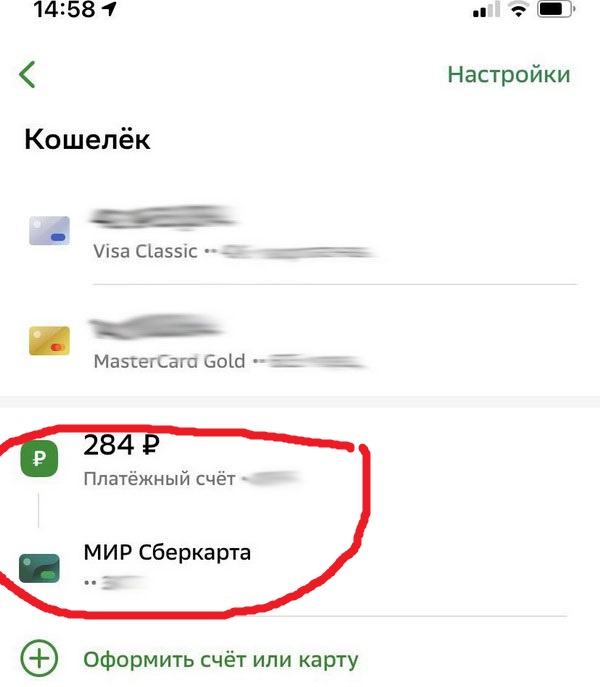
Вы сможете пополнять счет стикера или через другие карты Сбербанка или через перевод по Системе быстрых платежей. В банковском приложении это выглядит следующим образом.
Стикер «SberPay» выпускается в виде обычной банковской карты, как и любая карта от банка. Но именно сам стикер нужно выламывать отдельно. Каких-либо конвертов, документации не предусмотрено. ПИН-код задается через сотрудника банка при получении. Все остальные настройки через приложение Сбербанка.
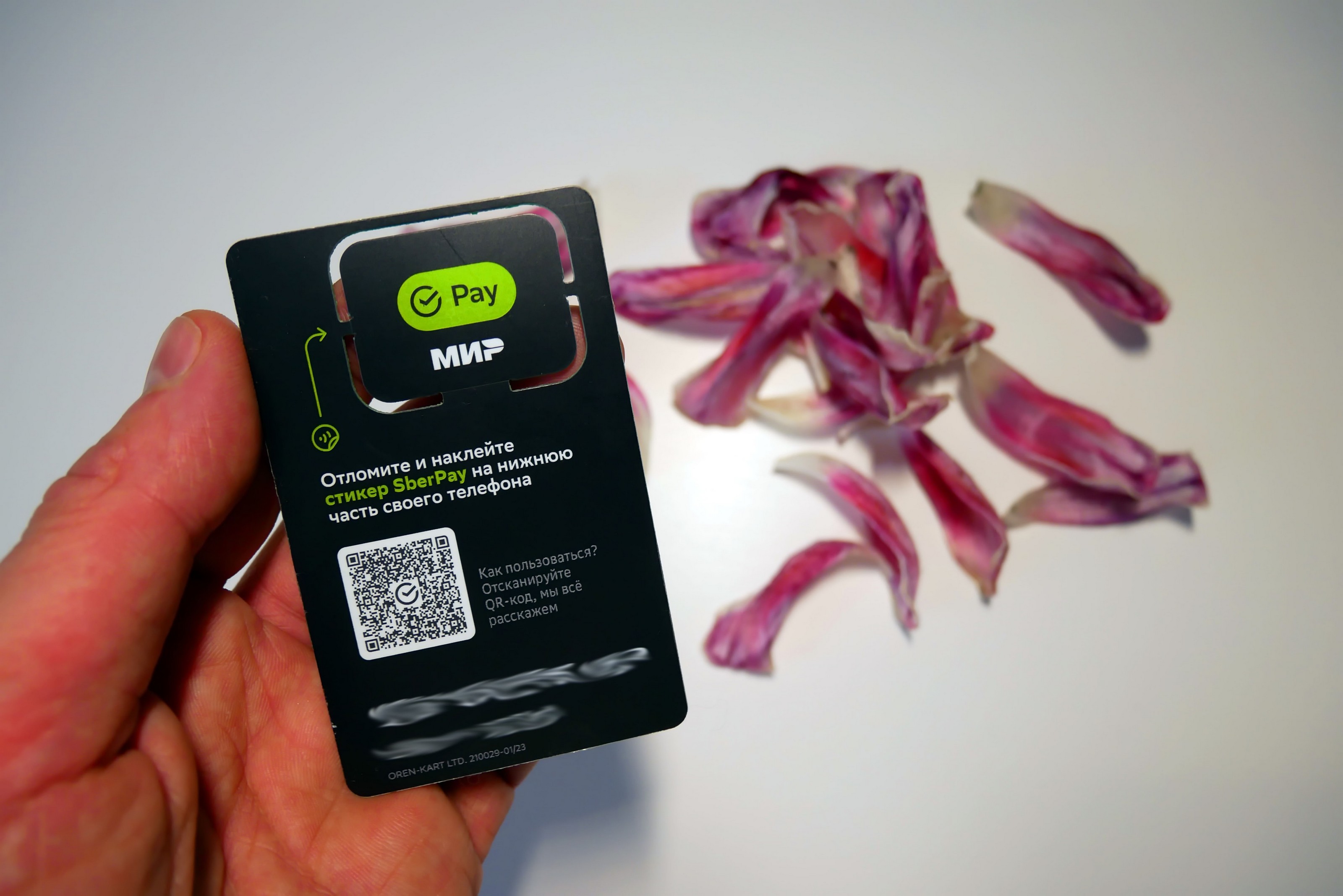
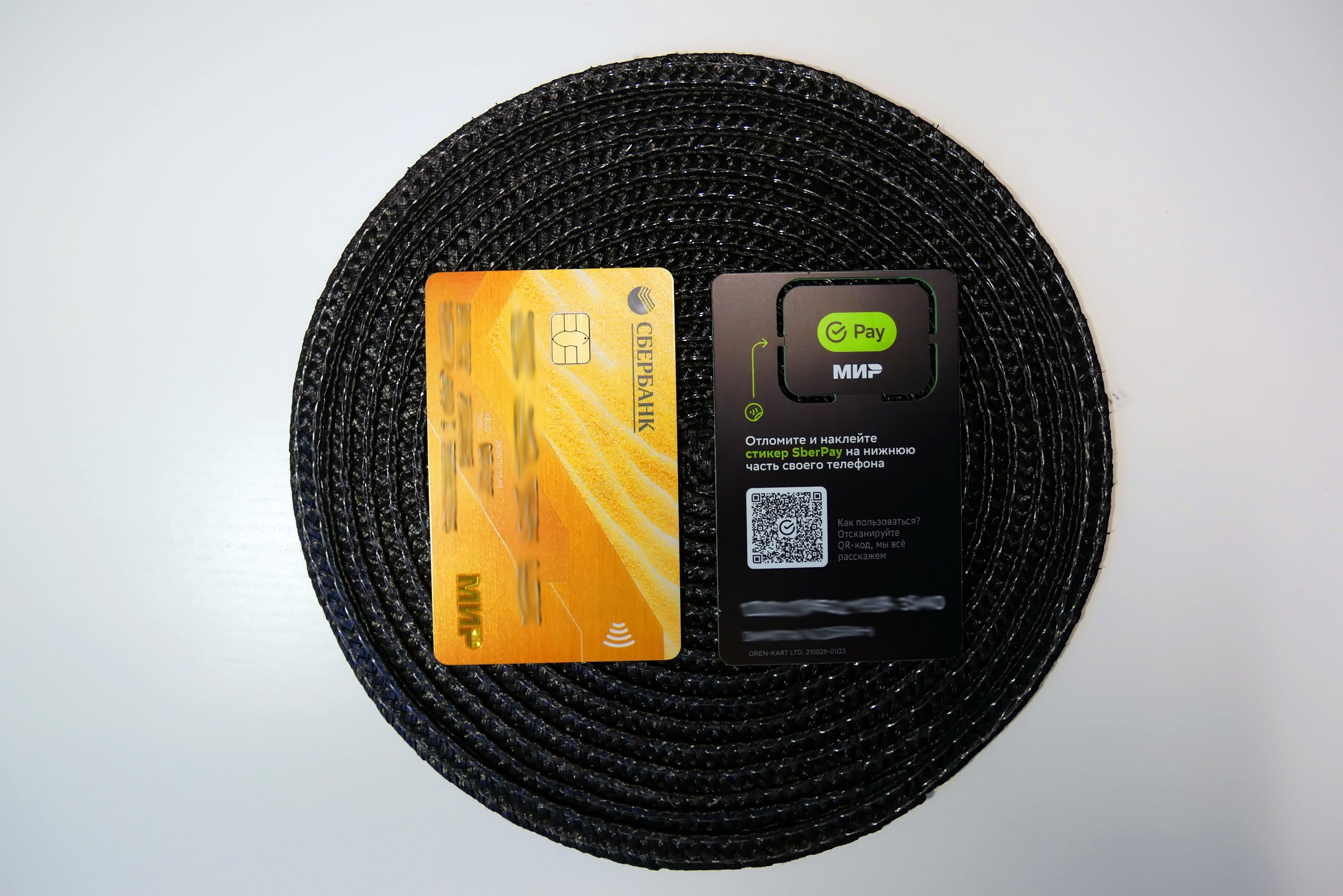
С обратной стороны клейкая часть во весь размер карты.
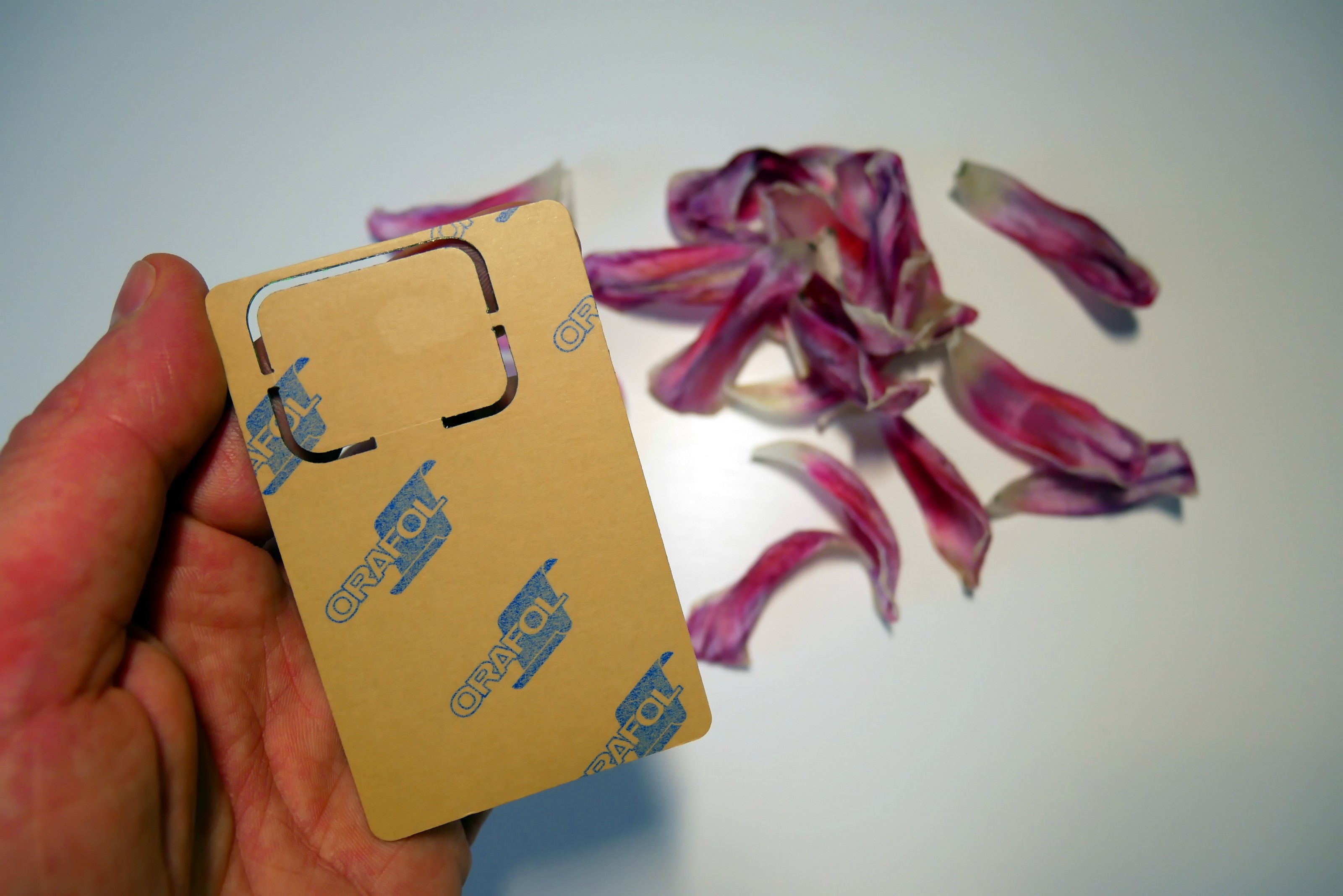
Стикер выглядит очень маленьким и аккуратным. По размеру, примерно как две симкарты. Было бы удобно, если в будущем можно было бы заказывать разные цвета стикера. Хотя бы выбирать между белым и черным цветом. При желании этот стикер можно носить и просто так, не наклеивая на смартфон, как отдельную банковскую карту.
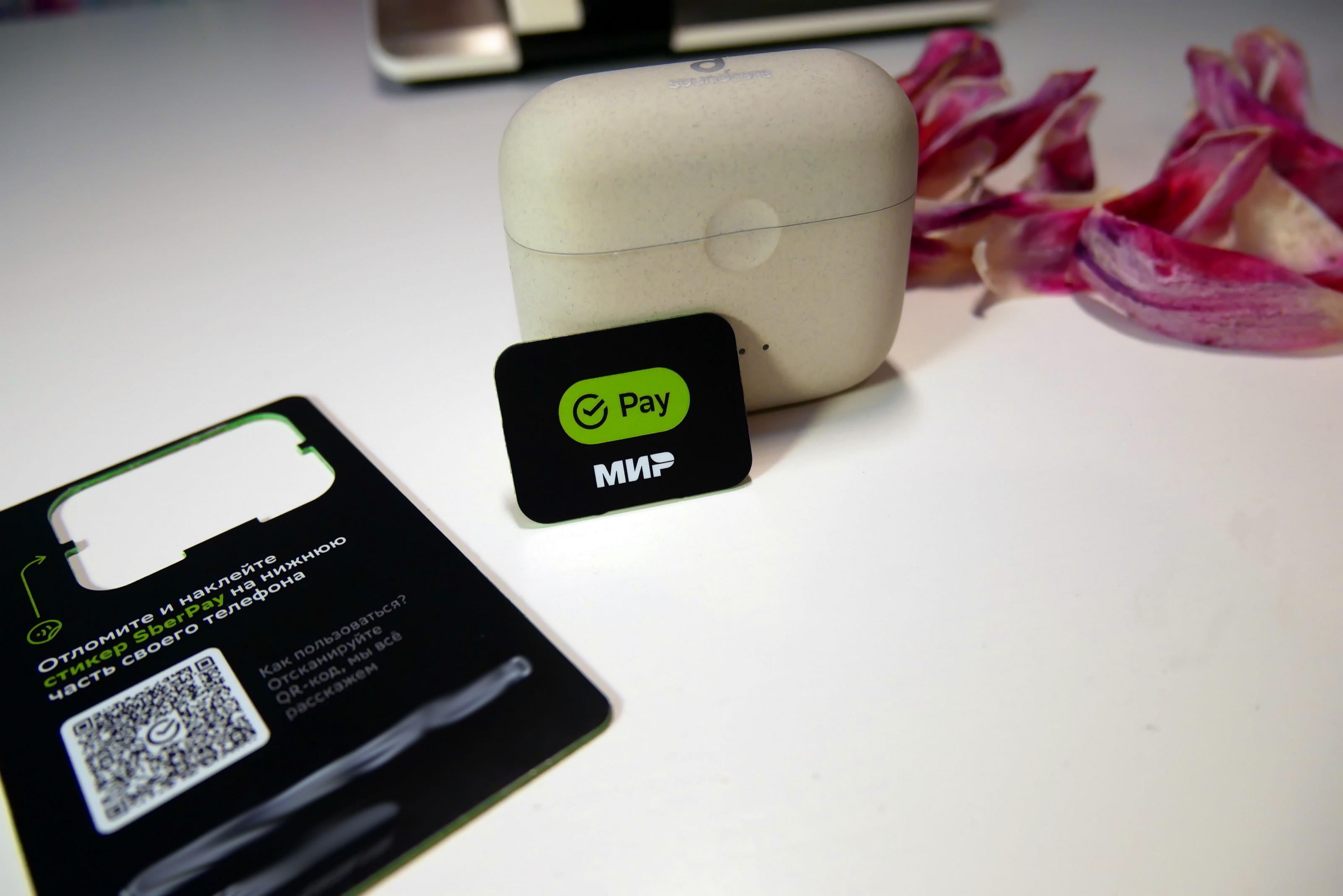
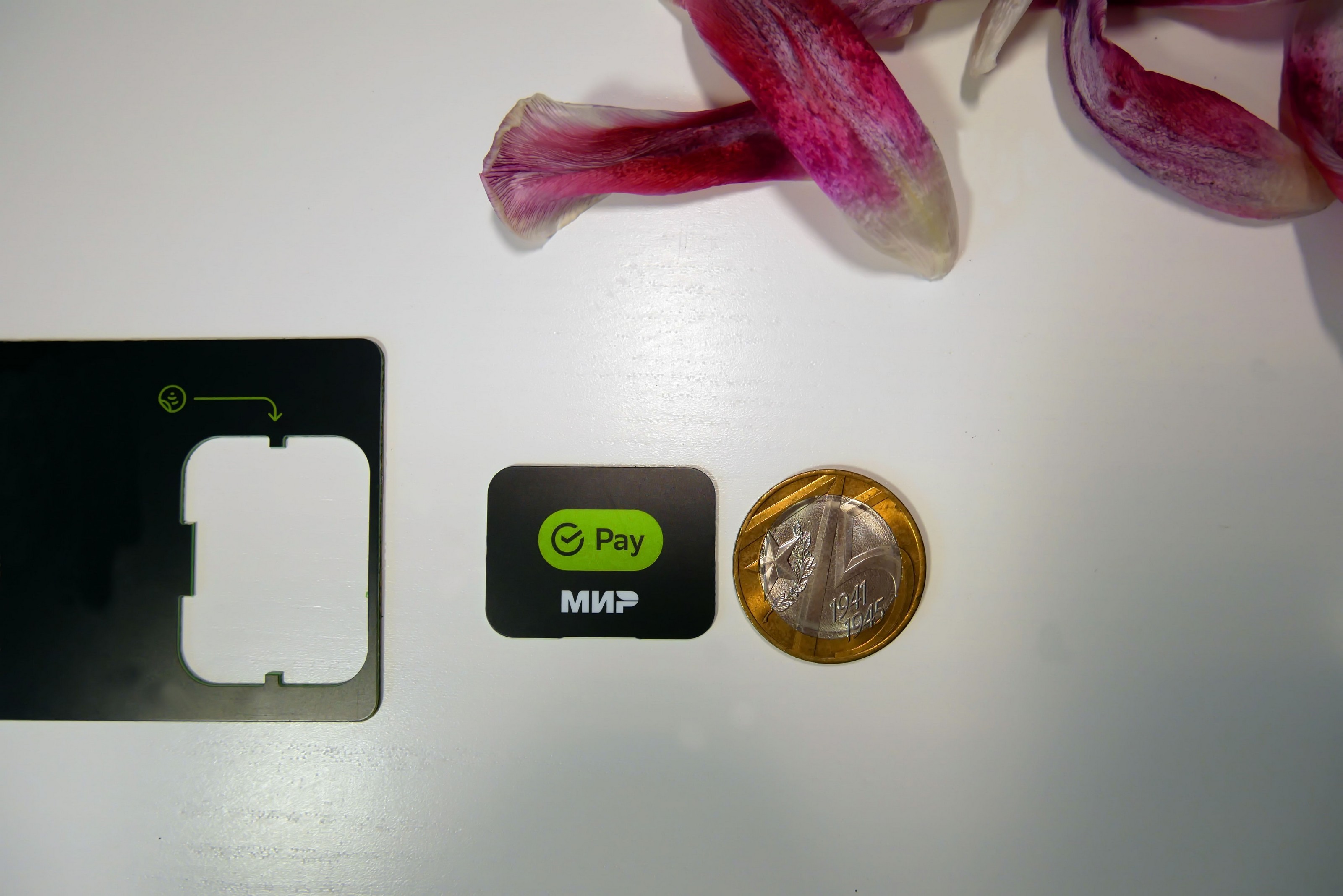
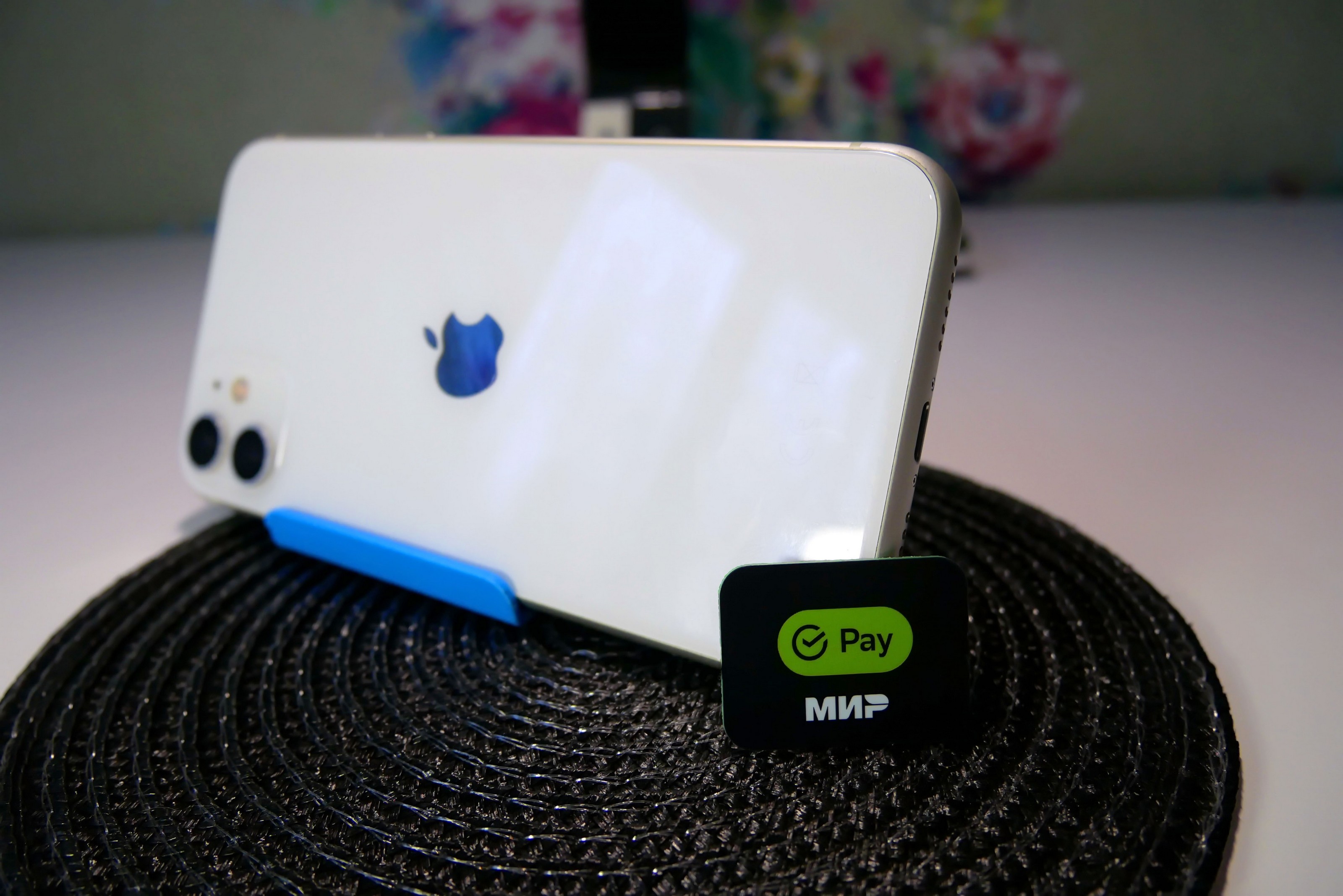
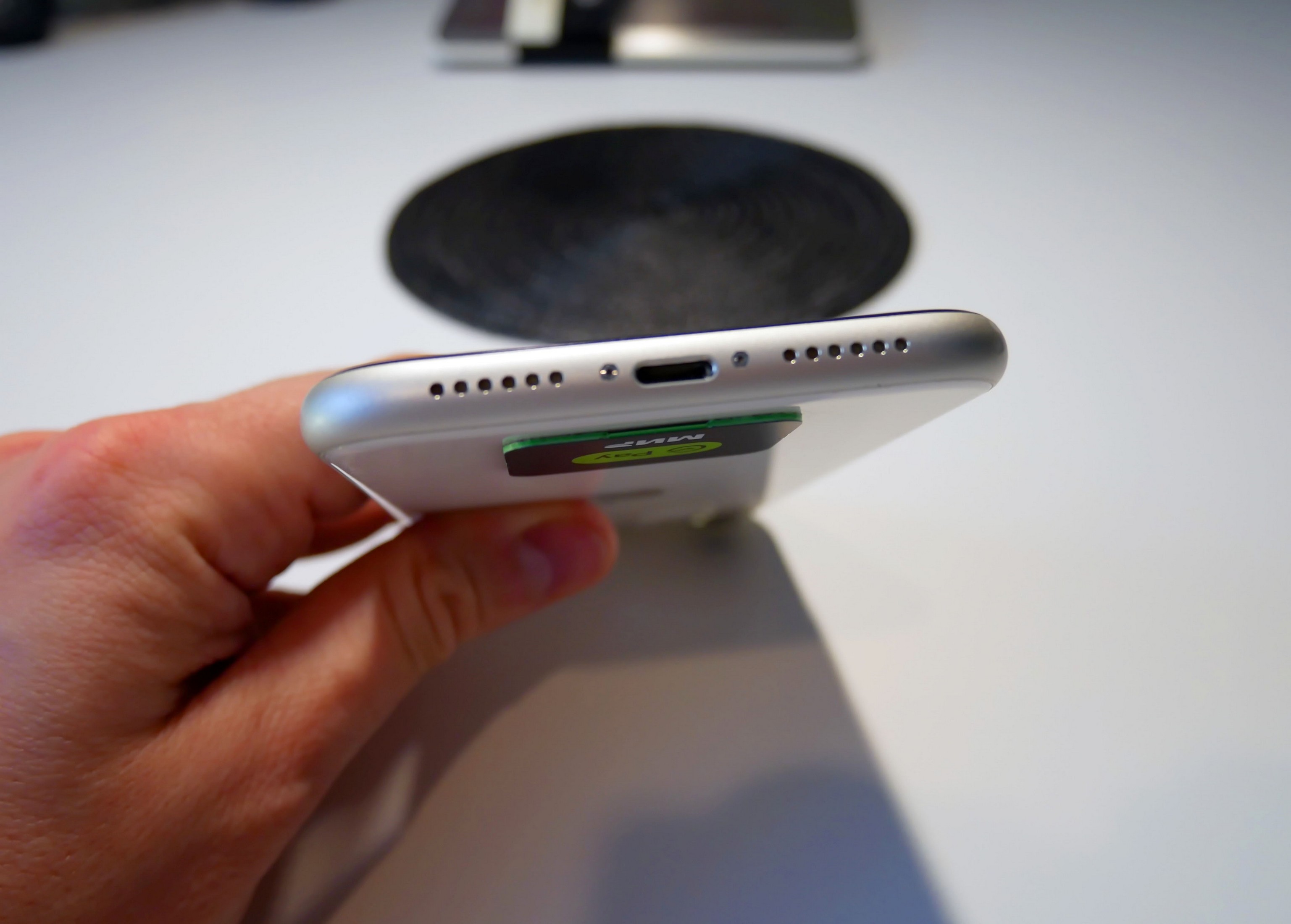
По инструкции от банка стикер нужно клеить в нижнюю часть смартфона, чтобы NFC-модуль стикера не перебивался внутренним NFC-модулем смартфона.
Я пользуюсь картами двух банков: Сбербанк и Тинькофф. Первый стикер на рынок, как я уже писал, выпустил Тинькофф. И очень хорошо, что я не заказал стикер от этого банка. Он выглядит конечно хуже, чем стикер «SberPay». Размеры очень большие и сюда по всему, по отзывам пользователя, качество страдает. Края у стикера неровные, торчит пленка.
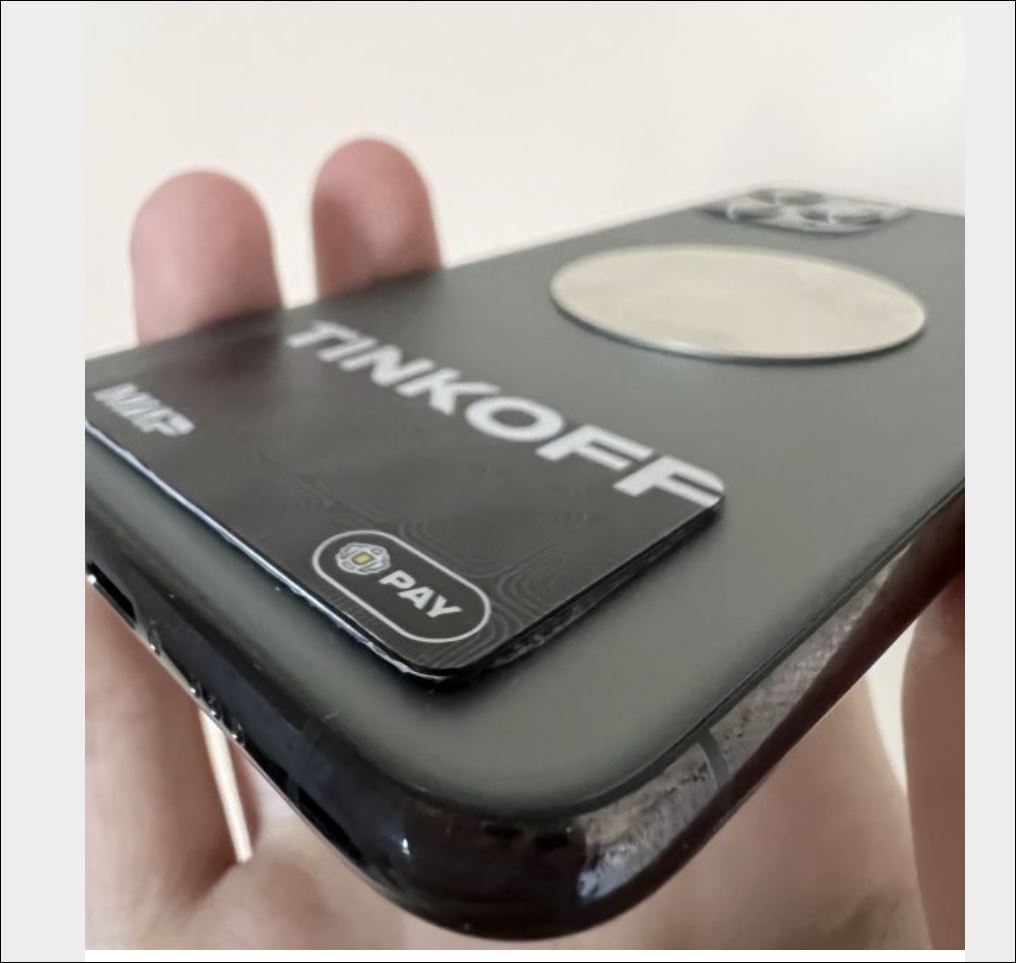 Стикер Тинькоф
Стикер «SberPay» конечно намного компактнее выглядит и аккуратнее сделан. Пленка легко отдирается и стикер клеится на заднюю часть смартфона.
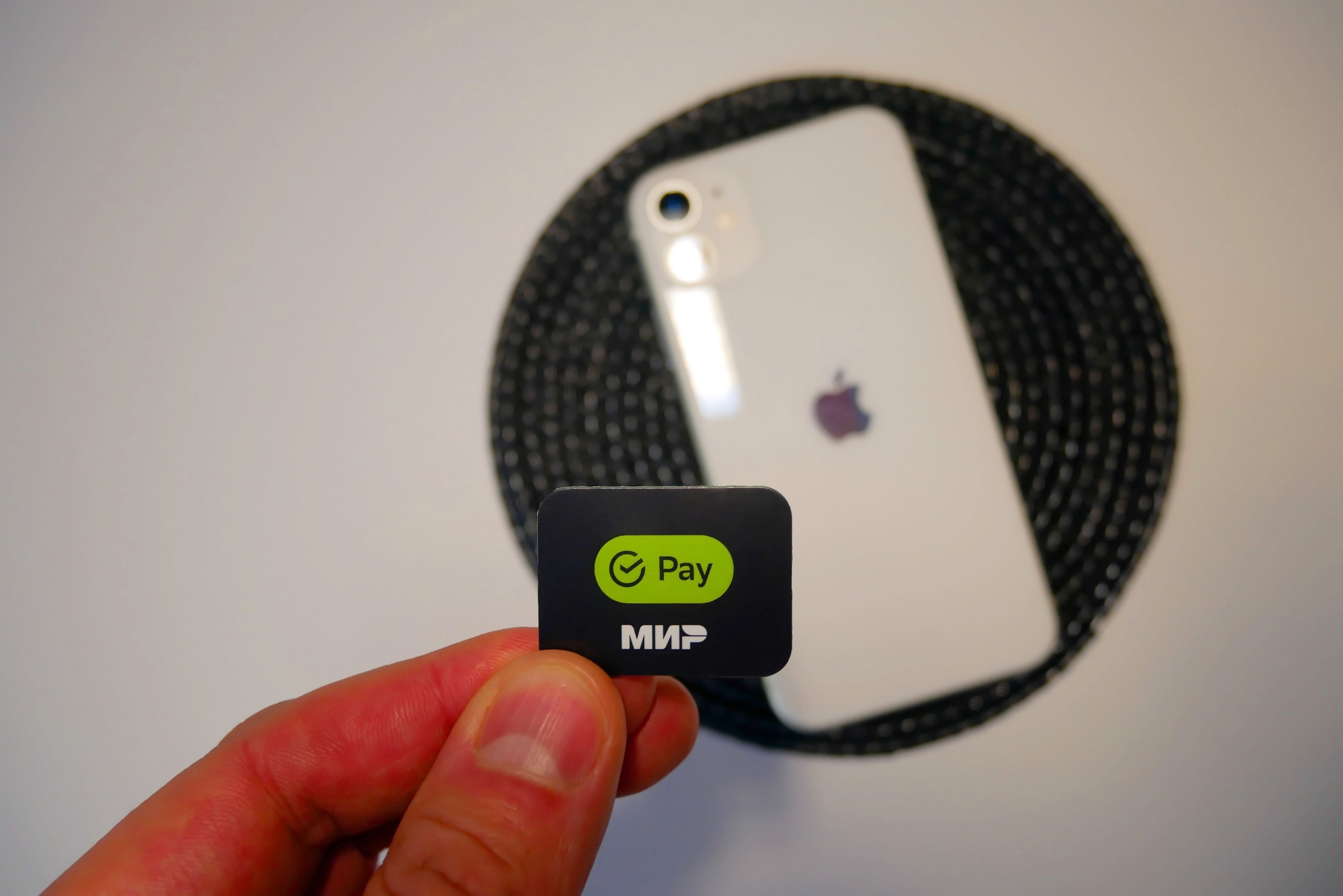
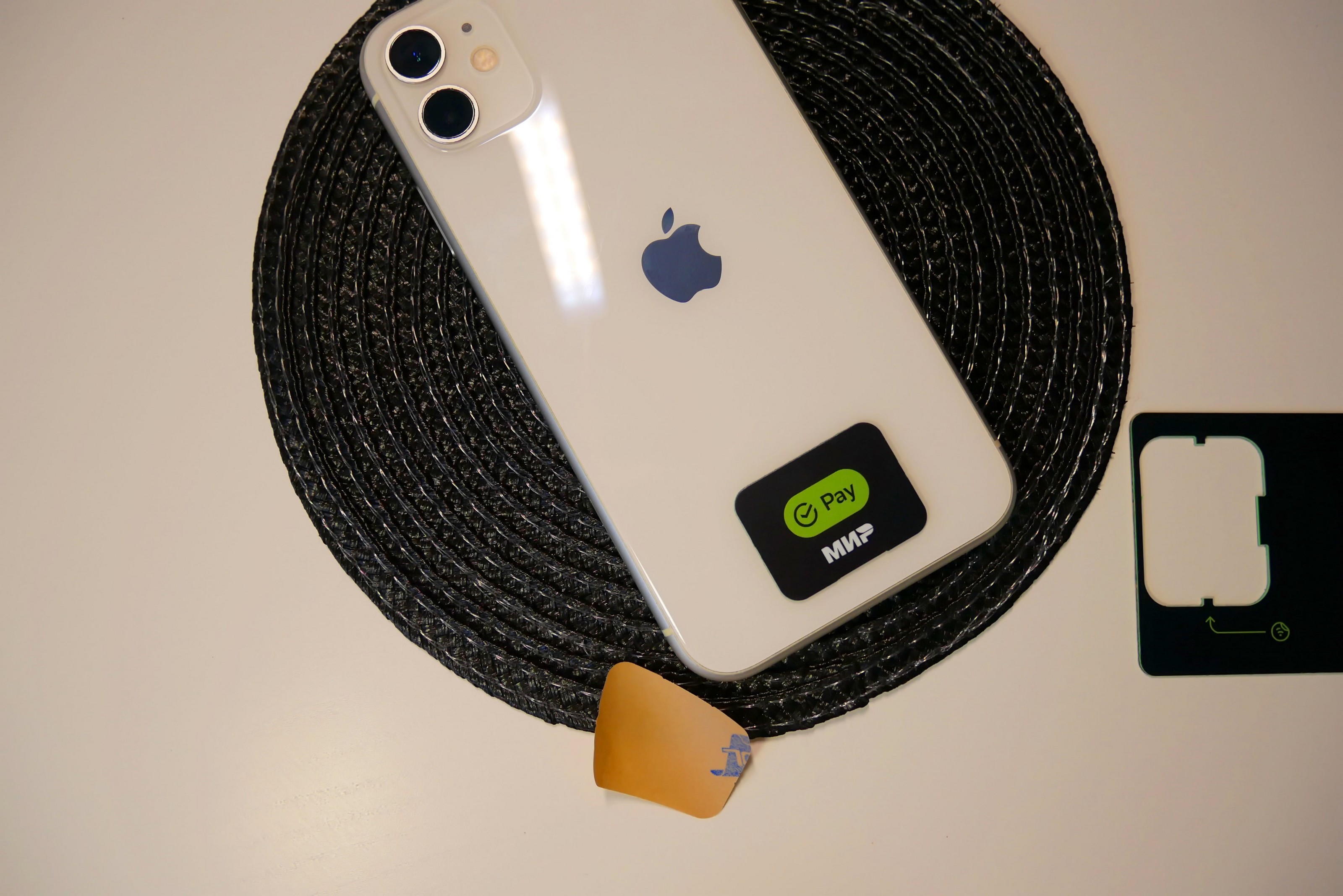
Стикер держится очень хорошо, не болтается и съезжает. Конечно, нужно поносить его хотя бы месяц, ежедневно пользуюсь смартфоном, чтобы понять насколько он надежно закреплен на смартфоне. Кстати, по заявлениям банка, при замене смартфона, стикер можно будет один или два раза переклеить. Опять же, понять это можно будет только при замене смартфона. Отклеивать стикер просто так, пока он надежно закреплен, не хочется.
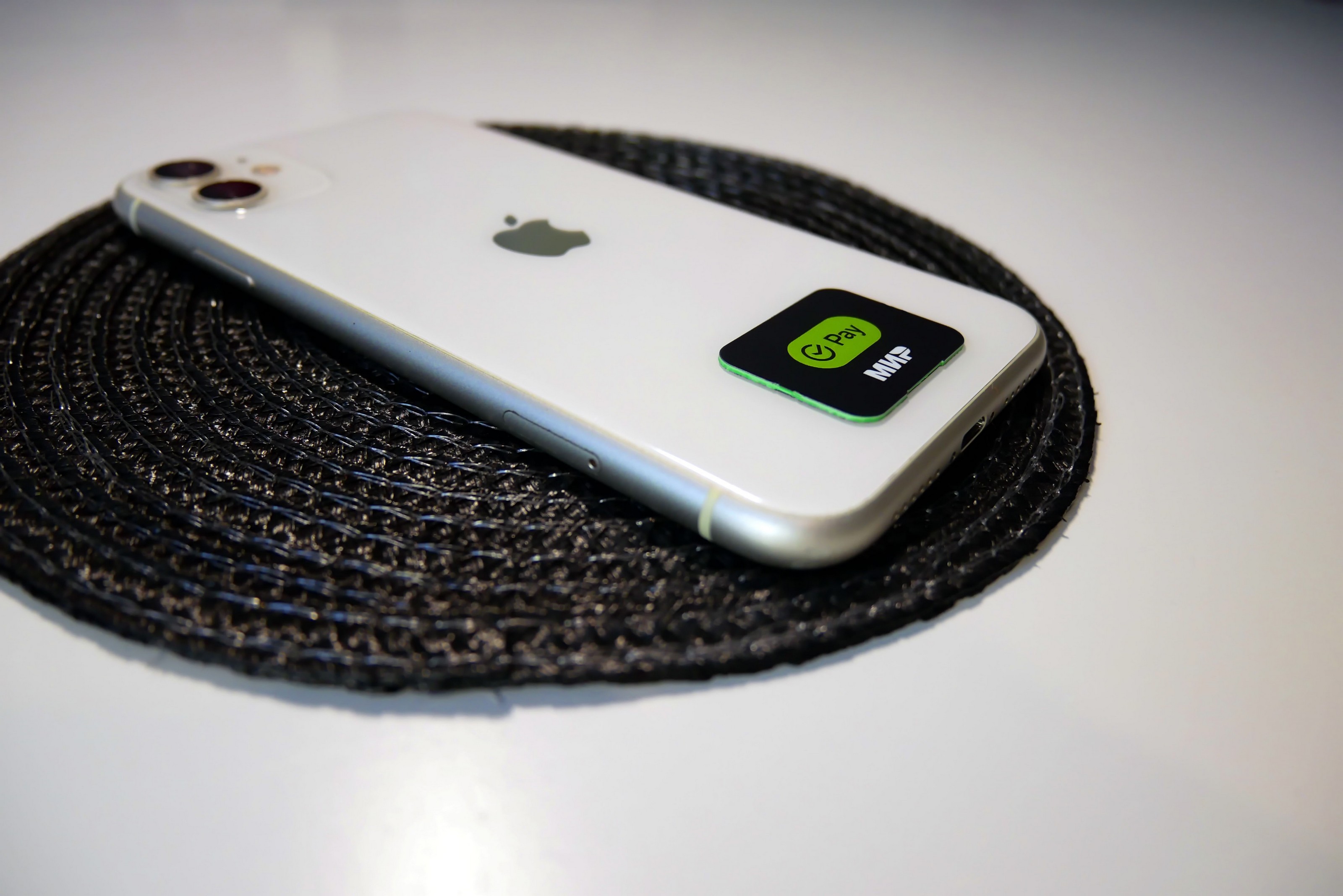
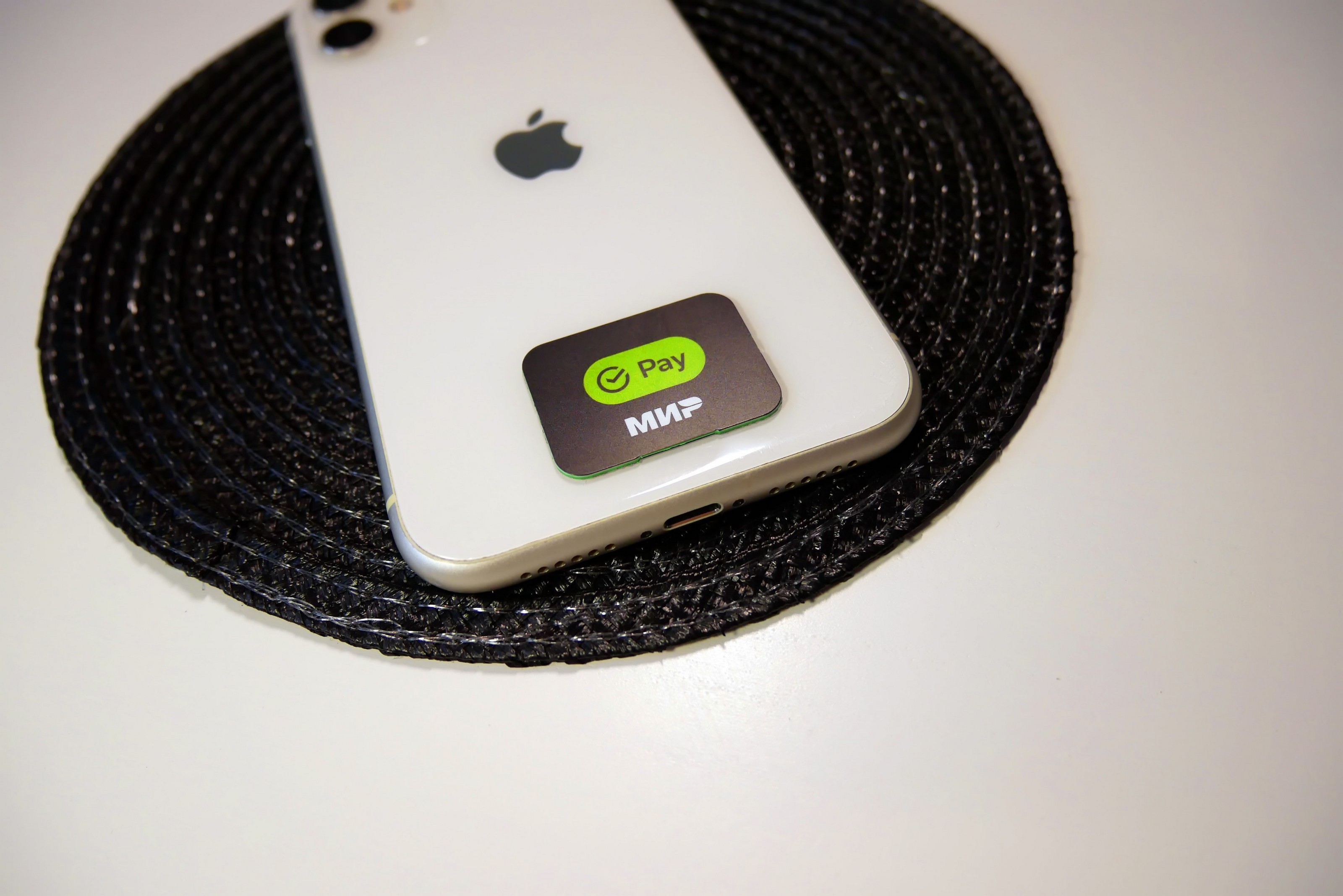
По толщине стикер примерно один миллиметр. Дискомфорта от присутствия наклейки на задней части смартфона нет. Но думаю, если сделать края стикера более закруглёнными, это улучшит его долговечность. Возможно этот параметр исправят, все таки эта партия стикеров «SberPay» пробная.
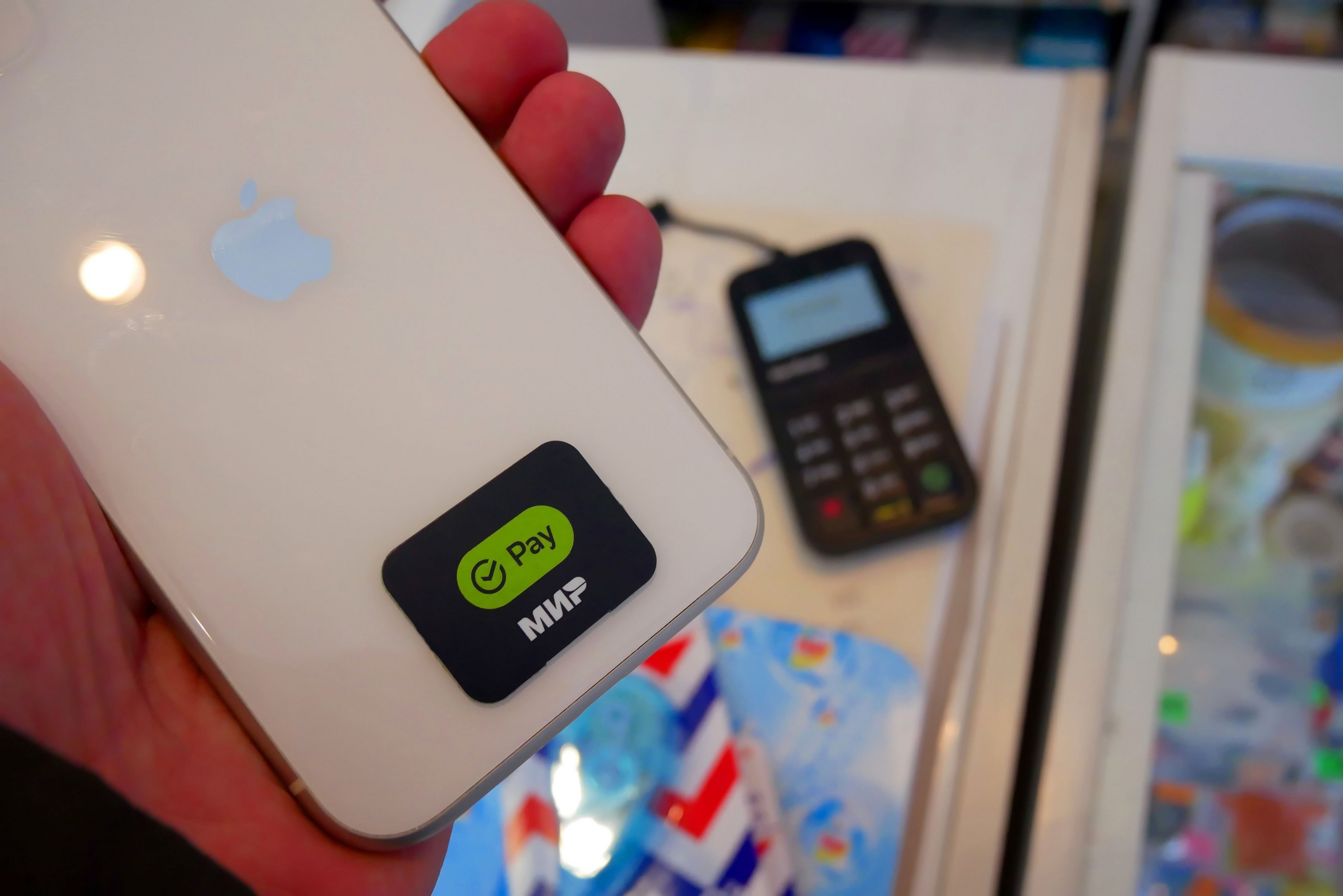
Ну самое главное: стикер «SberPay» был испытан при оплате. Оплата срабатывает быстро, как при обычной оплате с помощью карты банка.
Плюсы:
- Бесплатное изготовление (в моем случае)
- Компактные размеры
- Стикер крепко держится на смартфоне
- Стикер почти не заметен на задней крышке смартфона
- Стикер не мешает пользоваться смартфоном
- Можно пользоваться как отдельной банковской картой
- Все плюсы приложения «Сбербанк» доступны для стикера
Теперь опишу минусы. Самый главный минус (для меня не актуально): стикером нельзя пользоваться вместе с чехлом. Все остальные минусы будут актуальны именно для данной, пробной версии стикера. Возможно, все перечисленные ниже минусы будут исправлены в будущем.
Как оплачивать телефоном вместо карты Сбербанка на Айфоне
 Система бесконтактных платежей постоянно развивается. Обычными картами, которые нужно прикладывать к терминалам оплаты вместо того, чтобы вставлять, уже мало кого можно удивить. Но это лишь часть возможностей такого бесконтактного сервиса. Сбербанк первым на территории РФ предоставил всем своим клиентам возможность привязывать карты к сервису Apple Pay и использовать для всевозможных платежей аппараты под управлением операционной системы iOS (умные часы и смартфоны).
Что такое Apple Pay?
Apple Pay – это специальный сервис для совершения оплаты посредством мобильной техники производства компании Apple. Он отличается простой системой управления, гарантированной безопасностью и надежностью. С его помощью можно как совершать покупки в интернет-магазинах, так и расплачиваться в обычных торговых точках. Примечательно, что информация о картах клиента хранится только на устройстве. Она никуда не отправляется и нигде, кроме смартфона или смарт-часов не сохраняется. Единственное, о чем нужно беспокоиться – это о сохранности своих устройств. Apple Pay работает с большинством современных моделей техники производства Apple, но имеет свои требования и особенности, которые нужно учитывать.
Требования
С Apple Pay могут работать модели iPhone от 6 и выше, а также Apple Watch. Главное, чтобы была в наличии функция Face ID и Touch ID. Последняя в некоторых устройствах не требуется. Уточнить, поддерживает ли устройство данный сервис или нет можно на специальной странице сайта Apple или посмотреть в списке ниже. Кроме того, должны выполняться следующие требования:
- Клиент выполнил вход в iCloud.
- Установлено приложение Apple Pay.
- У клиента есть карты MasterCard или Visa.
- На смартфоне есть приложение Сбербанка.
- У клиента есть регистрация в системе Сбербанк онлайн.
Последние два пункта могут не выполняться в зависимости от того, какой вариант подключения к сервису выбирает человек. Также, как легко заметить, система МИР не поддерживается. Это нужно учитывать еще на этапе оформления платежного средства. Кроме того, рекомендуется использовать карты типа Standard/Classic или уровнем выше (Gold, Platinum и так далее).
Какие устройства можно использовать с Apple Pay?
Apple Pay поддерживается на следующих смартфонах от рассматриваемого производителя:
- iPhone XS, XS Max, XR и
- iPhone 8 и 8 Plus.
- iPhone 7 и 7 Plus.
- iPhone 6 Plus, 6s Plus, 6 и
- iPhone SE.
Аппараты, которые работают под управлением Windows Phone или Android не поддерживаются. Впрочем, у них есть свой аналогичный сервис.
Какие карты Сбербанка можно подключить к телефону?
Сбербанк, как эмитент карты, предлагает своим клиентам обширный выбор платежных средств, которые могут работать с данным сервисом:
- Mastercard Black Edition, Gold и World Elitе.
- Visa Classic, Gold, Platinum и
- Mastercard Standard, Gold и
Как подключить карту на Айфоне?
Для того, чтобы привязать карту Сбербанка к айфону существует два основных способа: непосредственно через программу Сбербанка для смартфонов или же в сервисе Apple Wallet. Процедура подключения несколько отличается, однако результат в обоих случаях будет одинаковым.
Через Сбербанк Онлайн
Для подключения сервиса Apple Pay через мобильную программу Сбербанк Онлайн, нужно:
- Перейти на официальный сайт банка.
- Загрузить и установить соответствующее приложение (подключение производится только на смартфоне). Найти требуемое программное обеспечение можно в нижней части основной страницы сайта банка.


Через Wallet
Второй способ подключения – через Wallet:
- Открыть приложение на мобильном устройстве.
- Выбрать пункт «Добавить карту».


Как платить телефоном Айфон вместо карты?
Платить айфоном как картой Сбербанка очень просто:
- Зайти в приложение Сбербанка.
- Перейти к управлению Apple Wallet.


Есть и альтернативный вариант. Можно открыть приложение Apple Wallet и уже в нем выбрать нужную карту. Общий принцип и функции не изменяются вне зависимости от понравившегося способа активации карты для оплаты. Следует лишь отметить тот факт, что пользоваться Apple Wallet несколько удобнее за счет его узкой специализации, но это скорее дело привычки, чем действительно реальное преимущество.
Преимущества и недостатки системы
У системы только один недостаток – при утере телефона, если кто-то сможет получить к нему доступ (взломать), он автоматически получит доступ и ко всем платежным картам клиента. Правда, для этого ему еще придется взламывать само приложение, что очень непросто. Других недостатков нет. Из преимуществ следует выделить следующее:
Как настроить SberPay на iPhone
Еще в далеком 2014 году владельцы iPhone 6 получили возможность оплачивать покупки смартфоном, без использования обычной банковской картой. Она привязывалась к устройству через приложение Apple Pay, которое и отвечало за бесконтактную оплату. С течением времени его аналог появился и для Android, а назывался он Android Pay (в настоящее время – Google Pay). Сейчас существуют и другие платежные приложения, например, клиентам СберБанка доступен SberPay. Но будет ли он работать на смартфонах Apple? Давайте разбираться, как подключить СберПэй на Айфон и можно ли это сделать в принципе.
Пояснение ситуации
Сразу же хотелось бы сказать, что никакие модели iPhone в настоящее время не поддерживают SberPay. Все дело в том, что сама компания Apple не разрешает использование сторонних платежных приложений на своих мобильных устройствах. То же самое касается Samsung Pay, Mir Pay и аналогичных служб.
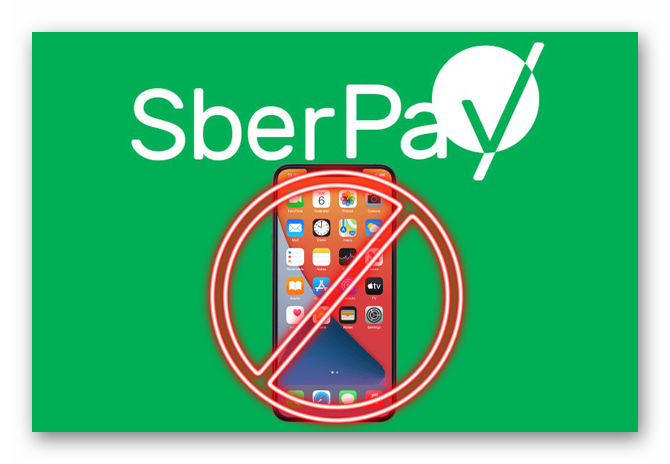
Краткий итог – у вас не получится подключить СберПэй на Айфон никаким способом. Вполне возможно, что в будущем политика компании Apple в этом отношении поменяется, но пока никаких новостей и официальных заявлений от нее не поступало.
Как же поступить в такой ситуации? Все просто, ведь карту СберБанка можно добавить в Apple Pay, который по умолчанию доступен в большинстве Айфонов, и расплачиваться именно через это приложение. Это очень удобный вариант, ведь заплатить в том же продуктовом магазине можно буквально в одно касание. Давайте разбираться с данной процедурой.
Добавление банковской карты СберБанк в Apple Pay
В настоящий момент есть два простых способа, как добавить карточку СберБанка для бесконтактной оплаты в Apple Pay. Во-первых, это можно сделать непосредственно из мобильного приложения банка. А во-вторых, данная процедура доступна с помощью кошелька Apple Wallet. Разберемся с каждым из них по отдельности.
Первый способ является предпочтительным, ведь он включает в себя меньшее количество действий. Но если что-то пошло не так, то переходите ко второму, который однозначно сработает.
А в конце статьи мы поговорим о возможных проблемах, с которыми время от времени сталкиваются пользователи.
Способ №1: С помощью приложения СберБанк Онлайн
Суть в том, что в мобильном приложении СберБанк Онлайн хранятся все ваши банковские карты и данные от них. И их можно без каких-либо проблем перенести в Apple Wallet для бесконтактной оплаты на Айфоне. Рассмотрим данную процедуру в пошаговом формате:
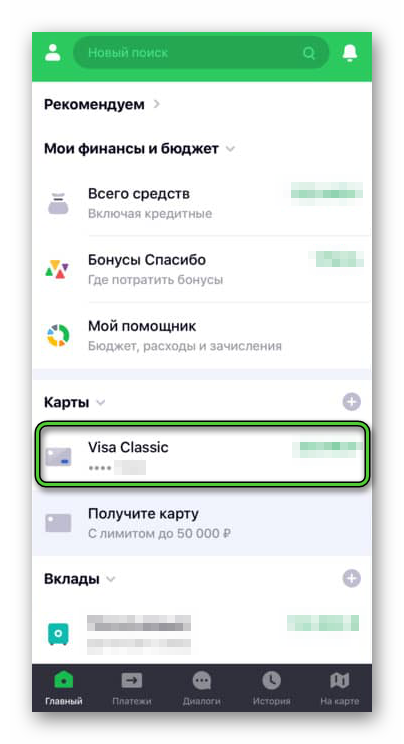
- Запустите СберБанк на своем смартфоне, тапнув по иконке приложения на рабочем столе.
- На главной странице тапните по одной из карт, которую вы хотите добавить.
- Отыщите опцию «ПодключитьApplePay» или «Добавить вAppleWallet». Она может находиться в разделе «Бесконтактная оплата».
- Укажите дополнительные платежные данные, если система этого попросит.
- Завершите эту операцию, действуя по указаниям на экране смартфона.
Если вы уже установили мобильное приложение, то переходите сразу же к следующей инструкции. В противном случае сделайте это:
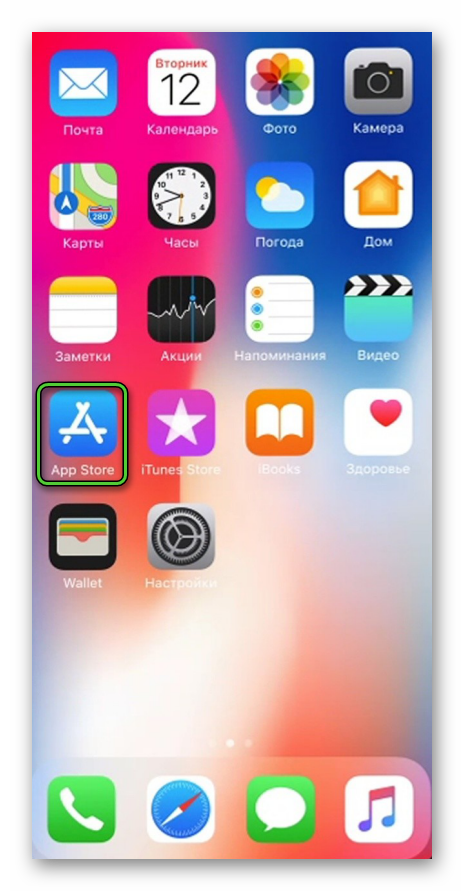
- Откройте магазин AppStore, нажав на характерную иконку с рабочего стола.
- На нижней панели находится несколько вкладок. Перейдите в «Поиск».
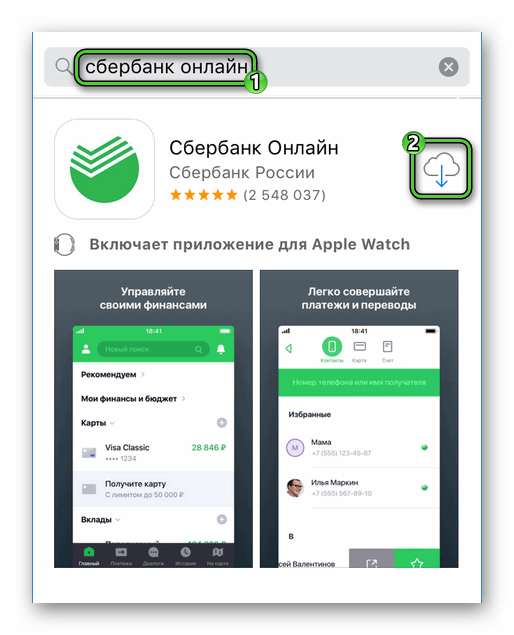
- Вбейте запрос «СберБанк Онлайн» в текстовое поле и нажмите на значок поиска.
- Запустите установку, нажав на соответствующую иконку.
- Подтвердите процедуру, если это потребуется.
- Далее, откройте загруженное приложение.
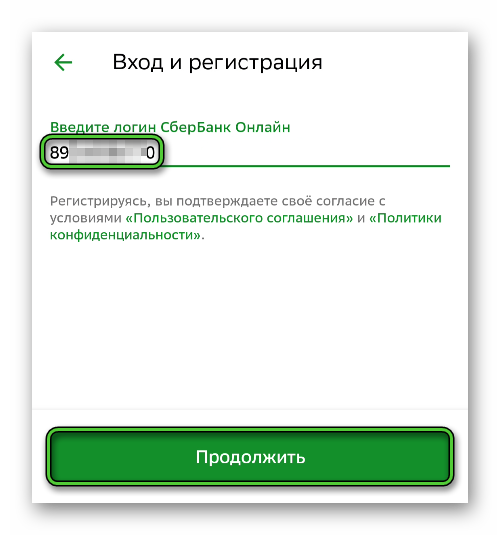
- Укажите свой мобильный номер в международном формате, но не с +7, а с цифры 8.
- Тапните по кнопке подтверждения.
- Дождитесь сообщения с одноразовым кодом и введите его в соответствующую графу.
- Завершите настройку СберБанка, следуя подсказкам на экране.
Остается только воспользоваться предыдущей инструкцией, и добавить свою банковскую карту в Эппл Пэй.
Способ №2: С помощью системного приложения Wallet
Wallet (еще называется «Кошелек») – системное приложение для Айфона, где хранятся все банковские карты для бесконтактной оплаты. Соответственно, с его помощью без особых проблем получится добавить карточку СберБанка. Давайте разбираться, как это делается.
Пошаговая инструкция по настройке:
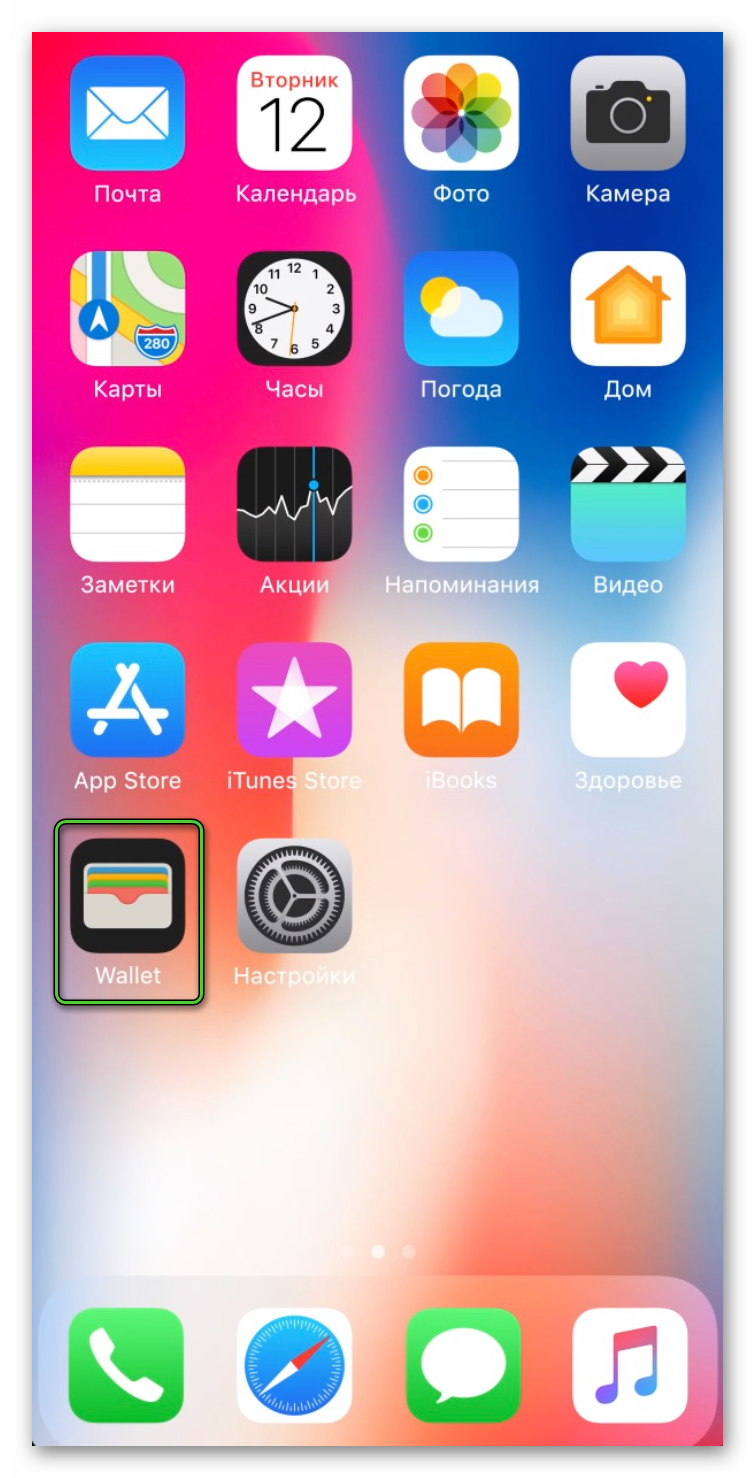
- Для начала откройте AppleWallet на вашем устройстве. Сделать это можно двойным нажатием на боковую кнопку или с помощью иконки на рабочем столе iOS.
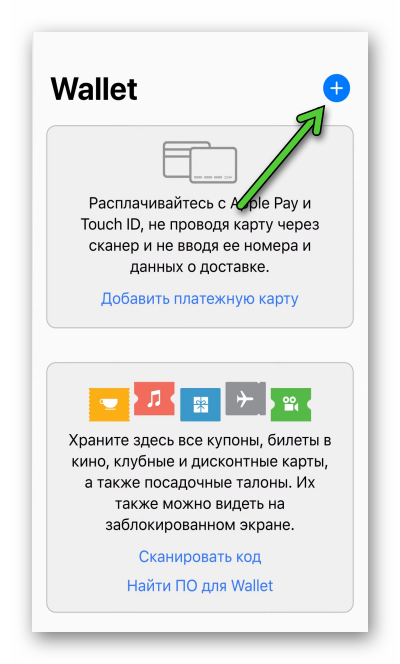
- Далее, нажмите на «плюсик» в верхнем правом углу.
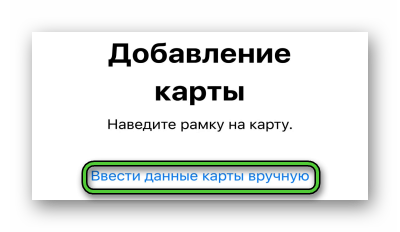
- Наведите камеру на лицевую сторону банковской карты, чтобы отсканировать ее. Ну а если этот вариант вам не подходит, то активируйте пункт «Ввести данные карты вручную».
- Теперь заполните все графы актуальной информацией и тапните по кнопке подтверждения.
- Скорее всего, система отправит одноразовый пароль в виде СМС для авторизации. Введите его и завершите процедуру.
Теперь вы можете открыть Apple Wallet, выбрать карту СберБанка и приложить смартфон к терминалу для оплаты. Также можно назначить ее по умолчанию, тогда будет достаточно разблокировать устройство и приложить его к терминалу.
Бесконтактная оплата
Вкратце рассмотрим этот момент, ведь нередко у пользователей возникают с ним проблемы. Первая карточка, которая добавлена в Apple Pay, будет использоваться по умолчанию, например, если разблокировать Айфон и приложить его для бесконтактной оплаты. Если же вы хотите выбрать какую-то другую карточку, то нужно открыть кошелек Wallet или запустить сам Apple Pay, выбрать нужную, а затем уже приложить устройство.
Решение проблем
Для начала стоит удостовериться, что ваше мобильное устройство в принципе поддерживает Apple Pay. В случае с Айфонами все достаточно просто, минимальная поддерживаемая модель – iPhone 6, выпущенная в 2014 году. Все более ранние устройства, к сожалению, не подходят.
Рекомендуется использовать последнюю версию iOS. Поэтому, если на телефоне доступно обновление, его желательно установить.
Подведение итогов
К сожалению, в настоящий момент платежный сервис SberPay не поддерживается на iPhone. Связано это с политикой компании Apple, которая активно продвигает свой продукт. Но карточку СберБанка без каких-либо проблем получится добавить в Apple Pay. Сделать это можно двумя способами: через приложение банка или из кошелька Wallet, изначально предусмотренного в системе.