Как в Сбербанке удалить историю на телефоне и компьютере за 5 мин

Приветствую вас мои дорогие читатели. С вами на связи Федор Лыков – основатель блога «Основы ПК». Для разбора я сегодня выбрал тему, как в сбербанке удалить историю.
Когда мы совершаем какую-нибудь операцию, она попадает в историю. Поэтому даже через некоторое время можно посмотреть подробную информацию о совершенных действиях. Для этого достаточно заказать онлайн выписку в личном кабинете.
Но иногда случаются ситуации, когда необходимо удалить сведения или скрыть их. Именно об этом я расскажу вам в сегодняшней статье.
Не лишним будет прочитать статью как отрыть валютный счет в Сбербанке. Там я рассказал о том, что нужно сделать, чтобы быстро и без проблем получить хранилище для иностранных валют.
О чем можно узнать, получив онлайн отчет

Все платежи, которые совершались с банковской карты можно с легкостью посмотреть в личном кабинете на сайте или в приложении. При работе в Сбербанк Онлайн на персональном компьютере будет предоставлен более подробный отчет, чем на телефоне.
Стоит отметить, что в отчет попадают все операции, которые были совершены при переводе в другие финансовые организации. При таких транзакциях может сниматься комиссия. Поэтому хочу вам посоветовать подключить свой кабинет к системе быстрых платежей. Это поможет сохранить вам деньги и время в долгосрочной перспективе.
Очень удобно, что все события в отчете располагаются в хронологической последовательности. Поэтому очень легко найти транзакции совершенные в определённый день.

В личном кабинете допускается посмотреть историю о выполнении следующих действий:
- Пополнение счета мобильного телефона.
- Оплата услуг и товаров юридическим лицам.
- Денежные переводы физическим лицам.
- Оплата товаров и услуг в интернете.
- Пополнение и снятие денег с личных счетов и карт.
- Транзакции, которые были отклонены системой.
- Автоплатежи запрограммированные в личном кабинете.
Кликнув по интересующей процедуре, откроется дополнительное окно, в котором будет указана дата, получатель и сумма.
Стоит отметить, что если для этого платежа можно выполнить дополнительные действия, то рядом с ним появится специальная кнопка.
Нажав на нее, откроется список с возможными действиями. К примеру, это может быть автоплатеж или шаблон.

Сколько хранится архив с историей
Вся информация сохраняется в личном кабинете до того момента пока вы пользуетесь услугами Сбербанка. Это поможет подтвердить прохождение оплаты в спорной ситуации, ведь информация хранящаяся на сервере полностью повторяет ту, которая отображается в личном кабинете.
К тому же можно в несколько касаний повторить платеж или перевод. Причем удалить всю историю операций не получится. Если платеж уже завершен, то стереть позицию не получится. Таким образом контактировать можно только с определенными типами оплаты.
Как в Сбербанке удалить историю операций
Данным вопросом задавался каждый пользователь Сбербанк Онлайн. Как я уже говорил выше, полная очистка истории может быть осуществлена только после закрытия счета или вклада. До этого момента полная очистка невозможна.
Однако есть возможность скрыть записи на главной странице. Также допускается выполнять небольшие изменения в отчёте. Делается это после входа в личный кабинет с компьютера или телефона.
Удалить можно следующие сообщения:
- Модели платежей стандартного вида.
- Автоплатежи.
- Сохраненные черновики.
- Транзакции, которые были отменены.
На то можно удалять строку из истории влияет статус обработки. К примеру, платежи, которые уже исполнены, удалить не получится.
Также нет возможности очистить данные о снятии и внесении наличных средств.
Как в Сбербанке удалить историю платежей
Из-за того, что полностью стереть весь архив не получиться, можно закрыть запись от просмотра. Также следуя последовательности действий, предоставленной ниже можно удалить незавершенные операции.
Чтобы убрать из отчета строки с отмененными транзакциями необходимо выполнить вход в личный кабинет и нажать на ссылку в правом верхнем углу страницы.

При этом будет показаны 10 последних операций. Находим в списке платеж, который не завершился до конца и кликаем по нему. Нашему вниманию будет представлена подробная информация о нем.
Перед удалением проверяем статус, и если под строкой имеется надпись «исполнено», то удалить не получится. Если надпись отсутствует, то при нажатии кнопки «операции» появится меню. В нем будет строка «удалить».

Таким же способом допускается уничтожить черновики и шаблоны операций.

К тому же стоит отметить, что система не затребует подтверждения по смс.
Как в Сбербанке удалить историю на телефоне: скрываем карту
Для этого делаем следующее:
- В разделе настроек необходимо найти функцию «Безопасность и доступ»;

- Следующим шагом необходимо перейти в раздел «Настройка видимости продуктов»;

- Перед нами откроется окно, в котором необходимо снять галочку напротив необходимых строк;

- Последним действием будет подтверждение своего решения с помощью смс сообщения.
Заключение
Если появилось желание удалить оповещения в приложении Сбербанк, то стереть полностью ее не получится. Однако и с теми сообщениями, которые можно удалить нужно, обращаться предельно осторожно. Перед нажатием на кнопку задайте себе вопрос: «А не понадобится мне эта информация в ближайшем будущем?»
Без сожаления удаляйте одноразовые платежи и шаблоны неиспользуемых операций.
На этом все. Нажмите на кнопку с изображением социальной сети, чтобы поделиться статьей. Вам не сложно, а мне приятно. Ведь такое простое действие поможет развитию блога.
Как удалить историю в СберБанк Онлайн?
В приложении «Сбербанк Онлайн» содержатся сведения об операциях по всем картам и счетам, которые есть у клиента. С течением времени этой информации может стать слишком много, что приводит к трудностям в поиске необходимых сведений.
Можно ли удалить историю в СберБанк Онлайн полностью?
Полностью удалить историю в Сбербанк Онлайн не получится. Если операция находится в процессе обработки, или она уже завершена, то очистить из истории ее не удастся.
Какие операции нельзя удалить через СберБанк Онлайн?
Не получится удалить из истории информацию о внесении или снятии наличных средств. Кроме того, нельзя удалить сведения о совершенных через онлайн-сервисы операциях.
Как очистить историю в СберБанк Онлайн?
Нужно предпринять следующие действия:
- авторизуйтесь в личном кабинете банка;
- зайдите во вкладку «История операций»;
- выберите доступную для удаления запись;
- нажмите «Удалить».

Каждую операцию, которую необходимо удалить, придется чистить вручную, прокручивая все записи, ведь список настроен так, что отображаются последние действия клиента.
Как найти нужную операцию для удаления: фильтры
Для этого нужно зайти в приложение Сбербанк Онлайн, потом перейти в раздел с историей (он расположен в правом нижнем углу). Над списком транзакций вы увидите несколько открывающихся списков. Это и есть фильтры, изменяя которые, можно менять отображающиеся в истории транзакции.
Например, вы можете настроить отображение так, чтобы показывались операции только по конкретной карте. Можно настроить отображение действий до определенной суммы или до нее. Проблема в том, что настройки фильтров отменятся после того, как вы выйдите из истории, поэтому полноценно скрыть операции не получится.
Как удалить историю операций в СберБанк Онлайн с телефона?
Порядок действий будет выглядеть так:
- войти в систему, используя мобильный телефон либо другое устройство;
- найти раздел «История операций», раскроется окно с десятью операциями, которые были произведены за последнее время;
- выбрать необходимую операцию;
- кликнуть по дате или статусу;
- при открытии информации об этой операции выбрать кнопку «Удалить», операция будет устранена.
Как очистить историю уведомлений в СберБанк Онлайн?
Уведомления от Сбера находятся под иконкой «Колокольчик» в верхнем правом углу личного кабинета. Рекомендуется чистить историю уведомлений, чтобы не пропустить свежую информацию от финансовой организации. В личном кабинете есть возможность сортировать уведомления по дате, типу (зачисления, списания, переводы и др.) и удалять сразу несколько записей.
Для этого нужно:
- кликнуть на ненужные записи;
- выбрать значок «Корзина»;
- повторно подтвердить намерение, нажав «Удалить».
Нужно учесть, что удаленные сообщения восстановить невозможно.
Как почистить историю в СберБанк Онлайн: шаблоны и автоплатежи
В личном кабинете Сбера можно удалить ненужные автоплатежи и шаблоны. Они удобны для регулярной оплаты по неизменным реквизитам услуг связи и ЖКХ, взносов по кредиту и т. п.
Если шаблоны больше не нужны, то удалить их можно таким образом:
- в личном кабинете зайдите во вкладку «Автоплатежи и автопереводы» раздела «Платежи»;
- выберите неактуальный шаблон;
- нажмите «Отключить».
Как удалить аккаунт в СберБанк Онлайн?
Для этого нужно:
- войти в личный кабинет;
- кликнут на раздел «Настройки профиля»;
- внизу страницы нажать на кнопку «Удалить личный кабинет»;
- далее нужно подтвердить операцию с помощью СМС, который придет на телефон. Код из СМС нужно ввести в специальное окно.

- В приложении «Сбербанк Онлайн» содержатся сведения об операциях по всем картам и счетам, которые есть у клиента.
- Не получится удалить из истории информацию о внесении или снятии наличных средств. Кроме того, нельзя удалить сведения о совершенных через онлайн-сервисы операциях.
Если вам нужен кредит, с наиболее выгодными предложениями банков можно ознакомиться здесь.
Можно ли удалить операции в Сбербанк Онлайн? Как скрыть операции в Сбербанк Онлайн
Благодаря интернет-банкингу каждый клиент может управлять своими финансовыми операциями в личном кабинете. Это можно делать через Сбербанк Онлайн. В процессе совершения транзакций, пользователям по разным причинам может потребоваться удалить историю операций, и тогда возникает вопрос о наличии такой возможности.
Истории операций и как их посмотреть
В процессе рассмотрения вопроса можно ли удалить операции в Сбербанк Онлайн, и стирать данные, следует ознакомиться с тем, что хранит система, и какие данные могут быть удалены. Отчеты содержат информацию о следующих проведенных транзакциях:
- Любые платежи в пользу организаций.
- Чеки об оплате коммунальных платежей.
- Подтверждения о переводах. Например, перечисления в налоговую и оплата штрафов.
- Чеки с онлайн-покупок.
- Информация о снятии или зачислении наличных.
- Уведомления о зачисление денежных средств с работы/социальные пособия.
- Вся информация про кредитные заявки.
- Чеки о переводах третьим лицам.
- Черновики.
Вся эта информация хранится в системе и не удаляется автоматически. Банк может стереть файлы только в том случае, если клиент решает разорвать договор и перестает пользоваться услугами.
Можно ли удалить операции в Сбербанк Онлайн, и в каких случаях такая функция доступна пользователю
Как уже упоминалось ранее, система не удаляет информацию автоматически и настроить данную опцию невозможно. Выполнить удаление можно только вручную, отдельно на каждой операции и только в определенных случаях.
Важно понимать, что удалить всю информацию все равно не получится. Стереть можно только данные о тех денежных операциях, которые имеют статус:
- «Отменен»;
- «Прерван»;
- «Отклонен», а также черновики, автоплатежи.
Все транзакции, которые имеют статус «Исполнено» не подлежат удалению и хранятся на сервере до тех пор, пока клиент не решит разорвать договор с банком.
Примечание! Данные не имеют срока хранение. Некоторые могут исчезнуть через месяц, а некоторые будут годами храниться на сервере.
Чаще всего именно во время перевыпуска карты исчезает информация о проведенных платежах. Но стоит понимать, что деньги перечисляются на счет, а не на пластик, поэтому перевыпуск не является основанием для удаления информации о транзакциях, проведенных через предыдущий платежный инструмент.
Как удалить информацию об операциях
Для удаления информации, которая еще не перешла в статус «Исполнено», алгоритм действий следующий:
- Авторизоваться в личном кабинете, введя логин и пароль.
- Найти вкладку «История операций в Сбербанк Онлайн» если работа ведется с компьютера, либо «История» в мобильном приложении.
- Нажать «Расширенный поиск», а затем «Операции».
- Перед пользователем высветится таблица со всеми операциями.
Так как удаление выполняется вручную, то напротив транзакции нужно нажать «Операции» и из предложенных действий выбрать «Удалить». Если операция «Удалить» отсутствует, значит платеж перемещен в исполненные.
Какую бы информацию не хотел удалить пользователь (транзакция о переводе или штрафе) действия одинаковые.
Можно ли скрыть карту в Сбербанк онлайн
Если на пользователя заведено несколько карт. Но пользуется он не всеми, не активные платежные инструменты можно скрыть. На практике так проще: ничего не мешает и не отвлекает, меньше шансов запутаться.
Чтобы скрыть лишние продукты необходимо нажать на саму карту и выбрать настройки. После этого кликнуть «Не отображать/Отображать» и сохранить изменения в настройках.
Как скрыть операции в Сбербанк Онлайн через приложение или с компьютера
Полностью скрыть информацию о транзакциях, впрочем, как и удалить ее, нельзя. Банком не предусмотрена данная опция. На самом деле это все в интересах клиента. Ведь иногда случаются такие ситуации, когда необходимо распечатать чек или проверить отправку денег, а если информация об этом будет удалена, то сделать это будет невозможно. Даже сотрудники банка не смогут помочь.
Перед тем, как скрыть операции в Сбербанк Онлайн, важно понимать, для каких сведений такая опция доступно. Скрыть можно только те операции, которые имеют статус:
- «Прервано»;
- «Отклонено»;
- «Отменено», а также шаблоны и черновики.
Но можно сделать невидимым счет. Для этого необходимо выполнить следующие действия:
- Кликнуть на нужную карту/счет.
- Нажать «Настройки».
- Выбрать «Скрыть».
Примечание! Если необходимо вернуть видимость, то следует войти во вкладку «Безопасность» и найти «Вернуть отображение продуктов».
Скрывать информацию в личном кабинете или нет — личное дело каждого. Но иногда это необходимо делать, например, удалять лишние операции, которые только мешают просмотру. Но переживать не стоит, даже если информация не скрыта, то доступ к ней имеют немногие: банк и клиент. Если никому не передавать свой пароль и логин, то данные о транзакциях будут в полной безопасности.
Как скрыть историю операций в Сбербанк Онлайн
Сервис Сбербанк Онлайн позволяет управлять операции со своими счетами, следить за их состоянием и получать информацию о балансе. Он имеет ещё много функций. Одна из важных – мониторинг доходов и расходов. В приложении есть раздел «История операций», в нём отображаются все действия, которые производили с вашей картой. В этой статье расскажем, каким образом скрыть историю операций в Сбербанк Онлайн, как удалить операции и о других функциях приложения.
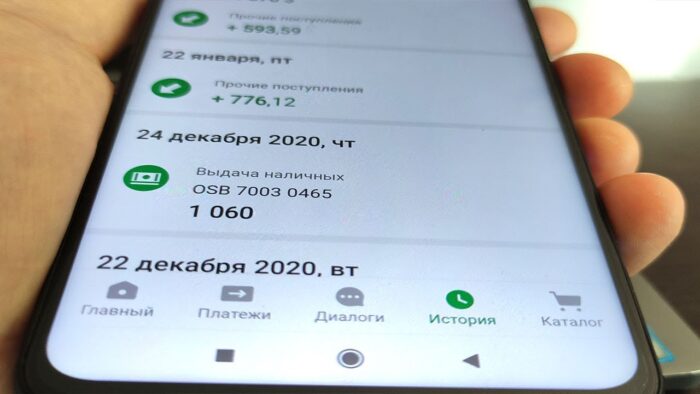
Можно ли скрыть историю операций в Сбербанк Онлайн?
К сожалению, полностью скрыть историю нельзя. Сбербанк Онлайн не поддерживает такой функции. Это нужно, чтобы защитить пользователей банка от мошенничества. Прозрачность всех транзакций гарантирует, что злоумышленник не сможет скрыть своё деяние, просто удалив операцию в приложении.

Но иногда и обычных людей возникает необходимость удалить историю операций. Например, вы пользуетесь одной картой с близким человеком и хотите сделать ему дорогой подарок. В таком случае информация об операции может испортить сюрприз. Несмотря на отсутствие возможности полного удаления или скрытия действий по карте, в Сбербанк Онлайн существует несколько опций, позволяющий частично скрыть историю.
Изменение фильтров в истории
Способ прост в реализации, но подойдёт не для всех случаев. Манипулируя фильтрами поиска по истории операций, вы можете скрыть некоторые из них, например, дорогие. Для начала вам понадобится зайти в приложение Сбербанк Онлайн и ввести свой пароль.
После этого перейдите в раздел с историей, который находится в правом нижнем углу.

Над списком транзакций вы увидите несколько открывающихся списков. Это и есть фильтры, изменяя которые, можно менять отображающиеся в истории транзакции. Например, вы можете настроить отображение так, чтобы показывались операции только по конкретной карте или только безналичная оплата. Можно настроить отображение действий до определённой суммы или до неё.

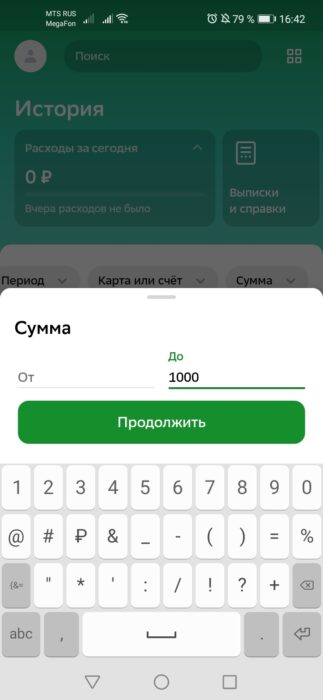
Как вы видите на скриншоте снизу, после добавления фильтра «До 1000», в приложении стали отображаться только такие операции.
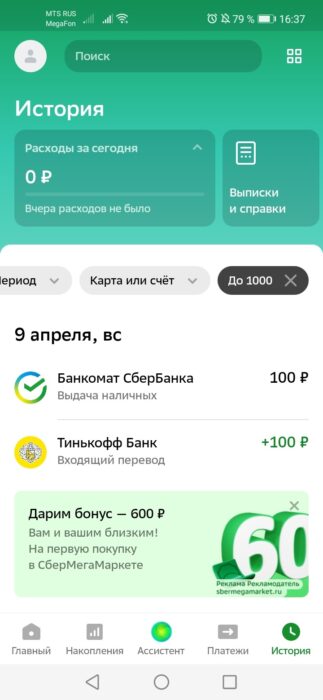
Проблема в том, что настройки фильтров отменятся после того, как вы выйдите из истории. Поэтому полноценно скрыть операции так не получится.
Метод подойдёт, если вы показываете человеку историю со своего телефона. Тогда можно настроить фильтры заранее.
Как скрыть карту в Сбербанк Онлайн
Этот метод никак не влияет на историю операций. Он позволяет полностью убрать карту из мобильного приложения. Или сделать так, чтобы она не отображалась при заходе в личный кабинет через браузер или в банкомате.
- Для начала перейдите на главный экран и нажмите на карту, которую хотите скрыть.
- Откроется страница с информацией о ней.
- Перейдите в раздел «Настройки», нажав на шестерёнку.
- Пролистайте список настроек вниз до раздела «Безопасность». В нём найдите пункт «Скрыть карту» и нажмите на него.
В открывшемся окне можно настроить, где будет отображаться карта. На скриншоте снизу, она показывается во всех случаях. Переключив ползунок, вы скроете счёт.
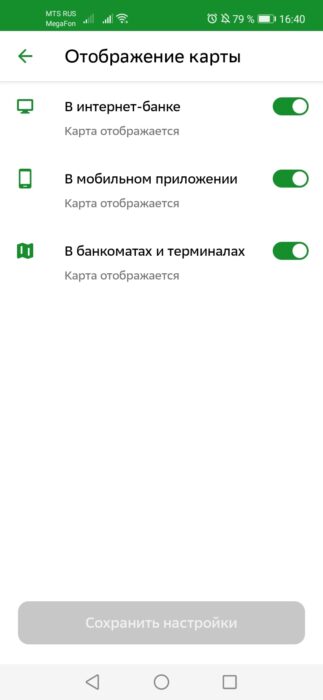
Этот способ действительно скрывает счёт. Но он подойдёт только в том случае, если ваша карта добавлена в приложение человека, от которого вы хотите скрыть операции.
Удаление операций
В Сбербанк Онлайн есть возможность удалять отдельные операции. Но это правило распространяется не на все действия. К ним относятся транзакции, имеющие статус:
- Прервано. Владелец счета или банк прервал перевод;
- Отклонено. По каким-либо причинам было отказано в исполнении транзакции;
- Отменено. Запрос на перевод был отклонён до исполнения;
- Черновик. Операция, которая не была завершена. Владелец карты остановился на каком-то её этапе.
О статусе операции можно узнать, нажав на неё в истории. Функция удаления операций доступна через сайт Сбербанка или через мобильное приложение. Этот способ позволяет скрывать несовершённые операции, если вы не хотите, чтобы кто-то их видел.
Чтобы удалить операцию, зайдите в свой профиль Сбербанка Онлайн и перейдите в раздел историй. Нажмите на открывающийся список возле транзакции. Выберите среди вариантов «Удалить». После этого действие больше не будет отражаться в истории.

Этот метод сработает, если вы хотите отменить транзакцию, которую только что совершили. Обычно времени на это нет, но некоторые сервисы работают медленно. Из-за этого, у владельца счёта есть возможность прервать транзакцию, отменив её через приложение.

Также есть возможность отменить операцию, связавшись с банком. Нужно будет сообщить, что она была совершена по ошибке. Тогда оператор оформит возврат, и деньги вернутся на вас счёт. В таких случаях тоже появляется возможность удаления.
Телефонный номер поддержки Сбербанка – 900.
Подробнее о возвращении денег после перевода читайте в этой статье.