Разрешение на запись в Сбербанк Онлайн при сохранении чека на телефон: как сделать
При проведении платежных операций и прочих транзакций в Сбербанк Онлайн, система формируется чек об оплате. Если пользователь хочет сохранить или переслать такой чек, приложение банка может выдавать системное уведомление плана «Чтобы сохранить чек необходимо разрешение на запись». В статье мы расскажем как включить запрашиваемое разрешение и быстро сохранить чек на телефон или выслать его на email.
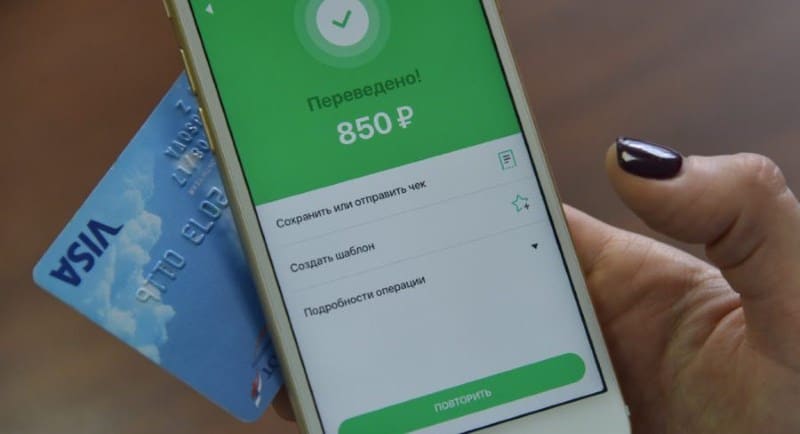
Сбой разрешения на запись при сохранении чека в Сбербанк Онлайн
Что предупреждение означает
Разрешение на запись в Сбербанк Онлайн — это системное уведомление, которое указывает на необходимость доступа приложения к хранилищу (памяти) мобильного устройства.
В целях безопасности, все устанавливаемые приложения на телефоне не имеют доступа к основным опциям смартфона. Такое ограничение включено по умолчанию. В случае необходимости, приложение запрашивает разрешение на подключение системных опций, а пользователь уже сам решает — подключать их или нет. Например, каждый владелец Андроид встречался с ситуацией, когда программа запрашивала доступ к камере, микрофону, контактам, геолокации или памяти смартфона.
В случае с подобным оповещением, приложение Сбербанк Онлайн также требует доступа к памяти, что бы сохранить на ней информацию о чеке. Такие уведомления могут появляться после первой установки или обновлений мобильного банкинга. В редких случаях сбой возникает из-за больших апдейтов Android, когда предустановленные настройки и разрешения для программ попросту слетают.
Рекомендуем нашу статью про сбой в работе банкинга, в результате которого клиенты получают уведомление «Операция недоступна» .
Как сделать разрешение и сохранить чек
Что бы сделать разрешение на запись в Сбербанк Онлайн, необходимо зайти в общие настройки смартфона и разрешить мобильному банкингу доступ к «Хранилищу». В зависимости от модели смартфона и прошивки Андроида,
- Откройте Настройки вашего смартфона;
- В меню «Приложения» выберите пункт «Все приложения»;
- Выберите в списке «Сбербанк Онлайн»;
- Откроется информация о приложении и в нижней части будет пункт «Разрешения приложений» или просто «Разрешения»;
После этого проблема с сохранением чеков должна исчезнуть. Если же данное включение не поможет, попробуйте перезагрузить смартфон. В некоторых случаях помогает переустановка Сбербанк Онлайн. Предварительно удалите приложение и очистите систему, а после установите снова из Плей Маркета .
Если вам самостоятельно не удастся решить подобную проблему — позвоните на горячую линию Сбера по номеру 8-800-55-555-50. Специалист проверит все данные и подскажет дополнительные варианты. Возможно вам смогут направить копию чека в электронном виде на привязанную почту.
Другие способы сохранения чека в Сбербанк Онлайн
- Сохранить и распечатать чек можно через компьютер. Необходимо зайти в личный кабинет на сайте online.sberbank.ru . В боковом меню будет раздел с историей переводов, где необходимо открыть нужную вам транзакцию и сохранить чек. Сохраненный файл можно отправить по электронной почте или передать посредством мессенджеров. Если к компьютеру подключен принтер, вы можете сразу распечатать чек и получить его в бумажном виде.
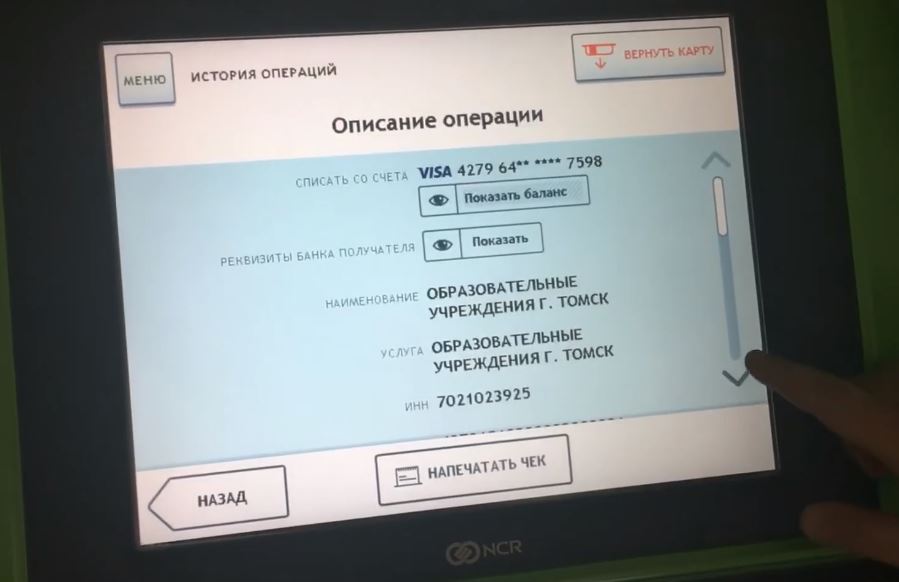
- Получить чек на руки можно через банкомат Сбера. Вставьте карту и введите PIN-код, после чего в верхнем меню нажмите на «История операций». В открывшемся списке отыщите необходимую вам транзакцию и нажмите на неё. В описании операции выберите «Напечатать чек».
- Получить чек в бумажном виде можно в отделении банка. Необходимо предоставить специалисту паспорт и запросить помощь в получении нужного чека.
- Если на телефоне отключены политики безопасности, вы можете просто сделать скриншот экрана, открыв в банкинге информацию о чеке.
Заключение
Если в приложении Сбербанк Онлайн вы получаете уведомление «Чтобы сохранить чек необходимо разрешение на запись» — зайдите в настройки устройства и включите для приложения доступ к хранилищу (памяти). В противном случае для сохранения и распечатки чека воспользуйтесь личным кабинетом на сайте банка, банкоматом или обратитесь к специалисту в отделении Сбера.
Разрешение на запись в Сбербанк Онлайн при сохранении чека на телефоне

Каждая транзакция через Сбербанк Онлайн сопровождается формированием соответствующего чека об оплате. Однако многие пользователи сталкиваются с системным сообщением «Чтобы сохранить чек необходимо разрешение на запись». Нижеследующие рекомендации помогут сохранить чек на ПК или смартфон.
Как сохранить квитанцию в телефоне
Для сохранения чека на телефоне нужно приложение для мобильных устройств «Сбербанк Онлайн», открыть историю транзакций, выбрать нужный перевод и нажать на кнопку «Сохранить чек». Теперь можно сделать распечатку квитанции из галереи смартфона или скинуть ее на компьютер любым удобным способом. На устройствах, работающих под управлением Андроид, можно делать скриншоты даже в приложениях, в которых установлен запрет, с помощью следующего алгоритма:
- Зайти в меню «General» («Общие») и активировать два верхних пункта.
- В разделе настроек приложения Google открыть «Помощник и голосовой ввод».
- Разрешить доступ к изображениям на дисплее.
Теперь для создания скриншотов нужно одновременно зажимать две клавиши («Power» и «Volume-»).
Как включить разрешение на запись чеков
Если Сбербанк Онлайн требует разрешение на запись, нужно:
- Зайти в «Настройки» смартфона.
- Выбрать пункт «Приложения», далее «Все приложения».

- Найти приложение Сбербанк и тапнуть по названию.

- Выбрать «Разрешения приложений».

- Зайти в «Хранилище».

- Выбрать «Разрешить»

В результате системное уведомление о необходимости предоставить разрешение на запись должно исчезнуть и чек можно будет сохранить в смартфоне.
Как распечатать чек
Для распечатки чека необходимо сделать шаги в следующем порядке:
- Запустить приложение для мобильных устройств или авторизоваться в ЛК на сайте sberbank.ru.
- Открыть раздел истории переводов и отыскать нужные платежи. Информация обо всех выполненных операциях хранится в базе данных на протяжении нескольких лет, поэтому список может быть довольно внушительным. Поиск осуществляется через поисковую строку по наименованию адресата, дате транзакции и другим параметрам.
- Проверить статус операции. Если перевод находится в статусе «Выполнено», можно сделать распечатку чека. Иначе придется ждать завершения транзакции.
- Выбрать нужную транзакцию и нажать на кнопку «Распечатать». Если принтер синхронизирован с компьютером или телефоном, сделать распечатку чека можно прямо в приложении или в личном кабинете на сайте sberbank.ru.
- Если устройство не подключено к принтеру напрямую, нужно сохранить квитанцию в формате PDF либо JPEG, кликнув по изображению и нажав на кнопку «Сохранить».
Для распечатки квитанции об оплате с мобильного телефона требуется специализированное ПО. Поэтому проще сохранить чек на внутреннюю память смартфона и скинуть нужные изображения с помощью USB-кабеля, беспроводного Bluetooth-модуля, облачного хранилища или мессенджера.
Другие способы распечатать чек
Существует несколько альтернативных способов, позволяющих распечатать квитанцию об оплате:
- Через банкомат. Для этого необходимо вставить карту, ввести PIN-код, и в главном меню выбрать раздел «История платежей». Затем потребуется отыскать нужную транзакцию и нажать на кнопку «Распечатать квитанцию».
- В филиале банка. Необходимо составить соответствующий запрос обратившись к сотруднику банка и предоставив ему паспорт.
Получить актуальную информацию о местоположении ближайшего филиала Сбербанка можно на сайте sberbank.ru или по телефону 8-800-55-555-50. Менеджеры ответят на все вопросы и помогут исправить ошибку если чек не сохраняется.
Можно ли отправить чек об оплате на e-mail
Если транзакция выполняется через приложение для мобильных устройств, для того чтобы получить отчет об оплате на электронную почту необходимо нажать на кнопку «Отправить в приложение» и выбрать из перечня нужную почтовую службу. Остается указать свою электронную почту. Если транзакция осуществлялась не в приложении, а на сайте, отправить чек на e-mail не получится. Перед этим потребуется сохранить файл в формате JPEG или PDF, а затем скинуть его на свой почтовый ящик.
Заключение
Если при попытке скачать чек в приложении для мобильных устройств Сбербанк Онлайн появилось системное уведомление «Чтобы сохранить чек необходимо разрешение на запись», нужно предоставить соответствующее разрешение в настройках. Для распечатки чека следует синхронизировать смартфон с принтером либо скинуть его на компьютер.
Как сохранить чек в Сбербанк Онлайн на телефоне?
Для быстрого совершения платежей, перевода денежных средств и оплаты различных услуг удобно использовать приложение банка на смартфоне. В нем по умолчанию присутствует необходимый набор инструментов, позволяющий проводить транзакции полностью дистанционно. Самое главное условие – наличие достаточной суммы денег на счету. И вот, когда платеж прошел, у многих клиентов возникает вопрос: а как сохранить чек в Сбербанк Онлайн на телефоне? Платежный документ может потребоваться в любой момент, а идти за ним в отделение банка – весьма сомнительный вариант. Мы расскажем, как за считанные секунды найти и скачать квитанцию на iPhone или Android.
Как сохранить чек в приложении Сбербанк Онлайн на телефоне?
После успешного совершения платежа в мобильном приложении Сбербанк Онлайн всегда отображаются детали транзакции. То есть вы можете увидеть, за что списаны денежные средства, когда это произошло и для чего. Но в ряде ситуаций этих данных недостаточно, особенно если нужно распечатать бумажную квитанцию. Тогда ее нужно сохранить на телефоне, а затем уже использовать по своему назначению.
Что бы сохранить чек в Сбербанк Онлайн, ознакомьтесь с пошаговой инструкцией:
- Переходим в историю, где находится информация о всех платежах.

- Выбираем транзакцию, чек для которой необходимо скачать на смартфон.
- Нажимаем на кнопку «Сохранить или отправить чек».

- Просматриваем детали конкретной оплаты, а затем отмечаем «Сохранить или отправить».
- На экране отображаются доступные варианты сохранения. Например, квитанцию можно скачать в формате изображения или сразу отправить в печать. Также чеком получится поделиться через социальные сети либо мессенджеры. На чем остановиться – решать только вам, исходя из поставленной задачи.

- Подтверждаем свое намерение и видим уведомление об успешном сохранении.
Как результат – вам удалось скачать платежный документ без личного посещения банка. Представленное руководство актуально как для iPhone, так и для смартфонов на Android. Если вы сохранили квитанцию в виде фотографии, то без проблем найдете ее в галерее устройства.
Обратите внимание! Для быстрого поиска конкретной операции рекомендуем использовать ключевые слова. Чтобы их ввести, перейдите в раздел «История операций» и введите название транзакции. Ознакомьтесь с результатами выдачи и нажмите по подходящему варианту.
Таким образом, мы выяснили, как сохранить чек в Сбербанк Онлайн на телефоне. На самом деле справиться с задачей несложно, ведь кроме официального приложения ничего использовать не требуется. Полученный документ вполне подлежит печати, так что имейте это в виду. Остались дополнительные вопросы по теме материала? Что ж, мы готовы ответить на них в комментариях!