MSI Z690-A PRO PCI_E1 не видит видеокарту
Проблема с материнской платой MSI Z690-A PRO, при подключении видеокарты в слот PCI_E1 нет изображения, но в слоте PCI_E4 есть, так же есть изображение от встроенной видеокарты, BIOS обновил до последней версии (7D25vA8), у видеокарты в слоте PCI_E1 работает подсветка и вентиляторы, но нет изображения. Пробовал ставить в слот PCI_E1 ASUS GeForce GTX 970 STRIX, таже ситуация, бракованная мат. плата?
Характеристики ПК:
Мат. плата: MSI Z690-A PRO
Процессор: Intel Core i7-12700K
Видеокарта: MSI GeForce RTX 3070 Ti GAMING X TRIO 8G (для проверки ASUS GeForce GTX 970 STRIX)
ОЗУ: Kingston FURY Beast Black [KF556C40BBK2-32] 32 ГБ
БП: Cooler Master MWE GOLD 850 — V2
Блок питания на msi pro z690-a wifi ddr4
Msi pro z690-a wifi ddr4 для питания процессора 2 контакта 8 pin. А на блоке питания только один.
Msi afterburner не видит видеокарту
Всем привет, переустановил вин10, до этого карту видел и мониторил и гнал мсай, теперь никак, дрова.
Не видит видеокарту MSI GTX 760
Возникла проблема с видеокартой MSI GTX 760, купил новую карту, до этого стояла 460 gtx, при.
MSI GE70 (MS-1756) Не видит дискретную видеокарту
Знакомый принес ноутбук. Сам не то чтобы сильно разбираюсь, но сфера деятельности связана с.
Vga detection msi что это
Читать всем «новичкам» ОБЯЗАТЕЛЬНО .
Рекомендуемые модели материнских плат:
1) ASROCK B450(M) PRO4 (3*2+3) для CPU 65-95Вт — начальный вариант, оптимальна для . /3600/3700Х(Pro)/3900 Pro/5600/5600Х/5700Х , старшие 95+Вт процессоры предпочтительно использовать только в штатных режимах и с достаточным обдувом зоны ВРМ.
2) ASUS TUF B450(M)-Pro Gaming (4*2+2) для CPU 95+Вт — среднебюджетный вариант, подходит для всех процессоров, исключение 3950Х/5950Х в долговременных и при этом тяжелых/предельных нагрузках.
3) ASROCK X370(470) Taichi — (6*2+2*2) — лучший ВРМ х370/470, для оверклокеров и топовых процессоров 3900Х/3950Х, по сути без ограничения по нагрузке.
Не рекомендуются к приобретению материнские платы МСИ (3х0 и 4х0 серии) из-за множественных и разнообразных проблем(перегрев при одинаковых с конкурентами условиях, проблемы с биосом, НЕ гарантийный случай при проблемах с ВРМ в СНГ, завышенная цена.
Примечание:
Обычная фаза управляет одной линией питания, а попарнофазированная или с даблерами — это одна фаза управляет 2мя линиями питания .
Пример:
ASUS TUF B450 Plus, 4+2 = 4 фазы и 4 линии питания (4 обычные фазы) для CPU и 2 фазы для Soc;
ASUS TUF B450 Pro Gaming, 4*2+2 = 4 фазы и 8 линий питания(4 попарнофазированные , что равно 8ми фазам по току) для CPU и 2 фазы для Soc.
Утилиты для отображения поддерживаемых CPU ID процессоров в конкретной версии БИОС.
Чтобы запустить программу, достаточно в проводнике перетащить файл BIOS на исполняемый файл Ryzen SMU Checker/MCExtractor
Ryzen SMU Checker
MCExtractor
Большие картинки и видео прячем под спойлер.
ВНИМАНИЕ: к мнению iZEN стоит относиться крайне аккуратно, зачастую человек не разбирается в вопросе, по которому дает совет! По крайней мере, я не замалчиваю ту дурь, что есть у меня в голове (с)iZEN
Ошибка vga на материнской плате msi
Здравствуйте!
Имеется материнка B350 Tomahawk Arctic. Прошита до последней версии биос.
Процессор AMD Ryzen 1700х.
16 ГБ DDR4 совместима с материнкой. (выбиралась из оф. списка совместимости)
Видеокарта GYGABITE Geforce GTX660 3 GB.
БП Zalman 600W
Проблема в запуске компьютера. Когда он долго постоит выключенным он перестаёт запускаться. Черный экран и на материнке EZ debug LED горит VGA, при этом монитор не переходит в спящий режим. Сигнал на монитор идет но просто черный экран. Если выключить компьютер, снять видео карту, подергать, попрыгать, вставить на место, комп включается, при этом VGA LED все равно горит каких то 5 секунд, потом гаснет и начинается загрузка Windows. После этого 10 раз его перезагружал, и все было в порядке. На следующий день опять все с начала нужно делать. В чем может быть проблема?
С видео картой никогда проблем не было, просто переставил ее из старого системника. Руки из плечей растут. Питание к видео карте подключено. Видяха стоит в правильном PCI-E порту.
Такое ощущение что мать пытается найти встроенное видео, но так как в проце его нет, выдает ошибку. Еще до прошивки нового биоса у меня горела GPU LED индикатор над процессором. сейчас он уже не горит при ошибке.
Добрый день!
Пять секунд горит VGA — проверка POST видеокарты.
Компьютер не включается после непродолжительного простоя с отключением от сети проявляется обычно у блоков питания, которые со временем теряют в качестве. Если есть возможность попробовать с другим БП, а также метод с выниманием батарейки из материнской платы на несколько минут, чтобы разрядить конденсаторы.
Официальный представитель MSI Russia
Добрый день!
Пять секунд горит VGA — проверка POST видеокарты.Компьютер не включается после непродолжительного простоя с отключением от сети проявляется обычно у блоков питания, которые со временем теряют в качестве. Если есть возможность попробовать с другим БП, а также метод с выниманием батарейки из материнской платы на несколько минут, чтобы разрядить конденсаторы.
Братан у меня возникла точно такая же ситуация….тоже горит VGA LED и тоже просто черный экран.
пробовал и отключать все сата кабеля от винтов и отключал ссд м2 и менял его местами и вынимал видеокарту думал может без нее нанет ругатся хотябы биос мне покажет…..все тщетно…
как ты и описал пока не попрыгаешь вокруг компа не подергаешь все туда сюда фиг его снает сколь раз…он раз и заработает…думаешь что же я такова сделал? а вроде бы и ничего….перезагружаешь все ок…но стоит ему ночку постоять все…упрашивай её опять часами напролёт.
мать MSI X350 gaming pro carbon проц рязань 1600 видео гигобайт 1050ти оперативки 16 гб….но интуиция мне подсказывает что дело в самой мамке…и что то она не настроена на стабильно хорошую работу(
никогда не описывал на форумах ничего, но тут новый комп на который я потратил 100+ рублей и такие сюрпризы от топовых мамок расстраивают(
есть варианты у кого? что делять)?
Братан у меня возникла точно такая же ситуация….тоже горит VGA LED и тоже просто черный экран.
пробовал и отключать все сата кабеля от винтов и отключал ссд м2 и менял его местами и вынимал видеокарту думал может без нее нанет ругатся хотябы биос мне покажет…..все тщетно…
как ты и описал пока не попрыгаешь вокруг компа не подергаешь все туда сюда фиг его снает сколь раз…он раз и заработает…думаешь что же я такова сделал? а вроде бы и ничего….перезагружаешь все ок…но стоит ему ночку постоять все…упрашивай её опять часами напролёт.
мать MSI X350 gaming pro carbon проц рязань 1600 видео гигобайт 1050ти оперативки 16 гб….но интуиция мне подсказывает что дело в самой мамке…и что то она не настроена на стабильно хорошую работу(
никогда не описывал на форумах ничего, но тут новый комп на который я потратил 100+ рублей и такие сюрпризы от топовых мамок расстраивают(
есть варианты у кого? что делять)?
Почитай ответ тех поддержки выше. Говорят что это БП даёт о себе знать. Попробуй включить комп и просто подождать. У меня он стоит с черным экраном около 30-40 сек потом начинается загрузка. БП не планирую в ближайшее время менять, так что довольствуюсь тем что есть
Добрый день!
Пять секунд горит VGA — проверка POST видеокарты.Компьютер не включается после непродолжительного простоя с отключением от сети проявляется обычно у блоков питания, которые со временем теряют в качестве. Если есть возможность попробовать с другим БП, а также метод с выниманием батарейки из материнской платы на несколько минут, чтобы разрядить конденсаторы.
у меня тоже самое вчера случилось, но у меня вообще не грузится компьютер. черный монитор, биос не стартует. вытаскивал батарейку, вставлял джампер для сброса cmos. отключил и вытащил все из мат.платы кроме оп. памяти. не работает. что делать?
Предположу, что плата «не любит» видео от NVidia. В одном из свежих BIOS-ов под AM4 была сноска, что нужно использовать драйвер NVidia от какой-то там версии и выше. Правда как установить драйвер если плата не стартует — х.з.
у меня тоже самое вчера случилось, но у меня вообще не грузится компьютер. черный монитор, биос не стартует. вытаскивал батарейку, вставлял джампер для сброса cmos. отключил и вытащил все из мат.платы кроме оп. памяти. не работает. что делать?
Никакие светодиоды на EZ Debug не горят?
Вряд ли плата просто взяла и померла, такое бывает в 1 случае на миллион.
Запустите без видеокарты и посмотрите. Еще попробуйте с 1 модулем памяти из самого дальнего слота от процессора и другим БП.
Официальный представитель MSI Russia
Добрый вечер, помогите мне пожалуйста, я столкнулся с такой проблемой вообщем описание ПК мать mai h100-pro ,i5 7500, 8 ram, gtx 1060 (giga), вообщем сижу принимаю трейд как вдруг черно-темнр синий экран, я не знаю что делать, пробывал вставлять другую видеокарту картинку показывала, с моей же нет, относил к знакомому он сказал по тех. Состоянию норм, нечего не пробито, горит vga led, но через секунд 30 комп как бы загружается начинает светиться наушники, клава, мышь, и Моник но он опять же черно-темнр синим светом еле видным, кто может помочь, кстати температура видеокарты под максимальной нагрузкой 65-70, отвал чипа впринципе быть не может.
У меня стоят MSI H110M PRO D, I5 7500,GTX 1060 3GB, 8 gb. Отвалился видео сигнал, танцевал с бубнами часов 5 наверное. Разложил я на столе чтобы удобнее было все поочерёдно отключать. Ни к чему не привело. Зато на 6м часу чисто случайно ткнул в настройки на монике и увидел, что вместо DP(мой шнурок) стоит по умолчанию, после скачка электросети, HDMI. Переключил и все засветилась. И кстати бубны были больше от того, что винты на GTX заводились и глохли — это смущало. Оказалось что в простое они вообсче не крутяццо.
- Печать
Страницы: [1] Вверх
Компьютер проработал 7 месяцев на плате — MSI B450 Gaming Plus Max
спойлер https://hard.rozetka.com.ua/msi_b450_ga … 111705884/
В один день утром пришел на работу и включил компьютер — не включается.
Экран загорается, мигает пробел — после чего черный подсвеченный экран и на самой плате ошибка VGA LED (горит красным).
В компьютере установлен процессор AMD Ryzen 5 3600 3.6GHz/32MB, Samsung 970 Evo Plus 1TB M.2 (на нем установлена ОС Windows 7).
Думал перегорела видеокарта (+ ошибка на плате об этом говорила), купил новую GT710 — аналогичная ситуация, но один раз мне удалось запустить систему, не знаю что произошло, просто оставил компьютер на несколько часов с черным экраном, но после установки драйверов и подключении старой видеокарты — все по-новой. Сбрасывал биос (доставал батарейку, сбивал через контакты). На те два раза, когда новая видеокарта запустилась — биос был сброшенный (дата не выставлена и слетела лицензия Windows).
Пытался шить биос (последнюю версию и пред-последнюю), не уверен, что он прошился, так как флешка загоралась, три раза горел сигнал — после чего ничего не происходило. Переименовывал файл прошивки в MSI.ROM, а также пробовал без изменения имени, использовал специальный разъем USB, а также обычные, результат один и тот же, три красных сигнала и чтение флешки до них, и после.
Касательно видеокарты (та что стояла изначально) она не имеет прогаров, чип греется во время черного экрана, также первоначально идет сигнал на монитор, что говорит о том, что она исправна. Аналогичная ситуация на новой видеокарте. Вижу проблему сугубо в материнской плате.
Буду признателен за советы/помощь, уже не знаю куда копать.
07.11.2022, 05:26. Показов 1026. Ответов 3
Сегодня включил как обычно, он работал. Дошел до окна ввода пароля, он выдал какую-то странную ошибку. Я решил перезагрузить ПК.
Включаю — черный экран, вентили крутятся. Монитор из спящего режима не выходит. На плате горит VGA, и ничего не происходит.
Пробовал сбросить Биос, достать батарейку, почистить контакты видеокарты, менял и доставал оперативу. Ничего не помогло.
Если вытащить видеокарту всё почти также, но он начинает пищать, и загорается подсветка клавиатуры и мыши. С видеокартой подсветки нет.
Поставить другую и проверить к сожалению не могу сейчас. Вчера все работало без нареканий.
__________________
Помощь в написании контрольных, курсовых и дипломных работ, диссертаций здесь
94731 / 64177 / 26122
Записей в блоге: 6
Сообщение от kealth
С видеокартой подсветки нет.
биос не стартует, возможно не проходит пост на проверки видеокарты, без пост-карты точно не определить.
Сообщение от kealth
но он начинает пищать
это скорее всего просто что отсутствует видеокарта.
Что за материнка и проц(мб можно по встройке подключится), какие сигналы подаёт спикер ?
Сообщение от Commander Dabi
биос не стартует, возможно не проходит пост на проверки видеокарты, без пост-карты точно не определить.
это скорее всего просто что отсутствует видеокарта.
Что за материнка и проц(мб можно по встройке подключится), какие сигналы подаёт спикер ?
Встройки нет. Ryzen 1400 и MSI B450 PRO VDH V2
Пищит 1 длинный, 2 коротких
Записей в блоге: 6
как я понял, единственное что мы можем сделать сейчас, это сбросить биос.
Ну, если не поможет(скорее всего), то либо тащим к другу видеокарту либо тащим от друга видеокарту.
Выбор, в целом, не велик, но для начало по pci проверить кз, а то вдруг что то плохое случится
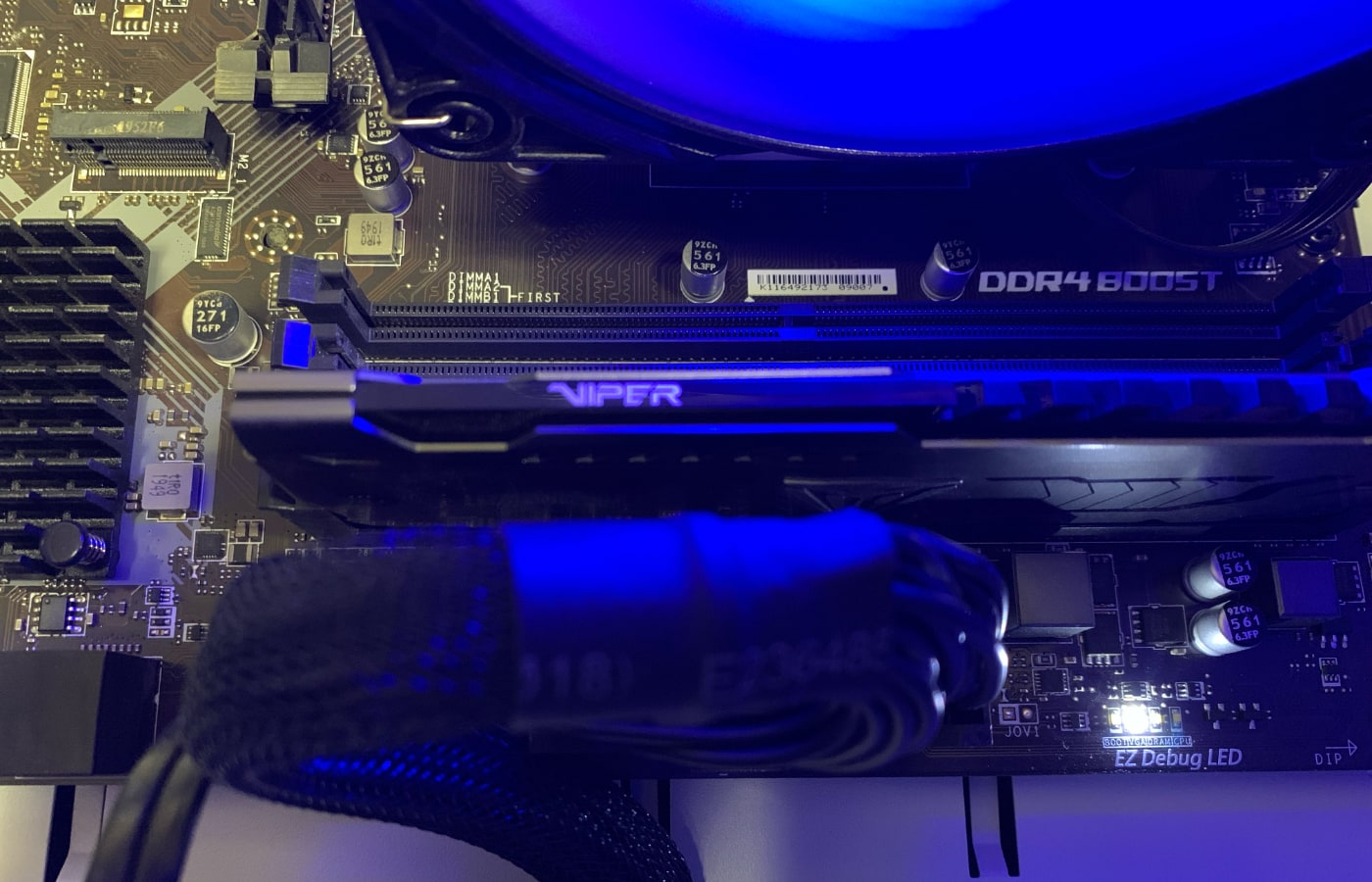
Сегодняшний пост может показаться абсолютным бредом, но какого-то более менее внятного объяснения у меня так и нашлось. Принесли посмотреть комп на относительно свежей материнской плате MSI B450-A Pro с сокетом AM4 и озвученной проблемой «не включается».
Не то чтобы комп совсем не подавал признаков жизни – кулера на процессоре и видяхе крутятся, но при этом имеем абсолютно чёрный экран и комп не стартует. Со слов владельца ещё вечером всё было нормально, а с утра вот такая история.
На материнской плате MSI B450-A Pro имеется специальный блок диагностики EZ Debug LED в виде 4 световых индикаторов, отвечающих за отображение ошибок процессора, памяти, видеочипа и загрузочного устройства. Если что-то светится, есть проблема. Светился VGA LED.
Тут стоит заметить, что если у процессора нет встроенного видеоядра, то VGA LED будет светиться независимо от того, вставлена видеокарта или нет. Так что дополнительные разъёмы VGA, HDMI и DVI-D на материнской плате без видеоядра процессора бесполезны (ну это для тех кто не знал).
Вроде всё понятно — приговор видеокарте. Однако, если полазить в сети, то выясниться, что материнская плата MSI B450-A Pro славится непредсказуемыми багами (в основном пишут про CPU LED, но встречаются упоминания и про VGA LED). В общем, решил проделать стандартные манипуляции со сбросом CMOS через замыкание JBAT1 и вытаскиванием батарейки, разные варианты подключения планок памяти и стартом только с одной из них. Ничего не помогало.
После того как заново переткнул SSD, на экране появилось изображение, но всё сплошь в артефактах, правда уже с такой картинкой получилось перешить BIOS штатными средствами (можно конечно было зашить новый BIOS и через программатор, но предпочитаю идти от простых вариантов к более сложным и лишний раз не лезть никуда паяльником).
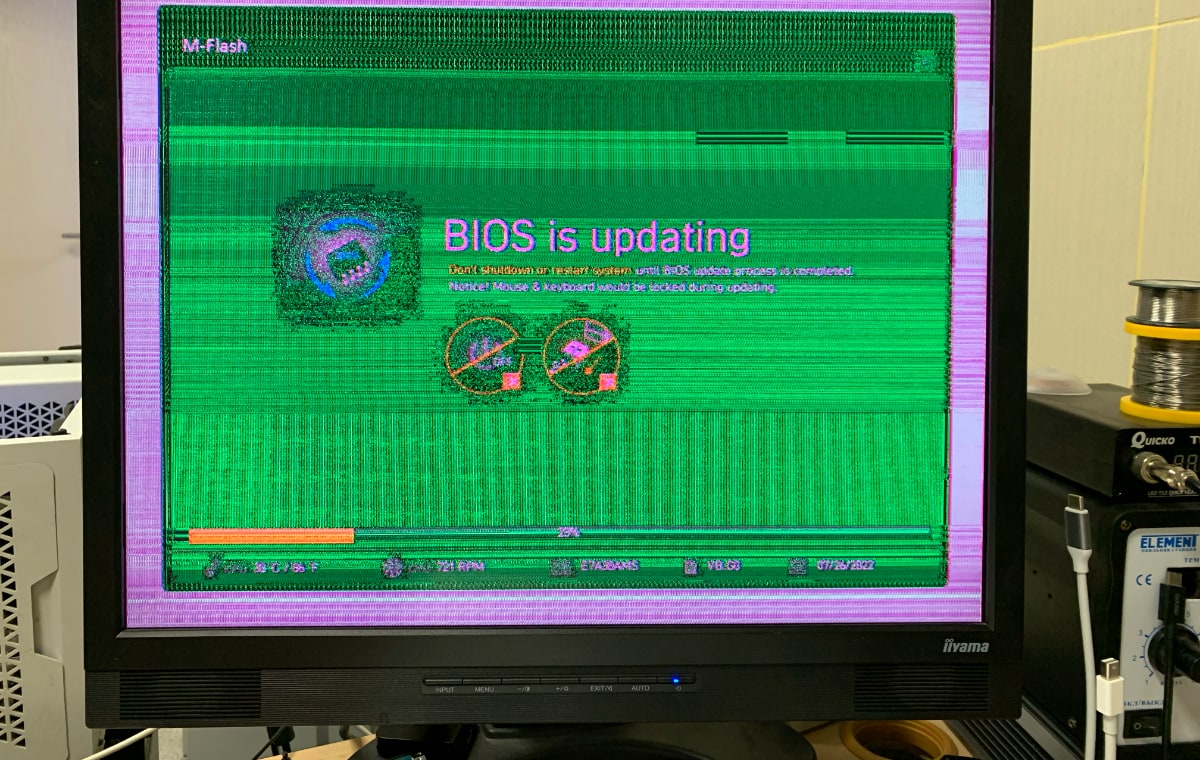
BIOS новый, но картинка на экране осталась в артефактах. И тут я решил переподключить вообще всю переферию. Вы не поверите, но полное отключение всех usb-устройств (клавиатура, мышь, вытащил шлейф usb фронтальной панели) позволило системе нормально запуститься. Ошибка VGA LED ушла, система загрузилась как-будто ничего и не было.
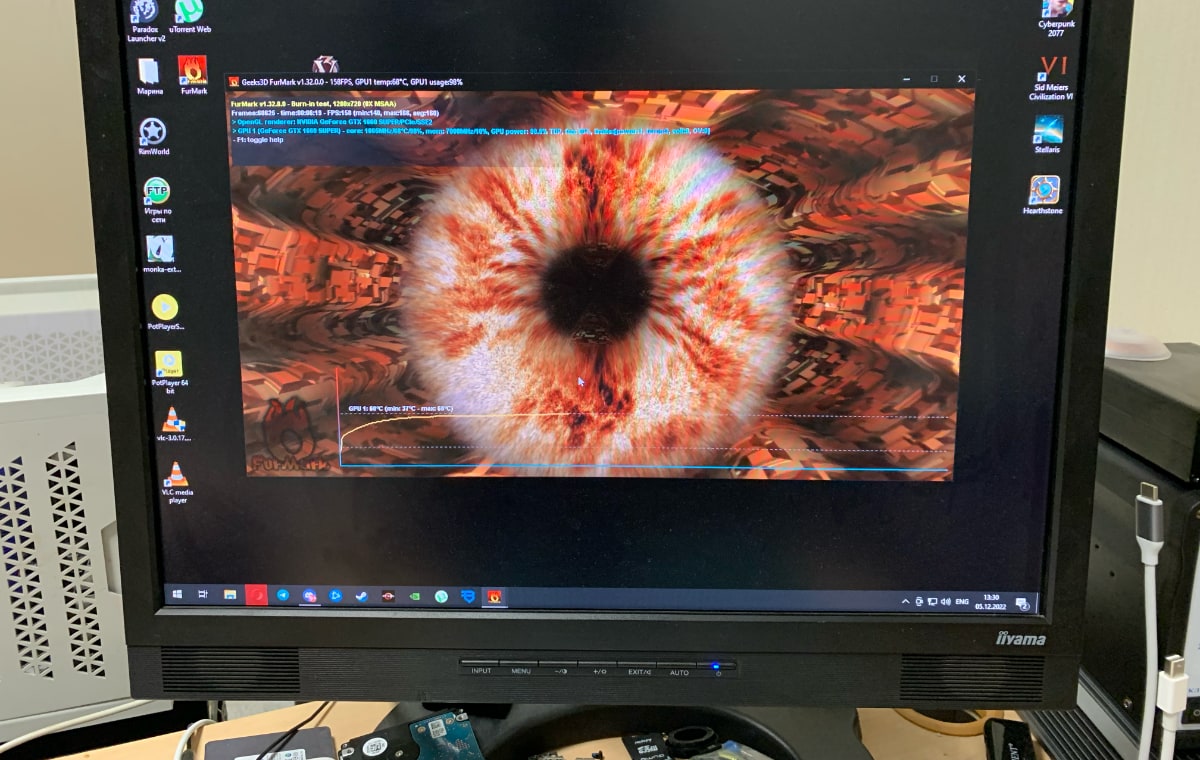
В общем, вернув всё назад, компьютер так же без проблем стал запускаться и ошибка с GPU больше не повторялась. Специально пару часов гонял видеокарту FurMark-ом и тоже никаких артефактов. Вот что хочешь, то и думай.
Подписывайтесь на канал
и узнавайте первыми о новых материалах, опубликованных на сайте.
Люди добрые помогите советом пожалуйста)
Проблема следующая, при холодном запуске не определяется дискретная видеокарта и на материнской плате горит VGA LED. Если выключить компьютер (по кнопке питания) и сразу включить, то все работает без нареканий.
Тесты:
— Heaven Benchmark — 5 пргонов, нет перегрева, нет артефактов, нет фризов, фпс выше 70 (1080p High)
— Superposition — 2 прогона по 17 сцен, нет перегрева, нет артефактов, нет фризов, фпс выше 70 (1080p High). Оценка примерно в 8150, min frp 60.
— FurMark — повесил систему на 40%;
— В играх, на примере CyberPunk 2077, 1080p High Quality, DLSS баланс, тормозов нет, перегрева нет (
58-64 градуса).
Мои изыскания:
— Обновил биос до F5A (потом перепрошли на F4);
— Переустановил винду (была 11, поставил 10 с нуля) и о чудо все было хорошо (карта определялась даже после ночных простоев), но через пару дней опять пошли траблы;
— Поставил в винде настройки питания в максимальную производительность;
— Удалил встроенную графику из устройств в диспетчере;
— Переустановил драйвер nvidia с нуля (перед этим удалив полностью старый);
— В биосе поставил скорость шины в Gen4 принудительно (потом изменил на Gen3);
— Переставил плашки памяти, поменял шину доп-питания к видяхе;
— Всяко разно менял настройки BIOS (включал отключал GSM support, отключал встроенную графику, устанавливал initial Display Output — PCIe 1 Slot);
— Системный блок подключен через сетевой фильтр APC (пробовал подключать в другие);
— Пробовал менять кабели питания для БП.
Все выше перечисленное пока не помогло =(
Конфигурация ПК:
— Cougar GX 800W [CGR GX-800] 800 Вт, 80+ Gold
— Intel Core i5 12600K, LGA 1700
— GIGABYTE B660 GAMING X DDR4, LGA 1700
— MSI NVIDIA GeForce RTX 3050, RTX 3050 VENTUS 2X
— Patriot Viper Steel PVS416G300C6K DDR4 — x4
— Deepcool GAMMAXX L240 V2
— 500 ГБ SSD M.2 накопитель Kingston NV1 [SNVS/500G] — x2
— 1 ТБ HDD WD Blue [WD10EZEX]
Всем привет, давно у вас тут не был, возникла проблема и никто не может подсказать в какую сторону копать, мб вы товарищи подскажите.
При включении ПК постоянно загорается VGA LED (сейчас вроде стало модноставить дополнительную индикацию на материнки) и не тухнет. Если более развернуто то после выключения компа если его запустить через 5 мин — 30 мин — 1 сутки и т.д. по нарастающей не происходит запуск, сначала загорается CPU LED -> DRAM LED (Вообще почему то не когда не загорается) -> VGA LED (на ней горит и не гаснет). Что бы запустить ПК приходится делать махинации, отключить от пилота системник, зажать кнопку пуска (что бы разрядить кондеры), вытащить и заново вставить HDMI кабель, выключить моник и заново включить (вы наверное подумаете — да он чёкнулся, но этот алгоритм я примерно неделю изучал, и только так можно запустить ПК) после этого все запускается и работает штатно. Делал стресс нагрузку видео, FurMark, в течении 30-40 минут все отлично. На мониторе при запуске ПК просто загорается «No Signal».
BIOS обновил до версии «7B86vAC» через флэшку. Подскажите, что может быть? С другой видео вставлял такая же фигня происходит но реже, отдельно видео карту тоже тестит на других системах полёт нормальный, родную видюху так же вставлял в нижний (во второй слот) та же проблема с бубнами. Что делать я не знаю, я бы понял если я верхний слот погнул например бы, но в нижнем такая же беда.
Тут задумался прогнать материнку POST картой, но мне сказали что вроде как POST карты не конкретно работаю с новыми биосами, мб кто сможет подтвердить так или нет? Если пользуетесь POST картой подскажите какой.
Сейчас вспомнил что есть UEFI Shell сижу читаю мб что то про логирование там и будет. Кст мб кто подскажет лог post загрузки где нить ведется или нет?
ТТХ ПК привожу ниже:
Тип ЦП — HexaCore AMD Ryzen 5 2600, 3800 MHz
Псевдоним ЦП — Pinnacle Ridge
Системная плата — MSI B450-A Pro (MS-7B86)
Версия BIOS — 7B86vAC
Видеоадаптер — Sapphire Nitro+ RX 580
Версия BIOS — 015.050.002.001.000000
Дата BIOS — 23.03.2017
HDD:
1) WDC WD5000AADS-00S9B0 (WD-WCAV92552017)
2) WDC WD20EARS-00MVWB0 (WD-WCAZA4401287)
3) INTEL SSDPEKKW256G8 (BTHH85160S9U256B)
RAM — Samsing M378A2K43BB1-CRC 1x16Gb 2400 Mhz — Оперативка сток, не гнал
Обзор платы MSI MAG Z590 TORPEDO. Часть 2
Приветствую всех оверклокеров и любителей компьютерной техники !

реклама
Поздравляю всех вас с Новым 2022 Годом !
Желаю хорошего разгона, отсутствия троттлинга и, конечно же, побольше FPS в игрушках !
Продолжаем обзор материнской платы MAG Z590 TORPEDO от компании MSI.
В предыдущей части статьи (ссылка) мы познакомились с основными характеристиками платы и провели unboxing. В этой части статьи будет сделан обзор настроек BIOS материнской платы. Поехали.
реклама
Прежде чем включать что-то, нужно собрать что-то. Была собрана следующая система.
Microsoft Windows 10 Pro, 21H2
OS Build 19044.1415
реклама
Изначально (из коробки) материнская плата имела прошивку BIOS версии «A.10», перед проведением тестов прошивка была обновлена до версии «A.30» от 13.09.2021. Операционная система была установлена с нуля и обновлена всеми существующими на момент проведения обзора обновлениями. Были установлены последние (новейшие) версии драйверов для всех устройств в системе.
 |
 |
 |
 |
Следует заметить, что сборка системы прошла легко. Кулер ЦП идеально встал на материнскую плату, модули памяти не помешали вентилятору кулера.
 |
 |
реклама
Однако, включение материнской платы преподнесло сюрприз в самом начале. Вместо стандартного экрана с описанием системы во время загрузки BIOS, я увидел чёрный экран и маленький горизонтальный курсорчик, случайно болтающийся где-то между центром экрана и его краем. В настройках BIOS были отключены все виды быстрой загрузки специально для того, чтобы посмотреть на обычный экран загрузки BIOS-а, который не менялся уже несколько десятилетий. Это явно был «косяк» разработчиков. Будем надеяться, что специалисты из MSI пофиксят это недоразумение.
Вход в настройки BIOS происходит по нажатию кнопки Delete (она же Del). Это может быть полезно потенциальным покупателям платы, потому что на экране не отображено никаких подсказок из-за выше упомянутого бага.
 |
 |
В настройках BIOS присутствуют два уже стандартных для современных UEFI BIOS режима работы: простой режим Easy Mode и расширенный режим Advanced Mode. Переключение между режимами осуществляется клавишей F7.
EASY MODE
Рассмотрим упрощённый режим настройки BIOS. В этом режиме нам доступны пять закладок в левой центральной части экрана, три кнопки слева снизу, шесть длинных кнопок справа снизу, три кнопки слева сверху, а также несколько кнопок в правом верхнем углу. Рассмотрим их подробней.

Закладки слева по центру помогают посмотреть основные параметры центрального процессора, памяти, накопителей, вентиляторов системы охлаждения, а также показывают небольшую подсказку по горячим клавишам.
 |
 |
 |
 |
Шесть длинных кнопок справа снизу нужны для:
- включения предупреждения о неработающем кулере ЦП;
- включения технологий энергосбережения для соответствия нормам ErP;
- включения встроенного аудио кодека;
- включения поддержки Intel Optane;
- включения поддержки AHCI / RAID;
- включения удобного светодиодного индикатора.
В левом верхнем углу экрана настроек есть три большие, но незаметные с первого раза кнопки для включения XMP профилей оперативной памяти и автоматического разгона процессора. При включении функции, соответствущая ей кнопка становится красной.
В правом верхнем углу есть кнопки для переключения между упрощённым и расширенным режимами настройки, кнопка создания снимка экрана, кнопка поиска, кнопка выбора языка интерфейса и кнопка выхода из окна настроек.
Для сохранения скриншотов нужно заранее вставить USB флешку небольшого объёма с файловой системой FAT32. При сохранении скриншотов есть одна особенность: если флешка будет содержать большое количество уже записанных ранее файлов, то создание первого скриншота в сессии может занять продолжительное время. Может показаться, что система зависла, но нет, всё нормально, она просто сканирует файлы на флешке. После создания первого в сессии скриншота, для следующих снимков экрана такой задержки не будет (до выхода из экрана настроек).
Кнопки в левом нижнем углу делают следующее:
- M-Flash запускает утилиту обновления прошивки BIOS;
- CPU Cooler выбирает тип кулера и устанавливает лимиты энергопотребления;
- Hardware Monitor позволяет настроить поведение вентиляторов и понаблюдать за датчиками температуры и напряжения (термометрами и вольтметрами).
Более подробно M-Flash будет рассмотрена позднее, при рассмотрении расширенного режима настройки, здесь же пока изучим предложенный выбор предустановленных пресетов для лимитов энергопотребления и взглянем на средство аппратного мониторинга.
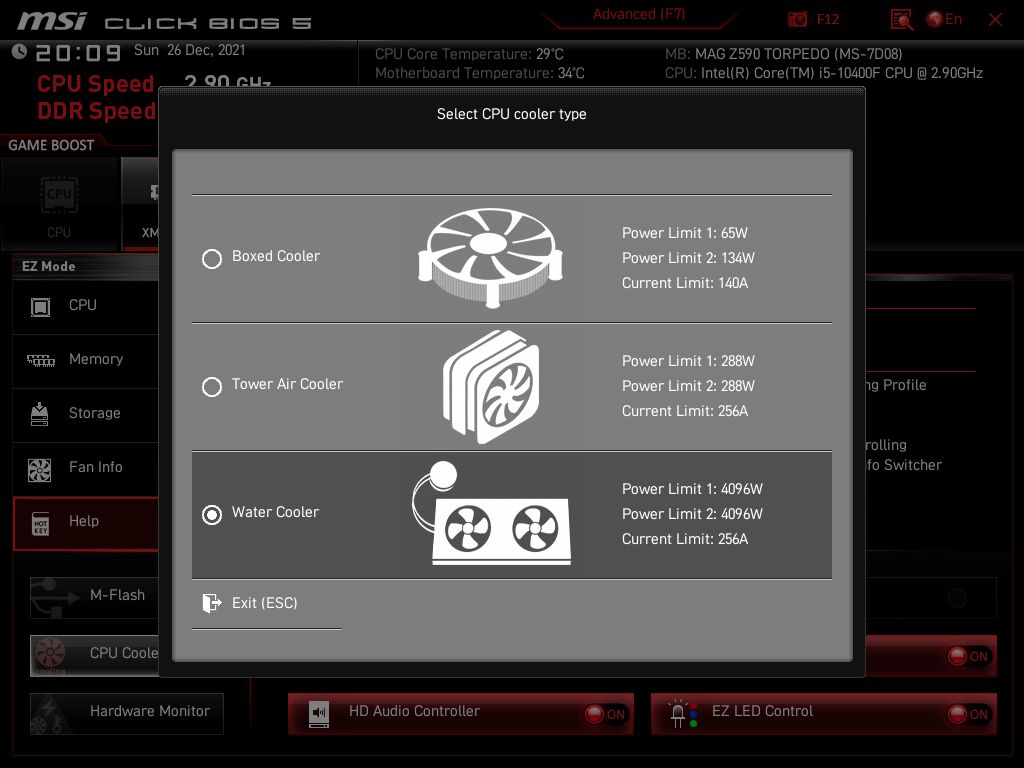
В упрощённом режиме есть красивая и простая настройка лимитов потребления процессора, она же является настройкой кулера центрального процесора. В окне настройки лимитов можно выбрать простой BOX-овый кулер с лимитом на 65 Ватт TDP, продвинутый воздушный кулер башенного типа с лимитом TDP в 288 Ватт и виртуально безлимитную водянку с TDP 4096W.
HARDWARE MONITOR

Для раздела Hardware Monitor в BIOS предусмотрен специальный отдельный экран.
На плате присутствуют восемь (8) четырёхконтактных (4-pin) разъёма для подключения вентилятора. Каждый из восьми вентиляторов можно настраивать, но есть небольшие нюансы. При более подробном тестировании вентиляторов оказалось, что несмотря на то, что все восемь разъёмов имеют по 4 контакта (пина), не все из них способны работать в режиме PWM. К счастью, для подобных случаев есть режим DC, с помощью которого также можно управлять скоростью вращения вентиляторов. Кроме того, иногда два из восьми вентиляторов кратковременно «задваивают» свои обороты вращения. На данный момент времени мне не удалось выяснить закономерность такого поведения. Возможно, что это – баг платы.
Для каждого вентилятора можно настроить четыре опорные точки, задающие итоговую форму кривой, по которой будет плавно «ездить» наш вентилятор. То есть, обороты вентилятора здесь управляются именно по кривой линии, а не четырьмя ступеньками, как иногда бывает в упрощённых реализациях.
Как выяснилось в дальнейшем тестировании из-под ОС Windows, настройки работы вентиляторов сохраняются только из-под BIOS, несмотря на наличие фирменной утилиты MSI Center для ОС Windows. Либо утилита MSI глючит, либо это было так задумано. После перезагрузки ОС, настройки вентиляторов сбрасываются до настроек, сохранённых в BIOS. На материнской плате другого производителя я не наблюдал такого эффекта. Будьте осторожны.
ADVANCED MODE

Пройдём по расширенному режиму настройки BIOS. Нам доступны шесть областей:
- SETTINGS (Motherboard settings)
- OC (Overclocking settings)
- M-FLASH (Прошивка BIOS)
- OC PROFILE (Профили разгона)
- HARDWARE MONITOR (Аппаратный мониторинг)
- BETA RUNNER
SETTINGS

Первая область, SETTINGS, даёт доступ к наиболее простым и стандартным настройкам материнской платы и имеет следующие пункты меню:
- System Status
- Advanced
- Boot
- Security
- Save & Exit
1. Раздел System Status позволяет настраивать системное время, показывает наличие устройств-накопителей и основные параметры системы вроде версии микрокода процессора, версию прошивки BIOS, версию Management Engine (ME), объём системной памяти и информацию о системной шине DMI.
 |
 |
2. Раздел Advanced позволяет проводить более тщательную настройку системы и содержит в себе следующие пункты:
- PCIe / PCI Sub0system Settings
- ACPI Settings
- Integrated Peripherals
- Intel ® Thunderbolt
- USB Configuration
- Power Management Setup
- BIOS CSM / UEFI Mode
- Wake Up Event Setup
- Secure Erase+
- NVMe SSD Self-Test
2.1. Подраздел PCIe / PCI Sub0system Settings имеет следующие пункты меню:
- PEG0 — Max Link Speed
- PEG1 — Max Link Speed
- PCI Latency Timer
- Above 4G Memory / Crypto Currency mining
- Re-Size BAR Support
- PCIe / PCI ASPM Settings
2.1.1. Подраздел PCIe / PCI ASPM Settings имеет следующие настройки:
- PEG 0 ASPM
- PEG 1 ASPM
- PEG 2 ASPM
- PEG 3 ASPM
- PCI Express Root Port 6 ASPM
- PCI Express Root Port 7 ASPM
- PCI Express Root Port 8 ASPM
- PCI Express Root Port 9 ASPM
- PCI Express Root Port 21 ASPM
2.2. Подраздел ACPI Settings имеет следующие пункты меню:
- Power LED
- CPU Over Temperature Alert
2.3. Подраздел Integrated Peripherals имеет следующие пункты меню:
- VGA Detection
- Onboard LAN Controller
- Onboard LAN Controller 2
- LAN Option ROM
- Network stack
- SATA Configuration
- SATA Mode
- SATA 1 Hot Plug
- SATA 2 Hot Plug
- SATA 3 Hot Plug
- SATA 4 Hot Plug
- SATA 5 Hot Plug
- SATA 6 Hot Plug
- HD Audio Controller
2.4. Подраздел Intel ® Thunderbolt имеет следующие пункты меню:
- Discrete Thunderbolt Support
2.5. Подраздел USB Configuration отображает количество подключенных USB клавиатур, мышек, концентраторов (Hub) и имеет следующие пункты меню:
- XHCI Hand-off
- Legacy USB Support
- USB Port Control
2.5.1 Подраздел USB Port Control позволяет включать и выключать отдельные порты USB2 и USB3. В меню присутствуют настройки для десяти USB3 портов (от USB3 Port #0 до USB3 Port #9) и настройки для одиннадцати USB2 портов (от USB2 Port #0 до USB2 Port #12), при этом USB2 порты #1 и #4 нельзя настраивать, ведь как мы уже знаем из предыдущей части статьи (ссылка), как минимум один из них используется для прошивки BIOS c флеш-накопителя.
2.6. Подраздел Power Management Setup имеет следующие пункты меню:
- ErP Ready
- Restore after AC Power Loss
- System Power Fault Protection
- USB Standby Power at S4 / S5
2.7. Пункт BIOS CSM / UEFI Mode позволяет переключать BIOS в Legacy Mode (CSM)
2.8. Подраздел Wake Up Event Setup имеет следующие пункты меню:
- Wake Up Event By
- Resume By RTC Alarm
- Resume By PCI-E Device
- Resume By Onboard Intel LAN
- Resume By USB Device
2.9. Пункт Secure Erase+ ведёт на запуск утилиты надёжного уничтожения данных с накопителей.
2.10. Пункт NVMe SSD Self-Test предназначен для запуска самодиагностики NMVe SSD накопителя.
Для тех, кому недостаточно текста, далее приведены скриншоты описанных выше подразделов раздела Advanced.
 |
 |
 |
 |
 |
 |
 |
 |
 |
 |
3. Раздел Boot позволяет настроить параметры загрузки платы и имеет следующие пункты:
- Full Screen Logo Display
- GO2BIOS
- Bootup NumLock State
- Info Block effect
- POST Beep
- AUTO CLR_CMOS
- MSI Fast Boot
- Fast Boot
- Boot Option #1
- Boot Option #2
- Boot Option #3
- Boot Option #4
- Boot Option #5
- Boot Option #6
- Boot Option #7
В зависимости от установленных накопителей, возможно появление дополнительных пунктов меню в этом разделе.
4. Раздел Security имеет следующие пункты:
- Administrator Password
- Trusted Computing
- Chassis Intrusion Configuration
- Secure Boot
4.1. Подраздел Trusted Computing имеет следующие настройки:
- Security Device Support
- TPM Device Selection
4.2. Подраздел Chassis Intrusion Configuration имеет следующие настройки:
- Chassis Intrusion
4.3. Подраздел Secure Boot имеет следующие настройки и подразделы:
- Secure Boot
- Secure Boot Mode
- Enroll all Factory Default keys
- Delete all Secure Boot variables
- Key Management
4.3.1. и 4.3.2. Первые два подраздела позволяют дефолтить ключи и удалять переменные Secure Boot.
4.3.3. Третий подраздел Key Management позволяет управлять ключами:
- Provision Factory Default keys
- Enroll all Factory Default keys
- Delete all Secure Boot variables
- Save all Secure Boot variables
- Enroll EFI Image
- Platform Key (PK)
- Key Exchange Keys
- Authorized Signatures
- Forbidden Signatures
- Authorized TimeStamps
- OsRecovery Signatures
5. Раздел Save & Exit имеет следующие пункты:
- Discard Changes and Exit
- Save Changes and Reboot
- Save Changes
- Discard Changes
- Restore Defaults
- UEFI: Built-in EFI Shell
Для тех, кому недостаточно текста, далее приведены скриншоты описанных выше подразделов разделов Boot, Security и Save & Exit.
 |
 |
 |
 |
 |
 |
 |
Вторая область, OC, позволяет заниматься самым интересным для нас делом – разгоном, то есть оверклокингом.

Здесь сосредоточены следующие пункты меню:
- OC Explore Mode
- CPU Ratio Apply Mode
- CPU Ratio
- Adjusted CPU Frequency
- Turbo Ratio Offset Value
- Advanced CPU Configuration
- Ring Ratio
- Adjusted Ring Frequency
- CPU Cooler Tuning
- CPU Base Clock (MHz)
- CPU Base Clock Apply Mode
- Extreme Memory Profile (XMP)
- DRAM Frequency
- Adjusted DRAM Frequency
- Memory Try It !
- DRAM Timing Mode
- Advanced DRAM Configuration
- Memory Fast Boot
- DigitALL Power
- CPU Core Voltage Monitor
- CPU Core Voltage Mode
- CPU Core Voltage
- CPU SA Voltage
- CPU IO Voltage
- CPU PLL OC Voltage
- CPU ST Voltage
- CPU STG Voltage
- DRAM Voltage
- DRAM VTT Voltage
- DRAM VPP Voltage
- CPU Memory Changed Detect
- OC Quick View Timer
- CPU Specifications
- MEMORY-Z
- CPU Features
Из всего этого хозяйства шесть пунктов являются разделами и их можно открывать дальше.
Для некоторых процессоров состав меню может немного различаться, могут быть доступны дополнительные разделы настроек или, наоборот, скрыты какие-то другие разделы. Так например, в случае когда на плату установлен процессор 11-ого поколения с разблокированным множителем, в меню появляется раздел CPU AVX Control cо следующими выпадающими подпунктами:
- AVX Support
- CPU Ratio Offset When Running AVX
- AVX Voltage Guardband Scale
- CPU Ratio Offset When Running AVX-512
- AVX-512 Voltage Guardband Scale
Здесь же есть быстрая настройка лимита энергопотребления, а-ля Easy Mode, но без картинок.
 |
 |
 |
 |
 |
1. Раздел Advanced CPU Configuration позволяет настраивать такие параметры процессора, как Hyper Threading, Intel Turbo Boost, энергосбережение, лимиты питания, скорость работы шины DMI и кое-что ещё.

Доступные пункты меню:
- Hyper-Threading
- Active Processor Cores
- Intel Adaptive Thermal Monitor
- Intel C-State
- C1E Support
- Package C State Limit
- EIST
- Intel Turbo Boost
- Long Duration Power Limit (W)
- Long Duration Maintained (s)
- Short Duration Power Limit (W)
- CPU Current Limit (A)
- CPU Lite Load Control
- CPU Lite Load
- FCLK Frequency
- DMI Link Speed
- Intel Speed Shift Technology
При установке процессора с разблокированным множителем (K-версии ЦП), в меню появляются дополнительные пункты:
- Per Core Hyper-Threading Control
- CPU Over Temperature Protection
- CPU Ratio Extension
- CPU PLL Banding Ratio
- TVB Ratio Clipping
- TVB Voltage Optimizations
- TVB Points Configuration
- PVD Ratio Threshold
- SA PLL Frequency
- Core HW Fixup During TSC Copy
При этом настройка TVB Points Configuration содержит следующие пункты для каждого из физических ядер процессора:
- TVB Points Temperature (°C)
- TVB Points Ratio Offset
2. Раздел Advanced DRAM Configuration позволяет настраивать тайминги оперативной памяти.

В этом разделе можно найти целое море различных настроек. Возможно, эта информация покажется обычному пользователю избыточной, но если вдруг кому-нибудь на просторах интернета вдруг понадобится полная информация, я выкладываю сюда всё, что есть в настройках.
- DRAM Training Configuration
- Command Rate
- tCL
- tRCD
- tRP
- tRAS
- tRFC
Остальные тайминги для удобства сгруппированы в несколько небольших групп:
- Sub Timing Configuration
- Turn Around Timing Configuration
- Advanced Timing Configuration
- Latency Timing Configuration tRTL / tIOL
- Misc Item
- Slew Rate Configuration
- Drv Vref Configuration
- ODT Delay Duration Configuration
- On-Die Termination Configuration
- Power Down Control
Полный список таймингов, доступных в этом разделе, приведён ниже.
| Command Rate | tCL | tRCD | tRP | tRAS | tRFC |
| tREFI | tWR | tWR_MR | tWTR | tWTR_L | tRRD |
| tRRD_L | tRTP | tRTP_MR | tFAW | tCWL | tCWL_MR |
| tCKE | tCCD | tCCD_L | tCCD_L_MR | tRDRDSG | tRDRDSG Offset |
| tRDRDDG | tRDRDDG Offset | tRDRDDR | tRDRDDD | tWRWRSG | tWRWRDG |
| tWRWRDR | tWRWRDD | tRDWRSG | tRDWRDG | tRDWRDR | tRDWRDD |
| tWRRDSG | tWRRDDG | tWRRDDR | tWRRDDD | tWPRE | tRPRE |
| tWRPRE | tXP | tXPDLL | tPRPDEN | tRDPDEN | tWRPDEN |
| tCPDED | tAONPD | tREFIx9 | tXSDLL | tZQOPER | tMOD |
| tZQCS | RTL Init Value (CHA) | RTL Init Value (CHB) | tRTL (CHA/D0/R0) |
tRTL (CHA/D1/R0) |
tRTL (CHB/D0/R0) |
| tRTL (CHB/D1/R0) |
Rtt Wr (CHA/D0) |
Rtt Nom (CHA/D0) |
Rtt Park (CHA/D0) |
Rtt Wr (CHA/D1) |
Rtt Nom (CHA/D1) |
| Rtt Park (CHA/D1) |
Rtt Wr (CHB/D0) |
Rtt Nom (CHB/D0) |
Rtt Park (CHB/D0) |
Rtt Wr (CHB/D1) |
Rtt Nom (CHB/D1) |
| Rtt Park (CHB/D1) |

Дополнительные параметры для настройки DRAM:
- Turn Around Timing Setting Mode
- Turn Around Timing Budget
- Latency Timing Setting Mode
- Safe Boot Retry
- DRAM Voltage Boost
- ODT Finetune (CHA)
- ODT Finetune (CHB)
- Rx Equalization
- Tx Equalization
- VTT ODT
- VDDQ ODT
- Rank Interleave
- Enhanced Interleave
- Slew Rate Setting Mode
- DQ Comp Cells
- DQ Comp PC
- CMD Comp Cells
- CMD Comp PC
- CTL Comp Cells
- CTL Comp PC
- CLK Comp Cells
- CLK Comp PC
- DQ ODT Up Dn Off
- DQ ODT Vref
- DQ Drv Vref
- CMD Drv Vref
- CTL Drv Vref
- CLK Drv Vref
- ODT Duration Settings Mode
- ODT Read Duration (CHA)
- ODT Read Duration (CHB)
- ODT Read Delay (CHA)
- ODT Read Delay (CHB)
- ODT Write Duration (CHA)
- ODT Write Duration (CHB)
- ODT Write Delay (CHA)
- ODT Write Delay (CHB)
- Power Down Mode
- PDWN Idle Counter
- APD
- PPD
- Slow Exit
- Global PD
2.1. Подраздел DRAM Training Configuration позволяет настраивать процесс «тренировки» памяти.

Доступные пункты меню:
- Early Command Training
- SenseAmp Offset Training
- Early ReadMPR Timing Centering 2D
- Read MPR Training
- Receive Enable Training
- Jedec Write Leveling
- Early Write Time Centering 2D
- Early Write Drive Strength / Equalization
- Early Read TimeCentering 2D
- Write Timing Centering 1D
- Write Voltage Centering 1D
- Read Timing Centering 1D
- DIMM ODT Training
- DIMM RON Training
- Write Drive Strength / Equalization 2D
- Write Slew Rate Training
- Read ODT Training
- Read Equalization Training
- Read Amplifier Training
- Write Timing Centering 2D
- Read Timing Centering 2D
- Command Voltage Centering
- Write Voltage Centering 2D
- Read Voltage Centering 2D
- Late Command Training
- Round Trip Latency
- Turn Around Timing Training
- Rank Margin Tool
- Memory Test
- DIMM SPD Alias Test
- Receive Enable Centering 1D
- Retrain Margin Check
- Write Drive Strength Up/Dn independently
- CMD Slew Rate Training
- CMD Drive Strength / Tx Equalization
- CMD Normalization
- Read Voltage Centering 1D
- Write TCO Comp Training
- Clock TCO Comp Training
- Write TCO Dqs Training
- Duty Cycle Correction
- DQ DFE Training
- Sense Amp Offset Correction
- Periodic DCC Enable
- Rank Margin Tool Per Bit
- Read Timing Optimization
3. Раздел DigitALL Power позволяет настраивать электропитание, VRM.

Доступные пункты меню:
- CPU Loadline Calibration Control
- CPU Over Voltage Protection
- CPU Over Current Protection
- CPU Switching Frequency
- CPU VRM Over Temperature Protection
- CPU SA Switching Frequency
4. Раздел CPU Specifications отображает базовые свойства процессора типа идентификатора ЦП (CPUID), объёма кеш памяти, количества ядер, номера степпинга и имеет следующие пункты меню:
- CPU Technology Support
4.1. Подраздел CPU Technology Support отображает поддерживаемые процессором технологии типа MMX, SSE и Hyper-Threading. Почему-то здесь ничего не сказано про наборы векторных инструкций AVX.
5. Раздел MEMORY-Z позволяет просматривать настройки из микросхем SPD каждого из установленных модулей памяти. Кроме базовых настроек памяти здесь также можно смотреть и зашитые в модули памяти XMP профили.
6. Раздел CPU Features позволяет настраивать виртуализацию, аппаратный Prefetcher, инструкции AES и некоторые другие параметры.
 |
 |
 |
 |
 |
 |
 |
M-FLASH
Третья область, M-FLASH, позволяет обновлять прошивку BIOS. Утилита обновления умеет читать прошивку с разных накопителей: и с HDD, и с SSD, и с USB флешек. При этом в инструкции по обновлению прошивки сказано, что USB Flash drive должен иметь объём не более 32 GB и должен иметь файловую систему FAT32. При обновлении прошивки, естественно, нельзя отключать питание компьютера, а желательно даже использовать источник бесперебойного питания (ИБП), если есть вероятность «моргания» света в вашем жилище. Пример окна утилиты M-Flash показан ниже.

OC PROFILE
Четвёртая область, OC PROFILE, позволяет сохранять и загружать настройки разгона из внешних источников, в том числе и из внешних файлов.
 |
 |
BETA RUNNER

Шестая область, BETA RUNNER позволяет:
- включать режим D.T.M.;
- проводить самодиагностику NVMe SSD накопителей;
- настраивать SR-IOV.
Ничего не понятно ? Мне тоже было ничего не понятно. Оказывается, что D.T.M. (Disable Title Message) это специальный режим для OEM производителей, который отключает отображение вывода агента загрузки. Он предназначен для тех, кто хочет сделать загрузку системы невидимой пользователю. SR-IOV это сокращение от Single Root Input / Output Virtualization – технология виртуализации устройств, позволяющая предоставить виртуальным машинам прямой доступ к части аппаратных возможностей устройства.
Поиск
Экран настройки BIOS позволяет искать некоторые пункты меню с помощью простой поисковой системы. Сразу говорю, что ищет она хреново, но это лучше, чем ничего. Ниже вы можете сами убедиться в качестве поисковой выдачи по двум популярным словам.
 |
 |
Bonus
Поскольку поиск по настройкам работает не так, как я рассчитывал, например, по слову AVX вообще не находится ничего, то я сделал свой собственный «поиск» с помощью таблицы с пунктами меню. Прилагаю его к этой статье в качестве полезного бонуса для тех, кто захочет подробно изучить настройки материнской платы.
Таблица сделана не в виде простой плоской таблицы, а с некоторой имитацией разных уровней вложенности, для облегчения визуального поиска. Искать по этой таблице можно как визуально (глазами), так и с помощью встроенных в табличные редакторы функций.
Таблица создана в открытом и бесплатном кросс-платформенном формате Open Document Format. Открыть её можно во многих редакторах, начиная от Apache OpenOffice и заканчивая новыми версиями Microsoft Office. Теперь для поиска настроек не нужно перебирать всё подряд, а достаточно сделать поиск по таблице.
На официальном сайте MSI и в инструкциях от производителя я не видел ничего подобного, данный бонус является моим ноу-хау. Скачать таблицу можно (здесь).
 |
 |
 |
Резюме
Материнская плата MSI MAG Z590 TORPEDO предоставляет весьма широкий набор настроек BIOS не только для обычной работы компьютера, но и для заядлого оверклокера. Для тех, кто захочет разгона в один клик, есть функция автоматического разгона. Для любителей более тщательной настройки есть возможность покрутить каждый параметр самостоятельно. Любители тюнить каждый суб-тайминг и выжимать модули памяти до последней капли смогут «потвикать» огромное количество настроек работы модулей DRAM. Также на плате присутствуют настройки обучения (тренировки) модулей памяти, которые могут быть полезны профессиональным оверклокерам.
Изначально я планировал включить в эту часть статьи тестирование платы с народным процессором Intel 10-ого поколения. Однако, объём материала получается большим и поэтому тестирование «железа» будет сделано в следующей части статьи.