Как записать сертификат на токен россельхозбанк
Каждый сертификат, используемый на компьютере, проверяется на подлинность. Для выполнения такой проверки в системе должен быть установлен корневой или кросс-сертификат того удостоверяющего центра, которым он выдан.
Сертификаты, необходимые для работы в «СБИС Электронная отчетность», ставятся на компьютер автоматически при установке программы; для работы на ЭТП — при запуске мастера настройки рабочего места.
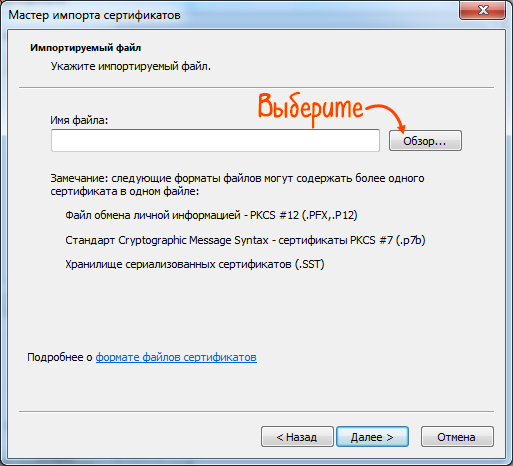
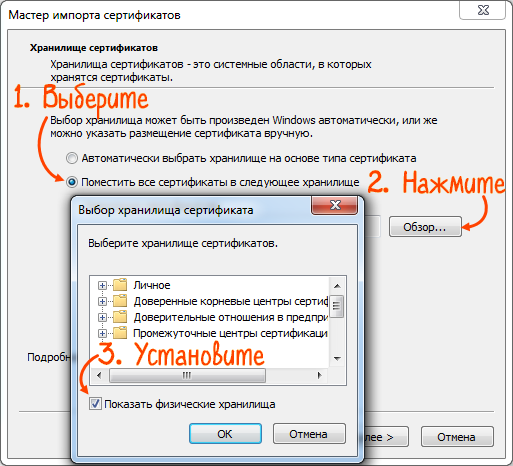
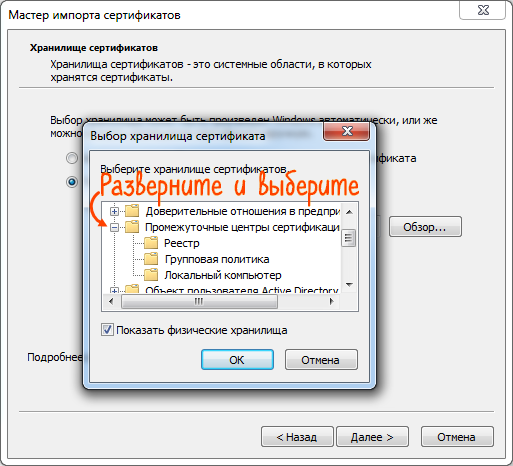
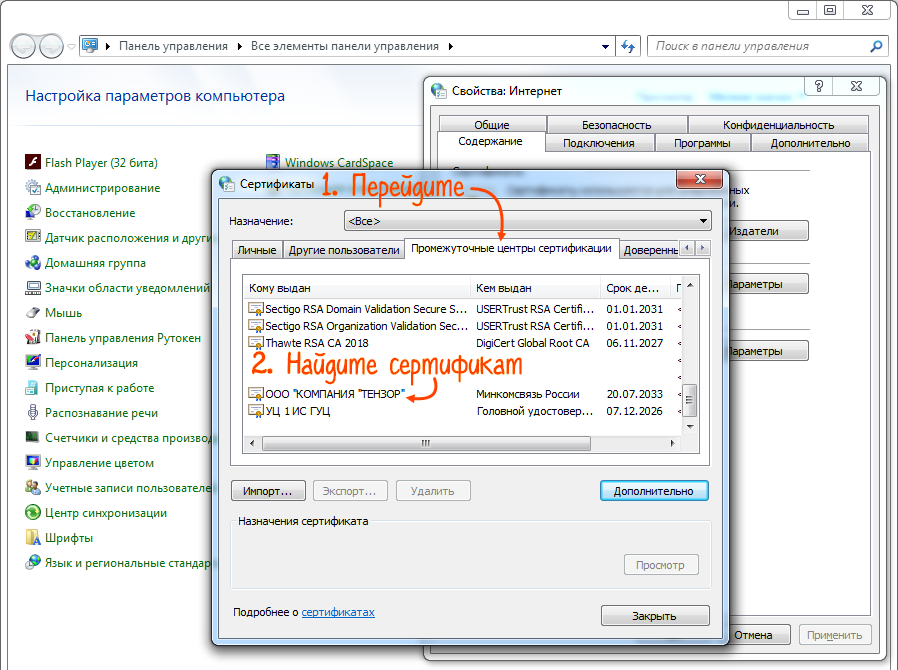
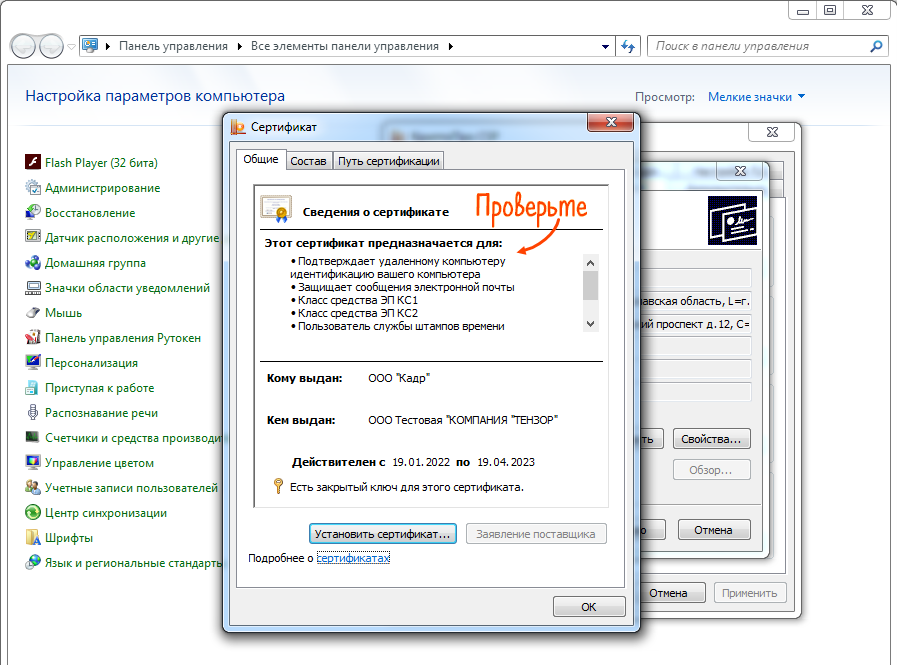
Корневой или кросс-сертификат УЦ установлен, можно приступать к работе с электронной подписью.
Установить сертификат в карточку плательщика
Рекомендуем использовать для сдачи отчетности онлайн-версию СБИС. Она удобнее, не требует обновления, имеет больше функций — ЭДО, «Все о компаниях и владельцах», ОФД и ЕГАИС, «Поиск и анализ закупок», а также обладает рядом других преимуществ.
- Убедитесь, что ключевой носитель вставлен и сертификат просматривается средствами СКЗИ.
- Откройте карточку плательщика (меню «Контрагенты/Налогоплательщики», на названии организации).
- На закладке «Ответственные лица» перейдите к сотруднику (чаще всего, это руководитель), для которого нужно добавить сертификат.
- Нажмите «Получить сертификат». Запустится мастер создания сертификата.

Вариант 1. Установить сертификат с носителя, полученного в офисе продаж
- Если на данного сотрудника вы получили электронную подпись на носителе в нашем офисе, то этот способ установки сертификата будет предложен вам по умолчанию. Проверьте данные в блоке «Информация о сертификате», вставьте носитель с электронной подписью в компьютер и нажмите «Готово».
- Сертификат со статусом «Сертификат действителен» появится в строчке у этого ответственного лица. Нажмите «Сохранить».

Вариант 2. Установить сертификат с носителя (с выбором носителя)

Нажмите «Загрузить ответ на запрос сертификата», если файл с сертификатом вы получали на другом компьютере. Данный вариант загрузки используется в том случае, когда вы не можете получить ответ от оператора на том же рабочем месте, с которого отправляли запрос (например, нет доступа в Интернет). В этой ситуации скопируйте файл запроса на внешний носитель и отправьте его в УЦ по электронным каналам связи с другого компьютера. В ответ вы получите файл с расширением .cer
Установка сертификата в хранилище «Личные»
Некоторым торговым площадкам и госпорталам для работы с ЭП нужно, чтобы сертификат вашей подписи был установлен в хранилище «Линчные». Рекомендуем для этого запустить мастер настройки рабочего места и следовать инструкциям на экране.
Он не только установит сертификаты, но и подготовит компьютер к работе с ЭП. Поместить сертификат в хранилище «Личные» можно и вручную. Порядок действий зависит от операционной системы.
Windows Vista и выше
- Откройте «Пуск/КРИПТО-ПРО/КриптоПро CSP.
- Перейдите на вкладку «Сервис» и нажмите «Просмотреть сертификаты в контейнере».
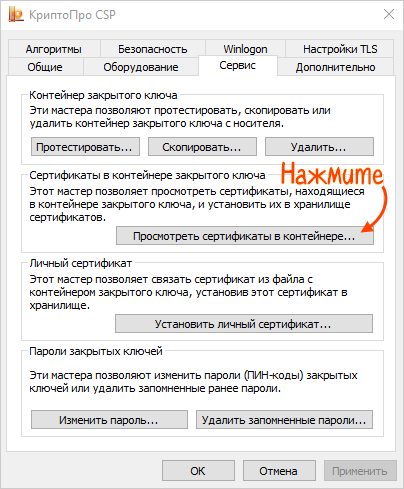

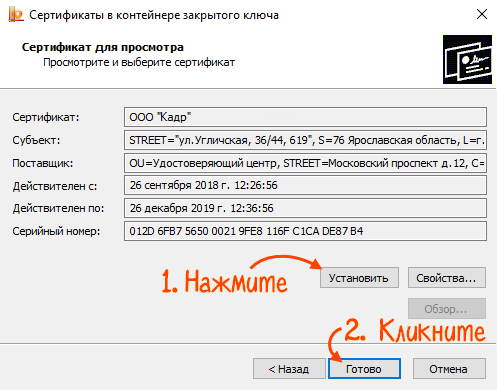
Сертификат установлен в хранилище «Личные».
Windows XP/2000 или Windows Server 2003/2003 R2
- Откройте «Пуск/Панель управления/КриптоПро CSP».
- На вкладке «Сервис» нажмите «Установить личный сертификат», а затем «Далее».
- Кликните «Обзор» и выберите файл сертификата, который вы ранее выгрузили с носителя. Дважды нажмите «Далее».
- С помощью кнопки «Обзор» откройте список ключевых контейнеров и выберите тот, в котором хранится ваш сертификат. «Далее».
- В окне «Хранилище сертификатов» нажмите на «Обзор».
- Поставьте флаг «Показать физические хранилища», выберите папку «Личные» и нажмите «Ок», «Далее», «Готово».
Сертификат установлен в хранилище «Личные».
Установка сертификата в карточку оператора (СБИС 24)
Самый простой способ добавить сертификаты в карточку оператора электронного документооборота — выполнить обновление информации о лицензиях. Если по каким-то причинам это не помогло, то воспользуйтесь следующими вариантами
Вариант 1. Файл с сертификатом оператора есть на компьютере
- Откройте окно «Конфигурация задачи» (меню «Сервис»). Перейдите на закладку «Общие».
- Откройте карточку вашего оператора ЭДО (поле «Оператор связи», нажмите ).
- На закладке «Сертификаты» в таблице нажмите .
- Выберите вариант загрузки «Из файла».
- Укажите путь к файлам с сертификатами оператора (обычно — файл oper2015.cer и oper_gpr2014.cer. ) и нажмите «Открыть».
- Появится окно просмотра сертификата.
- Нажмите «Сохранить».
- Сертификат появится в таблице со статусом «Сертификат действителен».
- Нажмите дважды «Сохранить».

Вариант 2. Файла с сертификатом оператора нет на компьютере
- Зайдите на сайт СБИС (меню «Помощь/Посетить веб-сайт программы», Электронная отчетность).
- Перейдите на страницу «Сертификаты и бланки» (в верхнем меню «Скачать»).
- Скачайте (например, на рабочий стол) файл с сертификатом oper2016.cer, oper2017.cer и oper_gpr2015.cer.
- Запустите СБИС и выполните все шаги по установке сертификата, согласно Варианту 1.
Как установить новый сертификат в СБиС++?
Программа СБиС предоставляет неограниченные возможности для её пользователей. Если Вы являетесь менеджером или бухгалтером компании, то данная программа для работы вам будет просто необходима. Ведь она значительно облегчит для вас все процессы, сделает доставку электронной отчётности максимально быстрой и безопасной.
Очень часто пользователи программы СБиС являются обладателем электронных подписей, что значительно облегчает работу в программе и делает вход в систему максимально быстрым. Для подтверждения различных операций Вы можете использовать именно свою электронную подпись. Но как установить сертификат электронной подписи в программу СБиС? У многих новичков на этапе ознакомления с программой могут с этим возникать проблемы.
Предлагаем Вашему вниманию подробную инструкцию о том, как правильно установить сертификаты в СБиС и пользоваться своей электронной подписью для подтверждения различных операций.
Установка сертификата ЭЦП в СБиС++

Обратите внимание, что в данном случае приведена инструкция, которая может использоваться для установки сертификатов в версию для компьютеров. То есть установить конревой сертификат с помощью данной инструкции вы сможете только в программу СБиС ++.
В первую очередь Вам необходимо убедиться в том, что у вас нет отчётов, которые были отправлены по старому сертификату. Старый сертификат вам необходимо будет заменить на новый, а значит, получить корреспонденцию по старому сертификату вам уже не удастся. Если же у вас имеются ответы, которые отправлялись по старому ключу, Вам необходимо выполнить следующие действия. Первым делом следует перейти в программу СБиС ++ и найти кнопку «Получить отчёты». После нажатия на данную кнопку все отчёты по старому ключу будут вам отправлены, то есть вы сможете получить подтверждение от операторов, протоколы из налоговой службы и прочие документы. Эти действия необходимо произвести до того момента, как вы начнёте обновление сертификата.
Если вам уже удалось выполнить все действия по старому сертификату и вы готовы поменять его на новый, то вам необходимо придерживаться инструкции, которая приведена ниже.
В первую очередь Вам необходимо найти носитель с вашим ключом, а затем вставить его в компьютер. После этого вам необходимо открыть программу СБиС ++ и найти меню «Контрагенты», а затем перейти в подпункт «Налогоплательщики». После нажатия на данной подпункт перед вами откроется новое окно, в котором вы увидите название вашей организации. Также вы увидите список ответственных лиц, которые имеют доступ к программе и документам компании. Вам следует перейти во вкладку «Ответственные лица» и найти имя руководителя вашей компании.
После двойного щелчка по названию должности на экране монитора появится окно с номером сертификата. В данном случае вам необходимо будет заменить сертификат на новый. Для этого сначала удаляем старый посредством нажатия на клавишу «Delete». После этого строка станет пустой, и сертификата у должности уже не будет. Для добавления нового сертификата Вам необходимо всего лишь снова сделать двойной щелчок уже по пустой строке. Данное действие активирует мастер запросов сертификатов и вы сможете последовать инструкции и загрузить новый сертификат с носителя, который вы ранее вставили в компьютер.
В окне мастера запросов сертификатов Вам необходимо сразу же поставить галочку у пункта «Установить с носителя». Далее вам просто нужно будет следовать инструкциям Мастера.
После поиска актуальных ключей программа выдаст вам все найденные варианты. Среди них Вам следует выбрать тот номер сертификата, который вы хотите установить для данной должности.
После нажатия на соответствующий сертификат вам следует ввести его пин-код, а затем посмотреть информацию о нём и нажать на кнопку «Готово».
После необходимо нажать на кнопку «Сохранить», однако сначала убедитесь в том, что все действия выполнены правильно, и что сертификат соответствует должности.
На этом процесс установки сертификата можно считать завершённым. С этого момента ключ будет успешно активирован. Если же в ходе выполнения данного процесса возникли какие-либо проблемы, значит, цепь сертификатов СБиС не закончена, и вам нужно будет выполнить все действия с самого начала.
Зарегистрировать электронную подпись в СБИС
Если вы зарегистрировались в системе по логину/паролю и у вас есть электронная подпись, которую хотите использовать для получения и подписания документов, отправки отчетности или для входа в sbis.ru по сертификату, необходимо зарегистрировать ее в системе. Сделать это можно одним из способов:
В разделе «Электронные подписи»
В раздел «Сотрудники/Доступ и права/Электронные подписи» нажмите «Другие операции/Зарегистрировать имеющуюся». Выберите сертификат из списка.
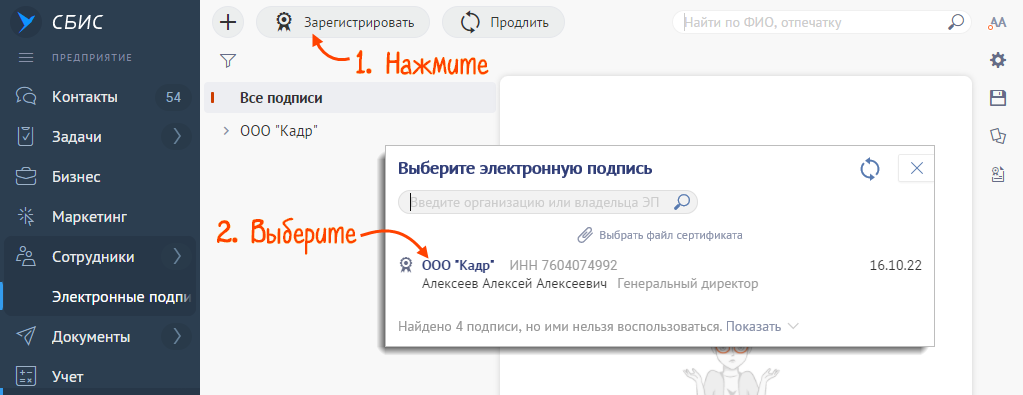
После успешной регистрации сертификат отобразится в разделе «Электронные подписи».

В карточке сотрудника
- Откройте карточку сотрудника на вкладке «Права и подписи».
- Перейдите в раздел «Подписи» и нажмите «Другие операции/Зарегистрировать имеющуюся».
- Выберите из списка нужный сертификат.
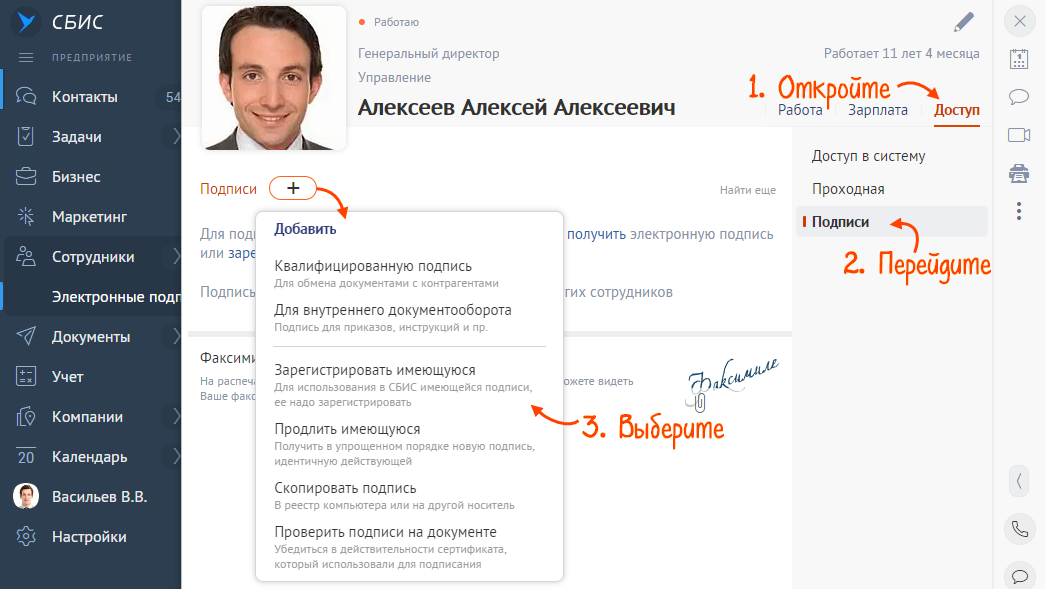
Если у пользователя несколько ЭП, он может выбирать, какой сертификат использовать для подписания документа. Для этого в карточке сотрудника установите флаг в блоке «Разрешено подписывать».
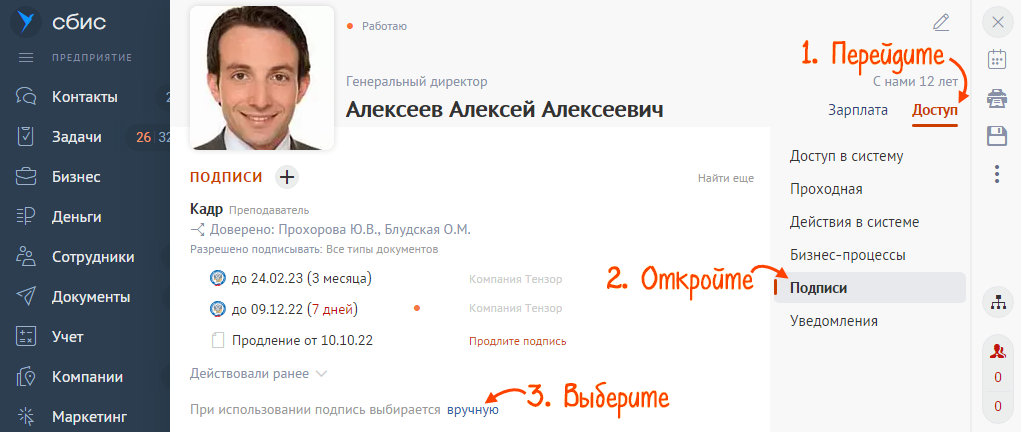
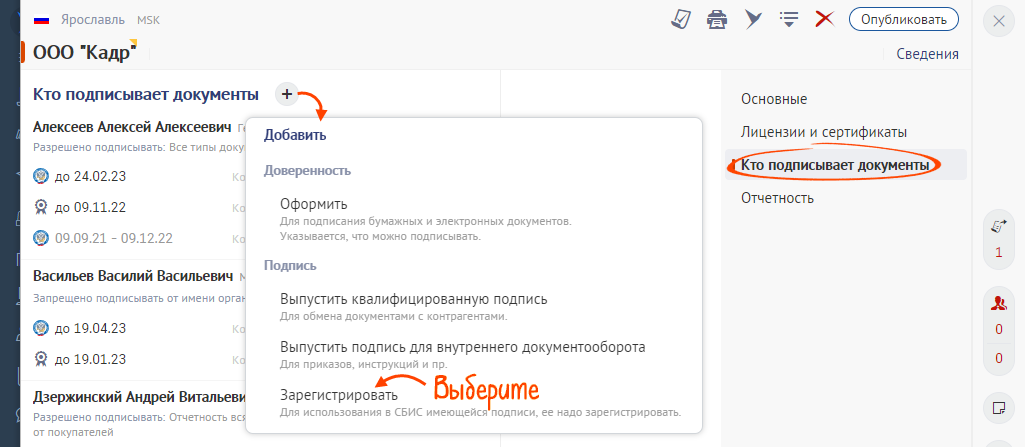
В карточке вашей организации
В карточке вашей организации в разделе «Электронные подписи» нажмите кнопку «Другие операции/Зарегистрировать имеющуюся» и выберите из списка нужный сертификат.
При регистрации по сертификату или получении ЭП в личном кабинете, подпись добавляется в аккаунт автоматически.
Любой сертификат, полученный для сдачи отчетности в офисе продаж, автоматически добавляется в программу при соединении с оператором электронного документооборота. Т.е., чтобы сертификат появился в программе, достаточно получить ответы, обновить информацию о лицензиях или выполнить мониторинг системы.
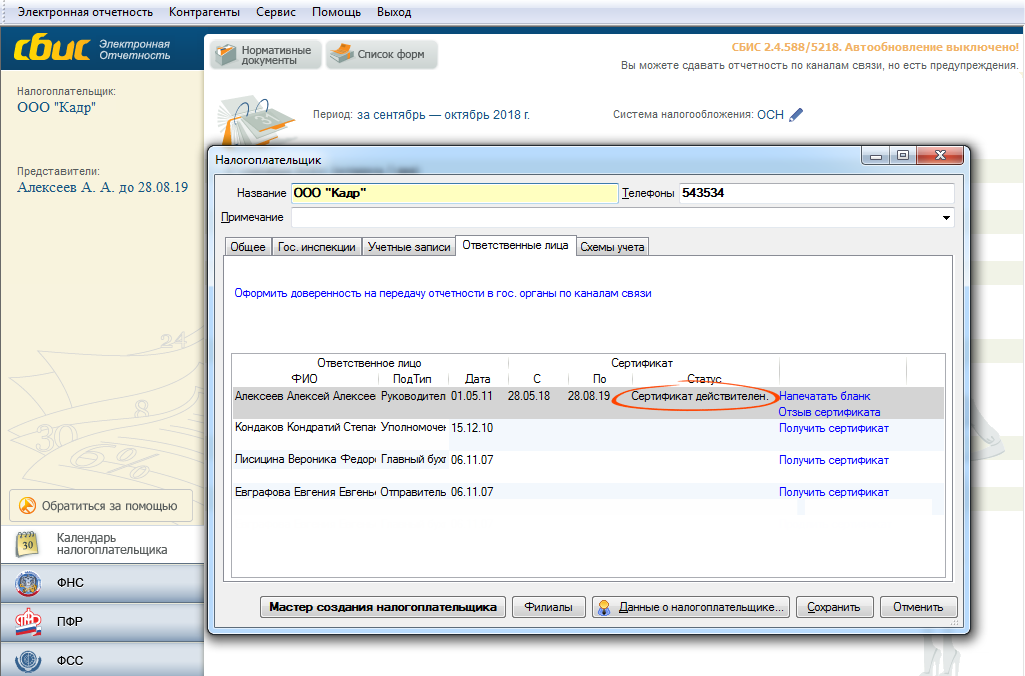
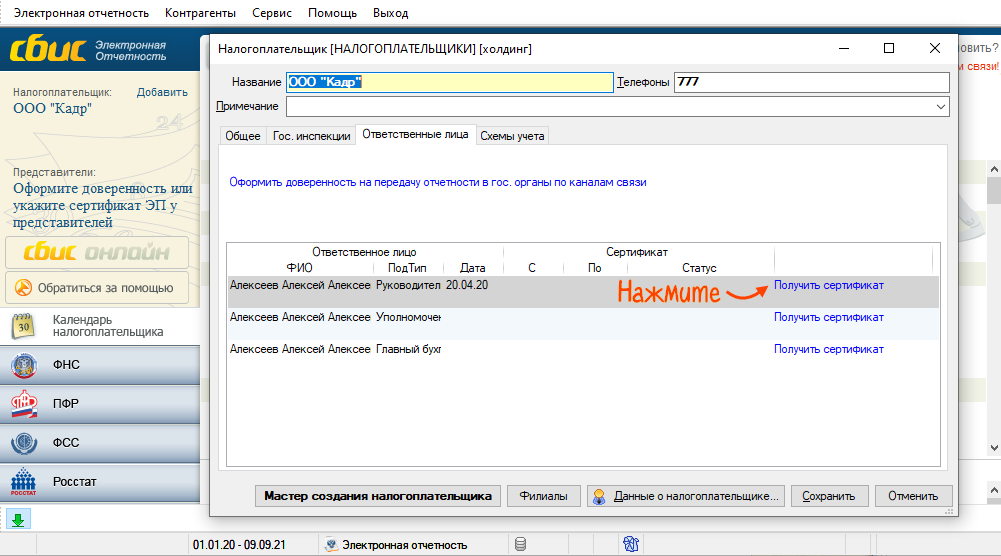
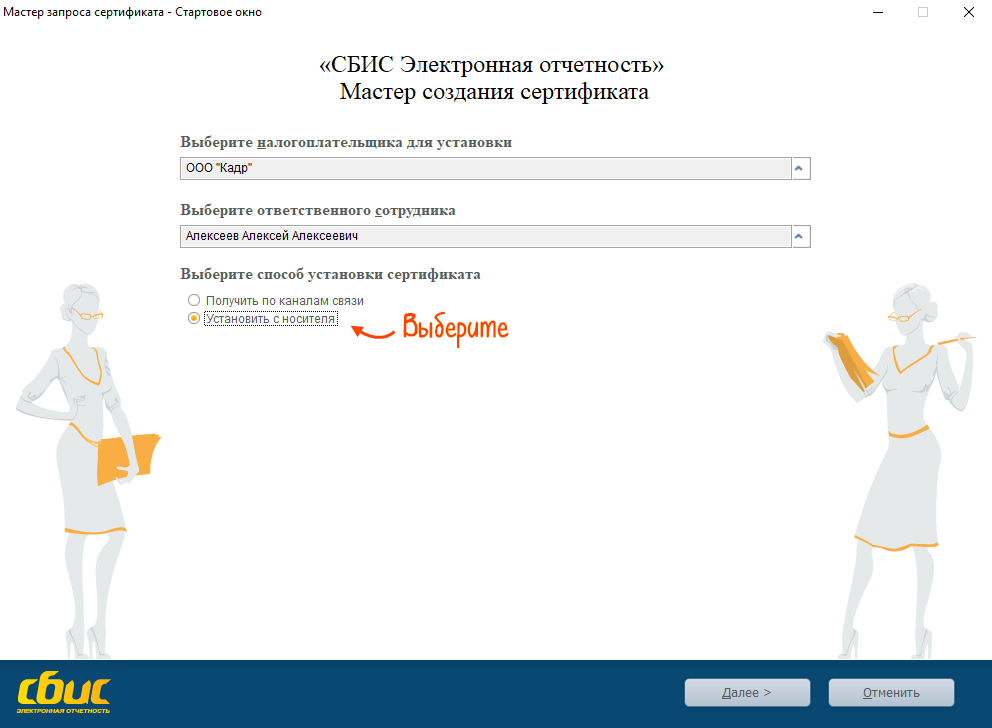
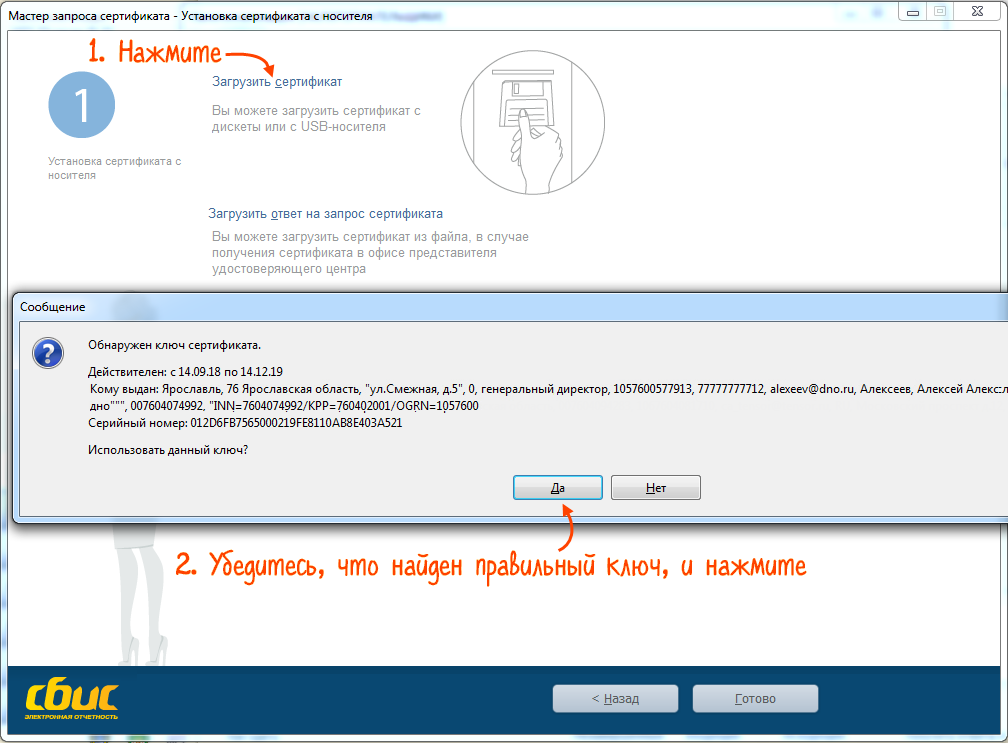
Вариант «Загрузить ответ на запрос сертификата» используется в том случае, когда вы не можете получить ответ от оператора на том же рабочем месте, с которого отправляли запрос (например, нет доступа в Интернет). В этой ситуации скопируйте файл запроса на внешний носитель и отправьте его в УЦ по электронным каналам связи с другого компьютера. В ответ вы получите файл с расширением *.cer.
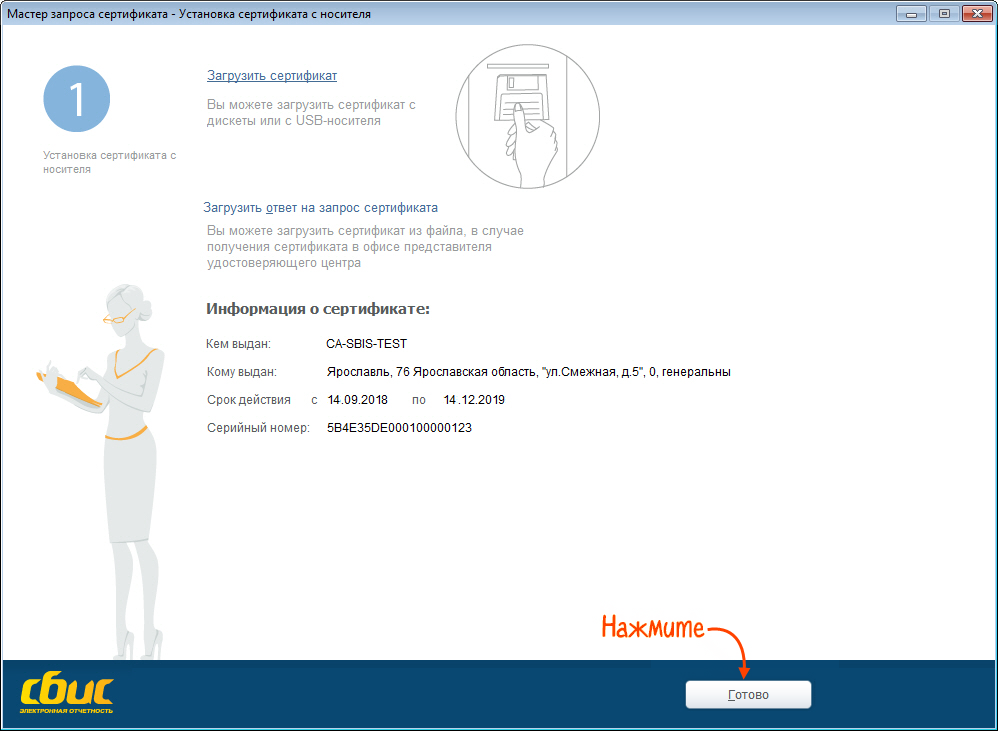
Если сертификат не появился:
- Откройте карточку этого ответственного лица (нажмите на ФИО сотрудника).
- Прочитайте статус у добавленного сертификата и решите проблему.
Сертификаты, зарегистрированные на online.sbis.ru и используемые для отправки отчетности, появятся автоматически.
Чтобы добавить новый сертификат:
Система СБиС — инструмент для работы с юридически значимыми электронными документами онлайн. Зарегистрированные пользователи сдают через «Личный кабинет» отчеты в госорганы, организуют внутренний документооборот в компании, ведут бухгалтерский учет, подключают онлайн-кассы к ОФД и обмениваются документацией с контрагентами. Для выполнения большинства операций требуется усиленная электронная подпись . В этой статье подробно расскажем о СБиС ЭЦП и объясним, как ее получить, настроить и продлить.
Настроим вашу электронную подпись под ключ за 30 минут!
Оставьте заявку и получите консультацию.
СБиС КЭП — что это такое
Для работы с юридически значимой электронной документацией в СБиС нужна квалифицированная (КЭП) ЭЦП , которая заменяет живую подпись с печатью и соответствует требованиям Федерального закона N 63-ФЗ от 06.04.2011 и приказа ФСБ N 795 от 27.12.2011. Усиленная ЭП содержит сведения о подписанте и подтверждает, что после заверки содержание осталось неизменным. Подписанный документ приобретает юридическую силу без предварительной договоренности между участниками электронного документооборота. Рассмотрим подробнее особенности СБиС КЭП — что это, чем отличается от НЭП и простой подписи.
Усиленная неквалифицированная ЭП — информация о подписанте, зашифрованная с помощью средств криптозащиты (СКЗИ) и закрытого ключа. Для «чтения» защищенных сведений получатель использует СКЗИ и открытый ключ. НЭП формируется с применением криптографических алгоритмов и ключей, которые не сертифицированы ФСБ и не соответствуют требованиям ГОСТ Р 34.10-2012.
Усиленная квалифицированная ЭП — формируется так же, как и НЭП, но с помощью сертифицированных ФСБ российских криптографических алгоритмов согласно ГОСТ Р 34.10-2012. Сведения о подписанте соответствуют требованиям Федерального закона N 63-ФЗ — в сертификате ЭП (в поле «Субъект») содержатся данные о владельце (Ф. И. О., СНИЛС) и организации (ИНН, местонахождение). Только КЭП имеет юридическую силу в РФ и может использоваться при участии в торгах и для сдачи отчетности в госорганы. Выдают сертификаты КЭП удостоверяющие центры (УЦ), аккредитованные Минкомсвязи.
Для ведения внутреннего ЭДО в системе СБиС можно использовать НЭП, которая не придает документам юридическую силу, но позволяет удостоверить владельца и защитить информацию от изменений. Неквалифицированной ЭП можно подписывать должностные инструкции, регламенты, штатные расписания, служебные записки.
Мы готовы помочь!
Задайте свой вопрос специалисту в конце статьи. Отвечаем быстро и по существу. К комментариям
Как получить электронную подпись для СБиС
Для работы в системе СБиС подойдет КЭП , выпущенная любым аккредитованным УЦ. В России функционирует 83 организации, которые прошли аккредитацию в Минкомсвязи и имеют лицензию ФСБ РФ. В их числе — компания «Тензор», которая выпускает сертификаты ключей ЭЦП и разрабатывает программное обеспечение семейства СБиС++. Чтобы получить электронную подпись для СБиС, необходимо выполнить 4 шага:
- Оформить заявку онлайн, указав данные будущего владельца и тип ЭП.
- Отсканировать паспорт и СНИЛС владельца. Прикрепить скан-копии документов к заявке и отправить в УЦ через интернет (сайт/систему).
- Дождаться звонка от менеджера УЦ, уточнить способ получения сертификата ЭЦП (в офисе или доставка) и назначить время визита.
- Посетить офис УЦ с оригиналами документов и получить токен (защищенный носитель) с сертификатом и ключом ЭП. Если вы выбрали доставку, представитель удостоверяющего центра привезет носитель по указанному адресу и оформит сертификат.
Держателем ЭЦП может быть как руководитель, так и сотрудник компании, например, бухгалтер или заместитель директора. Если сертификат закрепляется за сотрудником, необходимо представить в УЦ доверенность с печатью организации, подписанную руководителем и будущим владельцем. Заверенная доверенность понадобится и в том случае, если в офис УЦ поедет представитель получателя.
Выпустим и настроим электронную подпись для сотрудника прямо в день обращения!
Оставьте заявку и получите консультацию в течение 5 минут.
Получение электронной подписи для СБИС в УЦ Тензор

Для подачи заявки онлайн необходимо:
- Указать сведения о компании, контактные данные, реквизиты и должность владельца.

- Выбрать сферу применения ЭП: отчетность, ЭДО, торги, государственные информационные системы.

- Загрузить цветные скан-копии документов — паспорта и СНИЛС.
- Нажать в верхнем правом углу «Отправить заявку», поставить галочку напротив «Подтверждаю правильность моих данных…», а затем кликнуть «Отправить».

- Договориться с менеджером о времени встречи. Указать в системе время визита в разделе «Выберите дату».

Последний этап — съездить в офис УЦ с оригиналами документов и получить носитель с ключом и сертификатом.
Как самостоятельно сгенерировать ключ для СБиС ЭЦП
Ключ (ключевой контейнер) ЭП можно сгенерировать самостоятельно, нажав в заявке «Получить подпись». Ключ необходимо записать на чистый носитель — защищенный токен Рутокен, eToken, JaCarta, флэшку, реестр ПК или дискету.
Для записи следует подключить носитель к компьютеру, нажать «Подготовить ключ электронной подписи», а после завершения процесса — «ОК». Можно установить пароль на ключевой контейнер, но в этом случае все операции с ЭЦП будут выполняться только после его введения.
Ключ без сертификата «работать» не будет, поэтому избежать визита в офис (или встречи с представителем Тензор) не получится. После выпуска ЭП сертификат появится в системе — останется только загрузить его в носитель.
Настройка ЭЦП для работы в СБиС
Мастер автоматически установит корневые сертификаты удостоверяющего центра, библиотеку Capicom и КриптоПро Browser plug-in , а также настроит браузер для работы с подписью. После запуска инсталлятора необходимо выбрать набор программных компонентов (базовый или для отправки отчетов в ФСТ), нажать «Далее», а затем «Установить». Личный сертификат устанавливается средствами КриптоПро CSP.
Важно: криптопровайдер КриптоПро CSP — платная программа с 3-месячным тестовым (бесплатным) периодом. В дальнейшем все функции будут доступны только после введения лицензионного ключа.
Продление электронной подписи для СБИС
Срок действия ЭП ограничен и составляет 15 месяцев. За 30 дней до окончания срока в «Личном кабинете» и в карточке организации появится предупреждающее сообщение. Для продления действия электронной подписи для СБиС следует кликнуть «Продлить».

После проверки данных о владельце необходимо указать паспортные данные и загрузить скан-копию паспорта (СНИЛС уже есть в системе). Далее следует вставить в ПК носитель с действующей ЭЦП , кликнуть «Получить подпись» и подписать загруженный документ.

Второй шаг — подписать заявку.

Для генерации новой КЭП требуется вставить в разъем чистый носитель и кликнуть «ОК». Дальнейшие шаги мы описали выше, в разделе «Как самостоятельно сгенерировать ключ…». Подробную инструкцию можно найти на сайте системы.
Подберем USB-носитель для ЭП. Доставка — в любую точку России!
Оставьте заявку и получите консультацию в течение 5 минут.
Оцените, насколько полезна была информация в статье?
Наш каталог продукции
У нас Вы найдете широкий ассортимент товаров в сегментах
кассового, торгового, весового, банковского и офисного оборудования.
Посмотреть весь каталог
Чтобы электронная цифровая подпись работала на компьютере, необходимо установить также специальное ПО — криптопровайдер (или СКЗИ). Одним из СКЗИ является КриптоПро .
В статье рассмотрим, как начать использовать ЭП в системе СБиС и как установить для нее КриптоПро; подписи СБиС для торгов, сдачи отчетности в налоговую и для физических лиц. Также приведем инструкцию, как правильно подписать документ ЭЦП в СБиС.
Настроим вашу электронную подпись под ключ за 30 минут!
Оставьте заявку и получите консультацию.
Как начать использовать электронную подпись в СБиС
Для того, чтобы ЭП правильно работала на компьютере, нужно установить СКЗИ.
Важно! Криптопровайдер должен быть только один, в противном случае они будут конфликтовать и блокировать друг друга.
Итак, чтобы начать использовать электронную подпись в СБиС, необходимо выполнить несколько шагов:
- Установка СКЗИ. При приобретении лицензионного ПО СБиС клиент также получит лицензионное СКЗИ КриптоПро ; программа предложит скачать его и установить при первой попытке использования подписи.
Примечание: ЭП, выпущенная с помощью определенного криптопровайдера, не сможет работать с другими. Если организация использует не одну систему (например, СБиС и продукты компании «1С» ) и оператор работает с ними на одном компьютере, стоит обратиться к специалисту, который подберет СКЗИ так, чтобы не было нарушений в дальнейшем использовании подписи. - Защита ЭП. Ключ не должен находиться в общем доступе, для полноценной защиты недостаточно сохранить его на обычном flash-накопителе . Воспользоваться им должен быть доступно только владельцу. Таким образом, ключ стоит хранить в облаке или на токене. Компания Тензор, создавшая СБиС, предлагает использовать сервер своего УЦ — владелец ключа сможет подписывать документы с помощью ЭП в любом месте, где есть доступ к сети. Токен — устройство, похожее на USB-флешку, при подключении к компьютеру требует ввести PIN-код. Рекомендуемые к использованию устройства: eToken, Рутокен, JaCarta (с подписью, расположенной на этом носителе, доступна работа в ЕГАИС ). Для совместной работы токена и криптопровайдера нужно скачать и установить для устройства драйверы, соответствующие СКЗИ.
- Регистрация ЭЦП в СБиС. Она подразумевает привязку сертификата к определенному пользователю. Это можно сделать в карточке, оформленной на сотрудника через меню «Подписи». Нужно выбрать необходимый сертификат и нажать кнопку «Зарегистрировать».
При успешной регистрации новый сертификат должен отобразиться в реестре. Если этого не произошло, значит при подготовке электронной цифровой подписи к использованию была допущена ошибка. В таком случае стоит обратиться к специалисту по выпуску и настройке ЭП, который точно сможет провести процедуру подготовки правильно.
Как установить КриптоПро для использования ЭЦП в СБиС
- Если на сайте еще не создана учетная запись, первоначально необходимо пройти регистрацию.
- В меню «Загрузка» нужно выбрать СКЗИ, подходящее под установленную на компьютере ОС, и скачать его.
- После установки и запуска программы новый клиент должен ввести номер лицензии на вкладке «Общие». Там указываются данные о пользователе, организации и серийный номер с бланка лицензии на право использования продукта ООО «КРИПТО-ПРО». На вкладке «Общие» после этого должны отобразиться правильные данные: срок действия лицензии (либо значение «Постоянная», если был приобретен бессрочный доступ) и ее тип («Клиентская»).
Мы готовы помочь!
Задайте свой вопрос специалисту в конце статьи. Отвечаем быстро и по существу. К комментариям
Если в списке считывателей появилось то устройство, на котором хранится ключ, настройку криптопровайдера можно считать завершенной, а электронную подпись — готовой к корректному использованию. В противном случае, при работе с токенами стоит проверить наличие драйверов, а для других внешних устройств — правильное указание пути к ним — нужный «Дисковод».
Выпустим и настроим электронную подпись для сотрудника прямо в день обращения!
Оставьте заявку и получите консультацию в течение 5 минут.
СБиС ЭЦП для торгов
Участие в электронных торгах возможно только при наличии действующей цифровой подписи . Без нее участник не сможет пройти аккредитацию, подавать заявки на участие в торгах и делать новые предложения во время аукционов.
Компания «Тензор» — удостоверяющий центр с 2003 года, имеет все необходимые лицензии и сертификаты для выпуска и обслуживания ключей электронных подписей .
С ЭЦП СБиС для торгов можно работать как на государственных электронных торговых площадках (ЭТП), так и на коммерческих любого уровня. ЭЦП СБиС предназначена также для торгов на международных ЭТП. Если для участия в торгах на определенной площадке требуется наличие в сертификате ключа дополнительных идентификаторов, компания «Тензор» создаст и выдаст необходимую ЭЦП под заказ.
Стоимость ЭЦП СБиС для торгов зависит от ее универсальности. Так, подпись для работы на коммерческих и площадках по банкротству обойдется пользователю в 2 000 рублей, а для 8 государственных — 3 000 рублей. Электронную подпись , которая позволит работать на всех вышеобозначенных площадках, можно приобрести за 5 000 рублей. В стоимость не включаются 12 коммерческих ЭТП, подписи для которых в любом случае выпускаются отдельно и за дополнительную плату. Подробнее с тарифами на ЭЦП СБиС для торгов можно ознакомиться на сайте УЦ «Тензор».
СБиС ЭЦП для налоговой
При сдаче отчетности в электронной форме все необходимые документы должны быть подписаны ЭЦП . В данном случае основная функция электронной подписи — подтверждение авторства документа и заверка его достоверности. Организации, отчитывающиеся по налогу на добавленную стоимость (НДС), и предприятия с количеством персонала более 100 человек обязаны сдавать отчетность в ФНС в электронном формате, а значит, использовать ЭЦП.
Федеральная налоговая служба признает только квалифицированные электронные подписи (КЭП) , которые могут выдавать аккредитованные УЦ. Удостоверяющий центр «Тензор» имеет аккредитацию от Минкомсвязи и может выпускать квалифицированные ЭП.
Чтобы получить ЭЦП СБиС для налоговой, необходимо вместе с заявлением на выпуск КЭП представить в УЦ паспорт и СНИЛС, а при покупке токена — доверенность на получение ТМЦ в том случае, если руководитель делегирует ответственность своему сотруднику. Требования других удостоверяющих центров могут отличаться от действующих в УЦ «Тензор», и перед подачей заявления на выпуск КЭП стоит уточнять, какие документы следует подготовить.
СБиС ЭЦП для физических лиц
Развитие электронного документооборота касается не только юридических лиц. На данном этапе в нем могут активно участвовать (и тем самым упростить для себя многие процедуры) физические лица. Для этого им также нужна электронная подпись .
При ее наличии любой гражданин может пользоваться полным спектром инструментов, которые предлагает портал «Госуслуги». Через него можно осуществлять взаимодействие с ПФР, налоговыми органами, ГИБДД, Управлением по вопросам миграции и другими службами.
Применение электронной записи (в том числе для получения медицинского обслуживания) позволяет пользователям портала сэкономить время, которое они могли бы потратить на стояние в очередях. А для получения некоторых услуг при наличии подтвержденной учетной записи и действующей электронной цифровой подписи и вовсе не требуется личное присутствие гражданина.
Использование ЭЦП также значительно упрощает жизнь будущих студентов. Абитуриенту, намеревающемуся подать заявление на поступление в иногородний вуз, больше не придется тратить время и деньги на дальние поездки. Уже сейчас многие учебные заведения готовы принимать от абитуриентов заявления, заверенные ЭП, через интернет.
Людям, постоянно работающим в удаленном режиме, использование ЭЦП позволит заключать с работодателями трудовые договоры, имеющие полную юридическую силу. А фрилансерам — подписывать документацию на выполнение определенного перечня работ.
Для подачи документов на регистрацию юридического лица или ИП через интернет также необходимо иметь электронную подпись. В сервисе ФНС «Подача электронных документов на государственную регистрацию» содержится информация о том, какие необходимы для успешной регистрации. Через него же можно выслать все документы в электронной форме, но при условии, что они будут заверены ЭЦП.
Приобрести квалифицированную СБиС ЭЦП для физических лиц у компании «Тензор» можно за 2 000 рублей. С ней гражданину будут доступны все описанные возможности.
Как подписать документ ЭЦП в СБиС
При работе с системой СБиС можно подписать полученный от контрагента документ ЭЦП прямо в личном кабинете сервиса «СБиС Онлайн». Для этого необходимо авторизоваться и в личном кабинете выбрать пункт меню «Документы», далее — «Входящие».
Перед просмотром формы пользователь должен нажать кнопку «Подписать извещение документа». Если содержание полностью устраивает пользователя, и он согласен с пунктами договора, нужно нажать расположенную в верхнем правом углу кнопку «Утвердить». После этого документ будет подписан обеими сторонами и сможет вступить в силу.
ЭЦП будет выглядеть в документе как код, аналогичный ключу, указанному в сертификате, или как штамп с подписью. Бывают невидимые ЭП — в такой ситуации узнать, что документ был подписан, можно по знаку, который должен отобразиться в окне «Состояние».
Подберем USB-носитель для ЭП. Доставка — в любую точку России!
Оставьте заявку и получите консультацию в течение 5 минут.
Оцените, насколько полезна была информация в статье?
Наш каталог продукции
У нас Вы найдете широкий ассортимент товаров в сегментах
кассового, торгового, весового, банковского и офисного оборудования.
Посмотреть весь каталог
- Ввести серийный номер КриптоПро CSP
- Настроить компьютер для работы с ЭП
- Как начать использовать ЭЦП в СБИС
- Установите криптопровайдер
- Защитите электронную подпись
- Зарегистрируйте электронную подпись в СБИС
- Установка сертификата в хранилище «Личные»
- Windows Vista и выше
- Windows XP/2000 или Windows Server 2003/2003 R2
- База знаний
- Лицензия на СКЗИ, встроенная в ЭП
- Как определить, встроена ли лицензия в ЭП
- Как работать со встроенной в ЭП лицензией
Ввести серийный номер КриптоПро CSP
Информацию о лицензии (серийный номер) нужно указать при установке СКЗИ. Если вы пропустили этот шаг, введите серийный номер позднее. Без лицензии КриптоПро CSP будет работать только на протяжении триального периода.
Если вы пользуетесь ЭП со встроенной лицензией на СКЗИ, указывать серийный номер не нужно.
- Выполните «Пуск/Панель управления/КриптоПро CSP».
- На вкладке «Общие» нажмите «Ввод лицензии».
- Укажите сведения о пользователе и введите номер лицензии.
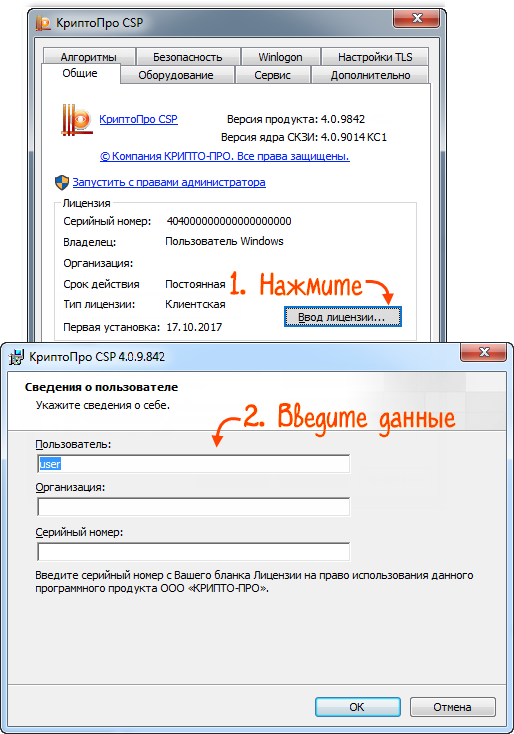

У КриптоПро CSP 4.0 нет графического интерфейса в операционной системе Linux. Чтобы ввести номер лицензии, используйте приложение «Терминал».
- Откройте Терминал.
- Введите серийный номер КриптоПро. Соблюдая регистр символов, наберите:
- в 64-битной системе — sudo /opt/cprocsp/sbin/amd64/cpconfig -license -set
- в 32-битной системе — sudo /opt/cprocsp/sbin/ia32/cpconfig -license -set
Для проверки лицензии КриптоПро CSP наберите:
- в 64-битной системе — sudo /opt/cprocsp/sbin/amd64/cpconfig -license -view
- в 32-битной системе — sudo /opt/cprocsp/sbin/ia32/cpconfig -license -view
У КриптоПро CSP 4.0 нет графического интерфейса в операционной системе macOS. Чтобы ввести номер лицензии, используйте приложение «Терминал».
- Выполните «Launchpad/Терминал».
- Введите серийный номер КриптоПро, соблюдая регистр символов. Для этого наберите в терминале:
sudo /opt/cprocsp/sbin/cpconfig -license -set
Для проверки лицензии КриптоПро CSP наберите:
Настроить компьютер для работы с ЭП
Вы приобрели ключ электронной подписи в удостоверяющем центре «Тензор». Чтобы работать с ней, недостаточно просто вставить носитель с ключом в ПК — нужно настроить компьютер на работу с ЭП. Это можно
- Запустите мастер настройки ПК:
- для СБИС;
- для работы на ЭТП и госпорталах.
- Мастер проверит, есть ли на вашем компьютере приложения для работы с ЭП. Выполняя рекомендации, установите или обновите ПО — напротив всех пунктов должен появится значок .
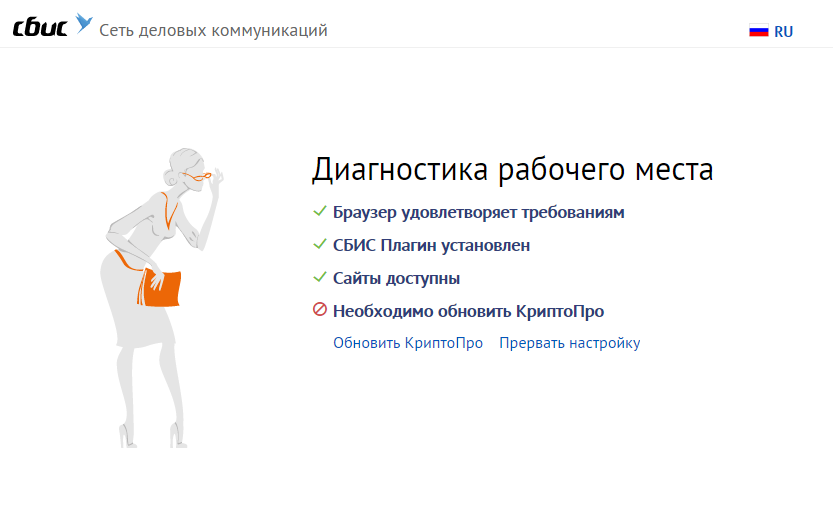
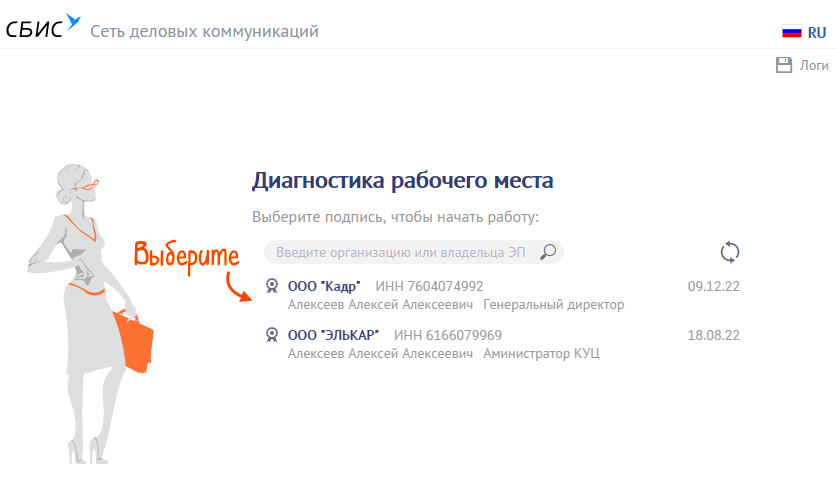
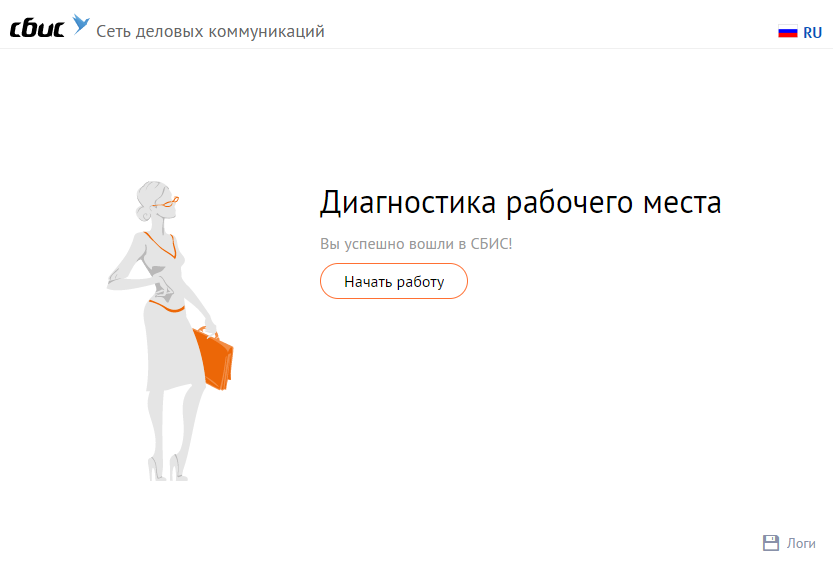
Ваш компьютер готов к работе с электронной подписью.
Если планируете использовать ЭП не в СБИС, зарегистрируйтесь на тех торговых площадках и госпорталах, где хотите ее применять.
Как начать использовать ЭЦП в СБИС

При электронном документообороте усиленная квалифицированная электронная подпись полностью заменяет собственноручную. Она безоговорочно указывает на автора документа и доказывает, что документ не был изменен после подписания.
Установите криптопровайдер
Чтобы ЭП работала на вашем компьютере, необходимо особое программное обеспечение — криптопровайдер. Его также называют СКЗИ — средство криптографической защиты информации. Это модуль, который отвечает за безопасное шифрование данных. Без него подписать и защитить документ не получится.
Важно, чтобы на ПК был установлен только один такой модуль. Несколько криптопровайдеров конфликтуют между собой и не дают пользоваться ЭП.
Приобретая лицензию СБИС, вы автоматически получаете лицензию криптопровайдера КриптоПро. СБИС предложит установить его при первом использовании ЭЦП. Следуйте инструкции по установке, а затем перезагрузите компьютер.
Если у вас нет лицензии СБИС, установите один из сторонних криптопровайдеров, соответствующих ГОСТу. Например, КриптоПро или ВипНет. Если боитесь настраивать программу самостоятельно, можно обратиться к нашему менеджеру — он поможет.
Заметим, что подпись, выпущенная на одном СКЗИ, не будет работать на других. Поэтому, если собираетесь использовать несколько разных систем на одном компьютере (например 1С-отчетность и СБИС), сообщите об этом специалистам по установке и выпуску ЭЦП. Они подберут и настроят СКЗИ так, чтобы не было конфликтов.
Защитите электронную подпись
Важно надежно спрятать ключ ЭЦП. Чтобы воспользоваться им только владелец. Не храните электронную подпись на обычной флешке.
Иначе любой, у кого окажется незащищенная флешка, легко сможет расписаться на документе вместо вас.
— в облаке — на сервере УЦ «Тензор». Это позволит подписывать цифровыеые документы в любое время и в любом месте, где есть интернет.
— на защищенном носителе, похожем на флешку. Такие устройства называются «токены», подключаются к компьютеру через USB-порт и работают только после ввода PIN-кода. Самыми популярные варианты — eToken, Jacarta (только с ЭЦП на этом носителе можно работать в системе ЕГАИС ФСРАР), а также российская разработка Рутокен.
Например, чтобы использовать Рутокен и СКЗИ КриптоПро CSP, потребуется установить драйвера и модули поддержки, соответствующие криптопровайдеру:
- Скачайте установочный файл поддержки Рутокен для КриптоПро CSP.
- Установите, следуя инструкциям, и перезагрузите компьютер.
Если возникли сложности с установкой — обратитесь к нашим специалистам, мы поможем всё настроить.
Зарегистрируйте электронную подпись в СБИС
Когда ЭЦП готова к работе, необходимо зарегистрировать её в СБИС — привязать сертификат к конкретному пользователю.
Сделать это можно двумя путями:
- Cотрудники → Электронные подписи → Другие операции → Зарегистрировать имеющуюся
- В карточке сотрудника или карточке организации: Подписи → Другие операции → Зарегистрировать имеющуюся
Выберите из списка нужный сертификат и нажмите «Зарегистрировать».
После успешной регистрации сертификат отобразится в реестре.

Масленников Анатолий руководитель отдела технической поддержки
Установка сертификата в хранилище «Личные»
Некоторым торговым площадкам и госпорталам для работы с ЭП нужно, чтобы сертификат вашей подписи был установлен в хранилище «Линчные». Рекомендуем для этого запустить мастер настройки рабочего места и следовать инструкциям на экране.
Он не только установит сертификаты, но и подготовит компьютер к работе с ЭП. Поместить сертификат в хранилище «Личные» можно и вручную. Порядок действий зависит от операционной системы.
Windows Vista и выше
- Откройте «Пуск/КРИПТО-ПРО/КриптоПро CSP.
- Перейдите на вкладку «Сервис» и нажмите «Просмотреть сертификаты в контейнере».
Сертификат установлен в хранилище «Личные».
Windows XP/2000 или Windows Server 2003/2003 R2
- Откройте «Пуск/Панель управления/КриптоПро CSP».
- На вкладке «Сервис» нажмите «Установить личный сертификат», а затем «Далее».
- Кликните «Обзор» и выберите файл сертификата, который вы ранее выгрузили с носителя. Дважды нажмите «Далее».
- С помощью кнопки «Обзор» откройте список ключевых контейнеров и выберите тот, в котором хранится ваш сертификат. «Далее».
- В окне «Хранилище сертификатов» нажмите на «Обзор».
- Поставьте флаг «Показать физические хранилища», выберите папку «Личные» и нажмите «Ок», «Далее», «Готово».
Сертификат установлен в хранилище «Личные».
База знаний
Если у вас есть лицензия на сдачу отчетности Сбис (базовый, легкий, корпоративный итп), это значит у вас уже есть бесплатная лицензия на КриптоПро.
Для того чтобы ее установить, необходимо получить серийный номер в ЛК СБиС и ввести ее в КриптоПро.
Для этого заходим в КриптоПро и запускаем в режиме Администриатора.
Шаг 1. Выбираем в КриптоПро вкладку Безопасность и временно отключаем ее.
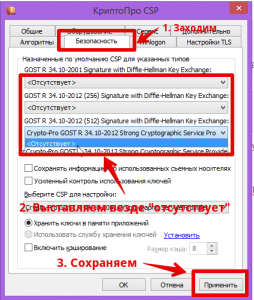
Шаг 1. Отключаем безопасность в КриптоПро
Шаг 2. Заходим в Сбис в раздел Электронные подписи и жмем «Зарегистрировать имеющуюся»
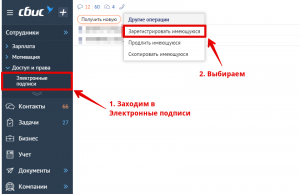
Шаг 2. Заходим в Электронные подписи
Шаг 3. Появится предупреждение об отсутствии СКЗИ, жмем «Установить»
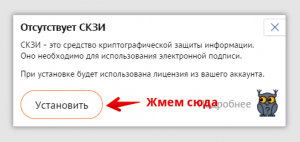
Шаг 3. Жмем Установить в предупреждении
Шаг 4. Появится Серийный номер, выделяем его и копируем в буфер обмена.
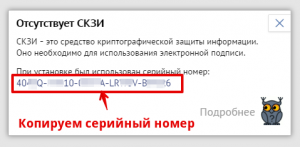
Шаг 4. Копируем серийный номер
Шаг 5. Заходим обратно в КриптоПро во вкладку «Общие» и нажимаем «Ввод лицензии»
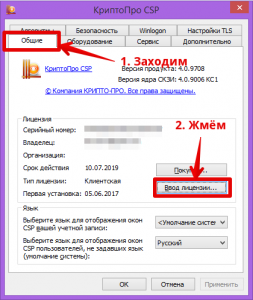
Шаг 5. Выбираем Ввод лицензии в КриптоПро
Шаг 6. В появившемся окне вводим емайл и вставляем скопированный ранее Серийный номер.
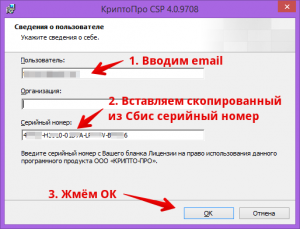
Шаг 6. Вставляем Серийный номер
Шаг 7. Заходим во вкладку «Безопасность» и возвращаем настройки безопасности КриптоПро.
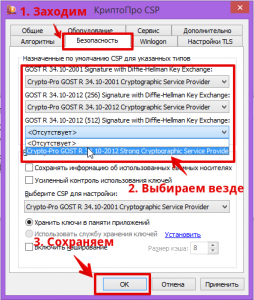
Шаг 7. Возвращаем настройки безлпасносни в КриптоПро
Если не хотите разбираться в этих деталях, можете вызвать нашего инженера к себе в офис — достаточно просто позвонить нашим менеджерам.
Лицензия на СКЗИ, встроенная в ЭП
Право использования СКЗИ «КриптоПро CSP» выдается на одно рабочее место. Компания «КРИПТО-ПРО», как правообладатель и производитель данной программы, предоставляет бессрочные, годовые и встроенные лицензии.
При покупке годовой или бессрочной лицензии, пользователю выдается бланк с кодом активации продукта (серийным номером). Этот код необходимо указать в программе «КриптоПро CSP» для активации лицензии. При обновлении версии продукта, потребуется новая лицензия. Приобретается на каждое рабочее место отдельно.
Если лицензия встроена в электронную подпись, ЭП можно использовать на любом рабочем месте с любой версией КриптоПро CSP. Отслеживать срок действия такой лицензии не требуется — она закончится ровно тогда же когда и сертификат.
Как определить, встроена ли лицензия в ЭП
- Откройте сертификат для просмотра.
- Нажмите кнопку «Свойства» и перейдите на вкладку «Состав».
- Если в списке полей присутствует «Ограниченная лицензия КРИПТО-ПРО» или OID 1.2.643.2.2.49.2 — в ЭП встроена лицензия на КриптоПро CSP.

Как работать со встроенной в ЭП лицензией
Достаточно установить любую сертифицированную версию КриптоПро CSP без активации лицензии. Вводить вручную серийный номер не нужно.
Использование Рутокен позволяет пользователям КриптоПро CSP обезопасить ключевую информацию от несанкционированного доступа. Ключи и сертификаты будут храниться в защищённой файловой системе Рутокен. Но прежде чем перейти к настройке Рутокен, очень важно разобраться с цифровой подписью.
Об электронной цифровой подписи
Электронная цифровая подпись — это специальная информация, которая добавляется к электронному документу и даёт возможность убедиться в том, вносились ли изменения в электронный документ после его подписания, а также гарантированно установить лицо, подписавшее данный документ. Добавить электронную цифровую подпись к электронному документу возможно с помощью личного ключа и специального программного обеспечения.
Что же такое личный ключ? Личный ключ — это набор символов в виде компьютерного файла. При этом личный ключ играет роль шариковой ручки при подписании документа на бумаге.
Для проверки ЭЦП на электронном документе используется другой набор символов — открытый ключ. После формирования сертификата открытый ключ становится его частью и не используется отдельно.
Квалифицированный сертификат (далее — сертификат) — это документ, который удостоверяет подлинность и принадлежность открытого ключа пользователю. Такой документ выдаётся аккредитованным удостоверяющим центром и существует в электронном виде. Для проверки ЭЦП на документе необходимо специальное программное обеспечение.
Сертификат служит для проверки ЭЦП на документе, не является секретным и может свободно распространяться через интернет и другие открытые каналы связи. Добавить на электронный документ ЭЦП с помощью сертификата или получить с него ваш личный ключ невозможно.
В итоге мы получаем следующее. Один субъект подписывает документ с помощью личного ключа и специального программного обеспечения, а другой проверяет подпись на этом документе. При этом лицу, которое проверяет подпись, иметь свой личный ключ и сертификат необязательно.
Инструкция. Настройка Рутокен. Как установить сертификат ЭЦП
Настройка Рутокена для работы с ЕГАИС

Шаг 1
Вставляем USB-токен в компьютер

Шаг 2
Открываем панель управления

Шаг 3
Через закладку «Администрирование» находим кнопку «Информация»

Шаг 4
В открывшемся окне можно увидеть статус Microsoft Base Smart Card Crypto Provider
Если напротив стоит «Поддерживается», то просто продолжите действия — «Ок». В случае когда статус — «Активировать», активируйте носитель. «Не поддерживается» означает, что носитель не поддерживает работу с ЕГАИС (Единая государственная автоматизированная информационная система).

Шаг 5
Выбираем «Настройка» во вкладке с аналогичным названием

Шаг 6
Для «Рутокен ЭЦП Смарт-карта», «Рутокен ЭЦП (2.0)» или «Семейство Рутокен ЭЦП» нужно выбрать одинаковое значение — «Microsoft Base Smart Card Crypto Provider».

Настройка Рутокен завершена

Ещё один важный момент, необходимый при настройках, — это ПИН-код Рутокен. Пин-код пользователя, заданный по умолчанию —12345678. Его используют для доступа к электронной подписи и объектам на устройстве: сертификатам и ключевым парам.
Купить подходящую лицензию КриптоПро для ЭЦП ФНС рекомендуем в нашем интернет-магазине. Оставьте короткую заявку, для бесплатной консультации специалиста.
Установка ЭЦП осуществляется двумя способами

Через подраздел «Просмотреть сертификаты в контейнере». Данным способом можно установить сертификат в хранилище, только если он есть в контейнере.

Через подраздел «Установить личный сертификат»
Для начала найдите установленную КриптоПро CSP, откройте её. Перед вами появится окно с разделами: «Алгоритмы», «Безопасность», Winlogon, «Общие», «Оборудование», «Сервис» и другие. Вам нужна вкладка «Сервис».
Находим далее «Установить личный сертификат», и перед вами откроется мастер установки сертификатов. При настройке практически везде нажимаем «Далее». Есть возможность выбрать сертификат через кнопку «Обзор» и проложить путь к нему. Так же выбрать нужный контейнер.
Второй вариант — это последовательные действия через «Просмотреть сертификаты в контейнере». Через «Обзор» выбираем контейнер или сертификат, жмём «Далее», «Свойства», «Установить сертификат», «Далее», «Готово». Установка успешно завершена.
Как скопировать ЭЦП с Рутокена на флешку
Записать ЭЦП на флешку требуется для предотвращения порчи носителя или потери записанных данных. Также копирование необходимо перед обновлением, модернизацией или переустановкой операционной системы. Если сертификат подписи не скопировать, то закодированная информация может удалиться с персонального компьютера.
Важно! Контейнеры закрытых ключей, которые создавались для ЕГАИС или были выданы ФНС, являются неэкспортируемыми.
Для копирования понадобится:

программа КриптоПро CSP

физический носитель ЭЦП —
Рутокен

Открываем КриптоПро CSP, при этом в компьютере уже должны быть вставлены заблаговременно и флешка, и Рутокен. На вкладке «Сервис» жмём «Скопировать» и в открывшемся окне через «Обзор» выбираем нужный для копирования контейнер, подтверждая действие кнопкой «Ок». Возможно, понадобится ввести пароль и название копии ключа ЭЦП, нажимая «Далее» до появления кнопки «Готово». Перед вами откроется окно, в котором нужно выбрать флешку. Сгенерируйте новый пароль и наберите его, копирование завершено. Проверьте, чтобы на флешке появилась папка с копией вашего контейнера. Для того чтобы скопировать ЭЦП с Рутокена на Рутокен, проводятся аналогичные действия. Только после кнопки «Готово» выбрать не флешку, а второй носитель Рутокен. В конце также проверьте, появилась ли ключевая пара на вкладке сертификаты в панели управления Рутокен.
Купить носитель для квалифицированной электронной подписи рекомендуем в нашем интернет-магазине. В каталоге представлены только сертифицированные модели токенов.

Из нашей статьи вы узнаете:
Электронная подпись — это средство шифрования электронных документов. С помощью ЭЦП можно узнать, кто подписал документ, а также защитить его от нежелательных изменений. Электронную подпись можно приобрести в Удостоверяющем центре. УЦ выдаёт покупателю сертификат, который состоит из закрытого и открытого ключей, а также содержит информацию о владельце ЭЦП.
Сертификат электронной подписи хранится на физическом носителе — USB-токене, который внешне напоминает флешку. Но подписывать документы можно и без подключения носителя к компьютеру. Для этого нужно скопировать сертификат ЭЦП с флешки на компьютер. В статье — подробная инструкция, как это сделать.
Копируем сертификат ЭЦП через КриптоПро CSP
Этот способ подходит для ОС Windows.
Шаг 1 . Вставьте носитель в USB-разъём.
Шаг 2. Откройте приложение КриптоПро CSP и выберите вкладку «Сервис».
Шаг 3. Найдите раздел «Контейнер закрытого ключа» и нажмите на кнопку «Скопировать».

Шаг 4. Откроется окно «Копирование контейнера закрытого ключа». В нём нажмите на кнопку «Обзор».

Шаг 5. Из списка контейнеров выберите тот, что установлен на флешку-токен и нажмите «ОК».

Шаг 6. Придумайте название для нового контейнера закрытого ключа и нажмите «Готово».

Шаг 7. Откроется окно «Выбор ключевого носителя КриптоПро CSP». Чтобы использовать реестр Windows, выберите опцию «Реестр» и нажмите «Готово».

Шаг 8. Для того чтобы защитить вашу электронную подпись от использования посторонними, придумайте пароль и введите его в поля на экране.

После этого появится сообщение о том, что сертификат успешно скопирован в локальный реестр. Нажмите «ОК».

Шаг 9. Снова откройте КриптоПро CPS, найдите раздел «Сертификаты в контейнере закрытого ключа». Выберите «Просмотреть сертификаты в контейнере».

Шаг 10. В открывшемся окне нажмите на кнопку «Обзор». В списке найдите новый контейнер по считывателю «Реестр» и по заданному вами названию.

Шаг 11. Выделите нужный контейнер и нажмите «ОК».

Шаг 12. Появится окно с информацией о сертификате, где указаны владелец ЭЦП, поставщик и срок действия. Проверьте информацию и нажмите «Установить».

Шаг 13. Если установка прошла успешно, появится уведомление о том, что сертификат установлен в хранилище «Личное». Нажмите «ОК».

Копируем сертификат ЭЦП через «Инструменты КриптоПро»
Этот способ можно использовать на операционных системах Windows и MacOS.
Шаг 1. Откройте приложение «Инструменты КриптоПро» и выберите вкладку «Контейнеры».
Шаг 2. Выберите носитель, на который записан сертификат ЭЦП — то есть, USB-флешку. Нажмите на кнопку «Скопировать контейнер».

Шаг 3. В открывшемся окне выбора нового носителя для сертификата выберите опцию «Реестр» и нажмите «ОК».
Шаг 4. Вернитесь к списку контейнеров. Выберите тот, что скопировали, по считывателю Registry и нажмите на кнопку «Установить сертификат».

Шаг 5. Когда появится уведомление о том, что сертификат успешно установлен, вытащите флешку из разъёма компьютера и проверьте, как работает ваша ЭЦП без токена.
ЭЦП можно установить на рабочий компьютер или ноутбук, и она будет работать без физического носителя. Вы можете сделать это самостоятельно или обратиться за помощью к нашим специалистам.
«Астрал-М» выпускает электронные подписи для физических лиц, индивидуальных предпринимателей и организаций. С нашей подписью можно вести электронный документооборот, участвовать в электронных торгах, сдавать отчётность и работать на государственных порталах. Чтобы приобрести подпись, заполните форму обратной связи, и наш специалист свяжется с вами.
Как установить новый сертификат в СБиС++?
Программа СБиС предоставляет неограниченные возможности для её пользователей. Если Вы являетесь менеджером или бухгалтером компании, то данная программа для работы вам будет просто необходима. Ведь она значительно облегчит для вас все процессы, сделает доставку электронной отчётности максимально быстрой и безопасной.
Очень часто пользователи программы СБиС являются обладателем электронных подписей, что значительно облегчает работу в программе и делает вход в систему максимально быстрым. Для подтверждения различных операций Вы можете использовать именно свою электронную подпись. Но как установить сертификат электронной подписи в программу СБиС? У многих новичков на этапе ознакомления с программой могут с этим возникать проблемы.
Предлагаем Вашему вниманию подробную инструкцию о том, как правильно установить сертификаты в СБиС и пользоваться своей электронной подписью для подтверждения различных операций.
Установка сертификата ЭЦП в СБиС++
Обратите внимание, что в данном случае приведена инструкция, которая может использоваться для установки сертификатов в версию для компьютеров. То есть установить конревой сертификат с помощью данной инструкции вы сможете только в программу СБиС ++.
В первую очередь Вам необходимо убедиться в том, что у вас нет отчётов, которые были отправлены по старому сертификату. Старый сертификат вам необходимо будет заменить на новый, а значит, получить корреспонденцию по старому сертификату вам уже не удастся. Если же у вас имеются ответы, которые отправлялись по старому ключу, Вам необходимо выполнить следующие действия. Первым делом следует перейти в программу СБиС ++ и найти кнопку «Получить отчёты». После нажатия на данную кнопку все отчёты по старому ключу будут вам отправлены, то есть вы сможете получить подтверждение от операторов, протоколы из налоговой службы и прочие документы. Эти действия необходимо произвести до того момента, как вы начнёте обновление сертификата.
Если вам уже удалось выполнить все действия по старому сертификату и вы готовы поменять его на новый, то вам необходимо придерживаться инструкции, которая приведена ниже.
В первую очередь Вам необходимо найти носитель с вашим ключом, а затем вставить его в компьютер. После этого вам необходимо открыть программу СБиС ++ и найти меню «Контрагенты», а затем перейти в подпункт «Налогоплательщики». После нажатия на данной подпункт перед вами откроется новое окно, в котором вы увидите название вашей организации. Также вы увидите список ответственных лиц, которые имеют доступ к программе и документам компании. Вам следует перейти во вкладку «Ответственные лица» и найти имя руководителя вашей компании.
После двойного щелчка по названию должности на экране монитора появится окно с номером сертификата. В данном случае вам необходимо будет заменить сертификат на новый. Для этого сначала удаляем старый посредством нажатия на клавишу «Delete». После этого строка станет пустой, и сертификата у должности уже не будет. Для добавления нового сертификата Вам необходимо всего лишь снова сделать двойной щелчок уже по пустой строке. Данное действие активирует мастер запросов сертификатов и вы сможете последовать инструкции и загрузить новый сертификат с носителя, который вы ранее вставили в компьютер.
В окне мастера запросов сертификатов Вам необходимо сразу же поставить галочку у пункта «Установить с носителя». Далее вам просто нужно будет следовать инструкциям Мастера.
После поиска актуальных ключей программа выдаст вам все найденные варианты. Среди них Вам следует выбрать тот номер сертификата, который вы хотите установить для данной должности.
После нажатия на соответствующий сертификат вам следует ввести его пин-код, а затем посмотреть информацию о нём и нажать на кнопку «Готово».
После необходимо нажать на кнопку «Сохранить», однако сначала убедитесь в том, что все действия выполнены правильно, и что сертификат соответствует должности.
На этом процесс установки сертификата можно считать завершённым. С этого момента ключ будет успешно активирован. Если же в ходе выполнения данного процесса возникли какие-либо проблемы, значит, цепь сертификатов СБиС не закончена, и вам нужно будет выполнить все действия с самого начала.
Продлить электронную подпись
Любая электронная подпись, а точнее, сертификат ключа проверки ЭП выдается на ограниченный срок. УЦ «Тензор» выдает подписи для работы в СБИС — на 15 месяцев, для работы на коммерческих площадках — на 12 месяцев.
Продлить можно только действующую ЭП. Если она уже истекла, получите новую подпись.
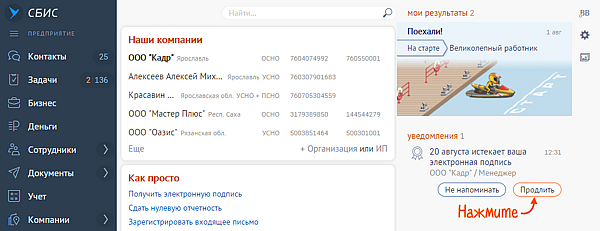
Либо откройте личную страницу и перейдите на вкладку «Подписи». Наведите курсор на ЭП, у которой истекает срок использования, и кликните «Продлить».
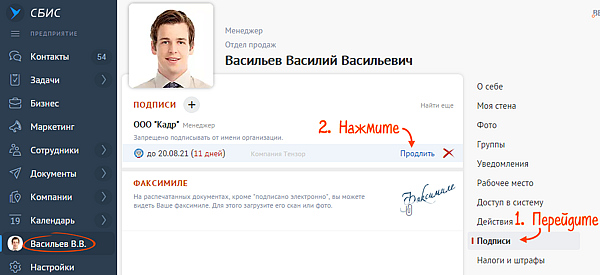
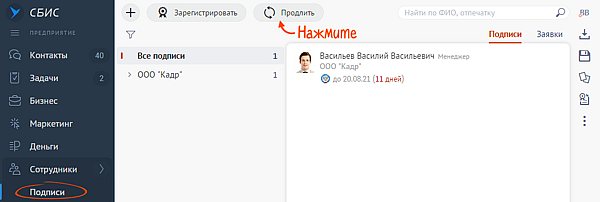
Если необходимо продлить ЭП, до окончания срока действия которой осталось больше 30 дней, или ЭП, которая не добавлена в личный кабинет (например, коммерческую), вставьте носитель и нажмите «Другие операции/Продлить ЭП». В открывшемся списке доступных электронных подписей выберите ту, которую нужно продлить.
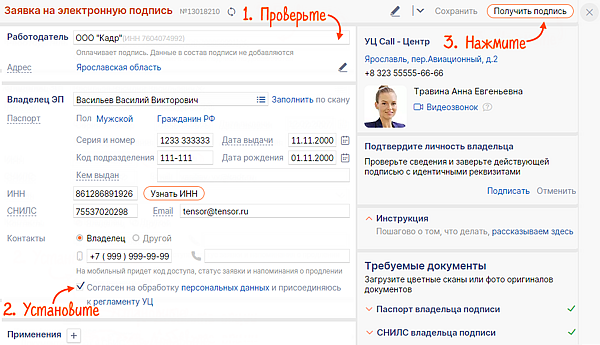

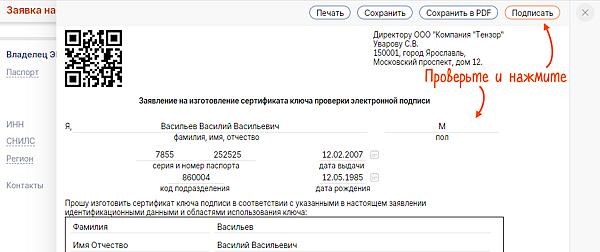
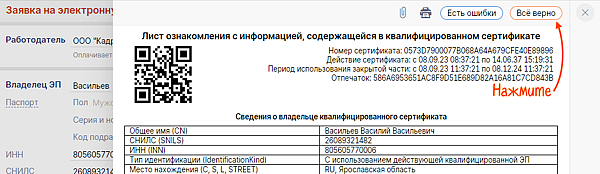
Если не получается подписать лист ознакомления, например срок действия старой подписи уже истек, распечатайте его, подпишите, сканируйте и загрузите в заявку. Также вы можете обратится в офис УЦ для идентификации владельца и продления ЭП.
Неподписанный лист ознакомления может стать причиной для автоматического отзыва сертификат.
Новая ЭП готова — она появилась в реестре «Сотрудники/Доступ и права/Электронные подписи».
Все квалифицированные ЭП, которые на вас выпущены, можно увидеть на портале госуслуг.
Подписывать документы/отчеты можно как новой, так и старой подписью (до окончания ее срока действия).
Инструкция по установке сертификата россельхозбанк
Ключи (электронная подпись) Россельхозбанка РСХБ действуют 1 год и соответственно 1 раз в год ключи необходимо перевыпускать/перегенерировать. Расскажем как сделать продление ключей.
В 2019 году при перевыпуске ключей Россельхозбанка необходимо обновить ДБО BS-Client.
Как обновить ДБО BS-Client Россельхозбанка читаем тут.
- 1 Генерация запроса в кабинете Россельхозбанка
- 2 Посещение Россельхозбанка
- 3 Получение сертификата в личном кабинете
Генерация запроса в кабинете Россельхозбанка
За месяц до окончания действия ключей при входе в кабинет Россельхозбанка появляется сообщение «У Вас есть абоненты ЭП, профили которых имеют критический статус». Ниже мы видим список абонентов. Чтобы посмотреть когда заканчивается электронная подпись выбираем абонента со статусом «необходима плановая перегенерация». Ниже отображаются параметры подписи с датой окончания срока действия. При нажатии на кнопку «Далее» попадаем на главную страницу.
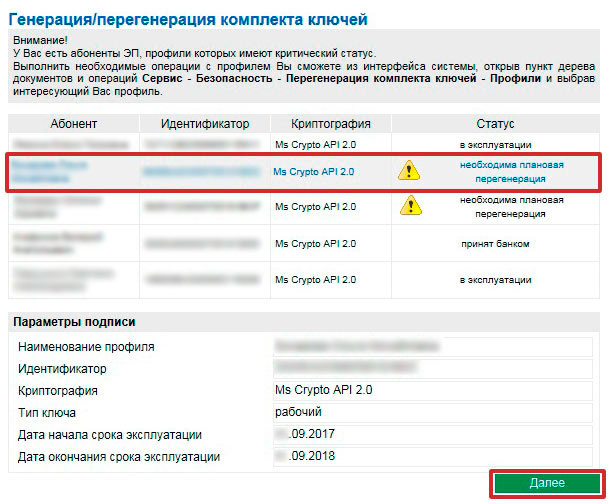
На главной странице:
- В меню выбираем раздел «Сервис — Безопасность — Перегенерация комплекта ключей — Профили»;
- Выбираем абонента, под которым мы зашли в личный кабинет и который нуждается в перегенерации комплекта ключей;
- Нажимаем на иконку «Создать запрос на генерацию/перегенерацию» (иконка находится в верхнем меню, выглядит как лист бумаги).
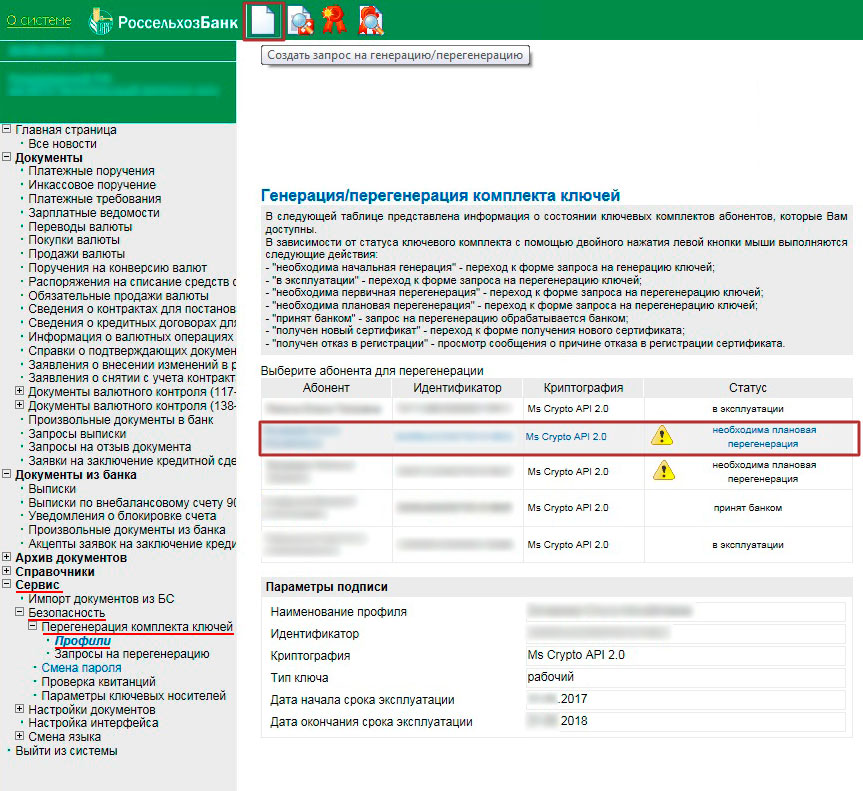
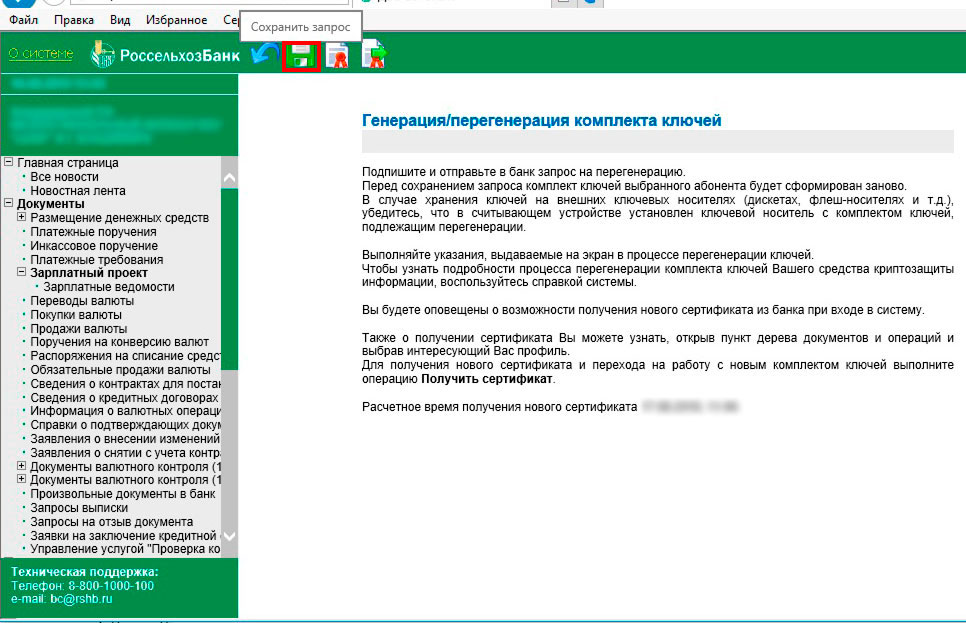
На следующей странице нажимаем иконку «Сохранить запрос», при этом носитель ключа (в нашем случае Etoken) должен быть установлен в компьютер.
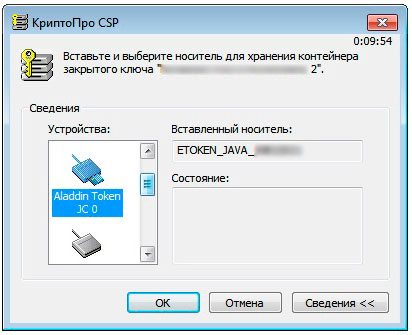
Следующий этап — в окне КриптоПро выбираем носитель Aladdin Token (в нашем случае подпись находится на токене), нажимаем «ОК».
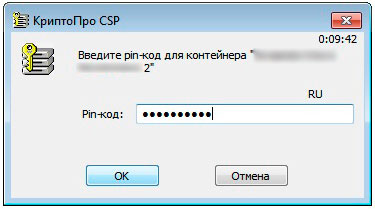
Далее будут показаны 3 окна КриптоПро для ввода пароля от нового и старого ключа. Чтобы не запутаться в паролях, рекомендую устанавливать такой же пароль для нового ключа, как и для старого. Т.е. мы три раза вводим одинаковый пароль. В каждом окне после вода пароля нажимаем «ОК».
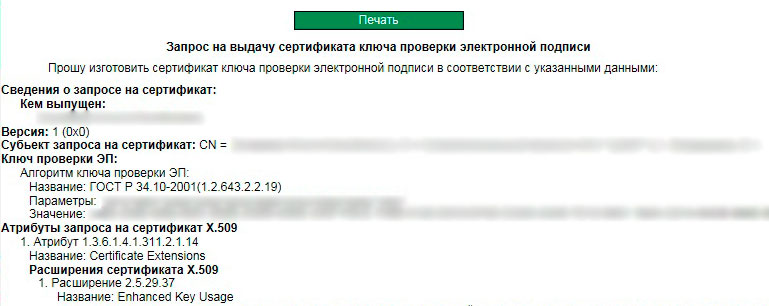
На следующей странице необходимо нажать кнопку «Печать» и распечатать запрос в 2-х экземплярах.
Распечатанный запрос подписывает владелец сертификата и руководитель организации, ставится печать. Полученный запрос «на бумаге» необходимо отвезти в ваш филиал Россельхозбанка. Но это чуть позже, а пока подписываем и отправляем запрос в электронном виде в банк:
- В меню выбираем раздел «Сервис — Безопасность — Перегенерация комплекта ключей — Запросы на перегенерацию»;
- Выбираем запрос со статусом «новый»;
- В верхнем меню нажимаем на иконку «Подписать/Снять подпись с документа» (иконка имеет вид листа бумаги с красной печатью)
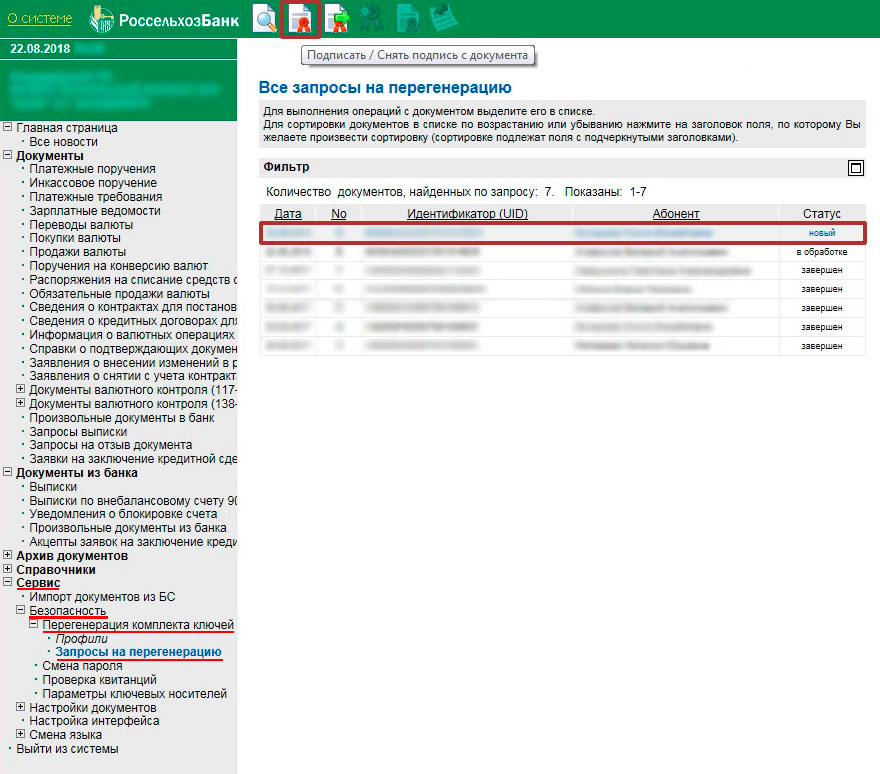
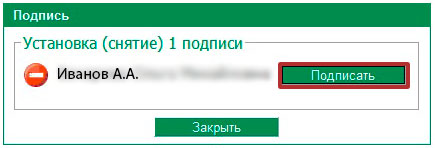
В появившемся окне нажимаем «Подписать».
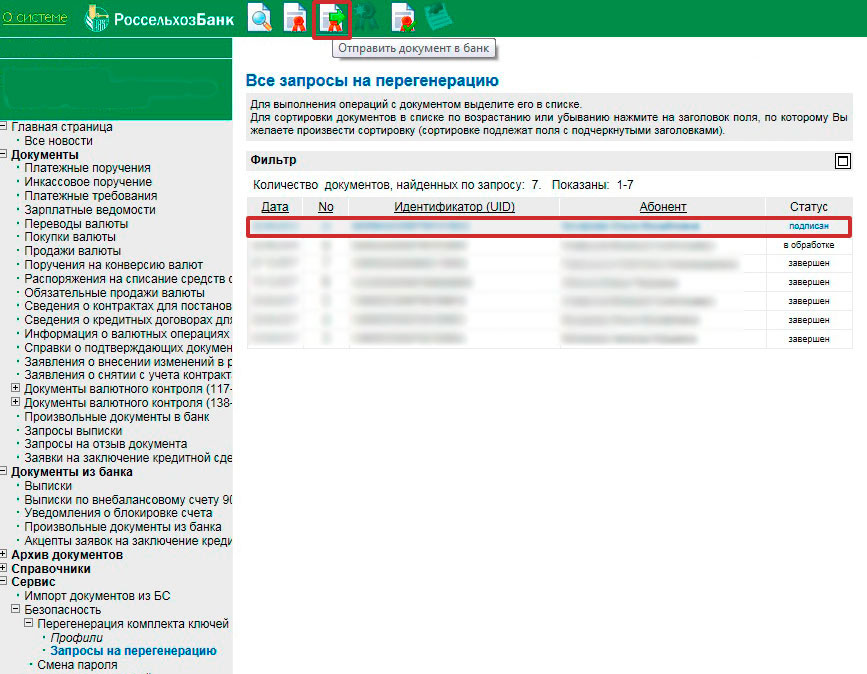
Следующий этап — отправляем документ в банк:
- Заходим в раздел «Сервис — Безопасность — Перегенерация комплекта ключей — Запросы на перегенерацию»;
- Выбираем запрос со статусом «Подписан»;
- В верхнем меню нажимаем иконку «Отправить документ в банк» (иконка имеет вид листа бумаги с красной печатью и зеленой стрелкой).
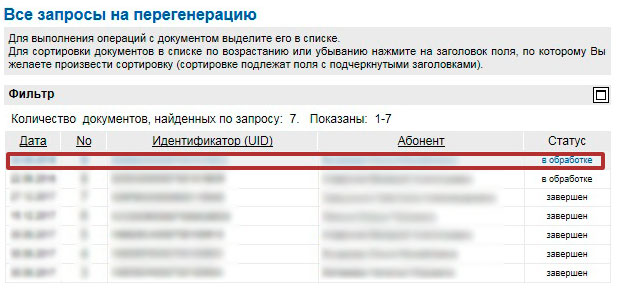
Запрос над которым производили действия приобретает статус «В обработке».
Посещение Россельхозбанка
Заявление (в 2-х экземплярах) подписанное, с печатью организации предоставляем в Россельхозбанк.
В банке подписывают заявление и один экземпляр возвращают нам. Сотрудник банка говорит примерно следующее — «Завтра ваш ключ будет готов, не забудьте получить его в личном кабинете».
Желательно не пропустить этот момент и получить новый ключ до завершения действия старого ключа (по которому мы входим в личный кабинет Россельхозбанка). Иначе придется выпускать ключ как при первом обращении (когда у нас нет действующей электронной подписи), а этот процесс в Россельхозбанке очень непрост.
Получение сертификата в личном кабинете
Необходимо зайти в личный кабинет Россельхозбанка под пользователем, которому необходимо получить новый ключ и сделать следующее:
- Заходим в раздел «Сервис — Безопасность — Перегенерация комплекта ключей — Профили»;
- Выбираем пользователя под которым мы зашли в личный кабинет. Если РСХБ успешно выпустил новый сертификат, то пользователь имеет статус «Получен новый сертификат»;
- В верхнем меню нажать иконку «Получить сертификат (ключ)» (иконка имеет вид красной печати).
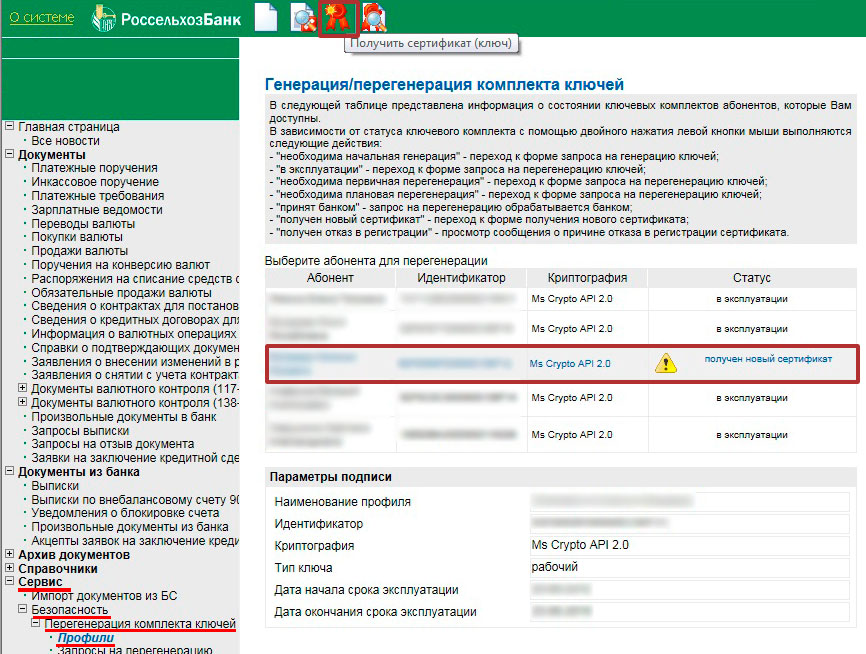
В следующем окне нам сообщают что получен новый сертификат. Нажимаем «Продолжить».

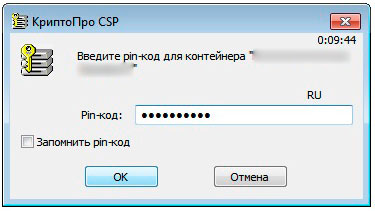
КриптоПро просит пароль, заданный при генерации ключа. Вводим пароль, нажимаем «ОК».
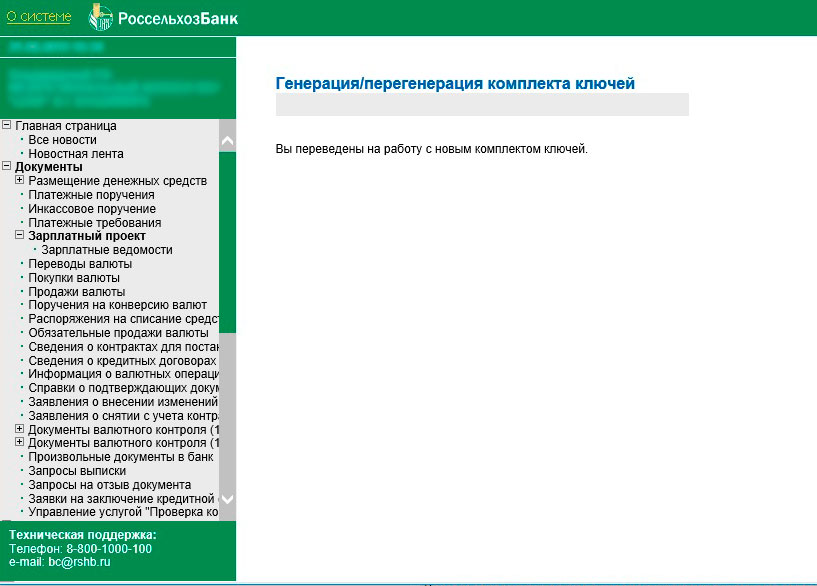
В результате видим сообщение «Вы переведены на работу с новым комплектом ключей».
В списке комплектов ключей («Сервис — Безопасность — Перегенерация комплекта ключей — Профили») у нашего Абонента статус «В эксплуатации», а это значит, что…
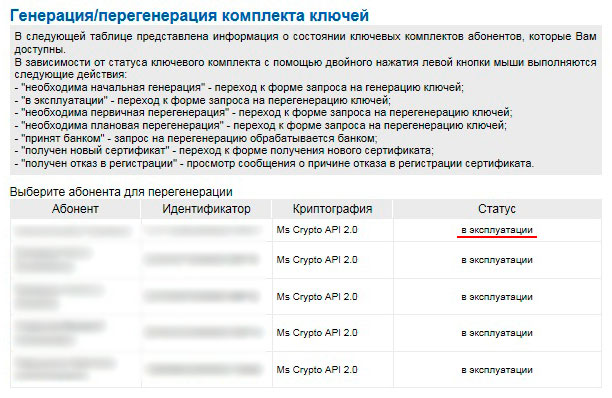
перевыпуск ключей прошел успешно. Можно подписывать документы.
Такой достаточно распространенный процесс, как перегенерация ключей Россельхозбанк, по инструкции довольно часто проводится сотрудниками и клиентами финансового учреждения. При необходимости провести данный процесс, самым главным требованием является проведение процедуры строго на одном определенном персональном компьютере.

Если действуют сотрудники организации, не будет оснований сомневаться в получении положительного результата. При желании провести процесс перегенрации самостоятельно, нужно просто следовать представленной вниманию инструкции.
Первичная перегенерация ключей Россельхозбанк
Прежде чем описать последовательность действий при осуществлении такой операции, потребуется проследить за тем, чтобы процесс был проведен на одном и том же ПК. Стоит использовать только одну учетную запись и права локального администратора. При перегенерации потребуется выполнить следующие действия:
- При первичном посещении системы будет представлено окно с текстом о присутствии абонентов ЭПЦ с критическим статусом и с предложением выполнения операции с профилем при помощи задействования интерфейса приложения.
- После нажатия кнопки «Далее», пользователь автоматом попадает на основную страницу.
- С левой стороны появится пункт с надписью «Сервис», а подпунктах потребуется выбрать раздел со словом «Безопасность» и далее «Перегенерация ключей».
- Далее проводится активация раздела «Профили». С противоположной стороны отобразится информация относительно текущего положения и текстом относительно требования первичной перегенерации ключей. На этом тексте потребуется кликнуть два раза.
- В окне, что выпадает рядом со словами о перегенерации ключей вниманию будет представлено четыре кнопки. Среди них нужно будет активировать правую, крайнюю.
- После этого вниманию будет представлено окошко с текстом «Подпись» и активацией данной операции. Как только пользователь кликнет по ней, он увидит Акт официального признания определенного ключа.
- Если все верно, потребуется нажать на клавишу «Печать» и получив страницу, сделать ее копию.
- Полученный акт в обязательном порядке подписывается, проставляется главная печать и отправляется специальная бумага на почтовый адрес. Это будет официальным подтверждением электронной подписного варианта.
После проведения всех перечисленных операций потребуется уйти из используемой системы, активировав специальную клавишу и плановая перегенерация ключей Россельхозбанк будет выполнена.
Действия банка при перегенерации
Сотрудники банка после этого проведут обработку запроса и автоматом отправят официальное уведомление на обозначенную почту относительно полном завершении операции. После этого потребуется снова войти на ресурс, где будет присутствовать текст относительно перегенерации комплекта ключей. Как только активируется «Далее» потребуется перейти в Сервисы, Безопасность и сам процесс Перегенерации. После посещения раздела с профилями, что находятся в правом углу внизу можно наблюдать обновленные показатели относительно статуса.
После активации надписи о получении сертификата или ключа, в окошке нужно будет кликнуть по ссылке «Продолжить». Если все пройдет удачно, все шаги будут выполнены, пользователь получит сообщение о том, что банком был виден обновленный сертификат для интересующего лица. Чтобы полностью завершить процесс перегенерации зафиксированных предварительно ключей и введения их в эксплуатацию, потребуется нажать на «Продолжить». После этого система выдаст уведомление относительно перевода на работу с обновленным пакетом.

По окончании подобных действий также потребуется распечатать официальный Акт по удостоверению ранее открытого ключа. Подобный документ оформляется строго в двух копиях. На подобных копиях потребуется проставить точную дату запуска действия подтвержденной ранее подписи особого вида, также проставляется время ее полного официального окончания.
Плановая перегенерация ключей
Чтобы максимально корректно отобразить форму, потребуется произвести настройку параметров в используемом браузере. Для достижения данной цели потребуется нажать на специальной ссылке «Файл», а потом на «Параметры страницы». Потребуется устранить все показатели и затем обозначить значения – со всех сторон на расстоянии 10 мм. Здесь только левую сторону потребуется оставить нетронутой. Все полученные акты с проставленными на них подписями от настоящих руководителей и с удостоверенной печатью, потребуется представить в организацию.
Подводя итоги
За месяц от полного окончания времени действия подписи система выдаст извещение относительно важности проведения планового процесса перегенерации. Во многом подобные операции схожи между собой. Первичная и плановая перегенерации проводятся относительно легко и просто.
Информация обновлена: 28.08.2019
Ключи (электронная подпись) Россельхозбанка РСХБ действуют 1 год и соответственно 1 раз в год ключи необходимо перевыпускать/перегенерировать. Расскажем как сделать продление ключей.
В 2019 году при перевыпуске ключей Россельхозбанка необходимо обновить ДБО BS-Client.
Генерация запроса в кабинете Россельхозбанка
За месяц до окончания действия ключей при входе в кабинет Россельхозбанка появляется сообщение «У Вас есть абоненты ЭП, профили которых имеют критический статус». Ниже мы видим список абонентов. Чтобы посмотреть когда заканчивается электронная подпись выбираем абонента со статусом «необходима плановая перегенерация». Ниже отображаются параметры подписи с датой окончания срока действия. При нажатии на кнопку «Далее» попадаем на главную страницу.
На главной странице:
- В меню выбираем раздел «Сервис — Безопасность — Перегенерация комплекта ключей — Профили»;
- Выбираем абонента, под которым мы зашли в личный кабинет и который нуждается в перегенерации комплекта ключей;
- Нажимаем на иконку «Создать запрос на генерацию/перегенерацию» (иконка находится в верхнем меню, выглядит как лист бумаги).
На следующей странице нажимаем иконку «Сохранить запрос», при этом носитель ключа (в нашем случае Etoken) должен быть установлен в компьютер.
Следующий этап — в окне КриптоПро выбираем носитель Aladdin Token (в нашем случае подпись находится на токене), нажимаем «ОК».
Далее будут показаны 3 окна КриптоПро для ввода пароля от нового и старого ключа. Чтобы не запутаться в паролях, рекомендую устанавливать такой же пароль для нового ключа, как и для старого. Т.е. мы три раза вводим одинаковый пароль. В каждом окне после вода пароля нажимаем «ОК».
На следующей странице необходимо нажать кнопку «Печать» и распечатать запрос в 2-х экземплярах.
Распечатанный запрос подписывает владелец сертификата и руководитель организации, ставится печать. Полученный запрос «на бумаге» необходимо отвезти в ваш филиал Россельхозбанка. Но это чуть позже, а пока подписываем и отправляем запрос в электронном виде в банк:
- В меню выбираем раздел «Сервис — Безопасность — Перегенерация комплекта ключей — Запросы на перегенерацию»;
- Выбираем запрос со статусом «новый»;
- В верхнем меню нажимаем на иконку «Подписать/Снять подпись с документа» (иконка имеет вид листа бумаги с красной печатью)
В появившемся окне нажимаем «Подписать».
Следующий этап — отправляем документ в банк:
- Заходим в раздел «Сервис — Безопасность — Перегенерация комплекта ключей — Запросы на перегенерацию»;
- Выбираем запрос со статусом «Подписан»;
- В верхнем меню нажимаем иконку «Отправить документ в банк» (иконка имеет вид листа бумаги с красной печатью и зеленой стрелкой).
Запрос над которым производили действия приобретает статус «В обработке».
Посещение Россельхозбанка
Заявление (в 2-х экземплярах) подписанное, с печатью организации предоставляем в Россельхозбанк.
В банке подписывают заявление и один экземпляр возвращают нам. Сотрудник банка говорит примерно следующее — «Завтра ваш ключ будет готов, не забудьте получить его в личном кабинете».
Желательно не пропустить этот момент и получить новый ключ до завершения действия старого ключа (по которому мы входим в личный кабинет Россельхозбанка). Иначе придется выпускать ключ как при первом обращении (когда у нас нет действующей электронной подписи), а этот процесс в Россельхозбанке очень непрост.
Получение сертификата в личном кабинете
Необходимо зайти в личный кабинет Россельхозбанка под пользователем, которому необходимо получить новый ключ и сделать следующее:
- Заходим в раздел «Сервис — Безопасность — Перегенерация комплекта ключей — Профили»;
- Выбираем пользователя под которым мы зашли в личный кабинет. Если РСХБ успешно выпустил новый сертификат, то пользователь имеет статус «Получен новый сертификат»;
- В верхнем меню нажать иконку «Получить сертификат (ключ)» (иконка имеет вид красной печати).
В следующем окне нам сообщают что получен новый сертификат. Нажимаем «Продолжить».
КриптоПро просит пароль, заданный при генерации ключа. Вводим пароль, нажимаем «ОК».
В результате видим сообщение «Вы переведены на работу с новым комплектом ключей».
В списке комплектов ключей («Сервис — Безопасность — Перегенерация комплекта ключей — Профили») у нашего Абонента статус «В эксплуатации», а это значит, что…
перевыпуск ключей прошел успешно. Можно подписывать документы.
Перегенерация ключей россельхозбанк инструкция: процедуру следует проводить на одном и том же компьютере. Рекомендуется использовать одну учетную записью с правами локального администратора.
Первичная перегенерация ключей Россельхозбанк
Инструкция: как сделать перегенерацию ключей?

- При первоначальном посещении системы появляется окно: «Внимание, у вас есть абоненты ЭЦП, профили которых имеют критический статус. Выполнить операции с профилем можно с помощью интерфейса программы».
- Нажав клавишу «Далее», вы попадаете на главную страницу. Слева будет отображен пункт с надписью «Сервис». В подпунктах выбрать «Безопасность» – «Перегенерация ключей» – «Профили». Справа будет отображена информация о текущем статусе профиля с надписью «требуется первичная перегенерация ключей». Кликните дважды на надпись в статусе.
- В выпавшем окне рядом с текстом «Генерация/Перегенерация ключей» будут расположены четыре кнопки. Нажмите на клавишу, крайнюю справа.
- Появится окно с надписью «Подпись» и кнопкой в правом нижнем углу «Подписать». Кликнув на нее, пользователь увидит Акт признания открытого ключа. Нажмите клавишу «Печать» и оставьте себе 1 копию документа. Акт следует подписать, поставить печать и отправить бумагу на адрес e-mal, чтобы электронная подпись считалась действительной.
- После проведенных манипуляций следует покинуть систему, нажав соответствующую клавишу.
- Банк обработает запрос и отправит сообщение на указанную электронную почту о готовности. Затем следует войти обратно на сайт онлайн-банка – «Интернет-клиент». На основной странице будет окно с надписью: «Перегенерация комплекта ключей — зарегистрирован новый сертификат».
- Нажав ссылку «Далее», перейдите в подраздел «Сервис» – «Безопасность» – «Перегенерация комплекта ключей» – «Профили». В правом нижнем углу будет новая информация о статусе профиля.
- Нажмите на надпись «Получить сертификат/ключ». В выпавшем окне кликните на ссылку «Продолжить». В случае удачного выполнения всех шагов, придет следующее сообщение: «Банком предоставлен новый сертификат для абонента «Ваше Ф.И.О». Для завершения формирования полученного комплекта ключей и ввода их в эксплуатацию кликните на кнопку «Продолжить»». Далее вам придет сообщение такого характера: «Вы были переведены на работу с новым комплектом ключей».
- В главном меню системы перейдите в раздел «Сервис» – «Безопасность» – «Перегенерация комплекта ключей» – «Профили» – здесь следует выбрать нужный профиль из списка и щелкнуть на надпись «в эксплуатации».

Далее требуется распечатать Акт признания открытого ключа. Документация должна быть в двух экземплярах. На актах обязательно проставляется дата начала действия подписи электронного формата и срок ее окончания.
Плановая перегенерация ключей Россельхозбанк
Для корректного отображения формы требуется настроить параметры в браузере. Нужно кликнуть на ссылку «Файл» – «Параметры страницы». Удалить текущие значения колонтитулов и установить занчения: справа, снизу, сверху — по 10 мм, левое поле остается неизменным.
Акты с подписью руководителя организации и печатью следует принести в банк.
Теперь представляется возможным подписание платежных поручений и отправление их в банковское учреждение.
(!) Важно! За месяц до окончания срока действия электронной подписи сервис известит вас о необходимости проведения плановой перегенерации. Плановая перегенерация ключей Россельхозбанк схожа со способом первичной перегенерации.
Если срок действия электронной подписи закончен, а продление не произведено, то работа в сервисе будет невозможна.
Как сделать перегенерацию ключей в Россельхозбанке: инструкция, ошибка выгрузки
Не знаете, как сделать перегенерацию ключей в Россельхозбанке? Рекомендуем изучить статью для получения точной информации. Воспользуйтесь советами и инструкциями. Это поможет избежать дальнейших ошибок. Главное условие – используйте одинаковое устройство. Не забудьте про единую учётную запись. Применяйте ее на всех мобильных.
- 1 Первичная перегенерация ключей в россельхозбанке
- 2 Генерация в личном кабинете
- 3 Посещение офиса
- 4 Получение сертификата в личном кабинете
- 5 Действия банка при перегенерации
- 6 Плановая перегенерация ключей
- 7 Ошибка выгрузки
- 8 Заключение
Первичная перегенерация ключей в россельхозбанке
Возьмите на заметку инструкции для плановой перегенерации ключей в Россельхозбанке:
- При открытии системы просмотрите сигнал «Внимание, пользователь ЭЦП. Аккаунт находится в критическом положении. Выполнить действие».

- Теперь кликните на «Далее» и откройте «Главный экран». Отыщите пункт «Сервис» и запустите следующую папку. Следуйте намеченному плану. Кликните на «Безопасность» и запустите «Профили». Дождитесь появления отдельного СМС на экране.

- В строке напишите фамилию, имя, отчество и кликните на «Сформировать запрос».

- Теперь требуется нажать на кнопку «Отослать документ в банк».

- Появится значок «Подпись». Активируйте ее и дождитесь появление Акта. Нажмите на «Печать». Сохраните копию акта. Обязательно отнесите документ нотариусу. Подпишите и заверьте его.

- Теперь дождитесь пока банк рассмотрит заявку. На электронный адрес придет соответствующее письмо. Понадобится запустить веб-страницу «Интернет-клиент». На дисплее появится текст «Сертификат прошёл регистрацию».
- Кликаем «Далее», после чего переходим в каждую папку. В разделе «Профили» находится оповещения о статусе профиля.
- Нажмите на «Получить ключ» и следуйте дальнейшим рекомендациям. Для завершения операции переходим на «Продолжить».
- В меню запускаем «Сервис». Открываем следующую папку и выбираем пункт «эксплуатация».
Генерация в личном кабинете
За 30 дней до окончания срока ключей, при открытии личной страницы высвечивается сигнал о «критическом статусе». Далее определяется перечень абонентов. Увидеть срок окончания подписи возможно в данной папке. Возле параметров окончания срока кликаем на клавишу «Далее».

Инструкции для применения:
В открывшимся окне вводим ПИН-код. Дублируем пароли несколько раз. Не забудьте записать информацию на отдельный носитель. Так, данные наверняка сохранятся. После нажатия на «Печать», создаём печатную копию.
Этот вариант подписывают в банке и ставят печать. Документ отвезите в отделение банка. Переходим к электронной версии и ставим «Печать». Нажимаем на значок «Отправить документ в банк», и ждём смены статуса.

Посещение офиса
Напишите два заявления и поставьте печать организации. Оператор банка сообщит о доступе ключа в личном аккаунте. Через 24 часа обновляйте веб-страницу и загрузите новый ключ. Не пропустите момент получения. В противном случае операция затянется на длительный срок.
Получение сертификата в личном кабинете
Запустите ПК и любой браузер. Внесите логин и ПИН-код для открытия системы:
- Откройте папку «Сервис» и перейдите в раздел «Профили».
- Определите аккаунт под которым нужно войти в кабинет. Дождитесь появления отметки «Получен сертификат».
- Найдите строку «Получить сертификат» и кликните на «Продолжить».

- Введите ПИН-код и «Окей».

- Дождитесь появления соответствующего СМС-сообщения.

Действия банка при перегенерации
Операторы банка проводят обработку информации на заявление. После этого, отправляем сообщение на эмейл. Заново откройте страницу. После нажатия на строку «Далее» запускаем операцию «Генерации». Для завершения процесса кликаем на «Продолжить». Распечатываем документ в двух вариантах, ставим дату и подпись.
Плановая перегенерация ключей
Для формирования документа выставьте параметры на компьютере. Выберите пункт «Файл» и запустите страницу «Параметры«. Уберите лишние показатели и характеристики. Во встроенном виджете Microsoft Word измените формат файла.
За 30 дней до завершения опции виртуальной подписи, пользователь получает оповещение. Оно уведомляет о плановой смене ключей. Эта операция похожа на первичный вариант. Если клиент проигнорировал смс, электронная подпись перестает работать.
Ошибка выгрузки
В случае возникновения ошибки выгрузки перезагрузите электронную страницу. Попробуйте также обновить компьютер. Возможно на сайте идут профилактические работы. Обратитесь за помощью специалиста.
Заключение
Выполняйте рекомендации для выполнения операции. Возникли трудности в работе? Позвоните на горячую линию банка. Операторы ответят на вопросы и помогут изменить параметры.
На чтение 31 мин. Просмотров 213 Опубликовано 08.06.2022
- Инструкция по установке и настройке программного обеспечения для работы с удостоверяющим центром ао «россельхозбанк» (уц рсхб) и итс quik
- Первичная перегенерация ключей россельхозбанк
- Как настроить параметры ключевых носителей абонентов эп россельхозбанк
- Настройка параметров ключевых носителей абонентов эп россельхозбанк
- Дополнительная информация и ручной ремонт
- Руководство по установке и настройке системы интернет-клиент версия 30 ао «россельхозбанк»
- Возможности и функционал банк-клиента
- Возможности интернет-банка россельхозбанк
- Подводим итоги
- Подключение к банк-клиенту россельхозбанка
- Тарифы на использование услуги банк-клиент россельхозбанк
- Заключение
- Что означает ошибка 2913
- Код ошибки 1627 криптопро
- Действия банка при перегенерации
- Установка программы
- Авторизация и вход
- Плановая перегенерация ключей россельхозбанк
- Причины ошибок
- Решение проблем
- Ошибка при проверке ssl сертификата при посещении сайтов
- Что делать для устранения неисправностей
- Получение сертификата в личном кабинете
- Исправляем ошибку ssl на компьютере
- Банк союз код ошибки 1627
- Посещение россельхозбанка
- Что означает ошибка 2913?
- Код ошибки 1627 россельхозбанк
- Почему «криптопро csp» может не видеть ключей
- Плановая перегенерация ключей россельхозбанка
- Подключение услуги в офисе банка
- Исправляем ошибку на андроид смартфоне
- Ssl ошибки и предупреждения на других сайтах
- Ошибка 1627 в системе «банк-клиент» от россельхозбанка
- Подключение в банкомате/терминале
- Иональные вести московской области
- Причины возникновения ошибки 2913
- Что делать при возникновении ошибки «ваша электронная подпись не прошла проверку на сервере»
- Интернет-банк россельхозбанк
- Россельхозбанк код ошибки 1627
- Что делать и как исправить ошибку?
- Что делать при ошибке 2913 в клиент-банке россельхозбанка?
- Почему компьютер не видит сертификат эцп
- Плановая перегенерация ключей
- Как подключить интернет офис россельхозбанк
- Further information and manual repair
- Ошибка 2913 россельхозбанк
- Что делать при отсутствии своего сертификата в списке на странице «ваши сертификаты»
- Как исправить код ошибки 1627
- Способ 3: найдите и установите драйвер
- Исправить проблему с драйвером qualcomm atheros qca61x4a
- Как подключиться к дбо от россельхозбанка?
- Пошаговая инструкция решения проблемы
- Почему компьютер не видит сертификат электронной подписи – основные причины
Инструкция по установке и настройке программного обеспечения для работы с удостоверяющим центром ао «россельхозбанк» (уц рсхб) и итс quik
1 Инструкция по установке и настройке программного обеспечения для работы с Удостоверяющим центром АО «Россельхозбанк» (УЦ РСХБ) и ИТС QUIK Содержание 1. Установка etoken, КриптоПро, Microsoft CAPICOM, доверенных корневых центров сертификации, QUIK Получение сертификата ключа УЦ РСХБ Установка QUIK Генерация ключей QUIK Настройка QUIK Работа Настройки Internet Explorer для работы с УЦ РСХБ Повышение уровня защищенности ИТС QUIK Удаление закрытого ключа с etoken Изменение пароля (PIN-кода) etoken
2 1. Установка etoken, КриптоПро, Microsoft CAPICOM, доверенных корневых центров сертификации, QUIK Перед установкой необходимо убедиться, что носитель etoken извлечен из порта USB Для установки необходимо запустить из комплекта предоставленного программного обеспечения:
Start и следовать инструкциям на экране. В случае появления предупреждений антивирусной программы игнорируйте их и продолжайте установку 1 2 Нажать кнопку Next Из списка языков выбрать Russian. Нажать кнопку Next 3 4 Выбрать I accept the license agreement. Нажать кнопку Next Нажать кнопку Next 2
3 5 После первого подключения etoken в свободный порт USB автоматически установятся все необходимые драйверы, и устройство будет готово к работе. 6 Нажать кнопку Finish. Нажать кнопку Далее 7 8 Нажать кнопку Далее 9 10 Выбрать Я принимаю условия лицензионного соглашения. Нажать Далее Ввести сведения (серийный номер предоставляется вместе с etoken). Нажать кнопку Далее Нажать кнопку Далее 3
4 11 12 Нажать кнопку Установить Нажать кнопку Готово 13 Перезагрузку системы для учета изменений можно произвести после установки всех программ. Нажмите Нет Нажмите кнопку Next Выберите I accept the terms in the License Agreement и нажмите кнопку Next Нажмите кнопку Browse Выберите папку для установки C:WINDOWSsystem32 и нажмите OK 4
5 18 19 Нажмите кнопку Next Нажмите кнопку Install 20 Нажмите кнопку Finish 5
6 2. Получение сертификата ключа УЦ РСХБ Вставить носитель etoken в свободный порт USB. Перейти на сайт или на сайте перейти в раздел Удостоверяющий центр (для Internet Explorer рекомендуются настройки из раздела «7. Настройки Internet Explorer для работы с УЦ РСХБ»).
1 Предварительно установите временный сертификат в хранилище «Личные» согласно пунктам Проверить установленные в хранилище «Личные» сертификаты можно запустив через меню Пуск -> Выполнить -> certmgr.msc или Пуск -> Все программы -> КриптоПро — >
7 4 Выберите ключевой носитель (как правило, AKS ifdh 0). Нажмите «OK». Следуйте указаниям на экране для создания ключа. 5 После запроса на введение PIN-кода введите PIN-код (по умолчанию ). Настоятельно рекомендуется изменить PIN-код на отличный от установленного по умолчанию 6 Нажмите Yes 7 Поставьте галочку у Do not show this dialog box again (в противном случае необходимо будет несколько раз нажать Yes). Нажмите Yes 8 В таблице Запросы на сертификаты в строке запроса со статусом Обработка нажать Показать. 7
8 Страницу Запрос на изготовление сертификата ключа подписи распечатать в двух экземплярах, подписать (и поставить печать — для юридических лиц) и предоставить в Банк (порядок описан во Временном регламенте УЦ РСХБ, ознакомиться с которым можно на сайте Банка, в разделе Удостоверяющего центра)
9 12 13 Запустите: Панель управления -> КриптоПро CSP или Пуск -> Все программы -> Крипто-Про — > КриптоПро CSP перейдите на закладку Сервис нажмите кнопку Просмотреть сертификаты в контейнере Нажмите Обзор (чтобы выбрать по имени контейнера).
14 Выберите контейнер и нажмите OK, затем нажмите Далее >. 15 В появившемся окне будут отображены данные о владельце сертификата и сроках действия сертификата. Если выбран не тот контейнер (например, с истекшим сроком действия), можно нажать 10 16 Нажимайте Да или OK 17 На запрос удалить сертификат из хранилища сертификатов нажимайте Cancel 3.
Установка QUIK Файлы, необходимые для работы QUIK, автоматически копируются в папку C:RSHB_QUIK. Создайте на рабочем столе ярлык или просто запускайте файл C:RSHB_QUIKinfo.exe. 4. Генерация ключей QUIK Для генерации ключей доступа к ИТС Quik необходимо перейти в папку программы Quik (по умолчанию C:RSHB_QUIK), в ней перейти в папку KeyGen и запустить программу KeyGen.exe:
Первичная перегенерация ключей россельхозбанк
Инструкция: как сделать перегенерацию ключей?
- При первоначальном посещении системы появляется окно: «Внимание, у вас есть абоненты ЭЦП, профили которых имеют критический статус. Выполнить операции с профилем можно с помощью интерфейса программы».
- Нажав клавишу «Далее», вы попадаете на главную страницу. Слева будет отображен пункт с надписью «Сервис». В подпунктах выбрать «Безопасность» – «Перегенерация ключей» – «Профили». Справа будет отображена информация о текущем статусе профиля с надписью «требуется первичная перегенерация ключей». Кликните дважды на надпись в статусе.
- В выпавшем окне рядом с текстом «Генерация/Перегенерация ключей» будут расположены четыре кнопки. Нажмите на клавишу, крайнюю справа.
- Появится окно с надписью «Подпись» и кнопкой в правом нижнем углу «Подписать». Кликнув на нее, пользователь увидит Акт признания открытого ключа. Нажмите клавишу «Печать» и оставьте себе 1 копию документа. Акт следует подписать, поставить печать и отправить бумагу на адрес e-mal, чтобы электронная подпись считалась действительной.
- После проведенных манипуляций следует покинуть систему, нажав соответствующую клавишу.
- Банк обработает запрос и отправит сообщение на указанную электронную почту о готовности. Затем следует войти обратно на сайт онлайн-банка – «Интернет-клиент». На основной странице будет окно с надписью: «Перегенерация комплекта ключей — зарегистрирован новый сертификат».
- Нажав ссылку «Далее», перейдите в подраздел «Сервис» – «Безопасность» – «Перегенерация комплекта ключей» – «Профили». В правом нижнем углу будет новая информация о статусе профиля.
- Нажмите на надпись «Получить сертификат/ключ». В выпавшем окне кликните на ссылку «Продолжить». В случае удачного выполнения всех шагов, придет следующее сообщение: «Банком предоставлен новый сертификат для абонента «Ваше Ф.И.О». Для завершения формирования полученного комплекта ключей и ввода их в эксплуатацию кликните на кнопку «Продолжить»». Далее вам придет сообщение такого характера: «Вы были переведены на работу с новым комплектом ключей».
- В главном меню системы перейдите в раздел «Сервис» – «Безопасность» – «Перегенерация комплекта ключей» – «Профили» – здесь следует выбрать нужный профиль из списка и щелкнуть на надпись «в эксплуатации».
Далее требуется распечатать Акт признания открытого ключа. Документация должна быть в двух экземплярах. На актах обязательно проставляется дата начала действия подписи электронного формата и срок ее окончания.
Как настроить параметры ключевых носителей абонентов эп россельхозбанк
Хранение настроек криптозащиты (комплекта ключей) в предыдущих версиях системы (с 15.5 и ниже) производилось в базе данных «ДБО BS-Client» на стороне банка.
Начиная с версии 17.0.1 пользователям системы с типом защиты канала односторонний SSL или двусторонний SSL (TLS) предоставлена возможность самостоятельно назначать место хранения ключей СКЗИ (например, при использовании для хранения ключей FLASH-накопителей путь к FLASH-накопителю может быть различным на различных компьютерах пользователя).
В любой момент работы в системе, Вы можете изменить настройки хранения ключей криптозащиты.
Настройка параметров ключевых носителей абонентов ЭЦП клиентами системы с типом защиты канала односторонний SSL может выполняться при входе в систему на этапе дополнительной авторизации (см. инстр. «Вход в систему с защитой канала односторонний SSL» )
Для редактирования параметров ключевых носителей абонентов ЭЦП в ходе работы с системой выполните следующие действия:
Выполните команды меню Сервис → Безопасность → Параметры ключевых носителей . Откроется окно Настройка параметров ключевых носителей абонентов ЭЦП .
Рис. 1.60. Окно Настройка параметров ключевых носителей абонентов ЭЦП
В блоке выбора Выберите абонента выберите название абонента ЭЦП, для которого Вы хотите выполнить редактирование места хранения и параметры ключевого носителя абонента.
Набор полей, представленных в блоке Параметры ключевого носителя , зависит от вида СКЗИ пользователя. Подробнее см. разд. «Параметры СКЗИ, доступные для редактирования» .
В блоке выбора Выберите место хранения параметров задайте способ хранения параметров абонента ЭЦП.
Для того чтобы данные параметры хранились в базе данных банка выберите значение «На сервере банка». Они будут храниться на сервере ДБО в настройках активного сертификата в криптопрофиле указанного абонента.
Настройка параметров ключевых носителей абонентов эп россельхозбанк
Хранение настроек криптозащиты (комплекта ключей) в предыдущих версиях системы (с 15.5 и ниже) производилось в базе данных «ДБО BS-Client» на стороне банка.
Начиная с версии 17.0.1 пользователям системы с типом защиты канала односторонний SSL или двусторонний SSL (TLS) предоставлена возможность самостоятельно назначать место хранения ключей СКЗИ (например, при использовании для хранения ключей FLASH-накопителей путь к FLASH-накопителю может быть различным на различных компьютерах пользователя).
В любой момент работы в системе, Вы можете изменить настройки хранения ключей криптозащиты.
Настройка параметров ключевых носителей абонентов ЭЦП клиентами системы с типом защиты канала односторонний SSL может выполняться при входе в систему на этапе дополнительной авторизации (см. инстр. «Вход в систему с защитой канала односторонний SSL» )
Для редактирования параметров ключевых носителей абонентов ЭЦП в ходе работы с системой выполните следующие действия:
Выполните команды меню Сервис → Безопасность → Параметры ключевых носителей . Откроется окно Настройка параметров ключевых носителей абонентов ЭЦП .
Рис. 1.60. Окно Настройка параметров ключевых носителей абонентов ЭЦП
В блоке выбора Выберите абонента выберите название абонента ЭЦП, для которого Вы хотите выполнить редактирование места хранения и параметры ключевого носителя абонента.
Набор полей, представленных в блоке Параметры ключевого носителя , зависит от вида СКЗИ пользователя. Подробнее см. разд. «Параметры СКЗИ, доступные для редактирования» .
В блоке выбора Выберите место хранения параметров задайте способ хранения параметров абонента ЭЦП.
Для того чтобы данные параметры хранились в базе данных банка выберите значение «На сервере банка». Они будут храниться на сервере ДБО в настройках активного сертификата в криптопрофиле указанного абонента.
Дополнительная информация и ручной ремонт
Чтобы устранить эту ошибку на вашем компьютере, вам не обязательно нанимать профессионала и тратить сотни долларов на ремонт. Хорошей новостью является то, что код ошибки установки HP 1627 довольно легко исправить. Вот некоторые из лучших и проверенных методов DIY для устранения ошибки 1627:
Ошибки установки принтера HP могут возникать из-за проблем с драйверами. Если драйвер установлен неправильно или устарел, вы никогда не сможете успешно установить принтер HP на свой компьютер.
Поэтому, чтобы решить эту проблему, сначала убедитесь, что драйвер, используемый для установки принтера, обновлен. Если он устарел, то обновите его. С другой стороны, если драйвер принтера обновлен, но не установлен должным образом, переустановите его. В обоих случаях сначала необходимо удалить драйвер.
Удаление предыдущей установки поможет вам очистить систему. После очистки системы вы можете переустановить Драйверы HP снова.
Чтобы удалить, перейдите в меню «Пуск», а затем в панель управления. Теперь перейдите к опции «Добавить / удалить программу» и удалите драйвер. Чтобы активировать изменения, перезагрузите компьютер. Теперь снова установите обновленную версию.
Если во время обновления происходит сбой установки программного обеспечения принтера, это означает, что удаление сбойного программного обеспечения не было успешным. Может не отображаться в списке программ панели управления.
Это означает, что записи неисправного программного обеспечения все еще присутствуют в реестре вашего ПК. В этом случае вам необходимо очистить реестр и удалить из него неправильные записи, чтобы успешно установить драйвер принтера HP в вашей системе.
Руководство по установке и настройке системы интернет-клиент версия 30 ао «россельхозбанк»
Простейшее решение – перед использованием eToken закрывать браузер Mozilla Firefox и не использовать его вплоть до извлечения токена из компьютера.
Если же Вам необходима одновременная работа eToken и Mozilla Firefox, откройте настройки Firefox (Firefox| Настройки). Выберите пункт «Дополнительно», перейдите на вкладку «Шифрование» и нажмите на кнопку «Устройства защиты». В открывшемся окне «Управление устройствами» в левом столбце «Модули и устройства защиты» выберите «eToken», справа нажмите кнопку «Выгрузить» и на запрос об удалении устройства ответьте «Да». Далее обязательно нажмите «ОК» в этом окне и в окне «Настройки».
- Первый вход в систему «Интернет-Клиент» и действия после установки.
4.1. Выполнение первого входа в систему.
ВАЖНО! Даже после произведённой установки в нижней, либо верхней части Вашего браузера могут появляться всплывающие окна следующего вида (Рисунок 30).
Рисунок 30. Всплывающее окно запуска надстройки ActiveX.
Такие окна нельзя игнорировать или закрывать. Нужно обязательно нажимать кнопку «Разрешить», во всплывшем меню далее нажимать также «Разрешить» (Рисунок 31).
Рисунок 31. Разрешение надстройки ActiveX.
Возможности и функционал банк-клиента
Использование Банк – клиента имеет большие преимущества. Вам не нужно тратить время на поход в банк и стоять в очереди, чтобы провести операции по своему счёту.
Банк – клиент может выполнять большое количество полезных функций как для маленького бизнеса, так и большого предприятия:
- Если одному юридическому лицу принадлежат несколько фирм, то он может дополнительно подключить к программе любую из них, даже все.
- Есть возможность контролировать и проверять платежи , которые проходят через все подключённые фирмы.
- Для безопасности счёта можно сделать ограничение прав доступа к системе (человек может видеть только уже существующие платежи, или видеть только выписки).
- Можно передавать и получать документы для программы 1С (облегчая свою работу с бухгалтерией).
Для работы с Россельхозбанком через программу можно:
- Проводить платежи со своего счёта.
- Создавать, просматривать и передавать выписки по счёту.
- Проверять движение средств на всех прикреплённых к счёту картах фирмы.
- Проводить валютообменные операции (покупка, продажа, конвертация).
- Отправка документов в банк (реестр по зарплате, паспорта и другие).
Возможности интернет-банка россельхозбанк
В Интернет-офисе Россельхозбанка для клиента предоставлены следующие возможности: — получить информацию по банковским счетам (кроме кредитов), открытых в банке на имя клиента в рамках одного Регионального филиала; — оформить денежный перевод (в том числе по номеру банковской карты); — осуществить оплату услуг (мобильная связь, Интернет, телевидение, ЖКУ, охранные системы и т. д.); — переводить деньги в оплату кредита; — оформить вклад; — заказать карту к карточному счету; — выпустить виртуальную карту для безопасной оплаты в сети Интернет; — получить выписку по счету; — заблокировать карту в случае кражи или утери; — установить ограничения (лимиты) на совершение операций по счету: ежедневно/ ежемесячно; — установить ограничения на способ и место использования карты (операции только в банкоматах и терминалах; обслуживание только в РФ); — сформировать пароль для совершения операций в сети Интернет с использованием технологии 3-D Secure (3-D пароль).
Прямо сейчас у вас есть возможность подать онлайн заявку на кредит наличными в Россельхозбанк и получить необходимую денежную сумму.
Подводим итоги
Россельхоз Банк – клиент – программа, нужная корпоративным клиентам для удобства их работы и взаимодействия с Россельхозбанком.
Рбк, работающий через интернет облегчает для юридических лиц передачу документов в банк, ведь это можно сделать электронно. Вы в любой момент можете проверить движение средств по вашему счёту или перечислить деньги с вашего счёта на другой.
Система Россельхозбанка проходит обновление и обладает высокой степенью защиты от взлома и незаконного списания средств с вашего счёта. Но и клиентам не стоит забывать соблюдать правила безопасности:
- Не передавайте носитель ключами третьим лицам.
- Не оставляйте носитель ключа в компьютере после работы.
- Храните пароль в голове, не записывайте на бумагу и тем более не оставляйте эту бумагу возле компьютера.
- Постоянно проверяйте компьютер на вирусы.
- Для безопасности банковского счёта можно ограничивать доступ к возможностям Банк – клиента для сотрудников, у которых есть доступ.
Найти все тарифы, которые могут сопровождать подключение Банк – клиент можно на официальном сайте банка.
Подключение к банк-клиенту россельхозбанка
Подключение к дистанционному банковскому обслуживанию Россельхозбанка происходит в несколько небольших этапов:
- Необходимо зайти в банк и получить документы для заполнения . Также вы получите подробную информацию об особенностях пользования услуги. Вам выдадут две заявки, которые необходимо будет заполнить и подписать лично у главы организации или его уполномоченного лица. При наличии у фирмы штампа – обязательно его поставить (исключение составляют небольшие частные фирмы, у которых штамп не предусмотрен).
- Когда заявления будут должным образом заполнены и подписаны, вы передаёте их сотруднику , который обслуживает ваш счёт. После подписания договора на ДБО, сотрудник передаст вам все необходимые для работы инструкции, и носитель с временными ключами для входа в систему.
- После того, как будет выполнена установка и настройка вам необходимо будет сгенерировать выданные ключи . Затем печатаете сертификат ключа, подписываете и относите в банк. После проверки и разблокировки его банком вы сможете использовать программу на своём компьютере.
Тарифы на использование услуги банк-клиент россельхозбанк
Пользуясь услугой Банк – клиент Россельхозбанк можно экономить на обслуживании через кассу. Вы получаете возможность экономии 800 рублей на расчётно – кассовом обслуживании. Вместо этого вы заплатите всего 650 рублей, используя банк – клиент, а при управлении счётом через интернет – клиент оплатите 550 руб.
Подключая дистанционное банковское обслуживание сразу, как только открываете счёт, вы получите эту услугу бесплатно. Просто открывая счёт нужно будет заплатить 2000 руб. (открывая счёт в национальной валюте) или 70 долларов (если в долларах).
Стоимость перехода с Интернет – клиент на Банк – клиент всего 100 рублей.
Выгодно, что при использовании любой из двух услуг оплата платёжного поручения выйдет дешевле, чем выполнять их через отделение банка (вместо 60 рублей за одно поручение, можно заплатить 30 рублей).
Тарифы и взимаемые комиссии могут изменяться в зависимости от региона. При уточнении стоимости лучше обратиться в Россельхозбанк или обратиться на официальный сайт Россельхозбанк.
Заключение
Как видим ошибка при проверке SSL Россельхозбанка при использовании сайта и мобильного приложения возникает в нескольких случаях. Следует проверить три вещи: дату на устройстве, включенные VPN программы и заражение вирусами. Тоже касается при посещении сайтов с компьютера или планшета.
Напишите в комментариях полезной ли оказалась статья, а так же помогли ли советы приведенные выше в борьбе с ошибкой. Задавайте вопросы и присылайте запросы на помощь – наш портал старается освящать актуальные темы и помогать пользователям простым языком
IT специалист. Автор информационных статей на тему Андроид смартфонов и IOS смартфонов. Эксперт в области решения проблем с компьютерами и программами: установка, настройка, обзоры, советы по безопасности ваших устройств. В свободное время занимается дизайном и разработкой сайтов.
Что означает ошибка 2913
Пользователь банка для совершения операций онлайн заходит в личный кабинет или подключается к системе «Клиент-Банк». Но встречаются ситуации, когда установить соединение невозможно. На мониторе компьютера появляется сообщение о том, что загрузить криптографические компоненты невозможно по причине отсутствия зарегистрированного ЭЦП (электронного ключа пользователя).
Это означает, что войти в систему не получится до устранения причины конфликта. Изначально с этой целью рекомендуется самостоятельно проверить, правильно ли установлен цифровой ключ в считывающий носитель. Вполне вероятно, что электронный накопитель информации отсутствует либо по ошибке вставлен другой.
Также допустим вариант, что электронный ключ соединен ненадежно.
В таком случае достаточно исправить ситуацию, правильно поставив носитель. Ошибка 2913 Россельхозбанка при входе должна быть устранена. Если после предпринятых действий ситуация не изменилась, то необходимо обратиться в службу поддержки.
Код ошибки 1627 криптопро
Пользователь банка для совершения операций онлайн заходит в личный кабинет или подключается к системе «Клиент-Банк». Но встречаются ситуации, когда установить соединение невозможно. На мониторе компьютера появляется сообщение о том, что загрузить криптографические компоненты невозможно по причине отсутствия зарегистрированного ЭЦП (электронного ключа пользователя).
Это означает, что войти в систему не получится до устранения причины конфликта. Изначально с этой целью рекомендуется самостоятельно проверить, правильно ли установлен цифровой ключ в считывающий носитель. Вполне вероятно, что электронный накопитель информации отсутствует либо по ошибке вставлен другой.
Также допустим вариант, что электронный ключ соединен ненадежно. В таком случае достаточно исправить ситуацию, правильно поставив носитель. Ошибка 2913 Россельхозбанка при входе должна быть устранена. Если после предпринятых действий ситуация не изменилась, то необходимо обратиться в службу поддержки.
Действия банка при перегенерации
Сотрудники банка после этого проведут обработку запроса и автоматом отправят официальное уведомление на обозначенную почту относительно полном завершении операции. После этого потребуется снова войти на ресурс, где будет присутствовать текст относительно перегенерации комплекта ключей.
После активации надписи о получении сертификата или ключа, в окошке нужно будет кликнуть по ссылке «Продолжить». Если все пройдет удачно, все шаги будут выполнены, пользователь получит сообщение о том, что банком был виден обновленный сертификат для интересующего лица.
По окончании подобных действий также потребуется распечатать официальный Акт по удостоверению ранее открытого ключа. Подобный документ оформляется строго в двух копиях. На подобных копиях потребуется проставить точную дату запуска действия подтвержденной ранее подписи особого вида, также проставляется время ее полного официального окончания.
Установка программы
Клиенты Россельхозбанка, которые решили установить у себя программу Bank client могут сделать это двумя способами:
- Самостоятельно или с помощью технической поддержки своей организации.
- Это может сделать техподдержка банка . Вы оформляете заявление, уполномоченный сотрудник банка приходит к вам на фирму и в вашем присутствии, присутствии работника бухгалтерии и технической службы проводит установку.
Так или иначе Россельхозбанк выдаёт вам все необходимые для установки носители:
- Диск , содержащий программные средства необходимые клиенту.
- Средства для защиты информации .
- Сертификат с ключом (для электронной подписи).
- Лицензия.
- Инструкция и необходимые для работы с системой документы.
Копировать банковскую программу можно только в случае создания резервной копии. В любой другой ситуации копирование запрещено.
Авторизация и вход
После того как вы прошли заказ, установку и подключение услуги вам необходимо выполнить вход в систему Банк – клиент Россельхозбанка.
Для этого вам нужно будет выполнить несколько действий:
- Если вы подключили возможность использования программы несколькими своими предприятиями, то вам необходимо будет вписать в выпавшем окошке название организации, от имени которой вы осуществляете вход.
- Выбираете отделение банка, в котором вы открыли счёт и в котором обслуживается ваша организация.
- Если вы устанавливали такое условие, то программа затребует цифровую подпись.
- Затем введите код, способом, который вы выбрали (через сообщение на мобильный телефон или генератор паролей).
Если все действия были выполнены правильно, то РСХБ позволит войти в систему и вы сможете начать работу.
Плановая перегенерация ключей россельхозбанк
Для корректного отображения формы требуется настроить параметры в браузере. Нужно кликнуть на ссылку «Файл» – «Параметры страницы». Удалить текущие значения колонтитулов и установить занчения: справа, снизу, сверху — по 10 мм, левое поле остается неизменным.
Акты с подписью руководителя организации и печатью следует принести в банк.
Теперь представляется возможным подписание платежных поручений и отправление их в банковское учреждение.
(!) Важно! За месяц до окончания срока действия электронной подписи сервис известит вас о необходимости проведения плановой перегенерации. Плановая перегенерация ключей Россельхозбанк схожа со способом первичной перегенерации.
Если срок действия электронной подписи закончен, а продление не произведено, то работа в сервисе будет невозможна.
Причины ошибок
Как и любому устройству, установленному на вашем компьютере, для работы в операционной системе Windows принтерам также требуется программное обеспечение, называемое драйверами.
Хотя Windows поддерживает несколько компьютерных устройств, так как многие драйверы уже установлены в Windows, но некоторые устройства нуждаются в дополнительном программном обеспечении для начала работы и бесперебойной работы в Windows, таких как принтеры Hewlett-Packard HP.
Установка драйвера принтера Hewlett-Packard немного труднее и сложнее, чем любой другой драйвер. Причины установки принтера HP обычно включают:
Хотя это не является фатальной ошибкой, все же рекомендуется исправить ее сразу, чтобы избежать неудобств.
Решение проблем
Иначе возникнет сообщение, что PIN-код неверный или заблокирован: Для сброса пароля или разблокировки eToken необходимо обратиться в обслуживающий Вас офис Банка. Если при входе в «eToken PKI Client» «Properties» кнопки управления неактивны.
Убедитесь, что в настройках параметров ключевых носителей абонентов у Вас указан путь только к каталогу с секретными ключами. Все остальные строчки должны быть пустыми.
Проверьте выделен ли eToken в списке устройств справа: Зайдите в «Диспетчер устройств» и отключите устройства, в соответствии с рисунком ниже. Для отключения устройства выделите его в списке, нажмите правой кнопкой мыши и выберите пункт «Отключить«.
Ошибка при проверке ssl сертификата при посещении сайтов
Часто при работе с банковскими системами и сайтами появляются непредвиденные ошибки. Последнее время пользователи столкнулись с проблемой при проверке SSL в Россельхозбанке. Ошибки SSL зачастую возникают не по вине пользователей и проявляются на стороне самого банка или сайта.
Сам SSl сертификат используется для аутентификации, проверки подлинности сайта и защищенного соединения. Что защищает вас от утечки или перехвата данных. Сайты и приложения для работы с финансовыми операциями ОБЯЗАНЫ иметь действующий сертификат безопасности.
Что делать для устранения неисправностей
Если не получается связаться с банковскими служащими, то для устранения на сайте ошибки 2913 клиент-банка в Россельхозбанке можно предпринять следующие действия:
Перечисленные выше действия позволяют убедиться в наличии или отсутствии технических сбоев. Если с оборудованием проблем не обнаружено, придется все же обратиться за помощью к специалистам банка. Вероятнее всего, что в таком случае код ошибки 2913 Россельхозбанка свидетельствует об окончании сроков действия самого ключа или полномочий ответственных лиц.
Один из крупнейших банков нашей страны «Россельхозбанк» предоставляет своим клиентам интернет-офис для максимально удобного сотрудничества.
Получение сертификата в личном кабинете
Необходимо зайти в личный кабинет Россельхозбанка под пользователем, которому необходимо получить новый ключ и сделать следующее:
В следующем окне нам сообщают что получен новый сертификат. Нажимаем «Продолжить».
КриптоПро просит пароль, заданный при генерации ключа. Вводим пароль, нажимаем «ОК».
В результате видим сообщение «Вы переведены на работу с новым комплектом ключей».
В списке комплектов ключей («Сервис — Безопасность — Перегенерация комплекта ключей — Профили») у нашего Абонента статус «В эксплуатации», а это значит, что…
Исправляем ошибку ssl на компьютере
Обязательно следует проверить компьютер на вирусы. Трояны с легкостью могут подменять пути сайта, сертификаты и перехватывать ваши пароли и персональные данные.
Далее смотрим в нижний правый угол экрана на время и дату установленную на компьютере, если сбился месяц или год – сайт воспримет подключение как незащищенное и недействительное, эо сделано для защиты от сторонних атак.
Бывает и другой случай: когда строк действия сертификата заканчивается на самом сайте, тогда ошибка носит временный характер. Компания покупает новый сертификат и сайт в скором времени продолжает работу в нормальном режиме.
Банк союз код ошибки 1627
Like every device installed on your PC, printers also need software called drivers to function on Windows Operating System.
Although Windows supports several computer devices since many drivers are already installed in Windows but there are some devices that do need additional software to get started and operate smoothly on Windows such as Hewlett-Packard HP printers.
Installing a Hewlett-Packard printer driver is slightly more time-consuming and complex than any other driver. Causes for HP printer installation usually include:
Though this is not a fatal error, it is still advisable to fix it right away to avoid inconvenience.
Посещение россельхозбанка
Заявление (в 2-х экземплярах) подписанное, с печатью организации предоставляем в Россельхозбанк.
В банке подписывают заявление и один экземпляр возвращают нам. Сотрудник банка говорит примерно следующее — «Завтра ваш ключ будет готов, не забудьте получить его в личном кабинете».
Желательно не пропустить этот момент и получить новый ключ до завершения действия старого ключа (по которому мы входим в личный кабинет Россельхозбанка). Иначе придется выпускать ключ как при первом обращении (когда у нас нет действующей электронной подписи), а этот процесс в Россельхозбанке очень непрост.
Что означает ошибка 2913?
Во время входа в систему клиент-банк или личный кабинет всплывает окно, что распознать криптографические элементы невозможно из-за того, что отсутствует оформленный в установленном порядке электронный ключ клиента или ЭЦП. Пока вы не устраните ошибку, работать в системе не удастся.
Необходимо попробовать исправить ситуацию самостоятельно, перепроверьте подключение ЭЦП к компьютеру, возможно просто плохой контакт его или случайно выбран не тот носитель. Если же устранить ошибку 2913 Россельхозбанка не вышло, позвоните в службу техподдержки банка.
Текст ошибки 2913:
Код ошибки 1627 россельхозбанк
При перегенерации ключей Россельхозбанка столкнулись с такой ошибкой:
Есть два варианта решения проблемы:
Далее последовательно добавляем «eToken Java v1.0» и «eToken Java v1.0b».
И остается попробовать сгенерировать запрос еще раз.
Если настройка не помогла, то придется вернуться к 1-му варианту.
Иногда при использовании опции «Клиент-Банк» или при входе в личный кабинет электронно могут возникнуть проблемы с подключением, выраженные как «ошибка 2913 Россельхозбанк», что делать в таких случаях? Какие действия следует предпринять, чтобы вновь попасть в систему?
Почему «криптопро csp» может не видеть ключей
В таком случае проверяют следующие параметры:
При установке плагина выполняют следующие действия:
Если ранее файлы были установлены неправильно и перенос на новый носитель не выполняется, очищают реестр операционной системы.
Для этого в меню CSP предусмотрена клавиша «Удалить пароли». Если приложения и надстройки работают без ошибок, а Event Log выдает ложную информацию, нужно сканировать файлы с помощью функции Sfc/scannow.
После этого выполняют повторную регистрацию компонентов посредством MSIExec/regserver.
Плановая перегенерация ключей россельхозбанка
Такой достаточно распространенный процесс, как перегенерация ключей Россельхозбанк, по инструкции довольно часто проводится сотрудниками и клиентами финансового учреждения. При необходимости провести данный процесс, самым главным требованием является проведение процедуры строго на одном определенном персональном компьютере.
Если действуют сотрудники организации, не будет оснований сомневаться в получении положительного результата. При желании провести процесс перегенрации самостоятельно, нужно просто следовать представленной вниманию инструкции.
Подключение услуги в офисе банка
Пользователь банка для совершения операций онлайн заходит в личный кабинет или подключается к системе «Клиент-Банк». Но встречаются ситуации, когда установить соединение невозможно. На мониторе компьютера появляется сообщение о том, что загрузить криптографические компоненты невозможно по причине отсутствия зарегистрированного ЭЦП (электронного ключа пользователя).
Если не получается связаться с банковскими служащими, то для устранения на сайте ошибки 2913 клиент-банка в Россельхозбанке можно предпринять следующие действия.
Исправляем ошибку на андроид смартфоне
Для смартфона советы стандартные, если используется мобильное приложения банка – скачиваем официальную версию в Play Маркет. Ищите приложения для вашего клиент банка, в котором появилась ошибка. После установки заходим в настройки смартфона, ищем “Все приложения”, находим “Мобильный банк, Россельхозбанк” и чистим КЕШ программы. Обязательно отключите все VPN соединения на смартфоне или сетевые экраны.
Мобильный банк, Россельхозбанк
Если ошибка появляется в браузере:
Ssl ошибки и предупреждения на других сайтах
Часто при серфинге в Интернете, просмотре новостей и страничек вы можете перейти на сайт и увидеть такое окно:
Сертификат безопасности сайта не является доверенным
Это означает что на сайте истёк срок действия защищенного соединения. Либо это просто вирусный сайт с рекламной рассылкой, троянами, червями. Можно перейти на такой сайт, на свой страх и риск. Но тут или система или Антивирус предупреждают вас, делать этого не стоит.
Ошибка 1627 в системе «банк-клиент» от россельхозбанка
В рамках дистанционного банковского обслуживания Россельхозбанк предлагает юридическим лицам, открывшим счета в финансовом учреждении, доступ к системе «Банк-Клиент». Основные преимущества работы с удаленными сервисами от Россельхозбанка:
Чтобы создать связь с банком, необходимо установить специальное ПО и получить электронный ключ доступа. Инициатива на проведение финансовых операций исходит от клиента к банку.
Подключение в банкомате/терминале
На Выбор предоставляется возможность подключить следующие методы аутентификации: — SMS-аутентификация (подтверждение операций с помощью одноразового пароля, полученного в SMS-сообщении); — программная аутентификация (подтверждение операций с помощью одноразового пароля, созданного в мобильном приложении M-Token).
2 простых шага для осуществления подключения и входа в систему «Интернет-офис».
Иональные вести московской области
Далее требуется распечатать Акт признания открытого ключа. Документация должна быть в двух экземплярах. На актах обязательно проставляется дата начала действия подписи электронного формата и срок ее окончания.
Перегенерация ключей Россельхозбанк инструкция: процедуру следует проводить на одном и том же компьютере. Рекомендуется использовать одну учетную записью с правами локального администратора.
Причины возникновения ошибки 2913
Если вход в электронный сервисы банка ограничивает сообщение о появлении ошибки 2913, то причины могут быть следующими:
Для уточнения информации рекомендуется обратиться к специалистам банка. Они помогут найти реальную причину и устранить ее.
Что означает ошибка 2913 Россельхозбанка. Что делать, если клиент-банк выдал этот код? Причины и инструкция по устранению проблемы.
Что делать при возникновении ошибки «ваша электронная подпись не прошла проверку на сервере»
Необходимо получить открытый ключ цифровой подписи и направить в службу технической поддержки АТИ. Для извлечения объекта устанавливают «КриптоПро», выполняют следующие действия:
При правильном выполнении действий появляется сообщение о завершении переноса.
Интернет-банк россельхозбанк
Сегодня ни один серьезный банк не может полностью взаимодействовать со своими клиентами, если не имеет системы интернет-банк. Один из крупнейших банков нашей страны «Россельхозбанк» не является исключением и предоставляет своим клиентам интернет-офис для максимально удобного сотрудничества.
Интернет-банк Россельхозбанк. Подключить интернет офис Россельхозбанка
Россельхозбанк код ошибки 1627
Ключи (электронная подпись) Россельхозбанка РСХБ действуют 1 год и соответственно 1 раз в год ключи необходимо перевыпускать/перегенерировать. Расскажем как сделать продление ключей.
В 2022 году при перевыпуске ключей Россельхозбанка необходимо обновить ДБО BS-Client.
Как обновить ДБО BS-Client Россельхозбанка читаем тут.
Что делать и как исправить ошибку?
Можно попытаться убрать ошибку 2913 Россельхозбанка своими силами, для этого необходимо выполнить следующее:
Попробовав вышеперечисленные способы исправления ошибки 2913 Россельхозбанка вы сможете выявить есть ли технические сбои в работе компьютера, которые повлияли на возникновение ошибки.
Что делать при ошибке 2913 в клиент-банке россельхозбанка?
Бывают случаи, когда вы пытаетесь подключиться к клиент-банку или войти в свой кабинет онлайн на сайте, а вам высвечивается предупредительное сообщение, в котором указано 2913 ошибка Россельхозбанк. Разберемся какие причины могут вызывать такую проблему со входом и что делать, чтобы решить ее и осуществить необходимые операции.
Почему компьютер не видит сертификат эцп
При попытках заверения личных документов могут возникать ситуации, при которых система не видит сертификат электронной подписи. Это вызывает неудобства, т. к. для получения той или иной услуги требуется посещение учреждений. Устранить ошибку помогает правильная настройка системы, внесение некоторых изменений в реестр Windows.
Плановая перегенерация ключей
Чтобы максимально корректно отобразить форму, потребуется произвести настройку параметров в используемом браузере. Для достижения данной цели потребуется нажать на специальной ссылке «Файл», а потом на «Параметры страницы». Потребуется устранить все показатели и затем обозначить значения – со всех сторон на расстоянии 10 мм.
Как подключить интернет офис россельхозбанк
Вся процедура подключения интернет-офиса Россельхозбанка не займет у вас много времени, зато его использование будет экономить ваше время постоянно. Клиент имеет возможность подключить данную услугу, посетив офис банк, либо сделать это самостоятельно через терминал или банкомат.
Further information and manual repair
To resolve this error on your PC, you don’t necessarily have to hire a professional and spend hundreds of dollars in repair. The good news is that HP Installation error code 1627 is quite easy to fix. Here are some of the best and proven DIY methods to resolve error code 1627:
Ошибка 2913 россельхозбанк
Иногда при использовании опции «Клиент-Банк» или при входе в личный кабинет электронно могут возникнуть проблемы с подключением, выраженные как «ошибка 2913 Россельхозбанк», что делать в таких случаях? Какие действия следует предпринять, чтобы вновь попасть в систему?
Что делать при отсутствии своего сертификата в списке на странице «ваши сертификаты»
Если подобный объект не был установлен, переходят на интернет-страницу удостоверяющего центра, скачивают и устанавливают компоненты личной электронной подписи. Если сертификат скачан ранее, проверяют правильность его загрузки. Для этого выполняют следующие действия:
Как исправить код ошибки 1627
Этот код ошибки обычно отображается в следующем формате:
Ошибка установки: вызов пакета установки драйвера возвратил ошибку 1627 для пакета C: ProgramFilersHPHP deskjet 2510 seriesDriver storePipelinehpvplog.inf
Способ 3: найдите и установите драйвер
Как было указано, вам может потребоваться переустановить драйвер принтера снова. С помощью DriverFIXвы сможете автоматически обновлять компьютерную систему и устанавливать драйверы, необходимые для нормальной работы компьютера.
Исправить проблему с драйвером qualcomm atheros qca61x4a
Как подключиться к дбо от россельхозбанка?
Россельхозбанк открывает доступ к системе «Банк-Клиент» в 3 этапа:
Как настроить параметры ключевых носителей абонентов эп россельхозбанк — ЭЦП Эксперт

ЭЦП
Автоматическая установка
При использовании CertToTrust.exe сертификаты устанавливаются автоматически.
Авторизация и вход
После завершения заказа, установки и подключения услуги необходимо войти в систему «Банк — клиент Россельхозбанк».
Для этого вам нужно будет выполнить несколько действий:
- Если вы активировали использование приложения для нескольких ваших компаний, пожалуйста, введите название организации, от имени которой вы входите в систему, в раскрывающемся меню.
- Выберите отделение банка, в котором вы открыли счет и в котором обслуживается ваша организация.
- Если задать это условие, программа запросит цифровую подпись.
- Затем введите код выбранным вами способом (с помощью сообщения на мобильный телефон или генератора паролей).
Если все прошло по плану, RSHB поможет вам войти в систему и начать работу.
Возможности и функционал банк-клиента
Банковскому клиенту отдается большое предпочтение. Ходить в банк и стоять в очередях, чтобы совершить операции по своему счету, — пустая трата времени.
Банк – клиент может выполнять большое количество полезных функций как для маленького бизнеса, так и большого предприятия:
- Если юридическое лицо имеет несколько компаний, оно также может подключить к программе одну или несколько из них.
- Можно контролировать и проверять платежи, проходящие через все подключенные компании.
- Можно ограничить права доступа к системе для безопасности счета (человек может видеть только существующие платежи или может видеть только выписки).
- Можно отправлять и получать документы по программе 1С (облегчает работу с бухгалтерией).
Россельхозбанк приглашает вас воспользоваться данной инициативой.
- Осуществляйте платежи со своего счета.
- Создание, просмотр и отправка выписок по счету.
- Проверьте движение средств по всем корпоративным картам, прикрепленным к счету.
- Выполнять операции по обмену валюты (покупка, продажа, конвертация).
- Отправьте документы в банк (платежные ведомости, паспорта и т.д.).
Возможности, тарифы и функционал банк-клиента от россельхозбанка. инструкция по подключению и установке дбо
Как и весь мир, Россельхозбанк растет. Юридические лица могут обслуживаться в банке, не выходя из офиса, потому что он заботится о них обоих. Для них он разработал услугу под названием «Банк-Клиент».
Действия банка при перегенерации
Запрос будет обработан сотрудниками банка, которые затем отправят официальное уведомление, когда все будет готово. Далее необходимо войти на ресурс, чтобы получить доступ к тексту, описывающему, как регенерировать набор ключей.
Вы должны нажать «Продолжить» в окне после активации надписи о получении сертификата или ключей. Если все пойдет по плану, банк отобразит обновленный сертификат пользователя для предмета.
Необходимо будет печатать официальный Акт при подписании документов, которые ранее были заверены с использованием открытых ключей. Документ будет продублирован дважды. На подтверждающей копии документа необходимо будет проставить печать аналогичного экземпляра, а также время его полного заполнения.
Для чего необходима перерегистрация ключей в россельхозбанке
Ежегодно Россельхозбанк обновляет свои электронные ключи, чтобы они были совместимы с веб-сканером. При ежедневном обновлении ЭЦП снижается риск доступа злоумышленника к счетам и финансовым документам компании.
Перед обновлением программа должна соответствовать минимальным требованиям. В веб-кабинете клиенту сообщается о необходимости регенерации примерно за месяц до истечения срока действия ключа. Если этого не сделать и пропустить процедуру, дверь кабинета со временем закроется.
Инструкция по установке и настройке программного обеспечения для работы с удостоверяющим центром ао «россельхозбанк» (уц рсхб) и итс quik
Установка доверенных корневых удостоверяющих центров eToken, КриптоПро и Microsoft CAPICOM описана в инструкции по установке и настройке программного обеспечения для работы с Удостоверяющим центром Россельхозбанка (УЦ РХБ) и ИТС.
2 1. Установка eToken, КриптоПро и Microsoft CAPICOM После установки обязательно извлеките носитель nicens из USB-порта.
Запустите программу и следуйте инструкциям на экране. Игнорируйте все появляющиеся антивирусные предупреждения и все равно выполните установку. Нажмите Next, 3, 4, а затем выберите «I accept the nosite». Выберите в меню пункт Next 2.
3 Все необходимые драйверы будут установлены автоматически после первого подключения etoken к доступному порту USB. Выберите Finish в меню. Выберите Next, затем нажмите 7 или 8. Затем введите номер (серийный номер поставляется вместе с еТокен). Нажмите 3 на кнопку Next.
12 13 После установки всех программ откройте окно программы, чтобы отразить изменения. Нажмите кнопку Установки. Выберите «Я принимаю Условия в лицензионном соглашении», нажав OK 4, а затем нажмите Далее.
18 19 Нажмите кнопку Next, чтобы переключиться
6 2. Получение сертификата ключа ЦС РСХБ Перейдите на сайт или в раздел «Центр сертификации» (для Internet Explorer рекомендуется выбрать настройки из раздела «7»). Настройки для использования Internet Explorer с ЦС РСХБ (используются только при наличии доступа к системе.
2 Вы можете использовать окно Программное обеспечение — КриптоПро () или Пуск — Выполнить — certmgr.msc для проверки установленных сертификатов в хранилище «Личные».
7 4 Выберите ключевой носитель, который обычно является AKS IFDH 0. Нажмите «ОК». Чтобы создать ключ, придерживайтесь инструкций на экране.5 Когда запрошен PIN -код (по умолчанию), покажите стандартный номер телефона. Настоятельно рекомендуется изменить PIN -код по умолчанию на более подходящий.6 Нажмите ES 7 Установите флажок с надписью «Не покажите это снова», чтобы предотвратить необходимость неоднократно прокручивать его. Нажмите «Показать в таблице запросов сертификатов».7
Запрашивая создание сертификата ключей, чтобы подписать, распечатать подпись в дубликате и поместите печать (для юридических организаций).
Запустите Панель управления — КриптоПро CSP или Пуск — «Все программы — КриптоПро» и на вкладке Сервис выберите Просмотр сертификатов в контейнере. 9 12 13
14 Выберите контейнер, нажмите OK, а затем нажмите Далее. 15 В появившемся окне содержится информация о владельце сертификата и дате истечения срока действия. Когда появится запрос на удаление сертификата из хранилища, нажмите Отмена 3. Если вы случайно выбрали неправильный контейнер (например, тот, срок действия которого истек), вы можете нажать 10 16.
Необходимые файлы программы автоматически копируются в папку C:RSHB_UIK в ouTube. генерация ключей доступа ITS в программе Zuik; запуск C:RSHB_UIKinfo.exe вместо создания ярлыка на Рабочем столе;
Инструкция по установке и настройке системы «банк-клиент»
Руководство по установке и настройке системы «Банк-клиент»
Данное руководство покажет вам, как настроить систему «Банк-Клиент» на устройстве Tocop. Данную инструкцию следует внимательно прочитать и следовать ей до конца.
Важно: вы должны выполнять следующие процедуры отдельно для первой и второй подписи, если в вашей организации есть два пользователя и два устройства: шаг 1 установки системы;Шаг 2 установки соответственно.
Шаг 1. Настройка устройства и установка драйвера.
1. Установите клиентский компонент клиентской программы Eteken PKI Далее, так как это необходимо для функционирования устройства. Запустите файл «Esetotonepkiclient» на компакт -диске (включенном в набор доставки) под «Etoken PKI Client», чтобы начать установку. Выберите «Далее».
Для получения инструкций, если у вас операционная система 64-й разрядности, обратитесь в службу поддержки.
2. Выберите язык, который вы хотите использовать. затем нажмите «Далее».
3. В «Я принимаю левые», поместите точку. Лицензионное соглашение принимается вами. Выберите «Далее».
4. Теперь у вас есть возможность выбрать каталог, в котором будет установлено программное обеспечение. Установка будет проходить по умолчанию в каталоге C: ProgramFiles.
После этого подождите, пока установка программного обеспечения не будет завершена.
5. Нажмите «Готово», когда установка будет завершена. Установка завершена.
Шаг 2. Получите стандартный токен для вашего устройства с помощью eToken.
E Token можно привязать к компьютеру.
В появившемся окне вы сможете изменить свой пароль.
Стандартный пароль для eToken: «»
Мы должны создать новый пароль, сохранить его и использовать в дальнейшем.
Пароль должен содержать латинские символы. В «сложном» пароле должны быть как заглавные, так и строчные буквы, а также цифры.
Длина пароля 10 символов. q85oTm20d7 (пароль, указанный в примере)
В НИМАНИЕ Для предотвращения несанкционированного доступа к системе «Банк-Клиент» смена пароля является обязательным условием. Если вы забудете пароль, вам необходимо будет приобрести новые ключи ЭЦП (по действующим тарифам банка).
1. В настройках InternetExplorer установите средний уровень безопасности.
Меню Сервис — вкладка Свойства обозревателя —
2. Разрешите всплывающие окна в InternetExplorer
3. Настроите поля в параметрах печати InternetExplorer:
(меню Файл — настройка страницы) 10 мм слева и не более 20 мм справа.
Как настроить параметры ключевых носителей абонентов эп россельхозбанк
База данных «RBS BS-Client»-это то, где настройки крипто-защиты хранились в более ранних версиях системы (начиная с 15,5 и ниже).
Пользователи системы с односторонним SSL и двусторонним TLS типами защиты канала теперь могут самостоятельно назначать места хранения ключей СКЗИ, начиная с версии 17.0.1 (например, при использовании FLASH-накопителей для хранения ключей, путь к флеш-накопителю может отличаться на различных компьютерах пользователя).
Вы можете в любой момент изменить системные настройки хранения ключей криптографической защиты.
На этапе дополнительной авторизации можно установить параметры ключевых носителей абонентов системы под защитой канально-одностороннего SSL (см. инструкцию «Вход в Сеть системы»).
Используя систему, выполните эти шаги, чтобы редактировать ключевые носители для подписчиков EDS:
Используйте команды меню Инструменты Безопасность и Настройки ключевых носителей. Открывает окно настроек носителя для абонентов ЭЦП.
Рис. 1.60 Окно Настройка параметров ключевых носителей абонентов ЭЦП
Имя и характеристики брелока следует ввести в поле выбора Choose Subscriber.
Заполняемые пользователем поля перечислены в блоке Параметры ключевого носителя. См. также раздел. «Поля, введенные пользователем, указаны в блоке Параметры ключевого носителя».
Выберите место хранения параметров и задайте способ их сохранения.
Выберите «На сервере сервера», чтобы сохранить эти параметры на сервере банка. В настройках сертификата активного абонента они будут храниться на сервере ДБО.
Как проводится перерегистрация
Для создания электронных ключей Россельхозбанк применяет два стандартных метода: альтернативный.
- Первоначально — при регистрации учетной записи клиента
- По графику — через год после обновления текущего ключа.
Каждый из этих типов требует от пользователя определенной реакции. К каждому варианту прилагаются инструкции.
Как установить сертификаты удостоверяющего центра?
Вы должны установить документы из центра сертификации, чтобы подтвердить действительность личного сертификата. Для установки сертификатов используйте одну из перечисленных ниже методик.
Корневые сертификаты
Корневой сертификат и СОС, соответствующие 63-ФЗ, от аккредитованного Удостоверяющего центра АО «ЕЭТП
Корневой сертификат и sos сертификат Центра «ЕЭТП», аккредитованного по 1-ФЗ.
Первичная перегенерация ключей россельхозбанк
Как сделать перегенерацию ключей
- При первом посещении системы появится окно: «Проверьте, у вас есть абоненты ЭЦП, профили которых имеют критический статус. Вы можете выполнять операции с профилем с помощью интерфейса приложения».
- Нажав «Далее», вы перейдете на главную страницу. С левой стороны вы найдете пункт под названием «Сервис». Выберите «Безопасность» — «Генерация ключей» — «Профили». В правой части отображается текущее состояние профиля с надписью «Требуется первоначальная регенерация ключа». Дважды щелкните на ярлыке состояния.
- В появившемся окне есть четыре кнопки рядом с текстом «Generate/Regenerate keys». Нажмите кнопку в крайнем правом углу.
- Появится окно с текстом «Подпись» и кнопкой «Подписать» в правом нижнем углу. Если пользователь нажмет на него, он увидит документ аутентификации с открытым ключом. Нажмите кнопку Печать и сохраните 1 копию документа. Чтобы электронная подпись была признана действительной, акт должен быть подписан, заверен печатью и отправлен в e-mal.
- После всех этих манипуляций выйдите из системы, нажав соответствующую кнопку.
- Банк обрабатывает заявление и отправляет уведомление о готовности его принять на указанный адрес электронной почты. Затем необходимо вернуться на страницу банка в Интернете — «Интернет-Клиент». На первой странице появится окно с надписью «Регенерация набора ключей — зарегистрирован новый сертификат».
- Нажмите на ссылку «Далее» и перейдите на вкладку «Сервис» — «Безопасность» — «Регенерация набора ключей» — «Профили». Вы можете увидеть информацию о новом статусе профиля в правом нижнем углу.
- Нажмите на «Загрузить сертификат/ключ». В появившемся окне нажмите на ссылку «Продолжить». Если вы выполнили все шаги, вы увидите следующее сообщение: «Банк выпустил новый сертификат для абонента «Ваше имя». Нажмите на кнопку «Продолжить», чтобы завершить генерацию полученного набора ключей и запустить его. Затем вы получите следующее сообщение: «Вы были переведены на работу с новым набором ключей».
- Перейдите в «Инструменты» в главном меню системы — «Безопасность» — «Регенерация ключей» — «Профили» — Здесь выберите нужный профиль из списка и нажмите «работать».
Далее требуется распечатать Акт признания открытого ключа. Документация должна быть в двух экземплярах. На актах обязательно проставляется дата начала действия подписи электронного формата и срок ее окончания.
Плановая перегенерация ключей
Настройка параметров в используемом браузере необходима для максимально точного отображения формы. Для этого перед вводом параметров страницы необходимо сначала нажать на специальную ссылку «файл». Перед указанием значений на расстоянии 10 мм необходимо вынуть все индикаторы.
Плановая перегенерация ключей россельхозбанк
Вы должны изменить настройки в вашем браузере, чтобы форма отображалась правильно. Перейдите в «Файл» и выберите «Настройки страницы». Снимите текущие значения нижних колонтитулов и замените их следующим образом: справа, внизу 10 мм.
Акты с подписью руководителя организации и печатью следует принести в банк.
Теперь вы можете подписать и доставить инструкции по оплате в банк.
(!) Важно! Сервис сообщит вам о необходимости плановой регенерации электронной подписи через месяц. Ключи Россельхозбанка, запланированные на регенерацию, функционируют аналогично основному.
Вы не можете работать в службе, если срок действия электронной подписи истек и не был продлен.
Плановая перегенерация ключей россельхозбанка
В большинстве случаев регенерация ключей Россельхозбанка происходит в соответствии с инструкциями. Самое главное — выполнять процесс исключительно на одном компьютере, если это необходимо.
Нет причин сомневаться в успешном исходе, если сотрудники организации будут вести себя надлежащим образом. Просто следуйте этим инструкциям, если вы хотите перегреть себя.
Подключение к банк-клиенту россельхозбанка
В несколько этапов Россельхозбанк наладит связь с дистанционными банковскими сервисами:
- Вы должны пойти в банк и получить документы для заполнения. Вы также получите подробную информацию об особенностях пользования услугой. Вы получите две формы, которые должны быть заполнены и подписаны лично руководителем организации или уполномоченным им лицом. Если у компании есть печать, обязательно наклейте ее (исключение составляют небольшие частные компании, у которых нет печати).
- Когда заявления будут заполнены и подписаны, передайте их сотруднику, обслуживающему ваш счет. После подписания договора ДБО сотрудник выдаст вам все необходимые для работы инструкции, а также держатель с временными ключами для входа в систему.
- После установки и настройки вам потребуется сгенерировать выданные ключи. Затем распечатайте сертификат ключа, подпишите его и отнесите в банк. После проверки и разблокировки банком вы можете использовать программу на своем компьютере.
Посещение россельхозбанка
Заявку (в двух экземплярах) отправляем в Россельхозбанк вместе с печатью организации, оттиском подписей и подписями организаций.
В банке заявление подписывается, и нам возвращается его копия. Сотрудник банка, по сути, говорит: «Ваш ключ будет готов завтра, вы можете получить его в личном кабинете».
Вы можете получить новый ключ, если забудете это сделать. Без ключа нам придется выпустить его в первый раз (без электронной подписи), что очень сложно.
Руководство по установке и настройке системы интернет-клиент версия 30 ао «россельхозбанк»
Закройте Mozilla Firefox после использования Etoken и не используйте его снова, пока не удалите токен из компьютера.
Откройте настройки fireFox (Settings), чтобы включить одновременное использование eToken и Mozilla Firefox. Нажмите «Устройства безопасности» под заголовком «Дополнительно», чтобы выбрать. Когда появится запрос на удаление устройства, выберите «eToken», нажмите на «Выгрузить» справа, а затем скажите «Да». Затем выберите «ОК» как в этом, так и в следующем окне.
- Первое подключение «Интернет-клиента» и действия после установки.
4.1. Первый вход в систему.
Важно: Всплывающие окна могут появиться снова, если вы установите браузер снизу или сверху после его завершения (Рисунок 30).
Рисунок 30. Всплывающее окно запуска надстройки ActiveX.
Мы не можем игнорировать или закрывать эти окна. В появившемся меню необходимо нажать кнопку «Разрешить» до упора.
Изображение 31. Как установить надстройку wmi ActiveX
Тарифы на использование услуги банк-клиент россельхозбанк
Клиент Россельхозбанка может получить кассовое обслуживание со скидкой. За расчетно-кассовое обслуживание вы экономите 800 рублей. Использование банковского клиента обойдется вам всего в 650 рублей, а использование интернет-клиента для управления счетом — в 5 500 рублей.
Вы можете получить эту услугу бесплатно, подключив дистанционное банковское обслуживание. Только для открытия счета необходимо заплатить 2000 руб. (открытие счета в национальной валюте) или $70, если средства поступают в долларах США и зачисляются на текущий счет.
Для перехода из Интернета в Банк-Клиент необходимо всего 100 рублей.
Тот факт, что оплата в банковском отделении стоит меньше (вы можете заплатить 30 рублей за один заказ вместо 60), является выгодой.
Тарифы и взимаемые комиссии могут изменяться в зависимости от региона. При уточнении стоимости лучше обратиться в Россельхозбанк или обратиться на официальный сайт Россельхозбанк.
Установка доверенного корневого сертификата
Если вы видите ошибку с текстом:
Установка программы
Клиенты могут создать банковскую клиентскую программу через Rosselkhozbank.
- Самостоятельно или с помощью технической поддержки вашей организации.
- Это может сделать техническая поддержка банка. Вы заполняете форму заявки, уполномоченный сотрудник банка приезжает к вам на предприятие и производит установку в вашем присутствии, в присутствии сотрудника бухгалтерии и технической поддержки.
Так или иначе Россельхозбанк выдаёт вам все необходимые для установки носители:
- Диск, содержащий программные средства, необходимые клиенту.
- Инструменты информационной безопасности.
- Сертификат с ключом (для электронной подписи).
- Лицензия.
- Руководство по эксплуатации и документы, необходимые для работы с системой.
Банковская программа может быть скопирована только после того, как была сделана резервная копия. Копии не допускаются в каких -либо других обстоятельствах.
Заключение
Даже если вы не можете вспомнить, когда или как выполнить регенерацию подписи?Точный месяц до истечения срока действия процедуры, система подтвердит ее необходимость. Ключевые регенерации для начальных и запланированных ключей идентичны, но они случаются быстро.
Выводы
Почта проверяется в офисе Россельхозбанка. Поначалу этот процесс может показаться сложным. У пользователя не возникнет проблем, если он будет дважды проверять его при каждой попытке регистрации ЭЦП.
Подводим итоги
Корпоративным клиентам потребовалась клиентская программа Rosselhozbank, чтобы работать и общаться с ним.
Работа в Интернете облегчит юридическим лицам передачу документов в банк, сообщает R BC. Вы сможете переводить деньги между счетами и отслеживать их движение по счету.
Россельхозбанк обновляет и предлагает защиту от взлома. Однако клиенты также должны соблюдать правила безопасности:
- Ключ-карта не может быть передана третьим лицам.
- Нельзя оставлять ключ-карту в компьютере после работы.
- Держите свой пароль в голове, не записывайте его на бумаге и особенно не оставляйте его рядом с компьютером.
- Всегда проверяйте свой компьютер на наличие вирусов.
- В целях безопасности вашего банковского счета вы можете ограничить доступ к функции «Клиент банка» только тем сотрудникам, которые имеют.
Найти все тарифы, которые могут сопровождать подключение Банк – клиент можно на официальном сайте банка.
Руководство Пользователя Клиента Россельхозбанка Сохранение Скп эп на Ключевой Носитель • Генерация ключей втб
Инструкция по установке интернет-клиент Россельхозбанк
Онлайн-обслуживание от Россельхозбанка позволяет клиентам проводить все финансовые операции у себя на рабочем месте или прямо дома. Интернет-банк РСХБ предназначен для пользователей с разными потребностями: физическим лицам, для малого бизнеса и крупных компаний. Всё, ради чего раньше нужно было присутствовать в офисе банка, можно сделать за несколько минут в комфортных условиях. Для этого клиентам нужно всего лишь подключить интернет-банк Россельхозбанка самостоятельно, не выходя из дома.
Как установить банк клиент Россельхозбанк на компьютер
В современную эпоху глобального развития неудивительно, что каждое учреждение пытается предоставлять только лучшие услуги для удовлетворения нужд своих клиентов. Так и Россельхозбанк не стоит на месте: помимо сотрудничества с физическими лицами, эта организация впереди от многих конкурентов и среди первых начала взаимодействие с юридическими лицами. Для этого Россельхохбанк создал специальную платформу с интуитивным интерфейсом и легкими потребительскими настройками. Также вас может заинтересовать информация про кредит от Россельхозбанка пенсионерам.
p, blockquote 2,0,0,0,0 —> Россельхозбанк Инструкция по Перегенерации Ключей Клиент Банка в Личном Кабинете.
Плановая перегенерация ключей россельхозбанка
Он заключается в возможности получить детальные консультации по работе с онлайн-сервисом и задать менеджеру разнообразные вопросы, которые помогут разобраться в особенностях виртуального банкинга. Инструкция по установке и настройке программного обеспечения для работы с удостоверяющим центром ао россельхозбанк уц рсхб и итс quik pdf free download.
Подводим итоги. Генерация ключей втб
В открывшемся окне Управление устройствами в левом столбце Модули и устройства защиты выберите eToken , справа нажмите кнопку Выгрузить и на запрос об удалении устройства ответьте Да. Для начала производится вход в банк-клиент по ссылке , при начальном входе система может предложить установку для защиты информации элемент управления ActiveX.
Россельхозбанк интернет-клиент банк: вход. Генерация ключей втб
| Система быстрых платежей в Россельхозбанке: подключить переводы через СБП Как я могу быть уверен, что ключевая пара сформирована самим устройством токена, а не на компьютере сотрудника налоговой что сразу же переводит ключ в статус скомпрометирован, так как я по умолчанию не доверяю Леночке между декретами. Заместитель председателя правления АО Россельхозбанк Ирина Жачкина считает, что повышение удобства и безопасности при проведении клиентами транзакций входит в число приоритетных направлений работы банка в сфере развития систем ДБО ФЛ. |
- желающие обсудить особенности работы в сети с менеджером банка могут посетить ближайшее отделение и запросить необходимую информацию у работающих тут специалистов;
- следующий способ заключается в использовании терминала самообслуживания, где происходит привязка телефона к пластиковой карте;
- третий метод так же требует поход к банкомату для получения кода активации специальной программы M-Token.
Внутренняя ошибка, попробуйте выполнить операцию позднее
2 1. Установка etoken, КриптоПро, Microsoft CAPICOM, доверенных корневых центров сертификации, QUIK Перед установкой необходимо убедиться, что носитель etoken извлечен из порта USB Для установки необходимо запустить из комплекта предоставленного программного обеспечения:
Как экспортировать открытый ключ?
Экспорт файла открытого ключа можно осуществить следующими способами:
1. Экспорт из хранилища Личные.
Для этого необходимо проделать следующие действия:
Если в списке отсутствует нужный сертификат, необходимо перейти к пункту 2.
- В окне Мастер экспорта сертификатов нажать на кнопку Далее. Затем отметить пункт Нет, не экспортировать закрытый ключ и выбрать Далее (см. рис. 3).
- В окне Формат экспортируемого файла выбрать Файлы X.509 (.CER) в кодировке DER и нажать на кнопку Далее (см. рис. 4). Рис. 4. Формат экспортируемого файла.
- В следующем окне необходимо кликнуть по кнопке Обзор, указать имя и каталог для сохранения файла. Затем нажать на кнопку Сохранить (см. рис. 5). Рис. 5. Сохранение файла.
- В следующем окне нажать на кнопку Далее, затем Готово. Дождаться сообщения об успешном экспорте.
2. Экспорт файла открытого ключа с помощью Крипто Про.
Для этого необходимо проделать следующие действия:
- Выбрать меню Пуск / Панель управления / Крипто Про CSP. Перейти на вкладку Сервис и нажать на кнопку Просмотреть сертификаты в контейнере (см. рис. 6).
- В открывшемся окне нажать на кнопку Обзор, чтобы выбрать контейнер для просмотра. После выбора контейнера нажать на кнопку Ок (см. рис. 7). Рис. 7. Окно выбора контейнера для просмотра.
- В следующем окне кликнуть по кнопке Далее.
Если после нажатия на кнопку Далее появляется сообщение В контейнере закрытого ключа отсутствует открытый ключ шифрования, необходимо перейти к пункту 3.
Что такое каталог ключевого носителя СКЗИ?
После подписания запроса будет сформирован Акт признания открытого ключа необходимо распечатать его в 2-ух экземплярах для каждой подписи, поставить подпись генерального директора и печать организации, затем доставить акт в отделение , в котором обслуживается организации. И с такими случаями можно обратиться за консультацией по номеру горячей линии в техническую поддержку к операторам, назвать свои данные для авторизации и спокойно воспользоваться решениями специалистов.
ДБО Россельхозбанк интернет-клиент вход в систему : Установка программы
С помощью Россельхозбанк бизнес онлайн, каждый из вас получит возможность управления финансами, осуществления переводов между счетами и многое остальное. Заместитель председателя правления АО Россельхозбанк Ирина Жачкина считает, что повышение удобства и безопасности при проведении клиентами транзакций входит в число приоритетных направлений работы банка в сфере развития систем ДБО ФЛ.
Бесплатный телефон горячей линии для клиентов банка • Оплата по qr-коду
| Руководство по работе с ЭП в программе Admin-PKI — ВТБ Капитал Брокер Если резервная копия отсутствует или не работает, то клиент может запросить новый сертификат и сохранить его дополнительно на другой носитель информации флешку, съемный диск. 8 Страницу Запрос на изготовление сертификата ключа подписи распечатать в двух экземплярах, подписать и поставить печать для юридических лиц и предоставить в Банк порядок описан во Временном регламенте УЦ РСХБ, ознакомиться с которым можно на сайте Банка, в разделе Удостоверяющего центра. |
| Банк-клиент онлайн от втб — ошибка при создании ключевого носителя, работа с электронной подписью (эп) В этой статье мы разберёмся в том, какие носители существуют, в чём разница между ними и расскажем, как с ними работать и какие ошибки могут возникнуть во время их эксплуатации. Одна из важных особенностей предложенной компанией системы состоит в том, что подпись транзакции формируется на мобильном устройстве как в онлайн, так и в офлайн-режиме, то есть, для подтверждения совершаемых действий наличие сотовой связи и доступа к сети интернет со смартфона не требуется. |
Как работать с носителями
В-третьих, данная программа обладает отличными способами увеличения степени безопасности счета. Прежде всего, вы можете ограничить права доступа для определенных пользователей. Таким образом, человек с неполными правами доступа сможет видеть только выписки, но не сможет провести манипуляции с платежами. Вариантом масса.
Перевод денег через систему быстрых платежей
Шаг 1 – Выбрать перевод через СБП Шаг 2 – Ввести номер телефона того, кому должны быть переведены деньги, указать необходимую сумму Шаг 3 – Если у получателя карты нескольких банков, и номер привязан к разным, система предложит выбрать банк для зачисления Шаг 4 – Перед отправкой необходимо внимательно проверить все данные. После проверки нажать «Перевести»
Промокоды на Лайм Займ на скидки

- ��Сумма: от 2 000 до 70 000 рублей
- ��Срок: от 7 до 168 дней
- ��Первый заём для новых клиентов 0%, для повторных — 1%
Россельхозбанк предоставляет своим клиентам возможность переводить денежные средства при использовании СБП двумя способами.
Операции с валютой и банковскими картами
Она реализована в виде секретного закрытого ключа и открытого ключа специальных файлов , с помощью которых выполняется подпись электронных документов. Приложение для мобильных устройств от Россельхозбанка функционирует на базе операционных систем Android или в AppStore, в зависимости от ОС смартфона или планшетного компьютера.
Как настроить параметры ключевых носителей абонентов эп россельхозбанк – Установка программы
Для безопасности счёта можно сделать ограничение прав доступа к системе человек может видеть только уже существующие платежи, или видеть только выписки. В блоке выбора Выберите абонента выберите название абонента ЭЦП, для которого Вы хотите выполнить редактирование места хранения и параметры ключевого носителя абонента.
Как настроить возможность создания ключей ЭП на жестком диске? Генерация ключей втб
| Установка интернет клиент россельхозбанк После проведения процесса перегенерации, изменяются файлы, находящиеся в папке CRYPTO , которую Вы скопировали на ваш компьютер в 4-м шаге установки системы Банк-Клиент. Только на такой носитель УЦ ФНС сможет установить электронную подпись и, соответственно, только с таким носителем сможет работать индивидуальный предприниматель, юридическое лицо или нотариус. |
- В размере до 100 тыс. ₽ в месяц – бесплатно.
- В размере свыше 100 тыс. ₽ в месяц – 0,5% от суммы перевода.
Если клиент ВТБ забыл пароль секретного ключа?
6.Далее нажмите «OK», на этапе проверки ключевых носителей будет запрашиваться «пароль на ключ»: необходимо ввести пароль для eToken, который вы придумали во 2-м шаге, и нажать «OK». Далее будет осуществлен вход в систему «Банк-Клиент».
Безопасность операций клиентов Россельхозбанка обеспечит компания из "Сколково"
Решение резидента IT-кластера Фонда «Сколково» — компании SafeTech — обеспечивает клиентам Россельхозбанка удобные и безопасные механизмы подтверждения и проверки подлинности электронных документов в системах дистанционного банковского обслуживания физических лиц (ДБО ФЛ), включая формирование подписи непосредственно на мобильном устройстве.
Выбор на сколковскую компанию пал не случайно — АО «Россельхозбанк» предъявляет высокие требования к функционалу своих систем ДБО ФЛ. Банк провел анализ предложений ведущих мировых производителей средств аутентификации и подтверждения документов. Программный комплекс PayControl, разработанный российской компанией SafeTech, оказался лучшим.
Выбранное решение компании SafeTech интегрировано в установленные в кредитном учреждении системы ДБО ФЛ – интернет-банк и мобильный банк. Одна из важных особенностей предложенной компанией системы состоит в том, что подпись транзакции формируется на мобильном устройстве как в онлайн, так и в офлайн-режиме, то есть, для подтверждения совершаемых действий наличие сотовой связи и доступа к сети интернет со смартфона не требуется.
Вице-президент, исполнительный директор IT-кластера Фонда «Сколково» Игорь Богачев считает, что реализация проектов, подобных внедрению решения PayControl в Россельхозбанке, подтверждает, насколько конкурентоспособными по сравнению с технологиями признанных мировых производителей могут быть разработки участников проекта «Сколково».
«Инновационные решения российских разработчиков должны находить на российском и мировом рынках свое практическое применение, а в данном конкретном случае – способствовать развитию банковских сервисов, делать их удобными и безопасными для клиентов», — уверен Игорь Богачев.
Заместитель председателя правления АО «Россельхозбанк» Ирина Жачкина считает, что повышение удобства и безопасности при проведении клиентами транзакций входит в число приоритетных направлений работы банка в сфере развития систем ДБО ФЛ. «Наличие современного и надежного средства защиты операций, проводимых удаленно, позволит нам повысить привлекательность дистанционных услуг для клиентов», — заметила заместитель председателя правления АО «Россельхозбанк».
Генеральный директор компании SafeTech Денис Калемберг отметил, что системы дистанционного банковского обслуживания в кредитных учреждениях непрерывно развиваются, и их применение набирает все большую популярность среди клиентов финансовых организаций. Это происходит на фоне роста угроз хакерских и мошеннических атак на счета клиентов банков, совершенствования приемов и методов злоумышленников. Банки заинтересованы в решениях, способных обеспечить максимально возможный уровень безопасности и при этом не усложнить для клиентов выполнение платежных операций в дистанционном режиме.
Сколковская компания SafeTech — это компания-разработчик инновационных решений, защиты систем дистанционного банкинга и электронного документооборота, а также поставщик решений крупнейших мировых производителей программных и аппаратных средств для обеспечения информационной безопасности.
#2 Ответ от Ксения Шаврова 2023-07-19 17:33:04
Проблема решилась после звонка в службу поддержки системы ВТБ БО оператор подсказал, что нужно, оказывается, создавать ключевой контейнер в браузере Google Chrome. 1 пользователям системы с типом защиты канала односторонний SSL или двусторонний SSL TLS предоставлена возможность самостоятельно назначать место хранения ключей СКЗИ например, при использовании для хранения ключей FLASH-накопителей путь к FLASH-накопителю может быть различным на различных компьютерах пользователя.
Заключение Вопросы и ответы
На CD диске в папке CRYPTO содержаться ключевые файлы , необходимые для работы приложения Банк-Клиент , скопируйте папку CRYPTO на Ваш компьютер, например на диск C. В случае, когда перед вами не стоит задача постоянных переводов и платежей, а также кооперирование с бухгалтерией через 1С, вы собираетесь использовать программу от Россельхозбанка на одном устройстве, тогда Банк-клиент к вашим услугам.