Личный кабинет онлайн «Россельхозбанка. «Россельхозбанк» — личный кабинет
Интернет-банкинг – удобный и современный способ дистанционного управления собственными счетами и банковскими картами. На данный момент этот сервис предлагают практически все российские банки. Своим клиентам предоставляет в пользование Онлайн банк Россельхозбанк. Регистрация в личном кабинете занимает несколько минут. Из статьи вы узнаете, как это сделать самостоятельно.
Подключение к системе ДБО
Доступ в личный кабинет Интернет-банка открывается только после заключения договора на подключение и обслуживание системы ДБО (дистанционного банковского обслуживания). Его можно заключить во время оформления основного договора на выпуск любой пластиковой карточки (дебетовой, кредитной, зарплатной) или счета в Россельхозбанке.
Также его могут активировать действующие клиенты банка, которые по каким-либо причинам не подключили его изначально. Сервис дистанционного управления счетами и картами предоставляется исключительно по желанию клиента и подключается бесплатно.
После заключения договора на ДБО для клиента станет доступным личный кабинет онлайн банка Россельхозбанка. Регистрация – это процедура, которая обязательно выполняется при первичном входе в Интернет-банк. Ее выполняют один раз, в дальнейшем доступ будет осуществляться с помощью логина и пароля.

Возможности онлайн банка Россельхозбанка
Прежде чем мы подробно рассмотрим процедуру регистрации в онлайн банке Россельхозбанка (через Интернет самостоятельно), следует узнать о возможностях системы дистанционного управления. Это поможет принять решение о его подключении тем, кто еще не знаком с принципами использования ДБО.
После активации онлайн банка клиент сможет дистанционно с любого компьютера или ноутбука зайти в него и использовать для следующих операций:
- получать нужную информацию о состоянии счетов и картсчетов;
- открывать и закрывать вклады, подавать заявки на выпуск новых карточек, переводить деньги между собственными и сторонними картами и счетами;
- оплачивать услуги связи, ЖКХ и т.д.;
- делать переводы;
- пополнять вклады, пластиковые карточки, оплачивать кредиты;
- управлять настройками и создавать шаблоны для наиболее частых операций и т.д.
Для проведения большинства наиболее востребованных операций можно использовать сервис дистанционного управления, это основное преимущество системы ДБО.
Регистрация в личном кабинете
Для совершения первого входа в личный кабинет онлайн банка Россельхозбанка регистрация является необходимой, обязательной процедурой. После оформления договора на ДБО клиенту потребуется зарегистрировать себя как пользователя в системе дистанционного управления — Интернет-банке.
- перейдите по ссылке https://online.rshb.ru/ib6/wf2/retail/ib/loginretaildefault на страницу для входа в личный кабинет;
- нажмите на ссылку Регистрация;
- укажите номер вашей банковской карточки и нажмите кнопку Продолжить;
- введите полученный по СМС одноразовый код и завершите процедуру регистрации.

После ее окончания для входа в личный кабинет потребуется логин с паролем. Узнаем, какие варианты их получения существуют в Россельхозбанке.
Получение логина и пароля через Интернет
После того, как регистрация через Интернет в онлайн банке Россельхозбанка была завершена, потребуется ввести логин и пароль для входа в личный кабинет.
Получить его можно одним из следующих способов:
- в стационарном отделении при оформлении договора на подключение ДБО;
- через банкомат: логин будет указан в чеке;
- при регистрации клиента самостоятельно им создается логин непосредственно на сайте, пароль же для совершения первого входа в систему направляется в виде СМС сотрудником контактного центра банка.
Все эти варианты можно использовать для получения логина для первичного входа в личный кабинет Интернет-банка. Одноразовый пароль в любом случае приходит на указанный клиентом номер телефона. Другим способом получить первый пароль невозможно.
Изменение пароля для входа в личный кабинет
При получении регистрационных данных для входа в личный кабинет онлайн банка Россельхозбанка в отделении или через банкомат, логин для входа формируется системой, а не клиентом, поэтому может быть неудобен для последнего. Поэтому при первом входе в Интернет-банк возможно изменение логина на более удобную комбинацию.

В целях безопасности система потребует у пользователя так же изменить и пароль. Это происходит следующим образом: вводится полученный в банке или сформированный самостоятельно логин. Затем в поле Новый логин вводится новая комбинация (выбирайте удобную для вас, чтобы использовать ее в дальнейшем). Повторите ее в следующем поле и подтвердите операцию. Перерегистрация пароля происходит аналогично.
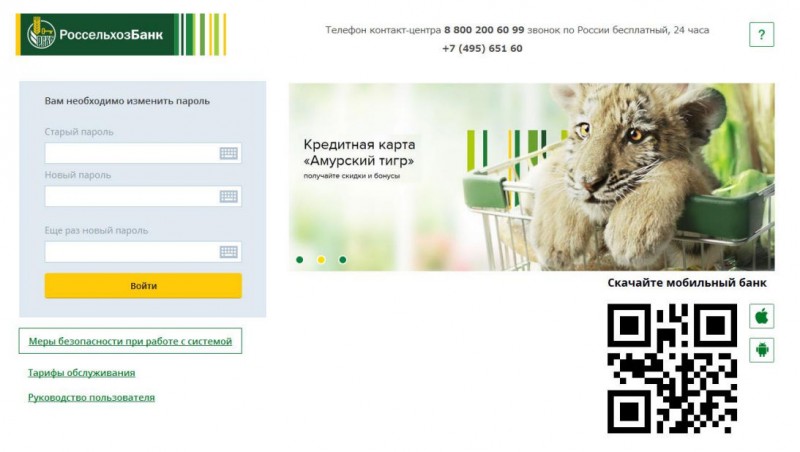
После ввода нового логина и пароля доступ в личный кабинет будет осуществлен, а процедура регистрации – окончена. Теперь клиенту доступны все опции Интернет-банка. Используйте настройки, чтобы сделать его использование максимально удобными именно для вас.
Заключение
В регистрация в онлайн банке Россельхозбанка происходит за считанные минуты. После авторизации в личном кабинете клиенту будут доступны все предусмотренные функции Интернет-банка. Используйте их, чтобы проводить большинство возможных операций по картам и счетам дистанционно.
Использовать личный кабинет Россельхозбанка для управления своими финансами могут только граждане России, которые обслуживаются в этом банке, т. е. являются держателями дебетовых и кредитных пластиковых карт, имеют расчетный счет, вклад или кредит. Для получения доступа к личному кабинету необходимо подключиться к системе дистанционного обслуживания. Это можно сделать при оформлении банковских продуктов или позже, по мере надобности.
Имея личный онлайн-кабинет Интернет-банка на официальном сайте Россельхозбанка, в круглосуточном режиме в любой день недели и независимо от своего местоположения вы можете:
- Просматривать информацию по остатку средств на своих счетах и картах о текущем состоянии кредитов и депозитов, открытых в любом из филиалов Россельхозбанка на всей территории России.
- Узнавать актуальный курс иностранных валют и просматривать историю совершенных операций.
- Оплачивать услуги связи, ЖКХ, платного телевидения, провайдеров интернета, охранные услуги и др. Для регулярных фиксированных платежей можно настроить услугу «Автоплатеж» – и они будут осуществляться в заданное время без вашего участия.
- Переводить деньги между своими счетами и на любые карты третьих лиц.
- Получать информацию об имеющейся задолженности перед государственными учреждениями (ИФНС, ГИБДД и др.) и оплачивать их.
- Вести переписку с сотрудниками банка с прикреплением файлов.
- Открывать вклады в рублях, евро и долларах США, пополнять и закрывать уже имеющиеся депозиты.
- Управлять своими банковскими картами: настраивать ограничения на расходные операции, устанавливать запрет на их использование для платежей за границей, подключать бонусные программы, производить блокировку или разблокировку, подключать услугу СМС-информирования.
- Открывать текущие счета и совершать расходные операции по ним.
- Отправить заявку на получение пластиковой или виртуальной карты.
- Погашать кредиты, просматривать график платежей и размер ежемесячных взносов.
Как получить доступ к дистанционному обслуживанию
Перед тем как подключить Интернет-банк Россельхозбанка через интернет, необходимо получить одну из банковских карт (дебетовую или кредитную). Для этого нужно посетить один из ближайших офисов обслуживания, адреса которых вы можете уточнить в разделе «Офисы и банкоматы» на официальном сайте учреждения. После ввода названия вашего города система выведет на монитор адреса всех отделений в вашем населенном пункте и обозначит их на карте.

Для граждан дистанционное обслуживание осуществляется через браузеры, имеющиеся в любом современном ПК, и установка Интернет-Клиента Россельхозбанка на компьютер в виде какого-либо программного продукта не требуется.
Что касается юридических лиц, для них предусмотрена установка программы «Банк-Клиент» («Интернет-Клиент») на компьютер руководителя или бухгалтера предприятия. Программа работает в автономном режиме и связывается с сервером банка только для передачи зашифрованных документов (платежных поручений, документов для валютного контроля) и получения информации (о состоянии счетов, о приходных операциях от контрагентов).
Перед тем как установить Банк-Клиент Россельхозбанка на компьютер, представитель предприятия должен скачать с веб-страницы бланки необходимых документов, заполнить их в двух экземплярах и обратиться в ближайший офис банка.
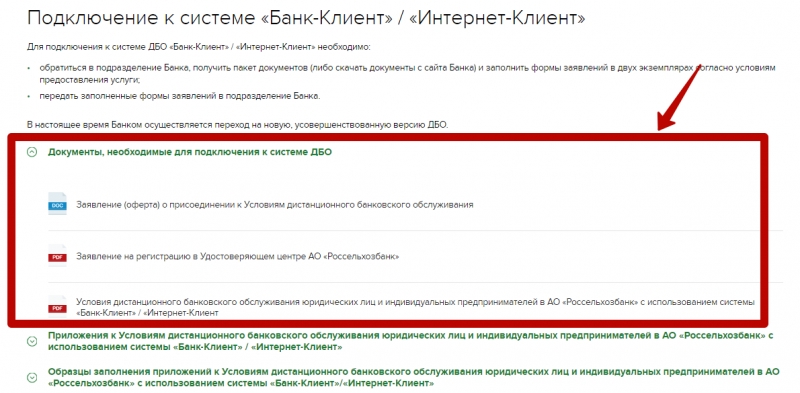
После подключения к системе нужно скачать и установить программу «Банк-Клиент» на той же веб-странице.
Регистрация в системе
Подключиться к дистанционному обслуживанию через Интернет-банк можно следующими способами:
- Кто не желает зарегистрироваться онлайн для открытия личного кабинета Россельхозбанка, может обратиться в любой офис обслуживания со своим паспортом, заполнить заявление на подключение и получить логин от сотрудника учреждения. Первоначальный пароль доступа будет получен в СМС в течение суток.
- Для подключения через банкомат вставьте свою пластиковую карту и после авторизации PIN-кодом поочередно нажимайте кнопки «Услуги банка» – «Интернет-банк» – «Подключение». Далее введите 10-значный номер своего мобильного телефона и нажмите кнопку «Подтвердить». Логин будет распечатан на чеке, а временный пароль получите в СМС.
- Онлайн-регистрация личного кабинета в Россельхозбанке через свой компьютер, подключенный к сети интернет, требует выполнения следующей последовательности действий:
- Перейдите на веб-страницу и нажмите кнопку «Регистрация».
- Введите номер своей пластиковой карты и кликните «Продолжить».
- На экране появится номер вашего мобильного телефона. Если он указан правильно, нажмите «Продолжить». При обнаружении неточностей кликните «Отмена» и обратитесь в офис банка для исправления ошибок.
- Введите разовый пароль, который должен прийти в СМС на ваш телефон для подтверждения номера сотового телефона.
- Сформируйте логин.
- Регистрация личного кабинета Россельхозбанка через интернет на этом не заканчивается. Для завершения операции позвоните в техподдержку по бесплатному телефону 8-800-200-60-99 и, назвав оператору кодовое слово своей пластиковой карты, сможете получить первоначальный пароль в СМС.
Вход в систему после регистрации
Перед тем как зайти в личный кабинет Россельхозбанка, нужно установить один из браузеров последней версии: Google Chrome, Internet Explorer, Opera, Safari или Mozilla Firefox. При первом входе с сайта банка автоматически скачиваются и устанавливаются необходимые приложения для работы браузеров. Их необходимость и нужное количество веб-сервис определяет автоматически, согласно информации, полученной с вашего компьютера.
Вход на личную страницу или личный кабинет Россельхозбанка выполняется на веб-странице сервиса путем ввода логина и временного пароля (при первом входе).

Сразу после авторизации система предложит вам изменить свой логин. Это процедура не является обязательной, но дает возможность установить легко запоминающийся для себя логин.

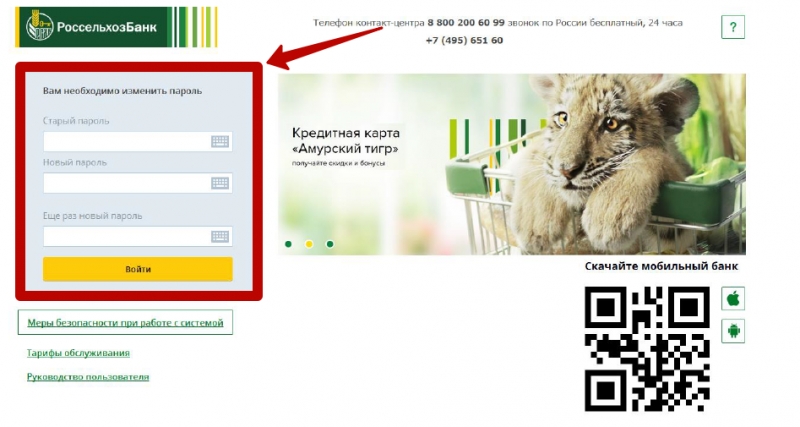
Пароль, полученный при регистрации необходимо поменять. Придумайте надежный код, состоящий из цифр, прописных и заглавных символов латинского алфавита, и введите его дважды в специальные поля.
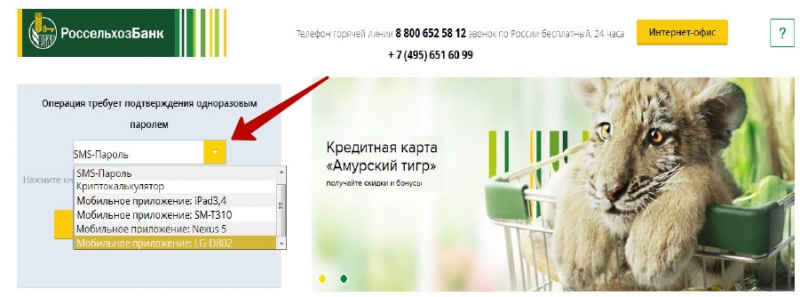
Введите СМС-код в специальное поле и нажмите «Подтвердить».

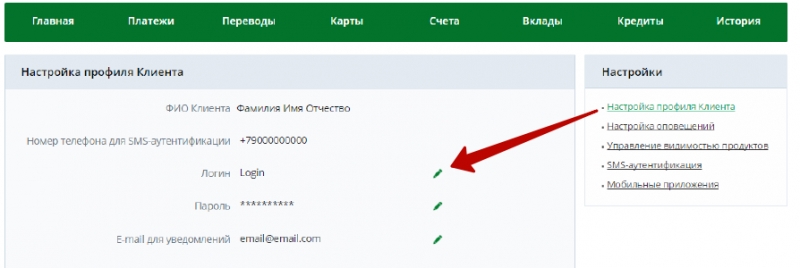
Если вы предпочитаете вход в личный кабинет Россельхозбанка по номеру телефона, то установите номер вашего мобильника в качестве логина в разделе «Настройка профиля клиента».
Вход в систему ДБО для юридических лиц
После подключения к ДБО для входа в систему Интернет-Клиент Россельхозбанка юридические лица должны скачать дистрибутив программы «Интернет-Клиент» и установить его на ПК, с которого в дальнейшем будет осуществляться доступ к банковским счетам предприятия. Компьютер пользователя, на который предполагается установить программу для ДБО, должен работать на операционной системе Windows XP, Windows Vista или Windows с 7 по 10 версии.

Для работы в системе «Интернет-Клиент» Россельхозбанк для юридических лиц онлайн необходимо устройство eToken (для хранения зашифрованных электронных ключей). После успешной авторизации должна открыться главная страница системы.

После установки программы на ПК обязательно нужно произвести перегенерацию ключей. Пока это не будет сделано при каждом входе будет появляться напоминание о необходимости данной процедуры.

Для выполнения перегенерации после входа в систему Интернет-Клиент ОАО «Россельхозбанк» поочередно нажимайте следующие пункты меню: «Сервис» – «Безопасность» – «Перегенерация комплекта ключей» – «Профили».

Кликните по строке с ФИО пользователя, чтобы появились параметры электронной подписи, затем – кнопку «Создать запрос».

После появления окна перегенерации комплекта зашифрованных ключей нажмите «Отправить документ в банк» (зеленая стрелка на фоне белого листа бумаги).

Далее появится окно «КриптоПро CSP», в котором нужно выбрать устройство для записи зашифрованных ключей, по которым в дальнейшем будет осуществляться вход в систему бизнес-онлайн Россельхозбанка. Информация в поле «Вставленный носитель» должна совпадать с названием и номером вашего устройства eToken.
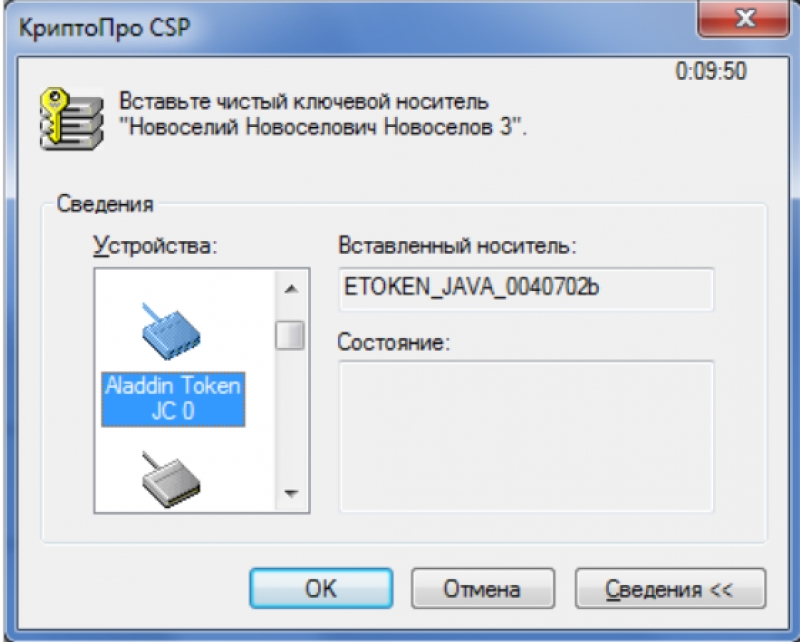
После выбора устройства начнет свою работу датчик случайных чисел. Необходимо постоянно перемещать курсор мыши в пределах данного окна, пока не заполнится индикатор. Не закрывайте окно самостоятельно.

После завершения работы датчика введите PIN-код 1234567890.


Когда на мониторе появится документ «Запрос на изготовление сертификата ключа подписи», для входа в Банк-Клиент РСХБ необходимо его распечатать в двух экземплярах, подписать и передать в отделение банка.

После распечатки документа откройте раздел меню «Сервис» – «Безопасность» – «Перегенерация комплекта ключей» – «Запросы на перегенерацию». Ваш запрос должен иметь статус «В обработке» или «Отправлен».

Если вы видите статус запроса «Новый» или «Подписан», значит, документ не ушел в банк. Для принудительной отправки нажмите кнопку «Отправить документ в банк».

После отправки электронного запроса и предоставления его бумажной версии в банк необходимо подождать 2-3 рабочих дня и снова осуществить вход в систему ДБО Интернет-Клиент Россельхозбанка. После авторизации перейдите в раздел «Профили», выберите ФИО пользователя, для которого выполнялась перегенерация, и нажмите кнопку «Получить сертификат» (изображение красного банта).

Должно появиться сообщение «Вы переведены на работу с новым комплектом ключей». Это означает, что сертификат принят и начал действовать со статусом «В эксплуатации».
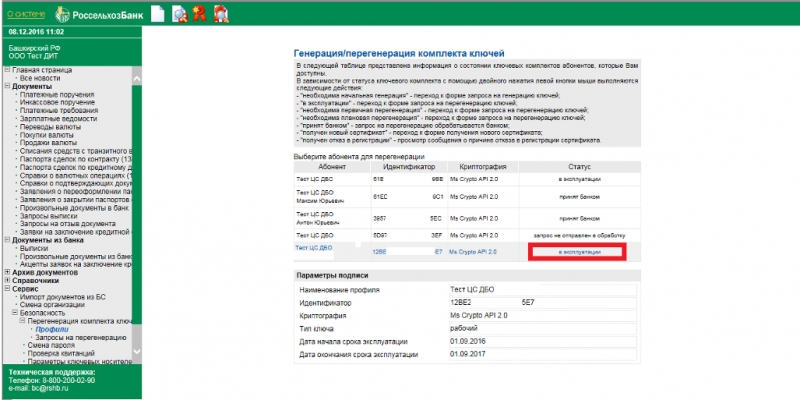
Полученный комплект зашифрованных ключей в дальнейшем будет использоваться при авторизации пользователя в системе.
Мобильный банк
Для владельцев смартфонов и планшетных ПК с операционной системой Android и IOS доступна мобильная версия Интернет-банка. Отдельное подключение мобильного банка не требуется. Для входа в систему можно использовать логин и пароль, которые используются при авторизации на стационарном ПК. От пользователя требуется только скачать мобильное приложение по ссылкам, находящимся на странице , и установить на свое устройство.
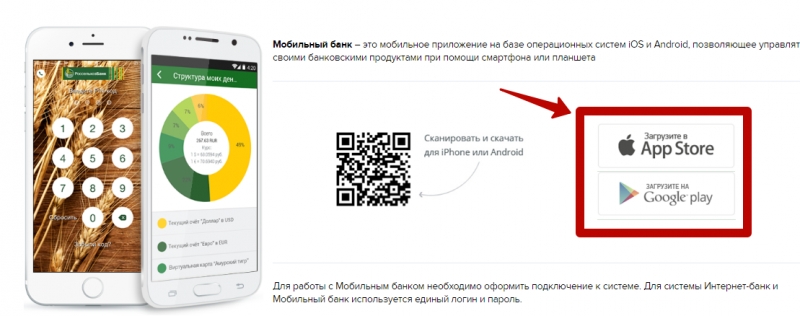
В мобильной версии для пользователя доступны все операции, предусмотренные в браузерной версии для стационарных ПК.
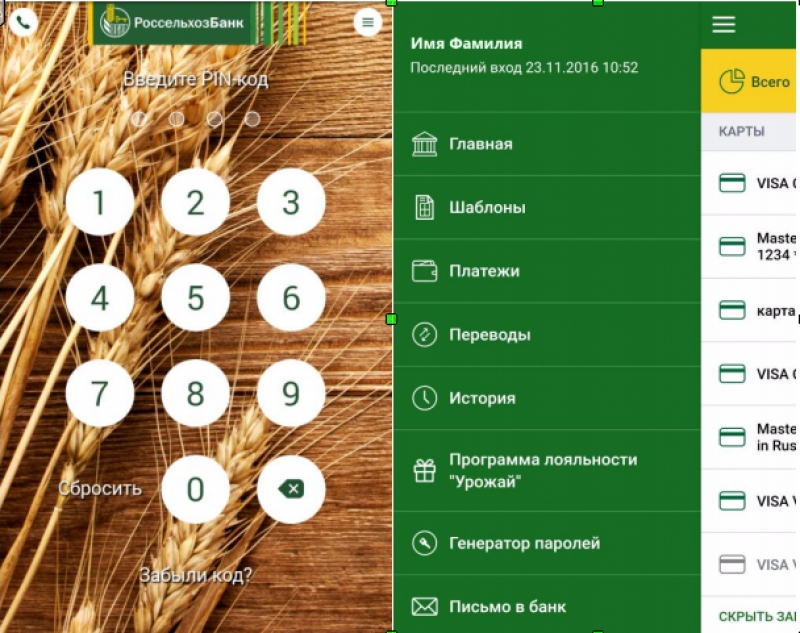
Если в браузерной версии для подтверждения операций вы установили «Генератор ключей» вместо «СМС-паролей», получить одноразовые коды вы сможете в разделе «Генератор паролей» в мобильном приложении. В данном случае стационарный ПК и мобильное устройство необходимо использовать в паре. Каждый раз при оплате какой-либо услуги на ваш телефон будет приходить разовый пароль, который нужно ввести в личном кабинете для подтверждения операции.

Нажмите кнопку «Сгенерировать одноразовый пароль», введите пароль для входа в мобильное приложение – и система выдаст код-подтверждения расходной операции.
Опции системы Интернет-банк
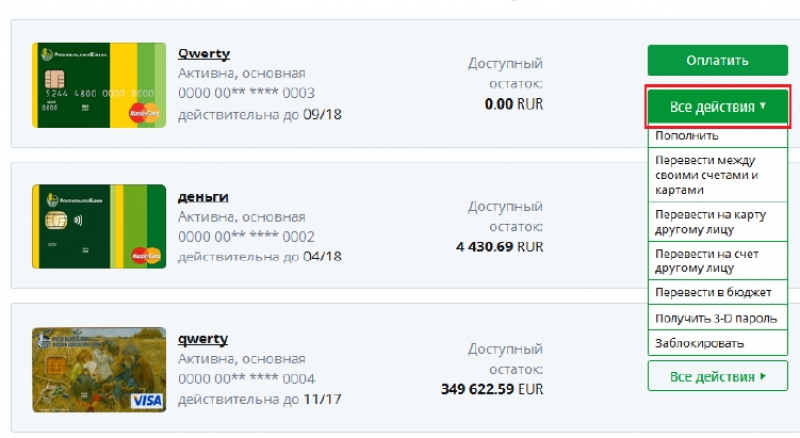
Для удобства пользователя на главной странице размещена информация по всем открытым вкладам, непогашенным кредитам, а также по остатку средств всех активных платежных карт, средства которых можно использовать для совершения операций в личном кабинете.

Для выбора операции по какому-либо счету нажмите на его поле кнопку «Все действия» и в выпадающем списке кликните нужный пункт.
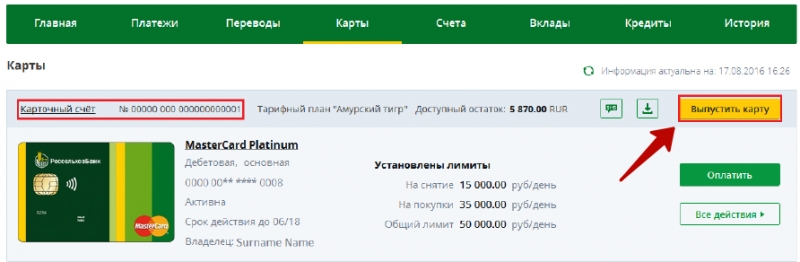
Для оформления онлайн-заявки пластиковой или виртуальной карты перейдите в раздел «Карты», нажмите кнопку «Выпустить карту» и заполните форму заявки.
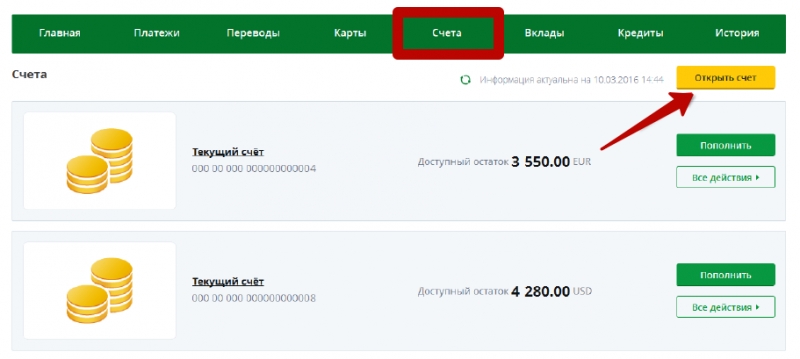
При необходимости получить банковский перевод на текущий счет вы можете быстро его создать в разделе «Счета», нажав кнопку «Открыть счет».
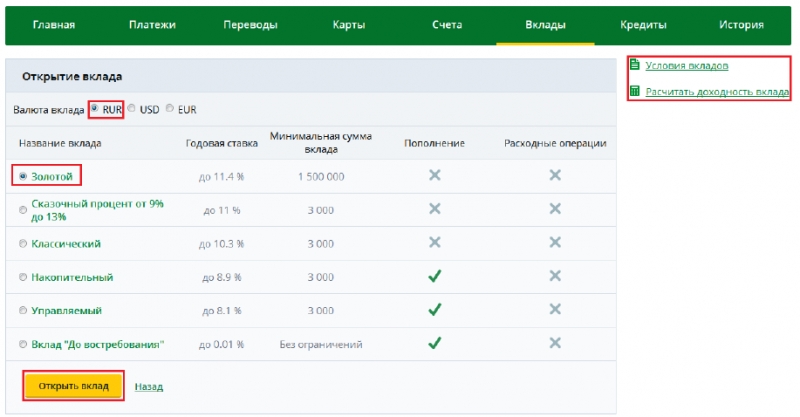
Для размещения своих свободных денежных средств на банковский депозит перейдите в раздел «Вклады» и нажмите «Открыть вклад».

Установите валюту вклада и выберите один из предложенных видов вклада.

Функции личного кабинета по оплате услуг доступны в разделе «Платежи».

Для быстрого поиска формы платежа можно воспользоваться строкой поиска и установить регион нахождения поставщика услуг.

О безопасности
Пользователям Интернет-банка для повышения безопасности работы и сохранения данных следует выполнять следующие рекомендации:
- Обязательно используйте программы антивирусной защиты и регулярно обновляйте их.
- Если есть вероятность, что ваш логин и пароль попали к посторонним лицам, незамедлительно измените их в разделе «Настройки профиля клиента» или заблокируйте доступ в личный кабинет, обратившись в техподдержку по телефону.
- Придумывайте пароли, которые трудно подобрать, и периодически их меняйте.
- Никогда и никому не сообщайте свой логин, пароль и разовый СМС-пароль. Запрашивать их могут только злоумышленники.
- Если у вас поменялся номер сотового телефона, незамедлительно обратитесь в ближайшее отделение и проинформируйте банк о смене номера.
- Никому не давайте свой телефон, на номер которого приходят разовые пароли.
- Не используйте для входа в личный кабинет или мобильное приложение бесплатный Wi-Fi в развлекательных учреждениях.
Техподдержка для клиентов
Если возникли вопросы по работе системы Интернет-банк Россельхозбанка, вы можете обратиться в круглосуточную техподдержку следующими способами:
- Позвонить по бесплатному телефону 8-800-200-02-90.
- Позвонить через сайт учреждения, но для этого понадобится гарнитура с наушником и микрофоном.
- Оставить на сайте запрос на обратный звонок, указав свой телефонный номер.
- Обратиться через онлайн-чат.
- Написать сообщение через форму обратной связи на сайте.
Россельхозбанк. Личный кабинет: Видео
Специалисты банка пытаются внедрить максимум полезных сервисов, которые помогут клиентам более эффективно управлять своими финансами.
Россельхозбанк также может похвастаться множеством полезных услуг и сервисов, среди которых есть и интернет-банкинг под названием «Интернет-офис».
Такой подход позволяет максимально комфортно использовать все преимущества сотрудничества с Россельхозбанком. Это привлекает новых клиентов, ведь так намного проще совершать покупки или просто оплачивать коммунальные услуги через интернет-банкинг, нежели стоять в длинной очереди.
Мобильный банк — это альтернатива сервису «Интернет-офис», он помогает своим пользователям осуществить практически все операции, которые доступны и при использовании интернет-банкинга. Давайте разберём, как подключить интернет банк в Россельхозбанке.
Но перед тем, как начать пользоваться мобильной версией интернет-банкинга, стоит убедиться, что активирована услуга «Интернет-офис». Если клиент точно не подключал услугу, то сделать это можно двумя способами:
- Через ближайшее отделение Россельхозбанка. Для этого нужно обратиться к сотруднику и попросить бланк заявления на подключение услуги интернет-банка. Банк выдаст логин для входа в личный кабинет и дополнительно вышлет спустя некоторое время смс-сообщение с паролем.
- Использовав обычный терминал самообслуживания или банкомат. Точно также система сформирует логин для входа, а вот метод авторизации может быть разный: при помощи одноразового пароля, либо при помощи специального приложения «token».
Преимущества интернет-банка от Россельхозбанка
Благодаря такому удобному сервису, можно выполнить практически любую финансовую операцию, которая доступна при обычной работе с банковской кассой. Из основных функций можно выделить:
- оперативно получить информацию по состоянию баланса карты. Это очень удобно, ведь не нужно посещать специально отделение банка либо искать банкомат для этого;
- перевести деньги по указанным реквизитам. Намного проще использовать интернет-банкинг для оформления подобных операций, ведь при возникновении каких-то трудностей можно обратиться к онлайн-консультанту, который поможет оперативно решить проблему;
- оплатить услуги. В эту категорию входит не только оплата коммунальных счетов, но и развлекательных сервисов, интернета, мобильной связи и прочего;
- быстро перекинуть нужную сумму для погашения кредитных обязательств;
- получить информацию по проведенных заранее операциях по счету;
- чтобы обезопасить свои покупки в интернете, через личный кабинет можно заказать специальную виртуальную карту. И при оплате покупок использовать только ее;
- открыть депозитный счет и перевести на него деньги с основной карты;
- в неприятных ситуациях потери карточки можно ее сразу же заблокировать через панель управления карточкой;
- включить лимиты на проведение операций по карточке.
Также доступна и более расширенная версия, благодаря которой можно поставить запрет на использование карточки за пределами РФ или выставить ограничения на использование терминалов и банкоматов.

Для того, чтобы обезопасить своих клиентов от мошенников, специалисты разработали несколько методов авторизации. Среди них владельцы карт могут выбрать оптимальный для себя:
- Через смс-сообщения.
- «По карте».
- Специальный м-токен.
Процесс авторизации может проходить в несколько этапов. Если клиенту при оформлении карты выдали логин, то можно использовать быстрый сервис получения смс-сообщения, в котором будет одноразовый пароль для входа.
В таком случае смс придет на мобильный телефон, который был указан при оформлении пластиковой карты. Дальше можно подключить онлайн банк Россельхозбанк через интернет без каких-либо проблем.
Некоторым клиентам такой метод авторизации не по нраву, и они могут воспользоваться простым входом, для которого используются только последние четыре цифры карточки.
Чтобы мошенники не получили несанкционированный доступ к данным клиентов банка, специалисты добавили к процессу авторизации ввод капчи, которая должна защитить аккаунт пользователя от машинного перебора паролей.
Некоторые клиенты предпочитают более надежные методы авторизации и используют специальный м-токен, который генерируется в приложении на телефоне каждый раз, как клиент авторизуется на сайте. Это очень надежный метод, который должен защитить от взлома. Но в таком случае обязательно при себе нужно иметь телефон.
Полезный материал :
Процесс подключения «Интернет-офиса»
На самом деле подключить услугу очень просто. Существует несколько методов: обратиться в отделение банка или использовать для активации терминал самообслуживания либо банкомат. Подключить интернет банк Россельхозбанке через телефон пока что нельзя.
Для того, чтобы подключить услугу, достаточно просто подойти в ближайшее отделение и попросить специальный бланк заявления у любого свободного сотрудника. После заполнения клиент получает не только копию бланка заявления, но и дополнительно логин, который он будет использовать для авторизации в будущем.
В течении 24 часов на номер мобильного телефона будет отправлен специальный временный пароль, который можно использовать для входа в свой личный кабинет на официальном сайте Россельхозбанка.
Но если поблизости нет отделения банка, а терминал находится в ближайшем торговом центре или магазине, то комфортнее будет использовать его. Сам процесс подключения очень прост:
- Авторизоваться в терминале через свою карточку.
- Затем в главном меню найти раздел «Услуги банка» и проследовать в подкатегорию «Интернет-офис».
- Среди разделов выбрать «Доступ по смс».
- Система предложит ввести действующий номер мобильного телефона клиента, на который будут приходить сообщения с одноразовыми паролями.
- Нажать на кнопку «Подтвердить».
Это поможет быстро настроить метод входа в личный кабинет при помощи смс-сообщений. Возможно в дальнейшем можно будет подключить интернет банк в Россельхозбанке через телефон.
Россельхозбанк предлагает своим клиентам зарегистрироваться в клиент-банке для того, чтобы иметь круглосуточный доступ к своим счетам и картам. Войти в систему «Интернет-офис» можно на официальном сайте компании, нажав на соответствующий значок в правом верхнем углу главной страницы.
Интернет-банкинг — это сервис, созданный специально для удобства клиентов , причем как физических, так и юридических лиц. Здесь можно:
- просматривать свои счета, узнавать баланс,
- открывать вклады с повышенной доходностью,
- отслеживать кредитную задолженность, если она у вас имеется, узнавать дату и сумму следующего платежа,
- совершать различные платежи, т.е. оплачивать услуги (связь, ЖКХ , телевидение, Интернет и т.д.),
- совершать денежные переводы как внутри компании, так и за её пределами,
- подключение смс-сервиса, шаблонов, автоплатежей,
- получать выписку по имеющимся картам\счетам, узнавать реквизиты и т.д.
Он предоставляет своим пользователям широчайшие возможности, которые экономят ваши силы и время. Кроме того, здесь рекомендуется открывать депозиты тем, кто хочет получать максимальную прибыльность (она будет выше на 0,3-0,7% по сравнению с теми, которые оформляются в офисе).
Для того, чтобы зарегистрироваться в этой системе , нужно: