What Is Resizable Bar On A Gpu, And Should You Use It?
Resizable BAR is a feature on GPUs that allows you to resize the bars in a graphics window so that they are more easily visible. This can be helpful when you want to see more information at a given time, or when you need to make changes to the layout of your graphics window. However, Resizable BAR can also be dangerous if used incorrectly. If you use Resizable BAR in an environment where it could potentially cause harm (such as while playing a game), be sure to use caution and always take appropriate measures to avoid any potential damage. Additionally, if you are using Resizable BAR in an environment where it could potentially help others (such as while creating a presentation), be sure to share this information with your audience so that they can understand the potential risks involved and how to avoid them.
The CPU-GPU Relationship#
You may have heard of a CPU or GPU ‘bottleneck” before, and resizable BAR exists to deal with a very specific type of bottleneck that can happen between the CPU and GPU as they work together to draw the next frame.
That naturally raises the question of why the CPU is involved with the GPU in the first place. The two types of processors are good at different things. In a video game, for example, the CPU is responsible for driving animation, calculating the results of physics simulations, character behavior, and so on. The GPU can’t draw the next frame until it knows where objects should be, so it has to wait for information from
Resizeable BAR and Smart Access Memory#
Resizable BAR is a term specific to NVIDIA’s GPUs, but as is often the case, their main competitor AMD has its own version of the same technology. AMD calls its version Smart Access Memory or SAM, but by and large, both features do the same thing in more or less the same way.
Without this feature, the CPU can only get data to process from the GPU’s memory in 256MB chunks. This has never been a problem until quite recently. After all, it took many years for GPUs to even have that much memory in total. Even at a few gigabytes in size, it takes no time at all to sift through it all 256MB at a time.
However, at the time of writing, GPU memory sizes are typically between 6GB and 12GB in size, with larger allocations becoming inevitable in the future as resolutions climb, detail levels improve, and technologies like ray-tracing really push memory boundaries.
That’s where SAM or Resizable BAR comes into the picture, literally. With this feature activated, the CPU can access the entire “frame buffer” (another name for the GPU’s memory), which means it can quickly find and process the data it needs.
It also cuts down on the number of transfers between the CPU and GPU and allows the CPU to only request data from the GPU’s memory when it needs it and from exactly the correct place. In theory, this means that both the CPU and GPU will receive a performance boost because the amount of overhead and traffic is cut down.
Resizable BAR Requirements#
So far, this feature sounds great, but who can actually use it? The truth is that resizable BAR is actually a feature of the PCIe standard. That’s the GPU protocol to communicate with the rest of the computer.
It’s optional for a motherboard, GPU, or CPU to support the feature, and only more recent components offer the option. All three components must support resizable BAR or SAM.
Intel 10th generation CPUs and newer support resizable BAR, as do Zen 3 and newer AMD Ryzen CPUs. For 10th-generation Intel CPUs, only select chipsets are supported, but all 11th-gen or newer chipsets should be supported.
You’ll need a 30-series NVIDIA card; most of them are ready to go out of the box. However, if you’ve purchased a Founder’s Edition card, you may need to perform a firmware update to enable the feature. Speaking of firmware updates, you’ll probably want to do one for your motherboard as well while you’re at it.
To use AMD SAM, you need a 6000-series card and a Ryzen 5000 or 3000 CPU, except for the 3400G and 3200G models. You also need a motherboard with an AMD 500 chipset or a 400 chipset combined with the 3000-series CPUs on the support list.
Assuming you have all of the required components, with their latest firmware versions, you can activate resizable BAR or AMD SAM from within your computer’s BIOS/UEFI menu. You’ll have to consult the motherboard’s documentation (or look for the information at boot) to see which key you need to press to access the menu.
Does Resizeable BAR Make a Difference?#
Right now, it doesn’t seem that this feature makes much difference regarding real-world game performance. While it increases performance in some titles, the improvement is modest and can even worsen performance in some cases.
NVIDIA, for their part, automatically disables resizeable BAR for games whose performance worsens with the feature on, so you don’t really have a reason not to take advantage of it. You’ll get a small performance bump in many games and won’t get worse performance in games that aren’t whitelisted. If resizable BAR causes any serious issues for you, you can just toggle it off in the BIOS.
Включил технологию Resizable BAR на видеокарте NVIDIA GeForce RTX 3070 и вот что получилось

Компания NVIDIA решила не отставать от своего «красного» конкурента с его технологией AMD Smart Access Memory и представила собственную под названием Resizable BAR, сделав её доступной для пользователей видеокарт GeForce RTX. Теоретически Resizable BAR должна повысить производительность систем с видеокартами NVIDIA GeForce RTX 30-й серии. Без данной технологии процессоры имели доступ к видеопамяти лишь с буфером небольшого размера. Но новые игры требуют передачи всё больших объёмов данных. И при старом варианте работы центрального процессора с видеопамятью могло произойти превышение доступного лимита, что приводило к созданию очереди запросов и падению производительности. С Resizable BAR вместо использования небольшого буфера центральный процессор получает доступ ко всему объему видеопамяти. А передача данных может осуществляться в несколько параллельных потоков. Выглядит всё очень неплохо и к тому же бесплатно! Для того, чтобы задействовать технологию, требуется всего лишь обновить BIOS материнской платы и видеокарты, а также установить последний видеодрайвер. Но, как всегда, не обошлось без «Но». На сайте NVIDIA указано, что для работы технологии требуются материнские платы, основанные на чипсетах AMD 400/500 серии и работающие в паре с процессорами AMD Zen 3 (5ххх) или процессоры Intel 10-го / 11-го поколения с материнскими платами на чипсетах Intel 400/500 серии. Процессора AMD Zen 3 у меня нет. Но есть процессор AMD Zen 2 в виде RYZEN Pro 3700. И хоть официально его поддержка не заявлена, но уже давно известно, что с Zen 2 технология также работает.
реклама

Что касается игр, то заявлена поддержка из 17 наименований. Их список представлен ниже.

реклама
Маркетологи NVIDIA утверждают, что Resizable BAR на видеокартах GeForce RTX 3000 может повысить производительность до 12%. Ключевое слово здесь «до». Доверяй, но проверяй! Я решил включить технологию Resizable BAR на своей GeForce RTX 3070 и проверить их слова. Из поддерживаемых технологией игр я взял шесть: Red Dead Redemption 2, Assassin’s Creed Valhalla, Cyberpunk 2077, Horizon Zero Dawn, Metro Exodus и Battlefield V. К ним я добавил уже не совсем свежую Deus Ex Mankind Divided, которой нет в списке, чтобы посмотреть, как сказывается технология на неподдерживаемых играх.
— процессор AMD Ryzen 7 Pro 3700
— видеокарта MSI GeForce RTX 3070 GAMING X TRIO
реклама
— материнская плата MSI MPG B550 GAMING PLUS
— ОЗУ — два модуля по 16 ГБ, работающие на частоте 3600 Мгц
— игры установлены на SSD Samsung SSD 970 EVO, не являющийся системным.
ОС Microsoft Windows 10 Pro. Видеодрайвер 465.89. Тесты проводились в разрешении 2560 x 1440 пикселей. Процессор и видеокарта работали в «стоке». Только ОЗУ была разогнана при помощи программы «Ryzen DRAM Calculator» от 1usmus до 3600 Мгц, с таймингами 16-19-16-36-56 1Т (включая настройки вторичных). Таким образом, подобные настройки системы доступны любому пользователю.
реклама

AGESA версии 1.2.0.0 с включением необходимых пунктов в BIOS. Хотя вышла уже более свежая 1.2.0.1, но она в статусе Beta и её я решил не ставить.

Показания программы GPU-Z и панели NVIDIA до и после прошивки BIOS видеокарты. Везде сообщается, что технология включена. Прошивка легко и быстро прошла с помощью MSI Dragon Center, после чего он неблагодарно был удалён.

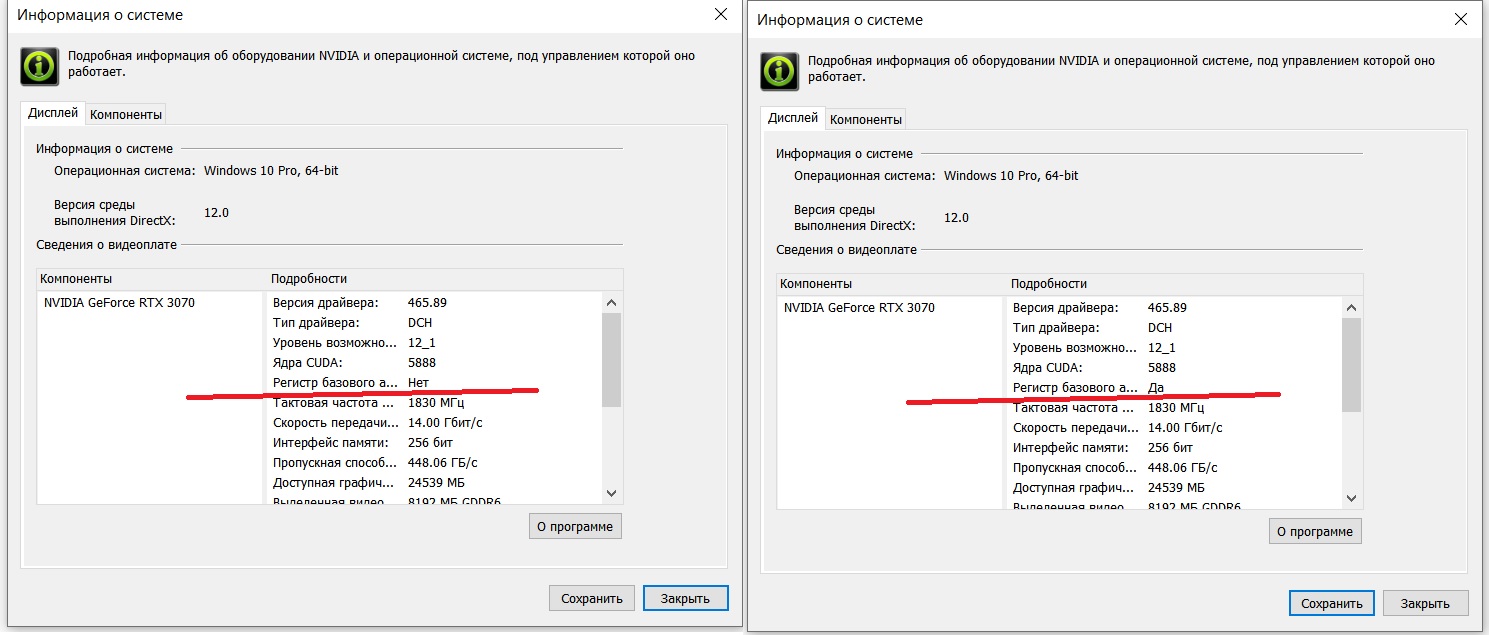
Итак, можно приступать. Все настройки выставлялись на максимум в режиме AUTO.
1. Assassin’s Creed Valhalla

Resizable BAR OFF
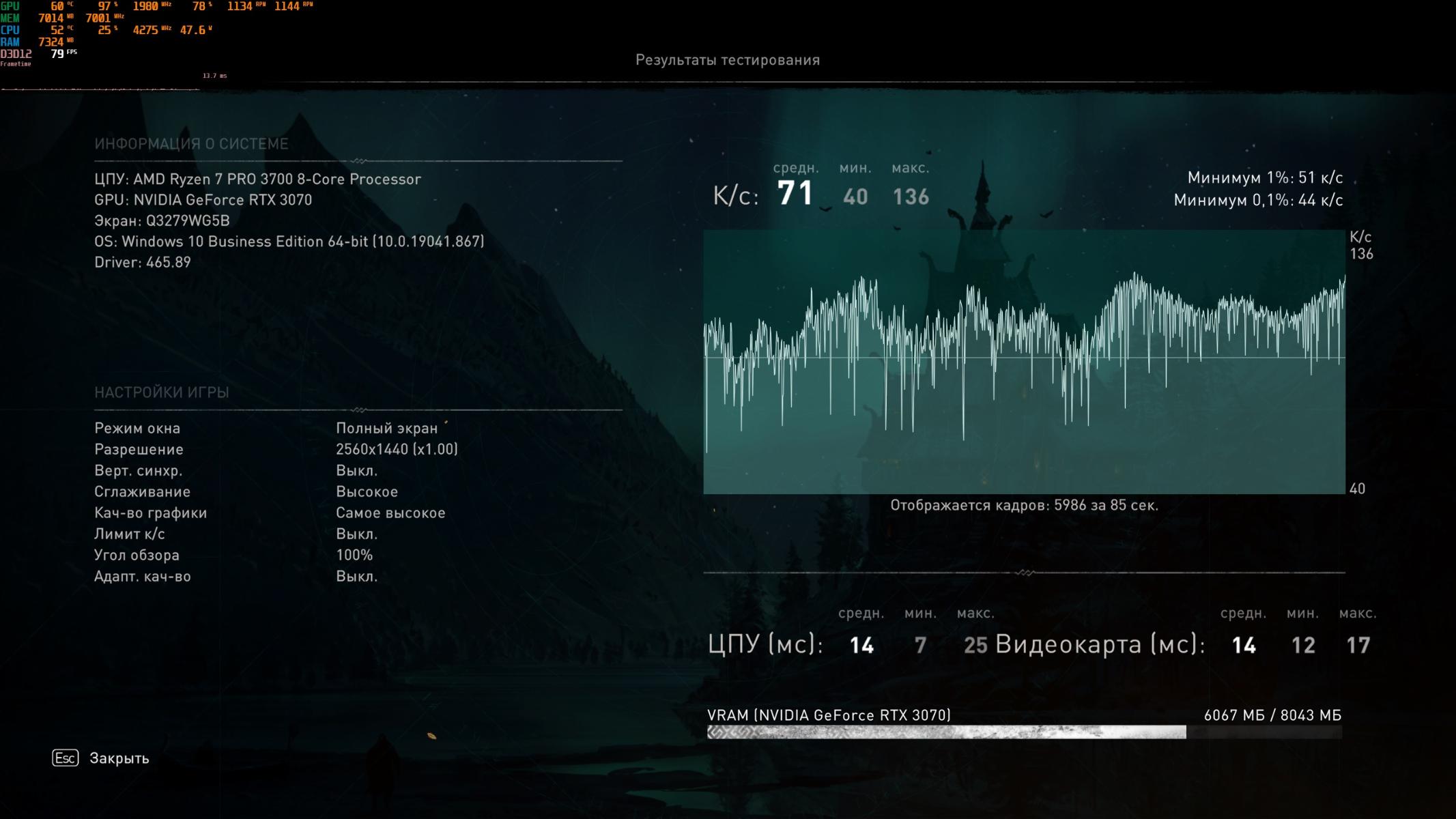
Resizable BAR ON
Среднее количество кадров увеличилось на 4. Минимальные подросли на столько же. Максимальные на 1.
2. Battlefield V

Resizable BAR OFF / RTX OFF
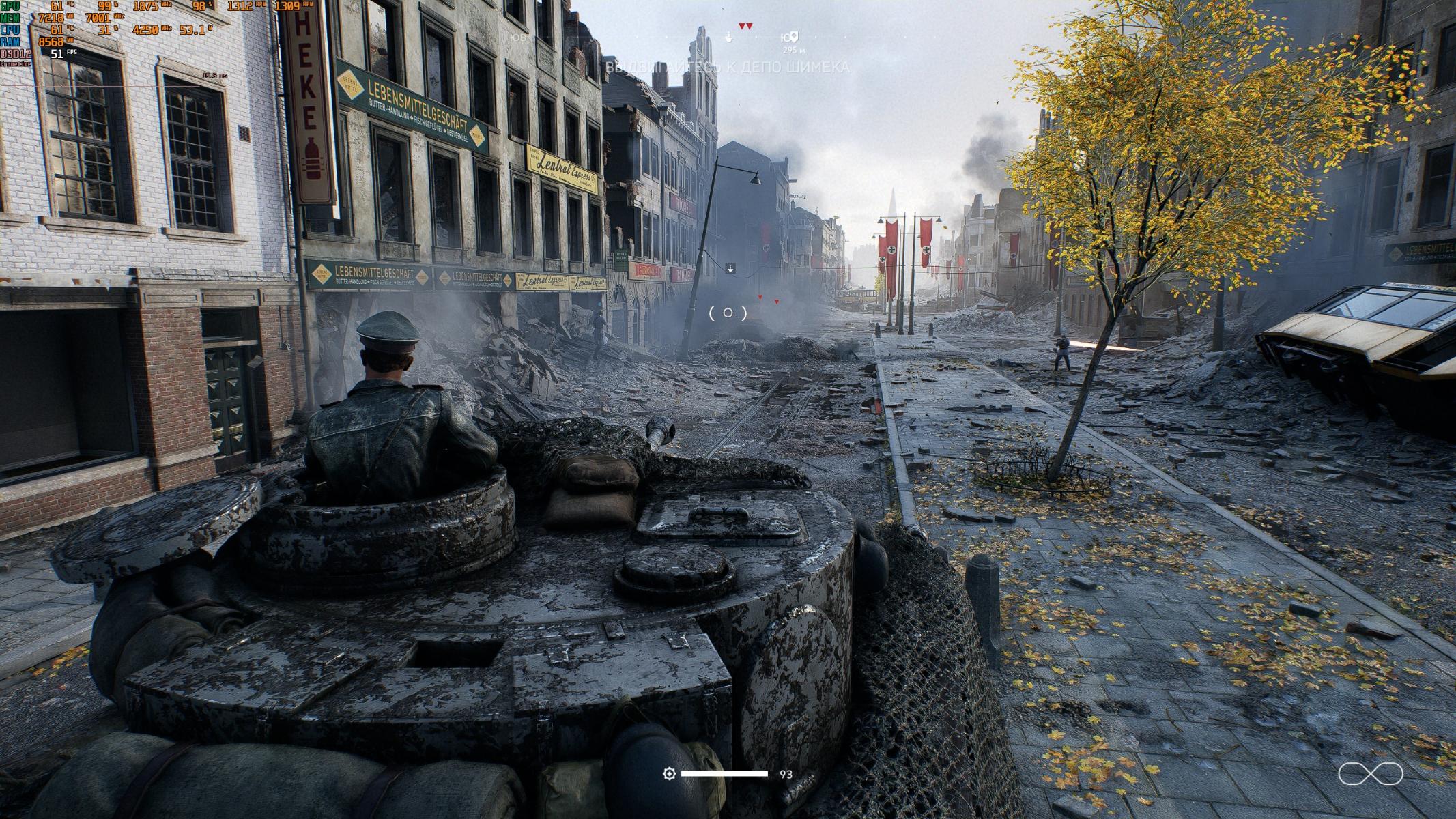
Resizable BAR ON / RTX OFF
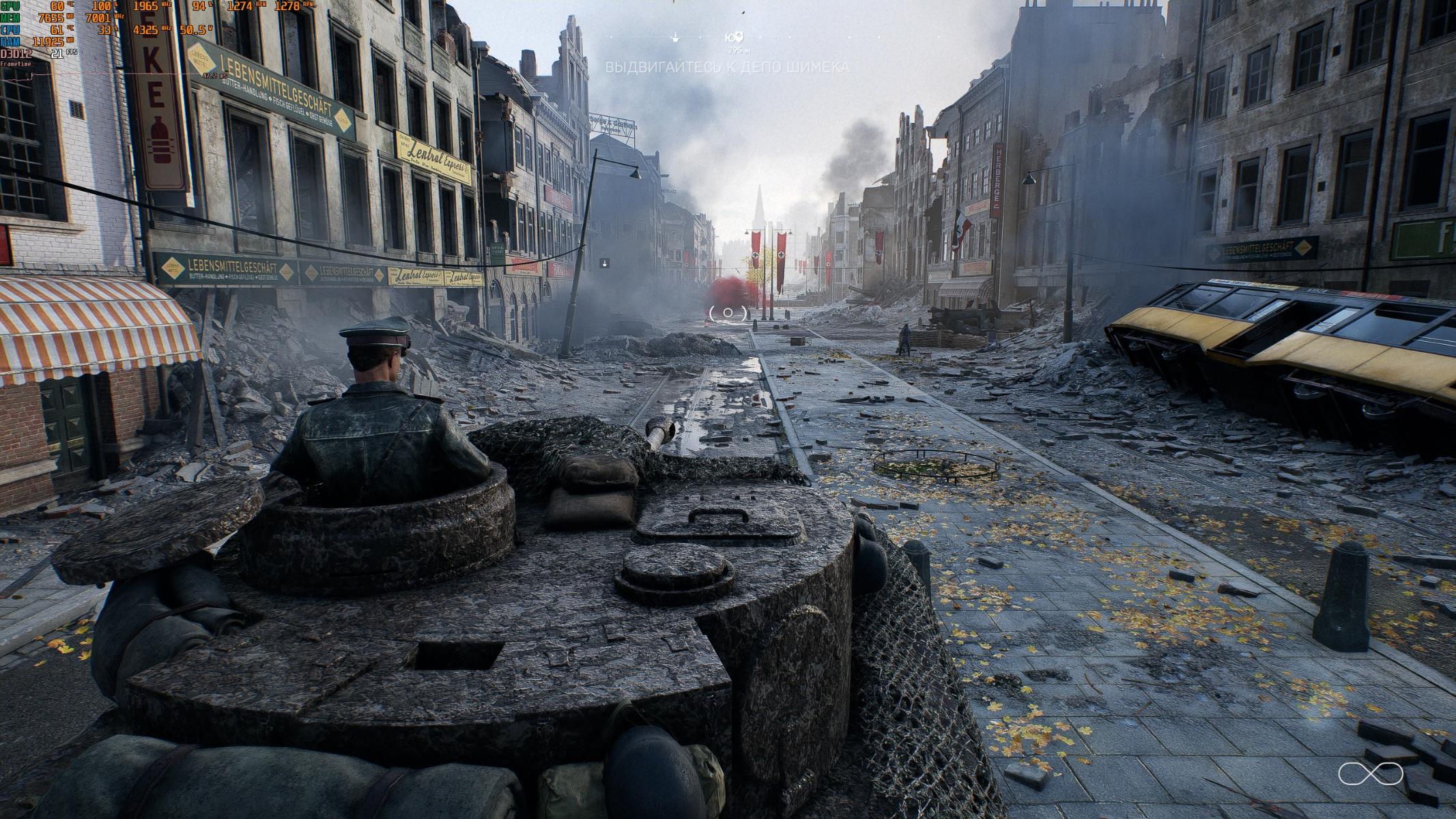
Resizable BAR OFF / RTX ON
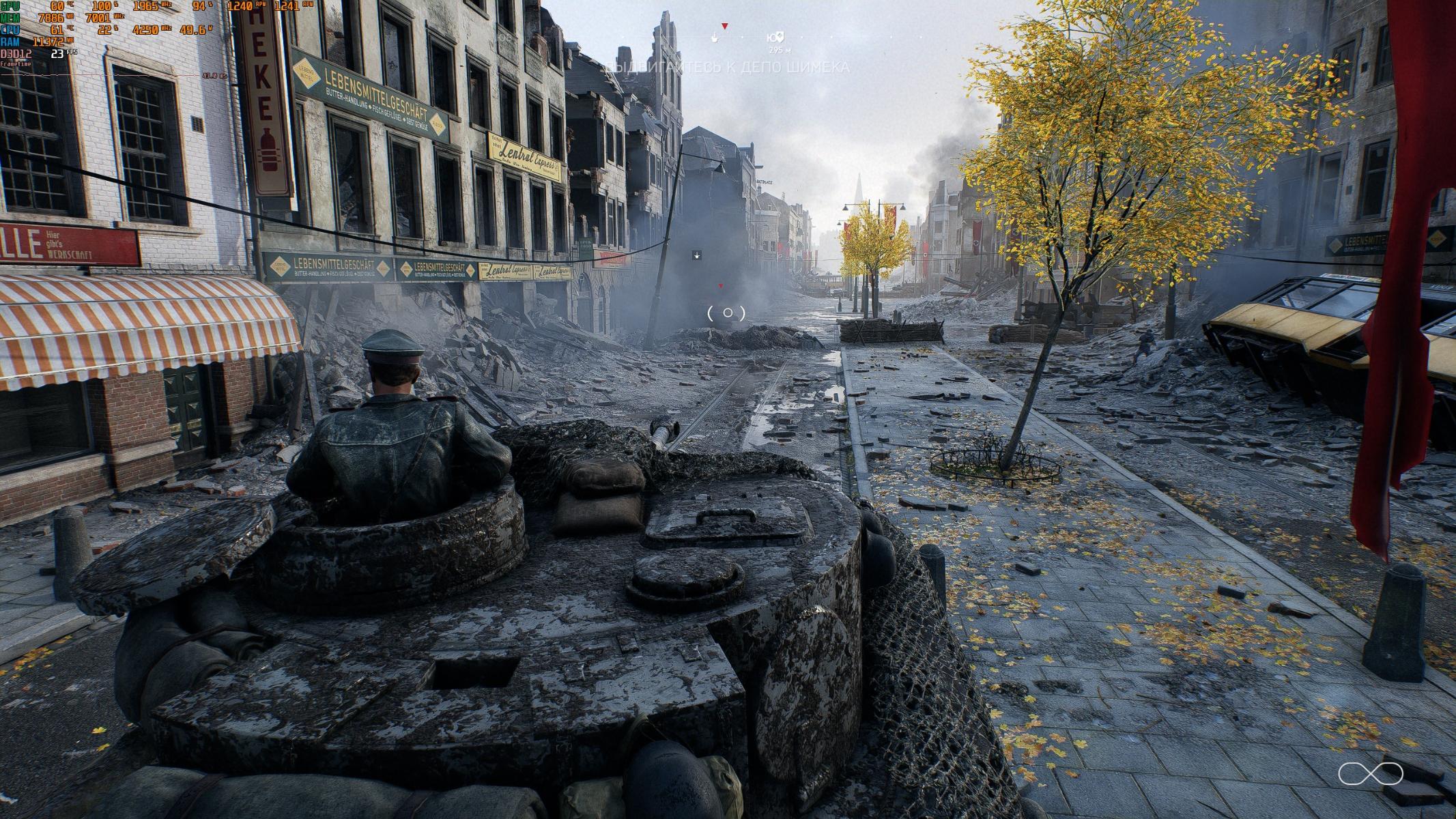
Resizable BAR ON / RTX ON
Без «лучей» игра прибавила 5 fps, с «лучами» 2. Хотя с RTX частота кадров абсолютна «неиграбельна». Необходимо снижать настройки или играть без «лучей».
3. Horizon Zero Dawn
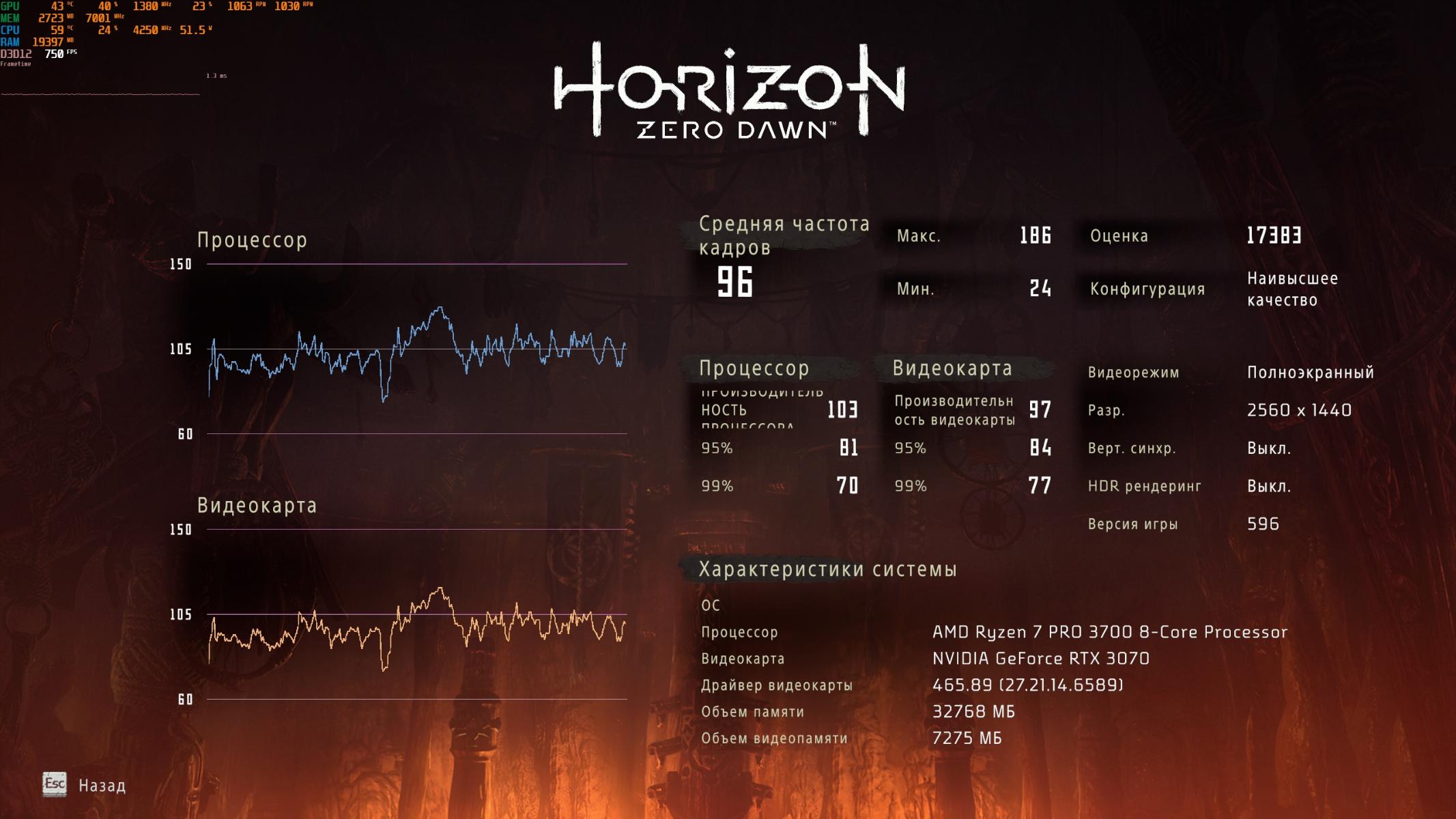
Resizable BAR OFF

Resizable BAR ON
В «Горизонте» снова +5 кадров по среднему показателю. Зато минимальная частота кадров возросла с 24 до 40. А это уже неплохой результат. Но что интересно, в этой игре в режиме Resizable BAR OFF игра зарезервировала под себя 19 ГБ оперативки, с Resizable BAR ON всего 8 ГБ. Когда я увидел, что занято 19 ГБ ОЗУ, то сначала я подумал, что не закрыл какую-то программу. Вышел на рабочий стол – нет, всё закрыто. Перезапустил игру и результат тот же. Решил, что так и должно быть. Но в тестах после перепрошивки BIOS видеокарты, я, всё же, обратил внимание на объём использованной ОЗУ и был удивлён двухкратным снижением. Может это баг и произошел он лично у меня, ничего не утверждаю. Но, всё же, я заметил некую тенденцию к небольшому снижению потребления ОЗУ и в других играх, уже после завершения всех тестов и сравнения результатов. Хотя в остальных играх разница, конечно, не столь существенная.
4. Cyberpunk 2077
Многострадальная игра. Сумасшедшая реклама и высокие ожидания. А затем сломанные копья на всех форумах мира. По скринам видно, что играть в неё я ещё не начал. Всё откладываю на потом. Впрочем, как и большинство других игр. Покупаешь новую видеокарту, а оказывается, что времени на игры почти нет. «Ставь в майнинг!» — скажет кто-то.

Resizable BAR OFF / RTX OFF

Resizable BAR ON / RTX OFF
 Resizable BAR OFF / RTX ON
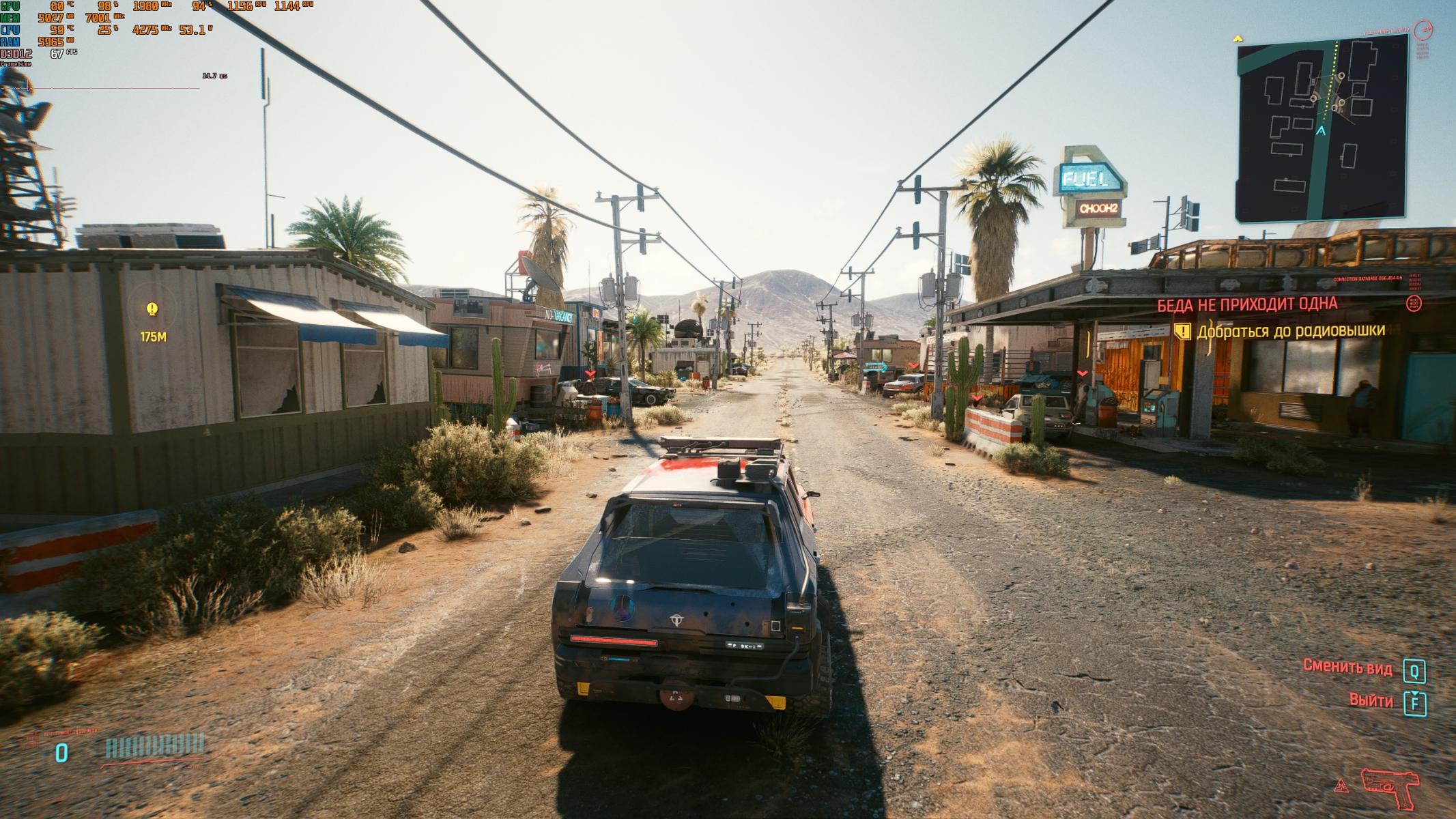 Resizable BAR ON / RTX ON
Без RTX преимущество в 1 кадр. С включенным RTX уже в 3. Ничего выдающегося.
5. Metro Exodus

Resizable BAR OFF / RTX ON

Resizable BAR ON / RTX ON
Результаты на уровне погрешности. Неужели всё так скучно? В конце будет наглядная диаграмма и вердикт.
6. Red Dead Redemption 2
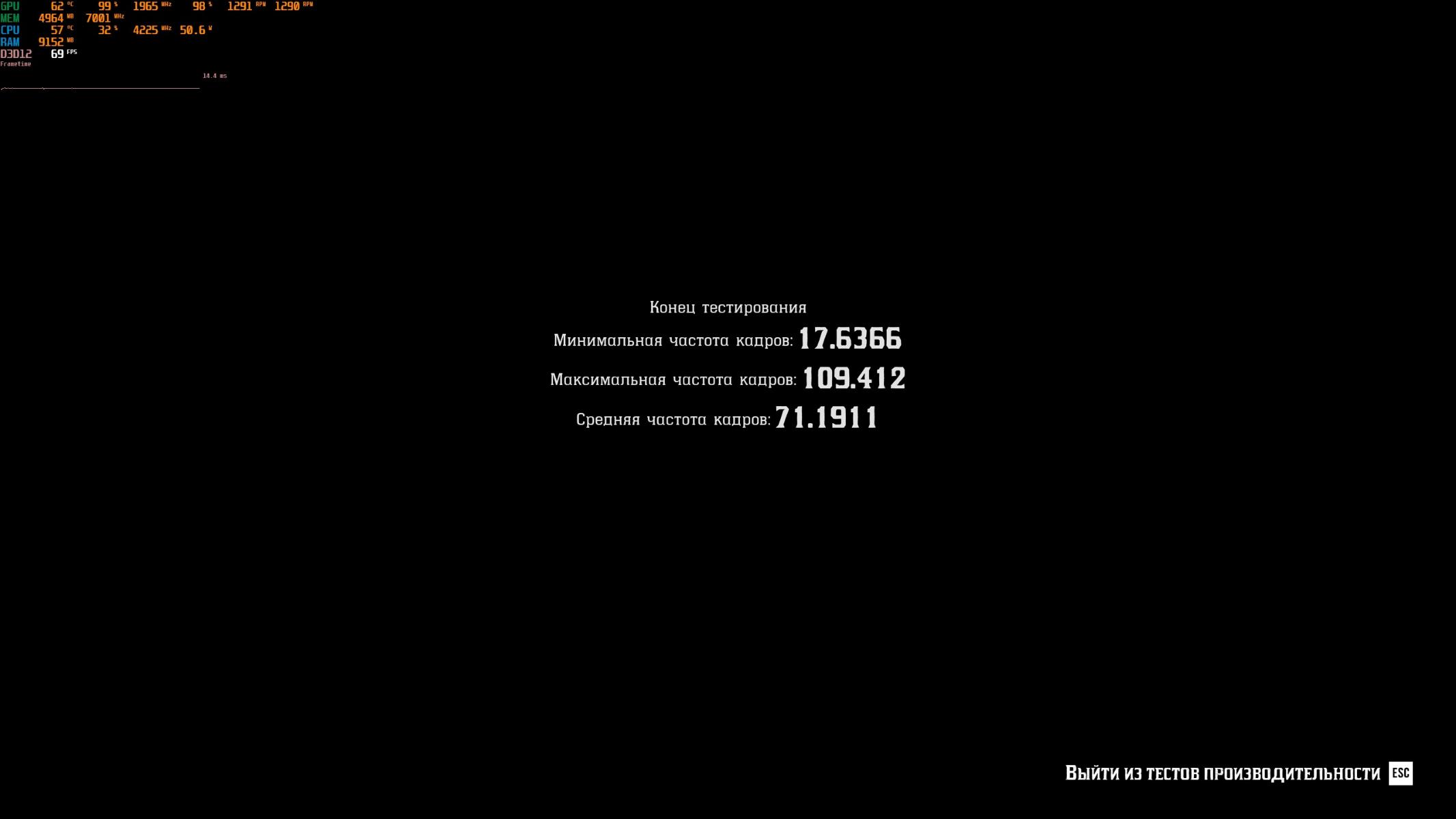
Resizable BAR OFF
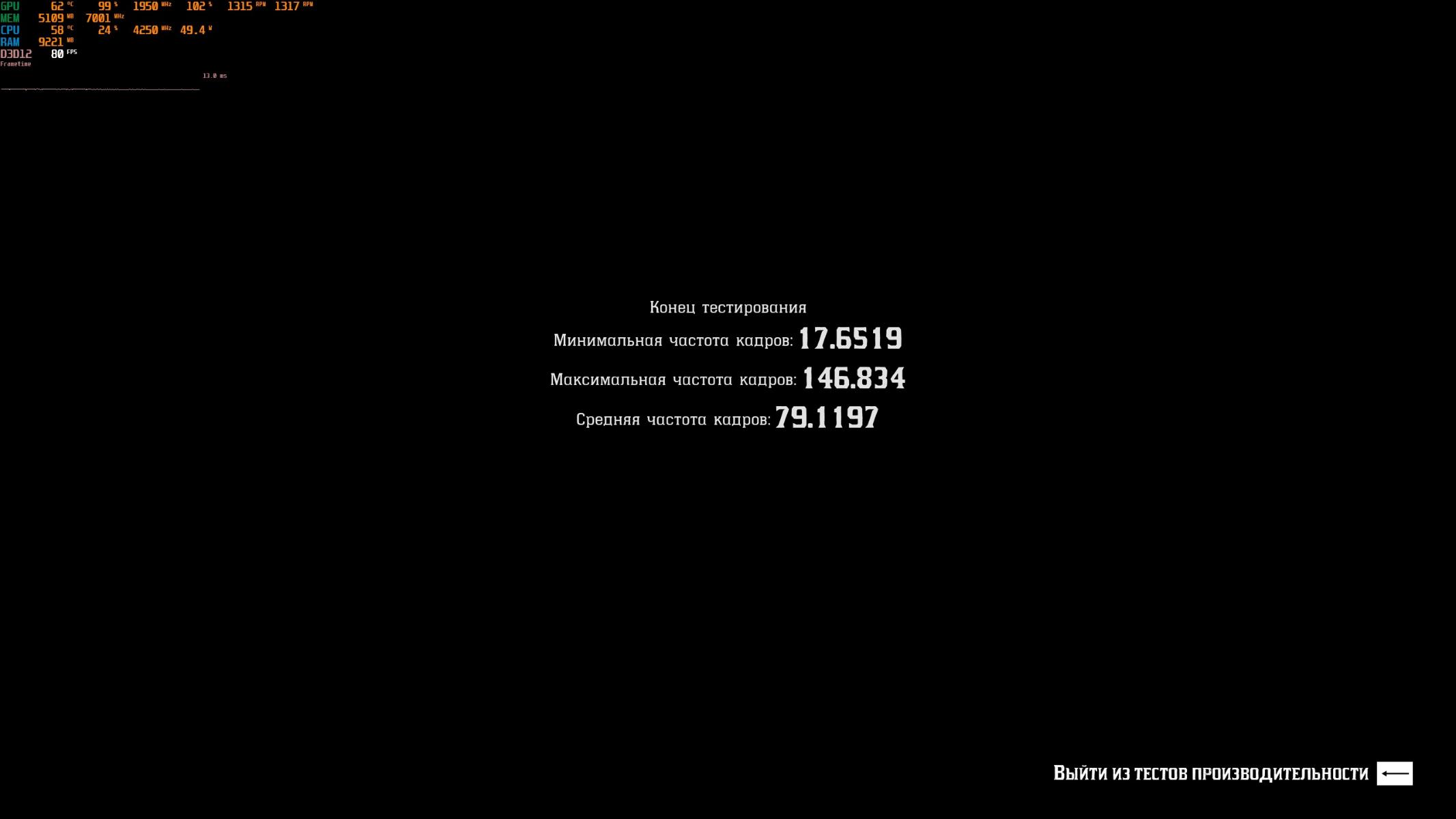
Resizable BAR ON
Стало повеселее. Подросла как средняя, так и максимальная частота кадров.
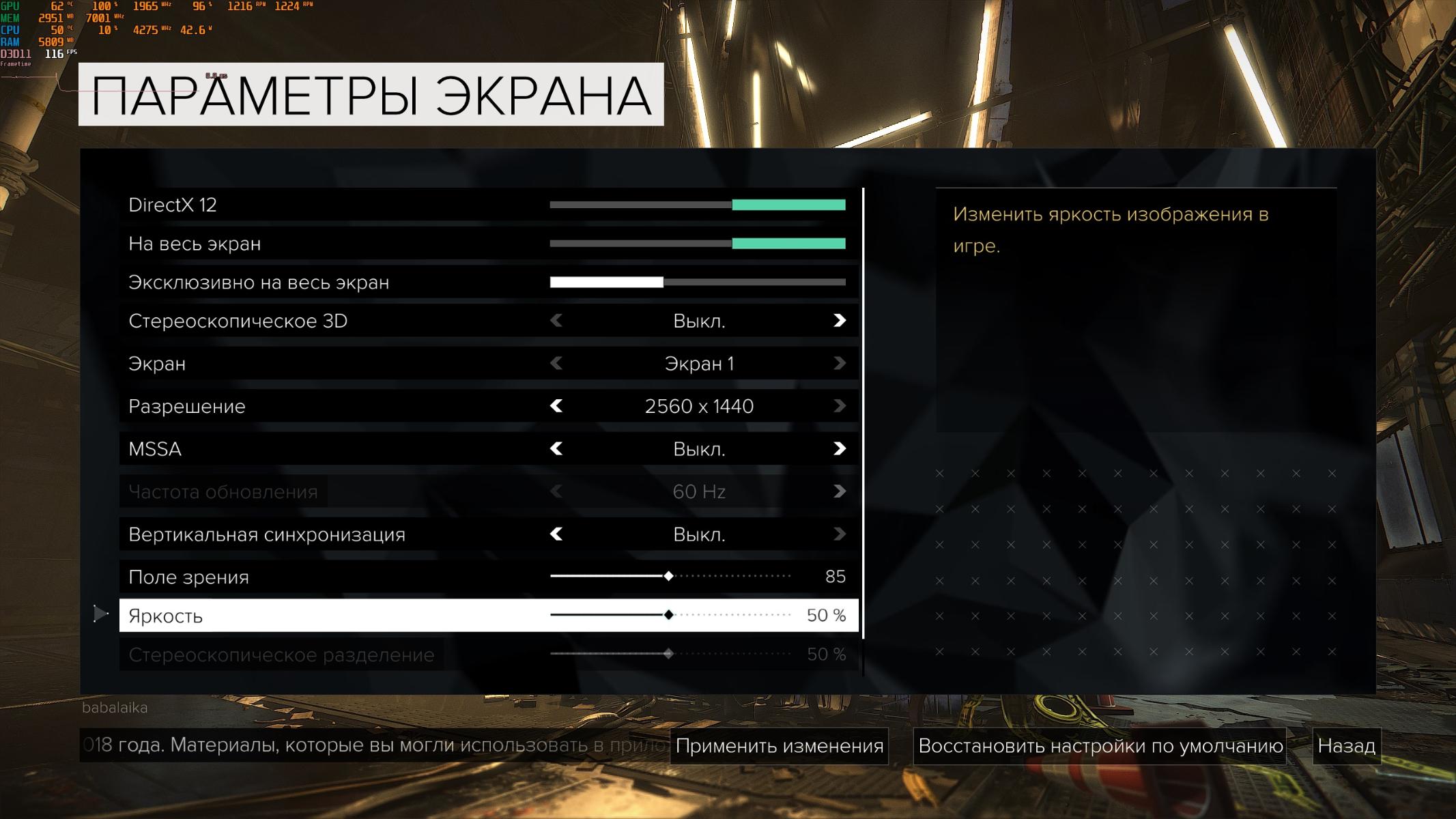
7. Deus Ex Mankind Divided
Наша белая ворона. Напомню, что этой игры нет в списке поддерживаемых новой технологией.

Resizable BAR OFF
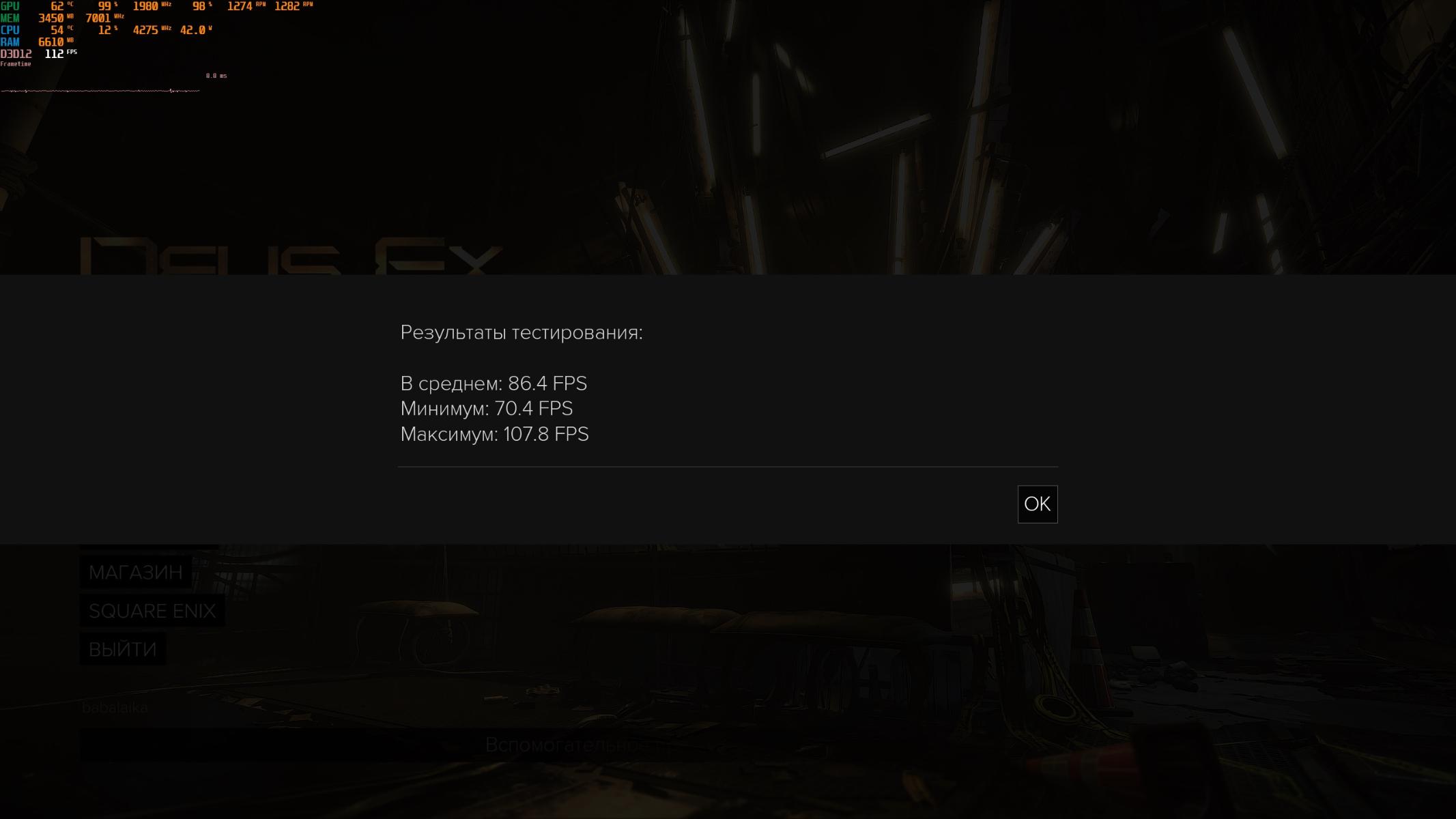
Resizable BAR ON
Сюрприз. Да, в разных источниках не раз упоминалось, что Resizable BAR может принести как положительный, так и отрицательный результат. Возможно NVIDIA включила в список «поддерживаемых игр» те игры, где результат положительный. А там, где он отрицательный просто внесли в список всех остальных игр – так называемых «неподдерживаемых». Но это лишь предположения и возможно не обоснованные. Если возникнет вопрос, что дело может быть в версии DirectX, то в тестах данной игры был включен именно 12-ый.
Тесты проведены. Пора подвести итог. Я оформил их в виде диаграммы в Excel. Не надо морщиться от упоминания «экселя», здесь его не очень много.

Что же, задействование технологии Resizable BAR само по себе никаких сложностей не вызывает. Она даёт увеличение среднего fps от 1 до 5. Как-то не густо? И это в списке «поддерживаемых» игр. В играх не из списка результат вполне может быть и отрицательным. Подозреваю, что в старых играх толку от этой технологии особо нет, но главное чтобы не было вреда. В процентном соотношении 5 кадров — это повышение среднего fps до 11%, согласно результатам моих тестов. Значит, на этот раз маркетологи NVIDIA не обманули, обещая до 12% прироста! В некоторых случаях также подтягивается минимальный fps, что уже более полезно. С другой стороны, даже 5 кадров не будут лишними. Тем более даром. Интересно бы было сравнить итоговые результаты в реальных тестах с видеокартой от AMD из новой серии. Но, к сожалению, у меня её нет. Зато есть лучше — рисунок с сайта AMD. Если судить по нему, то технология даёт сопоставимый прирост на видеокартах обоих производителей.
Как «бесплатно» прокачать свой компьютер или ноутбук
Технология Resizable Bar или, как ее сокращенно называют, ReBar — это набор инструкций, который позволяет центральному процессору обращаться ко всему объему видеопамяти. Если Resizable Bar не активна, то процессор обращается к видеопамяти только блоками объемом до 256 Мб.

Проще говоря, это обеспечивает более эффективный обмен данными между центральным процессором и видеокартой. Прирост производительности при этом может быть значительным, в зависимости от оборудования и программного обеспечения.
Какие процессоры, видеокарты и материнские платы поддерживают Resizable Bar
Resizable Bar поддерживают ноутбуки с графикой NVIDIA 30-й серии и совместимыми процессорами Intel и AMD. Доступна ли технология на конкретной модели лэптопа нужно уточнять у производителя. Также может потребоваться обновление.
В десктопном сегменте поддержку Resizable Bar должны иметь три компонента: материнская плата, процессор и видеокарта. NVIDIA официально заявляет о поддержке процессоров Intel 10-го и 11-го поколения, а также AMD Ryzen на основе Zen 3. Из видеокарт поддерживается только 30-серия. Причем RTX 3060 уже из коробки имеет нужный BIOS. Для всех остальных видеокарт Ampere может потребоваться обновление.
Что касается материнских плат, то здесь многое зависит от производителя. К примеру, EVGA выпустила BIOS с поддержкой Resizable Bar для материнских плат на чипсете Z370 и Z390 с сокетом LGA 1151v2. То есть технология доступна на процессорах Intel 8-го и 9-го поколения. Официально заявлена поддержка чипсетов Z490, H470, B460, H410, а также чипсетов для 11-го поколения процессоров. У AMD официально заявлена поддержка 400 и 500 чипсетов.
Стоит отметить, что отдельные пользователи заявляют о работе Resizable Bar и на более старых процессорах и видеокартах, например Ryzen 1700 и Vega 56.



Как активировать Resizable Bar
Чтобы иметь возможность активировать Resizable Bar, нужно обновить BIOS материнской платы и видеокарты, а также установить новейшие видеодрайверы. Для видеокарт Founders Edition обновление выпустит сама NVIDIA, для сторонних решений — вендоры. Для RTX 3060 обновление не требуется, так как она поставляется уже с совместимым BIOS.
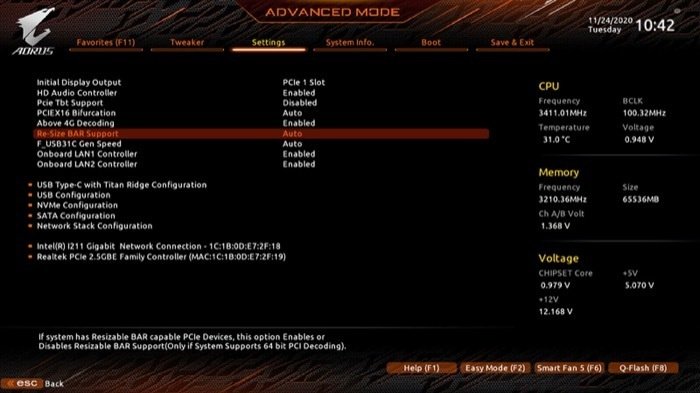
После обновления, в BIOS материнской платы должны появиться новые настройки. Как правило, настройки находятся в меню Advanced. Нужно активировать (то есть установить значение enabled) настройки: Above 4G Decoding и Re-Size BAR Support.
Для ноутбуков с RTX 30-Й серии также может понадобиться установить обновления. К примеру, MSI выложила инструкцию (на английском языке) по обновлениям для активации Resizable Bar.
Как проверить, что Resizable Bar активна
Чтобы убедиться, что все работает замера FPS может быть недостаточно. Проверить, активна ли Resizable Bar можно в драйверах NVIDIA. Правой кнопкой мыши вызовите «Панель управления». В верхнем меню выберите «Справка» и «Информация о системе».
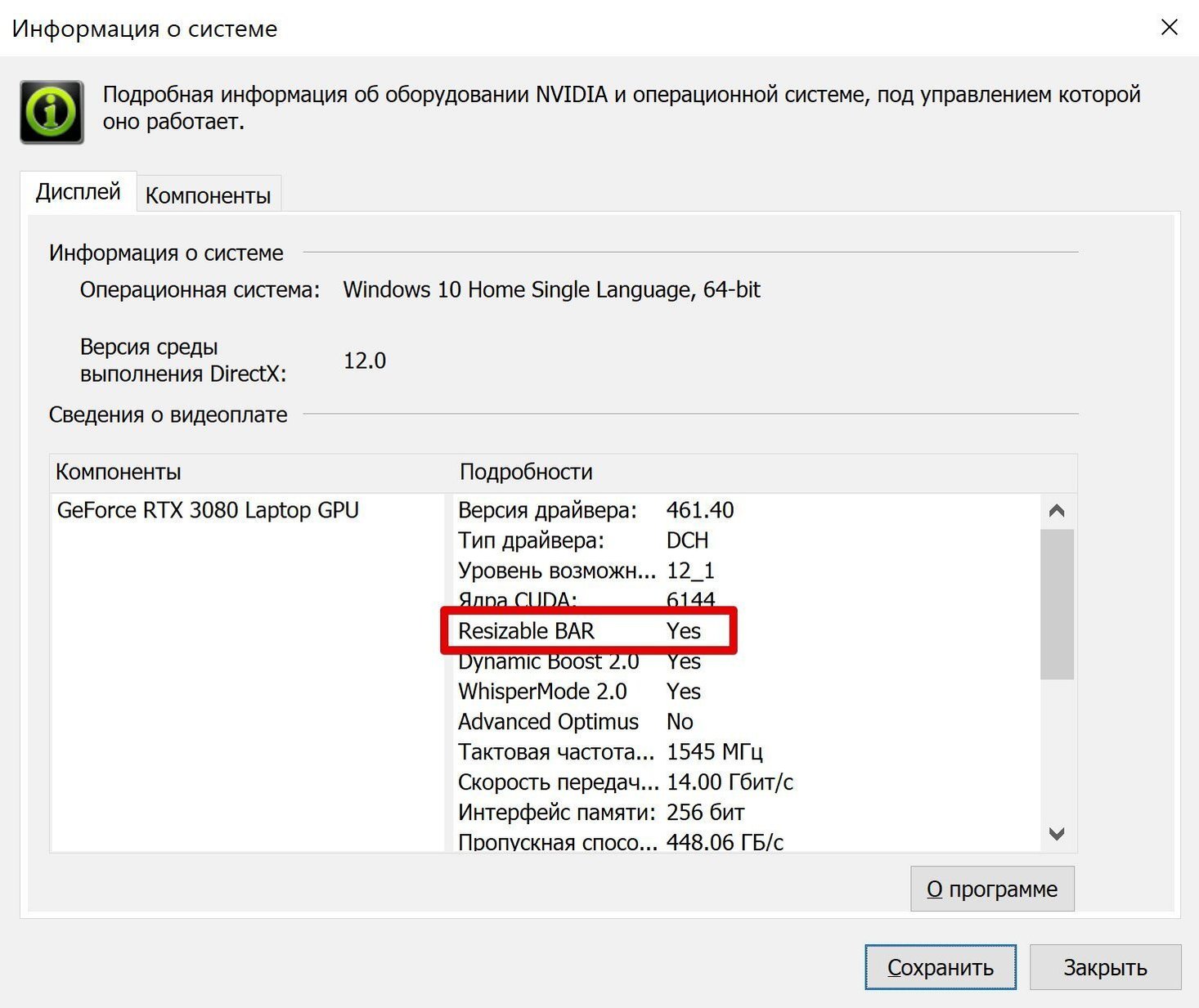
Кроме того, есть более сложный способ. Нужно установить программу для вывода подробных сведений о системе. Мы возьмем AIDA64. Программа платная, но у нее есть бесплатный пробный период, которого хватит для наших целей.

В меню программы в левом окне найдите пункт «Дисплей». Нажмите на него и откроется выпадающий список. Кликните на пункт Vulkan и пролистайте до параметра Heap Size. Если он равен объему видеопамяти, то Resizable Bar работает. Если будет показано значение до 256 МБ, то нет.
Чем отличаются Resizable Bar и Smart Access Memory
По сути, это одна и та же технология и принципиальной разницы между ними нет. Но именно AMD изначально объявила о внедрении Smart Access Memory (SAM) на презентации новых видеокарт Radeon RX 6000 серии. Затем NVIDIA оказалась в роли догоняющего и представила свой аналог в лице Resizable Bar.
AMD официально гарантирует работу Smart Access Memory только на своей платформе, то есть с процессорами Ryzen и видеокартами Radeon. NVIDIA, наоборот, говорит о поддержке Resizable Bar как на процессорах Intel, так и AMD.
Для работы Smart Access Memory требуется:
- процессор Ryzen на базе Zen 2 или Zen 3. То есть 5000 или 3000 серии. Обратите внимание, что Ryzen 5 3400G и Ryzen 3 3200G не подойдут, так как они основаны на микроархитектуре Zen+;
- видеокарта Radeon RX 6000 серии (RX 6900, 6800 XT и другие);
- материнская плата на чипсете AMD 500 серии.
Тем не менее связка процессора Intel и видеокарты Radeon также может работать. Специалисты портала redgamingtech.com протестировали работу Smart Access Memory Radeon RX 6800 XT и Intel I9-10900K на материнской плате ASUS Maximus XII Extreme Z490. Материнская плата получила соответствующее обновление еще в декабре 2020 года.

Кроме того, есть отличия и в поддерживаемых играх. В то время как AMD позволяет технологии работать в любой игре (сама игра при этом не обязана быть оптимизирована), у NVIDIA есть официальный список поддерживаемых игр, где технология активна. По словам компании, это сделано из-за того, что не все игры показывают увеличение производительности. К ним относятся, например, Assassin’s Creed Valhalla, Red Dead Redemption 2 и Battlefield 5.
Прирост производительности
По официальным данным NVIDIA, прирост может составлять до 12%. AMD заявляет о приросте до 16% в некоторых играх.
По результатам тестирования RTX 3060 от Digital Foundry прирост составляет от незначительных 3% в Metro Exodus до впечатляющих 17% в Battlefield 5. Такие результаты были получены в разрешении 1080p. С ростом разрешения эффект уже не так заметен: в 4K преимущество снижается до 7% в Battlefield 5 и до 1% в Metro Exodus. Для RTX 3090 средний прирост по результатам теста в 6 играх составил около 3% в разрешении 4К.
Что касается видеокарт AMD, то здесь ситуация схожая. По информации Hardware Unboxed, в некоторых играх может быть довольно весомая прибавка, в других — никаких изменений или даже падение производительности. В среднем прибавка составила 3% в случае RX 6800.
Как видим, на текущем этапе технология не обеспечивает значительного преимущества. Однако, учитывая что это «бесплатная» функция, даже незначительный прирост лишним никак не будет.
Как включить функцию Re-Size BAR (Resizable BAR)
Отсканируйте QR-код, чтобы открыть эту страницу на вашем смартфоне.
Как включить функцию Re-Size BAR (Resizable BAR)
Чтобы использовать функцию Re-Size BAR, вам необходимо изменить настройки UEFI BIOS Utility в соответствии с версией BIOS.
Настройки UEFI BIOS Utility следующие.
- Для использования функции Re-Size BAR вам потребуется совместимый BIOS, драйвер и оборудование.
- Чтобы использовать функцию Re-Size BAR, необходимо отключить CSM (модуль поддержки совместимости). Когда CSM отключен, нельзя использовать устройства, не поддерживающие UEFI.
- Отключите CSM (модуль поддержки совместимости). Advanced режим > Boot > CSM (модуль поддержки совместимости)> Launch CSM [отключено]
- Если CSM (модуль поддержки совместимости) включен и вы используете систему Windows, установленную в формате MBR, вам потребуется переустановить Windows в формате GPT, чтобы отключить CSM.
Настройка
- Войдите в UEFI BIOS Utility, нажав клавишу <DEL> или <F2> во время загрузки системы.
- Нажмите клавишу <F7> или выберите Advanced режим в правом нижнем углу экрана, чтобы переключиться в расширенный режим.
- Выберите Advanced в верхнем меню и установите PCI Subsystem Settings > Above 4G Decoding в положение [Включено].
- Затем настройте Re-Size BAR Support в [Auto].
- Нажмите клавишу <F10> или выберите Exit > Save Changes & Reset.
Как проверить
Используйте панель управления NVIDIA, чтобы определить, работает ли функция Re-Size BAR.
Если Resizable BAR отображается как Yes на экране System Information (системной информации) в NVIDIA Control Panel, значит функция работает.
Вы также можете включить или отключить Resizable BAR в TechPowerUp GPU-Z.
Эта информация была полезной?
Что мы можем сделать, чтобы улучшить эту статью?
- Приведенная выше информация может быть частично или полностью процитирована с внешних веб-сайтов или источников. Пожалуйста, обратитесь к информации на основе источника, который мы отметили. Пожалуйста, свяжитесь напрямую или спросите у источников, если есть какие-либо дополнительные вопросы, и обратите внимание, что ASUS не имеет отношения к данному контенту / услуге и не несет ответственности за него.
- Эта информация может не подходить для всех продуктов из той же категории / серии. Некоторые снимки экрана и операции могут отличаться от версий программного обеспечения.
- ASUS предоставляет вышеуказанную информацию только для справки. Если у вас есть какие-либо вопросы о содержании, пожалуйста, свяжитесь напрямую с поставщиком вышеуказанного продукта. Обратите внимание, что ASUS не несет ответственности за контент или услуги, предоставляемые вышеуказанным поставщиком продукта.
- Support
Продукты и информация
- Ноутбуки
- Сетевое оборудование
- Материнские платы
- Видеокарты
- Смартфоны
- Мониторы
- Показать все продукты
-
Item_other —>
- Моноблоки (All-in-One)
- Планшеты
- Коммерческое сетевое оборудование
- Серия ROG
- AIoT и промышленные решения
- Блоки питания
- Проекторы
- VivoWatch
- Настольные ПК
- Компактные ПК
- Внешние накопители и оптические приводы
- Звуковые карты
- Игровое сетевое оборудование
- Одноплатный компьютер
- Корпуса
- Компьютер-брелок
- Наушники и гарнитуры
- Охлаждение
- Chrome-устройства
- Коммерческие