Как включить полноэкранный режим в AnyDesk и потом выйти из него
Многие пользователи для организации удаленного доступа к компьютеру используют программу AnyDesk. Все потому что её очень просто скачать и установить, настроек делать вообще не нужно, за редким исключением, так же она очень проста в использование. Но все же есть один момент, это включение полноэкранного режима а так же выход из него. У многих пользователей с этим возникают проблемы, они просто не знают как его включить. В большинстве случаев полноэкранный режим не нужен, так как практически все пользователи обладают мониторами с большой диагональю, но все же работать через удаленный доступ в полноэкранном режиме гораздо удобней.
AnyDesk Как включить полноэкранный режим
Не знаю почему но разработчики не добавили соответствующею кнопку на панель инструментов AnyDesk, так же нет сочетания клавиш для переключения в полноэкранный режим, возможно данный функционал будет доступен если приобрести лицензию, но такой информации пока нет. Можно конечно пользоваться им и в обычно режиме но это не всегда удобно, особенно если разрешения мониторов сильно отличаются.

Для того чтобы включить полноэкранный режим нужно на панели инструментов выбрать иконку «Настройка экрана» и в открывшемся окне выбрать соотвествующий пункт «Полноэкранный режим» .

После этого должен запуститься полноэкранный режим.
AnyDesk Как выйти из полноэкранного режима
Выйти из него с помощью клавиш не получиться, да же нажатием привычной в подобных случаях «Esc» , для того чтобы выйти из полноэкранного режима в AnyDesk нужно сденлать следующие, подвести курсор к верхней части экрана, после этого появиться выпадающая панель, на которой нужно нажать на следующею кнопку.

После этого произойдет выход из полноэкранного режима.
Автоматические включение полноэкранного режима
При необходимости можно настроить запуск сеансов сразу в полноэкранном режиме, для этого необходимо зайти в «Настройки», выбрать раздел «Отображение», найти подраздел «Режим отображения» и отметить пункт «Запускать новые сеансы в полноэкранном режиме» .

После этого все новые подключения будут запускаться сразу в полноэкранном режим, что в некоторых случаях достаточно удобно.
How to Exit Full Screen in AnyDesk
When using AnyDesk to access a device remotely, the full-screen mode can help you to focus solely on specific tasks. However, a full-screen environment comes at a cost: you can’t interact with your local system. For example, you can’t launch local applications or even monitor those that are already running.

Luckily, you can exit full screen in just a few steps. In this tutorial, we’ll show you how to exit full-screen mode on AnyDesk and share a few tricks that can help you improve your experience while working remotely.
How To Exit Full Screen in AnyDesk
Operating on full-screen mode on AnyDesk presents a powerful feature that can help you to maximize productivity. It forces you to prioritize your work by getting rid of interrupting peripheral tasks such as chat or email notifications from your local device. This creates an immersive experience that subconsciously strengthens your focus and attention on the most important tasks.
However, the full-screen environment also has some shortcomings. Notably, it prevents you from accessing your local taskbar and desktop icons, so you can’t open or view documents, folders, shortcuts, or files. You may also miss important notifications such as incoming messages or emails.
The good thing is that you can exit the full-screen window in just a few clicks. Let’s look at the steps necessary when using Windows or Mac.
How to Exit Full-Screen Mode in AnyDesk on a Windows PC
To exit full-screen mode when you’re running on PC:
- Hover your mouse over the top of the AnyDesk window. A small navigation pane should appear.

- Click on the three horizontal lines in the far-right corner and then select “Leave fullscreen mode.”

- Alternately, click on the interlocking rectangular shapes in the middle of the navigation pane. This should instantly toggle the full-screen mode off.

After exiting the full-screen environment, you can access your local taskbar and launch any application on your system. You can also minimize the AnyDesk window and conveniently open any of your local programs.
How to Exit Full-Screen Mode in AnyDesk on a Mac
Mac computers and AnyDesk enjoy seamless connectivity and a quick, simple setup that can make your life easier and more productive. AnyDesk for Mac gives you a super-fast, stable connection to your desktops or servers, no matter where they are. Intuitive and flexible licensing models ensure that the app can be customized uniquely to your team’s needs.
If you need to toggle off the full-screen environment:
- Hover your mouse over the top of the window or place your cursor right at the edge of your screen. A small navigation pane should appear.
- Click on the three horizontal lines in the far-right corner and then select “Leave full-screen mode.”
- Alternately, click on the interlocking rectangular shapes in the middle of the navigation pane. This should instantly exit full-screen mode.
A key benefit of not using full-screen mode is that you can switch from app to app as you like. This can be important when you’re comparing a file on the remote computer and another one on your local storage. Your taskbar stays visible in its natural position, so it’s easier to find.
You can also maximize the usage of your screen by strategically arranging windows with different dimensions. You’ll be able to create room for local documents and web browsing and still access more files remotely through a minimized window on one section of your screen.
How to Start New Sessions in Full-Screen Mode
Manually tweaking your settings to switch to full-screen mode can be a bit tedious, especially when you want to access your computer remotely several times a day. The good thing is that you can instruct AnyDesk to automatically fill the entire monitor with an image of the remote desk whenever you start a new session.
If you want all your sessions to start in full-screen mode:
- Open the AnyDesk app and click on the three horizontal lines in the top right corner.

- Click on “Settings.”

- Click on “Display.”
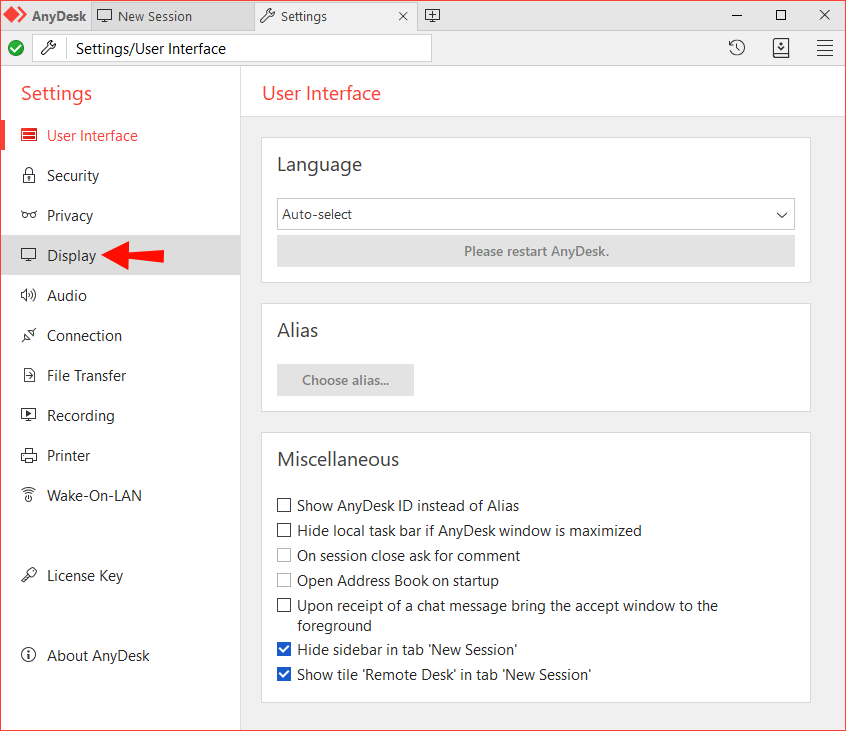
- Under “View Mode,” select “Start new sessions in full-screen mode.”

Once you’ve done this, you won’t have to toggle full-screen mode every time you start a new session. Instead, a full-screen window will launch as soon as you establish a connection between your devices.
Additional FAQs
How do I re-enter full screen mode?
If you want to toggle full screen back on:
1. Click on the monitor icon at the top of the AnyDesk window. This should launch the Display Settings section.

2. Under “View Mode,” select “Full-screen Mode.”

Enjoy AnyDesk With a Touch of Flexibility
Full-screen mode is a great way to get work done while you’re on the go. However, toggling it off can make you more productive, especially when you need to simultaneously take care of multiple tasks. You may also want a more flexible working environment that allows you to simulate your experience working with the remote computer.
AnyDesk has made all this possible by providing an intuitive interface that allows you to exit full screen in just a few steps. You can seamlessly switch between windowed and full-screen modes. If this sounds like something that would help increase your productivity, give it a try today.
We’d be happy to know why you love AnyDesk and how often you find yourself switching out of full-screen mode. Are there any challenges that come up when trying to exit full-screen mode? Let us know in the comments section below.
Как выйти из полноэкранного режима Anydesk
После ухода в мае 2022 года «TeamViewer» из России, программа «AnyDesk» от немецкой «AnyDesk Software GmbH» стала наиболее популярным инструментом для подключения к удалённому рабочему столу на российском рынке. Её функционал обеспечивает большинство необходимых пользователю задач управления рабочим столом, включая получения системной информации, изменение настроек, прослушивание аудио, передачу файлов и другое. Включив полноэкранный режим для удобного управления удалённым рабочим столом, мы можем столкнуться с необходимостью вернуться в обычный режим отображения. Как покинуть полноэкранный режим в программе «AnyDesk» мы и расскажем в нашем материале.
Зачем нужен полноэкранный режим в Anydesk?
Программа «AnyDesk» является эффективным инструментом для осуществления перекрёстного удалённого доступа. Она имеет кроссплатформенный характер, и отлично зарекомендовала себя при работе на различных операционных системах, включая ОС Windows, Linux, Mac, ОС Андроид, iOS. Её функционал позволяет поддерживать несколько способов отображения картинки с удалённого устройства, способствуя адаптации изображения под различные размеры и разрешения дисплея.
Среди различных способов отображения большой востребованностью пользуется полноэкранный режим. Данный режим обеспечивает полноценное отображение удалённого рабочего стола во весь экран на подключающемся компьютере. Это позволяет удобно работать с удалённым рабочем столом, просматривать всю появляющуюся на экране информацию.
Обычно после подключения к удалённому ПК или смартфону «AnyDesk» даёт возможность изменить отображение удалённого рабочего стола. Пользователю доступно сжатие изображение, его растягивание, адаптация под разрешение, а также необходимый нам переход в полноэкранный режим.
Для выбора полноэкранного режима необходимо нажать на кнопку «Настройки экрана».
В открывшемся меню настроек выберите опцию «Полноэкранный режим». Программа перейдёт в полноэкранный режим, и вы сможете удобно пользоваться его возможностями.
Как покинуть режим в «Anydesk» на весь экран
Включив полноэкранный режим в AnyDesk, и проработав в нём какое-то время, нам может понадобится его отключить. Тут-то у ряда пользователей могут возникнуть сложности, так как видимых кнопок для выхода из полноэкранного режима на экране нет. Пользователь начинает хаотично нажимать кнопки на клавиатуре своего ПК, но обычно без какого-либо результата.
Выход же из полноэкранного режима в «Anydesk» осуществляется довольно просто, и состоит в выполнении следующих действий:
- Наведите курсор мышки на самый верх удалённого стола на базовом компьютере (который подключается к целевому компьютеру);
- Отобразится небольшая строка панели управления. Нажмите на кнопку с двумя окошками;
В качестве альтернативы вы можете вызвать указанное меню, и на отобразившейся панели управления нажать на кнопку меню справа в виде трёх горизонтальных линий.
На открывшемся меню кликните на опцию «Выйти из полноэкранного режима».
Некоторые же пользователи в данном меню выбирают опцию «Сжать». Это позволит свернуть окно до базовых размеров программы «AnyDesk».
Как выйти из полноэкранного режима в AnyDesk на телефоне
На телефоне данная операция проводится схожим образом. Нажмите в вашей мобильной версии программу на функциональную кнопку в центре, затем нажмите на изображение монитора, а затем на оранжевую область со значком другого монитора слева.
Вы покинете полноэкранный режим отображения удалённого рабочего стола на вашем смартфоне.
Как сделать полный экран в AnyDesk?
Нажав на эту иконку, откроется меню, с пунктом “Вид”. Там же можно выбрать подпункт “Полноэкранный режим”, в этом случае будет активирован режим, когда окно с удалённым рабочим столом развернётся на весь экран .
Как сделать Remote Desktop на весь экран?
При запуске диалогового окна RDP и перед входом в систему / подключением к удаленному компьютеру выберите вкладку « Дисплей » и настройте конфигурацию дисплея. Если вы хотите полноэкранный режим, установите ползунок полностью вправо.
Как изменить разрешение экрана при подключении к удаленному рабочему столу?
1. После запуска клиента подключения к удаленному рабочему столу в появившемся окне нажмите кнопку Параметры (обозначена красным на скриншоте ниже). 2. Далее перейдите на вкладку Экран и передвигайте появившийся ползунок (обозначен красным на скриншоте ниже) для измения разрешения .
Как завершить сеанс в AnyDesk?
Завершающий этап установки соединения – нажатие кнопки «Принять» в небольшом окне программы AnyDesk на подключаемом компьютере. В этом же окне после установки соединения станет доступной кнопка завершения сеанса .
Как нажать Ctrl Alt Del AnyDesk?
- Использование Ctrl + Alt +End. Удаленный рабочий стол использует клавишу End в качестве альтернативы клавише Alt . По этому просто нажмите Ctrl + Alt +End, вместо Ctrl + Alt + Del . .
- Использовать сенсорную клавиатуру Найдите сенсорную клавиатуру на удаленном компьютере.
Как открыть Remote Desktop на полный экран?
В диалоговом окне Подключения к удаленному рабочему столу выберите Параметры. Щелкните вкладку Display. Переместите слайдер конфигурации Отображения в большой (полный экран ), а затем подключите к удаленному компьютер
Как изменить масштаб экрана в удаленном доступе?
нужно нажать на пустом месте рабочего стола правой кнопкой мыши и выбрать пункт «Параметры экрана». Далее переходим к «Дополнительным параметрам экрана». Окно «Дополнительные параметры экрана» пролистываем в самый низ, нажимаем на «Дополнительные изменения размера текста и других элементов
Как изменить размер окна RDP?
Для включения масштабирования достаточно кликнуть правой клавишей мыши в левом верхнем углу окна RDP и отметить в контекстном меню пункт Интеллектуальное изменение размера (Smart sizing
Как увеличить масштаб экрана при удаленном доступе?
Для этого отключаемся от сервера и открываем «Подключения к удаленному рабочему столу», нажимаем на кнопку «Показать параметры»: Далее переходим на вкладку Экран , ползунок размера удаленного рабочего стола перемещаем в крайнее правое положение и нажимаем «Подключить
Как изменить настройки удаленного рабочего стола?
- Откройте Настройки — нажмите для этого сочетания клавиш [Win] + [I].
- Здесь выберите раздел «Система», а затем слева в предложенном списке кликните на « Удаленный рабочий стол ».
- В пункте «Включить удаленный рабочий стол » установите ползунок на «ВКЛ».
Как разрешить подключение через удаленный рабочий стол?
- Убедитесь, что у вас установлена Windows 10 Pro. .
- Когда все будет готово, выберите Начните > Параметры > система > удаленный рабочий стол и включит включить удаленный рабочий стол .
Как нажать Ctrl Alt Del на удаленном рабочем столе AnyDesk?
Чтобы добиться аналогичного эффекта на удаленном компьютере, нужно нажать комбинацию клавиш Control + Alt + End (сокр. Ctrl + Alt + End ).
Как выйти из полноэкранного режима Ани деск?
Выйти из режима во весь экран – переключиться в оконный.
Подведите курсор мыши к верхнему краю рабочего стола и выберите «Переход в оконный режим ».
Как послать Ctrl Alt Del?
Если Вы хотите послать Ctrl — Alt — Del на удаленный компьютер, то можно воспользоваться пунктом меню этого окна ‘Послать Ctrl — Alt — Del ‘. Эта возможность будет работать только при подключении в режиме управления. Имеется «горячая клавиша»: Ctrl — Alt -F12.