Как в Яндекс браузере установить плагин госуслуги
Для того чтобы установить плагин для портала госуслуг, нажимаем скачать. Вы перейдете на страницу на сайте госуслуг, где сможете скачать свежую версию плагина для вашего веб браузера и операционной системы. Скачиваем плагин и запускаем его, нажимаем установить.
Как в Яндекс браузере включить плагин
Нажмите → Дополнения. В нижней части страницы слева нажмите Каталог расширений. Перейдите на страницу нужного расширения и нажмите + Добавить в Яндекс Браузер. В открывшемся окне ознакомьтесь со списком данных, к которым расширение получит доступ.
Как включить расширение для плагина госуслуг
- Открыть браузер или скачать и установить последнюю версию
- Установить последнюю версию плагина
- При первом запуске браузер предложит разрешить установку плагина.
- Если браузер не предложил установить плагин, найдите и включите его в настройках.
- Отметить галочкой «Включено» напротив «Расширения для плагина Госуслуг»
Как включить TLS 1.2 в Яндекс браузере
Нажмите → Настройки → Системные и в разделе Сеть включите опцию Подключаться к сайтам, использующим шифрование по ГОСТ. Требуется КриптоПро CSP.
Как добавить плагин в браузере
Как установить расширение:
- Откройте Интернет-магазин Chrome.
- Найдите нужное расширение.
- Нажмите Установить.
- Некоторым расширениям могут понадобиться разрешения или доступ к определенным данным. Чтобы предоставить доступ, нажмите Добавить расширение. Внимание! Одобрять следует только надежные расширения.
Где найти установленный плагин
Необходимо открыть меню браузера, выбрать пункт «Дополнительные инструменты» — «Расширения»:
- В открывшемся меню поочередно отключить и включить плагины браузера.
- В случае необходимости удаления плагина нужно нажать на кнопку «Удалить».
Почему плагин недоступен
Появляется сообщение «Плагин недоступен»
Данная проблема может возникнуть, если ваш браузер не поддерживает установленную версию плагина.
Как установить плагин
- Скачайте нужный вам плагин.
- Скопируйте файл. jar и другие требуемые файлы в папку «plugins» в папке сервера.
- Запустите сервер и подождите пока он полностью загрузится.
- Введите stop в консоли вашего сервера, чтобы безопасно остановить его.
- Запустите сервер снова.
- Всё!
Где найти расширения в Яндексе
Чтобы перейти на страницу расширений:
- Нажмите на открытой вкладке → Дополнения.
- Если ранее вы устанавливали в Браузер расширения, откроется их список. Под списком нажмите Еще дополнения.
Как загрузить расширение плагина
Как добавить приложение или расширение
Откройте Интернет-магазин Chrome. В столбце слева нажмите Приложения или Расширения. Выберите в каталоге, что хотите добавить (если нужно, воспользуйтесь функцией поиска). Рядом с названием нужного приложения или расширения нажмите Установить.
Какие браузеры поддерживают Госуслуги
Госуслуги доступны на всех современных браузерах в их официальных актуальных версиях на компьютере: Google Chrome. Mozilla FireFox. Apple Safari.и на мобильных устройствах:
- Chrome Mobile.
- Mobile Safari.
- Android Browser.
Как установить плагин для электронной подписи
Установка плагина на компьютер:
- Скачайте дистрибутив «КриптоПро ЭЦП Browser plug-in» → здесь.
- Запустите установочный файл cadesplugin.exe и подтвердите установку плагина.
- При необходимости разрешите мастеру установки внести изменения, нажав кнопку «Да».
- Дождитесь окончания установки плагина и нажмите кнопку «ОК».
Как выполнить настройку TLS в браузере
Настройка браузеров для поддержки TLS 1.2 в соответствии с NIST SP 800-131:
- В Internet Explorer выберите Сервис > Свойства браузера.
- В окне Свойства браузера откройте вкладку Дополнительно.
- Найдите раздел Безопасность, включите переключатель TLS 1.2 и нажмите кнопку ОК.
Как узнать версию TLS в браузере
На устройстве Chrome войдите в аккаунт пользователя, зарегистрированный в домене, для которого действует сертификат. Откройте сайт, для которого веб-фильтр выполняет проверку TLS. Убедитесь, что в адресной строке есть значок здания. Нажмите на него, чтобы посмотреть информацию о разрешениях и параметрах соединения.
Какой браузер поддерживает TLS
Браузеры Chrome, Edge, Internet Explorer, Firefox и Safari в данный момент имеют поддержку TLS 1.2. При этом в Chrome и Firefox уже имеется поддержка TLS 1.3 — стандарта, который недавно был утвержден в своем финальном виде.
Как зайти на госуслуги через браузер
Как войти на Госуслуги:
- Откройте на сайте cтраницу ввода логина и пароля
- Введите логин — им может быть номер телефона, адрес электронной почты, СНИЛС
- Введите пароль, который вы придумали при регистрации. Если не помните пароль — восстановите
- Нажмите «Войти»
Как настроить плагин
Выполните следующие действия:
- Нажмите меню Chrome и выберите Настройки.
- Выберите Показать расширенные настройки.
- В разделе «Конфиденциальность» нажмите кнопку Настройки содержания.
- В разделе «Плагины» выберите один из вариантов ниже. Нажать, чтобы воспроизвести. Chrome заблокирует все плагины.
Что значит подключить плагин
Plug-in, от plug in «подключать») — независимо компилируемый программный модуль, динамически подключаемый к основной программе и предназначенный для расширения и/или использования её возможностей.
Как установить новый плагин
Перейдите в Плагины > Добавить новый. Нажмите кнопку Загрузить плагин вверху экрана. Выберите zip-файл на своем компьютере. Нажмите кнопку Установить.
Как установить плагин на телефоне
Ключевое преимущество браузера поискового гиганта — это расширения, которые позволяют сделать его лучше.Мобильный браузер с поддержкой расширений:
- Выберите «Расширения» и откройте Chrome Web Store;
- Найдите нужное расширение и нажмите «Установить»;
- Дождитесь загрузки расширения и протестируйте его.
Рассматривается процесс установки и включения плагина Госуслуг для Яндекс браузера. Плагин Госуслуг позволяет получать доступ к услугам государственных органов и организаций через Интернет. Это удобно и экономично, так как не требуется посещать офисы и стоять в очередях. Для установки плагина нужно перейти на сайт https://ds-plugin.gosuslugi.ru/plugin/upload/Index.spr, где начнется автоматическая загрузка программного обеспечения. Затем следует запустить установщик и следовать рекомендациям по инсталляции. После установки плагина нужно включить его в настройках браузера.
Чтобы включить плагин в Яндекс браузере, нужно нажать на кнопку «Дополнения», затем перейти в каталог расширений и добавить в браузер нужное расширение. При первом запуске браузер предложит разрешить установку плагина. Если браузер не предложил установить плагин, его можно найти и включить в настройках. Для этого нужно отметить галочкой «Включено» напротив «Расширения для плагина Госуслуг».
Кроме того, чтобы пользоваться услугами государственных органов через Интернет, нужно установить TLS 1.2. Для этого нужно перейти в настройки браузера, выбрать раздел «Системные» и включить опцию «Подключаться к сайтам, использующим шифрование по ГОСТ». Требуется КриптоПро CSP.
Если возникает проблема с доступностью плагина, то возможно браузер не поддерживает установленную версию плагина. В этом случае нужно обновить браузер или установить обновленную версию плагина.
В заключение, для того чтобы добавить плагин в браузер, нужно открыть Интернет-магазин Chrome, найти нужное расширение и установить его. Некоторым расширениям могут потребоваться разрешения или доступ к определенным данным. Чтобы предоставить доступ, нужно нажать кнопку «Добавить расширение». Одобрять следует только надежные расширения.
Установка плагина для работы
с порталом государственных услуг
Для вашей системы рекомендуется следующая версия плагина. Загрузка начнется автоматически.
| Операционная система | Плагин | Версия |
| Microsoft Windows 7/8/10, 32-bit | 3.1.1 |
Если этого не произошло, нажмите на ссылку загрузки.
При появлении диалогового окна с кнопками «Выполнить» и «Сохранить» выберите «Выполнить».
Внимание! Для корректной установки плагина рекомендуется вручную удалить предыдущие версии плагина через Панель управления, предварительно закрыв все окна бразуера(ов) на компьютере.
Для следующих браузеров необходимо вручную установить расширение для работы с Плагином Госуслуг: Спутник, Mozilla Firefox
Расширение госуслуги для яндекс браузера

Для авторизации в сервисах, где вход осуществляется через портал государственных услуг и электронную подпись нужно установить плагин для работы с порталом. Но даже после установки в яндексе возникает ошибка, что плагин не установлен. В статье расскажу, где скачать и как установить расширение госуслуги для яндекс браузера.
Окно с ошибкой возникает потому что кроме самого плагина необходимо еще добавить расширение, которое обеспечит работоспособность между криптопровайдером и браузером. Инструкции по установке можно увидеть, нажав на «документ» в 4-ом пункте окна с ошибкой.
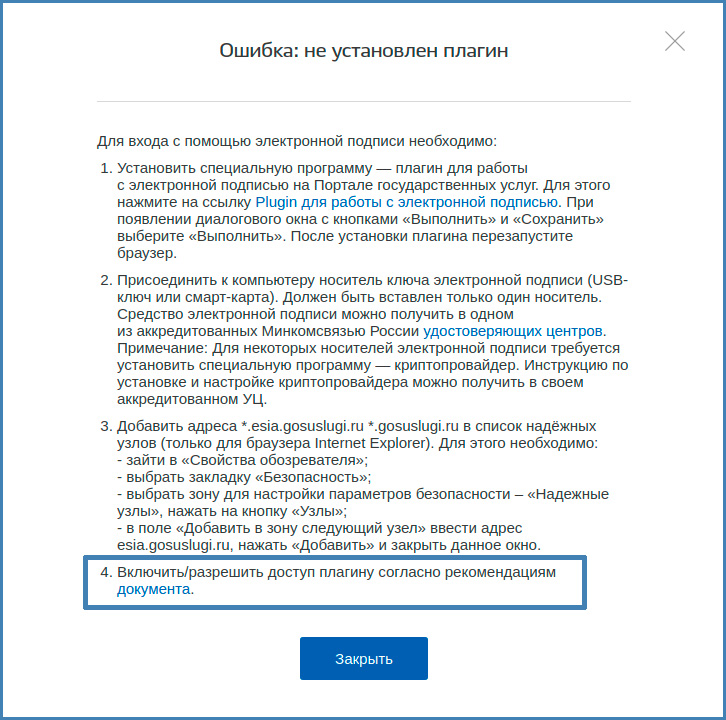
В руководстве описывается, как поставить расширение госуслуги для 3-х браузеров: Internet Explorer, Mozilla FireFox и Google Chrome. О яндексе в инструкции ничего нет. Более того его нет даже в списке поддерживаемых веб-браузеров на странице плагина госуслуг.
Т.к. Яндекс браузер и Google Chrome созданы на основе Chromium, то расширение госуслуг можно установить из интернет магазина хрома.

- 1. Для этого на странице где скачивается плагин госуслуг нажмите на кнопку «Расширение для Спутник/Google Chrome» или перейдите по ссылке .
- 2. На открывшейся странице нажмите «Установить» — «Установить расширение».
- 3. После этого в правом верхнем углу появится круглый значок госуслуг. Можно пробовать авторизоваться с помощью ЭЦП.
Мне нравится 48


Старая инфа. Плагин из магазина хрома не устанавливается, начиная с 05.09.22
Что делать — непонятно.
Только что попробовал. Установилось без проблем
Согласен с предыдущим автором — с 05.09.2022 ничего не работает, ни на каких браузерах, пробовал на разных компьютерах!
Вследствие DDoS-атак некоторые провайдеры ограничили доступ к серверам Google. Это привело к ошибкам при установке расширений.
Для решения проблемы есть несколько вариантов:
1. Поставить на компьютер VPN (В сети рекомендуют iTop VPN), перейти в интернет магазина хрома и попробовать установить расширение еще раз.
2. Установить расширение вручную. Для этого:
а) Перейти по адресу: «https://crx-downloader.com/» и вставить туда ссылку «https://chrome.google.com/webstore/detail/расширение-для-плагина-го/pbefkdcndngodfeigfdgiodgnmbgcfha/related»
б) Скачается файл с расширением crx, содержимое которого нужно извлечь с помощью любого архиватора.
в) Перейти на страницу «browser://extensions/» и включить режим разработчика.
г) Нажимаем кнопку «Загрузить распакованное расширение» и указываем папку в которую извлекли файлы из пункта «Б».
3. Кто-то решил проблему, прописав DNS IP4 8.8.8.8 и 8.8.4.4 и iP6 2001:4860:4860::8888 и 2001:4860:4860::8844
Как настроить Яндекс браузер для работы с электронной подписью

Внимание! В данной статье описан процесс настройки ТОЛЬКО для электронных подписей, выданных с использованием криптопровайдера КриптоПРО CSP и для аппаратных ключен (Рутокен ЭЦП, JaCarta ГОСТ и пр.). Если Ваша электронная подпись выдана с использованием иного криптопровайдера (например, Vipnet CSP, Lissi CSP и пр.) дальнейшие настройки могут повредить вашу операционную систему! Для настройки обратитесь в организацию, выдавшую вам электронную подпись!
Где взять Яндекс Браузер?
Скачать Браузер можно с официальной страницы разработчика: https://browser.yandex.ru/
Процесс скачивания и установки описывать не будем, он достаточно прост и понятен.
Установка компонентов для работы с электронной подписью
- КриптоПРО CSP;
- КриптоПРО ЭЦП Browser plugin;
- Плагин системы электронного правительства (нужен только для работы с сайтом Госуслуг и ЕСИА).
С 1 января 2019 года рекомендуемым к использованию является КриптоПРО CSP версии 4.0 и выше, поэтому мы рекомендуем использовать именно его. Скачать актуальную версию можно с нашего сайта .
Установка КриптоПРО CSP достаточно простая, с ней может справится любой пользователь — запустить скачанный файл и далее следовать мастеру установки.
Актуальную версию КриптоПРО ЭЦП Browser plugin можно скачать с сайта производителя по прямой ссылке: https://www.cryptopro.ru/products/cades/plugin/get_2_0
Установка КриптоПРО ЭЦП Browser plugin также достаточно простая — запустить скачанный файл и следовать мастеру установки.
Также потребуется установить расширение для браузера, его можно установить по ссылке: https://chrome.google.com/webstore/detail/cryptopro-extension-for-c/iifchhfnnmpdbibifmljnfjhpififfog . Как откроется страница нажмите «Установить», через пару секунд расширение установится.
Плагин системы электронного правительства можно скачать на странице загрузок: https://ds-plugin.gosuslugi.ru/plugin/upload/Index.spr
При переходе по ссылке скачивание плагина начнется автоматически. Установка плагина также проста, дополнительной настройки не требует.
Для работы в Яндекс Браузер потребуется установка расширения. Для его установки необходимо открыть Яндекс Браузер и в нем открыть ссылку https://chrome.google.com/webstore/detail/ifcplugin-extension/pbefkdcndngodfeigfdgiodgnmbgcfha и нажать кнопку «Установить». Через пару секунд плагин должен установиться.
Выключаем лишнее
Вместе с некоторыми программами (например, Яндекс Браузер) могут установиться дополнительные программы, которые могут помешать нормальной работе с электронной подписью на некоторых сайтах.
Чтобы избежать проблем — рекомендуем удалить такие программы как Менеджер браузеров, Кнопка Яндекс на панели задач, Элементы Яндекс для Internet Explorer. Удаляются они штатными средствами MS Windows — через Панель управления — Программы и компоненты.
Включение настроек для работы с подписью

В открывшемся окне с плагинами необходимо включить нужные нам плагины: КриптоПРО ЭЦП и Расширение для плагина Госуслуг (при необходимости).

После включения плагинов необходимо подключить возможность работы с защищенным соединением TLS по ГОСТ. Для этого заходим в настройки браузера и в разделе «Сеть» поставим галочку «Подключаться к сайтам, использующим шифрование по ГОСТ.» Как указано на рисунках ниже.


После включения этих настроек можно без перезагрузки начинать работать с электронной подписью на нужном нам ресурсе.
Обращаем внимание! Для корректной работы защищенного соединения требуется отключать антивирус на время работы с подписью! Это необходимо при работе на сайта ФНС или на сайте ЕРУЗ (zakupki.gov.ru). А что касается знаменитого антивируса Касперского, то у него надо делать «Выход» (отключение не помогает)!
Обычно настройка Яндекс.Браузера для работы с электронной подписью занимает у наших специалистов 10-15 минут. Вы можете обратиться в нашу платную техническую поддержку за помощью . Стоимость настройки электронной подписи в Яндекс.Браузер обычно стоит 1000 рублей!